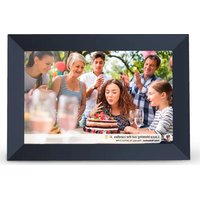
Prado - Cadre photo numérique Prixton - Notice d'utilisation et mode d'emploi gratuit
Retrouvez gratuitement la notice de l'appareil Prado Prixton au format PDF.


| Type de produit | Cadre photo numérique |
| Marque | Prixton |
| Modèle | Prado |
| Taille de l'écran | 10 pouces |
| Alimentation | Bloc d'alimentation enfichable 5 V, prise secteur 110-240 V ~ 50/60 Hz |
| Connectivité | Wi-Fi, Bluetooth (via Frameo) |
| Stockage externe | Cartes microSD, clés USB via adaptateur microUSB |
| Formats d'image supportés | JPEG, PNG (non spécifié, standard) |
| Fonctionnalités principales | Diaporama, partage via application Frameo, mode sommeil, réglages de luminosité |
| Orientation | Paysage ou portrait, avec rotation des photos |
| Fixation murale | Oui, via œillets au dos |
| Nettoyage | Chiffon doux non pelucheux, sans solvants |
| Température d'utilisation | Intérieur, au sec, éviter chaleur et rayonnement direct |
| Garantie | 2 ans |
| Appairage smartphone | Via application Frameo, code généré par l'écran |
| Réinitialisation | Bouton Reset ou via menu Réglages d'usine |
| Batterie intégrée | Oui, non remplaçable par l'utilisateur |
| Poids approximatif | 0,8 kg (estimation) |
FOIRE AUX QUESTIONS - Prado Prixton
Questions des utilisateurs sur Prado Prixton
0 question sur cet appareil. Repondez a celles que vous connaissez ou posez la votre.
Poser une nouvelle question sur cet appareil
Téléchargez la notice de votre Cadre photo numérique au format PDF gratuitement ! Retrouvez votre notice Prado - Prixton et reprennez votre appareil électronique en main. Sur cette page sont publiés tous les documents nécessaires à l'utilisation de votre appareil Prado de la marque Prixton.
MODE D'EMPLOI Prado Prixton
Utilisation conforme à l'emploi prévu
Cet appareil sert à affi cher des images et des vidéos.
Cet appareil est uniquement adapté à une utilisation en intérieur et au sec. Cet appareil ne convient pas à une utilisation en tant que moniteur de données pour des postes de travail. N'utilisez pas l'appareil dans des conditions ambiantes extrêmes, vous risqueriez de l'endommager. L'appareil est destiné exclusivement à un usage privé et non à une utilisation industrielle/commerciale. Veuillez noter qu'en cas d'utilisation non conforme, la garantie se-ra annulée :- Ne transformez pas l'appareil sans notre accord et n'utilisez pas d'appareils auxiliaires autres que ceux approuvés ou fournis par nos soins.
- Utilisez uniquement des pièces de rechange et accessoires livrés ou autorisés par nos soins.
- Tenez compte de toutes les informations contenues dans cette notice d'utilisation, en particulier des consignes de sécurité. Toute autre utilisation est considérée comme non conforme et peut entraîner des dommages corporels ou matériels.
- N'utilisez pas l'appareil dans des conditions ambiantes extrêmes.
Consignes de sécurité
Cet appareil peut être utilisé par des enfants âgés de plus de
8 ans et par des personnes aux capacités physiques, sensorielles ou mentales restreintes ou ne disposant pas de l'expérience ou des connaissances requises s'ils sont surveillés ou s'ils ont reçu des instructions pour pouvoir utiliser l'appareil en toute sécurité et ont compris les dangers en résultant.
- Les enfants doivent être maintenus sous surveillance, afi n de s'assurer qu'ils ne jouent pas avec l'appareil.
- Le nettoyage et l'entretien incombant à l'utilisateur ne doivent pas être réalisés par des enfants sans surveillance.
- Conservez l'appareil et les accessoires hors de portée des enfants.
Risque de suffocation !
Les films d'emballage présentent un risque de suffocation en cas d'ingestion ou d'utilisation non conforme !
Conservez les emballages, tels que les fi lms ou sachets en plas-tique, hors de portée des enfants.
Lieu d'installation
- Maintenez votre appareil et tous les composants raccordés à l'abri de l'humidité, de la poussière, de la chaleur, du rayonne-ment direct du soleil et des fl ammes nues (bougies ou produits similaires). Le non-respect de ces consignes peut entraîner des dysfonctionnements ou l'endommagement de l'écran.
• N'utilisez pas votre appareil en plein air, où des influences extérieures, telles que la pluie, la neige, etc. risqueraient de l'endommager. - N'exposez pas l'appareil et le bloc d'alimentation à des gouttes ou des éclaboussures d'eau et ne posez pas de récipients rem-plis de liquide (vases ou autres) sur ou à côté de l'appareil et du bloc d'alimentation. Toute infi Itration de liquide dans l'appareil peut nuire à la sécurité électrique.
- Les fentes et ouvertures de l'appareil servent à la ventila-tion. Ne recouvrez pas ces ouvertures (surchauffe, risque d'incendie) !
- Posez les câbles de manière à ce que personne ne puisse mar-cher dessus ou trébucher.
- Veillez à ce qu'il y ait suffi samment d'espace dans l'élément mural. Respectez une distance minimale de 10 cm autour de l'appareil pour assurer une ventilation suffi sante.
- Placez et faites fonctionner tous les composants sur une sur-face plane et solide et exempte de vibrations afi n d'éviter que l'appareil ne tombe.
• N'ouvrez jamais le boîtier de l'appareil (risque de choc élec-trique, de court-circuit et d'incendie) !
Contenu de l'emballage
Veuillez vérifi er si tous les éléments sont présents et nous signaler toute pièce man-quante dans les 14 jours suivant l'achat.
Le produit que vous avez acheté comprend :
• Cadre photo numérique
• Pied
• Bloc d'alimentation enfi chable
- Documents de garantie
• La présente notice d'utilisation
Risque de suffocation !
Les fi lms d'emballage présentent un risque de suffocation en cas d'ingestion ou d'utilisation non conforme !Conservez les emballages, tels que les fi lms ou sachets en plas-tique, hors de portée des enfants.
Vue d'ensemble de l'appareil
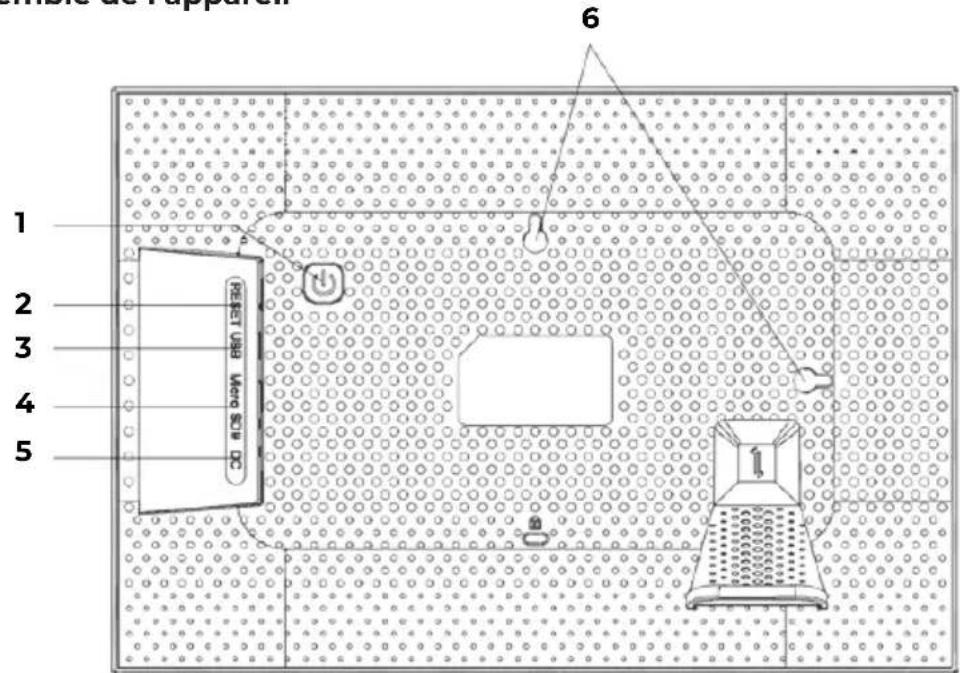
1-Bouton marche/arrêt
2-Ouverture Reset
3-Connecteur microUSB
4-Emplacement pour cartes mémoire
5-DC IN 5V : Prise pour le bloc d'alimentation enfi chable
6-Œillets pour la suspension en format paysage et portrait
Mise en marche
Déballage et installation
Placez l'appareil sur une surface stable et plane. Veillez à ce que
- l'appareil ne soit pas exposé à une forte source de chaleur ;
- l'appareil ne soit pas exposé aux rayons directs du soleil ;
• l'appareil n'entre pas en contact avec de l'eau, des gouttes d'eau ou des éclaboussures.

Après le transport de l'appareil, attendez qu'il atteigne la température ambiante avant de le mettre en service.
Installation
Vous pouvez confi gurer le cadre photo numérique en format portrait ou paysage. Procédez comme suit :
-Vissez le support

Orientez le support comme vous le souhaitez (paysage ou portrait).
Vous pouvez régler la longueur du support pour modifi er l'angle d'inclinaison de l'appareil.

Vous pouvez faire pivoter les photos si vous souhaitez utiliser l'appareil en mode portrait. Les menus s'affi chent toujours en mode paysage.
Fixation au mur
Fixation au mur
Vous pouvez également accrocher l'appareil au mur. Deux œillets sont prévus à cet effet à l'arrière de l'appareil.
Accrochez l'appareil à l'œillet de la position souhaitée sur un clou dont la capacité de charge est suffi sante.
Raccordement au réseau électrique
- Branchez pour cela le bloc d'alimentation enfi chable sur une prise de terre régle-men- taire de 110 V-240 V \~ 50/60 Hz, qui doit être accessible à tout moment.
- Branchez le câble du bloc d'alimentation dans le connecteur CC situé à l'ar-rière de l'appareil.
Risque de dommage !
L'utilisation d'accessoires non autorisés risque d'endommager l'appareil.
Utilisez exclusivement le bloc d'alimentation fourni avec le cadre photo.

Si vous ne vous servez pas de l'appareil durant une pé-riode prolongée, veuillez le mettre hors tension. Débranchez pour ce faire le bloc d'alimentation de la prise du secteur !
Allumer et éteindre
Pour allumer l'appareil, appuyez et maintenez enfoncé le bouton situé à l'arrière de l'appareil.
Après la mise en marche, vous verrez un écran de bienvenue pendant un court instant.
Pour éteindre l'appareil, appuyez et maintenez enfoncé le bouton situé à l'arrière de l'appareil.
Vous pouvez également éteindre le cadre photo en suivant la procédure indiquée.
Touchez l'écran et appuyez sur le symbole ⏻ dans le coin supérieur droit de l'écran.
Premières étapes
Pour déconnecter complètement l'appareil du secteur, débranchez le bloc d'alimentation enfi chable de la prise secteur après avoir éteint l'appareil comme décrit ci-dessus.
Commande du cadre photo
Le cadre photo se commande du bout des doigts. N'utilisez pas d'objets pointus ou tranchants.
Appuyez sur l'écran pour sélectionner ou ouvrir les réglages ou les images.
Première mise en service
Procédez comme suit au premier allumage du cadre photo :
Pour allumer l'appareil, appuyez et maintenez enfoncé le bouton situé à l'arrière de l'appareil.
Sélectionnez la langue souhaitée et confi rmez en appuyant sur >.
Sélectionnez le réseau Wi-Fi souhaité et entrez les données d'accès requises.
Confir rmez le réglage en appuyant sur OK.
Votre cadre photo vérifi e maintenant si le logiciel installé est à jour et le met automati-quement à jour si nécessaire.
Appuyez sur > pour attribuer un nom et un emplacement à votre appareil.
Un clavier visuel est affi ché pour la saisie des données.
- Entrez le nom et confi rmez-le en appuyant sur> .
- Sélectionnez l'emplacement (par exemple couloir ou cuisine) et confi rmez-le en appuyant sur √.
- Appuyez sur > pour terminer le réglage initial.
Les instructions suivantes indiquent comment appairer les smartphones avec le cadre photo.
Premières étapes
Ajout d'« amis »
Vous pouvez coupler plusieurs smartphones avec le cadre photo. Vous avez ainsi la possibilité de transférer des photos de plusieurs smartphones vers le cadre photo et de les affi cher. Téléchargez gratuitement l'application Frameo dans l'APP Store correspondant.

L'écran de démarrage décrit ici ne s'affi che que si aucune photo n'est enregistrée sur le cadre.
- Appuyez sur Ajouter un ami pour générer et affi cher un code permettant d'ap-pairer le cadre photo.
- Ouvrez l'application Frameo sur le smartphone que vous souhaitez appairer avec le cadre photo.
- Appuyez sur le symbole + dans l'application.
- Saisissez le code généré par le cadre photo et confi rmez en appuyant sur OK.
Votre cadre photo est maintenant connecté au smartphone.
Exécution des réglages de base

Vous pouvez modifi er les paramètres de l'appareil en fonction de vos préférences. Allumez l'appareil.
Si des photos ou des vidéos sont déjà enregistrées sur le cadre photo, vous devez d'abord toucher l'écran tactile pour pouvoir ensuite appuyer sur Réglage.
Appuyez sur le symbole Réglage.
Vous voyez apparaître le menu « Réglage ». Dans ce menu, vous pouvez défi nir di-verses propriétés de l'appareil.
| teffEunem-suoSuneM | ||
| Mon cadre | Nom du cadre | Attribution d’un nom au cadre |
| Emplacement du cadre | Définition de l’emplacement du cadre | |
| Sélection de la langue | Sélection de la langue | |
| Date et heure | ||
| Date | Réglage de la date | |
| Heure | Réglage de l’horloge | |
| Fus hor | Sélection du fuseau horaire | |
| Utilisation du format 24 heures | Sélection du format d’affichage de l’heure | |
| teffEunem-suoSuneM | ||
| Gestion des photos | Emplacement mémoire | Affichage de l'espace de stockage utilisé par les photos ou les vidéos |
| Afficher/masquer des photos/ | Sélection des vidéos / photos à afficher | |
| Supprimer des photos | Sélection des vidéos / photos à supprimer | |
| Importer des photos | Sélection des vidéos / photos à copier de la carte SD insérée vers la mémoire du cadre | |
| Exporter des photos | Sélection des vidéos / photos à copier de la mémoire du cadre vers la carte SD insérée | |
| Mes amis | Consultation de votre liste d'amis Frameo | |
| Affichage | Niveau de luminosité | Réglage de la luminosité de l'image |
| Mode sommeil | Définition de l'heure de début et de fin du mode sommeil. | |
| Diaporama | Timer | Durée d'affichage d'une photo dans un diaporama |
| Afficher description | Affichage des descriptions créées manuellement | |
| Remplissage du cadre | Adaptation des photos à la taille du cadre | |
| Séquence des photos | Affichage des photos par ordre de date ou de manière aléatoire | |
| Vidéo Lecture automatique | Démarrage automatique de la lecture vidéo | |
| Vidéo Mode de lecture | Sélection de la répétition d'une vidéo | |
| Volume vidéo | Réglage du volume de la vidéoteffEunem-suoSune | |
| Wi-Fi | Réseau actuel | Indique le Wi-Fi actuel, la puissance du signal du Wi-Fi et l’état de la connexion au Frameo Cloud |
| Réseaux disponibles | Affi chage des réseaux Wi-Fi disponibles | |
| Notifications | Affichage des notifications | Choisissez ici si les notifications doivent être affichées sous forme de messages « pop up » |
| Volume de notification | Réglage du volume des notifi cations | |
| Emplacement mémoire | Sélectionnez si un avertissement de mémoire faible doit être affiché | |
| Sauvegarde automatique | Choisissez ici si l’appareil doit indiquer une sauvegarde automatique | |
| Connexion réseau | Sélectionnez si l’appareil doit indiquer que la connexion réseau a été perdue | |
| Nouvelles photos | Indiquez si vous souhaitez que l’appareil vous avertisse de la présence de nouvelles photos | |
| Nouvel ami | Indiquez si vous souhaitez que l’appareil vous avertisse de la présence d’un nouvel ami | |
| Mise à jour du logiciel | Indiquez si vous souhaitez que l’appareil vous avertisse de la présence d’un nouveau logiciel | |
| Nouveautés | Choisissez ici si les nouveautés doivent être affichées | |
| Sauvegarde et restauration | Sauvegarde du cadre photo sur un péri-phérique de stockage externe | Sauvegardez des médias stockés sur le cadre photo vers un périphérique de stockage externe |
| Sauvegarde automatique | Sauvegarde automatique | |
| Restauration de la sauvegarde | Choisissez ici si la sauvegarde précédem-ment enregistrée doit être restaurée après la réinitialisation du cadre | |
| Réinitialisation du cadre | Restaurez tous les paramètres modifi és à l’état de livraisonteffEunem-suoSuneM | |
| Aide Mise à disposition de l'aide | Vous trouverez ici un lien vers le centre d'aide Frameo | |
| À propos de | Version Android | Indique la version Android utilisée |
| Peer ID | Indique l'identifiant Peer ID de l'appareil | |
| MAC | Indique l'identifiant MAC de l'appareil | |
| Version Frameo | Indique la version du micrologiciel Frameo utilisée | |
| Autonomie | Affichage des heures de fonctionnement | |
| Vérification de la mise à jour | Démarrage de la vérification du micrologiciel actuel | |
| Programme bêta | Définissez si des programmes bêta sont autorisés à fonctionner | |
Affichage de photos
microUSB
À l'aide d'un adaptateur MicroUSB-USB, vous pouvez connecter une mémoire externe et importer vos photos et vidéos sur le cadre.
REMARQUES :
- Cette connexion ne sert qu'à mettre à jour le logiciel et non à recharger l'appareil.
- Vous ne pouvez pas lire directement les photos/vidéos de la mémoire externe.
- Ajoutez des photos et des vidéos au cadre via un câble USB relié à un ordinateur (PC).
Import de photos de la carte Micro SD vers le cadre photo.
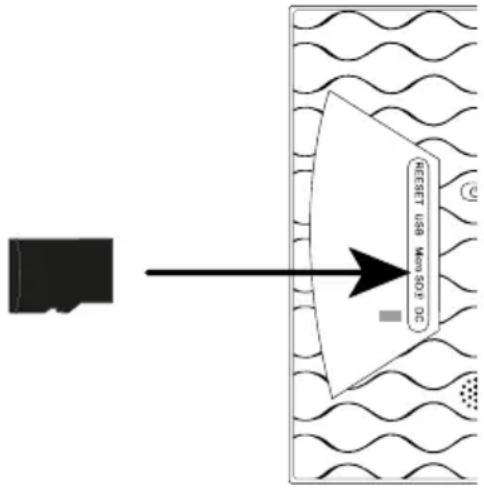
Insérez votre carte Micro SD dans le cadre photo comme indiqué, avec les contacts face à l'écran, jusqu'à ce que la carte s'enclenche de manière audible.
Micro SD
Insérez ici des cartes mémoire microSD externes pour importer vos photos et vidéos sur le cadre.
REMARQUE :
- Vous ne pouvez pas lire directement les photos/vidéos de la mémoire externe.
-Appuyez sur le symbole Réglage.
-Appuyez sur le point de menu Gestion des photos.
-Sélectionnez maintenant le point de menu Importer des photos.
Toutes les photos trouvées sur la carte micro SD sont maintenant affi chées.
-Sélectionnez maintenant les photos à enregistrer sur la mémoire interne du cadre photo en appuyant dessus.
-Appuyez maintenant ↓ sur pour télécharger les photos sélectionnées. Les fi chiers sélectionnés sont alors affi chés dans le diaporama sur le cadre photo.
Réglages rapides pendant le diaporama
Import de photos du smartphone vers le cadre photo
Ouvrez l'application Frameo sur votre smartphone.

Tous les fi chiers de la galerie de votre smartphone sont affichés.
Sélectionnez maintenant les photos/vidéos à enregistrer sur la mémoire interne du cadre photo en appuyant dessus.
Appuyez alors sur ➤ Envoyer.
- Sélectionnez maintenant le destinataire (cadre photo) vers lequel les fi chiers sélectionnés doivent être transférés.
- Confirmez le réglage en appuyant sur >.
Vous avez maintenant la possibilité d'ajouter une légende à la photo. - Confirmez le réglage en appuyant sur >.
- Appuyez alors sur Envoyer photo/vidéo.
Changement de galerie sur le smartphone
Appuyez sur Galerie Galerie ▼ dans l'écran principal de l'application Frameo.
Tous les répertoires d'images enregistrés sur le smartphone sont désormais affi chés dans un menu dit « déroulant ».
Sélectionnez maintenant le répertoire d'images souhaité.
Réglages rapides pendant le diaporama
Pendant le diaporama de photos et de vidéos, vous avez la possibilité d'effectuer différents réglages via le cadre photo.
Réglages rapides de la vidéo
Mise en pause de vidéos
Vous pouvez mettre les vidéos en pause pendant la lecture.
- Appuyez sur la touche Ⓐ, pour arrêter la lecture.
- Appuyez sur la touche ▶, pour reprendre la lecture.
Réglage du volume des vidéos
Pendant la lecture d'une vidéo, la commande du volume est affi chée dans le coin in-férieur droit.
Faites glisser le curseur jusqu'en haut pour augmenter le volume au maximum

Faites glisser le curseur jusqu'en bas pour réduire le volume au minimum
Réglages rapides des photos
Appuyez sur l'écran pendant le diaporama d'une photo.
L'écran Réglages rapides des photos s'ouvre et ledits réglages rapides suivants sont disponibles.
Ajout d'un ami
Appuyez sur le symbole ^+ .
Le cadre photo génère un nouveau code que vous pouvez saisir dans l'application Frameo d'un téléphone mobile qui n'est pas enregistré sur ce cadre photo.
Appuyez sur la touche OK pour fermer la fenêtre de code.
Masquer la photo
Appuyez sur le symbole
La photo/vidéo actuellement affi chée est désormais supprimée de la galerie du diaporama.
Réglages
Appuyez sur le symbole Réglage.
Vous voyez apparaître le menu « Réglage ». Dans ce menu, vous pouvez défi nir di-verses propriétés de l'appareil.
Restauration des réglages d'usine
Cette fonction vous permet de réinitialiser les réglages de l'appareil aux réglages d'usine.
- Sélectionnez le sous-menu « Réglages d'usine ».
La question de sécurité « Restauration ? » s'affi che.
- Pour conserver les réglages précédents, sélectionnez l'option « Non ».
- Appuyez sur la touche OK.
La fonction est annulée.
- Pour restaurer les paramètres d'usine, sélectionnez l'option « Oui ».
- Appuyez sur la touche OK.
La fonction est terminée. Les paramètres de l'appareil sont réinitialisés aux para-mètres d'usine.
Réinitialisation
Appuyez avec un objet pointu dans l'ouverture RESET pendant environ 5 secondes.
Dysfonctionnement
Si l'appareil présente des dysfonctionnements, il se peut qu'une décharge électrosta-tique se soit produite.
- Appuyez sur le bouton ⏻ pour remettre l'appareil en marche.
Nettoyage et maintenance
Nettoyage
Débranchez toujours la fi che du bloc d'alimentation et tous les câbles de connexion avant de procéder au nettoyage de l'appareil.
- N'utilisez ni solvants ni détergents corrosifs ou gazeux.
- Nettoyez l'écran à l'aide d'un chiffon doux, non pelucheux.
- Veillez à ce qu'aucune goutte d'eau ne reste sur l'appareil. L'eau peut entraîner une décoloration permanente.
- N'exposez jamais l'écran aux rayons directs du soleil ou aux rayons ultraviolets.
Recyclage

EMBALLAGE
L'appareil est placé dans un emballage de manière à le protéger contre tout dommage pendant le transport. Les emballages sont fabriqués à partir de matériaux qui peuvent être éliminés de manière écologique et remis à un service de recyclage approprié.
La batterie est installée de manière fi xe, il est ainsi diffi cile pour l'utilisateur de la remplacer lui-même.

APPAREIL
L'appareil est équipé d'une batterie intégrée. Lorsque l'appareil arrive en fin de cycle de vie, ne le jetez en aucun cas avec les ordures ménagères, mais renseignez-vous auprès de votre municipalité sur les méthodes de recyclage des déchets électriques et électroniques respectueuses de l'en-vironnement dans les points de collecte.

PILES
Ne jetez en aucun cas les piles usagées avec les ordures ménagères. Les piles doivent être recyclées de manière appropriée. Les magasins vendant des piles et les lieux de collecte municipaux mettent à disposition des containers spéciaux destinés à cet effet. Renseignez-vous auprès de l'en-treprise de recyclage locale ou de votre municipalité. Dans le cadre de la réglementation relative à la distribution de piles ou la livraison d'appareils contenant des piles, nous sommes tenus de vous informer de ce qui suit : En tant qu'utilisateur final, vous êtes tenu légalement de restituer les piles usagées. Le symbole de la poubelle barrée signifi e que les piles ne doivent pas être jetées avec les ordures ménagères.
| Erreur | Cause possible | Solution |
| Le support de stockage inséré n'est pas reconnu par l'appareil. Les images du support de stockage ne s'affi chent pas. | Le support de stockage n'est pas pris en charge par l'appareil. | Utilisez uniquement des supports de stockage compatibles avec l'appareil |
| Le support de stockage n'est pas inséré correctement. | Insérez le support de stockage | |
| Le format du fi chier n'est pas pris en charge par l'appareil. | Utilisez uniquement des images dans des formats de fi chiers compatibles avec l'appareil | |
| Certaines images s'affi chent plus rapidement que d'autres. | Les images à haute ré-solution sont chargées plus lentement dans la mémoire. | Utilisez des images à faible résolution pour accélérer le chargement de l'image. |
| L'écran n'affiche rien. | L'appareil n'est pas allumé. | Appuyez sur le bouton situé à l'arrière de l'appareil. |
| La fi che d'alimentation n'est pas raccordée. | Vérifiez la connexion du bloc d'alimentation enfi chable à l'appareil.Branchez l'adaptateur secteur dans une prise de courant. | |
| De petits points noirs sont visibles sur l'écran. | Certains composants de l'écran sont défectueux. | La panne n'est pas un défaut de l'appareil.L'écran est composé de plus d'un million d'éléments d'image. Ces éléments d'image n'ont qu'une durée de vie limitée. La défaillance d'environ un élément d'image par année d'utilisation est donc normale. |
| L'appareil s'éteint automatiquement. | La fonction « mode som- meil » est activée. | Désactivez la fonction « mode sommeil » |
| L'appareil s'éteint. | L'appareil s'éteint en raison d'une charge électrostatique. | Appuyez sur la touche pour remettre l'appareil en marche. |
Politique de garantie
Ce produit est garanti 2 ans à compter de la date d'achat. Lorsque vous avez un problème que vous ne pouvez pas résoudre, vous devez accéder au site www.prixton.com et cliquer sur l'option de contact pour nous envoyer votre formulaire d'assistance.
Les caractéristiques techniques et électriques ici correspondent à des unités spécifiques et pourraient être modifiées sans préavis afin d'améliorer le matériel.
Déclaration de conformité simplifiée
La Trastienda Digital SL, en tant que propriétaire de la marque Prixton, située dans Avenida Cervantes 49, módulo 25, Basauri 48970, Bizkaia, déclare que le type d'équipement radioélectrique indiqué ci-dessous est le suivant :
| MARQUE | MODÈLE DESCRIPTION | CATÉGORIE | |
| PRIXTON | 10” PRADO | DIGITAL WIFIPHOTO FRAME | IMAGE |
Est conforme à la directive 2014/53/UE du Parlement européen et du Conseil du 16 avril 2014.
Le texte intégral de la déclaration de conformité de l'UE est disponible sur Internet à l'adresse suivante : www.prixton.com
LA TRASTIENDA DIGITAL
Utilizzo conforme
Pendant le diaporama de photos et de vidéos, vous avez la possibilité d'effectuer dif-férents réglages via le cadre photo.
Réglages rapides de la vidéo
Mise en pause de vidéos
Vous pouvez mettre les vidéos en pause pendant la lecture.
- Appuyez sur la touche Ⓐ, pour arrêter la lecture.
- Appuyez sur la touche ▶, pour reprendre la lecture.
- Utilisation conforme à l'emploi prévu
- Consignes de sécurité
- Risque de suffocation !
- Lieu d'installation
- Contenu de l'emballage
- Mise en marche
- Déballage et installation
- Installation
- Fixation au mur
- Raccordement au réseau électrique
- Risque de dommage !
- Allumer et éteindre
- Commande du cadre photo
- Première mise en service
- Premières étapes
- Ajout d'« amis »
- L'écran de démarrage décrit ici ne s'affi che que si aucune photo n'est enregistrée sur le cadre.
- Exécution des réglages de base
- Affichage de photos
- microUSB
- Import de photos de la carte Micro SD vers le cadre photo.
- Micro SD
- Import de photos du smartphone vers le cadre photo
- Changement de galerie sur le smartphone
- Réglages rapides pendant le diaporama
- Réglages rapides de la vidéo
- Mise en pause de vidéos
- Réglage du volume des vidéos
- Réglages rapides des photos
- Ajout d'un ami
- Masquer la photo
- Réglages
- Restauration des réglages d'usine
- Réinitialisation
- Dysfonctionnement
- Nettoyage et maintenance
- Nettoyage
- Recyclage
- EMBALLAGE
- APPAREIL
- PILES
- Politique de garantie
- Déclaration de conformité simplifiée
- Utilizzo conforme
Marque : Prixton
Modèle : Prado
Catégorie : Cadre photo numérique