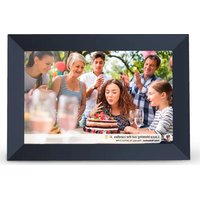
Prado - Cornice fotografica digitale Prixton - Manuale utente e istruzioni gratuiti
Trova gratuitamente il manuale del dispositivo Prado Prixton in formato PDF.


Domande degli utenti su Prado Prixton
0 domanda su questo apparecchio. Rispondi a quelle che conosci o fai la tua.
Fai una nuova domanda su questo apparecchio
Scarica le istruzioni per il tuo Cornice fotografica digitale in formato PDF gratuitamente! Trova il tuo manuale Prado - Prixton e riprendi in mano il tuo dispositivo elettronico. In questa pagina sono pubblicati tutti i documenti necessari per l'utilizzo del tuo dispositivo. Prado del marchio Prixton.
MANUALE UTENTE Prado Prixton
Questo dispositivo è destinato alla visualizzazione di immagini e video.
Il dispositivo è adatto solo all'utilizzo in ambienti asciutti e interni. Questo dispositivo non è adatto all'uso come videoteminale per postazioni di lavoro.
L'utilizzo in condizioni ambientali estreme può causare danni al dispositivo.
Il dispositivo è destinato esclusivamente all'utilizzo privato e non a quello industriale/commerciale.
L'uso non conforme comporta il decadimento della garanzia:
- Non modifi care il dispositivo senza la nostra approvazione e non utilizzare alcun altro dispositivo ausiliario non approvato o non fornito da noi.
- Utilizzare esclusivamente pezzi di ricambio e accessori forniti o approvati da noi.
- Attenersi a tutte le informazioni fornite in queste istruzioni per l'uso, in particolare alle indicazioni di sicurezza. Qualsiasi altro uso è considerato non conforme e può provocare danni a per-sone o cose.
- Non utilizzare il dispositivo in condizioni ambientali estreme.
Indicazioni di sicurezza
Il presente dispositivo può essere utilizzato a partire da un'età di 8 anni e anche da persone con capacità fi siche, sensoriali o intel-lettive ridotte o con carenza di esperienza e di conoscenze, a con-dizione che vengano sorvegliate o istruite circa l'utilizzo sicuro del dispositivo e che comprendano i pericoli che ne derivano.
- I bambini devono essere costantemente sorvegliati in modo da assicurarsi che non giochi con il dispositivo.
- I bambini non possono eseguire la pulizia e la manutenzione a cura dell'utilizzatore senza essere sorvegliati.
- Tenere il dispositivo e gli accessori fuori dalla portata dei bambini.
Pericolo di soffocamento!
Le pellicole utilizzate per l'imballaggio possono essere inghiot-tite o utilizzate in modo improprio con conseguente rischio di soffocamento!
Tenere il materiale di imballaggio, come le pellicole o i sacchetti di plastica, fuori dalla portata dei bambini.
Luogo di posizionamento
- Posizionare il dispositivo e tutti i componenti a esso collegati in un luogo al riparo da umidità, polvere, calore, raggi solari di-retti e fi amme libere (candele o simili). La mancata osservanza di queste indicazioni può provocare malfunzionamenti o danni allo schermo.
- Non utilizzare il dispositivo all'aperto, in quanto agenti esterni come pioggia, neve, ecc. potrebbero danneggiarlo.
- Proteggere il dispositivo e l'alimentatore da spruzzi o gocce d'acqua e non appoggiare contenitori pieni di liquido (vasi o simili) sopra o accanto al dispositivo o all'alimentatore.
L'infi Itra-zione di liquidi può pregiudicare la sicurezza elettrica.
- Le fessure e le aperture del dispositivo servono per l'aerazio-ne. Non coprire tali aperture (rischio di surriscaldamento e incendio)!
- Posizionare i cavi in modo che non siano d'intralcio o d'inciampo.
- Se il dispositivo viene collocato in una parete attrezzata, man-tenere distanze suffi cienti dagli altri dispositivi eventualmente presenti. Rispettare una distanza minima di 10 cm intorno al dispositivo per garantire un'aerazione suffi ciente.
-
Collocare e utilizzare tutti i componenti su una base stabile, piana e non soggetta a vibrazioni per evitare che il dispositivo possa cadere.
-
Non aprire mai l'involucro del dispositivo (pericolo di scosse elettriche, cortocircuiti e incendi)!
- Non introdurre oggetti all'interno del dispositivo attraverso le fessure e le aperture (pericolo di scosse elettriche, cortocircuiti e incendi)!
- Le fessure e le aperture del dispositivo servono per l'aerazio-ne. Non coprire tali aperture (rischio di surriscaldamento e incendio)!
- Non esercitare forti pressioni sul display. Si potrebbe verifi care la rottura dello schermo.
Pericolo di lesioni!
Pericolo di lesioni in caso di rottura del display. Imballare i fram-menti del display indossando guanti protettivi e inviarli al servizio di assistenza per un corretto smaltimento.
Successivamente lava-re le mani con sapone, in quanto non è da escludere la fuoriuscita di sostanze chimiche.
Per evitare di danneggiarlo, toccare il display touch solo con le dita e non con oggetti appuntiti.
Riparazione
• Rivolgersi al Servizio clienti se:
- l'alimentatore a spina è bruciato o danneggiato
- è penetrato del liquido nel dispositivo
- il dispositivo non funziona correttamente
- il dispositivo è caduto o l'involucro è danneggiato.
- Affi dare la riparazione del dispositivo esclusivamente a perso-nale tecnico specializzato.
- Nel caso sia necessaria una riparazione, rivolgersi esclusiva-mente ai nostri partner di assistenza autorizzati.
Alimentazione elettrica
- Attenzione: Alcuni componenti del dispositivo sono sotto ten-sione anche quando il dispositivo è spento. Per interrompere l'alimentazione elettrica del dispositivo o per disinserire total-mente la tensione, scollegarlo dalla rete elettrica.
- Collegare l'alimentatore a spina solo a prese di corrente con messa a terra e con AC 100-240V \~ 50/60 Hz. In caso di dubbi sull'alimentazione elettrica nel luogo di posizionamento, rivol-gersi al fornitore di energia interessato.
- Utilizzare esclusivamente l'alimentatore a spina fornito.
- Per una maggiore sicurezza, si consiglia di utilizzare un dispo-sitivo di protezione contro le sovratensioni per evitare danni da picchi di tensione o fulmini dalla rete elettrica. Per scollegare l'alimentazione elettrica dallo schermo, estrarre la spina di ali-mentazione dalla presa di corrente.
- La presa di corrente deve trovarsi nelle vicinanze del dispositivo ed essere facilmente raggiungibile.
- Posizionare i cavi in modo che non siano d'intralcio o d'inciampo.
- Non appoggiare alcun oggetto sui cavi, in quanto potrebbero danneggiarsi.
Contenuto della confezione
Verifi care l'integrità della confezione e comunicare l'eventuale incompletezza della fornitura entro 14 giorni dall'acquisto.
La confezione del prodotto acquistato include:
- Cornice digitale
- Supporto
- Alimentatore a spina
- Documenti di garanzia
- Queste istruzioni per l'uso
Pericolo di soffocamento!
Le pellicole utilizzate per l'imballaggio possono essere inghiot-tite o utilizzate in modo improprio con conseguente rischio di soffocamento! Tenere il materiale di imballaggio, come le pellicole o i sacchetti di plastica, fuori dalla portata dei bambini.
Panoramica del dispositivo
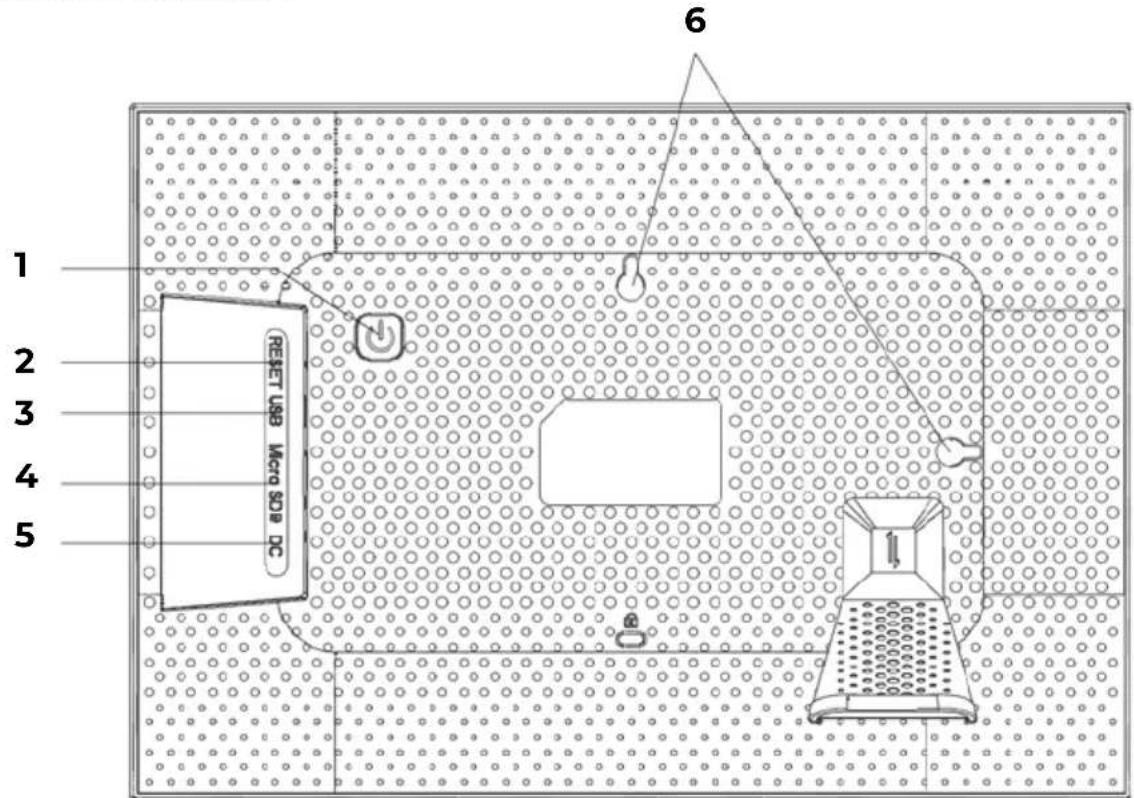
1-Pulsante di accensione/spegnimento
2-Apertura reset
3-Porta Micro-USB
4-Slot per schede di memoria
5-DC IN 5V: attacco per il cavo dell'alimentatore a spina
6-Occhielli per appendere in senso orizzontale e verticale
Messa in funzione
Rimozione dell'imballaggio e posizionamento
Posizionare il dispositivo su una superfi cie piana e stabile. Assicurarsi che
- il dispositivo non sia esposto a forti fonti di calore;
- il dispositivo non sia esposto ai raggi diretti del sole;
- il dispositivo non venga a contatto con liquidi, spruzzi o gocce d'acqua.

Dopo avere trasportato il dispositivo, prima di metterlo in funzione attendere che abbia raggiunto la temperatura ambiente.
Posizionamento
È possibile orientare la cornice digitale in formato verticale o orizzontale. Procedere come segue:
Avvitare il braccio snodabile
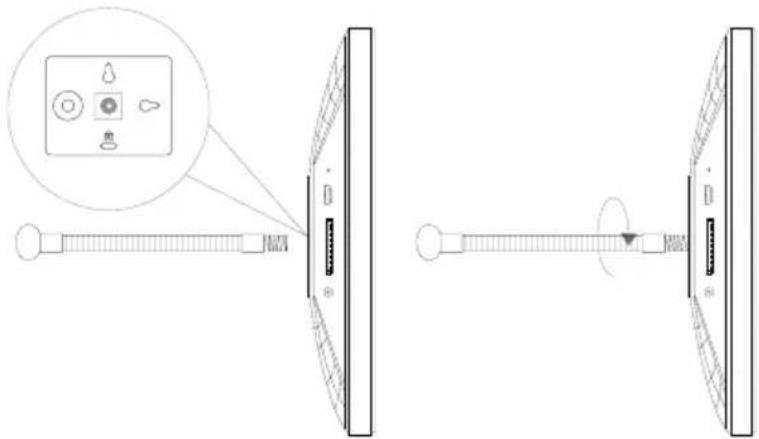
Piegare il braccio snodabile nel modo desiderato (orientamento orizzontale o verticale). Per modifi care l'angolo di inclinazione del dispositivo, regolare la lunghezza del brac-cio snodabile.

Per utilizzare il dispositivo in senso verticale, è possibile ruotare le foto. I menu saranno comunque visualizzati in senso orizzontale.
Installazione a parete
È possibile appendere il dispositivo alla parete. A tale scopo, sul retro del dispositivo sono presenti due occhielli.
Appendere il dispositivo dall'occhiello secondo la posizione desiderata utiliz-zando un chiodo con suffi ciente capacità di carico.
Collegamento alla rete elettrica
- Collegare l'alimentatore a spina a una presa di corrente con messa a terra da 110V-240V \~ 50/60Hz installata correttamente che sia sempre liberamente accessibile.
- Inserire il cavo dell'alimentatore a spina nel connettore DC sul retro del dispositivo.
Pericolo di danni!
Pericolo di danni al dispositivo in caso di utilizzo di accessori non autorizzati. Usare esclusivamente l'alimentatore fornito con la cornice digitale.

Se non si necessita del dispositivo per lungo tempo, met-terlo fuori servizio. Per fare ciò, scollegare l'alimentatore a spina dalla presa di corrente!
Accensione e spegnimento
Per accendere il dispositivo, premere e tenere premuto il pulsante ⏻ sul retro del dispositivo.
Dopo l'accensione, verrà brevemente visualizzata una schermata di benvenuto. Per spegnere il dispositivo, premere e tenere premuto il pulsante ⏻ sul retro del dispositivo.
In alternativa, è possibile spegnere la cornice digitale come descritto. Toccare il display e premere il simbolo ⏻ nell'angolo in alto a destra del display.
Per scollegare completamente il dispositivo dalla rete elettrica, estrarre l'ali-mentatore a spina dalla presa di corrente dopo aver spento il dispositivo come descritto in precedenza.
Comandi della cornice digitale
È possibile controllare la cornice digitale con i polpastrelli. Non usare oggetti appuntiti o spigolosi.
Toccare il display per selezionare o aprire un'impostazione o un'immagine.
Prima messa in funzione
Alla prima accensione della cornice digitale, procedere come segue:
- Per accendere il dispositivo, premere e tenere premuto il pulsante ⏻ sul retro del dispositivo.
- Selezionare la lingua desiderata e confermare premendo >.
- Selezionare la rete Wi-Fi desiderata e inserire i dati di accesso richiesti.
- Confermare premendo il tasto OK.
La cornice digitale controllerà se il software è aggiornato e, se necessario, eseguirà automaticamente un aggiornamento.
Premere > per assegnare un nome e una posizione al dispositivo.
Verrà visualizzata una tastiera su schermo per l'immissione dei dati.
- Inserire il nome e confermarlo premendo >.
- Selezionare la posizione (ad es. corridoio o cucina) e confermarlo premendo √.
- Premere > per completare l'impostazione iniziale.
Seguiranno le istruzioni su come associare lo smartphone alla cornice digitale.
Primi passi
Aggiunta di "amici"
Si possono associare più smartphone alla cornice digitale. Ciò consente di trasferire le immagini alla cornice digitale e di visualizzarle utilizzando diversi smartphone. L'app Frameo può essere scaricata gratuitamente dal rispettivo App Store.

La schermata iniziale qui descritta viene visualizzata solo se non sono memorizzate immagini sulla cornice digitale.
- Premere Freund Hinzufügen per generare e visualizzare un codice di associa-zione della cornice digitale.
- Aprire l'app Frameo sullo smartphone che si desidera associare alla cornice digitale.
- Nell'app, premere il simbolo
- Inserire il codice generato dalla cornice digitale e confermarlo premendo OK.
La cornice digitale è ora collegata allo smartphone.
Impostazioni di base

È possibile personalizzare le impostazioni del dispositivo in base alle proprie esigenze.
Accendere il dispositivo.
Se vi sono già immagini o video memorizzati sulla cornice digitale, è ne-cessario prima toccare il display touch per poter successivamente premere Impostazione.
Premere il simbolo impostazione.
Verrà visualizzato il menu “impostazione”. In questo menu è possibile impostare diverse proprietà del dispositivo.
Panoramica dei menu
| Menu | Sottomenu | Funzione |
| La mia cornice digitale | Nome della cornice digitale | Assegnazione di un nome alla cornice digitale |
| Posizione della corni-ce digitale | Impostazione della posizione della corni-ce digitale | |
| Selezione della lingua | Selezione della lingua | |
| Data e ora | ||
| Data | Impostazione della data | |
| Ora Impostazione dell'ora | ||
| Fuso orario | Selezione del fuso orario | |
| Uso del formato a 24 ore | Selezione del formato di visualizzazione dell'ora | |
| Gestione foto | Capacità di memoria | Visualizza la quantità di spazio di memo-ria utilizzata da foto o video |
| Visualizza/nascondi foto | Selezionare i video / le foto da visualizzare | |
| Cancella foto | Selezionare i video / le foto da cancellare | |
| Importa foto | Selezionare i video / le foto da copiare dalla scheda SD inserita alla memoria del-la cornice digitale | |
| Esporta foto | Selezionare i video / le foto da copiare dalla memoria della cornice digitale alla scheda SD inserita | |
| I miei amici | Visualizzazione della lista degli amici su Frameo | |
| Indicazione | Grado di luminosità | Impostazione della luminosità |
| Modalità notte | Impostazione dell'ora di avvio/arresto della modalità sospensione | |
| Presentazione | Timer | Durata di visualizzazione di una foto in una presentazione |
| Mostra descrizione | Visualizzazione delle descrizioni create manualmente | |
| Riempi intera cornice digitale | Ridimensionamento delle foto in base alle dimensioni della cornice digitale | |
| Ordine di riproduzione foto | Visualizzazione delle foto in ordine di data, o riproduzione casuale | |
| Video Riproduzione automatica | Avvio automatico della riproduzione video | |
| Video Modalità di riproduzione | Selezione della ripetizione di un video | |
| Volume video Impostazione del volume dei video | ||
| Wi-Fi | Rete attuale | Mostra la rete Wi-Fi attuale, la potenza del segnale del Wi-Fi e lo stato della connessione a Frameo Cloud |
| Reti disponibili Visualizza le reti Wi-Fi disponibili | ||
| Notifiche | Attivazione delle notifi che | Attivazione della visualizzazione delle notifi che come messaggi “pop-up” |
| Volume delle notifiche | Impostazione del volume delle notifi che | |
| Capacità di memoria | Attivazione della funzione di avviso di capacità di memoria insuffi ciente | |
| Backup automatico | Impostazione della notifi ca di backup automatico sul dispositivo | |
| Connessione alla rete | Attivazione della funzione di notifi ca in caso di perdita della connessione alla rete | |
| Nuove foto | Attivazione della funzione di notifica di rilevamento di nuove immagini | |
| Nuovi amici | Attivazione della funzione di notifica di rilevamento di nuovi amici | |
| Aggiornamento del software | Attivazione della funzione di notifica di rilevamento di nuove versioni del software | |
| Novità | Attivazione della funzione di notifica sulle novità | |
| Backup e ripristino | Esegui backup della cornice digitale su memoria esterna | Backup dei fi le multimediali memorizzati nella cornice digitale su una memoria esterna |
| Backup automatico | Backup automatico | |
| Ripristino da backup | Specifi care se in caso di reimpostazione della cornice digitale deve essere ripristinato il backup salvato in precedenza | |
| Ripristina cornice digitale | Ripristino di tutte le impostazioni di fabbrica | |
| Guida | Assistenza | Contiene un link al centro assistenza di Frameo |
| Protezione dei dati | Contiene un link all'informativa sulla protezione dei dati | |
| Biblioteche open source | Qui sono visualizzate le librerie open source utilizzate sul dispositivo | |
| Condivisione di dati di analisi in forma anonima | Condivisione di dati di analisi anonimi con Frameo | |
| Guida | Apertura della guida introduttiva | |
| Informazioni | Versione Android | Indicazione della versione Android utilizzata |
| ID peer Indicazione dell'ID peer del dispositivo | ||
| MAC Indicazione del MAC del dispositivo | ||
| Versione Frameo | Indicazione della versione del fi rmware Frameo utilizzata | |
| Durata di funzionamento | Indicazione delle ore di funzionamento | |
| Verifi ca aggiornamenti | Avvio del controllo della versione firmware più recente | |
| Programma beta | Attivazione del permesso di esecuzione di programmi in versione beta | |
Visualizzazione di foto
MicroUSB
Utilizzando un adattatore MicroUSB-USB è possibile collegare una memoria esterna e importare le foto e i video nella cornice.
NOTE:
- Serve solo per l'aggiornamento del software, non per la ricarica.
- Non è possibile riprodurre direttamente foto/video dalla memoria esterna.
- Aggiungere foto e video alla cornice tramite un cavo USB a un computer (PC).
Importazione di foto dalla scheda MicroSD alla cornice digitale
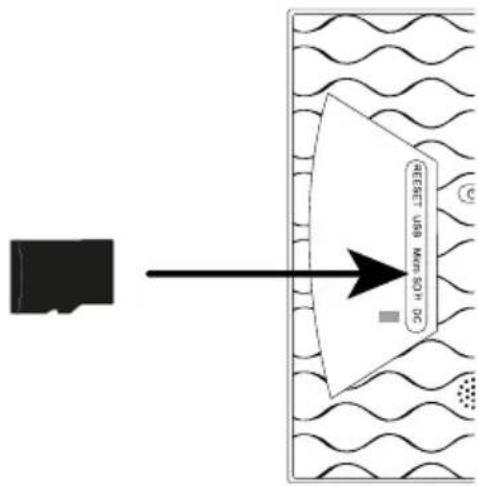
Inserire la scheda MicroSD nella cornice digitale senza applicare pressione e nel modo mostrato, con i contatti in direzione dello schermo, fino a quando la scheda scatta in sede con un rumore percepibile.
Micro SD
Inserire qui le schede di memoria microSD esterne per importare le foto e i video nella cornice.
NOTA:
- Non è possibile riprodurre direttamente foto/video dalla memoria esterna.
-Premere il simbolo Impostazione.
-Premere la voce di menu Gestire le foto.
-Quindi selezionare la voce di menu Fotos importieren.
Verranno visualizzate tutte le foto presenti sulla scheda MicroSD.
-Toccando il display, selezionare le foto da memorizzare sulla memoria interna della cornice digitale.
-Premere ↓ per scaricare le foto selezionate.
-I fi le selezionati verranno visualizzati nella presentazione della cornice digitale.
Importazione di foto dallo smartphone alla cornice digitale
Aprire l'app Frameo sullo smartphone.

-Verranno visualizzati tutti i fi le presenti nella galleria dello smartphone.
-Toccando il display, selezionare le foto / i video da salvare nella memoria interna della cornice digitale.
-Premere quindi ➤ per inviare.
-Selezionare il destinatario (cornice digitale) su cui trasferire i fi le selezionati.
-Confermare premendo >.
È ora possibile aggiungere una didascalia.
-Confermare premendo >.
-Premere Foto/Video Senden.
Cambio della galleria sullo smartphone
Nella schermata principale dell'app Frameo, premere Galerie ▼ Tutte le directory delle immagini memorizzate sullo smartphone verranno visualizzate in un menu a discesa.
Selezionare la directory di immagini desiderata.
Impostazioni rapide durante la presentazione
Regolazione del volume dei video
Durante la riproduzione dei video, il controllo del volume viene visualizzato nell'ango-lo in basso a destra.
Spostare il cursore completamente verso l'alto per alzare il volume al massimo

Spostare il cursore completamente verso il basso per abbassare il volume al minimo
Impostazioni rapide foto
Premere il tasto sul display durante una presentazione di foto.
SI apriranno le impostazioni rapide delle foto, dove sono disponibili le seguenti impostazioni.
Aggiunta di un amico
Premere il simbolo ^+
La cornice digitale genera un nuovo codice da inserire nell'app Frameo di uno smar-tphone che non ha ancora effettuato l'accesso a questa cornice.
Premere il tasto OK per chiudere la fi nesta del codice.
Nascondere foto
Premere il simbolo
La foto / il video attualmente visualizzato verrà rimosso dalla galleria della presentazione.
Galleria
Premere il simbolo

Verrà visualizzata la Galleria contenente i fi le memorizzati nella cornice digitale.
Le foto salvate vengono indicate con il simbolo di foto ▲ ▲ I video salvati vengono indicati con il simbolo di video
Adattamento delle foto alla cornice digitale
A seconda del formato dell'immagine, può accadere che la foto visualizzata non riem-pia completamente il display della cornice digitale.
Mentre vengono visualizzate le foto, premere il simbolo digitale.

per adattare la foto alla cornice
Mentre vengono visualizzate le foto, premere il simbolo proporzioni originali.

per visualizzare la foto con le
La foto corrente viene visualizzata nel modo selezionato.
Impostazione di una foto
Premere il simbolo

Modifi care l'orientamento dell'immagine visualizzata.
Premere il simbolo 🚫 per ruotare l'immagine di 90° in senso orario. Premere il simbolo ✅ per salvare l'orientamento. Premere il simbolo ✗ per annullare l'orientamento.
Spegnimento, riavvio e modalità sospensione della cornice digitale
Premere il simbolo
Ora si può spegnere la cornice digitale, riavviarla o metterla in modalità sospensione.
Premere il simbolo ⏻ per spegnere la cornice digitale.
Premere il simbolo ⚙ per riavviare la cornice digitale.
Premere il simbolo (per attivare la modalità sospensione della cornice digitale.
Per riaccendere il dispositivo, premere il pulsante 🔒 situato sul retro del dispositivo.
Impostazioni
Premere il simbolo Impostazione.
Verrà visualizzato il menu “Impostazione”. In questo menu è possibile impostare diverse proprietà del dispositivo.
Ripristino delle impostazioni di fabbrica
Questa funzione permette di ripristinare le impostazioni del dispositivo allo stato di consegna.
Selezionare il sottomenu "Impostazioni di fabbrica".
Viene visualizzata la domanda di sicurezza "Restauro?".
- Per mantenere le impostazioni precedenti, selezionare l'opzione "No".
- Premere il tasto OK.
La funzione verrà interrotta.
- Per ripristinare le impostazioni di fabbrica, selezionare l'opzione "Sì".
- Premere il tasto OK.
La funzione verrà terminata. Le impostazioni del dispositivo verranno ripristinate allo stato di consegna.
Ripristino
Spingere un oggetto appuntito nell'apertura RESET per circa 5 secondi.
Malfunzionamento
Se il dispositivo presenta dei malfunzionamenti, è possibile che si sia verifi cata una scarica elettrostatica.
Premere il tasto ⏻ per riaccendere il dispositivo.
Pulizia e manutenzione
Pulizia
Prima di pulire il dispositivo scollegare sempre l'alimentatore a spina e tutti i cavi di collegamento.
- Non usare né solventi né detergenti corrosivi o gassosi.
- Pulire lo schermo con un panno morbido che non lasci pelucchi.
- Fare attenzione a non lasciare gocce d'acqua sul dispositivo. L'acqua può causa-re alterazioni di colore permanenti.
- Non esporre lo schermo alla luce del sole troppo forte o ai raggi ultravioletti.
Smaltimento

IMBALLAGGIO
L'imballaggio protegge il dispositivo da eventuali danni durante il traspor-to. Gli imballaggi sono prodotti con materiali che possono essere smaltiti nel rispetto dell'ambiente e destinati a un corretto riciclaggio.
La batteria ricaricabile è integrata in modo fi sso e non può essere sostituita au-tonomamente dall'utilizzatore.
DISPOSITIVO
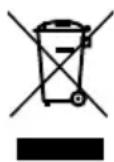
Il dispositivo è dotato di una batteria ricaricabile integrata. Al termine del ciclo di vita del dispositivo, non smaltirlo in nessun caso assieme ai norma-li rifi uti domestici, bensì informarsi presso l'amministrazione locale sulle modalità di smaltimento ecologico presso i punti di raccolta per rifi uti di apparecchiature elettriche ed elettroniche.
BATTERIE
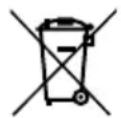
Non smaltire le batterie esauste nei rifi uti domestici. Le batterie devono essere smaltite conformemente alle disposizioni di legge. A tale scopo, presso gli esercizi commerciali che vendono batterie e presso i punti di raccolta sono disponibili contenitori appositi per lo smaltimento. Per ulte-riori informazioni, rivolgersi all'azienda locale di smaltimento o all'ammini-strazione comunale. In relazione alla distribuzione di batterie o alla fornitura di dispositivi contenenti batterie, siamo obbligati a informare gli utilizzatori di quanto segue:
L'utilizzatore fi nale ha per legge l'obbligo di restituire le batterie usate. Il simbolo del bidone della spazzatura barrato indica che la batteria non può essere smaltita nei rifi uti domestici.
Recherche d'erreurs
| Errore Causa Rimedio | ||
| Il supporto di memorizzazione inserito non viene riconosciuto dal dispositivo. Le immagini dal supporto di memorizzazione non vengono visualizzate. | Il supporto di memorizzazione non è compatibile con il dispositivo. | Utilizzare solo supporti di memorizzazione compatibili con il dispositivo. |
| Il supporto di memorizzazione non è inserito correttamente. | Inserire il supporto di memorizzazione. | |
| Il formato di fi le non è supportato dal dispositivo. | Utilizzare solo immagini in formati di fi le compatibili con il dispositivo. | |
| Alcune immagini vengono visualizzate più velocemente di altre. | Le immagini con una risoluzione più elevata vengono caricate nella memoria più lentamente. | Utilizzare immagini a una risoluzione inferiore per velocizzare la visualizzazione. |
| Lo schermo non mostra nulla. | Il dispositivo non è acceso. | Premere il pulsantesul retro del dispositivo. |
| La spina di alimentazione non è collegata. | Controllare il collegamento dell'alimentatore a spina del dispositivo.Inserire l'alimentatore a spina in una presa di corrente. | |
| Sullo schermo sono visibili piccoli punti neri. | Alcuni componenti dello schermo sono difettosi. | Questi difetti non indicano un guasto del dispositivo. Lo schermo è composto da più di un milione di pixel. Questi hanno una durata limitata. Il guasto di circa un pixel per anno di utilizzo è quindi normale. |
| Il dispositivo si spegne automaticamente. | La funzione “Modalità standby ” è attivata. | Disattivare la funzione“Modalità standby”. |
| Il dispositivo si spegne. Il dispositivo si spegne a causa della carica elettrostatica. | Premere il tasto di accensione per riaccendere il dispositivo. | |
Política de garantia
Politica di garanzia
Questo prodotto è garantito per 2 anni dalla data di acquisto. Quando hai un problema che non puoi risolvere, devi accedere al sito www.prixton.com e fare clic sull` opzione di contatto per inviarci il tuo modulo di assistenza.
Le caratteristiche tecniche ed elettriche qui riportate corrispondono alle unità tipiche e possono essere modificate senza preavviso per migliorare le qualità del dispositivo.
Dichiarazione di conformità UE semplificata
Con la presente, La Trastienda Digital SL come proprietaria del marchio commerciale Prixton, situata presso Avenida Cervantes 49, módulo 25, Basauri 48970, Bizkaia, dichiara che il tipo di apparecchiatura radioelettrica che si mostra qui di seguito:
| MARCA | MODELLO DESCRIZIONE | CATEGORIA | |
| PRIXTON | 10” PRADO | DIGITAL WIFIPHOTO FRAME | IMAGE |
È conforme alla Direttiva 2014/53/UE del Parlamento Europeo e della commissione del 16 aprile 2014.
Il testo completo della dichiarazione di conformità UE è disponibile a questo indirizzo web: www.prixton.com
LA TRASTIENDA DIGITAL