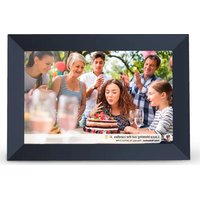
Prado - Digitaler Fotorahmen Prixton - Kostenlose Bedienungsanleitung
Finden Sie kostenlos die Bedienungsanleitung des Geräts Prado Prixton als PDF.


Benutzerfragen zu Prado Prixton
0 Frage zu diesem Gerät. Beantworten Sie die, die Sie kennen, oder stellen Sie Ihre eigene.
Eine neue Frage zu diesem Gerät stellen
Laden Sie die Anleitung für Ihr Digitaler Fotorahmen kostenlos im PDF-Format! Finden Sie Ihr Handbuch Prado - Prixton und nehmen Sie Ihr elektronisches Gerät wieder in die Hand. Auf dieser Seite sind alle Dokumente veröffentlicht, die für die Verwendung Ihres Geräts notwendig sind. Prado von der Marke Prixton.
BEDIENUNGSANLEITUNG Prado Prixton
Bestimmungsgemäßer Gebrauch
Dieses Gerät dient zur Darstellung von Bildern und Videos.
Dieses Gerät ist nur für den Gebrauch in trockenen Innenräumen geeignet. Dieses Gerät ist nicht als Datenmonitor für Büroarbeits-plätze geeignet.
Die Nutzung unter extremen Umgebungsbedingungen kann die Beschädigung Ihres Gerätes zur Folge haben. Das Gerät ist nur für den privaten und nicht für den industriellen/kommerziellen Gebrauch bestimmt. Bitte beachten Sie, dass im Falle des nicht bestimmungsgemäßen Gebrauchs die Haftung erlischt:
-Bauen Sie das Gerät nicht ohne unsere Zustimmung um und verwenden Sie keine nicht von uns genehmigten oder gelie-ferten Zusatzgeräte.
-Verwenden Sie nur von uns gelieferte oder genehmigte Ersatz- und Zubehörteile.
-Beachten Sie alle Informationen in dieser Bedienungsanlei-tung, insbesondere die Sicherheitshinweise. Jede andere Be-dienung gilt als nicht bestimmungsgemäß und kann zu Perso-nen- oder Sachschäden führen.
-Nutzen Sie das Gerät nicht unter extremen Umgebungsbedingungen.
Sicherheitshinweise
Dieses Gerät kann von Kindern ab 8 Jahren und darüber sowie von Personen mit verringerten physischen, sensorisch oder mentalen Fähigkeiten oder Mangel an Erfahrung und Wissen benutzt wer-den, wenn sie beaufsichtigt oder bezüglich des sicheren Gebrauchs des Gerätes unterwiesen wurden und die daraus resultierenden Gefahren verstehen.
•Kinder sollen beaufsichtigt werden, um sicherzustellen, dass sie nicht mit dem Gerät spielen.
- Reinigung und Benutzerwartung dürfen nicht von Kindern ohne Beaufsichtigung durchgeführt werden.
- Das Gerät und das Zubehör sollen an einem für Kinder un-erreichbaren Platz aufbewahrt werden.
Erstickungsgefahr!
Verpackungsfolien können verschluckt oder unsachgemäß benutzt werden, daher besteht Erstickungsgefahr!
Halten Sie das Verpackungsmaterial, wie z.B. Folien oder Plastikbeutel von Kindern fern.
Aufstellungsort
- Halten Sie Ihr Gerät und alle angeschlosse nen Komponenten von Feuchtigkeit fern und ver meiden Sie Staub, Hitze, direkte Sonneneinstrahlung und offene Brandquellen (Kerzen oder ähnliches). Das Nichtbeachten dieser Hinweise kann zu Störun-gen oder zur Beschädigung des Bildschirms führen.
- Betreiben Sie Ihr Gerät nicht im Freien, da äußere Einfl üsse, wie Regen, Schnee etc. das Gerät beschädigen könnten.
- Setzen Sie das Gerät und das Netzteil nicht Tropf- oder Spritz-wasser aus und stellen Sie keine mit Flüssigkeit gefüllten
Gefäße (Vasen oder ähnliches) auf oder neben das Gerät und das Netzteil. Eindringende Flüssigkeit kann die elektrische Si-cherheit beeinträchtigen.
- Schlitze und Öffnungen des Gerätes dienen der Belüftung. De-cken Sie diese Öffnungen nicht ab (Überhitzung, Brandgefahr)!
- Verlegen Sie die Kabel so, dass niemand darauf treten, oder darüber stolpern kann.
- Achten Sie auf genügend große Abstände in der Schrankwand. Halten Sie einen Mindestabstand von 10 cm rund um das Gerät zur ausreichenden Belüftung ein.
- Stellen und betreiben Sie alle Komponenten auf einer stabilen, ebenen und vibrations freien Unterlage, um ein Herunterfallen des Gerätes zu ver meiden.
- Öffnen Sie niemals das Gehäuse des Gerätes (elektrischer Schlag, Kurzschluss- und Brandgefahr)!
- Führen Sie keine Gegenstände durch die Schlitze und Öffnun-gen ins Innere des Gerätes (elektrischer Schlag, Kurzschluss und Brandgefahr)!
- Schlitze und Öffnungen des Gerätes dienen der Belüftung. De-cken Sie diese Öffnungen nicht ab (Überhitzung, Brandgefahr)!
- Üben Sie keinen starken Druck auf das Display aus. Es besteht die Gefahr, dass der Bildschirm bricht.
Verletzungsgefahr!
Bei gebrochenem Display besteht Verletzungsgefahr. Packen Sie mit Schutzhandschuhen die geborstenen Teile ein und senden Sie diese zur fachgerechten Entsorgung an Ihr Service Center. Waschen Sie anschließend Ihre Hände mit Seife, da nicht auszuschließen ist, dass Chemikalien austreten können.
Berühren Sie das Touchdisplay ausschließlich mit den Fingern und nicht mit kantigen Gegenständen, um Beschädigungen zu vermeiden.
Reparatur
•Wenden Sie sich an den Kundendienst, wenn:
-das Steckernetzteil angeschmort oder beschädigt ist
-Flüssigkeit in das Gerät eingedrungen ist
-das Gerät nicht ordnungsgemäß funktioniert
-das Gerät heruntergefallen, oder das Gehäuse beschädigt ist.
- Überlassen Sie die Reparatur Ihres Gerätes ausschließlich quali-fi ziertem Fachpersonal.
- Im Falle einer notwendigen Reparatur wenden Sie sich bitte ausschließlich an unsere autorisierten Servicepartner.
Stromversorgung
- Bitte beachten Sie: Auch bei ausgeschaltetem Gerät sind Teile des Gerätes unter Spannung. Um die Stromversorgung zu Ih-rem Gerät zu unterbrechen oder das Gerät gänzlich von Spannung frei zuschalten, trennen Sie das Gerät vollständig vom Netz.
- Betreiben Sie das Steckernetzteil nur an geerdeten Steckdosen mit AC 100-240V \~ 50/60 Hz. Wenn Sie sich der Stromversor-gung am Aufstellungsort nicht sicher sind, fragen Sie beim be-treffenden Energieversorger nach.
- Benutzen Sie ausschließlich das beiliegende Steckernetzteil.
- Wir empfehlen zur zusätzlichen Sicherheit die Verwendung ei-nes Überspannungsschutzes, um Ihre Gerät vor Beschädigung durch Spannungsspitzen oder Blitzschlag aus dem Stromnetz zu schützen. Um die Stromversorgung zu Ihrem Bildschirm zu unterbrechen, ziehen Sie den Netzstecker aus der Steckdose.
•Die Steckdose muss sich in der Nähe des Gerätes befi nden und leicht erreichbar sein.
- Verlegen Sie die Kabel so, dass niemand darauf treten oder da-rüber stolpern kann.
- Stellen Sie keine Gegenstände auf die Kabel, da diese sonst be-schädigt werden könnten.
Lieferumfang
Bitte überprüfen Sie die Vollständigkeit der Lieferung und benachrichtigen Sie uns innerhalb von 14 Tagen nach dem Kauf, falls die Lieferung nicht komplett ist. Mit dem von Ihnen erworbenen Produkt haben Sie erhalten:
•Digitaler Bilderrahmen
•Standfuß
•Steckernetzteil
•Garantieunterlagen
•diese Bedienungsanleitung
Erstickungsgefahr!
Verpackungsfolien können verschluckt oder unsachgemäß benutzt werden, daher besteht Erstickungsgefahr!
Halten Sie das Verpackungsmaterial, wie z.B. Folien oder Plastikbeutel von Kindern fern.
Geräteübersicht
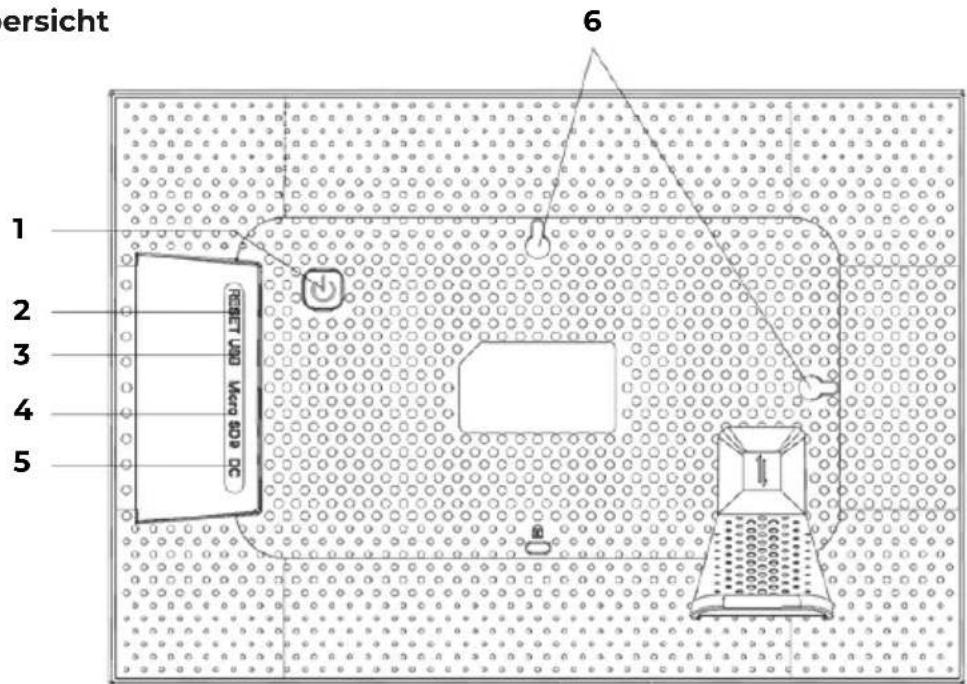
1-Ein-/Austaster
2-Reset Öffnung
3-microUSB-Anschluss
4-Einschub für Speicherkarten
5-DC IN 5V: Anschluss für das Steckernetzteilkabel
6-Ösen zum Aufhängen im Quer- und im Hochformat
Inbetriebnahme
Auspacken und Aufstellen
Stellen Sie das Gerät auf eine ebene, feste Oberfl äche. Achten Sie darauf, dass
- keine starken Wärmequellen auf das Gerät wirken;
- kein direktes Sonnenlicht auf das Gerät wirkt;
- das Gerät nicht mit Flüssigkeiten, auch nicht Tropf- oder Spritzwasser, in Kontakt kommt.

Warten Sie nach einem Transport des Gerätes so lange mit der Inbetriebnahme, bis das Gerät die Umgebungstempe-ratur angenommen hat.
Aufstellen
Sie können den digitalen Bilderrahmen im Hoch- oder Querformat aufstellen. Gehen Sie dazu wie folgt vor:
Schrauben Sie den Aufsteller ein
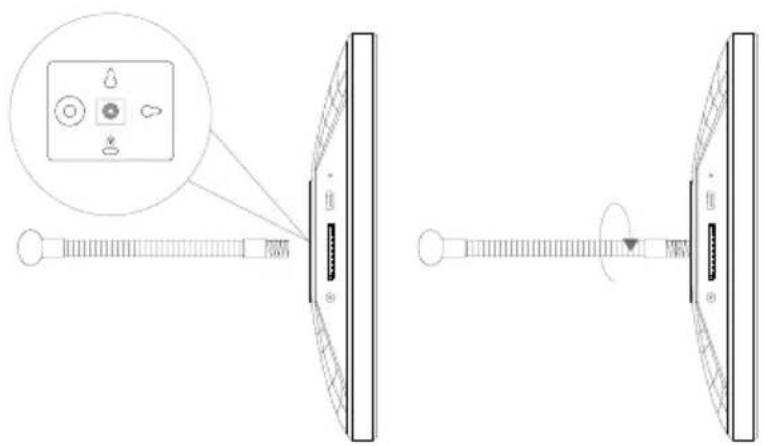
Verbiegen Sie den Aufsteller wie gewünscht (Quer oder Hochformat).
Um den Neigungswinkel des Geräts zu ändern, können Sie die Länge des Aufstellers anpassen.

Wenn Sie das Gerät im Hochformat verwenden wollen, können Sie Fotos drehen. Menüs werden weiterhin im Querformat dargestellt.
An der Wand aufhängen
Sie können das Gerät auch an der Wand aufhängen. Dazu sind auf der Rückseite des Geräts zwei Ösen angebracht.
Hängen Sie das Gerät an der Öse für die gewünschte Lage an einen Nagel mit ausreichender Tragkraft.
An das Stromnetz anschließen
- Stecken Sie dazu das Steckernetzteil in eine ordnungsgemäß installierte und jederzeit frei zugängliche 110V-240V \~ 50/60Hz Schutzkontaktsteckdose.
- Stecken Sie das Steckernetzteilkabel in den Anschluss DC auf der Rückseite des Gerätes ein.
Beschädigungsgefahr!
Es besteht die Gefahr eines Geräteschadens bei Verwendung von nicht autorisiertem Zubehör. Verwenden Sie ausschließlich das mit dem Fotorah-men mitgelieferte Netzteil.

Wenn Sie das Gerät eine längere Zeit nicht benötigen, nehmen Sie es außer Betrieb. Ziehen Sie dazu das Stecker-netzteil aus der Netzsteckdose!
Ein- und ausschalten
Um das Gerät einzuschalten, halten Sie den Taster 🔒 auf der Rückseite des Gerätes gedrückt. Nach dem Einschalten sehen Sie für kurze Zeit einen Willkommensbildschirm. Um das Gerät auszuschalten, halten Sie den Taster 🔒 auf der Rückseite des Gerätes gedrückt.
Alternativ können Sie den Fotorahmen auch wie beschrieben ausschalten.
Tippen Sie auf das Display und drücken auf das Symbol in der rechten, oberen Ecke des Displays.
Um das Gerät vollständig vom Stromnetz zu trennen, ziehen Sie das Steckernetz- steil aus der Netz-Steckdose nachdem Sie das Gerät vorher wie oben beschrie-ben ausgeschaltet haben.
Fotorahmen steuern
Sie steuern den Fotorahmen mit Ihren Fingerspitzen. Verwenden Sie keine spitzen oder scharfkantigen Gegenstände. Tippen Sie auf das Display, um eine Einstellungen oder Bilder auszuwählen oder zu öffnen.
Erste Inbetriebnahme
Beim ersten Einschalten Ihres Fotorahmens gehen Sie wie folgt vor:
Um das Gerät einzuschalten, halten Sie den Taster auf der Rückseite des Gerätes gedrückt.
- Wählen Sie die gewünschte Sprache und bestätigen Sie indem Sie auf > drücken.
- Wählen Sie das gewünschte WLAN Netzwerk und geben Sie die benötigten Zugangsdaten ein.
- Bestätigen Sie durch Druck auf OK.
Ihr Fotorahmen überprüft nun, ob die installierte Software aktuell ist und führt Not-falls automatisch eine Aktualisierung durch.
Drücken Sie auf >, um Ihrem Gerät einen Namen und einen Standort zuzuweisen.
Eine Visuelle Tastatur wird zur Dateneingabe angezeigt.
- Geben Sie den Namen ein und bestätigen Sie diesen durch Druck auf >.
- Wählen Sie den Standort (z.b. Flur oder Küche) und bestätigen diesen durch Druck auf √.
- Drücken Sie auf >, um die Ersteinstellung abzuschließen.
Es folgen nun Hinwiese, wie Sie Smartphones mit dem Fotorahmen koppeln können.
Erste Schritte
„Freunde“ hinzufügen
Sie können mehrere Smartphones mit dem Fotorahmen koppeln. Dadurch bietet sich Ihnen die Möglichkeit, Bilder von mehreren Smartphones auf den Bilderrahmen zu übertragen und anzeigen zu lassen.
Laden Sie sich kostenlos die Frameo App aus dem jeweiligen APP Store herunter.

Der hier beschriebene Startbildschirm wird nur angezeigt, sofern keine Bilder auf dem Fotorahmen abgespeichert sind.
- Drücken Sie auf Freund Hinzufügen, um einen Code zum koppeln des Fotorah-mens zu generieren und anzeigen zu lassen.
- Öffnen Sie die Frameo App auf dem Smartphone, welches Sie mit dem Fotorah-men koppeln wollen.
-Drücken Sie in der App auf das Symbol

-Geben Sie den vom Fotorahmen erzeugten Code ein und bestätigen Sie durch Druck auf OK.
Ihr Fotorahmen ist nun mit dem Smartphone verbunden.
Grundlegende Einstellungen vornehmen

Sie können die Einstellungen des Geräts an Ihre Wünsche anpassen.
Schalten Sie das Gerät ein.
Sofern bereits Bilder oder Videos auf dem Fotorahmen abgespeichert sind, müssen Sie erst das Touchdisplay berühren, um danach auf Einstel-lung drücken zu können.
Drücken Sie auf das Symbol Einstellung.
Sie sehen das Menü „Einstellung“. In diesem Menü können Sie verschiedene
Geräte-Eigenschaften einstellen.
Menü-Übersicht
| Menü | Untermenü | Wirkung |
| Mein Rahmen Name des Rahmens Dem Rahmen einen Namen geben | ||
| Fotos verwalten | Speicherplatz | Zeigt den von Fotos oder Videos gebrauchten Speicherplatz an |
| Fotos anzeigen/ausblenden | Wählen Sie hier die Videos / Fotos aus, die Angezeigt werden sollen | |
| Fotos löschen | Wählen Sie hier die Videos / Fotos aus, die gelöscht werden sollen | |
| Fotos importieren | Wählen Sie hier die Videos / Fotos aus, die von der eingelegten SD Karte, in Speicher des Rahmens kopiert werden sollen | |
| Fotos exportieren | Wählen Sie hier die Videos / Fotos aus, die aus dem Speicher des Rahmens, auf die eingelegte SD Karte kopiert werden sollen | |
| Meine Freunde | Sehen Sie hier Ihre Frameo Freundesliste | |
| Anzeige | Helligkeitsstufe | Bildhelligkeit einstellen |
| Schlafmodus | Stellen Sie hier die Start-/Stoppzeit des Schlafmodus ein. | |
| Diaschau | Timer | Anzeigedauer eines Fotos in einer Diaschau |
| Beschreibung anzeigen | Anzeigen von manuell angelegten Beschreibungen | |
| Rahmen füllen | Fotos auf Rahmengröße anpassen | |
| Reihenfolge der Fotos | Fotos in Reihenfolge nach Datum oder Zufallswiedergabe anzeigen | |
| Video Autom. Wiedergabe | Video Wiedergabe automatisch starten | |
| Video Wiedergabemodus | Wiederholen eines Videos auswählen | |
| Video Lautstärke | Lautstärke der Videos festlegen | |
| WLAN | Aktuelles Netzwerk | Zeigt Ihnen das aktuelle WLAN, die Signalstärke des WLANS und den Verbindungsstatus zu der Frameo Cloud an |
| Verfügbare Netzwerke | Zeigt Ihnen die verfügbaren WLAN Netzwerke an | |
| Benachrichtgungen | Benachrichtigungen anzeigen | Wählen Sie hier, ob Benachrichtigungen als „Pop Up“ Nachrichten angezeigt werden sollen |
| Benachrichtigungs-lautstärke | Stellen Sie hier die Lautstärke der Benachrichtigungen ein | |
| Speicherplatz | Wählen Sie hier, ob ein Hinweis auf zu geringen Speicherplatz angezeigt werden soll | |
| Automatische Sicherung | Wählen Sie hier, ob das Gerät auf eine automatische Sicherung hinweisen soll | |
| Netzwerkverbindung | Wählen Sie hier, ob der verlust der Netzwerkverbindung angezeigt werden soll | |
| Neue Fotos | Wählen Sie hier, ob auf neue Bilder hingewiesen werden soll | |
| Neuer Freund | Wählen Sie hier, ob auf einen neuen Freund hingewiesen werden soll | |
| Software aktualisierung | Wählen Sie hier, ob auf eine neue Software hingewiesen werden soll | |
| Neuigkeiten | Wählen Sie hier, ob Neuigkeiten angezeigt werden sollen | |
| Sichern und Wiederherstellen | Fotorahmen auf externen Speicher sichern | Sicherung der auf dem Fotorahmen abgespeicherten Medien auf einem externen Speicher |
| Automatische Sicherung | Automatische Sicherung | |
| Wiederherstellung von Sicherung | Wählen Sie hier, ob nach einer Zurücksetzung des Rahmens, die vorher gespeicherte Sicherung wiederhergestellt werden soll | |
| Rahmen zurücksetzen | Alle geänderten Einstellungen in den Auslieferungszustand zurück setzen | |
| Hilfe | Hilfestellung | Hier finden Sie einen Link zum Frameo Hilfecenter |
| Datenschutz | Hier finden Sie den Link zum Datenschutz | |
| Open Source Bibliotheken | Hier werden Ihnen die auf dem Gerät verwendeten Open Scource Bibliotheken angezeigt | |
| Teilen anonymer Analysedaten | Teilen Sie anonym Analysedaten mit Frameo | |
| Anleitung Öffnen Sie eine Kurzanleitung | ||
| Über | Android Version | Zeigt Ihnen die verwendete Android Version an |
| Peer ID | Zeigt Ihnen die Peer ID des Gerätes an | |
| MAC Zeigt Ihnen die MAC des Gerätes an | ||
| Frameo-Version | Zeigt Ihnen die verwendete Frameo Firmware Version an | |
| Betriebszeit | Zeigt Ihnen die Betriebsstunden an | |
| Auf Auktualisierung überprüfen | Die Überprüfung der aktuellen Firmware wird gestartet | |
| Beta-Programm | Stellen Sie ein, ob Beta-Programme ausgeführt werden dürfen | |
Fotos Anzeigen
microUSB
Mit einem MicroUSB-USB-Adapter können Sie einen externen Speicher anschließen und Ihre Fotos und Videos auf den Rahmen importieren.
HINWEISE:
- Er dient nur zum Aktualisieren der Software, nicht zum Aufladen.
- Sie können Fotos/Videos aus dem externen Speicher nicht direkt abspielen.
- Fügen Sie dem Rahmen Fotos und Videos über ein USB-Kabel zu einem Computer (PC) hinzu.
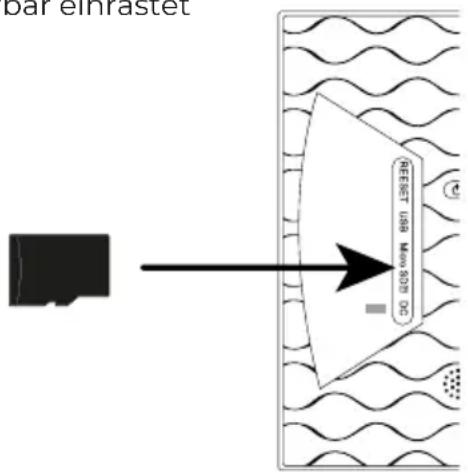
Fotos von der Micro SD Karte auf den Fotorahmen importieren
Stecken Sie Ihre Micro SD Karte ohne Kraftaufwand, wie aufgezeigt mit den Kontakten in Richtung Bildschirm in den Fotorahmen, bis die Karte Hörbar einrastet
Mikro-SD
Setzen Sie hier externe microSD-Speicherkarten ein, um Ihre Fotos und Videos in den Rahmen zu importieren.
HINWEIS:
- Sie können Fotos/Videos vom externen Speicher nicht direkt abspielen.
-Drücken Sie auf das Symbol Einstellung.
-Drücken Sie auf den Menüpunkt Fotos Verwalten.
-Wählen Sie nun den Menüpunkt Fotos importieren.
Alle auf der Micro SD Karte gefundenen Fotos, werden nun angezeigt.
Wählen Sie nun durch antippen die Fotos aus, die auf dem internen Speicher des
Fotorahmens gespeichert werden sollen.
Drücken Sie nun auf ↓ um die ausgewählten Fotos runterzuladen.
Die ausgewählten Dateien werden nun in der Diaschau auf dem Fotorahmen angezeigt.
Fotos von dem Smartphone auf den Fotorahmen importieren
Öffnen Sie die Frameo APP auf Ihrem Smartphone.

Frameo App
Es werden Ihnen alle Dateien, die sich in der Galerie Ihres Smartphones befi nden angezeigt.
Wählen Sie nun durch antippen die Fotos/Videos aus, die auf dem internen Spei-cher des Fotorahmens gespeichert werden sollen.
Drücken Sie nun auf ➤ Senden.
-Wählen Sie nun den Empfänger (Fotorahmen) aus, an den die ausgewählten Dateien überspielt werden sollen.
-Bestätigen Sie mit Druck auf >.
Sie haben nun die Möglichkeit eine Bildunterschrift hinzuzufügen.
-Bestätigen Sie mit Druck auf >.
-Drücken Sie nun auf Foto/Video Senden
Galerie auf dem Smartphone wechseln
Drücken Sie in Hauptbildschirm der Frameo APP auf Galerie ▼.
Es werden nun alle auf dem Smartphone abgespeicherten Bildverzeichnisse in einem so genannten „Drop Down“ Menü angezeigt.
Wählen Sie nun das gewünschte Bildverzeichnis aus.
Schnelleinstellungen während der Diaschau
Während der Diaschau von Fotos und Videos, haben Sie die Möglichkeit über den Bil-derrahmen div. Einstellungen vorzunehmen.
Video Schnelleinstellungen
Videos pausieren
Während der Wiedergabe können Sie die Videos Pausieren.
Drücken Sie die Taste ⑪, um die Wiedergabe zu pausieren.
Drücken Sie die Taste ▶, um die Wiedergabe fortzusetzen.
Lautstärke der Videos einstellen
Während der Wiedergabe von Videos wird in der rechten unteren Ecke die Lautstär-kenregelung angezeigt.
Schieben Sie den Regler ganz nach Oben, um die Lautsätze auf ein Maximum anzuheben

Schieben Sie den Regler ganz nach Unten, um die Lautsätze auf ein Minimum anzusenken

Foto Schnelleinstellungen
Drücken Sie während der Diaschau eines Fotos auf das Display.
Die Schnelleinstellung der Fotos wird geöffnet und folgende Schnelleinstellungen stehen Ihnen zur Verfügung.
Freund Hinzufügen
Drücken Sie auf das Symbol

Der Fotorahmen generiert einen neuen Code, den Sie in der Frameo App eines nicht an diesem Fotorahmen angemeldeten Handys eingeben können.
Drücken Sie die Taste OK, um das Code Fenster zu schließen.
Foto verbergen
Drücken Sie auf das Symbol

Das aktuell angezeigt Foto/Video wird nun aus der Galerie der Diaschau entfernt.
Galerie
Drücken Sie auf das Symbol

Die Galerie, der auf dem Fotorahmen gespeicherten Dateien wird nun angezeigt. Die abgespeicherten Fotos werden mit dem Foto ▲ Symgol angezeigt.
Die abgespeicherten Videos werden mit dem Foto 📄 Symbol angezeigt.
Foto an Rahmen anpassen
Je nach Bildformat kann es vorkommen, dass das angezeigte Foto das Display des Fotorahmens nicht komplett ausfüllt.
Drücken Sie bei angezeigten Fotos auf das Symbol um das Foto an den Rahmen anzupassen.
Drücken Sie bei angezeigten Fotos auf das Symbol um das Foto im originalen Seitenverhältnis anzeigen zu lassen.
Foto Einstellen
Drücken Sie auf das Symbol

Verändern Sie nun die Ausrichtung des angezeigten Bildes.
Drücken Sie auf das Symbol um das Bild Schrittweise um 90° im Uhrzeigersinn zu drehen.
Drücken Sie auf das Symbol

Drücken Sie auf das Symbol
um die Ausrichtung abzuspeichern.
um die Ausrichtung abzubrechen.
Fotorahmen ausschalten, neu starten, Ruhen
Drücken Sie auf das Symbol
Sie können den Fotorahmen nun ausschalten, neu starten oder in den Ruhemodus versetzen.
Drücken Sie auf das Symbol ⏻ um den Fotorahmen auszuschalten.
Drücken Sie auf das Symbol ↻ um den Fotorahmen neu zu starten.
Drücken Sie auf das Symbol ( , um den Fotorahmen in den Ruhemodus zu versetzen.
Um das Gerät wieder einzuschalten, drücken Sie den Taster auf der Rückseite des Gerätes.
Einstellungen
Drücken Sie auf das Symbol Einstellung.
Sie sehen das Menü „Einstellung“. In diesem Menü können Sie verschiedene Geräte-Eigenschaften einstellen.
Werkseinstellungen wiederherstellen
Mit dieser Funktion können Sie die Einstellungen für das Gerät wieder in den Liefer-zustand zurück setzen.
Markieren Sie das Untermenü „Werkseinstellungen“.
Die Sicherheitsabfrage „Wiederherstellung?“ wird angezeigt.
- Um die bisherigen Einstellungen zu behalten, wählen Sie die Option „Nein“.
- Drücken Sie die Taste OK.
Die Funktio wird abgebrochen.
- Um die Werkseinstellungen wiederherzustellen, wählen Sie die Option „Ja“.
- Drücken Sie die Taste OK.n wird abgebrochen.
Die Funktion wird beendet. Die Einstellungen des Geräts sind in den Lieferzustand zurück gesetzt.
Reset durchführen
Drücken Sie einen spitzen Gegenstand für ca. 5 Sekunden in die RESET Öffnung.
Funktionsstörung
Sollte das Gerät Funktionsstörungen zeigen, kann es sein, dass eine elektrostatische Entladung stattgefunden hat.
Drücken Sie den Taster 🔊 um das Gerät wieder einzuschalten.
Reinigung und Wartung
Reinigen
Ziehen Sie vor dem Reinigen immer das Steckernetzstecker und alle Verbindungskabel.
- Verwenden Sie keine Lösungsmittel, ätzende oder gasförmige Reinigungsmittel.
- Reinigen Sie den Bildschirm mit einem weichen, fusselfreien Tuch.
- Achten Sie darauf, dass keine Wassertröpfchen auf dem Gerät zurückbleiben. Wasser kann dauerhafte Verfärbungen verursachen.
- Setzen Sie den Bildschirm weder grellem Sonnenlicht noch ultravioletter Strah-lung aus.
Entsorgung

VERPACKUNG
Ihr Gerät befi ndet sich zum Schutz vor Transport schäden in einer Verpa-ckung. Verpackungen sind aus Materialien hergestellt, die umweltscho-nend entsorgt und einem fachgerechten Recycling zugeführt werden können.
Der Akku ist fest eingebaut und kann nicht ohne weiteres vom Benutzer selbst ausgetauscht werden.
GERÄT
Das Gerät ist mit einem integrierten Akku ausgestattet. Entsorgen Sie das Gerät am Ende seiner Lebenszeit keinesfalls über den normalen Hausmüll, sondern erkundigen Sie sich bei Ihrer örtlichen Verwaltung über Wege einer umweltgerechten Entsorgung an Sammelstellen für Elektro- und Elektronikschrott.
BATTERIEN
Verbrauchte Batterien gehören nicht in den Hausmüll. Batterien müssen sachgerecht entsorgt werden. Zu diesem Zweck stehen im batteriever-treibenden Handel sowie bei kommunalen Sammelstellen entsprechende Behälter zur Entsorgung bereit. Weitere Auskünfte erteilen Ihr örtlicher Entsorgungsbetrieb oder Ihre kommunale Verwaltung.
Im Zusammenhang mit dem Vertrieb von Batterien oder mit der Lieferung von Geräten, die Batterien enthalten, sind wir verpflichtet, Sie auf folgen-des hinzuweisen:
Sie sind zur Rückgabe gebrauchter Batterien als Endnutzer gesetzlich verpfl ichtet. Das Symbol der durchgekreuzten Mülltonne bedeutet, dass die Batterie nicht in den Hausmüll gegeben werden darf.
Fehlersuche
| Fehler Ursache Lösung | ||
| Das eingelegte Speicher-medium wird vom Gerät nicht erkannt. Die Bilder vom Speichermedium werden nicht angezeigt. | Das Speichermedium wird vom Gerät nicht unterstützt. | Verwenden Sie nur Speicher-medien, die mit dem Gerät kompatibel sind |
| Das Speichermedium ist nicht korrekt eingelegt. | Legen Sie das Speichermedium ein | |
| Das Dateiformat wird vom Gerät nicht unterstützt. | Verwenden Sie nur Bilder in Dateiformaten, die mit dem Gerät kompatibel sind | |
| Einige Bilder werden schneller angezeigt als andere. | Bilder mit einer höheren Auflösung werden lang-samer in den Speicher geladen. | Nutzen Sie Bilder in einer ge-ringeren Auflösung, um den Bildaufbau zu beschleunigen. |
| Der Bildschirm zeigt nichts an. | Das Gerät ist nicht eingeschaltet. | Drücken Sie den Taster  auf der Rückseite des Gerätes. auf der Rückseite des Gerätes. |
| Der Netzstecker ist nicht angeschlossen. | Prüfen Sie die Verbindung des Steckernetzteils zum Gerät. Stecken Sie das Steckernetz-teil in eine Steckdose. | |
| Auf dem Bildschirm sind kleine schwarze Punkte sichtbar. | Einzelne Bauelemente des Bildschirms sind defekt. | Der Ausfall ist kein Gerätefehler.Der Bildschirm ist aus mehr als einer Million Bildelementen aufgebaut. Diese Bildelemente haben nur eine begrenzte Lebensdauer. Der Ausfall von etwa einem Bildelement pro Jahr der Benutzung ist daher normal. |
| Das Gerät schaltet automatisch aus. | Die Funktion „Schlafmodus“ ist aktiviert. | Schalten Sie die Funktion „Schlafmodus“ ab |
| Das Gerät schaltet sich ab. | Das Gerät schaltet sich durch elektrostatische Aufl adung ab. | Drücken Sie die Taste, um das Gerät wieder einzuschalten. |
Garantiepolitik
Für dieses Produkt gilt eine Garantie von 2 Jahren ab Kaufdatum. Wenn Sie ein Problem haben, das nicht gelöst werden kann, müssen Sie auf das Internet www.prixton.com zugreifen und auf die Kontaktoption klicken, um uns Ihr Unterstützungsformular zu senden. Die elektrischen und technischen Eigenschaften, die hier genannt wurden, entsprechen typischen Geräten und können ohne Vorankündigung geändert werden, um ein besseres Gerät anzubieten.
Vereinfachte EU-einverständniserklärung
La Trastienda Digital SL als Inhaber der Handelsmarke Prixton, mit dem Standort Avenida Cervantes 49, módulo 25, Basauri 48970, Bizkaia, erklärt hiermit, dass das im Folgenden detaillierte radioelektrische Gerät:
| MARKE | MODEL BESCHREIBUNG | KATEGORIE | |
| PRIXTON | 10” PRADO | DIGITAL WIFIPHOTO FRAME | IMAGE |
der EU-Richtlinie 2014/53/UE des Europaparlaments und –rats vom 16. April 2014 entspricht.
Der komplette Text der EU-Einverständniserklärung kann unter dem folgenden Link abgerufen werden: www.prixton.com
LA TRASTIENDA DIGITAL