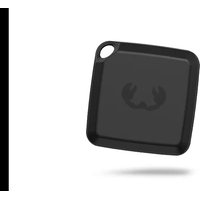
Smart Finder - Locator voor verbonden objecten FRESH N REBEL - Gratis gebruiksaanwijzing en handleiding
Vind de handleiding van het apparaat gratis Smart Finder FRESH N REBEL in PDF-formaat.



Gebruikersvragen over Smart Finder FRESH N REBEL
0 vraag over dit apparaat. Beantwoord die u kent of stel uw eigen vraag.
Stel een nieuwe vraag over dit apparaat
Download de handleiding voor uw Locator voor verbonden objecten in PDF-formaat gratis! Vind uw handleiding Smart Finder - FRESH N REBEL en neem uw elektronisch apparaat weer in handen. Op deze pagina staan alle documenten die nodig zijn voor het gebruik van uw apparaat. Smart Finder van het merk FRESH N REBEL.
GEBRUIKSAANWIJZING Smart Finder FRESH N REBEL
NL - ATTENTIE: Laad de batterij volledig op voordat je het product installeert en gebruikt.
Google's Vind mijn apparaat Smart Finder, Bluetooth 5.2, ingebouwde luidspreker voor pieptonen, oplaadbare Li-ion
batterij 150 mAh, Levensduur batterij tot 6 maanden per oplaadbeurt, USB-C naar pogo-pinnen opladen 5.0 V / 0.5 A
Systeemvereisten en compatibiliteit: Android telefoon of tablet met OS 9 of hoger en Google Play Services geïnstalleerd, Google Account, app Vind mijn apparaat van Google, Bluetooth, internetverbinding. Om de app Vind mijn apparaat van Google te gebruiken om dit item te vinden, wordt de nieuwste versie van Android OS aanbevolen. Het Vind mijn apparaat netwerk van Google vereist dat locatieservices en Bluetooth zijn ingeschakeld. Vereist mobiele dekking of internetverbinding. Werkt op Android 9+ op geselecteerde apparaten en in bepaalde landen voor gebruikers die daarvoor in aanmerking komen op basis van hun leeftijd.
Inhoud: Smart Finder-kaart, opladen van USB-C naar pogo-pinnen kabel 0.5 m, snelstartgids
Overzicht (Afbeelding A)
- Functieknop / 2. Pogo-pinnen voor het opladen van batterijen / 3. Led voor het opladen van de batterij / 4. Gat voor sleutelhanger
Aan de slag
BELANGRIJK: Zorg ervoor dat de Bluetooth van je apparaat is ingeschakeld en dat je verbinding hebt met internet!
-
Ga naar Google Play en zoek naar Google's Vind mijn apparaat. Er zijn aangepaste taalversies beschikbaar voor veel verschillende landen.
-
Installeer de app of tik op "Update".
- Tik op "Openen" of tik op het app-pictogram Vind mijn apparaat op je apparaat.
- Meld je aan bij de pagina Vind mijn apparaat van Google met je Google Account.
- Bekijk en accepteer de voorwaarden en tik op "Doorgaan".
- Zorg ervoor dat de batterij van de Smart Finder Card volledig is opgeladen.
- Druk eenmaal op de functieknop om je Smart Finder in te schakelen. Je hoort een belsignaal.
- Plaats de Smart Finder naast je apparaat.
- Wacht tot de pop-up FnR 6ACTAG6 op je apparaat verschijnt en volg de instructies op het scherm om de installatie te voltooien.
- Na de installatie kun je je Smart Finder vinden in de app Google's Vind mijn apparaat.
Als de pop-up in stap 9 niet verschijnt, probeer dan het volgende: Zorg dat je verbonden bent met internet
Zet Bluetooth AAN: "Instellingen" > "Verbindingen" > "Bluetooth" AAN
Zet Locatie A AN: "Instellingen" > "Locatie" > "Locatie" AAN
Zet Scannen naar apparaten in de buurt AAN: "Instellingen" > "Google" > "Apparaten" > "Scannen naar apparaten in de buurt" AAN
Als de Smart Finder niet binnen 10 minuten na het inschakelen aan de app Vind mijn apparaat van Google wordt toegevoegd, wordt deze automatisch weer uitgeschakeld. Herhaal stap 7 tot en met 10 als dat gebeurt.
Naam en pictogram wijzigen
- Open de app Vind mijn apparaat van Google en tik op
je Smart Finder.
- Tik op het tandwielpictogram om naar de instellingen te gaan.
- Tik op het potloodpictogram om de naam van de Smart Finder te wijzigen.
- Tik op de driehoek om het categoriepictogram te wijzigen. Het geselecteerde pictogram wordt weergegeven op de kaart.
Zoek je Smart Finder wanneer deze in de buurt is
- Open de app Vind mijn apparaat van Google en tik op je Smart Finder.
- Tik op ‘Geluid afspelen’ om je Smart Finder te laten piepen.
- Tik op "Stop geluid" om de pieptonen te stoppen.
- Als de Smart Finder zich binnen 10 meter bij je in de buurt bevindt, kun je een vorm krijgen die wordt ingevuld naarmate je dichter bij je Smart Finder komt: Tik op ‘Zoeken in de buurt’. Het kan enkele seconden duren voordat dit is bijgewerkt.
Zoek je Smart Finder op een kaart
- Open de app Vind mijn apparaat van Google en tik op je Smart Finder.
- Je kunt de locatie van je Smart Finder op een kaart bekijken. Zoom in of uit om meer details te zien.
- Als je Smart Finder niet bij je in de buurt is, tik je op "Routebeschrijving" om de weg ernaartoe te vinden.
- De straal die rond de locatiepin wordt weergegeven, is een indicatie van de locatienauwkeurigheid.
- Als de huidige locatie van je Smart Finder niet kan worden gevonden, kun je mogelijk nog steeds de laatst
bekende locatie vinden, indien beschikbaar.
Markeer je Smart Finder als verloren
- Open de app Vind mijn apparaat van Google en tik op je Smart Finder.
- Als je Smart Finder niet bij je in de buurt is, tik je op "Markeren als verloren".
- Vul je contactgegevens in. Je kunt een bericht invoeren dat gedeeld wordt met de persoon die je voorwerp vindt.
- Tik op "Markeren als verloren"
Privacy en beveiliging
Je locatiegegevens worden end-to-end versleuteld, wat betekent dat Google deze nooit kan bekijken of openen. Alleen jij kunt zien waar je voorwerpen zijn geweest en zich op dit moment bevinden. Met de app Vind mijn apparaat gebruikt en deelt Google je gegevens niet. De informatie die je over jezelf en je apparaten deelt, blijft vertrouwelijk. Vind mijn apparaat is ontworpen om ongewenste tracking tegen te gaan. Als je Android-telefoon een onbekend apparaat met jou mee ziet bewegen, ontvang je een melding. Bekijk het onbekende apparaat op een kaart, bel het om het te vinden met behulp van geluid, of vraag verdere hulp.
Reset je Smart Finder
Verwijder de Smart Finder uit de app Vind mijn apparaat van Google:
- Open de app Vind mijn apparaat van Google en tik op je Smart Finder.
- Tik op het tandwielpictogram om naar de instellingen te gaan.
- Tik op "Apparaat verwijderen" en volg de instructies op het scherm.
Reset je Smart Finder: Nadat je de Smart Finder uit de app Vind mijn apparaat van Google hebt verwijderd, druk je vier keer snel achter elkaar op de functietoets van de Smart Finder en houd je deze een vijfde keer ingedrukt totdat je een beltoon hoort. De Smart Finder is nu opnieuw ingesteld en klaar om te worden gekoppeld aan een nieuw Google-Account. Om je Smart Finder uit te schakelen, houd je de functietoets minimaal drie seconden ingedrukt. Je hoort twee pieptonen om aan te geven dat je Smart Finder is uitgeschakeld.
De batterij opladen (Afbeeldingen B)
- Sluit de pogo-pinnen van de kabel aan op de pogo-pinnen van de Smart Finder Card. Magneten zorgen ervoor dat de connectoren zich op de juiste positie bevinden.
- Sluit de USB-C aansluiting van de kabel aan op een USB-C wandoplader.
- Sluit de wandoplader aan op een stopcontact.
- Zodra het laadproces begint, gaat de led knipperen.
- Wanneer de batterij volledig is opgeladen, brandt de led constant.
- Koppel de wandoplader en de kabel los. De led gaat uit.
WAARSCHUWING Volg alle instructies en waarschuwingen altijd nauwgezet op. Niet uit elkaar halen of wijzigen. Open of repareer het apparaat niet zelf. Stel niet bloot aan vloeistoffen. Gebruik of bewaar het product niet in vochtige of natte omgevingen. Stel het product niet bloot aan overmatige hitte of open vuur. Vermijd abrupte temperatuurschommelingen. Verbrand het product niet en steek het niet in brand. VOORZICHTIG: Dit product bevat een oplaadbare 3.7 V 150 mAh lithiumbatterij. Open het apparaat niet en probeer de batterij niet te verwijderen of te vervangen. Er bestaat explosiegevaar als de batterij niet op de juiste manier wordt behandeld. Gooi het apparaat niet weg met ander afval. Om mogelijke milieuvervuiling te voorkomen, moet het apparaat worden ingeleverd bij een recyclingcentrum.
NL - Algemene informatie
Product: Fresh 'n Rebel Smart Finder Card, Modelnummer: 6ACTAG6 v1 001, Fabrikant: Sitecom Europe B.V., Linatebaan 101, 3045 AH Rotterdam, The Netherlands www.freshnrebel.com
Informatie over conformiteit Bij dezen verklaart Sitecom Europe B.V. dat deze radioapparatuur voldoet aan EU-richtlijn 2014/53 EU (RED), 2011/65 EU (RoHS) en alle overige toepasselijke EU-richtlijnen.De volledige tekst van de EU-conformiteits-verklaring is beschikbaar via het volgende internetadres: https://www.freshnrebel.com/cedoc/6ACTAG6 Werkfrequentieband: 2402 to 2480 MHz, Maximale overgedragen radiofrequente stroom: -0.17 dBm / 0.96 mW
Afvoeren van het apparaat Het symbool van de doorgekruiste vuilniscontainer betekent dat dit product niet met het gewone huisvuil mag worden weggegooid. Elektronische en elektrische apparatuur die niet is opgenomen in het selectieve afvalsorteringsproces is potentieel gevaarlijk voor het milieu en de menselijke gezondheid vanwege de aanwezigheid van gevaarlijke stoffen. Voer deze op verantwoorde wijze af bij een erkend afvalverwerkings- of recyclingbedrijf.
NL Het vermogen dat door de lader wordt geleverd, moet tussen minimaal 1 Watt, nodig voor de radioapparatuur, en maximaal 2.5 Watt liggen om de maximale laadsnelheid te bereiken.