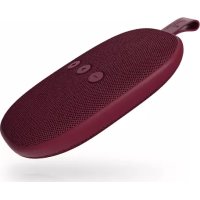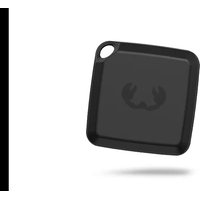
Smart Finder - Localizator de obiecte conectate FRESH N REBEL - Manual de utilizare gratuit
Găsiți gratuit manualul dispozitivului Smart Finder FRESH N REBEL în format PDF.



Întrebările utilizatorilor despre Smart Finder FRESH N REBEL
0 întrebare despre acest aparat. Răspundeți la cele pe care le cunoașteți sau puneți-vă propria.
Pune o întrebare nouă despre acest aparat
Descărcați instrucțiunile pentru Localizator de obiecte conectate în format PDF gratuit! Găsiți manualul dvs. Smart Finder - FRESH N REBEL și luați din nou în mână dispozitivul dvs. electronic. Pe această pagină sunt publicate toate documentele necesare pentru utilizarea dispozitivului dvs. Smart Finder mărcii FRESH N REBEL.
MANUAL DE UTILIZARE Smart Finder FRESH N REBEL
RO – ATENTIE: Încărcați complet bateria înainte de instalarea și utilizarea produsului.
Smart Finder cu Google Găsește-mi dispozitivul activat, Bluetooth 5.2, difuzor încorporat pentru bipuri, baterie reîncărcabilă Li-ion de 150 mAh, Durată de viață a bateriei de până la 6 luni per încărcare, USB-C la pini pogo încărcare 5.0 V / 0.5 A
Cerințe de sistem și compatibilitate: telefon sau tabletă Android cu OS 9 sau o versiune ulterioară și Servicii Google Play instalate, Cont Google, Aplicația Google Găsește-mi dispozitivul, Bluetooth, conexiune la internet Pentru a utiliza aplicația Google Găsește-mi dispozitivul pentru a găsi acest obiect, se recomandă cea mai recentă versiune a sistemului de operare Android. Rețeaua Google Găsește-mi dispozitivul necesită ca serviciile de localizare și Bluetooth să fie activate. Necesită serviciu de telefonie mobilă sau conexiune la internet. Funcționează pe Android 9+ pe anumite dispozitive și în anumite țări pentru utilizatorii eligibili ca vârstă.
Conținut: Card Smart Finder, încărcare USB-C la pini pogo cablu 0.5 m, Ghid de pornire rapidă
Prezentare generală (Imaginea A)
- Buton de funcții / 2. Pini Pogo pentru încărcarea bateriei / 3. LED de încărcare a bateriei /
- Orificiu pentru breloc
Noțiuni introductive
IMPORTANT: asigurați-vă că Bluetooth este pornit pe dispozitivul dvs. și că sunteti conectat la internet!
- Accesați Google Play și căutați Google Găsește-mi dispozitivul. Sunt disponibile versiuni în diferite limbi pentru mai multe țări.
- Instalati aplicația sau atingeti „Actualizare”.
-
Atingeți „Deschide” sau atingeți pictograma aplicației Găsește-mi dispozitivul de pe dispozitiv.
-
Conectați-vă la pagina Google Găsește-mi dispozitivul cu Contul dvs. Google.
- Examinați și acceptați termenii și atingeti „Continuați”.
- Asigurați-vă că bateria cardului Smart Finder este complet încărcată.
- Apăsați butonul de funcție o dată pentru a porni Smart Finder. Veți auzi un sunet.
- Plasați Smart Finder lângă dispozitiv.
- Așteptați ca fereastra pop-up FnR 6ACTAG6 să apară pe dispozitiv și urmați instrucțiunile de pe ecran pentru a finaliza configurarea.
- După configurare, veți putea găsi Smart Finder în aplicația Google Găsește-mi dispozitivul.
Dacă fereastra pop-up de la pasul 9 nu apare, încercați următoarele:
Asigurati-vă că sunteti conectat la internet
Activati Scanarea pentru dispositive din apropiere: „Setări” >
„Google“ > „Dispositive“ > „Scanati dispositive din apropiere“ ON
Dacă Smart Finder nu este adăugat la aplicația Google Găsește-mi dispozitivul în decurs de 10 minute de la pornire, se va opri automat din nou. Repetați pașii de la 7 la 10 dacă se întâmplă acest lucru.
Schimbați numele și pictograma
- Deschideți aplicația Google Găsește-mi dispozitivul și atingeți Smart Finder.
- Atingeti pictograma rotiță pentru a accesa setările.
- Atingeți pictograma creion pentru a schimba denumirea pentru Smart Finder.
- Atingeți triunghiul pentru a schimba pictograma
categoriei. Pictograma selectată va fi cea afişată pe hartă.
Găsiți Smart Finder când este în apropiere
- Deschideți aplicația Google Găsește-mi dispozitivul și atingeti Smart Finder.
- Atingeti „Redați sunet” pentru a emite un bip din Smart Finder.
- Atingeti „Opriti sunetul” pentru a opri bipurile.
- Dacă Smart Finder se află la 10 metri de dvs., puteți obține o formă care se umple pe măsură ce vă apropiati de Smart Finder: atingeți „Găsiți în apropiere”. Actualizarea poate dura câteva secunde.
Găsiți Smart Finder pe o hartă
- Deschideți aplicația Google Găsește-mi dispozitivul și atingeti Smart Finder.
- Puteți vedea locația Smart Finder pe o hartă. Măriți sau micșorați pentru a obține mai multe detalii.
- Dacă Smart Finder nu se află în apropierea dvs., atingeti „Obține indicații de orientare” pentru a găsi drumul către acesta.
- Raza afișată în jurul indicatorului de locație indică precizia locației.
- Dacă locația actuală a Smart Finder nu poate fi găsită, este posibil să găsiți în continuare ultima locație cunoscută, dacă este disponibilă.
Marcati Smart Finder ca fiind pierdut
- Deschideti aplicația Google Găsește-mi dispozitivul și atingeti Smart Finder.
-
Dacă Smart Finder nu este în apropierea dvs., atingeti „Marcați ca fiind pierdut”.
-
Completați datele dvs. de contact. Puteți introduce un mesaj care va fi trimis persoanei care vă găseste obiectul.
- Atingeti „Marcați ca fiind pierdut”
Confidentialitate și securitate
Datele dvs. de locație sunt criptate integral, ceea ce înseamnă că Google nu le va putea vizualiza sau accesa niciodată. Numai dvs. puteți vedea unde au fost și unde sunt în prezent obiectele dvs. Cu aplicația Găsește-mi dispozitivul, Google nu folosește și nu distribuie datele dvs. Informațiile pe care le distribuiți despre dvs. și dispozitivele dvs. rămân confidențiale. Găsește-mi dispozitivul este conceput pentru a descuraja urmărirea nedorită. Dacă telefonul dvs. Android observă că un dispozitiv necunoscut se mișcă odată cu dvs., veți primi o notificare. Vizualizați dispozitivul necunoscut pe o hartă, sunați-l pentru a-l găsi după sunet sau obțineți ajutor suplimentar.
Resetati Smart Finder
Eliminați Smart Finder din aplicația Google Găsește-mi dispozitivul:
- Deschideți aplicația Google Găsește-mi dispozitivul și atingeți Smart Finder.
- Atingeti pictograma rotiță pentru a accesa setările.
- Atingeți „Eliminați dispozitivul” și urmați instrucțiunile de pe ecran.
Resetati Smart Finder: după ce eliminați Smart Finder din aplicația Google Găsește-mi dispozitivul, apăsați pe butonul de funcție al Smart Finder de patru ori rapid și apoi țineți-l apăsat a cincea oară până când auziți un sunet. Smart Finder este acum resetat și gata să fie asociat cu un nou cont Google. Pentru a dezactiva Smart Finder,
tineți apăsat butonul de funcție timp de cel puțin trei secunde. Veți auzi două bipuri care indică faptul că Smart Finder este oprit.
Informații de conformitate Prin prezenta, Sitecom Europe B.V. declară că acest echipament radio este în conformitate cu Directiva 2014/53 UE (RED), 2011/65 UE (RoHS) și cu toate celelalte reglementări UE aplicabile. Textul integral al declarației UE de conformitate este disponibil la următoarea adresă de internet: https://www.freshnrebel.com/cedoc/6ACTAG6 Bandă frecvență de operare: 2402 - 2480 MHz Puterea maximă transmisă prin frecvență radio: -0.17 dBm / 0.96 mW
Eliminarea aparatului Simbolul un coș de gunoi încercuit și tăiat indică faptul că acest produs nu trebuie eliminat împreună cu deșeurile menajere uzuale. Echipamentele Electrice și Electronice care nu sunt incluse în sistemul de colectare selectivă a deșeurilor pot fi potențial dăunătoare pentru mediul înconjurător și sănătatea umană datorită prezenței substanțelor periculoase. Vă rugăm să le eliminați în mod responsabil la o unitate autorizată de colectare sau reciclare a deșeurilor.
RO Puterea furnizată de încărcător trebuie să fie cuprinsă între min. 1 Watt, necesar pentru echipamentul radio, și max. 2.5 Watt, pentru a obține viteza maximă de încărcare.