Smart Finder - Lokalizátor pripojených objektov FRESH N REBEL - Bezplatný návod na obsluhu
Nájdite návod k zariadeniu zdarma Smart Finder FRESH N REBEL vo formáte PDF.


Otázky používateľov k Smart Finder FRESH N REBEL
0 otázka o tomto zariadení. Odpovedzte na tie, ktoré poznáte, alebo položte vlastnú.
Položte novú otázku o tomto zariadení
Stiahnite si návod pre váš Lokalizátor pripojených objektov vo formáte PDF zadarmo! Nájdite svoj návod Smart Finder - FRESH N REBEL a vezmite svoje elektronické zariadenie späť do rúk. Na tejto stránke sú zverejnené všetky dokumenty potrebné na používanie vášho zariadenia. Smart Finder značky FRESH N REBEL.
NÁVOD NA OBSLUHU Smart Finder FRESH N REBEL
SK – POZOR: Pred inštaláciou a použitím produktu úplne nabite batériu.
A. Overview
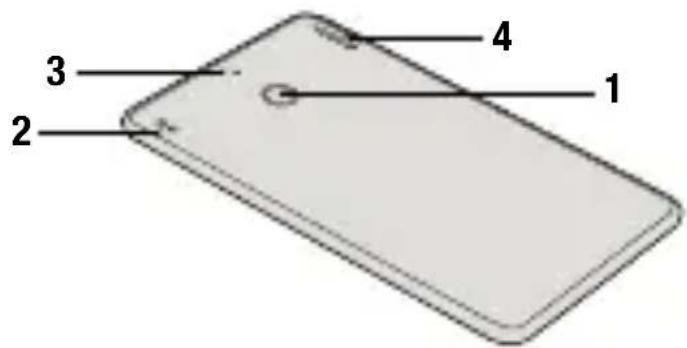
text_image
1 2 3 4Systémové požiadavky a kompatibilita: telefón alebo tablet s Androidom s OS 9 alebo vyšším a s nainštalovanými službami Google Play, Účet Google, Aplikácia Nájdi moje zariadenie Google, Bluetooth, internetové pripojenie. Ak chcete použit Nájdi moje zariadenie Google na nájdenie tejto položky sa odporúča najnovšia verzia Android OS. Nájdi moje zariadenie Google vyžaduje, aby boli zapnuté služby určovania polohy a Bluetooth. Vyžaduje mobilné služby alebo internetové pripojenie. Funguje na Androide 9+ na vybraných zariadeniach a v určitých krajinách pre vekovo oprávnených používatelov.
Obsah: Karta Smart Finder, nabíjanie USB-C na pogo kolíky kábel 0.5 m, Príručka pre rýchle spustenie
Prehlád (obrázok A)
- Prejdite do Google Play a vyhládajte Nájdi moje zariadenie Google. Vlastné jazykové verzie sú dostupné pre mnoho rôznych krajín.
- Nainštalujte aplikáciu alebo klepnite na „Aktualizovat“.
- Klepnite na „Otvorit“ alebo klepnite na ikonu aplikácie Nájdi moje zariadenie na svojom zariadení.
- Prihláste sa na stránku Nájdi moje zariadenie Google pomocou svojho Účtu Google.
- Prečítajte si a prijmite podmienky a klepnite na „Pokračovat“.
- Uistite sa, že je batéria karty Smart Finder plne nabitá.
- Jedným stlačením funkčného tlačidla zapnite Smart Finder. Budete počuť zazvonenie.
- Umiestnite Smart Finder vedla svojho zariadenia.
- Počkajte, kým sa na vašom zariadení zobrazí kontextové okno FnR 6ACTAG6, a dokončite nastavenie podľa pokynov na obrazovke.
- Po nastavení môžete svoj Smart Finder nájsť v aplikácii Nájdi moje zariadenie Google.
Ak sa kontextové okno v kroku 9 nezobrazí, skúste nasledovné:
"Zariadenia" > Vyhľadávanie blízkych zariadení" ZAP
Ak Smart Finder nie je pridaný do aplikácie Nájdi moje zariadenie Google do 10 minút po jej zapnutí, automaticky sa znova vypne. Ak k tomu dôjde, zopakujte kroky 7 až 10.
Zmena názvu a piktogramu
- Otvorte aplikáciu Nájdi moje zariadenie Google a klepnite na svoj Smart Finder.
- Klepnutím na ikonu ozubeného kolieska získate prístup k nastaveniam.
- Klepnutím na ikonu ceruzky zmeníte názov Smart Finder a.
- Klepnutím na trojuholník zmeníte piktogram kategórie. Zvolený piktogram bude ten, ktorý sa zobrazí na mape.
- Otvorte aplikáciu Nájdi moje zariadenie Google a klepnite na svoj Smart Finder.
- Klepnutím na „Prehrat' zvuk“ Smart Finder pípne.
- Klepnutím na „Zastavit zvuk“ zastavíte pípanie.
- Ak je Smart Finder vo vašej blízkosti do 10 metrov, môžete získat tvar, ktorý sa vyplní, keď sa priblížite k Smart Finderu: Klepnite na „Nájsť v okolí“. Aktualizácia môže trvať niekolko sekúnd.
Vyhládajte svoj Smart Finder na mape
- Otvorte aplikáciu Nájdi moje zariadenie Google a klepnite na svoj Smart Finder.
- Polohu svojho Smart Findera môžete vidieť na mape. Priblížením alebo oddialením získate dalšie podrobnosti.
- Ak sa váš Smart Finder nenachádza vo vašej blízkosti,
- Polomer zobrazený okolo špendlíka polohy je ukazovatelom presnosti polohy.
- Ak sa aktuálna poloha vášho Smart Findera nedá nájst, môžete nájst jeho poslednú známu polohu, ak je k dispozícii.
Označte svoj Smart Finder ako stratený
- Otvorte aplikáciu Nájdi moje zariadenie Google a klepnite na svoj Smart Finder.
- Ak váš Smart Finder nie je vo vašej blízkosti, klepnite na „Označit’ ako stratené“.
- Vyplňte svoje kontaktné údaje. Môžete zadať správu, ktorá sa bude zdielať s osobou, ktorá nájde vaše zariadenie.
- Klepnite na „Označit’ ako stratené“
Ochrana osobných údajov a zabezpečenie
Vaše údaje o polohe sú šifrované end-to-end, čo znamená, že ich Google nikdy nemôže zobrazit ani k nim pristupovať. Len vy môžete vidieť, kde boli a momentálne sú vaše zariadenia. Aplikácia Nájdi moje zariadenie od Google nepoužíva ani nezdiela vaše údaje. Informácie, ktoré o sebe a svojich zariadeniach zdielate, zostávajú dôverné. Funkcia Nájdi moje zariadenie je vytvorená tak, aby zabránila nechcenému sledovaniu. Ak váš telefón s Androidom zaznamená, že sa s vami pohybuje neznáme zariadenie, dostanete upozornenie. Prezrite si neznáme zariadenie na mape, zazvoňte, aby ste ho našli podľa zvuku, alebo získajte dálšiu pomoc.
Obnovte svoj Smart Finder
Odstráňte Smart Finderz aplikácie Nájdi moje zariadenie Google:
- Otvorte Nájdi moje zariadenie Google a klepnite na svoj Smart Finder.
- Klepnutím na ikonu ozubeného kolieska získate prístup k nastaveniam.
- Klepnite na „Odstránit zariadenie“ a postupujte podľa pokynov na obrazovke.
Obnovte svoj Smart Finder: Po odstránení Smart Finder z aplikácie Nájdi moje zariadenie Google stlačte Smart Finder' s funkčné tlačidlo štyrikrát rýchlo a potom ho podržte piatykrát, kým nebudete počuť zvonenie. Smart Finder je teraz resetovaný a pripravený na spárovanie s novým účtom Google. Zapnite svoj Smart Finder, podržte funkčné tlačidlo aspoň tri sekundy. Budete počuť dve pípnutia, ktoré indikujú, že váš Smart Finder je zapnutý.
VAROVANIE Vždy presne dodržujte všetky pokyny a varovania. Nerozoberajte a neupravujte. Neotvárajte ani neopravujte zariadenie sami. Nevystavujte kvapalinám. Nepoužívajte ani neskladujte vo vlhkom alebo mokrom prostredí. Nevystavujte nadmernému teplu ani otvorenému ohňu. Nevystavujte prudkým zmenám teploty. Nespalujte ani nezapalujte. POZOR: Tento produkt obsahuje nabíjateľnú lítiovú batériu 3.7 V 150 mAh. Neotvárajte zariadenie a nepokúšajte sa vybrať alebo vymeniť batériu. Pri nesprávnej manipulácii s batériou hrozí nebezpečenstvo výbuchu. Nelikvidujte prístroj spolu s iným odpadom. Aby ste predišli možnému znečisteniu životného prostredia, zariadenie musí byť zlikvidované v recyklačnom stredisku.
LEGAL & COMPLIANCE INFORMATION
EN - General information
Product: Fresh 'n Rebel Smart Finder Card, Model Number: 6ACTAG6 v1 001
SK - Všeobecné informácie
Produkt: Fresh 'n Rebel Smart Finder Card, Číslo modelu: 6ACTAG6 v1 001, Výrobca: Sitecom Europe B.V., Linatebaan 101, 3045 AH Rotterdam, Holandsko www.freshnrebel.com
Informácie o zhode Týmto spoločnosť Sitecom Europe B.V. vyhlasuje, že tento produkt rádiového zariadeniaje v súlade so smernicou 2014/53 EÚ (RED) 2011/65 EÚ (RoHS) a všetkými ostatnými príslušnými predpismi EÚ. Plné znenie EÚ vyhlásenia o zhode je k dispozícii na tejto internetovej adrese: https://www.freshnrebel.com/cedoc/6ACTAG6 Pracovné frekvenčné pásmo: 2402 to 2480 MHz, Maximálny prenášaný vysokofrekvenčný výkon: -0.17 dBm / 0.96 mW
Likvidácia prístroja Symbol preškrtnutej nádoby na odpad znamená, že tento výrobok sa nesmie likvodovať s bežným komunálnym odpadom. Elektronické a elektrické zariadenia, ktoré nebudú likvidované procesom selektívneho triedenia, predstavujú z dôvodu prítomnosti nebezpečných látok potenciálne nebezpečenstvo pre životné prostredie a ľudské zdravie. Zlikvidujte ich zodpovedne cez schválené zariadenia na uloženie alebo recykláciu odpadu.
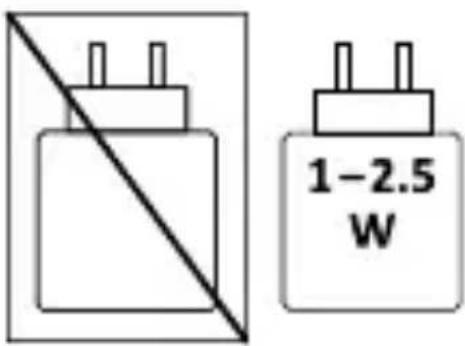
SK Výkon dodávaný nabíjačkou musí byť medzi minimálne 1 Watt požadovaných rádiovým zariadením a maximálne 2.5 Watt, aby sa dosiahla maximálna rýchlost nabíjania.