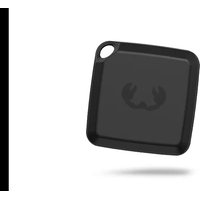
Smart Finder - Lokalizator połączonych przedmiotów FRESH N REBEL - Bezpłatna instrukcja obsługi
Znajdź bezpłatnie instrukcję urządzenia Smart Finder FRESH N REBEL w formacie PDF.



Pytania użytkowników dotyczące Smart Finder FRESH N REBEL
0 pytanie dotyczące tego urządzenia. Odpowiedz na te, które znasz, lub zadaj własne.
Zadaj nowe pytanie dotyczące tego urządzenia
Pobierz instrukcję dla swojego Lokalizator połączonych przedmiotów w formacie PDF za darmo! Znajdź swoją instrukcję Smart Finder - FRESH N REBEL i weź swoje urządzenie elektroniczne z powrotem w ręce. Na tej stronie opublikowane są wszystkie dokumenty niezbędne do korzystania z urządzenia. Smart Finder marki FRESH N REBEL.
INSTRUKCJA OBSŁUGI Smart Finder FRESH N REBEL
PL – UWAGA: Przed zainstalowaniem i rozpoczęciem użytkowania produktu całkowicie naładuj akumulator.
PL - Dane techniczne
Fresh 'n Rebel Smart Finder Card 6ACTAG6 v1 001
Urządzenie Smart Finder z obsługą Google Znajdź moje urządzenie, Bluetooth 5.2, wbudowanym głośnikiem do sygnałów dźwiękowych, akumulatorem litowo-jonowym o poj. 150 mAh. Żywotność akumulatora: do 6 miesięcy na jednym ładowaniu. Kabel USB-C ze stykami pogo. Prąd ładowania 5.0 V / 0.5 A
Wymagania systemowe i zgodność: Telefon lub tablet z Androidem OS 9 lub nowszym i zainstalowanymi Usługami Google Play, Kontem Google, aplikacją Google Znajdź moje urządzenie, Bluetooth, połączeniem internetowym Aby użyć aplikacji Google Znajdź moje urządzenie do zlokalizowania tego elementu, zalecana jest najnowsza wersja systemu Android OS. Sieć Google Znajdź moje urządzenie Device wymaga włączenia usług lokalizacyjnych i funkcji Bluetooth. Wymagany zasięg sieci komórkowej lub połączenie internetowe. Działa na Androidzie 9+ na wybranych urządzeniach i w wybranych
krajach, dla użytkowników w odpowiednim wieku.
Zawartość: Lokalizator Smart Finder Card, kabel do ładowania USB-C ze stykami pogo (dl. kabla 0.5 m), skrócona instrukcja obsługi
Rysunek poglądowy (Rysunek A)
- Przycisk funkcyjny / 2. Styki pogo do ładowania akumulatora / 3. Dioda ładowania akumulatora /
- Otwór mocowania do pęku kluczy
Pierwsze kroki
WAŻNE: Upewnij się, że funkcja Bluetooth w Twoim urządzeniu jest włączona i masz połączenie z internetem!
- Przejdź do sklepu Google Play wyszukaj Google Znajdź moje urządzenie. Aplikacja jest dostępna w wielu wersjach językowych.
- Zainstaluj aplikację lub dotknij „Aktualizuj”.
- Dotknij „Otwórz” lub kliknij ikonę aplikacji Znajdź moje urządzenie na swoim urządzeniu.
- Zaloguj się na stronie Google Znajdź moje urządzenie przy użyciu swojego Konta Google.
- Przeczytaj i zaakceptuj warunki, a następnie kliknij „Kontynuuj”.
- Upewnij się, że akumulator lokalizatora Smart Finder Card jest w pełni naładowany.
- Naciśnij przycisk funkcyjny jeden raz, aby włączyć Smart Finder. Usłyszysz dźwięk dzwonka.
- Umieść Smart Finder obok swojego urządzenia.
- Poczekaj, aż na Twoim urządzeniu pojawi się okno
FnR 6ACTAG6 i postępuj zgodnie z instrukcjami wyświetlanymi na ekranie, aby dokończyć konfigurację.
- Po zakończeniu konfiguracji znajdziesz podłączone urządzenie Smart Finder w aplikacji Google Znajdź moje urządzenie.
Jeśli wyskakujące okienko z kroku 9 nie zostanie wyświetlone, wypróbuj następujące czynności:
Upewnij się, że masz połączenie z Internetem
Włącz Bluetooth: „Ustawienia” -> „Połączenia” -> „Bluetooth” WŁ. Włącz lokalizację: „Ustawienia” -> „Lokalizacja” -> „Lokalizacja” WŁ.
Włącz skanowanie pobliskich urządzeń: „Ustawienia” -> „Google” -> „Urządzenia” -> „Skanuj pobliskie urządzenia” WŁ.
Jeśli Smart Findernie zostanie dodany do aplikacji Google Znajdź moje urządzenie w ciągu 10 minut od włączenia lokalizatora Smart Finder, lokalizator zostanie automatycznie wyłączony. W takim przypadku powtórz kroki od 7 do 10.
Zmień nazwę i piktogram
- Otwórz aplikację Google Znajdź moje urządzenie i dotknij lokalizatora Smart Finder.
- Kliknij ikonę koła zębatego, aby uzyskać dostęp do ustawień.
- Kliknij ikonę ołówka, aby zmienić nazwę lokalizatora Smart Finder.
- Kliknij trójkąt, aby zmienić piktogram kategorii. Wybrany piktogram będzie wyświetlany na mapie.
Znajdź swój Smart Finder, gdy jest w pobliżu
- Otwórz aplikację Google Znajdź moje urządzenie i dotknij pozycję lokalizatora Smart Finder.
- Kliknij „Odtwórz dźwięk”, a Smart Finder zacznie
wydawać z siebie wysokie sygnały dźwiękowy.
- Kliknij „Zatrzymaj dźwięk”, aby zatrzymać sygnały dźwiękowe.
- Jeśli Smart Finder znajduje się w odległości do 10 metrów od Ciebie, możesz wyświetlić na ekranie telefonu kształt, który będzie się zapełniał w miarę zbliżania się do lokalizatora Smart Finder: Dotknij „Find nearby”. Aktualizacja informacji może potrwać kilka sekund.
Znajdź swój Smart Finder na mapie
- Otwórz aplikację Google Znajdź moje urządzenie i dotknij pozycję lokalizatora Smart Finder.
- Możesz sprawdzić lokalizację swojego Smart Findera na mapie. Powiększ lub pomniejsz, aby uzyskać więcej szczegółów.
- Jeśli Twój Smart Finder nie znajduje się w pobliżu, kliknij „Get directions”, aby znaleźć drogę do niego.
- Promień wyświetlany wokół pinezki lokalizacji jest wskaźnikiem dokładności lokalizacji.
- Jeśli nie można znaleźć bieżącej lokalizacji Smart Finder, możesz nadal sprawdzić jego ostatnią znaną lokalizację, jeśli jest dostępna.
Oznacz swój Smart Finderjako zagubiony
- Otwórz aplikację Google Znajdź moje urządzenie i dotknij swojego urządzenia Smart Finder.
- Jeśli nie masz Inteligentnego Lokalizatora w pobliżu, kliknij „Oznacz jako zgubiony”.
- Podaj swoje dane kontaktowe. Możesz wpisać wiadomość, która zostanie przesłana osobie, która znajdzie Twój przedmiot.
- Kliknij „Mark as lost“
Prywatność i bezpieczeństwo
Dane dotyczące Twojej lokalizacji są szyfrowane metodą end-to-end, co oznacza, że Google nie może ich wyświetlić ani uzyskać do nich dostępu. Tylko Ty możesz zobaczyć, gdzie były i gdzie obecnie znajdują się Twoje przedmioty. Firma Google nie wykorzystuje ani nie udostępnia Twoich danych z aplikacji Google Znajdź moje urządzenie. Informacje, które udostępniasz o sobie i swoich urządzeniach, pozostają poufne. Usługa Znajdź moje urządzenie ma wbudowane zabezpieczenia przeciwko niechcianemu śledzeniu. Jeśli Twój telefon z systemem Android wykryje nieznane urządzenie poruszające się wraz z Tobą, otrzymasz powiadomienie. Wyświetl nieznane urządzenie na mapie, uaktywnij sygnał, aby je zlokalizować po dźwięku lub uzyskaj dalszą pomoc.
Resetowanie lokalizatora Smart Finder
Usuń Smart Finder z aplikacji Google Znajdź moje urządzenie:
- Otwórz aplikację Google Znajdź moje urządzenie i dotknij swojego lokalizatora Smart Finder.
- Kliknij ikonę koła zębatego, aby uzyskać dostęp do ustawień.
- Kliknij „Remove device” i postępuj zgodnie z instrukcjami wyświetlanymi na ekranie.
Zresetuj lokalizator Smart Finder:
Po usunięciu Smart Finder z aplikacji Google Znajdź moje urządzenie, naciśnij szybko cztery razy przycisk funkcyjny Smart Finder, a następnie naciśnij i przytrzymaj go piąty raz, aż usłyszysz sygnał dźwiękowy. Smart Finder został zresetowany i jest gotowy
do sparowania z nowym kontem Google. Aby wyłączyć Smart Finder, naciśnij i przytrzymaj przycisk funkcyjny przez co najmniej trzy sekundy Usłyszysz dwa sygnały dźwiękowe informujące o wyłączeniu Smart Finder.
Ładowanie akumulatora (Rys. B)
- Przyłoż styki pogo kabla do styków pogo w lokalizatorze Smart Finder Card. Złącza samoczynnie ułożą się we właściwym położeniu dzięki wbudowanym magnesom.
- Podłącz wtyczkę USB-C kabla do ładowarki ściennej USB-C.
- Podłącz ładowarkę ścienną do gniazdka elektrycznego.
- Po rozpoczęciu ładowania dioda LED zacznie migać.
- Gdy akumulator będzie w pełni naładowany, dioda LED będzie świecić stale.
- Odłącz ładowarkę ścienną i kabel. Dioda LED zgaśnie.
OSTRZEŻENIE Zawsze przestrzegaj wszystkich instrukcji i ostrzeżeń. Nie otwieraj ani nie modyfikuj urządzenia. Nie otwieraj ani nie naprawiaj urządzenia samodzielnie. Nie narażaj urządzenia na działanie płynów. Nie używaj ani nie przechowuj urządzenia w wilgotnym, zawilgoconym ani mokrym otoczeniu. Nie wystawiaj produktu na działanie zbyt wysokich temperatur ani otwartego ognia. Nie narażaj urządzenia na gwałtowne zmiany temperatur. Nie przypalaj ani nie wrzucaj produktu do ognia. PRZESTROGA: Ten produkt zawiera akumulator litowy 3.7 V o pojemności 150 mAh. Nie otwieraj urządzenia i nie próbuj go wymontowywać ani wymieniać tego akumulatora. Nieprawidłowe obchodzenie się z akumulatorem grozi
jego eksplozją. Nie wyrzucaj urządzenia razem z innymi śmieciami. Aby uniknąć możliwego zanieczyszczenia środowiska, zdaj urządzenie do punktu odbioru elektrośmieci.
Activati Bluetooth ON: „Setări” > „Conexiuni” > „Bluetooth” ON
Activati locatia: „Setări” > „Locatie” > „Locatie” ON
PL - Informacje ogólne
Produkt: Fresh 'n Rebel Smart Finder Card, Numer modelu: 6ACTAG6 v1 001, Producent: Sitecom Europe B.V., Linatebaan 101, 3045 AH Rotterdam, Holandia www.freshnrebel.com
Informacje o zgodności Sitecom Europe B.V. niniejszym oświadcza, że ten sprzęt radiowy jest zgodny z Dyrektywą 2014/53 UE (RED), 2011/65 UE (RoHS) oraz innymi obowiązującymi przepisami UE. Pełny tekst deklaracji zgodności UE jest dostępny pod adresem URL: https://www.freshnrebel.com/cedoc/6ACTAG6 Pasmo częstotliwości roboczej: 2402 to 2480 MHz, Maksymalna moc transmisji radiowej: -0.17 dBm / 0.96 mW
Utylizacja urządzenia Symbol przekreślonego kołowego kontenera na odpady oznacza, że tego produktu nie można wyrzucać wraz z innymi odpadami gospodarstwa domowego. Ze względu na obecność niebezpiecznych substancji, mieszanin lub części składowych urządzenia elektryczne i elektroniczne, niepodlegające procesowi selektywnego sortowania są potencjalnie niebezpieczne dla środowiska i zdrowia ludzi. Produkt należy zutylizować w sposób odpowiedzialny w zatwierdzonym zakładzie utylizacji odpadów lub recyklingu.
PL Moc dostarczana przez ładowarkę musi wynosić od min. 1 Watt, minimalnej wartości wymaganej przez sprzęt radiowy, do maks. 2.5 Watt, co zapewni maksymalną prędkość ładowania.