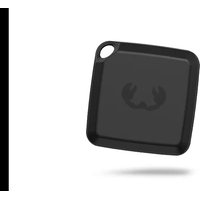
Smart Finder - Localizador de objetos conectados FRESH N REBEL - Manual de uso y guía de instrucciones gratis
Encuentra gratis el manual del aparato Smart Finder FRESH N REBEL en formato PDF.



Preguntas de los usuarios sobre Smart Finder FRESH N REBEL
0 pregunta sobre este aparato. Responde a las que conoces o haz la tuya.
Hacer una nueva pregunta sobre este aparato
Descarga las instrucciones para tu Localizador de objetos conectados en formato PDF gratis! Encuentra tus instrucciones Smart Finder - FRESH N REBEL y toma tu dispositivo electrónico nuevamente en la mano. En esta página están publicados todos los documentos necesarios para el uso de su dispositivo. Smart Finder de la marca FRESH N REBEL.
MANUAL DE USUARIO Smart Finder FRESH N REBEL
ES – ATENCIÓN: Carga completamente la batería antes de instalar y usar el producto.
ES - Especificaciones
Fresh 'n Rebel Smart Finder Card 6ACTAG6 v1 001
Encontrar mi dispositivo de Google habilitado Smart Finder, Bluetooth 5.2, altavoz incorporado para pitidos, batería recargable de iones de litio de 150 mAh, duración de la batería de hasta 6 meses por carga, carga de USB-C a clavijas pogo de 5.0 V / 0.5 A
Requisitos del sistema y compatibilidad:
Teléfono o tablet Android con OS 9 o superior y Google Play Services instalados, Cuenta de Google, aplicación Encontrar mi dispositivo de Google, Bluetooth, conexión a Internet. Para usar la aplicación Encontrar mi dispositivo de Google para localizar este elemento, se recomienda la última versión del sistema operativo Android. La red Encontrar mi dispositivo de Google requiere que los servicios de ubicación y Bluetooth estén activados. Requiere servicio móvil o conexión a Internet. Funciona en Android 9+ en dispositivos seleccionados y en ciertos países para usuarios que cumplen con los requisitos de edad.
Contenido: Tarjeta Smart Finder, carga de USB-C a clavijas pogo cable de 0.5 m, Guía de inicio rápido
Descripción general (Imagen A)
- Botón de función / 2. Clavijas Pogo para carga de baterías / 3. LED de carga de batería / 4. Orificio para llavero
Primeros pasos
IMPORTANTE: ¡Asegúrate de que el Bluetooth de su dispositivo esté encendido y conectado a Internet!
- Vaya a Google Play y busque Encontrar mi dispositivo de Google. Hay versiones de idiomas personalizados disponibles para muchos países diferentes.
- Instala la aplicación o pulsa "Actualizar".
- Pulsa "Abrir" o pulsa el ícono de la aplicación Encontrar mi dispositivo en su dispositivo.
- Inicia sesión en la página Encontrar mi dispositivo de Google con tu Cuenta de Google.
- Revisa y acepta los términos y pulsa "Continuar".
- Asegúrate de que la batería de la tarjeta Smart Finder esté completamente cargada.
- Presiona el botón de función una vez para encender tu Smart Finder. Escucharás un timbre.
- Coloque el Smart Finder junto a su dispositivo.
- Espera a que aparezca la ventana emergente FnR 6ACTAG6 en tu dispositivo y sigue las instrucciones en la pantalla para completar la configuración.
- Después de la configuración, puedes localizar tu Smart Finder en la aplicación Encontrar mi dispositivo de Google
Si no aparece la ventana emergente del paso 9, intenta lo siguiente: Asegúrate de estar conectado a Internet
Activa Bluetooth : “Configuración” > “Conexiones” > “Bluetooth”
Activa Ubicación: "Configuración" > "Ubicación" >
"Ubicación" ACTIVADA
Activa Buscar dispositivos cercanos: "Configuración" > "Google" >
Si el Smart Finder no se agrega a la aplicación Encontrar mi dispositivo de Google dentro de los 10 minutos posteriores a encenderlo, se apagará automáticamente nuevamente. Repite los pasos 7 a 10 si eso sucede.
Cambiar nombre y pictograma
- Abre la aplicación Encontrar mi dispositivo de Google y pulsa tu Smart Finder.
- Pulsa el ícono del engranaje para acceder a la configuración.
- Pulsa el ícono del lápiz para cambiar el nombre del Smart Finder.
- Pulsa el triángulo para cambiar el pictograma de categoría. El pictograma seleccionado será el que se mostrará en el mapa.
Ubica tu Smart Finder cuando esté cerca
- Abre la aplicación Encontrar mi dispositivo de Google y pulsa tu Smart Finder.
- Pulsa “Reproducir sonido” para que tu Smart Finder emita un pitido.
- Pulsa “Detener sonido” para detener los pitidos.
- Si el Smart Finder está a menos de 10 metros cerca de ti, puedes obtener una forma que se va rellenando a medida que te acercas a tu Smart Finder: Pulsa "Buscar cerca". Esto puede tardar unos segundos en actualizarse.
Ubica tu Smart Finder en un mapa
- Abre la aplicación Encontrar mi dispositivo de Google y pulsa en tu Smart Finder.
-
Podrás ver la ubicación de tu Smart Finder en un mapa. Acerca o aleja la imagen para obtener más detalles.
-
Si tu Smart Finder no está cerca de ti, pulsa en "Obtener indicaciones" para llegar hasta él.
- El radio que se muestra alrededor del pin de ubicación es una indicación de la precisión de la ubicación.
- Si no se puede encontrar la ubicación actual de tu Smart Finder, aún puedes encontrar tu última ubicación conocida, si está disponible.
Marca tu Smart Finder como perdido
- Abre la aplicación Encontrar mi dispositivo de Google y toca tu Smart Finder.
- Si tu Smart Finder no está cerca de ti, pulsa “Marcar como perdido”.
- Completa tus datos de contacto. Puedes introducir un mensaje que se compartirá con la persona que encuentre tu artículo.
- Pulsa "Marcar como perdido"
Privacidad y seguridad
Sus datos de ubicación están encriptados de extremo a extremo, lo que significa que Google nunca podrá verlos ni acceder a ellos. Sólo tú puedes ver dónde han estado y dónde están actualmente tus artículos. Con la aplicación Encontrar mi dispositivo, Google no usa ni comparte tus datos. La información que compartas sobre ti y tus dispositivos seguirá siendo confidencial. Encontrar mi dispositivo está diseñado para evitar el seguimiento no deseado. Si tu teléfono Android detecta que un dispositivo desconocido se mueve contigo, recibirás una notificación. Visualiza el dispositivo desconocido en un mapa, llámalo para encontrarlo por el sonido u obtén más ayuda.
Restablecer tu Smart Finder
Elimina el Smart Finder de la aplicación Encontrar mi dispositivo de Google:
- Abre la aplicación Encontrar mi dispositivo de Google y pulsa en tu Smart Finder.
- Pulsa el ícono del engranaje para acceder a la configuración.
- Pulsa en “Quitar dispositivo” y sigue las instrucciones en pantalla.
Restablece tu Smart Finder: Después de eliminar el Smart Finder de la aplicación Encontrar mi dispositivo de Google, presiona el botón de función del Smart Finder cuatro veces rápidamente y luego manténlo presionado una quinta vez hasta que escuche un timbre. El Smart Finder ahora está reiniciado y listo para ser enlazado con una nueva cuenta Google. Para apagar tu Smart Finder, manten presionado el botón de función durante al menos tres segundos Escucharás dos pitidos para indicar que tu Smart Finder está apagado.
Cargando la batería (Imágenes B)
- Conecta las clavijas del cable a las patillas de la tarjeta Smart Finder. Los imanes aseguran que los conectores estén en la posición correcta.
- Conecta el conector USB-C del cable a un cargador de pared USB-C.
- Enchufa el cargador de pared a una toma de corriente.
- Una vez que comience el proceso de carga, el LED parpadeará.
- Cuando la batería esté completamente cargada, el LED se quedará encendido constantemente.
- Desconecta el cargador de pared y el cable. El LED se apagará.
ADVERTENCIA Sigue siempre al pie de la letra todas las instrucciones y advertencias. No desmontar o modificar. No abras ni repares el aparato por tu cuenta. No exponer a líquidos. No utilizar ni almacenar en ambientes húmedos o mojados. No exponer a calor excesivo o fuego abierto. Evitar cambios bruscos de temperatura. No quemar ni incinerar. PRECAUCIÓN: Este producto contiene una batería de litio recargable de 3.7 V y 150 mAh. No abras el aparato ni intentes recuperar o sustituir la batería. Existe peligro de explosión si la batería no se manipula correctamente. No deseche el aparato junto con otros residuos. Para evitar una posible contaminación del medio ambiente, el aparato debe desecharse en un centro de reciclaje.
FR - Spécifications
Fresh 'n Rebel Smart Finder Card 6ACTAG6 v1 001
ES - Información general
Producto: Fresh 'n Rebel Smart Finder Card, Número de modelo: 6ACTAG6 v1 001, Fabricante: Sitecom Europe B.V., Linatebaan 101, 3045 AH Rotterdam, Países Bajos www.freshnrebel.com
Información de conformidad Por la presente, Sitecom Europe B.V. declara que este producto de equipo de radio cumple con la Directiva 2014/53 UE (RED), 2011/65 UE (RoHS) y todas las demás regulaciones de la UE aplicables. El texto completo de la declaración UE de conformidad está disponible en la siguiente dirección de Internet: https://www.freshnrebel.com/cedoc/6ACTAG6 Banda de frecuencia de funcionamiento: 2402 to 2480 MHz, Potencia máxima de radiofrecuencia transmitida: -0.17 dBm / 0.96 mW
Eliminación del dispositivo El símbolo del contenedor de basura tachado significa que este producto no debe eliminarse con los residuos domésticos normales. Los aparatos electrónicos y eléctricos no incluidos en el proceso de clasificación selectiva son potencialmente peligrosos para el medio ambiente y la salud humana debido a la presencia de sustancias peligrosas. Por favor, deséchelos de forma responsable en una instalación de residuos o de reciclaje autorizada.
ES La potencia suministrada por el cargador debe estar comprendida entre el mínimo de 1 Watt reque -rido por el equipo de radio y el máximo de 2.5 Watt para alcanzar la máxima velocidad de carga.