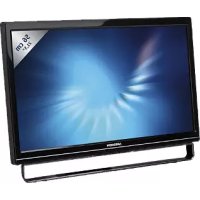
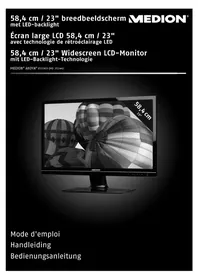
Akoya E54009 (MD 20125) - Monitor MEDION - Gratis gebruiksaanwijzing en handleiding
Vind de handleiding van het apparaat gratis Akoya E54009 (MD 20125) MEDION in PDF-formaat.


| Producttype | LCD-monitor 21,5" |
| Merk | MEDION |
| Model | Akoya E54009 (MD 20125) |
| Schermdiagonaal | 21,5 inch (54,6 cm) TFT |
| Maximale resolutie | 1920 x 1080 (Full HD) bij 60 Hz |
| Pixelafmetingen | 0,248 x 0,248 mm |
| Aantal kleuren | 16,7 miljoen |
| Kanteling | 0° tot 20° |
| Actief weergavegebied | 476,64 mm x 268,11 mm |
| Bedrijfstemperatuur | 5°C tot +35°C |
| Opslagtemperatuur | -20°C tot +60°C |
| Voeding | 100-240 V AC, 50/60 Hz |
| Stroomverbruik in standby | Minder dan 1 W (conform Energy Star) |
| Ingebouwde luidsprekers | 2 x 1 W |
| Aansluitingen | VGA (D-Sub 15-pins), audio-ingang, USB-upstream (voor touchscreen) |
| Touchscreen | Ja, infraroodtechnologie, multi-touch (Windows 7) |
| OSD-functies | Contrast, helderheid, kleur, volume, weergavemodi (game, video, landschap, tekst, ECO) |
| Meegeleverde accessoires | Stroomkabel, VGA-kabel, audiokabel, touchpen, gebruikershandleiding, USB-kabel, garantiekaart |
| Onderhoud en reiniging | Haal de stekker uit het stopcontact voor reiniging. Gebruik een schone, droge doek. Reinigingsmiddel zonder ammoniak op de doek, nooit direct op het scherm. |
| Veiligheid | Open de behuizing niet. Probeer niet zelf te repareren. Risico op elektrische schok. Laat repareren door een gekwalificeerde technicus. |
| Reserveonderdelen en repareerbaarheid | Geen door de gebruiker repareerbare onderdelen. Reparatie onder beperkte commerciële garantie door een erkende service. |
Veelgestelde vragen - Akoya E54009 (MD 20125) MEDION
Gebruikersvragen over Akoya E54009 (MD 20125) MEDION
0 vraag over dit apparaat. Beantwoord die u kent of stel uw eigen vraag.
Stel een nieuwe vraag over dit apparaat
Download de handleiding voor uw Monitor in PDF-formaat gratis! Vind uw handleiding Akoya E54009 (MD 20125) - MEDION en neem uw elektronisch apparaat weer in handen. Op deze pagina staan alle documenten die nodig zijn voor het gebruik van uw apparaat. Akoya E54009 (MD 20125) van het merk MEDION.
GEBRUIKSAANWIJZING Akoya E54009 (MD 20125) MEDION
Veiligheidsmaatregelen. 1
Eerste set-up 2
Snelle Installatie 2
Installatie van het Aanraakschem 3
Vooranzicht van het Product 4
Achteraanzicht van het Product 4
On Screen Display (OSD) Functies gebruiken 5
Ondersteunende Tijdsmodules 8
Technische Informatie 9
Onderhoud en Verzorging 10
Oplossen van problemen 10
Garantievoorwaarden 11
Veiligheidsmaatregelen
Deze monitor ward gefabriceerd en getest met als basisprincipe in het achefterhoofd dat de veiligheid van de gebruiker hoogste prioriteit heeft. Onoordeelkundig gebruik of onoordeelkundige installmentie konnen evenwel gevaar opleveren, zowel voor de monitor als voor de gebruiker. Lees de volgende WAARSCHUWINGEN zorgvuldig door alvorens over te gaan tot installmentie en hou deze handleiding bij de hand.
WAARSCHUWINGEN:
Deze monitor mag enkel worden gezrukt met de juiste stroombronnen die aangeduid staan op het label achteraan de monitor. Bent u Niet zeker over de stroomvoorziening bij u thus, vraag dan uw locale verdeler of uw stroomleverancier om meer uitleg.
Probeer de monitor Niet zich te repareren, hij bevat geen onderdelen die door de gebruiker können worden onderhouden. De monitor mag enkel gerepareerd worden door een erkend vakman.
Verwijder de behuizing Niet. Er zitten onderdelen in de monitor die onder hoogspanning staan, deze{kunnen een elektrische schok voroorzaken, zelfs wanneer het snoer Niet aangesloten is.
Gebruik de monitor Niet langer wanner de behuizing beschadigd is. Laat het nakijken door een erkendvakman.
Plaats uw monitor enkel in een schone, droge omgeving. Trek d stekker onmiddelijkuit het stopcontact wanner het toestel nat geworden is en raadpleeg uw vakman.
Trek het toestel.altijd uit het stopcontact alvorens het schoon te makeen. Maak de behuizing met een droge, vochtige doek schoon. Gebruik een reinigingsmiddel zonder ammoniak op een doek, breng de reiniger Nietrechtstreeks op het glas aan.
Hou de monitor verwijderd van magnetische voorwerpen, motoren, tv-toestellen en transformatoren
Plaats geen zware voorwerpen op de kabel of het stroomsnoer
Voor PLUG CABLE UITRUSTING, moet het stopcontact zich in de nabijheid van het toestel bevinden en makkelijk bereikbaar
Eerste set-up
Gefeliciteerd met de aankoop van deze monitor met hoog vermogen!
Deze monitor heft volgende accessoires:
Stroomkabel
VGA kabel (15pin)
- Audiokabel
- Touch pen
- Handleiding
USB kabel
Garantiekaart
Snelle Installatie
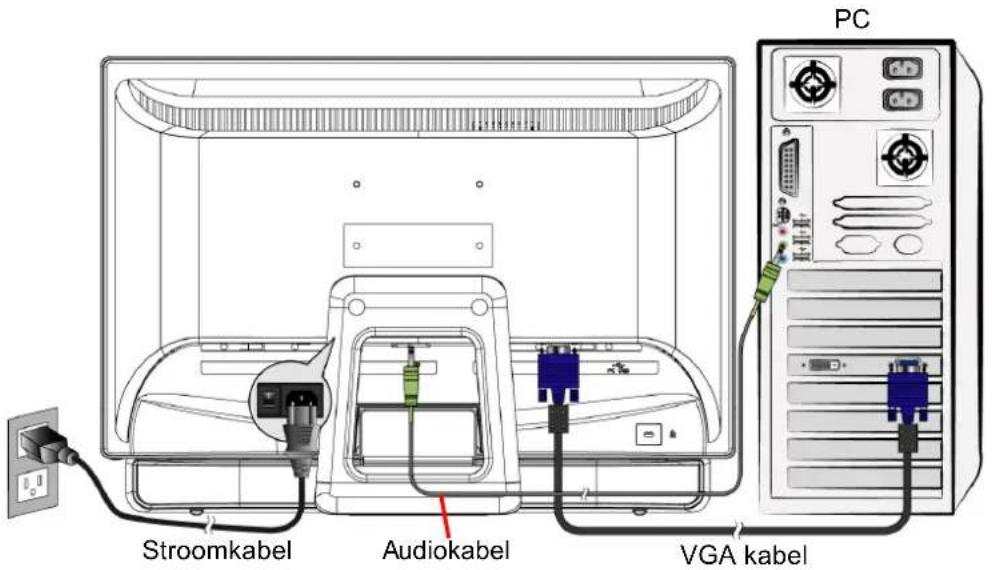
1. Sluit videokabel aan (D-subkabel)
Zorg ervoor dat monitor en computer beiden UIT staan. Sluit de videokabel aan (D-subkabel) op de computer, en dan op de monitor.
2. Sluit stroomsoer aan
Sluit het stroomsnoer aan op een behoorlijk geaard stopcontact, en dan op de monitor.
3. Sluit audiokabels aan
Sluit de audiokabels aan op de Audio- output van de computer en op de Audio input van de monitor.
4. Vermogen AAN computer en monitor
Zet eerst de computer AAN, daarna de monitor.
5. Windowsgebruikers: De Tijdsmodus instellen (Resolutie en Hernieuwingsratio)
Voorbeeld: 1920 x 1080 @ 60 Hz
Resolutie rechtsklikken op de Windows desktop > Eigenschappen > Instellungen > "Desktop Area". Stel de resolutie in.
Hernieuwingsratio (vertical frequency) Zie de gebruikershandleiding van uw grafische kaart voor instructies.
Voorbeeld:
Installatie van het Aanraakschem
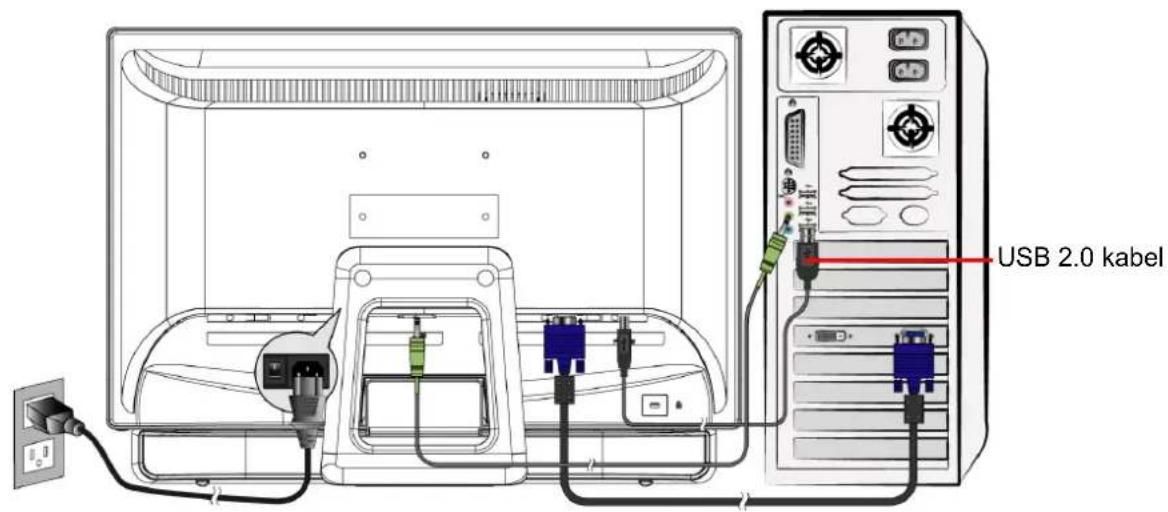
- Gebruik de USB 2.0 kabel (geleverd met de monitor) om de monitor op een van de USB 2.0 poorten van de computer aan te sluiten.
- Windows start het zoekenaar de Aanraakmodule automatisch op, en gaat over tot het installereren van de driver.
- Multi-touch functie worden enkel ondersteund op systemen met Windows 7, andere ondersteunen de Multi-touch functie Niet.
Installatie hardware
Sluit de USB-kabel van uw Touch Monitor aan op een beschikbare USB 2.0 poort op uw computer. Windows detecteert het toestel automatisch.
Vooraanzicht van het Product
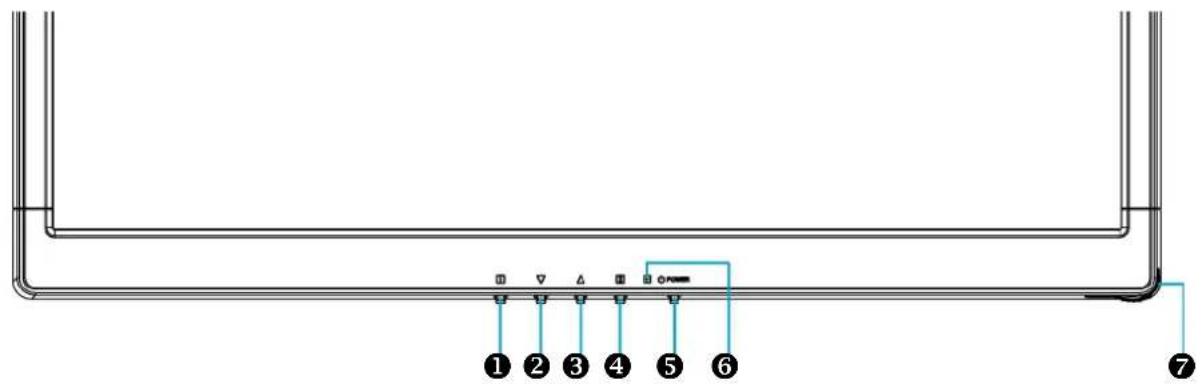
OSD Menu Aan/Uit
2 Scroll Down/ Verminderen
3 Scroll Up/ Vermeerderen
4 Selecteren bevestigen
5 AAN/UIT
⑥ Vermogen LED Indicator
Touch Pen Slot
Achteraanzicht van het Product
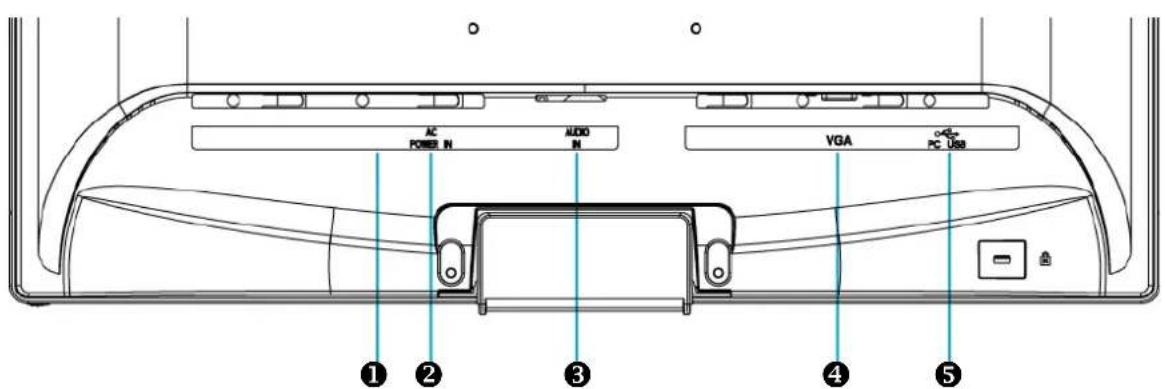
Aan/uitschakelaar
Vermogen input (AC input)
3 Audio input
VGA input (D-sub 15pin)
Up-stream USB poort (haar pc)
On Screen Display (OSD) Functions gebruiken
| 1 | Toon hoofdmenu. |
| OSD menu verlaten. | |
| 2 | Beeld automatisch aanpassen wanner nicht in het hoofdmenu. |
| Bevestig de selectie. | |
| ▼ | Selecteer het gewenste item in OSD menu. |
| Indien nicht in OSD menu, direct invoeren Contrast/Helderheid/ DCR/ ECO Mode menu | |
| ▲ | Selecteer het gewenste item in OSD menu. |
| Indien nicht in OSD menu,rechtstreeks maar Opti-Kleurmodus. | |
| ▼ + ▲ | Contrast en helderheid terugzetten. |
| 1 + ▼ | Vermogen slot (wanner nicht in OSD menu) |
| 1 + ▲ | OSD slot (wanner nicht in OSD menu) |
Hoofdmenu
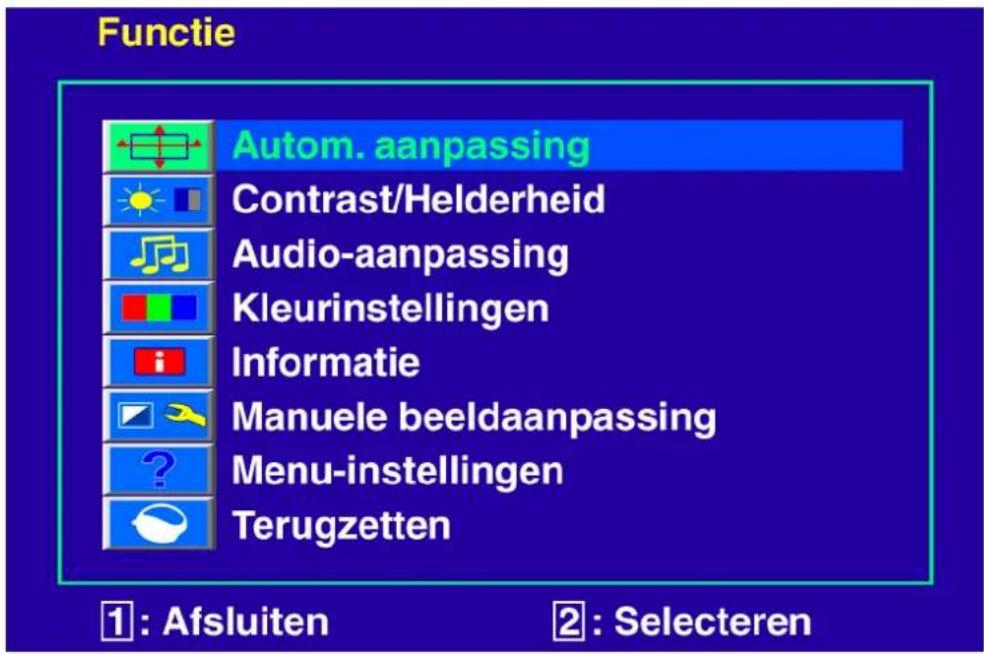
Short Cut functies van de knop(pen)

Autom. aanpassing: Om de horizontale positie, verticale positie, fase (Fine tuning) en klok (Horizontale Grootte) van het scherm aan te passen.

Contrast: Om de witniveau op de Voorgrond van het schermbeeld aan te passen. : contrast versterken, : contrast afz Wakken.

Helderheid: Om de helderheid van de video aan te passen. :helderheid versterken, :helderheid verminderen.
DCR Aan/Uit: Contrastratio is ≥ 60000:1 , bij aanzetten DCR.

Audio-aanpassing: Om de audiofuncites aan te passen.
Volume: Om het volume van de speaker output aan te passen.
Mute: Om Mute AAN/UIT te zetten.

Kleurinstellingen: Om de kleur te selecteren om de helderheid te verbeteren en kleursaturatie:tussen Cool, Normaal, Warm en Gebruikerinstelling. Cool: Voegt blauw toe voor een koeler wit. Normaal: Voegt rood to voor een warmer wit en een rijker rood Warm: Voegt groen toe aan het beeld voor een donkerdere kleur. Gebruikerinstelling: Individuèle aanpassingen voor rood (R), groen (G), blauw ( 1.Druk op knop 2 om de gewenste kleur te selecteren. 2.Druk op of om de geselecteerde kleur aan te passen.

Informatie: Om informatatie te tonen over het huidige inputsignal afkomstig van de grafische kaart in uw computer.
Note: Zie uw handleiding voor uw grafische kaart voor meer informatatie over het wijzigen van de resolutie en de hernieuwingsratio.

Manuele beeldaanpassing: Om de Horizontale Grotte, H./V. positie, Fine tuning, Scherpte, Video Mode Adjust en Opti-Kleurmodus aan te passen.

Horizontale Grootte: Om de breedte van het scherm aan te passen.
▼: schermbreedte verminderen, ▲: schermbreedte vergroten.

H./V.correctie: Om de horizontale en verticale positie van de video aan te passen. H.correctie: : scherm maar rechts bewegen, : scherm maar links bewegen. V.correctie: : scherm maar boven verplaatsen, : scherm maar beneden verplaatsen.

Fine tuning: Om de uitgesteldeijd van gegevens en klok aan te passen. Druk op of om uw voorkeur aan te passen.

Scherpte: Om de helderheid van een nicht-Full HD (1920x1080) signal met de of knop.

Video Mode Adjust: Om de videomodus te selecteren vanuit Full Screen of Over Screen.
Full Screen: Om een beeld op volledig scherm te selecteren.
Over Screen: Om een over-screen beeldafmeting te selecteren.

Opti-Kleurmodus: Voorziet een optimale displayomgeving afhankelijk van de getoonde inhoud. Het bevat 6, door de gebruiker vooraf te selecteren instellenen. Gebruiker is bedoeld voor algemene windowsomgeving en standard monitorinstellenen.
Spel geoptimaliseerd voor pc-game-omgeving.
Video geoptimaliseerd voor film- en video-omgeving.
Landschap geoptimaliseerd voor het tonen van buitenlandschappen.
Tekst geoptimaliseerd voor tekstbewerking en het bekijken in een woordomgeving ECO LAST de gebruiker toe de ECO aan of uit te zetten. Contrast en helderland hunnen Niet worden aangepast wonneer ECO actief is.

Menu-installingen: Om Taal, OSD positie, OSD time out en OSD hintergrund in te stellen.

Taal: Om gebruikers toe te laten te kiezen:tussen de beschikbare talen.

OSD positie: Druk op de of knop om de horizontale of verticale OSD positieaanpassing te selecteren.
H.ligging: Om de OSD-positie horizontal aan te passen.
: beweeg OSD maar rechts, : beweeg OSD maar links.
V.ligging: Om de OSD-positie verticaal aan te passen.
: beweeg OSD maar boven, : beweeg OSD maar beneden.

OSD time out: Om On Screen Display (OSD) automatisch uit te schakelen na een vooraf ingesteldeijdsspanne.

OSD hintergrund: Laat de gebruiker toe de OSD hintergrund aan of uit te zetten.

Terugzetten: Om fabriekssettings voor Video & Audio controles opnieuw in te stellen. Druk op knop 2 om de menuoptie Memory Recall te selecteren.
Ondersteunende Tijdsmodules
| VGA 720 x 400 @ 70Hz |
| VGA 640 x 480 @ 60Hz |
| MAC 640 x 480 @ 67Hz |
| VESA 640 x 480 @ 72Hz |
| VESA 640 x 480 @ 75Hz |
| VESA 800 x 600 @ 56Hz |
| VESA 800 x 600 @ 60Hz |
| VESA 800 x 600 @ 72Hz |
| VESA 800 x 600 @ 75Hz |
| MAC 832 x 624 @ 75Hz |
| VESA 1024 x 768 @ 60Hz |
| VESA 1024 x 768 @ 70Hz |
| VESA 1024 x 768 @ 75Hz |
| VESA 1280 x 960 @ 60Hz |
| VESA 1152 x 864 @ 75Hz |
| MAC 1152 x 870 @ 75Hz |
| VESA 1280 x 1024 @ 60Hz |
| VESA 1280 x 1024 @ 75Hz |
| VESA 1440 x 900 @ 60Hz |
| VESA 1440 x 900 @ 75Hz |
| CVT 1400 x 1050 @ 60Hz |
| VESA 1600 x 1200 @ 60Hz |
| VESA 1680 x 1050 @ 60Hz |
| VESA 1920 x 1080 @ 60Hz |
Waarschuwing: Stel de grafische kaart van uw computer Niet zo in dat de maximale hernieuwingsratio's worden overschreten. Doet u dat wel, kurz u uw monitor möglichk permanent beschadigen.
Onderhoud en Verzorging
Verzorging
- Vermijd om uw monitor aan direct zonlicht of een andere warmtebron bloot te stellen.. Plaats uw monitor uit dezon, om verblinding door zonlicht te verminderen.
- Plaats uw monitor ineen goed verluchtte ruimte.
- Plaats geen zware dingen bovenop uw monitor.
- Vergewis uervaan dat uw monitor in een schone en vochtvrije omgeving staat.
- Hou uw monitor verwijderd van magneten, motoren, transformatoren, speakers en televisietoestellen.
Nota
- Haal de LCD uit de verpakking en verwijder de plastic verpakking en het polystyreenschuim.
- Trek de basis van Parallel versus Panelaar Verticaal.
- Pas het Panel aan binnen een stand van 0 gradenaar voren en 20 gradenaar achteren. U moet harder duwen om 20 gradenaar achteren te overschrijden, maar deze marge is enkel bedoeld om het toestel in een Klein formaat te+kunnen opslaan.
Veiligheidstips
- Al s er rook, een abnormaal geluid of een abnormaal geur uit uw monitor komt, moet u het snoer onmiddelijk uit het stopcontact trekken en u onderhoudsvakman bellen.
- Verwijder nooit hetijkenste gedeelte van de behuizing van de monitor. De display unit bevat onderdelen die onder hoogspanning staan en elektrische schokken können veroorzaken.
- Probeer nooit om zich uw monitor te repareren. Doe algijd een beroep op de onderhoudsdienst of een gekwalificeerdvakman voor herstellingen.
Oplossen van problemen
Geen stroom
- Vergewis u ervan dat het snoer veilig aangesloten is op de stroomadapter en dat de stroomtoevoer maar de monitor aan staat.
- Steek een ander elektrisch toestel in het stopcontact om te kijken of het stopcontact behoorlijk functioneert.
Zorg ervoor dat alle signaalkabels geinstalleerd zich.
Stroom maar geen beeld op het scherm
- Vergewis u ervan dat de samen met de monitor geleverde videokabel stevig aangesloten is op de poort voor video output aan de achterkant van de computer. Indien dit Niet het geval is, doe het dan alsnog.
- Pas de helderheid aan.
Foute of abnormale kleuren
- Indien er bepaalde kleuren ontbreken (rood, groen, blauw), controller dan de videokabel om na te.gaan of die behoorlijk is aangesloten. Losse of gebroken pinnen in de kabelconnector können voor onbehoorlijke aansluiting zorgen.
- Sluit de monitor op een andere computer aan.
Garantievoorwaarden
I. Algemene garantievoorwaarden
1. Algemeen
De garantie begint alsijd op de dag dat het MEDION product bij MEDION of bij een officièle MEDION handelspartner is gekocht (koopdatum aankoopbewijs of datum origele afleveringsbon) en heeft betrekking op alle soorten materiaal- en productiefouten die bij normaal gebruik hunnen ontstaan. Het type en de duur van de garantie voor uw product treft u aan op de garantiekaart. De garantietermijn is geldig met de garantiekaart die bij het product gevoegd is tezamen met de aankoopnota van de geautiserde MEDION handelspartner en (indien van toepassing) de afleveringsbon.
Om aanspraak te kunnen make np enige garantie dient u aan ons te kunnen overleggen:
- het originele aankoopbewijs;
- (indien van toepassing) de originele afleveringsbon;
- de garantiekaart
Bewaart u a.u.b. het originele aankoopbewijs, de originele afleveringsbon en de garantiekaart goed.
MEDION en haar geauthoriseerde handelspartners behouden zich hetrecht voor om de garantie aanspraak te weigeren als dit aankoopbewijs en/of de afleveringsbon en/of de garantiekaart Niet overgelegd konnen worden.
Indien u het productaar ons moet opsturen, bent u er zich verantwoordelijk voor dat het product transportzeker verpakt is. Voor zover Niet anders op de garantiekaart is aangegeven+zijn de verzendkosten en het transportrisico voor uw rekening.
U dient het defecte product aan ons aan te bieden voorzien van een begeleidend schrijven met.daarin vermeld de duidelijke en zo gedetailleerd maybe omschrijving van de klacht(en),uw naam en adresgeevens, uw telefoonnummer, en alleoodzakelijktoebehoren voor de reparatie. Bij de uitvoering van de werkzaamhedenGaat MEDIONuit van de klachten zoals beschren zijn in uw begeleidend schrijven.MEDION kan in ieder geval Niet toteer gehonden worden dan in deze beschrijving vermeld staat.
Omrecht te hebben op de garantie dient u,voordat u het product aan ons opstuurt,altijd contact op te nemen met once hotline. In de hotline krijt u een referentienummer (het zgn. RMA-nummer) dat u aan de buitenzijde van het pakket dient te vermelden.
Het product要去 compleet, d.w.z. met alle bij de aankoop meegeleverde accessoires opgestuurd worden. Indien het product Niet compleet is leidt, dat tot vertraging van de reparatie/omruiling. Voor aanvullende ingestuurde producten die nicht behoren bij de bij de oorspronkelijke aankoop meegeleverde accessoires is MEDION op geen enkele wijze verantwoordelijk.
Deze garantie heeft geen gevolgen voor uw wettelijk aanspraken en is onderworpen aan het geldenderecht in het betreffende land waar u als eerste het product heeft gekocht van een door MEDION geauthoriserde handelspartner. Indien en voor zover deze garantievoorwaarden inbreuk makeen op uw wettelijk rechten gaan uw wettelijk rechten naturellijk voor.
Garantiegevalen leiden Niet tot een vernieuwing en/of verlenging van de oorspronkelijke garantietermijn.
2. Omvang en levering van garantieprestaties
In het geval er spreke is van een door deze garantie gedekt defect aan uw MEDION product, garandeert MEDION met deze garantie de reparatie of de verranging van het MEDION product of een onderdeel hiervan. De beslissing tussen reparatie dan wel verranging van het product berust bij MEDION. In zoverre kan MEDION maar eigien inzicht beslissen om het voor reparatie ingestuurde product te verrangen door een product vandezelfde kwaliteit.
De garantie beperkt zich tot het herstel of de verwanging van de hardware-functionaliteiten waar de toestand van het originele product voor het defect zich hebft voorgedaan. De garantie omvat Niet het herstellen van gegevens, data of software. U dient vór het opsturen van het product zich ervoor zorg te dragen dat u een reserve-kopie (back-up) maakt van eventuele in het product opgeslagen gegevens, data of software, inclusief toepassings- en systeemsoftware. MEDION aanvaardt - behoudens aan MEDION toerekenbare opzet of bewuste roekeloosheid - geen aansprakelijkheid voor het verlies van deze gegevens en informatie. De verwanging van defecte onderdelen geleurt bij materiaal- of productiefouten door十几年e onderdelen.
Eventueel wird het volledige productervangen door een gelijk of functioneelgelijkwaardig product. In elk geval is de waarde van de garantieprestatie beperkt tot de waarde van het defecte product.
Defecte onderdelen, die door ons worden verrangen worden ons eigendom.
In de garantie zijn de arbeidsuren van (medewerkers van) MEDION alsmede de kosten van verpakking en van de verzending door MEDION waar de Afnemer begrepen.
Het is u - op straffe van verval van elke aanspraak - Niet toegestaan zelf of door derden reparatiewerkzaamheden aan door MEDION geleverde zaken te (laten) verrachten.
3. Uitsluitingen
Niet onder de garantie vallen:
normale slijtage;
- verbruiksmaterialien;
zoals bv. projectielampen in beamers;
- producten waarvan merk-, typeaanduiding en/of serienummer zijn veranderd of verwijderd;
- de beschikbaarstelling van driver- of software-updates/upgrades;
- geringe afwijkingen die voor de functionaliteit van de zaak Niet van belangহn;
- defecten als gevolg van onjuist of onoordeelkundig gebruik;
defecten als gevolg van verwaarlozing of gebrek aan of ondeugdelijk onderhoud;
- gebruik, montage of installment van de zaken of onderdelen in strijd met de gebruiksaanwijzing/documentationatie;
defecten als gevolg van Niet aan MEDION toerekenbare computervirussen of softwarefouten;
defecten of foulmeldingen die een gevolg zich van een onjuiste voedingsspanning;
- gebreken die een gevolg zichen van blootstelling aan vocht of van chemische of elektrchochemische inwerking van water;
- gebreken die een gevolg zich van gebruik van Niet originele onderdelen, randapparatuur en/of programmatuur;
- producten die tweedehands in omloop�n gebracht;
- de afnemende capaciteit van batterijen en accu's;
- pixelfouten (defecte beeldpunten) binnen de in de gebruiksaanwijzing/handleiding van uw product toegestane marge;
- defecten als gevolg van inbranding of holderheidsverlies bij plasma- of LCD-producten die ontstaan zijn door ondeskundig gebruik; de precieze handelwijze voor het gebruik van het plasma- of LCD-product vindt u in de gebruiksaanwijzing/handleiding;
- weergavefouten van datadragers die in een Niet compatibel formaat dan wel met nicht geeigende software opgebouwd�;
- defecten als gevolg van overmacht (zoals oorlog, oorlogsgevaar, burgeroorlog, terrorisme, oproer, molest, brand, blikseminslag, waterschade, overstroming, werkstaking, bedrijfsbezetting, staking, stiptheidsacties, in- en invoerbelemmeringen, overheidsmaatregelen, defecten aan machines, storingen in de levering van gas, water- en elektriciteit, vervoersproblemen);
Mochtijdens het onderzoek maar het defecte product blijden dat het defect nicht worden gedekt door de garantie, dan zal MEDION u hiervan op de hoogte stellen en u hierbij in de gelegenheid stellen om aan de hand van een offerte een beslissing te nemen over de vraag of u het defecte product toch gerepareerd/vervangen wenst te zien. In deze offerte zal een opgave worden verstrekt van de met de reparatie/vervanging gemoeide kosten.
4. Servicehotline
Voordat u uw product aan MEDION opstuurt, dient u contact op te nemen met de service hotline. Hier krijgt u alleoodzakelijk informatie hoe u aanspraak kutn make np de garantie.
(De service hotline staat u 365 kosten peraar, ook op zon- en feestdagen ter beschikking. De kosten bedragen € 0,15 per minuut).
De service hotline ondersteunt in geen geval een gebruikerstrainng voor soft- en hardware, het opzoeken in de handleiding dan wel de ondersteuning van Niet van MEDION afkomstige producten.
II. Bijzondere garantievoorwaarden voor MEDION PC, Notebook, Pocket PC (PDA) u verwijdenen en producten met navigatiefunctie (PNA)
Hoefft een van de meegeleverde opties een defect dan heeft u ook aanspraak op een reparatie of omruiling. De garantie dekt de materiaal- en arbeidskosten voor het herstel van de functionaliteit van het betreffende MEDION product.
Gebruik van hardware bij uw product die Niet door MEDION is geprodueerd dan wel door MEDION is verkocht, is verwijdenen kan de garantie doe den vervaln als daardoor bewijsbaar schade aan het MEDION product of de meegeleverde opties ontstaan is.
Voor meegeleverde software worden beperkte garantie verstrekt. Dat geldt voor de voor-geinstalleerde systeme- en besturingssoftware alsmede voor meegeleverde toepassingsprogramma's. Bij de door MEDION meegeleverde software garandeert MEDION voor de gevevensdragers (bv. diskettes en CD-roms waarop de software geleverd worden) een vrijheid van materiaal- en verwirkingsfouten voor de duur van zes maanden, te rekenen vanaf de aankoopdatum van het MEDION product bij MEDION dan wel bij een officièle handelspartner van MEDION.
Voor meegeleverd kaartmaterial van producten met een navigatiefunctie worden geen garantie geleverd op de volledigheid.
Bij de levering van een defecte geveensdrager verwangt MEDION deze zonder kosten.
III. Bijzondere garantiebepalingen voor de reparatie aanuis respectievelijk de omruiling aanuis
Voor zover uit garantiekaart behorende bij het product blijkt dat urecht heeft op een reparatie dan wel een omruiling aan huis gelden deze bijzondere garantiebepalingen alleen voor de reparatie dan wel omruiling aan huis.
Om de reparatie/omruiling aanuis moelijk te makendient van uw zijde het volgende zeker gesteld te worden:
- De medewerker van MEDION要去 onbeperkt, zeker en zonder vertraging toegang tot het product geboden worden;
Telecommunicationiiddelen die moodzakelijkwerwijs gebrukt dienen te worden door de MEDION medewerker om zich opdracht uit te kuren voeren, voor test- en diagnosedoeleinden alsmede voor het oplossen van de klacht spatie verwijderen,要去en door u kostenloos ter beschikking gesteld worden. - U bent zich verantwoordelijk voor het herstel van uw eigengebruikerssoftware na de gebruikmaking van de Dienstverlening van MEDION; .
- U dient alle overige maatregelen te treffen die voor het UITvoeren van de opdracht volgens de voorschriften benodigd+zijn.
- U bent zich voerantwoordelijk voor de configuratie en verbinding van de eventuele beschikbare externe producten na de gebruikmaking van de Dienstverlening van MEDION;
- De kostenvrijne annuleringsperiode van de aan huis reparatie/omruilopdracht bedraagt minimaal 24研究成果, die daarna worden de kosten veroorzaakt door de vertraagde annulering aan u in rekening gebracht;
Contidente
"Gebrukt u a.u.b het contactformulier op unsere website www.medion.com/be onder
"Service en Ondersteuning.
- Veiligheidsmaatregelen
- WAARSCHUWINGEN:
- Eerste set-up
- Snelle Installatie
- Sluit videokabel aan (D-subkabel)
- Sluit stroomsoer aan
- Sluit audiokabels aan
- Vermogen AAN computer en monitor
- Windowsgebruikers: De Tijdsmodus instellen (Resolutie en Hernieuwingsratio)
- Installatie van het Aanraakschem
- Installatie hardware
- Vooraanzicht van het Product
- Achteraanzicht van het Product
- On Screen Display (OSD) Functions gebruiken
- Hoofdmenu
- Short Cut functies van de knop(pen)
- Ondersteunende Tijdsmodules
- Onderhoud en Verzorging
- Verzorging
- Nota
- Veiligheidstips
- Oplossen van problemen
- Geen stroom
- Stroom maar geen beeld op het scherm
- Foute of abnormale kleuren
- Garantievoorwaarden
- Algemene garantievoorwaarden
- Algemeen
- Omvang en levering van garantieprestaties
- Uitsluitingen
- Servicehotline
- Bijzondere garantievoorwaarden voor MEDION PC, Notebook, Pocket PC (PDA) u verwijdenen en producten met navigatiefunctie (PNA)
- Bijzondere garantiebepalingen voor de reparatie aanuis respectievelijk de omruiling aanuis
- Contidente
Merk : MEDION
Model : Akoya E54009 (MD 20125)
Categorie : Monitor