Akoya P55004 (MD 20110) - Monitor MEDION - Gratis gebruiksaanwijzing en handleiding
Vind de handleiding van het apparaat gratis Akoya P55004 (MD 20110) MEDION in PDF-formaat.



| Producttype | LCD TFT-monitor |
| Merk | Medion |
| Model | Akoya P55004 (MD 20110) |
| Schermdiagonaal | 60 cm (23,6 inch) |
| Native resolutie | 1920 x 1080 (Full HD) |
| Beeldverhouding | 16:9 |
| Helderheid | 300 cd/m² (typ.) |
| Contrast | 1000:1 (typ.) |
| Responstijd | 2 ms (typ.) |
| Kijkhoek (horizontaal/verticaal) | 170° / 160° (typ.) |
| Video-ingangen | VGA (D-Sub 15-pins), DVI-D (HDCP), HDMI (HDCP) |
| Audio-ingang | 3,5 mm stereo jack |
| Audio-uitgang (ingebouwde luidsprekers) | 2 x 2 W RMS |
| Voeding | AC 100-240 V, 50/60 Hz |
| Stroomverbruik in gebruik | Minder dan 60 W |
| Stroomverbruik in standby | Ongeveer 1 W |
| Netto / brutogewicht | 5,1 kg / 6,3 kg |
| Afmetingen (B x H x D) | 560 x 405 x 220 mm |
| Bedrijfstemperatuur | 0 °C tot +40 °C |
| Luchtvochtigheid in bedrijf | Minder dan 80 % (zonder condensatie) |
| Normen voor elektromagnetische compatibiliteit | EN 55022, EN 55024, EN 61000-3-2/3 |
| OSD-menu functies | Automatische aanpassing, contrast, helderheid, DCR, ECO, ingangsselectie, audio-instelling, kleur, beeldpositie, Opti Color-modus, enz. |
| Repareerbaarheid | Alleen reparatie door geautoriseerde service |
Veelgestelde vragen - Akoya P55004 (MD 20110) MEDION
Gebruikersvragen over Akoya P55004 (MD 20110) MEDION
0 vraag over dit apparaat. Beantwoord die u kent of stel uw eigen vraag.
Stel een nieuwe vraag over dit apparaat
Download de handleiding voor uw Monitor in PDF-formaat gratis! Vind uw handleiding Akoya P55004 (MD 20110) - MEDION en neem uw elektronisch apparaat weer in handen. Op deze pagina staan alle documenten die nodig zijn voor het gebruik van uw apparaat. Akoya P55004 (MD 20110) van het merk MEDION.
GEBRUIKSAANWIJZING Akoya P55004 (MD 20110) MEDION
Aanwijzingen m.b.t. deutsche handleiding 2
Onze doelgroep. 2
De service 2
Correct gebruik 2
Omvang van de levering 2
Veiligheidsadviezen 3
Bedrijszekerheid 3
Plaats van opstelling 3
Reparatie 4
Voorziene omgeving 4
Stroomvoorziening 4
Normen / elektromagnetische compatibiliteit 5
Ingebruikneming 6
Bevestiging van de monitorvoet. 6
Voorbereidingen op uw pc. 7
Ondersteunde beeldscherminstallingen 7
Ondersteunde instellingen in de videomodus DVI en HDMI. 7
Windows XP: Eigenschappen voor beeldscherm 8
Monitorinstellingen in Windows Vista 9
Monitorinstellingen in Windows 7. 9
Aansluitingen op de hinterkant 10
Beeldschemm aansluiten 10
1 Aansluiten van de signaalkabel. 10
2 Aansluiten van de audio kabel 10
3 Tot stand brengen van de stroomtoevoer 10
4 Beelschemm inschakelen 10
Ergonomie 11
Bedienelementen 12
Instellen van het TFT-beeldschemm 13
Het OSD-menu gebruiken 13
Het OSD-menu 13
Besparen van energie 15
Klantendienst 15
Verhelpen van problemen 15
Lokaliseren van de oorzaak 15
Aansluitingen en kabels controleren 15
Fouten en möglichke oorzaken 15
Driver informatie. 16
Hebt u nog meer ondersteuning nodig? 16
Onderhoud 17
Afvalverwerking 17
Pixelfouten bij TFT's (LCD-Displays) 17
Kopieren, fotokopierten en verveelvoudigen van dit handboek. 18
Technische specificaties 19
Aanwijzingen m.b.t. deze handleiding

Lees aandachtig dit hoofdstuk en neem alle aanwijzingen in acht. Op die manier wordt het toestel op de juiste manier gebruikt en zorgt u ervoor dat uw TFT-beeldscherm lang meegaat. Bewaar deze gebruiksaanwijzing in de buurt van uw TFT-beeldscherm. Bewaar de gebruiksaanwijzing zorgvuldig. Als u het TFT-beeldscherm doorverkoopt, dan kut u de gebruiksaanwijzing erbij leveren.
Onze doelgroep
Deze handleiding is zowel voor beginners als ook voor ervaren gebruikers bedoeld.
De service
Door once individuele klantenservice ondersteunen wij u bij uw dagelijks werk. Neem gerust contact met ons op: wij helpen u met alle plezier. In dit handboek bevindt zich een afzonderlijk hoofdstuk met betrekking tot het onderwerp service, te beginnen op bladzijde 15.
Correct gebruik
- Het TFT-beeldscherm is bedoeld voor de weergave van videosignalen van externe apparaten, bijvoorbeeld computers, waarvan de aansluitingen en beeldresoluties overeenstemmen met de vermelde technische geevens van het TFT-beeldscherm.
- Dit TFT-breedbeeldscherm is bedoeld als beeldscherm van een computer en enkel geschikt voor gebruik in droge ruimtes binnenhuis.
- Dit TFT-breedbeeldscherm is enkel bedoeld voor privégebruik. Het TFT-beeldscherm is Niet voor het gebruik in een industriële onderneming bestemd. Uw toestel onder extreme omstandigheden gebruiken kan schade aan uw toestel veroorzaken.
- Uw breedbeeldscherm is nicht geschickt voor gebruik op beeldschermwerkplaatsen zoals bedoeld in §2 van de verordening op beeldschermwerkplaatsen.
Omvang van de levering
Controleer de volledigheid van de levering en breng ons binnen 14 dagen na aankoop op de hoogte als de levering Niet compleet is. Met het door u aangekocht TFT-beeldscherm bent u in het bezit van een:
TFT-schem
- Netaansluitkabel
15-pin D-Sub kabel
- DVI-D kabel
- Audiokabel
Voetstuk
- Garantiekaart
- Gebruikershandleiding
Veiligheidsadviezen
Bedrijfszekerheid
- Dit apparaat is Niet bedoeld om te worden gebruikt door Personen (met inbegrip van kinderen) met beperkte lichamelijke, zintuiglijke of geestelijkke vermogens of met onvoldoende ervaring en/of kennis, TENZij deze Personen onder toezicht staan van of zich geinstrueerd in het gebruik van het apparaat door iemand die verantwoordelijk is voor hun veilighheid. Kinderen要去en onder toezicht staan om er zeker van te zich dat zich Niet met het apparaat gaan spelen.
- Houd het verpakkingsmateriaal, bv. foliën, buiten het bereik van kinderen. Bij een verkeerd gebruik bestaat er immers verstikkingsgevaar.
- Open nooit de behuizing van het TFT-beeldscherm! (elektrische schok, kortsluiting en brandgevaar). Bouw het apparaat Niet zich om.
- Steek geen voorwerpen door de gleuven en openingsen in het TFT-beeldscherm. Dit zou kortsluiting of zichs brand können veroorzaken (elektrische schok, kortsluiting en brandgevaar)!
Gleuven en openingsen van het TFT-beeldscherm dienen voor de ventilatie. Dek deze openingsen Niet af (Oververhitting, brandgevaar)! - Oefen geen drukuit op het display. Het gevaar bestaat dat het beeldscherm breekt.
- Opgelet! Er bestaat verwondingsgevaar als het display breekt. Pak de gebarsten delen met veiligheidshand-schoenen in en stuur ze maar uw servicecenter. Daar za uw toestel op een deskundige manier verdverwerkt worden. Was daarna uw handen met zoep. Dit is nodig omdat het Niet uit te sluiten valt dat er chemicalien uit het display lekken.
- Raak het display Niet met de vingers of met scherpe voorwerpen aan om schade te vermijden.
Trek de stekker uit en contacteer de klantendienst als
- de netkabel beschadigd is
- er vloeistof in het beeldscherm gedrongen is
- het TFT-beeldscherm Niet goed functioneert
- het TFT-beeldscherm geallen of de behuizing beschadigd is
Plaats van opstelling
- Nieuwe toestellen konnenijdens hun eerste werkingsuren een typische, onvermijdelijke, maar volledig oncevaarlijke geur afgeven. In de loop van dearend za deze geur gestaag afnemen.
Om deze geurontwikkeling gegen te gaan, raden wij u aan uw werkkamer regelmatig te verluchten. Wij hebben er bij de ontwikkeling van dit product zorg voor gedragen de geldende grenswaarden nooit te overschrijden. - Houd vochtuit de buurt van het TFT-beeldschem en alle aangesloten toestellen en vermijd stof,但它 en directe zonnestraling. Worden deze aanwijzingen Niet in alotgenomen, dan konnen storingen of schade aan het TFT-beeldschem het gevolg hiervan zich.
- Dit toestel nicht buiten gebruiken, odomat externe invloeden, zoals regen, sneeuw etc. het toestel konnen beschadigen.
- Plaats geen voorwerpen die bevuld zichen met een vloeistof (vazen of dergelijk) op het toestel. Het voorwerp kan omvallen en de vloeistof kan de elektrische verilgheid verminderen.
- Plaats geen brandende voorwerpen (kaarsen of dergelijke) op het toestel.
- Zorg voor voldoende ruimte in de kast. Bewaar een minimumafstand van 10 cm rond het toestel voor voldoende verluchting.
- Plaats en gebruik alle componenten op een stabel, effen en trillingsvrij vlak zodate het TFT-beeldschemn Niet kan vallen.
- Vermijd verblinding, spiegelingen, te sterke Licht-donker-contrasten om uw ogen te sparen en om voor een aangename ergonomie op uw werkplaats te zorgen.
Las regelmatig pauzes in als u aan uw TFT-beeldscherm werk. Hierdoor kunt u spanning en vermoeidheid vermijden.
Reparatie
- Laat uw TFT-beeldscherm enkel door gekwalificeerd personeel repareren.
- Als het toestel gerepareerd moet worden, neem dan enkel contact op met once geautoriseerde servicepartners.
Voorziene omgeving
- Het TFT-beeldscherm kan bij een omgevingstemperatuur van 0^ tot 40^ en een relatieve luchtvochtigheid van < 80% (niet condenserend) gebruikt worden.
- Als het toestel uitgeschakeld is, dan kan het TFT-beeldscherm bij temperaturen van -20^ tot 60^ bewaarden.
- Wacht na het transport van het TFT-beeldscherm met de ingebruikneming tot het toestel de omgevings temperatuur heeft aangenomen. Bij groete temperatuur-of vochtigheids-schommelingen kan het door condensatie tot de vorming van voucht binnenin het TFT-beeldscherm komen. Dit kan een kortsluiting veroorzaken.
Stroomvoorziening

Opgelet: Ook als de netschakelaar uitgeschakeld is, staan bepaalde delen van het toestel onder spanning. Om de stroomtoevoer maar uw TFT-beeldscherm te onderbreken of het toestel volledig van het spanningsnet te scheiden, trekt u de stekkeruit het stopcontact.
- Gebruik de TFT-beeldscherm enkel aan geaarde stopcontacten met AC 100-240V~/ 50-60 Hz. Als u niet zeker bent van de stroomvoorziening op deplaats van opstelling, neem dan contact op met de elektriciteitsmaatschappii.
- We raden u bovendien aan om een overspanningsbeveiliging te gebruiken om uw TFT-beeldscherm te beschermen gegen spanningspieken of blikseminslaq.
- Om de stroomtoevoer maar uw beeldscherm te onderbreken moet u de stekker uit het stopcontact trekken.
- Het stopcontact moet zich in de buurt van het TFT-beeldscherm bevinden en het moet gemakkelijk toeqankelijk+zijn.
- Als u een verlengkabel gekrukt, dan moet die aan de VDE-bepalingen voldoen. Neemevt. contact op met uw elektroninstallateur.
- Leg de kabels zodaniq dat er niemand op kan lopen of erover kan struikelen.
- Plaats geen voorwerpen op de kabels, anders zonden ze beschadigd können worden.
- Uw toestel beschikt over een aan/uitschakelaar. Daarmee kan het TFT-beeldscherm in- en uitgeschakeld worden. Als de schakelaar op UIT (0) staat, worden er geen stroom verbruikt. Om te verkommen dat er elektriciteit worden verbruikt, verwijl het toestel uitgeschakeld is,zet u de aan-/uit-schakelaar op UIT of kunt u gebruik makeen van een stekkerdoos met een schakelaar.
Normen / elektromagnetische compatibiliteit
Het TFT-beeldscherm voldoet aan de vereisten van de elektromagnetische compatibilititeit en de elektrische verilgheid van de volgende normen:
EN 55022:2006
Inrichtingen voor informatica, radiostoringen - Grenswaarden en meetprocedure
EN 55024:1998 + A1:2001 + A2:2003
Inrichtingen voor informatica - Eigenschappen op het domein van de storingsvrijheid - Grenswaarden en meetprocedure
EN 61000-3-2:2006
Elektromagnetische verdraagbaarheid (EMV); deel 3: grenswaarden; paragraaf 2: grenswaarden voor boentrillingsstromen (toestellen met ingangsstroom < 16A per je geleider)
EN 61000-3-3:1995 + A1:2001 + A2:2005
Elektromagnetische Verdraagbaarheid (EMV); deel 3: grenswaarden; paragraaf 3: grenswaarde, voor spanningsschommelingen en flickkeringen in laagspanningsnetten voor toestellen met een ingangsstroomwaarde < 16A per geleider
EN 60950-1:2001 + A11:2004
Veiligheid van inrichtingen voor informatica
- Bij het aansluien van het beeldscherm要去en de Richtlijnen voor elektromagnetische compatibilititeit (EMC) in zich genommen worden.
- Houd het beeldschem minstens op 1 meter van hoogfrequente en magnetische storingsbronnen (mobiele telefoons, televisies, luidsprekerboxen etc.) om functiestoringen en gevevensverlies te vermijden.
- Hoewel bij de productie van uw product de modernste technieken werden toegepast, kan het net omwille van die complexe techniek in zeer zeldzame geallen voorkomen, dat een enkel of meerde lichtpunten uityallen.
Uw toestel beantwoordt aan de Europese ISO 9241-307 Klasse II norm (pixelfoutenklasse) ( blz. 17).
Uw toestel voldoet aan de basisvereisten en de relevante voorschriften van de EMV-richtlijnen 2004/108/EG en de richtlijn voor laagspanningsystemen 2006/95/EG.
Ingebruikneming
Tip
Lees voor de ingebruikneming absolut het hoofdstuk „Veiligheidsadviezen" op pagina 1 en volgende.
Bevestiging van de monitorvoet
Bevestig de voet van de monitor zoals in de tekening worden getoond. Doe dit voordat u de monitor aansluit.
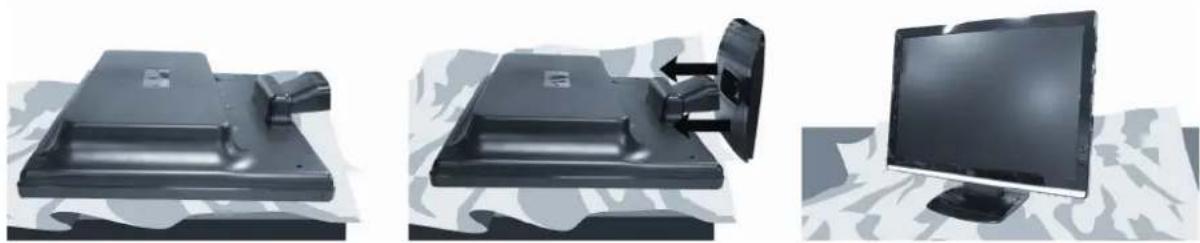
(Afb.: Bevestiging van de monitorvoet)
Voorbereidingen op uw pc
Als u tot nog toe met een beeldbuismonitor (CRT) aan uw computer gewerkt heb, dan moet uevt. bepalde voorbereidingen treffen. Dit is nodig als uw oude monitor bepalde instelleningen heeft die door uw新模式 TFTbeelschemr Niet ondersteund worden.
Uw TFT-beeldscherm kan maximaal 1920 × 1080 beeldpunten weergeven. Deze resolutie kommt overeen met de fysiieke resolutie. Met de fysiieke resolutie bereiken de TFT-monitoren hun volle beeldkwaliteit.
Stel voordat u de(AP)me monitor aansluit een resolutie en een beeldfrequentie in op de computer die zowel door de oude als door de(AP)me monitor wordt ondersteund. Sluit verwolgens de(AP)me monitor aan op de computer. Nadat de computer opnieuw werd opgestart, kunt u de beeldscherminstellingen zoals hieronder wordt beschreven, aanpassen aan de MD 20110.
Ondersteunde beeldscherminstellen
Dit TFT-beeldscherm ondersteunt volgende modi.
| Resolutie Horizontale frequentie Verticale frequentie | ||
| 720 x 400 31,47 | kHz 70 Hz | |
| 640 x 480 31,47 | kHz 60 Hz | |
| 640 x 480 31,47 | kHz 67 Hz | |
| 640 x 480 37,8 | kHz 72 Hz | |
| 640 x 480 37,5 | kHz 75 Hz | |
| 800 x 600 37,7 | kHz 56 Hz | |
| 800 x 600 37,8 | kHz 60 Hz | |
| 800 x 600 48,0 | kHz 72 Hz | |
| 800 x 600 46,87 | kHz 75 Hz | |
| 832 x 624 48,67 | kHz 75 Hz | |
| 1024 x 768 48,36 kHz 60 Hz | ||
| 1024 x 768 56,48 kHz 70 Hz | ||
| 1024 x 768 60,0 kHz 75 Hz | ||
| 1152 x 864 67,0 kHz 75 Hz | ||
| 1152 x 870 45,0 kHz 75 Hz | ||
| 1280 x 768 47,0 kHz 60 Hz | ||
| 1280 x 960 60,0 kHz 60 Hz | ||
| 1280 x 1024 63,98 kHz 60 Hz | ||
| 1280 x 1024 80,0 kHz 75 Hz | ||
| 1440 x 900 56,0 kHz 60 Hz | ||
| 1440 x 900 71,0 kHz 75 Hz | ||
| 1600x 1200 75,0 kHz 60 Hz | ||
| 1680 x 1050 65,0 kHz 60 Hz | ||
| 1920 x 1080* 67,0 kHz 60 Hz | ||
*aanbevolen resolutie (fysiek)
Ondersteunde instellingen in de videomodus DVI en HDMI
480i/480p
576i/576p
720p
1080i/1080p
Windows XP: Eigenschappen voor beeldschemm
Met dit Windowsprogramma=kunt u de eigenschappen van uw beeldschem instellen. Het gaat hier b.v. om awhilegrond, schermbeveiliging, actieve desktop (web) alsook andere instellenen van uw beeldschem en de grafische kaart.
Hetprogrammakanalsvolgtgestartworden:
- Rechter muisklik op het Windowserkvlak (desktop) en linker muisklik op "Eigenschappen".
of
- Start in „Configurationschem“ het programme „Beeldscherm".
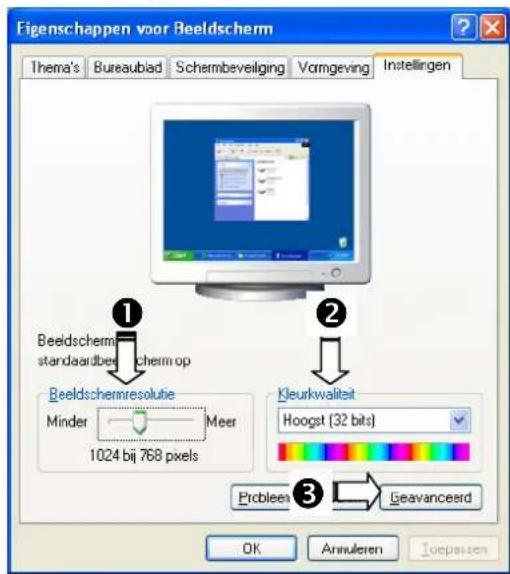
(Afb.: Eigenschappen voor beeldscherm)
De resolutie stelt u onder „Beeldschermresolutie" (0) in.
Onder „Kleurkwaliteit" (2)kest u de kleursterkte (aanal weergegeven kleuren) instellen. Uw TFT-beeldscherm ondersteunt een kleursterkte van maximaal 16 miljoen kleuren. Dit komt overeen met 32 bits of "Real Color".
De beeldherhalingsfrequentie kan onder „Geavanceerd" (®) ingesteld worden. Er verschijnt, naargelang de configuratie van uw computer, een venster met de eigenschappen van uw grafische kaart.
Onder „Adapter“ kunt u in het keuzeveld
"Alle modi weergeven" de gewenste waarde instellen die bij het TFT-beeldscherm 60 Hz moet bedragen en naargelang deinstalling nicht meer dan 75 Hz mag bedragen.
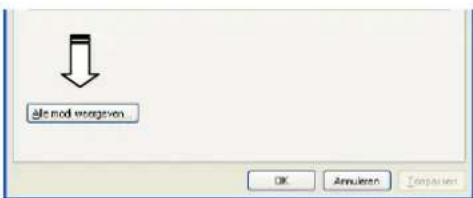
(Afb.: Detail van eigenschappen voor beeldschemm)
Attentie!
Komt de instelling Niet overeen met de waarden die door uw display ondersteund worden, dan kan het gebeuren dat u geen beeld krijgt.
Sluit in dat geval uw toestel opnieuw aan en voer volgens de voornoemde opties onder
,Eigenschappen voor beeldscherm" geldige waarden in.
Monitorinstallingen in Windows Vista®
In Windows Vista® voert u de beeldscherminstallingen door in het Windows-menu "Persoonlijke instellenen voor vormgeving en geluiden". Het menu kan als volgt worden geopend:
- Klik met de rechtermuisknop op het bureaublad (desktop) en verzolgens met de linkermuisknop op "Aan persoonlijke voorkeur aanpassen"
of
- Via Start Configuratieschem Persoonlijke instelleningen voor vormgeving en geluiden, door te dubbelklikken met de linkermuisknop.
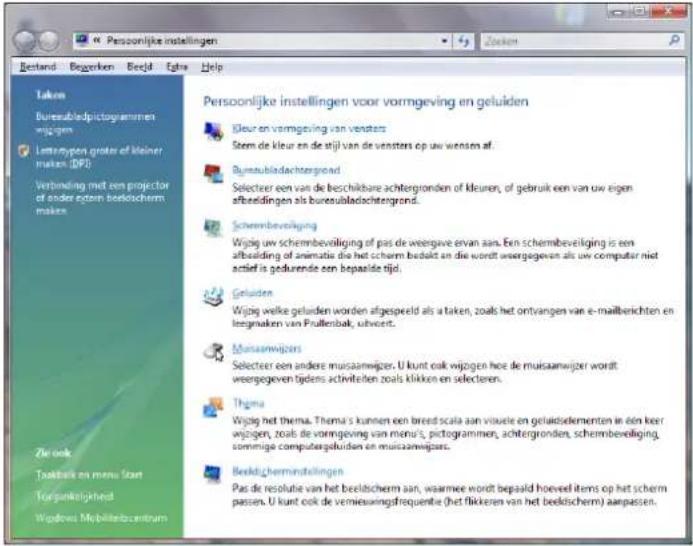
(Afb.: Persoonlijke instellingen voor vormgeving en geluiden)
- Open het menu Beeldscherminstellingen om de resolutie en de freiuentie aan te passen.
Monitorinstallingen in Windows® 7
In Windows 7 voert u de beeldscherminstelingen door in het Windows-menu "Vormgeving aan persoonlijke voorkeur aanpassen". Het menu kan als volgt worden geopend:
- Klik met de rechtermuisknop op het bureaublad (desktop) en verzolgens met de linker muisknop op "Aan persoonlijke voorkeur aanpassen"
of
- Via Start Configuratieschem Vormgeving aan persoonlijke voorkeur aanpassen, door te dubbelklikken met de linkermuisknop.
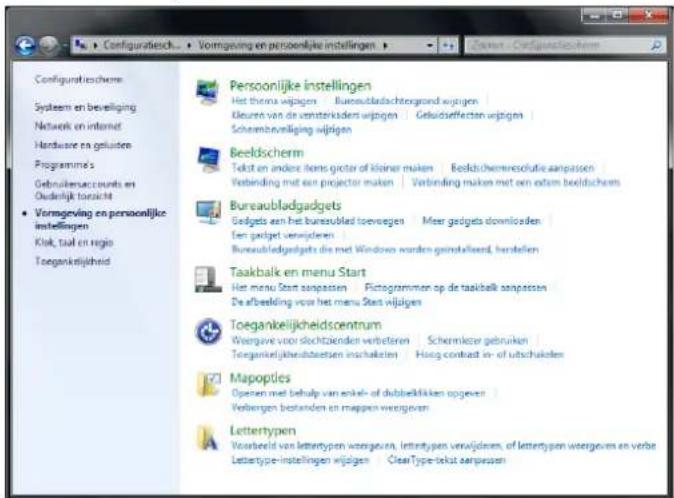
(Afb.: Vormgeving aan persoonlijke voorkeur aanpassen)
- Open het menu Beeldscherminstallingen Beeldschermresolutie aanpassen om de resolutie en de freiuentie aan te passen.
Aansluitingen op de hinterkant
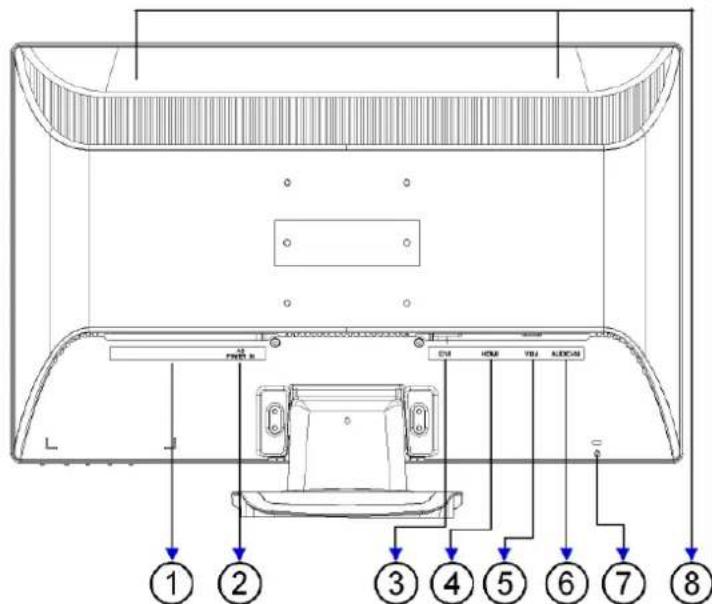
(Afb.: Aansluitingen op de achterkant)
- Aan/Uit-schakelaar POWER
- Stroomvoorziening (POWER IN)
- DVI-D 24-pin-aansluiting (DVI)
- HDMI-aansluiting (HDMI)
- D-sub mini 15-pin-aansluiting (VGA)
- Audio-aansluiting 3,5 mm-stereoaansluiting (AUDIO IN)
- Antidiefstalsystem (Kensington-Lock)
- Luidspreker
Beeldscherm aansluiten
- Controller of het TFT-beeldschem nog Niet met het stroomnet verbonden is (stekker nog Niet in het stopcontact) en het TFT-beeldschem en de computer nog Niet ingeschakeldijken.
Maak uw computer evt. voor het TFT-beeldscherm waar zodate alle nodige instellenen voor uw TFTbeeldscherm uitgevoerd+zijn
1 Aansluiten van de signaalkabel
- Sluit de signaalkabel aan de passende VGA, HDMI- of DVI-aansluitingen aan de computer en aan het TFT-beeldscherm aan. Een HDMI-kabel is Niet bijgeleverd en is verkrijgbaar in de vakhandel.
2 Aansluiten van de audio kabel
Sluit de audiokabel aan de passende aansluitingen aan de computer en aan het TFT-beeldscherm aan.
3 Tot stand brengen van de stroomtoevoer
- Steek de voedingskabel in de voedingsbus van het TFT-beeldscherm en steeck de stekker in een stopcontact in de buurt van het TFT-beeldscherm. Het stopcontact要去 zich in de buurt van het TFT-beeldscherm bevinden en gemakkelijk bereikbaar zijn (dezelfde stroomkring als voor PC).
4 Beelschem inschakelen
- Aan de hinterkant van het TFT-beeldscherm bevindt zich een schakelaar waarmee u het TFT-beeldscherm kunt in- en uitschakelen. Als de schakelaar op UIt staat, worden stroom verbruikt. Zet de schakelaar op I en schakel verwolgens het beeldscherm in met de aan-/standby-schakelaar aan de voorkant van het apparaat. Schakel verwolgens uw computer in.
Ergonomie
Opgelet: Voorkom verblindingen, spiegelingen en te harde Licht-donker-contrasten om uw ogen te sparen.
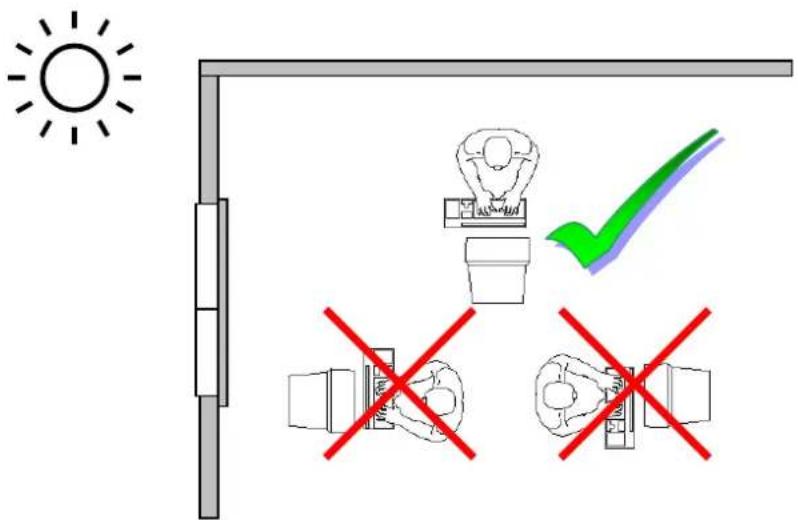
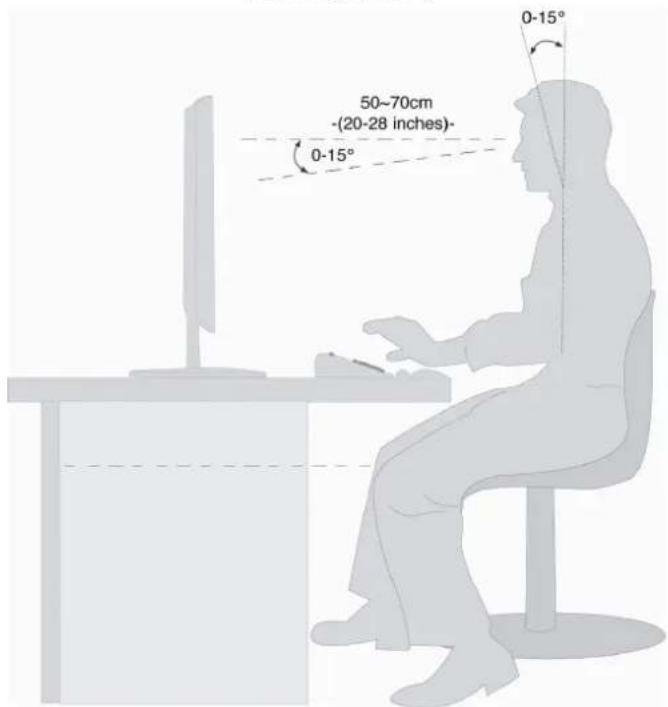
(Afb.: Ergonomie)
- Oppervlakte voor de handen: 5 tot 10 cm
Kijkafstand: 50 tot 70 cm - Beenruimte (vertical): minimum 65 cm
- Beenruimte (horizontal): minimum 60 cm
- Bovenste regel op het beeldschemm op ooghoogte of iets daoronder.
Bedienelementen
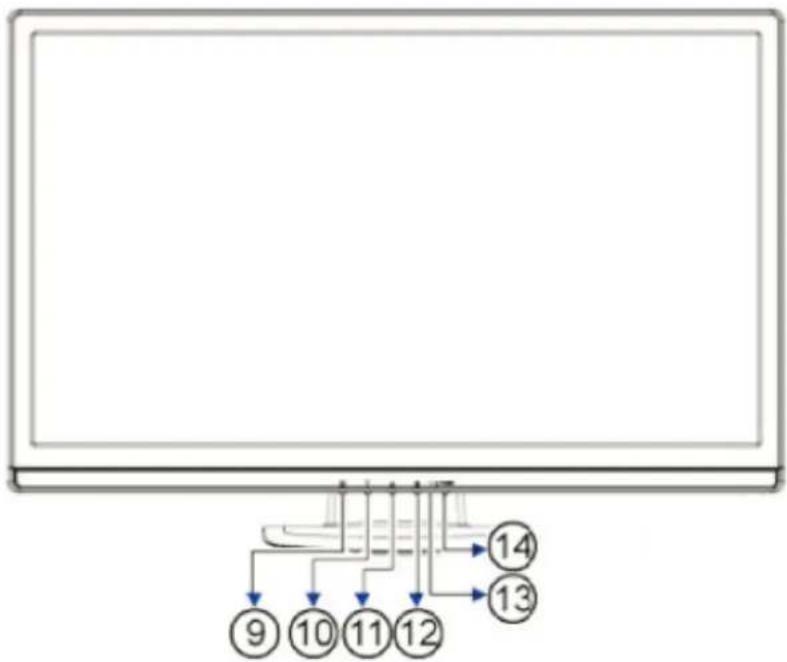
(Afb.: Bedienelementen op de voorkant)
| Ref. | Toets | Beschrijving |
| 9 | 1 | Met deze toets roept u het OSD (On Screen Display) op. Druk opnieuw op deze toets, wannesr u het OSD wilt verlaten. 1+ Power blokkering, bij nicht-geactiveerde OSD 1+ OSD blokkering, bij nicht-geactiveerde OSD |
| 10 | ▼ | Wanner het OSD ingeschakeld is, kiest u met deze toets een parameter en verlaagt u de waarde. Wanner u zich Niet in het OSD bevindt: rechtstreeks oproepen van het menu contrast/helderheid. |
| 11 | ▲ | Wanner het OSD ingeschakeld is, kiest u met deze toets en parameter en verhoogt u de waarde. Wanner u zich Niet in het OSD bevindt:rechtstreeks oproepen van de Opti-kleurmodus menu's. |
| 12 | 2 | Bevestig de keuze van de te veranderen parameter met deze toets. Wanner u zich Niet in het OSD bevindt: het menu invoerbron oproepen. |
| 13 In werkinqindicato r Toont de operationele toestand aan. | ||
| 14 | ◎ | Met deze toets kurz u het TFT-beeldscherm in of UIT de standbymodus schakelen. |
Instellen van het TFT-beeldschemm
Met het OSD-menu (On Screen Display) kut u bepalde parameters van het TFT-beeldscherm instellen.
Het OSD-menu gebruiken
- Druk op de toets 1 , om het OSD te activeren.
- Met de functiekeuzetooetsen / kiest u de opties uit het hoofdmenu.
- Bevestig uw keuze met toets 2
- Druk op toets,1om het OSD te verlaten.
Attentie!
Het OSD verwijdn tautomatisch als u tijdens een vooraf bepaalde tijsduur geen toets op het TFTscherm indrukt.
Het OSD-menu
Op de volgende paging's worden de hoofdfuncties en de instellingsmogelijkheden via OSD uitgelegd.
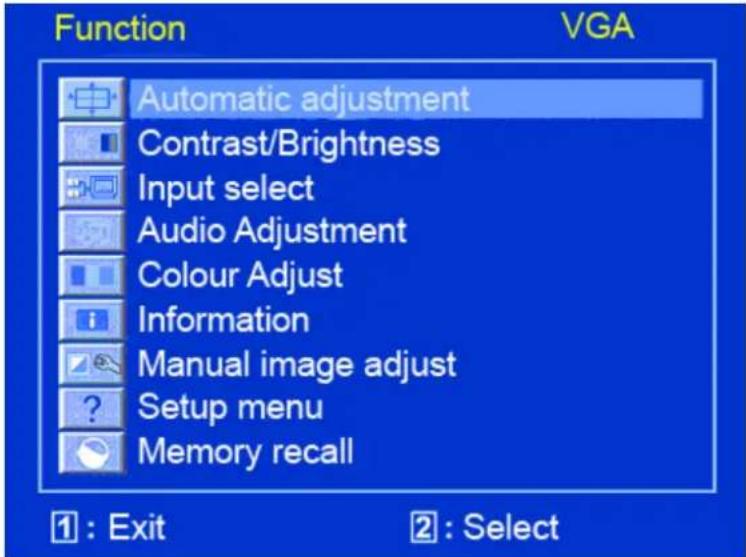
(Afb.: OSD-menue)
Attentie!
De instellingsmogelijkheden leiden bij een TFT-beeldscherm slechts tot minimale veranderingen.
| Menupunt | Functie/submenu | |
| Autom. aanpassing (Auto Adjustment): Stelt de horizontale en verticale positie, de fase (fine tuning) en de maat (H-groote) automatisch in. | ||
| Contrast (Contrast): stelt de witwaarde van de Voorgrond van het beeldscherm in.. Helderheid (Brightness): Om de fierderheid van de video aan te passen. DCR: Hier kurz u de DCR-functie instellen(dynamisch contrast) UIT / aan. ECO: ECO in- en uitschaken. Aanpassing van contrast en heldeherheid zich in de ECO-modus gedeactivateerd. | ||
| Invoerbron (Input Select): Door op "bronselectie" te drukken, schakelt de signaalbronussen VGA, DVI, HDMI en Auto (automatische keuze van het signaalbron) om. | ||
| Audio-aanpassing (Audio Adjustment): Voor het instellen van audiofuncties. Volume: Stelt het volume van de luidsprekers in. Mute: maar de keuze mute/speech möglichk. | ||
| Kleurinstellingen (Color Adjust): Voor de keuze van de kleuren, om de fierderheid en de kleurverzadiging te verbeteren. U kurz kiezen uit: Cool, Normaal, Warm en door de gebruiker gedefinieree kleur. Cool: voegt blauw toe aan het beeldscherm en.maakt daardoor het wit koeler. Normal: voegt rood toe aan het beeldscherm en.maakt daardoor het wit warmer en het rood helderder. Warm: voegt groen toe aan het beeldscherm enbereikt zo een donkerdere basistint. Gebruikersinstellingen-kleur (User Color): Individuèle instelling voor rood(R), groen(G) en blauw(B). | ||
| Informatie (Information): geeft informatie over het huidige ingangssignaal van de grafische kaart van uw computer. | ||
| Manuele beeldaanpassing (Manual Image Adjust): Horizontale grotte. H./V.correctie, fine tuning, scherpte, aspect ratio en OptiKleurmodus. | ||
| Horizontalité Grotte (Horizontal Size): stelt de bredte van het beeldscherm in. | ||
| H./V.correctie(H./V. Position): stelt de horizontale en verticale positie van het videobeeld in. | ||
| Fine tuning (Fine Tune): stelt de vertragingstijd in. | ||
| Scherpte (Sharpness): Als een signalaal Niet overeenkomt met de fysiieke resolutie van het beeldscherm kunt u hiermee de scherpte aanpassen. | ||
| Videomodus instellen (Video Mode Adjustment): Full Screen, Overscreen en Aspect Ratio | ||
| Opti-Kleurmodus (OptiColor Mode): besteht een optimale aanduidingsomgeving die overeenstemt met de aangegeven inhoud. Hij bevat 5 voorinstellenenaar keuze. Standaard (Standard) is geschikt voor de algemene Windows-omgeving en voor standardmonitorinstelleningen. Spel (Spiel) is optimaal geschikt voor pc-/tv-spelen. Video (Video) is optimaal voor de weergave van speelfilms en bewegende beelden. Landscape (Landscape) is optimaal voor het aangeven van landschappen. Tekst (Text) is optimaal voor de tekstverwerking en-aanduiding in een tekstverwerkingsomgeving. | ||
| ? | Menu-instellen (Setup Menu): stellen Taal, OSD-positie, OSD time out en OSD-achtergrund in. | |
| Taal (Language Select): staat de gebruiker toe een keuze te makeen uit de beschikbare talen. | ||
| OSD positie (OSD Position): Horizontale en verticale instilling van de OSD-positie.H.ligging: voor de horizontale instilling van de OSD-positie.V.ligging : voor de verticale instilling van de OSD-positie. | ||
| OSD time out (OSD Time Out): voor het automatisch uitschakelen van OSD na het verstreijken van een vooraf ingesteldeijdsspanne. | ||
| OSD hintergrond (OSD Background): maar het in- en uitschakelen van de OSD-achtergrond toe. | ||
| Terugzetten (Memory Recall) : voor het herstellen van de fabrieksinstillingen voor de video- en audiobesturing. | ||
Besparen van energie
Deze monitor kan door de computer of het besturingsystem worden omgeschakeld tussen verschillende toestanden van energiebesparing. Dit voldoet aan de huidige eisen voor vermindering van het energieverbruik. De monitor ondersteunt de volgende toestanden van laag energieverbruik:
| Toestand | Energieverbruik | Kleur van de LED | Geredheid (ca.) |
| AAN | < 60 Watt | blauw | - |
| Stand-by | ongeveer 1 Watt | oranje | 2 seconden |
De monitor blijf - afhankelijk van het besturingsystem in de toestand van laag energieverbruik totdat u een toets indrukt of de eventuale muis beweegt.
Het beeldscherm heeft ongeveer 2 seconden nodig om over te schakelen van de toestand stand-by maar de werkingsmodus AAN.
Klantendienst
Verhelpen van problemen
Als er problemen met uw TFT-beeldscherm optreden, controller dan of uw TFT-beeldscherm correct geinstalleerd is. Blijven de problemen bestaan, lees dan in dit hoofdstuk de informatatie over möglichke oplossingen.
Lokaliseren van deoorzaak
Storingen können soms banale oorzaken haben, maar kennen soms ook veroorzaakt zijn door defecte componenten. We wollen u hier een leidraad bieden om de problemen op te losesten. Als de hierna beschreiben aanwijzingen nicht tot het gewenste resultaat leiden, dan helpen we ugraag verdter. Neem contact op met ons!
Aansluitingen en kabels controleren
Begin met een zorgvuldige visuèle controle van alle kabelverbindingen. Als de lampjes nicht functioneren, controlleren dan of de stroomvoorziening van het TFT-beeldscherm en de computer nog intact is.
Fouten en möglichke oorzaken
Het beeldscherm toont geen beeld:
Controleeer:
- Voeding: De netkabel要去 stevig in de bus zitten en de netschakelaar要去 ingeschakeld zichn.
- Signaalbron: Controller of de signaalbron (bijv. computer) ingeschakeld is en de verbindingskabels stevig in de bussen zitten.
- De beeldverversingsfrequencies.
De actuele beeldverversingsfrequentie moet geschikt voor het TFT-beeldschem.
- De stroomspaarmodus. Druk op een willekeurige toets en beweeg de mistr om de modus uit te schakelen.
- De signaalkabelpennen. Als er pennen (pins) gebogen zich, neem dan contact op met uw klantendienst.
Stel geldige waarden voor uw TFT-beeldscherm in (zie „Voorbereidingen aan uw PC", pagina 7).
Het beeld loopt door of is nicht vast:
Controleeer:
- De signaalkabelpennen. Als er pennen (pins) gebogen zich, neem dan contact op met uw klantendienst.
- Signaalstekker: De stekkers van de signaalkabel moeten stevig in de bussen vastzitten.
- De grafische kaart. Controller of de instelleningen correct zijn.
- De beeldverversingsfrequencies. Stel in uw grafische instelleningen toegestane waarden in.
- Scherm-uitgangssignaal. Het scherm-uitgangssignaal van de computer要去 met de technische gegevens van het scherm overeenstemmen.
- Verwijder storende toestellen (mobiele telefoons, luidsprekerboxen etc.)uit de buurt van uw TFT-beeldschem.
- Vermijd het gebruik van monitorverlengkabels.
Tekens worden donker weergegeven, het beeld is teklein, te groot of Niet gecentreerd enz.:
- Stel de betreffende instellingen bij (Instellen van het TFT-beeldschemm, pagina 7).
- Controller de signaalkabelpennen. Als er pennen (pins) gebogen zich, neem dan contact op met uw klantendienst.
Regel de kleurinstellingen via het OSD-menu. - Vermijd het gebruik van monitorverlengkabels.
De weergave is te holder of the donker:
- Controller of het niveau van de video uitgang van de computer met de technische gegevens van uw monitor overeenkomt.
- Kies Auto-Setup, waar u de instelling voorhelderheid en contrast Aunt optimaliseren. Het display zou voor het optimaliseren een tekstpagina (vb. Explorer, Word, ...)要去en tonen.
Het beeld trillt:
- Controller, of de stroomspanning overeenkomt met de technische geevens van de monitor.
- U kiest Auto-Setup, waar u de instelling voor pixels en fasensynchronisatie kut optimaliseren. Voor het optimaliseren zou het display een tekstpage (vb. Explorer, Word, ...)要去en tonen.
Stuurprogramma informatatie
Om uw Medion beeldscherm te konnen gebruiken, hoeft u geen sturprogramma te installereren.
Als het besturingsystem toch maar een sturprogramma vraagt, dan kunt u dit programma van de Internet site downloaden, die hieronder worden aangegeven.
Afhankelijk van het type van besturingsysteme verloopt de installation van het sturprogramma anders. Volg de instructies die van toepassing zijn voor uw besturingsystem.
www.medion.com
Hebt u nog meer ondersteuning nodig?
Als de aanwijzingen in de vorige paragrafen uw probleem Niet verholpen hebben, neem dan contact met ons op. U zou ons ten zeerste helpen, als u ons de volgende informatie zou gehen:
- Hoe ziet de configuratie van uw computer eruit?
- Welke bijkomende randapparatuur gebruikt u?
- Welke meldingen verschijnen er eventuele op het beeldschem?
- Welke software hebts bij het optreden van de bout gebruikt?
- Welke stappen heb t u al ondernomen om het probleem op te losesen?
- Als u al een klantennummer—heeft, deel het ons dan mee.
Onderhoud
De gebruiksduur van het TFT-beeldschemkunt u met de volgende maatregelen verlungen:
Attentie!
Binnen de beeldschermbehuizing bevinden er zich geen delen die onderhouden of gereinigdo moeten worden.
- Trek voor het reinigen.altijd de netstekker en alle verbindingskabelsuit.
- Gebruik geen oplosmiddelen, bijtende of gasvormige reinigingsproducten.
Maak het beeldscherm met een zachte, pluisvrijde doek schoon. - Let erop dat er geen waterdruppels op het beeldscherm blijven. Water kan blijvende verkleuring verooorzaken.
Stel het beeldscherm noch aan fel zonlicht noch aan ultraviolette straling bloat. - Bewaar de verpakking zorgvuldig en gebruik enkel deze verpakking bij transport van het scherm.
Afvalverwerking


Verpakking
Om uw toestel gegen beschadigingijdens het transport te beschemmen, bevindt het zich in een verpakking. De verpakkingen zijn uit materialen vervaardigd, die op een milieuvriendelijk wijze verwijderd en aan een geschikte recyclage onderworpen können worden.
Apparaat
Dit symbol op het product of de verpakking ervan geeft aan, dat dit product Niet bij het gewone huishoudelijk afval mag worden gegoodid, maar dat u verantwoordelijk bent om ervoor te zorgen dat dergelijk oude toestellen conform de gpaste normeringen gerecycleerd worden, door ze maar een recyclagepark voor elektrische en elektronische toestellen te brengen. De afzonderlijke inameling en recyclage van uw oude toestellen draagt bij tot het ontzien van de naturuilijke brunnen en garandeert een recyclage die goed is voor de gezondheid en voor het milieu. Meer informatie over recyclageparken vindt u bij de stedelijk milieudienst, bij deplaatselijk afvalverwerkingsbedrijven of in de zaak waar u het product heeft aangekocht.
Pixelfouten bij TFT's (LCD-Displays)
Bij Aktiv Matrix TFT's (LCD) met een resolutie van 1920 × 1080 Pixels (WSXGA), die telkensuit drie sub-pixels (rood, groen, blauw) worden opgebouwd, worden er in totaal ongeveer 6,2 miljoen aangestuurde transistoren ingezet. Door dit zeer groe aantal transistoren en het uiterst complexe productieproces dat hiermee samenhangt, kan er zich sporadisch een uitval of een foutieve aansturing van pixels of afzonderlijke sub-pixels voordoen.
In het verleden kenden we verschillende aanleidingen om het toegelaten aanat pixelfouten te definiieren. Meestal waren die zeer moeilijk en sterk producent-afhankelijk en bijgevolg ook compleet verschillend. Bijgevolg volgt MEDION voor alle TFT-Display producten bij de garantievoorwaarden de strenge en duidelijke voorschriften van de ISO 9241-307, Klasse II norm die hieronder kort worden gebundeld.
De ISO-norm 9241-307 definiert o.a. de algemeen geldende richtlijnen m.b.t. de pixelfouten.
De pixelfouten worden in vier foulklassen en drie foultypes ondergebracht. Elke pixel is verder opgebouwd uit drie sub-pixels met elk hun respectievelijke basiskleur (rood, groen, blauw).
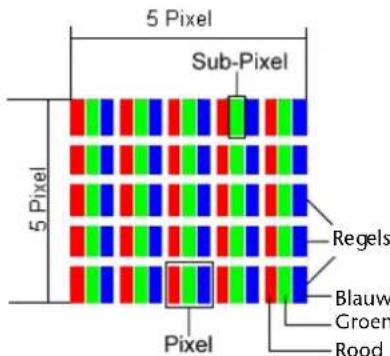
Pixelfouten-Types:
- Type 1: voortdurend oplichtende pixels (heldere, witte punt), maar Niet aangestuurd. Een witte pixel ont staat door het oplichten van alle drie de sub-pixels.
- Type 2: nicht oplichtende pixel (donkere, zwarte punt), hoewel aangestuurd.
- Type 3: abnormale of defeche sub-pixel van rode, groene of blauwe kleur. (bvb. voortdurend oplichten aan halve helderheid, Niet oplichten van een kleur, flikkerend of knipperend, maar nicht van het type 1 of 2)
Vervollediging: cluster van type 3 (= het uitvallen van twee ofmeer sub-pixels in een bloc van 5× 5 Pixels. Een cluster is een veld van 5× 5 Pixels (15× 5 sub-pixels).
Pixelfouten-klassen:
| Foutenklasse | Type 1 | Type 2 | Type 3 | Cluster v. | Type 3 | ||||
| I | 0 | 0 | - | 0 | |||||
| I | I | 2 | 2 | 5 | - | 2 | |||
| III 5 15 50 5 | |||||||||
| IV 50 | 150 | 500 | 50 | ||||||
Het toegelaten eenal fouten van de bovengenoemde types in elke foutenklasse geldt voor een miljoen pixels en moet afhankelijk van de fysische resolutie van het display omgerekend worden.
Hieruit volgt een maximaal toegelaten aantal in de foutenklasse II:
| Voor een resolutie | Mio. Pixels | Sub-Pixels | Type (zie boven) |
| 1024 x 768 (38 cm) | 0.786432 | 2.359296 2 | 2 4 - 2 |
| 1280 x 1024 (43, 46, 48 cm) | 1.310720 | 3.932160 3 | 3 7 - 3 |
| 1600 x 1200 (48 cm) | 1.920000 | 5.760000 4 | 4 10 - 4 |
| 1440 x 900 (48 cm wide) | 1.296000 | 3.888000 3 | 3 7 - 3 |
| 1680 x 1050 (51 cm wide, 56 cm wide) | 1.764000 | 5.292000 | 4 4 10 - 4 |
| 1920 x 1080 (60 cm wide) | 2.073600 | 6.220800 4 | 4 10 - 4 |
| 1920 x 1200 (65 cm wide) | 2.304000 | 6.912000 4 | 4 10 - 4 |
De foutenklasse I kommt enkel voor bij specifieke applicaties, bvb. in medische toepassingen. Er is dan ook een kostenplaatje aan verbonden. Fountenklasse II daarentegen heeft zich als standard voor de kwaliteitsbewuste producent vanzer goede displays doorgezet.
Voorbeeld:
Een 60 cm -WSXGA-Display bestaat uit 1920 horizontale en 1080 verticale beeldpunten (pixels), d.w.z. 2,0 miljoen pixels in totaal. In verhouding met een miljoen pixels geeft dit een factor van ongeveer 2.
De foutenklasse II alot dus telkens 4 fouten van het type 1 en type 2 toe en 10 fouten van het type 3 en 4 clusters van het type 3.
Kopiernen, fotokopiernen en verveelvoudigen van dit handboek
Dit document bevat wettelijk beschermde informaties. Alle rechten voorbehouden. Nietsuit dit document mag worden gekopieerd, gefotokopieerd, verveelvoudigd, vertaald, verzonden of opgeslagen op een elektronisch leesbaar medium zonder Voorafgaande schriftelijke toestemming van de fabrikant.
Technische specificaties
Model
MD
20110
-
Beeldscherm 60~cm (23,6"), TFT
-
Paginaverholding
16:9
-
Nominale spanning AC 100-240 V ~ 50/60 Hz Nominale spanning 1,8 A
-
Resolutie 1920 × 1080
-
Helderheid
300
^2 (typ.)
cd/m
- Contrast
1000:1
(typ.)
-
Reactietijd Overdrive 2 ms (typ.)
-
Geichtshoek h/v 170^ / 160^ (typ.) CR>10
-
RGB ingang, analog 15-pins sub-D connector
-
RGB ingang, digitaal DVI-D met HDCP decoding
-
HDMI ingang HDMI met HDCP decoding
Audio-ingang
3,5 mm stereo jack
Audio-uitgave
2 W rms
Bediening
Standby ON/OFF, OSD
- Temperatuar
In Werking
0C +40^
Niet in werking
-20°C ~ +60°C
Luchtvochtigheid (niet condenserend)
In Werking
< 80%
Niet Werking
< 90%
Stroomverbruik (stand-by)
ongeveer. 1 Watt
Stroomverbruik (in werking)
minder dan 60 Watt
Sommaire
- Aanwijzingen m.b.t. deze handleiding
- Onze doelgroep
- De service
- Correct gebruik
- Omvang van de levering
- Veiligheidsadviezen
- Bedrijfszekerheid
- Trek de stekker uit en contacteer de klantendienst als
- Plaats van opstelling
- Reparatie
- Voorziene omgeving
- Stroomvoorziening
- Normen / elektromagnetische compatibiliteit
- Ingebruikneming
- Tip
- Bevestiging van de monitorvoet
- Voorbereidingen op uw pc
- Ondersteunde beeldscherminstellen
- Ondersteunde instellingen in de videomodus DVI en HDMI
- Windows XP: Eigenschappen voor beeldschemm
- Attentie!
- Monitorinstallingen in Windows Vista®
- Monitorinstallingen in Windows® 7
- Aansluitingen op de hinterkant
- Beeldscherm aansluiten
- Aansluiten van de signaalkabel
- Aansluiten van de audio kabel
- Tot stand brengen van de stroomtoevoer
- Beelschem inschakelen
- Ergonomie
- Bedienelementen
- Instellen van het TFT-beeldschemm
- Het OSD-menu gebruiken
- Het OSD-menu
- Besparen van energie
- Klantendienst
- Verhelpen van problemen
- Lokaliseren van deoorzaak
- Aansluitingen en kabels controleren
- Fouten en möglichke oorzaken
- Het beeldscherm toont geen beeld:
- Controleeer:
- Het beeld loopt door of is nicht vast:
- Tekens worden donker weergegeven, het beeld is teklein, te groot of Niet gecentreerd enz.:
- De weergave is te holder of the donker:
- Het beeld trillt:
- Stuurprogramma informatatie
- Hebt u nog meer ondersteuning nodig?
- Onderhoud
- Afvalverwerking
- Verpakking
- Apparaat
- Pixelfouten bij TFT's (LCD-Displays)
- Pixelfouten-Types:
- Pixelfouten-klassen:
- Voorbeeld:
- Kopiernen, fotokopiernen en verveelvoudigen van dit handboek
- Technische specificaties
- Sommaire
Merk : MEDION
Model : Akoya P55004 (MD 20110)
Categorie : Monitor