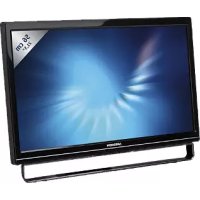
Akoya P55004 (MD 20110) - Moniteur MEDION - Notice d'utilisation et mode d'emploi gratuit
Retrouvez gratuitement la notice de l'appareil Akoya P55004 (MD 20110) MEDION au format PDF.



| Type de produit | Moniteur LCD TFT |
| Marque | Medion |
| Modèle | Akoya P55004 (MD 20110) |
| Taille de l'écran | 60 cm (23,6 pouces) |
| Résolution native | 1920 x 1080 (Full HD) |
| Rapport largeur/hauteur | 16:9 |
| Luminosité | 300 cd/m² (typ.) |
| Contraste | 1000:1 (typ.) |
| Temps de réponse | 2 ms (typ.) |
| Angle de vue (horizontal/vertical) | 170° / 160° (typ.) |
| Entrées vidéo | VGA (D-Sub 15 broches), DVI-D (HDCP), HDMI (HDCP) |
| Entrée audio | Jack stéréo 3,5 mm |
| Sortie audio (haut-parleurs intégrés) | 2 x 2 W RMS |
| Alimentation électrique | AC 100-240 V, 50/60 Hz |
| Consommation en marche | Inférieure à 60 W |
| Consommation en veille | Environ 1 W |
| Poids net / brut | 5,1 kg / 6,3 kg |
| Dimensions (L x H x P) | 560 x 405 x 220 mm |
| Température de fonctionnement | 0 °C à +40 °C |
| Humidité de fonctionnement | Inférieure à 80 % (sans condensation) |
| Normes de compatibilité électromagnétique | EN 55022, EN 55024, EN 61000-3-2/3 |
| Fonctions du menu OSD | Réglage automatique, contraste, luminosité, DCR, ECO, sélection entrée, réglage audio, couleur, position image, mode Opti Color, etc. |
| Réparabilité | Réparation uniquement par le service après-vente agréé |
FOIRE AUX QUESTIONS - Akoya P55004 (MD 20110) MEDION
Questions des utilisateurs sur Akoya P55004 (MD 20110) MEDION
0 question sur cet appareil. Repondez a celles que vous connaissez ou posez la votre.
Poser une nouvelle question sur cet appareil
Téléchargez la notice de votre Moniteur au format PDF gratuitement ! Retrouvez votre notice Akoya P55004 (MD 20110) - MEDION et reprennez votre appareil électronique en main. Sur cette page sont publiés tous les documents nécessaires à l'utilisation de votre appareil Akoya P55004 (MD 20110) de la marque MEDION.
MODE D'EMPLOI Akoya P55004 (MD 20110) MEDION
Remarques concernant le present mode d'emploi 2
Utilisateurs 2
Service 2
Utilisation 2
Contenu de la livraison 2
Conseils de sécurité 3
Sécurité de fonctionnement 3
Lieu d'implantation 3
Réparation 4
Environnement prévu 4
Alimentation electrique. 4
Normes / compatibilite electromagnetique 5
Mise en service. 6
Fixation du pied du moniteur 6
Préparatifs sur votre PC 6
Réglages d'écran assistés 7
Configurations prises en charge en mode video DVI et HDMI. 7
Windows XP: Propriétés de l'affichage 8
Réglages d'écran sous Windows Vista 9
Réglages d'écran sous Windows 7 9
Face arriere 10
Connexion du moniteur 10
1 Raccordement du cable de données. 10
2 Raccordement du cable audio. 10
3 Raccordement au secteur 10
4 Activation de I'alimentation electrique 10
Emplacement de I'ecran 11
Eléments de commande 12
Réglage de l'écran LCD 13
Utilisation du menu OSD 13
Le menu OSD 13
Dispositifs d'économie d'énergie 16
Service après-venture 16
Résolution de problèmes 16
Localisation de la cause. 16
Contrôle des raccordements et des cables. 16
Erreurs et causes possibles 16
Informations sur le pilote 17
Avez-vous besoin d'une assistance supplémentaire ? 17
Entretien 18
Recyclage 18
Erreurs de pixels dans les écrans à cristaux liquides TFT 18
Reproduction du present manuel. 19
Informations techniques 20
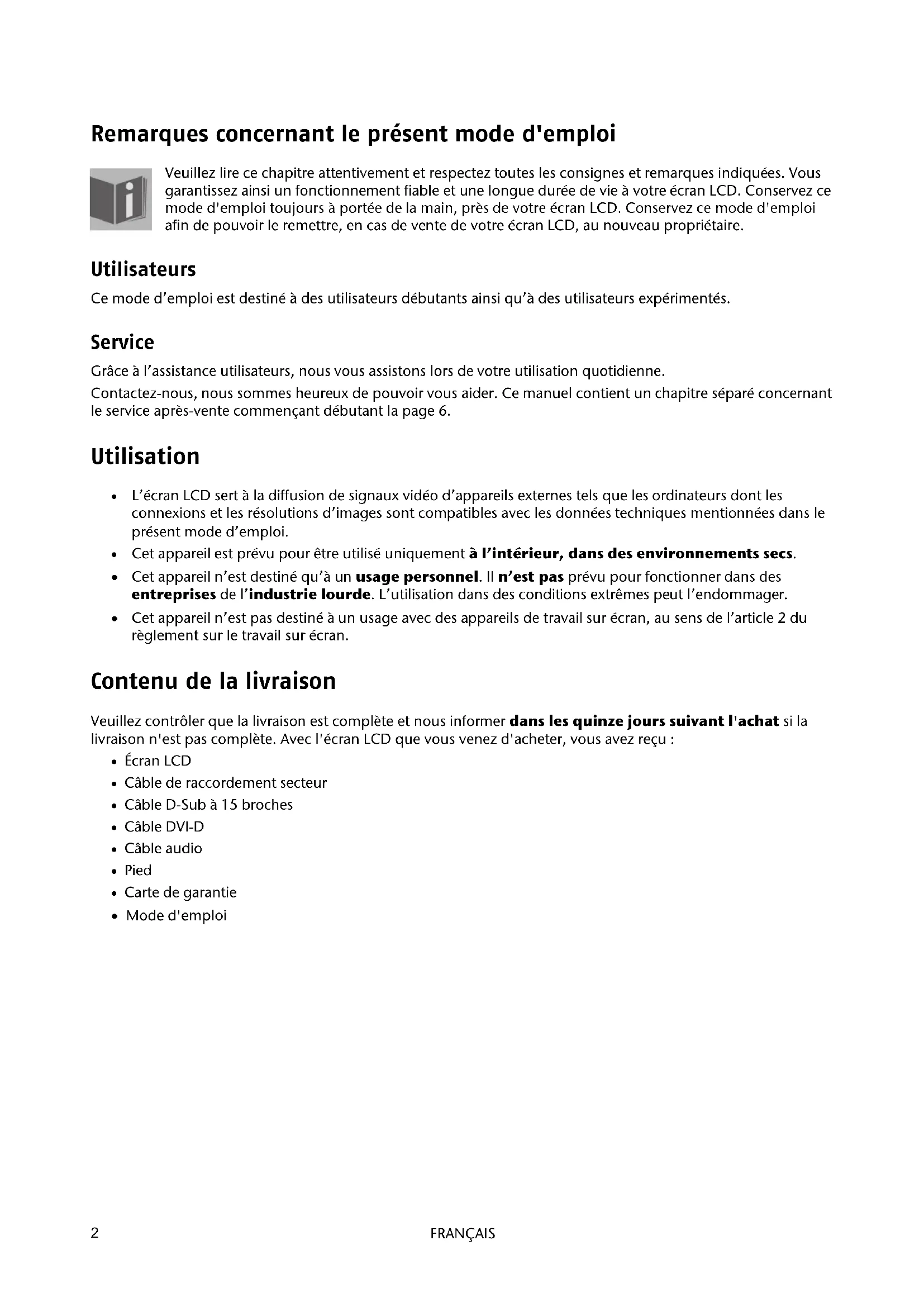
Remarques concernant le present mode d'emploi

Veuillez dire ce chapitre attentivement et respectez toutes les consignes et remarques indiquées. Vous garantissez ainsi un fonctionnement fiable et une longue durée de vie à votre écran LCD. Conserve ce mode d'emploi toujours à portée de la main, pres de votre écran LCD. Conserve ce mode d'emploi afin de pouvoir le remettre, en cas de vente de votre écran LCD, au nouveau propriétaire.
Utilisateurs
Ce mode d'emploi est destiné à des utilisateurs débutants ainsi qu'à des utilisateurs experimentés.
Service
Grac à l'assistance utilisateurs, nous vous assistons lors de votre utilisation quotidienne.
Contactez-nous, nous sommes heures de pouvoir vous aider. Ce manuel contient un chapitre séparé concernant le service après-vente commençant débutant la page 6.
Utilisation
L'ecran LCD sert à la diffusion de signaux video d'appareils externes tels que les ordinateurs dont les connexions et les résolutions d'images sont compatibles avec les données techniques mentionnées dans le present mode d'emploi.
Cet appeareil est prevu pour etre utilise ququement a l'intérieur, dans des environnementssecs.
- Cet apparéil n'est destiné qu'à un usage personnel. Il n'est pas prévu pour fonctionner dans des entreprises de l'industrie lourde. L'utilisation dans des conditions extrêmes peut l'endommager.
- Cet apparéil n'est pas destiné à un usage avec des apparéils de travail sur écran, au sens de l'article 2 du réglement sur le travail sur écran.
Contenu de la livraison
Veuillez contrôle que la livraison est complète et nous informer dans les quinze jours suivant l'achat si la livraison n'est pas complète. Avec l'écran LCD que vous venez d'acheter, vous avez reçu :
Écran LCD
Cable de raccordement secteur
Cable D-Sub à 15 broches
Cable DVI-D
Cable audio
Pied
- Carte de garantie
Mode d'emploi
Conseils de sécurité
Sécurité de fonctionnement
- Cet apparéil n'est pas destiné à être utilisé par des personnes (y compris les enfants) dont les capacité physiques, sensorielles ou mentalles sont limitées ou manquant d'expérience et/ou de connaissances, sauf si elles sont surveillées par une personne responsable de leur sécurité ou si elles recoivent de cette personne les instructions nécessaires à l'utilisation de l' apparéil. Surveillance les enfants afin de garantir qu'ils ne jouent pas avec l' apparéil.
- Conservez les emballages, comme par ex. les plastiques, hors de portée des enfants. Un mauvais usage peut engendrer un risque d'étouffement.
- N'ouvrez jamais le boitier de l'écran LCD (electrocution, court-circuit et risque d'incendie)! Ne procédez pas à des transformations de l'appareil de votre propre initiative.
- N'introduisez pas d'objects à l'intérieur de l'écran LCD par les fentes et les ouvertures (électrocution, court-circuit et risque d'incendie)!
- Les fentes et les ouvertures de l'appareil servent à l'aération. Ne recouvre pas ces ouvertures, ci qui pourrait entraîner une surchauffe (surchauffes, risque d'incendie)!
- N'exercez pas de pression sur l'écran. L'écran risque de se briser.
- Attention! Il y a risque de blessure lorsqu'el'écran se brise. Emballez les parties cassées en portant des gants de protection et envoyez-les à votre Service après-vente afin de garantir une élimination ajustée. Lavez ensuite vos mains avec du savon car il n'est pas exclu que des produits chimiques se soient dégagés.
- Ne touchez pas l'écran avec les doigs ou avec des objets à arêtes vives afin d'éviter de l'endommager.
Contactez le service après-venture lorsque :
- le cable secteur est brûlé ou endommagé
- du liquide a pénétré dans l'écran
- l'écran LCD ne fonctionne pas correctement
I'ecran LCD est tombé ou lorsque le boitier est endommagé.
Lieu d'implantation
Durant les premiere heures d'utilisation, les nouveaux apparciels peuvent degager une odeur typique mais totally inoffensive s'estompant progressivement au fil du temps. Pour combattre la formation d'odeur, nous vous conseillons d'aerer regulierement la piece. Lors du développement de ce produit, nous avons tout mis en œuvre pour que les taux restent largement inférieurs aux taux limites en vigueur.
- Placez votre écran LCD et tous les apparciels raccordés dans un lieu à l'écart de l'humidité et évitez la poussière, la chaleur et le rayonnement direct du soleil. Le non-respect de ces remarques risque d'entrainer des perturbations ou l'endommagement de l'écran LCD.
- N'utilisez pas votre apparéil à l'extérieur: selon les conditions météorologiques (par ex. la pluie, la neige), vous risquez d'endommager l' apparéil.
- Ne posez aucun récipient rempli de liquide (vases, etc.) sur l'appareil. Le récipient pourrait se renverser et le liquide porter atteinte à la sécurité électrique.
- Ne placez pas de source potentielle d'incendie (une bougie allumée par ex.) sur l'appareil.
Veillez a assurer un espace suffisamment grand dans l'armoire de rangement. Respectez un espace minimal de 10 cm tout autour de l'appareil pour permettre une aération suffisante.
- Placez et utilisez tous les composants sur une surface stable, plane et exemple de vibrations afin d'eviter que l'écran LCD tombe.
- Evitez les effets éblouissants, des réflexions, les contrastes clairs/sombres trop forts afin de menager vos yeux et d'assurer une ergonomie/agréable du poste de travail.
- Faites régulièrement des pauses lors du travail devant votre écran LCD afin de prévenir toute fatigue.
Réparation
La réparation de votre écran LCD doit uniquement être executée par du personnel spécialisé et qualifié.
Lorsqu'une réparation est nécessaire, veuillez vous adresser exclusivement à Service après-vente.
Environnement prévu
- L'écran LCD peut être exploité à une température ambiente de 0^ à +40^ et une humidité relative de l'air de < 80% (pas de condensation).
A l'etat hors tension, I'écran LCD peut être stocké de -20^ à +60^ . - ÀpRES un transport de l'écran LCD, ne mettez l'appareil en service que lorsque celui-ci est à la température ambiente.
En cas d'importantes fluctuations de température ou d'humidité élevées, la condensation risque de donner lieu à la formation d'humidité à l'intérieur de l'écran, ce qui peut déclencher un court-circuit electrique.
Alimentation électrique
Remarque: certaines parties de l'appareil restent sous tension meme lorsque I'interrupteur est en position arret. Pour couper l'alimentation electrique de votre moniteur a cristaux liquides ou metre I'appareil totalement hors tension, debranchez le cordon de la prise electrique.
Raccordez l'écran LCD uniquement à une prise de courant avec mise à la terre de AC 100-240V~/50-60 Hz. Si vous ave des doutes en ce qui concerne l'alimentation en courant sur le lieu d'implantation, demandez à votre fournisseur d'électricité.
- Afin d'assurer une sécurité supplémentaire, nous vous recommendons d'utiliser une protection contre les surtensions afin de protéger votre écran contre les dommages du aux crétes de tension ou aux coups de foudre venant du réseau électrique.
Pour interrompre l'alimentation electrique de votre écran LCD, débranchez la fiche secteur de la prise de courant.
- La prise de courant doit se trouver aproximé de votre écran LCD et doit être facilement accessible.
Lorsque you utilisez une rallonge, veiliez a ce que celle-ci corresponde aux exigences VDE. Le cas échéant, demandez à votre electricien.
- Disposer les câbles de telle sorte que personne ne puisse marcher dessus ou trébucher.
- Ne posez pas d'objets sur les câbles car vous risquez ainsi de les endommager.
- Voitre appareil possede un interrupteur marche/arrêt. Si I'interrupteur est sur la position ARRÉT (0), le courant n'arrive pas. Mettez l'interrupteur marche/arrêt sur ARRÉT, ou utilisez un borner d'alimentation maître/esclave afin d'éviter toute consommation électrique lorsque l'appareil est éteint.
Normes I compatibilité electromagnetique
L'écran LCD remplit les exigences de la compatibilité electromagnetique et de la sécurité électrique des prescriptions suivantes :
EN 55022:2006
Limites et méthodes de mesure des caractéristiques des interférences radio générées par les équipements informatiques.
EN 55024:1998 + A1:2001 + A2:2003
Équipement de technologie de l'information - caractéristique de résistance - Limites et méthodes de mesure.
EN 61000-3-2:2006
Compatibilité electromagnetique (CEM); partie 3 : limites ; section 2 : limites pour les courants d'harmoniques (courant d'entrée des appareils < 16 A suivant les conducteurs)
EN 61000-3-3:1995 + A1:2001 + A2:2005
Compatibilité electromagnétique (CEM); partie 3 : limites ; section 3 : limites pour les fluctuations de tension et les tensions de papillotement sur les reseauxasse tension (appareils à courant d'entrée < 16 A suivant les conducteurs)
EN 60950-1:2001 + A11:2004
Sécurité des équipements informatiques
- Gardez une distance d'un mètre au minimum par rapport aux sources perturbatrices magnétiques et à haute fréquence (dévisueur, enceintes acoustiques, téléphone mobile, etc.) afin d'éviter des perturbations de fonctionnement et des pertes de données.
- La fabrication de ce produit met en oeuvre les techniques les plus modernes. Toutefois, en raison de la complexité de ces techniques, il peut arriver, dans des cas très rares, qu'un ou plusieurs points lumineux passent défaut.
Votre applieil repond a la norme européenne ISO 9241-307 Class II (catégorie erreurs de pixel) (voir page 18).
Votre applieil repond aux exigences fondamentales et aux prescriptions pertinentes de la directive 2004/108/CE
concernant la CEM et de la directive 2006/95/CE concernant le matériel electrique destiné a etre employé dans
certaines limites de tension.
Mise en service
Remarque
Avant la mise en service, lisez impératifement le chapitre « Conseils de sécurité » à partir de la page 3.
Fixation du pied du moniteur
Fixez le pied du moniteur comme le montre l'illustration. Faites-le avant de brancher le moniteur.
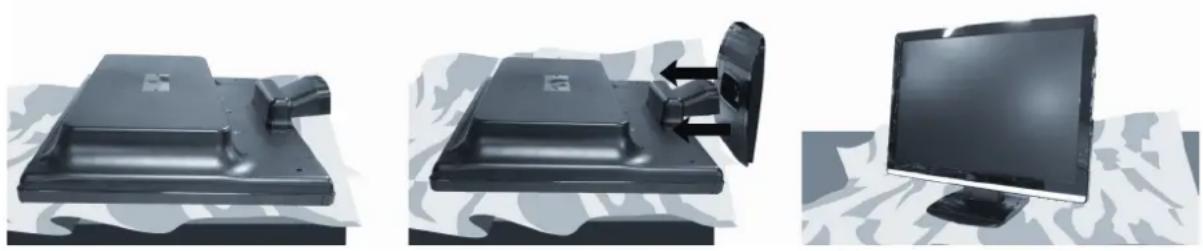
(Fig.: fixation du pied du moniteur)
Préparatifs sur votre PC
Si jusqu'à partir, vous aviez raccordé à votre ordinateur un écran à tube, vous devez eventuèlement faire quelques préparats. Ceci est nécessaire lorsque votre ancien moniteur a été exploité avec des réglages qui ne sont pas assistés par votre nouvel écran LCD.
Votre ecran LCD TFT peut afficher 1920 x 1080 points d'image au maximum. Cette résolution correspond à la résolution physique. Cette dernière permet aux moniteurs LCD de produit une image de la(Meilleure qualite possible.
Avant de raccorder le nouvel écran, effectuez le réglage de la fréquence d'image sur l'ordinateur, avec l'ancien écran, de manière à définir une fréquence supportée par les deux écrans. Abaissez ensuite l'ordinateur et branchez le nouvel écran. ÀpRES le redémarrage de l'ordinateur, vous pouvez adapter au MD 20110 les réglages d'écran comme indiqué.
Réglages d'écran assistés
Cet écran LCD prend en charge les modes suivants.
| Résolution | Fréquence horizontal | Fréquence vertical |
| 720 x 400 31,47 | kHz 70 Hz | |
| 640 x 480 31,47 | kHz 60 Hz | |
| 640 x 480 31,47 | kHz 67 Hz | |
| 640 x 480 37,8 | kHz 72 Hz | |
| 640 x 480 37,5 | kHz 75 Hz | |
| 800 x 600 37,7 | kHz 56 Hz | |
| 800 x 600 37,8 | kHz 60 Hz | |
| 800 x 600 48,0 | kHz 72 Hz | |
| 800 x 600 46,87 | kHz 75 Hz | |
| 832 x 624 48,67 | kHz 75 Hz | |
| 1024 x 768 48,36 | kHz 60 Hz | |
| 1024 x 768 56,48 | kHz 70 Hz | |
| 1024 x 768 60,0 | kHz 75 Hz | |
| 1152 x 864 67,0 | kHz 75 Hz | |
| 1152 x 870 45,0 | kHz 75 Hz | |
| 1280 x 768 47,0 | kHz 60 Hz | |
| 1280 x 960 60,0 | kHz 60 Hz | |
| 1280 x 1024 63,98 | kHz 60 Hz | |
| 1280 x 1024 80,0 | kHz 75 Hz | |
| 1440 x 900 56,0 | kHz 60 Hz | |
| 1440 x 900 71,0 | kHz 75 Hz | |
| 1600x 1200 75,0 | kHz 60 Hz | |
| 1680 x 1050 65,0 | kHz 60 Hz | |
| 1920 x 1080* 67,0 | kHz 60 Hz |
*Résolution recommandée (physique)
Configurations prises en charge en mode video DVI et HDMI
480i/480p
576i/576p
720p
1080i/1080p
Windows XP: Propriétés de l'affichage
Ce programme Windows vous offre la possibite d'adapter la representation a votre ecran. En font partie p.ex. I'image de fond, I'conomiseur d'écran, I'Active Desktop (Web) ainsi que les réglages étendus de votre ecran et de la carte graphique.
Le programme peut être lancé de la manière suivante :
- cliquez avec le bouton droit de la souris sur la surface de travail Windows (bureau) et cliquez avec le bouton gauche de la souris sur « Paramétres »
ou
- lancez, dans le « Panneau de configuration », le programme « Affichage »,
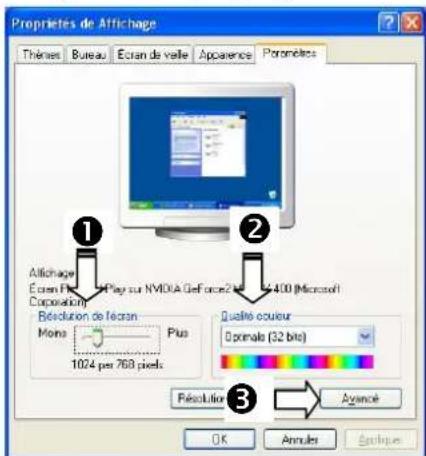
(III.: Propriétés de l'affichage)
La résolution est réglée sous « Résolution de l'écran » (0).
Sous « Qualité Couleur » (2), vous pouvez régler l'intensité de couleur (nombres de couleurs représentées). Notre écran LCD TFT dispose d'une intensité de couleur de 16 millions de couleurs au maximum, ce qui correspond à 32 bits ou “Real Color”.
La fréquence de rafraichissement d'image peut être régée sous « Avance » (6).
Suivant la configuration de votre ordinateur, une fenetre contenant les propriétés de votre carte graphique ne seraient.
Sous « Carte», vous pouvez régler la valeur souhaïée dans le champ « Lister tous les modes » qui, dans le cas de l'écran LCD TFT, devrait être de 60 Hz et qui, suivant le réglage, ne devrait pas dépasser 75 Hz.
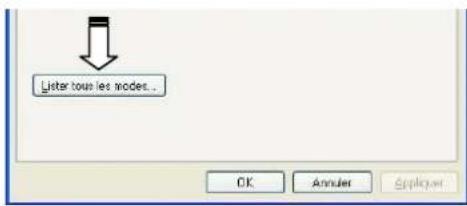
(III.: Détail des propriétés de l'affichage)
Attention!
Lorsque vous réglage ne correspond pas aux valeurs assistées par votre affichage, vous n'avez eventuellement pas d'image. Dans ce cas, rebranchevez leur ancien apparéil et entrez les bonnes valeurs pour les options mentionnées ci-dessus dans « Propriétés de l'affichage »
Réglages d'écran sous Windows Vista®
Sous Windows Vista®, les réglages d'écran sont effectuels dans le programme «Personnaliser l'apparce et lessons ». Le programme peut être démarré comme suit :
- Clic droit sur la surface de travail de Windows (Bureau) et clic gauche sur «Personnaliser».
ou
- Via démarrer Panneau de configuration Personnalisation : double clic gauche.
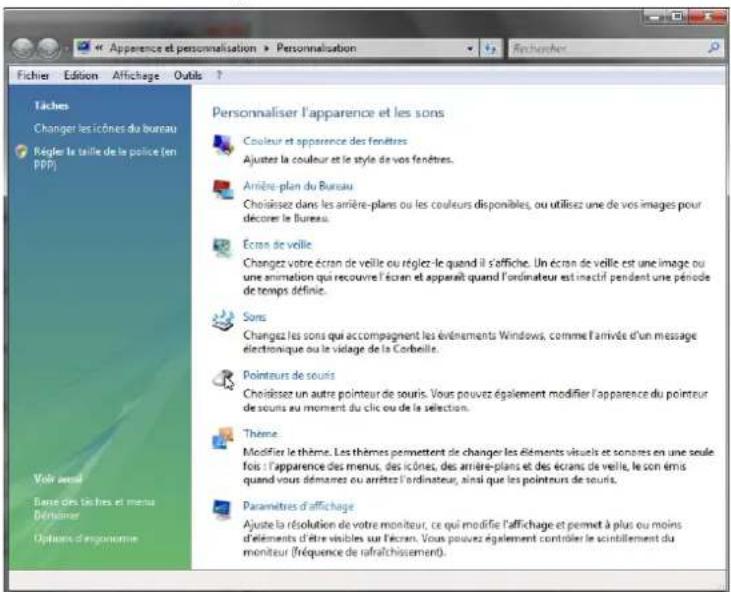
(III.: Personnelier l'apparance et lessons)
- Ouvrer le menu Paramétres d'affichages pour régler la résolution et la fréquence.
Réglages d'écran sous Windows® 7
Sous Windows 7, les réglages d'écran sont effectuels dans le programme « Adapter l'affichage et lessons ». Le programme peut être démarré comme suit :
- Via Demarrer Panneau de configuration Apparente et Personnalisation: double click gauche.
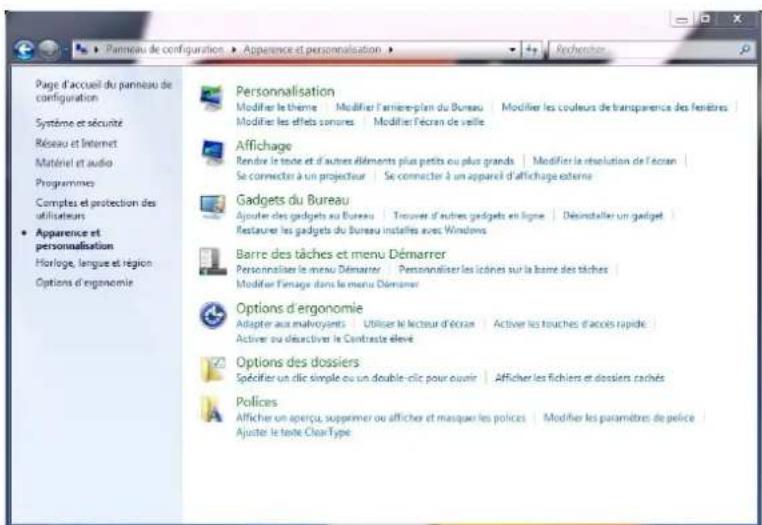
(III.: Apparance et Personnalisation)
- Sélectionnez le menu préférences d'affichage ⇒ Modifier la résolution de l'écran pour adapter la résolution et la fréquence.
Face arrirè
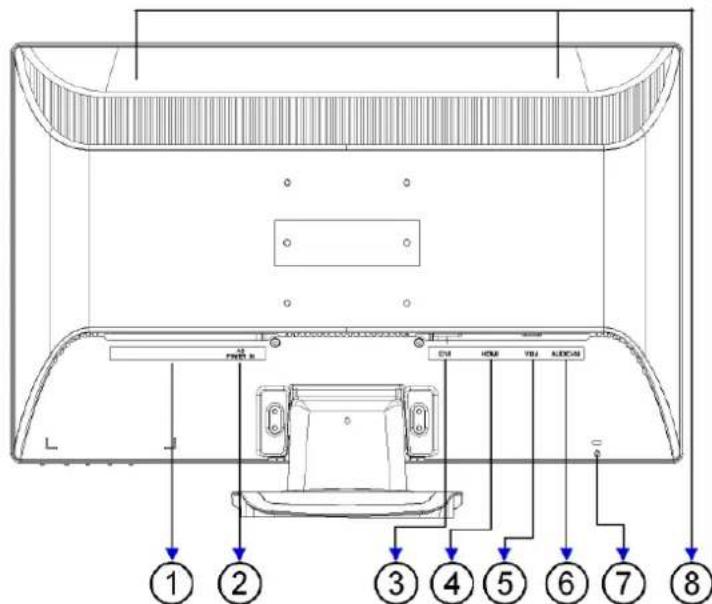
(III.: face arrêté de l'écran)
- Bouton de marche/arrêt POWER
- Alimentation électric (POWER IN)
- Port DVI-D à 24 broches (DVI)
- Port HDMI (HDMI)
- Port mini D-Sub à 15 broches (VGA)
- Prise jack stereo 3,5 mm (AUDIO IN)
- Port pour dispositif antivol Kensington
- Haut-parleurs
Connexion du moniteur
Assurez-vous que I'ecran LCD TFT n'est pas encore raccordé au secteur de courant (fiche secteur pas encore enchifée) et que I'ecran LCD TFT et l'ordinateur ne sont pas encore sous tension.
- Préparez le cas échéant votre ordinateur pour votre écran LCD TFT afin que les réglages corrects pour leur écran LCD TFT soient ajustés.
1 Raccordement du cable de données
- Enfichez le cable de signaux dans les prises VGA, HDMI ou DVI nécessaires de l'ordinateur et de l'écran LCD TFT. Le cable HDMI n'est pas fourni; il peut être acheté dans un commerce spécialisé.
2 Raccordement du cable audio
- Branchez le cable audio dans les prises ajustées de l'ordinateur.
3 Raccordement au secteur
- Branchez le cable d'alimentation électrique dans la prise de l'écran LCD et branchez l'autre extrémité à la prise de courant la plus proche. La prise de courant doit se trouver à proximé de votre écran LCD TFT et doit être facilement accessible (meme circuit).
4 Activation de l'alimentation électrique
- Voire moniteur dispose d'un interrupteur sur la face arriere qui vous permet de l'allumer et de l'eteindre. Cet interrupteur vous permet d'allumer et d'eteindre l'écran. Si l'interrupteur est sur 0, l'arrivee de courant est coupée. Mettez l'interrupteur sur 1 et allumez ensuite votre écran en utilisant l'interrupteur marche/arrêt. Ensuite, mettez votre ordinateur en circuit.
Emplacement de I'ecran
Veuillez you assurer que le moniteur est regle de maniere a ce que les reflets, les eblouissements et les contrastes jour nuit soient evites (ils rendraient I'ecran moins agreable a regarder).
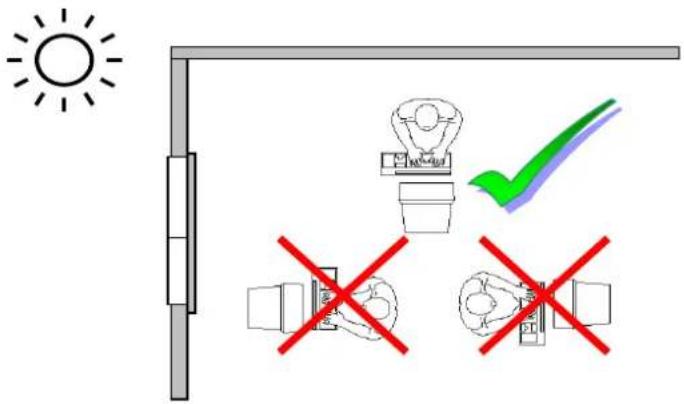
(III.: Emplacement de l'écran)
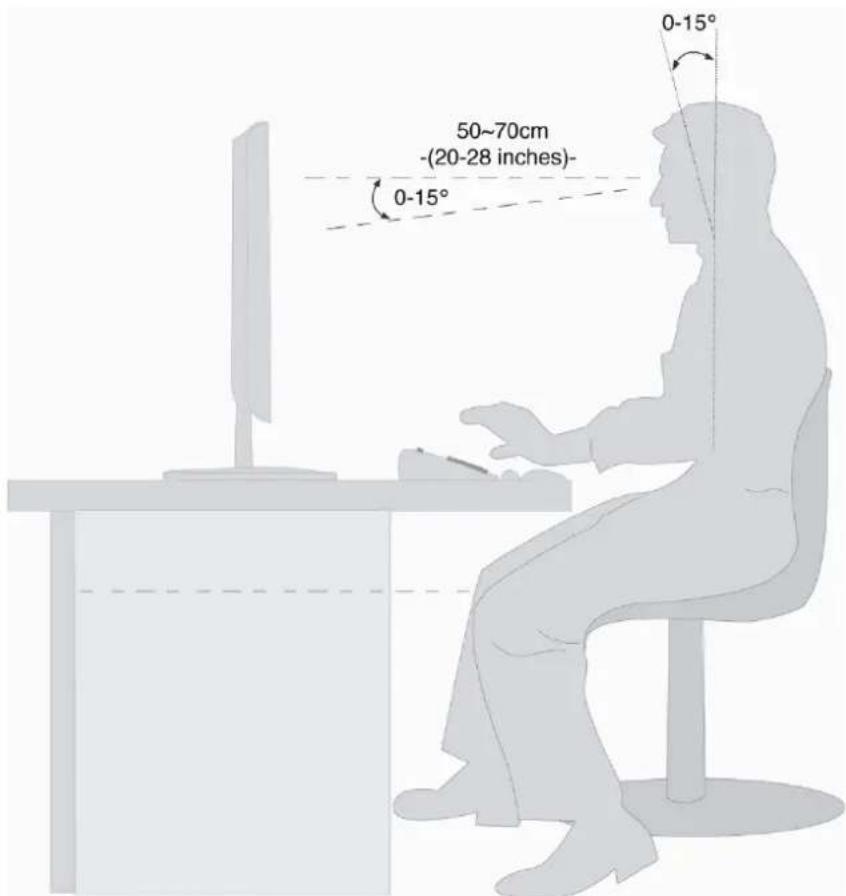
(III.: Poste de travail)
Surface d'appui pour les mains: 5 - 10 cm
Ligne supérieure de I'ecran a la hauteur des yeux ou legement en dessous
- Distance des yeux : de 40 à 70 cm
- Espace pour les jambes (ver.): au moins 65~cm
- Espace pour les jambes (hor.): au moins 60 cm
Éléments de commande
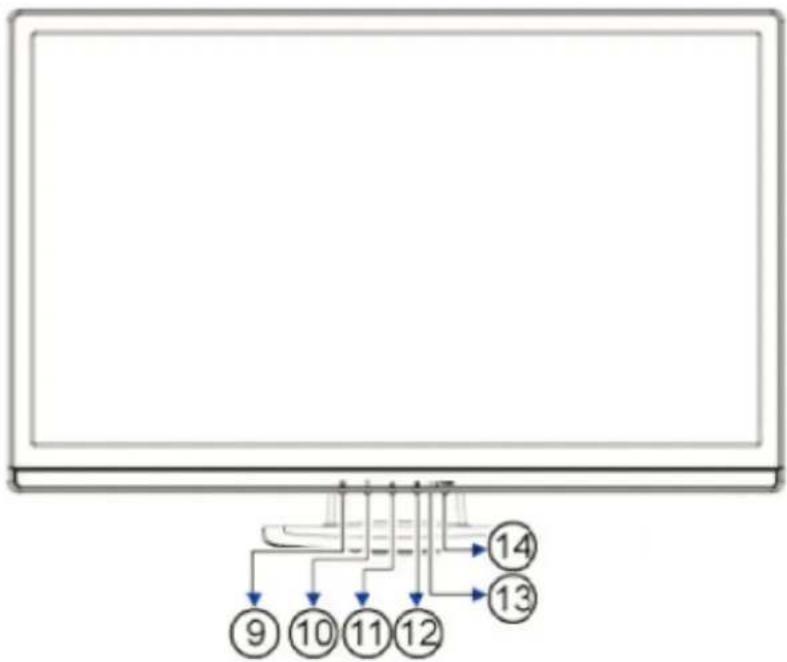
(III.: partie de face : Éléments de commande)
| Réf. | Touche | Description |
| 9 | Cette touche permet d'afficher l'OSD (On Screen Display). Appuyez sur cette touche pour quitter l'OSD.1+ Verrouillage Power, lorsque l'OSD n'est pas activé1+ ▲ Verrouillage OSD, lorsque l'OSD n'est pas activéPour activer/désactiver le verrouillage, maintenez la combinaison de touches enforcée jusqu'à ce que la barre qui s'affiche à l'écran soit complétr de gauche à droite. Un message s'affiche ensuite à l'écran. | |
| 10 | ▼ | Lorsque l'OSD est activé, cette touche permet deCHOISIR un paramètre et de réduire la valeur.Hors du mode OSD, elle accède directement au menu contraste/luminosité. |
| 11 | ▲ | Lorsque l'OSD est activé, cette touche permit deCHOISIR un paramètre et d'augmenter la valeur.Quand l'OSD n'est pas activé, elle ouvre directement le menu du mode Opti Color. |
| 12 | 2 | Confirmez le choix du paramètre à modifier à l'aide de cette touche.Quand l'OSD n'est pas activé, elle ouvre le menu Sélection de l'entrée. |
| 13 | Témoin de fonctionnement | Indique le mode de fonctionnement. Pour plus de détails, voir égalément p. 15. |
| 14 | ◇ | Cette touche vous permect d'allumer l'écran TFT ou de le faire basculer en mode Veille. |
Réglage de l'écran LCD
Le menu OSD (On Screen Display) you permit de regler certains parametes de I'ecran LCD.
Utilisation du menu OSD
- Appuyez sur la touche 1, pour activer I' OSD.
- Les touches de selection de fonction / vous permettent de selectionner les options du menu principal.
- Confirmez votre selection à l'aide de la touche 2
- Appuyez sur la touche 1, pour quitter l'OSD.
Remarque
Si aucune touche du moniteur n'est actionnée, le menu OSD disparait automatique au bout d'un laps de temps prédéfini (10 secondes par défaut).
Le menu OSD
Les principales fonctions ou possibilités de réglage de l'affichage à l'écran vous seront expliquées dans les pages suivantes.
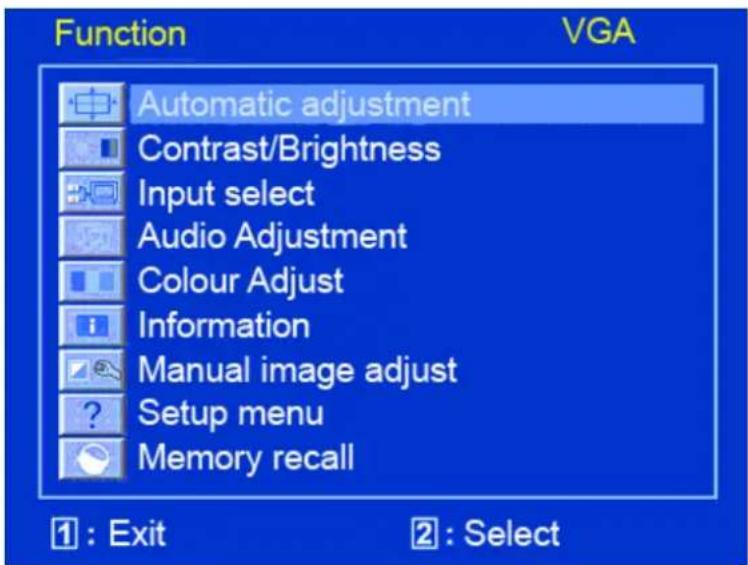
(III.: Menu OSD)
Remarque!
Les possibilités de réglage dans le cas d'un écran LCD TFT n'entraînement que des modifications marginales en raison de la technologie.
| Option de menu | Fonction / Sous-menue | |
| Réglage automatique (Automatic adjustment) : définit automatiquement le positionnement horizontal et vertical, la phase (ajustement) et la vitesse d'horloge (taille H). | ||
| Contraste (Contrast) : définit la valeur des blancs de l'avant-plan de l'écran. Luminosité (Brightness) : pour l'adaptation de la luminosité de la réserve. DCR : vous pouvez ici désactiver / activer la fonction DCR (contraste dynamique). ECO : active ou désactive le mode ECO. Dans ce mode, les réglages de contraste et de luminosité sont désactivés. | ||
| Sélection de l'entrée (Input select) :CHOISSEZ ici le signal d'entree parmi VGA, DVI, HDMI et Auto (réglage automatique du signal). | ||
| Réglage (Audio Adjustment) : pour le réglage des fonctions audio. Volume(Volume): définit le volume sonore au niveau des haut-parleurs. Muet (Mute switch) : permet d'activer/ désactiver la fonction Sourdine. | ||
| Réglage de la couleur (Color Adjust) : sélection des couleurs pour l'amélioration de la luminosité et de la saturation des couleurs. Vous avez le choix entre: 9300 K, 6500 K, 5400 K et User Color. Froid (Cool) : ajoute du bleu à l'écran et génére un blanc plus froid. Normal (Normal) : ajoute du rouge à l'écran et génére un blanc plus chaud et un rouge plus intense. Chaud (Warm) : ajoute du vert à l'écran et génére une teinte plus nombre. Couleur personnalisée (User Colour) : réglage individuel du rouge (R), du vert (G) et du bleu (B). Remarque : pour pouvoir régler les couleurs, il faut désirir le réglage standard en mode Opti Color. | ||
| Informations (Information) : affiche des informations relatives au signal d'entree actuel de la carte graphique de votre ordinateur. | ||
| Réglage manuel de l'image (Manual Image adjust) : taillie horizontale, positionnement H./V., ajustement, netteté, rapport largeur/hauteur et Opti Color Mode. | ||
| Taille horizontale (H. Size) : définit la largeur de l'écran. | ||
| Position H./V.(H./V. Position) : définit le positionnement horizontal et vertical de l'plate video. | ||
| Réglage Image (Fine Tune) : ajustage fin pour améliorer l'affichage à l'écran. | ||
| Nettété (Sharpness) : Permet d'adapter la précision d'un signal qui ne correspond pas à la résolution physique de l'écran. | ||
| Réglage du mode video (Video Mode Adjust):choix d'un format d'image parmi les options Full Screen, Over Screen et Rapport d'aspect (Aspect Ratio). | ||
| Mode Opti Color:offre un affichage optimal selon le contenu affchéé. Ce mode comprend 5 préréglages au choix. Standard convient aux environnements Windows en général et à des réglages de moniteur standard. Jeu (Spiel) est optimal pour les yeux video et TV. Vidéo (Video) est consçu pour la lecture de films et d'images en mouvement. Paysage (Landscape) optimise l'affichage de photos de paysages. Texte (Text) est optimal pour travailler et afficher du texte dans un environment de traitement de texte. | ||
| ? | Configuration (Setup Menu) : langue, positionnement de l'OSD, durée d'affichage de l'OSD et arrêtre-plan OSD. | |
| Langue (Language) : permet à l'utilisateur de selectionner une des langues disponibles. | ||
| Position de l'OSD (OSD Position) : appuyez sur la touche 2 pourCHOISIR entre le réglage horizontal et vertical du positionnement de l'OSD. Position H.: pour le réglage horizontal du positionnement de l'OSD. Position V.: pour le réglage vertical du positionnement de l'OSD. | ||
| Interruption de l'OSD (OSD time Out) : pour la désactivation automatique de l'On Screen Display (OSD) le laps de temps prédéfini une fois écoulé. | ||
| Arrière-plan OSD (OSD background) : permet l'activation et la déactivation de l'arrière-plan de l'OSD. | ||
| Rappel de mémoire (Memory Recall) : pour la restauration des réglages d'usine des options de gestion video & audio. | ||
Dispositifs d'économie d'énergie
Cet écran dispose de différents états d'économie d'énergie qui sont respectivement spécifiés par l'ordinateur / le système d'exploitation. Ce point est conforme aux prescriptions actuelles en matière d'économie d'énergie :
| Etat | Puissance (valeur nominale) | Couleur de la diode lumineuse | Veille (environ) |
| ON | < 60 Watt | Bleu | - |
| VEILLE | ca. 1 Watt | Orange | 2 secondes |
L'écran reste en veille - en fonction du système d'exploitation - jusqu'à la détction d'un signal de contrôle ou jusqu'à l'activation du clavier ou de la souris (si présente).
Pour commuter de l'etat EN VEILLE à l'etat d'exploitation MARCHE, l'écran a besoin d'environ 2 secondes.
Service après-venture
Résolution de problèmes
Lorsque des problèmes seprésentant avec votre écran LCD TFT, assurez-vous que l'écran LCD TFT a été installé correctement (lisez le chapitre « Mise en service » à partir de la page 5). Si les problèmes persistent, lisez, dans ce chapitre, les informations concernant les solutions possibles
Localisation de la cause
Les fonctions erronées peuvent parfois avoir des causes banales ou etre la consquence de composants defectueux. Vous trouvez ici un guide vous permettant de résoudre le probleme. Si les mesures indiquees ne rencontre aucun succes, nous sommes a notre entiere disposition pour vous aider. Appelez-nous!
Contrôle des raccordements et des cables
Commencez par un contrôle visuel soigneux de tous les raccordements par cable. Lorsque les indicateurs lumineux ne fonctionnent pas, assurez-vous que l'écran LCD TFT et l'ordinateur sont alimentés en courant comme il convient.
Erreurs et causes possibles
L'écran n'affiche pas d'image :
Vérifiez :
- Alimentation électrique : le cordon d'alimentation doit être bien enforcé dans la prise et l'interrupteur doit être sur la position marche.
- Source de signaux : vérifie que la source de signaux (ordonateur ou autre) est allumée et que le cable de raccordement est bien branché.
- Fréquences de rafraîchissement d'image : la fréquence de rafraîchissement d'image actuelle doit convenir à l'écran LCD TFT.
- Economiseur d'écran: Si l'économiseur d'écran est activé, appuyez sur une touche quelconque et déplacez la souris afin de désactiver le mode.
Broches du cable de signal. Lorsque les broches (pins) sont deformées, contactez votre service après-vente. - Ajustez des valeurs valables pour votre écran LCD TFT (voir « Préparatifs sur votre PC », page 6).
L'imagdeféile sanscesse ou estinstable:
Verifiez :
Broches du cable de signal. Lorsque les broches (pins) sont deformées, contactez votre service après-vente.
- Broches du cable de signal : les fiches du cable de transmission du signal doivent etre bien enforcées dans les prises.
- Carte graphique: vérifie que les réglages sont corrects.
- Fréquences de rafraîchissement d'image : Sélectionnez les valeurs admissibles dans vos réglages graphiques.
- Signal de la sortie monateur : le signal de la sortie monateur de l'ordinateur doit correspondre aux specifications techniques du monateur.
- Enlevez les apparciels perturbateurs (telephones mobiles, enceintes acoustiques, etc.) à proximite de voter écran LCD TFT.
Evitez l'utilisation de rallonges de moniteur.
Les caractères sont affichés en gras, l'image est trop petite ou non centrefee, etc. :
- Réajustez les réglages correspondants. (Réglage de l'écran LCD TFT, page 7)
Les couleurs affichées ne sont pas propres :
- Contrôlez les broches du cable de signal. Lorsque les broches (pins) sont déformées, contactez notre service après-vente.
- Reglez les couleurs dans le menu OSD.
Evitez l'utilisation de rallonges de moniteur.
L'affichage est trop clair ou trop nombre :
Vérifiez que le niveau de sortie video de l'ordinateur correspond aux specifications techniques du moniteur.
- Choisissez l'installation automatique pour optimiser les réglages de la luminosité et du contraste. Pour l'optimisation, l'écran doit afficher une page de texte (par exemple, Explorer, Word...).
L'imagetremble:
- Vérifiez que la tension de service correspond aux specifications techniques du moniteur.
- Choisissez l'installation automatique pour optimiser le réglage des pixels et de la synchronisation des phases. Pour l'optimisation, l'écran doit afficher une page de texte (par exemple, Explorer, Word...).
Informations sur le pilote
Votre moniteur ne nécessite aucune installation de pilote pour fonctionner correctement.
Si toutes le système d'exploitation vous invite à selectionner un pilote de moniteur, vous pouvez télécharger le fichier du pilote à partir du site Internet indiqué ci-dessous.
L'installation du pilote peut se faire de différentes façon suivant le système d'exploitation. Suivez les instructions correspondant à votre système.
www.medion.fr
Avez-vous besoin d'une assistance supplémentaire?
Lorsque les suggestions des paragraphs ci-dessus n'ont pas permis de résoudre votre problème, veuillez nous contacter. Dans ce cas, nous vous remercions par avance de bien pouvoir nous fournir les informations suivantes :
- Quelle est la configuration de votre ordinateur?
- Quels sont les appareils périhériques que vous utilisez?
- Quels messages sont affichés à l'écran?
- Quel logiciel avez vous utilise lorsqu l'erreur s'est presentee?
- Qu'vez-vous deja fait pour résoudre votre problème?
- Lorsque vous avez déjà reçu un numéro de client, veuillez nous l'indiquer.
Entretien
La durée de vie de l'écran LCD TFT peut être prolongée en prénant les mesures suivantes:
Attention!
Aucune piece devant etre entretenue ou nettoyee ne se trouve a l'intérieur du boitier de I'ecran.
- Avant le nettoyage, débranchez toujours la fiche secteur et tous les câbles de liaison.
- N'utilisez pas de solvants, de produits de nettoyage caustiques ou gazeux.
- Nettoyez l'écran au moyen d'un chiffon doux non pelucheux.
Veillez a ce qu'aucune goutte d'eau ne demeure sur I'ecran. L'eau risque de donner lieu à des decolorations durables. - Ne soumettez l'écran ni à la lumière éblouissante du soleil ni au rayonnement ultraviolet.
- Conservez l'emballage d'origine au cas où vous auriez besoin de transporter l'appareil.
Recyclage

Emballage
Votre appareil se trouve dans un emballage de protection afin d'eviter qu'il ne s'abime au cours du transport. Les emballages sont constitués de matériels pouvant etre elimines ecologiquement et deposés dans un point de collecte adapté.

Appareil
Lorsque l'appareil arrive en fin de vie, ne le jetez jamais dans une poubelle classique. Informez-vous des possibilites d'élimination ecologique.
Erreurs de pixels dans les écrans à cristaux liquides TFT
Les écans à cristaux liquides à matrice active (TFT) d'une résolution de 1920 x 1080 pixels (WSXGA), composés respectivement de trois sous-pixels (rouge, vert et bleu), font appel à un total d'environ 6,2 millions de transistors de commutation. En raison de ce nombre très élevé de transistors et du processus de finition extrément complexe qui l'accompagne, il se peut que sporadiquement un dernier ou une erreur d'affichage de pixels et de certains sous-pixels survienne.
Par le passé, il existait de nombreuses méthodes permettant de définir le nombre d'erreurs de pixels tolérées. Mais elles étaient généralement très compliquées et variaient fortement d'un fabricant à l'autre. C'est la raison
pour laquelle MEDION, en matière de garantie, se conforme aux exigences strictes et transparentes de la norme ISO 9241-307, classe II pour tous les écrans TFT. Ces exigences se resument comme suit:
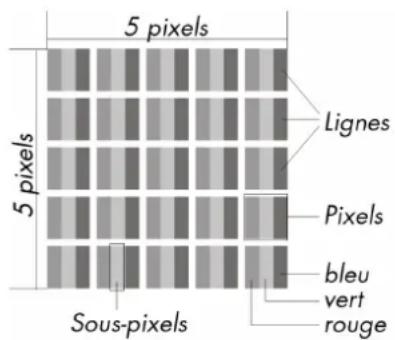
La norme ISO 9241-307 propose entre autres une definition des caractéristiques relatives aux erreurs de pixels. Les erreurs de pixels sont répertoriées en quatre classes et trois types d'erreurs. Chaque pixel se décompose à son tour en trois sous-pixels correspondant aux couleurs de base (rouge, vert, bleu).
Types d'erreur de pixels:
- Type 1:
- pixel allumé en permanence (point clair, blanc) alors qu'il n'est pas activé.
- Un pixel devient blanc lorsque les trois sous-pixels sont allumés.
- Type 2:
- pixel êtreint (pointASFRE,NOIR)alorsqu'ilestactivé
- Type 3: sous-pixel anomal ou defectueux pour les couleurs rouge, verte ou bleue (par exemple, allumé en permanence avec faible luminosité; une des couleurs n'est pas allumée, clignote ou vacille mais n'est pas de type 1 ou 2)
Information supplémentaire: Cluster de type 3 (= défaut de deux sous-pixels ou plus dans un rayon de 5 × 5 pixels. Un cluster est un carré de 5 × 5 pixels ( 15 × 5 sous-pixels).
Classes d'erreur de pixels :
| C I . d ' e r r e u r T y p e 1 T y p e 2 T y p |
| 1000-0 |
| 1 1 2 5 |
| III 5 15 50 2 |
| IV 50 150 500 50 |
Le nombre d'erreurs tolérées dans les types figurant ci-dessus pour chaque classe d'erreur est calculé sur un million de pixels et doit être converti en fonction de la résolution physique des écrans.
Il en résultat un nombre maximal toléré dans la classe d'erreur II :
| Pour une résolution de | Millions Pixel | Sous-pixel | Type (ci-dessus) | ||
| 1024 x 768 (38 cm) | 0.786432 | 2.359296 | 2 | 2 | 4 - 2 |
| 1280 x 1024 (43, 46, 48 cm) | 1.310720 | 3.932160 | 3 | 3 | 7 - 3 |
| 1600 x 1200 (48 cm) | 1.920000 | 5.760000 | 4 | 4 | 10 - 4 |
| 1440 x 900 (48 cm wide) | 1.296000 | 3.888000 | 3 | 3 | 7 - 3 |
| 1680 x 1050 (51 cm wide, 56 cm wide) | 1.764000 | 5.292000 | 4 | 4 | 10 - 4 |
| 1920 x 1080 (60 cm wide) | 2.073600 | 6.220800 | 4 | 4 | 10 - 4 |
| 1920 x 1200 (65 cm wide) | 2.304000 | 6.912000 | 4 | 4 | 10 - 4 |
Example :
Un écran WSXGA de 60 cm - WSXGA se compose de 1920 points d'image (pixels) horizontally et de 1080 points verticaux, ce qui fait un total de 2.0 million pixels. Sur un million de pixels, cela représenté un facteur arrondi à 2. La classe d'erreurs II toile de cette façon respectivement 4 erreurs du type 1 et du type 2 et 10 erreurs du type 3 ainsi que 4 clusters du type 3.
Reproduction du present manuel
Ce document contient des informations protégées juridiquement. Tous droits réservés. Sans l'autorisation écrite du fabricant, la reproduction est interdite sous toutes ses formes (mécanique, électronique, etc.).
Informations techniques
- Modèle
MD
20110
Taille de I'ecran 60 cm (23,6")TFT
Rapport largeur/hauteur 16:9
Tension nominale AC 100-240 V 50/60 Hz Courant nominal 1,8 A
Résolution 1920 x 1080
Luminosite
300 2(typ.)
cd/m
- Contraste
1000:1
(typ.)
- Delai de réponse 2 ms (typ.)
Angle de vue h/v 170^ / 160^ (typ.) CR>10
-
Entrée RGB, analogue Port D-Sub à 15 broches
-
Entrée RGB, numérique DVI-D avec déverrouillage HDCP
-
Entrée HDMI HDMI avec déverrouillage HDCP
-
Entrée audio
jack stereo 3,5 mm
Sortie audio
2W rms
Commandeutilisateur
en marche 0^ C\~ +40^
a l'arrêt -20°C ~ +60°C
- Humidité
en marche
< 80%
(pas de condensation)
a I'arrêt
< 90%
- Poids (net/brut)
5,1 kg / 6,3 kg
- Dimensions (lxhxp)
560 × 40 × 5 × 220 ~mm
- Consommation (en veille)
1 Watt
- Consommation (en marche)
inférieure 60 Watt
Copyright © 2009
Tous droits réservés.
Tous droits d'auteur du present manuel réservés.
Le Copyright est la propriété de la société Medion*.
Marques déposées :
MS-DOS et Windows sont des marques déposées de l'entreprise Microsoft.
Pentium® est une marque déposée de l'entreprise Intel®.
Les autres marques déposées sont la propriété de leurs propriétaires respectifs.
Ce document contient des informations protégées juridiquement. Tous droits réservés. La reproduction par moyen mécanique,lectronique ou sous toute autre forme sans l'autorisation écrite du fabricant est interdite.
Sous réserve de modifications techniques, de presentations ainsi que d'erreurs d'impression.