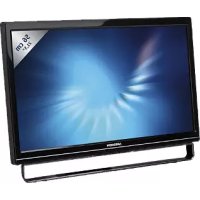
Akoya E54009 (MD 20125) - Moniteur MEDION - Notice d'utilisation et mode d'emploi gratuit
Retrouvez gratuitement la notice de l'appareil Akoya E54009 (MD 20125) MEDION au format PDF.


| Type de produit | Moniteur LCD 21,5" |
| Marque | MEDION |
| Modèle | Akoya E54009 (MD 20125) |
| Taille d'écran | 21,5 pouces (54,6 cm) TFT |
| Résolution maximale | 1920 x 1080 (Full HD) à 60 Hz |
| Dimensions des pixels | 0,248 x 0,248 mm |
| Nombre de couleurs | 16,7 millions |
| Inclinaison | 0° à 20° |
| Zone d'affichage active | 476,64 mm x 268,11 mm |
| Température de fonctionnement | 5°C à +35°C |
| Température de stockage | -20°C à +60°C |
| Alimentation | 100-240 V CA, 50/60 Hz |
| Consommation en veille | Inférieure à 1 W (conforme Energy Star) |
| Haut-parleurs intégrés | 2 x 1 W |
| Connecteurs | VGA (D-Sub 15 broches), entrée audio, USB amont (pour écran tactile) |
| Écran tactile | Oui, technologie infrarouge, multi-touch (Windows 7) |
| Fonctions OSD | Réglages de contraste, luminosité, couleur, volume, modes d'affichage (jeu, vidéo, paysage, texte, ECO) |
| Accessoires fournis | Câble d'alimentation, câble VGA, câble audio, stylet tactile, guide utilisateur, câble USB, carte de garantie |
| Entretien et nettoyage | Débrancher avant nettoyage. Utiliser un chiffon propre et sec. Nettoyant sans ammoniaque sur le chiffon, jamais directement sur l'écran. |
| Sécurité | Ne pas ouvrir le boîtier. Ne pas réparer soi-même. Risque de choc électrique. Faire réparer par un technicien qualifié. |
| Pièces détachées et réparabilité | Aucune pièce réparable par l'utilisateur. Réparation sous garantie commerciale limitée par un service agréé. |
FOIRE AUX QUESTIONS - Akoya E54009 (MD 20125) MEDION
Questions des utilisateurs sur Akoya E54009 (MD 20125) MEDION
0 question sur cet appareil. Repondez a celles que vous connaissez ou posez la votre.
Poser une nouvelle question sur cet appareil
Téléchargez la notice de votre Moniteur au format PDF gratuitement ! Retrouvez votre notice Akoya E54009 (MD 20125) - MEDION et reprennez votre appareil électronique en main. Sur cette page sont publiés tous les documents nécessaires à l'utilisation de votre appareil Akoya E54009 (MD 20125) de la marque MEDION.
MODE D'EMPLOI Akoya E54009 (MD 20125) MEDION
Consignes de sécurité 1 Premiere installation 2 Installation rapide 2 Installation de I'écran tactile 3 Face avant du produit 4 Face arriere du produit 4 Utiliser les fonctions d'affichage d'écran (OSD) 5 Support des modes minutage 8 Informations Technique 9 Soins et Maintien 10 Dépannage 10 Garantie commerciale limitee 11
Consignes de sécurité
Ce moniteur est fabriqué et testé sur le principe de base selon lequel la sécurité de l'utilisateur passée avant tout. Cependant, une mauvaise utilisation ou installation peut restreer en danger le moniteur ainsi que l'utilisateur. Lisez attentivement les AVERTISSEMENTS avant l'installation et gardez ce guide à porté de main.
Avertissements:
Ce moniteur doit être utilisé uniquement avec les sources d'alimentation adéquates indiquées sur l'étiquette située au dos du moniteur. Si vous n'êtes pas sur de l'alimentation dans votre résidence, appeleznez votre vendeur local ou la compétie d'électricité. N'essayez pas de réparer vous-même le moniteur car il ne contient pas de pièces réparables par l'utilisateur. Le moniteur doit être réparé uniquement par un technicien qualifié. Ne retirez pas le boitier du monitreur. Il contient des pieces comportant un voltage élevé, qui pourrait provoquer des électrocutions, même quand le cordon d'alimentation est débranché. Arrêtez d'utiliser le moniteur si le boîtier est endommagé. Faites-le vérifier par un technicien qualifié. Placez votre moniteur uniquement dans un environnement propre et sec. Debranchez immédiatement le moniteur s'il était mouillé et faites appel à votre réparateur. Debranchez toujours le moniteur avant de le nettoyer. Nettoyez le boitier avec un chiffon propre et sec. Appliquez un nettoyant sans ammoniaque sur le chiffon, mais pas directement sur le verre de l'écran. Maintenez le monitreur éloigné des objets magnétiques, moteurs, postes de TV, et transformateursurs. Ne placez pas d'objets lourds sur le cable ou le cordon d'alimentation. Pour les ÉQUIPEMENTS BRANCHÉS PAR CÂBLE, la prise de courant doit être installée pres de l'équipement et doit être facilement accessible.
Première installation
Felicitations pour votre achat de ce monieur à haute performances!
Ce monitateur est accomplé des accessoires suivants :
Cable d'alimentation. Cable VGA (15 broches) Cable audio - Stylet tactile Guide de l'utilisateur Cable USB - Carte de garantie
Installation rapide
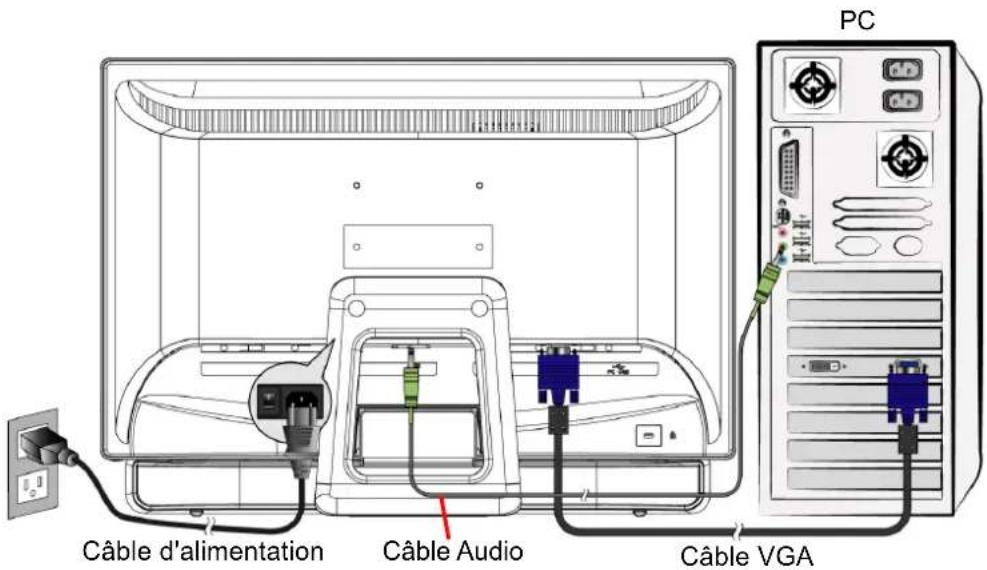
- Connecter le cable video (Cable D-Sub)
Vérifiez que le moniteur et l'ordinateur sont tous deux éteints. Connectez le cable video (Cable D-Sub) à l'ordinateur, puis au moniteur.
- Connecter le cordon d'alimentation
Connectez le cordon d'alimentation à une prise CA secteur correctement mise à la masse, puis au moniteur.
- Connecter le cable audio
Connectez le cable Audio de la sortie Audio de l'ordinateur à l'entrée Audio du moniteur.
- Allumer l'ordinateur et le moniteur
Allumez l'ordinateur, puis le moniteur.
- Utilisateurs de Windows : Paramétrer le mode de synchronisation (résolution et vitesse de rafraîchissement)
Exemple : 1680 x 1050 @ 60 Hz
Résolution Faites un cli cr droit de la souris sur le bureau de Windows > Propriétés
Paramétres > "Espace du bureau". Paramétrer la résolution :
Vitesse de rafraîchissement (fréquence verticale) Voir le guide de l'utilisateur de vote
carte graphique pour les instructions.
Exemple :
Installation de l'écran tactile
- Utilisez le cable USB 2.0 (inclus avec le moniteur) pour connecter le moniteur à l'un des ports USB 2.0 de l'ordinateur.
- Windows recherche automatique le Module tactile, et effectuera l'installation du pilote.
- La fonction Multi-touch est prise en charge uniquement par le système d'exploitation Windows 7, les autres ne prenent pas en charge la fonction Multi-touch.
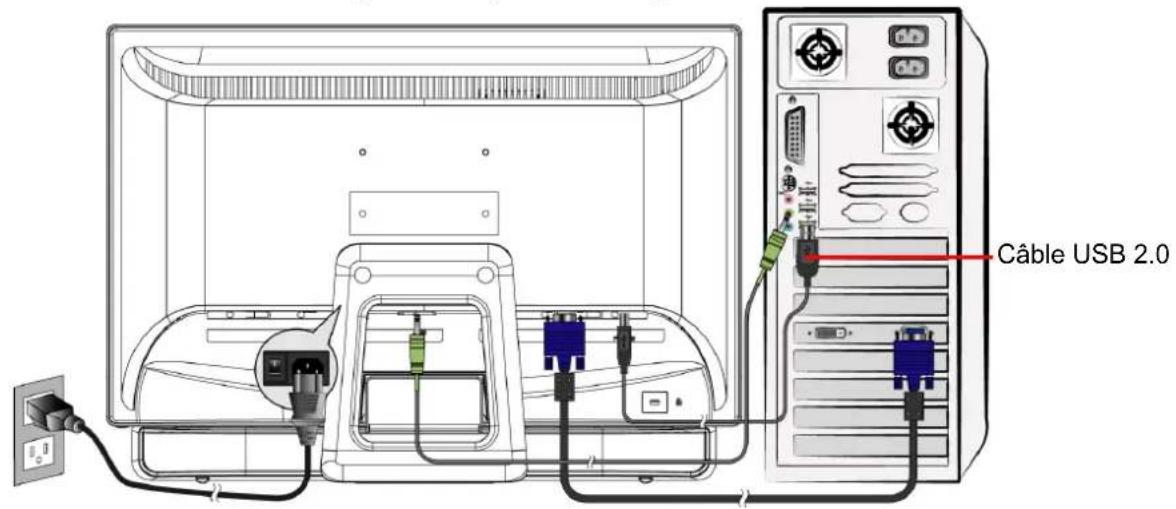
Installation matérielle
Connectez le cable USB de votre moniteur tactile à un port USB 2.0 disponible sur votre ordinateur. Windows détecte automatiquement le périphérique.
Face avant du produit

1 Menu d'affichage d'écran Activé/Désactivé Defiler vers le bas/Diminuier 3 Defiler vers le haut/Augmenter 4 Confirmer la selection 5 Marche/Arret 6 Voyant LED d'alimentation 7 Logement du stylet tactile
Face arrière du produit
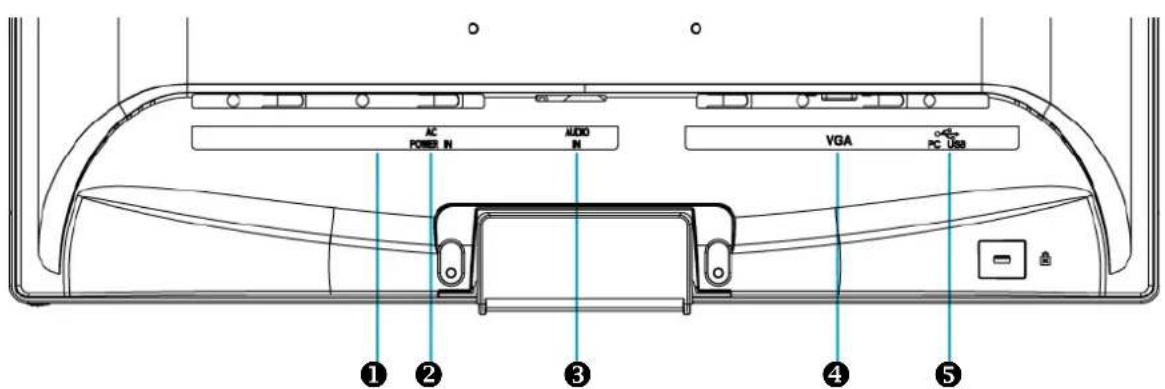
1 Interrupteur d'alimentation CA 2 Entrée d'alimentation (Entrée CA) 3 Entre audio 4 Entre VGA (D-Sub 15 broches) 5 Port USB en amont (vers PC)
Utiliser les fonctions d'affichage d'écran (OSD)
| 1 | Afficher le menu principal. |
| Quitter le menu OSD. | |
| 2 | Ajuster automatiquement l'image en dehors du menu principal. |
| Confirmer la sélection. | |
| ▼ | Sélectionnez l'élement désiré quand vous étés dans le menu OSD. |
| Hors du menu OSD, entre directement dans le menu du Mode Contraste/Luminosité/ DCR/ ECO | |
| ▲ | Sélectionnez l'élement désiré quand vous étés dans le menu OSD. |
| Hors du menu OSD, entre directement en Mode Opti Color. | |
| ▼ + ▲ | Rétablit à la fois le Contraste et la Luminosité. |
| 1 + ▼ | Verrouillage de l'alimentation ( quand vous n'êtes pas dans le menu OSD) |
| 1 + ▲ | Verrouillage de l'OSD ( quand vous n'êtes pas dans le menu OSD) |
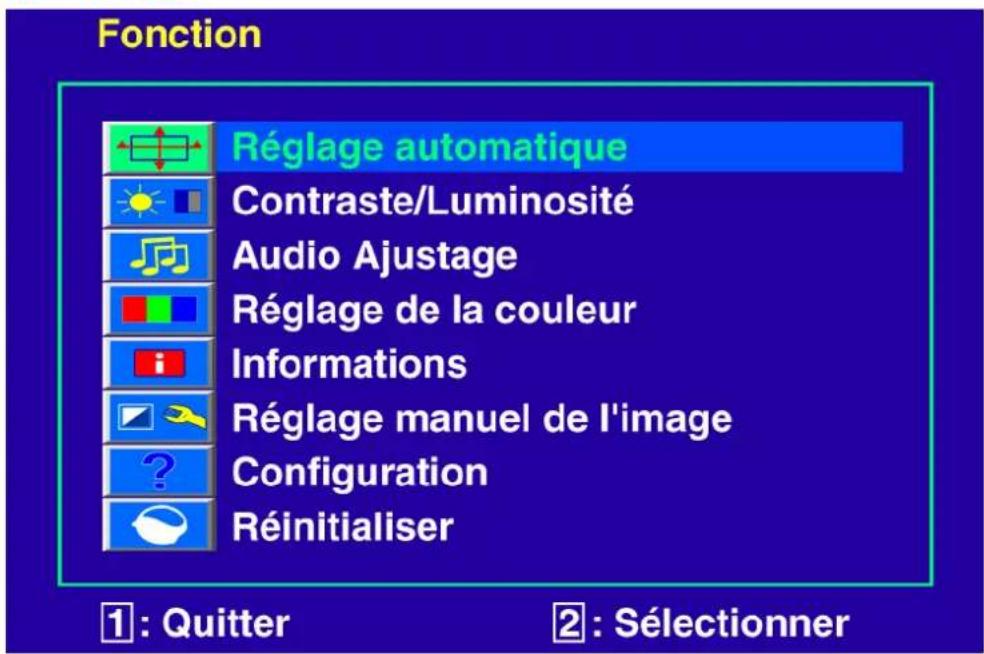
Fonction de raccourci par bouton(s)

Réglage automatique : Ajuste automatiquement la position horizontale, la position verticale, la phase(Réglage Image) et l'horloge (Taille horizontale).

Contraste : Pour ajuster le niveau blanc du premier plan de l'image de l'écran. ▲: augmenter le contraste, ▼: diminuer le contraste.

Luminosite : Pour régler la luminance de la video. : augmenter la luminosite, : diminuer la luminosite.
DCR Allumé/ Eteint : Le taux de contraste sera ≥ 60000:1, quand DCR est allumé.

Audio Ajustage : Pour régler les fonctions audio.
Volume : Pour ajuster la sortie du haut-parleur.
Muet : Pour sélectionner Silence Marche/Arrêt.

Réglage de la couleur : Pour sélectionner la couleur pour améliorer la luminosité et la saturation de la couleur entre Froid, Normal, Chaud, et Couleur personnalisée.
Froid: Ajoute du bleu à l'image de l'écran afin d'obtenir un blanc plus froid.
Normal : Ajoute du rouge à l'image de l'écran pour obtenir un blanc plus chaud et un rouge plus riche.
Chaud: Ajoute du vert à l'image de l'écran pour obtenir une image plus souvent.
Couleur personnalise: Reglage individuel pour le rouge(R), vert (V), bleu (B).
- Appuyez sur le bouton 2 pour ajuster et selectionner la couleur suivant a ajuster.
- Appuyez sur le bouton ou pour ajuster la couleur selectionnée.

Informations : Affiche les informations relatives au signal d'entrée du courant de la carte graphique de votre ordinateur.
Remarque: Reportez-vous au guide de l'utilisateur de votre carte graphique pour avoir des informations supplémentaires concernant les modifications de la résolution et le taux de rafraîchissement.

Réglage manuel de l'image : Pour régler manuellement la Taille horizontally, la Position H./V., le Réglage Image, la Nettété, Réglage du mode video et le Mode Opti Color.

Taille horizontal: Ajuste la largeur de l'imag de I'ecran.
: diminue la largeur de l'imag de I'ecran, : augmente la largeur de I'imag de I'ecran.

Position H./V.: Pour ajuster la position horizontale et verticale de la video.
Position H.: : deplacer l'écran à droite, : deplacer l'écran à gauche.
Position V.: : déplacer l'écran vers le haut, : Déplacer l'écran vers le bas.

Réglage Image : Pour régler la durée du début des données et de l'horloge.
Appuyez sur ou pour ajuster vos préférences.

Netteté : Pour régler la clarté d'un signal non-Full HD (1920x1080) avec le bouton
ou ▲.

Réglage du mode video : Pour sélectionner le mode video parmi Full Screen ou
Over Screen.
Full Screen : Pour sélectionner l'image en taille plein écran.
Over Screen : Pour sélectionner l'image en taille sur écran.

Mode Opti Color : Offre un environnement d'affichage optimal selon le contenu affché. Il contient 6 préréglages selectionnables par l'utilisateur.
Utilisateur est destiné à l'environnement de Windows général et le paramétrage du moniteur par défaut.
Jeu optimisé pour l'environnement de jeu PC.
Video optimise pour l'environnement de film et video.
Paysage optimisé pour afficher des images de paysages.
Texte optimisé pour l'edition et la visualisation de texte en environnement de traitement de texte.
ECO Permet à l'utilisateur d'activer ou de désactiver ECO. Les réglages de Contraste et Luminosité sont désactivés quand ECO est actif.

Configuration : Pour configurer Sélection de Langue, Position de l'OSD, Interruption OSD et Arrière-plan OSD.

Langue: Permet à l'utilisateur pourCHOISIR parmi les langues disponibles.

Position de l'OSD: Appuyez sur le bouton ou pour désir entre les réglages de position OSD horizontal et verticale.
Position H.: Pour régler horizontally le position de l'OSD.
: déplacer l'OSD à droite, : déplacer l'OSD à gauche.
Position V.: Pour régler verticalément la position de l'OSD.
: déplacer l'OSD vers le haut, : déplacer l'OSD vers le bas.

Interruption de l'OSD : Pour désactiver automatiquement l'affichage d'écran (OSD) après une durée prédéfinie.

Arrière-plan OSD : Vous permet d'activer ou de désactiver l'arrière plan à l'écran.

Réinitialiser : Pour rétablier les paramètres d'usine pour les contrôleux video & audio. Appuyez sur le bouton pour selectionner l'options de menu de Rappel Mémoire.
Support des modes minutage
| VGA 720 x 400 @ 70Hz |
| VGA 640 x 480 @ 60Hz |
| MAC 640 x 480 @ 67Hz |
| VESA 640 x 480 @ 72Hz |
| VESA 640 x 480 @ 75Hz |
| VESA 800 x 600 @ 56Hz |
| VESA 800 x 600 @ 60Hz |
| VESA 800 x 600 @ 72Hz |
| VESA 800 x 600 @ 75Hz |
| MAC 832 x 624 @ 75Hz |
| VESA 1024 x 768 @ 60Hz |
| VESA 1024 x 768 @ 70Hz |
| VESA 1024 x 768 @ 75Hz |
| VESA 1280 x 960 @ 60Hz |
| VESA 1152 x 864 @ 75Hz |
| MAC 1152 x 870 @ 75Hz |
| VESA 1280 x 1024 @ 60Hz |
| VESA 1280 x 1024 @ 75Hz |
| VESA 1440 x 900 @ 60Hz |
| VESA 1440 x 900 @ 75Hz |
| CVT 1400 x 1050 @ 60Hz |
| VESA 1600 x 1200 @ 60Hz |
| VESA 1680 x 1050 @ 60Hz |
| VESA 1920 x 1080 @ 60Hz |
Avertissement: Ne reglez pas la carte graphique de votre ordinateur en dépassant ces taux de rafraîchissement maximaux. Si vous le faites, cela va irrémédiablement détiroyer votre moniteur.
Spécifications techniques
| Panneau LCD 21,5" TFT | |
| Gestion de Courant | Energy Star conforme à VESA compatible avec DPMS < 1 W |
| Résolution Affichable Full HD 1920 x 1080 max. Fréquence Verticale maximale de 60Hz. | |
| Dimension des Pixels 0,248 x 0,248 mm | |
| Couleur de l'affichage LCD | 16,7M |
| Inclination 0°~20° | |
| Région d'affichage Actif | 476,64 mm x 268,11 mm |
| Température Actif : 5°C ~ +35°C Stockage : -20°C ~ + 60°C | |
| Conformité CE | |
| Alimentation Voltage d'Entrée 100-240 V CA | |
| Haut-parleur 1W x 2 | |
| Touche optique | Structure optique infrarouge |
| Rafraîchéusement du capteur | 120 trames/s |
| Résolution du capteur 32767 x 32767 | |
| Précision ≤ ± 2,5mm | |
| Revêtement du verre Pas de revêtement | |
| Taille du stylet | Doigt, tout stylet ≥3,6mm (diamètre) |
| SE | Windows 7 |
Soins
- Evitez d'exposer votre moniteur aux rayons directs du soleil ou à toute autre source de chaleur. Placez votre moniteur à l'abri du soleil pour diminuer les reflets.
- Placez votre moniter dans un emplacement bien ventilé.
- Ne mettez pas d'objet lourd sur le moniteur. Veiliez a ce que vous monitateur soit installé dans un endroit sec et propre.
- Gardez vous monitateur loin d'aimants, moteurs, transformateurs, haut parleurs et de set de télévision.
Remarque
- Sortez le LCD de l'emballage et enlevez le sac en plastique et la Mousse en Polystyrene.
- Tirez la base de la position parallèle par rapport au panneau pour la mesure à la verticale.
- Réglez l'inclinaison du panneau entre 0 degré en avant et 20 degrès en arrêt. Vous nevez pousser plus fort pour dépasser 20 degrès en arrêt mais cette position est réservée à l'emballage de l'unité pour permettre un encombrement plus faible pour le stockage seulement. Attention : Si l'inclinaison du panneau dépasse 0 à 20 degrès cela peut rendre l'unité instable et pourraitPTRésenter un danger.
Conseils de sécurité
- Si de la fumée, un bruit anormal ou une odeur sort de votre moniteur, eteignez immeditatement le courant et appelezitez libre centre d'entretien.
- N'enlevez jamais le panneau arrêté de la caisse du moniteur. L'unité d'affichage à l'intérieur contient des parties sous haut voltage qui peuvent cause des chocs électriques à des corps humains.
- N'essayez jamais de réparer le monitour vous même. Appelez toujours votre centre d'entretien ou un technicien spécialisé pour faire les réparations.
Pas d'Alimentation
- Contrôlez que le courant alternatif soit bien connecter à l'adaptateur de courant et que le cordon alimentaire soit bien connecter au moniteur.
- Connectez un autre apparéil électrique à la prise murale pour vérifier qu'elle émets bien le voltage souhaité.
- Vérifiez que tous les cables soient bien installés.
Allumé mais pas d'affichage à l'écran
- Vérifiez que le cable video, fourni avec le moniteur soit bien solidement fixé au port de sortie du signal video, situé à l'arrière de l'ordinateur. Sinon, fixé le convenablement.
- Ajustez la clarté.
Couleurs incorrectes ou anormales
- Si une des couleurs manque (rouge, vert, bleu), contrôle le cable video pour vous assurez qu'il soit bien correctement connecté. Des broches desserrées ou cassées peuvent creer une connexion incorrecte.
- Connectez le moniteur à un autre ordinateur.
1. Dispositions generales
Les produits neufs MEDION, sauf ceux exclus aux sections 2 et 3 ci-dessous, bénéficient d'une garantie commerciale limitée qui couvre les défauts de matériel et de fabrication susceptibles de nuire à une utilisation normale du produit. La garantie commerciale concerne l'acheteur agissant en qualité de consommateur à compter de la date d'achat du produit.
Cette garantie commerciale vous est consentie par la société MEDION AG, Am Zehnhof 77, D-45307 Essen, Allemagne.
La garantie commerciale s'applique à tout achat des produits MEDION auprès de MEDION ou de l'un de ses revendeurs agreés, en France ou à l'étranger. Elle est soumise au droit du pays dans lequel a eu lieu le premier achat du produit par un client final.
La durée de la garantie commerciale dépend de la nature de votre produit. Elle est indiquée sur le bon de garantie fourni par MEDION. Le délambda de garantie commence à courir le jour de l'achat du produit auprès de MEDION.
Pour la mise en œuvre de la garantie commerciale, nous vous prions de bien conserver la facture originale d'achat et le bon de garantie. MEDION et ses partenaires commerciaux se réservent le droit de refuser la réparation au titre de la garantie commerciale ou la confirmation de la garantie commerciale si ces preuves d'achat ne sont pas produites.
Nous vous prions également de vous assurer que le produit que vous nouseturnez est suffisamment bien emballe pour ne pas etre endommagé au cours du transport. Hormis mise en œuvre de la garantie legale et sauf mention contraire sur voire bon de garantie, vousdezrez prendre en charge les frais d'envoi et supporter le risque d'endommagement du produit lors de I'envoi du produit à MEDION.
Pour la mise en œuvre de la garantie commerciale et avant l'envoi du produit, nous vous prions de contacter l'assistance technique téléphonique de MEDION. Celle-ci vous donnera un numero de reference (Numero RMA) que vous devrez reproduce de manière bien visible sur le paquet de return. Nous vous prions également de joindre au produit returné une description complète et détaillée du dernier réclamé sur papier libre (ou le cas échéant, en complétant un formulaire qui vous sera adressé).
Le produit défectueux doit nous être returné de manière complète, c'est-à-dire que votre envoi doit contenir toutes les pieces et accessoires faisant partie du lot initialement vendu. Nous attirons votre attention sur le fait qu'un retour incomplet du produit peut entraîner des délais de réparation et/ou d'échange. La société MEDION n'est pas responsable d'objets envoyés par vous qui ne faisient pas partie du lot initial.
En tout état de cause, indépendamment de la garantie commerciale, MEDION reste tenue des défauts de conformité du bien au contrat et des vices rédhibitoires dans les conditions prévues aux articles 1641 à 1649 du Code civil. La garantie légale oblige MEDION, en tant que vendeur professionnel, à garantir l'acheteur contre toutes les conséquences des défauts ou vices cachés de la chose vendue ou du service rendu. (art. R211-4 du code de la consommation).
Les articles L. 211-4, L. 211-5 et L. 211-12 du Code de la consommation ainsi que les articles 1641 et le premier alinéa de l'article 1648 du Code civil sont rappelés à la section IV des générées.
2. Étendue de la garantie commerciale
En cas de défaut d'un produit MEDION, couvert par la presente garantie, MEDION prendra en charge sa réparation ou son remplacement. MEDION aura le besoin entre la réparation et le remplacement du produit et se réserve la possibilité de remplaner le composant défectueux par un composant d'occasion remis à neuf de même qualité.
La presente garantie ne couvre pas les batteries et piles, ni les consommables, c'est-à-dire les fournitures destinées à être remplacées régulièrement au cours de l'utilisation du produit MEDION par exemple: lampe pour video projecteur.
La présence d'un pixel défectueux sur un écran (point de l'image constamment coloré, clair ou foncé) ne constitue pas, en soi, un défaut couvert par la garantie commerciale. Le nombre exact admissible de pixels défectueux figure dans les specifications techniques dans le manuel du produit.
La presente garantie commerciale ne couvre pas la détérioration du produit due à une mauvaise utilisation,
notamment pour les écrans plasma ou LCD. L'utilisation correcte de votre écran plasma ou LCD figure dans le manuel d'utilisation.
En outre, la garantie ne couvre pas les erreurs de lecture de supports de données formats en un format incompatible ou qui sont provoquées par l'utilisation d'un logiciel inadapté.
3. Exclusions de la garantie commerciale
La presente garantie commerciale ne couvre pas les defaillances et dommages provoqués par des causes externes au produit telles que l'endommagement volontaire ou par négligence du fait de l'utilisateur, l'utilisation inappropriée, l'utilisation abusif, la modification, la transformation ou l'extension de l'appareil, le vol, l'utilisation de pièces provenant d'un constructeur tiers, l'absence d'entretien nécessaire, les brûlures, l'humidité, les virus ou les erreurs de logiciels, le transport ou l'emballage inappropriés ou la perte du colis lors de l'envoi du produit à la société MEDION.
La presente garantie commerciale s'eteint si le defaut du produit a ete provoque par une tentative de réparation ou d'entretien par une personne n'appartenant pas à la société MEDION ou à l'un de ses partenaires commerciaux. De même, la garantie commerciale s'eteint si des autocollants ou des numeros de série se trouvant sur le produit ou l'un des accessoires sont alterés ou illisibles.
Après un retour du produit, en cas d'absence de défauts, MEDION facture au client titre de maintenance, un forfait selon le bareme préalablement défini.
| Ordinateur de bureau 49,79 € |
| Ordinateur Portable 44,79 € |
| GPS et Assistant personnel 39,78 € |
| Electronique Grand Public 59 € |
| Télévision LCD 159 € |
| Télévision Plasma 299 € |
En cas d'exclusion de garantie, MEDION facture un 29 €, hors frais de transport, l'établissement d'un devis. Cette somme est offerte en cas d'acceptation du devis.
Dans ce cas, le propriétaire devra s'acquitter des frais de réparation (pièce détachée, main d'oeuvre et frais de transport).
4. L'assistance téléphonique
Avant de nous returner le produit, vous etes priés de vous adresser à l'assistance téléphonique MEDION. Ce service vous indiquera les détails de la mise en œuvre de la garantie contractuelle.
Notre assistance téléphonique est à votre disposition du lundi au vendredi, de 9h00 à 19h00 sans interruption. L'appeil à ce service à partir d'un téléphone fixe en Franceoute 0,15 EUR TTC par minute. Pour les interventions ne relevant ni de la garantie contractuelle à de la garantie commerciale, les apparêils hors garantie, les problèmes liés à des logiciels ou mauvaises manipulations, vous pouvez également joindre notre assistance téléphonique. Cette prestation vous sera facturée 0.34 cts/mn (0 892 35 05 40).
II. Conditions particulières de garantie commerciale pour les ordinateurs personnels, ordinateurs portables, ordinateurs de bureau, ordinateurs de poche, apparéil de navigation GPS (PNA):
En cas de défaut de l'une des options de votre produit, MEDION prendra en charge sa réparation ou son remplacement. La garantie couvre les frais de matériel et le temps de travail nécessaires à la remise en état du produit MEDION concerné.
L'utilisation d'accessoires qui n ont pas ete produits ou vendus par MEDION, peut entrainer l'extinction de la garantie commerciale de votre produit MEDION s'il s'est avere qu'un dommage a ete cause au produit MEDION ou a l'une de ses options par cet accessoire.
Les logiciels livrés avec le produit MEDION sont couverts par une garantie commerciale limite speciale. Cette garantie commerciale couvre le systeme d'exploitation pre installe et les programmes livres avec le produit. Pour les logiciels livrés par MEDION et pour les supports de données, par exemple les disquettes et les CD-ROM ou DVD-ROM sur lesquels les logiciels sont livres, MEDION garantit l'absence de defaute de fabrication et de materiaiu du support physique de données pendant une durée de 90 jours suivant I'achat du produit auprès de MEDION ou de I'un de ses partenaires agreges. MEDION replacera gratuitement les supports de données qu i etaient defectueux lors de leur livreaison. Cette garantie commercialne ne couvre que les supports physiques de données et non le fonctionnement des logiciels. Aucune garantie n'est donnée concernant I'aptitude du produit a satisfaire a vos besoins, I'absence d'erreurs dans I'exploitation des logiciels, le fonctionnement interrompu ou parfait les logiciels, la correction possible ou effective de defauts dans les logiciels. MEDION ne garantit pas a 100% I'exactitude des cartes fournies avec I'appareil de navigation GPS (PNA).
Lors de la réparation du produit MEDION, il peut s'avérer nécessaire de supprimer toutes les données qui y sont stockées. Par conséquent, avant le retour de l'appareil pour réparation, assurez-vous que vous étés en possession d'une sauvegarde de vos données. Nous attirons tout particulièrement votre attention sur le fait que lors de la réparation le produit est remis dans son état initial. La société MEDION ne pourrait pas être tenue responsable pour les frais éventuellesment nécessaires pour une reconfiguration des logiciels, du gain manqué, de la perte de vos données ou de logiciels et/ou de tout dommage consécutif.
III. Conditions de garantie particulieres pour les réparations et/ou échanges sur site
Dans la mesure où le bon de garantie de votre produit MEDION stipule le service de réparation et/ou d'échange sur site, il sera fait application des prsentes conditions de garantie pour la réparation et/ou les échanges sur site.
Pour la bonne mise en œuvre de la réparation et/ou l'échange sur site, veuillez prendre en compte les points suivants :
- Vous doivent garantir à l'employé de MEDION l'accès sans restrictions, sur et immediatis au produit défectueux.
- Vous doivent, à vos frais, mettre à disposition de l'employé de MEDION les installations de télécommunication nécessaires pour les tests, le diagnostic et la réparation du produit.
- Vous étés seul responsable de restaurer vos logiciels d'application après avoir eu recours aux services de MEDION.
- Vous doivent toutes les mesures nécessaires à la bonne exécution de votre demande de réparation.
- Vous étés seul responsable de la reconfiguration éventuellesment nécessaire de votre connexion internet et des appareils périhériques existants après avoir eu recours aux services de MEDION.
- La période pendant laquelle vous pouvez annuler gratuitement une demande d'intervention sur site est de 24 heures minimum avant le rendez-vous. Passé ce délambda, nous vous facturerons les frais causés par l'annulation tardive ou le défaut d'annulation.
Article l. 211-4 code de la consommation
Le vendeur est tenu de livrer un bien conforme au contrat et répond des défauts de conformité existant lors de la délivrance. Il répond également des défauts de conformité résultat de l'emballage, des instructions de montage ou de l'installation lorsque celle-ci a été mise à sa charge par le contrat ou a été réalisée sous sa responsabilité.
Note : Ordonnance 2005-136 2005-02-17 art. 5 : Les dispositions de la presente ordonnance s'appliquent aux contrats conclus posterieurement à son entree en vigueur.
Article l. 211-5 code de la consommation
Pour etre conforme au contrat, le bien doit :
1° Etre propre à l'usage habituèlement attendu d'un biensemblable et, le cas échéant : correspondre à la description donnée par le vendeur et posseder les qualités que celui-ci aprésentées à l'acheteur sous forme d'échantillon ou de modèle représentier les qualités qu'un acheteur peut légitimement attendre eu égard aux déclarations publiques faisé par le vendeur, par le producteur ou par son représentant, notamment dans la publicité ou l'étiquetage Ou représentier les caractéristiques définies d'un commun accord par les parties ou être propre à tout usage spécial recherche par l'acheteur, porté à la connaissance du vendeur et que ce dernier a accepté. Note: Ordonnance 2005-136 2005-02-17 art. 5: Les dispositions de la presente ordonnance s'appliquent aux contrats conclus postérieurement à son entree en vigueur.
Article l. 211-12 code de la consommation
L'action resultant du dernier de conformité se prescrit par deux ans à compter de la délivrance du bien. Note : Ordonnance 2005-136 2005-02-17 art. 5 : Les dispositions de la présente ordonnance s'appliquent aux contrats conclus postérieurement à son entrée en vigueur.
Article 1641 code civil
Le vendeur est tenu de la garantie à raison des defaults cachés de la chose vendue qui la rendent impropre à l'usage auquel on la destiné, ou qui diminuents tellement cet usage, que l'acheteur ne l'aurait pas acquise, ou n'en aurait donné qu'un moindre prix, s'il les avait connus.
Article 1648 alinea 1ER Code civil
L'action resultant des vices rédhibitoires doit être intentée par l'acquéréur dans un délai de deux ans à compter de la découverte du vice.
Inhoud
"Pour nous contacter, merci de vous diriger sur notre site internet
www. medion. com/be, rubrique "Service et Support".
www. medion. com/be