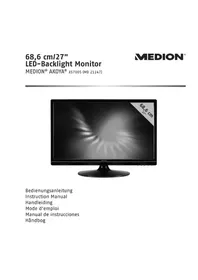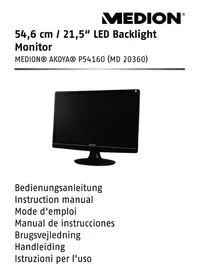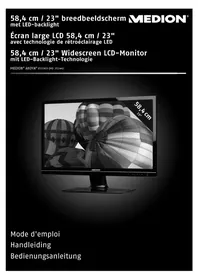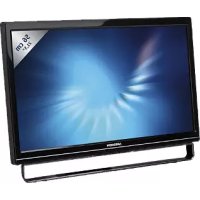
Akoya E54009 (MD 20125) - Monitor MEDION - Kostenlose Bedienungsanleitung
Finden Sie kostenlos die Bedienungsanleitung des Geräts Akoya E54009 (MD 20125) MEDION als PDF.


| Produkttyp | LCD-Monitor 21,5" |
| Marke | MEDION |
| Modell | Akoya E54009 (MD 20125) |
| Bildschirmgröße | 21,5 Zoll (54,6 cm) TFT |
| Maximale Auflösung | 1920 x 1080 (Full HD) bei 60 Hz |
| Pixelabmessungen | 0,248 x 0,248 mm |
| Anzahl Farben | 16,7 Millionen |
| Neigung | 0° bis 20° |
| Aktiver Anzeigebereich | 476,64 mm x 268,11 mm |
| Betriebstemperatur | 5°C bis +35°C |
| Lagertemperatur | -20°C bis +60°C |
| Stromversorgung | 100-240 V AC, 50/60 Hz |
| Verbrauch im Standby | Weniger als 1 W (Energy Star-konform) |
| Integrierte Lautsprecher | 2 x 1 W |
| Anschlüsse | VGA (D-Sub 15-polig), Audioeingang, USB-Upstream (für Touchscreen) |
| Touchscreen | Ja, Infrarot-Technologie, Multi-Touch (Windows 7) |
| OSD-Funktionen | Einstellungen für Kontrast, Helligkeit, Farbe, Lautstärke, Anzeigemodi (Spiel, Video, Landschaft, Text, ECO) |
| Mitgeliefertes Zubehör | Netzkabel, VGA-Kabel, Audiokabel, Touch-Stift, Benutzerhandbuch, USB-Kabel, Garantiekarte |
| Wartung und Reinigung | Vor der Reinigung vom Netz trennen. Verwenden Sie ein sauberes, trockenes Tuch. Reinigungsmittel ohne Ammoniak auf das Tuch auftragen, niemals direkt auf den Bildschirm. |
| Sicherheit | Öffnen Sie nicht das Gehäuse. Führen Sie keine Reparaturen selbst durch. Stromschlaggefahr. Lassen Sie Reparaturen von einem qualifizierten Techniker durchführen. |
| Ersatzteile und Reparierbarkeit | Keine vom Benutzer reparierbaren Teile. Reparatur unter begrenzter kommerzieller Garantie durch einen autorisierten Service. |
Häufig gestellte Fragen - Akoya E54009 (MD 20125) MEDION
Benutzerfragen zu Akoya E54009 (MD 20125) MEDION
0 Frage zu diesem Gerät. Beantworten Sie die, die Sie kennen, oder stellen Sie Ihre eigene.
Eine neue Frage zu diesem Gerät stellen
Laden Sie die Anleitung für Ihr Monitor kostenlos im PDF-Format! Finden Sie Ihr Handbuch Akoya E54009 (MD 20125) - MEDION und nehmen Sie Ihr elektronisches Gerät wieder in die Hand. Auf dieser Seite sind alle Dokumente veröffentlicht, die für die Verwendung Ihres Geräts notwendig sind. Akoya E54009 (MD 20125) von der Marke MEDION.
BEDIENUNGSANLEITUNG Akoya E54009 (MD 20125) MEDION
Sicherheitsbestimmungen 1
Erstes Setup 2
Kurzanleitung 2
Installieren des Touchscreen 3
Vorderseite des Produkts 4
Rückseite des Produkts 4
Verwenden der On Screen Display (OSD) Funktionen 5
Unterstzte Zeitsteuerungen 8
Technische Informationen 9
Pflege und Aufbewährung 10
Fehlerbehebung 10
Eingeschränkte Garantie 11
Sicherheitsbestimmungen
Bei der Herstellung und Prüfung these Monitors stand die Sicherheit des zukünftigen Nutzers immer im Vordergrund. Dennoch kann unsachgemäßer Betrieb und Installation zu Schaden am Gerät und zu Gefahren für den Nutzer führen. Lesen Sie sich deshalb zuerst sorgfältig die nachfolgenden Warnhinweise durch, bevor Sie mit der Installation beginnen. Halten Sie these Handbuch immer parat.
WARNHINWEISE :
Achten Sie daraufuf, dass der Monitor mit einer Stromquelle verbunden ist, deren technische Daten, denen auf dem Hinweisschild auf der Rückseite des Gerätes entsprechen. Wenn Sie dahingehend Zweifel haben, so Kontaktieren Sie ihren Handler oder den Stromversorger.
Reparieren Sie den Monitor nie selbst. Der technische Aufbau ist so kompliziert, dass Sie diese Aufgabe unbedingt einem qualifizierten Fachmann überlassen sollenn.
Entfernen Sie nicht das Monitorgehäuse. Die Hochspannungsteile im Innern des Gerätes können)sogar elektrische Schläge aussenden, wenn die Stromzufuhr unterbrochen wurde.
Nutzen Sie das Gerät nicht, wenn das Gehäuse beschädigt wurde. In diesen Falle muss zuerst eine Überprüfung durch einen Fachmann durchgeführt werden.
Stellen Sie den Monitor in einer sauberen, trockenen Umgebung auf. Unterbrechen Sie sofort die Stromversorgung, wenn Feuchtigkeit in das Geräte eingedrungen ist und wenden Sie sich an einen Fachmann um Hilfe.
Unterbrechen Sie stets die Stromversorgung, bevor Sie mit der Reinigung des Monitors beginnen. Geben Sie ammoniakfreie Reinigungsflussigkeit zuerst auf ein Tuch, niemals jedoch gleich direkt auf den Glasbildschirm.
Beachten Sie einen größeren Abstand des Monitors zu magnetischen Gegenständen, Motoren, Fernsehapparaten und Transformatoren.
Stellen Sie keine schweren Gegenstände auf Kabel und Stromversorgung.
Die Verbindungsbuchsen ANSCHLIEBBARER ZUSATZGERATE sollenn sich in der Nähe des Monitors befinden und leicht zugänglich sein.
Erstes Setup
Danke, dass Sie sich für diesen leistungsstarken Monitor entschieden haben! Im Lieferumfang Ihres Monitors ist folgenden enthalten:
Netzkabel
VGA-Kabel (15 Pin)
- Audiokabel
- Touch-Pen
Benutzerhandbuch
USB-Kabel
Garantiekarte
Kurzanleitung
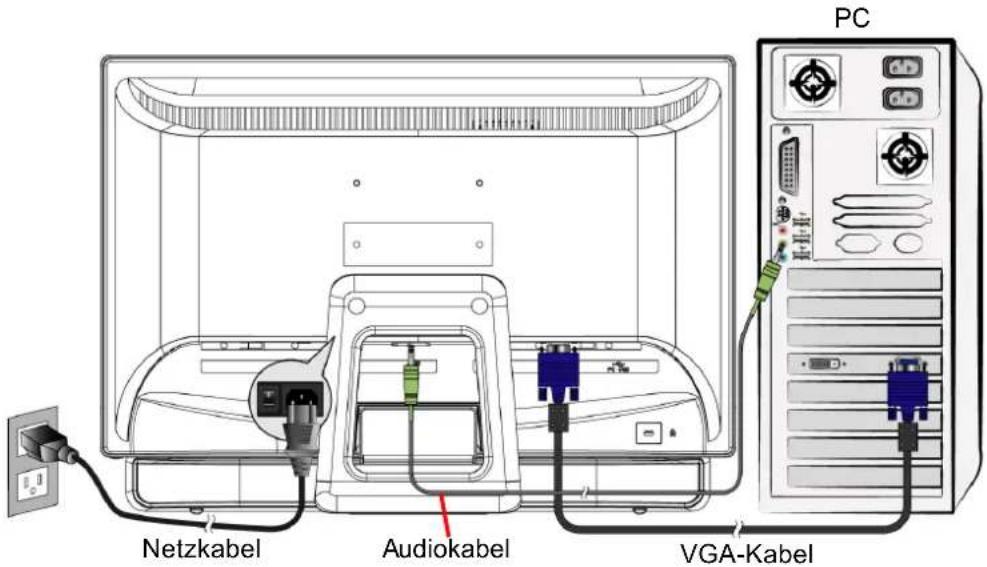
- Anschlieben des Videokabels (D-Sub-Kabel)
Vergewissern Sie sich, dass sowohl der Monitor als auch der Computer abgeschelt ist. Schreiben Sie das Videokabel (D-Sub-Kabel) an den Computer und danach an den Monitor an.
- Anschlieben des Netzkabels
Schlieben Sie das Netzkabel an eine korrekt geerdete Wechselstromsteckdose und dann an den Monitor an.
- Anschlieben des Audiokabels
Schlieben Sie das Audiokabel vom Audioausgang des Computers an den Audioeingang des Monitors an.
- Einsatzen von Computer und Monitor
Schalten Sie den Computer ein und schalten Sie danach den Monitor ein.
- Windows-Benutzer: Einstellen des Timing-Modus (Auflösung und Aktualisierungsrate)
Beispiel:1920x1080@60Hz
Auflösung: Rechtsklichen Sie auf das Windows-Desktop > Eigenschaften >
Einstellungen > „Bildschirmauflösung". Stellen Sie die Auflösung ein.
Aktualisierungsrate (vertikale Freqenz): Lesen Sie sich dazuitte das
Benutzerhandbuch Ihrer Grafikkarte durch.
Beispiel :
Installieren des Touchscreen
- Nehmen Sie das USB 2.0 Kabel (im Lieferumfang des Monitors enthalten) und stecken Sie das eine Ende in den Monitor und das andere in einen USB 2.0 Anschluss des Computers.
- Windowsucht dann automatisch nach dem Touch-Modul und installiert den Treiber.
- Die Multi-Touch-Funktion wird nur von Windows 7 unterszt, andere Betriebssysteme untersätzen die Multi-Touch-Funktion nicht.
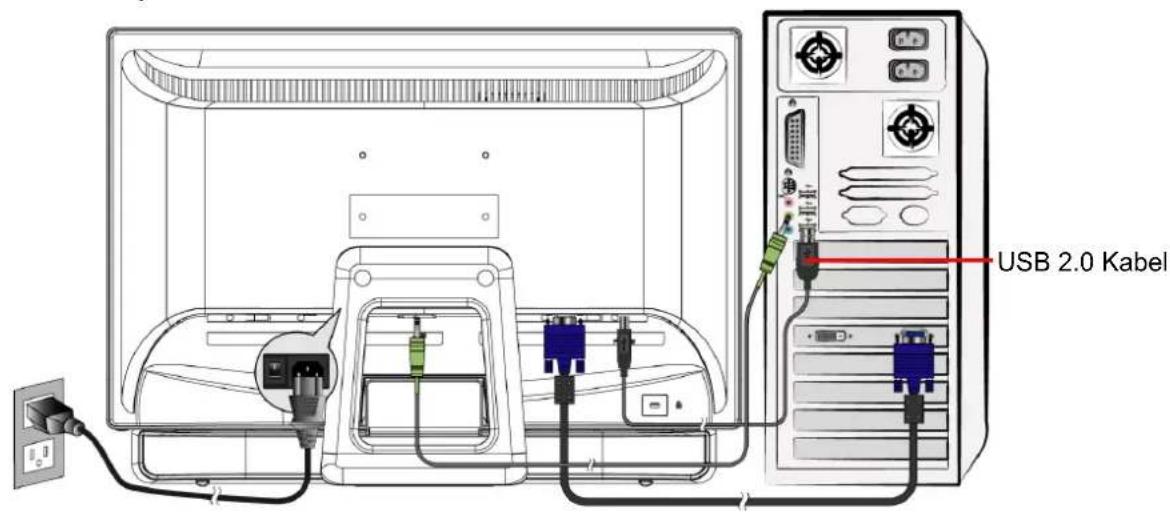
Verbinden Sie ihren Touchscreen-Monitor mittels eines USB-Kabels mit einem freien USB 2.0 Anschluss an Ihr dem Computer. Windows erkennt das Gerät automatisch.
Vorderseite des Produkts
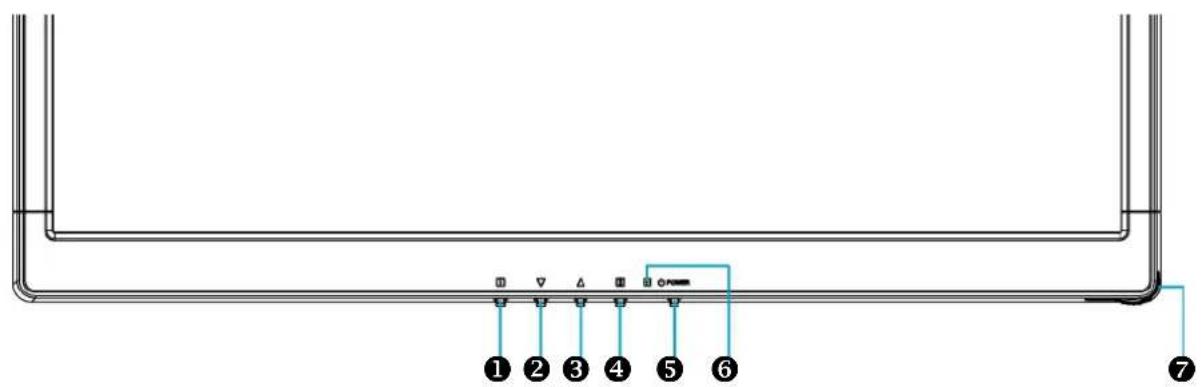
1 On Screen Display Menu Ein/Aus
2 Nach unten scrollen/Verringern
3 Nach oben scrollen/ Erhöhen
4 Auswahl bestätigen
EIN/AUS
⑥ Netz-LED
Touch-Pen-Fach
Rückseite des Produkts
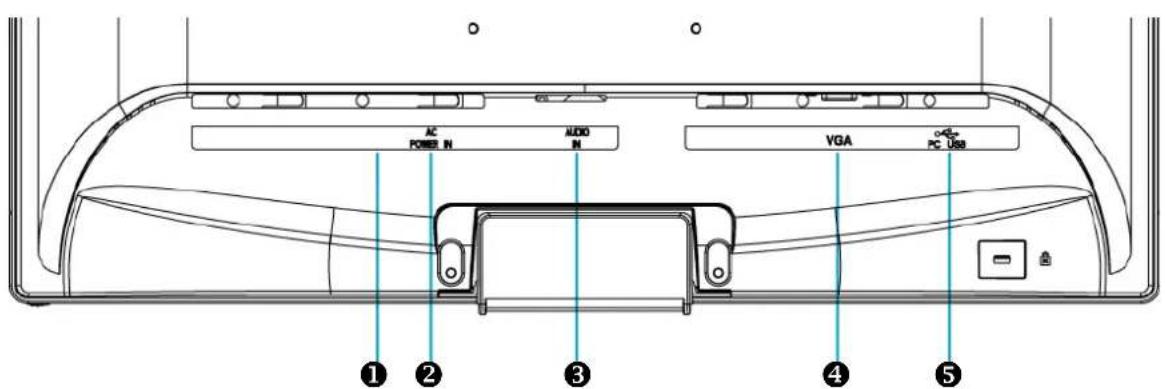
AC Ein-Ausschalter
Stromanschluss (AC-Eingang)
3 Audioeingang
VGA-Eingang (D-Sub 15 Pin)
Upstream-USB-Anschluss (zum PC)
Verwenden der On Screen Display (OSD) Funktionen
| 1 | Hauptmenü anzeigen. |
| OSD-Menü verlassen. | |
| 2 | Automatisches Anpassung des Bildes, wenn Sie sich nicht im Hauptmenü befinden. |
| Bestätigen der Auswahl. | |
| ▼ | Wählen Sie den gewünschten Punkt im OSD-Menü aus. |
| Wenn nicht im OSD-Menü, führt direkt zu Kontrast/ Helligkeit/ DCR/ ECO-Modus-Menü | |
| ▲ | Select the desired item when in OSD menu. |
| Wenn nicht im OSD-Menü, führt direkt zum Opti Farbmodus. | |
| ▼ + ▲ | Ruft Kontrast und Helligkeit wieder auf. |
| 1 + ▼ | Power-Sperre (wenn Sie sich nicht im OSD-Menü befinden) |
| 1 + ▲ | OSD-Sperre (wenn Sie sich nicht im OSD-Menü befinden) |
Hauptmenu
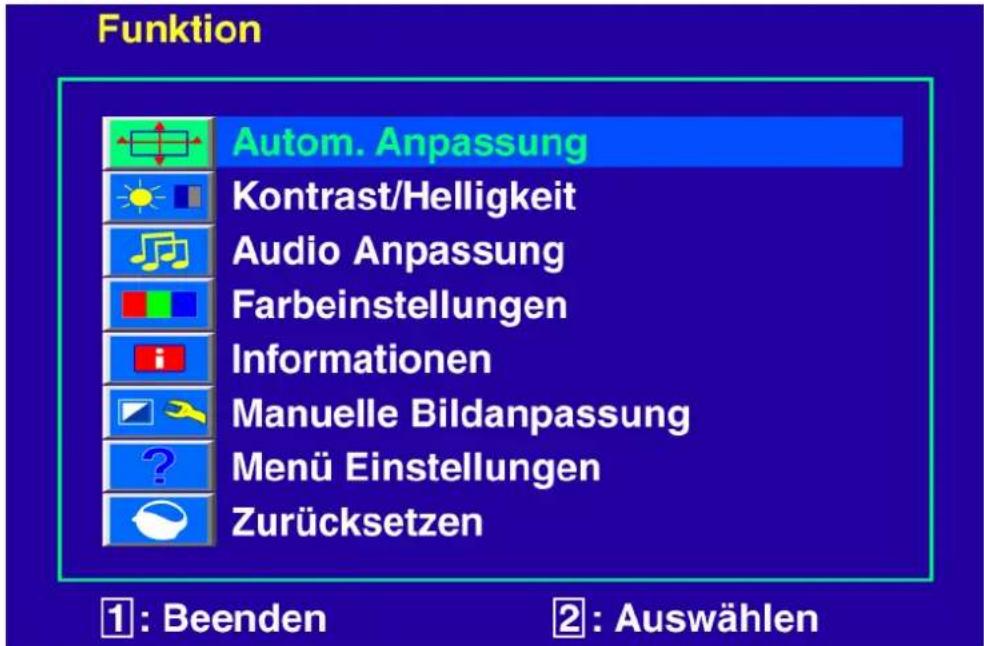
Schnelltastenfunktion

Autom. Anpassung: Stellt Horizontal- und Vertical-Position, Phase (Feineinstellung) und Takt (Horizontale große) automatisch ein.

Krontrast: Stellt den Weißwert des Bildschirmvordergrundes ein.
▲: Erhöht Kontrast, ▼: Verringert Kontrast.

Helligkeit: Zum Anpassen der Helligkeit des Videos.
▲: Helligkeit erhöhen, ∇: Helligkeit verringn.
DCR Ein/Aus: Bei DCR „Ein“ liegt das Kontrastverhältnis bei ≥ 60000:1

Audio Anpassung: Zur Einstellung der Audiofunktionen.
Lautstärke: Stellt die Tonausgabe der Laufsprecher ein.
Stummschaltung: Ermöglicht die Wahl von Stumm EIN/AUS.

Farbeinstellungen: Zum Auswahr der Farben, um die Helligkeit und
Farbsattigung zu verbessern. Zur Auswahl stehen: Kuhl, Normal, Warm und Benutzereinstellung.
Kuhl: Fugt dem Bildschirm Blau hinzu und erzeugt ein kühleres Weiß.
Normal: Fugt dem Bildschirm Rot hinzu und erzeugt ein wärmeres Weiß und ein prachtigeres Rot.
Warm: Fugt dem Bildschirm Grun hinzu und erzeugt einen dunkleren Farbton.
Benutzereinstellung: Individuelle Einstellung für rot(R), grün(G) und blau(B).
-
Drücken Sie die Taste 2, um das Eingestellte zu übernehmen.
-
Drucken Sie die Taste oder , um die ausgewählte Farbe einzustellen.

Informationen: Zeigt Informationen über das aktuelle Eingangssignal von der Grafikkarte Ihres Computers an.
Hinweis: Weitere Informationen über das Ändern der Auflösung und der Bildwiederholrate sind in der Bedienungsanleitung der Grafikkarte angegeben.

Manuelle Bildanpassung: Zur manuellen Anpassung von Horizontale Höhe, H.
/V. Lage, Feineinstellung, Scharfe, Video Mode Adjust und Opti Farbmodus.

Horizontale Gröbe: Stellt die Breite des Bildschirms ein.
: erhöht die Breite des Bildschirms, : verringert die Breite des Bildschirms.

H./V. Lage: Stellt die Horizontal- und Vertical-Position des Videobildes ein.
H. Lage: : Schiebt den Bildschirm nach rechts, : Schiebt den Bildschirm nach links.
V. Lage: Schiebt den Bildschirm nach oben, : Schiebt den Bildschirm nach unten.

Feineinstellung: Stellt die Verzögerungszeit ein.
Drucken Sie oder , um den Benutzerwunsch einzustellen.

Scharfe: Zum Anpassen der Scharfe eines Nicht-Full HD (1920x1080) Signals mit der Taste oder .

Video Mode Adjust: Um den Videomodus zwischen Full Screen oder Over Screen einzustellen.
Full Screen: Um die Bildgroße Vollbildschirm auszuwahlen.
Over Screen: Um die Bildgroße Overscreen auszuwahlen.

Opti Farbmodus: Ermöglicht eine optimale Anzeige abhängig vom dargestellen Inhalt. Er beinhaltet 6 vom Benutzer wählbare Voreinstellungen.
Benutzer ist für eine allgemeine Windows-Umgebung und die Voreinstellung.
Spiel optimiert fur PC-Spiele.
Video optimiert für这部电影 und Videos.
Landscape optimiert für die Anzeige von Szenen im Freien.
Text optimiert für Textbearbeitung und Darstellung in einer Textverarbeitungsumgebung.
ECO Ermöglicht dem Benutzer das Ein- und Ausschalten der ECO-Funktion. Kontrast- und Helligkeitsanpassung sind deaktiviert, wenn ECO aktiviert ist.

Menu Einstellungen: Um die Sprache, OSD Position, OSD Einblendzeit und OSD Hintergrund auszuwahlen.

Sprache: Ermoglicht dem Benutzer, aus vorhandenen Sprachen auszuwahlen.

OSD Position: Drücken Sie die Taste oder , um zwischen horizontaler und vertikaler Einstellung der OSD-Position zu wahlen.
H. Lage: Zur horizontalen Einstellung der OSD-Position.
: OSD nach rechts bewegen, : OSD nach links bewegen.
V. Lage: Zur vertikalen Einstellung der OSD-Position.
: OSD nach oben bewegen, : OSD nach unter bewegen.

OSD Einblendzeit: Zum automatischen Abschalten des On Screen Displays (OSD) nach Ablauf einer voreingestellten Zeitspanne.

OSD Hintergrund: Ermöglicht das Ein-und Ausschalten des OSD-Hintergrunds.

Zurücksetzen: Zur Wiederherstellung der Werkseinstellungen für die Video- & Audiosteuerung. Drücken Sie die Taste, um die Option Speicher-Wiederherstellung auszuwahlen.
Unterstützte Zeitsteuerungen
| VGA 720 x 400 @ 70Hz |
| VGA 640 x 480 @ 60Hz |
| MAC 640 x 480 @ 67Hz |
| VESA 640 x 480 @ 72Hz |
| VESA 640 x 480 @ 75Hz |
| VESA 800 x 600 @ 56Hz |
| VESA 800 x 600 @ 60Hz |
| VESA 800 x 600 @ 72Hz |
| VESA 800 x 600 @ 75Hz |
| MAC 832 x 624 @ 75Hz |
| VESA 1024 x 768 @ 60Hz |
| VESA 1024 x 768 @ 70Hz |
| VESA 1024 x 768 @ 75Hz |
| VESA 1280 x 960 @ 60Hz |
| VESA 1152 x 864 @ 75Hz |
| MAC 1152 x 870 @ 75Hz |
| VESA 1280 x 1024 @ 60Hz |
| VESA 1280 x 1024 @ 75Hz |
| VESA 1440 x 900 @ 60Hz |
| VESA 1440 x 900 @ 75Hz |
| CVT 1400 x 1050 @ 60Hz |
| VESA 1600 x 1200 @ 60Hz |
| VESA 1680 x 1050 @ 60Hz |
| VESA 1920 x 1080 @ 60Hz |
Vorsicht: Stellen Sie die Bildwiederholrate der Grafikkarte Ihres Computers nicht auf einen Wert ein, der obige Maximalwerte überschreitet. Andernfalls könnte Ihr Monitor permanent beschädigt werden.
Technische Informationen
Technische Daten
| LCD-Bildschirm 21,5" TFT | |
| Stromverwaltung | Entspricht Energy Star, VESA DPMS-kompatibel < 1 W |
| Anzeigbare Auflösung | Full HD max. 1920 x 1080, Vertikale Freqenz max.60Hz |
| Pixelabmessungen | 0,248 x 0,248 mm |
| LCD-Anzeigefarben | 16,7M |
| Neigung 0°~20° | |
| Aktiver Anzeigebereich | 476,64 mm x 268,11 mm |
| Temperatur Betrieb: 5°C | ~ +35°C Lagerung: -20°C ~ + 60°C |
| Erfüllte Vorschriften CE | |
| Strom Eingangsspannung | AC100-240 V |
| Lautsprecher 1W x 2 | |
| Optische Berührung | Infrarot optische Struktur |
| Sensor Auffrischung | 120 Bilder/Sekunde |
| Sensor Auflösung | 32767 x 32767 |
| Anzeigegenauigkeit | ≤ ± 2,5mm |
| Glasbeschichtung | Keine Beschichtung |
| Abtastgroße | Finger, jeder Abtaststift ≥3,6mm (Durchmesser) |
| Betriebssystem | Windows 7 |
Pflege und Aufbewährung
Pflege
- Setzen Sie ihren Monitor nicht der direkten Sonneneinstrahlung oder anderen Hitzequellen aus. Sonneneinstrahlung auf den Bildschirm solle vermieden werden, um unangenehme Reflektion zu vermeiden.
- Stellen Sie ihren Monitor an einem gut durchluffteten Ort auf.
- Legen Sie keine schweren Gegenstände auf das Gerät.
- Verwenden Sie den Monitor in einer sauberen, trockenen Umgebung.
- Achten Sie auf einen genügenden Abstand des Monitors zu Magnetquellen, Motoren, Transformatoren, Laatsprechern und Fernsehgeräten.
Hinweise
- Entnahmen Sie den LCD-Monitor aus der Verpackung und entfernen Sie die Plastikhülle und den Polystyrolschaum.
- Ziehen Sie den Sockel aus seiner parallelen Position senkrecht zur Bildschirmplatte.
- Stellen Sie die Bildschirmplatte in einem Winkel von 0^ vorwärts und 20^ rückwärts ein. Bei einem Winkel von mehr als 20^ müssen Sie stärker drücken, diese Position ist jedoch nur für die platzsparende Lagerung des Geräts gedacht. Achtung: Eine Positionierung der Bildschirmplatte außerhalb des 0 - 20^ Bereichs kann zu Instabilität und Beschädigung führen.
Sicherheitstipps
- Wenn aus dem Monitor Rauch aufsteigt, Sie seltsame Gerausche oder Gerüche wahrnehmen, sollen den Sie das Gerät unverzüglich abschalten und sich an einen Fachmann um Hilfe wenden.
- Entfernen Sie niemals die Rückwand des Gerätes. Im Innern befinden sich Hochspannungsteile, deren Berührung zu elektrischen Schlägen führen kann.
- Reparieren Sie den Monitor niemals selbst. Wenden Sie sich in Schadensfällen stets an ein Servicecenter oder einen qualifizierten Fachmann.
Fehlerbehebung
Kein Strom
- Vergewissern Sie sich, dass der Netzadapter richtig mit der Wechselstromquelle verbunden ist und die Kabel zum Monitor fest in den Verbindungsbuchsen stecken.
- Verbinden Sie ein anderes elektrisches Gerät mit der Stromversorgung, um die Funktionstüchtigkeit der Stromquelle zu überprüfen.
- Kontrollieren Sie nochmals die Installation aller kurzen Kabel.
Stromzufuhr gewährleistet, aber keine Bildwiedergabe
- Vergewissern Sie sich, dass das mitgelieferte Videokabel fest mit dem Video-Ausgang an der Rückseite des Computers verbunden ist. Wenn notig, verbinden Sie es neu.
- Stellen Sie die Helligkeit ein.
Fehlerhafte oder unnatürliche Farben
- Wenn ein Farbston (Rot, Grün, Blau) fehlen sollte, so überprüfen Sieitte den festen Sitz des Videokabels. Lockere oder abgebrochene Pins im Verbindungsstecker konnen die Signalübermittlung beeinträchtigen.
- Verbinden Sie den Monitor mit einem anderen Computer.
Eingeschränkte Garantie
I. Allgemeine Garantiebedingungen
1. Allgemeines
Die Garantie beginnnt immer am Tag des Einkaufs des MEDION Gerätes von der MEDION oder einem officiellen Handelspartner der MEDION und bezieht sich auf Material- und Produktionschäden aller Art, die bei normaler Verwendung auftreten können. Die Garantiezeit ergibt sich aus der dem Gerät anliegenden Garantiekarte in Zusammenhang mit dem Kaufbeleg des autorisierten MEDION-Handelspartners.
Liegt den Geräten keine Garantiekarte bei, besteht für diese Geräte keine Garantie. Neue Geräte unterliegen den gesetzlichen Gewährleistungsfristen von 24 Monaten. Bei gebrauchten Geräten (B-Ware) unterliegt die Ware der eingeschränkten Gewährleistungsfrist von 12 Monaten.
Bittle bewahren Sie den original Kaufnachweis und die Garantiekarte gut auf. MEDION und sein autorisierter Servicepartner behalten sich vor, eine Garantiereparatur oder eine Garantiebestätigung zu verweigern, wenn dieser Nachweis nicht erbracht werden kann.
Bittle stellen Sie sicher, dass Ihr Gerät im Falle einer notwendigen Einsatzung transportsicher verpackt ist. Sofern nichts anderes auf ihrer Garantiekarte vermerkt, tragen sie die Kosten der Einsatzung sowie das Transportrisiko. Für zusätzlich eingesendete Materialien, die nicht zum ursprünglichen Lieferumfang des MEDION Gerätes gehören, übernimmt MEDION keine Haftung.
Bitte überlassen Sie uns mit dem Gerät eine möglichst detaillierte Fehlerbeschreibung. Zur Geltendmachung ihrer Ansprüche bzw. vor Einsendung, kontaktieren sieitte die MEDION Hotline. Sie erhalten Dort eine Referenznummer (RMA Nr.), die sieitte außen auf dem Paket, gut sightbar anbringen.
These Garantie hat keine Auswirkungen auf ihre gesetzlichen Ansprüche und unterliegt dem geltenden Recht des Landes, in dem der Ersterwerb des Gerätes durch den Endkunden vom autorisierten Handler der MEDION erfolgte.
2. Umfang
Im Falle eines durch diese Garantie abgedeckten Defeks an ihrem MEDION Gerät gewährleistet die MEDION mit dieser Garantie die Reparatur oder den Ersatz des MEDION Gerätes. Die Entscheidung zwischen Reparatur oder Ersatz der Geräte obliegt MEDION. Insoweit kann MEDION nach eigenen Ermessen entscheiden, das zur Garantiereparatur eingesendet Gerät durch ein generalüberholtes Gerät gleicher Qualität zu ersetzen.
Für Batterien oder Akkus wird keine Garantie übernommen, gleiches gilt für Verbrauchsmaterialien, d.h. Teile, die bei der Nutzung des Gerätes in regelmäßigen Abständen ersetzt werden müssen, wie z.B. Projektionslampe in Beamer.
Ein Pixelfehler (dauerhaft farbiger, heller oder dunkler Bildpunkt) ist nicht grundsätzlich als Mangel zu betrachten. Die genaue Anzahl zulässiger defekter Bildpunkte entnehmer Sieitte der Beschreibung im Handbuch fur thesese Produkt.
Für eingebrannte Bilder bei Plasma oder LCD-Geräten, die durch unsachgemäße Verwendung des Gerätes entstanden sind, übernimmt MEDION keine Garantie. Die genaue Vorgehensweise zum Betrieb Ihrss Plasmas bzw. LCD- Gerätes entnehmer Sieitte der Beschreibung im Handbuch fur diesen Produkt. Die Garantie erstreckt sich nicht auf Wiedergabefehler von Datenträgern, die in einem nicht kompatiblen Format oder mit ungeeigneter Software erstellt wurden.
Sollte sich bei der Reparatur Herausstellen, dass es sich um einen Fehler handelt, der von der Garantie nicht gedeckt ist, besteht sich MEDION das Recht vor, die anfallenden Kosten in Form einer Handling Pauschale sowie die kostenpflichtige Reparatur für Material und Arbeit nach einem Kostenvoranschlag dem Kunden in Rechnung zu stellen.
3. Ausschluss
Für Versagen und Schäden, die durch äußere Einflüsse, versehentliche Beschädigungen, unsachgemäß Verwendung, am MEDION Gerät vorgenommene Veränderungen, Umbauten, Erweiterungen, Verwendung von Fremdteilen, Vernachlässigung, Viren oder Softwarefehler, unsachgemäß Transport, unsachgemäß Verpackung oder Verlust bei Rücksendsung des Gerätes an MEDION entstanden sind, übernimmt MEDION
keine Garantie.
Die Garantie erlischt, wenn der Fehler am Gerät durch Wartung oder Reparatur entstanden ist, die durch jeder anderen als durch MEDION oder einen durch MEDION für these Gerät autorisierten Servicepartner durchgeführt wurde. Die Garantie erlischt auch, wenn Aufkleber oder Seriennummern des Gerätes oder eines Bestandteils des Gerätes verändert oder unleserlich gemacht wurden.
4. Service Hotline
Vor Einsendung des Gerätes an MEDION müssen Sie sich über die Service Hotline oder das MEDION Service Portal an uns wenden. Sie erhalten insoweit weitergehende Informationen, wie Sie ihren Garantieanspruch geltend machen können.
Die Inanspruchnahme der Hotline ist kostenpflichtig.
Die Service Hotline ersetzt auf keinen Fall eine Anwenderschulung für Soft- bzw. Hardware, das Nachschlagen im Handbuch oder die Betreuung von Fremdprodukten.
Zusätzlich bietet MEDION eine kostenpflichtige Hotline für über die Garantie hinaus gehende Anfrage.
II. Besondere Garantiebedingungen für MEDION PC, Notebook, Pocket PC (PDA), Geräte mit Navigationsfunktion (PNA), Telefongeräte, Mobiltelefon und Geräte mit Speicherfungtion
Hat eine der mitgelieferten Optionen (z.B. Speicherkarten, Modems etc.) einen Defekt, so haben Sie auch einen Anspruch auf Reparatur oder Ersatz. Die Garantie deckt Material- und Arbeitskosten für die Wiederherstellung der Funktionsfähigkeit für das betroffene MEDION Gerät.
Hardware zu Ihr Gemäß, die nicht von MEDION produziert oder vertrieben wurde, kann die Garantie zum Erlöschen bringen, wenn dadurch ein Schaden am MEDION Gerät oder den mitgelieferten Optionen entstanden ist.
Für mitgelieferte Software wird eine eingeschränkte Garantie übernommen. Dies gilt für ein vorinstalliertes Betriebssystem, aber auch für mitgelieferte Programme. Bei der von MEDION mitgelieferten Software garantiert MEDION für die Datenträger, z.B. Disketten und CD-ROMs, auf denen diese Software gefelwert wird, die Freiheit von Material- und Verarbeitungsfehlern für eine Frist von 90 Tagen nach Einkauf des MEDION Gerätes von der MEDION oder einem officiellen Handelspartner der MEDION. Bei Lieferung defekter Datenträger ersetzt MEDION die defekten Datenträger kostenfrei; darüber hinausgehende Ansprüche sind ausgeschlossen. Mit Ausnahme der Garantie für die Datenträger wird jeder Software ohne Mängelgewähr gefelwert. MEDION sichert nicht zu, dass diese Software ohne Unterbrechungen oder fehlerfrei Funktioniert oder ihren Anforderungen genutzt. Für mitgeliefertes Kartenmaterial bei Geräten mit Navigationsfunktion wird keine Garantie für die Vollständigkeit übernommen.
Bei der Reparatur des MEDION Gerätes kann es notwendig sein, alle Daten vom Gerät zu Löschen. Stellen Sie vor dem Versand des Gerätes sicher, dass Sie von allen auf dem Gerät befindlichen Daten eine Sicherungskopie besitzen. Es wird ausdrücklich darauf fingewiesen, dass im Falle einer Reparatur der Auslieferzustand wiederhergestellt wird. Für die Kosten einer Softwarekonfiguration, für entgangene Einnahmen, den Verlust von Daten bzw. Software oder sonstige Folgeschäden übernimmt MEDION keine Haftung.
III. Besondere Garantiebedingungen für die Vorort Reparatur bzw. den Vorort Austausch
Soweit sich aus der dem Gerät anliegenden Garantiekarte ein Anspruch auf Vorort Reparatur bzw. Vorort Austausch ergibt, gelten die besonderen Garantiebedingungen für die Vorort Reparatur bzw. Vorort Austausch für Ihr MEDION Gerät.
Zur Durchführung der Vorort Reparatur bzw. des Vorort Austauschs muss von ihrer Seite Folgendes sichergestellt werden:
- Mitarbeitern der MEDION muss uneingeschränkter, sicherer und unverzüglicher Zugang zu den Geräten gewährt werden.
- Telekommunikationseinrichtungen, die von Mitarbeitern von MEDION zur ordnungsgemänen Ausführung Ihres Auftrages, für Test- und Diagnosezwecke sowie zur Fehlerbehebung benötigt werden, müssen von Ohnen auf eigene Kosten zur Verfügung gestellt werden.
- Sie sind für die Wiederherstellung der eigenen Anwendungssoftware nach der Inanspruchnahme der Dienstleistungen durch MEDION selbst verantwortlich.
- Sie haben alle sonstigen Maßnahmen zu ergreifen, die von MEDION zu einer ordnungsgemäßen Ausführung des Auftrags besteht.
- Sie sind für die Konfiguration und Verbindung ggf. vorhandener, externer Geräte nach der Inanspruchnahme der Dienstleistung durch MEDION selbst verantwortlich.
- Der kostenfreie Storno-Zeitraum für die Vorort Reparatur bzw. den Vorort Austausch beträgt mind. 48 Stunden, danach müssen die uns durch den verspateten oder nicht erfolgten Storno entstandenen Kosten in Rechnung gestellt werden.
Content
Technische Informatie
Technische Specificatie
| LCD Panel 21.5" TFT | |
| Stroombeheer | Energy Star voldoet aan VESA DPMS compatibel < 1 W |
| Toonbare Resolutie Full HD 1920 x 1080 max. verticale freqentie 60Hz max. | |
| Pixeldimensie 0.248 x 0.248mm | |
| LCD Display Kleur 16.7M | |
| Tilt 0°~20° | |
| Actieve Display Area 476.64mm x 268.11mm | |
| Temperatuur In Werking: 5°C ~ +35°C Opgeslagen: -20°C ~ + 60°C | |
| Voldoet aan CE | |
| Stroom Input Voltage AC100-240 V | |
| Speaker 1W x 2 | |
| Optische Touch Infrarood optische structuur | |
| Sensorhernieuwing 120 frames/sec | |
| Sensor Resolutie | 32767 x 32767 |
| Accuratesse | ≤ ± 2.5mm |
| Glascoating | Non-coating |
| Stylus afmeting | Vinger, elke stylus ≥3.6mm (diameter) |
| OS | Windows 7 |
(0,14 Euro/Minute aus dem deutschen Festnetz der Telekom, abweichende Mobilfunknetzpreise möglich.)
Servicebereich der Homepage:
www.medion.de/service
www.medion.de
UK
Medion Electronics Ltd.
Franz-Fritsch-Str. 11
4600 Weis
Österreich
Hotline: 0810-001048 (0,10 EUR/min)
Fax: 07242-93967592
www.medion.at
Bitte benutzen Sie das Kontaktformular unter www.medion.com/be