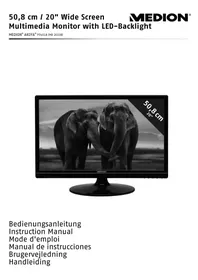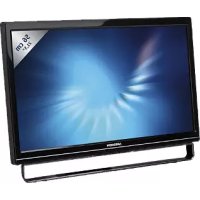
Akoya E54009 (MD 20125) - Monitor MEDION - Manual de uso y guía de instrucciones gratis
Encuentra gratis el manual del aparato Akoya E54009 (MD 20125) MEDION en formato PDF.


| Tipo de producto | Monitor LCD 21,5" |
| Marca | MEDION |
| Modelo | Akoya E54009 (MD 20125) |
| Tamaño de pantalla | 21,5 pulgadas (54,6 cm) TFT |
| Resolución máxima | 1920 x 1080 (Full HD) a 60 Hz |
| Dimensiones de píxeles | 0,248 x 0,248 mm |
| Número de colores | 16,7 millones |
| Inclinación | 0° a 20° |
| Área de visualización activa | 476,64 mm x 268,11 mm |
| Temperatura de funcionamiento | 5°C a +35°C |
| Temperatura de almacenamiento | -20°C a +60°C |
| Alimentación | 100-240 V CA, 50/60 Hz |
| Consumo en espera | Inferior a 1 W (conforme Energy Star) |
| Altavoces integrados | 2 x 1 W |
| Conectores | VGA (D-Sub 15 pines), entrada de audio, USB ascendente (para pantalla táctil) |
| Pantalla táctil | Sí, tecnología infrarroja, multi-touch (Windows 7) |
| Funciones OSD | Ajustes de contraste, brillo, color, volumen, modos de visualización (juego, video, paisaje, texto, ECO) |
| Accesorios incluidos | Cable de alimentación, cable VGA, cable de audio, lápiz táctil, guía del usuario, cable USB, tarjeta de garantía |
| Mantenimiento y limpieza | Desconectar antes de limpiar. Usar un paño limpio y seco. Limpiador sin amoníaco en el paño, nunca directamente sobre la pantalla. |
| Seguridad | No abrir la carcasa. No reparar uno mismo. Riesgo de descarga eléctrica. Reparar por un técnico calificado. |
| Piezas de repuesto y reparabilidad | Ninguna pieza reparable por el usuario. Reparación bajo garantía comercial limitada por un servicio autorizado. |
Preguntas frecuentes - Akoya E54009 (MD 20125) MEDION
Preguntas de los usuarios sobre Akoya E54009 (MD 20125) MEDION
0 pregunta sobre este aparato. Responde a las que conoces o haz la tuya.
Hacer una nueva pregunta sobre este aparato
Descarga las instrucciones para tu Monitor en formato PDF gratis! Encuentra tus instrucciones Akoya E54009 (MD 20125) - MEDION y toma tu dispositivo electrónico nuevamente en la mano. En esta página están publicados todos los documentos necesarios para el uso de su dispositivo. Akoya E54009 (MD 20125) de la marca MEDION.
MANUAL DE USUARIO Akoya E54009 (MD 20125) MEDION
Manual de instructaciones
Handleiding
Inhaltsverzeichnis
Precauciones de Seguidad 1
Primer Paso 2
Instalacion Rapaida 2
Instalacion de la pantalla tactil 3
Vista Frontal del Producto 4
Vista Trasera del Producto 4
Usar las Funciones de la Muestra En Pantalla (OSD) 5
Tiempos soportados 8
Información Técnica 9
Mantenimiento y Cuidado 10
SolutiOn de Problemas 10
Garantía limitada 11
Precauciones de Seguidad
Este monitor ha sido manufacturado yprobado bajo el principio de que la seguridad del usuario es lo primero. Sin embargo, el uso o la instalacion impropiauede resulting depelicro para el monitor tanto como para el usuario. Lea cuidadosamente las siguientes ADVERTENCIAS antes de la instalacion y conserve a mano esta guia.
ADVERTENCIAS:
Este monitor debe ser operado solamente segun las fuentes de energia indicadas en la etiqueta en la parte trasera del monitor. Si usted no está seguro del suministro de energia en su Residence, consulte a su vendedor local o a la compania de energia electrica.
No trate de reparar el monitor por usted本身就是 como para partes no ajustables por el usuario. El monitor debe ser reparado solamente por技术和cialicos发展机遇ados.
No abra el monitor. Hay partes de alto voltaje adentro que pueda causar un golpe de corriente sobre el cuerpo humano, incluo cuando el cable de la corriente está desconectado.
Deje de usar el monitor si se ha danado laestructura externa del本身就是. Hagalo revisar primero por el servicios专业技术.
Ponga su monitor solamente en un ambiente seco y limpio. Desenchufe el monitor inmediamente si este se moja y consulta a su servicios专业技术o.
Siempre desenchufe el monitor antes de limpiarlo. Limpie la cobertura con un tela seca y limpia. Aplique limpiadores no basados en amoniacos sobre la tela que usara para limpar el monitor, nunca directamente sobre el vidrio de la pantalla.
Conserve el monitor lejos de objetos magnéticos, motores, teilevores, y transformadores de corriente.
No Coloque objetos pesados sobre los cables del monitor.
Para EQUIPOS ANADIBLES, el enchufe del toma corriente debe estar cerca del equipo y debe ser de fácil acceso.
Primer Paso
Felicidades por comprar este monitor de alto rendimiento!
Este monitoriene con los sigtes. accesorios:
- Cable de alimentación
Cable VGA (15 pin)
Cable de Audio
Lapiz tactil
Guía de明晰 - Cable USB
- Tarjeta de Garantía
Instalación Rápida
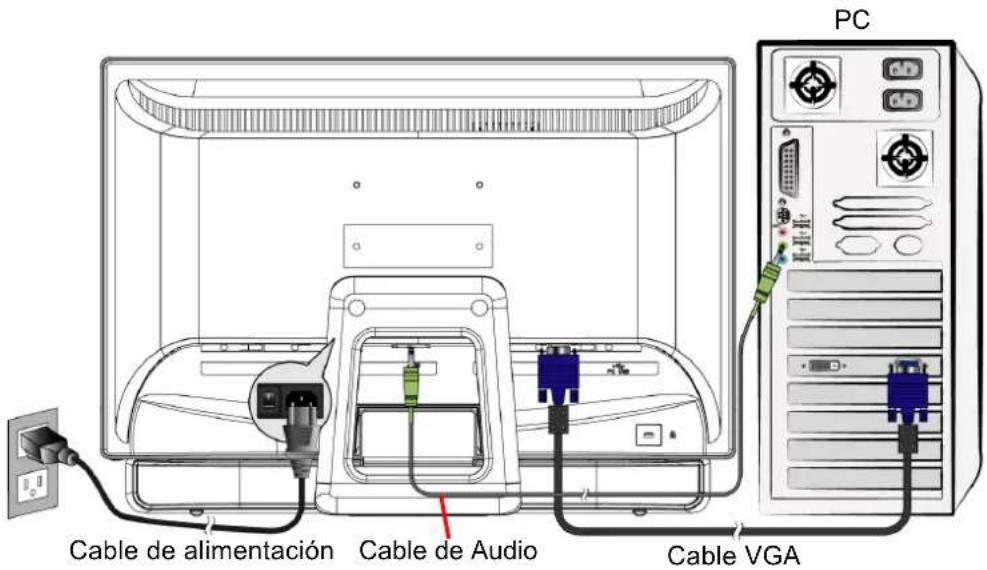
- Conectar cable de video (cable D-Sub)
Asegüre de que el monitor y el ordinador está APAGADOS. Conecte el cable de video (cable D-Sub) al ordinador, después al monitor.
- Conectar cable de alimentación
Conecte el cable de alimentacion a un receptaculo AC de tierra,.after al monitor.
- Conectar cable de audio
Conecte el cable Audio de la calidad de Audio del ordinador a la entrada Audio del monitor.
- ENCENDER ordinador y monitor
Encienda el ordinador, après Encienda el monitor.
- Usarios de Windows: Configurar el Modo Cronometraje (Resolution e Índice de Renovar)
Ejemplo: 1920 x 1080 @ 60 Hz
Resolución Clic derecho en el Windows Escritorio > Propietades > Configurations > "Área Escritorio". Configure la resolution.
Índice de Renovar (frecuencia vertical) Vea la guía de usuario de su tarjeta de gramificas por las instrucciones.
Ejempio:
Instalación de la pantalla táctil
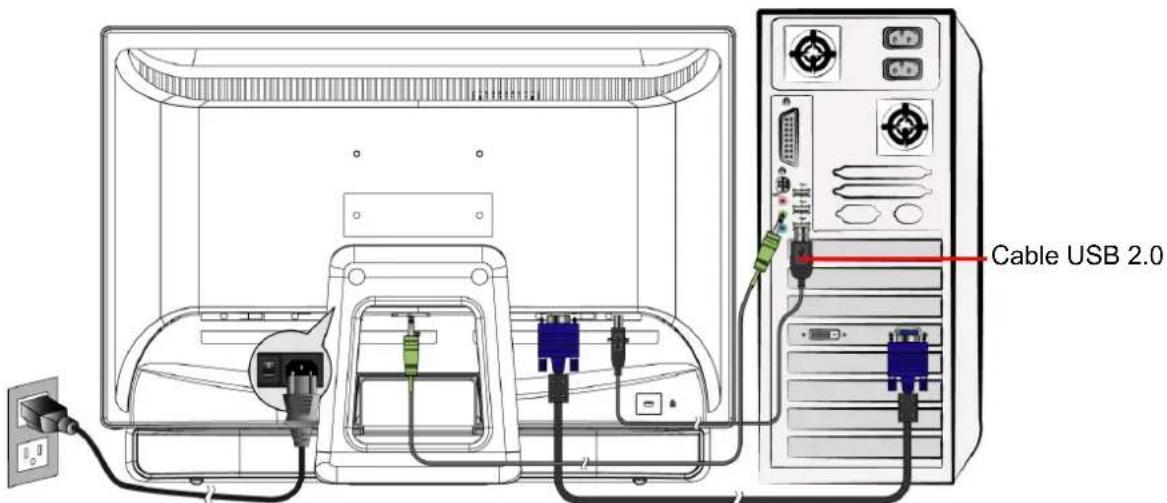
- Utilice el cable USB 2.0 (incluido con el monitor) para conectar el monitor a uno de los puertos USB 2.0 de la computadora.
- Windows beschá automatizzatoe el modulo táctil e instalaré el controlador.
- La funciona Multi-touch solo es compatible con el sistemas operativo Windows 7; el resto de los sistemas operativos no son compatibles con esta funciona.
Instalación del hardware
Conecte el cable USB del monitor tátil a un puerto USB 2.0 libre de la computadora. Windows detecta automatistically el dispositivo.
Vista Frontal del Producto
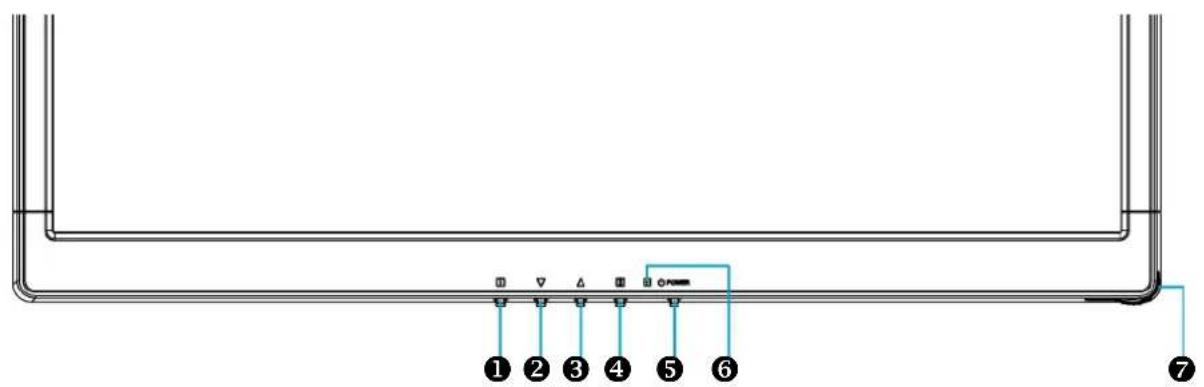
Encendido/Apagado del Menu de Muesra En Pantalla
2 Desplazar Abajo/Reducir
3 Desplazar Arriba/Aumentar
4 Confirmar SeLECTION
5 Encendido/Apagado
6 Indicador LED de Alimentacion
7 Ranura para el lápiz tactil
Vista Trasera del Producto
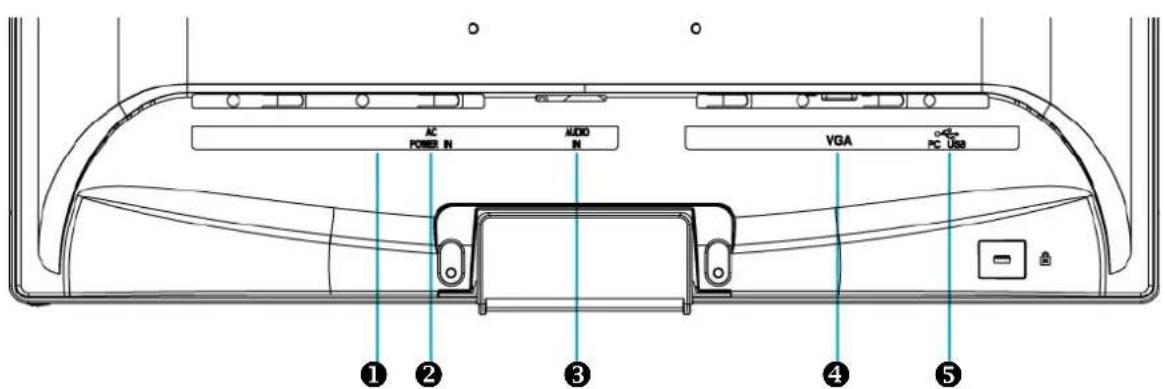
1 Interruptor de encendido de CA
2 Entrada de alimentacion (entrada AC)
3 Entrada de Audio
4 Entrada VGA (D-Sub 15pin)
5 Puerto USB Fluo Arriba (al PC)
Usar las Funciones de la Muestra En Pantalla (OSD)
| 1 | Muestra el menú principal. |
| Sale del menú OSD. | |
| 2 | Ajuste automatico laImagen cuando no está en el menú principal. |
| Confirma la selección. | |
| ▼ | Selección el item deseado cuando se encuentra en el menú OSD. |
| Cuando no está en el menú OSD, ingresa directamente en el menú Contraste/ Claridad/ DCR/ ECO. | |
| ▲ | Selección el item deseado cuando se encuentra en el menú OSD. |
| Cuando no está en el menú OSD, ingresa directamente en el modo Opticolor. | |
| ▼ + ▲ | Vuelve a llamar el Contraste y Claridad. |
| 1 + ▼ | Bloquea suministro (cuando no se encuentra en el menú OSD) |
| 1 + ▲ | Bloquea OSD (cuando no se encuentra en el menú OSD) |
Menu principal
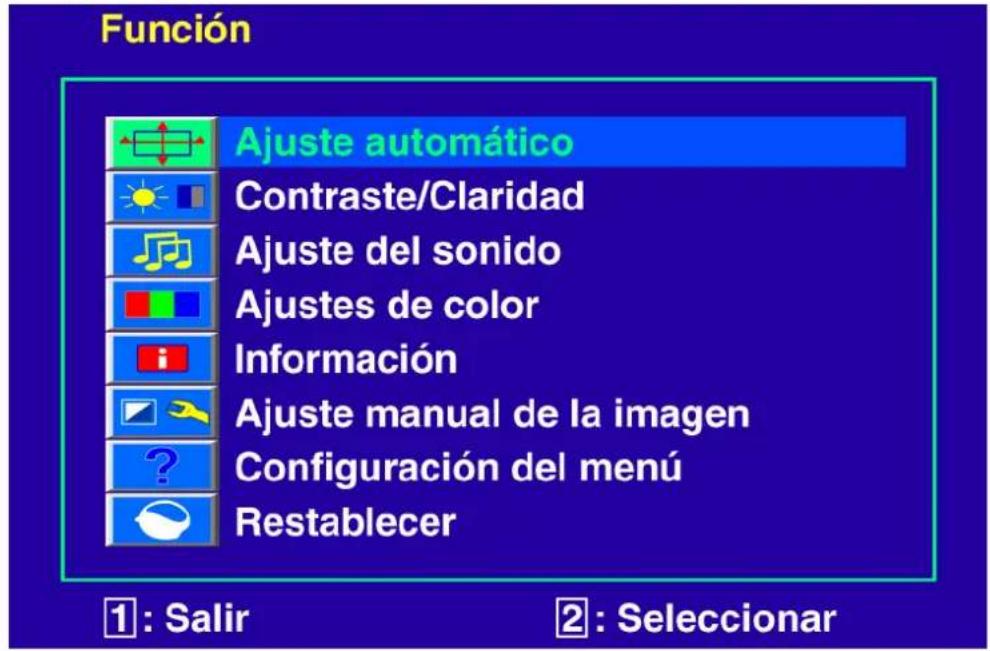
La Funcion de Atajo del boton(es)

Ajuste automatico: Ajuste automatico de posicion horizontal, posicion vertical, fase (Sintonizacion) y reloj (Tamaño horizontal).

Contraste: Para ajustar el niveau de blanco derente de la imagen de pantalla.
: augmentar contraste, : disminuir contraste.

Claridad: Paraaabstalaruminancia del video.
: augmenta el brillio, : reduce el brillio.
DCR Encendido/Desactivado: Proporción de contraste sera ≥ 60000:1, cuando el DCR está encendido.

Ajuste del sonido: Paraaabstar las functions de audio.
Volumen: Para ajustar el volumen de los altavoces.
Silenciador: Para activar y desactivar el sonido.

Ajustes de color: Para seleccionar el color para mejorar el brillo y la saturacion de color entre Frio, Normal, Caliente, y Ajuste de color del usuario.
Frio: Añade azul a laImagen para hacer el blanco más frío.
Normal: Añade rojo a laImagen para hacer el blanco más calido y el rojo más rico.
Caliente: Anade cerde a laImagen para hacer los colores más oscuros.
Ajuste de color del usuario: Ajustes individuales para rojo (R), verde (V), azul (A).
-
Pulse el botón [2] para fjar el ajuste y seleccione el asigniente color a ajustar.
-
Pulse o para ajustar el color seleccionado.

Información: Muestra información acerca de la entrada actual desdela tarjeta gramfica de suordenador.
Note: Consulte el manual de su tarjeta GRAPHICA para más información acerca del cambio de resolution y velocidad de fotografia.

Ajuste manual de laImagen: Para ajustar,manualmente,el Tamaño horizontal,
Posicion H./V., Sintonizacion, Nitidez, Ajuste del modo Video y modo OptiColor.

Tamaño horizontal: Ajusta la anchura.
: disminuye la anchura de laImagen en pantalla, : aumenta la anchura de laImagen en panalla.

Posicion H./V.: Paraajustar la posicfon horizontal y vertical del video.
Posicion H.: :mueve la pantalla a la derecha, :mueve la pantalla a la izquierda.
Posicion V.: : mueve la pantalla hacía arriba, : mueve la pantalla hacía bajo.

Sintonizacion: Para ajustar el retardo temporal.
Pulse o ▲para ajustar a la preferencia del usuario.

Nitidez: Paraaabstarlaclaridaddeuna senalnoFullHD(1920x1080)conel boton o ▲.

Ajustes del modo Video: Para selectionar el modo de video de Pantalla completa o Más pantalla.
Pantalla completa: Para seleccionar imagen de時間 de toda la pantalla.
Más pantalla: Para selecciónarImagen de時間 que supera la pantalla.

Modo OptiColor: proportionsa un entorno de visualizacion optimo dependiendo del contenido visualizzato. Consta deSES preajustes seleccionables por el usuario.
Persona se utilizes para el entorno general de Windows y el ajuste predeterminado del monitor.
Juego optimiza el entorno de juegos de la PC.
Video optimiza el entorno parapelliculas y video.
Paisaje optimiza la visualizacion de imagenes de escenas al aire libre.
Texto optimiza el entorno de procesamento de-textos para su edition y visualización.
ECO permite al usuario encender y apagar este modo. Cuando el modo ECO está activado se deshabilita el ajuste de Contraste y Claridad.

Configuración del menu: Para configurar Idioma, Posición de OSD, Temporizador OSD y Imagen de fondo OSD.

Idioma: Permite al usuario escojer entre los idiomas disponibles.

Posicion OSD: Oprima el boton o para seleccionar entre el ajuste de Posicion OSD horizontal y vertical.
Posicion H.: Para ajustar horizontalmente la posicion OSD.
:mueve el OSD a la derecha, :mueve el OSD a la izquierda.
Posicion V.: Paraaabstar verticalmente la posicfon OSD.
: sube el OSD, : baja el OSD.

Temporizador OSD: Para apagar automatamente la Muesra En Pantalla (OSD) después de un periodo de tiempo prefijo.

Imagen de fondo OSD: Activar o desactivar el fondo de la presentacion en pantalla.

Restablecer: Para llamar las configuraciones de fabrica de vuelta para los controles de Video & Audio. Oprima el botón 2 para selectionar la.option de menu Memoria.
Tiempos soportados
| VGA 720 x 400 @ 70Hz |
| VGA 640 x 480 @ 60Hz |
| MAC 640 x 480 @ 67Hz |
| VESA 640 x 480 @ 72Hz |
| VESA 640 x 480 @ 75Hz |
| VESA 800 x 600 @ 56Hz |
| VESA 800 x 600 @ 60Hz |
| VESA 800 x 600 @ 72Hz |
| VESA 800 x 600 @ 75Hz |
| MAC 832 x 624 @ 75Hz |
| VESA 1024 x 768 @ 60Hz |
| VESA 1024 x 768 @ 70Hz |
| VESA 1024 x 768 @ 75Hz |
| VESA 1280 x 960 @ 60Hz |
| VESA 1152 x 864 @ 75Hz |
| MAC 1152 x 870 @ 75Hz |
| VESA 1280 x 1024 @ 60Hz |
| VESA 1280 x 1024 @ 75Hz |
| VESA 1440 x 900 @ 60Hz |
| VESA 1440 x 900 @ 75Hz |
| CVT 1400 x 1050 @ 60Hz |
| VESA 1600 x 1200 @ 60Hz |
| VESA 1680 x 1050 @ 60Hz |
| VESA 1920 x 1080 @ 60Hz |
Aviso: No configure la tarjeta grafica de su ordinador de forma que exceeda estas Frequenciasolestimadasafresco.Si lo hace podradaanar permanenteismonitor.
Información Técnica
Especificaiones Tecnicas
| Panel LCD 21,5" TFT | |
| Administração de energia | Energy Star conforme con VESACompatible con DPMS < 1 W |
| Resolución Visualizable | Full HD máximo 1920 x 1080. Frecuencia Vertical Máxima 60Hz. |
| Dimisión de Pixel 0,248 x 0,248 mm | |
| Color de Muestra LCD 16,7M | |
| Inclínación 0°~20° | |
| Area de Visualización Activa | 476,64 mm x 268,11 mm |
| Temperatura Operating: 5°C ~ +35°C Storage: -20°C ~ + 60°C | |
| Conformidad CE | |
| Energía Input Voltage AC 100-240 V | |
| Parlante 1W x 2 | |
| Sistema táctil óptico Estructura óptica infrarroja | |
| Actualización del sensor | 120 cuadros/seg. |
| Resolución del sensor 32,767 x 32,767 | |
| Precisión | ≤ ± 2,5 mm |
| Revestimiento del cristal | Sin revestimiento |
| Tamaño del puntero | Dedo,rialquier puntero de ≥ 3,6 mm (diámetro) |
| SO | Windows 7 |
Mantenimiento y Cuidado
Cuidado
- Evite exponer el monitor directamente a la luz del sol o另一边 fuente de calor.
- Cologne su monitor lejos del sol para reducir el deslumbramiento.
- Coloque su monitor en un airea bien ventilada. No ponga nada pesado sobre el monitor.
- Asegürese de que el monitor está instalado en un área limpia y libre de humedad.
- Mantenga el monitor lejos de imánes, objetos magnéticos, motores, transformadores, parlantes yTelevisores.
Nota
- Saque el LCD del embalaje y quite la bolsa plástica y la goma esponjosa de poliestireno.
- Estire la base de Paralelo versus Panel a Vertical.
- Ajuste el Panel dentro de 0 grado inclinando hacer adelante y 20odos hacer atras. DebePEGARLO con fuerza para exceder los 20odos hacer atras, pero this rango es para embalar la unidad en un tameno menor para almacenar. Precauacion:el Panel que exceede de 0a 20odos peuvent causar inestabilidad a la undad y también daños impredecibles.
Sugerencias de Seguidad
- Si humano, o algunos olor o ruido anomal sale de su monitor, desenchufelo inmediamente y llame al servicecido Tecnico.
- Nunca quite la cubierta trasera o delantera del monitor. La unidad de visualizacion de adentro contiene partes de alto voltaje que podriang causar golpes electricos sobre el cuerpo humano.
- Nunca trate de reparar su monitor ustedismo. Llame siempre a su servicios专业技术 o a un技术服务有幸 como pararegarlarlo.
Solución de Problemas
No enciende
- Asegürese que el cable del monitor está bien connectado al transformador o adaptador de corriente y este al enchufe de la corriente.
- EnchufeOTHER electrodomestico en el本身就是 lo enchufe para verificar que el本身就是 lo suministrando un voltaje correcto.
- Asegürese que todos los cables cortos estén bien instalados.
Encendido pero sinImagen en pantalla
- Asegürese que el cable de video suministrado con el monitor está bien connectado al puerto de salute de video en la parte de aftas de su computadora. Si no está firmamente connectado, conectelo nuevomente.
- Ajuste el brillo.
Colores extraños o anomalales
- Si algunos color (rojo, verde, azul) está faltando, revise el cable de video para asegurar que este está bien connectado. Pins sueltos o quebrados en el cable conector podráan causar una connexion impropria o deficiente.
- Conecte el monitor a另一边 computadora.
Garantía limitada
I. Condiciones generales de garantía
1. Aspectos generales
La garantía empieza siempre el día de entrega del aparato MEDION adquirido a MEDION o a un distribuidor oficial de MEDION, y se refiere a todo tipo de daños de material y de producción que pueda surgir durante el uso normal. El plazo de la garantía se infiere de la tarjeta de garantía adjunta al aparato unida al comprobante de compra del distribuidor autorizzato de MEDION.
Guarde cuidadosamente el comprobante de compra original y la tarjeta de garantía. MEDION y su distribuidor autorizzato se reservan el derecho a rechazar una reparacion de garantía o una confirmacion de garantía si no se han presentado这些东西 documents.
En caso de que seanecessary remitirnos su aparato,asegúrese de que esté embalado de modo seguro para el transporte,preferiblemente en su embalaje original.MEDION no asume la responsabilidad porothers materiales enviados que no formen parte del volumen de suministro original del aparato MEDION.
Rogamos nosenta con el aparato a description del fallo lo mas detallada possible. Antes de remitirnos su aparato, pongase en contacto con la linea de atencion al cliente de MEDION. Alli recibira un numero de referencia (n° RMA), que deben agregar de modo visible en el exterior del paquete.
Esta garantía noiene ninguna repercussions sobre sus derechos legales y queda sujeta al derecho vigente del País en el que se efectuó la primera compra del aparato por parte del cliente final en un commercio autorizzato por MEDION.
2. Alcance
En caso de darse un fallo de su aparato MEDION cubierto por esta garantía, MEDION asegura con esta garantía la reparación o la sustitución del aparato MEDION. La decision de si debe procederse a una reparación o a una sustitución corresponde al cliente, pero solo en el marco del principio de la proportorialidad. En este sentido, MEDIONoulda decidir a su parecer, teniendo en cuenta los gastos de reparación, si en lugar de la reparación va a sustituir el aparato por(other nuevo, o por uno acondicionado de la mesma calidad.
No se asume la garantía de pilas o baterías, ni tampoco de los materiales de consumo, eskaar, piezas que durante el uso normal del aparato tienen que sustituirse con regularidad, como por exemple la lámpara de los projectores.
como regla general, un error de pixel (un punto deImagen permanente de color, más claro o más oscuro) no se considera un fallo. El número exacto de puntos deImagen erroneos admissible puede consultarse en la descripción del manual de este producto.
MEDION no asume la garantía por imagenes retenidas en aparatos de plasma o LCD, que han sido originadas por un uso inadequado del aparato. El procedimiento a seguir para la operación de su aparato de plasma o LCD pueda consultrarse en la descripción del manual de este producto.
La garantía no abarca los erros de reproducción de soportes de datos que fueron 创建os en un formatting no compatible o con un software inadequado.
Si durante la reparación se comprobase que se tratá de un fallo no cubierto por la garantía, MEDION se reservará el derecho a facturar al cliente los gastos originados por la reparación en cuestion de material, trabajo yDEMAs gastos,despues de presentar un presupuesto.
3. Exclusion
MEDION no asume la garantia de fallos y daños originados por influencias externas, daños accidentales, uso inadequado, asi como modificaciones, reformas, ampliaciones, uso de piezas procedentes deOthers fabricantes,descuido,virus orrores de software,transporte inadequado,o embalaje inadequado. La garantia se extinguue en caso de que el fallo del aparato se haya occasionado durante unostenimiento o una reparacion efectuados por personal ajeno a MEDION o al serviceo techniciano autorizo por MEDION para este aparato. La garantia también cesa si los adhesivos,precintos de garantia,onumeros de series del aparato o de una parte integrante del本身就是 han Modifications, manipulado, o dañado de modo que Sean ilegibles.
4. Linea de atencion al cliente
Antes de remitir el aparato a MEDIONiene que comunicarse con nosotros a工程技术 de la linea de atencion al cliente "Hotline". Recibiras mas informaciones de como hacer uso de su derecho de garantia.
El uso de la linea de atencion al cliente no es Gratis.
La linea de atencion al cliente no sustituye de ningun modo la formacion del usuario en software o hardware, la consulta en el manual, o la asistencia de productos procedentes deoras entreprises.
MEDION ofrece adiconlmenteuna linea de atencion al cliente de pago para consultas no asumidas por la garantia.
II. Condiciones especials de garantía para ordinadores de sobremesa (PC), ordinadores portátiles (notebook), ordinadores de bolsillo (PDA) y navegadores GPS (PNA) de MEDION
Si una de las options incluidas en el suministro presente un defecto, también tiene derecho a reparacion o sustitución. La garantia cubre gastos de material y de trabajo para restablecer la funcionalidad del aparato MEDION en cuestion.
Si se usa para el aparato un hardware no fabricado ni distribuido por MEDION, esta peutecovar el cese de la garantía, si por elso se generara un daño en el aparato de MEDION o en las options suministradas.
Se asume una garantía limitada por el software suministrado. Este es valido para un sistema operativo preinstalado, pero también para programas incluidos en el suministro. En el caso del software incluido en el suministro, MEDION garantiza para los soportes de datos, p. ej., disquetes y CD-ROMs con los que se suministra este software, que está exentes de fallos de material y de fabricación por un plazo de 6 días desde el día de compra del aparato a MEDION o a un distribuidor oficial de MEDION. En caso de suministro de soportes de datos defectuosos, MEDION sustituirá los soportes de datos defectuosos Gratisamente; se excluye cualquier othera reclamacion que vaya mas alla. Si hay indicios claros de que el soporte de datos se uso o guardó de modo inadequado, MEDION se reservará el derecho a rechazar dicha reclamacion.
Exceptuando la garantia para los soportes de datos, todos los softwares se suministran sin garantia de fallos. MEDION no asegura que este software funciona sin interrupciones o sin fallos o que satisfaga las exigencias del cliente. MEDION no garantiza la exactitud del material cartografico proportionado con los equipos de navigacion.
Al proceder a reparar el aparato MEDION可以使就需要o borrar todos los datos del aparato.
Asegürese antes de enviar el aparato de poseer una copia de seguridad de todos los datos que se encontraran en el aparato. Advertimos expresamente que cuando se efectúa una reparación, se restaura el estado original. MEDION no asume la responsabilidad de los costes de una configuración de software, de perdidas de ingresos, de la perdida de datos o de software, ni de otros días consecuales.
III. Condiciones especialas de garantía para la reparación in situ y la sustitución in situ
Siempre que en la tarjeta de garantía adjunta al aparato figure un derecho a reparación in situ o a sustitución in situ, se aplicará a su aparato MEDION las conditiones especiales de garantía para la reparación in situ y la sustitución in situ.
Para poder efectuar la reparacion in situ o la sustitucion in situ,debere asegurar por su parte los seguides.
puestos:
- Debera concedese al personal de MEDION un accesso ilimitado, seguro e inmediato a los aparatos.
- Deberá poder a disposición del personal de MEDION los dispositivos de Telecomunicación que necesiten para executar correctamente su encargo, para fines de prueba y de diagnóstico, como como para la eliminación de erros, asumiendo Ud. los gastos.
- Usted本身就是 responsible de la recuperación de su propio software de aplicaciones antes de haber recurrido al service de assistencia de MEDION.
- Deberáayarásaslasdemásmedidasque MEDIONprecisepara poderejecutar suencorgoodectamente.
- Usted mesmo se responsabiliza de la configuracion y la connexion de aparatos externos, si los hubiere, afterwards de haber recurrido al serviceo de assistencia de MEDION.
- El periodo de cancelación libre de costes para la reparación in situ o la sustitución in situ es de 48 horas como minimó; afterwards tendremos que facturarles los gastos que se nos hayan presentado debidos a una cancelación demorada o no efectuada.