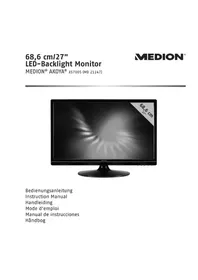
Akoya X57005 (MD 21147) - Monitor MEDION - Manual de uso y guía de instrucciones gratis
Encuentra gratis el manual del aparato Akoya X57005 (MD 21147) MEDION en formato PDF.



| Tipo de producto | Monitor LCD TFT |
| Marca | MEDION |
| Modelo | Akoya X57005 (MD 21147) |
| Tamaño de pantalla | 68,6 cm (27 pulgadas) |
| Relación de aspecto | 16:9 |
| Resolución nativa | 1920 x 1080 píxeles |
| Luminosidad | 300 cd/m² (típ.) |
| Tiempo de respuesta | 2 ms (Gris a gris, típ.) |
| Ángulo de visión horizontal/vertical | 160° / 160° (típ.) |
| Entradas de video | VGA (D-Sub 15 pines), DVI-D (HDCP), HDMI (HDCP) |
| Entrada de audio | Jack estéreo de 3,5 mm |
| Salida de audio | Altavoces integrados 2 x 2 W, toma de auriculares de 3,5 mm |
| Dimensiones (An x Al x Pr) | Aprox. 647 x 455 x 239,5 mm |
| Peso neto | 5,3 kg |
| Alimentación eléctrica | CA 100-240 V ~ 50/60 Hz, 1 A |
| Consumo en funcionamiento | Menos de 30 W |
| Consumo en espera | Menos de 0,5 W |
| Temperatura de funcionamiento | 0 °C a +35 °C |
| Humedad de funcionamiento | Inferior al 80 % (sin condensación) |
| Contenido del paquete | Pantalla, pie, cable de alimentación, cable DVI, cable VGA, cable de audio, documentación |
| Mantenimiento y limpieza | Desconectar antes de limpiar; usar un paño suave que no suelte pelusa; evitar disolventes y productos cáusticos. |
| Instrucciones de seguridad | No abrir la carcasa; evitar la humedad y las fuentes de calor; colocar sobre una superficie estable; respetar un espacio de 10 cm alrededor para la ventilación. |
| Reparabilidad | Reparación exclusivamente por personal cualificado; contactar con el servicio postventa autorizado. |
| Normas | ENERGY STAR®, CEM 2004/108/CE, Baja tensión 2006/95/CE, ISO 9241-307 Clase II |
Preguntas frecuentes - Akoya X57005 (MD 21147) MEDION
Preguntas de los usuarios sobre Akoya X57005 (MD 21147) MEDION
0 pregunta sobre este aparato. Responde a las que conoces o haz la tuya.
Hacer una nueva pregunta sobre este aparato
Descarga las instrucciones para tu Monitor en formato PDF gratis! Encuentra tus instrucciones Akoya X57005 (MD 21147) - MEDION y toma tu dispositivo electrónico nuevamente en la mano. En esta página están publicados todos los documentos necesarios para el uso de su dispositivo. Akoya X57005 (MD 21147) de la marca MEDION.
MANUAL DE USUARIO Akoya X57005 (MD 21147) MEDION
Manual de instrucciones
Håndbog
Inhalt
Inhalt 1
Notas sobre estas instrucciones ....2
Grupo al que van dirigidas....2
Servicio técnico....2
Símbolos y señales utilizados en este manual de utilización....2
Utilización prevista....2
Volumen de suministro 2
Instrucciones de seguridad....3
¡Atención! ¡Mantenga la seguridad de utilización del aparato! ......3
¡Atención! ¡Guide de dónde pone el aparato!......3
Reparaciones ....4
¡Atención! ¡Cuidado con la temperatura ambiente!......4
¡Aviso! ¡Cuide la seguridad al conectar el aparato! ....4
Alimentación de corriente....4
Información de conformidad ....4
Configuración ....5
Ajuste del Pie del Monitor ....5
Preparaciones en su ordenador....5
Configuraciones soportadas....6
Configuraciones soportadas en modos vídeo DVI y HDMI....6
Configuración del monitor en Windows XP ....7
Configuración del monitor con Windows Vista ^* ......8
Configuración del monitor en Windows ^® 7....8
Conexiones de la parte trasera....9
Conectar el monitor....9
1 Conexión del cable de señal....9
2 Conexión del cable de audio....9
3 Conexión del cable de suministro de red....10
4 Encendido de pantalla ....10
Estación de trabajo....10
Vistas y Elementos de Control....11
Cambio de la representación en pantalla....12
Utilizar el OSD 12
El OSD (Visualización en pantalla)....12
Ahorro de energía....14
Servicio al cliente....15
Resolución de problemas....15
Localización de la causa....15
Comprobación de los cables y las conexiones....15
Errores y causas posibles....15
Información del controlador....16
¿Necesita más ayuda?....16
Precauciones 17
Reciclado y eliminación de desechos....17
Error de Pixel en LCD (Pantalla TFT) 17
Realizar copias de este manual 18
Especificación técnica 19
Notas sobre estas instrucciones

Lea con detenimiento esta sección y siga todas las instrucciones dadas. De esta forma garantizará un funcionamiento fiable y una larga duración a su monitor. Mantenga siempre estas instrucciones a mano y cerca de su monitor. Mantenga este manual de instrucciones y el embalaje en lugar seguro de forma que en caso de que venda su equipo pueda entregárselos al nuevo propietario.
Grupo al que van dirigidas
Estas instrucciones están pensadas para usuarios iniciales, así como para usuarios avanzados.
Servicio técnico
Le apoyamos en su trabajo diario con nuestro servicio técnico individualizado. Póngase en contacto con nosotros, estaremos encantados de ayudarle.
Este manual contiene un capítulo separado sobre el tema del servicio técnico que comienza en la página 15.
Símbolos y señales utilizados en este manual de utilización
 | ¡Peligro!Respetar la orden para evitar un cortocircuito eléctrico.¡Hay peligro de muerte! |
 | ¡Aviso!Respetar la orden para evitar daños personales y daños físicos. |
 | ¡Precaución!Respetar la orden para evitar daños a objetos y al aparato |
 | ¡Importante!Información adicional sobre el uso del aparato |
Utilización prevista
- El monitor TFT sirve para la reproduccion de señales de vídeo de un aparato externo, como ordenadores, cuyas conexiones y resoluciones de pantalla deben corresponderse con los datos técnicos aquí incluidos del monitor TFT. Toda otra utilización no se corresponde con el uso previsto.
- Este aparato está previsto para ser utilizado únicamente en interiores secos.
- Este aparato está pensado solamente para el uso privado. No se ha previsto el uso del aparato en empresas pertenecientes a la industria pesada. La utilización en condiciones extremas puede suponer daños en el aparato.
- Este aparato no está pensado como monitor del ordenador de mesa.
Volumen de suministro
Compruebe el paquete para ver si contiene todos los componentes y notifíquenos dentro de los 14 días posteriores a la compra, si faltara algún componente. Con su monitor LCD recibe:
- Monitor
- Cable DVI
- Cable VGA
- Cable de audio
- Cable de suministro de red
- Pie
- Documentación
Instrucciones de seguridad
! Atención! ¡Mantenga la seguridad de utilización del aparato!
- El aparato no está previsto para ser utilizado por personas (incluidos niños) con limitaciones físicas, sensoriales o de la facultad intelectual o con poco o ningún conocimiento a menos que estén supervisados por una persona que cuide de la seguridad o que hayan recibido instrucciones sobre cómo utilizar el aparato. Debe tenerse cuidado con los niños para asegurarse de que no jueguen con el aparato.
- Mantenga el material de embalaje como, por ejemplo, los plásticos fuera del alcance de los niños. Su uso indebido podría causar asfixia.
- No abra nunca la carcasa del monitor LCD (peligro de descarga eléctrica, cortocircuito eléctrico y fuego).
- No inserte ningún objeto en las ranuras ni aperturas que hay dentro del monitor (shock eléctrico, cortocircuito eléctrico y fuego). Esto podría provocar un cortocircuito eléctrico o incluso fuego, lo cual podría dañar su monitor.
- Las ranuras y aperturas de la carcasa del monitor son para ventilación. ¡No cubra estas aberturas (sobrecalentamiento, fuego)!
- No ejerza fuerza sobre el monitor. Existe el peligro de que se rompa la pantalla..
- ¡Advertencia! Existe peligro de daño si se rompe la pantalla LCD. Embale las piezas rotas con guantes de seguridad y envíelas al servicio técnico para que las revise un especialista. Lávese después las manos con jabón para eliminar todo resto de producto químico.
- No toque la pantalla con los dedos ni con objetos angulosos para evitar daños.
Proceda como se detalla en la sección "Servicio al cliente"
- si el cable principal está desgastado o dañado
- si se derrama líquido sobre la unidad
- si el monitor LCD no funciona convenientemente
- si el monitor LCD se cae o la carcasa está dañada
! Atención! ¡Guide de dónde pone el aparato!
- Los aparatos nuevos pueden desprender durante las primeras horas de utilización un olor típico e inconfundible pero completamente inofensivo que va desapareciendo con el paso del tiempo. Para contrarrestar la formación de olor, le recomendamos que aire regularmente la habitación. Al desarrollar este producto, nos hemos ocupado de marcar claramente los valores en su límite válido.
- Mantenga el monitor LCD y todas las unidades conectadas al mismo, lejos de la humedad y evite polvo, calor y luz solar directa. El no observar estas instrucciones puede llevar a un mal funcionamiento o a daños en el monitor LCD.
- No utilice su aparato en el exterior debido a que las influencias externas, tales como lluvia, nieve, etc., pueden tener como consecuencia los daños en el aparato.
- No coloque ningún contenedor lleno de líquido (jarrones o similares) sobre el aparato. El líquido puede caer y puede poner en peligro la seguridad eléctrica del aparato.
- No coloque ninguna fuente abierta de fuego (velas o similares) sobre el aparato.
- Preste atención para mantener una distancia suficientemente importante con la pared. Mantenga una distancia mínima de 10 cm. alrededor del aparato para garantizar que pueda disfrutar de la suficiente ventilación.
- Coloque y ponga en funcionamiento todas las unidades sobre una superficie, estable, segura y libre de vibraciones para evitar la caída del monitor LCD.
- Con el objeto de proteger sus ojos y asegurar un área de trabajo apropiado, debería evitar zonas que deslumbren y los reflejos en la pantalla, así como los fuertes contrastes.
- Mientras esté trabajando con pantallas, debería tomarse descansos periódicos para evitar la tensión y la fatiga.
Reparaciones
- Deje todas las reparaciones de este monitor LCD en manos sólo de personal de servicio autorizado y cualificado.
- En caso de necesitar reparación, consulte únicamente con servicios asociados.
! Atención! ¡Cuidado con la temperatura ambiente!
- El monitor LCD puede utilizarse a una temperatura ambiente entre 0° C y 35° C y con una humedad relativa de < 80% (sin condensación).
- Cuando está apagado, el monitor LCD puede almacenarse a temperaturas entre -20^ C y 60^ C.

¡Peligro! Tenga cuidado con lo siguiente:
Tras el transporte de su monitor LCD, espere hasta que haya alcanzado la temperatura ambiente antes de conectarlo a la corriente y encenderlo. Las variaciones extremas en la temperatura y la humedad pueden provocar condensación en el interior del monitor, lo que podría provocar un cortocircuito eléctrico.
¡Aviso! ¡Guide la seguridad al conectar el aparato!
Alimentación de corriente
Atención: Las piezas del aparato están afectadas por la corriente incluso cuando el interruptor de red está apagado. Para interrumpir la alimentación de corriente del monitor LCD o para liberar el aparato de corriente completamente, retire el cable del enchufe.
- Utilice el monitor solamente enchufado con corriente de AC 100-240V\~/ 50-60 Hz. Si no está seguro del voltaje del enchufe, pregunte al proveedor.
- Para obtener una seguridad adicional, recomendamos que utilice un dispositivo de protección contra voltaje excesivo para proteger su monitor de los daños resultantes de las subidas de voltaje o de las tormentas.
- Para interrumpir la alimentación de corriente de su aparato, retire la fuente de alimentación del enchufe. Al hacerlo, no olvide sujetar bien la fuente de alimentación. No tire nunca del cable.
- La toma de corriente debería estar ubicada cerca del monitor, donde sea de fácil acceso.
- Debería disponer los cables de forma que nadie pueda pisarlos ni tropezar con ellos.
- Para evitar daños en el cable, no coloque ningún objeto sobre el cable
- Atención: El interruptor de Standby de este aparato no desconecta el aparato totalmente de la red eléctrica. Además, el dispositivo está en modo Standby. Para el aparato desconectarlo completamente de la red, retire el enchufe de la toma de corriente.
- Establezca una distancia de al menos un metro de fuentes de alta frecuencia y magnéticas que podrían provocar interferencias (aparatos de televisión, altavoces, teléfonos móviles, etc.) con el objeto de evitar un mal funcionamiento y la pérdida de datos.
Información de conformidad
La pantalla TFT cumple con los requisitos de compatibilidad electromagnética y relativos a la seguridad eléctrica.
El monitor cumple con los niveles europeos de la Norma ISO 9241-307 clase II (clase de error de pixel) (pág.17).
El aparato cumple con los requisitos básicos y con las indicaciones relevantes de las Directivas de la UE 2004/108/EG y de la Directiva para aparatos de baja tensión 2006/95/EG.
Este aparato cumple con las normativas básicas y recomendaciones importantes relativas a la directiva sobre el diseño ecológico 2009/125/EG (Reglamento 1275/2008).

Este monitor cumple con las normas ENERGY STAR®.
MEDION asegura como socio ENERGY STAR ^® que este aparato cumple con las directrices ENERGY STAR ^® relativas a la optimización energética.
Configuración

¡Importante!
Lea el capítulo "Instrucciones de seguridad".
Ajuste del Pie del Monitor
Ajuste el pie del monitor como se indica en el dibujo. Realice este paso antes de conectar el monitor.
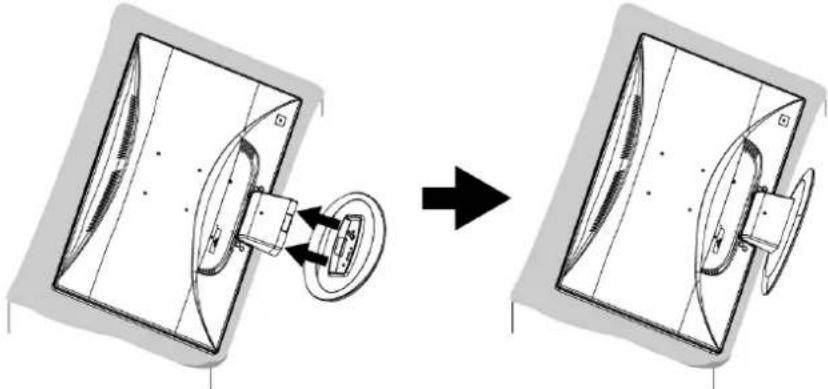
Debe tomar el pie de la pantalla TFT como se muestra en la imagen.
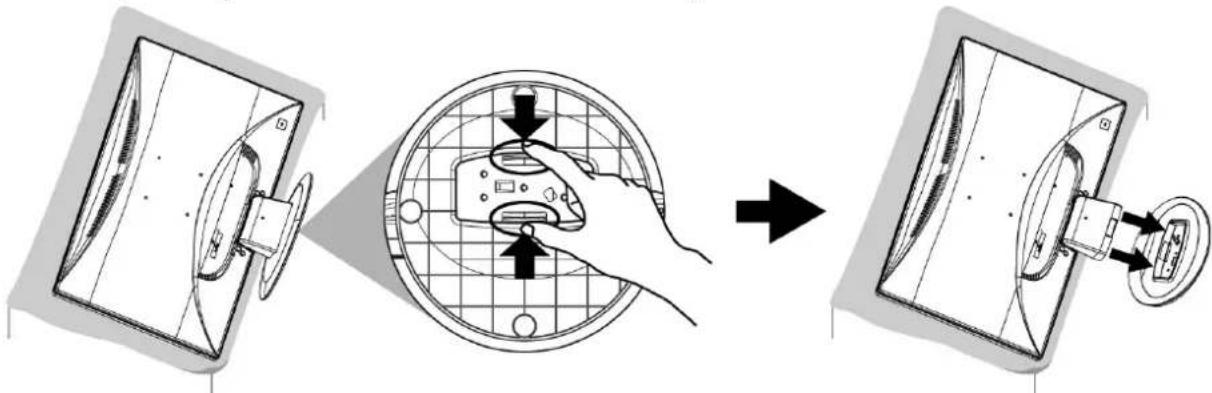
Tomar el pie de la pantalla TFT (imagen similar)
Preparaciones en su ordenador
Si ha utilizado hasta ahora en su ordenador un monitor de tubo, puede que tenga que realizar algunos preparativos. Será necesario si hasta ahora ha utilizado el monitor con una configuración que no es soportada por su nueva pantalla TFT.
La pantalla representa hasta 1920 x 1080 puntos de imagen. Esta resolución se corresponde con la resolución física. Con la resolución física, las pantallas TFT obtienen la calidad de imagen completa. En el caso de que cambie una resolución con una configuración diferente, la imagen no podrá ser mostrada en la pantalla completa.
Del mismo modo, se puede, sobre todo en escritos, llegar a distorsionar la representación.
Antes de conectar el nuevo monitor, ajuste en el PC que utilice el monitor antiguo la resolución y la frecuencia de imagen que pueda ser soportada por ambos monitores.
Apague a continuación el PC y conecte el nuevo monitor.
Tras reiniciar el PC, podrá configurar la resolución de pantalla como se describe en X57005 (MD 21147).
Configuraciones soportadas
Este monitor LCD soporta los siguientes modos.
| Resolución Frecuencia horizontal Frecuencia vertical | |
| 720 x 400 31,47 kHz 70 Hz | |
| 640 x 480 31,47 kHz 60 Hz | |
| 640 x 480 31,47 kHz 67 Hz | |
| 640 x 480 37,8 kHz 72 Hz | |
| 640 x 480 37,5 kHz 75 Hz | |
| 800 x 600 37,7 kHz 56 Hz | |
| 800 x 600 37,8 kHz 60 Hz | |
| 800 x 600 48,0 kHz 72 Hz | |
| 800 x 600 46,87 kHz 75 Hz | |
| 832 x 624 48,67 kHz 75 Hz | |
| 1024 x 768 48,36 kHz 60 Hz | |
| 1024 x 768 56,48 kHz 70 Hz | |
| 1024 x 768 60,0 kHz 75 Hz | |
| 1152 x 864 67,0 kHz 75 Hz | |
| 1152 x 870 45,0 kHz 75 Hz | |
| 1280 x 960 60,0 kHz 60 Hz | |
| 1280 x 1024 63,98 kHz 60 Hz | |
| 1280 x 1024 80,0 kHz 75 Hz | |
| 1440 x 900 56,0 kHz 60 Hz | |
| 1400 x 1050 65,1 kHz 60 Hz | |
| 1600x 1200 75,0 kHz 60 Hz | |
| 1680 x 1050 65,0 kHz 60 Hz | |
| 1920 x 1080* 67,0 kHz 60 Hz | |
* Definición recomendada (física)
Configuraciones soportadas en modos vídeo DVI y HDMI
480i/480p
576i/576p
720p
1080i/1080p
Configuración del monitor en Windows XP
Este programa de Windows le ofrece la posibilidad de adaptar la pantalla de su monitor. Incluye elementos tales como la imagen de fondo, el salvapantallas, el Escritorio activo (Web) así como otros parámetros para su monitor y su tarjeta de vídeo.
En Windows XP, ajuste la configuración de la pantalla en el programa de Windows "Propriedades de Pantalla". El programa se inicia de la forma siguiente:
- Haga clic con el botón derecho del ratón sobre el escritorio de Windows y haga clic con el botón izquierdo del ratón sobre "Propiedades".
O bien,
- Inicie el programa "Pantalla" en "Panal de control"
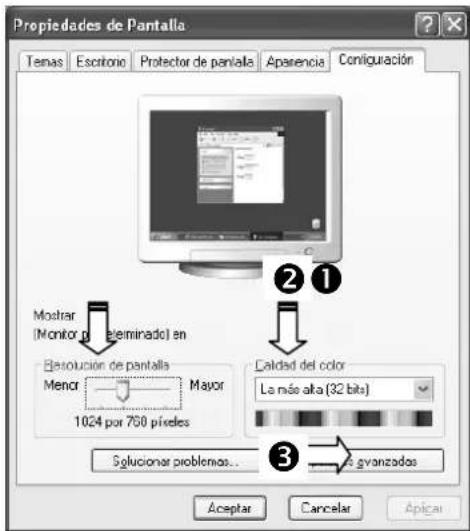
(Fig.: Propiedades de pantalla)
Puede ajustarse la resolución en "Resolución de pantalla" (①).
A continuación, haga clic en "Calidad del color" (②) para ajustar la profundidad de color (número de colores visualizados). Su monitor soporta una profundidad de color máxima de 16 millones de colores correspondiente a 32 bits o "Real Color".
La frecuencia de repetición de imagen puede ajustarse en "Opciones avanzadas" (③). Aparece una ventana con su tarjeta de vídeo dependiendo de la configuración de su ordenador.
En "Adaptador" puede cambiar el valor deseado en el campo de selección "Lista de todos los modos...". En una pantalla TFT, hay un valor óptimo en 60 Hz. Como máximo, se pueden fijar 75 Hz.
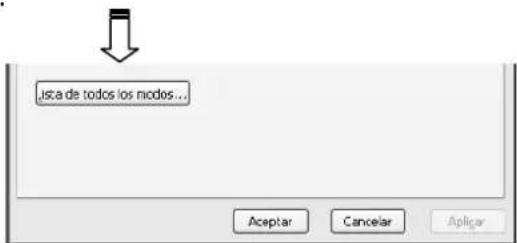
(Fig.: Propiedades de pantalla)

¡Importante!
Si su configuración no coincide con los valores soportados por su pantalla, puede que no aparezca ninguna imagen.
Conéctelo de nuevo en el caso de un aparato antiguo y establezca los valores correspondientes en la opción "Propriedades de Pantalla".
Configuración del monitor con Windows Vista®
En Windows Vista ^® , ajuste la configuración de la pantalla en "Imagen y Sonido". El programa puede iniciarse de varias formas, como sigue:
- Haciendo clic con el botón derecho del ratón en el escritorio Windows (Desktop) y haciendo clic con el botón izquierdo del ratón en "Personalización".
0
- En "Inicio" ⇒ "Panel de control" ⇒ "Personalice la apariencia y los sonidos" haciendo clic con el botón izquierdo del ratón.
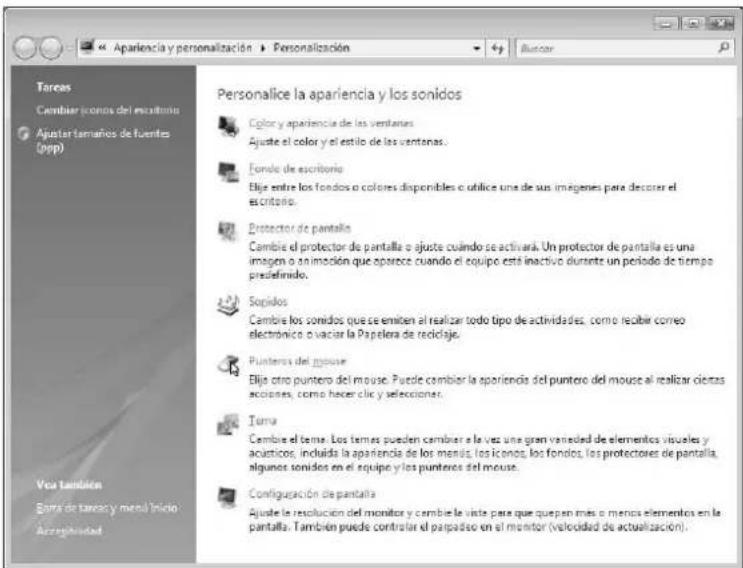
(Fig.: Imagen y Sonido)
- Abra el menú Configuración de pantalla para ajustar la resolución y la frecuencia.
Configuración del monitor en Windows® 7
En Windows ^® 7, ajuste la configuración de la pantalla en "Apariencia y personalización". El programa puede iniciarse de varias formas, como sigue:
- Haciendo clic con el botón derecho del ratón en el escritorio Windows (Desktop) y haciendo clic con el botón izquierdo del ratón en "Personalización".
0
- En "Inicio" ⇒ "Panel de control" ⇒ "Apariencia y personalización" haciendo clic con el botón izquierdo del ratón.
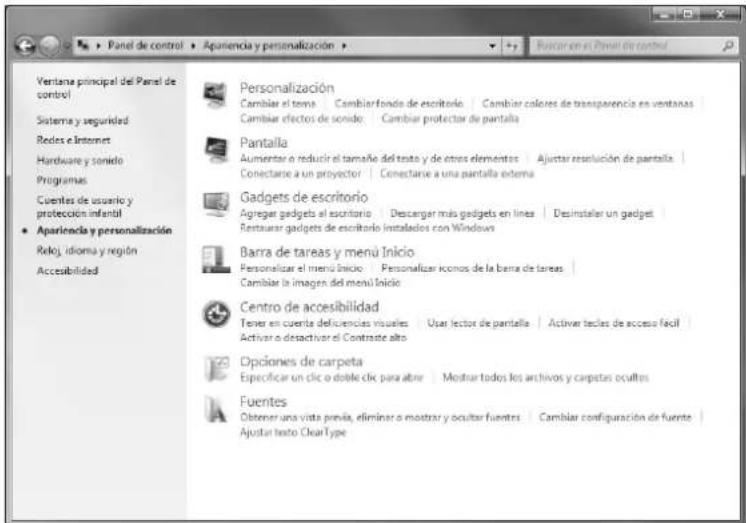
(Fig.: Apariencia y personalización)
- Seleccione el menú Pantalla Ajustar resolución de pantalla para ajustar la resolución y la frecuencia.
Conexiones de la parte trasera

El uso de auriculares a un auto volumen puede conllevar daños auditivos permanentes. Antes de la reproducción, ponga el volumen al nivel más bajo. Inicie la reproducción y suba el volumen al nivel que le resulte más agradable. Si se modifican los ajustes básicos del ecualizador, puede aumentar el volumen y pueden producirse daños auditivos permanentes.
Si el aparato se escucha durante un tiempo prolongado a alto volumen a través de unos auriculares, puede dañar su capacidad auditiva.
- Conexión de sonido de 3,5 mm estéreo (AUDIO IN)
- Conexión HDMI (HDMI)
- Conexión (DVI) con pin-24 DVI-D
- Dispositivo de grabación para protección antirrobo (bloqueo Kensington de seguridad)
- Conexión D-Sub mini 15pin (VGA)
- Altavoces
Conectar el monitor
- Asegúrese de que el monitor LCD no esté aún conectado a la corriente (que el cable de corriente no esté enchufado) y que ni el monitor ni el ordenador estén encendidos.
- Prepare su ordenador para el monitor LCD si fuera necesario con la configuración correcta para su monitor.
1 Conexión del cable de señal
- Conecte el cable de señal en los correspondientes enchufes VGA, HDMI o DVI del ordenador y en la pantalla TFT.
2 Conexión del cable de audio
- Conecte el cable de sonido por medio del correspondiente conector de sonido al ordenador y al monitor LCD.
3 Conexión del cable de suministro de red
- Conecte el cable de alimentación de la fuente de alimentación con la conexión de alimentación de corriente de la pantalla TFT.
Conecte a continuación un extremo de la fuente de alimentación que se entrega en el paquete y después el otro extremo con un enchufe adecuado.
4 Encendido de pantalla
- Encienda la pantalla con el interruptor de encendido y Standby que se encuentra en la parte delantera del aparato. A continuación, encienda el ordenador.
Estación de trabajo
Asegúrese de que el monitor está configurado de forma que se eviten los reflejos, resplandores y contrastes de luz (ya que esto haría a la pantalla menos atractiva de visualizar).
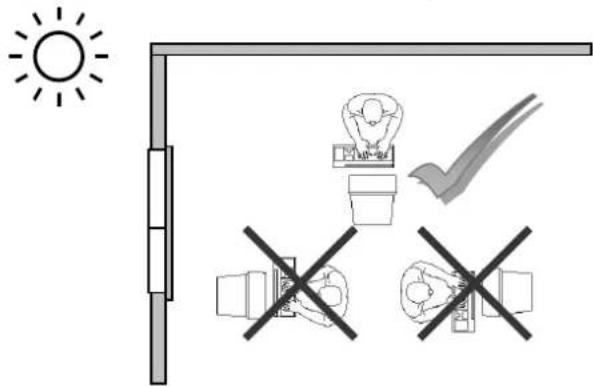
- Soporte para los brazos: 5 - 10 cm
- La línea superior de la pantalla debería estar al nivel de los ojos o ligeramente por debajo
- Distancia de los ojos a la pantalla: 50 - 70 cm
- Espacio para las piernas (vertical): al menos 65 cm
- Espacio para las piernas (horizontal): al menos 60 cm
La ilustración anterior debería darle una idea de la pauta a seguir para un espacio de trabajo ergonómico.
Vistas y Elementos de Control
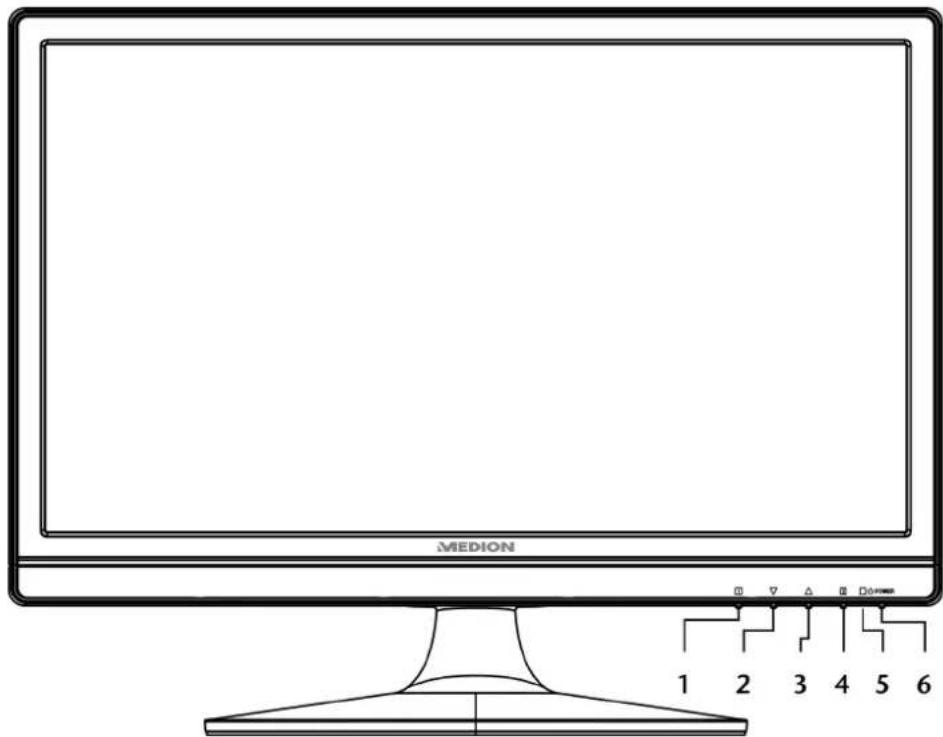
(Fig.: Elementos de control)
| Ref. | Tecla | Descripción | |
| 1 | 1 | Con esta tecla, se enciendo el OSD (On Screen Display, Imagen en pantalla). Pulse esta tecla si desea abandonar el modo OSD.1 + ▼Bloqueo de energía, con OSD desactivado1 + △Bloqueo de OSD, con OSDPara activar y desactivar el bloqueo, pulse la combinación de teclas hasta que las barras mostradas se hayan cargado al completo de izquierda a derecha. En la pantalla aparecerá el mensaje correspondiente. | |
| 2 | ▽ | Con el OSD encendido, seleccione con esta tecla un parámetro y reduzca el valor.Si no se encuentra en el modo OSD: activación directa del menú Contraste/Brillo. | |
| 3 | △ | Con el OSD encendido, seleccione con esta tecla un parámetro y aumente el valor.Si no se encuentra en el modo OSD: activación directa del menú Modo de imagen. | |
| 4 | 2 | Confirme la selección de los parámetros que desea modificar con esta tecla. Si no se encuentra en el modo OSD: activación del menú Fuente de entrada. | |
| 5 | Indicador de funcionamiento | Muestra el nivel de funcionamiento. Si desea leer una descripción más detallada del indicador de funcionamiento, consulte el contenido de la página 14. | |
| 6 | ➊ | Con esta tecla puede encender la pantalla TFT o ponerla en modo Standby. | |
Cambio de la representación en pantalla
On Screen Display (acrónimo: OSD) es un menú accesible en la pantalla TFT. Con el menú OSD puede configurar determinados parámetros de la pantalla TFT.
Utilizar el OSD
- Pulse la Tecla ①, para activar el OSD.
- Con las Teclas de selección ▽/△ puede elegir las opciones del menú principal.
- Confirme la selección con la Tecla 2.
- Pulse la Tecla 1 para salir del menú OSD.

¡Importante!
OSD desaparecerá automáticamente si no utiliza ninguna tecla en la pantalla TFT durante el tiempo establecido.
EI OSD (Visualización en pantalla)
En las páginas siguientes se explican las funciones principales y las posibilidades de establecimiento de opciones.
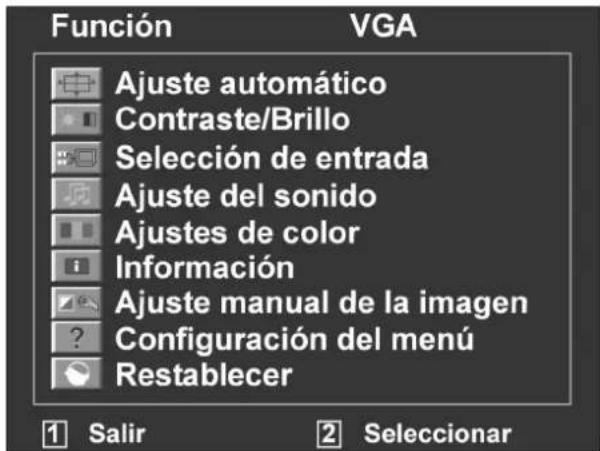
(Fig.: Menú OSD)

¡Importante!
Debido a posibles modificaciones técnicas, los menús descritos aquí pueden desviarse de los indicados en la pantalla.
| Punto del menú | Función / Submenú | ||
 | Ajuste automático (Automatic adjustment): Ajusta las posiciones horizontal y vertical, la fase (sintonización) y el tacto (Tamaño H) automáticamente. | ||
 | Contraste (Contrast): Ajusta el valor del blanco del fondo de la pantalla.Brillo (Brightness): Para ajustar la claridad de la imagen.DCR: Aquí puede encender y apagar la función DCR (contraste dinámico).ECO: Enciende y apaga el modo ECO. El ajuste del contraste, de la claridad y DCR están desactivados en el modo ECO.OD: Activar y desactivar la función OD (overdrive). Con la función activada, el tiempo de reacción se reduce de 5 ms (típ.) a 2 ms (gris a gris, típ.). | ||
 | ¡Importante!Para poder realizar la configuración del contraste y de la claridad, debe seleccionar en el Modo de imagen la configuración Standard. | ||
 | Selección de entrada (Input source): Aquí se enciende la entrada de señal. | ||
| [32DS] | Ajuste del sonido (Audio adjustment): Para ajustar la función de sonido. | ||
| Volumen (Volume): Ajusta el volumen de la reproducción de sonido.Sin sonido (Mute): Permite activar y desactivar la opción del silenciador. | |||
 | Ajustes de color (Colour adjustment): Para seleccionar el color y mejorar la claridad y la saturación de color. Se puede elegir entre: frío, normal, cálido y ajustes del usuario. | ||
| Frío (Cool): Agrega azul a la pantalla y produce un blanco frío.Normal (Normal): Agrega rojo a la pantalla y produce un blanco cálido y un rojo magnífico.Caliente (Warm): Agrega verde a la pantalla y produce un tono de color oscuro.Ajuste de color del usuario (User colour): Ajuste individual para rojo (R), verde (G) y azul (B). | |||
 | Información (Information): Muestra información sobre la señal actual de entrada de la tarjeta gráfica de su ordenador. | ||
 | Ajuste manual de la imagen (Manual image adjustment) | ||
 | Tamaño horizontal (Horizontale size): Ajusta el ancho de la pantalla. | ||
 | Posición H./V. (H./V. position): Ajusta las posiciones horizontal y vertical de la imagen de vídeo. | ||
 | Sintonización (Fine tune): Sintonización para mejorar la reproducción de la pantalla TFT. | ||
 | Nitidez (Sharpness): Para ajustar la nitidez de una señal, que no corresponda a la resolución física de la pantalla. | ||
 | Configuración del modo vídeo (Video mode adjustment): Selecionar un formato de imagen. | ||
 | Modo de imagen (Picture Mode): ofrece un entorno óptimo de imagen relativo al contenido mostrado. Tiene cinco opciones disponibles. | ||
| Estándar (Standard) es para los entornos Windows en general y es para los ajustes estándar del monitor.Juego (Game) es óptimo para juegos en PC/TV.Vídeo (Video) es óptimo para la reproducción de películas o imágenes en movimiento.Paisaje (Landscape) es óptimo para mostrar imágenes de paisajes.Texto (Text) es óptimo para trabajar con textos o en un entorno de textos. | |||
| ? | Configuración del menú (Setup menu): idioma, posición OSD, tiempo de desaparición de OSD. | |
 | Idioma (Language): Permite al usuario seleccionar idiomas preestablecidos. | |
 | Posición OSD (OSD position): Ajuste horizontal y vertical de la posición OSD. | |
| Posición H (H. Position): Para ajustar horizontalmente la posición OSD. Posición V (V. Position): Para ajustar verticalmente la posición OSD. | ||
 | Temporizador OSD (OSD time out): Para apagar automáticamente el modo On Screen Displays (OSD) una vez transcurrido un periodo determinado de tiempo. | |
 | Imagen de fondo OSD (OSD background): permite el encendido y apagado del fondo OSD. | |
 | Restablecer (Memory recall): Para volver a los valores de fábrica del control de sonido e imagen. | |
Ahorro de energía
Este monitor puede cambiarse a varios estados de ahorro de energía a través del ordenador correspondiente o del sistema operativo. De esta forma se hace frente a los requisitos actuales para la reducción del consumo de energía.
El monitor soporta los siguientes estados de consumo bajo de energía:
| Estado | Consumo energético | Color de LED | Preparación (aprox.) |
| Encendido | < 30 Vatios | Azul | - |
| OFF | < 0,5 Vatios | Naranja | 2 segundos |
El monitor permanece (dependiendo del sistema operativo) en el estado de bajo consumo energético hasta que pulse un botón del teclado o mueva el ratón (si está disponible).
El monitor tarda menos de 2 segundos en pasar de modo Stand-by a su funcionamiento normal.
Servicio al cliente
Resolución de problemas
Si su monitor LCD causara problemas, compruebe si está instalado convenientemente según la información proporcionada en el capítulo "Configuración" a partir de la página 5. Si los problemas persisten, lea este capítulo para encontrar una posible solución.
Localización de la causa
Los errores pueden tener a veces causas simples, pero en otras ocasiones vienen provocados por equipos defectuosos. Nos gustaría darle algunas ideas para resolver problemas comunes. En caso de que estas instrucciones no le fueran de ayuda, llámenos.
Comprobación de los cables y las conexiones
Compruebe visiblemente todos los cables y conexiones. Si todas las luces están apagadas, compruebe si llega suministro de energía al equipo.
Errores y causas posibles
No aparece nada en el monitor:
Compruebe:
- Suministro de energía eléctrica: el cable de alimentación tiene que estar fijamente colocado en la hembrilla y el interruptor tiene que estar encendido.
- Fuente de la señal: asegúrese que la fuente de señal (su ordenador, ...) esté encendida y que el cable de conexión esté fijamente colocado en las hembrillas.
- La frecuencia de refresco de la imagen: El monitor LCD debe soportar la frecuencia de refresco de imagen actual.
- Modo Energy Star: Pulse cualquier tecla o mueva el ratón para desactivar el modo.
- Protector de pantalla: Si el protector de pantalla estuviera arrancado pulse una tecla o mueva el ratón.
- Pines del conector de señal: Si los pines están doblados o dañados, póngase en contacto con el servicio al cliente.
- Ajuste correctamente los valores soportados por su monitor (consulte "Preparaciones en su ordenador", en la página 5).
La imagen es inestable o se desplaza:
Compruebe:
- Pines del conector de señal: Si los pines están doblados o dañados, póngase en contacto con el servicio al cliente.
- Enchufe de señal: El enchufe del cable de señal debe estar correctamente inserto en el conector.
- Tarjeta de vídeo: ¿Son correctos todos los parámetros?
- Cable de la señal: el cable de conexión tiene que estar fijamente colocado en las hembrillas.
- Frecuencia de refresco de imagen: Elija valores válidos para su sistema.
- Nivel de salida de vídeo: el nivel de salida de vídeo del ordenador tiene que ser compatible con los datos técnicos del monitor.
- Retire los dispositivos que produzcan interferencias (teléfonos inalámbricos, altavoces, etc.) que se encuentren cerca del monitor.
- Evite la utilización de cables alargaderas de señal.
Los caracteres aparecen demasiado oscuros, la imagen es demasiado pequeña o demasiado grande, no está centrada etc.:
- Ajuste los parámetros correspondientes (consulte el capítulo "Cambio de la representación en pantalla", página 12).
Los colores se muestran de forma incorrecta:
- Compruebe los pines del conector de señal. Si los pines están doblados o dañados, póngase en contacto con el servicio al cliente.
- Ajuste los parámetros correspondientes (véase el capítulo " Cambio de la representación en pantalla"), página 12).
- Evite utilizar cables alargaderas de señal.
La imagen es demasiado luminosa o demasiado oscura:
- Controle si el nivel de salida de vídeo del ordenador es compatible con los datos técnicos del monitor.
La imagen tiembla:
- Controle si la tensión eléctrica del ordenador es compatible con los datos técnicos del monitor.
- Elija la instalación automática para optimizar los valores de píxeles y la sincronización de las fases. Para conseguir la calidad óptima, la pantalla debe mostrar un programa de texto (p.ej. Explorador, Word, ...).
Información del controlador
Para utilizar el monitor, no es necesario disponer de la instalación de un controlador.
Si el sistema operativo solicita la instalación del controlador del monitor, puede descargar el programa del controlador del sitio web indicado.
La instalación del controlador es diferente según el sistema operativo. Siga las indicaciones concretas para su sistema operativo.
www.medion.com
¿Necesita más ayuda?
Si las sugerencias que le damos en los capítulos anteriores no solucionan su problema, póngase en contacto con nosotros. Nos facilitará mucho el trabajo si nos proporcionara la siguiente información:
- ¿Cuál es la configuración de su ordenador?
- ¿Qué dispositivos periféricos adicionales utiliza?
- ¿Qué mensajes de error aparecen?
- ¿Qué programas estaban abiertos cuando se produjo el error?
- ¿Qué ha hecho hasta ahora para solucionar el problema?
- Sería tan amable de proporcionarnos su número de cliente, en caso de que le hubieran dado uno anteriormente.
Precauciones
Puede aumentar la vida de su monitor LCD observando las siguientes precauciones:

¡Importante!
No existen piezas que se puedan sustituir ni limpiar dentro de la carcasa del monitor LCD.
- Desconecte siempre el cable de corriente y todos los cables de conexión antes de la limpieza.
- NO utilice disolventes, ni agentes limpiadores cáusticos o gaseoso.
- Limpie la pantalla con un paño suave, sin restos de polvo.
- Tenga cuidado de que no caiga ninguna gota de agua en la pantalla. El agua puede causar alteraciones estables en los colores.
- No exponga la pantalla a la luz solar intensa o a los rayos ultravioletas.
- Transporte el equipo sólo en su embalaje original o en otro embalaje adecuado que ofrezca protección contra golpes.
Reciclado y eliminación de desechos

Embalaje
Los materiales y accesorios de embalaje son reciclables y deben ser depositados en un contenedor para reciclaje cuando ya no sean necesarios.
Aparato
No tire bajo ningún concepto el aparato al final de su vida útil a la basura doméstica normal. Infórmese sobre las posibilidades de las que dispone para eliminarlo de forma respetuosa con el medio ambiente.
Error de Pixel en LCD (Pantalla TFT)
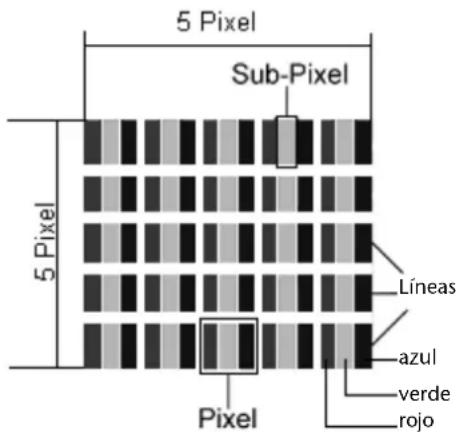
En el LCDs (TFT) de matriz activa con una resolución de 1920 x 1080 Píxeles que consisten cada uno de tres sub-píxels (rojo, verde, azul) hay un total aproximado de unos 6,2 mill. de transistores. Debido a este gran número de transistores y a que el proceso de fabricado asociado es tremendamente complejo puede darse en ocasiones la pérdida o el falso control de píxeles o de sub-píxeles individuales.
En el pasado había muy variadas maneras para definir el error de pixel permitido. Sin embargo, éstos eran generalmente muy complicados y muy diferentes entre los distintos fabricantes. MEDION se ocupa de todos los
productos con pantalla TFT con el desarrollo de la garantía de las necesidades estrictas y transparentes de la norma ISO 9241-307, clase II que se resumen brevemente en los siguientes:
El estándar ISO 9241-307 define entre otras cosas las guías generalmente válidas en relación con los errores de pixel.
Los errores de pixel quedan establecidos en cuatro categorías de fallos y en tres tipos de fallos. Cada pixel individual se compone a su vez de tres sub-píxeles, cada uno de un color (rojo, verde, azul).
| Clase de error de píxeles | Tipo de error 1Píxel siempre iluminado | Tipo de error 2Píxel siempre negro | Tipo de error 3Subpíxel defectuoso iluminad negro | |
| o | ||||
| 0 0 0 0 0 | ||||
| I 1 1 2 | 1 | |||
| 1 | 3 | |||
| 0 | 5 | |||
| II | 2 | 2 | 0 5 | |
| 5-n* | 2xn* | |||
| 0 | 10 | |||
| III 5 15 50 | 0 | |||
| 50-n* | 2xn* | |||
| 0 | 100 | |||
| IV 50 150 500 | 0 | |||
| 500-n* | 2xn* | |||
| 0 | 1000 | |||
n^*=1,5
El número permitido de errores de los tipos arriba descritos de cada una de las clases de error se refiere a un millón de píxeles y deberá calcularse en relación con la resolución física de cada pantalla. Realizar copias de este manual Este manual contiene información protegida por la ley.
Reservados todos los derechos. Queda prohibida por las leyes de copyright la reproducción de esta información de forma mecánica, electrónica o por cualquier otro medio sin el consentimiento escrito del fabricante.
Especificación técnica
- Modelo X57005 (MD 21147)
- Tamaño de pantalla 68,6 cm (27"), TFT
- Relación de aspecto 16:9
- Voltaje de funcionamiento AC 100-240 V \~ 50/60 Hz Corriente nominal 1 A
- Resolución 1920 x 1080
- Brillo 300 cd/m² (tipo)
- Contraste 1.200:1 (tipo)
• Contraste dinamico 5.000.000:1
- Tiempo de reacción 2 ms (grey to grey, tipo)
- Tiempo de reacción 3,4 ms (tipo)
- Ángulo de visión horizontal/vertical 160° (tipo) CR>10
- Entrada de RGB, analógico Conector de 15-pin D-SUB
- Entrada de RGB, digital Conector DVI-D con descifrado HDCP
- Entrada HDMI HDMI con descifrado HDCP
- Entrada de sonido conector 3,5 mm estéreo
- Salida de sonido 2x 2 W max. Conexión de auriculares 3,5 mm
- Temperatura funcionamiento 0 C \~ +35°C almacenamiento -20°C \~ +60°C
- Humedad (sin condensación) funcionamiento <80% almacenamiento < 90%
- Peso (neto/bruto) 5,3 kg / 7,1 kg
• Dimensiones (AxAxL) ca. 647 x 455 x 239,5 mm
- Consumo de energía (Stand-by) inferior a 0,5 Watio
- Consumo de energía (funcionamiento) inferior a 30 Watios
CE
Copyright © 2012
Reservados todos los derechos.
Este manual está protegido por las leyes correspondientes.
Copyright © de Medion®.
Marcas registradas:
MS-DOS ^® y Windows ^® son marcas comerciales registradas de Microsoft ^® .
Pentium ^® es una marca comercial registrada de Intel ^® .
Otras marcas comerciales están registradas por sus propietarios correspondientes.
Pueden realizarse cambios sin obligación de notificarlo a persona alguna.
Indhold
Indhold....1
- Inhalt
- Notas sobre estas instrucciones ....2
- Volumen de suministro 2
- Instrucciones de seguridad....3
- Configuración ....5
- Vistas y Elementos de Control....11
- Cambio de la representación en pantalla....12
- Ahorro de energía....14
- Servicio al cliente....15
- Precauciones 17
- Reciclado y eliminación de desechos....17
- Error de Pixel en LCD (Pantalla TFT) 17
- Realizar copias de este manual 18
- Especificación técnica 19
- Notas sobre estas instrucciones
- Grupo al que van dirigidas
- Servicio técnico
- Símbolos y señales utilizados en este manual de utilización
- Utilización prevista
- Volumen de suministro
- Instrucciones de seguridad
- ! Atención! ¡Mantenga la seguridad de utilización del aparato!
- ! Atención! ¡Guide de dónde pone el aparato!
- Reparaciones
- ! Atención! ¡Cuidado con la temperatura ambiente!
- ¡Aviso! ¡Guide la seguridad al conectar el aparato!
- Alimentación de corriente
- Información de conformidad
- Configuración
- Ajuste del Pie del Monitor
- Preparaciones en su ordenador
- Configuraciones soportadas
- Configuraciones soportadas en modos vídeo DVI y HDMI
- Configuración del monitor en Windows XP
- ¡Importante!
- Configuración del monitor con Windows Vista®
- Configuración del monitor en Windows® 7
- Conexiones de la parte trasera
- Conectar el monitor
- Conexión del cable de señal
- Conexión del cable de audio
- Conexión del cable de suministro de red
- Encendido de pantalla
- Estación de trabajo
- Cambio de la representación en pantalla
- Utilizar el OSD
- EI OSD (Visualización en pantalla)
- Ahorro de energía
- Servicio al cliente
- Resolución de problemas
- Localización de la causa
- Comprobación de los cables y las conexiones
- Errores y causas posibles
- No aparece nada en el monitor:
- Compruebe:
- La imagen es inestable o se desplaza:
- Los caracteres aparecen demasiado oscuros, la imagen es demasiado pequeña o demasiado grande, no está centrada etc.:
- Los colores se muestran de forma incorrecta:
- La imagen es demasiado luminosa o demasiado oscura:
- La imagen tiembla:
- Información del controlador
- ¿Necesita más ayuda?
- Precauciones
- Reciclado y eliminación de desechos
- Embalaje
- Aparato
- Error de Pixel en LCD (Pantalla TFT)
- Especificación técnica
- CE
- Indhold
Marca : MEDION
Modelo : Akoya X57005 (MD 21147)
Categoría : Monitor