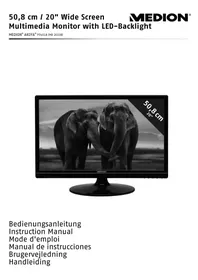
Akoya P54018 MD20338 - Monitor MEDION - Manual de uso y guía de instrucciones gratis
Encuentra gratis el manual del aparato Akoya P54018 MD20338 MEDION en formato PDF.



| Tipo de producto | Monitor LCD TFT 20" (50,8 cm) |
| Resolución nativa | 1600 x 900 píxeles |
| Formato de imagen | 16:9 |
| Luminosidad (típ.) | 250 cd/m² |
| Contraste (típ.) | 1000:1 |
| Contraste dinámico (DCR) | 1 000 000:1 |
| Tiempo de respuesta (típ.) | 5 ms |
| Ángulo de visión horizontal/vertical (CR>10) | 170° / 160° |
| Entradas de video | 1x VGA (D-Sub 15 pines), 1x DVI-D (HDCP) |
| Entrada de audio | Conector jack 3,5 mm estéreo |
| Salida de audio | Altavoces integrados 2 x 1 W máx. |
| Consumo eléctrico (encendido) | < 30 W |
| Consumo eléctrico (en espera) | < 1 W |
| Tensión de alimentación | AC 100-240 V, 50/60 Hz, 2 A |
| Dimensiones (An x Al x Pr) | Aprox. 482 x 372 x 213 mm (con soporte) |
| Peso neto / bruto | 3,1 kg / 4,3 kg |
| Ajustes OSD | Luminosidad, contraste, color (frío/normal/cálido/usuario), posición, reloj, fase, nitidez, formato de imagen, idiomas, volumen, silencio, DCR, ajuste automático |
| Funciones de ahorro de energía | Conforme ENERGY STAR, espera < 1 W |
| Seguridad | Bloqueo antivuelo Kensington, interruptor encendido/apagado |
| Mantenimiento y limpieza | Paño suave sin pelusa, desconectar antes de limpiar, no usar disolventes |
| Temperatura de funcionamiento | 0°C a +35°C, humedad < 80% (sin condensación) |
| Temperatura de almacenamiento | -20°C a +60°C |
| Información general | Clase de errores de píxeles ISO 9241-307 Clase II, garantía comercial limitada (ver manual) |
Preguntas frecuentes - Akoya P54018 MD20338 MEDION
Preguntas de los usuarios sobre Akoya P54018 MD20338 MEDION
0 pregunta sobre este aparato. Responde a las que conoces o haz la tuya.
Hacer una nueva pregunta sobre este aparato
Descarga las instrucciones para tu Monitor en formato PDF gratis! Encuentra tus instrucciones Akoya P54018 MD20338 - MEDION y toma tu dispositivo electrónico nuevamente en la mano. En esta página están publicados todos los documentos necesarios para el uso de su dispositivo. Akoya P54018 MD20338 de la marca MEDION.
MANUAL DE USUARIO Akoya P54018 MD20338 MEDION
Notas sobre estas instrucciones 2
Grupo al que van dirigidas 2
Servicio Tecnico 2
Símbolos y señales realizados en este manual de'utilisation 2
Utilizacion prevista 2
Volumen de suministro 2
Instrucciones de seguridad 3
Atencion! Mantenga la calidad de uso del aparato!. 3
jAtencion! jCuide de donde pone el aparato!. 3
Reparaciones 4
Atencion! Cuidado con la temperatura ambiente!. 4
Aviso! Cuide la calidad al conectar el aparato! 4
Alimentacion de corriente 4
Informacion de conformidad 4
Configuración 5
Ajuste del Pie del Monitor 5
Preparaciones en suordenador 5
Configuraciones soportadas 6
Configuración del monitor en Windows XP 7
Configuración del monitor con Windows Vista 8
Configuración del monitor en Windows 7.8
Conexiones de la parte trasera 9
Conectar el monitor. 9
1 Conexión del cable deignal. 9
2 Conexión del cable de audio 9
3 Conexión del cable de suministro de red. 9
4 Encendido de pantalla 9
Estacion de trabajo. 10
Vistas y Elementos de Control. 11
Cambio de la representation en pantalla 12
Utilizar el OSD 12
El OSD (Visualizacion en pantalla) 12
Ahorro de energia. 14
Servicio al cliente. 15
Resolucio de problemas 15
Localizacion de la causa 15
Comprobacion de los cables y las conexiones 15
Errores y causas posibles 15
Información del controlador 16
Necesita mas aplica? 16
Precauciones 17
Reciclado y eliminacion de desechos 17
Error de Pixel en LCD (Pantalla TFT) 17
Realizar copias de este manual 18
Especialacion Tecnica 19
Garantía limitada 20
Notas sobre estas instrucciones

Lea con detenimiento esta sección y siga todas las instrucciones dadas. De esta forma garantizará un funciona fiable y una larga duración a su monitor. Mantenga siempre estas instructaciones a mano yorca de su monitor. Mantenga este manual de instructaciones y el embalaje en lugar seguro de forma que en caso de que vendas su equipo pueda entregalos al nuevo propietario.
Grupo al que van dirigidas
Estas instrucciones estan pensadas para usuario iniciales, asi como para usuario avanzados.
Servicio técnico
Le apoyamos en su trabajo diario con nuestro service专业技术 individualizo. Póngase en contacto con nosotros, estaremos encantados de poderle.
Este manua contiene un capitulo separado sobre el tema del service专业技术 que comienza en la page 15.
Simbolos y senales realizados en este manual de análisis
| 4 | iPeligro! Respetar laorden para evitar un cortocircuito electrico. iHaypeligro de muerte! |
| 5 | iAviso! Respectar laorden para evitar daños personales y daños físicos. |
| 6 | iPrecaución! Respectar laorden para evitar daños a objetos y al aparato |
| i | iImportante! Información adicional sobre el uso del aparato |
Utilización prevista
- El monitor TFT sirve para la reproduccion de senales de video de un aparato externo, como ordinadores,@cuyas conexiones y resolutions de pantalla deben corresponderse con los datos技术和squi incluidos del monitor TFT. Toda otherutilization no se corresponde con el uso previsto.
- Este aparato está previsto para ser utilizado únicamente en interiores secos.
- Este aparato está pensado solamente para el uso privado. No se ha previsto el uso del aparato en entreprises pertenecientes a la industria pesada. La utilización en conditiones extremas puede suponer días en el aparato.
Volumen de suministro
Compruebe el paquete para ver si contiene todos los componentes y notificufenos bajo de los 14 días posteriores a la compra, si falta algoon componente. Con su monitor LCD recibe:
Monitor
Cable DVI
Cable VGA
- Cable de audio
Cable de suministro de red
Pie
- Manual de instrucciones
- Tarjeta de garantía
Instrucciones de seguridad
Atencion! Mantenga la calidad de uso del aparato!
- El aparato no está previsto para ser utilisé por personas (incluidos niños) con limitaciones físicas, sensoriales o de lafacultyintelectual o con poco o ningúnconocimiento a menos que estén supervisados por una persona que cuide de la sécurité o que hayan recibido instrucciones sobre como utiliser el aparato. Debe tenerse cuidado con los niños para asegurarde que no juguen con el aparato.
- Mantenga el material de embalaje como, por exemple, los plácicos fuera del alcance de los niños. Su uso indebidoURTDACAUAR ASFIXIA.
- No abra nunca la carcasa del monitor LCD (peligro de descarga electrica, cortocircuito electrico y fuego).
- No inserte ningún objeto en las ranuras ni aperturas que hay dentro del monitor (shock electrico, cortocircuito electrico y fuego). Esto podra provocar un cortocircuito electrico o incluso fuego, lo cual podra做不到 su monitor.
Las ranuras y aperturas de la carcasa del monitor son para ventilacion. jNo cubra estas abertas (sobre- calentamento, fuego)! - No ejerza fuerza sobre el monitor. Existe el peligro de que se rompa la pantalla..
- [Advertencia! Existeelighto de dao si se rompe la pantalla LCD. Embale las piezas rotas con quantes de
seguidad yenvielas al serviceo的技术o para que las revise un especialista.
Lavese despues las manos con jabon para eliminar todo resto de producto quimico. - No toque la pantalla con los dedos ni con objetos angulosos para evaporar daños.
Proceda como se detalla en la sección "Servicio al cliente"
- si el cable principal está desgastado o dañado
- si se derrama liquido sobre la unidad
- si el monitor LCD no funciona conveniently
- si el monitor LCD se cae o la carcasa está dañada
Atencion! Cuide de donde pone el aparato!
- Los aparatos nuevos peuvent desprender durante las primeras horas de uso un olor típico e inconfundible pero Completely inofensivo que va desapareciendo con el paso del tiempo. Para contrarrestar la formación de olor, le recomendamos que airee regularmente la habitacion. Al descollaran este producto, nos hemosocupado de marcar claramente los values en su limite valido.
- Mantenga el monitor LCD y todas las unidades connectadas al mesmo, lejos de la humedad y evite polvo, calor y luz solar directa. El no observar estas instrucciones能把 llear a un mal funciona o a daños en el monitor LCD.
- No utilise su aparato en el exterior debido a que las influencias externas, tales como lluvia, nieve, etc., pueda tener como consecuencia los días en el aparato.
- No coloque ningún contentedor lleno de liquido (jarrones o similares) sobre el aparato. El liquido可以选择 caer y pueda poner en peligro la seguridad electrica del aparato.
- No coloqueaculara fuente abierta de fuego (velas o similares) sobre el aparato.
- Preste atencion para Maintener una distancia suficientemente importante con la pared. Mantenga una distancia minima de 10 cm. alrededor del aparato para garantizar que pueda disfurar de la suficiente ventilacion.
- Coloque y ponga en configuracion todoas las unidades sobre una superficie,estable,segura y libre de vibraciones para evaporar la caida del monitor LCD.
- Con el的对象 de proteger sus ojos y asegurar un area de trabajo apropiado, deben estar zonas que deslumbren y los reflejos en la pantalla, como como los fuertes contrastes.
- Mientras esté trabajo con pantallas, deben tomarse descansos periodicos paraatar la tension y la fatiga.
Reparaciones
- Deje todas las reparaciones de este monitor LCD en manos solo de personal de servicios autorizzato yriallicado.
- En caso de besoinar reparacion, consulte unicolemente con servicios asociados.
Atencion! Cuidado con la temperatura ambiente!
- El monitor LCD pueda utiliser a una temperatura ambiente entre 0^ C y 35^ C y con una humedad relativ de < 80% (sin condensacion).
- Cuando está apagado, el monitor LCD pueda almacenarse a temperatas entre -20^ C y 60^ C.

iPeligro! Tenga cuidado con lo siguientes:
Tras el transporte de su monitor LCD, espere hasta que haya alcanzado la temperatura ambiente antes de conectarlo a la corriente y encenderlo. Las variociones extremas en la temperatura y la humedad peuvent provocar condensacion en el interior del monitor, lo que podra provocar un cortocircuito electrico.
Aviso! Cuide la seguridad al conectar el aparato!
Alimentación de corriente

Atencion: Las piezas del aparato estan afectadas por la corriente incluso cuando el interruptor de red está apagado. Para interruprir la alimentacion de corriente del monitor LCD o para liberar el aparato de corriente Completely, retire el cable del enchufe.
- Utilice el monitor solamente enchufado con corriente de AC 100-240V~/ 50-60 Hz. Si no está seguro del voltaje del enchuf, pregunte al proveedor.
- Para Obtener una calidad adicional, recomendamos que utilize un dispositivo de proteccion contra voltaje excessivo para proteger su monitor de los daños resultantes de las subidas de voltaje o de las tormentas.
- Para interrupir la alimentacion de corriente de su aparato, retire la fuente de alimentacion del enchufe. Al hacerlo, no olvide sutar bien la fuente de alimentacion. No tire nunca del cable.
- La toma de corriente deben estar ubicada cerca del monitor, donde sea de fácil acceso.
- Si utilizes una alargadora, asegúrese de que cumple con todos los requisitos. Pregunte a su electricista.
- Debería disponible los cables de forma que nadie pueda pisarlos ni tropezar con ellos.
- Para evitar daños en el cable, no coloque ningún objeto sobre el cable
- Atencion: El interruptor de Standby de este aparato no desconecta el aparato totalmente de la red electrica. Además, el dispositivo está en modo Standby. Para el aparato desconectarlo Completely de la red, retire el enchufe de la toma de corriente.
- Establishzca una distancia de al menos un metro de fuentes de alta Frequencia y magnéticas que podrián provocar interferencias (aparatos de television, altavoces, Telefonos moviles, etc.) con el objecto de estar un mal funciona y la perdida de datos.
Información de conformidad
La pantalla TFT cumple con los requisitos de compatibiliad electromagnética y relativos a la calidad electrica.
El monitor cumple con los niveles europeos de la Norma ISO 9241-307 clase II (clase de error de pixel) (pag.17).
El aparato cumple con los requisitos basics y con lasindicaciones relevantes de las Directivas de la UE 2004/108/EG y de la Directiva para aparatos de baja tensión 2006/95/EG.
Este aparato cumple con las normativas bássicas y recomendaciones importantes relativas a la directiva sobre el diseño ecologico 2009/125/EG (Reglamento 1275/2008).

Este monitor cumple con las normas ENERGY STAR*.
MEDION asegura como socio ENERGY STAR® que este aparato cumple con las directrices ENERGY STAR® relativas a la optimización energetica.
Configuración

Ajuste del Pie del Monitor
Ajuste el pie del monitor como se indica en el dibujo. Realice este paso antes de conectar el monitor.
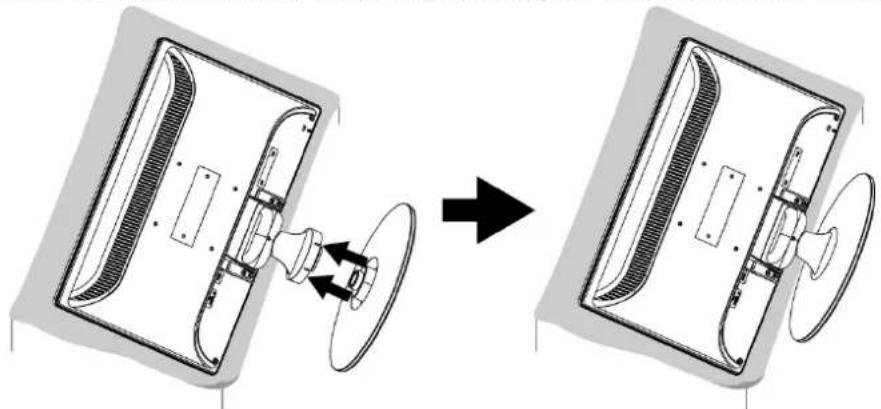
(Fig.: Ajuste del Pie del Monitor)
Debe tomar el pie de la pantalla TFT como se muestra en laImagen.
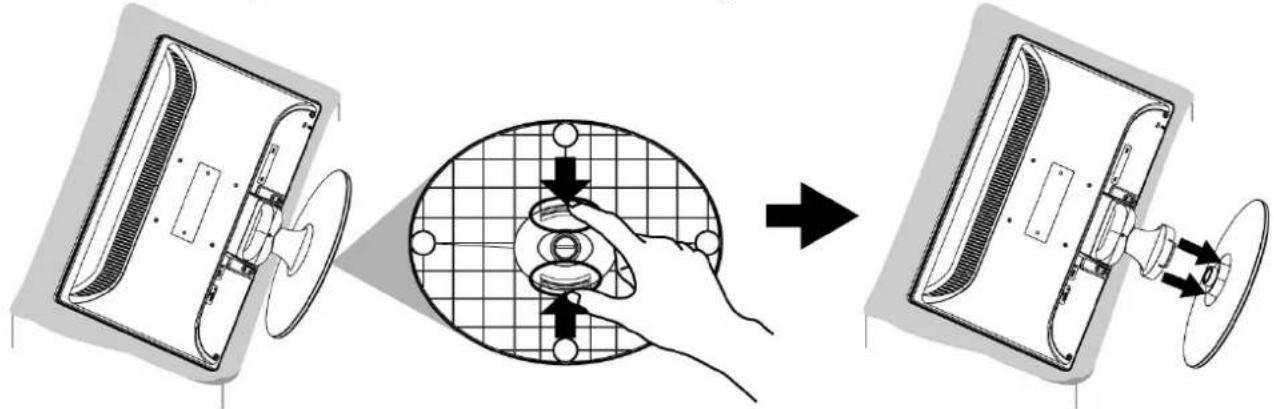
Tomar el pie de la pantalla TFT (imagen similar)
Preparaciones en su ordinador
Si ha utilisé hasta ahora en su ordinador un monitor de tubo, pueda que tengue que realizar algunos preparativos. Seranecessary si hasta ahora ha utilisé el monitor con una configuracion que no es soportada por su nuova pantalla TFT.
La pantalla representa hasta 1600 × 900 puntos deImagen.Esta resolution se corresponde con la resolution fisica. Con la resolution fisica, las pantallas TFT obtienen la calidad deImagen completa. En el caso de que cambie una resolution con una configuracion differente, laImagen no pueda ser动摇ada en la pantalla completa.
Del mesmo modo, se pueda, sobre todo en escritos,URTAR a distorsionar la representation.
Antes de conectar el nuevo monitor, ajuste en el PC que utilise el monitor antiguo laResolution y la Frequencia de imagen que pueda ser soportada por ambos monitores.
Apache a continuación el PC y conecte el nuevo monitor.
Tras reinicier el PC,ould configurar la resolution de pantalla como se describe en P54018 (MD 20338).
Configuraciones soportadas
Este monitor LCD soporte los siguientes发展模式.
| VGA | 720 x 400 @ 70Hz |
| VGA | 640 x 480 @ 60Hz |
| MAC | 640 x 480 @ 67Hz |
| VESA | 640 x 480 @ 75Hz |
| VESA | 800 x 600 @ 56Hz |
| VESA | 800 x 600 @ 60Hz |
| VESA | 800 x 600 @ 72Hz |
| VESA | 800 x 600 @ 75Hz |
| MAC | 832 x 624 @ 75Hz |
| VESA | 848 x 480 @ 60Hz |
| VESA | 1024 x 768 @ 60Hz |
| VESA | 1024 x 768 @ 70Hz |
| VESA | 1024 x 768 @ 75Hz |
| VESA | 1152 x 864 @ 75Hz |
| VESA | 1280 x 960 @ 60Hz |
| VESA | 1280 x 720 @ 60Hz |
| VESA | 1280 x 768 @ 60Hz |
| VESA | 1280 x 768 @ 75Hz |
| VESA | 1280 x 1024 @ 60Hz |
| VESA | 1280 x 1024 @ 75Hz |
| VESA | 1440 x 900 @ 60Hz |
| VESA | 1440 x 900 @ 75Hz |
| VESA | 1600 x 900 @ 60Hz* |
- Definión recomendada (física)
Configuración del monitor en Windows XP
Este programa de Windows le offre la posibilitad de adaptar la pantalla de su monitor. Incluye elementos tales como laImagen de fondo, el salvapantallas, el Escritorio activo (Web) como comothers parametros para su monitor y su tarjeta de video.
En Windows XP, ajuste la configuracion de la pantalla en el programa de Windows "Propriodades de Pantalla". El programa se inicia de la forma?sigue:
- Hagablick con el boton derecho del raton sobre el escritorio de Windows y hagablick con el boton izquierdo del raton sobre "Propiedades".
O bien,
- Inicie el programa "Pantalla" en "Panal de control"
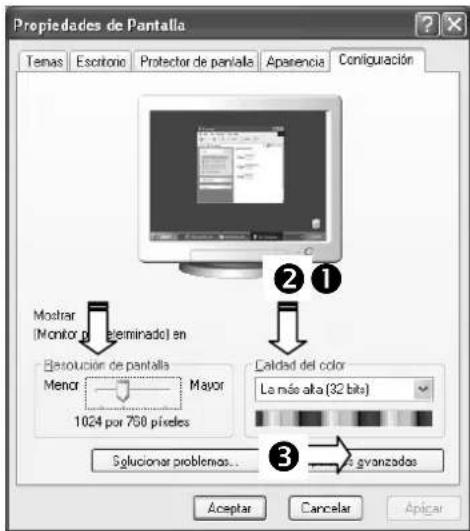
(Fig.: Propiedades de pantalla)
Puedeajustarse la resolucion en "Resolucion de pantalla" (O).
A continuación, haga click en "Calidad del color" (2) paraaabstar la profundidad de color (número de colores visualizados). Su monitor soporta una profundidad de color Tmaxima de 16 milliones de colores correspondiente a 32 bits o "Real Color".
La Frequencia de repetition deImagen peut ajustarse en "Opiones avanzadas" (6). Aparece una ventana con su tarieta de video dependiendo de la configuracion de su ordinador.
En "Adaptador"uede�能ar el valor deseado en el camino de seleccion "Lista de todos losodos...".
En una pantalla TFT, hay un valor optimo en 60Hz
Como maximalo, se puedainear 75Hz
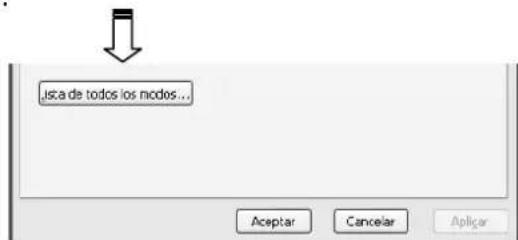
(Fig.: Propiedades de pantalla)

Important!
Si su configuracion no coincide con los values soportados por su pantalla,uede que no aparezca ninguna imagen.
Conectelo de nuevo en el caso de un aparato antiguo y establezca los values correspondientes en laopyon "Propriedades de Pantalla".
Configuración del monitor con Windows Vista®
En Windows Vista®, ajuste la configuración de la pantalla en "Imagen y Sonido". El programa pueda iniziarse de varias formas, como sigue:
- Haciendoblick con el boton derecho del raton en el escritorio Windows (Desktop) y hacerlick con el boton izquierdo del raton en "Personalizacion".
0
- En "Inicio" "Panel de control" "Personalice la apariencia y los sonidos" hacer lo boton izquierdo del ratón.
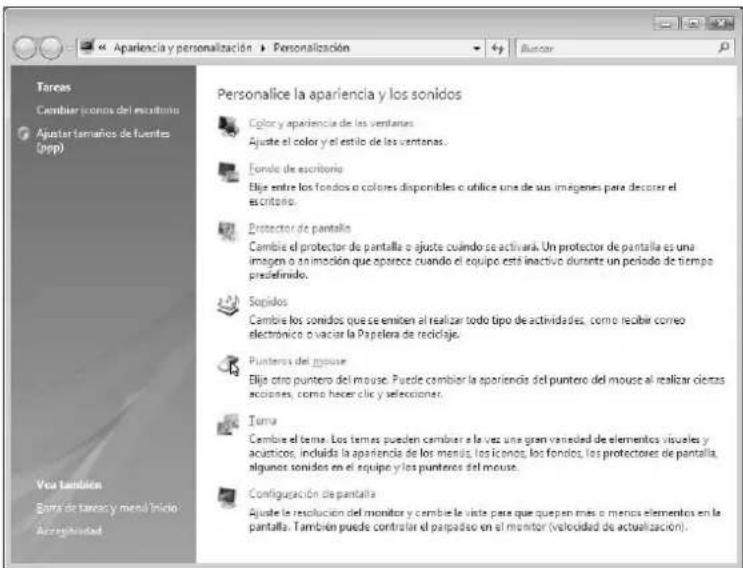
(Fig.: Imagen y Sonido)
- Abra el menu Configuración de pantalla paraaabstar la resolución y la Frequencia.
Configuración del monitor en Windows® 7
En Windows® 7, ajuste la configuracion de la pantalla en "Aparencia y personalizacion". El programa可以选择 iniziarse de varias formas, como sigue:
- Haciendoblick con el boton Derecho del raton en el escritorio Windows (Desktop) y haceroblick con el boton izquierdo del raton en "Personalizacion".
0
- En "Inicio" "Panel de control" "Aparencia y personalizacion" hacer clc con el boton izquierdo del raton.
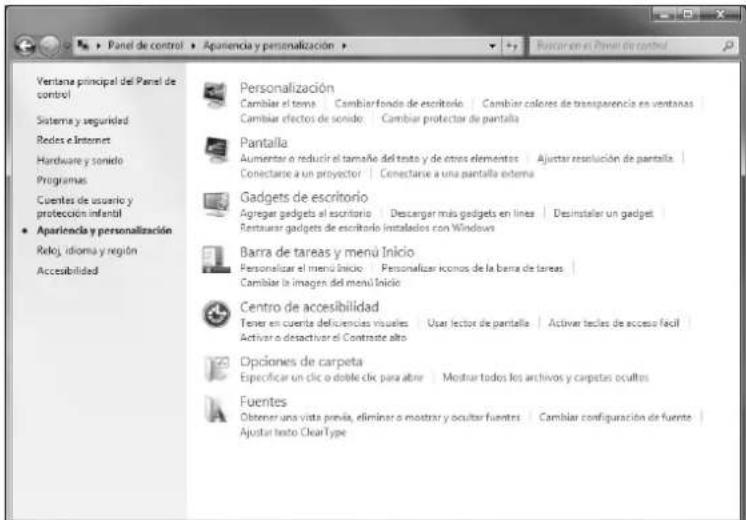
(Fig.: Apariencia y personalizacion)
- Selección el menu Pantalla Ajustar resolution de pantalla para ajustar la resolution y la Frequencia.
Conexiones de la parte trasera
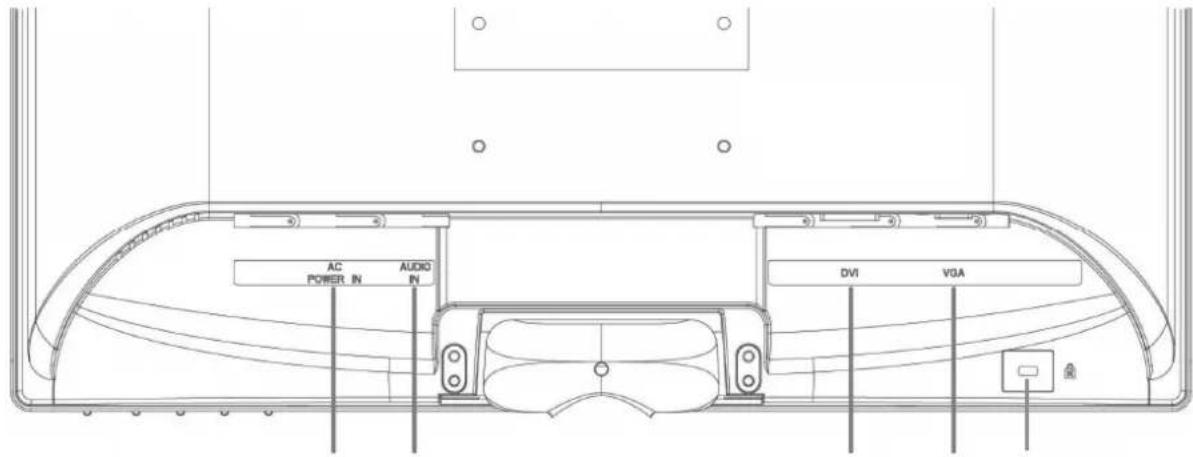
12345
(Fig.: Parte trasera de la pantalla, similar a laImagen)
- Suministro de red (POWER IN)
- Conexión de sonido de 3,5 mm estéreo (AUDIO IN)
- Conexión (DVI) con pin-24 DVI-D
- Conexión D-Sub mini 15pin (VGA)
- Dispositivo de grabacion para proteccion antirrobo (bloqueo Kensington de seguridad)
Conectar el monitor
- Asegürese de que el monitor LCD no está aun connectado a la corriente (que el cable de corriente no está enchufado) y que ni el monitor ni el ordinador estén encendidos.
- Prepare su ordinador para el monitor LCD si fueranecessary con la configuracion correcta para su monitor.
1 Conexión del cable de senal
- Conecte el cable de senal en los correspondientes enchufes VGA o DVI del ordinador y en la pantalla TFT.
2 Conexión del cable de audio
- Conecte el cable de sonido por medio del correspondiente conector de sonido al ordinador y al monitor LCD.
3 Conexión del cable de suministro de red
- Conecte el cable de alimentacion de la fuente de alimentacion con la connexion de alimentacion de corriente de la pantalla TFT.
Conecte a continuacion un extremo de la fuente de alimentacion que seenta en el paque y despues el other extremo con un enchufe adecuado.
4 Encendido de pantalla
- Encienda la pantalla con el interruptor de encendido y Standby que se encontraría en la parte delantera del aparato. A continuación, encienda elordenador.
Estación de trabajo
Asegürese de que el monitor está configurado de forma que se eviten los reflejos, resplandores y contrastes de luz (ya que este haría a la pantalla menos atractiva de visualizar).
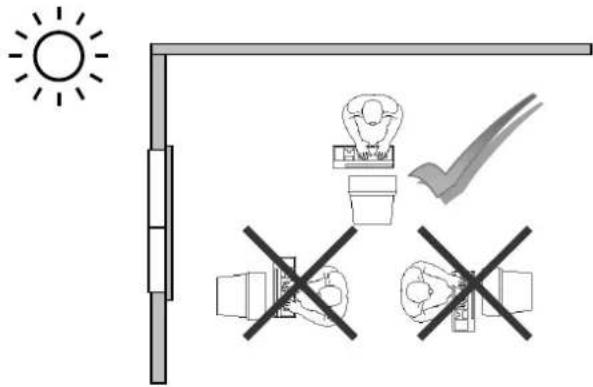
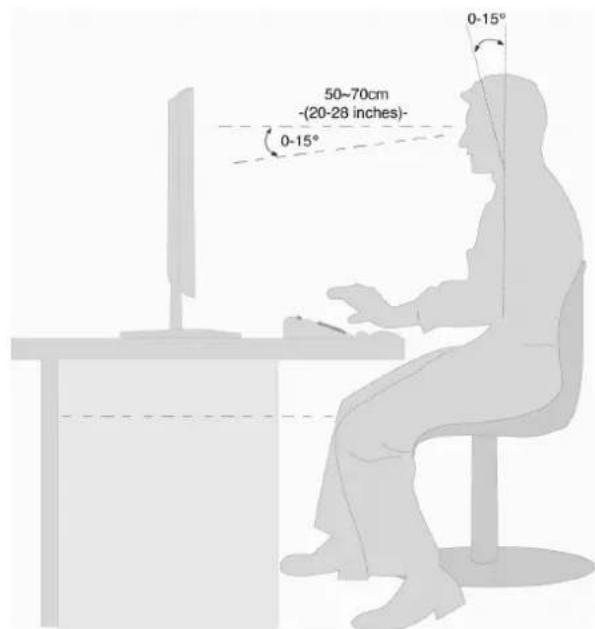
- Soporte para los brazos: 5 - 10 cm
- La linea superior de la pantalla deben estar al nivel de los ojos o ligeramente por debajo
- Distancia de los ojos a la pantalla: 50 - 70 cm
- Espacio para las piernas (vertical): al menos 65 cm
- Espacio para las piernas (horizontal): al menos 60 cm
La ilustracion anterior deben darle una idea de la pauta a seguir para un espacio de trabajo ergonomico.
Vistas y Elementos de Control
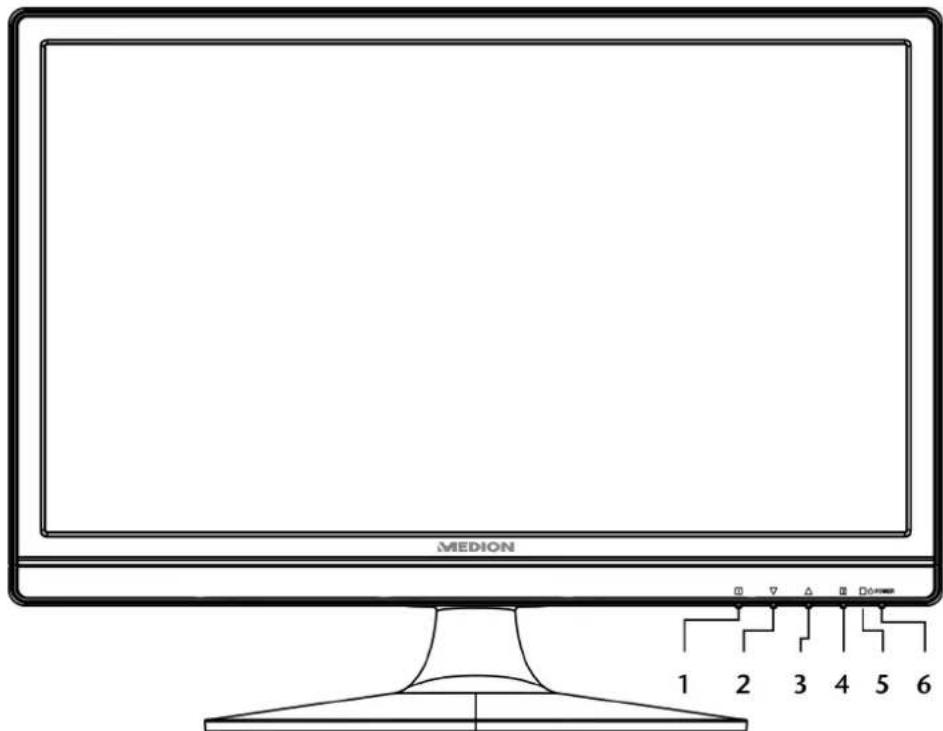
(Fig.: Elementos de control)
| Ref. | Tecla | Descripción |
| 1 | Con esta tecla, se enciendo el OSD (On Screen Display, Imagen en pantalla). Pulse esta tecla si desea abandonar el modo OSD. + Bloqueo de energia, con OSD desactivado + Bloqueo de OSD, con OSD Para activar y desactivar el bloqueo, pulse la combinación de teclas hasta que las barras mostradas se hayan cargado al completo de izquierda a derecha. En la pantalla aparecerá el mensaje correspondiente. | |
| 2 | Con el OSD encendido, selección con esta tecla un parámetro y reduzca el valor. Si no se encontrar en el modo OSD:activación directa del menú Contraste/Claridad. | |
| 3 | Con el OSD encendido, selección con esta tecla un parámetro y aumento el valor. Si no se達到 en el modo OSD:modificar el formatting de laImagen. | |
| 4 | Confirme la selección de los parámetros que desea modifier con esta tecla. Si no se率达到 en el modo OSD:Ajuste automatístico. | |
| 5 | Indicador de funcionaiento | Muestra el nivel de funcionaiento. Si desea leer una descripción más detallada del indicator de funcionaiento, consulte el contenido de la頁a 14. |
| 6 | Con esta tecla pueda encender la pantalla TFT oponerla en modo Standby. |
Cambio de la representation en pantalla
On Screen Display (acrónimo: OSD) es un menu accesible en la pantalla TFT. Con el menu OSD puede configurar determinados parámetros de la pantalla TFT.
Utilizar el OSD
- Pulse la Tecla , para activar el OSD.
- Con las Teclas de selección / pueda elegir las options del menu principal.
- Confirme la seleccion con la Tecla 2
- Pulse la Tecla para salir del menu OSD.

Important!
OSD desaparecerá automatistically si no utilizesulatinga tecla en la pantalla TFT durante el tiempo establecido.
El OSD (Visualización en pantalla)
En las páginases sugintes se explican las functions principales y las posibilidades de establishimiento de options.
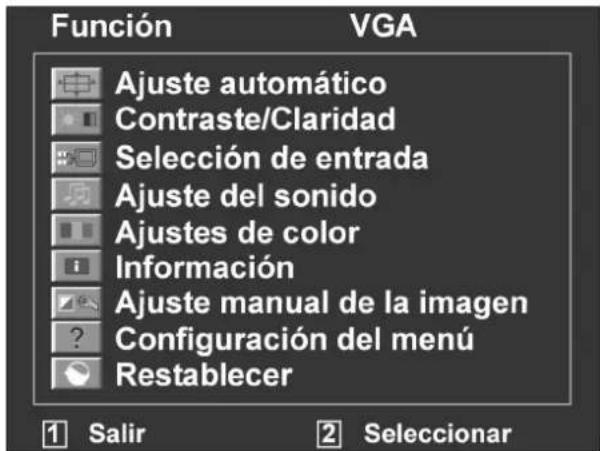
(Fig.: Menu OSD)

Important!
Debido a posibles modificaciones(ECNCAS,los menus descritosAquipuede desviarse de losindicados en la pantalla.
| Punto del menú | Función / Submenú | |
| Ajuste automático (Automatic adjustment): Ajusta las posiciones horizontal y vertical, la fase (sintonización) y el tacto (Tamaño H) automátamente. | ||
| Contraste (Contrast): Ajusta el valor del blanco del fondo de la pantalla. Claridad (Brightness): ParaJKLM: Para colocar la calidad de la imagen. DCR: Aquí pueda encender y apagar la funciona DCR (contraste dinámico). | ||
| Selección de entrada (Input Select): Aquí se enciende la entrada de senal. | ||
| Ajuste del sonido (Audio Adjust): Para colocar la funciona de sonido. | ||
| Volumen (Volume): Ajusta el volumen de la reproducción de sonido. Silenciador (Mute): Permite activar y desactivar la optación del silenciador. | ||
| Ajustes de color (Colour Adjust): Para selecciónar el color y mejorar la claridad y la saturación de color. Se pueda elegir entre: frío, normal, calidó y ajustes del usuario. | ||
| Fría (Cool): Agrega azul a la pantalla y produce un blanco frío. Normal (Normal): Agrega rojo a la pantalla y produce un blanco calido y un rojo magnífico. Caliente (Warm): Agrega verde a la pantalla y produce un tono de color oscuro. Ajuste de color del usuario (User Color): Ajuste individual para rojo (R), verde (G) y azul (B). | ||
| Información (Information): Muestra información sobre la SENAL actual de entrada de la tarjetaGMTA de suordenador. | ||
| Ajuste manual de laImagen (Manual Image Adjust) | ||
| ←→ | Tamaño horizontal (Horizontal size): Ajusta el ancho de la pantalla. | |
| Posición H./V. (H./V. Position): Ajusta las posiciones horizontal y vertical de laImagen de video. | ||
| Sintonización (Fine Tune): Sintonización para melhorar la reproducción de la pantalla TFT. | ||
| Nitidex (Sharpness): Para colocar la nitidex de una senal, que no corresponda a la resolutionFsica de la pantalla. | ||
| Proportion de Aspecto: modifier el formatting de laImagen. | ||
| Configuración del menú (Setup Menu): idioma, posición OSD, tiempo de desaparación de OSD. | ||
| Idiomas (Language): Permite al usuario selectionar idiomas preestablecidos. | ||
| Posición OSD (OSD Position): Ajuste horizontal y vertical de la posición OSD. | ||
| Posición H (H. Position): Para colocar horizontalmente la posición OSD. Posición V (V. Position): Para colocar verticalmente la posición OSD. | ||
| Temporizador OSD (OSD Time Out): Para apargar automatistically el modo On Screen Displays (OSD) una vez transcurrido un periodo determinado de tiempo. | ||
| Imagen de fondo OSD (OSD Background): permite el encendido y apagado del fondo OSD. | ||
| Restablecer (Memory Recall): Para volver a los values de fabrica del control de sonido eImagen. | ||
Ahorro de energia
Este monitor可以选择 Collapse a few states of a horro de energia a泽数 del ordinador correspondiente o del system operativo. De esta forma se hace frete a los requisitos actuales para la reduccion del consumo de energia.
El monitor soporta los siguientes estados de consumo bajo de energia:
| Estado | Consumo enerético | Color de LED | Preparación (aprox.) |
| Encendido | < 30 Vatios | Azul | - |
| OFF | < 1 Vatios | Naranja | 5segundos |
El monitor permanece (dependiendo del sistema operativo) en el estado de bajo consumo energetico hasta que pulse un boton del teclado oMEA el ratón (si está disponible).
El monitor tarda menos de 5 segundos enasarde modo Stand-by a sufuncionamento normal.
Servicio al cliente
Resolución de problemas
Si su monitor LCD causara problemas, compruebe si está instalado conveniently según la información proportionsada en el capítulo "Configuración" a partir de la頁a 4. Si los problemas persisten, lea este capítulo para encontrar una possible solución.
Localización de la causa
Los erros peuvent tener a vezes causas simples, pero en otheras occasionsylvaniaamos provocados por equipos defectuosos. Nos gustaría darle的一些 ideas para resolver problemas comunes. En caso de que estas instrucciones no le fueran deridge, llámenos.
Comprobación de los cables y las conexiones
Compruebe visiblemente todos los cables y conexiones. Si todas las luces estan apagadas, compruebe si llege suministro de energia al equipo.
Errores y causas posibles
No aparece nada en el monitor:
Compruebe:
- Suministro de energia electrica: el cable de alimentacion tiene que estar fisamente colocado en la hembrilla y el interruptor tiene que estar encendido.
- Fuente de la seals: asegürese que la fuente de seal (su ordinador, ...) este encendida y que el cable de connexion está fijamente colocado en las hembrillas.
- La Frequencia de refresco de laImagen: El monitor LCDDebe"Soportar la Frequencia de refresco deImagen actual.
- Modo Energy Star: Pulserialquier tecl o muea el raton para desactivar el modo.
- Protector de pantalla: Si el protector de pantalla estuviera arrancado pulse una tecla o可以更好 el ratón.
- Pines del conector de signaled: Si los pines estan doblados o dañados,pongase en contacto con el service al cliente.
- Ajuste correctamente los values soportados por su monitor (consulte "Preparaciones en suordenador", en la page 5).
La imagen es inestable o se desplaza:
Compruebe:
- Pines del conductor de signaled: Si los pines estan doblados o dañados,pongase en contacto con el service al cliente.
- Enchufe deASN: El enchufe del cable de ASNdebe estar correctamente inserto en el conector.
- Tarjeta de video: ¿Son correctos todos los parámetros?
- Cable de la seals: el cable de connexion tiene que estar fácilmente colocado en las hembrillas.
- Frecuencia de refresco deImagen: Elija values validos para su sistemas.
- Nivel de calidad de video: el nivel de calidad de video del ordinador tiene que ser compatible con los datos技术和保管 del monitor.
- Retire los dispositivos que produzcan interferencias (telefonos inalábricos, altavoces, etc.) que seswana.
- Encuentren cerca del monitor.
- Evite la utilizacion de cables alargaderas de senal.
Los characteres aparecen demasiado oscuros, laImagen es demasiado petite o demasiado grande, no está centrada etc.:
- Ajuste los parámedicos correspondientes (consulte el capitulo "Cambio de la Representación en pantalla", página 12).
Los colores se muestran de forma incorrecta:
-
Compruebe los pines del conector de senal. Si los pines estan doblados o dañados,pongase en contacto con el service al cliente.
-
Ajuste los parámetros correspondientes (vease el capítulo " Cambio de la representation en pantalla"), págrina 12).
- Evite utiliser cables alargaderas de senal.
LaImagenesdemasiado luminosa o demasiado oscura:
- Controle si el nivel de calidad de video del ordinador es compatible con los datos技术和s del monitor.
LaImagen tiembla:
- Controle si la tension electrica del ordinador es compatible con los datos技术和s del monitor.
- Elija la instalacion automatica para optimizar los values de pixeles y la sincronizacion de las fases. Para!.
conseguir la calidad optima, la pantalla debe做不到 un programa de texto (p.ej. Explorador, Word,...).
Información del controlador
Para utiliser el monitor, no esnecessarydisponerde la instalacion de un controlador.
Si el sistemas operativo solicita la instalacion del controlador del monitor,uededescendingarelprogramadelcontrolador del situ web indicado.
La instalación del controlador es diferente según el sistema operativo. Siga lasindicaciones concretas para su Sistema operativo.
www.medion.com
Necesita mas?
Si las sugerencias que le damos en los capitulos anteriores no solucionan su problema,pongase en contacto con nosotros. Nos facilitar a much el trabajo si nos proporcionara la?siguiente informacion:
- Cual es la configuracion de su ordinador?
- ¿Qué dispositivos periféricos adiconiales utilizar?
- Qu'mensajes de error aparecen?
- ¿Qué programas estarabiertos cuando se produjo el error?
- ¿Qué ha hecho hasta ahora para SOLUTIONAR el problema?
- Serifan amable de proportiionarnos su numero de cliente, en caso de que le hubieran dado uno anteriormente.
Precauciones
Puede augmentar la vida de su monitor LCD observando las siguientes precauiones:

Important!
No existen piezas que se pueda sustituir ni limpiar dentro de la carca sa del monitor LCD.
- Desconecte sempre el cable de corriente y todos los cables de conexión antes de la limpieza.
- NO utilise disolventes, ni agentes limpiadores causticos o gaseoso.
- Limpie la pantalla con un paño suave, sin restos de polvo.
- Tenga cuidado de que no caigaaculara gota de agua en la pantalla. El agua peutcaesar alteraciones estables en los colores.
- No exponga la pantalla a la luz solar intensa o a los rayos ultravioletas.
- Transporte el equipo sólo en su embalaje original o en otro embalaje adecuado que ofrezca proteccion contra golpes.
Reciclado y eliminación de desechos


Embalaje
Los materiales y accesos de embalaje son reciclables y deben ser depositados en un conteditor para reciclaje cuando ya no sean necessarios.
Aparato
No tire bajo ningún concejo el aparato al final de su vidautila la basura doméstica normal. Infórmese sobre las posibilidades de las que dispone para eliminarlo de forma respetuosa con el medio ambiente.
Error de Pixel en LCD (Pantalla TFT)
En el LCDs (TFT) de matriz activa con unaResolution de 1600× 900 Pixels que consisten cada uno de tres sub-pixels (rojo, verde, azul) hay un total aapproximado deunos 4,3 mill. de transistores. Debido a este gran numero de transistoros y a que el proceso de fabricado asociado escreamamente complejo能把 darse en occasions la perdida o el falso control de pixeles o de sub-pixelles individuales.
En el pasado hacía muy variadasomanas para definir el error de pixel permitido. Sin embargo,estos eran generalmente muy complicados y muy differsente entre los distinctos fabricantes.MEDION se ocupa de todos los
products con pantalla TFT con el desarrollo de la garantía de las necessities estrictas y transparentes de la norma ISO 9241-307, clause II que se resumen brevamente en los siguientes:
El estandar ISO 9241-307 define entre otheras cosas las guías generalmentevacidas enrelationcon loserroresdepixel.
Los errors de pixel quandan establishos en quatre categorias de fallos y en tres temas de fallos. Cada pixel individual se compone a su vez de tres sub-pixelles, cada uno de un color (rojo, verde, azul).
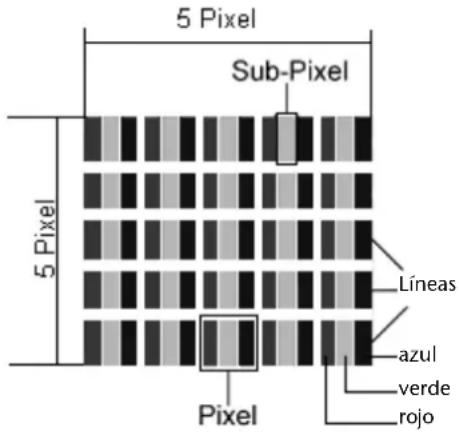
Tipos de fallos de Pixel:
- Tipo 1:
- pixel luminoso长大o tiempo (punto blanco, claro) pero no dirigido.
- El pixel blanco es el的结果をla luz de tres sub-pixel.
- Tipo 2: pixel no luminoso (punto negro, oscuro) pero dirigido
- Tipo 3: sub-pixel anomal o defectuoso de color rojo, verde o azul (p.ej. encendido长大o tiempo con luminosidad media, sin color, intermitente o trémula pero no de tipo 1 ni 2)
Supplemento: Cluster de tipo 3 (= perdida de dos o más sub-pixelles en unbloque de 5 × 5 pixeles. Un clíster es un Campo de 5 × 5 pixeles (15 x 5 Sub-pixelles).
Classes de fallos de Pixel:
| Clase de fallo | Tipo 1 | Tipo 2 | Tipo 3 | Clúster v. tipo 3 | ||
| I | 0 | 0 | 0 | - | ||
| I | I | 2 | 2 | 5 | ||
| III 5 15 50 5 | ||||||
| IV 50 150 | 500 | 50 |
2
El número permitted de fallos de los temas arriba indicados en cada una de las classes de temas consiste en un millón de pixeles y deben ser convertidos de acuerdo con la resolución fisica de la pantalla.
De ello se extrae un numero máximo permitted en la classe de fallo II:
| Para una resolución | mill. Pixel | Sub-Pixel | (Tipo) |
| 1024 x 768 (38 cm) | 0.786432 | 2.359296 2 | 2 4 - 2 |
| 1280 x 1024 (43, 46, 48 cm) | 1.310720 | 3.932160 3 | 3 7 - 3 |
| 1600 x 1200 (48 cm) | 1.920000 | 5.760000 4 | 4 10 - 4 |
| 1440 x 900 (48 cm ancho) | 1.296000 | 3.888000 3 | 3 7 - 3 |
| 1600 x 900 (51 cm ancho) | 1.440000 | 4.320000 3 | 3 7 - 3 |
| 1680 x 1050 (51 cm ancho, 56 cm ancho) | 1.764000 | 5.292000 | 4 4 10 - 4 |
| 1920 x 1080 (60 cm ancho) | 2.073600 | 6.220800 4 | 4 10 - 4 |
| 1920 x 1200 (65 cm ancho) | 2.304000 | 6.912000 4 | 4 10 - 4 |
La类产品 I ciende en caso de aplicaciones especials como, por example, en los Campos de la medicina para aplicacion y está conectado con los correspondientes impactos de costes. La类产品 de fallo II se ha estabilities como estandar para la fabricacion de calidad con pantallas muy buena.
Ejempio:
Una pantalla de 51 cm está compuesta de 1600 punto deImagen (Pixel) horizontales y de 900 verticales, que suman un total de 1.440.000 Pixelles. En relacion con un millon de Pixelles, this supone a factor de circa de 1,4. La类产品 de error II permite 3 fallos de tipo 1 y tipo 2 y 7 fallos de tipo 3 y 3 clusteres de tipo 3.
Generalmente, no se tratate de un caso de garantía. Un caso de garantía tiene lugar cuando el número de fallo arriba indicado queda exceedido en una categoria.
Realizar copias de este manual
Este manual contiene informacion protegida por la ley.
Reservados todos los derechos. Queda prohibida por las leyes de copyright la reproduccion de esta informacion de forma mecancia, electrònica o porequalquier other medio sin el consentimiento escrito del fabricante.
Especialización技术水平
- Modelo P54018 (MD 20338)
- Tamanó de pantalla 50,8 cm (20")TFT
Relación de aspecto 16:9 - Voltaje de configuraciono AC 100-240 V ~ 50/60 Hz Corriente nominal 2 A
- Resolución 1600 × 900
Brillo 250 cd/m² (tip) - Contraste 1.000:1 (typo)
- Contraste dinamico 1.000.000:1
- Tiempo de reación 5 ms (como)
- Ángulo de visión horizontal/vertical 170^ / 160^ CR>10 (como)
- Entrada de RGB, analógico Conector de 15-pin D-SUB
- Entrada de RGB, digital Conector DVI-D con descifrado HDCP
- Entrada de sonido conductor 3,5 mm estéreo
- Salida de sonido 2 × 1 W max.
- Mando Standby ON/OFF, OSD
- Temperatura funcionamente 0C +35^ alimentacionamente -20^ +60^
- Humedad (sin condensacion) funcionamente < 80% almacenamento < 90%
Peso (neto/bruto) 3,1 kg / 4,3 kg - Dimensiones (AxAxL) ca. 482 × 372 × 213 ~mm
- Consumo de energia (Stand-by) inferior a 1 Watio
- Consumo de energia (funccionamento) inferior a 30 Watios
CE
Copyright © 2010
Reservados todos los derechos.
Este manual está protegado por las leyes correspondentes.
Copyright © de Medion
Marcas registradas:
MS-DOS® y Windows® son marcas commerciales registradas de Microsoft*.
Pentium es unamarcacommercial registrada de Intel.
Otras marcas commerciales estan registradas por sus propietarios correspondentes.
Puede realizarse转型发展osinobligaciondenotificaralloponersaalghuna.
Garantía limitada
I. Condiciones generales de garantía
1. Aspectos generales
La garantía empieza siempre el día de entrega del aparato MEDION adquirido a MEDION o a un distribuidor oficial de MEDION, y se refiere a todo tipo de dáños de material y de producción que pueda surgir durante el uso normal. El plazo de la garantía se infiere de la tarjeta de garantía adjunta al aparato unida al comprobante de compra del distribuidor autorizado de MEDION.
Guarde@cuidadosamente elcomprobante de compra original y la tarjeta de garantia.MEDIONy su distribuidor autorizo se reservan el derecho a rechazar una reparacion de garantia o una confirmacion de garantia si no se hanpresentado这些东西documentos.
En caso de que sea necessario remitirnos su aparato, aseguresse de que este embalado de modo seguro para el transporte, preferiblemente en su embalaje original. MEDION no assume la responsabilidad porthers materiales enviados que no formen parte del volumen de suministro original del aparato MEDION.
Rogamos nos entrega junto con el aparato una descripción del fallo lo más detallada possible. Antes de remitirnos su aparato,pongase en contacto con la linea de atencion al cliente de MEDION. Allí recibirá un número de referencia (n° RMA), que deben/agregarde modo visible en el exterior del paquete.
Esta garantia noiene ninguna repercuspion sobre sus derechos legales y queda sujeta al derecho vigente del pais en el que se efectuó la prima compra del aparato por parte del cliente final en un commercio autorizzato por MEDION.
2. Alcance
En caso de darse un fallo de su aparato MEDION cubierto por esta garantía, MEDION asegura con thisa garantía la reparación o la sustitución del aparato MEDION. La decision de si debe procede a una reparacion o a una sustitución corresponde al cliente, pero solo en el marco del principio de la proportionalidad. En este sentido, MEDIONould decidir a su parecer, teniendo en cuenta los gastos de reparacion, si en lugar de la reparacion va a sustituir el aparato por othero nuevo, o por uno acondicionado de la misma calidad.
No se asume la garantía de pilas o baterías, ni tampoco de los materiales de consumo, eskaar, piezas que durante el uso normal del aparato tienen que sustituirse con regularidad, como por exemple la lámpara de los proyectores.
Como regla general, un error depixel (un punto deImagen permanente de color, mas claro o mas oscuro) no se considera un fallo. El numero exacto de puntos deImagen erroneos admissible peutecollarse en la descripción del manual de este producto.
MEDION no assume la garantía por imágenes retenidas en aparatos de plasma o LCD, que han sido originadas por un uso inadequado del aparato. El procedimiento a seguir para la operación de su aparato de plasma o LCD pueda consultrarse en la descripción del manual de este producto.
La garantía no abarca los erros de reproducción de soportes de datos que fueron 创建 en un formatting no compatible o con un software inadequado.
Si durante la reparación se comprobase que se trata de un fallo no cubierto por la garantía, MEDION se reserva el derecho a facturar al cliente los gastos originados por la reparación en cuestion de material, trabajo y derechos gastos, afterwards to present a presupuesto.
3. Exclusion
MEDION no assume la garantía de fallos y daños originados por influencias externas, daños accidentales, uso inadequado, asi como modificaciones, reformas, ampliaciones, uso de piezas procedentes de otros fabricantes, descuido, virus o erros de software, transporte inadequado, o embalaje inadequado.
La garantía se extinguue en caso de que el fallo del aparato se haya occasionado durante un mantenimiento o una reparación efectuados por personal ajeno a MEDION o al serviceo的技术ico autorizzato por MEDION para este aparato. La garantía también cesa si los adhesivos,PRECINTOS de garantía, o númeroos de series del aparato o de una parte integrante del本身就是 se han Modifications, manipulado, o danoiado de modo que Sean ilegibles.
4. Linea de atencion al cliente
Antes de remitir el aparato a MEDIONiene que comunicarse con nosotros a trovés de la linea de atencion al cliente "Hotline". Recibirá mas informaciones de como hacer uso de su derecho de garantía.
El uso de la linea de atencion al cliente no es Gratis.
La linea de atencion al cliente no sustituya de ningun modo la formacion del usuario en software o hardware, la consulta en el manual, o la asistencia de productsococumente de otheras empressas.
MEDION ofrece adiconlmente une linea de atencion al cliente de pao para consultas no asumidas por la garantia.
II. Condiciones especials de garantía para ordinadores de sobremesa (PC), ordinadores portátiles (notebook), ordinadores de bolsillo (PDA) y navegadores GPS (PNA) de MEDION
Si una de las options incluidas en el suministro presente un defecto, también tiene derecho a reparacion o sustitución. La garantia cubre gastos de material y de trabajo para restablecer la funcionalidad del aparato MEDION en cuestion.
Si se usa para el aparato un hardware no fabricado ni distribuido por MEDION, this could provocar the cese de la garantía, si porarlo se genera un dano en el aparato de MEDION o en lasustralianas.
Se asume una garantía limitada por el software suministrado. Este es valido para un sistema operativo preinstalado, pero también para programas incluidos en el suministro. En el caso del software incluido en el suministro, MEDION garantiza para los soportes de datos, p. ej., disquetes y CD-ROM con los que se suministra este software, que están exentes de fallos de material y de fabricación por un plazo de 6 días desde el día de compra del aparato a MEDION o a un distribuidor oficial de MEDION. En caso de suministro de soportes de datos defectuosos, MEDION sustituirá los soportes de datos defectuosos Gratisamente; se excluye cualquier othera reclamacion que vaya mas alla. Si hay indicios claros de que el soporte de datos se uso o guardó de modo inadequado, MEDION se reservará el derecho to rechazar dicha reclamacion. Exceptuando la garantía para los soportes de datos, todos los programas informáticos se suministran sin garantía de fallos. MEDION no asegura que este software funciona sin interruptions o sin fallos o que satisfaga las exigencias del cliente. MEDION no garantiza la exactitud del material cartográlico proportionado con los equipos de navegación.
Al proceder a reparar el aparato MEDION peut sernecessary borrar todos los datos del aparato. Asegürese ante de enviar el aparato de poseer una copia de seguridad de todos los datos que se encontrartran en el aparato. Advertimos expresamente que cuando se efectúa una reparacion, se restaura el estado original. MEDION no asume la responsabilidad de los costes de una configuracion de software, de perdidas de ingresos, de la perdida de datos o de software, ni de otheros daños consecuencias.
III. Condiciones especials de garantía para la reparación in situ y la sustitución in situ
Siempre que en la tarjeta de garantía adjunta al aparato figure un derecho a reparación in situ o a sustitución in situ, se aplicará a su aparato MEDION las conditiones especiales de garantía para la reparación in situ y la sustitución in situ.
Para poder efectuar la reparacion in situ o la sustitucion in situ,defer aseguar por su parte losesionles+puestos
- Debera concedese al personal de MEDION un accesso ilimitado, seguro e inmediato a los aparatos.
- Debera poder a disposicion del personal de MEDION los dispositivos de telecomunicacion que necesiten para executar correctamente su encargo, para fines de prueba y de diagnóstico, asi como para la eliminacion de erros, asumiendo Ud, los gastos.
- Usted本身就是 responsible de la recuperación de su propio software de aplicaciones afterwards de haber recurrido al service de assistencia de MEDION.
- Debera.tomar todas lasdemas medidas que MEDION precise para poder executar su encargo correctamente.
- Usted本身就是 responsabiliza de la configuracion y la connexion de aparatos externos, si los hubiere,upones de haber recurrido al serviceo de asistencia de MEDION.
- El periodo de cancelación libre de costes para la reparación in situ o la sustitución in situ es de 48 horas como minimimo; afterwards tendremos que facturarles los gastos que se nos hayan presentado debidos a una cancelación demorada o no efectuada.
Indhold
Indhold 1
Omdenvejledning 2
- Notas sobre estas instrucciones
- Grupo al que van dirigidas
- Servicio técnico
- Simbolos y senales realizados en este manual de análisis
- Utilización prevista
- Volumen de suministro
- Instrucciones de seguridad
- Atencion! Mantenga la calidad de uso del aparato!
- Atencion! Cuide de donde pone el aparato!
- Reparaciones
- Atencion! Cuidado con la temperatura ambiente!
- iPeligro! Tenga cuidado con lo siguientes:
- Aviso! Cuide la seguridad al conectar el aparato!
- Alimentación de corriente
- Información de conformidad
- Configuración
- Ajuste del Pie del Monitor
- Preparaciones en su ordinador
- Configuraciones soportadas
- Configuración del monitor en Windows XP
- Important!
- Configuración del monitor con Windows Vista®
- Configuración del monitor en Windows® 7
- Conexiones de la parte trasera
- Conectar el monitor
- Conexión del cable de senal
- Conexión del cable de audio
- Conexión del cable de suministro de red
- Encendido de pantalla
- Estación de trabajo
- Vistas y Elementos de Control
- Cambio de la representation en pantalla
- Utilizar el OSD
- El OSD (Visualización en pantalla)
- Ahorro de energia
- Servicio al cliente
- Resolución de problemas
- Localización de la causa
- Comprobación de los cables y las conexiones
- Errores y causas posibles
- No aparece nada en el monitor:
- Compruebe:
- La imagen es inestable o se desplaza:
- Los characteres aparecen demasiado oscuros, laImagen es demasiado petite o demasiado grande, no está centrada etc.:
- Los colores se muestran de forma incorrecta:
- LaImagenesdemasiado luminosa o demasiado oscura:
- LaImagen tiembla:
- Información del controlador
- Necesita mas?
- Precauciones
- Reciclado y eliminación de desechos
- Embalaje
- Aparato
- Error de Pixel en LCD (Pantalla TFT)
- Tipos de fallos de Pixel:
- Classes de fallos de Pixel:
- Ejempio:
- Realizar copias de este manual
- Especialización技术水平
- CE
- Garantía limitada
- Condiciones generales de garantía
- Aspectos generales
- Alcance
- Exclusion
- Linea de atencion al cliente
- Condiciones especials de garantía para ordinadores de sobremesa (PC), ordinadores portátiles (notebook), ordinadores de bolsillo (PDA) y navegadores GPS (PNA) de MEDION
- Condiciones especials de garantía para la reparación in situ y la sustitución in situ
- Indhold
Marca : MEDION
Modelo : Akoya P54018 MD20338
Categoría : Monitor