Akoya P54018 MD20338 - Monitor MEDION - Kostenlose Bedienungsanleitung
Finden Sie kostenlos die Bedienungsanleitung des Geräts Akoya P54018 MD20338 MEDION als PDF.



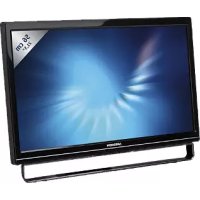
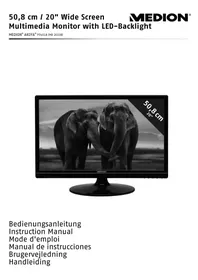
| Produkttyp | LCD-TFT-Monitor 20" (50,8 cm) |
| Native Auflösung | 1600 x 900 Pixel |
| Bildformat | 16:9 |
| Helligkeit (typ.) | 250 cd/m² |
| Kontrast (typ.) | 1000:1 |
| Dynamischer Kontrast (DCR) | 1.000.000:1 |
| Reaktionszeit (typ.) | 5 ms |
| Blickwinkel horizontal/vertikal (CR>10) | 170° / 160° |
| Videoeingänge | 1x VGA (D-Sub 15-polig), 1x DVI-D (HDCP) |
| Audioeingang | 3,5-mm-Klinkenstecker (stereo) |
| Audioausgang | Integrierte Lautsprecher 2 x 1 W max |
| Stromverbrauch (Betrieb) | < 30 W |
| Stromverbrauch (Standby) | < 1 W |
| Netzspannung | AC 100-240 V, 50/60 Hz, 2 A |
| Abmessungen (B x H x T) | ca. 482 x 372 x 213 mm (mit Standfuß) |
| Nettogewicht / Bruttogewicht | 3,1 kg / 4,3 kg |
| OSD-Einstellungen | Helligkeit, Kontrast, Farbe (kalt/normal/warm/Benutzer), Position, Uhr, Phase, Schärfe, Bildformat, Sprachen, Lautstärke, Stummschaltung, DCR, Auto-Einstellung |
| Energiesparfunktionen | ENERGY STAR-konform, Standby < 1 W |
| Sicherheit | Kensington-Schloss, Ein-/Ausschalter |
| Pflege und Reinigung | Weiches, fusselfreies Tuch, vor Reinigung Netzstecker ziehen, keine Lösungsmittel |
| Betriebstemperatur | 0°C bis +35°C, Luftfeuchtigkeit < 80% (nicht kondensierend) |
| Lagertemperatur | -20°C bis +60°C |
| Allgemeine Informationen | Pixelfehlerklasse ISO 9241-307 Klasse II, eingeschränkte Handelsgarantie (siehe Anleitung) |
Häufig gestellte Fragen - Akoya P54018 MD20338 MEDION
Benutzerfragen zu Akoya P54018 MD20338 MEDION
0 Frage zu diesem Gerät. Beantworten Sie die, die Sie kennen, oder stellen Sie Ihre eigene.
Eine neue Frage zu diesem Gerät stellen
Laden Sie die Anleitung für Ihr Monitor kostenlos im PDF-Format! Finden Sie Ihr Handbuch Akoya P54018 MD20338 - MEDION und nehmen Sie Ihr elektronisches Gerät wieder in die Hand. Auf dieser Seite sind alle Dokumente veröffentlicht, die für die Verwendung Ihres Geräts notwendig sind. Akoya P54018 MD20338 von der Marke MEDION.
BEDIENUNGSANLEITUNG Akoya P54018 MD20338 MEDION
Hinweise zu dieser Anleitung. 2
Unsere Zielgruppe 2
Der Service 2
In dieser Anleitung verwendete Symbole und Signalwörter 2
Bestimmungsgemäß Gebrauch 2
Lieferumfang 2
Sicherheitshinweise 3
Vorsicht! Betriebssicherheit beachten! 3
Vorsicht! Aufstellungsort beachten 3
Reparatur. 4
Vorsicht! Umgebungstemperatur beachten. 4
Warning! Sicherheit beim Anschlieben beachten! 4
Stromversorgung 4
Konformitätsinformationen 4
Inbetriebnahme 5
Montage 5
Vorbereitungen an Ihrm PC. 5
Unterstutzte Bildschirmeinstellungen 6
Monitoreinstellungen unter Windows XP. 7
Monitoreinstellungen unter Windows Vista 8
Monitoreinstellungen unter Windows 7 8
Anschlusse Rückseite. 9
Bildschirm anschreiben 9
1 Signal-Kabel anschließen 9
2 Audio-Kabel anschließen 9
3 Stromversorgung anschließen 9
4 Bildschirm einschalten 9
Der Bildschirmarbeitsplatz 10
Bedienelemente 11
TFT-Bildschirm einstellen 12
OSD-Menu bedieren 12
Das OSD-MENU 12
Stromsparvorrichtungen 14
Kundendienst 15
Problembehebung 15
Lokalisieren der Ursache. 15
Anschlisse und Kabel überprüfen 15
Fehler und mögliche Ursachen 15
iberinformationen 16
Benötigen Sie weitere Unterstützung? 16
Reinigung 17
Entsorgung 17
Pixelfehler bei TFT-Bildschirmen 17
Vervielfaltigung these Handbuchs 18
Technische Daten. 19
Garantiebedingungen fur Deutschland 20
Garantiebedingungen fur Osterreich 23
Garantiebedingungen fur die Schweiz 26
Garantiebedingungen fur Belgien 29
Hinweise zu dieser Anleitung

Lesen Sie unbedingt diese Anleitung aufmerksam durch und befolgen Sie alle aufgeführten Hinweise. So gewährleisten Sie einen zuverlüssigen Betrieb und eine lange Lebenserwartung Ihres TFT-Bildschirms. Halten Sie diese Anleitung stets griffbereit in der Nähe Ihres TFT-Bildschirms. Bewahren Sie die Bedienungsanleitung gut auf, um sie bei einer Veräußerung des TFT-Bildschirms dem neuen Besitzer weiter geben zu konnen.
Unsere Zielgruppe
These Anleitungrichtet sich an Erstanwender sowie an fortgeschrittene Benutzer.
Der Service
Durch individuelle Kundenbetreuung unterstützt wir Sie bei ihrer tätiglichen Arbeit.
Nehmen Sie mit uns Kontakt auf, wir freiuen uns, ihren halten zu dürfen. Sie finden in dieser Bedienungsanleitung ein gesondertes Kapitel zum Thema Kundendienst beginnend auf Seite 15.
In dieser Anleitung verwendete Symbole und Signalwörter
| 4 | Gefahr! Gebot beachten, um einen elektrischen Schlag zu vermeiden. Es besteht Lebensgefahr! |
| 5 | Warnung! Gebot beachten, um Personenschäden und Verletzungen zu vermeiden! |
| 6 | Vorsicht! Gebot beachten, um Sach- und Geräteschäden zu vermeiden |
| i | Wichtig! Weiterführung Info für den Gebrauch des Geräts |
Bestimmungsgemäßer Gebrauch
- Der TFT Monitor dient ausschließlich der Wiedergabe von Videosignalen externer Geräte wie z. B. Computern, deren Anschlüsse und Bildauflösungen mit den hier angegebenen technischen Daten des TFT Monitors übereinstimmen. jeder andere Verwendung ist nicht bestimmungsgemäß.
- Dieses Gerät ist nur für den Gebrauch in trockenen Innenräumen geeignet.
- Dieses Gerät ist nur für den Privatgebrauch gedacht. Das Gerät ist nicht für den Betrieb in einem Unternehmen der Schwerindustrie vorgesehen. Die Nutzung unter extremen Umgebungsbedingungen kann die Beschädigung Ihres Gerätes zur Folge haben.
- Ihr Gerät ist nicht für den Einsatz an Bildschirmarbeitsplatzgeräten im Sinne §2 der Bildschirmarbeitsplatzverordnung geeignet.
Lieferumfang
Bitte überprüfen Sie die Vollständigkeit der Lieferung und benachrichtigen Sie unsitte innerhalb von 14 Tagen nach dem Kauf, falls die Lieferung nicht komplett ist. Mit dem von Ihnen erworbenen TFT-Bildschirm haben Sie erhalten:
Monitor
DVI Datenkabel
VGA Kabel
- Audiokabel
- Netzkabel
Bildschirmfuß
Bedienungsanleitung
- Garantiekarte
Sicherheitshinweise

Vorsicht! Betriebssicherheit beachten!
- Das Gerät ist nicht davon bestimmt, durch Personen (einschließlich Kinder) mit eingeschränkten physischen, sensorischen oder geistigen Fähigkeiten oder mangels Erfahrung und/oder mangels Wissen benutzt zu werden, es sei dess, sie werden durch eine für ihre Sicherheit zuständige Person beaufsichtigt oder erhielten von ihr Anweisungen, wie das Gerät zu benutzen ist. Kinder sollen den beaufsichtigt werden, um sicherzustellen, dass sie nicht mit dem Gerät speien.
- Halten Sie das Verpackungsmaterial, wie z.B. Folien von Kindern fern. Bei Missbrauch konnte Erstickungsgefahr bestehen.
- Offnen Sie niemals das Gehäuse des TFT-Bildschirms (elektrischer Schlag, Kurzschluss und Brandgefahr)! Nehmen Sie keine eigenmächtigen Umbauten am Gerät vor.
- Führn Sie keine Gegenstände durch die Schlitze und Öffnungen ins Innere des TFT-Bildschirms (elektrischer Schlag, Kurzschluss und Brandgefahr)!
- Schlitze und Öffnungen des TFT-Bildschirms dienen der Belüftung. Decken Sie diese Öffnungen nicht ab (Überhitzung, Brandgefahr)!
- Üben Sie keinen Druck auf das Display aus. Es besteht die Gefahr, dass der Bildschirm bricht.
- Achtung! Bei gebrochenem Display besteht Verletzungsgefahr. Packen Sie mit Schutzhandschufen die geborstenen Teile ein und senden Sie diese zur fachgerechten Entsorgung an Ihr Service Center. Waschen Sie anschließend ihre Hande mit Seite, da nicht auszuschreiben ist, dass Chemikalien austreten konnen.
- Berühren Sie nicht das Display mit den Fingern oder mit kantigen Gegenständen, um Beschädigungen zu vermeiden.
Wenden Sie sich an den Kundendienst, wenn:
das Netzkabel angeschmort oder beschädigt ist
Flüssigkeit in den Bildschirm eingedrungen ist
- der TFT-Bildschirm nicht ordnungsgemäß Funktioniert
- der TFT-Bildschirm gestürzt, oder das Gehäuse beschädigt ist

Vorsicht! Aufstellungsort beachten!
- Neue Geräte können in den ersten Betriebsstunden einen typischen, unvermeidlichen aber vollig ungebährlichen Geruch abgeben, der im Laufe der Zeit immer mehr abnimmt.
Um der Geruchsbildung entgegenzuwirken, empfehlen wir Ihnen, den Raum regelmäßig zu luften. Wir haben bei der Entwicklung these Produktes Sorge dafür getragen, dass geltende Grenzwerte deutlich untersritten werden. - Halten Sie ihren TFT-Bildschirm und alle angeschlossenen Geräte von Feuchtigkeit fern und vermeiden Sie Staub, Hitze und direkte Sonneneinstrahlung. Das Nichtbeachten dieser Hinweise kann zu Störungen oder zur Beschädigung des TFT-Bildschirms führen.
- Betreiben Sie Ihr Gerät nicht im Freien, da äußere Einflüsse, wie Regen, Schnee etc. das Gerät beschädigten können.
- Setzen Sie das Gerät nicht Tropf- oder Spritzwasser aus und stellen Sie keine mit Flüssigkeit gefüllten Gefäße (Vasen oder ähnliches) auf das Gerät. Eindringende Flüssigkeit kann die elektrische Sicherheit beeinträchtigen.
- Stellen Sie keine offenen Brandquellen (Kerzen oder ähnliches) auf das Gerät.
- Achten Sie auf genügend große Abstände in der Schrankwand. Halten Sie einen Mindestabstand von 10 cm rund um das Gerät zur ausreichenden Belüfung ein.
- Stellen und betreiben Sie alle Komponenten auf einer stabilen, ebenen und vibrationsfreien Unterland, um Stürze des TFT-Bildschirms zu vermeiden.
- Vermeiden Sie Blendwirkungen, Spiegelungen und zu starke Hell-Dunkel-Kontraste, um ihre Augen zu sollenen und eine angenehme Arbeitsplatzzernonomie zu gewährleisten.
- Machen Sie regelmäßig Pausen bei der Arbeit an Ihrlem TFT-Bildschirm, um Verspannungen und Ermüdungen vorzubeugen.
Reparatur
- Überlassen Sie die Reparatur Ihres TFT-Bildschirms ausschließlich qualifiziertem Fachpersonal.
- Im Falle einer notwendigen Reparatur wenden Sie sich bereits ausschließlich an unsere autorisierten Servicepartner.
Vorsicht! Umgebungstemperatur beachten!
- Der TFT-Bildschirm kann bei einer Umgebungstemperatur von 0^ C bis +35^ C und bei einer relativen Luftfeuchtigkeit von < 80% (nicht kondensierend) betrieben werden.
- Im ausgeschalteten Zustand kann der TFT-Bildschirm bei -20^ bis +60^ gelagert werden.

Gefahr! Beachten Sie:
Warten Sie nach einem Transport des TFT-Bildschirms solange mit der Inbetriebnahme, bis das Gerät die Umgebungstemperatur angenommen hat. Bei große Temperatur- oder Feuchtigkeitsschwankungen kann es durch Kondensation zur Feuchtigkeitsbildung innerhalb des TFT-Bildschirms kommt, die einen elektrischen Kurzschluss verursichen kann.
Warning! Sicherheit beim Anschlieben beachten!
Stromversorgung

Bitte beachten Sie: Auch bei ausgeschaltetem Netzschalter sind Teile des Gerätes unter Spannung. Um die Stromversorgung zu Ihrlem TFT-Bildschirm zu unterbrechen, oder das Gerät gänzlich von Spannung frei-zuschalten,ziehen Sie den Netzstecker aus der Steckdose.
- Betreiben Sie den TFT-Bildschirm nur an einer Schutzkontakt-Steckdose mit 100-240V~, 50/60 Hz. Wenn Sie sich der Stromversorgung am Aufstellungssort nicht sichere sind, Fragen Sie bei Ihr Energieversorger nach.
- Wir empfehlen zur zusätzlichen Sicherheit die Verwendung eines Überspannungsschutzes, um ihren TFT-Bildschirm vor Beschädigung durch Spannungsspitzen oder Blitzschlag aus dem Stromnetz zu schützen.
- Um die Stromversorgung zu Ihr Gemütung zu unterbrechen, ziehen Sie das Netzteil aus der Steckdose. Halten Sie beim Abziehen immer das Netzteil selbst fest. Ziehen Sie nie an der Leitung.
Die Steckdose muss sich in der Naze des TFT-Bildschirms befinden und leicht erreichbar sein. - Verlegen Sie die Kabel so, dass niemand darauf troten oder darüber stolpern kann.
- Stellen Sie keine Gegenstände auf die Kabel, da diese sonst beschädigt werden können.
-itte beachten Sie: Der Standby-Schalter these Gerats trennt das Gerat nicht vollständig vom Stromnetz. Außer dem nimmt das Gerat im Standby-Betrieb Strom auf. Um das Gerat vollständig vom Netz zu trennen,ziehen Sie den Netzstecker aus der Netzsteckdose. - Wahren Sie mindestens einen Meter Abstand von hochfrequenten und magnetischen Störquellen (Fernsehgerät, Lautsprecherboxen, Mobiltelefon usw.) um Funktionstörungen und Datenverlust zu vermeiden.
Konformitätsinformationen
Der TFT-Bildschirm erfüllt die Anforderungen der elektromagnetischen Kompatibilität und elektrischen Sicherheit.
Ihr Gerät entspricht der europäischen Norm ISO 9241-307 Klasse II (Pixelfehlerklasse) (s. S. 17).
Ihr Gerat entspricht den grundlegenden Anforderungen und den relevanten Vorschriften der EMV-Richtlinien 2004/108/EG und der Richtlinie für Niederspannungsgerate 2006/95/EG.
Dieses Gerät erfüllt die grundlegenden Anforderungen und relevanten Vorschriften der Öko-Design Richtlinie 2009/125/EG (Verordnung 1275/2008).

Dieser Monitor ist ENERGY STAR*-konform.
MEDION versichert als ENERGY STAR®-Partner, dass diesen Gerät den ENERGY STAR®-Richtlinien zur Optimierung des Stromverbrauchs entspricht.
Inbetriebnahme

Wichtig!
Lesen Sie vor der Inbetriebnahme unbedingt das Kapitel „Sicherheitshinweise" auf Seite 3ff.
Montage
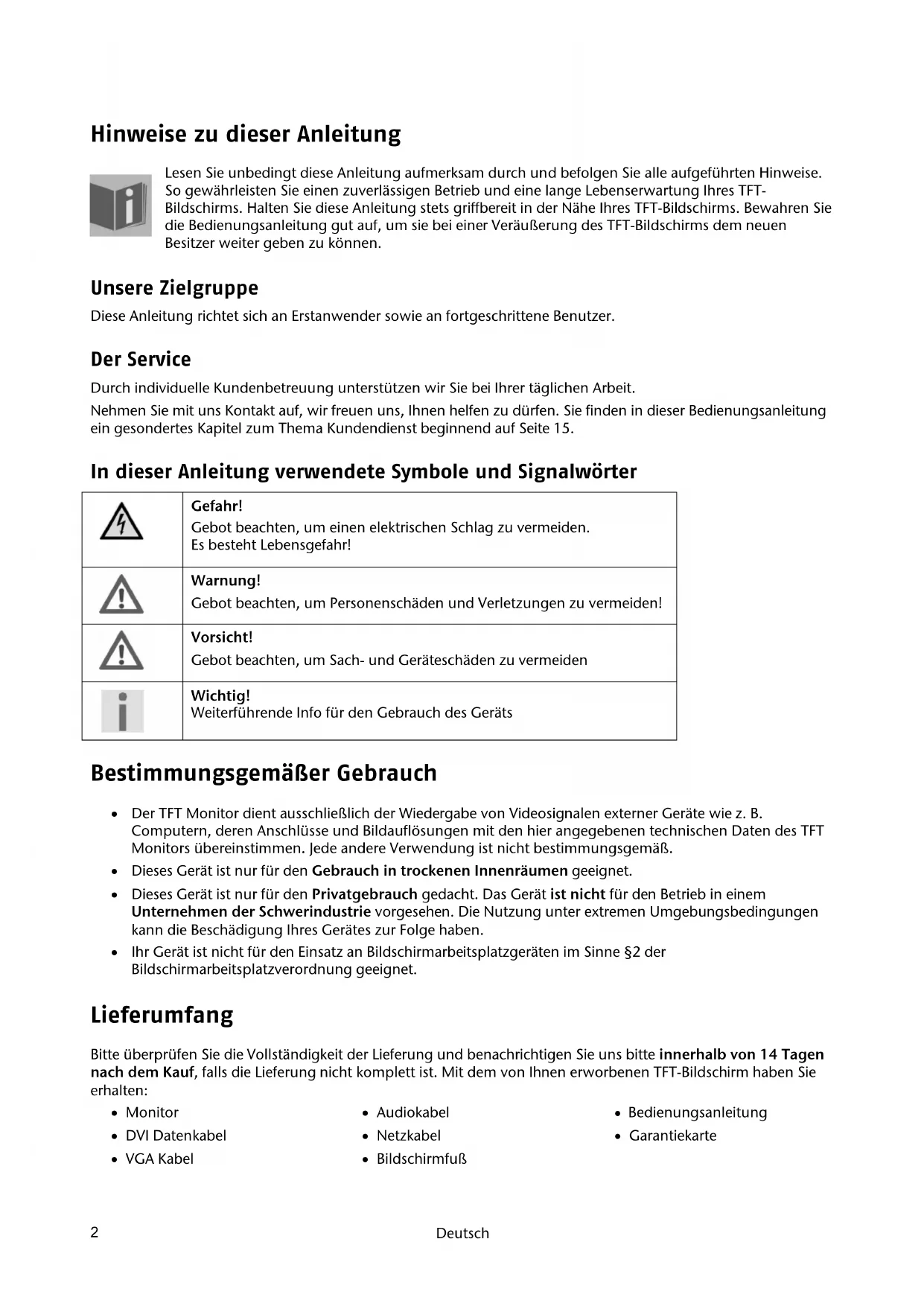
Befestigen Sie den TFT-Bildschirmfuß wie in der Zeichnung abgebildet. Führn Sie diesen Schritt vor dem Anschluss des Bildschirms durch.
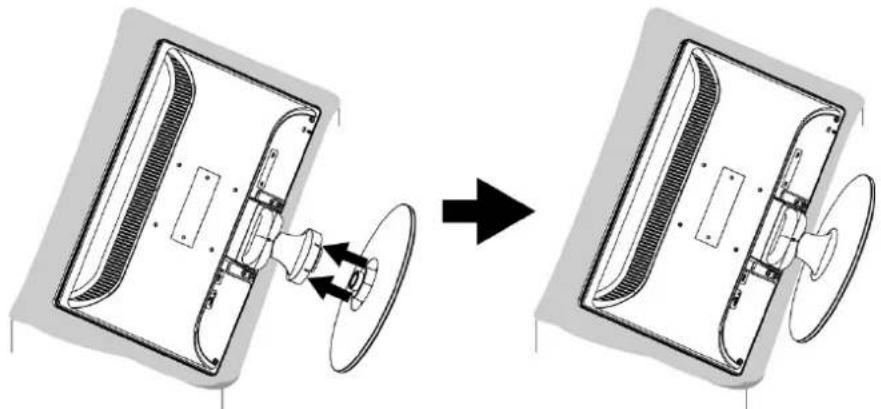
Bildschirmfuß montieren (Abb.ähnlich)
Den TFT-Bildschirmfußnehmen Sie wie in der Zeichnung abgebildet ab.
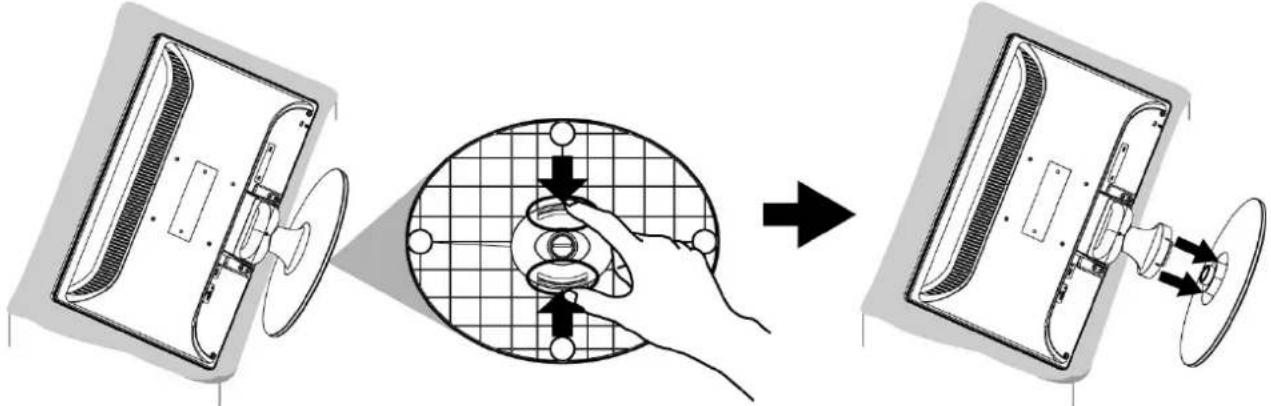
Bildschirmfuß abnehmer (Abb.ähnlich)
Vorbereitungen an Ihrm PC
Wenn Sie an Ihrem Computer bisher einen Rohrenmonitor betrieben haben, mussen Sie ggf. einige
Vorbereitungen treffen. Dies ist dann erforderlich, wenn Ihr bisheriger Monitor mit Einstellungen betrieben wurde, die von Ihr neuen TFT-Bildschirm nicht Unterstützung werden.
Der Bildschirm stellt bis zu 1600 × 900 Bildpunkte dar. Diese Auflösung entspricht der physikalischen Auflösung.
Mit der physikalischen Auflösung erreichen TFT-Bildschirme die volle Bildqualität. Falls Sie auf eine Darstellung mit abweichenden Einstellungen wechseln, erscheidt die Anzeige u. U. nicht auf der vollen Bildschirmfläche.
Ebenso kann es, besonderss bei Schriften, zu Verzerrungen in der Darstellung kommt.
Bevor Sie den neuen Monitor anschließen, stellen Sie am PC unter Verwendung des alten Monitors eine Auflösung und Bildfrequenz ein, die von beiden Monitoren unterstützt wird.
Fahren Sie den PC danach herunter und schlieben Sie den neuen Monitor an.
Nach dem Neustart des PCs können Sie die Bildschirmeinstellungen wie beschreiben an den P54018 (MD 20338) anpassen.
Unterstützte Bildschirneinstellungen
Dieser TFT-Bildschirm Unterstützung folgende Modi.
| VGA | 720 x 400 @ 70Hz |
| VGA | 640 x 480 @ 60Hz |
| MAC | 640 x 480 @ 67Hz |
| VESA | 640 x 480 @ 75Hz |
| VESA | 800 x 600 @ 56Hz |
| VESA | 800 x 600 @ 60Hz |
| VESA | 800 x 600 @ 72Hz |
| VESA | 800 x 600 @ 75Hz |
| MAC | 832 x 624 @ 75Hz |
| VESA | 848 x 480 @ 60Hz |
| VESA | 1024 x 768 @ 60Hz |
| VESA | 1024 x 768 @ 70Hz |
| VESA | 1024 x 768 @ 75Hz |
| VESA | 1152 x 864 @ 75Hz |
| VESA | 1280 x 960 @ 60Hz |
| VESA | 1280 x 720 @ 60Hz |
| VESA | 1280 x 768 @ 60Hz |
| VESA | 1280 x 768 @ 75Hz |
| VESA | 1280 x 1024 @ 60Hz |
| VESA | 1280 x 1024 @ 75Hz |
| VESA | 1440 x 900 @ 60Hz |
| VESA | 1440 x 900 @ 75Hz |
| VESA | 1600 x 900 @ 60Hz* |
*empfohlene Auflösung (physikalisch)
Monitoreinstellungen unter Windows XP
Unter Windows XP erhnen Sie Bildschirmeinstellungen im Windows-Programm "Eigenschaften von Anzeige" vor. Das Programm kann wie folgt gestartet werden:
rechter Mausklick auf die Windowsarbeitsfläche (Desktop) und linker Mausklick auf „Eigenschaften". oder
- Starten Sie in der „Systemsteuerung“ das Programm „Anzeige“
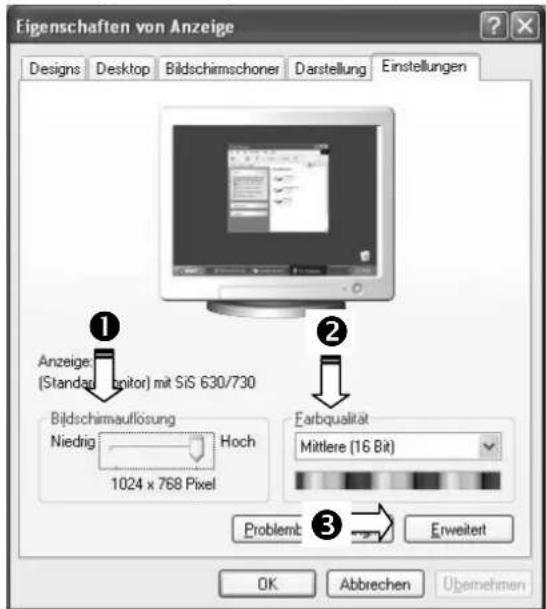
(Abb.: Eigenschaften von Anzeige)
Die Auflösung stellen Sie unter „Bildschirmauflösing" (Ø) ein.
Unter „Farbqualität“ (2) konnen Sie die Farbstiefe (Anzahl der dargestellen Farben) einstellen. Ihr TFT-Bildschirm understands eine Farbstiefe von maximal 16 Millionen Farben, was 32Bit bzw. „Real Color" entspricht.
Die Bildwiederholfrequency kann unter „Erweitert" (6) eingestellt werden.
Es ertscheint, je nach Konfiguration Ihres Computers, ein Fenster mit den Eigenschaften Ihr Grafikkarte.
Unter, Grafikkarte" konnen Sie im Auswahlfeld, "Alle Modi auflisten" den gewünschten Wert einstellen. Bei einem TFT-Bildschirm liegt der optimale Wert bei 60Hz . Maximal konnen 75Hz eingestellt werden.
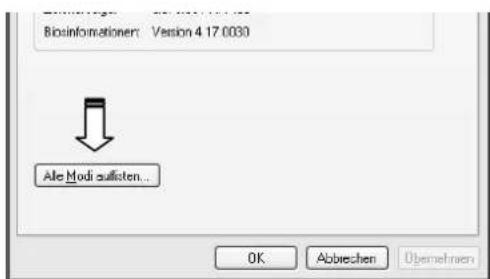
(Abb.: Detail von Eigenschaften von Anzeige)

Wichtig!
Entspricht ihre Einstellung nicht den von Ihr dem Display untersutzten Werten, erhalten Sie unter Umständen kein Bild.
Schließen Sie in thisem Fall ihren bisherigen Monitor erneut an und stellen Sie entsprechend der vorgenannten Optionen unter „Eigenschaften von Anzeige“ gültige Werte ein.
Monitoreinstellungen unter Windows Vista
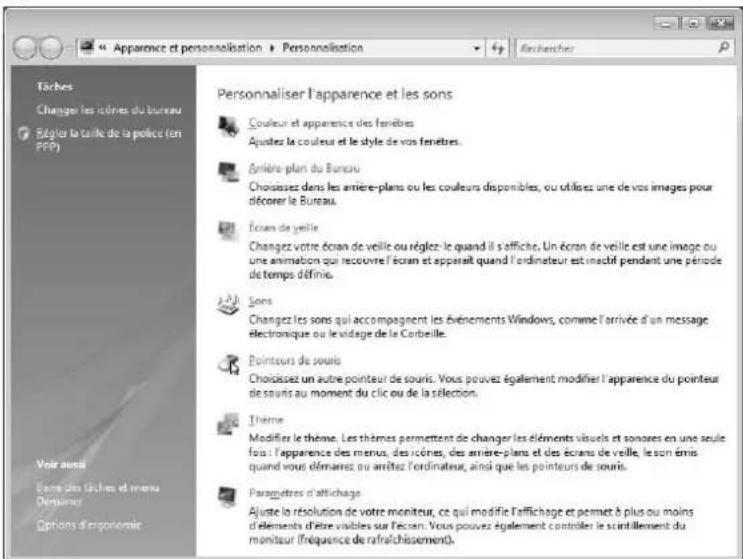
Unter Windows Vista®nehmen Sie Bildschirmeinstellungen im Windows-Programm "Darstellung und Sounds anpassen" vor. Das Programm kann wie folgt gestartet werden:
- Rechter Mausklick auf die Windowsarbeitsfläche (Desktop) und linker Mausklick auf "Anpassen"
oder
- Uber Start Systemsteuerung Darstellung und Sounds anpassen durch
Doppelklick mit der linken Maustaste.
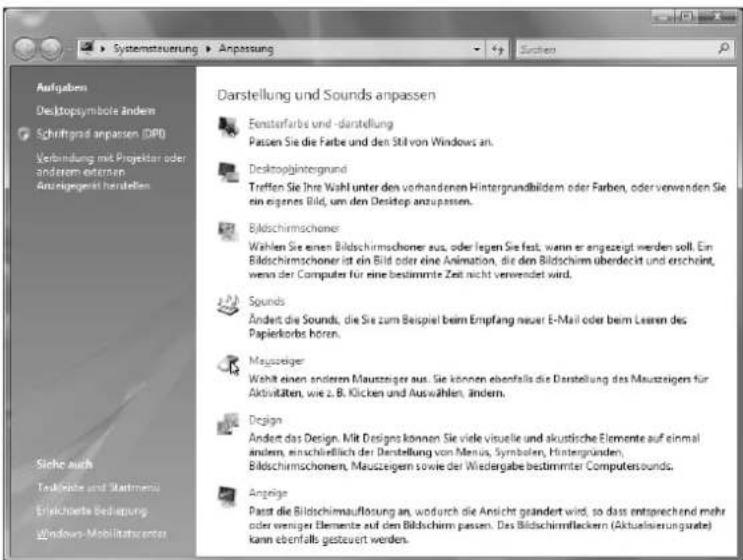
(Abb.: Darstellung und Sounds anpassen)
- Offnen Sie das Menu Anzeige, um Auflösung und Frenzanzupassen.
Monitoreinstellungen unter Windows 7
Unter Windows® 7 nehmen Sie Bildschirmeinstellungen im Windows-Programm "Darstellung und Anpassung" vor. Das Programm kann wie folgt gestartet werden:
- Rechter Mausklick auf die Windowsarbeitsfläche (Desktop) und linker Mausklick auf "Anpassen"
oder
- Über Start Systemsteuerung Darstellung und Anpassung durch
Doppelklick mit der linken Maustaste.
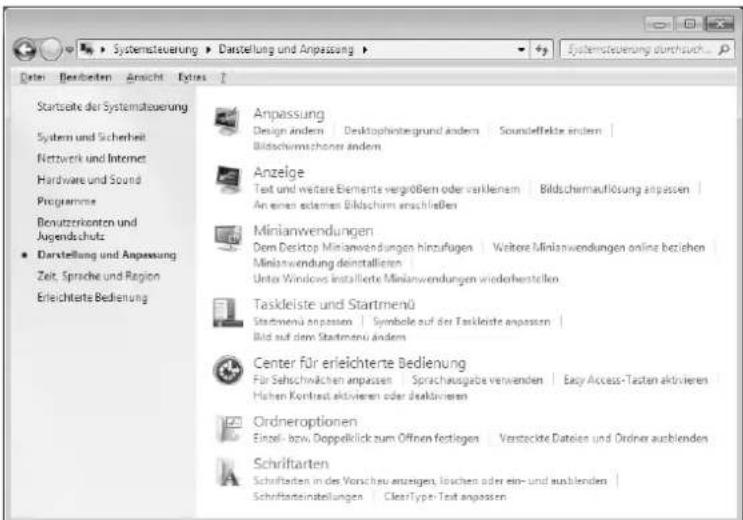
(Abb.: Darstellung und Anpassung)
- Wahlen Sie das Menu Anzeige Bildschirmauflösung anpassen aus, um Auflösung und Frequenz anzupassen.
Anschlüsse Rückseite
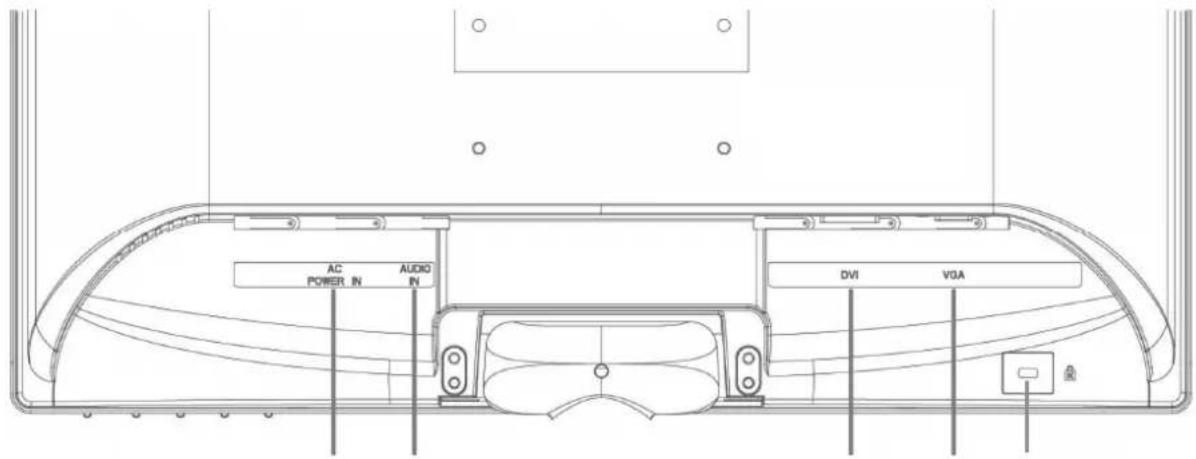
12345
(Abb.: Rückseite Bildschirm, Abbildungähnlich)
- Stromversorgung (POWER IN)
- Audio Anschluss 3,5 mm Stereoklinke (AUDIO IN)
- DVI-D 24-Pin Anschluss (DVI)
- D-Sub mini 15pin Anschluss (VGA)
- Aufnahmevorrichtung für Diebstahlsicherung (Kensington-Lock)
Bildschirm anschließen
- Vergewissern Sie sich, dass der TFT-Bildschirm noch nicht mit dem Stromnetz verbunden (Netzstecker noch nicht eingesteckt) ist und TFT-Bildschirm sowie Computer noch nicht eingeschaltet sind.
- Bereiten Sie ihren Computer ggf. auf den TFT-Bildschirm vor, damit die korrekten Einstellungen für ihren TFT-Bildschirm vorliegen.
1 Signal-Kabel anschließen
- Stecken Sie das Signalkabel in die passenden VGA- oder DVI-Anschlisse am Computer und am TFT-Bildschirm ein.
2 Audio-Kabel anschlieben
- Stecken Sie das Audio Kabel in die passenden Audiobuchsen am Computer und am TFT-Bildschirm ein.
3 Stromversorgung anschließen
Schlieben Sie das Stromkabel des Netzteils mit dem TFT-Stromversorgungsanschluss. Verbinden Sie nun das eine Ende des mitgelieferten Netzkabels mit dem Netzteil und anschließend das andere Ende mit einer passenden Steckdose. Die Netzsteckdose muss sich in der Nane des TFT-Bildschirms befinden und leicht erreichen sein. (Gleichen Stromkreis wie für PC verwenden).
4 Bildschirm einschalten
Schalten Sie ihren Bildschirm an dem Ein-/ Standbyschalter an der Vorderseite des Gerätes ein. Anschließlich schalten Sie ihren Computer ein.
Der Bildschirmarbeitsplatz
Beachten Sieitte: Das Bildschirmarit soll so aufgestellt sein, dass Spiegelungen, Blendungen und starke Hell-Dunkel-Kontraste vermieden werden (und sei der Blick aus dem Fenster noch so attraktiv!)
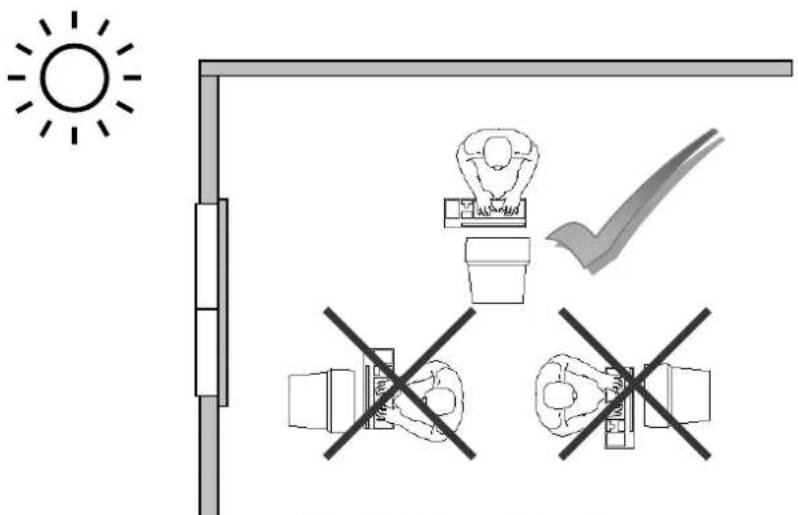
(Abb.: Bildschirmaufstellung)

(Abb.: Bildschirmarbeitsplatz)
Handaflagefläche:5-10cm
- Oberste Bildschirmzeile in Augenhöhe oder etwas darunter
- Blickabstand: 40 bis 70 cm
- Beinfreiheit (vertical): mind. 65 cm
- Beinfreiheit (horizontal): mind. 60 cm
Bedienelemente
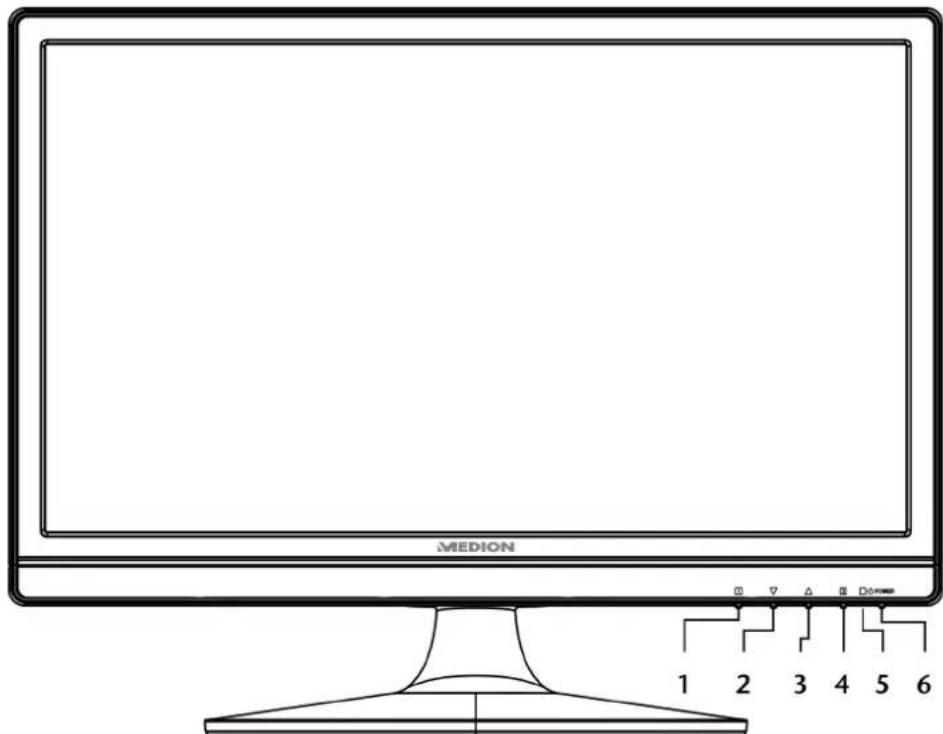
(Abb.: Vorderseite Bedienelemente)
| Ref. | Taste | Beschreibung |
| 1 | 11 | Mit dieser Taste starten Sie das OSD (On Screen Display). Drücken Sie diese Taste, wenn Sie das OSD verlassen möchen.1+Power Sperre, bei nicht aktiviertem OSD1+OSD Sperre, bei nicht aktiviertem OSDUm die Sperrung zu aktivieren/deaktivieren halten Sie die Tastenkombinationen so lange, bis der angezeigte Balken komplett von links nach rechts gewandert ist. Eine entsprechende Meldung erscheint auf dem Bildschirm. |
| 2 | V | Bei eingeschaltetem OSD wahren Sie mit dieser Taste einen Parameter und verringn den Wert.Wenn Sie sich nicht im OSD befinden: direkter Aufruf des Menüs Kontrast/Helligkeit. |
| 3 | Δ | Bei eingeschaltetem OSD wahren Sie mit dieser Taste einen Parameter und erhöhen den Wert.Wenn Sie sich nicht im OSD befinden: Bildformat ändern. |
| 4 | 2 | Bestätigen Sie die Wahl des zu ändernden Parameters mit dieser Taste.Wenn Sie sich nicht im OSD befinden: Autom. Anpassung. |
| 5 | Betriebsanzeige | Zeigt den Betriebszustand an. Zur erhaltenen Beschreibung der Betriebsanzeige siehe auch Seite 14. |
| 6 | 1 | Mit dieser Taste konnen Sie den TFT-Bildschirm ein- bzw. in den Standby Modus schalten. |
TFT-Bildschirm einstellen
Das On Screen Display (kurz: OSD) ist ein Menu, das über den TFT-Bildschirm kurzzeitig eingeblendet wird. Über das OSD-Menu können Sie bestimmte Parameter des TFT-Bildschirms einstellen.
OSD-MENU bedieren
- Drücken Sie die Taste 1, um das OSD zu aktivieren.
- Mit den Funktionswahltasten / wahlen Sie die Optionen aus dem Hauptmenü.
- Bestätigen Sie ihre Wahl mit der Taste 2.
- Drücken Sie die Taste um das OSD zu verlassen.

Wichtig!
Das OSD wird automatisch ausgeblendent, wenn Sie für die voreingestellte Zeit keine Taste am TFT-Bildschirm bedieten.
Das OSD-Menu
Nachfolgend werden die Hauptfunktionen bzw. Einstellmöglichkeiten über das OSD erlautert.
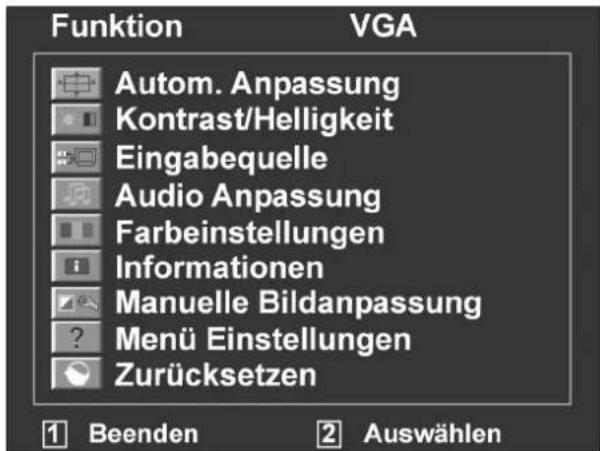
(Abb.: OSD-Menu)

Wichtig!
Aufgrund möglicher technischer Änderungen können die hier beschriebenen Menüs vonden auf Ihr dem Bildschirm abweichen.
| Menüpunkt | Funktion / Untermenü | |
| Autom. Anpassung (Automatic adjustment): Stellt Horizontal- und Vertical-Position, Phase (Feineinstellung) und Takt (H-Größe) automatisch ein. | ||
| Konzent (Contrast): Zur Einstellung des Bildkontrastes. Helligkeit (Brightness): Zum Anpassen der Helligkeit des Bildes. DCR: Hier können Sie die DCR-Funktion (dynamischer Kontrast) ein- und ausschalten. | ||
| Eingabequelle (Input Select): Schalten Sie hier den Signaleingang um. | ||
| Audio Anpassung (Audio Adjustment): Zur Einstellung der Audiofunktion. | ||
| Lautstärke (Volume): Stellt die Tonausgabe der Laufsprecher ein. Stummschaltung (Mute): Ermöglicht die Wahl von Stumm Ein/Aus. | ||
| Farbeinstellungen (Colour Adjust): Zum Auswahr der Farben, um die Helligkeit und Farbsätigung zu verbessern. | ||
| Kuhl (Cool): Fegt dem Bildschirm Blau hinzu und erzeugt ein kühleres Weiß. Normal (Normal): Fegt dem Bildschirm Rot hinzu und erzeugt ein wärmeres Weiß und ein prächtigeres Rot. Warm (Warm): Fegt dem Bildschirm Grün hinzu und erzeugt einen dunkleren Farbston. Benutzereinstellung (User colour): Individuelle Einstellung für rot(R), grün(G) und blau(B). | ||
| Informationen (Information): Zeigt Informationen über das aktuelle Eingangssignal von der Grafikkarte Hisnes Computers an. | ||
| Manuelle Bildanpassung (Manual image Adjust) | ||
| Horizontale Grübe (Horizontal size): Stellt die Breite des Bildschirms ein. | ||
| H./V. Lage (H./v. Position): Stellt die Horizontal- und Vertical-Position des Videobildes ein. | ||
| Feineinstellung (Fine tune): Feineinstellung zur Verbesserung der Anzeige des TFT-Bildschirms. | ||
| Scharfe (Sharpness): Zum Anpassen der Scharfe bei einem Signal, welches nicht der physikalischen Auflösung des Bildschirms entspricht. | ||
| Aspektverhältnis (Aspect ratio): Bildformat ändern. | ||
| Menu Einstellungen (Setup Menu): Sprache, OSD-Position, OSD Einblendzeit und OSD Hintergrund. | ||
| Sprache (Language): Ermöglicht dem Benutzer, aus vorhandenen Sprachen auszuwahlen. | ||
| OSD Position (OSD Position): Horizontale und vertikale Einstellung der OSD-Position. | ||
| H.Lage (H. Position): Zur horizontalen Einstellung der OSD-Position. V.Lage (V. Position): Zur vertikalen Einstellung der OSD-Position. | ||
| OSD Einblendzeit (OSD time Out): Zum automatischen Abschalten des On Screen Displays (OSD) nach Ablauf einer voreingestelltten Zeitspanne. | ||
| OSD Hintergrund (OSD background): ermöglich das Ein- und Ausschalten des OSD-Hintergrunds. | ||
| Zurücksetzen (Memory recall): Zur Wiederherstellung der Werkseinstellungen für die Video- & Audiosteuerung. | ||
Stromsparvorrichtungen
Dieser Bildschirm schaltet in verschiedene Stromsparzustände, die vom jeweiligen Computer / Betriebssystem vorgegeben werden. Dies entspricht den aktuellen Anforderungen zur Reduzierung des Energieverbrauchs.
Der Bildschirm untersutzt die folgenden Arten von Stromsparmodi:
| Status | Leistung (Nennwert) | Farbe der Leuchtdiode | Bereitschaft (ca.) |
| EIN | < 30 Watt | Blau | - |
| BEREIT | < 1 Watt | Orange | 5 Sekunden |
Der Bildschirm verbleibt -abhängig vom Betriebssystem- solange im Stromsparzustand, bis Sie eine Taste drucken oder die Maus (falls vorhanden) bewegen.
Der Bildschirm benötigt zum Umschalten vom Zustand BEREIT bis zum Betriebsmodus EIN etwa 5 Sekunden.
Kundendienst
Problembehebung
Wenn Probleme mit Ihrm TFT-Bildschirm auftreten, vergewissern Sie sich, dass der TFT-Bildschirm ordnungsgemäß installiert ist (lesen Sie das Kapitel „Inbetriebnahme" ab Seite 4). Bleiben die Probleme bestehen,lesen Sie in thisem Kapitel die Informationen zu möglichen Lösungen.
Lokalisieren der Ursache
Fehlfunktionen können manchmal banale Ursachen haben, aber manchmal auch von defekten Komponenten ausgehen. Wir möchten Ihnen hiermit einen Leitfaden an die Hand geben, um das Problem zu losen. Wenn die hier aufgeführten Maßnahmen keinen Erfolg bringen,HELP wir Ihnen gern weiter. Rufen Sie uns an!
Anschlüsse und Kabel überprüfen
Beginnen Sie mit einer sorgfälligen Sichtprüfung aller Kabelverbindungen. Wenn die Leuchtanzeigen nicht Funktionieren, vergewissern Sie sich, dass der TFT-Bildschirm und der Computer ordnungsgemäß mit Strom versorgt werden.
Fehler und mögliche Ursachen
Der Bildschirm zeigt kein Bild:
Prufen Sie:
- Netzversorgung: Das Netzkabel muss fest in der Buchse sitzen und der Netzschalter muss eingeschaltet sein.
- Signalquelle:itte prufen Sie,ob die Signalquelle (Computer o.a.) eingeschaltet ist und die Verbindungskabel fest in den Buchsen sitzen.
- Bildwiederholfrequenz: Die aktuelle Bildwiederholfrequenz muss für den TFT-Bildschirm geeignet sein.
- Stromsparmodus: Drücken Sie eine beliebige Taste oder bewegen Sie die Maus, um den Modus zu deaktivieren.
- Bildschirmschoner: Ist der Bildschirmschoner des Computers aktiviert, drücken Sie eine Taste der Tastatur oder bewegen Sie die Maus.
- Signalstecker: Wenn Stifte (Pins) verbogen sind, wenden Sie sichitte an ihren Kundendienst.
- Stellen Sie gültige Werte für ihren TFT-Bildschirm ein (siehe „Vorbereitungen an Ihr dem PC", Seite 5).
Das Bild lauft durch oder ist unbestandig:
Prufen Sie:
- Signalstecker: Wenn Stiftte (Pins) verbogen sind, wenden Sie sich an ihren Kundendienst.
- Signalstecker: Die Stecker des Signalkabels mussen fest in den Buchsen sitzen.
- Grafikkarte: Überprüfen Sie, ob die Einstellungen korrekt sind (siehe Seite 7).
- Bildwiederholfrequenzen. Wahlen Sie in ihren Grafikeinstellungen zulässige Werte.
- Bildschirm-Ausgangssignal. Das Bildschirm-Ausgangssignal des Computers muss mit den technischen Daten des Bildschirms übereinstimmen.
- Entfernen Sie störende Geräte (Funktelefone, Lautsprecherboxen etc.) aus der Nähe Ihr’s TFT-Bildschirms.
- Vermeiden Sie die Verwendung von Bildschirmveränderungskabeln.
Zeichen werden dunkel angezeigt, das Bild ist zu Klein, zu groß, oder nicht zentriert usw.:
Regeln Sie die jeweiligen Einstellungen nach. (TFT-Bildschirm einstellen, Seite 12)
Farben werden nicht sauber angezeigt:
- Überprüfen Sie die Signalkabelstifte. Wenn Stiftes (Pins) verbogen sind, wenden Sie sich an ihren Kundendienst.
Regeln Sie die Farbeinstellungen im OSD-Menu nach. - Vermeiden Sie die Verwendung von Bildschirmveränderungskabeln.
Die Anzeige ist zu hell oder zu dunkel:
- Überprüfen Sie, ob der Video-Ausgangspegel des Computers mit den technischen Daten des Bildschirms übereinstimmt.
- Wahlen Sie Autom. Anpassung, um die Einstellungen für Helligkeit und Kontrast zu optimieren. Zur Optimierung soll das Display eine Textseite (z.B. Explorer, Word, ...) anziegen.
Das Bild zittert:
- Überprüfen Sie, ob die Betriebsspannung mit den technischen Daten des Bildschirms übereinstimmt.
- Wahlen Sie Autom. Anpassung, um die Einstellungen für Pixel und Phasensynchronisation zu optimieren. Zur Optimierung sollte das Display eine Textseite (z.B. Explorer, Word, ...) anzeigen.
Treiberinformationen
Für die Funktion Ihres Monitors ist keine Treiberinstallation erforderlich.
Sollte das Betriebssystem Sie davon nach zu einer Ungabe des Monitortreibers auffordern, können Sie die Treiberprogrammdatei von der unter aufgeführten Internetseite herunterlagen.
Die Treiberinstallation kann sich je nach Betriebssystem unterschieden. Folgen Sie den spezifischen Anweisungen für Ihr Betriebssystem.
www.medion.com
Benötigen Sie weitere Unterstützung?
Wenn die Vorschläge in den vorangegangenen Abschnitten Ihr Problem nicht behoben haben, erhnen Sieitte Kontakt mit uns auf. Sie wurden uns sehr halten, wenn Sie uns folgende Informationen zur Verflugung stellen:
- Wie sieht ihre Rechnerkonfiguration aus?
Was fur zusätzliche Peripheriegerate nutzen Sie? - Welche Meldungen erscheinen auf dem Bildschirm?
- Welche Software haben Sie beim Auftreten des Fehlers verwendet?
- Welche Schritte haben Sie zur Lösung des Problems bereits unternommen?
- Wenn Sie bereits eine Kundennummer erhalten haben, teilen Sie uns diese mit.
Reinigung
Die Lebensdauer des TFT-Bildschirms konnen Sie durch folgende Maßnahmen verlangern:

Wichtig!
Es befinden sich keine zu wartenden oder zu reinigenden Teile innerhalb des Bildschirmgehäuses.
Ziehen Sie vor dem Reinigen immer den Netzstecker und alle Verbindungskabel.
Verwenden Sie keine Lösungsmittel, atzende oder gasförmige Reinigungsmittel.
Reinigen Sie den Bildschirm mit einem weichen, fusselfreien Tuch.
Achten Sie daraufuf, dass keine Wassertröpfchen auf dem TFT-Bildschirm zurückbleiben. Wasser kann dauerhafte Verfürbungen verursachen.
Setzen Sie den Bildschirm weder grellem Sonnenlicht, noch ultravioletter Strahlung aus.
Bittle bewahren Sie das Verpackungsmaterial gut auf und benutzen Sie ausschließlich这些东西, um den TFT-Bildschirm zu transportieren.
Entsorgung



Verpackung
Ihr Gerät befindet sich zum Schutz vor Transportschäden in einer Verpackung. Verpackungen sind aus Materialien hergestellt, die umweltschonend entsorgt und einem fachgerechten Recycling zugeführrt werden können.
Gerat
Werfen Sie das Gerät am Ende seiner Lebenszeit keinesfalls in den normalen Hausmüll. Erkundigen Sie sich nach Mänglichkeiten einer umwelt- und sachgerechten Entsorgung.
Pixelfehler bei TFT-Bildschirmen
Bei Aktiv Matrix TFTs mit einer Auflösung von 1600 x 900 Pixel, welche sich aus je drei Sub-Pixeln (Rot, Grün, Blau) zusammen setzen,kommen insgesamt ca. 4,3 Mio. Ansteuertransistoren zum Einsatz. Aufgrund dieser sehr hohen Anzahl von Transistoren und des damit verbundenen außerst komplexen Fertigungsprocesses, kann es vereinzelt zu einem Ausfall oder zur tatsächlichen Ansteuerung von Pixeln bzw.einzelnen Sub-Pixeln kommt.
In der Vergangenheit gab es immer wieder verschiedene Ansätze die Anzahl der erlaubten Pixelfehler zu definieren. Diese waren aber zumeist sehr kompliziert und von Hersteller zu Hersteller vollig unterschiedlich. MEDION folgt dazu TFT-Display-Produkte bei der Garantieabwicklung den strengen und transparenten Anforderungen der Norm ISO 9241-307, Klasse II; welche im Folgenden kurz zusammengefasst sind.
Der ISO-Standard ISO 9241-307 definiert u.a. allgemein gültige Vorgaben in Bezug auf Pixelfehler. Die Pixelfehler werden in vier Fehlerklassen und drei Fehlertypekategoriert. jeder einzeln Pixel setzt sich wiederum aus drei Sub-Pixeln mit je einer Grundfarbe (Rot, Grün, Blau) zusammen.
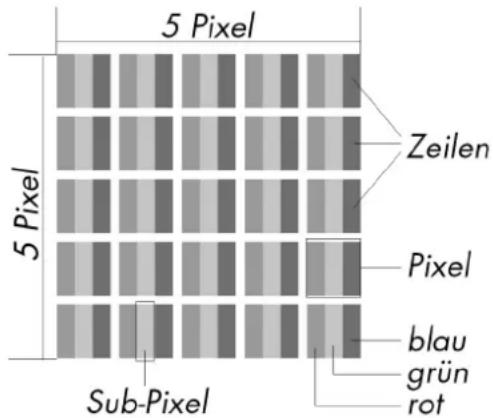
Pixelfehler-Type:
Typ 1: dauerhaft leuchtende Pixel (heller, weißer Punkt), obwohl nicht angesteuert. Ein weißer Pixel entsteht durch das Leuchten aller drei Subpixel.
- Typ 2: nicht leuchtende Pixel (dunkler, schwarzer Punkt), obwohl angesteuert
- Typ 3: abnormale oder defekte Subpixel der Farben Rot, Grün oder Blau (z.B. dauerhaft leuchtend mit halber Helligkeit, nicht leuchtend einer Farbe, blinkend oder flackernd, aber nicht vom Typ 1 oder 2)
Ergänzung: Cluster vom Typ3 (= Ausfall von zwei oder mehr Sub-Pixeln in einem Block von 5 x 5 Pixeln. Ein Cluster ist ein Feld von 5 x 5 Pixeln (15 x 5 Subpixel).
Pixelfehler-Klassen:
| Fehlerklasse | Typ 1 | Typ 2 | Typ 3 | Cluster v. Typ 3 | ||
| 1000-0 | ||||||
| 1 | 1 | 2 | 2 | 5 | ||
| III | 5 | 15 | 50 | 5 | ||
| IV | 50 | 150 | 500 | 50 | ||
2
Die erlaubte Anzahl von Fehlern der o.g. Typen in jeder Fehlerklasse bezieht sich auf eine Million Pixel und muss entsprechend der physikalischen Auflösung der Displays umgerechnet werden.
Darus folgt eine maximal erlaubte Anzahl in der Fehlerklasse II:
| Für eine Auflösung | Mio. Pixel | Sub-Pixel | (Typ s.o.) |
| 1024 x 768 (38 cm) | 0.786432 | 2.359296 2 | 2 4 - 2 |
| 1280 x 1024 (43, 46, 48 cm) | 1.310720 | 3.932160 3 | 3 7 - 3 |
| 1600 x 1200 (48 cm) | 1.920000 | 5.760000 4 | 4 10 - 4 |
| 1440 x 900 (48 cm wide) | 1.296000 | 3.888000 3 | 3 7 - 3 |
| 1600 x 900 (51 cm wide) | 1.440000 | 4.320000 3 | 3 7 - 3 |
| 1680 x 1050 (51 cm wide, 56 cm wide) | 1.764000 | 5.292000 | 4 4 10 - 4 |
| 1920 x 1080 (60 cm wide) | 2.073600 | 6.220800 4 | 4 10 - 4 |
| 1920 x 1200 (65 cm wide) | 2.304000 | 6.912000 4 | 4 10 - 4 |
Die Fehlerklasse I kommt nur bei Spezialanwendungen, z.B. im Medizinbereich zum Einsatz und ist mit entsprechenden Kostenaufschlagen verbunden. Die Fehlerklasse II hat sich als Standard für qualitätsbewusste Hersteller mit sehrigen Displays etabliert.
Beispiel:
Ein 51 cm - Display besteht aus 1600 horizontalen und 900 vertikalen Bildpunkten (Pixel), dies sind 1.440.000 Pixel insgesamt. Bezogen auf eine Million Pixel ergibt dies einen Faktor von rund 1,4.
Die Fehlerklasse II erlaubt somit je 3 Fehler vom Typ 1 und Typ 2 und 7 Fehler vom Typ 3 und 3 Cluster vom Typ 3.
Vervielfaltigung theses Handbuchs
Dieses Dokument enthalt gesetzlich geschützte Informationen. Alle Rechte vorbehalten. Vervielfaltigung in mechanischer, elektronischer und jeder anderen Form ohne die schriftliche Genehmigung des Herstellers ist verboten.
Technische Daten
- Modell P54018
- Bildschirmgroße 50,8 cm (20")TFT
- Seitenverhältnis 16:9
Nennspannung AC 100-240 V 50/60 Hz Nennstrom 2 - Auflösung 1600 × 900
- Helligkeit 250
- Kontrast 1.000:1 (typ.)
- Dynamischer Kontrast 1.000.000:1
- Reaktionszeit 5 ms (typ.)
Sichttwinkel h/v 170^ / 160^ CR>10 (typ.)
RGB-Eingang, analog 15-poliger D-SUB Anschluss
RGB-Eingang, digital DVI-D mit HDCP Entschlussung
Audio Eingang 3,5 mm Stereo Klinke
Audio Ausgabe 2× 1W max.
Benutzersteuerung Strom EIN/AUS, OSD - Temperature In Betrieb 0C +35^
Nicht in Betrieb -20^ C +60^ C
Feuchtigkeit In Betrieb < 80%
(nicht kondensierend) Nicht in Betrieb < 90%
Gewicht (Netto/Brutto) 3,1 kg / 4,3 kg
Abmessungen mit Fuß (BxHxT) ca. 482 × 372 × 213 ~mm
Leistungsaufnahme (Stand-by) < 1 Watt
Leistungsaufnahme (im Betrieb) < 30 Watt
CE
Copyright © 2010
Alle Rechte vorbehalten.
Dieses Handbuch ist urheberrechtlich geschützt.
Das Copyright liegt bei der Firma Medion.
Warenzeichen:
MS-DOS® und Windows® sind eingetragene Warenzeichen der Fa. Microsoft®.
Pentium ist ein eingetragenes Warenzeichen der Firma Intel.
Andere Warenzeichen sind Eigentum ihrer jeweiligen Besitzer.
Technische und optische Änderungen sowie Druckfehler vorbehalten.
Garantiebedingungen für Deutschland
Eingeschränkte Garantie
I. Allgemeine Garantiebedingungen
1. Allgemeines
Die Garantie beginnnt immer am Tag des Einkaufs des MEDION Gerätes von der MEDION oder einem officiellen Handelspartner der MEDION und bezieht sich auf Material- und Produktionschäden aller Art, die bei normaler Verwendung auftreten können. Die Garantiezeit ergibt sich aus der dem Gerät anliegenden Garantiekarte in Zusammenhang mit dem Kaufbeleg des autorisierten MEDION-Handelspartners.
Liegt den Geräten keine Garantiekarte bei, besteht für diese Geräte keine Garantie. Neue Geräte unterliegen den gesetzlichen Gewährleistungsfristen von 24 Monaten. Bei gebrauchten Geräten (B-Ware) unterliegt die Ware der eingeschränkten Gewährleistungsfrist von 12 Monaten.
Bitte bewahren Sie den original Kaufnachweis und die Garantiekarte gut auf. MEDION und sein autorisierter Servicepartner behalten sich vor, eine Garantiereparatur oder eine Garantiebestätigung zu verweigern, wenn dieser Nachweis nicht erbracht werden kann.
Bitte stellen Sie richer, dass Ihr Gerät im Falle einer notwendigen Einsendung transportsicher verpackt ist. Sofern nichts anderes auf ihrer Garantiekarte vermerkt, tragen sie die Kosten der Einsendung sowie das Transportrisiko. Für zusätzlich eingesendete Materialien, die nicht zum ursprünglichen Lieferumfang des MEDION Gerätes gehoren, übernimmt MEDION keine Haftung.
Bitte überlassen Sie uns mit dem Gerä eine möglichst detailierte Fehlerbeschreibung. Zur Geltendmachung ihrer Ansprüche bzw. vor Einsendung, kontaktieren sieitte die MEDION Hotline. Sie erhalten Dort eine Referenznummer (RMA Nr.), die sieitte auBen auf dem Paket, gut sightbar anbringen.
These Garantie hat keine Auswirkungen auf ihre gesetzlichen Ansprüche und unterliegt dem geltenden Recht des Landes, in dem der Ersterwerb des Gerätes durch den Endkunden vom autorisierten Handler der MEDION erfolgte.
2. Umfang
Im Falle eines durch diese Garantie abgedeckten Defekts an ihrem MEDION Gerät gewährleistet die MEDION mit dieser Garantie die Reparatur oder den Ersatz des MEDION Gerätes. Die Entscheidung zwischen Reparatur oder Ersatz der Geräte obliegt MEDION. Insoweit kann MEDION nach eigenen Ermessen entscheiden, das zur Garantiereparatur eingesendet Gerät durch ein generalüberholtes Gerät gleicher Qualität zu ersetzen.
Für Batterien oder Akkus wird keine Garantie übernommen, gleiches gilt für Verbrauchsmaterialien, d.h. Teile, die bei der Nutzung des Gerätes in regelmäßigen Abständen ersetzt werden müssen, wie z.B. Projektklampe in Beamer.
Ein Pixelfehler (dauerhaft fabiger, heller oder dunkler Bildpunkt) ist nicht grundsatzlich als Mangel zu betrachten. Die genaue Anzahl zulässiger defekter Bildpunkte entnehmer Sieitte der Beschreibung im Handbuch fur these Produkt.
Für eingebrannte Bilder bei Plasma oder LCD-Geräten, die durch unsachgemäß Verwendung des Gerätes entstanden sind, übernimmt MEDION keine Garantie. Die genaue Vorgehensweise zum Betrieb Ihres Plasmas bzw. LCD- Gerätes entnehmer Sieitte der Beschreibung im Handbuch fur diesen Produkt.
Die Garantie erstreckt sich nicht auf Wiedergabefehler von Datenträgern, die in einem nicht kompatiblen Format oder mit ungeeigneter Software erstellt wurden.
Sollte sich bei der Reparatur Herausstellen, dass es sich um einen Fehler handelt, der von der Garantie nicht gedeckt ist, besteht sich MEDION das Recht vor, die anfallenden Kosten in Form einer Handling Pauschale sowie die kostenpflichtige Reparatur für Material und Arbeit nach einem Kostenvoranschlag dem Kunden in Rechnung zu stellen.
3. Ausschluss
Für Versagen und Schäden, die durch äußere Einflüsse, versehentliche Beschädigungen, unsachgemäß Verwendung, am MEDION Gerät vorgenommene Veränderungen, Umbauten, Erweiterungen, Verwendung von Fremdteilen, Vernachlässigung, Viren oder Softwarefehler, unsachgemäß Transport, unsachgemäß Verpackung oder Verlust bei Rücksendung des Gerätes an MEDION entstanden sind, übernimmt MEDION keine Garantie.
Die Garantie erlischt, wenn der Fehler am Gerat durch Wartung oder Reparatur entstanden ist, die durch jeder anderen als durch MEDION oder einen durch MEDION fur体系建设 Gerät autorisierten Servicepartner durchgefuhrt wurde. Die Garantie erlischt auch, wenn Aufkleber oder Seriennnummern des Gerätes oder eines Bestandteils des Gerätes verändert oder unleserlich gemacht wurden.
4. Service Hotline
Vor Einsendung des Gerätes an MEDION führen Sie sich über die Service Hotline oder das MEDION Service Portal an uns wenden. Sie erhalten insoweit weitergehende Informationen, wie Sie ihren Garantieanspruch geltend machen können.
Die Inanspruchnahme der Hotline ist kostenpflichtig.
Die Service Hotline ersetzt auf keinen Fall eine Anwenderschulung für Soft- bzw. Hardware, das Nachschlagen im Handbuch oder die Betreuung von Fremdprodukten.
Zusätzlich bietet MEDION eine kostenpflichtige Hotline für über die Garantie hinaus gehende Anfrage.
II. Besondere Garantiebedingungen für MEDION PC, Notebook, Pocket PC (PDA) und Geräten mit Navigationsfunktion (PNA)
Hat eine der mitgelieferten Optionen (z.B. Speicherkarten, Modems etc.) einen Defekt, so haben Sie auch einen Anspruch auf Reparatur oder Ersatz. Die Garantiedeckt Material- und Arbeitskosten für die Wiederherstellung der Funktionsfähigkeit für das betroffene MEDION Gerät.
Die Garantie deckt Material- und Arbeitskosten für die Wiederherstellung der Funktionsfähigkeit für das betroffene MEDION Gerät.
Hardware zu Ihr Gemiet, die nicht von MEDION produziert oder vertrieben wurde, kann die Garantie zum Erlöschen bringen, wenn dadurch ein Schaden am MEDION Gerät oder den mitgelieferten Optionen entstanden ist.
Für mitgelieferte Software wird eine eingeschränkte Garantie übernommen. Dies gilt für ein vorinstalliert Betriebssystem, aber auch für mitgelieferte Programme. Bei der von MEDION mitgelieferten Software garantiert MEDION für die Datenträger, z.B. Disketten und CD-ROMs, auf denen diese Software gefelwert wird, die Freiheit von Material- und Verarbeitungsfehlern für eine Frist von 90 Tagen nach Einkauf des MEDION Gerätes von der MEDION oder einem officiellen Handelspartner der MEDION. Bei Lieferung defekter Datenträger ersetzt MEDION die defekten Datenträger kostenfrei; darüber hinausgehende Ansprüche sind ausgeschlossen. Mit Ausnahme der Garantie für die Datenträger wird jeder Software ohne Mängelgewähr gefelert. MEDION sichert nicht zu, dass diese Software ohne Unterbrechungen oder fehlerfrei Funktioniert oder ihren Anforderungen genugt. Für mitgeliefertes Kartenmaterial bei Geräten mit Navigationsfunktion wird keine Garantie für die Vollständigkeit übernommen.
Be der Reparatur des MEDION Gerätes kann es notwendig sein, alle Daten vom Gerät zu Löschen. Stellen Sie vor dem Versand des Gerätes sichere, dass Sie von allen auf dem Gerät befindlichen Daten eine Sicherungskopie besitzen. Es wird ausdrücklich darauf fingewiesen, dass im Falle einer Reparatur der Auslieferzustand wiederhergestellt wird. Für die Kosten einer Softwarekonfiguration, für entgangene Einnahmen, den Verlust von Daten bzw. Software oder sonstige Folgeschäden übernimmt MEDION keine Haftung.
III. Besondere Garantiebedingungen für die Vorort Reparatur bzw. den Vorort Austausch
Soweit sich aus der dem Gerät anliegenden Garantiekarte ein Anspruch auf Vorort Reparatur bzw. Vorort Austausch ergibt, gelten die besonderen Garantiebedingungen für die Vorort Reparatur bzw. Vorort Austausch für Ihr MEDION Gerät.
Zur Durchführung der Vorort Reparatur bzw. des Vorort Austauschs muss von ihrer Seite Folgendes sichergestellt werden:
- Mitarbeitern der MEDION muss uneingeschränkter, sicherer und unverzüglicher Zugang zu den Geräten gewährt werden.
- Telekommunikationseinrichtungen, die von Mitarbeitern von MEDION zur ordnungsgemänen Ausführung Ihres Auftrages, für Test- und Diagnosezwecke sowie zur Fehlerbehebung benötigt werden, müssen von Ohnen auf eigene Kosten zur Veräußerung gestellt werden.
- Sie sind für die Wiederherstellung der eigenen Anwendungssoftware nach der Inanspruchnahme der Dienstleistungen durch MEDION selbst verantwortlich.
- Sie haben alle sonstigen Maßnahmen zu ergreifen, die von MEDION zu einer ordnungsgemäßen Ausführung des Auftrags bestehtigt werden.
- Sie sind für die Konfiguration und Verbindung ggf. vorhandener, externer Geräte nach der Inanspruchnahme der Dienstleistung durch MEDION selbst verantwortlich.
- Der kostenfreie Storno-Zeitraum für die Vorort Reparatur bzw. den Vorort Austausch beträgt mind. 48 Stunden, danach müssen die uns durch den verspateten oder nicht erfolgen Storno entstandenen Kosten in Rechnung gestellt werden.
Garantiebedingungen für Österreich
Eingeschränkte Garantie
I. Allgemeine Garantiebedingungen
Name und Anschrift des Garanten:
1. Allgemeines
These allgemeinen Garantiebedingungen gelten nur in Verbindung mit dem zum Zeitpunkt des Einkaufs des Gerätes geltenden Allgemeinen Verkaufs- und Geschäftsbedingungen ( „AGB“) der MEDION Austria GmbH. Die geltende Fassung der AGB ist auf der Homepage der MEDION Austria (http://www.MEDION.at ) einsichtbar.
Die Garantie beginnnt immer am Tag der Übergabe des gekauften MEDION Gerätes von der MEDION oder einem officiellen Handelspartner der MEDION und bezieht sich auf Material- und Produktionschäden aller Art, die bei normaler Verwendung auftreten konnen. Die Garantiezeit ergibt sich aus der dem Gerät anliegenden Garantiekarte in Zusammenhang mit dem Kaufbeleg des autorisierten MEDION-Handelspartners.
Liegt den Geräten keine Garantiekarte bei, besteht für diese Geräte keine Garantie. Neue Geräte unterliegen den gesetzlichen Gewährleistungsfristen von 24 Monaten. Bei gebrauchten Geräten (B-Ware) unterliegt die Ware der eingeschrankten Gewährleistungsfrist von 12 Monaten.
Bittle bewahren Sie den original Kaufnachweis und die Garantiekarte gut auf. MEDION und sein autorisierter Servicepartner behalten sich vor, eine Garantiereparatur oder eine Garantiebestätigung zu verweigern, wenn dieser Nachweis nicht erbracht werden kann.
Bitte stnen Sie sicher, dass Ihr Gerat im Falle einer notwendigen Einsendung, transportsicher verpackt ist.
Bitte überlassen Sie uns mit dem Gerät eine möglichst detailierte Fehlerbeschreibung. Zur Geltendmachung ihrer Ansprüche, bzw. vor Einsendung, kontaktieren sieitte die MEDION Hotline. Sie erhalten Dort eine Referenznummer (RMA Nr.), die sieitte auBen auf dem Paket, gut sightbar anbringen.
Das Gerät muss grundsätzlich komplett, d. h. mit allen im Lieferumfang enthaltenen Teilen, eingesendet werden. Ein nicht kompletter Erhalt der Sendung führt zur Verzögerung der Reparatur / des Austausches. Für zusätzlich eingesendete Materialien, die nicht zum ursprünglichen Lieferumfang des MEDION Gerätes gehoren, übernimmt MEDION keine Haftung.
These Garantie hat keine Auswirkungen auf ihre bestehenden, gesetzlichen Gewährleistungsansprüche und unterliegt dem geltenden Recht des Landes, in dem der Ersterwerb des Gerätes durch den Endkunden vom autorisierten Handler der MEDION erfolgte und gilt nur fur diese Land.
2. Umfang
Im Falle eines durch diese Garantie abgedeckten Defekts an ihren MEDION Gerät gewährleistet die MEDION mit dieser Garantie die Reparatur oder den Ersatz des MEDION Gerätes. Die Entscheidung zwischen Reparatur oder Ersatz der Geräte obliegt MEDION. Insoweit kann MEDION nach eigenen Ermessen entscheiden das zur Garantiereparatur eingesendet Gerät durch ein Gerät gleicher Qualität zu ersehen.
Für Batterien oder Akkus wird keine Garantie übernommen, gleiches gilt für Verbrauchsmaterialien, d.h. Teile, die bei der Nutzung des Gerätes in regelmäßigen Abständen ersetzt werden müssen, wie z.B. Projektslampe in Beamer.
Ein Pixelfhler (dauerhaft farbiger, heler oder dunkler Bildpunkt) ist nicht grundsatzlich als Mangel zu betrachten. Die genaue Anzahl zulassiger defekter Bildpunkte entnehmer Sieitte der Beschreibung im Handbuch fur these Produkt.
Für eingebrannte Bilder bei Plasma oder LCD-Geräten, die durch unsachgemäß Verwendung des Gerätes entwickeln sind, übernimmt MEDION keine Garantie. Die genaue Vorgehensweise zum Betrieb Ihr's Plasma bzw. LCD- Gerätes entnehmer Sieitte der Beschreibung im Handbuch fur dieseres Produkt.
Die Garantie erstreckt sich nicht auf Wiedergabefehler von Datenträgern, die in einem nicht kompatiblen Format oder mit ungeeigneter Software erstellt wurden.
Sollte sich bei der Reparatur Herausstellen, dass es sich um einen Fehler handelt, der von der Garantie nicht gedeckt ist, besteht sich MEDION das Recht vor, die anfallenden Kosten in Form einer Handling Pauschale, sowie die kostenpflichtige Reparatur für Material und Arbeit nach einem Kostenvoranschlag und Zustimmung des Kunden dem Kunden in Rechnung zu stellen.
3. Ausschluss
Für Versagen und Schäden, die durch äußere Einflüsse, versehentliche Beschädigungen, unsachgemäß Verwendung, am MEDION Gerät vorgenommene Veränderungen, Umbauten, Erweiterungen, Verwendung von Fremdteilen, Vernachlässigung, Viren oder Softwarefehler, unsachgemäß Transport, unsachgemäß Verpackung oder Verlust bei Rücksendung des Gerätes an MEDION entstanden sind, übernimmt MEDION keine Garantie.
Der Garantieanspruch erlischt, wenn der Fehler am Gerat durch Wartung oder Reparatur entstanden ist, die durch kein anderen als durch MEDION fur diesen Gerät oder einen durch MEDION fur diesen Gerät autorisierten Servicepartner durchgefuhrt wurde. Die Garantie erlischt auch, wenn Aufkleber oder Seriennummern des Gerätes oder eines Bestandteils des Gerätes verändert oder unleserlich gemacht wurden.
4. Service Hotline
Vor Einsendung des Gerätes an die MEDION empfehlen wir Ihnen sich über die Service Hotline an uns zu wenden. Sie erhalten insoweit weitergehende Informationen, wie Sie ihren Garantieanspruch geltend machen können. Die Service Hotline steht Ihnen 365 Tage im Jahr zum Ortstarif zur Verfügung.
Die Service Hotline ersetzt auf keinen Fall eine Anwenderschulung für Soft-, bzw. Hardware, das Nachschlagen im Handbuch, oder die Betreuung von Fremdprodukten.
II. Besondere Garantiebedingungen für MEDION PC, Notebook, Pocket PC (PDA) und Geräten mit Navigationsfunktion (PNA)
Hat ein Teil der mitgelieferten Ware einen Defekt, so haben Sie auch einen Anspruch auf Reparatur oder Ersatz. Die Garantiedeckt Material- und Arbeitskosten für die Wiederherstellung der Funktionsfähigkeit für das betroffene MEDION Gerät.
Hardware zu Ihr Gemüt, die nicht von MEDION produziert oder vertrieben wurde, kann die Garantie zum Erlösen bringen, wenn dadurch nachweislich ein Schaden am MEDION Gerät oder an einem Teil der mitgelieferten Ware entstanden ist.
Für mitgelieferte Software wird eine eingeschränkte Garantie übernommen. Dies gilt für ein vorinstalliert Betriebssystem aber auch für mitgelieferte Programme. Bei der von MEDION mitgelieferten Software garantiert MEDION für die Datenträger, z.B. Disketten und CD-ROMs, auf denen diese Software gefelwert wird, die Freiheit von Material- und Verarbeitungsfehlern für eine Frist von 90 Tagen nach Einkauf des MEDION Gerätes von der MEDION oder einem officiellen Handelspartner der MEDION. Bei Lieferung defekter Datenträger ersetzt MEDION die defekten Datenträger kostenfrei; darüber hinausgehende Ansprüche sind ausgeschlossen. Mit Ausnahme der Garantie für die Datenträger wird jeder Software ohne Mängelgewähr gefelert. MEDION sichert nicht zu, dass diese Software ohne Unterbrechungen oder fehlerfrei Funktioniert oder ihren Anforderungen genugt. Für mitgeliefertes Kartenmaterial bei Geräten mit Navigationsfunktion wird keine Garantie für die Vollständigkeit übernommen.
Wie auch in der AGB angeführht kann es sein, dass bei der Reparatur des MEDION Gerätes alle Daten vom Gerät gelöscht werden müssen. Stellen Sie vor dem Versand des Gerätes sicher, das Sie von allen auf dem Gerät befindlichen Daten eine Sicherungskopie besitzen. Es wird ausdrücklich darauf fingengwenen, dass im Falle einer Reparatur der Auslieferzustand wiederhergestellt wird. Für die Kosten einer Softwarekonfiguration, für entgangene Einnahmen, den Verlust von Daten bzw. Software, oder sonstige Folgeschäden übernimmt MEDION keine Haftung.
III. Besondere Garantiebedingungen für die Vorort Reparatur bzw. den Vorort Austausch
Soweit sich aus der dem Gerät anliegenden Garantiekarte ein Anspruch auf Vorort Reparatur bzw. den Vorort Austausch ergibt, gelten die besonderen Garantiebedingungen für die Vorort Reparatur bzw. Vorort Austausch für Ihr MEDION Gerät.
Zur Durchführung der Vorort Reparatur bzw. den Vorort Austausch muss von ihrer Seite folgenden sichergestellt werden:
- Mitarbeiter der MEDION muss uneingeschränkter, sicherer und unverzüglicher Zugang zu den Geräten gewährt werden.
- Telekommunikationseinrichtungen, die von Mitarbeitern von MEDION zur ordnungsgemäßen Ausführung Ihres Auftrages, für Test- und Diagnosezwecke sowie zur Fehlerbehebung benötigt werden, müssen von Ohnen auf eigene Kosten zur Verfügung gestellt werden.
- Sie sind für die Wiederherstellung der eigenen Anwendungssoftware nach der Inanspruchnahme der Dienstleistungen durch MEDION selbst verantwortlich.
- Sie haben alle sonstigen Maßnahmen zu ergreifen, die von MEDION zu einer ordnungsgemäßen Ausführung des Auftrags bestehtigt werden.
- Sie sind für die Konfiguration und Verbindung ggf. vorhandener, externer Geräte nach der Inanspruchnahme der Dienstleistung durch MEDION selbst verantwortlich.
- Der kostenfreie Storno-Zeitraum für die Vorort Reparatur bzw. den Vorort Austausch beträgt mind. 24 Stunden, danach müssen die uns durch den verspateten oder nicht erfolgen Storno entstandenen Kosten in Rechnung gestellt werden.
Garantiebedingungen für die Schweiz
Eingeschränkte Garantie
I. Allgemeine Garantiebedingungen
1. Allgemeines
MEDION Produkte sind technisch hochstehende elektronische Geräte. Die Auseinandersetzung mit dem Benutzerhandbuch und den Anleitungen, welche für und zusammen mit dem Produkt übergeben werden, ist unerlässlich.itte beachten Sie zudem, dass das Produkt Hochprazisions-Komponenten enthalt, die bei unsachgemäßer Handhabung verkratzt oder beschädigt werden konnen.
Die Garantie beginnnt immer am Tag des Einkaufs des MEDION Gerätes von der MEDION oder einem offiziellen Handelspartner der MEDION und bezieht sich auf Material- und Produktionschäden aller Art, die bei normaler Verwendung auftreten können.
Die Garantiezeit ergibt sich aus der dem Gerät anliegenden Garantiekarte in Zusammenhang mit dem Kaufbeleg des autorisierten MEDION-Handelspartners.
Liegt den Geräten keine Garantiekarte bei, besteht für diese Geräte keine Garantie. Neue Geräte unterliegen den gesetzlichen Gewährleistungsfristen von 24 Monaten. Bei gebrauchten Geräten (B-Ware) unterliegt die Ware der eingeschränkten Gewährleistungsfrist von 12 Monaten.
Für jeder Geltendmachung von Anspruchen nach dieser eingeschränkten Garantie mussen Sie MEDION oder den autorisierten Servicepartner innerhalb einer angemessenen Frist nach Entdeckung des angeblichen Mangels, jeder falls aber innerhalb der Garantiezeit gemäß der anliegenden Garantiekarte, informieren.
Bittle bewahren Sie den original Kaufnachweis und die Garantiekarte gut auf. MEDION und sein autorisierter Servicepartner behalten sich vor, eine Garantiereparatur oder eine Garantiebestätigung zu verweigern, wenn dieser Nachweis nicht erbracht werden kann.
Bittle stelln Sie sicher, dass Ihr Gerat im Falle einer notwendigen Einsendung, transportsicher verpackt ist. Sofern nicht andere auf ihrer Garantiekarte vermerkt, tragen sie die Kosten der Einsendung, sowie das Transportrisiko.
Bitte überlassen Sie uns mit dem Geräte eine möglichst detailierte Fehlerbeschreibung. Zur Geltendmachung ihrer Ansprüche, bzw. vor Einsendung, kontaktieren sieitte die MEDION Hotline. Sie erhalten Dort eine Referenznummer (RMA Nr.), die sieitte außen auf dem Paket, gut sightbar anbringen.
Das Gerat muss grundsätzlich komplett, d. h. mit allen im Lieferumfang enthaltenen Teilen, eingesendet werden. Ein nicht kompletter Erhalt der Sendung führt zur Verzogierung der Reparatur / des Austausches. Für zusätzliche eingesendete Materialien, die nicht zum ursprünglichen Lieferumfang des MEDION Gerätes gehoren, übernimmt MEDION keine Haftung.
These Garantie hat keine Auswirkungen auf ihre gesetzlichen Ansprüche und unterliegt dem geltenden Recht des Landes, in dem der Ersterwerb des Gerätes durch den Endkunden vom autorisierten Handler der MEDION erfolgte.
2. Umfang
Im Falle eines durch diese Garantie abgedeckten Defekts an ihrem MEDION Gerät gewährleistet die MEDION mit dieser Garantie die Reparatur oder den Ersatz des MEDION Gerätes. Die Entscheidung zwischen Reparatur oder Ersatz der Geräte obliegt MEDION. Insoweit kann MEDION nach eigenen Ermessen entscheiden das zur Garantiereparatur eingesendet Gerät durch ein generalüberholtes Gerät gleicher Qualität zu ersetzen.
MEDION erworbt das Eigentum an allen Teilen des Produktes oder Ausstattungsgegenständen, welche MEDION ersetzt hat.
Batterien oder Akkus unterliegen einer Garantie von 6 Monaten. Für Verbrauchsmaterialien, d.h. Teile, die bei der Nutzung des Gerätes in regelmäßigen Abständen ersetzt werden müssen, wie z.B. Projektslampe in Beamer, wird keine Garantie übernommen.
Ein Pixelfhler (dauerhaft farbiger, heller oder dunkler Bildpunkt) ist nicht grundsatzlich als Mangel zu betrachten. Die genaue Anzahl zulässiger defekter Bildpunkte entnehmer Sieitte der Beschreibung im Handbuch fur these Produkt.
Für eingebrannte Bilder bei Plasma oder LCD-Geräten, die durch unsachgemäß Verwendung des Gerätes entwickeln sind, übernimmt MEDION keine Garantie. Die genaue Vorgehensweise zum Betrieb Ihr's Plasma bzw. LCD- Gerätes entnehmer Sieitte der Beschreibung im Handbuch fur these Produkte.
Die Garantie erstreckt sich nicht auf Wiedergabefehler von Datenträgern, die in einem nicht kompatiblen Format oder mit ungeeigneter Software erstellt wurden. Sollte sich bei der Reparatur Herausstellen, dass es sich um einen Fehler handelt, der von der Garantie nicht gedeckt ist, besteht sich MEDION das Recht vor, die anfallenden Kosten in Form einer Handling Pauschale, sowie die kostenpflichtige Reparatur für Material und Arbeit nach einem Kostenvoranschlag dem Kunden in Rechnung zu stellen.
3. Ausschluss / Beschränkung
Für Versagen und Schäden, die durch äußere Einflüsse, versehentliche Beschädigungen, unsachgemäß Verwendung, am MEDION Gerät vorgenommene Veränderungen, Umbauten, Erweiterungen, Verwendung von Fremdteilen, Vernachlässigung, Viren oder Softwarefehler, unsachgemäß Transport, unsachgemäß Verpackung oder Verlust bei Rücksendung des Gerätes an MEDION entstanden sind, übernimmt MEDION keine Garantie.
Die Garantie erlischt, wenn der Fehler am Gerät durch Wartung oder Reparatur entstanden ist, welche durch kein anderen als durch MEDION oder einen durch MEDION für diese Gerät autorisierten Servicepartner durchgeführt wurde. Die Garantie erlischt auch, wenn Aufkleber oder Seriennnummern des Gerätes oder eines Bestandteils des Gerätes verändert oder unleserlich gemacht wurden.
These Garantie beinhaltet ihre einzigen und ausschließlich Rechtsbehelfe gegenüber der MEDION und ist MEDIONs einzige und ausschließlich Haftung für Mängel an Ihr dem Produkt.
These eingeschränkte Garantie ersetzt jeder anderweitige Garantie und Haftung von MEDION, unabhängig davon, ob solche mündlich, schriftlich, oder aufgrund gesetzlicher (nicht zwingender) Bestimmungen oder vertraglich eingeräumt worden sind oder aufgrund unerlaubter Handlung entstehen.
Die Haftung ist der Höhe nach auf den Anschaffungswert des Produkts begrenzt. Die vorstehenden Haftungsbeschränkungen gelten nicht für den Fall, dass MEDION vorsatzlich oder grob fahrlässig handelt.
4. Service Hotline
Vor Ein sendung des Gerates an die MEDION mssen Sie sich uber unsere Service Hotline an uns wenden. Sie erhalten insoweit weitergehende Informationen, wie Sie ihren Garantieanspruch geltend machen konnen.
Die Service Hotline steht Ihnen 365 Tage im Jahr, auch sonn- und feiertags zur Verfugung.
Die Service Hotline ersetzt auf keinen Fall eine Anwenderschulung fur Soft-, bzw. Hardware, das Nachschlagen im Handbuch, oder die Betreuung von Fremdprodukten.
II. Besondere Garantiebedingungen für MEDION PC, Notebook, Pocket PC (PDA) und Geräten mit Navigationsfunktion (PNA)
Hat eine der mitgelieferten Optionen einen Defekt, so haben Sie auch einen Anspruch auf Reparatur oder Ersatz. Die Garantiedeckt Material- und Arbeitskosten fur die Wiederherstellung der Funktionsfähigkeit fur das betroffene MEDION Gerät. Hardware zu Ihr Gemät, die nicht von MEDION produziert oder vertrieben wurde, kann die Garantie zum Erlösenchen bringen, wenn dadurch nachweislich ein Schaden am MEDION Gerät oder den mitgelieferten Optionen entstanden ist.
Für mitgelieferte Software wird eine eingeschränkte Garantie übernommen. Dies gilt für ein vorinstalliertes Betriebssystem aber auch für mitgelieferte Programme. Bei der von MEDION mitgelieferten Software garantiert MEDION für die Datenträger, z.B. Disketten und CD-ROMs, auf denen diese Software geliefert wird, die Freiheit von Material- und Verarbeitungsfehlern für eine Frist von 90 Tagen nach Einkauf des MEDION Gerätes von der MEDION oder einem officiellen Handelspartner der MEDION.
Bei Lieferung defekter Datenträger ersetzt MEDION die defekten Datenträger kostenfrei; darüber hinausgehende Ansprüche sind ausgeschlossen. Mit Ausnahme der Garantie für die Datenträger wird jeder Software ohne Mängelgewähr gefeliefert. MEDION sichert nicht zu, dass diese Software ohne Unterbrechungen oder fehlerfrei Funktioniert oder ihren Anforderungen genugt. Für mitgeliefertes Kartenmaterial bei Geräten mit Navigationsfunktion wird keine Garantie für die Vollständigkeit übernommen.
Bei der Reparatur des MEDION Gerätes kann es notwendig sein, alle Daten vom Gerät zu Löschen. Stellen Sie vor dem Versand des Gerätes sicher, das Sie von allen auf dem Gerät befindlichen Daten eine Sicherungskopie besitzen.
Es wird ausdrücklich darauf hingewiesen, dass im Falle einer Reparatur der Auslieferzustand wiederhergestellt wird. Für die Kosten einer Softwarekonfiguration, für entgangene Einnahmen, den Verlust von Daten bzw. Software, oder sonstige Folgeschäden übernimmt MEDION keine Haftung.
III. Besondere Garantiebedingungen für die Vorort Reparatur bzw. den Vorort Austausch
Soweit sich aus der dem Gerät anliegenden Garantiekarte ein Anspruch auf Vorort Reparatur bzw. den Vorort Austausch ergibt, gelten die besonderen Garantiebedingungen für die Vorort Reparatur bzw. Vorort Austausch für Ihr MEDION Gerät. Zur Durchführung der Vorort Reparatur bzw. den Vorort Austausch muss von ihrer Seite folgenden sichergestellt werden:
- Mitarbeiter der MEDION muss uneingeschränkter, sicherer und unverzüglicher Zugang zu den Geräten gewährt werden.
- Telekommunikationseinrichtungen, die von Mitarbeitern von MEDION zur ordnungsgemäßen Ausführung Ihres Auftrages, für Test- und Diagnosezwecke sowie zur Fehlerbehebung benötigt werden, müssen von Ohnen auf eigene Kosten zu Verfügung gestellt werden.
- Sie sind für die Wiederherstellung der eigenen Anwendungssoftware nach der Inanspruchnahme den Dienstleistungen durch MEDION selbst verantwortlich.
- Sie haben alle sonstigen Maßnahmen zu ergreifen, die von MEDION zu einer ordnungsgemäßen Ausführung des Auftrags besteht.
- Sie sind für die Konfiguration und Verbindung ggf. vorhandener, externer Geräte nach der Inanspruchnahme der Dienstleistung durch MEDION selbst verantwortlich.
- Der kostenfreie Storno-Zeitraum für den Vorort Reparatur bzw. den Vorort Austausch beträgt mind. 24 Stunden, danach müssen die uns durch die verspatete oder nicht erfolgenst Storno entstandenen Kosten in Rechnung gestellt werden.
- Soweit der zwischen Ihnen und dem zuständigen Techniker von MEDION vereinbarte Termin zur Durchführung der Vorort Reparatur bzw. des Vorot Austauschs nicht eingehalten werden kann und von ihrer Seite auch nicht früherzeitig (mindestens 12 Stunden vorher) abgesagt wurde, so ist die MEDION berechtigt Ihnen die angefallenen Kosten hierfür in Rechnung zu stellen.
Garantiebedingungen für Belgien
I. Allgemeine Garantiebedingungen
1. Allgemeines
Die Garantiezeit beginnt immer am Tag des Einkaufs des MEDION Gerätes von der MEDION oder einem offiziellen Handelspartner der MEDION. Die Garantie gilt für Material- und Produktionschäden aller Art, die bei normaler Verwendung auftreten können. Die Garantiezeit ergibt sich aus der dem Gerät anliegenden Garantiekarte in Zusammenhang mit dem Kaufbeleg des autorisierten MEDION Handelspartners oder das auf dem Original des Lieferscheins angegebene Datum. Bei einer Vertragswidigkeit, die bei der Lieferung der Ware besteht, beträgt die Garantiefrist nach § 1649 quater Absatz 1 B.W. zwei (2) Jahre.
Um Garantieleistungen beanspruchen zu konnen, mussen Sie die folgenden Unterlagen vorlegen:
das Original des Kaufbelegs;
- ggf. das Original des Lieferscheins;
die Garantiekarte
Liegt den Geräten keine Garantiekarte bei, besteht für diese Geräte keine Garantie. Neue Geräte unterliegen den gesetzlichen Gewährleistungsfristen von 24 Monaten. Bei gebrauchten Geräten (B-Ware) unterliegt die Ware der eingeschränkten Gewährleistungsfrist von 12 Monaten.
Bewahren Sie das Original des Kaufbelegs, das Original des Liefererscheins und die Garantiekarteitte gut auf. MEDION und deren autorisierte Vertriebspartner gehalten sich das Recht vor, Garantieleistungen zu verweigern, wenn der Kaufbeleg bzw. der Liefererschein oder die Garantiekarte nicht vorgelegt werden konnen bzw. wenn die Daten unvollständig, gelöscht oder nach dem ursprünglichen Kauf durch den Verbraucher beim Händler geändert worden sind.
Falls Sie das Produkt an uns einsenden * müssen , sind Sie dafür verantwortlich, dass das Produkt für den Transport safer verpackt ist. Soweit auf der Garantiekarte nichts andes angegeben ist, tragen Sie die Versandkosten und das Transportrisiko.
Legen Sie dem defekten Produkt eine deutliche und möglichst detaillierte Fehlerbeschreibung mit ihrer Anschrift und Telefonnummer sowie alles für die Reparatur erforderliche Zubehör bei. Bei der Ausführung der Reparatur besteht MEDION von der Fehlerbeschreibung in Ihrlem Begleitschreiben und den bei der Instandsetzung selbst festgestelltten Mängeln aus.
Um einen Garantieanspruch zu haben, müssen Sie sich, bevor Sie ein Produkt an uns einsenden, grundsätzlich mit unserer Hotline in Verbindung setzen. Bei dieser Hotline erhalten Sie eine Referenznummer (die sog. RMA-Nummer), die Sie auf der Außenseite des Pakets vermerken müssen.
Das Produkt muss vollständig, d.h. mit allem beim Kauf mitgelieferten Zubehör, eingesandt werden. Falls das Produkt nicht vollständig ist, führt dies zu Verzögerungen bei der Reparatur bzw. beim Austausch. Für zusätzliche eingesandte Produkte, die nicht Teil des beim Kauf mitgelieferten Zubehörs sind, übernimmt MEDION keinerlei Verantwortung.
These Garantie schrankt weder ihre Rechte als Verbraucher nach der nationalen Gesetzgebung des Lands, in dem Sie die betreffenden Waren (erstmals) erwerben, noch, nach den gleichen nationalen Bestimmungen, ihre Rechte gegenüber dem autorisierten Vertriebspartner von MEDION als Folge des Kaufvertrags ein.
Garantiefalle fuhren nicht zu einer Erneuerung bzw. Veränderung der ursprünglichen Garantiefrist.
2. Umfang und Erbringung von Garantieleistungen
Im Fall eines durch diese Garantie abgedeckten Defekts an Ihrm MEDION Gerat gewährleistet die MEDION mit dieser Garantie die Reparatur oder den Ersatz des MEDION Gerates bzw. eines Teils davon. Die Entscheidung zwischen Reparatur oder Ersatz der Geräte obliegt MEDION. Insoweit kann MEDION nach eigenen Ermessen entscheiden, das zur Garantiereparatur eingesendete Gerät durch ein generalüberholtes Gerät gleicher Qualität zu ersetzen.
Die Garantie ist auf die Instandsetzung bzw. den Ersatz der Hardware-Funktionality in den Zustand des originen Geräts vor dem Eintritt des Defekts beschärkt. Die Garantie erstreckt sich nicht auf die Wiederherstellung von Daten oder Software. Sie müssen vor dem Einsenden des Produkts selbst davon sorgen, dass eine Sicherungskopie (Backup) eventuell im Produkt gespeicherter Daten oder Software, einschließlich Anwendungs- und Systemsoftware, erstellt wird. MEDION erkennt - mit Ausnahme von Vorsatz oder grober Fahrlösigkeit auf Seiten von MEDION - keine Ansprüche wegen des Verlusts dieser Daten oder Informationen an.
Bei Material- oder Verarbeitungsfehlern werden die defekten Teile durch neue Teile ersetzt. Eventuell wird das gesamte Produkt durch ein gleiches oder Funktionell gleichwertiges Produkt ersetzt. In jedem Fall ist der Wert der Garantieleistung auf den Wert des defekten Produkts beschränkt.
Defekte Teile, die von uns ausgetauscht werden, gehen in unser Eigentum über.
In der Garantie sind die Arbeitsstunden (der Mitarbeiter) von MEDION sowie die Kosten für Verpackung und Versand durch MEDION an den Käufer enthalten.
Sie dürfen selbst oder durch Dritte keine Reparaturarbeiten an von MEDION gelieferten Sachen ausführten bzw. ausführten halten. Bei Zuwiderhandlung verfüllt jeder Garantieanspruch.
3. Garantieausschluss
Die Garantie gilt nicht für:
normale Abnutzung.
- Verbrauchsmaterial.
- wie z.B. Projektionslampen in Beamer.
Produkte, deren Marken- oder Typenbezeichnung bzw. Seriennummer verändert oder entfernt worden ist.
- die Bereitstellung von Treiber- oder Software-Updates/Upgrades.
- gingfugige Abweichungen, die für die Funktion der Ware unerheblich sind.
- Schaden durch falschen oder unsachgemäßigen Gebrauch.
- Schaden als Folge von Vernachlässigung sowie mangelnder bzw. ungeeigneter Wartung.
- Gebrauch, Montage oder Installation von Sachen oder Teilen entgegen den Angaben in der Bedienungsanleitung bzw. der Dokumentation.
Defekte als Folge von Computerviren oder Softwarefehlern, für die MEDION nicht verantwortlich ist.
Defekte oder Fehlermeldungen als Folge einer falschen Versorgungsspannung.
- Schaden als Folge ungenügenden Schutzes vor Feuchtigkeit oder der chemischen bzw. elektrichemischen Einwirkung von Wasser.
Defekte als Folge der Verwendung nicht originaler Ersatzteile, Zubehör und/oder Programme.
- Produkte, die aus zweiter Hand in Verkehr gebracht werden.
- abnehmende Kapazität von Batterien und Akkumulatoren bzw. nicht von MEDION mitgelieferte Batterien und Akkumulatoren.
- Pixelfehler (dauerhaft fertiger, heller oder dunkler Bildpunkt) innerhalb der nach der Gebrauchsanweisung bzw. dem Handbuch zu Ihr Produkt zulässigen Grenzen.
Defekte als Folge von Einbrennen oder Helligeitsverlust bei Plasma- oder LCD-Produkten, die durch unsachgemäßigen Gebrauch entwickeln sind. Eine genaue Anleitung zum Gebrauch von Plasma- bzw. LCD-Produkten finden Sie in der Gebrauchsanweisung bzw. im Handbuch.
- Wiedergabefehler von Datenträgern, die nicht in einem kompatiblen Format oder nicht mit geeigneter Software erstellt worden sind.
- Alle Defekte als Folge Höherer Gewalt (z.B. Krieg, Kriegsgefahr, Bürgerkrieg, Terrorismus, Aufruhr, Kriegseinwirkung, Brand, Blitzeinschlag, Wasserschäden, Überschwemmung, Arbeitsniederlegung, Betriebsbesetzung, Streik, Dienst nach Vorschrift, Ein- und Ausfuhrbeschränkungen, Regierungsmaßnahmen, Störungen an Maschinen, Störungen bei der Gas, Wasser- und Stromversorgung, Transportprobleme).
Sollte sich bei der Reparatur des Gerätes Herausstellen, dass es sich um einen Fehler handelt, der von der Garantie nicht gedeckt ist, besteht sich MEDION das Recht vor, die anfallenden Kosten in Form einer Abwicklungspauschale sowie die kostenpflichtige Reparatur für Material und Arbeit nach einem Kostenvoranschlag dem Kunden in Rechnung zu stellen.
4. Servicehotline
Vor Einsendung des Geräts an MEDION müssen Sie sich über unsere Service Hotline an uns wenden. Sie erhalten insoweit weitergehende Informationen, wie Sie ihren Garantieanspruch geltend machen können.
Die Service Hotline ersetzt auf keinen Fall eine Anwenderschulung für Soft- bzw. Hardware, das Nachschlagen im Handbuch oder die Betreuung von Fremdprodukten.
II. Besondere Garantiebedingungen für MEDION PC, Notebook, Pocket PC (PDA) und Geräten mit Navigationsfunktion (PNA)
Hat eine der mitgelieferten Optionen (z.B. Speicherkarte, Modem etc.) einen Defekt, so haben Sie Anspruch auf eine Reparatur oder Ersatz. Die Garantie deckt Material- und Arbeitskosten für die Wiederherstellung der Funktionsfähigkeit für das betroffene MEDION Gerät.
Hardware zu Ihr Gemiet, die nicht von MEDION produziert oder vertrieben wurde, kann die Garantie zum Erlöschen bringen, wenn dadurch ein Schaden am MEDION Gerät oder den mitgelieferten Optionen entstanden ist.
Für mitgelieferte Software wird eine eingeschrankte Garantie übernommen. Dies gilt für ein vorinstalliertes Betriebssystem, aber auch für mitgelieferte Programme. Bei der von MEDION mitgelieferten Software garantiert MEDION für die Datenträger, z.B. Disketten und CD-ROMs, auf denen diese Software geliefert wird, die Freiheit von Material- und Verarbeitungsfehlern für eine Frist von sechs Monaten nach Einkauf des MEDION Gerätes von der MEDION oder einem offiziellen Handelspartner der MEDION.
Es wird keine Garantie auf Vollständigkeit für das mitgelieferte Kartenmaterial von Geräten mit
Navigationsfunktion (PNA) gewährt.
Falls ein gelieferter Datenträger defekt ist, leistet MEDION hierfür kostenlosen Entsatz.
III. Besondere Garantiebedingungen für die Reparatur bzw. den Austausch vor Ort
Soweit sich aus der dem Gerät anliegenden Garantiekarte ein Anspruch auf Vorort Reparatur bzw. Vorort Austausch ergibt, gelten die besonderen Garantiebedingungen für die Vorort Reparatur bzw. Vorort Austausch für Ihr MEDION Gerät.
Zur Durchführung der Vorort Reparatur bzw. des Vorort Austauschs muss von ihrer Seite Folgendes sichergestellt werden:
- Mitarbeitern der MEDION muss uneingeschränkter, sicherer und unverzüglicher Zugang zu den Geräten gewährt werden.
Telekommunikationseinrichtungen, die von Mitarbeitern von MEDION zur ordnungsgemänen Ausführung Ihres Auftrages, fur Test- und Diagnosezwecke sowie zur Fehlerbehebung benotigt werden, müssen von Ihnen auf eigene Kosten zur Verfugung gestellt werden. - Sie sind für die Wiederherstellung der eigenen Anwendungssoftware nach der Inanspruchnahme der Dienstleistungen durch MEDION selbst verantwortlich.
- Sie müssen alle sonstigen Maßnahmen treffen, die für die Ausführung des Auftrags nach den Vorschriften und den üblichen Praktiken erforderlich sind.
- Sie sind für die Konfiguration und Verbindung ggf. vorhandener, externer Geräte nach der Inanspruchnahme der Dienstleistung durch MEDION selbst verantwortlich.
Der kostenfreie Storno-Zeitraum für die Vorort Reparatur bzw. den Vorort Austausch beträgt mind. 24 Stunden, danach müssen die uns durch den verspateten oder nicht erfolgten Storno entstandenen Kosten in Rechnung gestellt werden, es sei dessen, Sie konnen sich auf höhere Gewalt berufen.
Contents
Contents. 1
(III.: Personnalisation)
*aanbevolen resolutie (fysicalisch)
De kleuren worden nicht zuiver weergegeben:
(0,14 Euro/Minute aus dem dt Festnetz,
Mobilfunk max. 0,42 Euro/Minute.)
Servicebereich der Homepage:
www.medion.de/service
www.medion.de
FR
Medion France
Bitte benutzen Sie das Kontaktformular unter www.medion.com/be
Franz-Fritsch-Str. 11
4600 Wels
Österreich
Hotline: 0810-001048 (0,10 EUR/min)
Fax: 07242-93967592
www.medion.at
DK
Medion Service Center