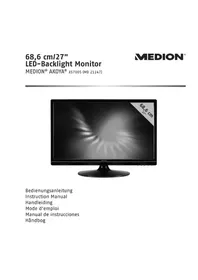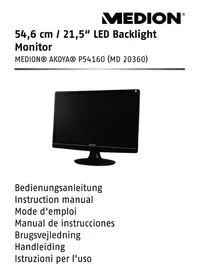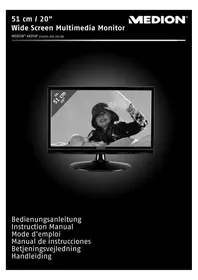
Akoya P54018 MD20338 - Monitor MEDION - Gratis brugsanvisning og manual
Find enhedens vejledning gratis Akoya P54018 MD20338 MEDION i PDF-format.



| Produkttype | LCD TFT-skærm 20" (50,8 cm) |
| Opløsning | 1600 x 900 pixels |
| Billedformat | 16:9 |
| Lysstyrke (typ.) | 250 cd/m² |
| Kontrast (typ.) | 1000:1 |
| Dynamisk kontrast (DCR) | 1 000 000:1 |
| Responstid (typ.) | 5 ms |
| Horisontal/vertikal visningsvinkel (CR>10) | 170° / 160° |
| Videoindgange | 1x VGA (D-Sub 15-pin), 1x DVI-D (HDCP) |
| Lydindgang | Stereojackstik 3,5 mm |
| Lydudgang | Indbyggede højttalere 2 x 1 W maks. |
| Strømforbrug (tændt) | < 30 W |
| Strømforbrug (standby) | < 1 W |
| Forsyningsspænding | AC 100-240 V, 50/60 Hz, 2 A |
| Mål (B x H x D) | Ca. 482 x 372 x 213 mm (med fod) |
| Nettovægt / bruttovægt | 3,1 kg / 4,3 kg |
| OSD-indstillinger | Lysstyrke, kontrast, farve (kold/normal/varm/bruger), position, ur, fase, skarphed, billedformat, sprog, lydstyrke, lydløs, DCR, auto-justering |
| Energibesparende funktioner | Overholder ENERGY STAR, standby < 1 W |
| Sikkerhed | Kensington-lås, tænd/sluk-kontakt |
| Vedligeholdelse og rengøring | Blød fnugfri klud, tag stikket ud før rengøring, ingen opløsningsmidler |
| Driftstemperatur | 0°C til +35°C, fugtighed < 80% (uden kondens) |
| Opbevaringstemperatur | -20°C til +60°C |
| Generelle oplysninger | Pixelfejlsklasse ISO 9241-307 Klasse II, begrænset kommerciel garanti (se vejledning) |
Ofte stillede spørgsmål - Akoya P54018 MD20338 MEDION
Brugerspørgsmål om Akoya P54018 MD20338 MEDION
0 spørgsmål om dette apparat. Besvar dem du kender, eller stil dit eget.
Stil et nyt spørgsmål om dette apparat
Download vejledningen til din Monitor i PDF-format gratis! Find din vejledning Akoya P54018 MD20338 - MEDION og tag din elektroniske enhed tilbage i hånden. På denne side er alle dokumenter nødvendige for brugen af din enhed offentliggjort. Akoya P54018 MD20338 af mærket MEDION.
BRUGSANVISNING Akoya P54018 MD20338 MEDION
Vor malgruppe 2
Service 2
Symboler og signalord brugt i donne vejledning 2
Hensigtsmaessig anvendelse 2
Pakkens indhold. 2
Sikkerhedsanvisninger 3
Forsigtiq! Overhold driftssikkerhed! 3
Forsigtig! Overhold opstillingsstedet! 3
Reparation 4
Forsigtig! Overhold omgivende temperatur! 4
Adversell! Overhold sikkerhed ved tilslutning!. 4
Tilslutning. 4
Konformitetsinformationer 4
Ibrugtagning 5
Montering af monitorens fod. 5
Indstillinger paa PC'en. 5
Understottede monitorindstillinger 6
Monitorindstillinger under Windows XP 7
Monitorindstlinger under Windows Vista 8
Monitorindstillinger under Windows 7. 8
Tilslutninger bagside. 9
Tilslutnng af monitoren 9
1 Tilslutning af signal-kabel 9
2 Tilslutning at Audio-kabel 9
3 Tilstutng til stromforsyningen 9
4 Tend for billedskaernen 9
Skaermarbejdspladsen 10
Funktionskapper pa kabinettet 11
Indstilling af TFT-monitoren 12
Betjening af OSD-menuen 12
OSD-menuen. 12
Energibesparelse 14
Kundeservice 15
Problemafhjelpning 15
Lokalisering af arsagen 15
Kontrol af tilslutninger og kabler 15
Fejl og mulige arsager. 15
Driverinformationer 16
Har du brug for yderligere assistance? 16
Rengoring. 17
Bortskaffelse 17
Pixelfejl i TFT-skaeme (TFT-display) 17
Kopiering af denote handbog 18
Tekniske specificationer 19
Begransen garanti 20
0mdennevejledning

Læs dette kapitel grundigt igennem og overhold alle nævnte forskritter. Derved opnær du, at TFT-monitoren fungerer pali deligt og farr en lang levetid. Opbevar brugervejledningen iærheden af TFT-monitoren, sa du altid har den ved handen. Opbevar brugervejledningen omhyggeligt, sa den i tilfælde af videresalg af TFT-monitoren kan videregives til den nye ejer.
Vormalgruppe
Denne vegledning henvender sig savel til begyndere som til viderekomne brugere.
Service
Med vor individuelle kundeservice understotter vi dig i dit daglige arbejde.
Kontakt os, vi er kun glade for at kunne hjelpe dig. Der findes i donne handbog et saerligt kapitel om temaet kundeservice pa side 14.
Symboler og signalord brugt i dette vegledning
| i | Vigtig! Yderligere informationer til brug af apparatet |
| ! | Forsigtig! Overhold påbud for at undgå skader på ting og personer |
| ! | Advarsel! Overhold påbud for at undgå personskader! |
| 9 | Fare! Overhold påbud for at undgå elektrisk stød. Livsfare! |
Hensigtsmæssig anvendelse
TFT monitoren tjener til gengivelse af videosignaler fra eksterne apparater som f.eks. computere, hvis tilslutninger og billedoplosning stemmer overens med de her anfarte tekniske data for TFT monitoren.
- Dette apparat er kun egnet til indendørs brug i torre lokaler.
TFT-monitoren er/DDke beregnet til brug i en industrivirksomhed. Hvis apparatet anvendes under ekstrem hoge ellereave omqvivelsestemperaturer, er der risiko for skader pa apparatet.
Pakkens indhold
Du bedes kontrollere, om leverancen er fulldstaendig, og kontakte os inden 14 dage after kobjet, hvis leverancen\ ikke er komplet. Sammen med TFT-monitoren har du kobjt:
- Skaerm
DVI-kabel
VGA-kabel - Audiokabel
- Nettilslutningskabel
- Standfod
- Brugervejledning
- Garantibevis
Sikkerhedsanvisninger
Forsigtig! Overhold driftssikkerhed!
- Dette apparat er/DDke beregnet til at bruges af personer (herunder børn) med begrænsede fysiske, sensoriske ellert mentale evner og/eller manglende viden, med minre de er under opsyn af en,anden person, der har ansvaret for deres sikkerhed eller som giver dem anvisninger for, hvordan apparatet skal bruges.
- Emballagemateriale som f.eks. folier违法犯罪. Ved forkert brug kan der opsta fare for kvaelning.
- Abn aldrig kabinettet på TFT-monitoren! Dette kan i givet fald forarssage en elektrisk kortslutning aller endda brand (elektrisk stød, kortslutning og brandfare)! Ombyg ikke selv apparatet.
- Indfor ingen genstandene gennem sliderer erler abninger i TFT-monitorens indre. Disse kan i givet fald forarssage en elektrisk kortslutning ell er endda brand, som ville beskadige TFT-monitoren (elektrisk stod, kortslutning og brandfare)!
- Slidser og Åbninger på TFT-monitoren sørger for ventilation. Tildæk aldrigppeåbninger, da der i söfald kan opsta overophedning (Overophedning, brandfare)!
Tryk ikke på displayet. Monitoren kan under visse omstændigheder gå i stykker. - Man kankommen til skade, hvis displayet gär i stykker. Anvend beskyttelseshandsker, nr de ituslaede stykker pakkes ind, hvorefter de sendes til den pagaelende kundeservice, som bortskaffer dem pa forsvarlig mäde.
Vask derefter hænderne med sæbe, da det/DD ke kan udelukkes, at kemikalier kan trange ud.
- Berør ikke displayet med fingre eller skarpe genstande, da dette eventuelt kan beskadige det.
Afbryd straks apparatet aller lad vare med at tende det, tag netstikket ud og kontakt kundeservice, hvis
- netledningen er beskadiget
der er traengt vaeske ind i monitoren - TFT-monitoren/DDT: A. TFT monotonically, but not necessarily linearly.
TFT-monitoren er faldet ned, eller kabinettet er beskadiget
Forsigtig! Overhold opstillingsstedet!
- I de feste timer, hvor apparatet anvendes, kan der forekomme en karakteristisk, men helt ufarlig lugt, som forsvdner med tiden.
For at afhjelpe lugtdannelsen anbefales det at udlufe rummet regelmæssigt. Ved udviklingen af Produktet har vi sikret, at de gaelende gransevaerdier noje overholdes.
Sorg for, at TFT-monitoren og alle tilslutte deheder ici udsættes for fugt og undgå stov, varme og direkte solbestraling. Tilsidesættelse af dette forskrift kan forårsage fejl eller beskadigelse af TFT-monitoren. - Apparatet mä ikke bruges udendørs, da regn, sne etc. kan beskadige det.
- Undgå at anbringe beholdere fyldt med væske (vaser el. lign.) oven på apparatet. Apparatet kan vælte og væsken kan reducere den elektriske sikkerhed.
- Undgå at sætte abne brandkilder (stearinlys el. lign.) oven på encheden.
- Sørg for tilstrækkelig frirum omkring apparatet, hvis det placeres i reol eller skab. Der skal som minimum vare en afstand mellem apparatet ogevt. reolvæg på 10 cm for at sikre tilstrækkelig ventilation.
- Stil og anvend alle komponenter på en stabil, plan og vibrationsfri flade, hvorved det forhindre, at TFT-monitoren falder ned.
- Undgå blænding, spejlinger, for stærke lys-mørk-kontraster, hvorved øjnene skånes og der opstär en behagelig arbejdsspladsergonomi.
- Hold regelmaessige pauser under arbejdet ved TFT-monitoren, hvorved muskelspændinger og træthed forebygges.
Reparation
Lad udelukkende facuddannet personale udfore reparationer af TFT-monitoren.
- I tilfaelde af nodvendig reparation bedes du udelukkende henvende dig til vor autoriserede kundeservice.
Forsigtig! Overhold omgivende temperatur!
TFT-monitoren kan bruges ved temperaturer fra 0^ til +35^ og ved en relativ luftfugtighed pa < 80% (ikke kondenserende).
I slukket tilstand kan TFT-monitoren lagres ved -20^ til +60^

Vent after transport af TFT-monitoren med at tage den i brug, til den har samme temperatur som omgivelsene.
Ved store temperatur-ller fugtighedssvingninger kan derPGA Grund af kondensation opsta fugti TFT-monitororens inde, som kan forarsage en elektrisk kortslutning.
Advarsel! Overhold sikkerhed ved tilslutning!
Tilslutting

Læg venligst mærke til: Selvom hovedafbryderen er afbrudt er der stardig spænding på apparatet. Træk stikkontakten ud af stikdåsen for at slå strømforsyningen til din TFT-monitor fra eller for at afbryde enhver spænding fra apparatet.
- Tilslut kun TFT-monitorens til jord forbundne stikdager med AC 100-240V~/ 50-60 Hz. Hvis du ikke er sikker på strømforsyningen på opstillingsstedet, bedes De forespørge på det pagældende el-værk.
- Vi anbefaler som yderligere sikkerhed en overspaendingsbeskyttelse, hvorved TFT'en beskytttes mod beskadigelse på grund af spændingsspider erler lynnedslag fra strømnettet.
- For at afbryde strømforsyningen til dit apparat, træk netdelen ud af stikdåsen. Hold altid fast i delve netdelen, när du trækker. Træk aldrig i ledningen.
- Stikdåsen skal sidde i nærheden af TFT-monitoren og være let tilgængelig.
- Laeg ledningerne på en sádan mäde, at ingen kan træde på eller snuble over dem.
- Stil ingen genstande på ledningerne, da de i givet fald kan beskadiges.
- Bemærk venligst: med dette apparats standbyknap slukkes ikke helt for strømmen til apparatet. Desuden bruger apparatet strøm, nær det står på standby. For at slukke helt for strømmen til apparatet, bør stikket trække ud af stikdåsen.
Overhold en afstand pa mindst en meter til hoffrekvente og magnetiske fejlkilder (fjernsyn, hegtaleranlag, mobiltelefoner osv.), hvorved funktionsfejl og datatab undgas.
Konformitetsinformationer
TFT-billedskaernen opfylder kravene til den elektromagnetiske kompatibilitet og elektriske sikkerhed.
Den bærbare PC overholder den europæiske ISO 9241-307 norm, klasse II (Pixelfejlklasse).
Dit apparat lever op til de grundlaeggende krav og de relevante forskrifter i EMV-retningslinjen 2004/108/EG og retningslinjen for lavspændingsapparater 2006/95/EG.
Dette apparat opfylder de grundlaeggende krav og relevante forskritter i ko-design retningslinje 2009/125/EU (Forordning 1275/2008).

Denne monitor er i overensstemmelse med ENERGY STARs.
Som ENERGY STAR®-partner garanter MEDION at dette apparat lever op til ENERGY STARs®-retningslinjer om optimering af strømforbruget.
Ibrugtagning

OBS!
Læs under alle omstændigheder inden ibrugtagning kapitlet „Sikkerhed og service" på side 3.
Montering af monitorens fod
Monitorens fod monteres som vist på tegningen. Dette bør gores inden man tilslutter monitoren.
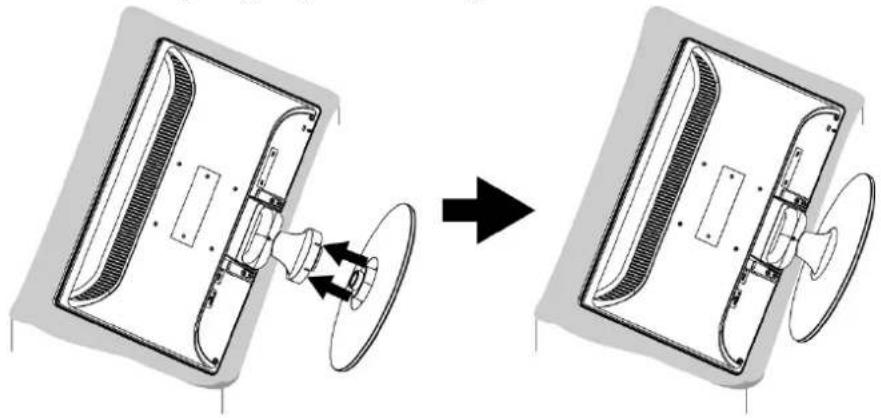
III.: Montering af monitorens fod
TFT-billedskaermens fod afmonteres som vist pa tegningen.
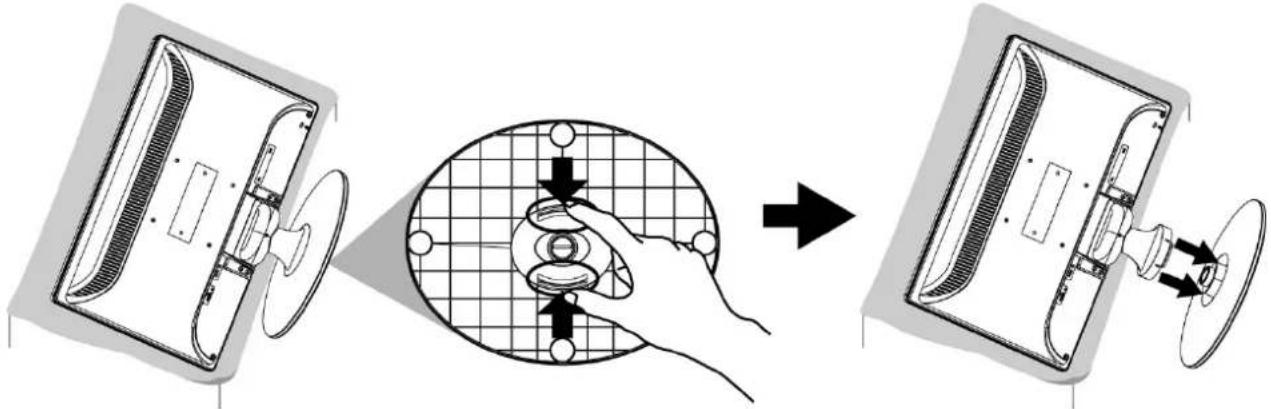
Aftagning af billedskærmens fod (ligner ill.)
Indstillinger på PC'en
Hvis du indtil nu har brugt din computer med en CTR-monitor, skal du i givet fald udfore visse forberedelser. Det er nadvendigt, hvis din hidtidige monitor blev brugt med indstillinger, der icke understtes af den nye TFT-monitor.
TFT-monitoren kan vise maks. 1600 x 900 billedpunkter. Denne oplonsing svarer til den fysiske oplosning. Med fysisik oplonsing opnas den fulde biledkvalitet pa TFT-monitorer.
Vha. den gamle monitor indstilles en oplosning og billedfrekvens pa pc'en, som understotes af bade den gamle og den nye monitor, inden du tilslutter den nye monitor.
Sluk afterfolgende for pc' en og tilslut den nye monitor.
After ny opstart af pc'en kan du tilpasse billedskaermnsindstillingerne til P54018 (MD 20338) som beskrevet.
Understøtte monitorindstellinger
Denne TFT-monitor understotter ffolgende modi.
| VGA | 720 x 400 @ 70Hz |
| VGA | 640 x 480 @ 60Hz |
| MAC | 640 x 480 @ 67Hz |
| VESA | 640 x 480 @ 75Hz |
| VESA | 800 x 600 @ 56Hz |
| VESA | 800 x 600 @ 60Hz |
| VESA | 800 x 600 @ 72Hz |
| VESA | 800 x 600 @ 75Hz |
| MAC | 832 x 624 @ 75Hz |
| VESA | 848 x 480 @ 60Hz |
| VESA | 1024 x 768 @ 60Hz |
| VESA | 1024 x 768 @ 70Hz |
| VESA | 1024 x 768 @ 75Hz |
| VESA | 1152 x 864 @ 75Hz |
| VESA | 1280 x 960 @ 60Hz |
| VESA | 1280 x 720 @ 60Hz |
| VESA | 1280 x 768 @ 60Hz |
| VESA | 1280 x 768 @ 75Hz |
| VESA | 1280 x 1024 @ 60Hz |
| VESA | 1280 x 1024 @ 75Hz |
| VESA | 1440 x 900 @ 60Hz |
| VESA | 1440 x 900 @ 75Hz |
| VESA | 1600 x 900 @ 60Hz* |
- anbefalet oplosnig (fysisk)
Monitorindstillinger under Windows XP
Dette Windows-program giver mulighed for at tilpasse fremvisingen på monitoren. Hertil hører fx baggrundsbillede, monitorskæner, active desktop (web) somt videregående indstillinger af den individuelle monitor og grafikkort.
Programmet kan startes pa falgende ma'de:
- højre museklik på skrivebordet (desktop) og venstre museklik på „Egenskaber".
eller
- Start i „Systemstyring“programmet „Display“
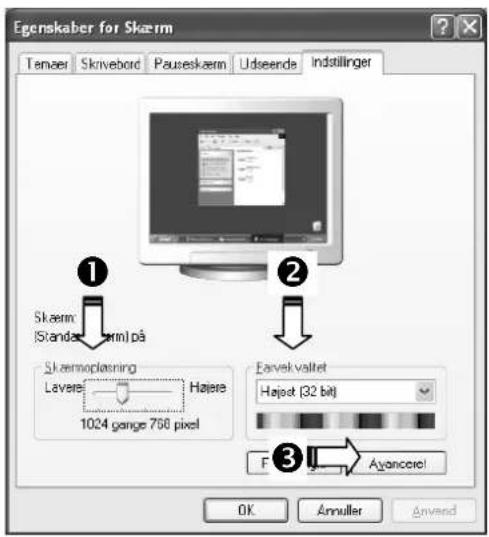
(ill. ligner).
Oplssningen indstilles under „Skaermoplosning" (1).
Under „Farvekvalitet“ (2) kan farvedybden (antallet af viste farver) indstilles. TFT-monitoren understetter en farvedybde på maks. 16 millioner farver, hvilket svarer til hhv. 32Bit og „Real Color".
Billedgentagelsesfrekvensen kan indstilles under „Avanceret" (6). Der fremkommer, alt after computerens konfiguration, et vindue med grafikkortets egenskaber.
Under „Kort“ kan man i valgfeltet "Vis alle tilstande...indstille.
Ved en TFT-monitorer den optimale vardi pa 60Hz
Det er maksimal muligt at indstille 75Hz
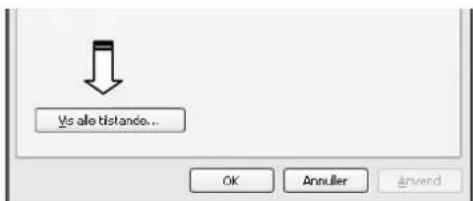
(III.: Detalje af visinogens egenskaber)

OBS!
Hvis indstillingen ikke svarer til de værdier, der understʊtes af displayet, vises under visse omstændigheder ikke noget billede. I dette tilfælde bør du tilslutte dit gamle apparat igen og indstille de gyldige værdier svarende til de førnævnte optioner under "Skærm i Kontrolpanel".
Monitorindstillinger under Windows Vista
Foretag indstillinger af billedskærmen under Windows Vista® i Windows-programmet "Tilpas visning og lyde". Programmet kan startes på følgende@måde:
- Hojre museklik på Windowsarbejdsfladen (Desktop) og venstre museklik på "Tilpasse"
eller
- Via Start Systemstyring Tilpas visning og lyde vha. dobbelt klik pa venstre museknap.
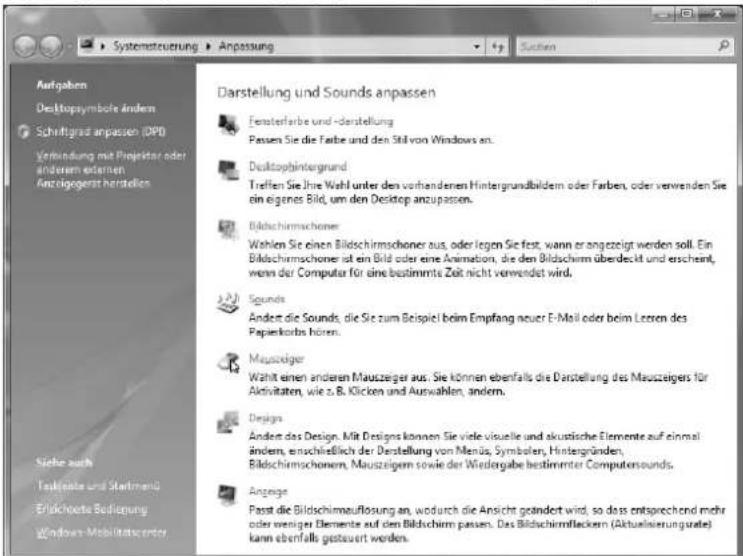
(III.: Tilpas visning og lyde)
- Abn menuen Visning, for at tilpasse oplosning og frevken.
Monitorindstillinger under Windows 7
Under Windows® 7 indstiller du billedskærmen i Windows-programmet "Visning og tilpasning". Programmet kan startes på følgende på:
Hojre museklik pa Windowsarbejdsfladen (Desktop) og venstre museklik pa "Tilpasse"
eller
- Via Start Systemstyring Visning og tilpasning via dobbelt klik med venstre museknap.
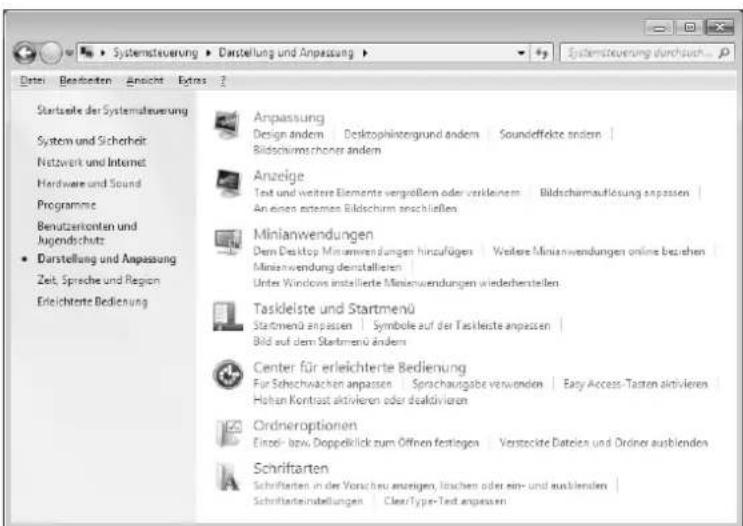
(III.: Visning og tilpasning)
Vaelg menuen Visning Tilpas billedskermssoplosning, for at tilpass oplosning og frekvens.
- Kontroller, at TFT-monitoren können er tilsluttet strømnette (stikket er/DD) og der haverken er tændt for TFT-monitoren eller computeren.
Forbered i givet fald computeren til TFT-monitoren, sa de korrekte indstlinger for TFT-monitoren foreligger.
1 Tilslutning af signal-kabel
- Stik signalkablet i de passende VGA- eller DVI-tilslutninger pa computeren samt pa TFT-monitoren.
2 Tilslutting af Audio-kabel
- Stik audio-kabel i de passende tilslutninger på computeren samt på TFT-monitoren.
Tilslut netdelens el-kabel til TFT-stromforsyningsstikket. Forbind nu det medleverede netkabels ene ende med netdelen og afterfolgende den anden ende med en passende stikdase.
4 Tænd for billedskærmen
- Tænd for din billedskærm med tænd-/standbyknappen på apparatets forside. Tænd afterfolgende for din computer
Skærmarbejdspladsen
Bemerk: PC-skærmen skal opstilles på en sádan måde, at der ikke forekommmer regelmaessige refleksioner, blænding eller skarpe kontraster mellem lyst og mørkt (uanset om udsigten.uden for vinduet er nok sa smuk!)
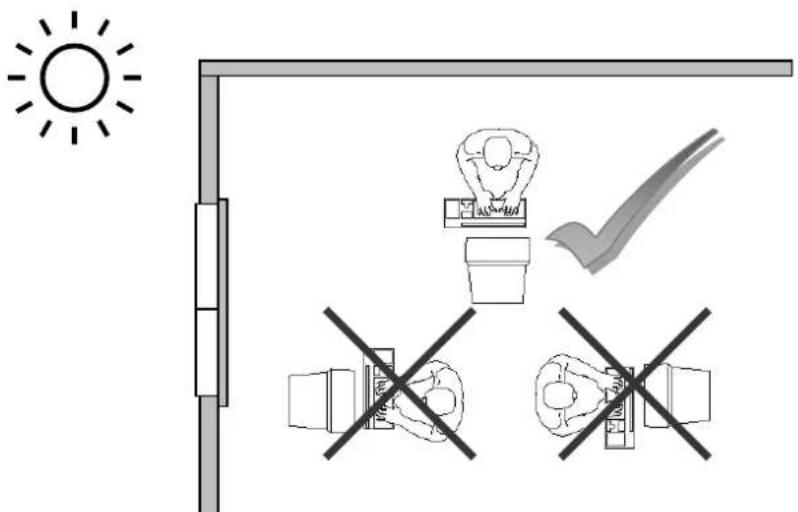
(III.: Placering af monitoren)
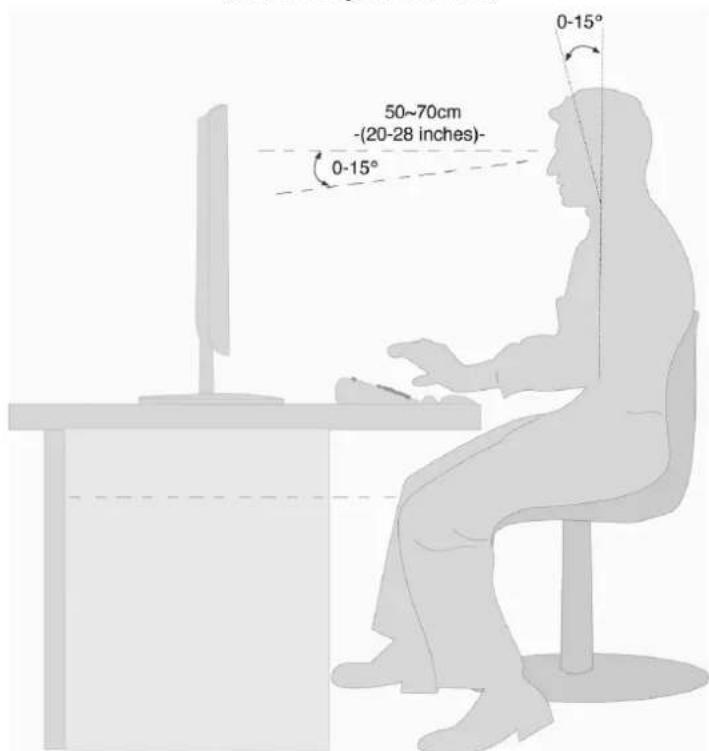
(III.: Skermarbejdspladsen)
handpalaegningsflade:5-10cm
- kiggeafstand: 50 bis 70 cm
- benfrihed (lodret): 65 cm (mind.)
- benfrihed (vandret): 60 cm (mind.)
- overste skaerlinje i øjenhøjde eller lidt lavere
Funktionsknapper på kabinettet
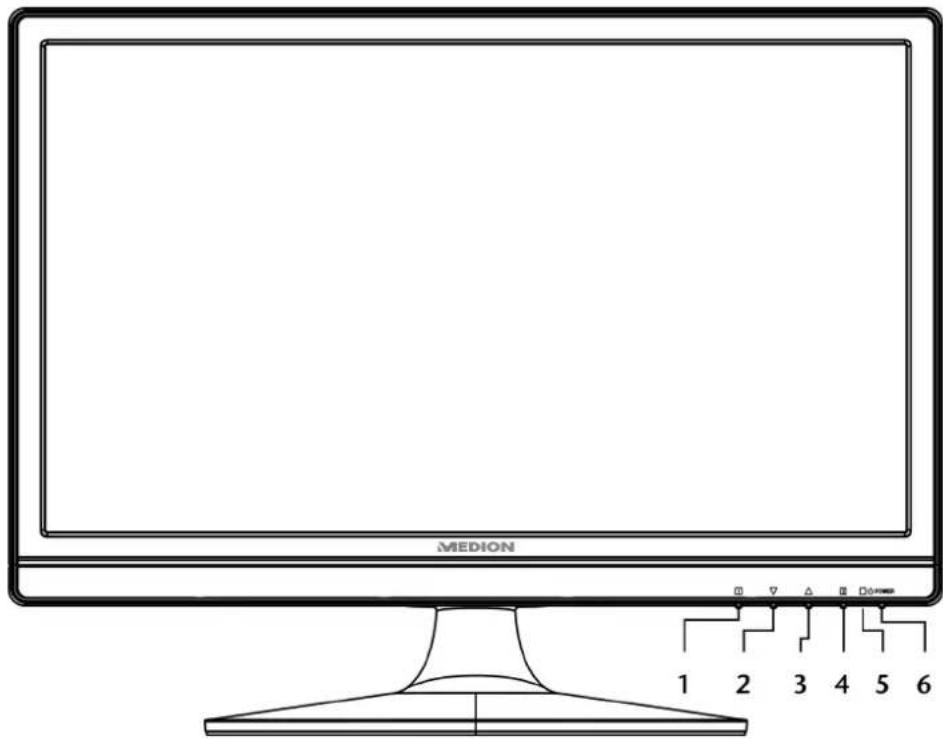
(III. Forside af monitoren)
| Ref. | Knap | Beskrivelse |
| 1 | Denne knap starter OSD'et (On Screen Display). Tryk på knappen iven hvis du vil forlade OSD'et. | |
| + Power-lås ved ikke-aktiveret OSD. | ||
| + OSD-lås vedDICke aktiveret OSD. | ||
| For at aktivere/deaktivere spæringen, holdes tastekombinationen, indtil den viste bjælke er vendret hele vejen fra venstre til hjre. En tilsvarende melding vises på monitoren. | ||
| 2 | Ved aktiveret OSD vælgerDENne knap en parameter og sænker dens værdi. Hvis du ikke er i OSD-modus: direkte abning af menuen Kontrast/lysstyrke. | |
| 3 | Ved aktiveret OSD vælgerDENne knap en parameter og øger dens værdi. Hvis du ikke er i OSD-modus:ændre billedformat. | |
| 4 | Bekræft valget af DENparameter, der skalændres, medDENne taste. Hvis duDICke befinder dig i OSD: Automatism justering. | |
| 5 | Driftsindikator | Viser driftstilstanden.For enærmere beskrivelse af driftstilstanden se c side 14. |
| 6 | MedDENne taste kan du tænde for TFT-monitoren eller sætte den i standby modus. |
Indstilling af TFT-monitoren
On Screen Display'et (kort: OSD) er en menu som vises i et kort øjeblik på TFT-skaernen. Via OSD-menuen kan du indstille visse parametre for TFT-skaernen.
Betjening af OSD-menuen
- Tryk på knappen for at aktivere OSD'et.
- Med funktionsvalgknapperne / vaelger du optioner fra hovedmenuen.
- Bekræft dit valg med knappen 2
- Tryk pã knappen 1 , for at forlade OSD'et.

OBS!
OSD'et slukkes automatisk, hvis du undlader at trykke pa nogen knapper pa TFT-skærmen i et forindstillet tidrum.
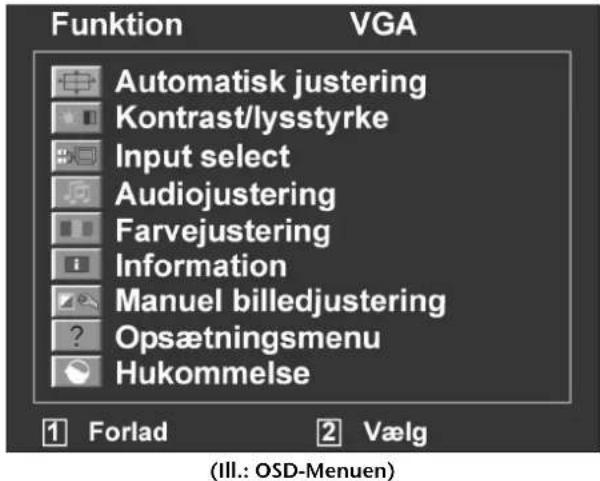
OSD-menuen
Pá de næste sider forklares hhv. hovedfunktionerne og indstillingsmulighederne via OSD.

OBS!
Indstillingsmulighederne for en TFT-monitor medfører af tekniske grunde kun marginaleændringer.
| Menupunkt | Funktion / Undermenu | |
| Automatism justering (Automatic adjustment): Automatism indstilling af horizontal og vertical position, fase (finjustering) og taktfrekvens (H-størrelse). | ||
| Kontrast (Contrast): Indstiller skærmforgrundens hvid-værdi. Lysstyrke (Brightness): Til justering af billeddetets lysstyrke. DCR: Her kan du tænde og slukke for DCR-funktionen (dynamisk kontrast). | ||
| Indtastningskilde (Input Select): Skift her signalindgangen. | ||
| Audiojustering(Audio Adjustment): Indstilling af audiofunktionen. | ||
| Lydstyrke (Volume): Indstilling af hjttalernes lydstyrke. Mute(Mute switch): Slukning for lyden Til/Fra | ||
| Farvejustering (Colour Adjust): Valg af farver til forbedring af lysstyrke og farvemætning. Der kan vælges mellem Cool, Normal, Warm og Brugerdefineret farve. | ||
| Cool: Øger blå-værdien og bevirker en køligere hvid tone. Normal: Øger rød-værdien og bevirker en varmere hvid tone og en kraftigere rød tone. Warm: Øger grøn-værdien og bevirker er en mørkere farvetone. Brugerfarve (User Colour): Individuelle indstillinger for rød (R), grøn (G) og blå (B) | ||
| Information (Information): Viser informationer om det aktuelle indgangssignal fra computerens grafikkort. | ||
| Manuel billedjustering (Manual Image Adjust): Horizontal størrelse, H/V position, finjustering, skarphed, aspektforhold og opti-farvemodus.. | ||
| Vandret størrelse (Horizontal Size): Indstiller skærmens bredde. | ||
| H./V. position (H./V. Position): Indstiller videobilledets horisontale og vertikale position. | ||
| Finjustering (Fine Tune): Finindstilling til forbedring af visningen på TFT-skærmen. | ||
| Skarphed (Sharpness): til justering af skarpheden ved et signal, som ikke svarer til monitorens fysikaliske oplo'sning. | ||
| Billedformat (Aspect Ratio): ændre billedformat. | ||
| ? | Opsætningsmenu (Setup Menu): Indstiller sprog, OSD'ets position, OSD'ets visningstid. | |
| Sprog (Language): Her kan du vælge mellem flere installerede sprog. | ||
| OSD Position (OSD Position): Horisontal og vertikal indstilling af OSD'ets position. | ||
| H. Position: Horisontal indstilling af OSD'ets position. V. Position: Vertikal indstilling af OSD'ets position. | ||
| OSD time out (OSD time out): Fastlæggelse af den automatiske slukning for On Screen Display'et (OSD) after et forindstillet tidsrum. | ||
| OSD Baggrund (OSD background): Tænding og slukning for OSD-baggrunden. | ||
| Hukommelse (Memory Recall): Genopretning af fabriksindstillingerne for video- og audiostyringen | ||
Energibesparelse
Denne monitor kan indstilles til forskellige grader af energibesparelse af den pageldende PC erer operativsystemet. Dette imodekomer de geldende krav om nedsettelse af strormforbruget.
Monitoren understotter ffolgende grader af lavt energiforbrug:
| Status Strømforbrug | Indikatorfarve standby (omtr.) | ||
| Tændt | < 30 Watt | Blå | - |
| Standby | < 1 Watt | Orange | 5 sekunder |
Afhängigt af styresystemet forbliver skærmen i energisparetilstanden, indtil du trykker på en knap eller bevæger musen (hvis en sändan er tilsluttet).
Skaermen bruger ca. 5 sekunder for at skifte fra tilstanden standby til driftsmodus TIL.
Kundeservice
Problemafhjælpning
Hvis der skulle optraede problemer med TFT-skaermen, kontroller forst om skaermen er korrekt installereret (se kapitlet "Ibrugtagning fra side 5). Hvis problemerne fortsaetter, kan du i det folgende lase om mulige Iøsninger.
Lokalisering af arsagen
FunktionsejI har engang imellem helt simple arsager, men de kan ogsa forarsages af defekte komponenter. Her folger nogle ledetrade om, hvordan et problem kan loses. Hvis de anforte metoder ikke afhjælper problemet, hjælper vi dig fremne videre. Du er velkommen til at ringe til os.
Kontrol af tilslutninger og kabler
Start med omhyggeligt at undersoge samtige kabelforbindelser. Hvis lysindikatorerne ikke virker, kontroller om TFT-skærmen og computeren forsynes korrekt med strøm.
Fejl og mulige Årsager
- Strømforsyning: Netledningen skal sidde korrekt i bøsningen og netafbroderen skal være slæt til.
- Signalkilde: Kontroller om signalkilden (computeren o.l.) er tændt og om forbindelseskablerne sidder korrekt i bøsningerne.
- Billedfrekvenser: Den aktuelle billedfrekvens skal vare kompatibel med TFT-skaernen.
- Energisparetilstand: Tryk på en tilfældig knap eller bevæg musen for at deaktivere tilstanden.
- Pauseskaerm: Hvis computerens pauseskaerm er aktiveret, skal du trykke på en knap på tastaturet eller beveege musen.
- Signalstik: Hvis nogle af stifterne (pins) er bøjet, br du henvende dig til kundeservicen.
- Indstil gyldige værdier for din TFT-skaerm (se "Forberedelser på PC'en", side 5).
Billedet "Iober" aller er ustabilt:
- Signalstik: Hvis nogle af stifterne (pins) er bøjet, br du henvende dig til kundeservicen.
- Signalstik: Signalkablets stik skal sidde korrekt i bøsningerne.
Grafikkort: Kontroller om indstillingerne er korrekte (se side 6). - Billedfrekvenser. Vaelg Understandete vardier i dine grafikindstellinger.
- Skaerm-udgangssignal. Computerens skaerm-udgangssignal skal vare kompatibel med skaermens tekniske specifikationer.
Fjernevt.stokjilder(mobiltelefoner,hogttalerbokseosv.)fra TFT-skarmes nærhed. - Undgå anvendelse af skærm-forlængerkabler.
- Kontroller signalkablets stifter. Hvis nogle af stifterne (pins) er bøjet, br du henvende dig til kundeservicen
- Juster farveindstillingerne i OSD-menuen.
- Undgå anvendelse af skærm-forlængerkabler.
- Kontroller om arbejdsspændingen er kompatibel med skærmens tekniske specifikationer.
Vaelg auto-justering for at optimere indstillingerne for pixels og fasesynkronisering. Som grundlag for optimeringen burde displayet vise en tekstside (f.eks. Explorer, Word, ...).
Driverinformationer
Det er ikke ndvendigt at installere en speciel driver til skærmen.
Hvis dit styresystem alligevel opforderer dig til at installere en skærmdriver, kan du downloade driverfilen fra nedenstående internetside.
Driverens installationsproces kan vare forskellig, afhengigt af styresystemet. Følg de specifikke anvisninger for dit styresystem.
www.medion.com
Har du brug for yderligere assistance?
Hvis forslagene i de foregående aftnit ikke har afhjulpet dit problem, er du velkommen til at kontakte os. Du kan hjælpøe os meget ved at medsende de følgende informationer:
- Hvordan er din computer konfigureret?
- Hvilke yderligere periferiapparater anvender du?
- Hvilke meddeleser vises på skærmen?
- Hvilen software anvende du da fejlen optråde?
- Hvilke skridt har du allerede taget for at lose problemet?
- Anför dit kundenummer, hvis du allerede har fæt et.
Rengøring
- Inden du rengør apparatet, bør du altid trække netstikket og samtlige forbindelseskabler ud.
- Der må ikke anvendes oplosningsmidler, ætsende eller gas lignende rengøringsmidler.
- Skaarmen renses med en blod, fnugfri klud.
- Der må违法犯罪.
- Skaermen må ikke udsættes for stærk sollys eller ultraviolet stråling.
- Emballagematerialiet bo r opbevares og TFT-skaern men bo r udelukkende transporteres i originaemballagen.
Bortskaffelse

Emballage
Apparatet befinder sig i en emballage der beskytter det mod transportskader. Emballagen er fremstillet af materialer som kan bortkaffes pa pa en miljovenlig maje og genanvendes.
Apparatet
Apparatet mä under ingen omstændigheder bortskaffes sammen med det almindelige husholdningsaffald. Forhör dig om mulighederne for en miljøvenlig og korrekt bortskaffelse.
Pixelfejl i TFT-skærme (TFT-display)
I aktiv matrix TFT-skærme (TFT) med en oplonsning pa 1600 x 900 pixel, som hv er sammensat af tre subpixels (rød, grøn, blå), anvendes i alt ca. 4,3 mio. maltransistor. Pa grund af det meget hje antal transistor og den yderst komplicerede fremstellingsproces som dette medforer, kan der i enkelte tilfælde forekomme svigt erler et forkert valg af hhv. pixels eller enkelte subpixels.
Man har mange gange tidiligere forsogt med de mest forskellige metoder at definere antallet af tilladte pixelfejl. Men de var for det meste yderst komplicerede og helt forskellige fra mærke til mærke. Man følg derfor ved garantibehandling af alle TFT-displayprodukter de strenge og transparente krav i ISO 9241-307, klasse II
standarden. Her følger et kort sammendrag:
ISO-standarden ISO 9241-307 giver bl.a. almengyldige definitioner af pixelfejl. Pixelfejlene kategoriseres i fire fejklasser og tre fejltyper. Hver enkelt pixel erigen sammensat af tre subpixels med hver sin grundfarve (rød, grøn, blå).
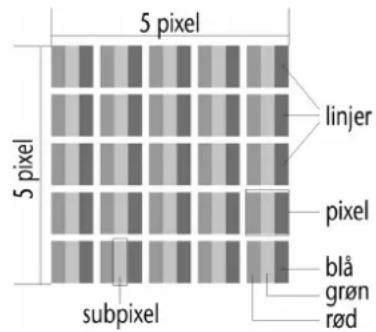
Pixelfejl-typer:
- Type 1: pixelen lyser vedvarende (lyst, hvidt punkt), selv om den ikke er valgt. En hvid pixel opstær narnsamtlige tre subpixels lyser.
- Type 2: pixelen lyser ikke (mørkt, sort punkt), selv om den er valgt.
- Type 3: unormale eller defekte subpixels i farverne rød, grøn erller blå (f.eks. vedvarende lys med halv lysstyrke, manglende lys ién farve, blinker erller blusser, men/DDKE af type 1 erler 2).
Tillaeg: Cluster af type 3 (= svigt af to ellere flere subpixels i en bloc pa 5× 5 pixels. Et cluster er et felt pa 5× 5 pixels (15× 5 subpixels).
Pixelfejl-klasser:
| Fejlklasse Type 1 Type 2 Type 3 Cluster of type 3 | |||||
| 1000-0 | |||||
| 1 | 1 | 2 | 2 | 5 | |
| III 5 15 | 50 | 5 | |||
| IV | 50 | 150 | 500 | 50 | |
2
Det tilladte antal fejl af de ovennævnte typi i hvver fejklasse refererer til en million pixels og skal omregnes svarende til displayets fysiske oplosnig.
Af dette ffolger et max. tilladt antal i fejilkasse II:
| For en oplo@sning på | Mio. Pixel | Subpixels | Type (s.o.) | |||
| 1024 x 768 (38 cm) | 0.786432 | 2.359296 | 2 | 2 | 4 | - 2 |
| 1280 x 1024 (43, 46, 48 cm) | 1.310720 | 3.932160 | 3 | 3 | 7 | - 3 |
| 1600 x 1200 (48 cm) | 1.920000 | 5.760000 | 4 | 4 | 10 | - 4 |
| 1440 x 900 (48 cm wide) | 1.296000 | 3.888000 | 3 | 3 | 7 | - 3 |
| 1600 x 900 (51 cm wide) | 1.440000 | 4.320000 | 3 | 3 | 7 | - 3 |
| 1680 x 1050 (51 cm wide, 56 cm wide) | 1.764000 | 5.292000 | 4 | 4 | 10 | - 4 |
| 1920 x 1080 (60 cm wide) | 2.073600 | 6.220800 | 4 | 4 | 10 | - 4 |
| 1920 x 1200 (65 cm wide) | 2.304000 | 6.912000 | 4 | 4 | 10 | - 4 |
Fejlklasse I bruges kun til specialanvendelser, f.eks. på medicinområdet, og er forbundet med tilsvarende højere omkostninger. Fejlklasse II har etableret sig som standard for kvalitetsbevidste producenter med meget gode displays.
Eksempel:
Et 51 cm - display bestar af 1600 horizontale og 900 vertikale billedpunkter (pixels), i alt 1.440.000 pixels. I forhold til en million pixels giver dette en faktor af ca. 1,4.
Fejlklasse II tillader dermed hhv. 3 fejl af type 1 og type 2 og 7 fejl af type 3 og 3 cluster af type 3.
Kopiering afijkehandbog
Dette dokument indeholder retligt beskyttede informationer. Alle rettigheder forbeholdes. Kopiering i mekanisk, elektronisk og enhver anden form er uden forudgaende skriftlig tilladelse fra fabrikantens side/DDt.
Tekniske specifikationer
- Model: P54018
- Skaermstørrelse: 50,8 cm (20")TFT
- Sideforhold 16:9
- Nominal spænding AC 100-240 V ~ 50/60 Hz Nominal strøm 2 A
- Opløsning 1600 × 900
Lysstyrke 250 - Kontrast 1.000:1
Dynamisk kontrast 1.000.000:1 - Reaktionsid 5 ms (typ.)
Synsvinkel h/v 170^ / 160^ CR>10 (typ.)
RGB-indgang, analog 15-bens SUB-D stik
RGB indgang, digital DVI-D stik med HDCP
Audio indgang 3,5 mm stereo Klinke
Audio udgave 2× 1W max.
Brugerstyring Standby Taend/Sluk, OSD - Temperaturer
I drift 0 C ~ +35°C
lkke i drift -20°C ~ +60°C
Fugtighed I drift < 80% (ikke kondenserende) Ikke i drift < 90%
Vægt (netto/brutto) 3,1 kg /4,3 kg
Dimensioner (b x h x d) ca. 482 x 372 x 213 mm - Strømforbrug (Stand-by) < 1 watt
- Strömforbrug (under brug) < 30 watt
CE
Copyright © 2010
Alle rettigheder forbeholds.
Denne handbog er ophavsretigt beskyttet.
Varemaerke:
MS-DOSog Windows er Fa. Microsoft's registerede varemaker.
Pentium er Fa. Intel's registrarede varemærke.
Andre varemærker tilhore der respektive ejere.
Ret til tekniske ændringer forbeholds.
Garantien starter altid på MEDION-apparatets købsdag hos MEDION aller hos en af MEDIONs officielle handelspartnere og gælder for alle slags materiale- og produktionsskader, der kan forekomme ved normal brug. Garantiperioden kan ses på det ved apparatet vedlagte garantikort sammen med købsdokumentet fra MEDIONs autoriserede handelspartner.
Opbevar det originale kobsdokument og garantikort omhyggeligt. MEDION og dens autoriserede servicepartner forbeholder sig ret til at nægte en garantireparation eller en garantibekræftelse, hvis dette dokument ikke kan tilvejebringes.
Sorg for, at apparatet i tilfaelde af nadvendig fremsendelse er emballeret transportsikkert.
MEDION overtager omkostningerne ved fremsendelsen, nar omkostningerne ikke overstiger en almindelig postforsendelse. Hvis der forekommer merudgifter, pahvilerppe Dem.
Send venligst en sa detaljeret beskrivelse af fejlen som muligt sammen med apparatet. Kontakt venligst ved fremsaettelse af Deres krav hhv. ffor fremsendelse MEDIONs hotline. De modtager derefter et referencingenummer (RMA-nr.), som De bedes anbringe synligtunden pa pakken.
Apparatet skal principielt fremsendes komplet, dvs. indeholde alle de medleverede dele. En/DDK komplet modtagelse af forsendelsen indebærer en forsinkelse af reparationen / ombytningen. For ekstra fremsendte materialer, som/DDK horer med til det oprindelige leveringsomfang af MEDION-apparatet, patager MEDION sig/DDK noget ansvar.
Denne garanti har ingen indflydelse pa Deres retslige krav og er underlagt det lands geldende rettigheder, hvor apparatet forst er erhvervet, via slutkunden af den autoriserede forhandler MEDION aller en af MEDIONs officielle handelspartnere.
2. Omfang
I tilfælde af en defekt på Deres MEDION-apparat, der er dækket af deutsche garanti, garanterer MEDION med denne garanti reparation aller udskiftning af MEDION-apparatet. Afgorelsen om reparation aller udskiftning af apparatet pahviler MEDION. MEDION kan ud fra egen vurdering beslutte at ombytte det til reparation fremsendte apparat med et hovedrepraret apparatus af samme kvalitet.
For forbrugsmaterialer, dvs. dele der ved brug af apparatet med regelmæssige mellemrum skal udskiftes, som f.eks. beamer-pærer.
En pixelfejl (vedvarende farvet, lyst ell er morkt billedpunkt) kan principielt icke betragtes som fejl. Det nojagtige antal tilladte defekte billedpunkter kan De f oplyst i beskrivelsen i handbogen for dette prodkt, som gengiver de gaengse normer i branchen.
For indbrændte billedder på plasma-ller LCD-skærme, der er fremkommet som følgé af uhensigtsmæssig brug af apparatet, pātager MEDION sig ingen garanti. Denøjagtige fremgangsmåde ved brug af Deres plasma-ller LCD-skærm kan De få oplynst i beskrivelsen i handbogen for dette produit.
Garantien omfatter不解 gengivelsesefejl af datamedier, som er fremstillet i et不解 kompatibelt format ell med uegnet software.
Hvis det under reparationen skulle vise sig, at det drejer sig om en fejl, der ici er dækket af garantien, forbeholder MEDION sig ret til at opstille et overslag over omkostningerne for kunden i form af et standardgebyr for handtering somt omkostningerne til reparationsarbejde og materialer. Den aktuelle storrelse af standardgebyret for handtering vil blive meddelt af MEDIONs hotline ved fremsættelse af Deres krav og kan øgsø læses pa vor hjemmeside www.MEDION.dk.
3. Udelukkelse
For fejl og skader, der er opstæt som følgé af indflydelse ude fra, skader ved forsømmelser, uhensigtsmæssig brug, foretagneændringer på MEDION-apparatet, ombygninger, udvidelser, brug af ikke-originale dele, forsømmelse, virus eller softwarefejl, uhensigtsmæssig transport, uhensigtsmæssig emballering eller tab ved retursending af apparatet til MEDION, pâtager MEDION sig ingen garanti.
Garantien bortfalder, hvis fejlen pa apparatet er opstaet pa grund af vedligeholdse erler reparation, der er blevet udfør af en anden end MEDION ell er servicepartner, der er autoriseret til ditte af MEDION. Garantien bortfalder ogsa, när apparatets mærkater ell serienumre ell er an af apparatets bestanddele er eendret ell gjort ulaeselig.
4. Service-hotline
For fremsendelse af apparatet til MEDION skal De henvende Dem til os via Service-hotline. De vil her fayderligere informationer, om hvordan De kan gore Deres garantikrav gaeldende.
Service-hotline erstatter på ingen@måde et brugerkursus i soft- og hardware, opslag ihandbogen eller vejledning om andreprodukter.
II. Særlige garantibetingelser for MEDIONs PC, notebook, Iomme-pc (PDA) og apparater med navigationsfunktion (PNA)
Hvis noget af det medfølgende ekstraudstyr har en defekt, har De øgså krav på reparation eller ombytning. Garantien dækker materiale- og arbejdssomkostninger for istandsættelse af det pageldende MEDION-apparats Funktionsdygtighed.
Hardware aller software i apparatet, som ikke er produceret eller solgt af MEDION, kan medføre, at garantien bortfalder, hvis der som følgge af dette opstør en skade på MEDION-apparatet eller det medfølgende ekstraudstyr aller software.
Ved levering af defekt datamedium ombyter MEDION det defekte datamedium uden beregning; i sadanne tilfaelde er krav udelukket.
MEDION garanter wurde, at software, som er produceret eller forhandlet af MEDION, fungerer fejflrit eller ut den tekniske afbrydelser eller opfylder Deres krav. For medfølgende kortmaterialie til apparater med navigationsfunktion gives ikke garanti for fuldkommenhed.
Ved reparation af MEDION-apparatet kan det vare ndvendigt at slette alle data i apparatet. Sorg derfor inden forsendelsen af apparatet for, at De har en sikkerhedskopi med alle de data, der befinder sig i apparatet. Der gres udtrykkeligt opmaerksom pa, at i tilfaelde af en reparation bliver fabriksindstillingen genetableret. For omkostninger til en softwarekonfiguration, for tabte indtægter, tab af data hhv. software erler andre ffolgeskader hæfter MEDION/DD.
I de tilfælde, hvor apparatet har et vedlapt garantikort med krav om reparation hhv. ombytning på stedet, gælder saerlige garantibetingelser for reparationen hhv. ombytningen på stedet af Deres MEDION-apparat.
Ved gennemforelse af reparation hhv. ombytning pa stedet skal der fra Deres side sorges for folgende:
- MEDIONs medarbejder skal have uindskraenket, sikker og direkte adgang til apparaterne.
- Det tekommunikationsudstyr, der er nødvendigt for medarbejderne fra MEDION til en reglementeret udforelse af Deres ordre, til test- og diagnoseformål samt til fejlafhjælpning, skal stilles til disposition af Dem for egen regning.
- De er selv ansvarlig for genetablering af eget brugersoftware after serviceydelseer gennem MEDION.
- De skal have truffet alle specielle forholdsregler, der er nodvendige for MEDION til at kinne udfore ordren after forskrifterne.
- De er selv Ansvarlig for konfigurationen og tilslutningen afevt. eksisterende, eksterne apparater after servicen gennem MEDION.
Tidsrummet for en afbestilling uden gebyr af en reparation hhy. en ombytning pa stedet er mindst 24 timer; derefter bliver de omkostninger, der er opstaet for os som falgge af forsinket aller ikke foretaget afbestilling, faktureret.
Inhoud
Inhoud. 1