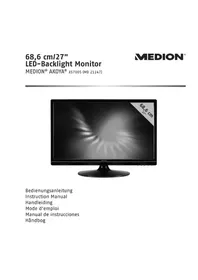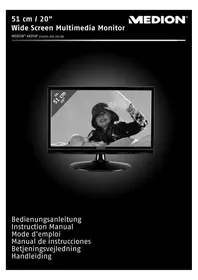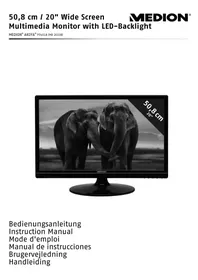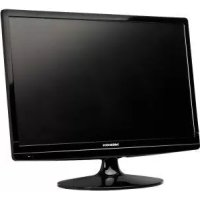
Akoya P54160 (MD 20360) - Monitor MEDION - Gratis brugsanvisning og manual
Find enhedens vejledning gratis Akoya P54160 (MD 20360) MEDION i PDF-format.

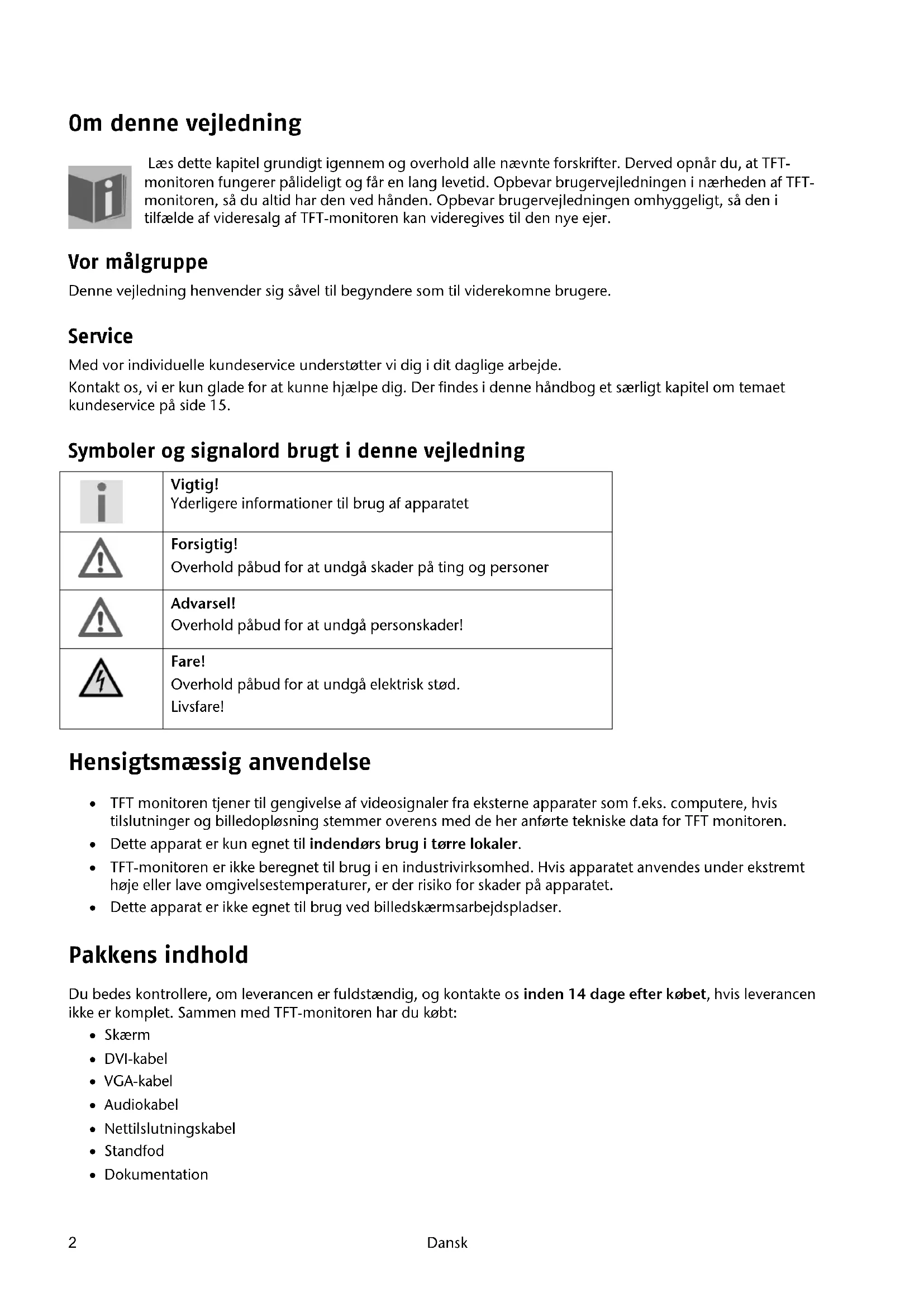


| Produkttype | LCD-skærm |
| Skærmstørrelse | 54,6 cm (21,5 tommer) |
| Opløsning | 1920 x 1080 pixels |
| Højde/bredde-forhold | 16:9 |
| Lysstyrke | 250 cd/m² |
| Reaktionstid | 5 ms (typ.) |
| Betragtningsvinkel (vandret/lodret) | 160° / 160° (CR>10) |
| Videoindgange | VGA (D-Sub 15 stifter), DVI-D med HDCP |
| Lydindgang | 3,5 mm stereo jack |
| Lydudgang (indbyggede højttalere) | 2 x 1 W |
| Strømforsyning | AC 100-240 V ~ 50/60 Hz, 0,7 A |
| Strømforbrug i drift | < 30 W |
| Strømforbrug i standby | < 0,5 W |
| Mål (B x H x D) | 507 x 390 x 178 mm |
| Vægt | 3 kg |
| Driftstemperatur | 0°C til +35°C |
| Driftsfugtighed | < 80% (ikke-kondenserende) |
| Fodfastgørelse | Aftagelig |
| OSD-funktioner | Automatisk justering, kontrast/lysstyrke, inputvalg, lyd, farve, information, manuel billedjustering, opsætning, nulstilling |
| Energibesparelse | Standby-tilstand (orange diode), fuld slukning via afbryder |
| Standarder | ISO 13406-2 Klasse II, EMC 2004/108/EF, Lavspænding 2006/95/EF, Ecodesign 2009/125/EF |
| Defekte pixels | I overensstemmelse med ISO 9241-307 Klasse II |
Ofte stillede spørgsmål - Akoya P54160 (MD 20360) MEDION
Undgå, at vanddråber bliver på overfladen.
Brugerspørgsmål om Akoya P54160 (MD 20360) MEDION
0 spørgsmål om dette apparat. Besvar dem du kender, eller stil dit eget.
Stil et nyt spørgsmål om dette apparat
Download vejledningen til din Monitor i PDF-format gratis! Find din vejledning Akoya P54160 (MD 20360) - MEDION og tag din elektroniske enhed tilbage i hånden. På denne side er alle dokumenter nødvendige for brugen af din enhed offentliggjort. Akoya P54160 (MD 20360) af mærket MEDION.
BRUGSANVISNING Akoya P54160 (MD 20360) MEDION
Om denne vejledning ....2
Vor målgruppe 2
Service....2
Symboler og signalord brugt i denne vejledning ....2
Hensigtsmæssig anvendelse 2
Sikkerhedsanvisninger 3
Forsigtig! Overhold driftssikkerhed!....3
Forsigtig! Overhold opstillingsstedet! 3
Reparation 4
Forsigtig! Overhold omgivende temperatur! 4
Advarsel! Overhold sikkerhed ved tilslutning!......4
Tilslutning....4
Konformitetsinformationer....5
Ibrugtagning....6
Montering af monitorens fod....6
Indstillinger på PC'en....6
Understøttede monitorindstillinger 7
Monitorindstillinger under Windows XP 8
Monitorindstillinger under Windows Vista ^* ......9
Monitorindstillinger under Windows ^® 7....9
Tilslutninger bagside....10
Tilslutning af monitoren 10
1 Tilslutning af signal-kabel....10
2 Tilslutning af Audio-kabel....10
3 Tilslutning til strømforsyningen ....10
4 Tænd for billedskærmen 10
Skærmarbejdspladsen....11
Funktionsknapper på kabinettet 12
Indstilling af TFT-monitoren....13
Betjening af OSD-menuen 13
OSD-menuen....13
Energibesparelse....15
Kundeservice 16
Problemafhjælpning....16
Lokalisering af årsagen....16
Kontrol af tilslutninger og kabler....16
Fejl og mulige årsager....16
Driverinformationer 17
Har du brug for yderligere assistance? 17
Rengøring....18
Bortskaffelse 18
Pixelfejl i TFT-skærme (TFT-display)....18
Kopiering af denne håndbog 19
Tekniske specifikationer 20
Om denne vejledning

Læs dette kapitel grundigt igennem og overhold alle nævnte forskrifter. Derved opnår du, at TFT-monitoren fungerer pålideligt og får en lang levetid. Opbevar brugervejledningen i nærheden af TFT-monitoren, så du altid har den ved hånden. Opbevar brugervejledningen omhyggeligt, så den i tilfælde af videresalg af TFT-monitoren kan videregives til den nye ejer.
Vor målgruppe
Denne vejledning henvender sig såvel til begyndere som til viderekomne brugere.
Service
Med vor individuelle kundeservice understøtter vi dig i dit daglige arbejde.
Kontakt os, vi er kun glade for at kunne hjælpe dig. Der findes i denne håndbog et særligt kapitel om temaet kundeservice på side 15.
Symboler og signalord brugt i denne vejledning
 | Vigtig!Yderligere informationer til brug af apparatet |
 | Forsigtig!Overhold påbud for at undgå skader på ting og personer |
 | Advarsel!Overhold påbud for at undgå personskader! |
 | Fare!Overhold påbud for at undgå elektrisk stød.Livsfare! |
Hensigtsmæssig anvendelse
- TFT monitoren tjener til gengivelse af videosignaler fra eksterne apparater som f.eks. computere, hvis tilslutninger og billedopløsning stemmer overens med de her anførte tekniske data for TFT monitoren.
- Dette apparat er kun egnet til indendørs brug i tørre lokaler.
- TFT-monitoren er ikke beregnet til brug i en industrivirksomhed. Hvis apparatet anvendes under ekstremt høje eller lave omgivelsestemperaturer, er der risiko for skader på apparatet.
- Dette apparat er ikke egnet til brug ved billedskærmsarbejdspladser.
Pakkens indhold
Du bedes kontrollere, om leverancen er fuldstændig, og kontakte os inden 14 dage efter købet, hvis leverancen ikke er komplet. Sammen med TFT-monitoren har du købt:
- Skærm
• DVI-kabel - VGA-kabel
- Audiokabel
- Nettislutningskabel
- Standfod
- Dokumentation
Sikkerhedsanvisninger
⚠ Forsigtig! Overhold driftssikkerhed!
- Dette apparat er ikke beregnet til at bruges af personer (herunder børn) med begrænsede fysiske, sensoriske eller mentale evner og/eller manglende viden, med mindre de er under opsyn af en anden person, der har ansvaret for deres sikkerhed eller som giver dem anvisninger for, hvordan apparatet skal bruges.
- Emballagemateriale som f.eks. folier må ikke komme i hænderne på børn. Ved forkert brug kan der opstå fare for kvælning.
- Åbn aldrig kabinettet på TFT-monitoren! Dette kan i givet fald forårsage en elektrisk kortslutning eller endda brand (elektrisk stød, kortslutning og brandfare)! Ombyg ikke selv apparatet.
- Indfør ingen genstande gennem slidser eller åbninger i TFT-monitorens indre. Disse kan i givet fald forårsage en elektrisk kortslutning eller endda brand, som ville beskadige TFT-monitoren (elektrisk stød, kortslutning og brandfare)!
- Slidser og åbninger på TFT-monitoren sørger for ventilation. Tildæk aldrig disse åbninger, da der i så fald kan opstå overophedning (Overophedning, brandfare)!
- Tryk ikke på displayet. Monitoren kan under visse omstændigheder gå i stykker.
- Man kan komme til skade, hvis displayet går i stykker. Anvend beskyttelseshandsker, når de ituslåede stykker pakkes ind, hvorefter de sendes til den pågældende kundeservice, som bortskaffer dem på forsvarlig måde.
Vask derefter hænderne med sæbe, da det ikke kan udelukkes, at kemikalier kan trænge ud.
- Berør ikke displayet med fingrene eller skarpe genstande, da dette eventuelt kan beskadige det.
Afbryd straks apparatet eller lad være med at tænde det, tag netstikket ud og kontakt kundeservice, hvis
• netledningen er beskadiget
- der er trængt væske ind i monitoren
- TFT-monitoren ikke virker efter forskrifterne
- TFT-monitoren er faldet ned, eller kabinettet er beskadiget
⚠ Forsigtig! Overhold opstillingsstedet!
- I de første timer, hvor apparatet anvendes, kan der forekomme en karakteristisk, men helt ufarlig lugt, som forsvinder med tiden.
For at afhjælpe lugtdannelsen anbefales det at udlufte rummet regelmæssigt. Ved udviklingen af produktet har vi sikret, at de gældende grænseværdier nøje overholdes.
- Sørg for, at TFT-monitoren og alle tilsluttede enheder ikke udsættes for fugt og undgå støv, varme og direkte solbestråling. Tilsidesættelse af denne forskrift kan forårsage fejl eller beskadigelse af TFT-monitoren.
- Apparatet må ikke bruges udendørs, da regn, sne etc. kan beskadige det.
- Undgå at anbringe beholdere fyldt med væske (vaser el. lign.) oven på apparatet. Apparatet kan vælte og væsken kan reducere den elektriske sikkerhed.
- Undgå at sætte åbne brandkilder (stearinlys el. lign.) oven på enheden.
- Sørg for tilstrækkelig frirum omkring apparatet, hvis det placeres i reol eller skab. Der skal som minimum være en afstand mellem apparatet og evt. reolvæg på 10 cm for at sikre tilstrækkelig ventilation.
- Stil og anvend alle komponenter på en stabil, plan og vibrationsfri flade, hvorved det forhindres, at TFT-monitoren falder ned.
- Undgå blænding, spejlinger, for stærke lys-mørk-kontraster, hvorved øjnene skånes og der opstår en behagelig arbejdspladsergonomi.
- Hold regelmæssige pauser under arbejdet ved TFT-monitoren, hvorved muskelspændinger og træthed forebygges.
Reparation
- Lad udelukkende faguddannet personale udføre reparationer af TFT-monitoren.
- I tilfælde af nødvendig reparation bedes du udelukkende henvende dig til vor autoriserede kundeservice.
⚠ Forsigtig! Overhold omgivende temperatur!
- TFT-monitoren kan bruges ved temperaturer fra 0° C til +35° C og ved en relativ luftfugtighed på < 80% (ikke kondenserende).
- I slukket tilstand kan TFT-monitoren lagres ved -20° C til +60° C.

Fare! Bemærk venligst:
Vent efter transport af TFT-monitoren med at tage den i brug, til den har samme temperatur som omgivelserne.
Ved store temperatur- eller fugtighedssvingninger kan der på grund af kondensation opstå fugt i TFT-monitorens indre, som kan forårsage en elektrisk kortslutning.
Advarsel! Overhold sikkerhed ved tilslutning!
Tilslutning
Læg venligst mærke til: Selvom hovedafbryderen er afbrudt er der stardig spænding på apparatet. Træk stikkontakten ud af stikdåsen for at slå strømforsyningen til din TFT-monitor fra eller for at afbryde enhver spænding fra apparatet.
- Tilslut kun TFT-monitorens til jordforbundne stikdåser med AC 100-240V\~/ 50-60 Hz. Hvis du ikke er sikker på strømforsyningen på opstillingsstedet, bedes du forespørge på det pågældende el-værk.
- Vi anbefaler som yderligere sikkerhed en overspændingsbeskyttelse, hvorved TFT'en beskyttes mod beskadigelse på grund af spændingsspidser eller lynnedslag fra strømnettet.
- For at afbryde strømforsyningen til dit apparat, træk stikket ud af stikdåsen. Hold altid fast i selve stikket, när du trækker. Træk aldrig i ledningen.
- Stikdåsen skal sidde i nærheden af TFT-monitoren og være let tilgængelig.
- Læg ledningerne på en sådan måde, at ingen kan træde på eller snuble over dem.
- Stil ingen genstande på ledningerne, da de i givet fald kan beskadiges.
- Dit apparat har en kontakt til tænd og sluk. Med denne kontakt kan TFT-monitoren tændes og slukkes. Hvis kontakten står på SLUK bruges der ingen strøm. Sæt tænd-/slukknappen på SLUK eller anvend en master/slave-stikkontakt, for at undgå at apparatet bruger strøm når det er slukket.
- Overhold en afstand på mindst en meter til højfrekvente og magnetiske fejlkilder (fjernsyn, højttaleranlæg, mobiltelefoner osv.), hvorved funktionsfejl og datatab undgås.
Konformitetsinformationer
TFT-billedskærmen opfylder kravene til den elektromagnetiske kompatibilitet og elektriske sikkerhed.
Den bærbare PC overholder den europæiske ISO 9241-307 norm, klasse II (Pixelfejklasse).
Dit apparat lever op til de grundlæggende krav og de relevante forskrifter i EMV-retningslinjen 2004/108/EG og retningslinjen for lavspændingsapparater 2006/95/EG.
Dette apparat opfylder de grundlæggende krav og relevante forskrifter i øko-design retningslinje 2009/125/EU (Forordning 1275/2008).

Denne monitor er i overensstemmelse med ENERGY STARs®.
Som ENERGY STAR ^® -partner garanterer MEDION at dette apparat lever op til ENERGY STARs ^® -retningslinjer om optimering af strømforbruget.
Ibrugtagning

OBS!
Læs under alle omstændigheder inden ibrugtagning kapitlet „Sikkerhed og service“ på side 3.
Montering af monitorens fod
Monitorens fod monteres som vist på tegningen. Dette bør gøres inden man tilslutter monitoren.
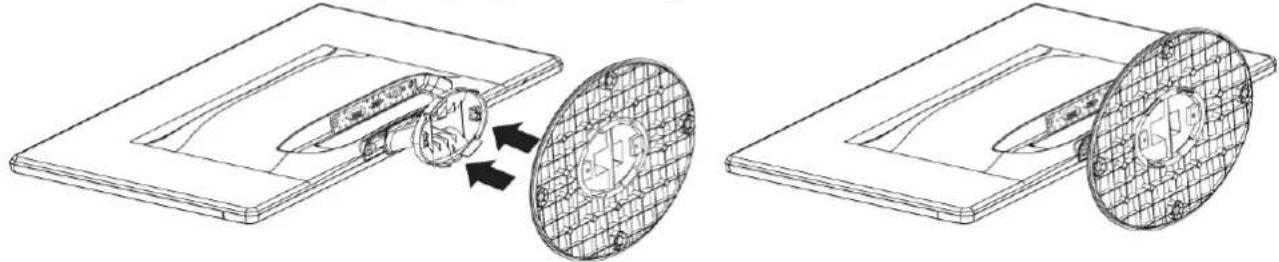
TFT-billedskærmens fod afmonteres som vist på tegningen.

Aftagning af billedskærmens fod (ligner ill.)
Indstillinger på PC'en
Hvis du indtil nu har brugt din computer med en CTR-monitor, skal du i givet fald udføre visse forberedelser. Det er nødvendigt, hvis din hidtidige monitor blev brugt med indstillinger, der ikke understøttes af den nye TFT-monitor.
TFT-monitoren kan vise maks. 1920 x 1080 billedpunkter. Denne opløsning svarer til den fysiske opløsning. Med fysisk opløsning opnås den fulde billedkvalitet på TFT-monitorer.
Vha. den gamle monitor indstilles en opløsning og billedfrekvens på pc'en, som understøttes af både den gamle og den nye monitor, inden du tilslutter den nye monitor.
Sluk efterfølgende for pc'en og tilslut den nye monitor.
Efter ny opstart af pc'en kan du tilpasse billedskærmsindstillingerne til P54160 (MD 20360) som beskrevet.
* anbefalet opløsning (fysisk)
Monitorindstillinger under Windows XP
Dette Windows-program giver mulighed for at tilpasse fremvisningen på monitoren. Hertil hører fx baggrunds-billede, monitorskåner, active desktop (web) samt videregående indstillinger af den individuelle monitor og grafikkort.
Programmet kan startes på følgende måde:
- højre museklik på skrivebordet (desktop) og venstre museklik på „Egenskaber“.
eller
- Start i „Systemstyring“ programmet „Display“
![Egenskaber for Skærm Tenær Skirvebord Pauseskærm Udseende Indstillinger ① Skærm: [Islandærm] på Skærmoplæning Lavere Højere 1024 gange 768 pixel Earvek valitet Høret (32 bit) F ③ Avancaret OK Annuler Anvend](/content/2026/03/515908/images/1d8732c82d5a2e9d4e5c35b41fbd6bf2576f6a93d3c70d4463494f2e3bffecae.jpg)
(ill. ligner).
Opløsningen indstilles under „Skærmopløsning“ (1).
Under „Farvekvalitet“ (②) kan farvedybden (antallet af viste farver) indstilles. TFT-monitoren understøtter en farvedybde på maks. 16 millioner farver, hvilket svarer til hhv. 32Bit og „Real Color“.
Billedgentagelsesfrekvensen kan indstilles under „Avanceret“ (②). Der fremkommer, alt efter computerens konfiguration, et vindue med grafikkortets egenskaber.
Under „Kort“ kan man i valgfeltet "Vis alle tilstande..." indstille.
Ved en TFT-monitor ligger den optimale værdi på 60 Hz. Det er maksimalt muligt at indstille 75 Hz.
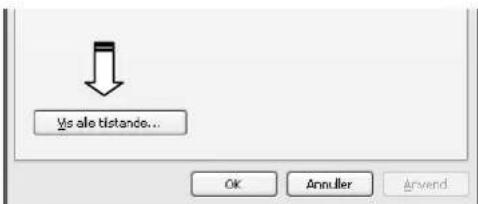
(III.: Detalje af visningens egenskaber)

OBS!
Hvis indstillingen ikke svarer til de værdier, der understøttes af displayet, vises under visse omstændigheder ikke noget billede. I dette tilfælde bør du tilslutte dit gamle apparat igen og indstille de gyldige værdier svarende til de førnævnte optioner under "Skærm i Kontrolpanel".
Monitorindstillinger under Windows Vista®
Foretag indstillinger af billedskærmen under Windows Vista® i Windows-programmet "Tilpas visning og lyde". Programmet kan startes på følgende måde:
- Højre museklik på Windowsarbejdsfladen (Desktop) og venstre museklik på "Tilpasse" eller
- Via Start Systemstyring Tilpas visning og lyde vha. dobbelt klik på venstre museknap.
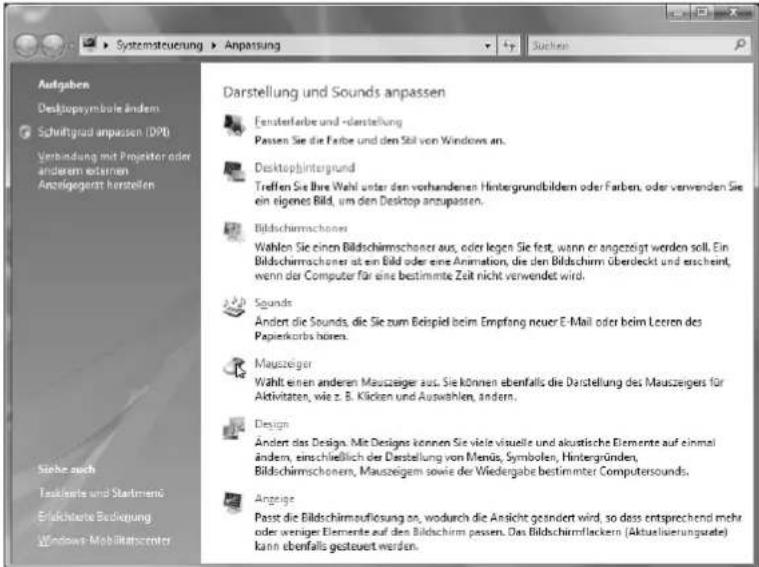
(III.: Tilpas visning og lyde)
Under Windows® 7 indstiller du billedskærmen i Windows-programmet "Visning og tilpasning". Programmet kan startes på følgende måde:
- Højre museklik på Windowsarbejdsfladen (Desktop) og venstre museklik på "Tilpasse" eller
- Via Start Systemstyring Visning og tilpasning via dobbelt klik med venstre museknap.
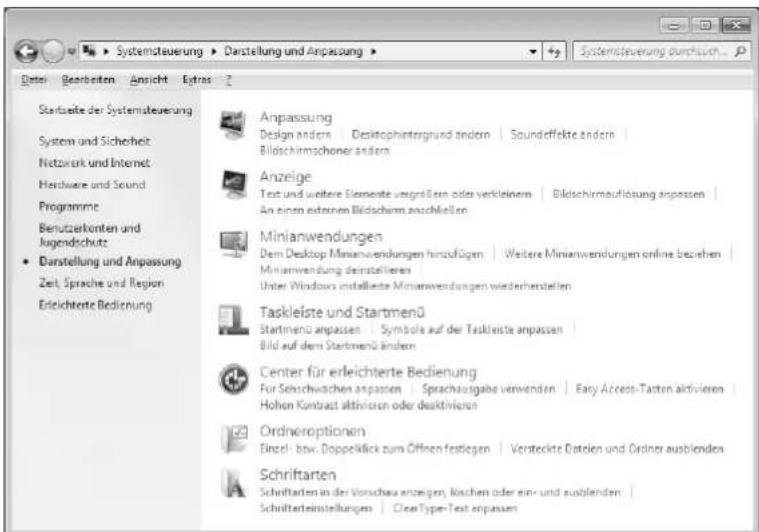
(III.: Visning og tilpasning)
- Vælg menuen Visning Tilpas billedskærmsopløsning, for at tilpasse opløsning og frekvens.
Tilslutning af monitoren
- Kontroller, at TFT-monitoren ikke er tilsluttet strømnettet (stikket er ikke sat i), og der hverken er tændt for TFT-monitoren eller computeren.
- Forbered i givet fald computeren til TFT-monitoren, så de korrekte indstillinger for TFT-monitoren foreligger.
1 Tilslutning af signal-kabel
- Stik signalkablet i de passende VGA- eller DVI-tilslutninger på computeren samt på TFT-monitoren.
2 Tilslutning af Audio-kabel
- Stik audio-kabel i de passende tilslutninger på computeren samt på TFT-monitoren.
3 Tilslutning til strømforsyningen
- Tilslut netdelens el-kabel til TFT-strømforsyningsstikket. Forbind nu det medleverede netkabels ene ende med netdelen og efterfølgende den anden ende med en passende stikdåse.
4 Tænd for billedskærmen
- Tænd for din billedskærm med tænd-/standbyknappen på apparatets forside. Tænd efterfølgende for din computer
Skærmarbejdspladsen
Bemærk: PC-skærmen skal opstilles på en sådan måde, at der ikke forekommer regelmæssige refleksioner, blænding eller skarpe kontraster mellem lyst og mørkt (uanset om udsigten uden for vinduet er nok så smuk!)
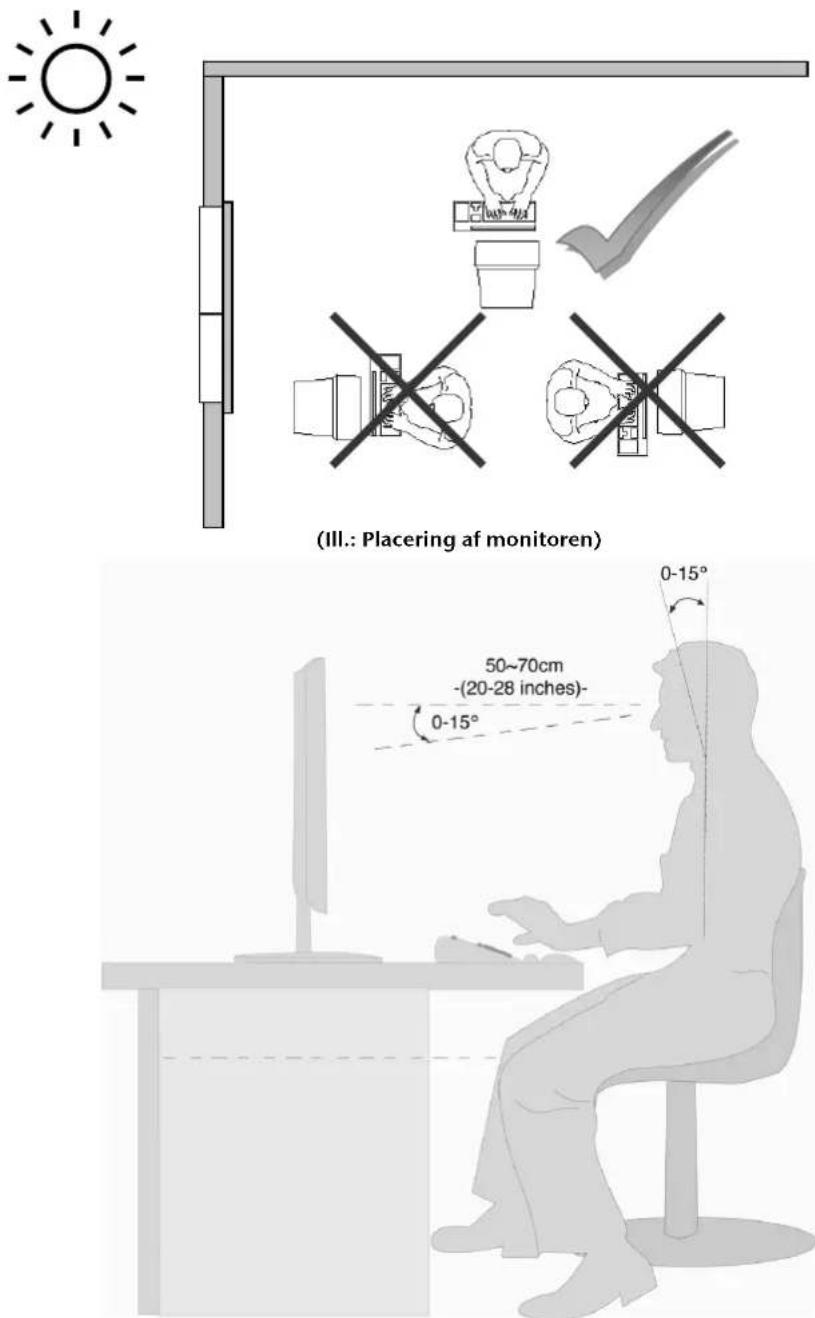
(III.: Skærmarbejdspladsen)
- håndpålægningsflade: 5 - 10 cm
• kiggeafstand: 50 bis 70 cm
• benfrihed (lodret): 65 cm (mind.)
• benfrihed (vandret): 60 cm (mind.)
• øverste skærmlinje i øjenhøjde eller lidt lavere
Funktionsknapper på kabinettet
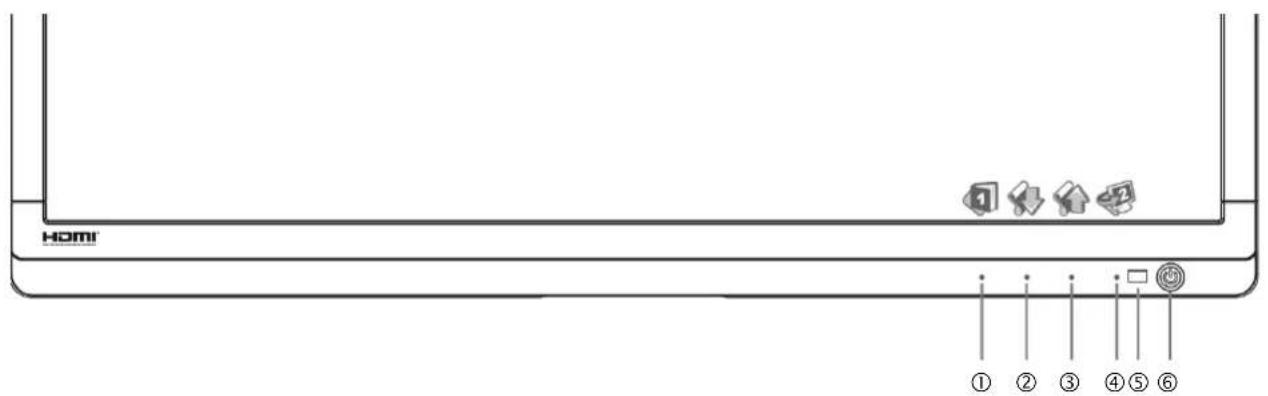
(III. Forside af monitoren)
Sensortaste Beskrivelse
| 1 | Denne knap starter OSD'et (On Screen Display). Tryk på knappen igen hvis du vil forlade OSD'et.1 + 2 Power-lås ved ikke-aktiveret OSD.1 + 3 OSD-lås ved ikke aktiveret OSD.For at aktivere/deaktivere spærringen, holdes tastekombinationen, indtil den viste bjælke er vandret hele vejen fra venstre til højre. En tilsvarende melding vises på monitoren. |
| 2 | Ved aktiveret OSD vælger denne knap en parameter og sænker dens værdi.Hvis du ikke er i OSD-modus: direkte åbning af menuen Kontrast/lysstyrke. |
| 3 | Ved aktiveret OSD vælger denne knap en parameter og øger dens værdi.Hvis du ikke er i OSD-modus: direkte åbning af menuen Billedmodus. |
| 4 | Bekræft valget af den parameter, der skal ændres, med denne taste. Hvis du ikke befinder dig i OSD: vælg signalindgang. |
| 5 | Viser driftstilstanden. For en nærmere beskrivelse af driftstilstanden se også side 15. |
| 6 | Med denne taste kan du tænde for TFT-monitoren eller sætte den i standby modus. |
Indstilling af TFT-monitoren
On Screen Display'et (kort: OSD) er en menu som vises i et kort øjeblik på TFT-skærmen. Via OSD-menu kan du indstille visse parametre for TFT-skærmen.
Betjening af OSD-menuen
- Rør ved sensortasten ①, for at aktivere OSDet.
- Med sensortasten ②/③ vælger du optioner fra hovedmenuen.
- Bekræft dit valg med sensortasten ④.
- Rør ved sensortasten ①, for at forlade OSDet.

OBS!
OSD'et slukkes automatisk, hvis du undlader at trykke på nogen knapper på TFT-skærmen i et forindstillet tidsrum.
OSD-menuen
På de næste sider forklares hhv. hovedfunktionerne og indstillingsmulighederne via OSD.
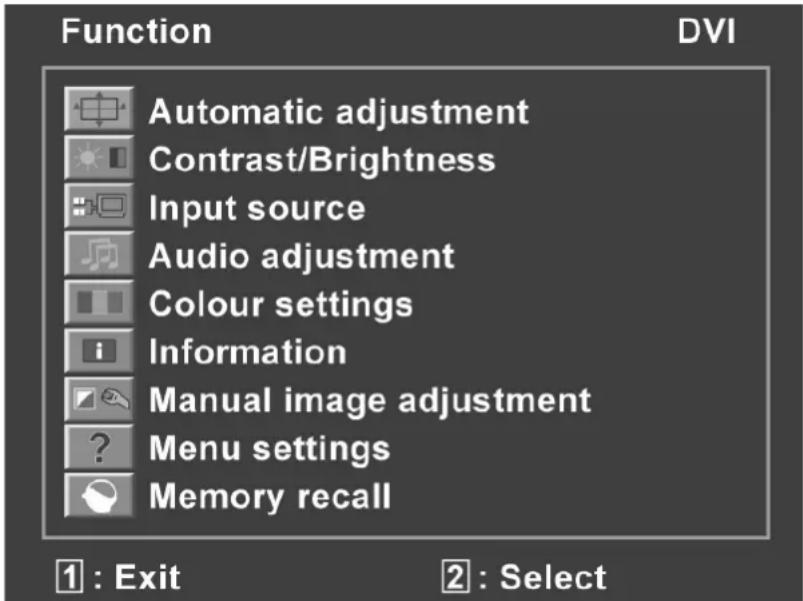
Indstillingsmulighederne for en TFT-monitor medfører af tekniske grunde kun marginale ændringer.
| Menupunkt | Funktion / Undermenu | ||
 |  | Automatisk justering (Automatic adjustment) : Automatisk indstilling af horisontal og vertikal position, fase (finjustering) og taktfrekvens (H-størrelse). | |
| Kontrast (Contrast) : Indstiller skærmforgrundens hvid-værdi.Lysstyrke (Brightness) : Til justering af billedets lysstyrke.DCR : Her kan du tænde og slukke for DCR-funktionen (dynamisk kontrast).ECO: Tænd og sluk for ECO. Kontrast- og lysstyrketilpasning og DCR er deaktiveret i ECO-modus. | |||
 Vigtig!For at foretage justeringer af kontrast og lysstyrke, skal indstillingenStandardvære valgt i Billedmodus (Picture Mode). Vigtig!For at foretage justeringer af kontrast og lysstyrke, skal indstillingenStandardvære valgt i Billedmodus (Picture Mode). | |||
 | Indtastningskilde (Input source) : Skift her signalindgangen. | ||
 | Audiojustering(Audio adjustment): Indstilling af audiofunktionen. | ||
| Lydstyrke (Volume): Indstilling af højttalernes lydstyrke.Mute(Mute) : Slukning for lyden Til/Fra | |||
 | Farvejustering (Colour settings): Valg af farver til forbedring af lysstyrke og farvemætning. Der kan vælges mellem Cool, Normal, Warm og Brugerdefineret farve. | ||
| Cool : ∅ger blå-værdien og bevirker en køligere hvid tone.Normal : ∅ger rød-værdien og bevirker en varmere hvid tone og en kraftigere rød tone.Warm : ∅ger grøn-værdien og bevirker er en mørkere farvetone.Brugerfarve (User colour) : Individuelle indstillinger for rød (R), grøn (G) og blå (B) | |||
 | Information (Information): Viser informationer om det aktuelle indgangssignal fra computerens grafikkort. | ||
 | Manuel billedjustering (Manual image adjustment): Horisontal størrelse, H/V position, finjustering, skarphed, aspektforhold og opti-farvemodus.. | ||
 | Vandret størrelse (Horizontal size): Indstiller skærmens bredde. | ||
 | H./V. position (H./V. Position): Indstiller videobilledets horisontale og vertikale position. | ||
 | Finjustering (Fine tune): Finindstilling til forbedring af visningen på TFT-skærmen. | ||
 | Skarphed (Sharpness): til justering af skarpheden ved et signal, som ikke svarer til monitorens fysikaliske opløsning. | ||
 | Videomodus justering (Video mode adjustment): Fuld skærm (Full Screen), Over Skærm (Over Screen), Billedformat (Aspect Ratio) | ||
 | Billedmodus (Picture Mode): byder en optimal visningsomgivelse, svarende til det viste indhold. | ||
| Standard er egnet til generelle Windows-omgivelser og standardmæssige monitorindstillinger.Spil (Game) er optimal til PC- / TV-spil.Video er optimal til gengivelse af spillefilm og billeder, der bevæger sig. Landskab (Landscape) er optimal til visning af landskabsbilleder.Tekst (Text) er optimal til tekstbehandling og -visning i en tekstbearbejdningsomgivelse. | |||
| Opsætningsmenu (Menu settings): Indstiller sprog, OSD'ets position, OSD'ets visningstid. | |||
 | Sprog (Language): Her kan du vælge mellem flere installerede sprog. | ||
 | OSD Position (OSD Position): Horisontal og vertikal indstilling af OSD'ets position. | ||
| H. Position: Horisontal indstilling af OSD'ets position.V. Position: Vertikal indstilling af OSD'ets position. | |||
 | OSD time out (OSD time out): Fastlæggelse af den automatiske slukning for On Screen Display'et (OSD) efter et forindstillet tidsrum. | ||
 | OSD Baggrund (OSD background): Tænding og slukning for OSD-baggrunden. | ||
 | Hukommelse (Memory recall) : Genopretning af fabriksindstillingerne for video- og audiostyringen | ||
Energibesparelse
Denne monitor kan indstilles til forskellige grader af energibesparelse af den pågældende PC eller operativsystemet. Dette imødekommer de gældende krav om nedsættelse af strømforbruget.
| Status Strømforbrug | Indikatorfarve standby (omtr.) | ||
| Tændt | < 30 Watt | Blå | - |
| Standby | < 0,5 Watt | Orange | 2 sekunder |
Afhængigt af styresystemet forbliver skærmen i energisparetilstanden, indtil du trykker på en knap eller bevæger musen (hvis en sådan er tilsluttet).
Skærmen bruger ca. 2 sekunder for at skifte fra tilstanden standby til driftsmodus TIL.
Kundeservice
Problemafhjælpning
Hvis der skulle optræde problemer med TFT-skærmen, kontroller først om skærmen er korrekt installeret (se kapitlet "Ibrugtagning fra side 6). Hvis problemerne fortsætter, kan du i det følgende læse om mulige løsninger.
Lokalisering af årsagen
Funktionsfejl har engang imellem helt simple årsager, men de kan også forårsages af defekte komponenter. Her følger nogle ledetråde om, hvordan et problem kan løses. Hvis de anførte metoder ikke afhjælper problemet, hjælper vi dig gerne videre. Du er velkommen til at ringe til os.
Kontrol af tilslutninger og kabler
Start med omhyggeligt at undersøge samtlige kabelforbindelser. Hvis lysindikatorerne ikke virker, kontroller om TFT-skærmen og computeren forsynes korrekt med strøm.
Fejl og mulige årsager
Monitoren viser intet billede:
Kontrollér:
- Strømforsyning: Netledningen skal sidde korrekt i bøsningen og netafbryderen skal være slået til.
- Signalkilde: Kontroller om signalkilden (computeren o.l.) er tændt og om forbindelseskablerne sidder korrekt i bøsningerne.
- Billedfrekvenser: Den aktuelle billedfrekvens skal være kompatibel med TFT-skærmen.
- Energisparetilstand: Tryk på en tilfældig knap eller bevæg musen for at deaktivere tilstanden.
- Pauseskærm: Hvis computerens pauseskærm er aktiveret, skal du trykke på en knap på tastaturet eller bevæge musen.
- Signalstik: Hvis nogle af stifterne (pins) er bøjet, bør du henvende dig til kundeservicen.
- Indstil gyldige værdier for din TFT-skærm (se "Forberedelser på PC'en", side 6).
Billedet "løber" eller er ustabilt:
- Signalstik: Hvis nogle af stifterne (pins) er bøjet, bør du henvende dig til kundeservicen.
- Signalstik: Signalkablets stik skal sidde korrekt i bøsningerne.
- Grafikkort: Kontroller om indstillingerne er korrekte (se side 7).
- Billedfrekvenser. Vælg understøttede værdier i dine grafikindstillinger.
- Skærm-udgangssignal. Computerens skærm-udgangssignal skal være kompatibel med skærmens tekniske specifikationer.
- Fjern evt. støjkilder (mobiltelefoner, højttalerbokse osv.) fra TFT-skærmes nærhed.
- Undgå anvendelse af skærm-forlængerkabler.
Tegn vises for mørkt, billedet er for lille, for stort, ikke centreret osv.:
- Juster de relevante indstillinger (Indstilling af TFT-skærmen, side 7)
Farverne vises ikke rent:
- Kontroller signalkablets stifter. Hvis nogle af stifterne (pins) er bøjet, bør du henvende dig til kundeservicen
- Juster farveindstillingerne i OSD-menuen.
- Undgå anvendelse af skærm-forlængerkabler.
- Kontroller om computerens video-udgangsydelse er kompatibel med skærmens tekniske specifikationer.
- Vælg auto-justering for at optimere indstillingerne for lysstyrke og kontrast. Som grundlag for optimeringen burde displayet vise en tekstside (f.eks. Explorer, Word, ...).
Billedet ryster:
- Kontroller om arbejdsspændingen er kompatibel med skærmens tekniske specifikationer.
- Vælg auto-justering for at optimere indstillingerne for pixels og fasesynkronisering. Som grundlag for optimeringen burde displayet vise en tekstside (f.eks. Explorer, Word, ...).
Driverinformationer
Det er ikke nødvendigt at installere en speciel driver til skærmen.
Hvis dit styresystem alligevel opfordrer dig til at installere en skærmdriver, kan du downloade driverfilen fra nedenstående internetside.
Driverens installationsproces kan være forskellig, afhængigt af styresystemet. Følg de specifikke anvisninger for dit styresystem.
www.medion.com
Har du brug for yderligere assistance?
Hvis forslagene i de foregående afsnit ikke har afhjulpet dit problem, er du velkommen til at kontakte os. Du kan hjælpe os meget ved at medsende de følgende informationer:
- Hvordan er din computer konfigureret?
- Hvilke yderligere periferiapparater anvender du?
- Hvilke meddelelser vises på skærmen?
- Hvilken software anvendte du da fejlen optrådte?
- Hvilke skridt har du allerede taget for at løse problemet?
- Anfør dit kundenummer, hvis du allerede har fået et.
Rengøring
Du kan forlænge TFT-skærmens liv, hvis du overholder de følgende råd:

Vigtig!
Der findes ingen dele som skal serviceres eller renses inden for skærmens kabinet.
- Inden du rengør apparatet, bør du altid trække netstikket og samtlige forbindelseskabler ud.
- Der må ikke anvendes opløsningsmidler, ætsende eller gas lignende rengøringsmidler.
- Skærmen renses med en blød, fnugfri klud.
- Der må ikke levnes små vanddråber på TFT-skærmen, da det kan medføre varig misfarvning.
- Skærmen må ikke udsættes for stærk sollys eller ultraviolet stråling.
- Emballagematerialet bør opbevares og TFT-skærmen bør udelukkende transporteres i originalemballagen.
Bortskaffelse

Emballage
Apparatet befinder sig i en emballage der beskytter det mod transportskader. Emballagen er fremstillet af materialer som kan bortkaffes på på en miljøvenlig måde og genanvendes.
Apparatet
Apparatet må under ingen omstændigheder bortskaffes sammen med det almindelige husholdningsaffald. Forhør dig om mulighederne for en miljøvenlig og korrekt bortskaffelse.
Pixelfejl i TFT-skærme (TFT-display)
I aktiv matrix TFT-skærme (TFT) med en opløsning på 1920 x 1080 pixel, som hver er sammensat af tre subpixels (rød, grøn, blå), anvendes i alt ca. 6,2 mio. måltransistorer. På grund af det meget høje antal transistorer og den yderst komplicerede fremstillingsproces som dette medfører, kan der i enkelte tilfælde forekomme svigt eller et forkert valg af hhv. pixels eller enkelte subpixels.
Man har mange gange tidligere forsøgt med de mest forskellige metoder at definere antallet af tilladte pixelfejl. Men de var for det meste yderst komplicerede og helt forskellige fra mærke til mærke. Man følger derfor ved garantibehandling af alle TFT-displayprodukter de strenge og transparente krav i ISO 9241-307, klasse II standarden. Her følger et kort sammendrag:
ISO-standarden ISO 9241-307 giver bl.a. almengyldige definitioner af pixelfejl. Pixelfejlene kategoriseres i fire fejlklasser og tre fejltyper. Hver enkelt pixel er igen sammensat af tre subpixels med hver sin grundfarve (rød, grøn, blå).
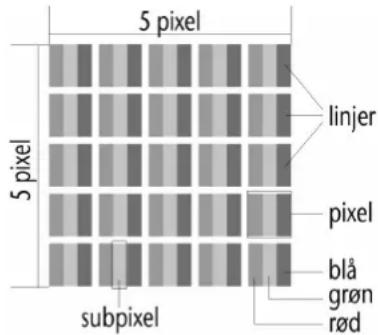
Pixelfejl-typer:
- Type 1: pixelen lyser vedvarende (lyst, hvidt punkt), selv om den ikke er valgt. En hvid pixel opstår när samtlige tre subpixels lyser.
- Type 2: pixelen lyser ikke (mørkt, sort punkt), selv om den er valgt.
- Type 3: unormale eller defekte subpixels i farverne rød, grøn eller blå (f.eks. vedvarende lys med halv lysstyrke, manglende lys i én farve, blinker eller blusser, men ikke af type 1 eller 2).
Tillæg: Cluster af type 3 (= svigt af to eller flere subpixels i en blok på 5 x 5 pixels. Et cluster er et felt på 5 x 5 pixels (15 x 5 subpixels).
Pixelfejl-klasser:
| Pixelfejklasse | Fejltype 1 | konstant lysende pixel | Fejltype 2 konstant sort pixel | Fejltype 3 defekt subpixel | |
| lysende | sort | ||||
| 0 0 0 0 0 | |||||
| I 1 1 2 | 1 | ||||
| 1 | 3 | ||||
| 0 | 5 | ||||
| II | 2 | 2 | 0 5 | ||
| 5-n* | 2xn* | ||||
| 0 | 10 | ||||
| III 5 15 50 | 0 | ||||
| 50-n* | 2xn* | ||||
| 0 | 100 | ||||
| IV 50 150 | 500 | 0 | |||
| 500-n* | 2xn* | ||||
| 0 | 1000 | ||||
n^*=1,5
Det tilladte antal fejl af de ovennævnte typer i hver fejlklasse refererer til en million pixels og skal omregnes svarende til displayets fysiske opløsning.
Kopiering af denne håndbog
Dette dokument indeholder informationer der er omfattet af ophavsretten. Alle rettigheder forbeholdes. Kopiering i mekanisk, elektronisk og enhver anden form er uden forudgående skriftlig tilladelse fra fabrikantens side ikke tilladt.
Tekniske specifikationer
- Model: MD 20360
- Skærmstørrelse: ca. 54,6 cm (21,5"), TFT
- Sideforhold 16:9
- Nominel spænding AC 100-240 V \~ 50/60 Hz
Nominel strøm 0,7 A
• Opløsning 1920 x 1080 - Lysstyrke 250 cd/m²(typ.)
- Kontrast 1.000:1 (typ.)
• Dynamisk kontrast 5.000.000:1 - Reaktionstid 5 ms (typ.)
• Synsvinkel h/v 160°/160° (typ.) CR>10 - RGB-indgang, analog 15-bens SUB-D stik
- RGB indgang, digital DVI-D stik med HDCP
• Audio indgang 1 Vrms maks. 100Hz\~20KHz
3,5 mm stereo Klinke - Audio udgave 2 x 1 W max.
- Brugerstyring Standby Tænd/Sluk, OSD
- Temperaturer I drift 0 C \~ +35°C Ikke i drift -20°C \~ +60°C
- Fugtighed I drift < 80%
(ikke kondenserende) Ikke i drift < 90%
• Vægt 3 kg
• Dimensioner (b x h x d) 507 x 390 x 178 mm
• Strømforbrug (Stand-by) < 0,5 watt - Strømforbrug (under brug) < 30 watt
CE
Copyright © 2011
Alle rettigheder forbeholdes.
Denne håndbog er ophavsretligt beskyttet.
Varemaerke:
MS-DOS ^® og Windows ^® er Fa. Microsoft ^® 's registrerede varemærker.
Pentium ^® er Fa. Intel ^® s registrerede varemærke.
Andre varemærker tilhører de respektive ejere.
Ret til tekniske ændringer forbeholdes.