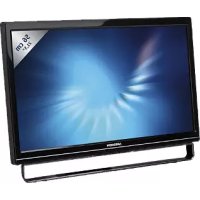
Akoya E54009 (MD 20125) - Monitor MEDION - Manuale utente e istruzioni gratuiti
Trova gratuitamente il manuale del dispositivo Akoya E54009 (MD 20125) MEDION in formato PDF.


| Tipo di prodotto | Monitor LCD 21,5" |
| Marca | MEDION |
| Modello | Akoya E54009 (MD 20125) |
| Dimensioni dello schermo | 21,5 pollici (54,6 cm) TFT |
| Risoluzione massima | 1920 x 1080 (Full HD) a 60 Hz |
| Dimensioni dei pixel | 0,248 x 0,248 mm |
| Numero di colori | 16,7 milioni |
| Inclinazione | 0° a 20° |
| Area di visualizzazione attiva | 476,64 mm x 268,11 mm |
| Temperatura di funzionamento | 5°C a +35°C |
| Temperatura di conservazione | -20°C a +60°C |
| Alimentazione | 100-240 V CA, 50/60 Hz |
| Consumo in standby | Inferiore a 1 W (conforme Energy Star) |
| Altoparlanti integrati | 2 x 1 W |
| Connettori | VGA (D-Sub 15 pin), ingresso audio, USB upstream (per touchscreen) |
| Schermo tattile | Sì, tecnologia a infrarossi, multi-touch (Windows 7) |
| Funzioni OSD | Regolazioni di contrasto, luminosità, colore, volume, modalità di visualizzazione (gioco, video, paesaggio, testo, ECO) |
| Accessori inclusi | Cavo di alimentazione, cavo VGA, cavo audio, stilo tattile, guida utente, cavo USB, scheda di garanzia |
| Manutenzione e pulizia | Scollegare prima della pulizia. Utilizzare un panno pulito e asciutto. Detergente senza ammoniaca sul panno, mai direttamente sullo schermo. |
| Sicurezza | Non aprire l'involucro. Non riparare da soli. Rischio di scossa elettrica. Far riparare da un tecnico qualificato. |
| Pezzi di ricambio e riparabilità | Nessun componente riparabile dall'utente. Riparazione in garanzia commerciale limitata da un servizio autorizzato. |
Domande frequenti - Akoya E54009 (MD 20125) MEDION
Domande degli utenti su Akoya E54009 (MD 20125) MEDION
0 domanda su questo apparecchio. Rispondi a quelle che conosci o fai la tua.
Fai una nuova domanda su questo apparecchio
Scarica le istruzioni per il tuo Monitor in formato PDF gratuitamente! Trova il tuo manuale Akoya E54009 (MD 20125) - MEDION e riprendi in mano il tuo dispositivo elettronico. In questa pagina sono pubblicati tutti i documenti necessari per l'utilizzo del tuo dispositivo. Akoya E54009 (MD 20125) del marchio MEDION.
MANUALE UTENTE Akoya E54009 (MD 20125) MEDION
Precauzioni di Sicurezza 1
Prima installmente 2
Installazione rapida 2
Installazione dello schermo tattile 3
Vista anteriore del prodotto 4
Vista posteriore del prodotto 4
Utilizzato delle funzioni dell'OSD (On Screen Display) 5
Modalità di frequenza supportate 8
Dati tecnici 9
Cura e Manutenzione 10
Guida alla Risoluzione dei Problemi 10
Garanzia limitata 11
Precauzioni di Sicurezza
Questa periferica è stata costruita e testata in base al principio che la sicurezza dell'utente viene prima di tutto. Tuttavia un uso od una installatione impropria potrebbe provocare danni sia alla periferica che all'utente. Leggete attendamente i seguenti avvisi prima dell'infallazione e tenete comunique esta guida sempre a portata di mano.
Avvisi:
Questa periferica dovrebbe essere collegata solo al voltaggio corretto indicate sull'etichetta presente nella parte posteriore della periferica. In caso di dubbi riguardo alla tensione della rete elettrica installata nella vostra abitazione, consultate il rivenditore locale o la compagnia elettrica.
Non tentate di riparare la periferica da soli perché non contiene parti manipolabili dall'utente. La periferica dovrebbe essere riparata solo da tecnici qualificati.
Non rimuovete il rivestimento della periferica. I componenti ad alto voltaggio presenti al suo interno potrebbe causare delle scosse elettriche ancne nel caso il cavo di alimentazione non sia collegato.
Non utilizzato la periferica se danneggiata. Essa deve essere controllata dal servizio tecnico.
Posizione la periferica in un ambiente pulito e privo di umidità. Scollegate immediatamente la periferica nel caso si bagni e chiamate il servizio tecico.
Scolgate la periferica alla rete elettrica prima di iniziare la pulizia. Utilizzate un panno pulito e asciutto per la pulizia del rivestimento. Per la pulizia dello schermo spruzzare un prodotto privo di ammoniaca un panno (mai direttamente sullo schermo)
Non posizionate la periferica vicino ad oggetti magnetici, motori, set TV e trasformatori.
Non appoggiate oggetti pesanti sul cavo del segnale o di alimentazione.
Per EQUIPAGGIAMENTI SCOLLEGABILI, la presa di corrente dovrebbe essere installata vicino all'apparecchio e dovrebbe essere facilmente accessibile.
Prima installmente
Complimenti per l'acquisto di quello monitor a elevate prestazione.
Con il monitor sono in dotazione i seguenti accessori:
Cavo di alimentazione
Cavo VGA (15 pin)
Cavo audio
- Touch pen
Guida utente
Cavo USB
Cartolina di garanzia
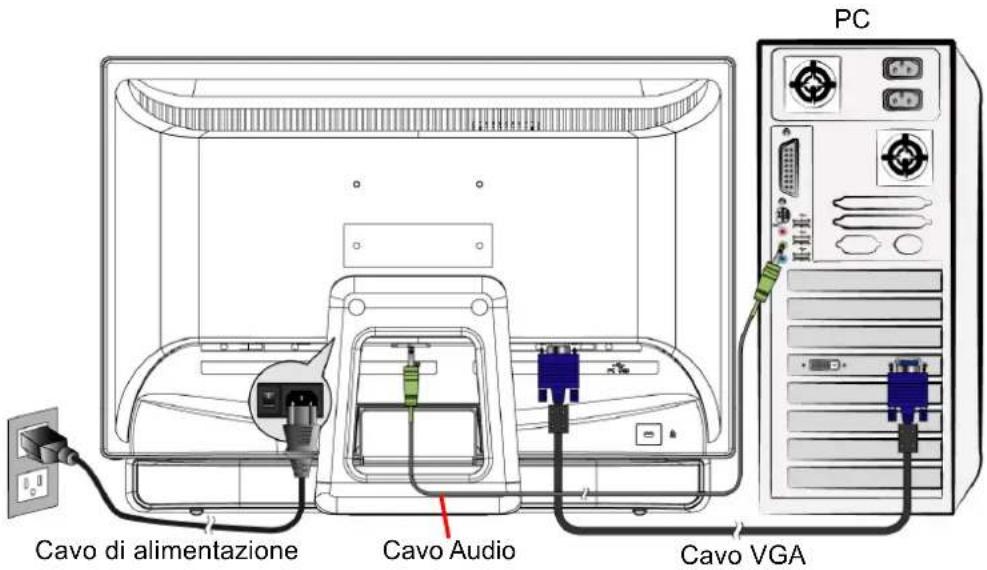
Installazione rapida
- Collegare il cavo video (cavo D-Sub)
Accertarsi che il monitor e il computer siano spenti. Collegare il cavo video (cavo D-Sub) prima al computer e quindi al monitor.
- Collegare il cavo di alimentazione
Collegare il cavo di alimentazione prima a una presa di corrente alternata dotata di messa a terra e quindi al monitor.
- Collegare il cavo audio
Collegare il cavo audio dall'uscita audio del computer all'ingresso audio del monitor.
- Accendere il computer e il monitor
Accendere prima il computer e quindi il monitor.
- Utenti Windows:impostare la risoluzione e la frequenza di aggiornamento
Esembio: 1920 x 1080 a 60 Hz
Risoluzione Fare clic con il tasto destro del mouse sul desktop di Windows e scegliere Proprietà > Impostazioni > "Area del desktop". Impostare la risoluzione.
Frequenza di aggiornamento (frequenza verticale) Per le istruzioni consultare la guida utente della scheda grafica in uso.
Esempio:
Installazione dello schermo tattile
- Collegare il monitor a una delle porte USB 2.0 del computer per mezzo del cavo USB 2.0 in dotazione con il monitor.
- Il modulo tattile sare rilevato automaticamente da Windows e il driver sare installato automaticamente.
- Solo ilsystema operativo Windows 7 supporta la funzione multitattile; gli altri sistemi operativi non offrono supporto per tale funzionalità.
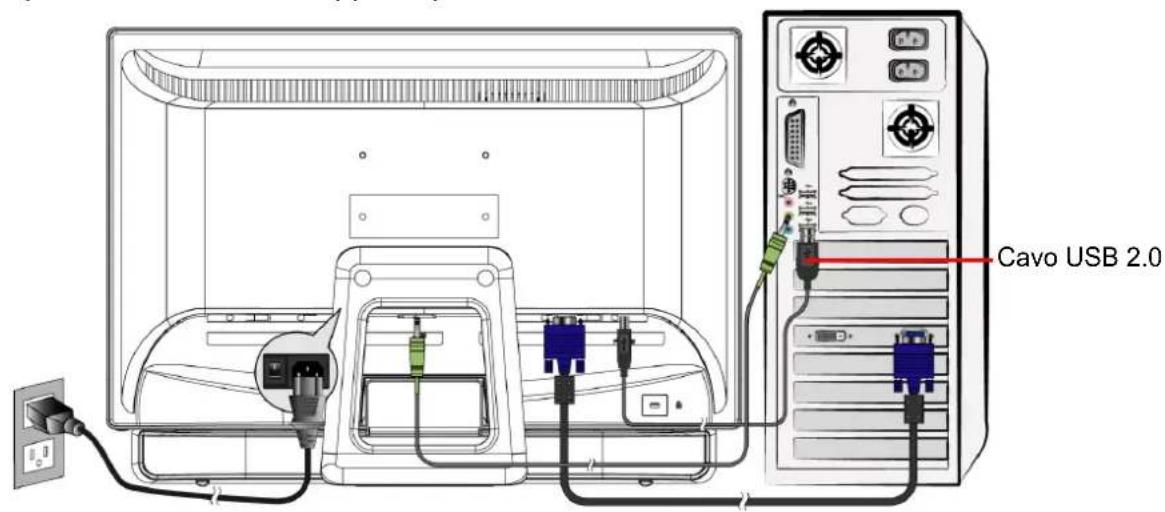
Installazione dei componenti hardware
Collegare il cavo USB dello schermo tattile a una porta USB 2.0 disponibile sul computer in uso. Il dispositivo sare rilevato automaticamente da Windows.
Vista anteriore del prodotto
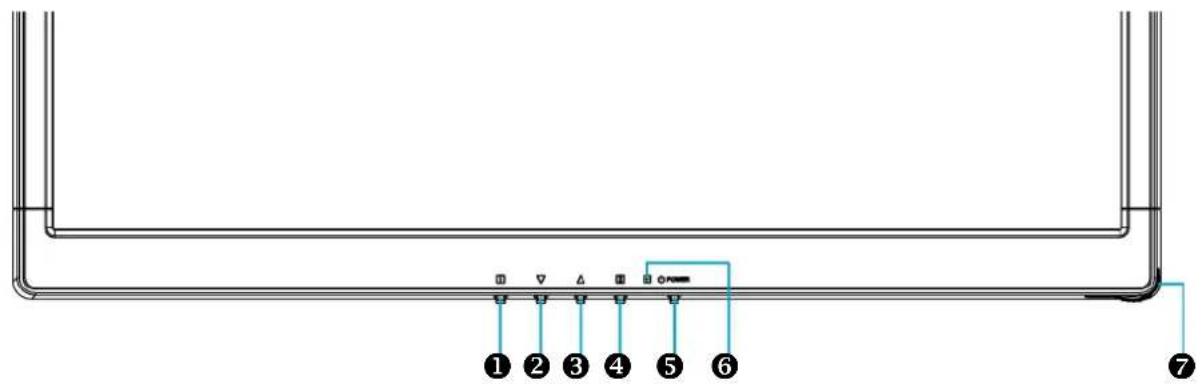
1 Menu OSD Attiva/disattiva
Scorrimento in basso/diminuzione
Scorrimento in alto/aumento
4 Conferma della selezione
5 Alimentazione ON/OFF
6 Indicatore dell'alimentazione
Alloggiamento per touch pen
Vista posteriore del prodotto
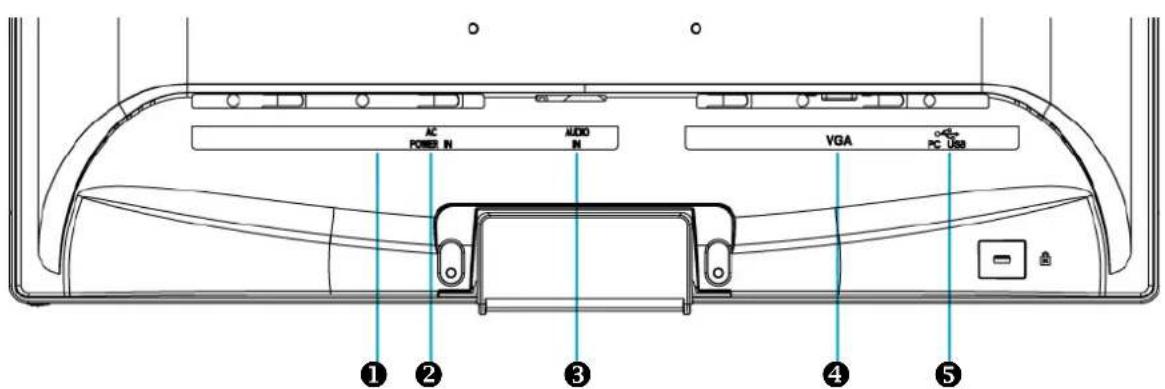
1 Interruttore d'alimentazione CA
Ingresso alimentazione (ingresso C.A.)
3 Ingresso audio
4 Ingrasso VGA (D-Sub a 15 pin)
5 Porta USB (da collegare al PC)
Utilizzato delle funzioni dell'OSD (On Screen Display)
| 1 | Visualizza menu principale. |
| Esci dal menu OSD. | |
| 2 | Regolazione automatica l'imagine quando non è visualizzato il menu principale. |
| Conferma la selezione. | |
| ▼ | Seleziona la voce di interesse nel menu OSD. |
| Quando il menu OSD non è attivo, consente di accedere direttamente al menu delle modalità Contrasto/ Luminosità/ DCR/ ECO. | |
| ▲ | Seleziona la voce di interesse nel menu OSD. |
| Quando il menu OSD non è attivo, consente di accedere direttamente alla Modalità colore ottico. | |
| ▼ + ▲ | Richiama sia Contrast sa Brightness. |
| 1 + ▼ | Blocca alimentazione ( quando il menu OSD non è visualizzato) |
| 1 + ▲ | Blocca OSD ( quando il menu OSD non è visualizzato) |
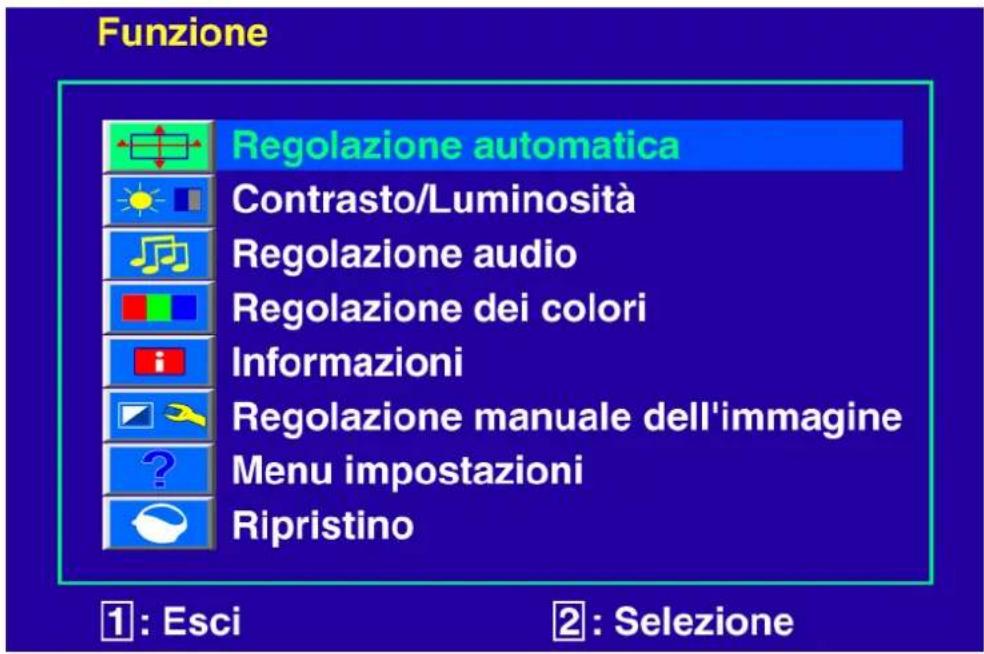
Menu principale
Funzioni rapide attivate dai tasti

Regolazione automatica: Questa opzione consente di regolare la posizione orizzontale, la posizione verticale, la fase (Regolazione di precisione) e il clock (Dimensione orizzontale).

Contrasto: Con il contrasto si regola il livello del bianco dello sfondo.
imento del contrasto, : riduzione del contrasto.

Luminosità: Consente di regolare la luminosità dello schermo.
:per aumentare la luminosità, :per diminuire la luminosità.
DCR Acceso/Spento: se DCR è attivo, il rapporto di contrasto sareà ≥ 60000:1.

Regolazione audio: Consente di regolare le funzioni audio.
Volume audio: Per la regolazione del volume degli altoparlanti.
Circuito di muting: L'opzione Mute (disattiva volume) cui estere attivata (on) o disattivata (off).

Regolazione dei colori: Consente di selezionare il colore (Cool, Normale, Caldo e Colore regolazione utente) per ottimizzare la luminosità e la saturazione dei colori.
Cool: Incrementa il blu nell'imagine per ottenere un bianco più freddo.
Normale: Incrementa il rosso nell'imagine per ottenere un bianco più caldo ed un rosso più intenseo.
Caldo: Incrementa il verde nell'imagine per ottenere colori più scuri.
Colore regolazione utente: Consente di regolare separamente il rosso (R), il verde (V) e il blu (B).
-
Premere il pulsante 2 per impostare il valore desiderato e selezionare il colore successivo da regolare.
-
Premere il pulsante o per regolare il colore selezionato.

Informazioni: Questa opzione richiama le informazioni relative al segnale di ingressso proveniente alla scheda grafica del computer.
Note: Per ulteriori informazioni sulle modalità di modifica della risoluzione e della frequenza di aggiornamento, si rimanda alle istruzioni della scheda grafica.

Regolazione manuale dell'immagine: Consente di regolare manualmente le opzioni Dimensione orizzontale, Posizione O./V., Regolazione di precisione, Nitidezza, Video Mode Adjust e Modalità colore ottico.

Dimensione orizzontale: Questa opzione consente di regolare la larghezza dell'immagine.
: per diminuire la larghezza dell'imagine, : per aumentare regolare la larghezza dell'imagine.

Posizione O./V.: Questa opzione serve a regolare la posizione orizzontale e verticale del video.
Posizione O.: ▲: sposta lo scherma verso destra, ∇: sposta lo scherma verso sinistra.
Posizione V.: : sposta lo schermo verso l'alto, : sposta lo schermo verso il basso.

Regolazione di precisione: L'opzione consente di regolare il ritardo.
Premere o per regolare la sintonia a propria scelta.

Nitidezza: Consente di regolare la chiarezza di un segnale diverso da Full HD (1920x1080) con il tasting o ▲.

Video Mode Adjust: Consente di selezionare la modalità video tra Full Screen o Over Screen.
Full Screen: Selezione la dimensione dell'immagine a schermo intero.
Over Screen: Selezione la dimensione dell'imagine sovrapposta allo schermo.

Modalità colore ottico: Fornisce l'ambiente di visualizzazione ottimale in base al contentuto visualizzato. Mette a disposizione 6 impostazioni per la selezione.
Utente: adatta per l'ambiente generale di Windows; è l'impostazione predefinita del monitor.
Giochi: ottimizzata per l'ambiente dei videogiochi.
Video: ottimizzata per l'ambiente di filmati e video.
Paesaggio: ottimizzata per la visualizzazione di immagine panoramiciche di ambienti esterni.
Text: ottimizzata per la modifica e la visualizzazione in un ambiente di elaborazione di testi.
ECO: consente di attivare e disattivare la modalità ECO. La regolazione del contrasto e della luminosità non è attiva quando la modalità ECO è attivata.

Menu impostazioni: Consente di selezionare la lingua e di impostare la posizione e la disattivazione automatica del menu OSD.

Lingua: Permette di selezionare una delle lingue disponibili.

Posizione OSD: Premere il tasting o per selezionare la regolazione della posizione orizzontale o verticale dell'OSD.
Posizione O.: Consente di regolare la posizione orizzontale dell'OSD.
: per spostare l'OSD a destra, : per spostare l'OSD a sinistra.
Posizione V.: Consente di regolare la posizione verticale dell'OSD.
per spostare I'OSD versus I'alto, : per spostare I'OSD versus il basso.

Tempo di pausa OSD: Consente di disattivare automaticamente l'OSD après un periodo di tempo predefinito.

OSD Primo piano: Consente di attivare o disattivare lo sfondo dell'OSD.

Ripristino: Consente di ripristinare le impostazioni di fabbrica dei controllingi audio e video. Per selezionare l'opzione di menu Memory Recall memoria premere il tasto 2.
Modalità di frequenza supportate
| VGA 720 x 400 a 70Hz |
| VGA 640 x 480 a 60Hz |
| MAC 640 x 480 a 67Hz |
| VESA 640 x 480 a 72Hz |
| VESA 640 x 480 a 75Hz |
| VESA 800 x 600 a 56Hz |
| VESA 800 x 600 a 60Hz |
| VESA 800 x 600 a 72Hz |
| VESA 800 x 600 a 75Hz |
| MAC 832 x 624 a 75Hz |
| VESA 1024 x 768 a 60Hz |
| VESA 1024 x 768 a 70Hz |
| VESA 1024 x 768 a 75Hz |
| VESA 1280 x 960 a 60Hz |
| VESA 1152 x 864 a 75Hz |
| MAC 1152 x 870 a 75Hz |
| VESA 1280 x 1024 a 60Hz |
| VESA 1280 x 1024 a 75Hz |
| VESA 1440 x 900 a 60Hz |
| VESA 1440 x 900 a 75Hz |
| CVT 1400 x 1050 a 60Hz |
| VESA 1600 x 1200 a 60Hz |
| VESA 1680 x 1050 a 60Hz |
| VESA 1920 x 1080 a 60Hz |
Avvertenza: Non impostare la scheda grafica del computer su valori di frequenza di aggiornamento superiore a quelli indicati sopra. Potrebbero derivarne danni permanenti al monitor.
Dati tecnici
Caratteristiche tecniche
| Pannello LCD 21,5" TFT | |
| Gestione consumi | VESA conforme a Energy StarCompatible con DPMS < 1 W |
| Risoluzione visualizzabile | Full HD 1920 x 1080 max. Freqenza verticale 60 Hz max. |
| Dimensione Pixel 0,248 x 0,248 mm | |
| Colore schermo LCD 16.7M | |
| Inclinazione 0°~20° | |
| Area di visualizzazione | 476,64 mm x 268,11 mm |
| Temperature Operativa: 5°C ~ +35°C Deposit: -20°C ~ + 60°C | |
| Normative CE | |
| Energia Input di voltaggio | AC100-240 V |
| Altoparlante 1W x 2 | |
| Tecnologia Optical Touch | Struttura ottica a raggi infrarossi |
| Aggiornamento del sensore | 120 fotogrammi/sec |
| Risoluzione del sensore | 32767 x 32767 |
| Precisione ≤ ± 2,5 mm | |
| Copertura del vetro | Non coprente |
| Dimensioni del pennino | Dita, qualsiasi pennino con diametro ≥ 3,6 mm |
| Sistema operativo | Windows 7 |
Cura e Manutenzione
Cura
- Non espone il monitor alla luce diretta del sole o ad altre fonti di calorie. Posizione il monitor lontano alla luce solare per evitare dei fastidiosi riflessi.
- Posizionate il monitor in un punto ben ventilato.
Non appoggiate nessun oggetto pesante sopra il vostro monitor.
Assicuratevi che il monitor sia stato installato in una stanza pulita e non umida. - Non avvicinate al monitor alcun tipo di magnete motore, trasformatore, altoparlante o impianto TV.
Nota
- Estrarre lo schermo LCD dall'imballaggio e rimuovere il sacchetto di plastica e il polistirolo.
- Tirare la base da parallela opposta a pannello a verticale.
- Regolare il pannello a un'inclinazione compresa fra 0 gradi in avanti e 20 gradi all'indietro. Esercitando una certa forza, è possible inclinare il pannello di altre 20 gradi all'indietro ma tali posizioni sono da utilizzato solo per ridurre l'unità a dimensioni inferiori per riporla. Avvertenza: se l'inclinazione del pannello non è compresa fra 0 e 20 gradi, l'unità potrebbe divertare instabile, con seguente rischio di lesioni.
Suggerimenti per la Sicurezza
- Se il vostro monitor produce dei rumori anormali, del fumo o degli odori strani, spegnete immediatamente l'apparecchiatura e chiamate il centro assistenza.
- Non rimuovete per nessun motivo la copertura posteriore del vostro monitor. L'unità contiene delle componenti ad alto voltaggio che potrebbero causare delle scosse elettriche all'utente.
- Non tentate mai di riparare il monitor da soli. Rivolgetevi sempre al vostro centro assistenza o ad un technician specializzato per qualsiasi tipo di riparazione.
Guida alla Risoluzione dei Problemi
Alimentazione Mancante
- Assicuratevi che l'alimentazione A/C sia connessa saldamente all'adattatore di corrente ed al monitor.
- Collegate un'altra periferica elettrica nella presenza di corrente per verificare che la presa funzioni correttamente.
Assicuratevi che tutti i cavi siano collegati correttamente.
Il monitor è accesso ma non appare nessuna imagine su schermo
- Assicuratevi che il cavo video fornito con il monitor sia saldamente collegato all'uscita video presente nella parte posteriori del computer.
Regolate la luminosità dello schermo.
Colori errati o visualizzati in modo non corretto
- Se uno dei colori fondamentali (rosso, verde o blu) è mancante, controllate che il cavo video sia collegato correttamente. Se nella presa vi sono dei pin mancanti o rotti potrebbero verificarsi una trasmissione dati non corretta.
- Collegate il monitor ad un altro computer.
Garanzia limitata
I. Condizioni generali di garanzia
1. Aspetti generali
La garanzia decorre alla data di acquisito del prodotto MEDION direttamente da MEDION o da un suo distributore o partner ufficiale e copre i difetti dovuti a malfunzionamento dei componenti e difetti di fabbricazione che possano presentarsi durante il normale utilizzo dell'apparecchio.
Il periodo di garanzia è specificato nel coupon di garanzia che viene fornito insieme al prodotto ed è convalidato dallo scontrino o documento fiscale rilasciato da un distributore o partner ufficiale MEDION. Abbiate cura di conservare l'originale della ricevuta di acquisto e il coupon di garanzia in unippo sicuro. MEDION e i loro centri di assistenza autorizzati si riservano il diritto di non convalidare la garanzia e rifiutare una riparazione in garanzia qualora la prova di acquisto non venisse fornita.
Nel caso in cui fosse necessario spedire il prodotto in riparazione, assicurarsi che questo sa imballato correttamente. Salvo condizioni differenti riportate nel Vostro coupon di garanzia, iosti di spedizione del prodotto e i relativi rischi legati al trasporto sono a carico vostro.
MEDION non si assume alcuna responsabilità relativamente all'invio di materiale aggintivo, non incluso nella dotazione originale del prodotto MEDION.
Prima di procedere con la spedizione del prodotto vi chiediamo di allegare una descrizione dettagliata del problema riscontrato. Per effettuare la segnalazione e comunque prima di procedere con il reso dell'unità difettosa, contattate MEDIONattraverso il MEDIONService Center. Vi verrà fornito un numero di riferimento (RMA) che dovrè essere riportato in modo bianro e visibile sulla parte esterna del pacco.
La presente garanzia non pregiudica i vosri diritti legali ed è soggetta alla legislazione in materia vigente nel paese in cui è avvenuto il primo rapporto di compra vendita tra partner autorizzato o distributore MEDION e il cliente finale.
2. Finalita
Qualora il vostro prodotto MEDION dovesse guastarsi durante il periodo di garanzia, MEDION procedera con la sua riparazione o sostituzione.
La scelta se riparare o sostituire l'unità difettosa sare a discrezione di MEDION. Questo consente a MEDION di sostituire il prodotto in garanzia reso per riparazione con un altro prodotto avente caratteristiche uguali o superiori.
Le batterie (anche ricaricabili) o il materiale di consumo, inteso come parti che devono essere periodicamente sostituite durante il normale utilizzato dell'apparecchio (ad esempio, la lampada del video proiettre) non sono coperti da garanzia.
Come regola generale, un pixel difettoso (punto immagine colorato, miglior o scuro) non è da considerarsi un difetto. Invitiamo alla consulazione del manuale di utilizzo del prodotto per verificare il numero esatto di pixel difettosi che risultano accettabili e rientrano nei nostri standardi toleranza.
MEDION non accetta alcuna responsabilità per le bruciature presenti sui Plasma o TV LCD dovuti ad un utilizzo improprio del prodotto. La invitiamo a consultare il manuale presente nel vosto prodotto per le istruzioni operative relativamente all'utilizzo del plasma o TV LCD.
La garanzia non copre errors di riproduzione di supporti multimediali creati con formati incompatibili o con software inadeguati.
Se durante la riparazione risultasse che il guasto in questione non è coperto da garanzia, MEDION si riserva il diritto di fatturare i relativiosti al cliente, previa emissione di unpreventivo di riparazione. Tali costi saranno calcolati considerando una quota fissa di gestione da sommare aiosti dei materiali e della manodopera.
3. Esclusioni alla garanzia
La garanzia MEDION non si estende a difetti o guasti causati da fattori esterni, danni accidentali, uso improprio, modifiche dell'apparecchio originale, espansioni, utilizzo di dispositivi o accessori non MEDION, negligenza, virus e conflitti software, trasporto inadeguato o imballo improprio.
La garanzia decade se il difetto del dispositivo è stato causato da un intervento effettuato da technique o da un centro di assistenza non autorizzato da MEDION.
La garanzia decade se l'etichetta, i sigilli o il serial number del prodotto o del suo componente sono stati modificati o resi illeggibili.
4. Servizio di assistenza Telefonica
Prima di restituire un appearecchio a MEDION è necessario contattarci chiamando il nostro servizio di assistenza oppure utilizzando il servizio web presente sul portale di MEDION. Riceverete, quindi, ulteriori istruzioni su come usufruire di un intervento in garanzia.
L'utilizzo del servizio di assistenza Telefonica non è Gratis.
Il servizio di assistenza Telefonica non deve fornireagli utenti formazione su operazioni generiche software e hardware e non deve sostituarsi alla consulazione del manuale o essere utilizzato come strumento informativo relativamente a prodotti/periferiche non MEDION.
In aggiunta, MEDION offre una linea Telefonica differenziata, a tariffa maggiorata, per la gestione di richieste sui prodotti non coperti da garanzia.
II. Condizioni speciali di garanzia per PC, notebook, pocket PC (PDA) e navigatori satellitari (PNA)
Se uno degli accessori incluso nella dotazione originale presenta un difetto, è possibile esercitare il diritto di garanzia e chiedere la riparazione o sostituzione. La garanzia copre iosti del materiale e della manodopera necessari per ripristinare l'apparecchio MEDION difettoso.
Componenti hardware non prodotti o commercializzati da MEDION possono renderere nulla la garanzia nel caso in cui sia provato che il danno causato al prodotto MEDION, o ad uno degli accessori incluso nella dotazione originale, sua stato causato dal medesimo componente hardware.
Il software incluso nella dotazione originale è coperto da una garanzia limitata. Ciò si applica sua al sistema operativo pre installato sua ai programmi applicativi inclusi nella dotazione originale.
Relativamente al software presente nella dotazione originale, MEDION garantisce l'integrità dei supporti magnetici, ad esempio floppy disk e CD-ROM, relativamente a difetti di materiale e fabbricazione per un periodo di 6 mesi dall'acquisto del prodotto MEDION da MEDION o da un suo distributore o partner ufficiale.
MEDION sostituirà il supporto magnetico difettoso perché alcun costo; ulteriori richieste segnlate successivamente a tale limite non saranno considerate. Con la sola eccezione della garanzia sui supporti magnetici, tutto il restante materiale software è consegnato privo di garanzia. MEDION non garantisce che questo software funzionera perché interruzione o ricerca errori o che risponda alle vosre esigenze. Medion infine non garantisce l'accuratezza totale della cartografia fornita congiuntamente ai propri sistemi di navigazione satellitare.
Durante la riparazione potrebbe essere necessario cancellare tutti i dati presenti sull'apparecchio MEDION. Accertate vi di aver una copia di back up di tutti i dati conteni nel prodotto prima di spedirlo in assistenza. Informiamo espressamente che in caso di riparazione verrà ripristinato lo stato originale dell'apparecchio al momento della vendita.
MEDION non si assume alcuna responsabilità per eventualiosti di configurazione software, mancato guadagno, perdita di dati o software o per qualunque danno seguente.
III. Condizioni speciali di garanzia per riparazioni o sostituzioni on site
Se la garanzia specificata nel coupon fornito con il prodotto prevede la riparazione o la sostituzione on site, verranno applicate speciali condizioni di garanzia che prevedono la riparazione o la sostituzione on site.
Affinché sia possibile procedere con la riparazione o la sostituzione on site, il cliente deve garantire le seguenti condizioni:
Il personale MEDION delve avere accesso illimitato, sicuro ed immediato al prodotto
- Il cliente deve mettere a disposizione, a proprioie spese, dispositivi di telecomunicazione necessari per effettuire l'intervento, affinché sua possibile testare, diagnosticare e riparare l'apparecchio.
Il ripristino degli applicativi software successivamente all'intervento di MEDION dovra essere effettuato dal cliente.
- E' necessario effettuare tutte le operazioni utili per consentire a MEDION di evadere l'ordine in modo adeguato.
- E' responsabilità del cliente provvedere alla configurazione e all'infallazione di tutte le periferiche esterne, successivement all'intervento di riparazione da parte di MEDION.
Lintentio di riparazione o sostituzione on site pue essere annullato entro 48 ore; qualora non venisse rispetto tale termini i costi derivanti dal mancato annullamento o ritardo saranno a carico del cliente.
MEDION
DE
MTC - Medion Technologie Center
D-45467 Mulheim/Ruhr
Deutschland
Hotline: 01805-633466, 0180call
Fax: 01805-654654