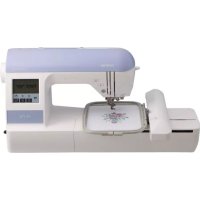
PE770 - Naaimachine BROTHER - Gratis gebruiksaanwijzing en handleiding
Vind de handleiding van het apparaat gratis PE770 BROTHER in PDF-formaat.



| Type product | Borduurmachine |
| Merk | Brother |
| Model | PE770 |
| Geschatte afmetingen (L x D x H) | 48 x 35 x 30 cm |
| Geschatte gewicht | 10 kg |
| Voeding | 100-240 V, 50/60 Hz |
| Stroomverbruik | 60 W |
| Ondersteunde borduurbestandsformaten | .pes, .dst |
| Maximaal aantal motieven op USB-stick | 200 motieven |
| Maximale motiefgrootte | 18 cm (H) x 13 cm (B) (ongeveer 7 x 5 inch) |
| Rotatie van motief | Rotatie mogelijk van 90 graden indien te groot |
| USB-functie | Overdracht van borduurmotieven en software-update |
| Compatibele USB-opslagtypes | USB-stick (USB-flashdrive) |
| Aantal kleuren per motief | Variabel per motief (beperkt door geheugen) |
| Weergave | LCD-scherm voor selectie en voorbeeld van motieven |
| Onderhoud en reiniging | Regelmatig de spoelhuis en de transporteur reinigen |
| Veiligheid | Uitschakelen voor onderhoud; niet gebruiken met te dichte motieven |
| Reserveonderdelen beschikbaar | Naalden, spoelen, draad, persvoeten, enz. |
| Repareerbaarheid | Reparatie door erkend Brother-servicecentrum; documentatie en onderdelen beschikbaar |
| Garantie | Raadpleeg de handleiding of de Brother-website voor de voorwaarden |
| Algemene informatie | Veelzijdige borduurmachine met USB-overdracht en software-update functies |
Veelgestelde vragen - PE770 BROTHER
Gebruikersvragen over PE770 BROTHER
0 vraag over dit apparaat. Beantwoord die u kent of stel uw eigen vraag.
Stel een nieuwe vraag over dit apparaat
Download de handleiding voor uw Naaimachine in PDF-formaat gratis! Vind uw handleiding PE770 - BROTHER en neem uw elektronisch apparaat weer in handen. Op deze pagina staan alle documenten die nodig zijn voor het gebruik van uw apparaat. PE770 van het merk BROTHER.
GEBRUIKSAANWIJZING PE770 BROTHER
Bedieningshandleiding
USB-functie
Borduurpatronen overzetten maar de machine
Gemakkelijk een upgrade van uw machine uitvoeren
Deze handleiding geeft aanwijzingen om borduurpatronen over te zetten van een USB-mediumaar de machine. Voor meer bijzonderheden over andere functies van de machine en bewerkingen,zie de Bedieningshandleiding.
Gebruik van de geheugenfunctie
Voorzorgsmaatregelen bordurgegevens
Neem de volgende voorzorgsmaatregelen in acht wanner u borduurgegevens gebruikt die Niet zich gemaakt en opgeslagen op deze machine.

VOORZICHTIG
- Wanner u andere borduurgegevens gebruikt dan once oorspronkelijke patronen, kan de draad of de naald breken wanner de steekdichtheid te fijn is of u drie ofmeer overlappende steken naait. In dat geval bewerkt u de borduurgegevens met een van once oorspronkelijke gevevensontwerpsystemen.
Soorten borduurgegevens die u kunt gebruiken
- U kurz alleen .pes en .dst borduurgegevensbestanden gebruiken op deze machine. Wanner u met once gegevensontwerpsystemen of naalmachines andere gegevens gebruikt, leidt dit möglichk tot storing op de borduurmachine.
Soorten USB-media die u kurz gebruiken
U kurz borduurgegevens ophalen van elk formaat USB-flashstation (USB-flashgeheugen).

Opmerking
Op de USB-poort van deze machine kunt u alleen een USB-flashstation (USB-flashgeugen) aansluten.
- Sommige USB-media zijn möglichn nicht compatibel met deze machine. Op unsere website vindt u meer bijzonderheden.
- Wonneer u een USB-medium gebruikt met een USB-indicator, begint de indicator te knipperen wonneer u het medium in de computer of machine plaatst. Het kan circa 5 à 6 seconden duren voordat het medium worden herkend. (Hoe lang dit precies duurt, hangt af van het USB-medium.)
- Extra informatatie vindt u in de handleiding bij het USB-medium dat u hebts gekocht.

Memo
- U kunt letters en cijfers gebruiken om bestandsnamen te make. Als de bestandsnaam Niet langer is dan ache tekens, za het hele bestand op het scherm verschijnen. Als de bestandsnaam langer is dan ache tekens, verschijnen als bestandsnaam alleen de eerste zes tekens, gevolgd door en een cijfer. Dit geldt alleen voor .dst bordurgegevensbestanden.
Alleen de name van .dst-bestanden worden weergegeven.
Voorzorgsmaatregelen voor het make en opslaan van gegevens op de computer
- Als de bestandsnaam van de borduurgegevens Niet kan worden bepaald, bijvoorbeeld,ondat de naam speciale tekens bevat, wordt het bestand Niet weergegeven. Wijzig dan de bestandsnaam. We raden u aan de 26 letters van het alfabet (hoofdletters enkleine letters) te gebruiken, de cijfers 0t / m9 -"en
-
Alle ontwerpen要去en binnen de ontwerpvdmaat 18cm (H)× 13 cm (B) (ca. 7 inch (H)× 5 inch (B)) vallen. Als het geseleeteerde patroon Niet binnen de ontwerpvdmaat van 18cm (H)× 13 cm (B) (ca. 7 inch (H)× 5 inch (B)) valt, tenzij het 90 graden worden gedraaid, verschijnt een bericht met het verzoek het patroon 90 graden te draaien.
-
.pes bestanden die zich opgeslagen met meer steken of kleuren of gecombineerde patronen dan de aangegeven limiet, können nicht worden weergegeben. Bewerk het patroon met een van once oorspronkelijke gevevensontwerppatronen, zatat het voldoet aan de vereiste specificaties.
Zelfs als de borduurtafel Niet is bevestigd, herkent de machine borduurgegevens.
- Sla de patronen op in de rootdirectory van het USB-medium. Als de borduurgegevens zijn opgeslagen in een map op het USB-medium, können ze Niet worden opgehaald door de machine.
Tajima (.dst) borduurgegevens
- Wanner u een .dst-bestand importeert, kurz u het ontwerp alleen bekijken door het patroon te selecteren (bestandsnaam).
Druk verwolgens op het ontwerp op het scherm waar te given.
Borduurpatronen overzetten van uw computer maar uw machine

Opmerking
Op de USB-poort van deze machinekest u alleen een USB-flashstation (USBflashgeheugen) aansluten.
U kunt een borduurpatroon van een USB-medium overzetten maar de machine, als het USB-medium Niet meer dan 200 borduurpatronen bevat.
- Als het USB-medium meer dan 200 gorduurpatronen bevat,ktuntgeen patronen overzettenaar de machine.Dan moet u eerst een aantal bestanden verwilderen van het USB-medium.
Wanner de borduurontwerpen te veel kleuren bevatten (het aantal kan varieren per ontwerp) kunt u het borduurpatroon misschien Niet overzettenaar de machine, ook al zich er minder dan 200 patronen opgeslagen op het USB-medium.Dan moet u ook eerst een aantal bestanden verwiederen van het USB-medium.
- Sla de patronen op in de rooddirectory van het USB-medium. Als de borduurgegevens zijn opgeslagen in een map op het USB-medium, können ze nicht worden opgehaald door de machine.
1 Plaats het USB-medium in de USB-poort van de computer.
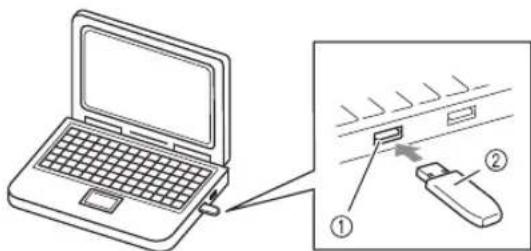
① USB-poort van de computer
② USB-medium

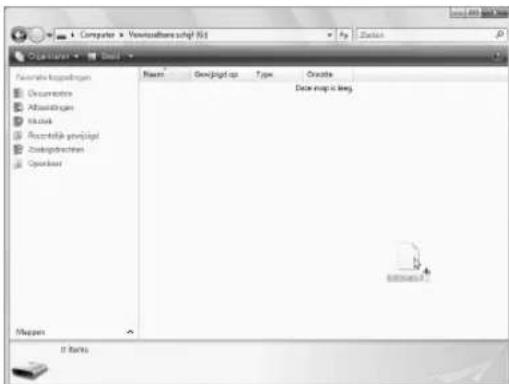
Het pictogram "Verwisselbare schijf" verschijnt in "Computer (Deze computer)" op de computer.
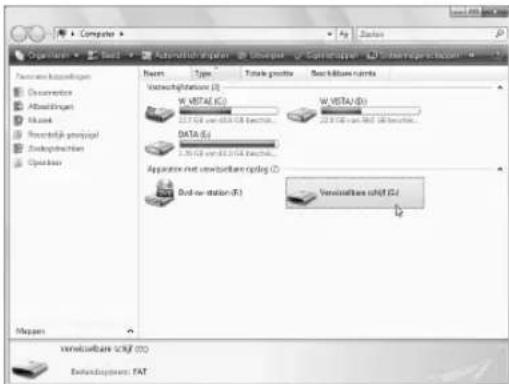

Kopieer de patroongegevens maar de "Verwisselbare schijf".

Neem het USB-medium veiliguit de USB- poort van de computer.
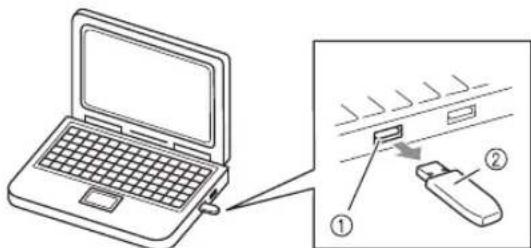
① USB-poort van de computer
② USB-medium

VOORZICHTIG
Alvorens het USB-medium te verwijderen, klikt u op het pictogram "Hardware ontkoppelen ofuitwerpen" in de taakk Balk van Windows 2000 of Hardware veilig verwijderen" in de taakk Balk van Windows XP/Windows Vista. Wanner u de verwisselbare schijf veilig kunt verwijderen, neemt u het USB-medium uit de poort.
Windows® XP

Windows Vista®


Plaats het USB-medium in de USB-poort op de machine.
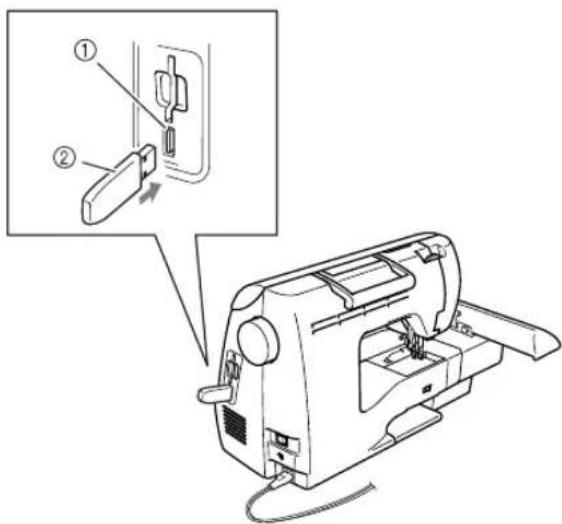
① USB-poort (voor USB-flashstation (USB-flashgeheugen))
② USB-medium

Druk op

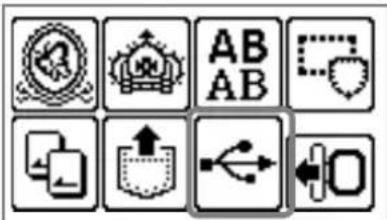
De opgeslagen patronen verschijnen.

Opmerking
Alshetbericht,bevat
het USB-medium mogelijk meer dan 200 borduurpatronen of bevatten de patronen te veel kleuren (ook al zich het Niet meer dan 200 patronen).
Neem dan het USB-medium uit de machine enplaats het opnieuw in de computer.
Verwijder steeds enkele bordurpatronen van het USB-medium.
Sluit verrolgens de foutmelding en herhaal de procedure vanaf stap 5.

Memo
- De nomen van patroonbestanden verzchijnen in alfabetische volgorde.
Alleen de namen van .dst bestanden worden weergegeven.

Selecteer het patroon dat u wilt oproepen.
Wissel van scherm met (Toets Vorige pagina) en (Toets Volgende pagina).
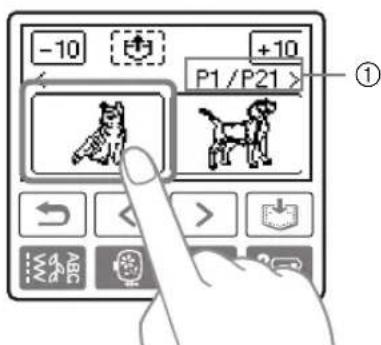
① Het nummer van de momenteel weergegeven pagina van het totaal aantal pagina's
Wanneru op 10 ruk416 huift de patroonweergave tien ontwerpen vooruit of achteruit.
Het geseleeteerde patroon wordt gemarkeerd.

Druk op
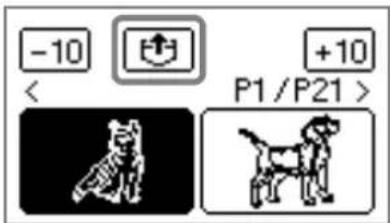
Het opgeslagen patroon wordt opgehaald.
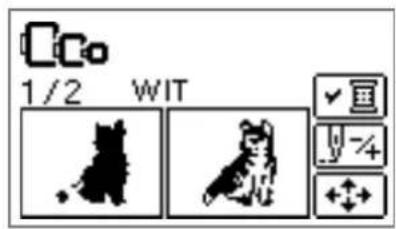
Het borduurschem verschijnt en u kunt het opgeroepen patroon borduren.

Pas het patron aan uw wensen aan en begin met borduren.
Foutmeldingen

Memo
- In dieze handleiding worden de foulmeldingen over de USB-aansluiting beschreiben. Bijzonderheden over andere foulmeldingen vindt u in de Bedieningshandleiding.
| Foutmelding Mogelijk oorzaak | |
| ① Verander het USB-medium niet tijdens het gelezen. | U heb geprobeerd een patroon te selecteren nadat het USB-medium met het betreffende patroon is ontkoppeld en weeer aangesloten. |
| ① Laad het USB-medium. | U probeerde een patroon terug te halen terwijl er geen USB-medium is aangesloten. |
| ③ | U probeerde een patroon op te halen van een USB-flashstation (USB-flashgeheugen) met meer dan 200 borduurpatronen.Hetzelfde bericht verschijnt als er borduurpatronen met veel kleuren zich opgeslagen op het USB-medium, ook al bevat het USB-medium Niet meer dan 200 patronen. |
| Het patroon ophalen. | |
Software-upgrade van uw machine via USB-medium
Met een USB-medium en een computer kurz u software-upgrades voor uw naaimachine downloaden.
Wanner een upgradeprogramma beschikkaar komt op once website
"http://solutions.brother.com", downloadt u het bestand volgens de aanwijzingen op de website en onderstaande stappen.

Opmerking
- Wanner u een USB-medium gebruikt voor de software-upgrade, controller dan eerst dat op het USB-medium niets anders is opgeslagen dan het upgradebestand.
- U kunt het upgradebestand ophalen van elk formaat USB-flashstation (USB-flashgeheugen).

Memo
- Bij de software-upgrade van de machine worden opgeslagen combinaties van lettersteken en decoratieve steken verwijderd. Opgeslagen borduurpatronen worden nicht verwijderd.

Druk de (Instellingentoets) in en houd\ deze ingedrukt verwijl u de machine inschakelt.
Het volgende scherm verschijnt.
Sluit het USB-medium met het upgrade-bestand aan.
LADEN

Plaats het USB-medium in de USB-poort op de machine. Zorg dat het medium alleen het upgradebestand bevat.
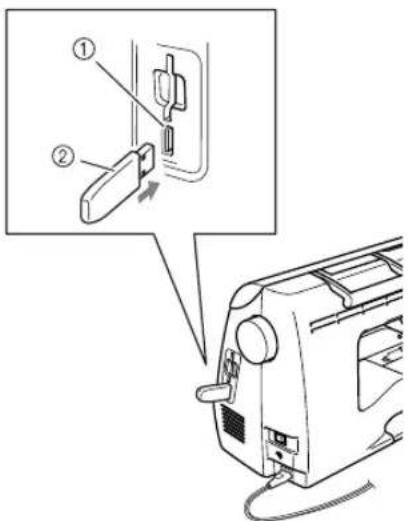
① USB-poort voor medium
② USB-medium

Opmerking
- Wonneer u een USB-medium gebruikt met een USB-indicator, begint de indicator te knipperen wonneer u het medium in de computer of machine plaatst. Het kan circa 5 à 6 seconden duren voordat het medium worden herkend. (Hoe lang dit precies duurt, hangt af van het USB-medium.)

Druk op LADEN
Het volgende scherm verschijnt.
Upgradebestand wordt opgeslagen. Zet de naaimachine Nietuit.

Opmerking
- Als er een fout optreedt, verschijnt een boutmelding. Zet dan de machine uit en begin opnieuw vanaf stap ①

Wanner het volgende scherm verschijnt, is de upgrade voltooid.
Upgrade voltooid.

Verwijder het USB-medium en zet de machineuit en wee aan.
Introduzione

- Bedieningshandleiding
- USB-functie
- Gebruik van de geheugenfunctie
- Voorzorgsmaatregelen bordurgegevens
- VOORZICHTIG
- Soorten borduurgegevens die u kunt gebruiken
- Soorten USB-media die u kurz gebruiken
- Opmerking
- Memo
- Voorzorgsmaatregelen voor het make en opslaan van gegevens op de computer
- Tajima (.dst) borduurgegevens
- Borduurpatronen overzetten van uw computer maar uw machine
- Plaats het USB-medium in de USB-poort van de computer.
- Druk op
- Foutmeldingen
- Software-upgrade van uw machine via USB-medium
- Druk op LADEN
- Introduzione
Merk : BROTHER
Model : PE770
Categorie : Naaimachine