PE770 - Macchina da cucire BROTHER - Manuale utente e istruzioni gratuiti
Trova gratuitamente il manuale del dispositivo PE770 BROTHER in formato PDF.



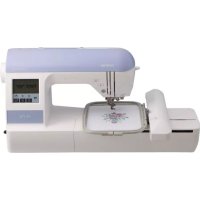
| Tipo di prodotto | Macchina da ricamo |
| Marca | Brother |
| Modello | PE770 |
| Dimensioni approssimative (L x P x A) | 48 x 35 x 30 cm |
| Peso approssimativo | 10 kg |
| Alimentazione elettrica | 100-240 V, 50/60 Hz |
| Consumo elettrico | 60 W |
| Formati di file di ricamo supportati | .pes, .dst |
| Numero massimo di motivi su chiavetta USB | 200 motivi |
| Dimensione massima del motivo | 18 cm (A) x 13 cm (L) (circa 7 x 5 pollici) |
| Rotazione del motivo | Rotazione possibile di 90 gradi se troppo grande |
| Funzione USB | Trasferimento di motivi di ricamo e aggiornamento del software |
| Tipi di supporti USB compatibili | Chiavetta USB (lettore flash USB) |
| Numero di colori per motivo | Variabile in base al motivo (limitato dalla memoria) |
| Display | Schermo LCD per selezione e anteprima dei motivi |
| Manutenzione e pulizia | Pulire regolarmente il portalastrina e le griffe di avanzamento |
| Sicurezza | Scollegare prima della manutenzione; non utilizzare con motivi troppo densi |
| Pezzi di ricambio disponibili | Aghi, bobine, filo, piedini premistoffa, ecc. |
| Riparabilità | Riparazione presso centro autorizzato Brother; documentazione e pezzi disponibili |
| Garanzia | Consultare il manuale o il sito Brother per le condizioni |
| Informazioni generali | Macchina da ricamo versatile con funzioni di trasferimento USB e aggiornamento del software |
Domande frequenti - PE770 BROTHER
Domande degli utenti su PE770 BROTHER
0 domanda su questo apparecchio. Rispondi a quelle che conosci o fai la tua.
Fai una nuova domanda su questo apparecchio
Scarica le istruzioni per il tuo Macchina da cucire in formato PDF gratuitamente! Trova il tuo manuale PE770 - BROTHER e riprendi in mano il tuo dispositivo elettronico. In questa pagina sono pubblicati tutti i documenti necessari per l'utilizzo del tuo dispositivo. PE770 del marchio BROTHER.
MANUALE UTENTE PE770 BROTHER
Manuale d'istruzione
Funzione USB
- Trasferimento dei disegni di ricamo nella macchina
- Facile aggiornamento della macchina
Questo manuale fornisce le istruzioni per eseguire iltrasferimento dei disegni di ricamo dal supporto USB alla macchina. Per dettagli su altre operazioni e funzioni della macchina, consultare il Manuale d'istruzione.
Utilizzato della Funzione Memoria
Precauzioni relative ai dati di ricamo
Nell'utilizzo di dati di ricamo diversi da quelli creati e salvati in questa macchina, osservare le precauzioni seguenti.

ATTENZIONE
- Quando si utilizzano dati di ricamo diversi dai motivi originali, il filo o l'ago potrebbero rompersi durante una cucitura con una densità del punto eccessivamente ravvicinata o nella cucitura di tre o più punti sovrapposti. In tal caso, utilizzato uno dei nostri sistemi di creatazione di dati per modificare i dati di ricamo.
Tipidatidiricamodispossibileutilizzato
- Su esta macchina è possible utiliser solo file di dati di ricamo .pes e .dst. L'utilizzo di dati diversi da quelli salvatitramite i nostri sistemi di creazione di dati o le nostre macchine da cucire potrebbero causare un malfunzionamento della macchina.
Tipi di supporto USB di possibile utilizzato
I dati di ricamo possono essere richiamati da un'unità flash USB (memoria flash USB) di qualsiasi dimensione.

Nota
- É possible collegare solo un'unità flash USB (memoria flash USB) alla porta USB su questa macchina
- Alcuni supporti USB potrebbero non essere compatibili con questa macchina. Per ulteriori informazioni, visitare il nostro site web.
- Utilizzando un supporto USB dotato di un indicatore d'accesso, tale indicatore inizIERA a lampeggiare una volta inserito il supporto nel computer o nella macchina e potrebbero essere necessari circa 5 o 6 secondi prima che il supporto venga riconosciuto. (La durata varia in base al supporto USB.)
- Per ulteriori informazioni, consultare il manuale di istruzioni fornito con il supporto USB acquistato.

Promemoria
- Nei nomi dei file è possibile utilizzare lettere e numeroi. Inoltre, se il nome del file non contiene più diutto caratteri, sulla schermata verrà visualizzato per intero. Se il nome del file contiene più di otto caratteri, verranno visualizzati solo i primi sei caratteri seguiti da "~" e da un numero. Si applica solo ai file di dati di ricampo .dst.
Vengono visualizzati solo i nomi dei file .dst.
Precauzioni nell'utilizzo del computer per la creatione e il salvataggio di dati
- Se non è possibile identificare il nome del file dei dati di ricamo, ad esempio perché il nome contiene caratteri speciali, il file non verrà visualizzato. In questo caso, rinominare il file. Si consiglia di utilizzato le 26 lettere dell'alfabeto (maiuscole e minuscole), i numero da 1 a 9, "-" e _.
-
Tutti i disegni devono rientare nelle dimensioni del Campo di ricamo 18cm (A) × 13 cm (L) (circa 7 pollici (A) × 5 pollici (L)). Se il disegno selezionato non entra nelle dimensioni del Campo di ricamo 18cm (A) × 13 cm (L) (circa 7 pollici (A) × 5 pollici (L)) a meno che non venga ruotato di 90 gradi, sare visualizzato un messaggio che richiedera se si desidera ruotare il disegno di 90 gradi.
-
I file .pes salvati con un numero di punti, un numero di colori e un numero di motivi combinati superiore ai limiti specificati non possono essere visualizzati. Utilizzato uno dei nostri originali sistemi di creazione di dati per modificare lo schema di ricamo in modo che sia conforme alle specifiche.
- La macchina riconoscerà i dati di ricamoanche se l'unità da ricamo non è montata.
- Salvare i disegni nella directory principale del supporto USB. Se i dati di ricamo sono salvati un una cartella sul supporto USB, tali dati non possono essere ripristinati alla macchina.
Dati di ricamo Tajima (.dst)
- Quando viene importato un file .dst, l'unico modo per poter visualizzare il ricamo è quello di selezionare il disegno (nome del file).
Premere quindi visualizzare il ricamo sulla schermata.
Trasferimento dei disegni di ricamodal computer alla macchina

Nota
- É possibile collegare solo un'unità flash USB (memoria flash USB) alla porta USB su questa macchina.
- Un disegno di ricamo può essere trasferito nella macchina da un supporto USB contenente i dati per un massimo di 200 disegni di ricamo.
- I disegni di ricamo non possono essere trasferiti nella macchina se il supporto USB contiene i dati di altri 200 disegni di ricamo. In quello caso, ridurre il numero di disegni salvati sul supporto USB.
Inoltre, se i disegni da ricamo contengono una quantità troppo elevata di colori (questo numero cui potrebbe non essere possibiletrasferire un disegno da ricamo nella macchina,anche se sul supporto USB è stato salvato un numero inferiore a 200 disegni. Anche in quello caso, ridurre il numero di disegni salvati sul supporto USB.
Salvare i disegni nella directory principale del supporto USB. Se i dati di ricamo sono salvati un una cartella sul supporto USB, tali dati non possono essere ripristinati alla macchina.
1 Inserire il supporto USB nella porta USB sul computer.
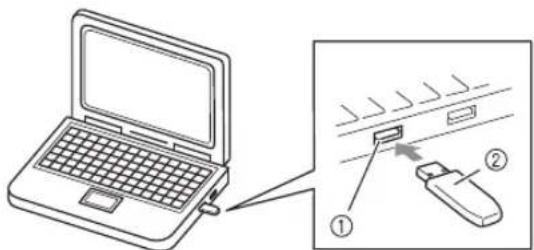
① Porta USB sul computer
② Supporto USB

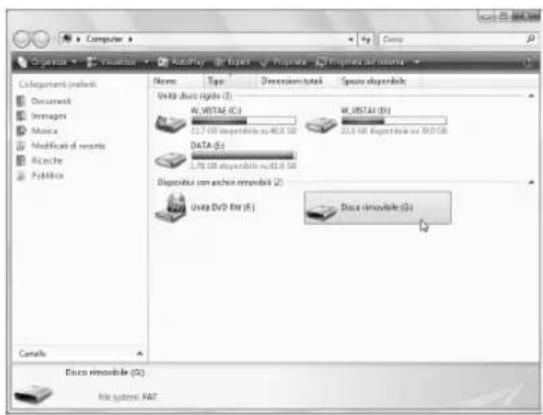
L'icona "Disco rimovibile" sera visualizzata in "Computer (Risorse del computer)" sul computer.

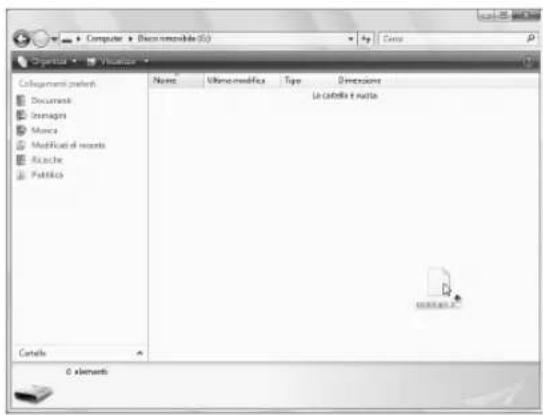
Copiare i dati del motivo su "Discorimovabile".

Rimuovere con sicurezza il supporto USB alla porta USB del computer.
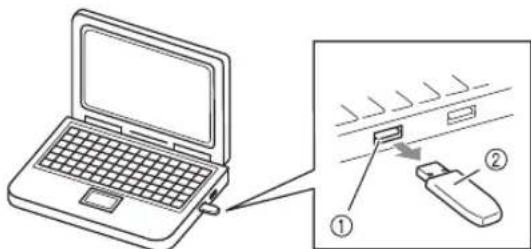
① Porta USB sul computer
② Supporto USB

ATTENZIONE
- Prima di scollegare il supporto USB,fare clic sull'icona "Collegamento o rimozione di una periferica hardware" nella barra delle applicazioni di Windows 2000 o sull'icona "Rimozione sicura dell'hardware" nella barra delle applicazioni di Windows XP/Windows Vista.
Quindi, se il disco rimovibile può essere rimioso in tutte sicurezza, scollegare il supporto USB dal computer.
Windows® XP

Windows Vista®


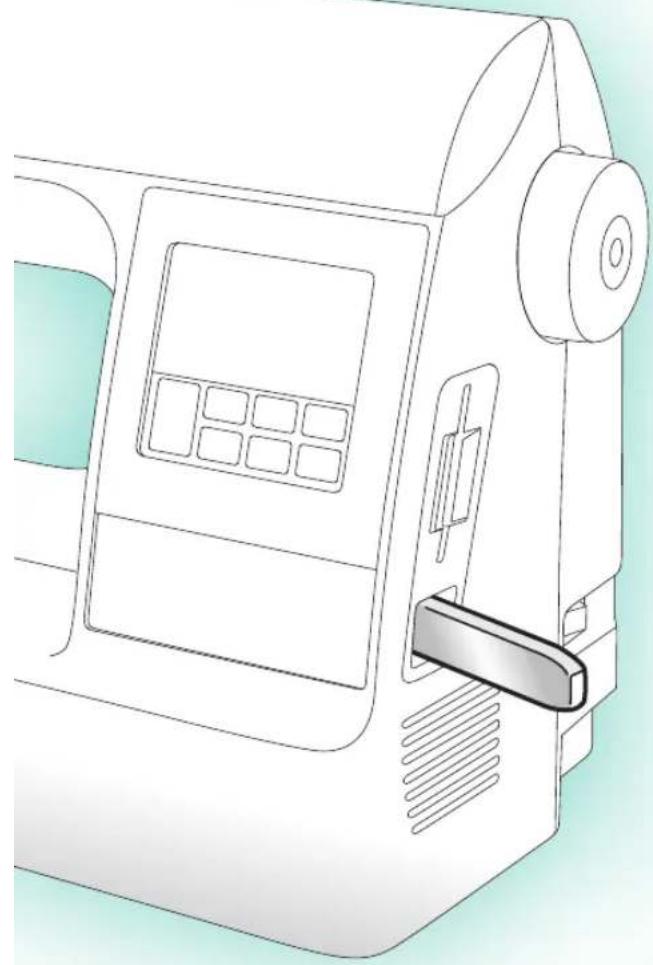
Inserire il supporto USB nella porta USB sulla macchina.
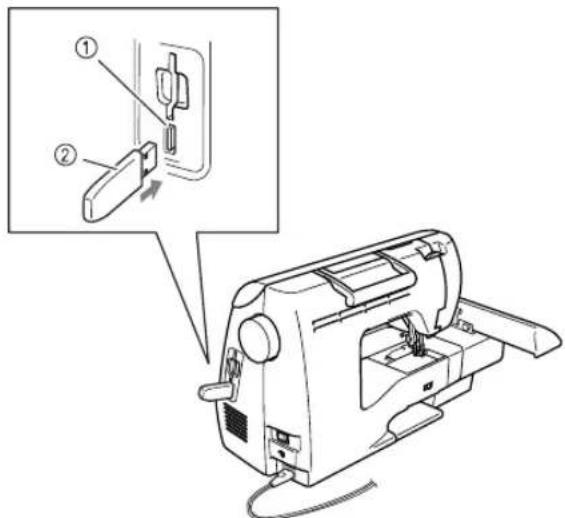
① Porta USB (per un'unità flash USB (memoria flash USB))
② Supporto USB

Premere
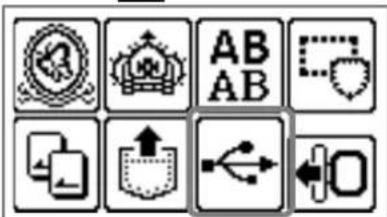
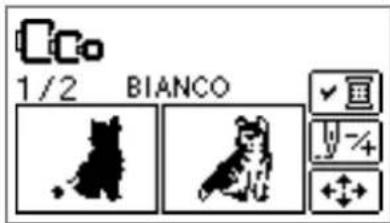
Vengono visualizzati i motivi memorizzati.

Nota
Se viene visualizzato il messaggio
, il supporto USB potrebbe
contenere un numero di disegni di ricamo superiore a 200 oppure dei ricami con troppi colori (anche se i disegni non sono più di 200).
In questo caso, scollegare il supporto USB dalla macchina, collegarlo nuovamente al computer ed eliminare alcuni disegni perolta dal supporto USB.
Chiudere il messaggio di erre visualizzato sulla macchina, quando ripetere le procedure dal passaggio 5.

Promemoria
I nomi dei file di disegno vengono visualizzati in ordine alfabetico.
Vengono visualizzati solo i nomi dei file .dst.

Selezionare il motivo che si desidera richiamare.
Cambiare schermata utilizzato (Fasto)
Pagina precedente) e (Fasto)
successiva).
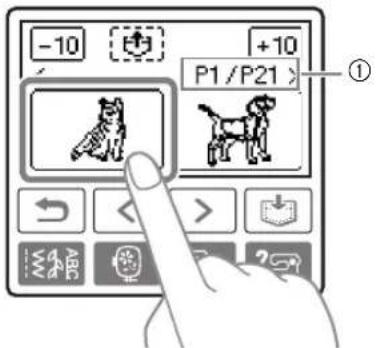
①Numero della pagina corrente visualizzata dal numero totale di pagine
- Premendo f,10 vistlizzazione dei disegni si sposta avanti/indietro di 10 disegni.
Il motivo selezionato è indicato con evidenziazione inversa.

Premere
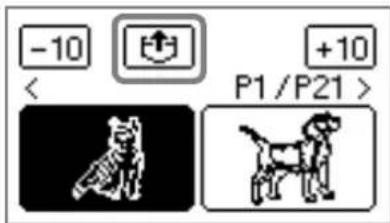
Il motivo memorizzato viene richiamato.
Viene visualizzata la schermata di ricamo e sare possibile ricamare il motivo richiamato.

Regolare il motivo secondo le proprie esigenze, quindi iniziare il ricamo.
Messaggi d'erreore

Promemoria
- Questo manuale describes i messaggi d'errore relativi alla connessione USB. Per dettagli su altri messaggi d'errore, consultare il Manuale d'istruzione.
| Messaggio d'errore Causa probabile | |
| Non sostituire il supporto USB perché è in fase digettura. | Si è tentato di selezionare un disegno dopo aver scollegato e ricollegato il supporto USB che lo contiene. |
| Caricare il supporto USB. | È stato richiamato un disegno ma non vi sono supporti USB collegati. |
| Estate ripristinato un disegno da un'unità flash USB (memoria flash USB) contentente più di 200 disegni di ricamo. Inoltre, quello messaggio viene visualizzato se i disegni di ricamo con-tenenti più colori sono stati salvati sul supporto USB,anche se questo contiene i dati di un massimo di 200 disegni. | |
| Recupero del motivo | |
Aggiornamento del software della macchina con il supporto USB
É possibl eutilizzare un supporto USB e un computer per scaricare gli aggiornamenti software per la macchina da cucire.
Se sul nostro site Web "http://solutions.brother.com" è disponibile un programma di aggiornamento, scaricare il/i file seguendo le istruzioni sul site Web e i passaggi riportati di seguito.

Nota
- Quando si utilizes un supporto USB per aggiornare il software, prima di avviare l'aggiornamento controllare che sul supporto USB che verrà utilizzato sua salvato solamente il file di aggiornamento.
- Il file di aggiornamento cui si sono iniziata?

Promemoria
- Quando il software della macchina viene aggiornato, le combinazioni di caratteri e di punti decorativi salvate vengono eliminate. Tuttavia, i disegni di ricamo salvati non vengono eliminati.
Tenere premuto (fasto Impostazioni) durante l'accensione della macchina.
Appare la schermata seguente.
Collegare il supporto USB contente il file dell'aggiornamento.
CARICA
2 Inserire il supporto USB nella porta USB sulla macchina. Il dispositivo di supporto delve contentere solamente il file di aggiornamento.
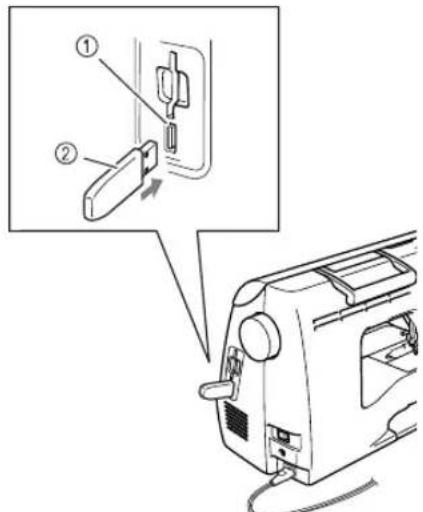
① Porta USB per il supporto
② Supporto USB

Nota
Utilizzando un supporto USB dotato di un indicatore d'accesso, tale indicatore inizierà a lampeggiare una volta inserito il supporto nel computer o nella macchina e potrebbero essere necessari circa 5 o 6 secondi prima che il supporto venga riconosciuto. (La durata varia in base al supporto USB.)

Premere CARICA
Appare la schermata seguente.
Salvataggio del file di aggiornamento in corso. Non spegnere l'interruttore generale della macchina.

Nota
Se si è verificato un erre, viene visualizzato un messaggio di erre. A questo punto spegnere la macchina e rieseguire nuovamente la procedura partendo dal passaggio 1.

Quando viene visualizzata la schermata seguente, l'aggiornamento è terminato.
Aggiornamento terminato.

Rimuovere il supporto USB, quindi spegnere e riaccendere la macchina.