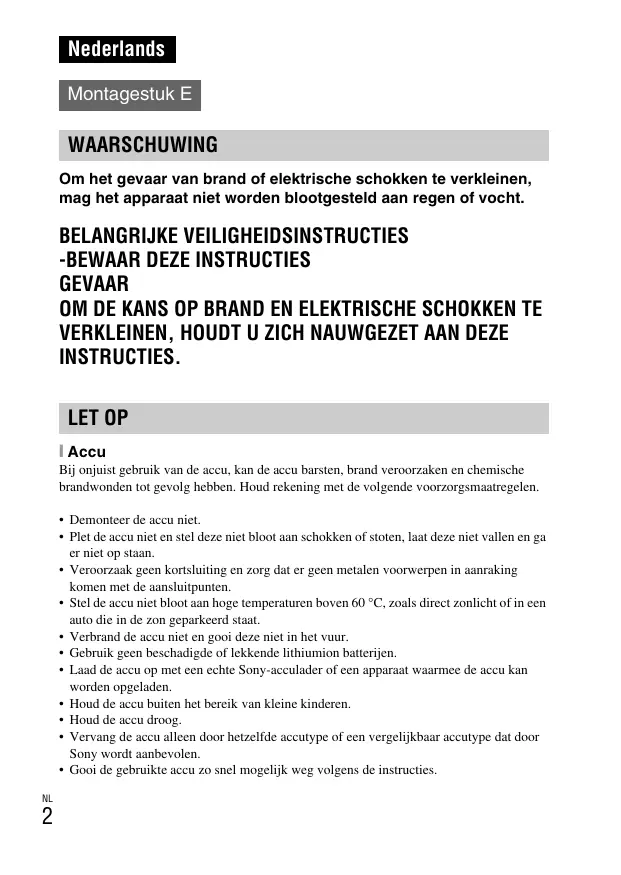
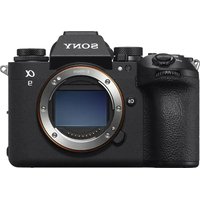
GEBRUIKSAANWIJZING NEX-6B SONY
Om het gevaar van brand of elektrische schokken te verkleinen, mag het apparaat Niet worden blootgesteld aan regen of vocht.
BELANGRIJKVEVILIGHEIDSINSTRUCTIES
-BEWAAR DEZE INSTRUCTIES GEVAAR
OM DE KANS OP BRAND EN ELEKTRISCHE SCHOKKEN TE VERKLEINEN, HOUDT U ZICH NAUWGEZET AAN DEZE INSTRUCTIES.
LET OP
Accu
Bij onjuist gelebruik van de accu, kan de accu barsten, brand verooorzaken en chemische brandwonden tot gevolg hebben. Houd rekening met de volgende voorzorgsmaatregelen.
- Demonteer de accu Niet.
- Plet de accu Niet en steludeau Niet bloot aan schokken of stoten, lautudeau Niet vallen en ga er nicht op staan.
- Veroorzaak geen kortsluiting en zorg dat er geen metalen voorwerpen in aanraking komen met de aansluitpunten.
- Stel de accu Niet bloot aan hoge temperaturen boven 60^ , zoals direct zonlicht of in een auto die in de zon geparkeerd staat.
- Verbrand de accu Niet en goodiudeau nicht in het vuur.
- Gebruik geen beschadigde of lekkende lithiumion batterijen.
- Laad de accu op met een母公司 Sony-acculader of een apparaat waarmee de accu kan worden opgeladen.
- Houd de accu buiten het bereik vankleine kinderen.
- Houd de accu droog.
- Vervang de accu alleen door hetzelfde accutype of een vergelijkbaar accutype dat door Sony worden aanbevenolen.
- Gooi de gezruekte accu zo snel möglichk weg volgens de instructies.
1 Netspanningsadapter
Als u de netspanningsadapter gebruik, sluit u deze aan op een stopcontact in de buurt. Koppel de netspanningsadapter onmiddelijk los van het stopcontact als een storing optreedtijdens het gebruik van het apparata.
Het netsnoer, indien bijgeleverd, is specifiek ontworpen voor gebruik met alleen deze camera, en mag Niet worden gebruikt voor enig ander elektrisch apparaat.
Voor klanten in Europa
Kennisgeving voor klanten in de landen waar EU-richtlijnen van toepassing়
De fabrikant van dit product is Sony Corporation, 1-7-1 Konan Minato-ku Tokyo, 108-0075 Japan. De geaturiseerde vertegenwoordiger voor EMC en productveiligheid is Sony Deutschland GmbH, Hedelfinger Strasse 61, 70327 Stuttgart, Duitsland. Voor kwesties met betrekking tot service of garantie kun et adres in de afzonderlijke service- en garantiedocumenten gebruiken.
CE
Hierbij verkaart Sony Corporation dat het toestel digitale camera met verwissbare lens NEX-6 in overeenstemming is met de essentièle eisen en de andere relevante bpelingen van richtlij 1999/5/EG. Nadere informatie kunt u vinden op:
http://www.compliance.sony.de/
Dit product is getest en voldoet aan de beperkingen die zich uiteengezet in de R&TTE-richtlijn voor het gebruik van een verbindingskabel van minder dan 3 meter.
Let op
De elektr magnetische velden bij de specifieke frequencies können het beeld en het geluid van dit apparaat beinvloeden.
I Kennisgeving
Als de gevevenoverdracht halverwege worden onderbroken (mislukt) door staatische elektricitée of electromagnetische storing, moet u de toepassing opniewu starten de verbindigkeskabel (USB, enzovoort) loskoppenelen en opnieuw aansluiten.
Verwijdering van oude elektrische en elektronische apparaten (van toepassing in de Europese Unie en andere Europese landen met gezehden inzamelingssystemen)


Dit symbol op het product of op de verpakking wijst erop dat dit product niets als huishoudelijk afval mag worden behandelt. Het要去ch'er aan een inzamelingspunt worden gebracht waar elektrische en elektronische apparatur verwort gerecycled. Als u ervoor zorgt dat dit product op de correcte manier worden verwerkt, helpt u möglichke negatieve gevolgen voor mens en milieu die zouden kurenverooraakt worden in geval van verkeerde afvalbehandeling te voorkomen. Het recycleren van materialen draagt bij tot het behoud vanatuurlijke bronnen. Voor meer details in
verband met het recyclen van dit product, kan u contact opnemen met de gemeentelijk instanties, de organiseatie belast met de verwijdering van huishoudelijk afval of de winkel waar u het product hebt gekocht.
Verwijdering van oude batterijen (van toepassing in de Europese Unie en andere Europese landen met afzonderlijke inzamelingssystemen)

Dit symbol op de batterij of op de verpakking wijst erop dat de batterij, meegeleverd met van dit product Niet als huishoudelijk akval behandeld mag worden.
Op sommige batterijen kan dit symbol gebrukt worden in combinatie met een chemisch symboogel. Het chemisch symboog voor kwik (Hg) of lood (Pb) worden teogevoegd wanneer de batterij meer dan 0,0005 % kwik
of 0,004% lood bevat.
Door deze batterijen op juiste wijze af te voeren, helpt u möglichke negatieve gevolgen voor mens en milieu die zouden konnen veroorzaakt worden in geval van verkeerde afvalbehandeling te voorkomen. Het recycleren van materialen draagt bij tot het behoud van natuurlijke bronnen.
In het geval dat de producten om redenen van veilighed, prestaties dan wel in verband met data-integriteit een permanente verbinding met een ingebouwde batterij vereisen, mag deze batterij enkel door gekwalificeerd servicepersoenei verrangen te worden. Om ervoor te zorgen dat de batterij op een juiste wijze za worden behandeld, dien het product aan het eind van zich levenscylus overhandig te worden aan het desbetreffende izamelingspunt voor de recyclage van elektrisch en elektronisch materiaaal.
Voor alle andere batterijen verwijizen we uaar het hoofdstuk over hoe de batterij veilig uit het producte to verwijderen. Overhandig de batterij aan het desbetreffende inzamelingspunt voor de recyclage van batterijen.
Voor meer details in verband met het recyclen van dit product of batterij, kan u contact opnemen met de gemeentelijkke instanties, de organiseatie het belast met de verwijdering van huishoudelijk afval of de winkel waar u het product heb gekocht.
Voorzorgsmaatregelen bij gebruik van de camera in Italiè
Het gebruik van het RLAN-network is gebonden aan regelgeving: - met betrekking tot privilegebruik, door de verordering met wetgevende kracht van 1.8.2003, nr. 259 ("Code van Elektronische Communications"). Met name Antikel 104 geeft aan wannerverkrijging vooraf van een algemene toestemming vereist is, en Antikel 105 geeft aan wanner vrij gebruik toegestaan is; - met betrekking tot terbeschikkingstelling aan het publiek van RLAN-toegang tot telecommunicationenetwerken en -diensten, door de Ministeriele verordering van 28.5.2003, zoals gewijziged, en Antikel 25 (algemene toestemming voor elektronische communicatienwerken en -diensten) van de Code van elektronische communications.
Voor klanten die hun camera gekocht hebben in een winkel in Japan die aan toeristen verkoopt
Opmerking
Alle draadloze functionaliteit van de digitale camera met verwisselbare lens NEX-6 zijn van toepassing in de Verenigde States, Canada, Mexico, Frankrijk, Zweden, Rusland, Oekraei, Australie, Singapore, Korea, de Filippijnen, Thailand, Taiwan, India en China.
In deze gelebruksaanwijzing worden diverse modellen met verschillende lenzen behandeld.
De modelnaam varieert afhankelijk van de meegeleverde lens. Welk model leverbaar is hangt af van het land/de regio waar u woont.
| Modelnaam | Lens |
| NEX-6 | Niet bijgeleverd |
| NEX-6L | E16 – 50 mm |
| NEX-6Y | E55 – 210 mm en E16 – 50 mm |
De bijgeleverde items controleren
Controllerer eerst de modelnaam van uw camera (bladzijde 5). Het verschilt per model welke accessoires worden bijgeleverd.
Het getalussen haakjes geeft het+aantal aan.
Geleverd bij alle modellen
- Camera (1)
- Netsnoer (1)* (niet bijgeleverd in de Verenigde Staten en Canada)
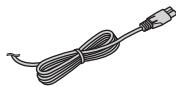
- Er zullen misschien meerder netsnoeren bij uw camera worden geleverd. Gebruik het snoer dat geschikt is voor uw land/regio.
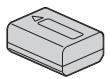
- Oplaadbare accu NP-FW50 (1)
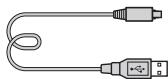
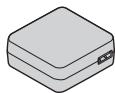
- Netspanningsadapter AC-UB10/ UB10B/UB10C/UB10D (1)
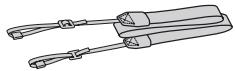
Oogkap voor oculair (1)

- Accessoireschoenafdekking (1) (bevestigd op de camera)
- cd-ROM (1)
- Toeppassingsssoftware voor α camera
- α-handboek
- Gebruiksaanwijzing (Deze gebruiksaanwijzing) (1)
NEX-6
- Zoomlens E16 - 50 mm (1) met lensdop voor de voorkant (1) (bevestigd aan de camera)
NEX-6Y
Zoomlens E16-50 mm (1) met lensdop voor de voorkant (1) (bevestigd aan de camera)
- Zoomlens E55 - 210 mm (1) met lensdop voor de voorkant (1),chterlensdop (1) en lenskap (1)
Onderdelen herkennen
Raadpleeg de paginanummersussen haakjes voor meer informatie over de bediening van de onderdelen.
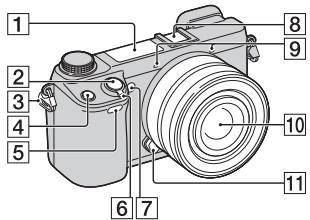
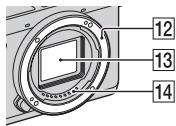
Wanneer de lens is verwijderd
1 Flitser
[2] Ontspanknop (24)
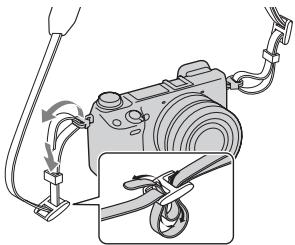
3 Bevestigingsoog voor de schouderriem
Bevestig de schouderriem om te voorkomen dat de camera valt en beschadig raakt.
Multi Interface Shoe
4 Fn (Functie)-knop
5 Afstandsbedieningsssensor
6 ON/OFF (Aan/Uit)-schakelaar (21)
AF-hulplicht/ Zelfontspannerlampje/Lach-sluiterlampje
[8 Multi-interfaceschoen1)2)
9 Microfoon 3)
10 Lens (16)
[1] Lensontgrendelingsknop (17)
12 Lensvatting
[3 Beeldsensor 4]
14 Contactpunter van de lens 4)
1) Voor meer informatie over accessoires die compatibel zich met de multi-interfaceschoen, gaat u waar de Sony-website voor uw gebied, of neemt u contact op met uw Sony-dealer of de plaatselijke, erkende technische Dienst van Sony. Accessoires voor de accessoireschoen konnen ook worden gezrukt. De werking van accessoires van andere fabrikanten kan nicht worden gegardeerd.
Accessory Shoe
2) Accessoires voor de zichvergrendelende accessoireschoen+kunnen ook worden gebruikt op de schoenadapter (los verkrijngbaar).
3) Bedek dit deel nietijdens het opnemen van films.
4) Raak dit onderdeel nicht rechtstreeks aan.
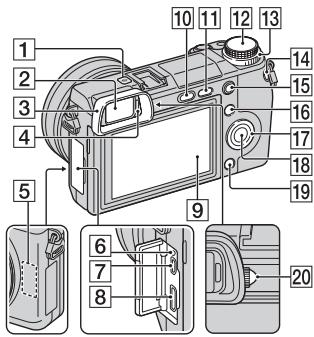
1 Positiemarkering beeldsensor
Zoeker (20)
3 Oogkap voor oculair (20) Niet bevestigd aan de camera in de fabrik.
4 Oogsensor
WiFi-sensor (ingebouwd)
6 Laadlampje
7 Micro-USB-aansluiting
8 HDMI-aansluiting
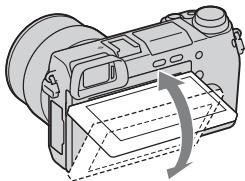
9 LCD-schem U kunt het LCD-schem instellen op een hiek waaronder het beeld gemakkelijk te zien is en vanuit elke positie opnemen.
[10] ((flitser-omhoog)-knop
11 (Weergave)-knop (25)
12 Functiekeuzeknop (31)
[3] Besturingsknop (29)
MOVIE-knop (24)
15 AEL-knop
16 Schermtoets A (29)
17 Besturingspiel (28)
18 Schermtoets C (29)
19 Schermtoets B (29)
20 Draaiknop voor dioptrieaanpassing (20)
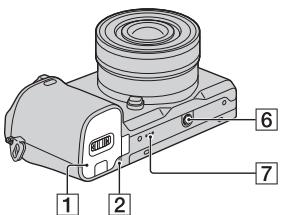
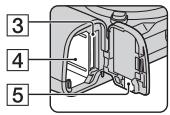
1 Deksel van geheugenkaartgleuf en accuvak (11, 18)
Toegangslampje (19)
3 Insteeksleuf geheugenkaart (18)
4 Batterijvak (11)
5 Afdekking aansluitplaat Gebruik deze wonneer u een AC-PW20-netspanningsadapter (los verwkrijgbaar) gebruikt. Steek de verbindingsplaat in het accuvak en geid het snoer daarna door de opening in het verbindingsplaatdeksen zoals hieronder is afgebeeld.
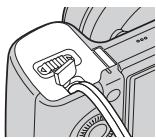
- Let erop dat het sneer nietsbekneld raakt wanneur u debatterijklep sluit.
6 Schroefgat voor statief
- Gebruiek een statief met een schroeflengte van minder dan 5,5mm . U kunt de camera Niet stevig op een statief bevestigen als de schroeven langer�n dan 5,5mm enaarbij maybek de camera beschadigen.
7 Luidspreker
Lens
Zie bladzijde 59 over de specificaties van de lenzen.
OSS-lens E PZ 16 - 50 mm, F3,5 - 5,6 (geleverd bij NEX-6L/NEX-6Y)
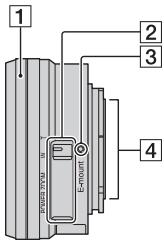
1 Zoom-/scherpstelring
2 Zoomhendel
3 Montagemarkeringen
4 Contactpunten van de lens 1)
1 Raak dit onderdeel nicht rechtstreeks aan.
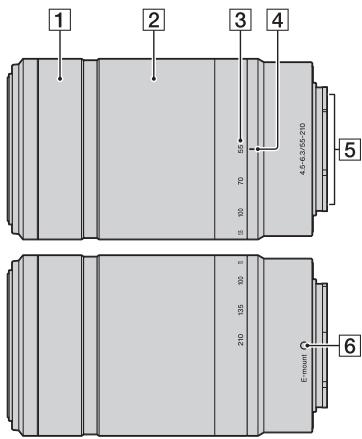
E55 - 210 mm F4,5-6,3 OSS (geleverd bij NEX-6Y)
1 Scherpsteling
2 Zoomring
3 Schaal voor brandpuntsaftstand
4 Markeringen voor brandpuntsafstand
[5] Contactpunten van de lens 1)
6 Montagemarkeringen
1) Raak dit onderdeel nicht rechtstreeks aan.
De accu opladen
Het is belangrijk dat u de NP-FW50 "InfoLITHIUM"-accu (bijgeleverd) oplaadt als u de camera voor het eerst gebruikt.
De "InfoLITHIUM" accu kan zichs worden opgeladen als davon nicht volledig leeg is. De accu kan ook worden gebruikt als davon nicht volledig opgeladen is. De opgeladen accu verliest steeds wat lading, ook als u de accu Niet gebruikt. Om te voorkommen dat u een opnamekans mist, laadt u de accu op voordat u opnieuw opneemt.
1 Zet de Aan/Uit-schakelaar op OFF.
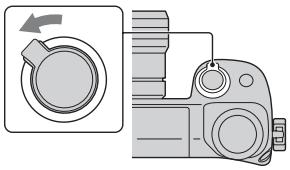
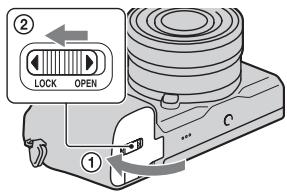
2 Open het deksel door de knop te verschuiven.
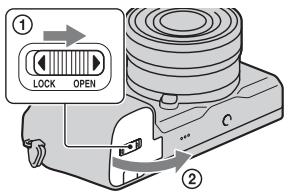
3 Gebruik de punt van de accu om de vergrendeling te verschuiven en stek de accu er helemaal in.
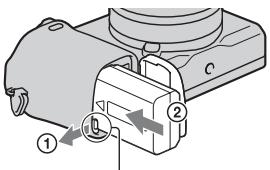
Vergrendelingshendel
4 Sluit het deksel.
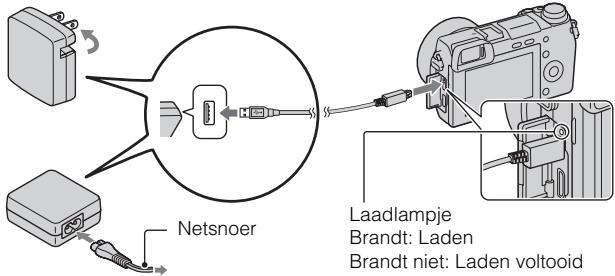
Het Laadlampje brandt oranje en het laden start.
- Zet de Aan/Uit-schakelaar op OFF zolang de accu worden opgeladen. Als de aan/uit-knop in de stand ON staat, kan de camera de accu Niet opladen.
- Wonneer het Laadlampje knippert, verwijder dan de accu enzet deze waar in.
Laadlampje
Brandt: Laden
Brandt nicht: Laden voltooid
Knippert: Laadout of laden
tijdelijk onderbroken odomat de temperatuur buiten het aanbevolen bereik ligt.
Opmerkingen
- Wanner het oplaadlampje van de camera knippert terwijl de netspanningsadapter is aangesloten op het stopcontact, betekent dit dat het opladen tijdelijk is onderbroken,ondat de temperatuur buiten het aanbevolen bereik ligt. Wanner de temperatuur wee binnen het geschikte bereik komt, wordt het laden hervat. Wij adviseren u de accu op te laden bij een omgevingstemperatuur tounen 10^ en 30^
- Het Laadlampje kan knipperen wanneer de accu voor het eerst worden gebruikt, of als de accu eenijd lang Niet is gebruikt. In dergelijke gevallen haalt u de accu eruit en plaatsst u hem terug, waarna u de accu oplaadt.
- Probeer de accu Niet op te laden vlak nadat de accu is opgeladen of wonneer de accu Niet is gebruikt na het opladen. Op die manier worden de prestaties van de accu beinvoed.
- Nadat het opladen maar is, trekt u de stekker van het netsnoer van de netspanningsadapter UIT het stopcontact.
- Gebruik uitsluitend een originele accu, micro-USB-kabel (bijgeleverd) en netspanningsadapter (bijgeleverd) van het merk Sony.
Oplaadtijd
De laadtijd met de netspanningsadapter (bijgeleverd) is ongeveer 280 minutes.
Opmerkingen
- Bovenstaande laadtijd geldt voor het opladen van een volledig lege accu bij een temperatuur van 25^ . Laden kan langer duren afhankelijk van gebruiksconditions en de omstandigheden.
NL
Laden door aansluiting op een computer
De accu kan worden geladen door de camera met een micro-USB-kabel aan te sluiten op een computer.
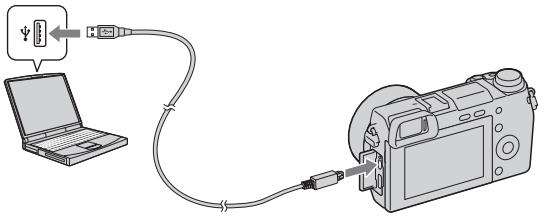
Opmerkingen
-
Let op de volgende punten bij het laden via een computer:
-
Als de camera is aangesloten op een laptop-computer die nicht op de stroomvoorziening is aangesloten, daalt het laadniveau van de accu van de laptop. Laat de camera Niet lang achtereen aangesloten op een computer.
- Zet de computer Niet aan/uit en start de computer Niet waar op, al dan Niet uit de energiebesparingsstand, wonneer een USB-verbinding tot stand is gebracht tussen de computer en de camera. De camera kan een storing veroorzaken. Verbreek, voordat u de computer aan-/uitzet of oppiew opstart, al dan Niet uit de energiebesparingsstand, de verbinding tussen de camera en de computer.
Wij garanderen zich dat het laden goed verloopt bij alle computers. We荃 gen geen garantie dat het laden goed verloopt要比 een op maat gemaaakte computer, een gewijzigde computer of bij gebruik van een USB-hub. U zult misschien de camera Niet goed kannen gebruiken, en dat kan affhankelijk zijn van het type van de USB-apparaten die u tegelijkertijd gebruikt.

Uw camera in het buitenland gebruiken —
Stroomvoorziening
U kunt uw camera en de netspanningsadapter gebruiken in elk land/gebied met een netvoeding van 100V tot 240V wisselstroom van 50Hz / 60Hz .
Een elektronische spanningsomvormer is nicht nodig en gebruik ervan kan een storing veroorzaken.
De resterende acculading controleren
Controleer het niveau aan de hand van de volgende indicators en percentages die op het LCD-schem worden weergegeven.
| Accuniveau | zzzz | zzzz | zzzz | zzzz | "Accu leeg" |
| Hoog | Laag | U=knt geen beelden meer opnemen. |
Opmerkingen
- Het is möglichk dat de afgebeelde acculading nicht correct is onder bepaalde omstandigheden.

Wat is een "InfoLITHIUM" accu?
Een "InfoLITHIUM" accu is een lithium-ionbatterij die functies bevat voor het ituwwissenlen van informatie met betrekking tot de gebruksomstandigden van uw camera. Wanner u de "InfoLITHIUM" accu gebruikt, worden de resterende accuduur weergegeven in percentages op basis van de gebruksomstandigden van uw camera.
De accu uittnemen
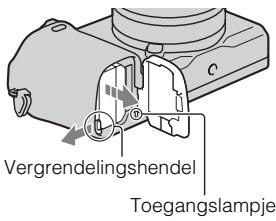
Zet de camera uit, contrôleer dat het toegangslampje Niet brandt, schuif de vergrendelingshendel in de richting van de pijl en trek de accu uit het toestel. Let er goed op dat u de accu Niet LAST vallen.
NL
De lens bevestigen/losnemen
Zet de Aan/Uit-schakelaar van de camera op OFF voordat u de lens bevestigt of verwijdert.
1 Als de dop of de verpakkingsklep is bevestigd, verwijder deze dan van de camera of van de lens.
- Wissel de lens nsel en doe het op een stofvrije plaat s zodat er geen stof of vuil in de camera kommt.
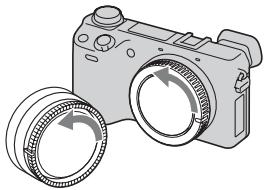
2 Bevestig de lens door eerst de witte merktekens op de lens en op de camera tegenover elkaar te zetten.
- Houd de camera met de lensvatting omlaag gericht zodate er geen stof in de camera kan dringen.
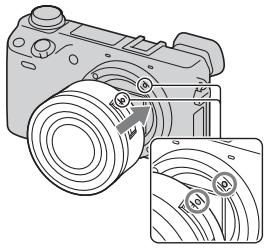
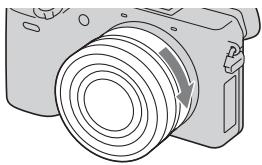
3 Terwijl u de lenslicht gegen de camera aan duwt, draait u de lensaarrechts totdatdeze in de vergrendelde positieklikt.
- Het is belangrijk dat u de lensrecht op de camerazet.
Opmerkingen
- Bij het bevestigen van de lens, mag u de lensontgrendelingsknop Niet indrukken.
- Oefen bij het bevestigen van de lens geen buitensporige kracht UIT.
- De montage-adapter (los verkrijgbaar) is vereist om een lens met montagestuk A (los verkrijgbaar) te{kunnen gebrueken. Voor更是 informatie raadpleegt u de grubruksaanwijzing van de montage-adapter.
- Bij gebruik van een lens voorzien van een statiefaansluiting, bevestigt u het staatief aan de lens voor een goede balans.
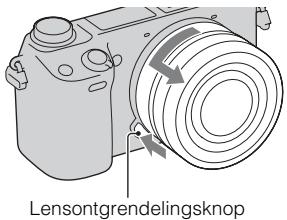
1 Druk de
lensontgrendelingsknop
helemaal in en draai de lens
linksom tot aan de aanslag.
Opmerkingen
- Alsijdens het wisselen van de lens stof of vuil in de camera binnendringt en zich hecht aan het oppervlak van de beeldsensor (het onderdeel dat de lichtbron omzet in een digitaal signal), kan dit als donkere vlekken op het beeld worden afgebeeld, afhankelijk van de opnameomgeving. De camera tritt een beetje wanneer het toestel wordenuitgeschakeld, dit is de antistof-functionie die voorkomt dat stof zich aan de beeldsensor hebct. Maar toch is het goed de lens snel te bevestigen of los te nemen opplaaten waar geen stof is.
- Laat de camera nicht liggen zonder lens.
- Als u een lensvattingdop of achterlensdop wilt gebruiken, schaft u ALC-B1EM (lensvattingdop) of ALC-R1EM (achterlensdop) aan (los verkrijgbaar).
- Wanner u een elektrisch bediende zoommens gebrukt, zeit u de Aan/Uit-knop van de camera in de stand OFF en contrôleert u of de lens volledig ingeschoven is voordat u de lens verwisselt. Als de lens nicht ingeschoven is, mag u de lens nicht met de hand proberen in te schuiven.
Een geheugenkaartplaatsen (los verkrijgbaar)
1 Open het deksel.
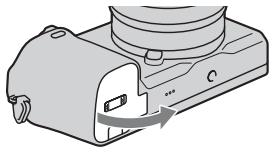
2 Plaats een geheugenkaart.
- Plaatsd geheugenkaart totdat deze vastklass, zoals afgebeeld.
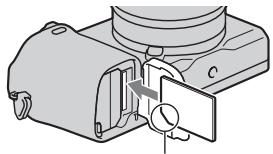
Let goed op de richting van de afgeschuinde hoek.
3 Sluit het deksel.
Geheugenkaarten die u kurz gebruiken
U=kunt de volgende geheugenkaarten in deze camera gebruiken: Een goede werkking kan darüber nicht voor alle typen geheugenkaarten worden gegarandeerd.
| Bruikbare geheugenkaarten | Stilstaa nd beeld | Film | Term inDEXe handled |
| "Memory Stick PRO Duo" | ✓ | ✓ (Mark2) | "Memory Stick PRO Duo" |
| "Memory Stick PRO-HG Duo" | ✓ | ✓ |
| SD-geheugenkaart | ✓ | ✓ (Klausse 4 of meer) | SD-kaart |
| SDHC-geheugenkaart | ✓ | ✓ (Klausse 4 ofmeer) |
| SDXC-geheugenkaart | ✓ | ✓ (Klausse 4 ofeer) |
U kunt de MultiMediaCard nicht gebruiken.
Opmerkingen
- Beelden die zich vastgelegd op een SDXC-heugenkaart hunen nicht worden geimporteerd of afgespeeld op computers of AV-apparaten die nicht geschikt zich voor exFAT. Controller en het apparaat geschikt is voor exFAT voordat u het op de camera aansluit. Als u uw camera op een ongeschikt apparaat aansluit, zult u misschienen worden gezraagd de kaart te formatteren. Formatteer nooit de kaart als reactie op deze melding,,ondat alle gevevens op de kaart zullen worden gewist, als u dat doet. (exFAT is het bestandssystemeam dat wordt gebruikt op SDXC-heugenkaarten.)
De geheugenkaart verwijderen
Open het deksel, controllerDat het toegangslampje Niet aan is, en druk de geheugenkaart eenmaal in.
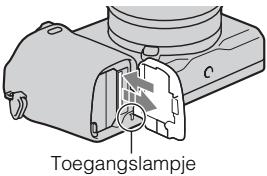
Opmerkingen
- Verwijder de geheugenkaart of de accu Niet als het toegangslampje aan is en schakel in dat geval ook de camera Niet uit. De gevevens konnen beschadigd worden.
De Zoeker instellen (diopterinstelling)
Stel de zoeker zodanig in dat u het beeld op het scherm scherp ziet.
1 Draai het de draaiknop voor dioptrieaanpassing.
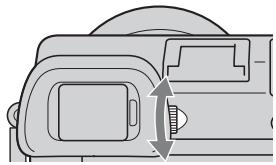
De oogkap voor oculair bevestigen/ verwijderen
Wij adviseren u de oogkap voor oculair te bevestigen wonneer u van plan bent om de zoeker te gelebruiken.
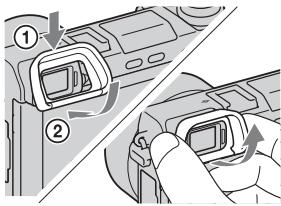
1 Plaats de bovenrand van de oogkap op de bovenrand van de zoeker en klik de oogkap daarna vast op de onderrand van de zoeker.
- Om de oogkap te verwijderen, duwt u de zijkanten maar binnen en trekt u de oogkap van de zoeker af.
Opmerkingen
- Verwijder de oogkap wonneer u een accessoire (los verkrijgbaar) aanbrengt op de multi-interfaceschoen.
De datum enarendinstellen
Wanner u de camera voor het eerst inschakelt, worden het scherm voor de instelling van de datum en dearendigegeveen.
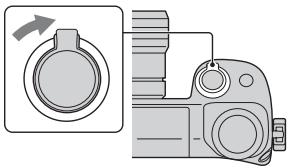
1 Schakel de camera in door de Aan/Uit-schakelaar op ON te zetten.
Het scherm voor het instellen van datum enijd verschijnt.
- Zet de Aan/Uit-schakelaar op OFF als u de camera wilt uitschakelen.
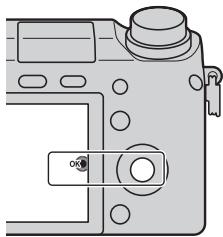
2 Druk op het midden van het besturingswiel.
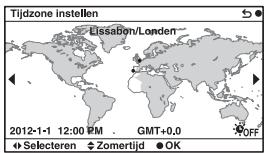
3 Selecteer uw gebied door op de rechter- of linkerzijde van het besturingswiel te drukken en druk op het midden.
4 Druk op de linker- of rechterzijde van het besturingswiel om elk item te selecteren en op de onderkant of bovenkant om de cijferwaarde te selecteren.
Zomertijd: Schakelt de instelling voor de zomertijd in ofuit.
Datumformaat: Selecteert de indeling voor het weergeven van de datum.
- Middernacht worden aangeduid als 12:00 AM en 12aar's middags als 12:00 PM.
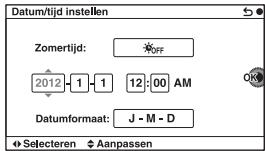
5 Herhaal stap 4 om andere onderdelen in te stellen en druk daarna op het midden van het besturingswiel.
Opmerkingen
- U kunt de datum net over beelden afdrukken op deze camera. Met behulp van het softwareprogramma "PlayMemories Home" op de cd-rom (bijgeleverd) kunt u beelden met de datum erop geprojeteerd opslaan en afdrukken. Zie "PlayMemories Home help-gids" voor meer informatie (bladzijde 35).
- De datum en de tijd resetten/De actuèle instelling van de klok controleren
Selecteer MENU [Installingen] [Datum/tijd instellen].
Deinstalling van de datum en de tijdbewaren
Deze camera is uitgerust met een interne, oplaadbare batterij om de datum en tijd en ook andere instellingen te bewaren, ongeacht of de camera is ingeschakeld of Niet en of de accu in het toestel zit of Niet. Zie pagina 53 voor nadere details.
Stilstaande beelden opnemen
In de stand i (Slim automatisch) analyseert de camera het onderwerp en biedt u de möglichkheid een opname te make met de juiste instellenen.
1 Zet de functiekeuzeknop in de stand i (Slim automatisch).
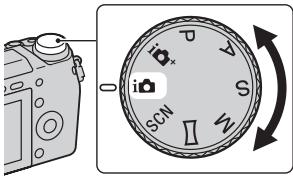
2 Richt de camera op het onderwerp.
Wanneer de camera de scene herkent,
verschijnen het pictogram van
Sceneherkenning en aanwijzingen op
het LCD-schemr. (Nachtscene),
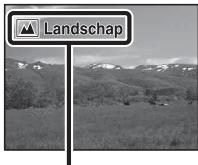
Pictogram en aanwijzingen
Sceneherkenning
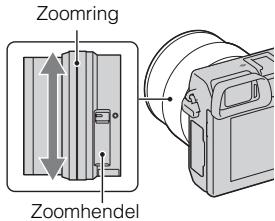
3 Stel de zoomvergroting in.
Lens met zoomhendel: Schuif de zoomhendel.
Lens met zoomring: Draai de zoomring.
- Optisch zoomen is nicht beschikkaar met een lens met een vaste brandpuntsafstand.
- Wanneer u een elektrisch bediende zoomlens bedient, schakelt de camera automatisch overaar de [Zoom]-functie van de camera wanneer de zoomvergroting hoger is dan die van de optische zoom.
4 Druk de ontspanknop tot halverwege in om scherp te stellen.
Wanner de scherpstellung is bevestigd, klinkt een akoestisch signaal en gaat branden.
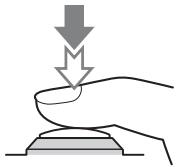
Scherpstellingsindicator
5 Druk de ontspankop helemaal in.
Wanneer de camera een gezicht waarneemt en er een opname van maakten en [Aut. portretomkad.] is ingesteld op [Automatisch], worden het vastgelegde beeld automatisch bijgesneden voor een geschikte compositie. Het oorspronkelijke maar ook het bijgesneden beeld worden opgeslagen.
Films opnemen
1 Richt de camera op het onderwerp.
2 Druk op de MOVIE-knop als u het opnemen wilt starten.
- De scherpstellung en de holderheid worden automatisch geregeld.
- Door de ontspanknopijdens het opnemen half in te drukken, kut u sneller scherpstellen.
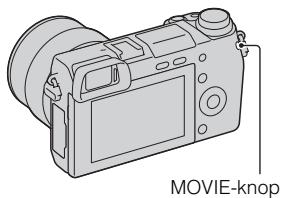
3 Druk nogmaals op de MOVIE-knop als u het opnemen wilt stoppen.
Opmerkingen
- Het geluid van de camera en de lens in bedrijf zou(APen worden vastgelegd wanneer u een film maakt. U kunt het opnemen van geluid uitschakelen door MENU [Instelingen] [Filmgeluid opnemen] [Uit] te selecteren.
- Deijd dat een film ononderbroken kan worden opgenomen hangt af van de omgevingstemperatuur of de conditie van de camera.
- Wanner u langeijd achtereen opnamen maakt, zult u misschien voelen dat de camera warm is. Dit is normala. Ook kan "Camera te warm. Laat camera afkoelen." op het scherm verschijnen. Zet, in dat geval, de camera uit en wacht tot het toestel waar klaar is voor gebruik.
Beelden weergeven
1 Druk op de (Weergave)-knop.
Het staat opgenomen beeld worden weergegeven op het LCD-schem.
- Druk in het midden van het besturingswiel om het weergegeven beeld te vergroten.
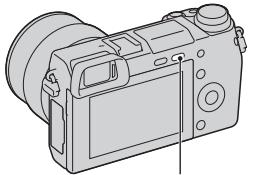
(Weergave)-knop
Het beeld selecteren
Draai het besturingswiel.
NL
1 Selecteer MENU → [Afspelen] → [Stilst.b./film select.] → [Mapweergave (MP4)] of [AVCHDweergave].
- Selecteer [Mapweergave (stilstaand)] als u wilt terugkenen maar het weergeven van stilstaande beelden.
2 Selecteer de film van uw keuze door aan het besturingswiel te draaien en druk op het midden.
| Tijdens het weergeven van films | Bediening van het besturingswiel |
| Onderbreken/hervatten | Druk op het midden. |
| Snel vooruit | Druk op de rechterkant of draai het besturingswiel rechtsom. |
| Snel terug | Druk op de linkerkant of draai het besturingswiel linksom. |
| Vooruit langzaam afspelen | Draai maar rechts in pauzestand. |
| Terug langzaam afspelen* | Draaiaar links in de pauzestand. |
| Geluidsvolume aanpassen | Druk op de onderzijde → bovenzijde/onderzijde. |
- De film worden beeld-voor-beeld afgespeeld.
Beelden wissen
Ukunt het beeld dat wordt weergegeven, wissen.
1 Druk op (Wissen).
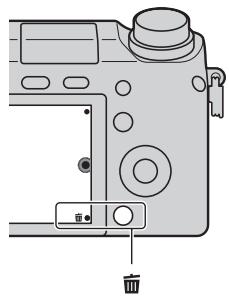
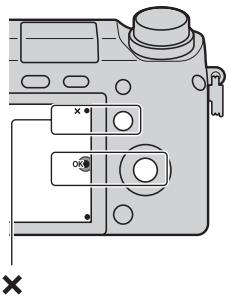
2 Druk op het midden van het besturingswiel.
- Selecteer × als u de bedieningshandeling wilt aflsliuten.
NL

Meerdere beelden wissen
Selecteer MENU [Afpelen] [Wissen] als u bepaalde beelden tegelijkkertijd wilt selecteren en wissen.
De camera bedienen
Het besturingspiel, de besturingsknop en schermtoetsen stellen u in staat de diverse functies van de camera te bedieren.
Besturingspiel
Tijdens het opnemen zijn de functies DISP (Inhoud weergeven),
(1) (Belicht.comp.), / (Transportfunctie) en ISO (ISO) toegewezen aan het besturingswiel. Bij het weergeven van opnamen, zijn de functies DISP (Inhoud weergeven) en (Beeldindex) aan het besturingswiel toegewezen.
Wonneur u aan de boven-/onder-/rechter-/linkerzijde van het besturingswiel draait of erop drukt (volgens aanwijzingen op het scherm) kut u het instellen van items selecteren. Uw selectie worden bepaald wonneur u op het midden van het besturingswiel drukt.
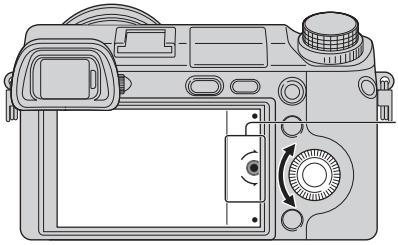
De pijl duidt aan dat u het besturingswiel kutn draaien.
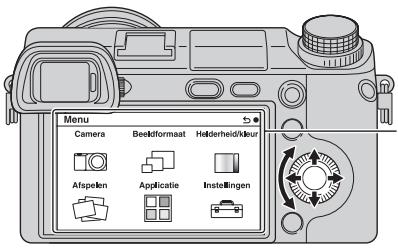
Wanneer opties op het scherm worden
weergegeven,=kunt u die doorlopen door aan de rechter-/linker-/boven-/ onder-zijde van het besturingswiel te draaien of erop te drukken.Druk op het midden als u uw keuze wilt maken.
- De functie voor het downloaden van applications is möglichnestiet beschikkaar in sommige landen/gebieden.
Besturingsknop
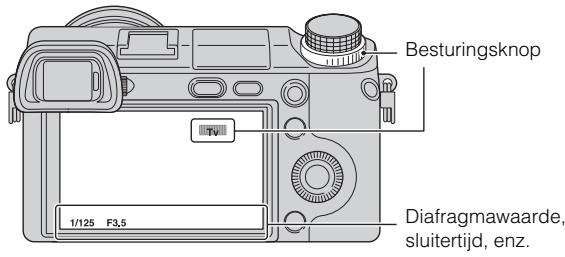
U kurz de diafragmawaarde, sluitiertijd, enz. instellen door de besturingsknop te draaien. De instelwaarde die is toegewezen aan de besturingsknop verschilt voor elke opnamefunctie.
Schemtoetsen
De schermtoetsen verrullen verschillende rollen, afhankelijk van de context. De rol (functie) die aan elk van de schermtoetsen is toegewezen, worden op het scherm getoond.
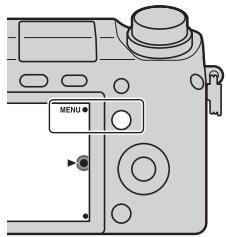
Als u de functie wilt gebruiken die in de rechterbovenhoek van het scherm wordt weergevegen, drukt u op schermtoets A. Als u de functie wilt gebruiken die in de rechteronderhoek van het scherm wordt weergevegen, drukt u op schermtoets B. Als u de functie die in het midden worden getoond, wilt gebruiken, drukt u op het midden van het besturingswiel (schermtoets C). In deze handleiding worden de schermtoetsen aangeduid door het pictogram of door de functie die op het scherm worden getoond.
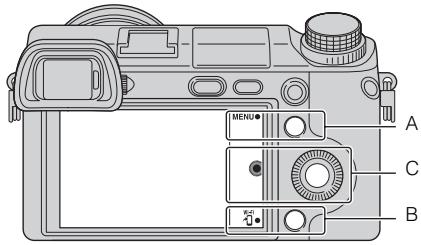
In dit geval werkdt de schermtoets A als de MENU-knop (Menu) en de schermtoets B als de knop (Bekijken op smartphone).
NL
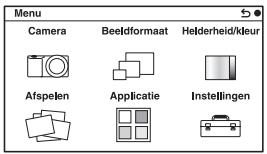
Wanneer u op MENU drukt, worden de menuonderdelen [Camera], [Beeldformaat], [Helderheid/kleur], [Afsplen], [Applicatie]* en [Instellingen] aufgebeld op het scherm.
In elk item sunt u diverse functies instellen. Items können nicht worden weergegeven als de context grijs worden teerdegeven.
- De functie voor het downloaden van applications is möglichnestichtikbaar in sommige landen/gebieden.
De helpfunctie van de camera gebruiken
De camera biedt diverse "Helpgidsen" die de functies beschrijven, alsmede "Opnametips" met handige tips om betere opamen te make. Haal meer uit de möglichkheden van de camera door deze handleidingen te gebruiken.
Helpgids
De camera beeldt de Helpgidsen af om de geselecteerde functie uit te leggen, wanneer u een instelling verandert, enz.
U=knt deHelpgidsen verbergen door MENU [Instellingen] [Helpschem] [Uit] te selecteren.
Opnametips
U kurz opnametips voor het makeen van betere Foto's weergeven vanuit [Inhoud] door MENU [Camera] [Lijst met opnametips] te selecteren. U kurz ook [Opnametips] toewijzen aan de AEL-knop of schermtoets B.
Opnamen make met verschillende opnamefuncties
1 Selecteer de opnamefunctie door de functiekeuzeknop te draaien.
i (Slim automatisch): De camera evaluableh het onderwerp en past de juiste instellingen toe. SCN (Scenekeuze): Maakt
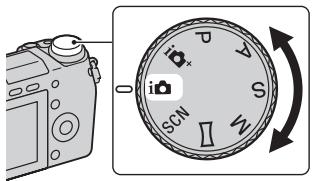
opnamen met een vooraf-gekozen instellingen uitgaande van het onderwerp of de omstandigheden.
(Panorama d. beweg.): Maakt opnamen met een panoramaische afmeting.
M (Handm. belichting): Past het diafragma en de sluiertijd aan.
S (Sluitertijdvoorkeuze): Past de sluitiertijd aan zodate beweging van het onderwerp tot uitdrukking komt.
A (Diafragmavoorkeuze): Past het scherpstelbereik aan of maakt de awhilegrond onscherp.
P (Autom. programm): Automatisch opnamen make waar bij u de instellingen(Intant aanpassen, behalte de belichting (sluitertijd en diafragma).
io^+ (Superieur automatisch): Maak opnamen met een breder assortment van opnamefuncties dan die van Slim Automatisch opnemen. Herkent en evaluable de opnamecondities automatisch, voert Auto HDRuit en kiest de Beste opname.
De software installeren
Om de beelden die met de camera zijn opgenomen te gebruiken, worden de volgende softwareprogramma's geleverd op cd-rom (bijgeleverd):
U kunt beeldbestanden in RAW-formaat openen.
"PlayMemories Home" (alleen Windows)
U kurz stilstaande beelden of films die zich opgenomen met de camera importeren op uw computer zodate u ze kurz bekijken en u kurz met diverse handige functies de beelden die u hebt vastgelegd, verfraaien.
Opmerkingen
- Meld aan als beheerder.
- RAW-beelden weergeven met "Image Data Converter".
- Als "PMB" (Picture Motion Browser), dat bij een camera is geleverd die voor 2011 is aangeschäft, al op de computer is geinstalleelord, worden "PMB" overschreiben door "PlayMemories Home" en zult u sommige functies van "PMB", die erder beschikbaar waren, mischien nicht konnen gebruiken.
- "PlayMemories Home" is nicht geschickt voor Mac-computers. Gebruik, wanneer u beelden weergeeft op Mac-computers, de juiste toepassingssoftware die bij de Mac-computer worden geverd.
Windows
De volgende computeromgeving worden aanbevolen wanneer u de bijgemeverde software gezruikt en beelden importeert via een USB-verbinding.
| Besturingsystem (vooraf geinstalleerd) | Microsoft Windows XP* SP3/Windows Vista** SP2/ Windows 7 SP1 |
| "PlayMemories Home" | CPU: Intel Pentium III 800 MHz of sneller Voor het afspelen/bewerken van de High Definition-films: Intel Core Duo 1,66 GHz of sneller/Intel Core 2 Duo 1,66 GHz of sneller (Intel Core 2 Duo 2,26 GHz of sneller (AVC HD (FX/FH)), Intel Core 2 Duo 2,40 GHz of sneller (AVC HD PS)) Geheugen: Windows XP 512 MB ofmeer (1 GB ofmeer worden aanbevolen), Windows Vista/Windows 7 1 GB ofmeer Vaste schijf: Vrije schijfruimte benodigd voor installmente: ongeveer 500 MB Computerschem: Schermresolutie: 1024 × 768 beeldpunten ofmeer |
| "Image Data Converter Ver.4" | CPU/geheugen: Pentium 4 of sneller/1 GB ofmeer Computerschem: 1024 × 768 beeldpunten ofmeer |
- 64-Bit Editions en Starter (Edition) worden nicht understand. Windows Image Mastering API (IMAPI) Ver. 2.0 of later is vereist om de functie voor het makeen van discs te konnen gebruiken.
** Starter (Edition) worden nicht understand.
1 Zet de computer aan en plaats de cd-rom (bijgeverd) in het cd-rom-station.
Het scherm met het installmentemenu verschijnt.
- Als het installmentienu jest worden afgebeeld, dubbelklijk u op [Computer] (voor Windows XP: [Deze computer]) (PMHOME) [Install.exe].
- Als het scherm Automatisch afspelen verschijnt, selecteert u "Install.exeuitvoeren" en volgt u de instructies die op het scherm verschijnen voor hetervoig van de installmentie.
2 De camera op de computer aansluiten.
3 Klik op [Installeren].
- Controller dat zowel "Image Data Converter" en "PlayMemories Home" zijn aangevinkt en volg de instructies op het scherm.
- Wanneer het bevestigingsbericht voor het opnieuw opstarten verschijnt, start u de computer opnieuw op volgens de instructies op het scherm.
- DirectX zal misschien worden geinstalleelr afhankelijk van de systemomgeving van uw computer.
4 Verwijder de cd-rom nadat de installmentie is voltooid.
De volgende software is geinstalleerd en er verschijnen snelkoppelingspictogrammen op het büraublad.
De volgende computeromgeving worden aanbevolen wanner u de bijgeberde software gebruikt en beelden importeert via een USB-verbinding.
| Besturingsystem (vooraf geinstalleerd) | USB-verbinding: Mac OS X v10.3 maar v10.8
"Image Data Converter": Mac OS X v10.5 maar v10.8 |
| "Image Data Converter Ver.4" | CPU: Intel-processor, zoals Intel Core Solo/Core Duo/Core 2 Duo
Geheugen: 1 GB ofmeer worden aanbevolen.
Computerschem: 1024 × 768 beeldpunten ofmeer |
1 Zet de Mac-computer aan en plaats de cd-rom (bijgeleverd) in het cd-rom-station.
2 Dubbelklik op het pictogram van de cd-rom.
3 Kopieer het bestand [IDC_INSTpkg] in de map [MAC] maar het pictogram van de vaste schijf.
4 Dubbelklik in de bestemmingsmap op het bestand [IDC_INST pkg].
- Volg de aanwijzingen op het scherm en voltooi de installmentie.
Wat u=kunt doeon met de bijgeleverde software
"PlayMemories Home"
Door "PlayMemories Home" te gebruiken kut u het volgende doeen:
- U kunt beelden die+zijn opgenomen met de camera importereren in uw computer en deze weergeven op het computerschem.
- U kunt beelden bijsnijden en verkleinen.
- U kunt de beelden in de computer op een kalender op opnamedatum rangschikken en weergeven.
- U kunt beelden bijwerken (rode-ogeneffect verminderen, enz.), beelden afdrukken, stilstaande beelden versturen als e-mailbijlage en de opnamedatum veranderen.
- U kurz stilstaande beelden met de datum erop afdrukken of opslaan.
- U kunt een Blu-ray Disc, AVCHD-disc of DVD disc make van bewegende beelden in het AVCHD-formaat die in een computer zijn ge-importeerd. (Een internetverbinding is nodig wonneer u voor de eerste keer een Blu-ray Disc/DVD-schijf maakt.)
Meer informatie over "PlayMemories Home", vindt u in de "PlayMemories Home help-gids".
Dubbeldklik op de snelkoppeling van (PlayMemories Home help-gids) op de desktop, of klik op [start] [Alle programma's] [PlayMemories Home] [PlayMemories Home help-gids].
"PlayMemories Home"-ondersteuningspagina (alleen Engels) http://www.sony.co.jp/pmh-se/
Opmerkingen
- "PlayMemories Home" is nicht geschickt voor Mac-computers. Gebruik, wanneer u beelden weergeeft op Mac-computers, de juiste toepassingssoftware die bij de Mac-computer worden geleverd.
- Bewegende beelden die zijn opgenomen verwijl [Opname-instelling] is ingesteld op [60p 28M(PS)/50p 28M(PS)]/[60i 24M(FX)/50i 24M(FX)]/[24p 24M(FX)/25p 24M(FX)], worden door "PlayMemories Home" omgezet om een AVCHD-opnamedisc te makeen. Deze omzetting kan lang duren. Bovendien kunt u Niet een disc maken in de oorspronkelijke beeldkwaliteit. Als u de oorspronkelijke beeldkwaliteit wilt behoven, slaat u uw films op een Blu-ray Disc.
NL
Door "Image Data Converter" te gebruiken kut u het volgende doeen:
- U kunt beelden die in het RAW-formaat zijn opgenomen weergeven en bewerken met diverse correcties, zoals tintkromme en scherpte.
- U kurz beelden aanpassen met witbalans, belichting, [Creatieve stijl], enz.
- U kunt de beelden die op een computer zijn weergegeven en bewerkt, opslaan.
U knot het beeld opslaan in RAW-formaat of in de algemene bestandsindeling.
- U kunt de RAW-beelden en JPEG-beelden die door deze camera zijn opgenomen, weergeven en vergelijkken.
- U kunt de beelden rangschikken in 5 klassen.
- U kunt kleurlabels toepassen, enz.
Functies toevoegen aan de camera
U(Internet)
U kunst de gewenste functies toevoegen aan uw camera door via het internet
verbinding te makeen met de website voor het downloaden van applications

Bijvoorbeeld, de volgende functies zich beschikbaar:
- U kunt de camera bedieren met behulp van een smartphone.
- U kunt diverse effecten gebruiken bij het opnemen van beelden.
- U kurz beelden vanaf de camera uploaden maar een netwerkservice.
Sommige applicationsijkntegenbetaling.
Het downloaden van services starten
1 Maak verbinding met de website voor het downloaden van applications.
http://www.sony.net/pmca
- Gebruik Internet Explorer 8 of 9 voor
Windows, en gebruik Safari 5 voor Mac.
2 Volg de instructies op het scherm en open een serviceaccount.
- Volg de instructies op het scherm om de gewenste applicatie te downloaden maar de camera.
Opmerkingen
- De functie voor het downloaden van applications is möglichst nicht beschikkaar in sommige landen en gezieldsden. Raadpleeg voor meer informatie de bovenstaande website voor het downloaden van applications.
1 Maak verbinding met de website voor het downloaden van applications.
http://www.sony.net/pmca
- Gebruik Internet Explorer 8 of 9 voor Windows, engebruik Safari 5 voor Mac.
2 Selecteer de gewenste applicatie en download de applicatie aan de hand van de instructies op het scherm maar de camera.
- Sluit de computer en de camera op elkaar aan met behulp van een micro-USB-kabel (bijgeleverd) door de instructies op het scherm te volgen.
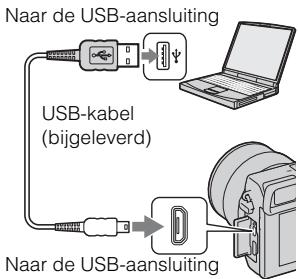

Applicationsrechtstreeks downloaden met behulp deWiFi-functie van de camera.
U kunt applications downloaden met behulp van de WiFi-functionie zonder verbinding te make met een computer. Selecteer MENU [Applicatie] (PlayMemories Camera Apps), en volg daarna de instructues op het scherm om applicatives te downloadsen. Maak van tevoren een serviceaccount aan (pagea 37).
De gedownloade applicatie opstarten
1 Selecteer MENU [Applicatie] gewenste applicatie om op te starten.
Beelden kopiierten maar een smartphone
U kurz stilstaande beelden kopierenaar een smartphone en deze bekijken. Download de aplicatie "PlayMemories Mobile" vanuit de app-storeaar uw smartphone.
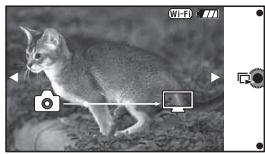
1 Raak (Bekijken op smartphone) aan en selecteer daarna de gewenste functie.
- Als een andere functie is toegewezen aan schermtoets B, selecteert u MENU [Afspelen] [Bekijken op smartphone].
Dit beeld: Hiermee kopieert u het meest recent opgenomen of weergegeven beeld maar de smartphone.
Alle beelden op deze datum: Hiermee kopieert u alle stilstandende beelden binnen hetzelfde datumbereik als het meest recent opgenomen of weergegeven beeld aanr de smartphone.
Alle Beelden in Het Apparaat: Hiermee kopieert u alle stilstaande beelden maar de smartphone.
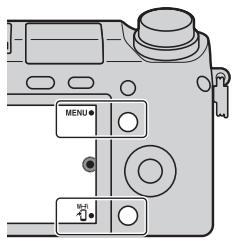
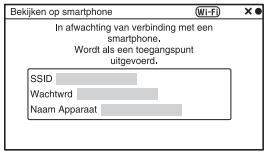
2 Wonneer de camera staat in voor het kopieren, worden op de camera een informatieschem aufgebeeld. Gebruik deze informatatie om de smartphone en de camera op elkaar aan te sluiten.
- Voor meer informatie over de bediening van de smartphone raadpleegt u "α-handboek".
Opmerkingen
- Sommige beelden können möglichnest nicht worden weergegeven op een smartphone, afhankelijk van het opnameformaat.
- De camera deelt de verbindingsinformatie voor [Bekijken op smartphone] met een apparaat dat toestemming heeft om verbinding te makeen. Als u het apparaat wilt veranderen dat toestemming heeft om verbinding te makeen met de camera, stelt u de verbindingsinformatie terug door deze stappen uit te voeren. MENU [Instellenen] [Bek. op smartph. terugstell.]. Nadat de verbindingsinformatie is teruggesteld, moet u de smartphone opnieuw registrareren.
- "PlayMemories Mobile" is nicht beschikbaar in sommige landen/gebieden: [Bekijken op smartphone] is nicht beschikbaar in sommige landen/gebieden die nicht compatibel zich met "PlayMemories Mobile".
Verbinding makes met een network
U=knt de beelden op op de camera via een WiFi-networkk kopieren en op andere apparaten bekijken. De instelprocedure verschlert afhankelijk van uw LAN-router of accesspoint van het draadloze LAN.
- Een computer of television die al is verbonden met het netwerk is vereist bij u\
thuis, enz.
- Zorg ervoor dat de netwerkverbinding is ingesteld binnen het gebied van uw accesspoint van het draadloze LAN (het toegankelijk gebed).
Raadpleeg de onderstaande tabel voor het registereren van het accesspoint.
| Accesspoint | Registriemethode |
| Uw accesspoint heeft een WPS-knop. | Gebruik [WPS-Push]. |
| Andere gezallen. | Gebruik [Toegangspunt instellungen]. |
WPS-Push
1 Selecteer MENU → [Installingen] → [WPS-Push].
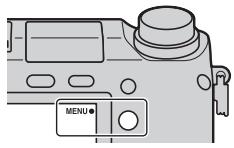
2 Druk op de WPS-knop op het accesspoint dat u wilt registreren.
De camera begint tecommuniceren met het accesspoint.
1 Selecteer MENU → [Instellingen] → [Toegangspunt instellingen].
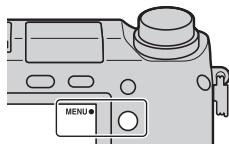
2 Selecteer het accesspoint dat u wilt registereren. Als het gewenste accesspoint op het scherm worden afgebeeld: Selecteer het accesspoint.
Als het gewenste accesspoint Niet op het scherm worden afgebeeld: Selecteer [Handmatige instelling] en stel het accesspoint in aan de hand van de instructies op het scherm.
- Voor meer informatie, raadpleegt u "α-handboek".
Opmerkingen
- Schakel de camera uit wanner u in een vliegtuig zit.
Beelden opslaan op een computer
U=knt de beelden op de camera opslaan op een computer die is verbonden met eenetwork. Alvorens de beelden op te slaan, installeert u het softwareprogramma "PlayMemories Home" op uw computer, sluit u de computer en de camera met behulp van een USB-kabel op elkaar aan en registreert u de camera in "PlayMemories Home".
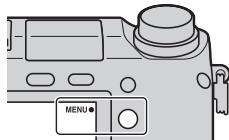
1 Selecteer MENU → [Afspelen] → [Naar computer verzenden].
Opmerkingen
- Afhankelijk van de instelleningen in de toepassing op de computer, kan de camera automatisch worden uitgeschakeld nadat de beelden zich opgeslagen.
Beelden bekijken op een tv
U=kunt de beelden op de camera overbrengen aan een netwerk-compatibele televisie zichonderdeze met behulp van een kabel op elkaar aan te sluiten. De overgebrachte beelden konnen worden weergegeven op de televisie.
1 Selecteer MENU → [Afspelen] → [Op TV bekijken].
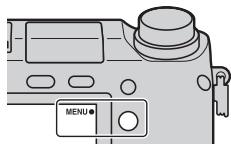
2 Selecteer het apparaat dat u wilt aansluiten op de camera.
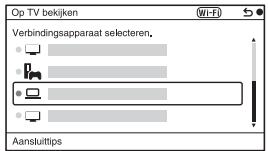
3 Druk op het midden van het besturingswiel om de beelden wee ter geven als een diavoorstelling.
- Druk op de linker-/rechterkant van het besturingswiel om teverspringen maar het vorige/ volgende beeld.
- Druk op OPTION en daarna op [Appraatlijk] om het apparaat dat worden aangesloten te veranderen.
Controleren hoeveel beelden können worden opgenomen
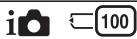
Nadat u een geheugenkaart in de camera—hebt geplaatst en de Aan/Uitschakelaar—hebt ingesteld op ON, worden het aanlal beelden dat kan worden opgenomen (als u blijft opnemen met de huidige instellingen) afgebeeld op het LCD-schem.
Opmerkingen
- Wanneer "0" (het eenaal opneembare beelden) geeel knippert, is de geheugenkaart vol. Vervaard de geheugenkaart door een andere of wis beelden op de huidige geheugenkaart (bladzijde 27).
- Wanneer "NO CARD" (het aantal opneembare beelden) geel knippert, betekent dit dat er geen geheugenkaart is geplaatst. Plaats een geheugenkaart.
Aantal stilstaande beelden dat en tijsduur van bewegende beelden die op een geheugenkaart kan worden opgenomen
Stilstaande beelden
De onderstaande tabel toont bij benadering het anteil stilstaande beelden dat kan worden opgenomen op een geheugenkaart die in deze camera is geformatteerd. De waarden zijn gedefiniereeand aan de hand van tests met standardgeheugenkaarten van Sony. De waarden hunnen varieren afhankelijk van de opnameomstandigheden.
Beeldgroote: L 16M Beeldverholding: 3:2*
(Eenheden: beelden)
| Capaciteit Kwaliteit | 2GB | 4GB | 8GB | 16GB | 32GB | 64GB |
| Standaard | 410 | 820 | 1650 | 3350 | 6700 | 13000 |
| Fijn | 290 | 590 | 1150 | 2400 | 4800 | 9600 |
| RAW en JPEG | 79 | 160 | 320 | 640 | 1300 | 2600 |
| RAW | 105 | 215 | 440 | 880 | 1750 | 3550 |
- U kuntmeer beelden opnemen dan is aangegeven in de bovenstaande tabel als u NL de [Beeldverhouding] instelt op [16:9] (behalte [RAW]). 4
Films
De onderstaande tabel toont bij benadering de opnameduur van bewegende beelden. Dit is de totaleijd voor alle filmsbestanden.
(h (uur), m (minutes))
| Capacitite
Opname-
installing | 2GB | 4GB | 8GB | 16GB | 32GB | 64GB |
| 60i 24M(FX)
50i 24M(FX) | 10 m | 20 m | 40 m | 1 h 30 m | 3 h | 6 h |
| 60i 17M(FH)
50i 17M(FH) | 10 m | 30 m | 1 h | 2 h | 4 h 5 m | 8 h 15 m |
| 60p 28M(PS)
50p 28M(PS) | 9 m | 15 m | 35 m | 1 h 15 m | 2 h 30 m | 5 h 5 m |
| 24p 24M(FX)
25p 24M(FX) | 10 m | 20 m | 40 m | 1 h 30 m | 3 h | 6 h |
| 24p 17M(FH)
25p 17M(FH) | 10 m | 30 m | 1 h | 2 h | 4 h 5 m | 8 h 15 m |
| 1440×1080 12M | 20 m | 40 m | 1 h 20 m | 2 h 45 m | 5 h 30 m | 11 h 5 m |
| VGA 3M | 1 h 10 m | 2 h 25 m | 4 h 55 m | 10 h | 20 h 5 m | 40 h 15 m |
Opmerkingen
- De opnameduur van bewegende beelden verschilt ontdat de camera gebruik maar van VBR (Variable Bit Rate), een codeermethode die automatisch de beeldkwaliteit aanpast aan de opnameomstandigheden.
Wanner u een snelbewegend onderwerp opneemt, is het beeld helderder, maar de opnameduur is korter,ondat veel geheugen worden gebruikt.
De opnameduur verschlukt ook afhankelijk van de opnameomstandigheden, het onderwerp, en de instellingen van de beeldkwaliteit en het beeldformaat.
- De beschikbare tijsdduur voor het opnemen van bewegende beelden varieert met de temperatuur en toestand van de camera voordat u begint op te nemen. Als u veelvuldig het beeld opnieuw samenstelt of stilstaande beelden opneemnt nadat de camera is ingeschakend, neemt de temperatuur binnenin de camera toe en worden de beschikbare opnameduur korter.
- Als de camera het opnemen van bewegende beelden onderbreekt vanwege de temperatuur, laat u de camera enkele制动en intuitgeschakeld liggen. Ga verdert met het opnemen nadat de temperatuur binnenin de camera is gezakt.
-
Als u de volgende punten in acheit neemt, zal de opnameduur langer zijn.
-
Houd de camera uit de buurt van direct zonlicht.
-
Schakel de camera uit wanneer deze nicht worden gebrukt.
-
De maximale bestandsgroote van een bestand met bewegende beelden is ongeveer 2 GB. Wanner de bestandsgroote ongeveer 2 GB is, worden het opnemen van bewegende beelden automatisch gestopt in het geval [Bestandsindeling] is ingesteld op [MP4], of worden automatisch een nieuw bestand met bewegende beelden aangemaakt in het geval [Bestandsindeling] is ingesteld op [AVCHD].
- De maximale, ononderbroken opnameduur is ongeveer 29 minutes.
Aantal stilstaande beelden dat kan worden opgenomen op een enkele acculading
De onderstaande tabel waar het aantal beelden zich dat bij benadering kan worden opgenomen wanner u de camera gebruikt met een volledig opgeladen accu (bijgeleverd).
Afhankelijk van de gebruiksomstandigheden konnen de werkelijkke aantallen lager uittallen.
| Bij gelebruik van het LCD-schem | Ongeveer 360 beelden |
| Bij gelebruik van de zoeker | Ongeveer 270 beelden |
-
Het,aantal beelden is berekend bij gebruik van een volledig opgeladen accu onder de volgende omstandigheden:
-
De omgevingstemperatuur is 25^ .
Een E PZ 16-50 mm F3,5-5,6 OSS lens is bevestigd.
[Kwaliteit] is ingesteld op [Fijn].
- [Autom. scherpst.] is ingesteld op [Enkelv. AF].
- Als uiedere 30 seconden eenmaal opneemt.
- De flitser gaat iedere twee keer eenmaal af.
- Als de camera na elke tien opnamen eenmaal worden UIT- en ingeschakeld.
-
Met de accu die een uur lang is opgeladen en nadat het Laadlampjeuitgaat.
-Met Sony "Memory Stick PRO Duo" (los verkrijgbaar).
-
De meetmethode is gebaseerd op de CIPA-norm.
Lijst van pictogrammen op het LCD-schem
Pictogrammen worden op het scherm weergegeven om de status van de camera aan te duiden.
U kurz de weergave op het scherm wijzigen door middel van DISP (Inhoud weergeven) op het besturingswiel.
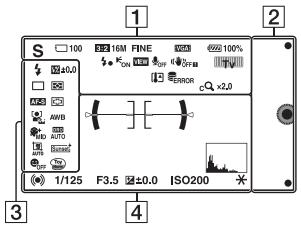
Opname-standby
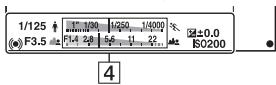
Grafische weergave
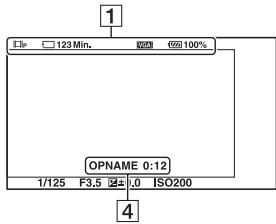
Films opnemen
Weergave
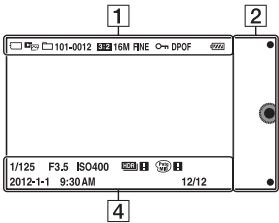
1
| Schem | Indicatie |
| iO iO+ P A S M | Opn.modus |
| PAM | |
| A H A | |
| M | Scènekeuze |
| Pictogram van scèneherkenning |
| Geheugenkaart/Uploaden |
| OFF | |
| 100 | Aantal opneembare stilstaande beelden |
| 123Min. | Resterende opnametijd van films |
| 3:2 16:9 | Beeldverhouding van stilstaande beelden |
| 16M 14M 8.4M 7.1M 4M 3.4M WIDE STD | Beeldformat van stilstaande beelden |
| RAW RAW+J FINE STD | Beeldkwaliteit van stilstaande beelden |
| 60i/50i FX60i/50i FH60p/50p PS24p/25p FX24p/25p FH1080VGA | Opnamestand van films |
| d100% | Resterend accuvermogen |
| # | Flitser bezig op te laden |
| ON | AF-hulplicht |
| VIEW | Live-weergave |
| OFF | Neemt geen geluid opijdens het opnemen van films |
| Windgeluidonder drukking is ingeschakeld |
| OFF ON | SteadyShot/SteadyShot waarschuwing |
| Schem | Indicatie |
| P | Besturingsknop |
| A | Waarschuwing voor oververhitting |
| FULL ERROR | Databasebestand vol/ Databasebestands- fout |
| W | Zoomvergroting |
| sQ x2.0 | Smart Zoom |
| cQ x2.0 | Helder Beeld Zoom |
| DQ x2.0 | Digitale zoom |
| MP4 AVCHD | Weergavefunctie |
| 101-0012 | Afspeelmap - Bestandsummer |
| O | Bveiligen |
| DPOF | Afdrukbestelling |
| Wi-Fi | Wi-Fi-golf wordenuit gezonden |
2
| Scherm | Indicatie |
| ● | Schemtoetsen |
3
| Schem | Indicatie |
| AUTO SLOW REAR
WL | Flitsfungtie/
Rode ogen verm. |
| ±0.0 | Flitscompensatie |
| 10 C2 C3
C5 0.3EV 0.7Ev | Transportfunctie |
| Lichtmeetfungtie |
| DMF AF-S
AF-C MF | Scherpstelfunctie |
| [ ] + | Functie voor scherpstelgebied |
| [ ] ON
OFF
ON | Gelichtsherkenning |
| AWB
●-1
●0●+1●+2
WB △7500K
A7 G7 | Witbalans |
| HI MID L0
OFF | Zachte-huideffect |
| AUTO | DRO/Auto HDR |
| AUTO | Aut.
portretomkad. |
| Schem | Indicatie |
| Std. Vivid Port. Land. Sunset B/W | Creatieve stijl |
| ON OFF ON ON ON | Lach-sluiter |
| Pop Pop Retro Part Key HBC Toy Soft Lens Lens Off | Foto-effect |
| [ ] | Gevoeligheids-indicator lachdetectie |
4
| Scherm | Indicatie |
| Niveau |
| Fasedetectie van AF-bereikpunten |
| Scherpstelstatus |
| 1/125 | Sluitiertijd |
| F3,5 | Diafragmawaarde |
| Schem | Indicatie |
| ±0.0 | Gemeten handmatig |
| ±0.0
-3,2,1,0,1,1,2,3+ | Belichtings-compensatie |
| ISO400 | ISO-gevoeligheid |
| * | AE-vergrendeling |
| + √[20000000000000000000000000000000000000000000000000000000000000000000000000000000000000000000000000000] | Sluitiertijdindicatie |
| d'A (VIA 2A) | Diafragma-indicatie |
| OPNAME 0:12 | Opnametijd van de film (m:s) |
| 2012-1-19:30AM | Vastgelegde datum/tijd van het beeld |
| 12/12 | Beeldnummer/Aantal beelden in de weergavefunctie |
| HDR | Verschijnt wonneer HDR zich noegt gewerkt op het beeld. |
| THR | Dit worden afgebeeld wonneer [Foto-effect] nicht werkte op het beeld. |
| Histogram |
NL
Meer te weten komen over de camera (α-handboek)
"α handboek", dat gedetailleerd uitleg geeft over hoe u de camera要去 gebruiken, staat op de cd-rom (bijgeleverd). Raadpleeg het "α-handboek" voor gedetailleerde instructies over de vele functies van de camera.
Voor gebruikers van Windows
1 Zet de computer aan en plaats de cd-rom (bijgeleverd) in het cd-rom-station.
2 Klik op [handboek].
3 Klik op [Installeren].
4 Start "α-handboek" met de snelkoppeling op het bureaublad.
Voor Mac-gebruikers
1 Zet de computer aan enplaats de cd-rom (bijgeleverd) in het cd-rom-station.
2 Selecteer de map [Handbook] en kopieer "Handbook.pdf" dat is opgeslagen in de map [NL] op uw computer.
3 Dubbelklik op "Handbook.pdf" wonneer het kopiernen is voltooid.
Voorzorgsmaatregelen
Over de functies die beschikbaar zijn met de camera
- Uw camera is geschikt voor 1080 60i of 1080 50i.
Omte controleren of de camera een 1080 60i-compatible aparaat ofeen 1080 50i-compatible apparatus is,controlert u of devolgende merktekens op de onderkant van de camera staan.
Camera geschikt voor 1080 60i: 60i
Camera geschikt voor 1080 50i: 50i
Uw camera is compatibel met bewegende beelden in 1080 60p/50p-formaat. Anders dan bij bestaande
standaardopnamefuncties, die opnemen volgens de geinterlinierde methode, neemt deze camera op volgens de progressieve methode. Dit verhoegt de resolutie en geeft een vloeiender, realistischer beeld.
Over het LCD-schem en de lens
- Het LCD-schem is vervaardig met gebruikmaking van uiterst nauwkeurige precisietechnologie zDat meer dan 99,99% van de pixels effectief kan worden gebruikt. Het isECHTER möglichd dat enkelekleine Zwarte punten en/of oplichtende punten (wit, rood, blauw of groen) permanent op het LCD-schem zichbaar zijn. Dit is een normal gevolg van het productieproces en heeft geen enkele invloed op de beelden.
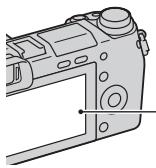
Zwart, witte, rode, blauwe en groene punten
- Houd de camera Niet vast aan het LCD-schem.
Op een koudeplaats hunnen beelden een schaduw vormen op het LCD-schemm. Dit is geen storing. Wanneer u de camera op een koude plaats inschakelt, kan het LCD-schemm tijdelijk donker zichn.
- Duw Niet op het LCD-schem. Dekleuren op de monitor+kennenveranderen waardoor zich een storing kan voordoen.
- Stel de camera Niet bloat aan direct zonlicht. Als gereflecteerd zonlicht samenvalt op een voorwerp in de buurt, kan brand ontstaan. Bevestig de Lensdop Voorzijde wonneer u de camera toch in direct zonlicht要去 plaatsen.
Over het gebruik van de lenzen en accessoires
U wordt geadviseerd Sony-lenzen/ accessoires te gebruiken die zich ontworpen voor de kenmerkende eigenschappen van deze camera. Wanner u producten van andere fabrikanten gebruikt, zal dat misschien tot gevolg hebden dat de camera Nietaar volte vermogen functioneert of zaratmisschien leiden tot ongelukken of camerastoringen.
Over de multi-interfaceschoen
- Zet de Aan/Uit-knop van de camera in de stand OFF voordat u een accessoire, zoals een flitser, bevestigt op of verwijdert vanaf de multi-interfaceschoen. Wanner u een accessoire aanbrengt, steekt u het accessoire helemaal in de multi-interfaceschoen en draait u de schroef vast. ControllerDat het accessoire stevig op de camera is bevestigd.
- Gebruik geen professionele flitser met synchro-hoogspanningsaansluitingen of met omgekeerde polariteit. Hierdoor kan een storing optreten.
Bewaar/gebruik de camera Niet op de volgende plaatsen
Op een buitengewoon hete, droge of vochtige plaats Opplaaten zoals een in de zon geparkeerde auto kan de camerabehuizing door de hitte verrormd raken, waardoor er een storing kan optreden.
- In direct zonlicht of nabij een warmtebron
De camerabehuizing kan verkleuren of vervormd raken, waardoor er een storing kan optreten.
Opplaatsen onderhevig aan trillingen
- In de buurt van een sterk magnetisch veld
- Op zanderige of stoffige plaatsen. Let op dat er geen zand of stof in de camera kan binnendringen. Hierdoor kan in de camera een storing optreden en in bepalde gezallen kan deze storing nicht worden verholpen.
De camera opbergen
Zorg ervoor dat de Lensdop Voorzijde is bevestigd wonneer u de camera Niet gekruikt.
Over de temperatuur van de camera
Uw camera en de accu können warm
worden als gezolg van
ononderbroken gelebruik, maar dit duidt Niet op een defect.
Bedrijfstemperatuur
Uw camera is ontworpen voor gebruik bij temperaturenussen 0^ en 40^ . Gebruik bij extreem lage of hoge temperatuuren buiten dit bereik, worden nicht aanbevolen.
Condensvorming
Als de camera reckstreeks vanuit een koude maar een warme omgeving wordt overgebracht, kan vocht condenseren binnenin of op de buitenkant van de camera. Deze vochtcondensatie kan een storing in de cameraveroorzaken.
Hoe condensvorming te voorkomen
Wanneer u de camera vanuit een koude maar een warme omgeving overbrent, verpakt u de camera in een goed gesloten plastic zak en LAST u deze gedurende ongeveeer een uur wennen aan de nieuwe omgevingsomstandigheden.
Als er condensvorming optreedt
Schakel de camera uit en wacht ongeveer een uur om het vocht te latent verdampen. Als u probeert om opamen te makeen verwijl er nog vocht in de lens aanwezig is, zullen de opgenomen beelden nicht holder zich.
Interne oplaadbare batterij
Deze camera is uitgerust met een interne, oplaadbare batterij om de datum enijd en ook andere instellingen te bewaren, ongeacht of de camera is ingeschakeld of Niet en of de accu in het toestel zit of Niet. Deze interne batterij worden tijdens het gebruik van de camera voordturdend opgeladen. Echter, wanner u de camera slechts korte perioden gebruikt, loopt de interne, oplaadbare batterij langzaam leeg. Als u de camera in het geheel net gebruikt gedurende drie maanden, loopt de interne, oplaadbare batterij geheel leeg. In dat geval moet u de oplaadbare batterij opladen voordat u de camera gaat gebruiken. Zelfs als u de oplaadbare batterij nicht oplaadt, kutu de camera toch gehruiken zolang u de datum enijd Niet opneemt. Als elke ker wanneer u de accu oplaadt, de camera wordt teruggesteld op de standaardinstellening, is maybek de interne, oplaadbare batterij onbuikbaar. Neem contact op met uw Sony-dealer of de plaatselijkte technische Dienst van Sony.
Oplaadprocedure voor de interne, oplaadbare batterij
Plaats een opgeladen accu in de camera of sluit de camera aan op een stopcontact met behulp van de netspanningsadapter (bijgeleverd), en laat de camera gedurende 24 uur olanger uitgeschakeld liggen.
Geheugenkaarten
Plak een etiket, enz. Niet op een geheugenkaart of een kaartadapter. Dit kan een storingveroorzaken.
Over opnemen/weergeven
-
Wanner u voor de eerste keer een geheugenkaart gezruikt in deze camera, kut u de kaart voordat u opnamen maakt het Beste met de camera formatteren, waarat de geheugenkaart dan stabieler presteert. Permanent formatteren wist alle gevevens op de geheugenkaart en is onherstelbaar. Sla kostbare geveens op een computer of dergelijk apparaat op.
-
Als u herhaaldelijk beelden vastlegt/wist, kan er fragmentatie van gevevens ontstaan op de geheugenkaart. Misschien zal het Niet möglichk zijn films op te slaan of op te nemen. In dat geval slaat u de beelden op een computer of ander opslagapparaat op, en formatteert u daarna de geheugenkaart.
Voor opnamen die nicht kuren worden vastgelegd of afgespeeld als geolg van een storing van de camera of geheugenkaart, enz. kan geen schadevergoeding worden verleend.
- Om het risico van gevevensverlies te vermijden, maakt u altijd een (reserve) kopie op een ander medium.
- Maak een proefopname om te controlleren of de camera juist werkt voordat u eenmalige gebeurtenissen opneemt.
- Deze camera is noch gegen stof, noch gegen opspattend water bestendig, en is nicht waterdicht.
- Richt de camera Niet op de zon of een ander holder Licht. Dat kan een storing van de camera veroorzaken.
- Kijk Niet in de zon of een sterke lichtbron door een lens die u van de camera hebt gehaal. Dit kan leiden tot onherstelbare beschadiging van uw open. Of het kan een storing van de lens veroorzaken.
- Gebruik de camera Niet vlak bij een plaat'saar sterke radiogolven worden gegenereerd of straling wordtuitgezonden. Het is möglichk dat de camera dan Niet goed kan opnemen of weergeven.
- Als de camera op een plaats met veel zand of stof worden gebruikt, können storingen optreden.
- Als er sich condens op de camera hebelt gevormd, moet u deze verwijderen voordat u de camera gebruikt (bladzijde 53).
- Niet met de camera schudden of er tegenaan stoten. Dit kan nicht alleen leiden tot storingen en de onmogelijkheid om beelden op te nemen, maar kan ook de geheugenkaart onbruikbaar makeen en beeldgegevens verrormen, beschadigen of verloren doen.gaan.
- Maak het venster van de flitser schoon met een zachte doek. De ditte vrijkomt bij het afgaan van de flitser kan eventuele vuil op het venster van de flitser doen vasthechten of het vuil kan verschroeien.
- Houd de camera, bijgeleverde accessoires, enz. buiten het bereik van kinderen. Ze konnen een geheugenkaart enzovoort inslikken. Als een dergelijk probleem zich Voordoet,要去 u onmiddelijk een arts raadplegen.
Om bewegende beelden in het AVCHD -format in een computer te importereren, gebruikt u voor Windows het softwareprogramma "PlayMemories Home" op de cdrom (bijgeleverd).
Over RAW-beelden
Om RAW-beelden die met de camera zijn opgenomen te bekijken, heeft u "Image Data Converter" op de cd-rom (bijgeleverd) nodig. Als u niet van plan bent de beelden die u vastlegt, te wijzigen, adviseren wij u beelden vast te leggen in het JPEG-formaat.
Opmerkingen over het weergeven van bewegende beelden op andere apparaten
-
Deze camera gebrukt MPEG-4
AVC/H.264 High Profile voor het makesen van opnamen in AVCHD-formaat. Films die zijn opgenomen in AVCHD-formaat met deze camera, kuren Niet worden afgespeeld op de volgende apparaten.
-
Andere apparaten die compatibel zich met het AVCHD-formaat dat geen ondersteuning besteht voor High Profile
-
Apparaten die nicht geschickt zijn voor het AVCHD-formaat
-
Deze camera gebrukt ook MPEG-4 AVC/H.264 Main Profile voor het makeen van opnamen in MP4-formaat. Om deze reden konnen bewegende beelden die met deze camera zijn opgenomen in het MP4-formaat Niet worden weergegeven op apparaten die MPEG-4 AVC/H.264 Niet ondersteunen.
-
Schijven die zich opgenomen met HD-beeldkwaliteit (high definition), kuren alleen worden afgespeeld op apparaten die compatibel zich met de AVCHD-indeling. DVD-spelers of - recorders können geen schijven van HD-beeldkwaliteit afspelen,Omdat deze incompatabel zich met de AVCHD-indeling. Het is bovendien möglichk dat DVD-spelers of -recorders schijven met HD-beeldkwaliteit nicht{kunnenuitwerpen.
- Bewegende beelden opgenomen in het 1080 60p/1080 50p-formaat hunnen alleen worden weergegeven op apparaten die ondersteuning bieden voor 1080 60p/1080 50p.
Voorzichtig in een vliegtuig
Schakel de camera uit wonneer u in een vliegtuig zit.
Waarschuwing over copyright
Televisieprogramma's, films, videobanden en ander materiaal kunden beschermd zijn door auteursrechten. Het zonder toestemming opnemen van dergelijk materiaal, kan in strijd zijn met de wetten op de auteursrechten.
De afbeeldingen die in deze gebruiksaanwijzing worden gezruikt
De Foto's die als voorbeeldFoto's in deze handleiding worden gezrukt, maar gereproduederde afbeeldingen en Niet de werkelijkke afbeeldingen die met deze camerazem gemaakt.
De gegevens over prestaties en specificaties zijn gedefinieerd onder de volgende omstandigheden, behalte zoals beschreiben in deze handleiding: bij een omgevingstemperatuur van 25^ en met gebruik van een accu die volledig is opgeladen gedurende ongeveer een uur nadat het oplaadlampje isuitgegaan.
Technische gegevens
Camera
[Systeem]
Type camera: digitale camera met verwisselbare lens
Lens: Lens met Montagestuk E
[Beeldsensor]
Beeldsensor:
CMOS-beeldensensor van APS-C-formaat (23,5mm× 15,6mm)
Totaal aantal pixels van beeldsensor:
Ongeveer 16 700 000 pixels
Effectief aantal pixels van de camera:
Ongeveer 16 100 000 pixels
[Stofpreventie]
Systeem: antistatische laag op laagdoorlaatfilter en ultrason trilmechanisme
Systeum: Selle hybrid AF (fasedetectiesystem/ contrastdetectiesystem)
Gevoeligheidsbereik: EV0 tot EV20 (gelijkwaardig met ISO 100 en met F2,8-lens)
[Belichtingsregeling]
Lichtmeetmethode: 1200-segment meting door de beeldsensor
Lichtmeetbereik: EV0 tot EV20 (gelijkwaardig met ISO 100 en met F2,8-lens)
ISO-gevoeligheid (aanbevolenbelichtingsindex):
Stilstaande beelden: AUTO, ISO 100-25600
Films: AUTO, ISO 100-6400
gelijkwaardig
Belichtingscorrectie: ± 3,0 EV (1/3 EV stap)
[Sluiter]
Type: elektronisch gestuurd, verticale beweging, spljet-type
Sluiertijdbereik:
Stilstaande beelden: 1/4 000
second t / m 30 seconden en BULB
Bewegende beelden: 1/4000
second t / m 1/4 seconde (in stapjes van 1 / 3EV
apparaat compatibel met 1080 60i
tot 1/60 seconde in de functie
AUTO (tot 1/30 seconde in de functie [Autom. lange sluitertj
apparaat compatibel met 1080 50i
tot 1/50 seconde in de functie
AUTO (tot 1/25 seconde in de functie [Autom. lange sluitiertijd])
Flitssynchronisationsiesnelheid:
1/160 seconde
[O pneumonia]
"Memory Stick PRO Duo", SD-kaart
Totaal aantal pixels: 2359 296 punten
Framedekking: 100%
Vergoting:
1,09× met een lens van 50~mm op oneindig, -1m^-1 (diopter)
Oogschelp: Ongleveer 23mm vanaf de oogschelp, 21mm vanaf het oogschelpframe bij -1m^-1
Diopterinstelling:
-4,0m^-1 tot +1,0m^-1 (diopter)
[LCD-schem]
LCD-schem:
Breedbeeld, 7,5cm (3,0 type)
TFT-aansturing
Totaal aantal pixels: 921600 punten
[Ingangs-/uitgangsaansluitingen]
USB: Micro-USB type B
HDMI: HDMI mini-aansluiting type C
[Voeding]
Gebruekte accu: Oplaadbare accu NP-FW50
[Stroomverbruik]
Bij gebruik van een OSS-lens* E PZ 16-50 mm, F3,5-5,6
Bij gebruik van de Zoeker:
Ongeveer 3,3 W
Bij gebruik van het LCD-schem:
Ongeveer 2,5 W
[Overige]
Exif Print: Compatible
PRINT Image Matching III:
Compatible
DPOF: Compatibel
Afmetingen (voldoen aan CIPA):
Ongeveer 119,9mm× 66,9mm×
42,6 mm (b× h× d)
Gewicht (voldoen aan CIPA):
Ongeveer 345g (inclusief accu en
"Memory Stick PRO Duo")
Ongeveer 287g (alleen camera)
Bedrijfstemperatuur: 0^ tot 40^
Bestandsindeling:
Stilstaand beeld: Compatible met
JPEG (DCF Ver. 2.0, Exif Ver. 2.3,
MPF Baseline), RAW (Sony ARW 2.3-formaat)
Bewegende beelden (AVCHD
formula): Compatible met
AVCHD-formaat Ver. 2.0
Video: MPEG-4 AVC/H.264
Audio: Dolby Digital 2 kanaals
Dolby Digital Stereo Creator
Gefabriceerd onder licentie van Dolby Laboratories.
Film (MP4-formaat):
Video: MPEG-4 AVC/H.264
Audio: MPEG-4 AAC-LC, 2 kanaals
USB-communicatie:
Hi-Speed USB (USB 2.0)
[Flitser]
Richtgetal flitser:
GN 6 (in meter bij ISO 100)
Heroplaadtijd: Ongeveer 4 seconden
Flitsbereik: dekkering 16mm lens (brandpuntsaftstand die de lens aangeeft)
Flitscompensatie:
± 2,0 EV (1/3 EV stap)
[Draadloos LAN]
Ondersteund formaat:
IEEE 802.11 b/g/n
Netspanningsadapter AC-UB10/UB10B/UB10C/UB10D
5 V gelijkstroom, 0,5 A
Bedrijfstemperatuur: 0^ tot 40^
Opslagtemperatuur: -20^ tot +60^
Afmetingen:
Ongeveer 50mm× 22mm×
54mm (b× h× d)
Gewicht:
Voor de Verenigde Staten en
Canada:Ongeveer 48g
Voor andere landen/regio's dan de
Verenigde Staten en Canada:
Ongeveer 43g
Oplaadbare accu NP-FW50
Gebruike accu: Lithium-ionaccu
Maximale spanning:
8,4 V gelijkstroom
Nominale spanning: 7,2 V gelijkstroom
Maximale laadspanning:
8,4 V gelijkstroom
Maximale laadstroom: 1,02 A
Capacitite:
standaard 7,7 Wh (1080 mAh)
Minimum 7,3 Wh (1020 mAh)
Maximaleafmetingen:
Ongeveer 31,8mm× 18,5mm×
45mm (b× h× d)
Gewicht: Ongeveer 57g
Lens
| Lens | Zoomlens E16 – 50 mm1) | E55 – 210 mm zoomlens |
| Camera | NEX-6L/6Y | NEX-6Y |
| Gelijkwaardig aan een brandpuntsafstand van 35 mm2) (mm) | 24 – 75 | 82,5 – 315 |
| Lensgroepen - elementen | 8–9 | 9–13 |
| Kijkhoek2) | 83° – 32° | 28,2° – 7,8° |
| Minimale scherpstellingsafst and3) (m) | 0,25 – 0,3 | 1,0 |
| Maximale vergroting (×) | 0,215 | 0,225 |
| Minimale f-stop | f/22 – f/36 | f/22 – f/32 |
| Filterdiameter (mm) | 40,5 | 49 |
| Afmetingen (maximale diameter × hoogte) (Ongeveer mm) | 64,7 × 29,9 | 63,8 × 10⁸ |
| Gewicht (Ongeveer g) | 116 | 345 |
| SteadyShot | Beschikbaar | Beschikbaar |
1) Elektrisch bediende zoomlens
2) De hierboven getoonde waarden voor gegijkwaardige 35mm -formaat brandpuntsafstand en kijkhoek zijn voor digitale camera's met verwisselbare lens uitergerust met een APS-C-formaat beeldesigner.
3) Minimumbrandpuntsafstand is dekleinste afstand tussen beeldsensor en onderwerp.
Wijzigingen in ontwerp en technische gegevens zijn voorbehonden zicher voorafgaande kennisgeving.
NL
Over de brandpuntsafstand
De beeldhoek van deze camera is kleiner dan die van een 35mm -camera. U krijgt (bij benadering) een vergelijkbare brandpuntsafstand als van een 35mm -camera, en u kunt onder bezelfde beeldhoek opnemen, door de brandpuntsafstand van uw lens met de helft te verhogen.
Bijvoorbeeld, door een 50mm -lens te gebruiken, krijgt u bij benadering hetzelfde als met een 75mm -lens op een 35mm -camera.
Over de compatibilititeit van beeldgeveens
- Deze camera voldoet aan de universele DCF (Design rule for Camera File system)-norm zoals vastgesteld door JEITA (Japan Electronics and Information Technology Industries Association).
- Er worden geen garanties geveven dat beelden, welke met deze camera zijn opgenomen,;kennen worden weergegeven op andere apparatuur, of dat beelden die met andere apparatuur zijn opgenomen of bewerkt, kennen worden weergegeven op deze camera.
Handelsmerken
- ±b is een handelsmerk van Sony Corporation.
"Memory Stick", "Memory Stick PRO", "Memory Stick STICK PRO", "Memory Stick Duo", "Memory STICK DUO", "Memory Stick PRO DUO", "Memory STICK PRO DUO", "Memory Stick PRO-HG DUO", "Memory STICK PRO-HG DUO", "Memory Stick Micro", "MagicGate" en MAGICGATE zich handelsmerken van Sony Corporation.
"InfoLITHIUM" is een handelsmerk van Sony Corporation.
"PlayMemories Camera Apps" is een handelsmerk van Sony Corporation.
"PhotoTV HD" is een handelsmerk van Sony Corporation.
- Blu-ray Disc^TM en Blu-ray™ zich handelsmerken van Blu-ray Disc Association.
"AVCHD Progressive" en het logo "AVCHD Progressive" zich handelsmerken van Panasonic Corporation en Sony Corporation.
- Dolby en het dubbele-D-symbool zich handelsmerken van Dolby Laboratories.
- Microsoft, Windows, en Windows Vista zijn gedeponeerde handelsmerken of handelsmerken van Microsoft Corporation in de Verenigde Staten en/of andere landen.
- HDMI, het HDMI-logo en High-Definition Multimedia Interface zijn handelsmerken of gedeponeerde handelsmerken van HDMI Licensing LLC.
Mac en Mac OS zijn handelsmerken of gedeponeerde handelsmerken van Apple Inc.
- iOS is een handelsmerk of gedeponeerd handelsmerk van Cisco Systems Inc.
- Intel, Intel Core en Pentium zijn handelsmerken of gedeponeerde handelsmerken van Intel Corporation.
Android is een gedeponeerd handelsmerk van Google Inc.
DLNA en DLNA CERTIFIED zich handelsmerken van Digital Living Network Alliance.
- Het SDXC-logo is een handelsmerk van SD-3C, LLC.
- Eye-Fi is een handelsmerk van Eye-Fi Inc.
- MultiMediaCard is een handelsmerk van MultiMediaCard Association.
- "P" en "PlayStation" ziche gedeponeerde handelsmerken van Sony Computer Entertainment Inc.
- Adobe is een gedeponeerd handelsmerk of een handelsmerk van Adobe Systems Incorporated in de Verenigde Staten en/of andere landen.
- Alle andere in deze gebruiskaanwijzing vermelde systemen- en productnamen zijn doorgaans handelsmerken of gedeponeerde handelsmerken van de betreffende ontwikkelaars of fabrikanten. In deze gebruiskaanwijzing werden de aanduidingen TM en ❷ darüber nicht in alle voorkomende gezallen gebruikt.

- Geniet nog meer van uw PlayStation 3 door de applicatie voor PlayStation 3 te downloaden vanaf de PlayStation Store (waar beschikbaar).
- De applicatie voor PlayStation 3 vereist een PlayStation Network-account en het downloaden van de applicatie. Toegankelijk in gebieden waarin de PlayStation Store beschikkaar is.

InfoLITHIUM

SERIES

MEMORY STICK TM

HIGH-DEFINITION MULTIMEDIA INTERFACE

CLASS
AVCHD
Progressive
Aanvullende informatatie over dit product en antevoorden op veelgestelde vragen kutn u vinden op once Customer Support Website (Website voor Klantenondersteuning).
http://www.sony.net/
Gedrukt met VOC (vluchtige organische verbinding)-vrije inkt op basis van plantaardige olie.