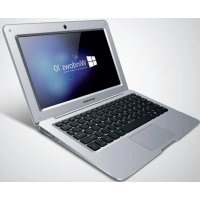
SCL101BTP - Laptop SCHNEIDER - Gratis gebruiksaanwijzing en handleiding
Vind de handleiding van het apparaat gratis SCL101BTP SCHNEIDER in PDF-formaat.



| Producttype | Laptop |
| Merk | Schneider |
| Model | SCL101BTP |
| Scherm | 10,1 inch TN |
| Resolutie | 1024 x 600 pixels |
| Processor | Intel Bay Trail 3735F Quad Core |
| RAM-geheugen | 1 GB DDR3 |
| Interne opslag | 32 GB eMMC |
| Uitbreidbare opslag | microSD-kaart tot 128 GB |
| Besturingssysteem | Windows 10 |
| Batterij | Lithium-polymeer, 10.000 mAh, 3,7 V |
| Voeding | Netadapter 5 V / 3 A (ingang 100-240 V) |
| Camera voorzijde | 0,3 megapixel |
| Draadloze connectiviteit | Wi-Fi, Bluetooth 4.0 |
| Poorten | 1 USB, 1 HDMI, 1 hoofdtelefoonaansluiting 3,5 mm, 1 microSD-slot |
| Onderhoud | Reinigen met een zachte, droge doek |
| Veiligheid | Niet demonteren, niet blootstellen aan water of vocht |
Veelgestelde vragen - SCL101BTP SCHNEIDER
Gebruikersvragen over SCL101BTP SCHNEIDER
0 vraag over dit apparaat. Beantwoord die u kent of stel uw eigen vraag.
Stel een nieuwe vraag over dit apparaat
Download de handleiding voor uw Laptop in PDF-formaat gratis! Vind uw handleiding SCL101BTP - SCHNEIDER en neem uw elektronisch apparaat weer in handen. Op deze pagina staan alle documenten die nodig zijn voor het gebruik van uw apparaat. SCL101BTP van het merk SCHNEIDER.
GEBRUIKSAANWIJZING SCL101BTP SCHNEIDER
Gebruikershandleiding
Introductie
Bedankt voor het aanschaffen van de SCL101BTP die worden geleverd met de Intel Atom Quad Core CPU-technologie, 1GB DDR RAM voor snel multitasking,32GBinterneopslag,eenhelderenscherpTNschermvan10,1 inchendeniewusteWindows10-software.
In de gebruikershandleiding worden ook de functies van uw nieuwe laptop uitgelegd. Lees deze gebruikershandleiding aandachtig door voor u dit productgebruikt.Hetwordtaanbevolenom hetapparaatvolledigopteladen voorheteerstegebruik.
Inhoud
Veiligheidsmaatregelen 2
Knoppen en poorten 3
Desktop 4
Een Microsoft Account make 5
Startmenu 7
De Windows Store 7
Actiecentrum 8
OneDrive. 8
Taakweergave 9
Startschem 9
Windowsherstellen 10
Tips en trucs 11
Specifications 15
Veiligheidsmaatregelen
- Dit apparatus is geschikt voor gebruik in Niet-tropische gebieden, lager dan 2.000 meter.
- Laat het apparaat Niet vallen en oefen er geen kracht opuit.
- Vermijd langdurig gebruik in extreem koude, warme, vochtige of stoffige omgevingen. Vermijd bloatstelling aan direct zonlicht voor langdurige periodes.
- Vermijd het gebruik van het apparaat in de buurt van sterke magnetische velden in staatche omgeving.
- Houd het apparaatuit de buurt van water en andere vloeistoffen. In het geval dat of andere vloeistoffen op of in het apparaat komt, schakelt u het apparaat onmiddeuit en zorg uervoordat het apparaat uitgeschakeld en losgekoppeld blijft tot het volledig opgedroogd is.
- Reinig het apparaat Niet met chemische of andere vloeistoffen om schade door corrosie en vocht te voorkomen. Reinig alleen met een droge, zachte, stoffen doek.
- We zijn nicht verantwoordelijk voor gegevensverlies door verkeerd gebruik, aanpassing of andere ongelukken.
- Maak regelmatig een back-up van belangrijke geevens om verlies te voorkomen.
- Haal het product Niet uit elkaar en probeer het Niet zich te repareren,ondat hierdo garantie Nieteer geldig is.
- Verwissel de batterij Niet zich. Het gebruik van een incompatibile batterij kan een enveroorzaken.
- Om het risico op brand of elektrische schok te verminderen mag u het apparaat n blootstellen aan regen of vocht. Het apparaat mag nicht worden bloatgesteld aan druppels of spetter. Plaats objcten gemuld met vloeistoffen, zoals vazen, nooit in cbuurt van het apparaat.
- Windows Software ontvangt updatesrechtstreeks van Microsoft. Het apparaat worden automatisch geüdupatet, of u kunt handmatig controleren of er updates van Microsoft beschikbaar zichn.
- Onthoud uw wachtwoorden - Fabrikanten en verkopers+kennen u Niet helpen bij het ontgrendelen van uw apparaat door een vergeten wachtwoord. Het instellen van een Microsoft-account tegenover een lokaal account is het Beste indien u hop nodig heb van Microsoft voor eventuele problemen.
- Wees voorzichtig met het apparaat, verkeerd gebruik kan ervoor zorgen dat het apparaat Niet goed werk te de garantie is hierdoor ongeldig. Dit is inclusief geleardschermen.
- Wij behouden ons hetrecht voor om de inhoud van deze handledig te wijzigen.
Buitenkantenknoppen:
1.Aan/uit-knop
2.Voorstecamera
3.+5VDC
4.Aansluitinghoofdtelefoon
5.USB-poort
6.HDMI-poort
7.TF-kaart
8.Trackpad
9.Beeldscherm

Knoppenenpoorten
1.Aan/uit-knop: Alsuhetapparaataan/uitwiltschakelen,houdtude aan/uit-knopongeveer2-3secondeningedrukt.
2.Voorstecamera: Voorhetmakenvanfoto'senvideo's.
3.DC-poort: Wordtgebruiktomhetsnnoeraantesluitenenhetapparaat opteladen.
4.Poorthoofdtelefoon: Audio-uitvoeromhoofdtelefoonsofdraagbare luidsprekersopaaantesluitenmeteenaansluitingvan3,5mm.
5.USB-poort: WordtgebruiktomUSB-accessoires,zoalseentoetsbord, mistrustefanderedraagbareopslagaantesluten.
6.HDMI-poort: HDMI-uitvoerdiewordtgebruiktomapparatenaantesluiten opdetvofeenandereHDMI-invoer.
7.TF-kaartsleuf: WordtgebruiktomeenmicroSD-kaart(TF)inteplaatsen omhetgeheugenuittebreiden. OndersteundmicroSD-kaartentot128GB.
8.Trackpad: Vertaaltdebewegingenpositiedevingersvaneengebruikerom functiesophetapparaattenavigerenenoptevragen.
9.Beeldscherm

Desktop
- Pictogram Windows (Start)
- Zoekbalk
- Alle open vensters bekijken
- Browser
- Bestandsverkennner
-
Windows Store
-
Accu
- Wifi
- Volume
- Actiecentrum
- Toetsenbordinstellingen
- Instellingen voor datum enarend
Een Microsoft Account make
OPMERKING: Wij raden u ten zeerste aan een Microsoft Account te gebruiken inplaats van een lokaal account. Als u een lokaal account gebruikt en u bent uw wachtwoord vergeten, kurz u het apparaat nicht me ontgrendelen.
Met een Microsoft account kunt u zich aanmelden en de verschillende functies van uw tablet gebruiken, incluSineDrive, Outlook.com, Xbox Live, Office 365, Skypeenmeer. EeMicrosoft account maakt het gebruik van uw apparaat eenvoudiger. Als u nogMiceosoft account hebt, kurz u er gratis een make.
Enkele voordelen zijn:
U hoeft zich maar een keer aan te melden. Microsoft Account gezruikt om u aan te melden bij Windows, hoeft u zich nogmaals aan te melden bij apps en Diensten van Windows, zoals Skype, Outlook.com, OneDriveeneer.
U bent verbonden en gesynchroniseerd bij al uw apparaten met Wir waar u bent aangemeld.
U worden gesvraagd om u aan te melden bij uw bestaande Microsoft Acwanner u toegang wilt krijgen tot Windows. U kRegistperen" klikken om een account aan te make.
- Als u eeMicrosoft Account wilt make, selecteert Registeren op de aanmeldpagina.
. U kunt ook naMicrosoft.com/account qaan
OPMERKING: U kunt uw bestaande e-mailadres gebruiken om u te registereren, zichs als dit geen e-mailadres van Microsoft is. Als u nog g bestaand e-mailadres is, klicht u op 'een{nieuw e-mailadresmake'nregisteren.
Als u kiest voor een Lokaal account, geniet u Niet van bezelfde Voorden zoals het eenmalige aanbelden en gesynchroniseerde instellingen:tussen apparaten. Maak een Microsoft Account aan om van deze functies gebruik te maken.
Van een Lokaal Account omschakelen maar een Microsoft Account
Als u zich registreert met een lokaal account,kestu er alkijd voor kiezen om te wisselen aan een Microsoft Account.
- Klik op het Windows-pictogram (Start) Icon
Klik op Instellingen
Klik op Accounts - Klik nu op op Aanmelden met een Microsoft account
Startmenu
U krijgt toegang tot Startmenu door op hWindows-pictogram te klikken in de linkerbenedehoek van het scherm.
Het Startmenu bidiet toegang tot Apps die u hebt geinstallerd, Systeeminstallingen en anderebelangrijke functies.
U kuntAlle Appsgebruiken om de geinstalleerde apps in een lijst te bekijken. U kunt veelgebruekte apps vastmaken aaStahtenu door uw vinger eenaar seconden op het pictogram van de app te honden en "Vastmaken aan Start"of Vastmaken aan taakbalk' te kiezen.

De Windows Store
Vanuit deWindows Storekunt u nieuwe apps installeren voor uw apparaa Voor toegang tot Windows Store, kiestStore uit heStartmenu of klikt u op hepictogram met het winkelmandjein de taakbalk onderaan.
. Zoek de app die u wilt downloaden
. Klik op de app om meer informatie te bekijken
- Klik opinstalleren als het een gratis app is, kopen om de app te kopen en te installeren.
OPMERKING: U要去ijken aangemeld bij uw Microsoft Account om apps te installereren vanuit de Windows Store.
Actiecentrum
Het Actiecentrum kan worden geopend door opmeddingpictogram te tikken in de rechterbenedenhoek.
Het Actiecentrum bildet snelle toegang tot belangrijke meldingen en hier u algemene instellingen wijzigen.
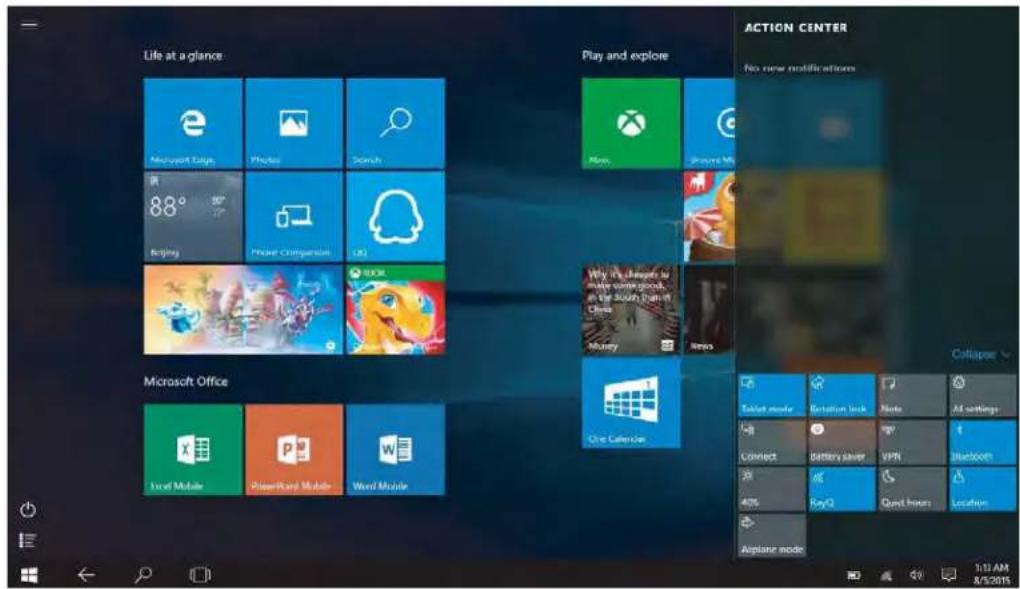
Via het Actiecentrum(Int)kunt u Vliegtuigmodus in- of uitschakelen. Als Vliegtuigmodus is ingeschakeld, zichn wifi en alle andere verbindingenuitgeschakeld.
OneDrive
OneDrive is een online cloudopslag die wordt aangebodenMicrosoft. Als u een Microsoft Account maakt, krijgt u gratis online opslag via OneDrive.
U hebt toegang OneDrive via de browseMicrosoft Edgedoor maar https://onedrive.com te gaan
Meld u aanmet uwMicrosoft Account indien u dit worden gezvraagd. Er worden standaard een mak gemaakt OneDrive.
U vindt de moneDrive onder C:\Users[ACCOUNT_NAME]\OneDrive ([ACCOUNT_NAME] is uw gebruikersnaam.)
Taakweergave
Met Taakweergave(Int)kunt u snel schakelen tussen geopende apps en deze afsluiten. Als Taaakweergave wilt opstarten, klikt u op onderstaand pictogram onderaan de taakbalk.

Startschem
Als u liever het volledStartschem van Windowsgebruikt inplaats van deDesktopweergave, kunt u dit wisselen met behulp van onderstaande stappen:
Klik op howindows-pictogram (Start).
Klik opnstellen
Klik opPersonalisatie
Kies Start aan de linkerkant
Schakel aan de rechterkant de instelingget Volledig startschem gebruiken".
U kunt ook terugschakelen maar het voll Windows Startschemm voor Desktopweergave door de optie uit te schakelen. OPMERKING: U moet zich möglich akfmden en opnieuw aanmelden om deze wijzigingen te latenten gelden.
Windows herstellen
Als uw apparaat fouten ondvindt die u Niet kurz oplossen, kurz u Wiherstellen maar de oorspronkelijke staat.
Klik op heWindows-pictogram (Start).
Klik opnstellen
Klik opBijwerken en beveiliging
Klik opHerstel
- Klik onder Deze computer resettenAan de slag
OPMERKING: Als u bestanden wilt behouden, selecteitjnu
bestanden behouden. Als u uw bestanden nicht wilt behouden, of u hebt een back-up gemaakt met een externe methode, kliktes op verwijderen.
Tips en trucs
1. Een herstelschijf make
Het worden aanbevolen om een herstelschijf te makeen wonneer u de tak voor het eerst gezruikt. Met een herstelschijf kut u problemen oplossei uw computers, zelfs als deze nicht opstart. Als u er een wilt makeen, h alleen een USB-stick nodig.
- Zoek in de taakbalk waar Een herstelschijf make en selecteer deze optie. Er worden möglichk gezvraagd of u een beheerderswachtwoord invoeren of uw keuze wilt bevestigen.
- Wanneer het hulpprogramma worden geopend, contrôleer dan of Back up make van systemdbestanden maar de herstelschijf is geselecteerd en selecteer Volgende.
- Sluit een USB-stick aan op uw pc, selecteer deze en selecteer Volgende > Maken. Er要去en veel bestanden maar de herstelschijf worden gekopieerd, dus dit kan even duren.
- Wanneer het proces voltooid is, ziet u möglichk de link Verwijder c herstelpartitie van uw computer op het LASTE scherm. Als u schijfruimte wilt vrijmaken op uw computer, selecteert u de link en selecteert u Verwijderen. Indien dit nicht het geval is, selecteert u Voltooien.
2. Bluetooth gebruiken om bestanden te verzenden en ontvangen:
- Klik op heWindows-pictogram (Start) Icon
Klik op Instellingen
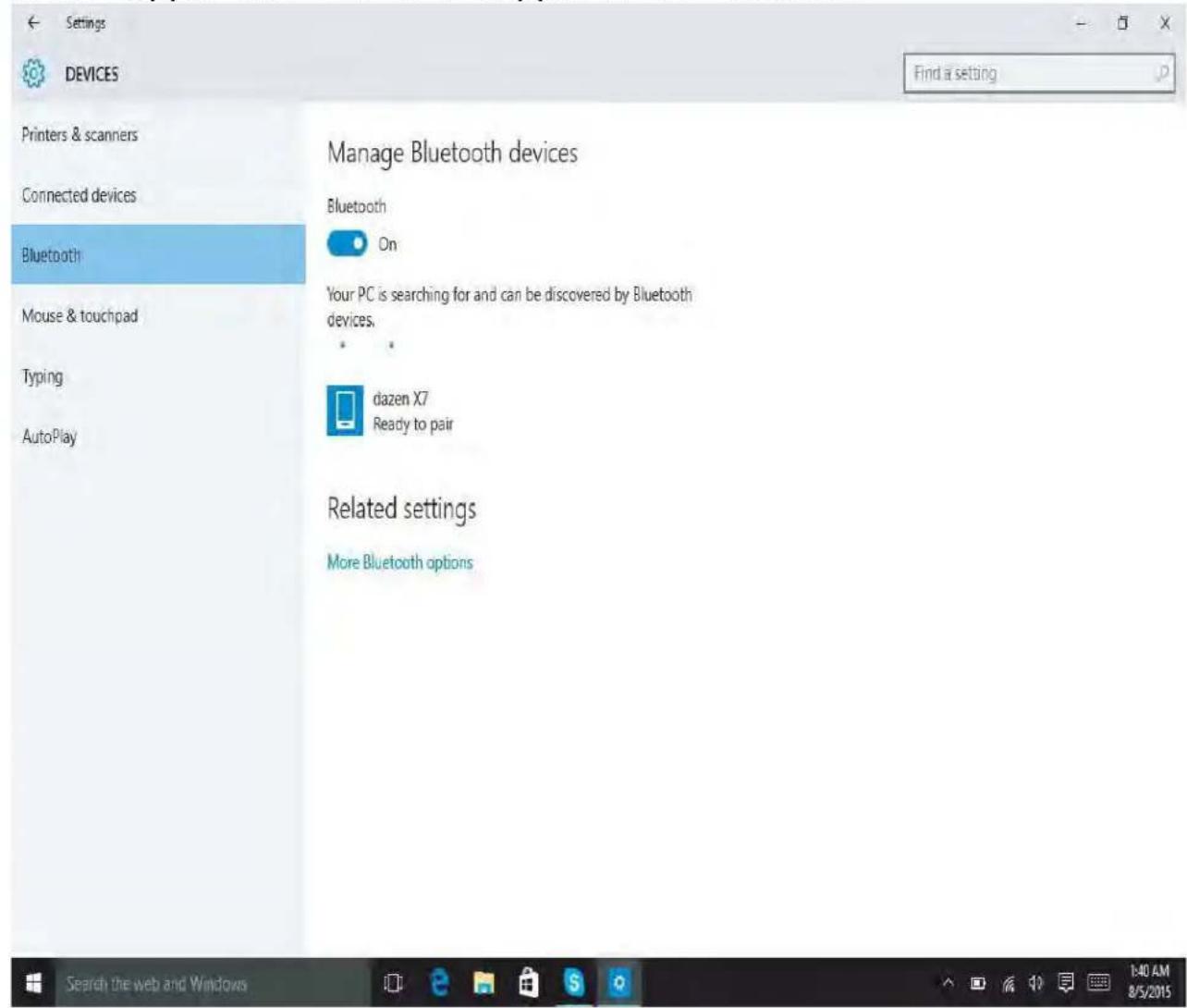
Klik op Apparaten - Klik op Bluetooth en schakeBluetooth AAN Nadat Bluetooth is ingeschakeld, Zoekt uw apparaat maar Bluetooth-apparaten in de buurt.
OPMERKING: Zorg ervoor dat Bluetooth is ingeschakeld op het apparaat dat u wilt koppelen en zichtaar is voor apparaten in de Zodra het zoeken voltooid is, worden de apparaten in de buurt weergegeven. U(Intkunt uw tablet met een ander apparaat koppelen door deze uit de lijst te selecteren.
OPMERKING: U moet möglich een wachtwoordsleutel bevestigen op beiden apparaten om het koppelen te voltooien.
- Nadat de apparaten zich gekoppeld, klikt u op het Bluetooth-pictogram op de taakbalk in de rechterbenedenhoek.
- Als u een bestand maar uw tablet wilt overdragen, klikenu op "bestand ontvangen." U ziet een venster machtten opverbinding".
- Ga waar uw andere apparaat, selecteer het bestand dat u wilt verzenden en gebruik de optie om te delen of verzenden via Bluetooth.
- Selecteer de tablet uit de lijst met gekoppelde apparaten om te verzenden.
- De tablet begint het bestand te downloaden enieldst een optie om het bestand op te slaan.
OPMERKING: Hetzelfde proces kan worden gebrukt om bestanden verzenden van de tablet maar een ander apparaat.
-
Het formaat van pictogrammen en lettertypen veranderen in Desktop View:
-
Klik op heWindows-pictogram (Start) Icon
Klik op Instellingen
Klik op Systeem
Kies Weergave - Hier kurz u kiezen uit 100% , 125% , 150% of klik op "aangepaste formaatopties".
OPMERKING: Als u groter dan 150% kiest, zich sommige menu opties möglichk Nieteer toegankelijk. Het wordt aanbevolen ee vergrootfunctie te gebruiken in plaats van een groter lettertypekiezen.
- Uitschakelen en inschakelen:
Als u de computer afsluit,That de computer dan volledig afsluten. Ho wordt aanbevolen 5 minuten te wachten voordat u de computer weer opstart om er zeker van te zichn dat alle interne hardware de afsluitc hebft voltooid.
5. Stroombesparing:
Dit apparaat heeft een ingebouwde oplaadbare batterij. Wij raden u aa helderheid van het scherm op gemiddeld te houden en het alleen te verhogen indien nodig, om accuvoeding te besparen.
Voor toegang tot de opties voor stroombesparing:
- Klik op hepictogram Batterij in de taakbalk in derechterbenedehoek.
- Selecteer "Extra voedingsinstellungen"
-
Hier kurz uE'en voedingsplan kiezen of aanpassen
-
De taal en de invoermethode van het toetsbord wijzigen:
-
Klik op heWindows-pictogram (Start) Icon
- Klik op Instellingen
Klik op Tijd en taal
Kies Regio en taal - Kies Een taal toevoegen, en selecteer de taal die u wilt gebruiken.
Hierna ziet u de geselecteerde taal in de lijst. Kies de optie om hetaalpakket te downloaden en het toe te wijzen als invoermethode voottoetsenbord.
7. Datum en hijd:
De juiste datum enijd is vereist voor veel applications om goed te functioneren. Over het algemeen worden de datum enijd automatisch ingesteld wanner er verbinding met internet is. Als dit darüber nicht ge werkkt, of als u online bent, kunt u deijd en datum handmatig inste
- Klik op heWindows-pictogram (Start) Icon
Klik op Instellingen - Kies Tijd en taal
Hier kurz u de tijdzone kiezen en, indien nodig, de automatische uitschakelen en deutsche handmatig instellen door op 'wijzigen' te klikken.
| Specifications | |
| Product | 10,1" Intel Quad Core CPU Clamshell laptop met Windows 10 OS |
| Processor | Intel Baytrial 3735F Quad Core Processor (, up to 1.8GHz ) |
| Besturingsystem | Windows 10 OS |
| Geheugen | 32 GB ingebouwd geheugen (eMMC snelgeheugen) |
| Uitbreiding | Sleuf microSD-kaart (ondersteunt tot 128GB max) |
| Resolutie/schem | 1024*600TN |
| RAM-geheugen | 1 GB DDR3 ingebouwd |
| Bluetooth | Ingebouwd Bluetooth V4.0 EDR |
| Camera | Voor: 0,3 MP |
| Voedingsadapter | Invoer AC100-240V 50-60Hz, Uitvoer DC 5V/3A |
| Accu | Oplaadbare Li-ion polymeterbatterij 4000 mAh 3,7V |
Computadorportátil14,1"IntelQuadCoreClamshell.com Windows10
Manualdutilizador
Introdução

- Gebruikershandleiding
- Introductie
- Inhoud
- Veiligheidsmaatregelen
- Buitenkantenknoppen:
- Knoppenenpoorten
- Een Microsoft Account make
- Enkele voordelen zijn:
- Van een Lokaal Account omschakelen maar een Microsoft Account
- Startmenu
- De Windows Store
- Actiecentrum
- OneDrive
- Taakweergave
- Startschem
- Windows herstellen
- Tips en trucs
- Een herstelschijf make
- Bluetooth gebruiken om bestanden te verzenden en ontvangen:
- Stroombesparing:
- Datum en hijd:
- Computadorportátil14,1"IntelQuadCoreClamshell.com Windows10
- Manualdutilizador
- Introdução
Merk : SCHNEIDER
Model : SCL101BTP
Categorie : Laptop