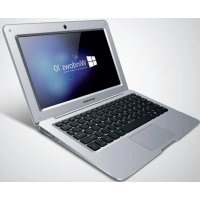
SCL101BTP - Laptop SCHNEIDER - Kostenlose Bedienungsanleitung
Finden Sie kostenlos die Bedienungsanleitung des Geräts SCL101BTP SCHNEIDER als PDF.



| Produkttyp | Laptop |
| Marke | Schneider |
| Modell | SCL101BTP |
| Bildschirm | 10,1 Zoll TN |
| Auflösung | 1024 x 600 Pixel |
| Prozessor | Intel Bay Trail 3735F Quad Core |
| RAM | 1 GB DDR3 |
| Interner Speicher | 32 GB eMMC |
| Erweiterbarer Speicher | microSD-Karte bis 128 GB |
| Betriebssystem | Windows 10 |
| Akku | Lithium-Polymer, 10.000 mAh, 3,7 V |
| Stromversorgung | Netzteil 5 V / 3 A (Eingang 100-240 V) |
| Frontkamera | 0,3 Megapixel |
| Drahtlose Konnektivität | Wi-Fi, Bluetooth 4.0 |
| Anschlüsse | 1 USB, 1 HDMI, 1 3,5-mm-Kopfhöreranschluss, 1 microSD-Steckplatz |
| Pflege | Mit einem weichen, trockenen Tuch reinigen |
| Sicherheit | Nicht zerlegen, nicht Wasser oder Feuchtigkeit aussetzen |
Häufig gestellte Fragen - SCL101BTP SCHNEIDER
Benutzerfragen zu SCL101BTP SCHNEIDER
0 Frage zu diesem Gerät. Beantworten Sie die, die Sie kennen, oder stellen Sie Ihre eigene.
Eine neue Frage zu diesem Gerät stellen
Laden Sie die Anleitung für Ihr Laptop kostenlos im PDF-Format! Finden Sie Ihr Handbuch SCL101BTP - SCHNEIDER und nehmen Sie Ihr elektronisches Gerät wieder in die Hand. Auf dieser Seite sind alle Dokumente veröffentlicht, die für die Verwendung Ihres Geräts notwendig sind. SCL101BTP von der Marke SCHNEIDER.
BEDIENUNGSANLEITUNG SCL101BTP SCHNEIDER
SCL101BTP Intel Quad-Core Klappgehäuse-Laptop mit Windows 10
Benutzerhandbuch
Einführung
VielenDankfürdenKaufdesSCL101BTP,dermitderIntelAtomQuad-Core CPU-Technologie,1GBDDR-RAMfür schnelles Multitasking,32GBinternen Speicher,einemklarenundscharfen10,1TNundderneuestenWindows10-Softwareausgestattetist.
These Bedienungsanleitung hilft Ihnen damit, die Features und Funktionen IhresneuenLaptopszuverstehen.LesenSiedetheseBedienungsanleitung sorgfältig durch, bevor Sie das Gerät in Betriebnehmen. Es wird empfohlen, dasGerät vordererstenInbetriebnehmolevollständigaaufzuladen
Inhaltsverzeichnis
Sicherheitshinweise 2
TastenundAnschlisse 3
Desktop 4
Microsoft-Konto einrichten 5
Startmenu 7
WindowsStore 7
Aktionszentrale 8
OneDrive 8
Taskanzeige 9
Startbildschirm 9
Windowswiederherstellen 10
Tipps und Tricks 11
Technische Daten 15
Sicherheitshinweise
- Dieses Gerät ist für den Einsatz in nicht-tropischen Gebieten in einer Höhe unter 2.000 Metern geeignet.
- Lassen Sie das Gerät nicht fallen und setzen Sie es keinen heftigen Stößen aus.
- Vermeiden Sie Dauerbetrieb in extrem kalten, bereits, feuchten oder staubigen Umgebungen. Setzen Sie das Gerät nicht langere Zeit direkter Sonneneinstrahlung aus.
- Vermeiden Sie den Einsatz des Geräts in der Höhe von starken Magnetfeldern und statisch aufgeladenen Umgebungen.
- Halten Sie das Gerät von Wasser oder anderen Flüssigkeiten fern. Falls Wasser od andere Flüssigkeiten auf oder in das Gerät gelangt sind, schalten Sie es.sofort aus stellen Sie safer, dass das Gerät ausgeschaltet und vom Steckernetzteil getrennt bleibt, bis es vollständig trocken ist.
- Reinigen Sie das Gerät nicht mit Chemikalien oder anderen Flüssigkeiten, um eine Beschädigung aufgrund von Korrosion und Feuchtigkeit zu verhindern. Reinigen Sie es ausschließlich mit einem feuchten Tuch.
- Wir sind nicht für Datenverlust verantwortlich, der aufgrund von Fehlfunktionen, Zweckentfremdung, Veränderung oder weitere Unfälle entwickeln ist.
- Sichern Sie ihre wichtigen Daten regelmäßig, um Datenverluste zu vermeiden.
- Versuchen Sie nicht das Produkt zu zerlegen und reparieren Sie es nicht selbst, da zum Erlöschen der Gewährleistung führt.
- Versuchen Sie nicht den Akku selbst zu ersetzen. Bei Verwendung eines ungeeignet Akkus kann es zu einer Explosion kommt.
- Um das Risiko von Feuer oder Stromschlag zu verringn, setzen Sie das Gerät ni Regen oder Feuchtigkeit aus. Schützen Sie das Gerät vor tropfenden oder spritzende Flüssigkeiten. Stellen Sie keine flüssigkeitsgeführten Gegenstände, wie Vasen, auf dem Gerät ab.
- Die Windows-Software erhalten Updates direkt von Microsoft. Das Gerät wird automatisiert,actualisiert oder Sie können manuell überprüfen, ob Updates von Microsoft verfügbar
- Vergessen Sie nicht ihre Passwörter - Hersteller und Lieferanten können Ohnen beim Entsperren Ihr Gesamt gegen passwörter nicht halten. Das Einrichten eines Microsoft-Kontos ist better im Vergleich zu einem lokalen Konto, falls Sie bei Fragen die Unterstützung von Microsoft benötigen.
- Behandeln Sie Ihr Gerät mit Sorgfalt - Jede Zweckentfremdung oder unsachgemäß Benutzung kann Fehlfunktionen des Geräts bewirken und zum Erlösen der Gewährleistung führen. Dies gilt auch für zerbrochene Bildschirme.
- Wir behalten uns das Recht vor, Änderungen an dieser Bedienungsanleitung vorzunehmen.
ErscheinungsbildundTasten:
1.Ein-/Aus-Taste
2.Frontkamera
3.+5VDC
4.Kopfhöreranschluss
5.USB-Anschluss
6.HDMI-Anschluss
7.TF-Karte
8.Trackpad
9.Bildschirm

TastenundAnschlüsse
- Ein-/Aus-Taste: Ein-/AusschaltendesGeräts:HaltenSiedie Ein-/Aus-Tastefüretwa2-3Sekundengedrückt.
2.Frontkamera: AufnehmenvonFotosoderVideos.
3.DC-Anschluss: AnschlussdesSteckernetzteilsundAufladendesGeräts.
4.Kopfhöreranschluss: AudioausgangzumAnschlussvonKopfhörernoder tragbarerLaatsprechernmiteinem3,5-mm-Anschluss.
5.USB-Anschluss: Anschluss von USB-Zubehörwie Tastatur, Maus, USB-Laufwerk oder anderen tragbaren Speicherveräten.
6.HDMI-Anschluss: HDMI-AusgangzumAnschlussdesGerätsaneinen FernseheroderanderenHDMI-Eingang.
7.TF-Kartensteckplatz: EinsteckeneinerMicroSD(TF)-KartezumErweitern desSpeichers.UnterstutzMicroSD-Kartenbiszu128GB. - Trackpad: Übersetztdie Bewegungunddie PositionerFingerdes BenutzerszurNavigationaufdemGerätoderum Funktionenaufzurufen.
9.Bildschirm
Desktop

- Windows (Start)-Symbol
- Suchleiste
- Alle geöffneten Fenster anzeigen
- Browser
- Datei-Explorer
-
Windows Store
-
Akku
- WLAN
- Lautstärke
- Aktionszentrale
- Tastaturstellungen
- Datum- und Uhrzeiteinstellung
Microsoft-Konto einrichten
HINWEIS: Wir empfehlen die Verwendung eines Microsoft-Kontos anstelle eines lokalen Kontos. Wenn Sie ein lokales Konto verwenden und das Password vergessen, sind Sie am Gerät ausgesperrt.
Mit dem Einrichten einMicrosoft-Kontos konnen Sie sich bei ihrem Tablet anmelden und verschiedene Funktionen verwenden, einschließlich: OneDrive, Outlook.com, Xbox Live, Office 365, Skype und weitere. Das Einrichten eines Microsoft-Kontos erreichtert Ohnen den Umgang mit dem Gerät. Falls Sie noch Microsoft-Konto besitzen, konnen Sie diese kostenlos erstellen.
Einige der Vorteile, einschließlich:
- Sie müssen sich nur einmal anmelden. Wenn Microsoft-Konto zum Anmelden bei Windows verwenden, müssen Sie sich zur Verwendung von Microsoft-Apps und Dienstprogrammen Skype, Outlook.com, OneDrive und weiteren nicht erneut anmelden. Sie sind mit allen ihren Windows-basierten Geräten verbunden und synchronisiert, bei denen Sie sich angemeldet haben.
Wenn Sie Windows starten, werden Sie aufgefordert, sich mit ihrem bestehenden Microsoft-Konto anzumelden. Sie können auf „Anmelden“ klichen, um bei Bedarf ein Konto zu erstellen.
- Wahlen Sie zum Erstellen ein Microsoft-Kontos auf der Anmeldungsseite Anmelden.
. Sie können aucMicrosoft.com/account aufrufen.
HINWEIS: Sie können ihre bestehende E-Mail-Adresse zum Anmelden verwenden, auch wenn es sich nicht um eine Microsoft-Adresse handelt. Wenn Sie keine bestehende E-Mail-Adresse haben, können Sie auf „neu E-Mail-Adresse erstehen“ klichen, um eine neue E-Mail-Adresse zu registrierten.
Wenn Sie nur ein Lokales Konto wahlen, können Sie nicht die einzelwig Anmeldung nutzen und ihre Einstellungen werden nicht auf den Geräten synchronisiert. Erstellen Sie ein Microsoft-Konto, um diese Funktionen zu verwenden.
Wechsel von einem lokalen Konto zu einem Microsoft-Konto
Wenn Sie sich mit einem lokalen Konto anmelden, können Sie jederzeit einem Microsoft-Konto wechseln.
Klichen Sie auf das Symbohdows (Start).
Klichen Sie aufstellungen.
- Klichen Sie auffonten
Klichen Sie stattdessen mit einem Microsoft-Konto anmelden
Startmenu
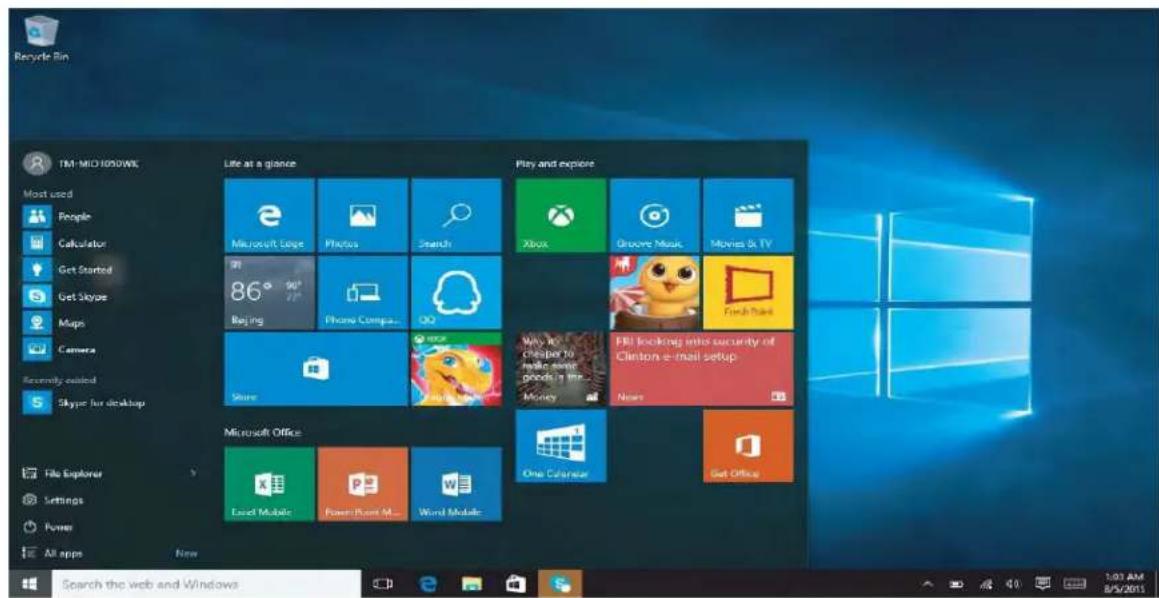
Rufen Sie daStartmenu auf, indem Sie auf Windowssymbol unter links auf dem Bildschirm klichen.
Mit demStartmenu können Sie auf die von Ihnen installe System-Einstellungen und anderewertige Funktionen zugreifen.
Sie können mAlle Apps eine Liste allen installierten Apps anzeigen. Sie können*häufig genutzte Anwendungen Startmenu anheften, indem Sie ihren Finger für ein paar Sekunden auf dem App-Symbol halten und anschließend Unter Start anheften oder Unter Taskleiste
anheften "auswahlen.
Windows Store
In Windows Store können Sie neue Apps für Ihr Gerät installieren. Wähl Sie zum Aufrufen vWindows Store im Startmenu die OptionStore oder klichen Sie auf dWarenkorb-Symbol in der Symbolleiste unter.
Suchen Sie die App, die Sie herunterlagen möchten.
- Klichen Sie auf die App, um weitere Informationen anzuzeigen.
- Klichen Sie außnfallieren, wenn es sich um eine kostenlose App handelt oder auKaufen, um die App zu erwerben und zu installierten HINWEIS: Sie müssen bei ihrem Microsoft-Konto angemeldet sein, u Apps aus dem Windows Store zu installieren.
Aktionszentrale
Das Action Center wird aufgerufen, indem Sie auf das Benachrichtigungssymbol unter rechts klichen.
Das Action Center betet schellen Zugriff auf wichtige Benachrichtigung und erhögt die Änderung einiger allgemeiner Einstellungen.

Im Action Center konnen Sie den Flugmodus ein- oder aushalten. Wen der Flugmodus eingeschaltet ist, werden alle WLAN- und weitere Verbindungen deaktiviert.
OneDrive
OneDrive ist ein Online-Cloud-Speicher, der Microsoft angegeben wird. Beim Erstellen eines Microsoft-Kontos erhalten Sie ObeDrive etwas kostenlosen Online-Speicherplatz.
Sie können über dMicrosoft Edge-Browser aufOneDrive zugreifen, indem Sie https://onedrive.coraaufrufen.
Wenn Sie dazu aufgefordert werden Sie sichmit ihremMicrosoft-Konto an.
Standardmäßig wird auch ein lokaler OrdneOnfeDrive erstellt.
SiefindendeOneDrive-Ordner unter
C:\Benutzer[ACCOUNT_NAME]\OneDrive (wobei [ACCOUNT_NAME] Ihr Benutzername ist).
Taskanzeige
Mit der Taskanzeige können Sie schnell zwischen Apps wechseln und geöffnete Apps schreiben. Klichen Sie zum Starte Taskanzeige auf das Symbol, das in der unteren Symboleleiste angezeigt wird.

Startbildschirm
Wenn Sie lieber mit den vWindows-Startbildschirm anstelle der Desktop-Ansicht verwenden möchten, können Sie mit den folgenden Schritten wechseln:
Klichen Sie auf das Symbo ndows (Start).
Klichen Sie aufstellungen.
Klichen Sie aufsünliche Anpassung.
Wahlen Sie auf der linken Sabet.
- Stellen Sie auf der rechten Seite die Einstellung mit dem Namen „Vollbild beim Starten verwenden aufEIN.
Sie können auch vom windows-Startbildschirm zur Desktop
Ansicht darüber wechseln, indem Sie die Option ausschalten. HINWEIS: Möglicherweise müssen Sie sich ab- und wieder anmelden, damit diese Änderungen übernommen werden.
Windows wiederherstellen
Wenn bei Ihr Gemät Gerät Probleme auftreten, die Sie nicht lösen können, sollen Sie Windows in den ursprünglichen Zustand wieder her.
Klichen Sie auf das Symbohdows (Start).
Klichen Sie aufstellungen.
. Klichen Sie auKtualisieren und Sicherheit
. Klichen Sie auWiederherstellen .
Klichen Sie zum Zurücksetzen theseaustarten.
HINWEIS: Wenn Sie alle Dateien behalten möchten, wählte sie Dateien behalten. Wenn Sie ihre Dateien nicht behalten möchten oder Sie diese mit Hilfe einer externen Methode gesichert haben, klichen auf Alles Löschen.
Tipps und Tricks
1. Erstellen eines Wiederherstellungs-Laufwerks
Es wird empfohlen, bei der Erstbenutzung Ihres Tablets ein Wiederherstellungs-Laufwerk zu erstellen. Ein Wiederherstellungs-Laufwerk kann Ohnen bei der Fehlerbehebung und der Lösung von Problemen mit Ihr dem PC halten, sondern wenn er nicht startet. Um es zu erstellen, ben Sie nur ein USB-Laufwerk.
- Suchen Sie in der Taskleiste nach Wiederherstellungs-Laufwerk erstellen und wahren Sie es anschließend aus. Sie werden möglicherweise aufgefordert, ein Administrator-Password einzugeben oder ihre Auswahl zu bestätigten.
- Wenn das Dienstprogramm geöffnet wurde, stellen Sie sicher, dass Systemdateien auf dem Wiederherstellungs-Laufwerk sichern ausgewählt wurde und wahren Sie dann die Option Weiter.
- Schreiben Sie ein USB-Laufwerk an Ihr hem PC an, wahlen Sie es a und wahlen Sie dann Weiter > Erstellen. Es muss eine große Anz an Datien auf das Wiederherstellungs-Laufwerk kopiert werden, sodass dieser Vorgang eine Weile dauert.
- Wenn die Sicherung beendet ist, wird möglicherweise auf dem letzte Bildschirm ein Link Wiederherstellungspartition auf Ihrm PClöschen angezeigt. Wenn Sie Speicherplatz auf Ihrm PC freigeben möglichten, wahlen Sie den Link und anschließend Löschen. Wenn n wahlen Sie Abschlussen.
2. Dateien über Bluetooth senden und empfangen:
- Klichen Sie auf das SymbiWindows (Start).
- Klichen Sie auEinstellungen.
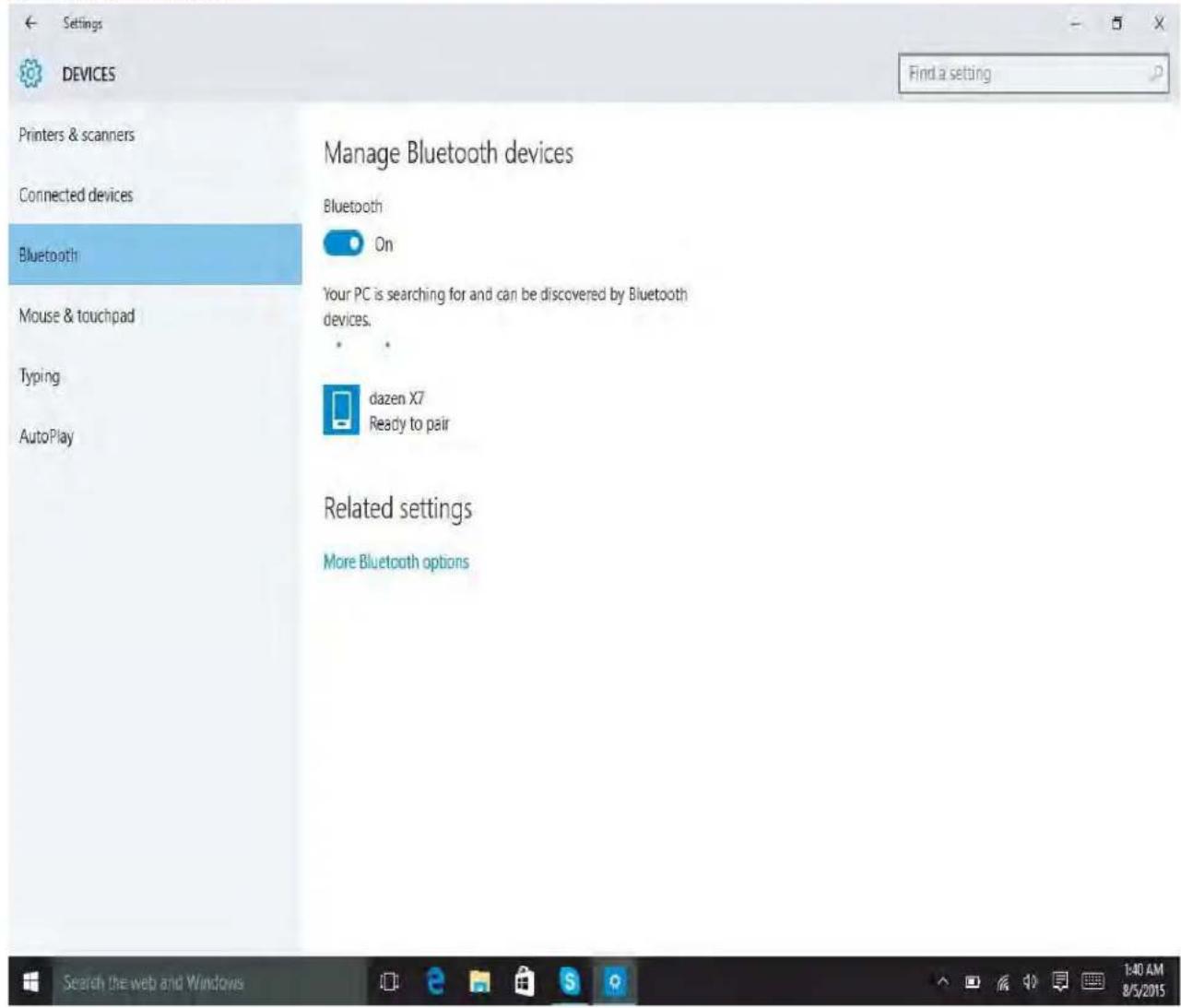
Klichen Sie auGerate. - Klichen Sie auBluetooth und schalten SiBluetooth EIN Nachdem Bluetooth eingeschaltet wurde, beginnt Ihr Tablet mit der Suche nachBluetooth-Geräten in der Höhe
HINWEIS: Sie müssen auch sicherstellen, dass auf dem Gerät, das koppeln möchten, Bluetooth aktiviert wurde und es für Geräte in die Nähe sightbar ist.
Nachdem die Suche abgeschlossen ist, werden verführbare Geräte in der Höhe angezeigt. Sie können Ihr Tablet mit einem anderen Gerät koppeln, indem Sie es in der Liste auswahlen.
HINWEIS: Möglicherweise müssen Sie einen Passcode auf beiden Geräten bestätigten, um die Kopplung abzuschreiben.
- Klichen Sie nach der Kopplung der Geräte in der Taskleiste unter rechts auf das Bluetooth-Symbol.
- Klichen Sie zum Übertragen einer Datei auf Ihr Tabelinauf „Datei empfangen". Es öffnet sich ein Fennwerte auf Verbindung".
- Klichen Sie auf das andere Gerät, wahren Sie die Datei, die Sie senden möchten und verwenden Sie die Option zum Freigegeben o Senden über Bluetooth.
Wahlen Sie zum Senden das Tablet in der Liste der gekoppelten Geräte. - Das Tablet startet das Herunterlagen der Datei und bietet eine Option zum Speichern an.
HINWEIS: Das gleiche Verfahren kann zum Senden von Dateien von Tablet zu anderen Gerät verwendet werden.
3. Andern der Höhe von Symbolen und von Schriftarten in der Desktop-Ansicht:
- Klichen Sie auf das SymbiWindows (Start).
Klicken Sie auEinstellungen. - Klichen Sie auSystem.
Wahlen Sie Display. - Hier können Sie aus 100%, 125%, 150% wahren oder klicken auf „benutzerdefinierte Optionen für die Grüßenanpassung".
HINWEIS: Wenn Sie über 150 % geben, sind möglicherweise einige Menüoptionen nicht mehr zugänglich. Es wird empfohlen, dass Lupenwerkzeug zu verwenden, anstatt die Schrift zu vergroßern.
4. Herunterfahren und Einschalten:
Wenn Sie den PC ausschalten, warten Sie, bis der PC vollständig heruntergebnis wurde. Es wird empfohlen, fünf Minuten zu warten, bevor Sie das Gerät wieder einschalten, um sicherzustellen, dass die gesamte interne Hardware den Ausschaltvorgang abgeschlossen hat.
5. Energiesparmodus:
Dieses Gerät verfügt über einen integrierten, wiederauffladbaren Akku. Wempfehlen, die Helligkeit des Bildschirms auf einen mittleren Wert einzustellen undihn nur bei Bedarf einzuschalten, um den Akku zu sc
Aufrufen der Energiesparoptionen:
- Klichen Sie in der Taskleiste auf Batteriesymbol unter rechts.
Wahlen Sie Zusätzliche Energiespareinstellungen. - Hier können Sie einerEnergiesparplan wahren oder anpassen.
6. Andern der Sprache und der Tastatureingabemethode:
- Klichen Sie auf das SymbWindows (Start).
- Klichen Sie auEinstellungen.
- Klichen Sie auZeit und Sprache
Wahlen Sie Land und Sprache - Wahlen Sie Eine Sprache hinzufugen und wahren Sie die gewünschte Sprache, die Sie verwenden möchten
Danach wird die ausgewählte Sprache in der Liste angezeigt. Wahlen Optionen aus, um bei Bedarf das Sprachpaket herunterzuladen und es Eingabemethode für die Tastatur zuzuweisen.
7. Datum und Zeit:
Das korrekte Datum und die korrekte Uhrzeit sind für viele Anwendur erforderlich, damit sie ordnungsgemäß Funktionieren. Normalerweise werden Datum und Uhrzeit automatisch eingestellt, wenn Sie mit dem Internet verbunden sind. Wenn das allerdings nicht richtig Funktioniert oder Sie Offline sind, können Sie Uhrzeit und Datum manuell einstellt.
- Klichen Sie auf das SymboWindows (Start).
- Klichen Sie auEinstellungen.
Wahlen Sie Uhrzeit und Sprache Hier konnen Sie ihre Zeitzone wahlen, bei Bedarf die automatisch Uhrzeit ausschalten und sie manuell durch Anklicken von "Ändern" einstellen.
| Technische Daten | |
| Produkt | 14.1" Intel Quad-Core-CPU Laptop mit Klappgehäuse und Windows 10 |
| Prozessor | Intel Baytrial 3735F Quad Core Processor (bis zu 1.92 GHz) |
| Betriebssystem | Windows 10 |
| Speicher | 32 GB integrierter Speicher (eMMC Fast Memory) |
| Erweiterung | MicroSD-Karte (max. bis zu 128 GB) |
| Auflösung/Bildschirm | 1024*600TN |
| RAM-Speicher | 1 GB DDR3 integriert |
| Bluetooth | Bluetooth V4.0 EDR integriert |
| Kamera | Front: 0,3 MP |
| Steckernetzteil | Eingang 100-240 VAC, 50-60 Hz, Ausgang 5 VDC/3 A |
| Akku | Wiederaufladbarer Li-lonen-Polymer-Akku 4000 mAh, 3,7 V |
PortátildeconchaWindows10IntelQuadCorede10,1"
Manualdelusuario
Introduccion
- Benutzerhandbuch
- Einführung
- Sicherheitshinweise
- ErscheinungsbildundTasten:
- TastenundAnschlüsse
- Desktop
- Microsoft-Konto einrichten
- Einige der Vorteile, einschließlich:
- Wechsel von einem lokalen Konto zu einem Microsoft-Konto
- Startmenu
- Windows Store
- Aktionszentrale
- OneDrive
- Taskanzeige
- Startbildschirm
- Windows wiederherstellen
- Tipps und Tricks
- Erstellen eines Wiederherstellungs-Laufwerks
- Dateien über Bluetooth senden und empfangen:
- Andern der Höhe von Symbolen und von Schriftarten in der Desktop-Ansicht:
- Herunterfahren und Einschalten:
- Energiesparmodus:
- Aufrufen der Energiesparoptionen:
- Andern der Sprache und der Tastatureingabemethode:
- Datum und Zeit:
- Manualdelusuario
- Introduccion
Marke : SCHNEIDER
Modell : SCL101BTP
Kategorie : Laptop