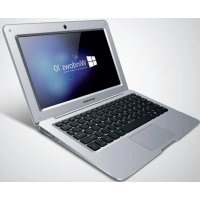
SCL101BTP - Portátil SCHNEIDER - Manual de utilização gratuito
Encontre gratuitamente o manual do aparelho SCL101BTP SCHNEIDER em formato PDF.



| Tipo de produto | Computador portátil |
| Marca | Schneider |
| Modelo | SCL101BTP |
| Ecrã | 10,1 polegadas TN |
| Resolução | 1024 x 600 pixels |
| Processador | Intel Bay Trail 3735F Quad Core |
| Memória RAM | 1 GB DDR3 |
| Armazenamento interno | 32 GB eMMC |
| Armazenamento expansível | Cartão microSD até 128 GB |
| Sistema operativo | Windows 10 |
| Bateria | Lítio-polímero, 10 000 mAh, 3,7 V |
| Alimentação | Adaptador de corrente 5 V / 3 A (entrada 100-240 V) |
| Câmara frontal | 0,3 megapixels |
| Conectividade sem fios | Wi-Fi, Bluetooth 4.0 |
| Portas | 1 USB, 1 HDMI, 1 tomada auscultadores 3,5 mm, 1 slot microSD |
| Manutenção | Limpar com um pano macio e seco |
| Segurança | Não desmontar, não expor à água ou humidade |
Perguntas frequentes - SCL101BTP SCHNEIDER
Perguntas dos utilizadores sobre SCL101BTP SCHNEIDER
0 pergunta sobre este aparelho. Responda às que conhece ou faça a sua.
Faça uma nova pergunta sobre este aparelho
Baixe as instruções para o seu Portátil em formato PDF gratuitamente! Encontre o seu manual SCL101BTP - SCHNEIDER e retome o controlo do seu dispositivo eletrónico. Nesta página estão publicados todos os documentos necessários para a utilização do seu dispositivo. SCL101BTP da marca SCHNEIDER.
MANUAL DE UTILIZADOR SCL101BTP SCHNEIDER
Obrigado por adquirir o SCL101BTP, que é fornecido com a Tecnologia Intel AtomQuadCoreCPU,RAMDDR1GBparamultitarefas rápidas,32GBde armazenamentointerno,ecraextremamente nenítidoTNde10,1polegadase comaversãomaisrecentedosoftwareWindows10.
Este manual do utilizes ajudá-lo-á a comprehender as funcionalidades e funçõesdoseunovocomputadorportátil.Leiaestemualdutilizador atentamente,antesdeutilizarestedis positivo.Recomenda-seo corregamentocompletododositivo,antesdaprimeirautilização.
Indices
Precauçoesdeseguranca 2
Botoes eportas 3
Precauções de segurança
- Este dispositivo está Concebido para Utilização em Ambentes não tropicals, abaixo dos 2000 metros.
- Não deixar cair o disposítivo, nem aplicar para excessiva.
- Evitar uso de solar direta, durante periodos prolongados de tempo
- Evitar utiliser o dispositivoproximo de Campos magnéticos intensos e de ambientes estática.
- Manter o disposativo afastado de agua e de outros liquidos. Na eventualidade de s derramados ouentrar agua ou outros liquidos no disposativo, o disposativo deve ser desligado imeditamente, garantindo que o disposativo se mantem desligado até seca completeness.
- Não limpar o dispositalo com substancias químicas, nem outros liquidos, para evaporar danos devido a corrosão e humidade. Limpar apenas com um pano macio seco.
- Não nos responsabilizamos pela perda de dados devido a avarias, utilizesção inadvertemodificações ou outros acidentes.
- Faça regularamente copias de segurarca dos seuos dados importantes, para fazer pe
- Não tente descountar nem reparar o produits de forma autónoma,azo que isso a garantia.
- Não tente mudar a bateria de forma autónoma. Utilizar uma bateria incompatível pc provocar explosão.
- Para reduzir o risco de incério ou deCHOque elétrico, não expor este dispositivo chuva nem a humidade. O dispositivo não deve ser exposto a gotejamento, nem a salpicos. Nunca colocar objetos cheios com liquidos, como jarras, sobre o dispositivo
- O software Windows receive atualizações diretamente da Microsoft. O disposítivo atualiza-se automaticamente ou o'utilizar pode verficar manualmente se existem atualizações disponíveis da Microsoft.
- Memorize as suasPALavras-passe - os fabricantes e os revendedores não podemaabdar a desbloquear o seu disposicao, no caso de se esquecer dasPALavras-passemelhor opao é configurar uma conta Microsoft em vez de uma conta local, no ca solicitar qualquer tipo de auxilio à Microsoft, em qualquer situação.
- Trate o seu disposito com cuidado - qualquer uso incorreta ou indevida, que provoque avaria da unidade, anulara a garantia. Isto inclui ecranas com fissuras.
15.Reservamo-nos o direito de alterar o conteudo destemanual.
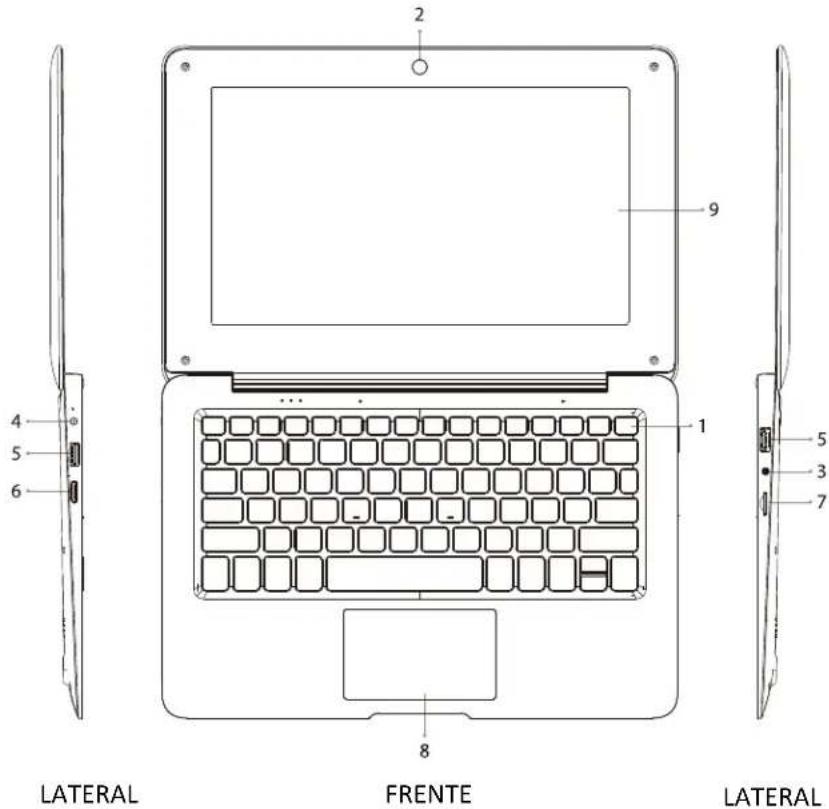
Aspetoebotoes:
1.Botaooparaligar/desligar
2.Camarafrontal
3.+5VCC
4.Ligacaoodeauscultadores
5.PortaUSB
6.PortaHDMI
7.CartaoTF
8.Trackpad
9.Ecra
Botoeseportas
1.Botãoparaligar/desligar: paraligar/desligarodispositivo,manter premido o botão para ligar/desligar durante circa de 2-3 segundos.
2.Câmarafrontal: paratirarfotografiaifilmarvídeos.
3.PortaCC: realizadaparaligarafontedealimentacaoerecarregarodispositivo.
4.Portaparaauscultadores: saidaúudiutilizadaparaligacãoauscultadosoucolunaportátil,atravésdeligacãoode3,5mm.
5.PortaUSB:utilizadaparaligaraccessóriosUSBcomo,porexpromo, teclado,rato,unidade USB ou(otherusuporte dearmazenamento portátil.
6.PortaHDMI: saídaHDMIutilizadaparaligarodispositivoaumaTVoua outraentradaHDMI.
7.RanhuraparacartãoTF: utilizesadaparaintroduzirumcartãoMicroSD(TF), paraexpansão dememória.SuportacartoesMicroSDaté128GB.
8. Trackpad: traduzomovimentoeposicaoadosdedosdutilizadorpara navegareativarfunções,nodispositivo.
9.Ecra
Ambiente de trabajo
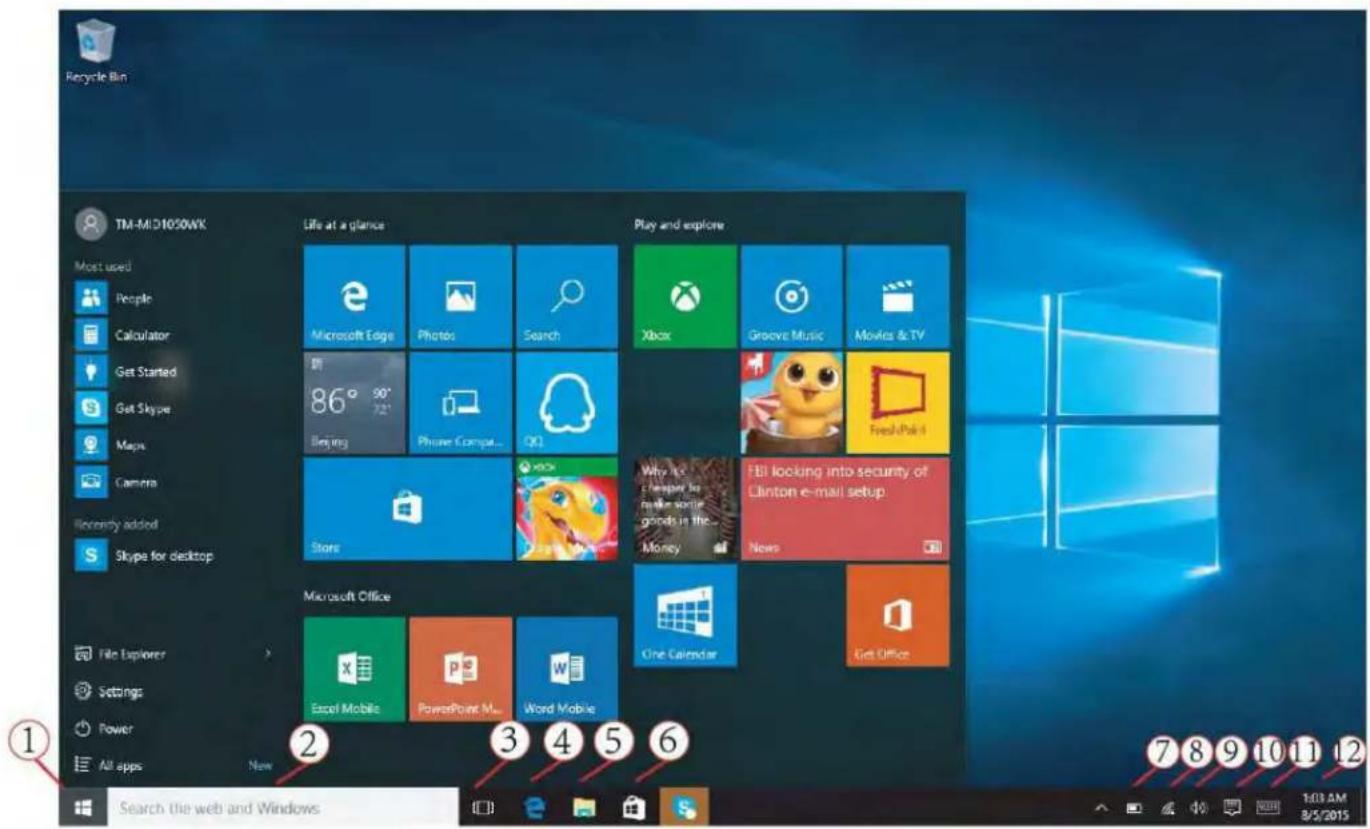
- Icone do Windows (Iniciar)
- Barra de procurata
- Ver todas as janelas abertas
- Browser
- Explorador de Ficheiros
-
Loja Windows
-
Bateria
- Wi-Fi
- Volume
- Centro de ação
- Definições do teclado
- Definição de data e hora
Configurar uma conta Microsoft
NOTA: recomendamos vivamente a utilizesao de uma conta Microsoft, em alternatively a uma conta local. Caso utilize uma conta local e se esqueçaPALavra-passe, ficará bloqueado no acesso ao disposicao.
Configurar uma conta Microsoft permite ao utiliser inciar sessao e utilizes as varias funcaionalidades disponibilizadas no seu tablet, incluindo: OneDrive, Outlook.com, Xbox Live, Office 365, Skype muito mais. Configurar uma conta Microsoft facilita a'utilização do seu disposítivo. Caso acreda não tenha uma conta Microsoft, o uso é可能导致ly.
Algumas das vantagens incluem:
- Apenas é necessário,iniciar sessão uma vez. Casoutilizentama Microsoft para,iniciar sessao no Windows, outilizar não necessita devoltar a iniciar sessao novamente parautilizar aplicacoes es serviços associados à Microsoft como, por exeSkype, Outlook.com,OneDrive,etc.
O utiliser Fiona ligado e sincrionazo em todos os seu dispositivos subscriptos, baseados em Windows.
Quando aceder ao Windows, ser-lhe-á Solicitado que inicie sessão na s conta Microsoft existente. Pode fazer lescrver-se" para Criar uma conta, caso necessário.
- Para Criar umaonta Microsoft, seleciondnscrever-se, no registo da网页.
- Nombre pode aceder Microsoft.com/account?lang=pt-pt
NOTA: o utilizesdo pode utilizeo orespetivo endereço de e-mail existente para se inscrever, mesmo se nao for um endereço fornecido pela Micro. Caso nao tenha nenhum endereço de e-mail existente, pode fazer em "obter endereço de e-mail novo", para registrar um.
Caso opte abenas por uma conta local, não obterá as vantages de a ter de.iniciar sessao uma vez e ter as respetivas definições sincronizad em todos os dispositivos. Crie uma conta Microsoft para utilizear estas funcionalidades.
Mudar de uma conta local para uma conta Microsoft
Casoc inicie sessao efetivamente com uma conta local, pode optar por para uma conta Microsoft, em qualquer alta.
- Clicar ndcone Windows (Iniciar)
- Clicar emDefinições
- Clicar emContas
- Emalternative,lickercmiciar sessao comuma conta Microsoft
Menu Iniciar
O acesso a Menu Iniciaré efetuado,lickandoicone Windows no canto inferior esquerdo do ecran.
O Menu Iniciar permite acesso a Aplicações que outilizar tenha instalado, Definições de sistemas, bem como a oufusionalidades importantes.
O utilizesdo para visualizar todas as aplicacoes instaladas, numa lista. Pode afixar as aplicacoes realizas freqenamente noMenu Iniciar, mantendo o dedo no icone da aplicacao durante algunos segundos e, em seguida, seleciona fixar ao inico ou "Afixar a barra de tarefas
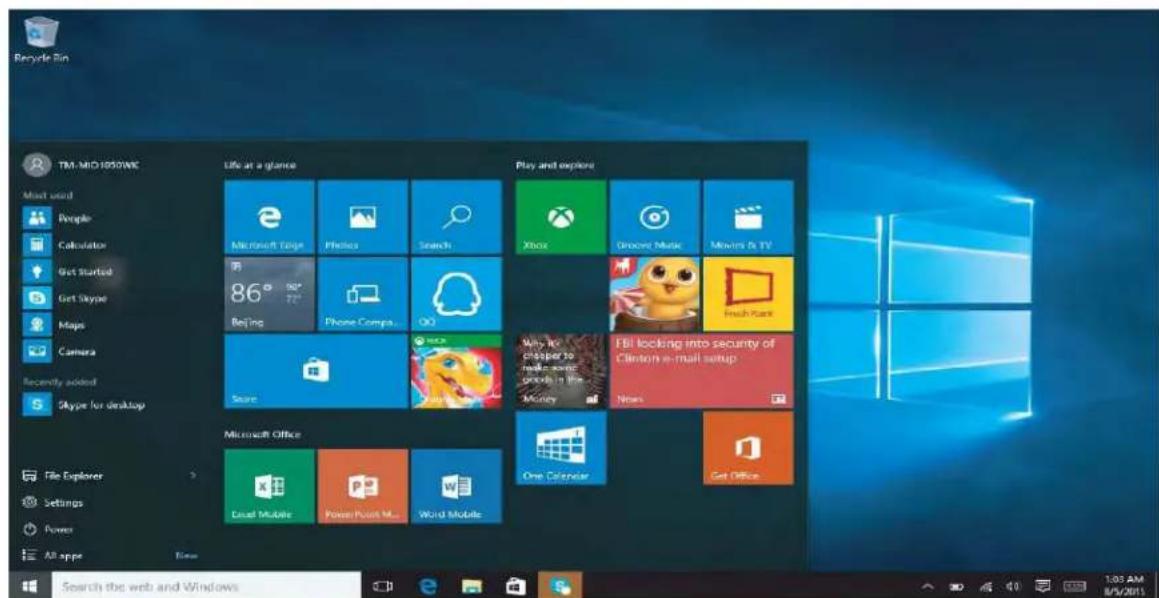
A loja Windows
Na loja Windows, o utilizes podep instalar aplicacoes novas para o seu disposicao. Para aceder loja Windows, selecioneLoja no Menu Iniciar ou clique nicoe de saco de comprasna barra de ferramentas inferior.
Procure a aplicação que pretende transferir.
- Clique na aplicação para ver mais informações
- Clique emInstalar caso se trate de uma aplicação gratuite ou em Comprar, para adquirir a aplicação e instalá-la.
NOTA: o utilizes necessita de ter sessao iniciada na respetiva cc Microsoft para instalar aplicacoes da loja Windows.
Centro de ação
O acesso aCentro de ação efetuado tocandoicone de notificationsao no canto inferior direito.
O Centro de ação proporcional acesso rápido a notifications importantes permitte ao utiliser alterar algumas definições comuns.
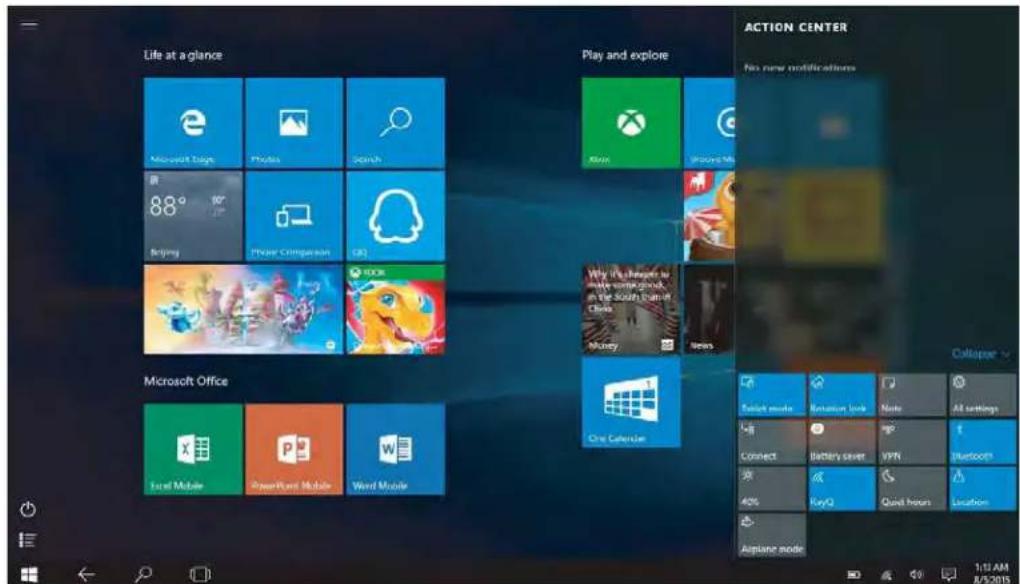
A partir do Centro de ação, o uso não é legal. O相通 dos meios de ação é legal.
One Drive
O OneDrive é umsystema de armazenamento em nuvem, fornecido pela Microsoft. quandocria uma conta Microsoft, outilizarobtém algo esponqode armazenamento Gratis, atravesOndeDrive.
Pode aceder aOneDrive através do browseMicrosoft Edge, a partir de https://onedrive.com
Inicie sessao com a respeteonta Microsoft, caso solicitado.
Por predefinição,也是非常 é criada uma pasta local QueDrive.
Pode encontrar a pastoneDrive em C:\Users[NOME_CONTA]\OneDrive (em que [NOME_CONTA] corresponde ao respetivo nome de'utilizar.
Vista de tarefas
A Vista de tarefaspermite ao utiliser alternar rapidamente entre aplicações, bem como fechar as aplicações abertas. Para iMista de tarefas, clique no icone aparecido abaixo, na barra de ferramentas inferior.

Ecrã Iniciar
CasoprefirautilizarEcrain起初doWindowsinteiroem vezVasta de ambientede trabajo outilizadorpode Mudarutilizingospassos abai
- Clicar ndcone Windows (Iniciar).
Clicar emDefinições - Clicar emPersonalização
Escolher Inicio, a esquerda - À direita, regule a definição que inclúzär Inicio em eles inteiro para Ligado.
Também é possível regressar Etra Iniciar do Windowsinteiro para a Vista de ambiente de trabalho desligando a opção. NOTEA: poderá ser necessário terminar e reinecer sessão para que estas alterações sejam ativadas.
Restaurant o Windows
Caso o disposativo se depare com erros que o usoador não tenha sico capaz de SOLUTIONAR, é possivel restuarar o Windows para o estado ori
- Clicar ndcone Windows (Iniciar).
- Clicar emDefinições
- Clicar emAtualizar e segurarca
- Clicar emRecuperacao
- Em Repor este PC,cular Introducao
NOTA: Casopretenda guardar quaisquer ficheiros, selecguardar osmeus ficheiros Caso não pretenda guardar os seu s ficheiros, o caso os tenha guardado com copias de seguranca através de um método externo, clique remove tout.
Sugestões e truques
1. Criar uma unidade de recuperacao
Recomenda-se que crie uma unidade de recuperacao, da primeira vez utilizes o seu tablet. Uma unidade de recuperacao pode aidar outilizar resolution e correcao de problemas no respetivo PC, mesmo se o dispao não arrancar. Para Criar uma unidade de recuperacao, apenas é necessua uma unidade USB.
- Na barra de tarefas, procure a opção Criar uma unidade de recuperação e, em seguida, seleção-a. Poderá ser solicitado que introduza umaPALavra-passéde admin ou que confirma a sua opç
- quando a ferramentaAbrir, certifique-se de que a opcao Fazer cop de segurarca dos ficheiros de systemapara a unidade de recuperacao está selecionada e, em seguida, selecione Seguinte.
- Ligue uma unidade USB ao respetivo PC, seleciono-o e, em seguiça selecione Seguinte > Criar. É necessário copiar uma grande quantidade de ficheiros para a unidade de recuperação, por istso, é operação pode demorar algo um tempo.
- Quando estiver conclusu, o utilizesvê uma ligação Eliminar a particão de recuperação do seu PC, no最後 eça. Caso pretenda libertar espaço no seu PC, seleciona a ligação e, em seguida, sel Eliminar. Caso contrário, seleção Terminar.
2. Utilizar Bluetooth para enviar e receiveber ficheiros:
- Clicar no Icone Windows (Iniciar)
- Clicar em Definições
- Clicar em Dispositivos
- Clicar em Bluetooth e selecionaBluetooth Ligado
- Após a opçāBluetooth estar Ligada, o seu tablet começará a procurar dispositivos Bluetooth nas proximidades
- Depois de emparelhar os dispositivos, fazer no icone Bluetooth n barra de tarefas, no canto inferior direito.
- Para transferir um ficheiro para o seu tablet, cliqueceber"um ficheiro". O'utilizarve uma jarlaguardar ligaçao.
- Aceda ao seu other dispositivo, selecione o ficheiro que pretende enviar e utilize a opcao para partilhar ou enviar através de Blue
. Selecciono o tablet na lista de dispositivos emparelhados para env - O tabletuveçará a transferir o ficheiro e disponibilizará uma op para guardar.
NOTA: o mesmo processo pode ser utilizado para enviar ficheiros tablet para除外 dispositivo.
- Clicar no Icone Windows (Iniciar)
- Clicar em Definições
- Clicar em Sistema
- Escolher Ecrã
- Aqui, o'utilizar pode optar entre 100% , 125% , 150% oucular "personalizar opções de tamanho".
NOTA: se passar paraLEM de 150% ,algumas opções de me poderãodeeraxdarestacessiveis.Recomenda-sequeutilizeaferramentade lupa,se necessitar que o tipo de letra sera ma
4. Encerrar e ligar:
Quando encerrar o PC, permita que encerre completeness.
Recomenda-se que aguarde cinco Minutes antes de o voltar a ligar, garantir que todo o hardware interno conclusui o ciclo de encerrament
5. Poupanca de energia:
Este dispositivo tem uma bateria recarregavel integrada. Recomenda-se que Maintain a luminosidade do eça media e a acontece apenas qu necessário, para conservar a energia da bateria.
Para aceder as opções de poupança de energia:
- Clicar noicone de bateriana barra de tarefas, no canto inferior dire
- SeLECTIONAR "Definições de energia adicional
-
Aqui, o utilizes podEs'colher ou personalizar um plano de energia"
-
Alterar o método de introdução de idioma e de teclado:
-
Clicar no Icone Windows (Iniciar)
- Clicar em Definições
- Clicar em Hora eidioma
- Clicar em Região e idioma
- SeLECTIONAR Adicionar um idioma e selezione o idioma que pretende utilizes.
Após esta seleção, o utilizesvê o idioma的选择ado na lista. Esçopções para transferir o pacote de idiomas necessário e atrribu-lo cométodo de introdução para o teclado.
7. Data e hora:
A data e hora corretas são necessarias para que muitas aplicações funcionem corretramente. Geralmente, a data e a hora são definidas automaticamente, quando o disposito é ligado à Internet. Contudo, c esta opção não está a funcionar corretramente ou o disposito se encontrar offline, o utilizesdo pode definir a hora e a data manualme
- Clicar no Icone Windows (Iniciar)
- Clicar em Definições
- Escolher Hora eidioma
Aquí, o utilizesdo pode selección o respetivo fuso horario e, casenecessário, desligar a hora automática e defini-lamanualmente,lickando em"alterar".
| Especificações | |
| Produito | Computador portátil 10,1" Intel Quad Core CPU Clamshell com SO Windows 10 |
| Processor | Intel Baytrial 3735F Quad Core Processor (, up to 1.8GHz) |
| Sistema operativo | SO Windows 10 |
| Memória | Memória de 32 GB integrada (memória<rapida eMMC) |
| Expansão | ranhura para cartão micro SD (suporta(até 128 GB, no maior.) |
| Resolução/ecnã | TN 1024*600 |
| Memória RAM | DDR3 21GB integradha |
| Bluetooth | Bluetooth V4.0 EDR integrado |
| Câmara | Frontal: 0,3 MP |
| Adaptador de corrente | Entrada CA 100-240 V 50-60 Hz, saía CC 5 V/3 A |
| Bateria | Bateria recarregavel de polímero de iões de lítio 4 000 mAh 3,7 V |
SCL101BTPIntelQuadCoreClamshellLaptop
Manual
Introduction
ThankyouforpurchasingtheSchneiderSCL101BTPwhichcomeswiththe IntelQuadCoreCPU,1GB DDRRAMforfastmulti -tasking,32GBofinternal storage,aclearandsharp10.1inchTNscreen,andthelatestWindows10 software.

- Indices
- Precauções de segurança
- Aspetoebotoes:
- Botoeseportas
- Ambiente de trabajo
- Configurar uma conta Microsoft
- Algumas das vantagens incluem:
- Mudar de uma conta local para uma conta Microsoft
- Menu Iniciar
- A loja Windows
- Centro de ação
- One Drive
- Vista de tarefas
- Ecrã Iniciar
- Restaurant o Windows
- Sugestões e truques
- Criar uma unidade de recuperacao
- Utilizar Bluetooth para enviar e receiveber ficheiros:
- Encerrar e ligar:
- Poupanca de energia:
- Data e hora:
- SCL101BTPIntelQuadCoreClamshellLaptop
- Manual
- Introduction
Marca : SCHNEIDER
Modelo : SCL101BTP
Categoria : Portátil