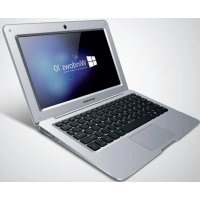
SCL101BTP - Portatile SCHNEIDER - Manuale utente e istruzioni gratuiti
Trova gratuitamente il manuale del dispositivo SCL101BTP SCHNEIDER in formato PDF.



| Tipo di prodotto | Computer portatile |
| Marca | Schneider |
| Modello | SCL101BTP |
| Schermo | 10,1 pollici TN |
| Risoluzione | 1024 x 600 pixel |
| Processore | Intel Bay Trail 3735F Quad Core |
| Memoria RAM | 1 GB DDR3 |
| Memoria interna | 32 GB eMMC |
| Memoria espandibile | Scheda microSD fino a 128 GB |
| Sistema operativo | Windows 10 |
| Batteria | Litio-polimero, 10 000 mAh, 3,7 V |
| Alimentazione | Adattatore di rete 5 V / 3 A (ingresso 100-240 V) |
| Fotocamera anteriore | 0,3 megapixel |
| Connettività wireless | Wi-Fi, Bluetooth 4.0 |
| Porte | 1 USB, 1 HDMI, 1 jack cuffie 3,5 mm, 1 slot microSD |
| Manutenzione | Pulire con un panno morbido e asciutto |
| Sicurezza | Non smontare, non esporre all'acqua o all'umidità |
Domande frequenti - SCL101BTP SCHNEIDER
Domande degli utenti su SCL101BTP SCHNEIDER
0 domanda su questo apparecchio. Rispondi a quelle che conosci o fai la tua.
Fai una nuova domanda su questo apparecchio
Scarica le istruzioni per il tuo Portatile in formato PDF gratuitamente! Trova il tuo manuale SCL101BTP - SCHNEIDER e riprendi in mano il tuo dispositivo elettronico. In questa pagina sono pubblicati tutti i documenti necessari per l'utilizzo del tuo dispositivo. SCL101BTP del marchio SCHNEIDER.
MANUALE UTENTE SCL101BTP SCHNEIDER
Grazie per l'acquisto di SCL1O1BTP, un computer portatile con Tecnologia IntelAtomeCPUQuadCore, 1GBdimemoriaRAMDDRperoperazioni multitasking velociti, 32 GB di memoria interna, uno schermo TN da 10,1 pollici con immagini nitide e ben definite e l'attualeistema operativo Windows10.
Questomanualeaiuteràacompenderecaratteristicheefunzionalitadel laptop.Leggereattentamenteilmanualeprimadicominciareausareillaptop. Si consiglia di eseguire una carica completa del dispositivo prima del primo uso.
2
Pulsanti e porte 3
Desktop 4
ImpostazionediunaccountMicrosoft 5
Menu Start. 7
II Windows Store 7
Centro notifiche 8
OneDrive 8
Visualizzazione attività 9
Schemata Start 9
Ripristino di Windows 10
Suggerimenti 11
Specifiche 15
Precauzioni di sicurezza
- Il presente dispositivo è adatto all'uso in aree non tropicali sotto i 2.000 metri.
- Non far cadere il dispositivo e non applicare forza eccessiva su diesso.
- Evitare l'uso prolongato in ambienti troppo freddi, caldi, umidi o polverosi. Evitare l'esposizione del dispositivo alla luce diretta del sole per lunghi periodi.
- Evitare l'uso del dispositivo vicino a forti campi magnetici e in ambienti statici.
- Tenere il dispositivo lontano dall'acqua e da agli altri liquido. Nel caso in cui acq alto liquido entri a contatto con la superficie del dispositivo a penetri inesso, spe immediatamente il dispositivo e accertarsi che resti spento e scollegato alla presa corrente fino a quando non sare completingmente asciutto.
- Non pulire il disposativo con prodotti chimici o altri liquidi per evitare la formazione di condensa o corrosione, che potrebbero danneggiare il disposativo. Pulire solo con un panno pulito e asciutto.
- Non siamo responsabili per la perdita di dati causati da malfunzionamento, uso non corretto, modifiche o altri incidenti.
- Eseguire regolarmente il backup dei dati importanti per evitare eventuali perdite.
- Non cercare di smontare o riparare il prodotto da soli in quanto ciò annullerebbe I garanzia.
- Non cercare di cancellare la batteria da soli. L'uso di una batteria non compatibile potrebbe causare un'esplosione.
- Per ridurre il rischio di incendi o scosse elettriche, non esporre il disposativo a piog umidità. Non esporre il disposativo a sgocciolamenti o spruzzi d'acqua. Non posiziona oggetti contenti liquidi, ad esempio un vaso, sul disposativo.
12.1 programmi Windows ricevono gli aggiornamenti direttamente da Microsoft.
L'aggiornamento del dispositivo avviene automaticamente; in alternatively, è possible controllare manually la disponibilità di aggiornamenti resi disponibili da Microsoft.
13.È importante ricordare le password: se l'utente dimentica la password, i produttori e rivenditori non possono fornire assistenza per sbloccare il dispositivo. É preferibile impostare un account Microsoft piuttosto che un account locale, in quanto ciò facilità richiesta di assistenza da parte di Microsoft in caso di problemi.
14.Maneggiare con cura il dispositivo: l'uso improprio o illecito cui datti all'ur annullare la garanzia. Ciò includeanche crepe sullo schermo.
15.Ci riserviamo il diritto di modificare il contentuto del presente manuale.
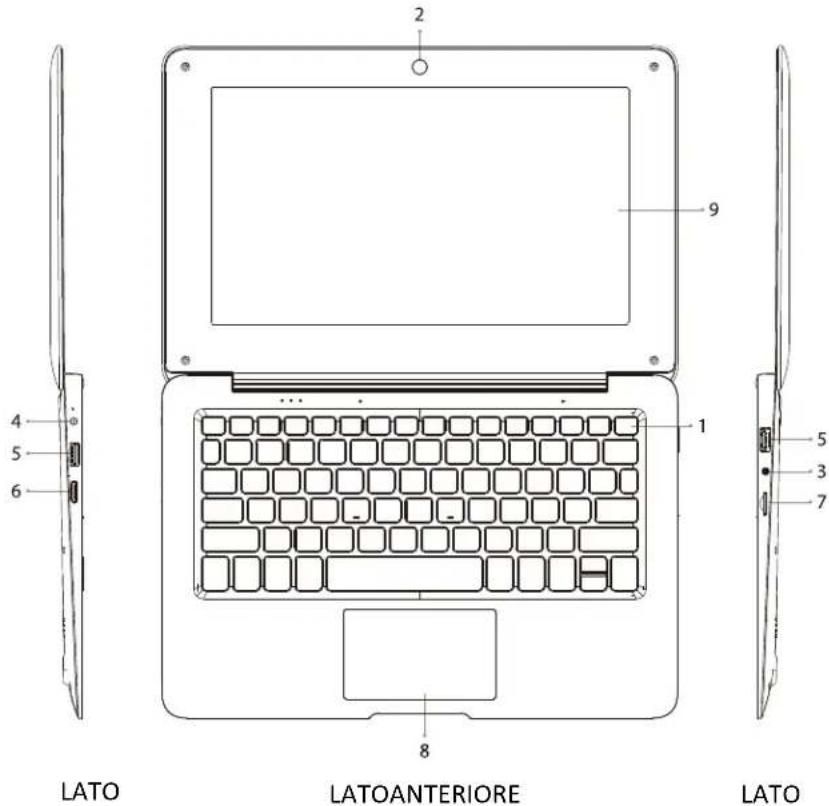
Aspettoepulsanti:
1.Pulsantedialimentazione
2.Fotocameraanteriore
3.+5VCC
4.Concessionercuffie
5.PortaUSB
6.PortaHDMI
7.SchedaTF
8.Trackpad
9.Schermo
Pulsantiporte
1.Pulsantedialimentazione: Peraccendereospegnereildispositivo, premereilpulsantedialimentazioneper2-3secondi.
2.Fotocameraanteriore: perl'acquisizionedifotoevideo.
3.PortaCC: viene utilizzata per collegare l'alimentatore e ricaricare il disposativo.
4.Ingressocuffie: uscitaaudiutilizzataperilcollegamentodicuffieo altoparlanti portatili con connessione da 3,5 mm.
5.PortaUSB:utilizzatapercollegareaccessoriUSB,adesempiotastiera, mouse,chiavettaUSBoaltreunitàdiarchiviazioneUSB.
6.PortaHDMI: uscitaHDMIutilizzatapercollegareilddispositivoaun televisoreoaltrasorgenteHDMI.
7.SlotperschedaTF: utilizzataperinserireunaschedaMicroSD(TF)ed espanderelamemoria.SupportaschedeMicroSDfinoa128GB.
8. Trackpad: traduceimovimentielaposizionedelleditadell'utenteper navigareeeseguireoperazionisuldispositivo.
9.Schermo
Desktop
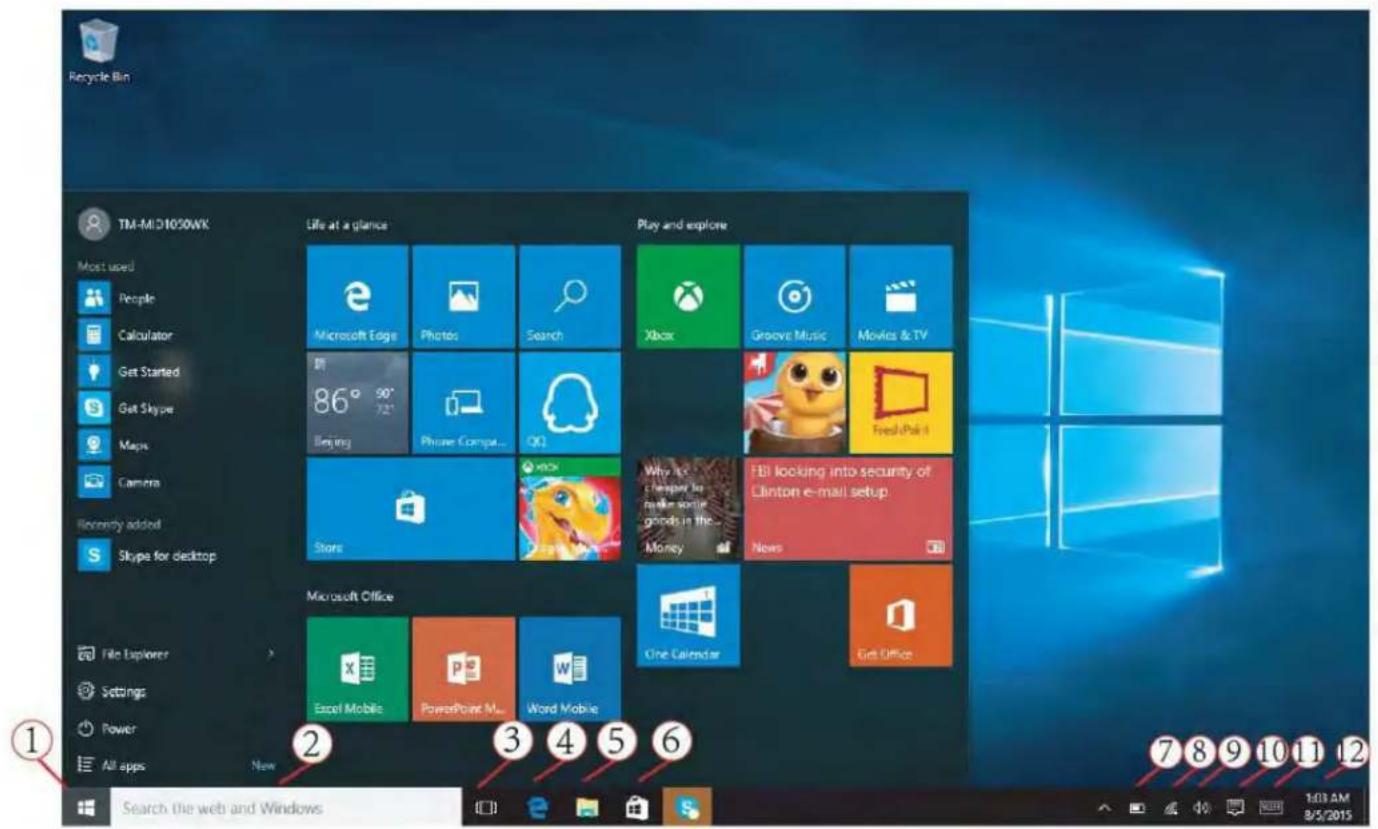
- Icona di Windows (Start)
- Barra di ricerca
- Visualizzazione delle attività
- Browser
- Esplora file
-
Windows Store
-
Battery
- Wi-Fi
- Volume
- Centro notifiche
- Impostazione della tastiera
- Impostazioni di data e ora
Impostazione di un account Microsoft
NOTA: consigliamo vivamente di utilizzare un account Microsoft piuttosto che un account locale. Se si utilizes un account locale e si dimentica la password, non sare più possibile accedere al dispositivo.
L'impostazione di uaccount Microsoft consente di accedere e utilizzare le varie funzioni disponibili sul laptop, qOaleDrive, Outlook.com, Xbox Live, Office 365, Skype molto altro. L'impostazione diaccount Microsoft facilità l'uso del laptop. Se non si possiede agicount Microsoft, è possible crearne uno nuovo Gratisamente.
Alcuni vantageg inclusi:
- L'accesso è richiesto solo una volta. Utilizzandaccount Microsoft per accedere a Windows, non sare necessario accedere o nuovo per utilizzato i servizi e le app MicrosoftSkypees.
Outlook.com,OneDrive ealto.
La connessione e la sincerzonizzazione avviene su tutti i dispositivi Windows per i quali l'utente è registrato.
Durante l'accesso a Windows verrà richiesto di accedere all'account Microsoft existente. Se necessario, fare cliCreaa "account" per create un nuovo account.
- Per creare uaccount Microsoft, selezionareCrea account nella schermata di accesso.
. Oppure visitare il sMicrosoft.com/account
NOTA: Per registrarsi è possibile utilizzato un indirizzo e-mail più in uscanche se non è stato fornito da Microsoft. Se non si possiede un indi-mail,fareclc su "Crea un nuovo indirizzo e-mail"per createneuno.
Se si decide di utilizzato un account locale, non sare possibile usufruire vantage di dover eseguire l'accesso solo una volta e di sincronizzato i su tutti i dispositivi. Creare un account Microsoft per utilizzato queste funzionalità.
Passaggio da un account locale a un account
Se l'accesso è stato effettuato con un account locale, è possible passa qualiasi段时间 a un account Microsoft-
- Fare cli c sulliconWindows (Start)
- Fare cli cslmpostazioni
- Fare clinic Account
- Fare cli c sClick Accedi con un account Microsoft
Menu Start
Fare cli culliconWindows nell'angolo in basso a sinistra dello schermop er accedere Menu Start
Dal Menu Startè possibile accedere aapp installate, alleimpostazioni delsystema e ad alimportanti funzioni.
La voce Tutte le appconsente di visualizzare in un elenco delle le app installate. Le app di uso frequente possono essere aggMenu Start toccando per alcuni secondi l'icona dell'applicazione e poi selezionando "Aggiungi a Start o Aggiungi alla barra attività".
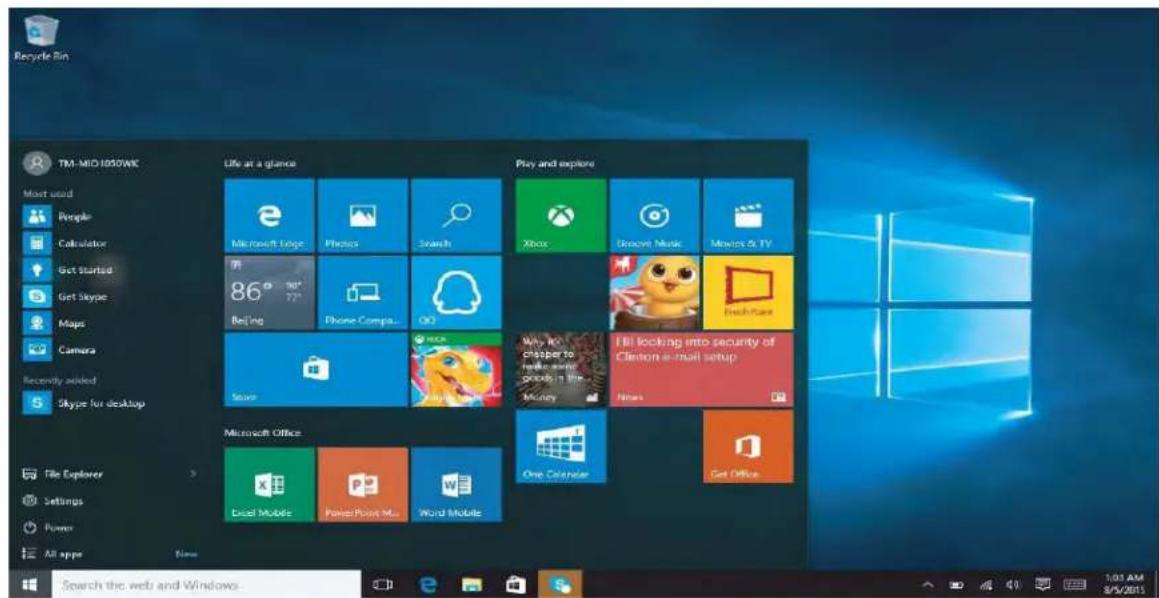
II Windows Store
Il Windows Store è il luogo da cui installare nuove app per il laptop. P accedere aWindows Store, selezionareStore nel Menu Startoppurefare:, sullicona della borsa degli acquirei.
Cercare l'app desiderata
- Fare cli c sull'app per vedere ulteriori informazioni
- Fare cli cslstalla se l'app è gratuite, oppureAsquista per acquistare l'app e installarla.
NOTA: è necessario aver effettuato l'accesso al proprio account Microsoft per installare app dal Windows Store.
Centro notifiche
Per accedere Centro notifiche, toccarel'icona delle notifiche nell'angolo in basso a destra.
Il centro notifiche fornisce accesso a notifiche importanti e consente di modificare alcune delle impostazioni di base.
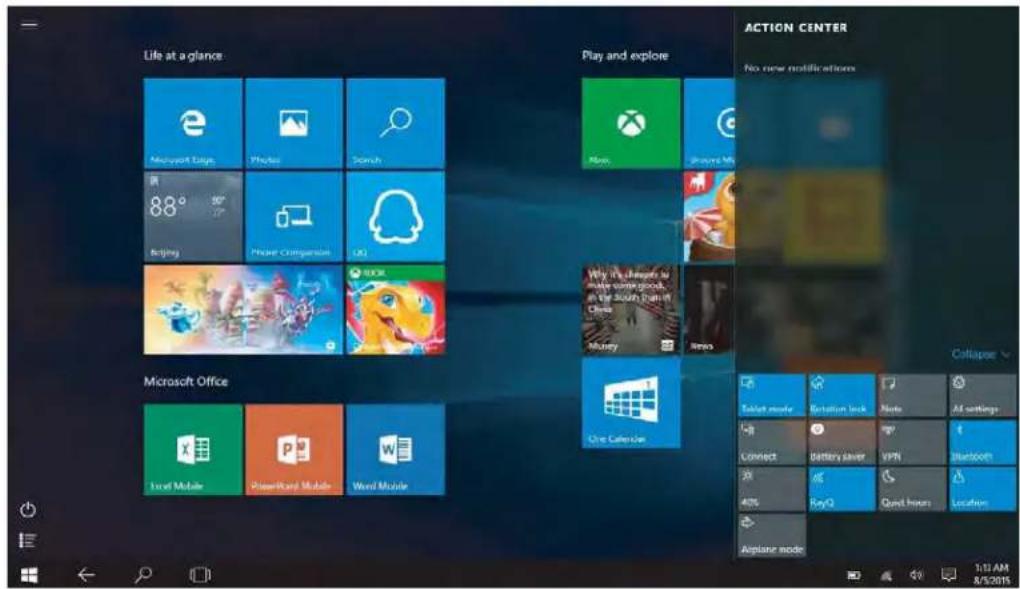
Nel Centro notifiche è possibile attivare o disattivare la modalità aereo.
Quando la modalità aereo è attiva, la connessione Wi-Fi e tutte le altre connessioni sono disattivate.
One Drive
OneDrive è un servizio di archivazione su cloud offeMicrosoft.
Quando si create un account Microsoft, si ottiene dello spazio di archivia online tramiteOneDrive.
É possible accedere OneDrive con il browseMicrosoft Edge visitando il site https://onedrive.com
Quando sare richiesto, accedere con il praccount Microsoft. Per impostazione predefinita, una cartella locale sare createDrive. La cartellaOneDrive si trova in C:\Users[ACCOUNT_NAME]\OneDrive (dove [ACCOUNT_NAME] è il proprio name utente.
Visualizzazione attività
Visualizzazione attività consente di passare rapidamente da un'app all'altre e di chiudere le app. Per a visualizzazione attività, fareblick sull'icona in basso a sinistra sulla barra degli strumenti.

Schermata Start
Se si preferisce utilizzareschermata Start Windowsa schermo interopiuttosto che l'visualizzazione desktop, seguire la procedura descritta qui fatto.
- Fare cli c sulliconWindows (Start).
- Fare cli c slmpostazioni
- Fare cli c sPersonalizzazione
- Selezionare Start sulla sinistra.
- Sul lato destràttivare l'opzione Usa modalità a schermo intero per Start".
Disattivare l'opzione se si desidera passare schermata Start a schermo intero alla visualizzazione desktop NOTA: Potrebbe essere necessario uscire e effettuare di nuovo l'accesso, affinché le modifiche abbiano effetto.
Ripristino di Windows
Se durante l'uso del laptop si verificano errori non risolvibili, è possibile riportare il dispositivo allo stato originale.
- Fare cli c sulliconWindows (Start).
- Fare cli cslmpostazioni
- Fare clic sAggiornamento e sicurezza
- Fare cli sRipristino
- Alla voce Reimposta il PC,fare oPer siniziare
NOTA: se si desidera conservare i file, selezioni miiei file Se non si vuole conservare i file o se è stato effettuato il backup un'unità esterna, selezionar Rimuovi tutto.
Suggerimenti
1. Creazione di un'unità di ripristino
Si consiglia di create un'unità di ripristino la prima volta che si utilizes Un'unità di ripristino consente di determinare e risolverve eventuali proble del tabletanche non è possibile avviarlo.Per create un'unità di rip basta ave un disco USB.
- Dalla barra attività, cercare la voce Crea un'unità di ripristino e selezionarla. Potrebbe essere necessario immettere la password di amministratore o confirmare la selezione.
- Dopo aver aperto lo strumento, accertarsi che Esegui il backup dei sistema nell'unità di ripristino suaabilitato e poi selezionare Ava
- Collegare un'unità USB al laptop e poi selezionare Avanti > Crea. causa dell'elevato numero di file da copiare sull'unità di ripristino, l'operazione potrebbe richiedere del tempo.
- Al termine, apparirà il collegamento Eliminare la partizione di ripristino nel PC. Se si desidera liberare spazio sul disco del laptops selezionare il collegamento e poi Elimina. Altrimenti, selezionare Termina.
2. Uso del Bluetooth per inviare e ricevere file:
- Fare cli c sull'iconaWindows (Start)
Fare cli csumpostazioni
Fare cli c suDispositivi - Fare cli c s uBleoth e selezionare Bluetooth Attivo
Una voltaattivato il Bluetooth, il laptop comincera a cercare dispositivi Bluetooth vicini
NOTA: accertarsi che il disposativo da assocare sia dotato di funzionalità Bluetooth e sua visible ai dispositivi vicini.
Una volta terminata la ricerca, apparirà un elenco dei dispositivi vicini disponibili. Selezionare un disposativo nell'elenco per associarlo con il laptop.
NOTA: potrebbe essere necessario digitare un codice su entrambi i dispositivi per completare
I'associazione.
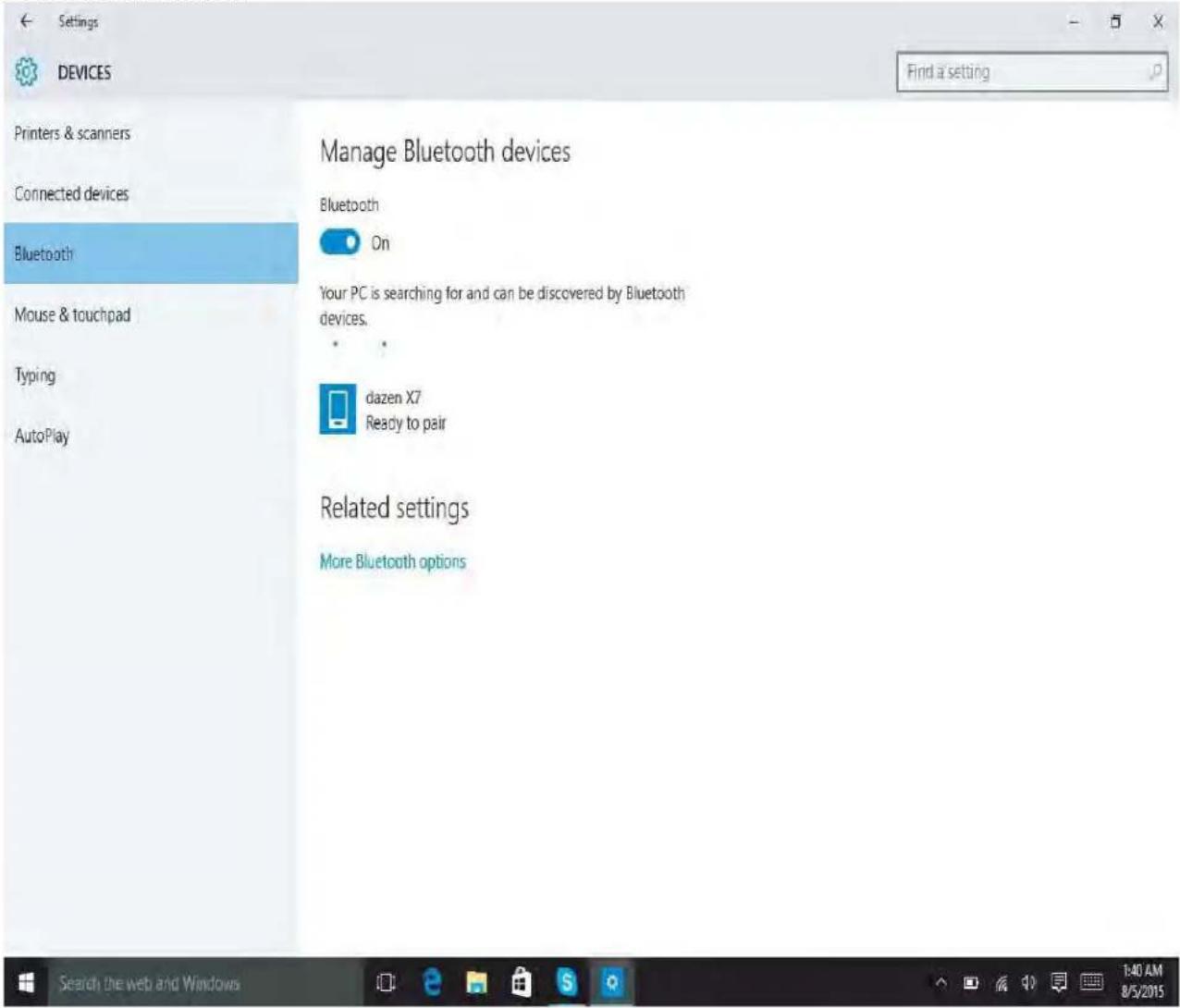
- Dopo aver completato l'associazione, fareblick sull'icona Bluetooth basso a destra sulla barra attività.
Pertrasfere un file al laptop,fare clinicezione file".Apparirala finestra in attesa di connessione". - Sull'altro disposativo, selezionare il file da inviare e utilizzato l'opzione di condivizione o invio con Bluetooth.
- per inviare il file, selezionare il laptop nell'elenco di dispositivi associati.
. Il laptop comincera a scaricare il file e fornirà l'opzione di salute
NOTA: la stessa procedura può essere utilizzata per inviare file da laptop ad altri dispositivi.
-
Ridimensionamento delle icone e dei caratteri nella vista desktop:
-
Fare cli c sull'iconaWindows (Start)
- Fare cli csumpostazioni
- Fare cli c suSistema
- Selezionare Schermo
- Qui è possibile scegliere tra 100% , 125% , 150% oppurefareclic "opzioni schermo avanzate".
NOTA: selezionando un valore superiore al 150% , alcune opzioni di menu potrebbero non essere più accessibili. Per ingrandire i caratteri si consiglia di utilizzato lo strumento della lente di ingrgrandimento.
- Spegnimento e accensione:
Quando si spegne il laptop, attendere che ilsystema sia completamerr spenta. Si consiglia di attendere cinque minuti prima di riaccendere il laptop, per consentire ai componenti hardware interni di completare il di spegnimento.
5. Risparmio energetico:
Il disposativo è dotato di batteria ricaricabile integrata. Si consiglia di impostare la luminosità dello schermo su valori medi e di attivarlo solo quando è necessario, al fine di prolungare la carica della batteria.
Per accedere alle opzioni di risparmio energetico:
- Fare cli c sullicona della batteriain basso a destra sulla barra attenuata
- Selezionare "Impostazioni di risparmio energia aggintive
- Qui è possibile Stegliere o personalizzare una combinazione per il risparmio di energia
6. Modifica della lingua e del un tipo di input da tastiera:
- Fare cli c sulliconaWindows (Start)
- Fare cli csumpostazioni
- Fare cli c suData, or a e lingua
- Selezionare Regione e lingua
- Selezionare Aggiungi una lingua, poi selezionare la lingua che si vuole utilizzato.
La lingua selezionata apparirà nell'élenco. Se necessario, scegliere l'opzione di scaricare il language Pack e assegnarlo come这种方法 della tastiera.
7. Data e ora:
È necessario che la data e l'ora siano corrette per il correttto funzionamento di molte applicazioni. In genere, la data e l'ora sono impostate automaticamente quando il systeme è connesso a Internet. Tuttavia, se l'impostazione automatica non funziona correttamente o se laptops è offline, è possibile impostare data e ora manually.
- Fare cli c sulliconaWindows (Start)
- Fare cli csumpostazioni
- Selezionare Data, ora e lingua
Scegliere il fuso orario e, se necessario, disattivare l'impostazione automatica dell'ora, poi impostarla manualmente e fareblick su "modifica".
| Specifiche | |
| Prodotto | Laptop in programma clamshell con schermo da 10,1", CPU Intel Quad Core e sistema operativo Windows 10 |
| Processore | Intel Baytrial 3735F Quad Core Processor (, up to 1.8GHz ) |
| Sistema operativo | Windows 10 |
| Memoria | 32 GB di memoria integrata (eMMC Fast Memory) |
| Espansione | Slot per schedules micro SD (supporta fino a 128 GB) |
| Risoluzione/Schermo | 1024*600 TN |
| Memoria RAM | 1 GB DDR3 integrata |
| Bluetooth | Bluetooth integrato V 4.0 EDR |
| Fotocamera | Frontale: 0,3 MP |
| Alimentatore | Ingresso CA 100-240 V 50-60 Hz, uscita CC 5 V/3 A |
| Batteria | Batteria ricaricabile ai polimeri di litio da 4000 mAh 3,7 V |
Windows1010.1"IntelQuadCoreClamshellLaptop

- Precauzioni di sicurezza
- Aspettoepulsanti:
- Pulsantiporte
- Desktop
- Alcuni vantageg inclusi:
- Passaggio da un account locale a un account
- Menu Start
- II Windows Store
- Centro notifiche
- One Drive
- Visualizzazione attività
- Schermata Start
- Ripristino di Windows
- Suggerimenti
- Creazione di un'unità di ripristino
- Uso del Bluetooth per inviare e ricevere file:
- I'associazione.
- Risparmio energetico:
- Per accedere alle opzioni di risparmio energetico:
- Modifica della lingua e del un tipo di input da tastiera:
- Data e ora:
Marca : SCHNEIDER
Modello : SCL101BTP
Categoria : Portatile