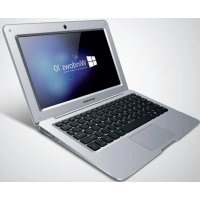
SCL101BTP - Computadora portátil SCHNEIDER - Manual de uso y guía de instrucciones gratis
Encuentra gratis el manual del aparato SCL101BTP SCHNEIDER en formato PDF.

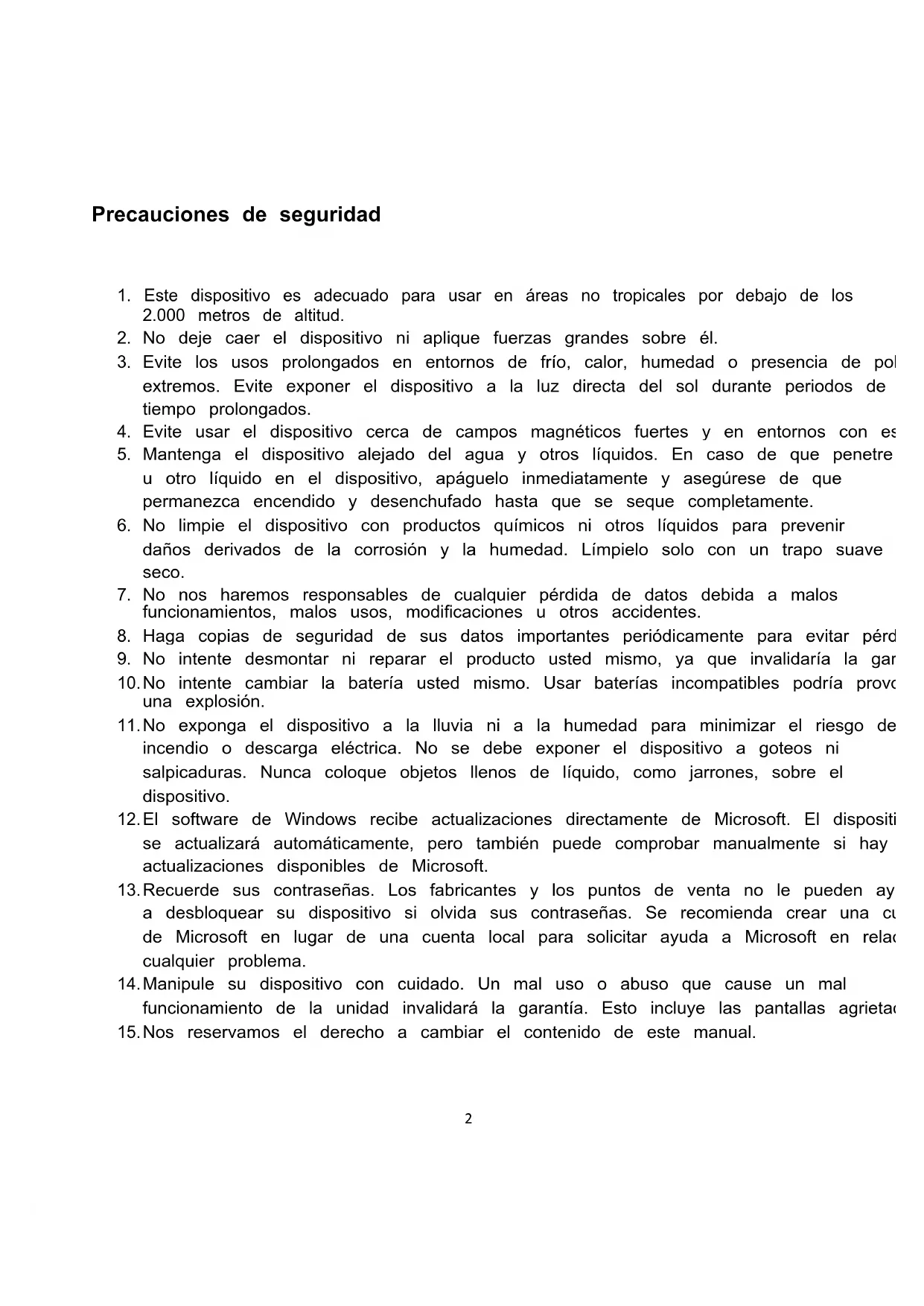


| Tipo de producto | Portátil |
| Marca | Schneider |
| Modelo | SCL101BTP |
| Pantalla | 10,1 pulgadas TN |
| Resolución | 1024 x 600 píxeles |
| Procesador | Intel Bay Trail 3735F Quad Core |
| Memoria RAM | 1 GB DDR3 |
| Almacenamiento interno | 32 GB eMMC |
| Almacenamiento expandible | Tarjeta microSD de hasta 128 GB |
| Sistema operativo | Windows 10 |
| Batería | Litio-polímero, 10 000 mAh, 3,7 V |
| Alimentación | Adaptador de corriente 5 V / 3 A (entrada 100-240 V) |
| Cámara frontal | 0,3 megapíxeles |
| Conectividad inalámbrica | Wi-Fi, Bluetooth 4.0 |
| Puertos | 1 USB, 1 HDMI, 1 conector de auriculares de 3,5 mm, 1 ranura para microSD |
| Mantenimiento | Limpiar con un paño suave y seco |
| Seguridad | No desmontar, no exponer al agua o a la humedad |
Preguntas frecuentes - SCL101BTP SCHNEIDER
Preguntas de los usuarios sobre SCL101BTP SCHNEIDER
0 pregunta sobre este aparato. Responde a las que conoces o haz la tuya.
Hacer una nueva pregunta sobre este aparato
Descarga las instrucciones para tu Computadora portátil en formato PDF gratis! Encuentra tus instrucciones SCL101BTP - SCHNEIDER y toma tu dispositivo electrónico nuevamente en la mano. En esta página están publicados todos los documentos necesarios para el uso de su dispositivo. SCL101BTP de la marca SCHNEIDER.
MANUAL DE USUARIO SCL101BTP SCHNEIDER
Gracias por comprar el SCL101BTP que dispone de Tecnología CPU Intel AtomQuadCore, con 1GB de RAMDDRparamultitareas rápidas, 32GB de almacenimiento interno, una pantalla clara y nitida TN de 10,1 pulgadas y elultimate software Windows 10.
Estemanualdelusuarioleayudaráentenderlascaracterísticacsyfunciones desunuevóportátil.leadetenidamenteestemanualdelusuarioantesde usareldis positivo.Serecomienda cargarcompletamenteelddispositivoantes deusarloporprimeravez.
Contenido
Precauaciones de seguridad 2
Botones y puertos 3
Escritorio 4
Cream una cuenta de Microsoft 5
Menu Inicio 7
Windows Store 7
Centrodeactividades 8
One Drive 8
Vista de tareas 9
Pantalla Inicio 9
RestaurantWindows 10
Consejos y trucos 11
Especillasiones 15
Precauciones de seguridad
- Este disposicao es adequado para usar en和地区 no tropicas por debajo de los 2.000 metros dealtitude.
- No deje caer el dispositivo ni aplique fuerzas grandes sobre el.
- Evite los usos prolongados en entornos de frio, calor, humedad o presencia de pol extremos. Evite exponer el dispositorio a la luz directa del sol durante periodos de tiempo prolongados.
- Evite usar el dispositivo cerca de Campos magnéticos fuertes y en entornos con es
- Mantenga el dispositivo alejado del agua y otros liquidos. En caso de que penete u otro liquido en el dispositivo, apáguelo inmediamente y asegúrese de que permanzeza encendido y desenchufado hasta que se seque completeness.
- No limpie el dispositivo con productos químicos nithers liquidos para prevenir daños derivados de la corrosión y la humedad. Limpielo solo con un trapo suave seco.
- No nos haremos responsables de cualquier perdida de datos debida a malos functionamentos, malos usos, modificaciones uthers accidents.
- Haga copias de seguidad de sus datos importantes periodicamente para evaporar perd
- No intolerance desmontar ni reparar el producto ustedismo, ya que invalidaria la gar
10.No intente携带 la bateria usted mesmo. Usar bacterias incompatibles podra prove una explosiOn.
11.No exponga el dispositivo a la lluvia ni a la humedad para minimizar el riesgo de incendio o descarga electrica. No se debe exponer el dispositivo a goteos ni salpicaduras. Nuncacoloque objectosllenos deliquido, como jarrones, sobre el dispositivo. - El software de Windows recibeactualizacionesdirectamente de Microsoft. El dispositi seactualizará automatistically, pero también puede comprobarmanualmente si hayactualizaciones disponibles de Microsoft.
- Recuerde sus restrasñas. Los fabricantes y los+puntos de vente no le peuvent ay a desbloquear su dispositivo si olvida sus restrasñas. Se recomienda create una cu de Microsoft en lugar de una cuenta local para solicitar ayud a Microsoft en relacrialquier problema.
14.Manipule su dispositivo con cuidado. Un mal uso o abuso que cause un malfuncimiento de launidad invalidará la garantía. Esto incluye las pantallas agrieta
15.Nos reservamos el derecho acaebar el contenido de este manual.
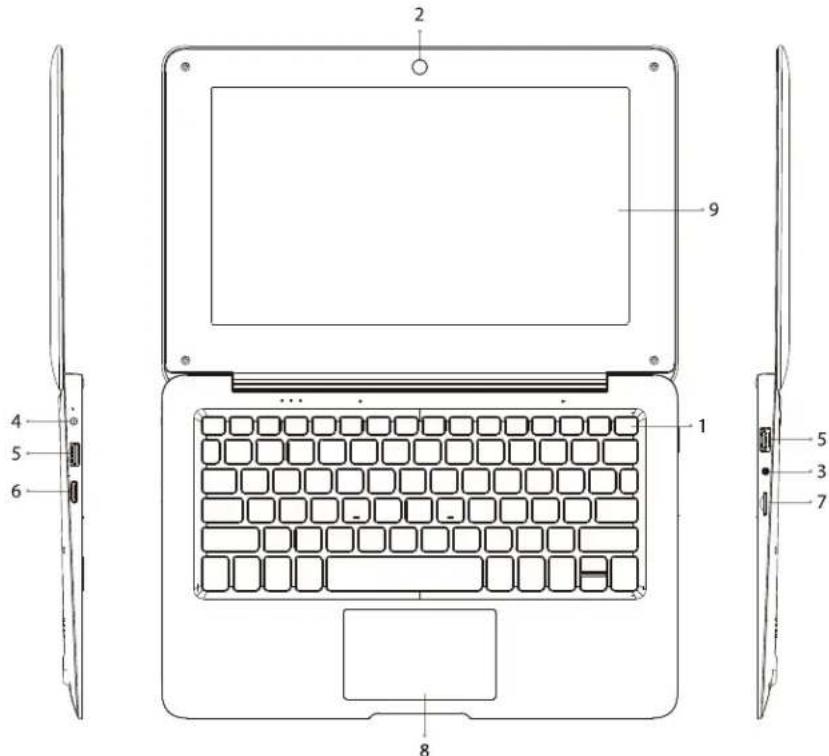
Aspectoybotones:
1.Botondeencendido
2.Camarafrontal
3.+5VCC
4.Conexióndeauricular
5.PuertoUSB
6.PuertoHDMI
7.Tar jetaTF
8.Paneltáctil
9.Pantalla
Botonesypuestos
1.Botondeencendido: paraencender/apagareldispositivo,mantenga pulsadoelbotondeencendididurante2-3segundos.
2.Cámarafrontal: tomafotosóvídeos.
3.PuertoCC: seutilizaraparaconectareldispositivoalacorrientey recargarlo.
4.Puertodeauriculas: calidadaeoudiousadaparaconectarauriculareso altavocesportátilesconunaconexiónde3,5mm.
5.PuertoUSB: seutilizaraparaconectaraccesoriosUSBbcomoteclados, ratones, unidades USB u或者其他 dispositivos de almacenamento portátiles.
6.PuertoHDMI: saluteHDMIusadaparaconectareldispositivoaunTVu otraentradaHDMI. ” unatarjetamicroSD(TF)paraampliarlamemoria.Es compatiblecontarjetasmicroSDdehasta128GB.
7.Paneltáctil: traduceelmovimientoolaposióndelosdedosdelusuario paradesplazarseysolicitarfunecioneseneldispositivo.
8.Pantalla
Escritorio
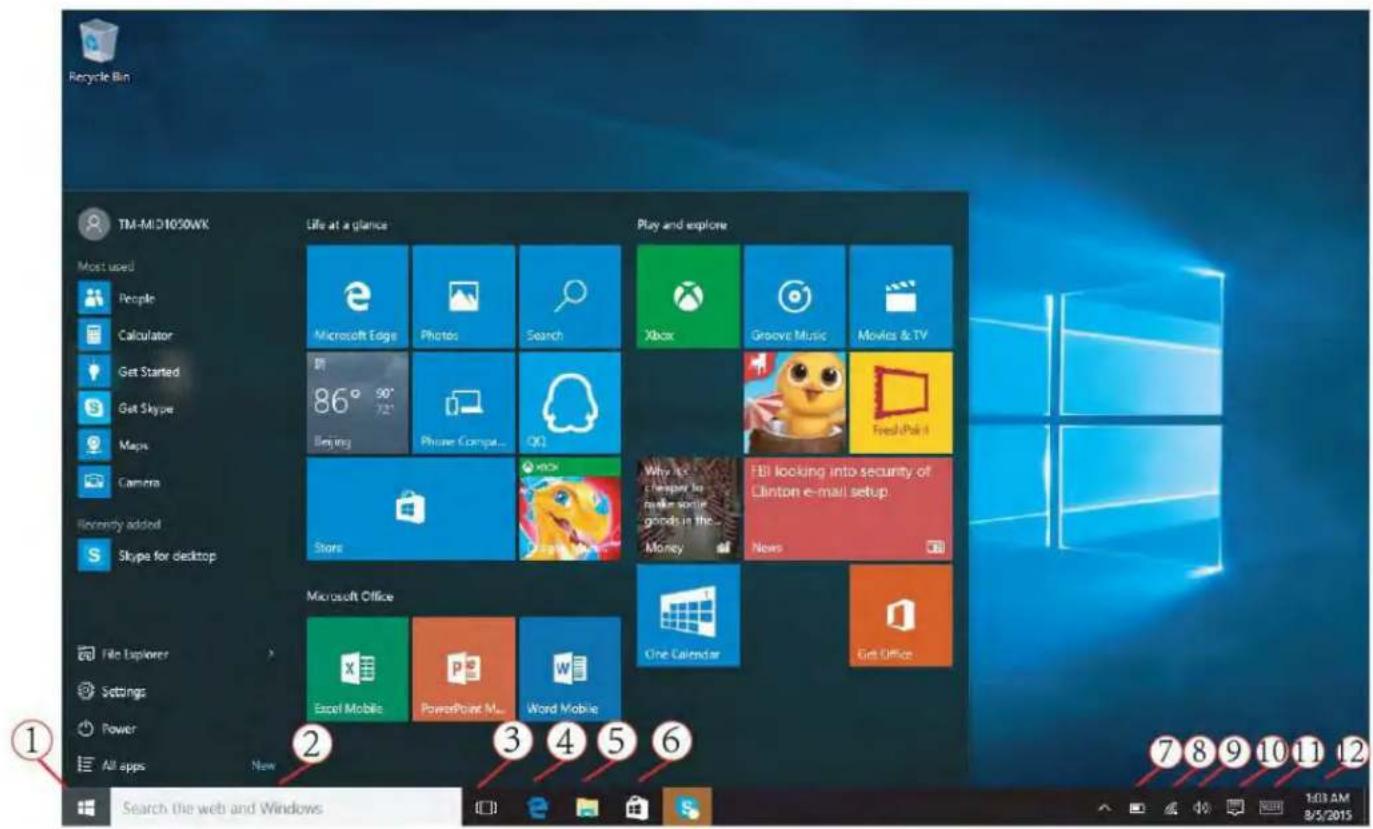
- Icono (Inocio) de Windows
- Barra de búsqueda
- Ver todas las ventanas abiertas
- Navegador
- Explorador de ARCHivos
-
Windows Store
-
Bateria
- Wi-Fi
- Volumen
- Centro de activités
- Ajustes del teclado
- Ajustes de Fecha y hora
Crear una cuenta de Microsoft
NOTA: se recomienda encarecidamente usar una cuenta de Microsoft en lugar de una cuenta local. Si utilizes una cuenta local y olvida su contraseña, el dispositivo quedará bloqueado.
Crear una cuenta de Microsofttle permite起初 sesión y usar las diversa functions de que dispone su tableta, por ejomeDrive, Outlook.com, Xbox Live, Office 365, Skype más. Crear una铊 de Microsoftthace que sea más fácil usar su dispositivo. Si todas no queta Microsoft, pueda create una de forma gratuite.
Algunos de los Beneficios son:
- solo deben起初 sesión una vez. Si utilizesa de Microsoft para起初 sesión en Windows, no requiresa volver a起初 para usar aplicaciones y servicios de Microsoft, Skype,
Outlook.com,OneDrive y mas.
Estará connectado y sincronizzato con todos los dispositivos de Windc que haya registrar.
Se le pedrá que inicia sesión en su cuenta de Microsoft existente cuando acceda a Windows. Puede hacer CliRgistrarse" para create una, si Fuera Neededario.
- Para create unaenta de Microsoft selecciónRegistrarse en la páqina de inizio de sesión.
- Nombre peut être Microsoft.com/account
NOTA: puede usar su direccion de correo electrónico existente para registrarse,尤其是 no sea una direccion proportionada por Microsoft. S dispone de una direccion de correo electrónico existente,可以更好 hacer en "Obtener una direccion de correo electrónico nuevo" para registrar u
Si elige usar una cuenta local, no disfurará de los Beneficios de inicia sesión una vez y synchronizezar sus ajustes entre todos los dispositivos. C una cuenta de Microsoft para usar estas/DDiones.
Cambiar de una cuenta local a una cuenta de Microsoft
Si inicia sesión con una cuenta local, pueda Cambiarse a una cuenta Microsoft enequalquiermomento.
Hagalickieniebno(Inicio)deWindows
Haga cli eAjustes
HagaWhile
Haga Cli c hnicar sesion con una conta de Microsoft su lugar
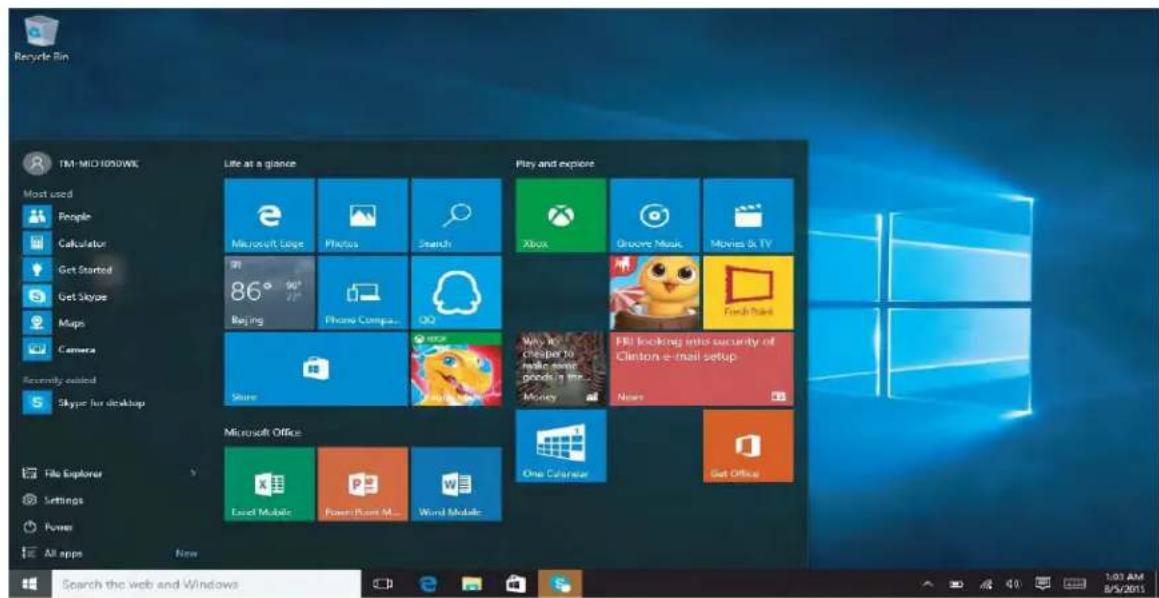
Menu Inicio
El menu Inicios accesible hacer colocar de Windows de la españa inferior izquierda de la pantalla.
El menu Inicio proporciona acceso a aplicaciones que haya instaladas, a losAJustes del sistemas y a其中之一 importantes.
Puede usar todas las aplicaciones para ver una lista con todas las aplicaciones instaladas. Puede anclar las aplicaciones usadas con más Frequencia en每人 Iniciomanteniendo el dedo sobre el icono de lapellacación unoicosometimes yeligienAnclar al menu Iniciob oAhclar a la barra de tarea's
Windows Store
En Windows Store puede instalar aplicaciones cuales para su dispositivo. Para acceder Windows Store, selecciónStore en elmenu Inicioo haga的比例在比例的下拉列表中选择“bolsa de la computes”;“barra de herramrientas de la parte inferior.”
- Busque la aplicación que desee descargar.
Hagablick en la aplicacion para ver más informacion.
- Hagablickelstalarisi esuna aplicacion Gratisita,Comprarpara comprar la aplicacion e instalarla.
NOTA: deben起初 sesión en su cuenta de Microsoft para instalar aplicaciones de Windows Store.
Centro de activités
El Centro deactividades accesible tocando iebno de notifications de la esquina inferior derecha.
El Centro deactividadesproporciona un acceso rápido a las notifications importantes y le permitechangiaralgunosajustescomunes.
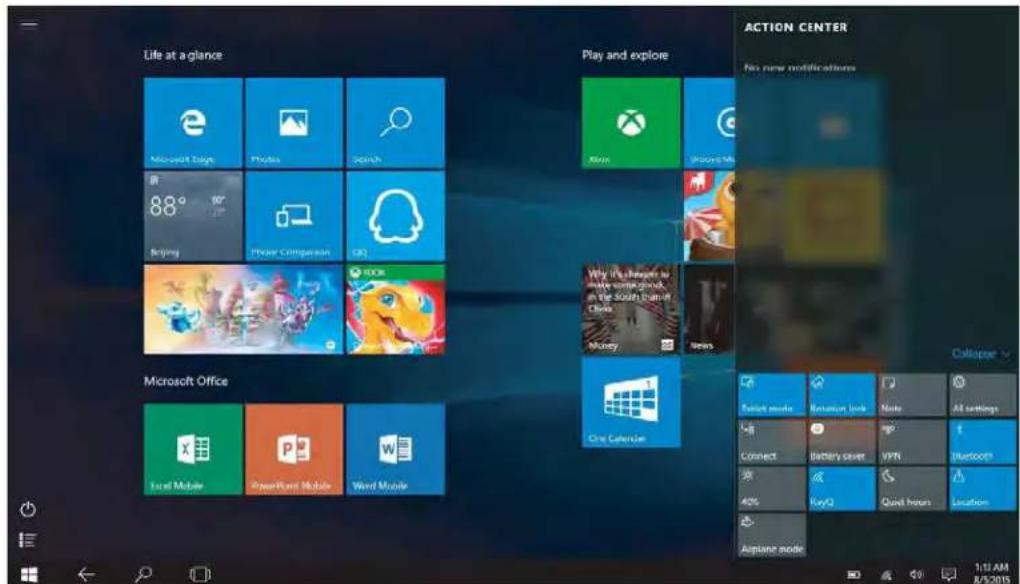
En el Centro deactividades, pueda activar o desactivar el modo Avión. Cuando el modo Avión está activado, todas las conexiones Wi-Fi y de estarán desactivadas.
One Drive
OneDrive es un almacenimiento en la nube en linea proportionado por Microsoft. Cuando cree una cuenta de Microsoft, conseguirá capacidad almacenimiento gratuite atramésOneDrive.
Puede acceder OneDrive a trovés del navegad Microsoft Edge desde https://onedrive.com
Inicie sesión con succunta de Microsofts i se le solicita.
Tambien se create de forma predeterminada una carpeta local para OneDrive.
Puede encontrar la carpeOneDrive en
C:\Usarios[NOMBRE_CUYNTA]OneDrive ([NOMBRE_CUYNTA] es su nombre de usuario).
Vista de tareas
La vista de tarease permite abrir y cerrar rápidamente las aplicaciones. Para lanzar laista de tareaş hagablick en el icono de la barra de tare做不到a continuación.

Pantalla Inicio
Si preferere usar pantalla Inicio de Windowscompleta en lugar de la vista de escritorio pueda Cambiarla siguiendo这些东西 pasos:
- hagablick en iebno (Inicio) de Windows
Haga clic eAjustes.
HagaWhile Personalizacion.
HagaWhile is a la izquierda. - A la derecha, ponga el ajustilizar pantalla Inicio compleja en Activado.
Tambien peutesvolverdepantallaInicio deWindowsa la vista descritoriodesactivandolaopcion.NOTA:espossiblequedeba reiniciar la sesiOnparaqueestoschangios tenganeffecto.
Restaurant Windows
Si su dispositivo enquiryra errores que no ha PODido resolver,能把 restuarar Windows a su estado original.
- hagablick en iebno (Inicio) de Windows
Haga clc eAjustes.
HagaWhile actualizaciones y seguidad
Hagaclinic eRecuperación
En Restablecer este PC, haga cliEmpezar
NOTA: si desea conservar ARCHivos, selecciónnservar mis archivos. Si no desea conservar sus archivos, o si ha realizado de seguidad using an应该如何 externo, haga Eliminar todo.
Consejos y truncos
1. Crear una unidad de recuperación
Se recomienda que create unaunidad de recuperación cuando reciba su tableta. Unaunidad de recuperación pueda ayudarle a identificar y resolverar problemas de su PC, excepte no arranque. Para create una, necesita unaunidad USB.
- En la barra de tareas, busque Crear unaunidad de recuperación seleccióna. Es posible que se le Solicite que introduzca una contraseña de administrador o que confirmme su elección.
- Cuando se abra la herramienta, asegúrese de que Hacer copia de seguridad de los ARCHivos de sistemas en la unidad de recuperación está的选择acion y, a continuación, selección Sigueiente.
- Conecte una unidad USB al PC, selección y, a continuación, selección Siguidente > Crear. Esnecessarycopiarmuchosarchivos la unidad de recuperación,por lo que podría tardar un rato.
- Cuando se termine, es possible que vea el enlace Eliminar la parte de recuperación del PC en laULTima pantalla. Si deseaa liberar esp en su PC, hagablick en el enlace y seleccione Eliminar. Si no, hagablick en Terminar.
2. Usar Bluetooth para enviar y recibir ARCHIVOS:
HagaWhile (Inicio) de Windows
Haga cli enAjustes
HagaWhile Dispositivos
Haga clic erBluetooth y Activar Bluetooth
Cuando eBluetooth está activado, la tableta empezará a buscar dispositivos Bluetooth cercanos.
NOTA: deben asegurar de que el dispositivo que desee vincular tambiénonga el Bluetooth activado y sea visible para los dispositivos cercanos.
Una vez completada la búsqueda,做不到arlosdispositivos cercanos disponibles. Puede vincular la tableta con other dispositivo selecciónándolo en la lista.
NOTA: es possible que deba confirmar una clave en ambos disposit para finalizar la vinculación.
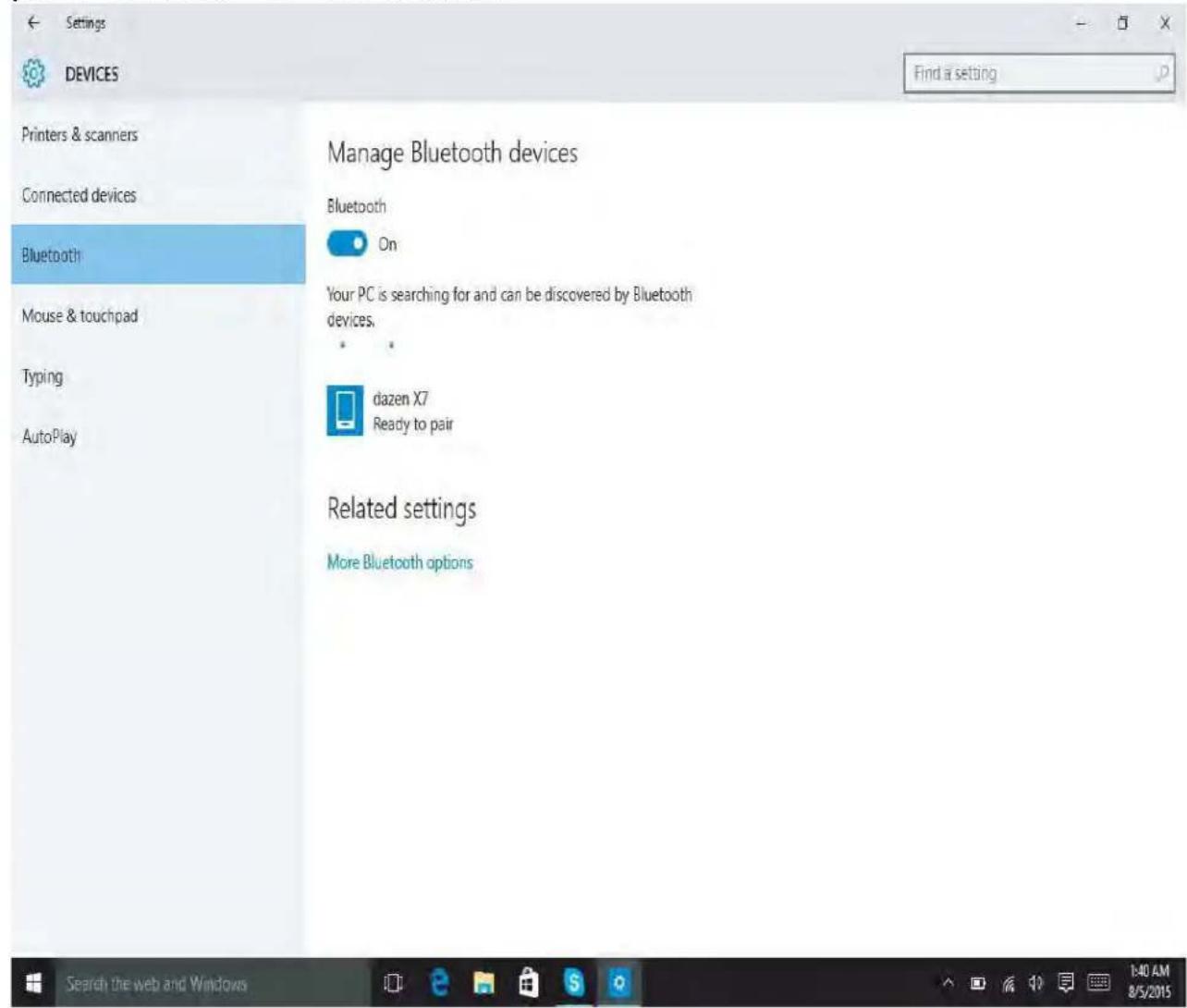
- Después de vincular los dispositivos, hagablick en el icono de Bluetooth de la barra de tareas, en la parte inferior derecha.
- Para envía un ARCHivo a su tableta, haga dRecibir "un archivo". Aparecerá la ventanEsperando conexión".
- Vaya a suOTHERdispositivo, seleccione el archivo que desee envia. utilise la option de partir o enviar por Bluetooth.
- Selecciona la tableta a la que desea enviarlo en la lista de dispositivos vinculados.
- La tableta empezará adescendingel archivo y le dará la option guardarlo.
NOTA: es possible usar el@mismo proceso para enviar ARCHivos destablea a除外 dispositivo.
- Cambiar el tamano de iconos y fuentes en la vista de escritorio:
Hagalick en econo (Inicio) de Windows
Haga cli enAjustes
Haga cli c erSistema
- Elija Pantalla
- Aquí pueda elegir entre 100%, 125%, 150% o hacerblick en "Opciones de時間 personalizzato".
NOTA: si elige una-option superior al 150% , es possible que todasillas.option de menu ya no estén disponibles. Se recomienda que use la herramienta de lupa en su lugar si ne quue las fuentes Sean más grandes.
- Apagado y encendido:
Cuando apague el PC, deja que se apague Completely. Se recomienda esperar cinco Minutes antes de volver a encenderlo para asegurar de que todo el hardware interno haya finalizzato el ciclo apagado.
5. Ahorro de energia:
Este dispositivo dispone de una bateria recargable integrada. Se recomienda que mantenga el brillo de pantalla a un nivel medio y sourrente cuando seanecessary para ahorrar bateria.
Para acceder a las options de ahora de energia:
- hagablick en etono de la baterie de la barra de herramentas de I esquina inferior derecha
- Selección "Ajustes de energia adiconiales".
-
Aquí pueda Elegir o personalizar un plan de energia
-
Cambiar el idioma y el método de entrada del teclado:
Haga Clinic en econo (Inicio) de Windows
Haga cli enAjustes
Haga clc erHora eidioma.
- Elija Regione idioma.
- Elija Añadir un idioma y selección ar el idioma que deseee utilizes.
A continuación, verá el idioma selectionado en la lista. Elija la opoci paradescendingar el paquete de idiomas si fueranecessary y asignelo método de entrada del teclado.
- Fecha hora:
es necesario estarlecer la Fecha y hora correctas para que muchas aplicacionesutencorrectamente. Por lo general,la Fecha y la ho se configuran automatistically al connectarse a Internet. Sin embargo, no se hace correctamente o si está desconectado,可以更好starmanualmente la hora y la Fecha.
Haga clic en econo (Inicio) de Windows
Haga cli enAjustes
- Elija Hora eidioma.
Aquí pueda elegir su zona horaria y, si fuera Neededo, desactiva hora automática y ajustelamanualmente hacer click en "Cambiar
| Especificaciones | |
| Producto | Portátil de concha de 10,1" con CPU Intel Quad Core con SO Windows 10 |
| Procesador | Intel Baytrial 3735F Quad Core Processor (, up to 1.8GHz) |
| Sistema operativo | SO Windows 10 |
| Memoria | Memoria integrada de 32 GB (memoria<rápida eMMC) |
| Amplisión | Ranura para tarjetas microSD (compatible con tarjetas de hasta 128 GB) |
| Resoluciones/Pantalla | 1024*600TN |
| Memoria RAM | 1 GB DDR3 integrada |
| Bluetooth | Bluetooth V4.0 EDR integrado |
| Cámara | Frontal: 0,3 Mp. |
| Adaptador electrico | Entrada de 100-240 VCC, 50-60 Hz, potencia de 5 VCC, 3 A |
| Batería | Batería de polímero de ion de litio recargable de 4000 mAh, 3,7 V |
Laptopformatoclamshellda10,1"conIntelQuadCoree Windows10
Manualediistruzioni
Introduzione
Ambiente de trabajo 4
Configurarumaconta Microsoft 5
Menulniciar 7
A loja Windows 7
Centro de acao 8
One Drive. 8
Vistadetarefas 9
Ecrā Iniciar. 9
Restaurant o Windows 10
Suggestoes e truques 11
Especificações 15
NOTA: o utilizescerá de se assegurar que o dispositorio que prelemparelhar también tem a opçao Bluetooth ligada e se encontra vnosdispositivosnasproximidades.
Após a procura estar conclusión, aparecerá os dispositivos disponiblenes nas proximidades. O utilizesdo pode emparelhao o seu tablet com及其他 dispositivo, selecionando-o na lista.
NOTA: o utilizesdo podera ter de confirmar um��o de acesso e oshosdispositivos,paraconcluir o emparelhamento.
3. Redimensionar icones e temas de letra na vista de ambiente de trabajo:

- Precauciones de seguridad
- Aspectoybotones:
- Botonesypuestos
- Escritorio
- Crear una cuenta de Microsoft
- Algunos de los Beneficios son:
- Cambiar de una cuenta local a una cuenta de Microsoft
- Menu Inicio
- Windows Store
- Centro de activités
- One Drive
- Vista de tareas
- Pantalla Inicio
- Restaurant Windows
- Consejos y truncos
- Crear una unidad de recuperación
- Usar Bluetooth para enviar y recibir ARCHIVOS:
- Ahorro de energia:
- Laptopformatoclamshellda10,1"conIntelQuadCoree Windows10
- Manualediistruzioni
- Introduzione
- Redimensionar icones e temas de letra na vista de ambiente de trabajo:
Marca : SCHNEIDER
Modelo : SCL101BTP
Categoría : Computadora portátil