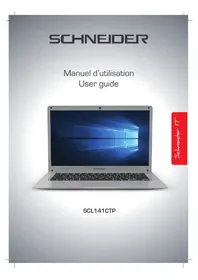
SCL141CTP - Computadora portátil SCHNEIDER - Manual de uso y guía de instrucciones gratis
Encuentra gratis el manual del aparato SCL141CTP SCHNEIDER en formato PDF.



| Tipo de producto | Computadora portátil con carcasa de 14,1" |
| Procesador | Intel Atom x5-8350 Quad Core (caché 2 MB, hasta 1,92 GHz) |
| Sistema operativo | Windows 10 |
| Memoria interna (almacenamiento) | 32 GB eMMC |
| Memoria RAM | 2 GB DDR3 |
| Pantalla | 14,1 pulgadas IPS, resolución 1920x1080 |
| Ampliación de almacenamiento | Tarjeta micro SD hasta 128 GB |
| Conectividad inalámbrica | Bluetooth 4.0 EDR |
| Cámara frontal | 0,3 MP |
| Alimentación | Adaptador de corriente entrada 100-240 V CA, salida 5 V / 3 A |
| Batería | Li-ion polímero 10000 mAh, 3,7 V |
| Puertos | USB, HDMI, conector de auriculares de 3,5 mm, ranura para tarjeta TF |
| Seguridad | No desmontar, evitar exposición al agua y la humedad |
| Mantenimiento y limpieza | Limpiar con un paño suave y seco; no usar productos químicos |
| Reparabilidad | Batería no reemplazable por el usuario; cualquier reparación anula la garantía |
Preguntas frecuentes - SCL141CTP SCHNEIDER
Preguntas de los usuarios sobre SCL141CTP SCHNEIDER
0 pregunta sobre este aparato. Responde a las que conoces o haz la tuya.
Hacer una nueva pregunta sobre este aparato
Descarga las instrucciones para tu Computadora portátil en formato PDF gratis! Encuentra tus instrucciones SCL141CTP - SCHNEIDER y toma tu dispositivo electrónico nuevamente en la mano. En esta página están publicados todos los documentos necesarios para el uso de su dispositivo. SCL141CTP de la marca SCHNEIDER.
MANUAL DE USUARIO SCL141CTP SCHNEIDER
Gracias por comprar el SCL141CTP que dispone de Tecnología CPU Intel Atom Quad Core, con 2 GB de RAM DDR para multitareas rápidas, 32 GB de almacenimiento interno, una pantalla clara y nitida FHD de 14,1 pulgadas y elultimate software Windows 10.
Este manual del usuario le ayudará a tener las caracteristicas y unidades de su nuevo portátil. Lea detenidamente estemanual del usuario antes de usar el dispositivo. Se recomienda cerrar Completely el dispositivo antes de uso por primera vez.
Contedio
Precauciones de seguridad 2
Botones y puertos. 3
Escritorio 4
Creatuna cuenta de Microsoft 5
Menú Inicio 7
Windows Store 7
Centro de activités 8
One Drive. 8
Vista de tareas. 9
Pantalla Inicio 9
Restaurant Windows 10
Consejos y truncos 11
Especificaiones 13
Precauciones de seguridad
- Este dispositivo es adequado para usar en areas no tropicas por debajo de los 2.000 metros dealtitude.
- No deja caer el dispositivo ni aplicque fuerzas grandes sobre el.
- Evite los usos prolongados en enterornos de frio, calor, humedad o presencia de polvo extremos. Evite exponer el dispositivo a la luz directa del sol durante periodos de tiempo prolongados.
- Evite usar el dispositivo cerca de Campos magnéticos fuertes y en entornos con esta.
- Mantenga el dispositivo alejado del agua y otros liquidos. En caso de que penete agua u除外 liquido en el dispositivo, apaguelo inmediamente y asegúrese de que permanzeza encendido y desenchufado hasta que se seque completeness.
- No limpie el dispositivo con productos químicos nithers liquidos para prevenir daños derivados de la corrosión y la humedad. Limpielo solo con un trapo suave y seco.
- No nos haremos responsables de cualquier perdida de datos debida a malos functionamentos, malos usos, modificaciones uthers accidents.
- Haga copias de seguidad de sus datos importantes periodicamente para evaporar perdidas.
- No intente desmontar ni reparar el producto usted mesmo, ya que invalidaría la garantía.
- No intenteEAR la bateria usted mismo. Usar bacterias incompatibles podria provoca una explosiOn.
- No exponga el dispositivo a la lluvia ni a la humedad para minimizar el riesgo de incendio o descarga electrica. No se debe exponer el dispositivo a goteos ni salpicaduras. Nunca coloque objetos llenos de liquido, como jarrones, sobre el dispositivo.
- El software de Windows recibeactualizacionesdirectamente de Microsoft. El dispositoso seactualizará automatically, pero tambiénuedecomprobarmanualmente si hayactualizaciones disponiblesde Microsoft.
- Recuerde sus contraseñas. Los fabricantes y los+puntos de vente no le peuvent hacer a desbloquear su dispositivo si olvida sus contraseñas. Se recomienda create una cuenta de Microsoft en lugar de una cuenta local para solicitar ayud a Microsoft en relacion aequalquier problema.
- Manipule su dispositivo con cuidado. Un mal uso o abuso que cause un mal funciona de la unidad invalidará la garantía. Esto incluye las pantallas agrietadas.
- Nos reservamos el derecho acaear el contenido de este manual.
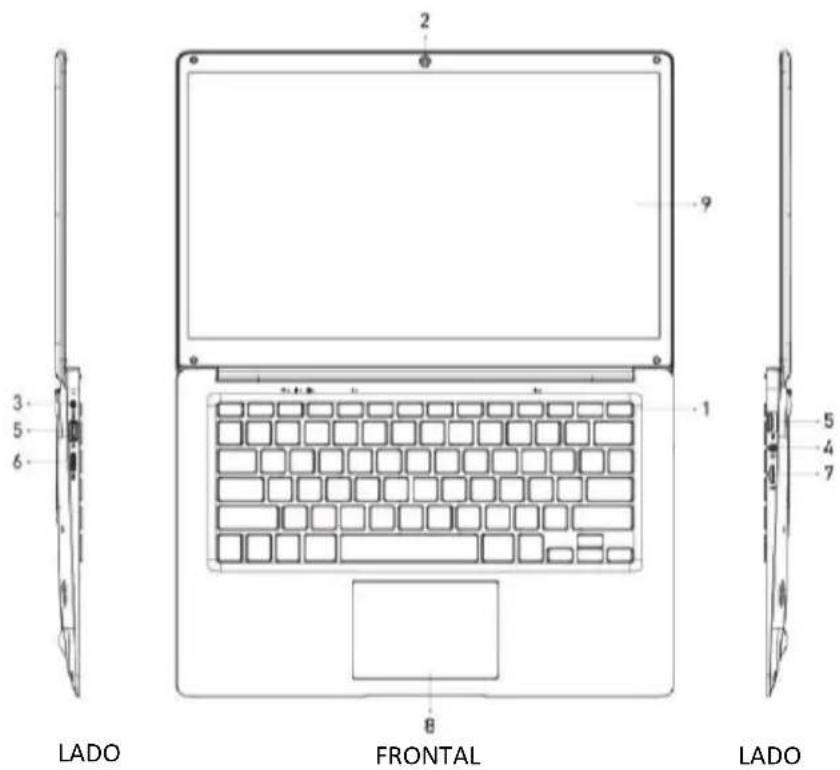
Aspectoybotones:
- Botón de encendido
- Camara frontal
- +5 VCC
- Conexión de auricular
- Puerto USB
- Puerto HDMI
- Tarjeta TF
- Panel tactile
- Pantalla
Botones y puertos
- Botón de encendido: para encender/apagar el dispositivo, mantenga pulsado el botón de encendido durante 2-3segundos.
- Camara frontal: tomaotos videos.
- Puerto CC: se utilizes para conectar el dispositivo a la corrente y recargarlo.
- Puerto de auriculas: calidad de audio usada para conectar auriculas o altavoces portátils con una conexión de 3,5 mm.
- Puerto USB: se utilizes para conectar accesorios USB como teclados, ratones, unidades USB uthersdispositivos dealmacenamento portátils.
- Puerto HDMI: calidad HDMI usa para conectar el dispositivo a un TV u另一边 entrada HDMI.
- Ranura para tarjetas TF: se usa para insertar una tarjeta microSD (TF) para ampliar la memoria. Es compatible con tarjetas microSD de hasta 128 GB.
- Panel táctil: traduce el movimiento y la posición de los dedos del usuario para desplazarse y Solicitar sistemas en el dispositivo.
- Pantalla
Escritorio
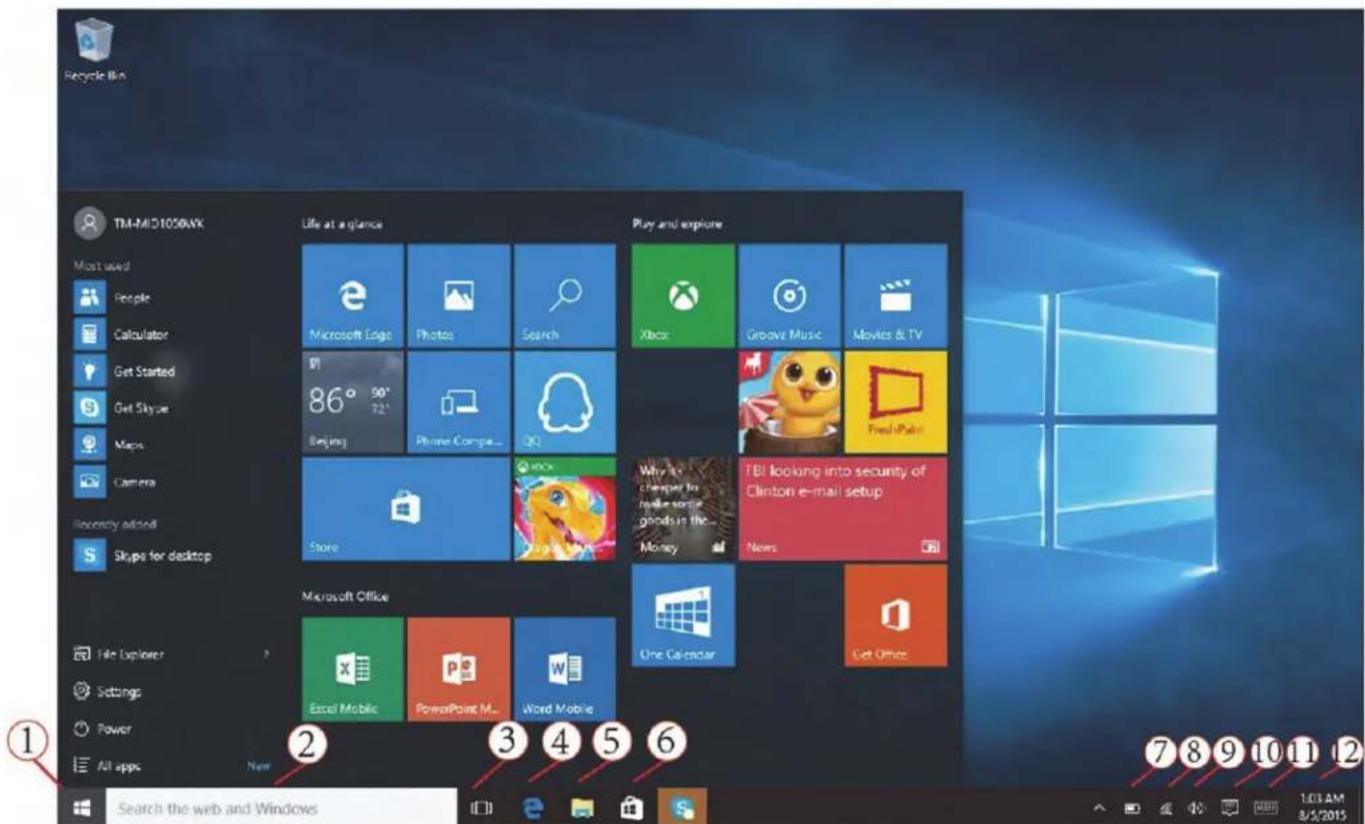
- Icono (Inicio) de Windows
- Barra de búsqueada
- Ver todas las ventanas abiertas
- Navegador
- Explorador de ARCHIVOS
-
Windows Store
-
Bateria
- Wi-Fi
- Volumen
- Centro de activités
- Ajustes del teclado
- Ajustes de fecha y hora
Crear una cuenta de Microsoft
NOTA: se recomienda encarecidamente usar una cuenta de Microsoft en lugar de una cuenta local. Si utilizes una cuenta local y olvida su contraseña, el dispositivo quedará bloqueado.
Crear una cuenta de Microsoft le permite起初 sesión y usar las diversas functions de que dispone su tableta, por exemple: OneDrive, Outlook.com, Xbox Live, Office 365, Skype y más. Crear una cuenta de Microsoft hace que sea más fácil usar su dispositivo. Si todasía no tiene una cuenta de Microsoft, pueda create una de forma Gratis.
Algunos de los Beneficios son:
- solo deben起初 sesión una vez. Si utilizes una cuenta de Microsoft para起初 sesión en Windows, no necessitará volver a起初 para usar aplicaciones y servicios de Microsoft, como Skype,
Outlook.com,OneDrive y mas.
Estará conectado y sincronizzato con todos los dispositivos de Windows que haya registrado.
Se le pedrá que inicia sesión en su cuenta de Microsoft existente cuando acceda a Windows. Puede hacerblick en "Registrarse" para create una, si fuera Neededario.
- Para create una cuenta de Microsoft, selección Registrarse en la頁a de inception de sesión.
- Nombre peut ir a Microsoft.com/account
NOTA: puede usar su direccion de correo electrónico existente para registrarse, también no sea una direccion proportionada por Microsoft. Si no dispone de una direccion de correo electrónico existente, pueda hacer click en "Obtener una direccion de correo electrónico nuevo" para registrar una.
Si elige usar una cuenta local, no disfrutará de los Beneficios de inicia sesión una vez y sincerzonizar sus ajustes entre todos los dispositivos. Cree una cuenta de Microsoft para usar estas/DDiones.
Cambiardela cunenta localauna cunta de Microsoft
Si inicia sesión con una cuenta local, pueda Cambiarse a una cuenta de Microsoft enequalquiermomento.
Hagalick en el icono (Inicio) de Windows
Haga cli en Ajustes
HagaclinicenCuentas
. Hagablick en Iniciar sesión con una cuenta de Microsoft en su lugar
Menu Inicio
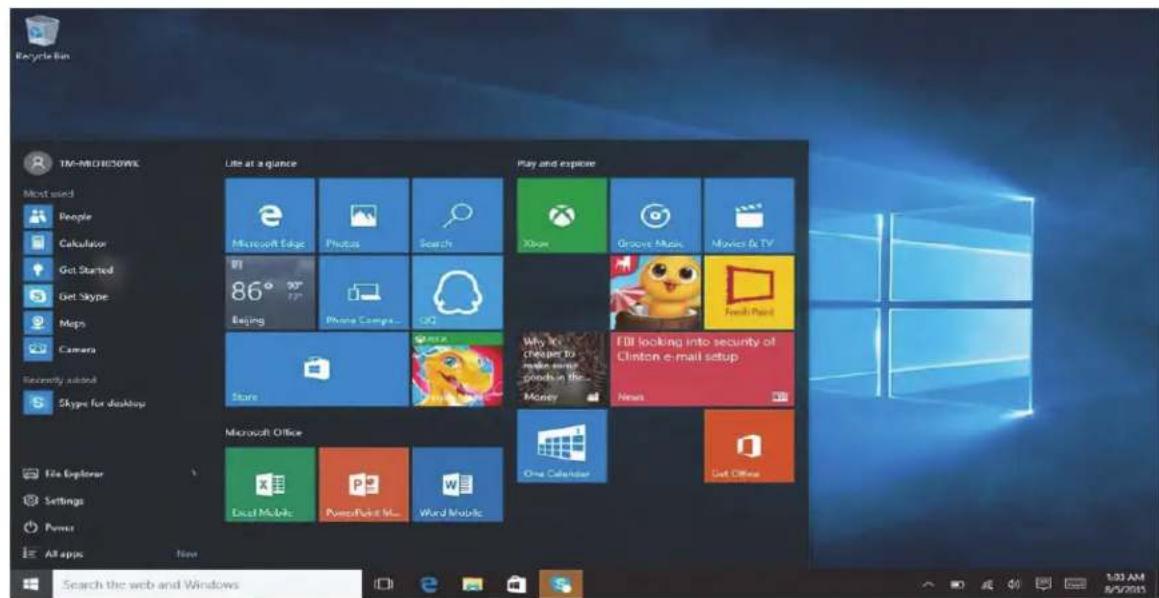
El menu Inicio es accesible hacer click en el icono de Windows de la españina inferior izquierda de la pantalla.
El menu Inicio proportionsa acceso a las aplicaciones que haya instaladas, a los Ajustes del sistemas y a另一as problemas importantes.
Puede usar Todas las aplicaciones para ver una lista con todas las aplicaciones instaladas. Puede anclar las aplicaciones usadas con más Frequencia en el menu Inicio manteniendo el dedo sobre el icono de lapellación unosegundos yeligible "Anclar al menu Inicio" o "Anclar a la barra de tareas".
Windows Store
En Windows Store puede instalar aplicaciones cuales para su dispositivo. Para acceder a Windows Store, selección Store en el menu Inicio o haga的比例在 el icono de la bolsa de la compra de la barra de herramientos de la parte inferior.
- Busque la aplicación que desee descargar.
Hagablick en la aplicacion para ver mas informacion.
- Hagablick en Instalar si es una aplicacion gratuite, o en Comprar para comprar la aplicacion e instalarla.
NOTA: deben起初 sesión en su cuenta de Microsoft para instalar las aplicaciones de Windows Store.
Centro de activités
El Centro de activités es accesible tocando el icono de notifications de la esquina inferior derecha.
El Centro deactividadesproporciona un acceso rápido a las notifications importantes y le permitechangiaralgunosajustescomunes.
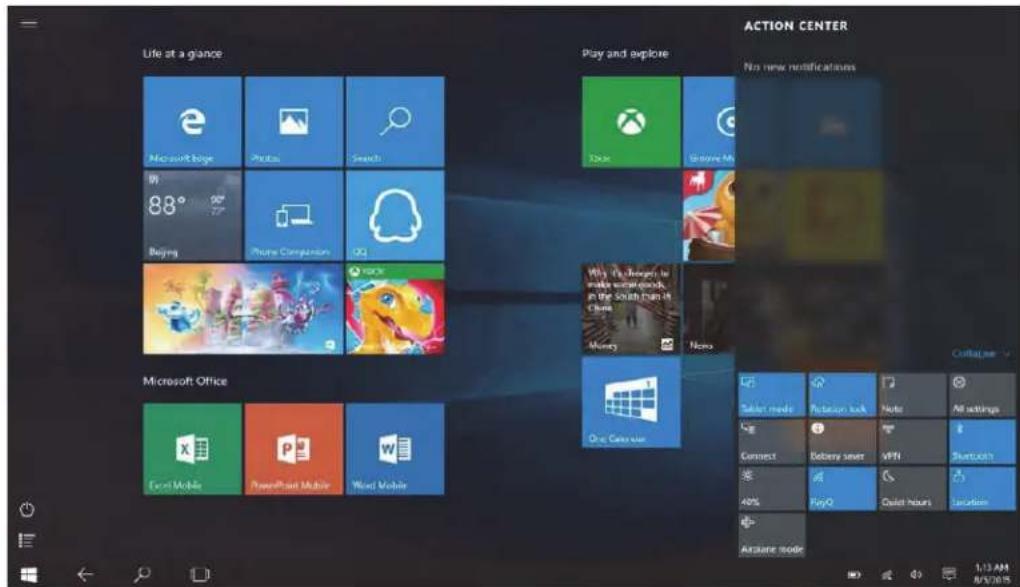
En el Centro deactividades, pueda activar o desactivar el modo Avión.
Cuando el modo Avión está activado, todas las conexiones Wi-Fi y de otro tipo estarán desactivadas.
One Drive
OneDrive es un almacenimiento en la nube en linea proportionado por Microsoft. Cuando cree una cuenta de Microsoft, conseguirá capacité de almacenimiento gratuite atramés de OneDrive.
Puede acceder a OneDrive a lavor del navigador Microsoft Edge desde https://onedrive.com
Inicie sesión con su cuenta de Microsoft si se le solicita.
Tambien se create de forma predeterminada una carpeta local para OneDrive.
Puede encontrar la carpeta OneDrive en
C:\Usarios[NOMBRE_CUYNTA]\OneDrive ([NOMBRE_CUYNTA] es su nombre de usuario).
Vista de tareas
La vista de tareas le permiteAbrir y cerrarrapidamente las aplicaciones. Para lanzar la vista de tareas, hagablick en el icono de la barra de tareas mostrado a continuacion.

Pantalla Inicio
Si preferere usar la pantalla Inicio de Windows completa en lugar de la vista de escritorio, puedaCambiarla siguiendo这些东西 pasos:
hagalick en elicono (Inicio) de Windows.
Haga cli en Ajustes.
HagalickenPersonalizacion.
Haga Cli en Inicio a la izquierda.
- A la derecha, ponga el ajuste "Utilizar pantalla Inicio completa" en Activado.
Tembloa y el vado de la pantalla Inicio de Windows a la vista de escritorio desactivando la option. NOTE: es possible que deba reiniciar la sesión para que这些东西 cambios tengan efecto.
Restaurant Windows
Si su dispositivo enquiryra errores que no ha PODido resolver,可以更好 restaurar Windows a su estado original.
hagalick en elicono (Inicio) de Windows.
Haga cli en Ajustes.
Hagablick en Actualizaciones y seguridad
HagalickenRecuperacion
En Restablecer este PC, hagablick en Empezar
NOTA: si desea conservar ARCHIVOS, selección Conservar mis ARCHIVOS. Si no desea conservar sus ARCHIVOS, o si ha realizado copias de seguridad usingo un método externo, hagablick en Eliminar todo.
Consejos y truncos
1. Crear una unidad de recuperación
Se recomienda que cree una unidad de recuperación cuando reciba su tableta. Una unidad de recuperación puede ayudarle a identificar y resolverar problemas de su PC,尤其是 no arranque. Para crear una, solo necesita una unidad USB.
- En la barra de tareas, busque Crear una unidad de recuperación y selecciónna. Es possible que se le Solicite que introduzca una contraseña de administrador o que confirmme su elección.
- Cuando se abra la herramienta, asegúrese de que Hacer copia de seguridad de los ARCHivos de sistemas en la unidad de recuperación está的选择acion y, a continuación, selección Siguiente.
- Conecte una unidad USB al PC, selecciónla y, a continuación, selección Siguiente > Crear. Esnecessarycopiarmuchosarchivos en la unidad de recuperación,por lo que podría tardar un rato.
- Cuando se termine, es possible que vea el enlace Eliminar la parteciOn de recuperacion del PC en la ultima pantalla. Si desea liberar espacio en su PC, hagablick en el enlace y seleccion Eliminar. Si no, hagablick en Terminar.
2. Usar Bluetooth para enviar y recibir ARCHIVOS:
Hagalick en el icono (Inicio) de Windows
Haga Cli en Ajustes
Hagablick Dispositivos
. Haga cli en Bluetooth y Activar Bluetooth
Cuando el Bluetooth está activado, la tableta empezará a性和 dispositivos Bluetooth cercanos.
NOTA: deben asegurar de que el dispositivo que deseee vincular tambiénonga el Bluetooth activado y sea visible para los dispositivos cercanos.
Una vez completada la búsqueda,做不到arlosdispositivos cercanos disponibles. Puede vincular la tableta con other dispositivo selecciónándolo en la lista.
NOTA: es possible que deba confirmar una clave en ambos dispositivos para finalizar la vinculación.
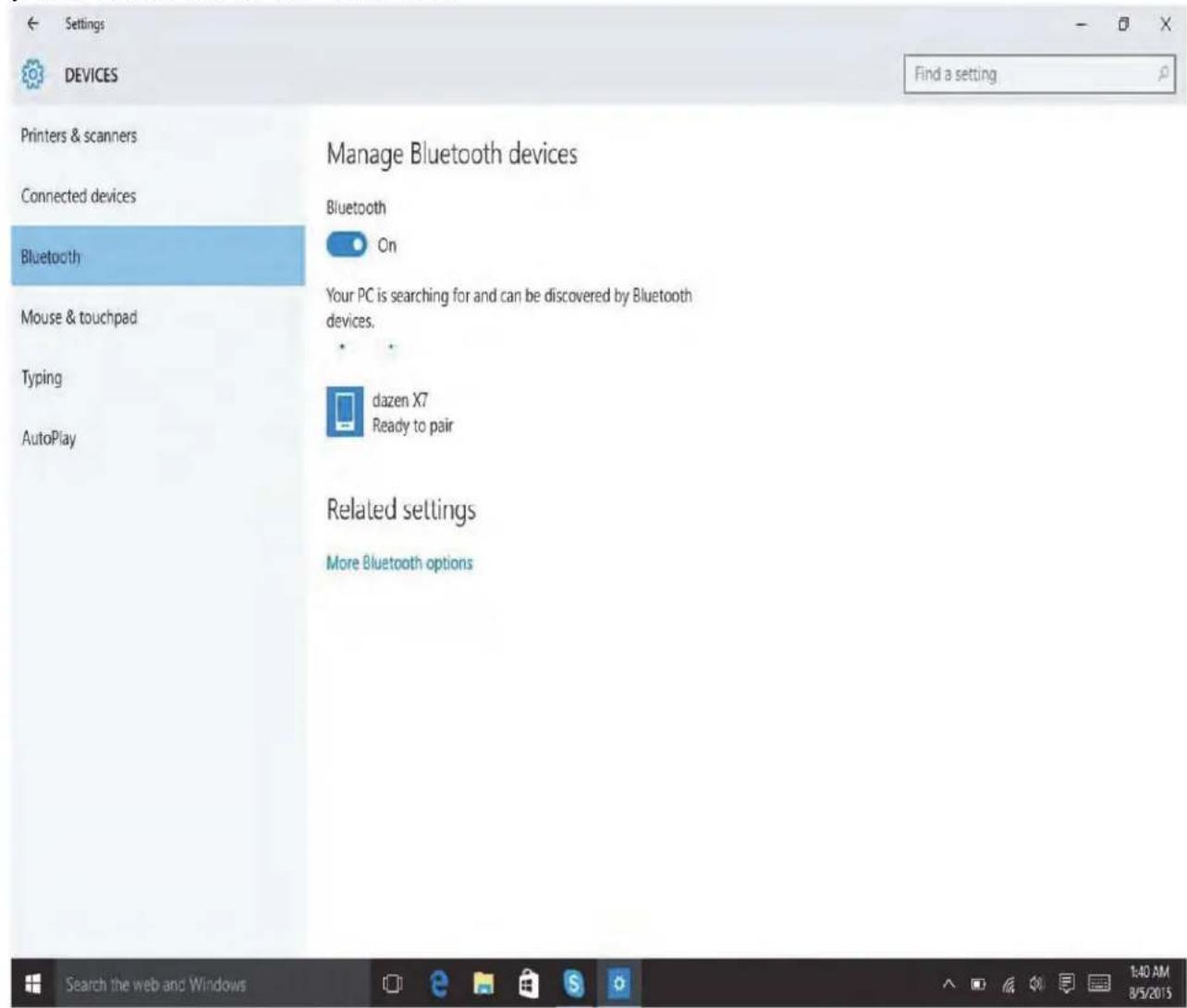
- Después de vincular los dispositivos, hagablick en el icono de Bluetooth de la barra de tareas, en la parte inferior derecha.
- Para envía un ARCHivo a su tableta, hagablick en "Recibir un archivo". Aparecerá la ventana "Esperando conexión".
- Vaya a suOTHERdispositivo, seleccione el archivo que desee enviar y utilise la option de partir o enviar por Bluetooth.
- Selecciona la tableta a la que desea enviarlo en la lista de dispositivos vinculados.
- La tableta empezará a descargar el archivo y le dará laopia de guardarlo.
NOTA: es possible usar el@mimo proceso para enviar ARCHivos desde la tableta aOtrodispositivo.
- Cambiar el tiempo de iconos y fuentes en la vista de escritorio:
Hagablick en el icono (Inicio) de Windows
Haga Cli en Ajustes
Hagaclinic enSistema
Elija Pantalla
- Aquí pueda elegir entre 100% , 125% , 150% o hacerblick en "Oportunidades de時間 personalizada".
NOTA: si elige una-option superior al 150% , es possible que todasillas options de menu ya no estén disponibles. Se recomienda que use la herramienta de lupa en su lugar si necessities que las fuentes Sean más grandes.
- Apagado y encendido:
Cuando apague el PC, deja que se apague Completely. Se recomienda esperar cinco Minutes antes de volver a encenderlo para asegurarse de que todo el hardware interno haya finalizzato el ciclo de apagado.
5. Ahorro de energia:
Este dispositivo dispone de una bateria recargable integrada. Se recomienda que mantenga el brillo de pantalla a un nivel medio y solo lo augmente cuando seanecessary para ahorrar bateria.
Para acceder a las options de ahora de energia:
- hagablick en el icono de la bateria de la barra de herramientos de la esquina inferior derecha
- Selección "Ajustes de energia adiconiales".
- Aquí pueda "Elegir o personalizar un plan de energia".
6. Cambiar el idioma y el método de entrada del teclado:
Hagablick en el icono (Inicio) de Windows
Haga Clinic Ajustes
Haga cli en Hora eidioma.
- Elija Región eidioma.
- Elija Añadir un idioma y selección ar idioma que deseee utilizes.
A continua, verá el idioma selecciónado en la lista. Elija la option paradescendingar el paquete de idiomas si fuera necessario y asignelo como método de entrada del teclado.
7. Fecha y hora:
es necesario estarlecer la Fecha y hora correctas para que muchas aplicaciones functionen correctamente. Por lo general, la Fecha y la hora se configuran automatistically al connectarse a Internet. Sin embargo, si no se hace correctamente o si está desconnectado, pueda ajustar manualmente la hora y la Fecha.
Hagablick en el icono (Inicio) de Windows
Haga cli en Ajustes
- Elija Hora eidioma.
Aquí pueda elegir su zona horaria y, si fuera Neededo, desactive la hora automática y ajustelamanualmente hacer click en "Cambiar".
| Especificaciones | |
| Producto | Portátil de concha de 14,1" con CPU Intel Quad Core con SO Windows 10 |
| Procesador | Procesador Intel Atom x5-8350 Quad Core (2 Mb de caché, hasta 1,92 GHz) |
| Sistema operativo | S O W i n d o |
| Memoria Memoria integrada | de 32 GB (memoria<rápida eMMC) |
| Amplisión Ranura para tarjetas microSD (compatible con tarjetas de hasta 128 GB) | |
| Resolución/Pantalla 1920 x 1080 IPS | |
| Memoria RAM 2 GB DDR3 integrada | |
| Bluetooth | Bluetooth V4.0 EDR integrado |
| Cámara Frontal: 0,3 Mp. | |
| Adaptador electrico Entrada | de 100-240 VCC, 50-60 Hz, potencia de 5 VCC, 3 A |
| Batería Batería de polímero | de ion de litio recargable de 10000 mAh, 3,7 V |
3. Redimensionar icones e temas de letra na vista de ambiente de trabajo:

- Contedio
- Precauciones de seguridad
- Aspectoybotones:
- Botones y puertos
- Escritorio
- Crear una cuenta de Microsoft
- Algunos de los Beneficios son:
- Cambiardela cunenta localauna cunta de Microsoft
- Menu Inicio
- Windows Store
- Centro de activités
- One Drive
- Vista de tareas
- Pantalla Inicio
- Restaurant Windows
- Consejos y truncos
- Crear una unidad de recuperación
- Usar Bluetooth para enviar y recibir ARCHIVOS:
- Ahorro de energia:
- Para acceder a las options de ahora de energia:
- Cambiar el idioma y el método de entrada del teclado:
- Fecha y hora:
- Redimensionar icones e temas de letra na vista de ambiente de trabajo:
Marca : SCHNEIDER
Modelo : SCL141CTP
Categoría : Computadora portátil