SCL141CTP - Laptop SCHNEIDER - Kostenlose Bedienungsanleitung
Finden Sie kostenlos die Bedienungsanleitung des Geräts SCL141CTP SCHNEIDER als PDF.



| Produkttyp | 14,1" Clamshell-Notebook |
| Prozessor | Intel Atom x5-8350 Quad Core (2 MB Cache, bis zu 1,92 GHz) |
| Betriebssystem | Windows 10 |
| Interner Speicher | 32 GB eMMC |
| Arbeitsspeicher (RAM) | 2 GB DDR3 |
| Bildschirm | 14,1 Zoll IPS, Auflösung 1920x1080 |
| Speichererweiterung | Micro-SD-Karte bis zu 128 GB |
| Drahtlose Konnektivität | Bluetooth 4.0 EDR |
| Frontkamera | 0,3 MP |
| Stromversorgung | Netzteil Eingang 100-240 V AC, Ausgang 5 V / 3 A |
| Akku | Li-Ion-Polymer 10000 mAh, 3,7 V |
| Anschlüsse | USB, HDMI, 3,5-mm-Kopfhöreranschluss, TF-Kartensteckplatz |
| Sicherheit | Nicht zerlegen, Kontakt mit Wasser und Feuchtigkeit vermeiden |
| Pflege und Reinigung | Mit einem weichen, trockenen Tuch reinigen; keine chemischen Reinigungsmittel verwenden |
| Reparierbarkeit | Akku nicht vom Benutzer austauschbar; jegliche Reparatur führt zum Garantieverlust |
Häufig gestellte Fragen - SCL141CTP SCHNEIDER
Benutzerfragen zu SCL141CTP SCHNEIDER
0 Frage zu diesem Gerät. Beantworten Sie die, die Sie kennen, oder stellen Sie Ihre eigene.
Eine neue Frage zu diesem Gerät stellen
Laden Sie die Anleitung für Ihr Laptop kostenlos im PDF-Format! Finden Sie Ihr Handbuch SCL141CTP - SCHNEIDER und nehmen Sie Ihr elektronisches Gerät wieder in die Hand. Auf dieser Seite sind alle Dokumente veröffentlicht, die für die Verwendung Ihres Geräts notwendig sind. SCL141CTP von der Marke SCHNEIDER.
BEDIENUNGSANLEITUNG SCL141CTP SCHNEIDER
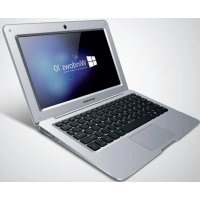
14,1" Intel Quad-Core Klappgehäuse-Laptop mit Windows 10
Benutzerhandbuch
Einführung
Vielen Dank für den Kauf des SCL141CTP, der mit der Intel Atom Quad-Core CPU-Technologie, 2 GB DDR-RAM für schmelles Multitasking, 32 GB internen Speicher, einem klaren und scharfen 14,1 Zoll FHD-Bildschirm und der neuesten Windows 10-Software ausgestattet ist.
These Bedienungsanleitung hilft Ihnen darauf, die Features und Funktionen Ihres neuen Laptops zu verstehen. Lesen Sie diese Bedienungsanleitung sorgfältig durch, bevor Sie das Gerät in Betriebnehmen. Es wird empfohlen, das Gerät vor der ersten Inbetriebnahme vollständig aufzuladen.
Inhaltsverzeichnis
Sicherheitshinweise 2
Tasten und Anschlüsse 3
Desktop 4
Microsoft-Konto einrichten 5
Startmenu 7
Windows Store 7
Aktionszentrale 8
OneDrive. 8
Taskanzeige 9
Startbildschirm 9
Windows wiederherstellen 10
Tipps und Tricks 11
Technische Daten 13
Sicherheitshinweise
- Dieses Gerät ist für den Einsatz in nicht-tropischen Gebieten in einer Höhe unter 2.000 Metern geeignet.
- Lassen Sie das Gerät nicht fallen und setzen Sie es keinen heftigen Stößen aus.
- Vermeiden Sie Dauerbetrieb in extrem kalten,HEYen, feuchten oder staubigen Umgebungen. Setzen Sie das Gerat nicht langere Zeit direkter Sonneneinstrahlung aus.
- Vermeiden Sie den Einsatz des Geräts in der Höhe von starken Magnetfeldern und in staatlich aufgeladenen Umgebungen.
- Halten Sie das Gerät von Wasser oder anderen Flüssigkeiten fern. Falls Wasser oder andere Flüssigkeiten auf oder in das Gerät gelangt sind, schalten Sie es sofort aus und stellen Sie safer, dass das Gerät ausgeschaltet und vom Steckernetzteil getrennt bleibt, bis es vollständig trocken ist.
- Reinigen Sie das Gerät nicht mit Chemikalien oder anderen Flüssigkeiten, um eine Beschädigung aufgrund von Korrosion und Feuchtigkeit zu verhindern. Reinigen Sie es ausschließlich mit einem feuchten Tuch.
- Wir sind nicht für Datenverlust verantwortlich, der aufgrund von Fehlfunktionen, Zweckentfremdung, Veränderung oder weitere Unfälle entstanden ist.
- Sichern Sie ihre wichtigen Daten regelmäßig, um Datenverluste zu vermeiden.
- Versuchen Sie nicht das Produkt zu zerlegen und reparieren Sie es nicht selbst, da this zum Erlöschen der Gewährleistung führt.
- Versuchen Sie nicht den Akku selbst zu ersetzen. Bei Verwendung eines ungeeigneten Akkus kann es zu einer Explosion kommt.
- Um das Risiko von Feuer oder Stromschlag zu verringern, setzen Sie das Gerät nicht Regen oder Feuchtigkeit aus. Schützen Sie das Gerät vor tropfenden oder spritzenden Flüssigkeiten. Stellen Sie keine flüssigkeitsgeführten Gegenstände, wie Vasen, auf dem Gerät ab.
- Die Windows-Software erhalten Updates direkt von Microsoft. Das Gerät wird automatisch aktualisiert oder Sie können manuell überprüfen, ob Updates von Microsoft verfügbar sind.
- Vergessen Sie nicht ihre Passwörter - Hersteller und Lieferanten können Ohnen beim Entsperren Ihres Geräts wegen vergessener Passwörter nicht halten. Das Einrichten eines Microsoft-Kontos ist better im Vergleich zu einem lokalen Konto, falls Sie bei Fragen die Unterstützung von Microsoft bestehtigten.
- Behandeln Sie Ihr Gerät mit Sorgfalt – Jede Zweckentfremdung oder unsachgemäß Benutzung kann Fehlfunktionen des Geräts bewirken und zum Erlösen der Gewährleistung führen. Dies gilt auch für zerbrochene Bildschirme.
- Wir behalten uns das Recht vor, Änderungen an dieser Bedienungsanleitung vorzunehmen.
Erscheinungsbild und Tasten:
- Ein/Aus-Taste
- Frontkamera
- +5 V DC
- Kopfhöreranschluss
- USB-Anschluss
- HDMI-Anschluss
- TF-Karte
- Trackpad
- Bildschirm

Tasten und Anschlüsse
- Ein-/Aus-Taste: Ein-/Ausschalten des Geräts: Halten Sie die Ein-/Aus-Taste für etwa 2-3 Sekunden gedrückt.
- Frontkamera: Aufnahmen von Fotos oder Videos.
- DC-Anschluss: Anschluss des Steckernetzteils und Aufladen des Geräts.
- Kopfhöreranschluss: Audioausgang zum Anschluss von Kopfhörern oder tragbarer Laatsprechern mit einem 3,5-mm-Anschluss.
- USB-Anschluss: Anschluss von USB-Zubehör wie Tastatur, Maus, USB-Laufwerk oder anderen tragbaren Speicherveräten.
- HDMI-Anschluss: HDMI-Ausgang zum Anschluss des Geräts an einen Fernseher oder anderen HDMI-Eingang.
- TF-Kartensteckplatz: Einstecken einer MicroSD (TF)-Karte zum Erweitern des Speichers. Unterstützung MicroSD-Karten bis zu 128 GB.
- Trackpad: Übersetzt die Bewegung und die Position der Finger des Benutzers zur Navigation auf dem Gerät oder um Funktionen aufzurufen.
- Bildschirm
Desktop

- Windows (Start)-Symbol
- Suchleiste
- Alle geöffneten Fenster anzeigen
- Browser
- Datei-Explorer
-
Windows Store
-
Akku
- WLAN
- Lautstärke
- Aktionszentrale
- Tastaturestellungen
- Datum- und Uhrzeiteinstellung
Microsoft-Konto einrichten
HINWEIS: Wir empfehlen die Verwendung eines Microsoft-Kontos anstelle eines lokalen Kontos. Wenn Sie ein lokales Konto verwenden und das Password vergessen, sind Sie am Gerät ausgesperrt.
Mit dem Einrichten eines Microsoft-Kontos konnen Sie sich bei ihrem Tablet anmelden und verschiedene Funktionen verwenden, einschließlich: OneDrive, Outlook.com, Xbox Live, Office 365, Skype und weitere. Das Einrichten eines Microsoft-Kontos erleichtert Ihnen den Umgang mit dem Gerät. Falls Sie noch kein Microsoft-Konto besitzen, konnen Sie diesen kostenlos erstellen.
Einige der Vorteile, einschließlich:
- Sie müssen sich nur einmal anmelden. Wenn Sie ein Microsoft-Konto zum Anmelden bei Windows verwenden, müssen Sie sich zur Verwendung von Microsoft-Apps und Dienstprogrammen wie Skype, Outlook.com, OneDrive und weiteren nicht erneut anmelden. Sie sind mit allen ihren Windows-basierten Geräten verbunden und synchronisiert, bei denen Sie sich angemeldet haben.
Wenn Sie Windows starten, werden Sie aufgefordert, sich mit ihrem bestehenden Microsoft-Konto anzumelden. Sie können auf „Anmelden“ klichen, um bei Bedarf ein Konto zu erstellen.
- Wahlen Sie zum Erstellen eines Microsoft-Kontos auf der Anmeldungssite Anmelden.
. Sie können auch Microsoft.com/account aufrufen.
HINWEIS: Sie können ihre bestehende E-Mail-Adresse zum Anmelden verwenden, auch wenn es sich nicht um eine Microsoft-Adresse handelt. Wenn Sie keine bestehende E-Mail-Adresse haben, können Sie auf „neue E-Mail-Adresse erstehen“ klichen, um eine neue E-Mail-Adresse zu registrierten.
Wenn Sie nur ein Lokales Konto wahlen, können Sie nicht die einmalige Anmeldung nutzen und ihre Einstellungen werden nicht auf den Geräten synchronisiert. Erstellen Sie ein Microsoft-Konto, um diese Funktionen zu verwenden.
Wechsel von einem lokalen Konto zu einem Microsoft-Konto
Wenn Sie sich mit einem lokalen Konto anmelden, können Sie jederzeit zu einem Microsoft-Konto wechseln.
- Klichen Sie auf das Symbol Windows (Start).
Klichen Sie auf Einstellungen.
Klichen Sie auf Konten
Klichen Sie stattdessen auf Mit einem Microsoft-Konto anmelden
Startmenu
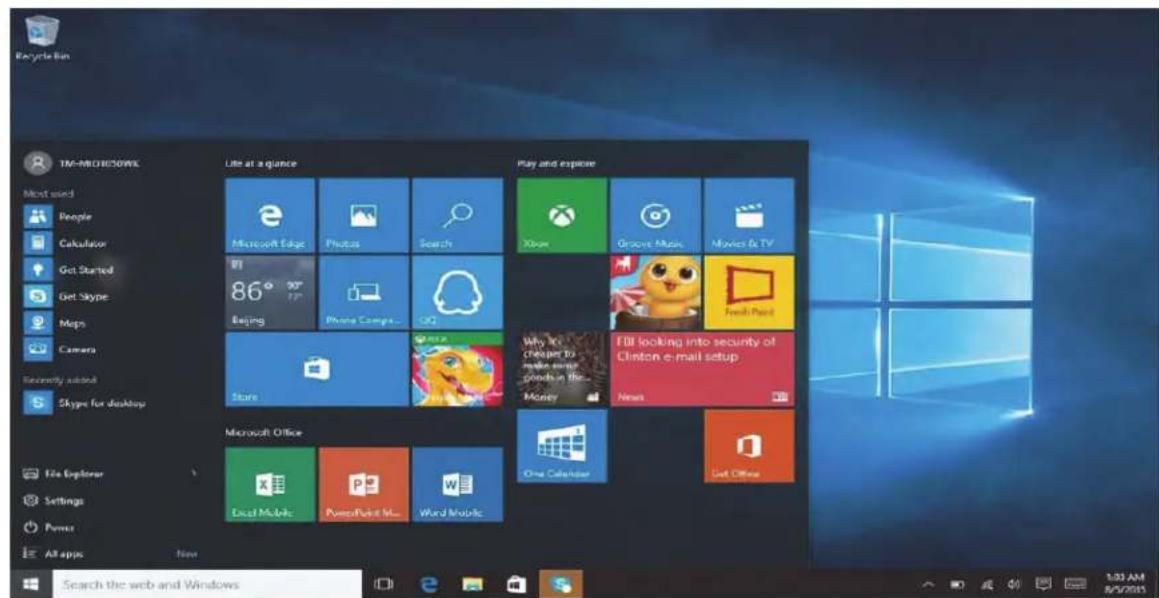
Rufen Sie das Startmenu auf, indem Sie auf das Windowssymbol unter links auf dem Bildschirm klichen.
Mit dem Startmenu können Sie auf die von Ihnen installierten Apps, System-Einstellungen und andere wichtige Funktionen zugreifen.
Sie können mit Alle Apps eine Liste allen installierten Apps anzeigen. Sie können*häufig genutzte Anwendungen im Startmenu anheften, indem Sie ihren Finger für ein paar Sekunden auf dem App-Symbol halten und anschließend „Unter Start anheften" oder „Unter Taskleiste anheften" auswahlen.
Windows Store
In Windows Store können Sie neue Apps für Ihr Gerät installieren. Wahlen Sie zum Aufrufen von Windows Store im Startmenu die Option Store oder klichen Sie auf das Warenkorb-Symbol in der Symbolleiste unter.
Suchen Sie die App, die Sie herunterlagen möchten.
- Klichen Sie auf die App, um weitere Informationen anzuzeigen.
- Klichen Sie auf Installieren, wenn es sich um eine kostenlose App handelt oder auf Kaufen, um die App zu erwerben und zu installieren. HINWEIS: Sie müssen bei Ihr Microsoft-Konto angemeldet sein, um Apps aus dem Windows Store zu installieren.
Aktionszentrale
Das Action Center wird aufgerufen, indem Sie auf das Benachrichtigungssymbol unter rechts klichen.
Das Action Center bietet Schnellen Zugriff auf wichtige Benachrichtigungen und erhöglich die Änderung einiger allgemeiner Einstellungen.

Im Action Center konnen Sie den Flugmodus ein- oder ausschalten. Wenn der Flugmodus eingeschaltet ist, werden alle WLAN- und weitere Verbindungen deaktiviert.
OneDrive
OneDrive ist ein Online-Cloud-Speicher, der von Microsoft angeboten wird. Beim Erstellen eines Microsoft-Kontos erhalten Sie über OneDrive etwas kostenlosen Online-Speicherplatz.
Sie können über den Microsoft Edge-Browser auf OneDrive zugreifen, indem Sie https://onedrive.com aufrufen.
Wenn Sie dazu aufgeforderdert werden, melden Sie sich mit ihrem Microsoft-Konto an.
Standardmäßig wird auch ein lokaler Ordner für OneDrive erstellt.
SiefindendOnedrive-Ordner unter
C:\Benutzer[ACCOUNT_NAME\OneDrive (wobei [ACCOUNT_NAME] Ihr Benutzername ist).
Taskanzeige
Mit der Taskanzeige konnen Sie schnell zwischen Apps wechseln und geöffnete Apps schreiben. Klichen Sie zum Starten der Taskanzeige auf das Symbol, das in der unteren Symbolleiste angezeigt wird.

Startbildschirm
Wenn Sie lieber mit den vollen Windows-Startbildschirm anstelle der Desktop-Ansicht verwenden möchten, können Sie mit den folgenden Schritten wechseln:
- Klichen Sie auf das Symbol Windows (Start).
Klichen Sie auf Einstellungen. - Klichen Sie auf persönliche Anpassung.
Wahlen Sie auf der linken Seite Start. - Stellen Sie auf der rechten Seite die Einstellung mit dem Namen „Vollbild beim Starten verwenden“ auf EIN.
Sie können auch vom vollen Windows-Startbildschirm zur Desktop-Ansicht zurück wechseln, indem Sie die Option ausschalten. HINWEIS: Möglicherweise müssen Sie sich ab- und wieder anmelden, damit diese Änderungen übernommen werden.
Windows wiederherstellen
Wenn bei Ihr Gemät Probleme auftreten, die Sie nicht lösen können, stellen Sie Windows in den ursprünglichen Zustand wieder her.
Klichen Sie auf das Symbol Windows (Start).
- Klichen Sie auf Einstellungen.
Klichen Sie auf Aktualisieren und Sicherheit.
- Klichen Sie auf Wiederherstellen.
Klichen Sie zum Zurücksetzen these PCs auf Starten.
HINWEIS: Wenn Sie alle Dateien behalten möchten, wahren Sie Meine Dateien gehalten. Wenn Sie ihre Dateien nicht behalten möchten oder Sie diese mit Hilfe einer externen Methode gesichert haben, klichen Sie auf Alles Löschen.
Tipps und Tricks
1. Erstellen eines Wiederherstellungs-Laufwerks
Es wird empfohlen, bei der Erstbenutzung Ihres Tablets ein Wiederherstellungs-Laufwerk zu erstellen. Ein Wiederherstellungs-Laufwerk kann Ohnen bei der Fehlerbehebung und der Lösung von Problemen mit ihrem PC halten,)sagar wenn er nicht startet.Um es zu erstellen,benötigen Sie nur ein USB-Laufwerk.
- Suchen Sie in der Taskleiste nach Wiederherstellungs-Laufwerk erstellen und wahlen Sie es anschließend aus. Sie werden möglicherweise aufgefordert, ein Administrator-Password einzugeben oder ihre Auswahl zu bestätigten.
- Wenn das Dienstprogramm geöffnet wurde, stellen Sie sicher, dass Systemdateien auf dem Wiederherstellungs-Laufwerk sichern ausgewählt wurde und wahren Sie dann die Option Weiter.
- Schließen Sie ein USB-Laufwerk an Ihr hem PC an, wahlen Sie es aus und wahren Sie dann Weiter > Erstellen. Es muss eine große Anzahl an Daten auf das Wiederherstellungs-Laufwerk kopiert werden, sodass dieser Vorgang eine Weile dauert.
- Wenn die Sicherung beendet ist, wird möglicherweise auf dem letzten Bildschirm ein Link Wiederherstellungspartition auf Ihrm PC Löschen angezeigt. Wenn Sie Speicherplatz auf Ihrm PC freigegeben möchten, wahlen Sie den Link und anschließend Löschen. Wenn nicht, wahlen Sie Abschlussen.
2. Dateien über Bluetooth senden und empfangen:
- Klichen Sie auf das Symbol Windows (Start).
- Klichen Sie auf Einstellungen.
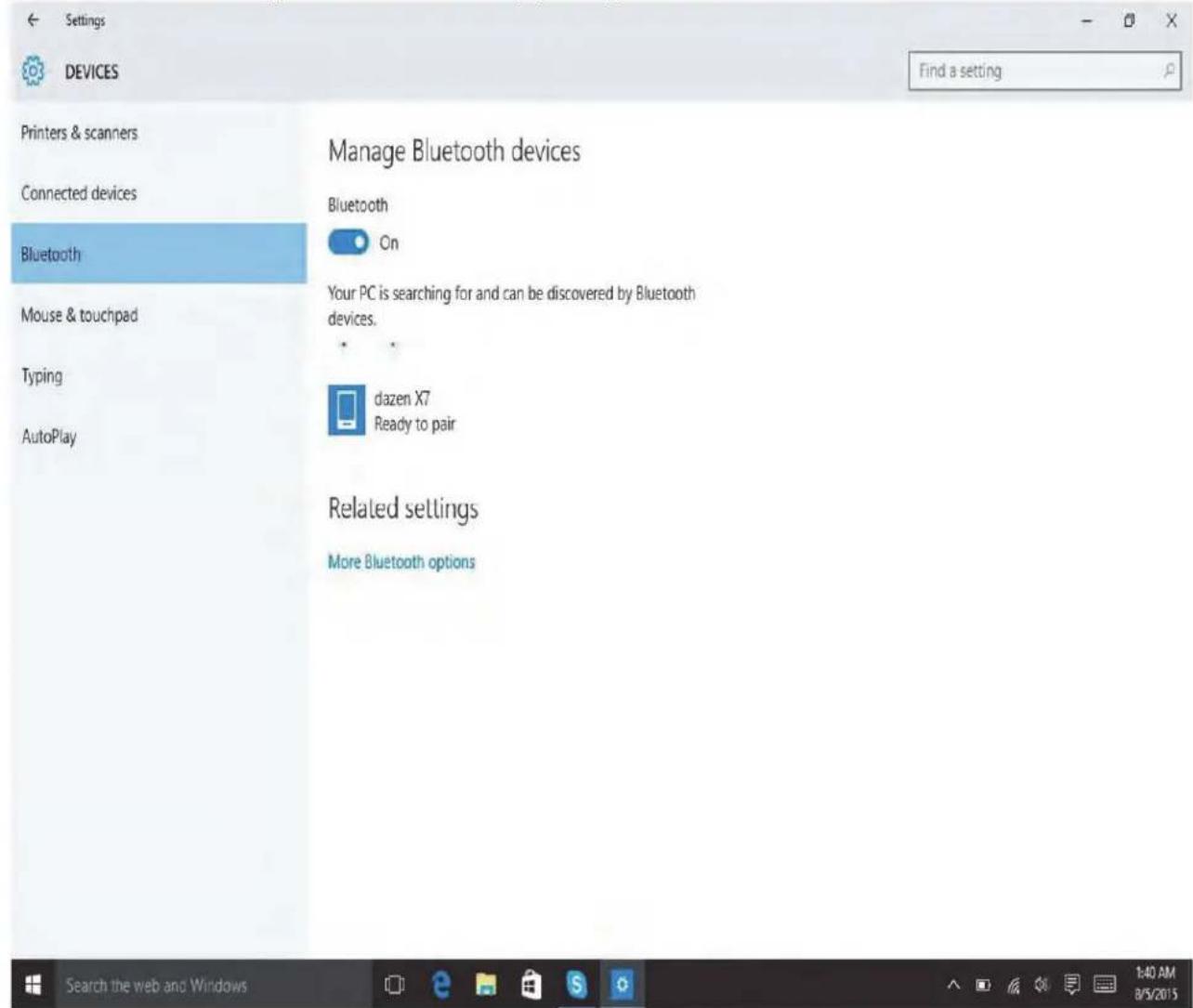
- Klichen Sie auf Geräte.
- Klichen Sie auf Bluetooth und schalten Sie Bluetooth EIN Nachdem Bluetooth eingeschaltet wurde, beginnt Ihr Tablet mit derSuche nach Bluetooth-Geräten in der Nähe.
HINWEIS: Sie müssen auch sicherstellen, dass auf dem Gerät, das Sie koppeln möchten, Bluetooth aktiviert wurde und es für Geräte in der Nähe sightbar ist.
Nachdem die Sueche abgeschlossen ist, werden verführbare Geräte in der Höhe angezeigt. Sie können Ihr Tablet mit einem anderen Gerät koppeln, indem Sie es in der Liste auswahlen.
HINWEIS: Möglicherweise müssen Sie einen Passcode auf beiden Geräten bestätigten, um die Kopplung abzuschreiben.
- Klichen Sie nach der Kopplung der Geräte in der Taskleiste unter rechts auf das Bluetooth-Symbol.
- Klichen Sie zum Übertragen einer Datei auf Ihr Tablet auf „Eine Datei empfangen“. Es öffnet sich ein Fenster „Warte auf Verbindung".
- Klichen Sie auf das andere Gerät, wahren Sie die Datei, die Sie senden möchten und verwenden Sie die Option zum Freigegeben oder Senden über Bluetooth.
Wahlen Sie zum Senden das Tablet in der Liste der gekoppelten Geräte. - Das Tablet startet das Herunterladen der Datei und bietet eine Option zum Speichern an.
HINWEIS: Das gleiche Verfahren kann zum Senden von Dateien vom Tablet zu anderen Gerät verwendet werden.
3. Ändern der Höhe von Symbolen und von Schriftarten in der Desktop-Ansicht:
- Klichen Sie auf das Symbol Windows (Start).
- Klichen Sie auf Einstellungen.
Klichen Sie auf System.
Wahlen Sie Display. - Hier können Sie aus 100% , 125% , 150% wahlen oder klichen Sie auf „benutzerdefinierte Optionen für die Größenanpassung".
HINWEIS: Wenn Sie über 150% gehen, sind möglicherweise eine Menüoptionen nicht mehr zugänglich. Es wird empfohlen, dass Lupenwerkzeug zu verwenden, anstatt die Schrift zu vergroßern.
4. Herunterfahren und Einschalten:
Wenn Sie den PC ausschalten, warten Sie, bis der PC vollständig heruntergebnisse wurde. Es wird empfohlen, fünf Minuten zu warten, bevor Sie das Gerät wieder einschalten, um sicherzustellen, dass die gesamte interne Hardware den Aussenaltvorgang abgeschlossen hat.
5. Energiesparmodus:
Dieses Gerät verfügbar über einen integrierten, wiederaufladbaren Akku. Wirempfehlen, die Helligkeit des Bildschirms auf einen mittleren Werteinzustellen undihn nur bei Bedarf einzuschalten, um den Akku zu schonen.
Aufrufen der Energiesparoptionen:
- Klichen Sie in der Taskleiste auf das Batteriesymbol unter rechts.
Wahlen Sie „Zusätzliche Energiespareinstellungen". - Hier können Sie einen „Energiesparplan wahren oder anpassen".
6. Andern der Sprache und der Tastatureingabemethode:
- Klichen Sie auf das Symbol Windows (Start).
- Klichen Sie auf Einstellungen.
- Klichen Sie auf Zeit und Sprache.
Wahlen Sie Land und Sprache. - Wahlen Sie Eine Sprache hinzufugen und wahren Sie die gewünschte Sprache, die Sie verwenden können.
Danach wird die ausgewählte Sprache in der Liste angezeigt. Wahlen Sie Optionen aus, um bei Bedarf das Sprachpaket herunterzuladen und es als Eingabemethode für die Tastatur zuzuweisen.
7. Datum und Zeit:
Das korrekte Datum und die korrekte Uhrzeit sind für viele Anwendungen erforderlich, damit sie ordnungsgemäß Funktionieren. Normalerweise werden Datum und Uhrzeit automatisch eingestellt, wenn Sie mit dem Internet verbunden sind. Wenn das allerdings nicht richtig Funktioniert oder Sie Offline sind, können Sie Uhrzeit und Datum manuell einstehen.
- Klichen Sie auf das Symbol Windows (Start).
- Klichen Sie auf Einstellungen.
Wahlen Sie Uhrzeit und Sprache. Hier konnen Sie ihre Zeitzone wahren, bei Bedarf die automatische Uhrzeit ausschalten und sie manuell durch Anklicken von „Ändern" einstehen.
| Technische Daten | |
| Produkt | 14.1" Intel Quad-Core-CPU Laptop mit Klappgehäuse und Windows 10 |
| Prozessor Intel Atom x5-8350 | Quad-Core-Prozessor (2 MB Cache, bis zu 1.92 GHz) |
| Betriebssystem | W i n d o w |
| Speicher 32 GB integrierter Speicher (eMMC Fast Memory) | |
| Erweiterung MicroSD-Karte (max. bis zu 128 GB) | |
| Auflösung/Bildschirm 1920 x 1080 IPS | |
| RAM-Speicher 2 GB DDR3 integriert | |
| Bluetooth | Bluetooth V4.0 EDR integriert |
| Kamera Front: 0,3 MP | |
| Steckernetzteil Eingang 100-240 VAC, 50-60 Hz, Ausgang 5 VDC/3 A | |
| Akku Wiederaufladbarer Li-Ionen-Polymer-Akku 10000 mAh, 3,7 V | |
Laptop programma clamshell da 14,1" con Intel Quad Core e Windows 10
- Benutzerhandbuch
- Einführung
- Sicherheitshinweise
- Erscheinungsbild und Tasten:
- Tasten und Anschlüsse
- Desktop
- Microsoft-Konto einrichten
- Einige der Vorteile, einschließlich:
- Wechsel von einem lokalen Konto zu einem Microsoft-Konto
- Startmenu
- Windows Store
- Aktionszentrale
- OneDrive
- Taskanzeige
- Startbildschirm
- Windows wiederherstellen
- Tipps und Tricks
- Erstellen eines Wiederherstellungs-Laufwerks
- Dateien über Bluetooth senden und empfangen:
- Ändern der Höhe von Symbolen und von Schriftarten in der Desktop-Ansicht:
- Herunterfahren und Einschalten:
- Energiesparmodus:
- Aufrufen der Energiesparoptionen:
- Andern der Sprache und der Tastatureingabemethode:
- Datum und Zeit:
- Laptop programma clamshell da 14,1" con Intel Quad Core e Windows 10
Marke : SCHNEIDER
Modell : SCL141CTP
Kategorie : Laptop