SCL141CTP - Ordinateur portable SCHNEIDER - Notice d'utilisation et mode d'emploi gratuit
Retrouvez gratuitement la notice de l'appareil SCL141CTP SCHNEIDER au format PDF.

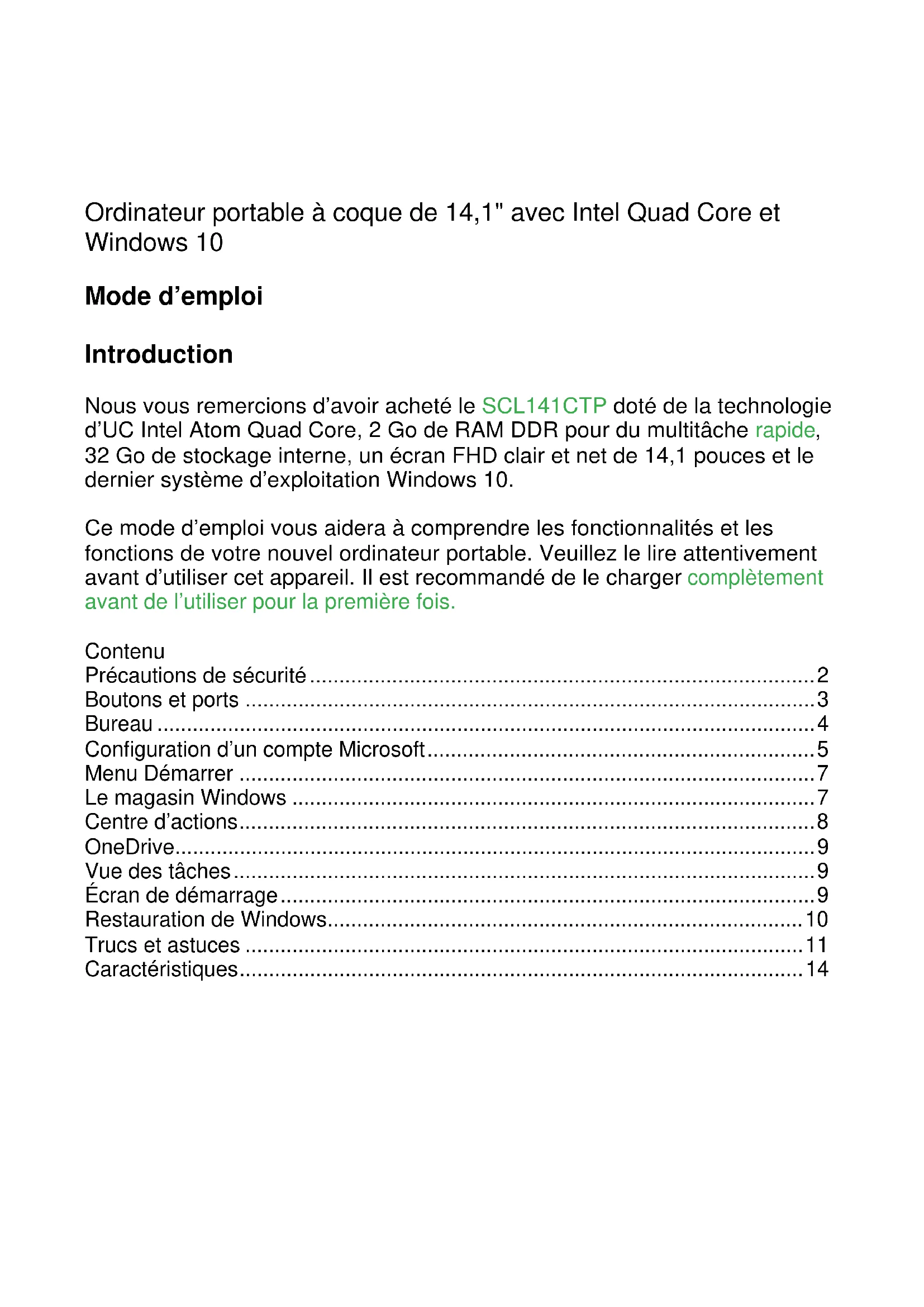


| Type de produit | Ordinateur portable à coque 14,1" |
| Processeur | Intel Atom x5-8350 Quad Core (cache 2 Mo, jusqu'à 1,92 GHz) |
| Système d'exploitation | Windows 10 |
| Mémoire interne (stockage) | 32 Go eMMC |
| Mémoire vive (RAM) | 2 Go DDR3 |
| Écran | 14,1 pouces IPS, résolution 1920x1080 |
| Extension de stockage | Carte micro SD jusqu'à 128 Go |
| Connectivité sans fil | Bluetooth 4.0 EDR |
| Appareil photo avant | 0,3 MP |
| Alimentation | Adaptateur secteur entrée 100-240 V CA, sortie 5 V / 3 A |
| Batterie | Li-ion polymère 10000 mAh, 3,7 V |
| Ports | USB, HDMI, prise casque 3,5 mm, emplacement carte TF |
| Sécurité | Ne pas démonter, éviter exposition à l'eau et à l'humidité |
| Entretien et nettoyage | Nettoyer avec un chiffon doux et sec ; ne pas utiliser de produits chimiques |
| Réparabilité | Batterie non remplaçable par l'utilisateur ; toute réparation annule la garantie |
FOIRE AUX QUESTIONS - SCL141CTP SCHNEIDER
Questions des utilisateurs sur SCL141CTP SCHNEIDER
0 question sur cet appareil. Repondez a celles que vous connaissez ou posez la votre.
Poser une nouvelle question sur cet appareil
Téléchargez la notice de votre Ordinateur portable au format PDF gratuitement ! Retrouvez votre notice SCL141CTP - SCHNEIDER et reprennez votre appareil électronique en main. Sur cette page sont publiés tous les documents nécessaires à l'utilisation de votre appareil SCL141CTP de la marque SCHNEIDER.
MODE D'EMPLOI SCL141CTP SCHNEIDER
Manuel d'utilisation User guide
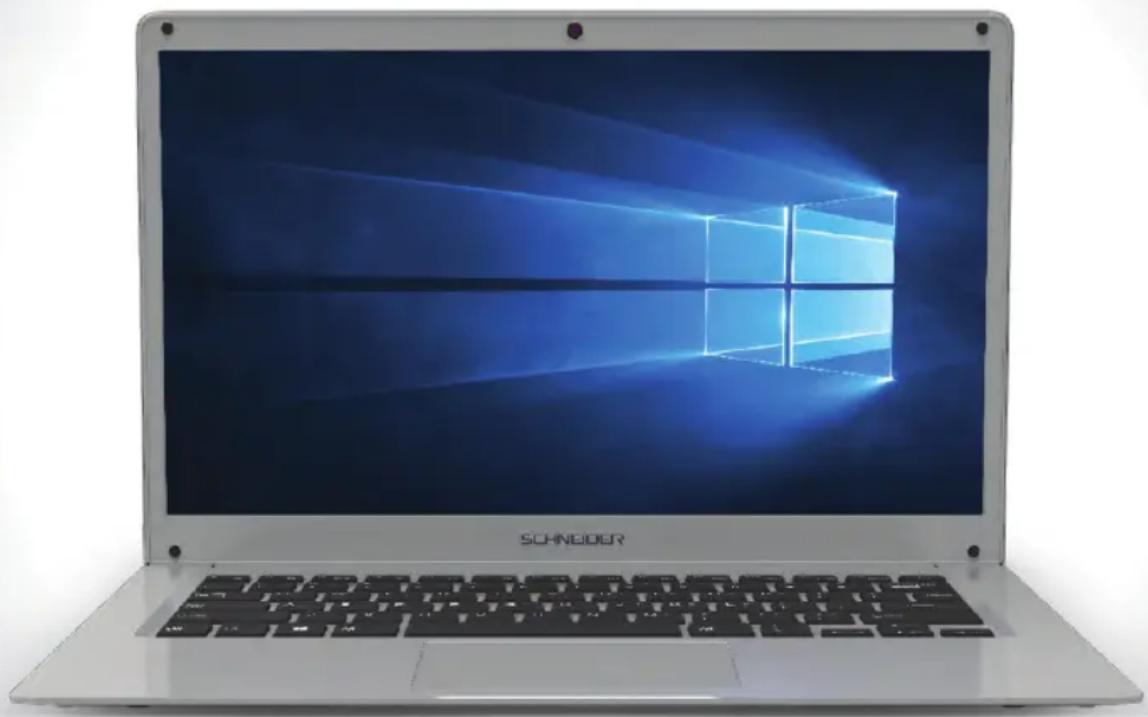
SCL141CTP
Ordinateur portable à coque de 14,1" avec Intel Quad Core et Windows 10
Mode d'emploi
Introduction
Nos您可以 remercions d'avoir acheté le SCL141CTP doté de la technologie d'UC Intel Atom Quad Core, 2 Go de RAM DDR pour du multitâche rapide, 32 Go de stockage interne, un écran FHD clair et net de 14,1 pouces et le dernier système d'exploitation Windows 10.
Ce mode d'emploi vous aidera à comprendre les fonctionnalités et les fonctions de votre nouvel ordinateur portable. Veuillez le tire attentivement avant d'utiliser cet apparéil. Il est recommendé de le charger complètement avant de l'utiliser pour la première fois.
Contenu
Précautions de sécurité 2
Boutons et ports 3
Bureau 4
Configuration d'un compte Microsoft 5
Menu Demarrer 7
Le magasin Windows 7
Centre d'actions 8
OneDrive. 9
Vue des tâches 9
Ecran de demarrage 9
Restauration de Windows 10
Trucs et astuces 11
Caracteristiques 14
Précautions de sécurité
- Cet apparéil peut être utilisé dans des zones non tropicales à des altitudes inférieures à 2000 metres.
- Ne laïsez pas tomber l'appareil ou ne le soumettez pas à une force élevée.
- Évitez de l'utiliser de manière prolongée dans des environnements extrémement froids, chauds, humides ou poussièreux. Évitez d'exposer l'appareil à la lumière directe du soleil pendant de longues périodes de temps.
- Evitez d'utiliser l'appareil à proximate de champs magnétiques forts et dans des millieux statiques.
- Gardez l'appareil à l'écart de l'eau et des autres liquides. Si de l'eau ou d'autres liquides sont versés sur l'appareil ou entrent dedans, éteignez-le immédiatement I et assurez-vous qu'il reste étant et débranché jusqu'à ce qu'il soit complètement sec.
- Ne nettoyez pas l'appareil avec un produit chimique ou autre liquide pour éviter des dommages résultat de la corrosion et de l'humidité. Nettoyez uniquement avec un chiffon doux et sec.
- Nous ne sommes pas responsables de la perte de données en raison d'un dysfonctionnement, d'une mauvaise utilisation, d'une modification ou d'un autre accident.
- Veuillez sauvegarder vos données importantes régulierrement afin d'eviter toute perte.
- N'essayez pas de démonter ou de réparer le produit vous-même, car cela annulera la garantie.
- N'essayez pas de changer la batterie vous-même. Utiliser une batterie incompatible peut provoquer une explosion.
- Pour réduire les risques d'incendie ou d'électrocution, n'exposez pas cet apparéil à la pluie ou à l'humidité. L' apparéil ne doit pas être exposé aux gouttes ou aux éclaboussures. Ne place jamais d'objets replis de liquides, tels que des vases, sur l' apparéil.
- Le système d'exploitation Windows reçoit des mises à jour directement de Microsoft. L'appareil se met à jour automatiquement ou vous pouvez vérifier manuellement si elles sont disponibles auprès de Microsoft.
- Rappelez-vous vos mots de passer - les usines et les points de vente ne peuvent pas assister avec le déverrouillage de votre apparéil à la suite de mots de passer oublés. La configuration d'un compte Microsoft par rapport à un compte local est préféable si vous demandez l'assistance de Microsoft en cas de problème.
- Manipulez将自己的 appareil avec précaution – tout mauvais usage ou abus qui cause un dysfonctionnement de l'appareil, annule la garantie. Cela comprend des écrons d'affichage fissures.
- Nous nous réservons le droit de modifier le contenu de ce manuel.
Apparence et boutons :
- Bouton d'alimentation
- Camera frontale
- +5VCC
- Branchement des écouteurs
- Port USB
- Port HDMI
- Carte TF
- Pavé tactile
- Ecran d'affichage
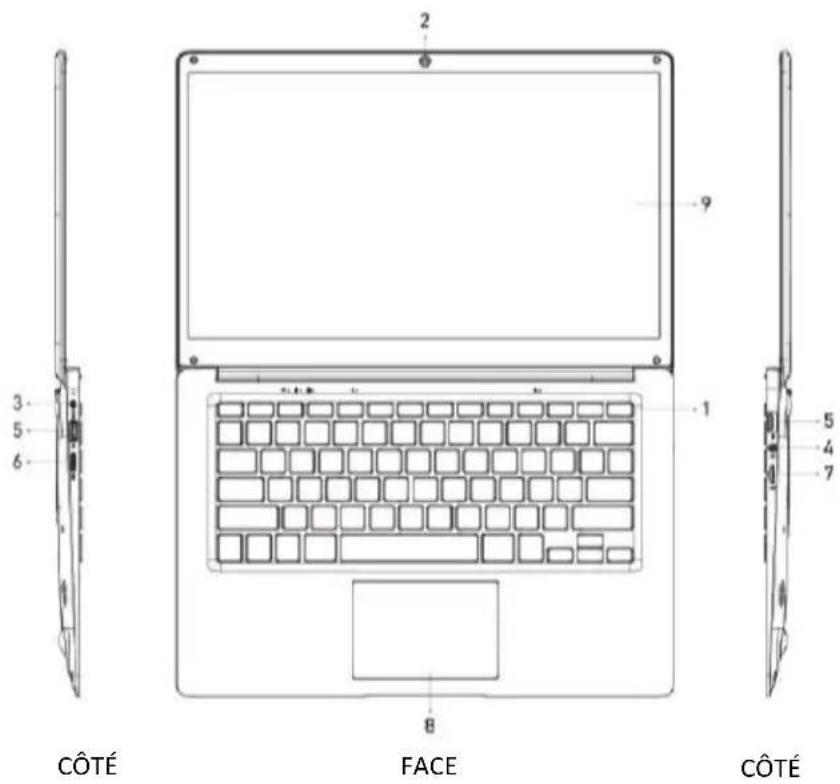
Boutons et ports
- Bouton d'alimentation : Pour allumer/éteindre l'appareil, appuyez longuement sur le bouton d'alimentation pendant environ 2 à 3 secondes.
- Camera frontale : Pour la prise de photos ou de videoteos.
- Prise secteur : Utilisée pour connecter l'alimentation et recharger l'appareil.
- Port des écouteurs : Sortie audio utilisé pour connecter des écouteurs ou un haut-parleur portable à l'aide d'une connexion de 3,5 mm.
- Port USB : Utilisé pour connecter des accessoires USB tels qu'un clavier, une souris, une clé USB ou un autre stockage portable.
- Port HDMI : Sortie HDMI utilise pour connecter l'appareil à un téléviseur ou à une autre entrée HDMI.
- Emplacement de la carte TF : Utilise pour insérer une carte Micro SD (TF) pour augmenter la mémoire. Prend en charge les cartes micro SD jusqu'à 128 Go.
- Pavé tactile : Il transforme le mouvement et la position des doigts d'un utilisateur pour naviguer et requérir des fonctions sur l'appareil.
- Écran d'affichage
Bureau
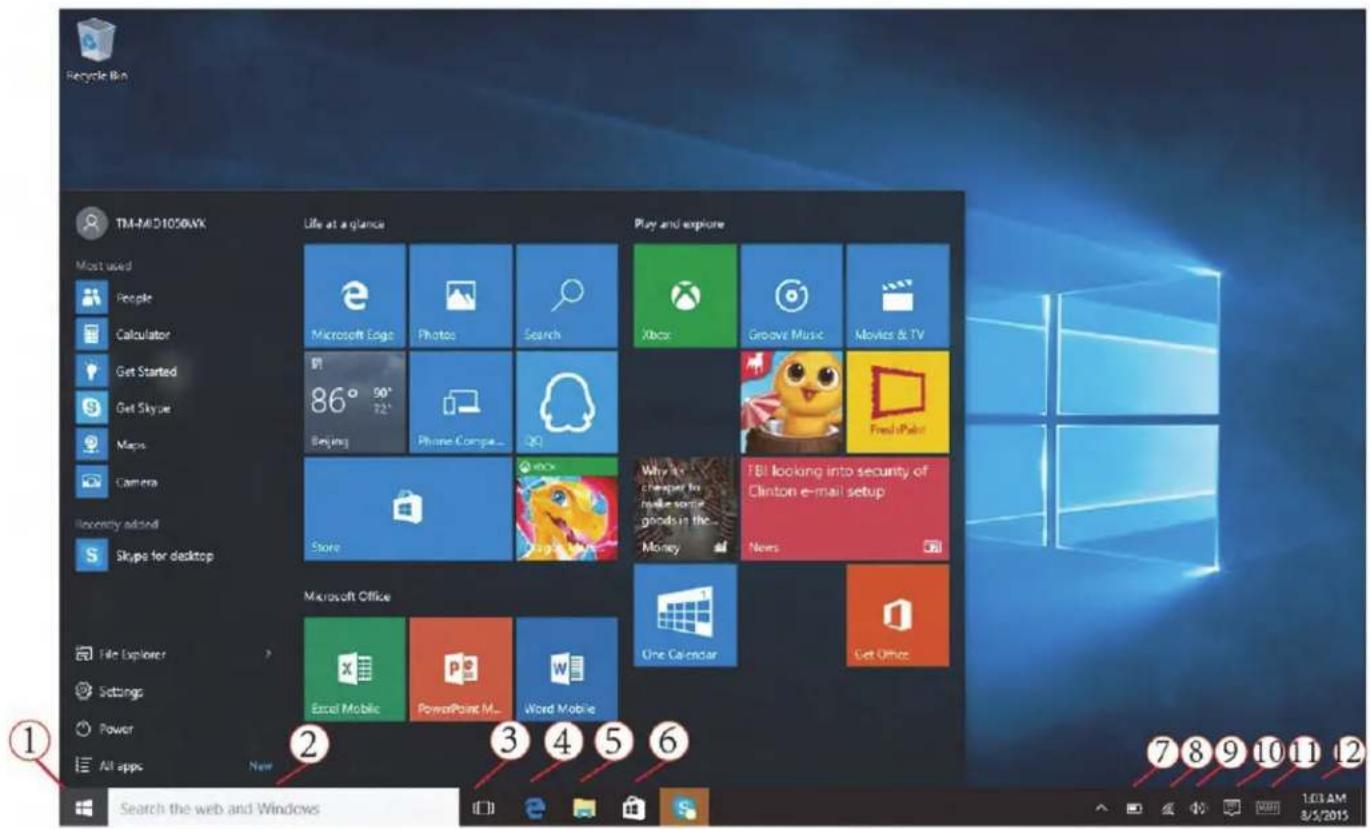
- Icône Windows (Démarrer)
- Barre de recherche
- Afficher toutes les fenêtres ouvertes
- Navigateur
- Explorateur de fichiers
-
Magasin Windows
-
Batterie
- Wi-Fi
- Volume
- Centre d'actions
- Paramétrage du clavier
- Réglage de la date et de l'heure
Configuration d'un compte Microsoft
NOTE : Nous recommendons vivement d'utiliser un compte Microsoft au lieu d'un compte local. Si vous utilisez un compte local et vous oubliez votre mot de passer, vous ne pourrez plus acceder à l'appareil.
La configuration d'un compte Microsoft vous permet de vous connecter et d'utiliser les différentes fonctionnalités fournies sur votre tablette,
notamment : OneDrive, Outlook.com, Xbox Live, Office 365, Skype et plus encore. La configuration d'un compte Microsoft facilitite l'utilisation de votre apparéil. Si vous n'avez pas déjà un compte Microsoft, vous pouvez en créé un Gratisèment.
Certsains des avantages comprnent :
- Vous ne doivent vous identifier qu'une seule fois. Si vous utilisez un compte Microsoft pour vous identifier sur Windows, vous n'avez pas besoin de vous connecter pour utiliser les applications et les services liés à Microsoft tels que Skype, Outlook.com, OneDrive et plus encore.
Vous estes connecte et synchronise sur tous vos apparecs Windows sur lesquels youes estes identifie.
Vous serez invite à vous identifier avec votre compte Microsoft existant lors de l'accès à Windows. Vous pouvez cliquer sur « S'inscrite » pour en créé un si nécessaire.
Pour creer un compte Microsoft, selectionnez S'inscrite sur la page d'identification.
- Vous pouvez également acceder à Microsoft.com/account
NOTE : Vous pouvez utiliser votre adresse électronique existante pour vous inscire, même si ce n'en est pas une fournie par Microsoft. Si vous ne possédez pas d'adresse e-mail existante, vous pouvez cliquer sur « obtenir une nouvelle adresse électronique » pour vous inscire.
Si vous choisissez simplement un compte local, vous n'aurez pas l'avantage d'avoir à vous connecter qu'une seule fois et de synchroniser vos paramètres entre vos appareils. Créez un compte Microsoft pour utiliser ces fonctionnalités.
Passer d'un compte local à un compte Microsoft
Si vous vous connectez quand même avec un compte local, vous pouvez désirir de passer à un compte Microsoft à tout moment.
- Cliquez sur l'icone Windows (Démarrer)
- Cliquez sur Paramètres
- Cliquez sur Comptes
- Cliquez sur S'identifier avec un compte Microsoft à la place
Menu Demarrer
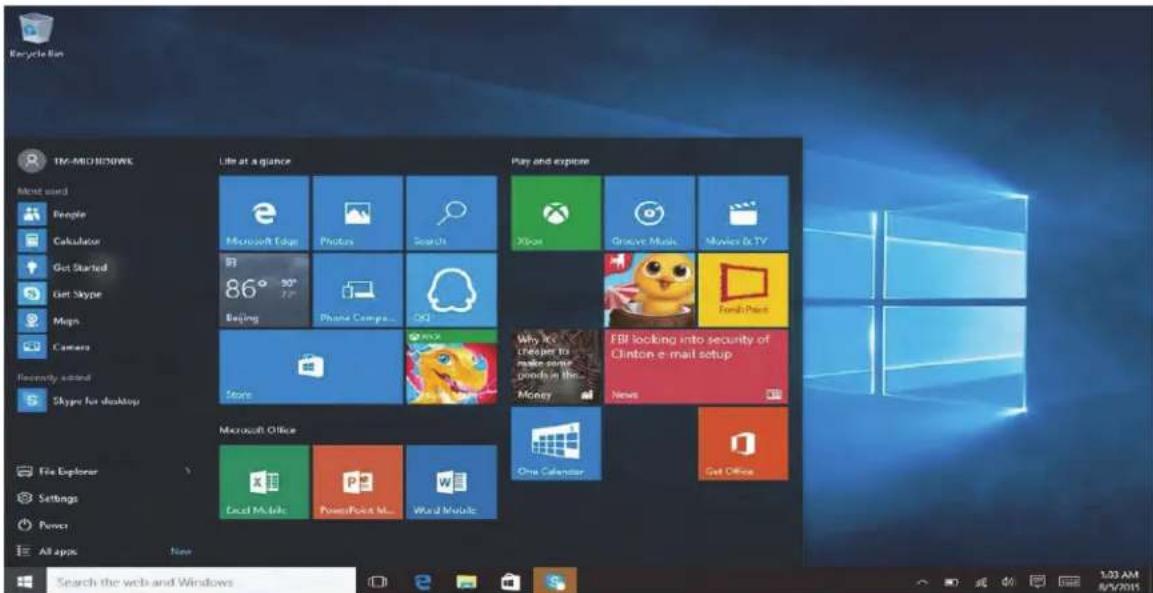
Le menu Demarrer est accessible en cliquant sur l'icone Windows dans le coin inférieur gauche de l'écran.
Le menu Demarrer permet d'acceder aux Applications que vous avez installées, aux Paramètres du système et à d'autres fonctionnalités importantes.
Vous pouvez utiliser Toutes les applications pour afficher toutes les applications installées dans une liste. Vous pouvez définir les applications féquèment utilisées dans le menu Démarrer en tenant votre doigt sur l'icone de l'application pendant quelques secondes, puis en désissantant « Épingler à Démarrer » ou « Épingler sur la barre des tâches »
Le magasin Windows
Le magasin Windows est l'endroit où vous pouvez partager de nouvelles applications à installer sur votre apparéil. Pour accéder au magasin Windows, désisissez Magasin dans le menu Démarrer ou cliquez sur l'icone du panier dans la barre d'outils en bas.
- Recherche l'application que vous souhaitez télécharger
- Cliquez sur l'application pour afficher plus d'informations
- Cliquez sur Installer s'il s'agit d'une application gratuite, ou Acheter pour acheter l'application et l'installer.
NOTE : Vous doivent vous identifier avec votre compte Microsoft pour installer des applications à partir du magasin Windows.
Centre d'actions
Le Centre d'actions est accessible en appuyant sur l'icone de notification en bas à droite.
Le Centre d'actions permet d'acceder rapidement à des notifications importantes et vous permit de modifier certains paramètres commun.
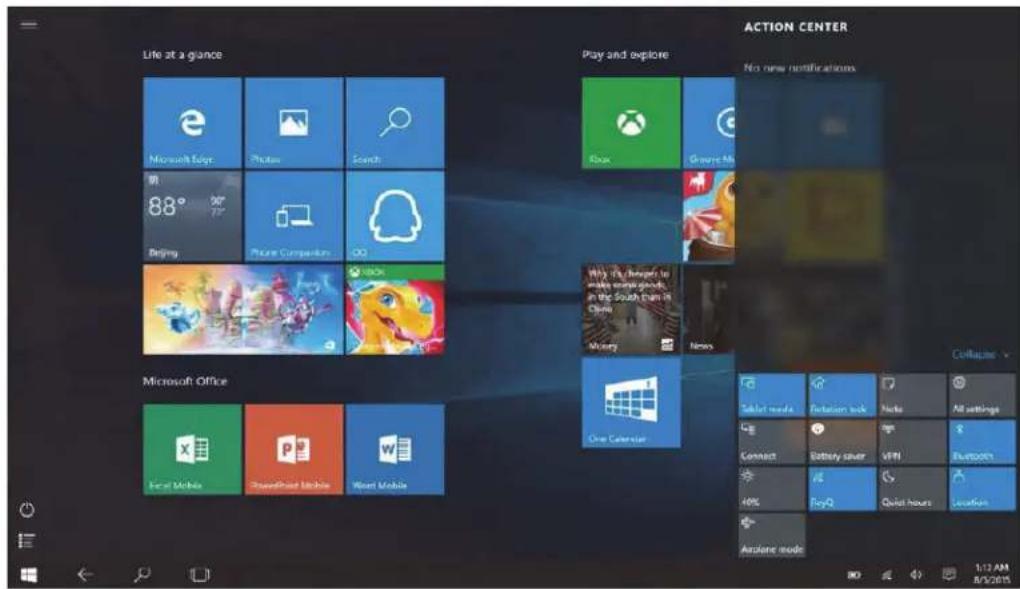
Dans le Centre d'actions, vous pouvez activer ou désactiver le mode Avion. Lorsque le mode Avion est activé, toutes les connexions Wi-Fi et autres sont désactivées.
OneDrive
OneDrive est un stockage cloud en ligne fourni par Microsoft. Lorsque vous creez un compte Microsoft, vous accedez gratuitement à du stockage en ligne via OneDrive.
Vous pouvez acceder à OneDrive à l'aide du navigateur Microsoft Edge en allant sur https://onedrive.com
Identifiez-vous avec votre compte Microsoft si vous y etes invite.
Par défaut, un dossier local est également créé pour OneDrive.
Vous pouze trouver le dossier OneDrive sous
C:\Users[ACCOUNT_NAME]\OneDrive (ou [NOM_COMPTE] est votre nom d'utilisateur.
Vue des tâches
La Vue des tâches vous permet d'alternerrapidement entre les applications ouvertes et de les fermer. Pour lancer la Vue des tâches, cliquez sur l'icone au-dessous de la barre d'outils inférieure.

Écran de démarrage
Si vous préférez utiliser l'écran de démarrage complet de Windows au lieu de la vue de bureau, vous pouze alterner en procédant comme suit :
- Cliquez sur l'icone Windows (Démarrer).
Cliquez sur Paramètres - Cliquez sur Personnelisation
Choisissez Demarrer a gauche - Sur la droite, activez l'options qui indique « Utiliser le menu Demarrer en plein écran »
Vous pouvez également remettre l'écran de démarrage complet de Windows à la vue de bureau en désactivant l'options. NOTE : Vous devrez peut-être fermer la session et vous identifier de nouveau pour que ces modifications prennent effet.
Restauration de Windows
Si vous appeareil rencontres des erreurs que vous ne parvenez pas à résoudre, vous pouvez restaurer Windows à son état d'origine.
- Cliquez sur l'icone Windows (Démarrer).
Cliquez sur Paramètres
Cliquez sur Mise à jour et sécurité - Cliquez sur Récupération
Sous Réinitialiser ce PC, cliquez sur Commencer
NOTE : Si vous souhaitez conserver ses fichiers, Sélectionnez Conserver mes fichiers. Si vous ne souhaitez pas conserver vos fichiers ou que vous les avez sauvégardés à l'aide d'une méthode externe, cliquez sur Tout supprimer.
Trucs et astuces
1. Creation d'un disque de récepération
Il est recommendé de creator un disque de récepération lorsque vous receivez votre tablette pour la première fois. Un disque de récepération peut vous aider à dépanner et à résoudre les problèmes de votre PC, même quand il ne démarre pas. Pour en creator un, tout ce dont vous avez besoin est d'une clé USB.
- Dans la barre des tâches, recherche Créer un disque de récapération, puis Sélectionnez l'option. Vous pourriez être invité à entraîr un mot de passer administrateur ou à confirmer votrechoix.
- Lorsque l'outil s'ouvre, assurez-vous que l'options Fichiers système de sauvégarde sur le disque de récapération est sélectionnée, puis sélectionnez Suivant.
- Connectez une clé USB à votre ordinateur, Sélectionnez-la, puis Sélectionnez Suivant> Créer. De nombreux fichiers doivent être copiés sur le disque de récapération, donc cela peut prendre un certain temps.
- Une fois que c'est fait, vous pouvez voir un lien Supprimer la partition de récapération de votre ordinateur sur l'écran final. Si vous souhaitez libérer de l'espace disque sur votre ordinateur, sélectionnez le lien, puis sélectionnez Supprimer. Sinon, sélectionnez Terminer.
2. Utilisation de Bluetooth pour envoyer et receivevoir des fichiers :
Cliquez sur I'icone Windows (Démarrer)
Cliquez sur Paramètres
Cliquez sur Appareils
- Cliquez sur Bluetooth et activez-le
Une fois que Bluetooth est activé, votre tablette commencerà à rechercher les appareils Bluetooth àproximité.
NOTE : Vous devrez vous assurer que l'appareil que vous souhaitez appairer dispose également de Bluetooth et est visible par les appareils proches.
Une fois la recherche terminée, les apparciels disponibles à proximé sont affichés. Vous pouvez appairer votre tablette à un autre apparéil en le sélectionnant dans la liste.
NOTE : Vous devrez peut-être confirmer une clé d'identification sur les deux apparèils pour terminer l'appariement.

- Àprous avoir appiaéré les apparciels, cliquez sur l'icone Bluetooth dans la barre des tâches, en bas à droite.
- Pour transférer un fichier sur votre tablette, cliquez sur « receivevoir un fichier. » Vous verrez une fenêtre « en attente de connexion».
- Accédez à votre autre apparéil, Sélectionnéz le fichier que vous souhaitez envoyer et utiliser l'option pour partager ou envoyer via Bluetooth.
- Sélectionnez la tablette dans la liste des apparils appariés récepteurs.
- La tablette commencerà à télécharger le fichier et donna rla option d'enregistrer.
NOTE: Le même processus peut être utilisé pour envoyer des fichiers de la tablette à un autre apparéil.
3. Redimensionnement des icones et des polices dans la vue de bureau :
- Cliquez sur l'icone Windows (Démarrer)
Cliquez sur Paramètres
Cliquez sur Systeme - Sélectionnez Affichage
- Vous pouvez alors désir parmi 100% , 125% , 150% ou cliquer sur « options de dimensionnement personnelisé »
NOTE : Si vous dépassez 150 % , certaines options de menu peuvent ne plus être accessibles. Il est recommendé d'utiliser l'outil de loupe à la place si vous avez besoin que la police soit plus grande.
4. Arrêt et mise mise en marche :
Lorsque vous éteignez le PC, laissez le PC s'arrête complètement. Il est recommandé d'attendre cinq minutes avant de le pallumer pour s'assurer que tous les composants internes ont terminé leur cycle d'arrêt.
5. Économiseur d'énergie :
Cet apparéil dispose d'une batterie rechargeable intégrée. Nous vous recommendons de):-nir une luminosité d'écran intermédiaire et de la augmente qu'en cas de nécessité afin d'économiser l'énergie de la batterie.
Pour acceder aux options d'économie d'énergie :
- Cliquez sur l'icone de la batterie dans la barre des tâches en bas à droite
- Sélectionnez « Paramètres d'alimentation supplémentaires »
- Vous pouvez alors « Choiser ou personneliser un plan d'alimentation »
6. Modification de la langue et la méthode d'entrée du clavier :
- Cliquez sur l'icone Windows (Démarrer)
- Cliquez sur Paramètres
- Cliquez sur Heure et langue
Choisissez Région et langue - Choisissez Ajoutez une langue et selectionnez la langue que vous souhaitez utiliser.
Après cela, vous verrez la langue sélectionnée dans la liste. Choisissez les options pour télécharger le module linguistique si nécessaire et pour l'attribuer en tant que méthode de saisie pour le clavier.
7. Date et heures :
La date et l'heure appropriées sont nécessaires pour que de nombreuses applications fonctionnent correctement. Généralement, la date et l'heure sont définies automatiquement par le biais de la connexion à Internet. Toutefois, si cet ajustement fonctionne pas correctement ou si vous étés hors ligne, vous pouvez définir manuellement l'heure et la date.
- Cliquez sur l'icone Windows (Démarrer)
- Cliquez sur Paramètres
- Choisissez Heure et langue
lci, vous pouvez désirifier votre fuseau hora et, si nécessaire, désactiver l'heure automatique et la configurer manuelle en cliquant sur « changer ».
| Caractéristiques | |
| Produit | Ordinateur portable à coque de 14,1" avec Intel Quad Core et le SE Windows 10 |
| Processeur | Processeur Intel Atom x5-8350 Quad Core (cache 2 Mo, jusqu'à 1,92 GHz) |
| Système d'exploitation | S E W i n d o w s 1 0 |
| Mémoire 32 Go de mémoire | intégrée (mémoire rapide eMMC) |
| Expansion | Emplacement pour carte micro SD (jusqu'à 128 Go maximum pris en charge) |
| Résolution/Écran 1920*1080 IPS | |
| Mémoire RAM 2 Go de DDR3 intégrée | |
| Bluetooth | Bluetooth V4.0 EDR intégré |
| Caméra Couvercle 0,3 MP | |
| Adaptateur secteur Entrée 100-240 VCA 50-60 Hz, sortie CC 5 V/3 A | |
| Batterie Batterie rechargeable au polymère Li-ion 10 000 mAh 3,7 V | |
Windows 10 14.1" Intel Quad Core Clamshell Laptop
User Manual
Introduction
- Ordinateur portable à coque de 14,1" avec Intel Quad Core et Windows 10
- Mode d'emploi
- Introduction
- Contenu
- Précautions de sécurité
- Apparence et boutons :
- Boutons et ports
- Bureau
- Configuration d'un compte Microsoft
- Certsains des avantages comprnent :
- Passer d'un compte local à un compte Microsoft
- Menu Demarrer
- Le magasin Windows
- Centre d'actions
- OneDrive
- Vue des tâches
- Écran de démarrage
- Restauration de Windows
- Trucs et astuces
- Creation d'un disque de récepération
- Utilisation de Bluetooth pour envoyer et receivevoir des fichiers :
- Redimensionnement des icones et des polices dans la vue de bureau :
- Arrêt et mise mise en marche :
- Économiseur d'énergie :
- Pour acceder aux options d'économie d'énergie :
- Modification de la langue et la méthode d'entrée du clavier :
- Date et heures :
- User Manual
Marque : SCHNEIDER
Modèle : SCL141CTP
Catégorie : Ordinateur portable