
SCHTB900 - Hi-Fi set PANASONIC - Gratis gebruiksaanwijzing en handleiding
Vind de handleiding van het apparaat gratis SCHTB900 PANASONIC in PDF-formaat.



| Soort product | Thuisbioscoop soundbar met actieve draadloze subwoofer |
| Merk | Panasonic |
| Model | SCHTB900 |
| Hoofdapparaat | Centrale luidspreker met voorluidsprekers (woofers 6,5 cm en tweeters 1,6 cm) en centrale luidsprekers (volledige plaat 6,5 cm) |
| Actieve subwoofer | 16 cm luidspreker, type basreflex |
| Gewicht van de subwoofer | Ongeveer 5,4 kg |
| Voeding | AC 220-240 V, 50 Hz |
| Stroomverbruik stand-by (hoofdapparaat) | 0,3 W (netwerk stand-by uit); 2,0 W (netwerk stand-by aan) |
| Connectiviteit | Bluetooth 4.2, Wi-Fi (2,4 GHz/5 GHz), HDMI (2 ingangen, 1 uitgang ARC), optische ingang, Ethernet LAN, IR Blaster |
| Ondersteunde audioformaten | Dolby Atmos, Dolby TrueHD, DTS:X, DTS-HD Master Audio, LPCM (tot 7.1 kanalen) |
| Geluidsmodi | Standard, Stadium, Music, Cinema, News, Straight, 3D Surround |
| Speciale functies | Ingebouwde Chromecast, VIERA Link (HDAVI Control 5), subwoofer niveauregeling, dialoogcontrole, lage volume modus, volumebegrenzer |
| Bluetooth-bereik | Ongeveer 10 m in zichtlijn |
| Onderhoud en reiniging | Zachte droge doek; geen oplosmiddelen gebruiken; paneel horizontaal reinigen |
| Veiligheid | Niet blootstellen aan vocht; ventilatieopeningen niet blokkeren; risico op inslikken van knoopcelbatterij; wandmontage door een professional |
| Meegeleverde accessoires | Afstandsbediening (batterij inbegrepen), wandsteunen, schroeven, netsnoer, IR Blaster module |
Veelgestelde vragen - SCHTB900 PANASONIC
Gebruikersvragen over SCHTB900 PANASONIC
0 vraag over dit apparaat. Beantwoord die u kent of stel uw eigen vraag.
Stel een nieuwe vraag over dit apparaat
Download de handleiding voor uw Hi-Fi set in PDF-formaat gratis! Vind uw handleiding SCHTB900 - PANASONIC en neem uw elektronisch apparaat weer in handen. Op deze pagina staan alle documenten die nodig zijn voor het gebruik van uw apparaat. SCHTB900 van het merk PANASONIC.
GEBRUIKSAANWIJZING SCHTB900 PANASONIC
Hartelijk dank voor de aankoop van dit product. Lees deze instructies zorgvuldig door voordat u dit product gebruikt en bewaar deze handleiding, zodat u deze later kunt raadplegen.
Instructies voor de installatie
De installatie dient door een gekwalificeerd installateur uitgevoerd te worden. (12 tot 15) Voordat het werk begonnen wordt, moeten deze instructies voor de installatie en de instructies voor de bediening met aandacht gelezen worden om er zeker van te zijn dat de installatie correct uitgevoerd wordt. (Bewaar deze instructies. U heeft recht op onderhoud of het verplaatsen van dit systeem.)
Veiligheidsmaatregelen
WAARSCHUWING
Toestel
- Om het risico op brand, elektrische schokken of productschade te verkleinen,
- Stel dit toestel niet bloot aan regen, vocht, druppels of spetters.
- Plaats geen met vloeistof gevulde objecten, zoals vazen, op dit toestel.
- Gebruik de aanbevolen accessoires.
- Verwijder de afdekking niet.
- Repareer dit toestel niet zelf. Laat onderhoud over aan gekwalificeerd onderhoudspersoneel.
- Om letsel te voorkomen, moet dit apparaat stevig aan de muur bevestigd worden, in overeenstemming met de instructies voor de installatie.
Netsnoer
- Om het risico op brand, elektrische schokken of productschade te verkleinen,
- Controleer of de voedingsspanning overeenkomt met de spanning die op dit toestel is afgedrukt.
- Steek de stekker volledig in het stopcontact. Trek niet aan de voedingskabel, buig hem niet en plaats er geen zware voorwerpen op. Hanteer de stekker niet met natte handen.
- Houd het hoofddeel van de stekker vast als u deze uit het stopcontact neemt.
- Gebruik geen beschadigde stekker of stopcontact.
- De hoofdstekker schakelt het apparaat UIT. Installeer het apparaat op zodanige wijze dat de hoofdstekker onmiddellijk uit het stopcontact kan worden getrokken.
Knoopbatterij (Lithium batterij)
Risico van brand, explosie en verbranding. Niet opladen, uit elkaar halen, verwarmen tot boven 60°C of verbranden.

WAARSCHUWING
DE BATTERIJ NIET INSLIKKEN, GEVAAR VOOR CHEMISCHE BRANDWONDEN
Dit product bevat een knoopcelbatterij. Als de knoopcelbatterij wordt ingeslikt, kan deze binnen slechts 2 uur ernstige inwendige brandwonden en de dood veroorzaken. Bewaar nieuwe en oude batterijen buiten het bereik van kinderen. Als het batterijvak niet veilig sluit, stop dan het gebruik van het product en bewaar het buiten het bereik van kinderen. Als u denkt dat batterijen zijn ingeslikt of zich in ongeacht welk lichaamsdeel bevinden, neem dan onmiddellijk contact op met een arts.
Klein onderdeel
- Bewaar het plakband van de IR Blaster en de schroeven buiten het bereik van kinderen om inslikken te voorkomen.
VOORZICHTIG
Toestel
- Plaats geen bronnen van open vuur, zoals brandende kaarsen, op dit toestel.
- Dit toestel kan tijdens het gebruik interferentie van radio's ontvangen die veroorzaakt wordt door mobiele telefoons. In dat geval dient u de afstand tussen dit toestel en de mobiele telefoon te vergroten.
- Dit toestel is bestemd voor gebruik in een mild klimaat.
- De productidentificatie is op de onderkant van het toestel genoteerd.
Opstelling
- Plaats dit toestel op een vlakke ondergrond.
- Om het risico op brand, elektrische schokken of productschade te verkleinen,
- Installeer of plaats dit toestel niet in een boekenkast, een muurkast of in een andere omsloten ruimte. Controleer of het toestel goed geventileerd wordt.
- Blokkeer de ventilatieopening van dit toestel niet met kranten, tafelkleden, gordijnen, enzovoorts.
Blokkeer niet de bovenkant van het hoofdtoestel en de achterkant van de actieve subwoofer. (Zie 5,6)
- Stel dit toestel niet bloot aan rechtstreeks zonlicht, hoge temperaturen, hoge vochtigheid en overmatige trillingen.
Knoopbatterij (lithiumbatterij)
- Er bestaat explosiegevaar als de batterij niet correct geplaatst wordt. Vervang de batterij alleen door een type dat door de fabrikant wordt aanbevolen. Plaats deze met de polen in de juiste richting.
- Het verkeerd hanteren van batterijen kan het lekken van elektrolyt tot gevolg hebben, waardoor brand kan ontstaan.
- Neem de batterij uit als u denkt dat u de afstandsbediening lange tijd niet zult gebruiken. Bewaar hem op een koele, donkere plaats.
- Verwarm de batterijen niet en stel deze niet bloot aan vuur.
- Laat de batterij(en) niet lange tijd in een auto in direct zonlicht liggen terwijl de portieren en de raampjes gesloten zijn.
- Neem voor het weggooien van de batterijen contact op met de plaatselijke autoriteiten of uw verkoper en vraag wat de juiste weggooimethode is.
Het ontdoen van oude apparatuur en batterijen. Enkel voor de Europese Unie en landen met recyclingsystemen.

Deze symbolen op de producten, verpakkingen en/of begeleidende documenten betekenen dat gebruikte elektrische en elektronische producten en batterijen niet samen mogen worden weggegooid met het restafval van het huishouden.
Voor een juiste verwerking, hergebruik en recycling van oude producten en batterijen, gelieve deze in te leveren bij de desbetreffende inleverpunten in overeenstemming met uw nationale wetgeving.
Door ze op de juiste wijze weg te gooien, helpt u mee met het besparen van kostbare hulpbronnen en voorkomt u potentiële negatieve effecten op de volksgezondheid en het milieu.
Voor meer informatie over inzameling en recycling kunt u contact opnemen met uw plaatselijke gemeente.
Afhankelijk van uw nationale wetgeving kunnen er boetes worden opgelegd bij het onjuist weggooien van dit soort afval.

(Let op: het batterijsymbool (onderstaand symbool)).
Dit symbool kan in combinatie met een chemisch symbool gebruikt worden. In dit geval voldoen de eisen, die zijn vastgesteld in de richtlijnen van de desbetreffende chemische stof.
Conformiteitsverklaring (DoC)
"Panasonic Corporation" verklaart hierbij dat dit product conform de essentiële eisen en andere relevante bepalingen van Richtlijn 2014/53/EU is.
Klanten kunnen een kopie van de originele DoC voor onze RE-producten downloaden vanaf onze DoC-server: http://www.ptc.panasonic.eu
Neem contact op met de bevoegde vertegenwoordiger: Panasonic Marketing Europe GmbH, Panasonic Testing Centre, Winsbergring 15, 22525 Hamburg, Duitsland
De 5,15 - 5,35 GHz-band is alleen in de volgende landen beperkt tot gebruik binnenshuis.
| AT | BE | BG | CZ | DK | EE | FR | DE | IS | IE | IT |
| EL | ES | CY | LV | LI | LT | LU | HU | MT | NL | NO |
| PL | PT | RO | SI | SK | TR | FI | SE | CH | UK | HR |
| Type draadloos | Frequentieband | Maximum stroom (dBm e.i.r.p.) |
| WLAN (The main unit) | 2412-2472 MHz | 20 dBm |
| 5180-5320 MHz | 20 dBm | |
| 5500-5700 MHz | 20 dBm | |
| Bluetooth® (The main unit) | 2402-2480 MHz 10 | dBm |
| 2.4 GHz Wireless System (The main unit and the active subwoofer) | 2401.35-2479.35 MHz | 10 dBm |
Over Bluetooth®
Panasonic stelt zich niet aansprakelijk voor gegevens en/of informatie die gecompromitteerd worden tijdens een draadloze uitzending.
Gebruikte frequentieband
Dit systeem gebruikt de 2,4 GHz-frequentieband.
■ Certificatie van dit apparaat
- Dit systeem is in overeenstemming met de frequentiebeperkingen en heeft een certificaat ontvangen dat op de frequentiewetten gebaseerd is, dus toestemming voor een draadloze werking is niet noodzakelijk.
- De volgende handelingen zijn in sommige landen hoe dan ook wettelijk strafbaar:
- Demonteren of wijzigen van het toestel.
- Verwijderen van de specificatie-aanduidingen.
Gebruiksbeperkingen
- De draadloze uitzending en/of het gebruik met alle toestellen die met Bluetooth® zijn uitgerust, worden niet gegarandeerd.
- Alle apparaten moeten in overeenstemming zijn met de normen die bepaald zijn door Bluetooth SIG, Inc.
- Afhankelijk van de specificaties en de instellingen van een apparaat, kan het gebeuren dat het apparaat er niet in slaagt de verbinding tot stand te brengen of dat bepaalde bedieningen anders verlopen.
- Dit systeem ondersteunt de veiligheidskenmerken van Bluetooth® maar het kan zijn dat deze beveiliging niet voldoende is, afhankelijk van de werkomgeving en/of de instellingen. Wees voorzichtig bij het draadloos versturen van gegevens naar dit systeem.
- Dit systeem kan geen gegevens naar een Bluetooth-apparaat sturen.
Gebruiksbereik
Gebruik dit apparaat binnen een bereik van 10 m. Het bereik kan afnemen, afhankelijk van de omgeving, obstakels of interferentie.
Interferentie afkomstig van andere apparatuur
- Het kan zijn dat dit systeem niet naar behoren werkt en dat problemen ontstaan, zoals ruis en verspringen van het geluid, wegens interferentie van de radiogolven als het hoofdtoestel zich bij andere Bluetooth®-apparaten staat of bij apparaten die ook gebruik maken van de 2,4 GHz-band.
- Het kan zijn dat dit systeem niet naar behoren werkt als er te sterke radiogolven van een zendstation, enz., in de nabijheid zijn.
Bedoeld gebruik
- Dit systeem is alleen bedoeld voor normaal, algemeen gebruik.
- Gebruik dit systeem niet in de nabijheid van apparatuur of in een omgeving die gevoelig is voor de interferentie van radiofrequentie (bijvoorbeeld op vliegvelden, in ziekenhuizen, laboratoria, enz.).
Inhoudsopgave
Veiligheidsmaatregelen 2
Over Bluetooth® 3
Bijgeleverde onderdelen. 4
Voor gebruik
Overzicht van de bedieningselementen 5
Voorbereidingen
Stap 1 Aansluitingen.8
Stap 2 Opstelling. 12
Stap 3 Draadloze verbinding actieve subwoofer. 16
Gebruik van dit systeem. 18
Muziek streamen via het netwerk 19
Bluetooth®-bediening 20
Geluidsmenu 21
Setup-menu 22
Gekoppelde bedieningen met de tv (VIERA Link "HDAVI Control™") 24
Informatie
Oplossen van ongemakken. 26
Verzorging van het apparaat.....31
Licenties. 31
Bijgeleverde onderdelen
Dit systeem (SC-HTB900)
1 Hoofdtoestel (luidspreker) (⇒ 5) (SU-HTB900) 1 Actieve subwoofer (⇒ 5) (SB-HWA900)
Accessoires
Controleer de bijgeleverde accessoires voordat u dit systeem in gebruik neemt.
1 Afstandsbediening (met een batterij) (⇒ 7) (N2QAYC000121) 1 IR Blaster (⇒ 10) 2 Haken voor muurmontage (⇒ 14) 2 Netsnoer (⇒ 11) 2 Schroeven (⇔ 14)

- De productnummers zijn correct met ingang van april 2019. Ze kunnen aan wijzigingen onderhevig zijn.
- De productnummers waren incorrect met ingang van april 2019. Ze kunnen aan wijzigingen onderhevig zijn.
- Het bijgeleverde netsnoer mag alleen voor dit systeem gebruikt worden.
Gebruik het snoer niet met andere apparatuur. Gebruik bovendien geen snoeren van andere apparatuur voor dit systeem.
Over de beschrijvingen die in deze handleiding staan
- Doorverwijspagina's worden aangeduid als “⇒ ○”.
- De etiketten op dit toestel en op de afstandsbediening worden in deze gebruiksaanwijzing aangeduid als [00].
- De getoonde illustraties kunnen afwijken van uw apparaat.
- De handelingen die in deze handleiding beschreven worden, zijn hoofdzakelijk voor de afstandsbediening bedoeld, maar kunnen ook op de actieve subwoofer uitgevoerd worden als de bedieningselementen zich daar bevinden.
Overzicht van de bedieningselementen
Dit systeem (voorkant)
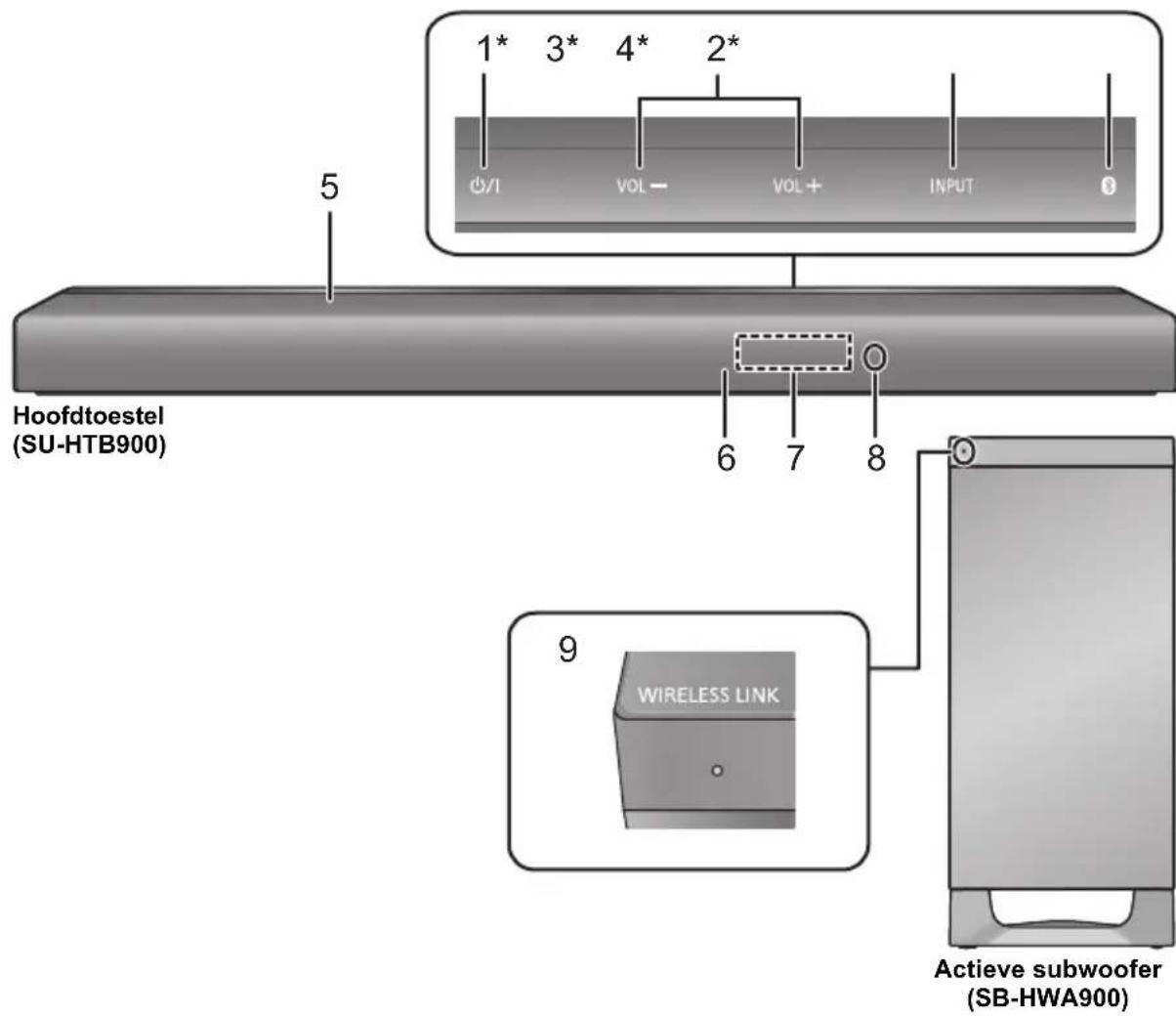
1 [Schakelaar stand-by/on (I/I)] Raak aan om het toestel vanuit de ingeschakelde stand op stand-by te zetten of omgekeerd. In de stand-by-modus verbruikt het toestel nog steeds een kleine hoeveelheid stroom. 2 [VOL -] [VOL +] Regelt het volume van dit systeem (⇒ 18) 3 [INPUT] Selecteert de ingangsbron* (⇒ 18) 4 [*]
- Selecteert het Bluetooth-apparaat als de bron (⇒ 18)
- Bluetoothpairen (⇒ 20)
- Afsluiten van een Bluetoothapparaat (⇒ 20)
5 Koelventilator 6 Signaalsensor afstandsbediening (⇒ 7) 7 Display
8 Controlelampje
- Deze knippert 2 keer wanneer het afspelen gestart wordt of wanneer de stroom ingeschakeld wordt vanuit de app.
9 WIRELESS LINK-lampje (⇒ 16)
- Deze schakelaars werken zodra het teken aangeraakt wordt. Telkens wanneer de schakelaar wordt aangeraakt, klinkt een pieptoon.
De instelling van de pieptoon kan veranderd worden. (⇒ 22)

- Plaats geen enkel voorwerp voor dit systeem.
- Plaats geen enkel voorwerp op de bovenkant van het hoofdtoestel.
- Verwijder regelmatig stof, enz., van dit systeem. (⇒ 31, "Reinig dit systeem met een zachte, droge doek")
Dit systeem (Overige informatie)
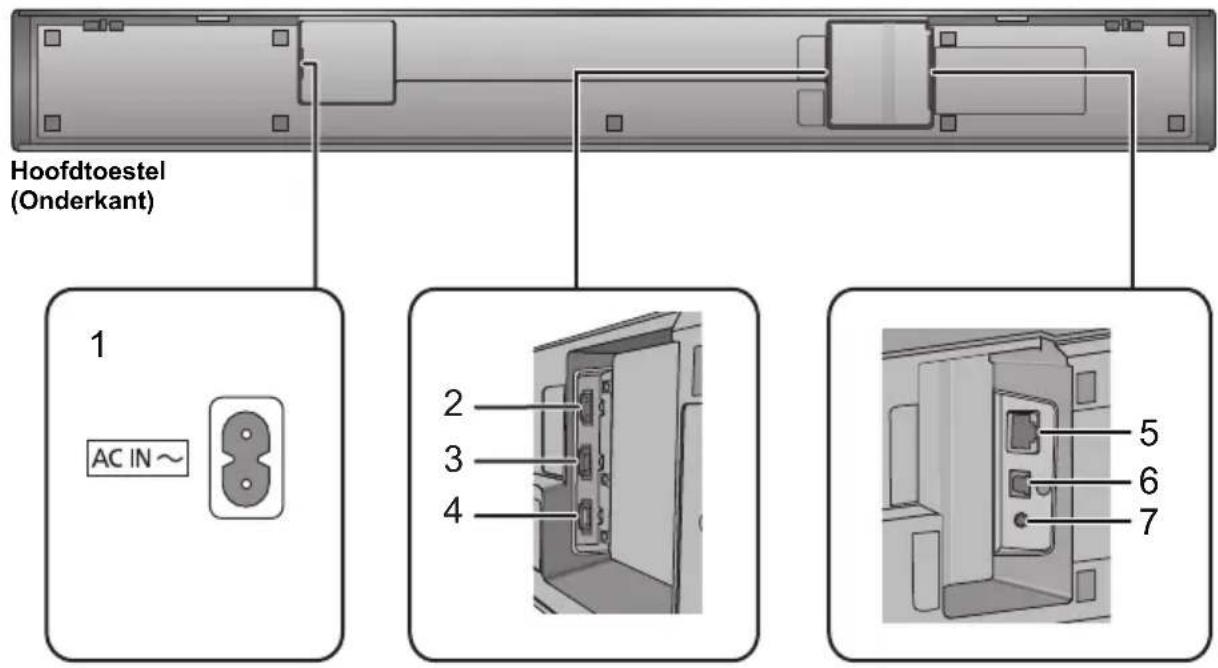
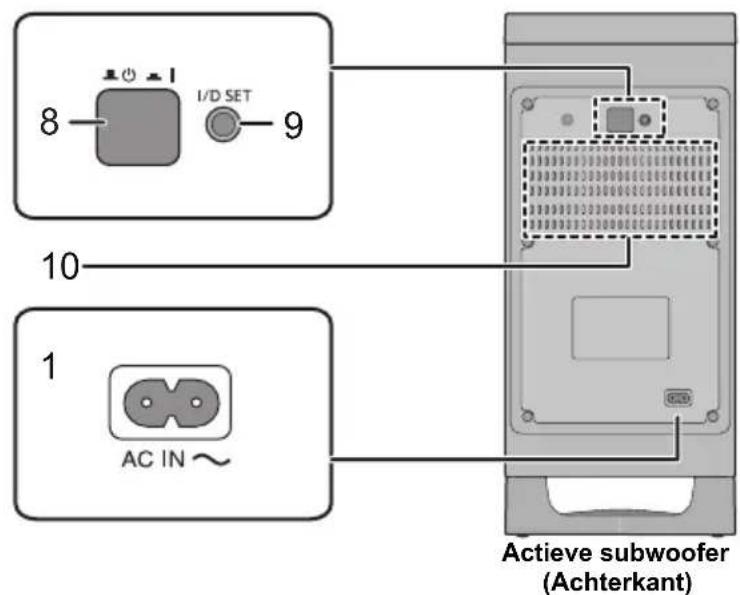
1 AC IN ( )-aansluiting (⇒ 11)
2 HDMI AV OUT (TV (ARC)) aansluiting (ARC-compatibel) (→ 8)
3 HDMI AV IN (HDMI 2)-aansluiting (→ 10)
4 HDMI AV IN (HDMI 1)-aansluiting (→ 10)
5 LAN-aansluiting (→ 17)
6 OPTICAL DIGITAL AUDIO IN (TV) aansluiting (→ 8)
7 Ir SYSTEM aansluiting (→ 10)
8 [L] On/Off-knop actieve subwoofer (→ 16)
Deze worden alleen gebruikt als het hoofdtoestel niet met de actieve subwoofer gekoppeld is. (→ 29)
10 Ventilatiegaten
De symbolen op dit product stellen het volgende voor.
~ AC
Uitrusting klasse II (de constructie van het product is dubbel geïsoleerd.)
Afstandsbediening
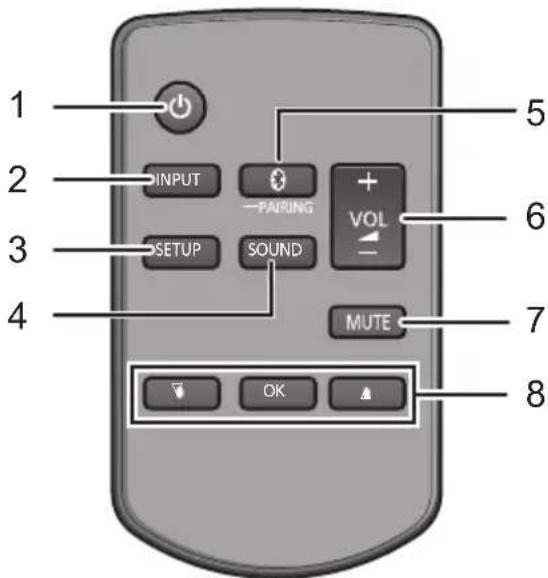
1 [S] Schakel het hoofdtoestel van aan op stand-by of omgekeerd (→ 18) 2 [INPUT] Selecteert de ingangsbron (→ 18) 3 [SETUP] Selecteer het set-up menu (→ 22) 4 [SOUND] Selecteer het geluidsmenu (→ 21) 5 [-PARING]
- Selecteert het Bluetooth-apparaat als de bron (→ 18)
- Bluetooth-paar (⇒ 20)
- Afsluiten van een Bluetooth-apparaat (⇒ 20)
6 [+ VOL -] Regelt het volume van dit systeem (→ 18)
7 [MUTE] Zet het geluid uit (mute) (⇒ 18) 8 [▼][OK][▲] Selecteer en bevestig de optie
Vóór het eerste gebruik
Verwijder de isolatiefolie A.
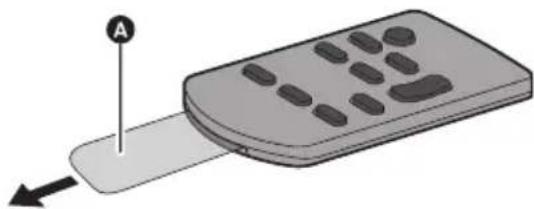
- Gooi het isolatievel op verantwoordelijke wijze weg na het verwijderd te hebben.
Vervangen van een knoopbatterij
Batterijtype: CR2025 (Lithiumbatterij)
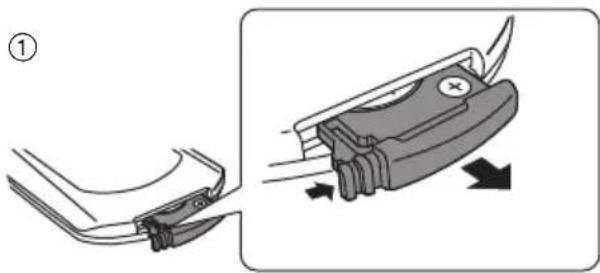
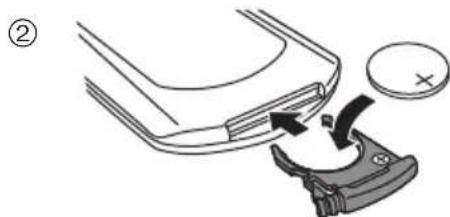
- Plaats de knoopbatterij met het (+) merkteken omhoog gericht.
■ Signaalsensor afstandsbediening
De signaalsensor van de afstandsbediening bevindt zich op het hoofdtoestel.
- Gebruik de afstandsbediening binnen het correcte werkbereik.
Afstand: Binnen ongeveer 7 m direct ervoor
Hoek: Ongeveer 30° links en rechts
Stap 1 Aansluitingen
Schakel alle uitrustingen uit voordat met de aansluiting begonnen wordt en lees de bijbehorende instructies.
Sluit het netsnoer niet aan totdat alle verbindingen voltooid zijn.
Wanneer u verbinding maakt met 4K-compatibele apparatuur en een 4K Ultra HD TV, gebruik dan hogesnelheids-HDMI-kabels die een bandbreedte van 18 Gbps ondersteunen.
Aansluiting op de TV
Ga na of de HDMI-aansluiting van de TV het "HDMI (ARC)"-label heeft.
Met label "HDMI (ARC)": A HDMI-kabel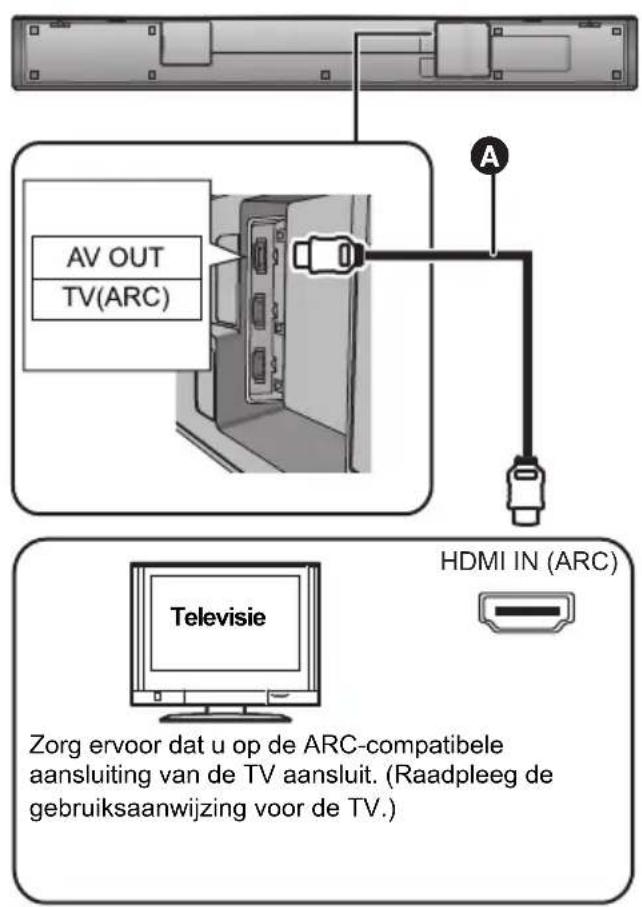
Zonder label "HDMI (ARC)": A HDMI-kabel, optische digitale audiokabel. - Als u de optische digitale audiokabel gebruikt, dient u de punt correct in de aansluiting te steken.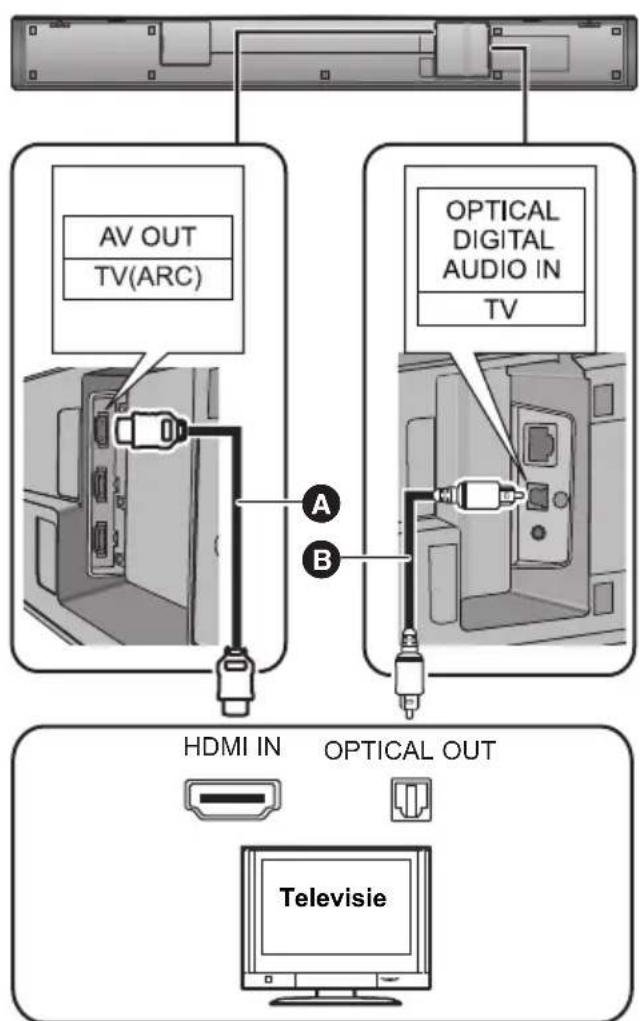
Wat is ARC?
ARC is een afkorting voor Audio Return Channel, ook bekend als HDMI ARC. Het betreft een van de functies van HDMI. Als u het hoofdtoestel op de aansluiting met het label "HDMI (ARC)" op de TV aansluit, is het niet langer nodig om de optische digitale audiokabel te gebruiken, die normalaal gebruikt wordt om hier het geluid uit de TV te kunnen luisteren. Met een enkele HDMI-kabel kunt u beeld en geluid van de TV luisteren.
Verbinding met spelers, enz., die HDR10+ en Dolby Vision™ ondersteunen
Dit systeem ondersteunt niet HDR10+ en Dolby Vision™. Wanneer verbinding gemaakt wordt met een speler, TV, enz., die HDR10+ of Dolby Vision™ ondersteunen, gebruik dan de volgende verbinding.
- De naam van de aansluiting kan anders zijn, afhankelijk van het apparaat dat HDR10+ ondersteunt. Raadpleeg de handleiding van het apparaat voor details.
- Als u dit systeem verbindt en dan niet in staat bent naar Netflix te kijken, gebruik dan de volgende verbinding.
- VIERA Link werkt niet als u deze verbinding gebruikt. (24)
- Als de aansluiting geen ARC ondersteunt, gebruik dan ook een optische digitale audiokabel om het hoofdtoestel en de TV te verbinden. (⇒ 8, “Zonder label “HDMI (ARC)””)
Aansluiting op een HDMI-compatibel apparaat
U kunt het audiosignaal afkomstig van de aangesloten Blu-ray Disc-speler, DVD-speler, settopbox, enz. op dit systeem richten.
Voorbereidingen
- Sluit het hoofdtoestel aan op de TV. (⇒ 8)
bijv. Blu-ray disc-speler bijv. settopbox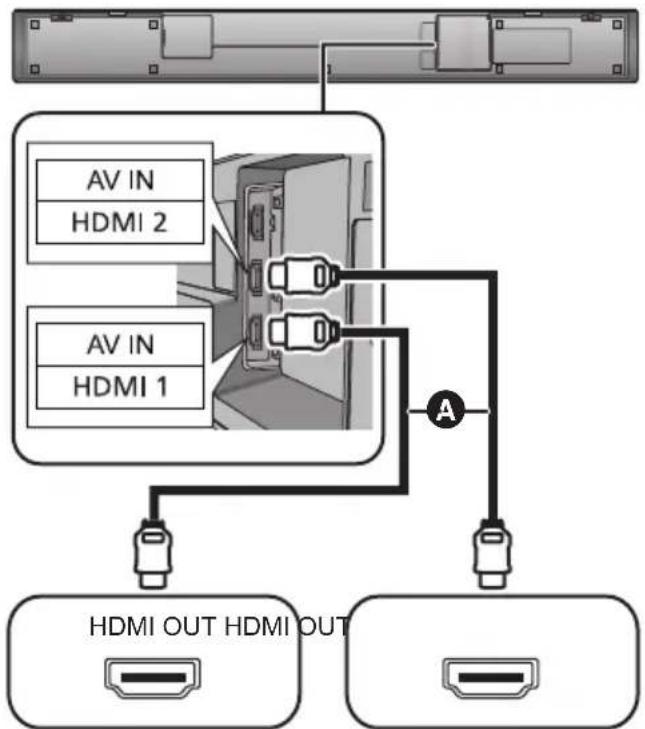
A HDMI-kabel

- Raadpleeg de handleiding van het aangesloten HDMI-compatibele apparaat voor de benodigde instelling, om de video- en audiosignalen uit te zenden.
Gebruik van de IR Blaster
(Als de afstandsbediening niet correct werkt)
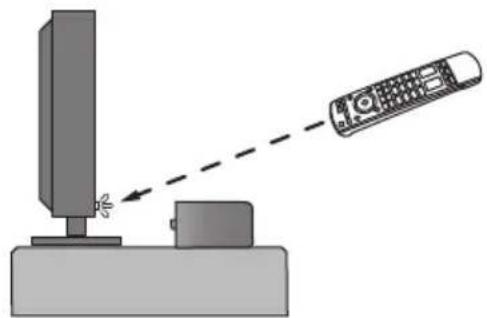
Afhankelijk van hoe het hoofdtoestel ingesteld is, kan het de signaalsensor van de TV-afstandsbediening blokkeren en de werking van de TV-afstandsbediening stoppen. Gebruik de bijgeleverde IR-systeemkabel als dit gebeurt. De signalen van de TV-afstandsbediening, die door het hoofdtoestel ontvangen worden, worden naar de TV gestuurd om die te bedienen.
- Raadpleeg voor het werkbereik pagina 7.
- Gebruik geen andere IR Blaster dan de bijgeleverde.
1 Sluit de stekker aan op de IR SYSTEM-aansluiting van het hoofdtoestel.
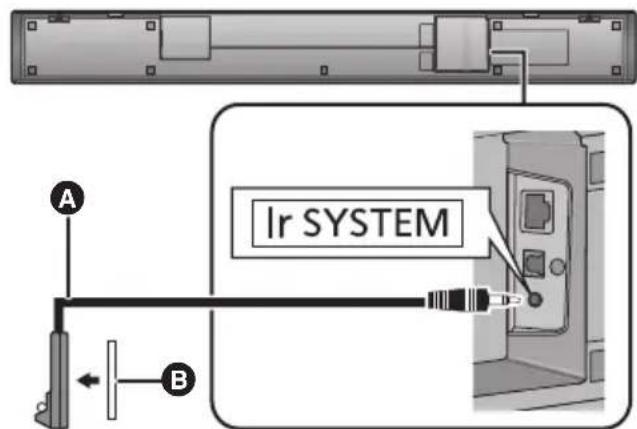
A IR Blaster (bijgeleverd) 3 Plakband (bijgeleverd)
2 Plaats de infrarood zender in het zicht van de signaalsensor van de afstandsbediening van de TV.
Voorbeeld van plaatsing
Op de achterkant van het hoofdtoestel:

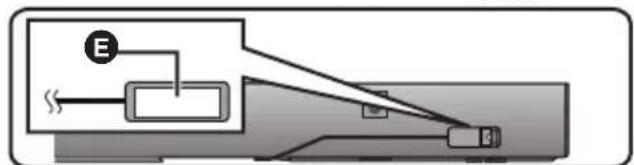
Signaalsensor afstandsbediening TV Infrarood zender 3 Plakband (bijgeleverd)
3 Richt de afstandsbediening van de TV op de sensor van de afstandsbediening van dit systeem en bedien de TV.
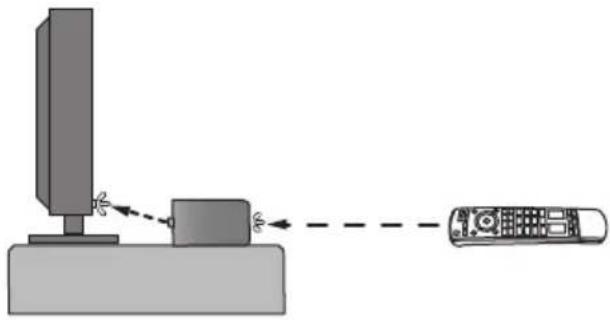

- Raadpleeg voor de locatie van de signaalsensor van de afstandsbediening van de TV de instructies voor de bediening van de TV. Kies een plaats die geschikt is voor de omgeving.
- Reinig het oppervlak waarop het plakband bevestigd moet worden.
- Als het plakband verwijderd wordt, kan het oppervlak beschadigd raken en kan kleefstof erop blijven zitten. Heeft u eenmaal bevestigd dat de TV correct werkt, zet het dan vast door het plakband aan te brengen.
- Als de TV signalen van zowel de afstandsbediening als van de IR Blaster ontvangt, kunnen deze signalen elkaar storen waardoor het onmogelijk wordt de TV te bedienen. Probeer de afstandsbediening van de TV vanuit een andere hoek te gebruiken.
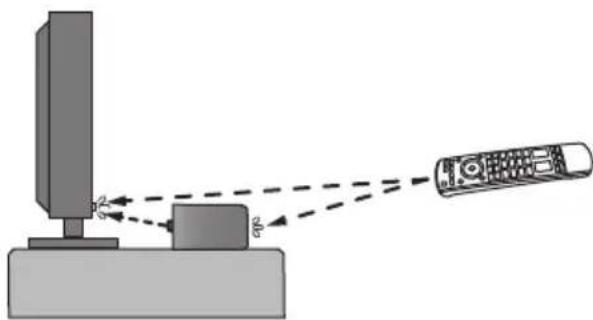
Als de afstandsbediening van de TV niet werkt, zelfs wanneer u de hoek ervan aangepast heeft, gebruik de IR Blaster dan niet. Installeer het hoofdtoestel op een wijze dat de signaalsensor van de afstandsbediening van de TV zichtbaar is vanuit de positie waar u de afstandsbediening van de TV bedient.
Netsnoeraansluiting
- Sluit aan nadat alle andere aansluitingen zijn gemaakt.
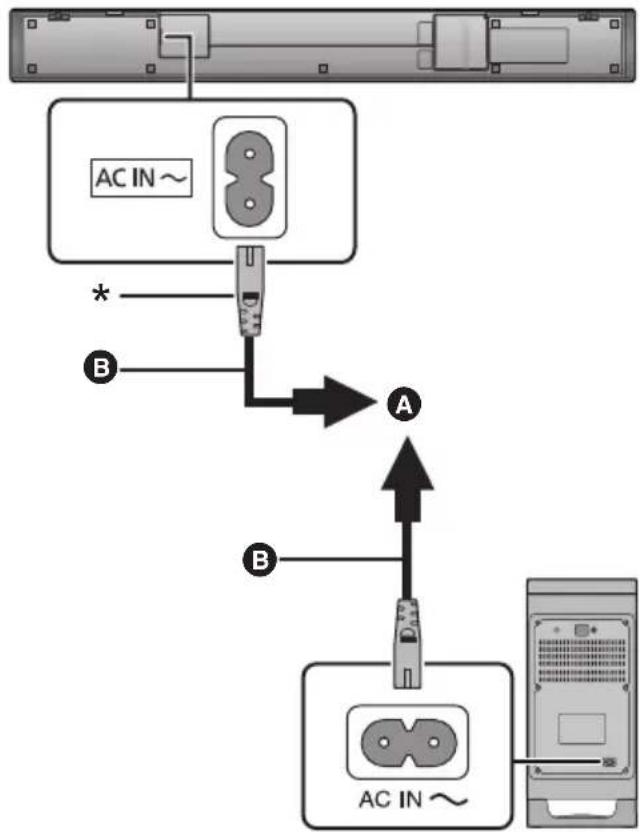
Op een stopcontact 3 Netsnoer (bijgeleverd) * Steek het netsnoer volledig in het hoofdtoestel.
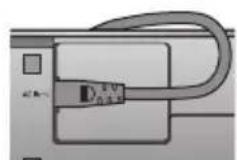
- Het systeem verbruikt een kleine hoeveelheid netvoeding (⇒ 32) , zelfs als het uitgeschakeld is. Als u dit systeem lange tijd niet gebruikt, trek dan, in het belang van de energiebesparing, de stekker uit het stopcontact.
Energiebesparing
Het hoofdtoestel is ontworpen om het stroomverbruik te beperken en energie te besparen.
- Het hoofdtoestel schakelt na ongeveer 20 minuten automatisch naar de stand-by-modus als er geen signaal binnenkomt en er geen handeling wordt verricht. Raadpleeg pagina 22, "AUTO OFF" om deze functie uit te schakelen.
Stap 2 Opstelling
Veiligheidsmaatregelen
Er is professionele installatie vereist. De installatiewerkzaamheden mogen alleen door een gekwalificeerde installateur worden uitgevoerd.
PANASONIC DRAAGT GEEN VERANTWOORDELIJKHEID VOOR SCHADE AAN EIGENDOM EN/OF ERNSTIG LETSEL, INCLUSIEF DODELIJK LETSEL DAT VOORTKOMT UIT ONJUISTE INSTALLATIE OF INCORRECTE HANTERING.
Zorg ervoor dat u het hoofdtoestel installeert zoals aangegeven in deze gebruiksaanwijzing. - Breng de bevestiging tot stand met behulp van technieken die geschikt zijn voor de structuur en het materiaal van de plaats van installatie.
Voorzichtig
- Dit systeem mag alleen worden gebruikt zoals in deze handleiding wordt aangegeven. Veronachtzaming kan de versterker en/of de luidspreker beschadigen en het risico van brand tot gevolg hebben. Raadpleeg een gekwalificeerd vakman als er schade is ontstaan of wanneer er een plotselinge verandering van de werking wordt geconstateerd. Probeer het hoofdtoestel niet op een andere manier aan de muur te bevestigen dan in deze handleiding wordt beschreven.

- Houd het hoofdtoestel niet in één hand, om letsel te voorkomen. Het hoofdtoestel kan vallen als u het draagt.
- Om schade of krassen te voorkomen, voert u de assemblage uit op een zachte doek.
- Plaats de actieve subwoofer binnen een meter van het hoofdtoestel, in een horizontale positie met het bovenpaneel naar boven gericht.
- Gebruik het hoofdtoestel of de actieve subwoofer niet in een metalen kast.
- Als de actieve subwoofer te dicht bij muren en hoeken wordt geplaatst, kunnen overmatige bastonen het gevolg zijn. Dek muren en ramen af met dikke gordijnen. Houd magnetische voorwerpen op afstand. Magnetische kaarten, horloges, enz. kunnen beschadigd raken als ze zich te dicht bij het hoofdtoestel en de actieve subwoofer bevinden.
Actieve Subwoofer
Wanneer u de actieve subwoofer draagt
Zorg ervoor dat u de interne luidsprekereenheid niet beschadigt.
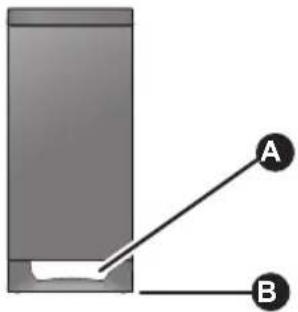
A Houd de actieve subwoofer niet bij deze opening vast. De interne onderdelen zouden beschadigd kunnen raken. Houd altijd de onderkant van de actieve subwoofer vast wanneer u deze verplaatst.
Draadloze interferentie
Er kan interferentie optreden als u andere apparaten gebruikt (draadloos LAN, magnetronovens, draadloze telefoons, enz.) die gebruikmaken van de 2,4 GHz-frequentieband en bepaalde communicatieproblemen veroorzaken (het geluid wordt onderbroken, het geluid verspringt, er is veel ruis, enz.).
Als dat gebeurt, scheid de andere elektronische apparatuur dan van het hoofdtoestel en de actieve subwoofer zodat er geen interferentie ontstaat.
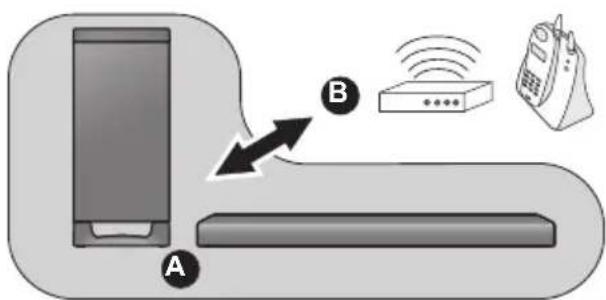
A Hoofdtoestel/Actieve subwoofer Draadloze router, draadloze telefoon en andere elektronische apparatuur
Plaatsen van het hoofdtoestel in een rek of op een tafel
Extra vereiste accessoires (in de handel verkrijgbaar)
- Valpreventiekoord Schroefogen (voor bevestiging van het valpreventiekoord)

- Gebruik in de handel verkrijgbare schroeven die in staat zijn meer dan 60 kg te verdragen.
- Gebruik een snoer dat in staat is meer dan 60 kg te verdragen (met een diameter van circa 1,5 mm). Leg het toestel op een deken of een zachte doek om het te assembleren.
1 Bevestig het koord aan het hoofdtoestel.
(Onderkant)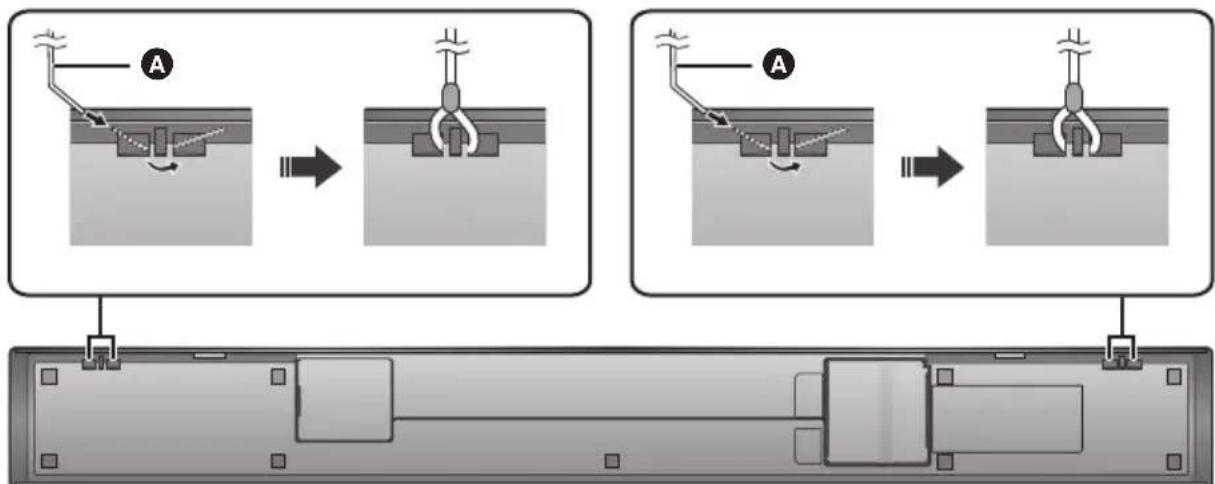
A Koord*
Als u er niet in slaagt het snoer door de gaten te voeren, probeer het snoer dan op 2 plaatsen op ongeveer 5 mm van het uiteinde om te buigen met een hoek van 45° (zoals hierboven getoond).
2 Plaats het hoofdtoestel in de gewenste positie en bevestig ieder koord aan het rek of de tafel.
Zorg ervoor dat de speling minimaal is. - Plaats het hoofdtoestel niet tegen de TV of een muur.
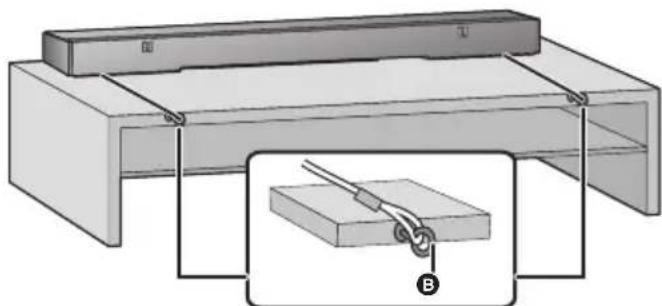
Oogschroef
- Bevestigen aan een punt dat in staat is meer dan 60 kg te verdragen.
- Afhankelijk van de plaatsing van het hoofdtoestel kan de positie van het schroefgat anders zijn.
Plaatsen van het hoofdtoestel voor de TV
Het hoofdtoestel zou de verschillende sensoren van de TV (C.A.T.S. (Contrast Automatic Tracking System) -sensor, afstandsbedieningsensor, enz.) en de 3D-brilzenders op een 3D-compatible TV kunnen blokkeren of verstoren.
- Als interferentie optreedt, plaats het hoofdtoestel dan verder weg van de TV. Als de TV dan nog steeds niet correct werkt, probeer het dan in een rek te gebruiken of op de muur te monteren.
Bevestiging van het hoofdtoestel aan de muur
Het hoofdtoestel kan aan de muur gemonteerd worden met gebruik van de bijgeleverde muurbeugels, enz. Wees er zeker van dat de gebruikte schroef en de muur sterk genoeg zijn om een gewicht van minstens 60 kg te verdragen. De schroeven en de andere onderdelen worden niet bijgeleverd en zullen voor iedere installatie anders zijn.
- Raadpleeg stap 3 voor details over de vereiste schroeven.
- Zorg ervoor dat u het valpreventiekoord als een tweede veiligheidsmaatregel vastmaakt.
Bijgeleverde accessoires

Extra vereiste accessoires (in de handel verkrijgbaar)
Schroeven voor muurmontage 2 - Valpreventiekoord - Schroefogen (voor de bevestiging van het valpreventiekoord)

- Gebruik een snoer dat in staat is meer dan 60 kg te verdragen (met een diameter van circa 1,5 mm). Leg het toestel op een deken of een zachte doek om geassembleerd te worden.
1 Voer stap 1 uit in "Plaatsen van het hoofdtoestel in een rek of op een tafel". (⇔ 13)
2 Bevestig de muurbeugels op het hoofdtoestel.
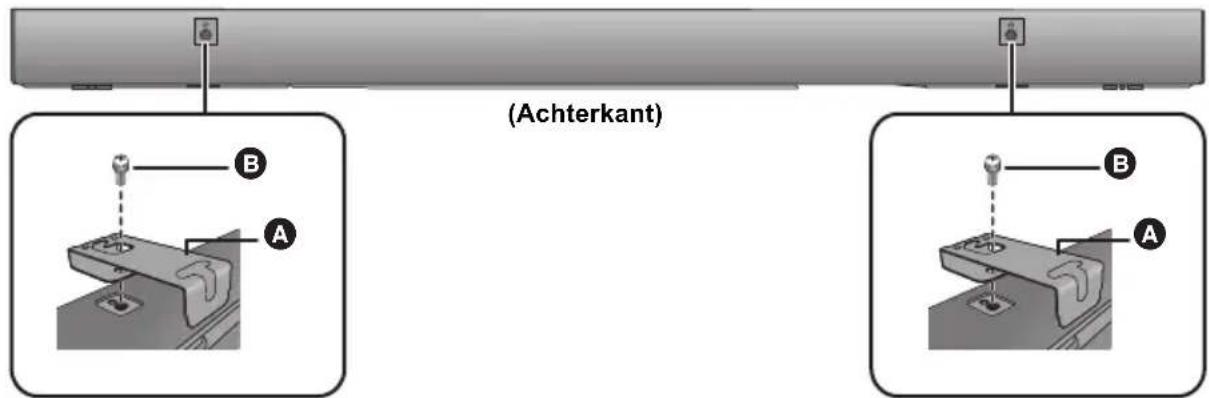
A Muurmontage-haak (bijgeleverd) B Schroef (bijgeleverd)
3 Draai een schroef in de muur.
- Gebruik onderstaande maten om de posities van de schroeven op de muur te vinden.
- Laat minstens 200 mm ruimte boven het hoofdtoestel vrij, zodat er genoeg ruimte is om het hoofdtoestel in te passen.
- Gebruik een waterpas om er zeker van te zijn dat beide montagegaten waterpas ten opzichte van elkaar staan.
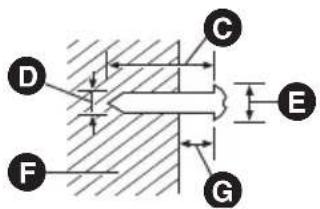
Minstens 30 mm D ∅ 4,0 mm 07,0 mm tot 9,4 mm F Wand of pilaar 2,5 mm tot 4,5 mm
Vooraanzicht (halfdoorschijnende afbeelding)
700 mm
175 mm
175 mm
K 8 mm
89mm
M Gat muurmontage
4 Plaats het hoofdtoestel stevig op de schroef(-ven).
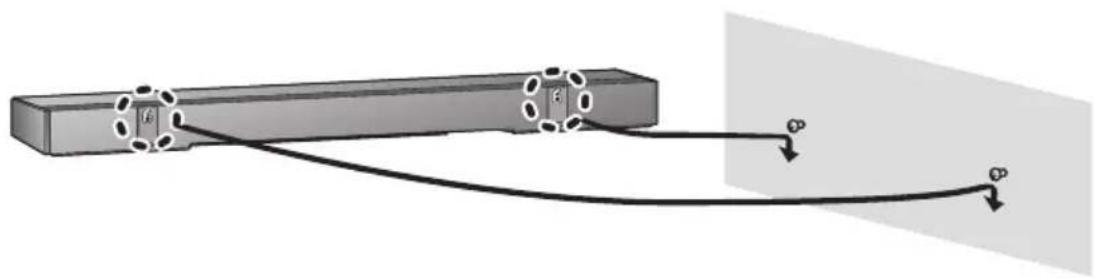
| GOED NIET GOED | |
| • Verplaats de luidspreker zo, dat de schroef in deze positie zit. | • In deze positie zal de luidspreker waarschijnlijk vallen als u deze maar links of rechts verplaatst. |
5 Bevestig het koord stevig aan de muur.
Zorg ervoor dat de speling minimaal is.
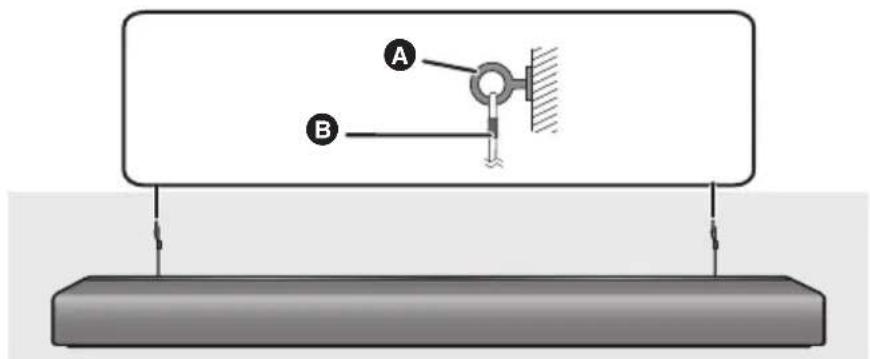
A Oogschroef Θ Koord
Stap 3 Draadloze verbinding actieve subwoofer
Voorbereidingen
Schakel het hoofdtoestel in.
1 Druk op [ ]
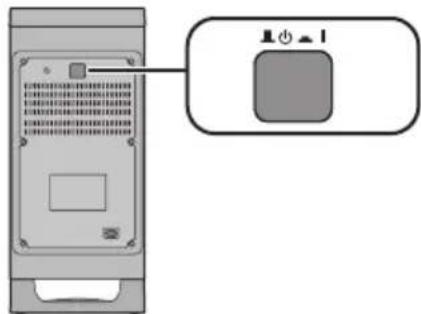
Aan-/uitknop actieve subwoofer [10]
Gebruik deze knop om de actieve subwoofer in en uit te schakelen.
1:
De actieve subwoofer staat aan.
10:
De actieve subwoofer staat uit.
De actieve subwoofer zal nog steeds een kleine hoeveelheid stroom verbruiken, zelfs als het uitgeschakeld is (1, 0).
2 Controller dat de draadloze link geactiveerd is.
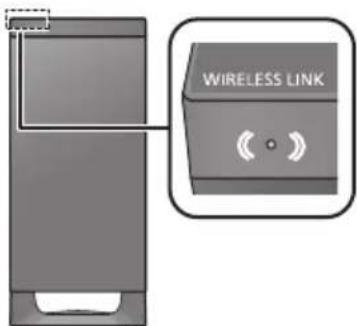
Het WIRELESS LINK-lampje brandt
Brandt rood:
De draadloze verbinding is niet geactiveerd.
Brandt groen:
De draadloze verbinding is geactiveerd.
Knippert groen:
De actieve subwoofer probeert de draadloze
verbinding met het hoofdtoestel te activeren.

- De draadloze link zal geactiveerd worden wanneer het hoofdtoestel en de actieve subwoofer beiden aanstaan.
Stap 4 Netwerkinstallaties
U kunt online muziek streamen.
Om deze kenmerken te gebruiken, moet dit toestel hetzelfde met internet verbonden netwerk als het apparaat gebruiken.
Maak een update van de firmware van het systeem nadat de netwerkinstellingen voltooid zijn. (⇒ 23 "Firmware update")
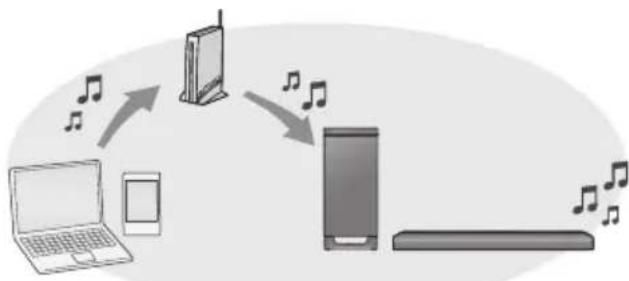
Kies een van de volgende methoden voor de instelling van het netwerk.
Draadloze LAN-verbinding
Methode 1:
Gebruik van de "Google Home"-app (⇒ 17)
- U kunt de draadloze netwerkinstellingen tot stand brengen met de "Google Home"-app (gratis).
Bedrade LAN-verbinding
Methode 2:
Gebruik van een LAN-kabel (⇒ 17)
- U kunt met een LAN-kabel een stabiele verbinding met het netwerk tot stand brengen.

- De instelling zal na de ingestelde tijdslimiet geannuleerd worden. Voer de setup opnieuw uit.
Methode 1: Gebruik van de "Google Home"-app
Voorbereidingen
Dit systeem heeft ingebouwde Wi-Fi® en kan niet verbonden worden met een draadloze router.
- Sluit een LAN-kabel aan.
- Door dat te doen zal de Wi-Fi®-functie worden uitgeschakeld.
Als een LAN-kabel met dit systeem verbonden is, sluit de LAN-kabel dan af nadat het netsnoer is losgekoppeld.
Sluit het netsnoer hierna weer aan.
- Controleer of uw smartphone of tablet met hetzelfde netwerk als dit systeem verbonden is.
1 Schakel dit systeem in.
2 Download de "Google Home"-app (gratis) op uw smartphone of tablet.
- Bezoek voor het downloaden van de "Google Home"-app:
3 Start de app en volg de instructies op het scherm.
4 Controleer of de verbinding tot stand is gebracht.
- Als de verbinding tot stand is gebracht, wordt dit op het display van het hoofdtoestel weergegeven.

- Als geen Wi-Fi-verbinding mogelijk is, controleer dan of "Wi-Fi" in het Set-up menu op "ON" is gezet. (⇒ 23, "Wi-Fi")
- De draadloze verbinding van de "Google Home"-app kan soms mislukken. Herstel de fabrieksinstellingen op het hoofdtoestel als dit gebeurt. (⇒ 26, "Terugkeren naar de fabrieksinstellingen.")
- Dit systeem wordt weergegeven als "Panasonic HTB900-*" als de apparaatnaam niet is ingesteld. ("*" duidt op tekens die uniek zijn voor iedere reeks.) De naam van dit systeem kan worden veranderd met de app "Google Home" (⇒ hierboven).
- U kunt uw netwerkinformatie (SSID, MAC-adres en IP-adres) controleren in de "Google Home"-app of in het setupmenu van dit systeem.
Raadpleeg "NET INFO" om dit in dit systeem te controleren. (23)
- Sommige items van de "Google Home"-app zijn niet relevant voor dit systeem.
Methode 2: Gebruik van een LAN-kabel
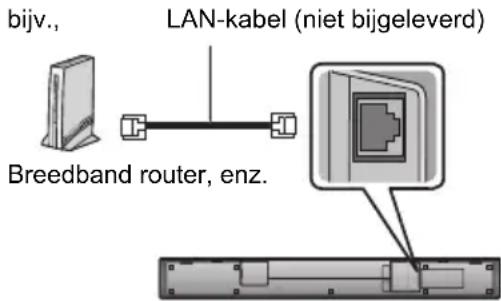
1. Haal de stekker van het netsnoer uit het stopcontact.
2. Verbind het hoofdtoestel met een breedbandrouter, enz., met gebruik van een LAN-kabel.
3. Sluit het netsnoer aan op het hoofdtoestel en schakel dit systeem in.
- Als de verbinding tot stand is gebracht, worden op het display van het hoofdtoestel weergegeven.
4. Start de "Google Home"-app en volg de instructies op het scherm om een verbinding tot stand te brengen.
- Om de Chromecast geactiveerde apps met dit toestel te gebruiken (⇒ 19)

- Gebruik rechte LAN-kabels van categorie 7 of hoger (STP) als u een aansluiting op randapparatuur tot stand brengt.
- De LAN-kabel moet aan- of afgesloten worden terwijl het netsnoer afgesloten is.
- Het toestel kan beschadigd raken als u een andere kabel dan een LAN-kabel in de LAN-aansluiting steekt.
- Als de LAN-kabel afgesloten is, voer dan opnieuw de netwerkinstellingen UIT.
- Als een LAN-kabel aangesloten is, zal de Wi-Fi-functie uitgeschakeld zijn.
Gebruik van dit systeem
Voorbereidingen
Schakel de actieve subwoofer in. Schakel de TV en/of het aangesloten apparaat in.
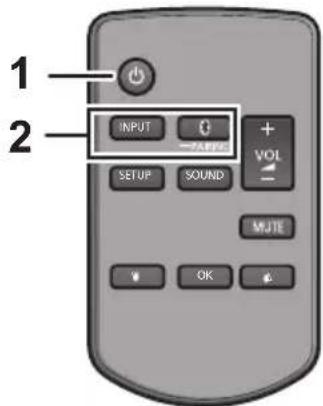
1 Druk op [O] om het hoofdtoestel in te schakelen.
2 Kies de bron.
| Druk op Om | te selecteren |
| [INPUT] | De ingang verandert in onderstaande volgorde telkens wanneer u op [INPUT] drukt. "TV"→“HDMI 1”→“HDMI 2” ↑“NETWORK”←“BLUETOOTH”← |
| [AIRING] | Selecteert het Bluetooth®-apparaat als de bron. (⇒ 20) |
- Deze afstandsbediening kan niet gebruikt worden om de aangesloten apparatuur te bedienen.
■ Als u “HDMI 1” of “HDMI 2” selecteert
Verander de ingang op de TV in de ingang waarmee dit toestel verbonden is en start vervolgens het afspelen op het apparaat dat met dit toestel verbonden is.
■ Als u "BLUETOOTH" selecteert
Start het afspelen op het Bluetooth®-apparaat dat met dit toestel verbonden is.
Regelen van het volume van dit systeem
Druk op [+VOL - ]
Volumebereik: 0 tot 100
Zet het geluid uit (mute)
Druk op [MUTE].
- Controller tijdens Mute of "MUTE" op het display aangeduid worden.
- Om te annuleren, opnieuw op de toets drukken of het volume afstellen.
- De muting wordt geannuleerd als dit apparaat wordt uitgeschakeld.

Als dit systeem niet correct werkt of het geluid ongebruikelijk is, zet de instellingen dan opnieuw op de fabrieksinstellingen zodat het probleem misschien verholpen wordt. (⇒ 26)
- Als er geluid uit de luidsprekers van de TV komt, zet het volume van de TV dan op de laagste stand.
- Er kan een verschil zijn tussen de waarde van het maximum volume van de TV en die van het toestel.
- Als u apparatuur afspeelt die met de HDMI AV IN-aansluiting verbonden is, schakelt u de ingang naar de TV-tuner om de audio/video naar de TV te schakelen. Als VIERA Link (HDMI) (⇒ 24) niet ingeschakeld is, schakel dan ook de ingang van dit toestel naar de TV.
Code afstandsbediening
Als andere Panasonic producten op de afstandsbediening van dit systeem reageren, verander dan de code van de afstandsbediening op dit systeem en op de afstandsbediening zelf.
Voorbereidingen
Schakel alle andere Panasonic producten uit. Schakel het hoofdtoestel in. - Richt de afstandsbediening op de sensor van de afstandsbediening van dit toestel.
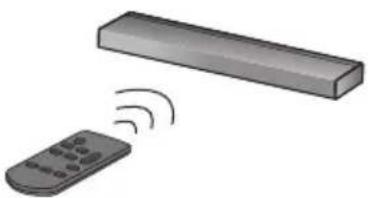
Instellen van de code op "REMOTE 2"
Terwijl u [MUTE] ingedrukt houdt, drukt u langer dan 4 sec op [OK].
"REMOTE 2" wordt op het display aangeduid.
Instellen van de code op "REMOTE 1"
Terwijl u [MUTE] ingedrukt houdt, drukt u langer dan 4 seconden op [] .
"REMOTE 1" wordt op het display aangeduid.
Muziek streamen via het netwerk
U kunt online muziekdiensten of muziekbestanden van uw smartphone/tablet naar dit systeem streamen.
Streamen van online muziek
Dit systeem is compatibel met Chromecast geactiveerde apps. Bezoek voor de lijst van voor Chromecast-geactiveerde apps:
g.co/cast/apps
Voorbereidingen
- Voltooi de netwerkinstellingen. (⇒ 16)
- Zorg ervoor dat het netwerk verbinding met het internet maakt.
- Controleer of uw smartphone of tablet met hetzelfde netwerk als dit systeem verbonden is.
1 Schakel dit systeem in.
- Controleer of Vop het display aangeduid worden.
- Als het niet aangeduid wordt of knippert, controleer dan de netwerkinstellingen. (⇒ 16)
2 Download de Chromecast-geactiveerde app op uw smartphone of tablet.
3 Start de Chromecast-geactiveerde app en tik het cast-icoon aan.
4 Selecteer dit systeem of de groep waarin dit systeem is opgenomen.
- "CASTING" zal op het display van het hoofdtoestel weergegeven worden.
- Gebruik de "Google Home"-app om luidsprekers te groeperen wanneer er online muziek naar andere compatibele luidsprekers gestreamd wordt.
5 Selecteer de gewenste muziek en speel die af op je Chromecast-geactiveerde app.
Niet alle muziekstreamingdiensten zijn in alle landen/regio's beschikbaar. Er kan een registratie/inschrijving nodig zijn, of mogelijk worden kosten in rekening gebracht om de muziekstreamingdiensten te gebruiken. De diensten zijn aan wijzigingen onderhevig of worden gestopt. Ga voor details naar de website van een afzonderlijke muziekstreamingdienst.
Belangrijke kennisgeving: Voordat u dit toestel afdankt of aan iemand anders overdoet, dient u er zeker van te zijn dat u bent uitgelogd uit uw accounts van muziekstreamingdiensten om onbevoegd gebruik van uw accounts te voorkomen.
Bluetooth®-bediening
Door de Bluetooth®-verbinding te gebruiken, kunt u met dit systeem draadloos naar het geluid luisteren dat afkomstig is van een Bluetooth®-audio-apparaat.
- Raadpleeg de handleiding van het Bluetooth-apparaat voor meer instructies over de verbinding met een Bluetooth®-apparaat.
Voorbereidingen
- Schakel het Bluetooth-kenmerk van het apparaat in en plaats het apparaat vlakbij het hoofdtoestel.
Bluetooth®-paren
1 Druk op [PAIRING] om "BLUETOOTH" te selecteren.
- Als "PAIRING" op het display aangeduid wordt, ga dan naar stap 3.
2 Druk op [PAIRING] en houd het ingedrukt tot "PAIRING" op het display weergegeven wordt.
3 Selecteer "Panasonic HTB900-****" in het Bluetooth®-menu van het Bluetooth®-apparaat.
- Als de apparaatnaam op de "Google Home"-app ingesteld is, wordt de ingestelde naam weergegeven. De apparaatnaam kan veranderd worden met de speciale applicatie "Google Home". (⇒ 17)
- Het MAC-adres (een alfanumerieke tekenreeks die uniek is voor het apparaat) kan weergegeven worden voordat de apparaatnaam weergegeven wordt.
- Indien u op het Bluetooth-apparaat om het wachtwoord gevraagd wordt, voer dan "0000" in.
- Is het Bluetooth-apparaat eenmaal verbonden, dan zal de naam van het aangesloten apparaat enkele seconden op het display weergegeven worden.

- Als u meer dan 8 apparaten registreert, kunnen de apparaten die lange tijd niet verbonden waren mogelijk van de lijst met geregistreerde apparaten verwijderd worden. In dat geval dient u de verwijderde apparaten opnieuw te koppelen.
Verbinding maken met een gepaard Bluetooth®-apparaat
1 Druk op [PAIRING] om de Bluetooth®-modus te selecteren.
2 Na bevestigd te hebben dat "BLUETOOTH READY" op het display aangeduid wordt, selecteert u "Panasonic HTB900-****" in het Bluetooth®-menu van het Bluetooth®-apparaat.
- Als de apparaatnaam op de "Google Home"-app ingesteld is, wordt de ingestelde naam weergegeven. De apparaatnaam kan veranderd worden met de speciale applicatie "Google Home". (⇒ 17)
■ Afsluiten van een Bluetooth-apparaat
Druk op [PAIRING] en houd het ingedrukt tot "BLUETOOTH READY" op het display weergegeven wordt.

- Als "BLUETOOTH" als bron geselecteerd is, zal dit systeem automatisch proberen met het eerst aangesloten Bluetooth®-apparaat verbinding te maken. Als de verbindingspoging mislukt, probeer de verbinding dan opnieuw tot stand te brengen.
- Dit systeem kan slechts met één apparaat per keer verbonden worden.
- Raadpleeg voor het veranderen van de geluidskwaliteit "LINK MODE". (→ 22)
- Wanneer u met deze functie van de video-inhoud geniet, kunnen de video- en audio-uitgave mogelijk niet gesynchroniseerd zijn.
Geluidsmenu
1 Druk herhaaldelijk op [SOUND] om het geluidseffect te kiezen en druk vervolgens op [OK].
- U kunt ook herhaaldelijk op [∇] of [Δ] drukken om het setup-item te selecteren.
2 Druk herhaaldelijk op [∇] [Δ] om de gewenste instelling te selecteren en druk vervolgens op [OK].
■ SOUND MODE
Selecteer de geluidsmodus die bij het TV-programma of de verbonden apparatuur past.
STANDARD: Meest geschikt voor drama's en komedies.
STADIUM: Produceert een realistisch geluid voor live sportuitzendingen.
MUSIC: Maakt het geluid van muziekinstrumenten en liedjes duidelijker.
CINEMA: Produceert driedimensionaal geluid dat uniek is voor films.
NEWS: Maakt de stemmen van nieuwsberichten en commentaar op sportwedstrijden duidelijk.
STRAIGHT*1: De uitgang is 2.1-kanaals tijdens stereo afspelen en 3.1-kanaals tijdens meerkanalen afspelen.
3D SURROUND**2
Dit systeem duwt het geluidsveld niet alleen links en rechts naar buiten, maar ook in opwaartse richting, om bij te dragen aan de totstandkoming van een immersief geluideffect.
b.v. Impressie van het 3D-surroundeffect
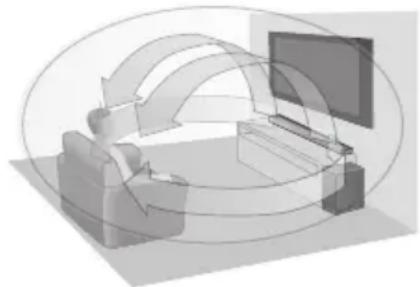
Als het geluid onnatuurlijk wordt, selecteer dan "OFF".
- Het surroundeffect is afhankelijk van de bron.
- Dit werkt alleen wanneer de geselecteerde ingang "TV", "HDMI 1" of "HDMI 2" is.
SUBWOOFER
U kunt de hoeveelheid bastonen instellen.
Van niveau "LEVEL 1" tot "LEVEL 4" neemt het effect toe in verhouding tot het nummer van het niveau.
CLR DIALOG
U kunt het helderheidsniveau van de dialoog veranderen wanneer u stemmen wilt benadrukken, enz.
Van niveau "LEVEL 1" tot "LEVEL 4" neemt het effect toe in verhouding tot het nummer van het niveau.
Als het geluid onnatuurlijk wordt, selecteer dan "OFF".
DTS:X DIALOG CONTROL
U kunt het helderheidsniveau van de dialoog veranderen wanneer u stemmen wilt benadrukken, enz.
Dit heeft alleen effect bij het afspelen van DTS:X®-inhoud.
Van niveau "LEVEL 0" tot "LEVEL 6" neemt het effect toe in verhouding tot het nummer van het niveau.
DUAL AUDIO
Stelt de favoriete audiokanaalmodus in als er twee audiomodussen door dit systeem worden ontvangen.
M1: Hoofdgeluidsspoor
M2: Secundair
M1+M2: Hoofdgeluidsspoor+Secundair
Dit effect zal alleen werken als de instelling van de audiouitgang van de TV of de speler op "Bitstream" gezet is en
"Dolby Dual Mono" beschikbaar is in de geluidsbron.
DRC
U kunt op een laag volume luisteren maar de dialoog toch duidelijk horen.
Als het geluid onnatuurlijk wordt, selecteer dan "OFF".
- Als "Dolby TrueHD" audio wordt afgespeeld en "AUTO" is geselecteerd, dan kan het uitgevoerde effect afhankelijk van de inhoud het effect zijn wanneer "ON" is geselecteerd.
AGC
De auto gain bediening voorkomt een onverhoeds hard geluid door het geluidsniveau automatisch te verlagen als de invoer te hoog is.
Deze functie is geschikt voor TV-uitzendingen met een wisselend geluidsniveau.
Als het geluid onnatuurlijk wordt, selecteer dan "OFF".
LOW VOL MODE
Maakt de dialoog duidelijker bij een laag volume.
Selecteer "OFF" om dit effect te annuleren als de dialoog niet natuurlijk klinkt bij een laag volume.
WALL MOUNT
Selecteer de geschikte plaatsingswijze van de luidspreker die bij uw plaatsingsmethode past. Dit systeem zal het geluideffect aanpassen al naargelang de instelling van de plaatsingsmodus.
ON: Voor lay-out muurmontage
OFF: Voor lay-out tafelbovenkant

- De veranderde instellingen zullen aangehouden worden tot ze opnieuw veranderd worden, tenzij anders aangegeven. 1 De "SOUND MODE" kan niet op "STRAIGHT" gezet worden op hetzelfde moment waarin "3D SURROUND" op "ON" gezet is, en omgekeerd. 2 De effecten zijn uitgeschakeld wanneer de geselecteerde ingang "BLUETOOTH" of "NETWORK" is. Het is bovendien niet mogelijk om de instelling te veranderen.
Audioformaten
U kunt het huidige audioformaat zien.
Houd [SOUND] langer dan 4 sec. ingedrukt.

- Het audioformaat wordt gedurende ongeveer 3 seconden weergegeven.
- Er worden geen audioformaat weergegeven als de invoer via dit toestel Bluetooth® of het netwerk is.
Setup-menu
1 Druk herhaaldelijk op [SETUP] om het setup-item te selecteren en druk vervolgens op [OK].
- U kunt ook herhaaldelijk op [∇] of [△] drukken om het instellingsitem te selecteren.
2 Druk herhaaldelijk op [∇] of [△] om de gewenste instelling te selecteren en druk vervolgens op [OK].
DIMMER
Schakelt de helderheid van het display.
- Terwijl "DISPLAY OFF" ingesteld is, brandt het display ongeveer 5 seconden als handelingen op het hoofdtoestel uitgevoerd worden, of met de afstandsbediening.
- Terwijl "DISPLAY OFF" ingesteld is, brandt een gedeelte rechtsonder op het display als het display uit is maar het hoofdtoestel aan is.
BEEP
Er klinkt een pieptoon als u de schakelaar op het hoofdtoestel aanraakt of wanneer u het toestel aan/uitzet. - Dit werkt ook bij muting.
AUTO OFF
Het hoofdtoestel wordt automatisch uitgeschakeld wanneer gedurende ong. 20 minuten geen audio ingevoerd wordt en u het toestel niet gebruikt.
- Als dit ingesteld is, toont het display "P.OFF 1MIN" om aan te geven dat het hoofdtoestel uitgeschakeld zal worden binnen ongeveer 1 minuut.
- Als "STANDBY MODE" of "VIERA LINK" op "ON" gezet is, zal deze functie ook op "ON" gezet worden. Om de instelling te veranderen, zet u "STANDBY MODE" en "VIERA LINK" op "OFF". (⇒ 23)
VOLUMEBEPERKING
Wanneer deze functie op "ON" gezet is en het volume hoger is dan 50 wanneer het hoofdtoestel uitgeschakeld wordt, dan wordt het volume op 50 gezet als het hoofdtoestel weer ingeschakeld wordt.
LINK MODE
Verander de Bluetooth®-verzendmodus om de prioriteit te geven aan de kwaliteit van de verzending dan wel aan de kwaliteit van het geluid. Controleer of het Bluetooth®-apparaat niet verbonden is (het display zal "BLUETOOTH READY" weergeven).
MODE 1: Nadruk op de connectiviteit. MODE 2: Nadruk op de geluidskwaliteit. - De fabrieksinstelling is "MODE 2".
VIERALINK
Schakel de VIERA Link-functie in.
Selecteer "OFF" als uw HDAVI Control-apparaat niet correct met dit systeem werkt.
- ARC zal uitgeschakeld worden. Sluit een optische digitale audiokabel aan.
- Schakel alle verbonden apparaten uit en vervolgens weer in, nadat u de instelling veranderd heeft.
STANDBY MODE
Als deze functie op "ON" gezet is, dan wordt het hoofdtoestel in de volgende gevallen automatisch ingeschakeld.
- Als een Bluetooth®-verbinding met het hoofdtoestel tot stand gebracht is vanaf een gekoppeld Bluetooth®-apparaat.
- Als afspeelhandelingen op het hoofdtoestel uitgevoerd worden vanaf een met het netwerk verbonden apparaat.
- De fabrieksinstelling is "ON".
- Als deze functie op "ON" gezet is, zal het stand-by stroomverbruik toenemen. (⇒ 32)
Wi-Fi
De draadloze LAN-functie kan in- of uitgeschakeld worden.
WI-FI SIGNAL LEVEL
U kunt de signaalsterkte van de draadloze verbinding controleren.
- De signaalsterkte wordt weergegeven als u op [OK] drukt terwijl "WI-FI SIGNAL LEVEL" wordt weergegeven. Druk opnieuw op [OK] om de weergave te stoppen.
- Er wordt aanbevolen een signaalsterkte van "LEVEL 3" te hebben. Verander de positie of de hoek van uw draadloze netwerkrouter of van dit systeem als de aanduiding "LEVEL 2" of "LEVEL 1" is en kijk of de verbinding verbetert.
- Als "LEVEL 0" wordt weergegeven, kan dit systeem geen verbinding met de draadloze netwerkrouter tot stand brengen.
- "Wired LAN" wordt weergegeven wanneer verbinding met een LAN-kabel gemaakt is.
NETINFO
U kunt het IP-adres dat aan dit systeem toegekend is, het MAC-adres van dit systeem en de netwerknaam (SSID) van dit systeem bevestigen.
IP ADDRESS
SSID
MAC ADDRESS
Hierdoor worden de instellingen teruggezet op de fabrieksinstellingen.
- Raadpleeg voor details "Terugkeren naar de fabrieksinstellingen." (⇒ 26)
F/W VERSION
U kunt de firmware-versie controleren.
- Druk op [▼] [▲] om "FIRMWARE" of "CHROMECAST BUILT-IN" te selecteren en druk vervolgens op [OK]. - Als u "FIRMWARE" selecteert, wordt de versie van de geïnstalleerde firmware weergegeven. - Als u "CHROMECAST BUILT-IN" selecteert, wordt de versie van Chromecast weergegeven.
Druk opnieuw op [OK] om de weergave te stoppen.
F/W UPDATE
U kunt de firmware van dit systeem updaten. - Raadpleeg voor details "Firmware update" (⇒ hieronder)

- De veranderde instellingen zullen aangehouden worden tot ze opnieuw veranderd worden, tenzij anders aangegeven.
Firmware update
Af en toe zal Panasonic een firmware-update voor dit systeem uitgeven dat een toevoeging of een verbetering kan vormen voor de manier waarop een kenmerk werkt. Deze updates zijn gratis beschikbaar.
Raadpleeg onderstaande website voor de meest recente informatie. https://panasonic.jp/support/global/cs.audio/ (Deze website is alleen in het Engels.)
Als een nieuwe update beschikbaar is, zal dit systeem de firmware, als die niet in gebruik is, automatisch na middernacht updaten.
- Voltooi de netwerkinstellingen. (⇒ 16) - Zorg ervoor dat het netwerk verbinding met het internet maakt. (⇒ 16)

- Als een update tijdens de netwerkinstellingen gedetecteerd wordt, zal het updaten uitgevoerd worden als onderdeel van de netwerkinstellingen.
- Als een kritieke update gedetecteerd wordt terwijl het systeem in gebruik is, zal het updaten de prioriteit krijgen.
- Het updaten kan mogelijk langer duren of niet helemaal correct werken, afhankelijk van de verbindingsomgeving.
Handmatige updates
Nadat verbinding met het netwerk gemaakt is, worden "NEW FIRMWARE FOUND/PRESS[OK]" op het display van het hoofdtoestel weergegeven als een gedeelte van de firmware gezonden wordt dat gedownload kan worden. De weergave "F/W UPDATE" van stap 2 wordt weergegeven als u op [OK] drukt.
Voorbereidingen
- Voltooi de netwerkinstellingen. (⇒ 16) - Zorg ervoor dat het netwerk verbinding met het internet maakt. (⇒ 16)
1 Druk herhaaldelijk op [SETUP] om "F/W UPDATE" te selecteren en druk vervolgens op [OK].
- U kunt ook herhaaldelijk op [▼] of [▲] drukken om het instellingsitem te selecteren.
2 Druk op [▼] [▲] om "UPDATE YES" te kiezen en druk vervolgens op [OK] om het updaten te starten.
- "WAIT" knippert op het display.
SLUIT HET NETSNOER NIET AF als een van de volgende berichten weergegeven worden: "UPDATING", "UPDATE □□□%" of "□□/□□" (□ duidt op een nummer).
- Tijdens het update-proces kunnen geen andere handelingen uitgevoerd worden.
Als het updaten met succes voltooid is, wordt "SUCCEED" weergegeven.
3 Druk op [O/I] op het hoofdtoestel om het uit te schakelen en druk vervolgens op [O/I] op het hoofdtoestel om het in te schakelen.

- Als er geen updates zijn, wordt "NO NEED" weergegeven.
- Het downloaden duurt maximaal ongeveer 30 minuten. Het zou langer kunnen duren of helemaal niet kunnen werken, afhankelijk van de verbindingsomgeving.
- U kunt geen geluid uit dit toestel uitgeven terwijl de firmware geüpdatet wordt.
- Om tijdens het updaten naar de TV te kijken, verander dan de instellingen op de TV zodat het geluid uit de luidsprekers van de TV komt. Raadpleeg de gebruiksaanwijzing van de TV voor details.
Gekoppelde bedieningen met de TV (VIERA Link "HDAVI Control™")
Wat is VIERA Link "HDAVI Control"?
VIERA Link "HDAVI Control" is een handige functie die gekoppelde handelingen van dit apparaat biedt en een Panasonic TV (VIERA) onder "HDAVI Control".
U kunt deze functie gebruiken door de uitrusting met een HDMI-kabel aan te sluiten. Zie de handleiding van de aangesloten uitrusting voor details over de werking.
Voorbereidingen
① Bevestig dat de HDMI-aansluiting tot stand gebracht is. (⇒ 8, 10) ② Stel de "HDAVI Control"-bedieningen in op het aangesloten apparaat (bijv. de TV). ③ Voor optimale "HDAVI Control"-werking dient u de volgende instellingen op de aangesloten TV*1 te veranderen.
Stel de standaard luidsprekerinstelling in op dit apparaat.*2 - Stel de selectie-instellingen van de luidspreker in op dit apparaat.
Schakel alle apparatuur in die compatibel is met "HDAVI Control" en selecteer de TV-ingang voor dit systeem zodat de "HDAVI Control"-functie correct werkt. ⑤ Als een apparaat op de HDMI AV IN-aansluiting is aangesloten, begin dan met afspelen om te controleren of het beeld correct op de TV wordt weergegeven.
Herhaal deze procedure als de aansluiting of de instellingen veranderd worden.
1 De beschikbaarheid en functie van de instellingen kunnen variëren afhankelijk van de TV. Raadpleeg de gebruiksaanwijzing voor de TV voor details. 2 Als de TV een standaard luidsprekerinstelling heeft binnen de VIERA Link-instellingen, zal het kiezen van dit apparaat als de standaard luidspreker automatisch de luidsprekerselectie van dit apparaat veranderen.

- VIERA Link "HDAVI Control" is gebaseerd op de besturingsfuncties van HDMI, een industriestandaard bekend als HDMI CEC (Consumer Electronics Control) en is een unieke functie die we hebben ontwikkeld en toegevoegd. Als zodanig kan de werking ervan met apparatuur van andere fabrikanten die HDMI CEC ondersteunen, niet worden gegarandeerd.
- Dit toestel ondersteunt de "HDAVI Control 5"-functie. "HDAVI Control 5" is de standaard voor Panasonic's HDAVI Control-compatibele apparatuur. Deze standaard is compatibel met Panasonic's conventionele HDAVI-apparatuur.
- Raadpleeg de afzonderlijke handleidingen van andere apparatuur van de fabrikant die de VIERA Link-functie ondersteunt.
Wat u kunt doen met VIERA Link "HDAVI Control"
Om er zeker van te zijn dat de audio uit dit systeem komt, schakelt u het hoofdtoestel in met behulp van de afstandsbediening van de TV en door Home Cinema te selecteren in het luidsprekermenu van het VIERA Link-menu.
De beschikbaarheid en de werking van de instellingen kunnen wisselen, afhankelijk van de TV. Raadpleeg de handleiding van de TV voor details.
Bediening van de luidsprekers
U kunt kiezen of de audio-output uit dit apparaat moet komen of uit de luidsprekers van de TV door gebruik te maken van de menu-instellingen van de TV.
Home Cinema
Dit systeem is actief.
- Als het hoofdtoestel op de stand-by-modus staat en de TV-luidsprekers worden in het VIERA Link-menu in de luidsprekers van dit systeem veranderd, zal het hoofdtoestel automatisch ingeschakeld worden.
- U kunt het volume regelen met de volume- of mute-knop op de afstandsbediening van de TV.
- Als u het hoofdtoestel uitschakelt, zullen de TV-luidsprekers automatisch geactiveerd worden.
- Als de TV compatibel is met VIERA Link "HDAVI Control 4" of later, zal de audio automatisch uit dit systeem klinken.
Televisie
De TV-luidsprekers zijn actief.
- Het volume van dit apparaat staat op zijn minimum.
Automatisch omschakelen van de invoer
Als de volgende handelingen uitgevoerd worden, zal het hoofdtoestel het ingangskanaal automatisch op de overeenkomstige bron zetten.
- Als het afspelen op een HDMI-aangesloten apparaat van start gaat.*3
- Als het ingangskanaal van de TV of het TV-kanaal veranderd worden. *3 Als de instelling van de luidsprekeruitgang op de TV op dit systeem gezet worden, zullen de TV en het hoofdtoestel automatisch ingeschakeld worden (Power on link).
Uitschakel-koppeling
Als de TV uitgeschakeld wordt, wordt het hoofdtoestel ook automatisch uitgeschakeld. (Deze functie werkt niet als "BLUETOOTH" of "NETWORK" de bron is.)
Automatische lip-sync functie (voor HDAVI Control 3 of nieuwer)
Vertraging tussen audio en video wordt automatisch afgesteld door toevoeging van een time-lag aan het uitgangskanaal van de audio, wat u in staat stelt soepele audio te ervaren voor het beeld.

- Het kan tot 8 seconden duren voordat geluid uit dit toestel komt nadat de TV (VIERA) ingeschakeld is. U kunt de tijd die verstreikt voordat geluid uitgevoerd wordt verkorten door een optische digitale audiokabel te gebruiken. Als u dat doet, verbindt de HDMI-kabel dan opnieuw met een niet-ARC compatibele HDMI-aansluiting op de TV (VIERA). (⇒ 8)
- De delay-informatie wordt automatisch ingesteld als de TV compatibel is met VIERA Link "HDAVI Control 3" of nieuwer en VIERA Link staat op Aan. De instelling veroorzaakt een vertraging van het geluid van ongeveer 0,04 seconden als verbinding gemaakt is met een Panasonic TV (VIERA) met Viera Link (HDMI) versie 2 of vroeger of met een TV van een andere fabrikant.
Oplossen van ongemakken
Voer eerst de onderstaande controles uit voordat u het apparaat laat repareren. Als u over sommige punten twijfelt, of als de aangeduide oplossingen in onderstaande gids het probleem niet verhelpen, raadpleeg dan uw verkoper voor instructies.
Als dit systeem niet naar behoren werkt, zet de instellingen dan opnieuw op de fabrieksinstellingen zodat het probleem misschien verholpen wordt.
Terugkeren naar de fabrieksinstellingen.
① Druk herhaaldelijk op [SETUP] om "RESET" te selecteren en druk vervolgens op [OK]. - U kunt ook herhaaldelijk op [▼] of [▲] drukken om het instellingsitem te selecteren. ② Druk op [▼] [▲] om "OK?YES" te selecteren en druk vervolgens op [OK]. - "RESET" knippert op het display. Nadat de "RESET"-weergave uitgegaan is, worden "TV" als de bron voor dit systeem geselecteerd. - De code van de afstandsbediening zal opnieuw op "REMOTE 1" komen te staan als dit systeem opnieuw op de fabrieksinstellingen gezet wordt. Om de afstandsbedieningscode te veranderen, raadpleeg "Code afstandsbediening" (⇒ 18).
Algemene bediening
Geen stroom.
- Trek het netsnoer gedurende 3 minuten uit het stopcontact en steek het vervolgens weer in.
- Als u het hoofdtoestel ingeschakeld heeft en dit daarna onmiddellijk uitgeschakeld wordt, trek het netsnoer dan uit het stopcontact en raadpleeg uw verkoper.
- Als het hoofdtoestel niet ingeschakeld wordt wanneer de TV ingeschakeld wordt (HDAVI Control), schakel het hoofdtoestel dan met de hand in. Blijft het probleem aanhouden, raadpleeg dan "HDMI" in "Oplossen van ongemakken".
- De batterij is leeg. Vervang de batterij met een nieuwe. (⇒ 7)
- Het is mogelijk dat het isolatiefolie niet verwijderd is. Verwijder het isolatiefolie. (⇒ 7)
- Het kan nodig zijn om de code van de afstandsbediening opnieuw in te stellen nadat de batterij van de afstandsbediening verwisseld is. (⇒ 18)
- Gebruik de afstandsbediening binnen het correcte werkbereik. (⇒ 7)
Het hoofdtoestel wordt automatisch op stand-by geschakeld.
De "AUTO OFF"-functie is ingeschakeld. Het hoofdtoestel zal na ong. 20 minuten automatisch naar de stand-by-modus schakelen als geen signaal binnenkomt en geen handeling verricht wordt.
Raadpleeg pagina 22 om deze functie uit te schakelen.
Het hoofdtoestel wordt uitgeschakeld als de luidsprekers van de TV geselecteerd worden met bedieningsorganen van de luidsprekers.
Dit is een gewoon kenmerk als VIERA Link (HDAVI Control 4 of nieuwer) gebruikt wordt. Lees voor details over de energiebesparing de instructies van de TV. (⇒ 24)
De schakelaars op het hoofdtoestel werken niet.
[ / ] [VOL -], [VOL +], [INPUT], en [ ] op het hoofdtoestel zijn aanraaktoetsen. Raak de schakelaars aan met uw vinger. Misschien werken ze niet als u alleen uw nagels gebruikt of als u handschoenen draagt.
Kleuronregelmatigheden op een CRT TV.
Als ongewone kleuren op uw TV verschijnen, schakel de TV dan uit gedurende circa 30 minuten. Als het probleem hierdoor niet verholpen wordt, plaats het hoofdtoestel en de actieve subwoofer dan verder weg van de TV.
De afstandsbediening van de TV werkt niet wanneer de IR Blaster met het hoofdtoestel verbonden is.
Als de TV signalen van zowel de afstandsbediening als de IR Blaster ontvangt, kunnen deze signalen elkaar verstoren waardoor het onmogelijk wordt de TV te bedienen. Stel de hoek af waar bij u de afstandsbediening van de TV gebruikt. (⇒ 11)
Het apparaat werkt niet correct.
Als de HDMI-kabel met de verkeerde aansluiting (HDMI AV IN of HDMI AV OUT) verbonden is, zal dit systeem niet correct werken. Schakel het toestel UIT, sluit het netsnoer af en sluit de HDMI-kabel(s) opnieuw aan. (⇒ 8,10)
De aan VIERA Link gekoppelde werking werkt niet langer correct.
- Controleer de instelling van VIERA Link op de aangesloten apparatuur.
Schakel de VIERA Link-functie op de verbonden apparaten in.
- Selecteer dit systeem als de luidspreker in het VIERA Link-menu van de TV.
- Heeft u de VIERA Link instellingen uit gezet? (⇒ 23)
- Als de HDMI-aansluitingen veranderd worden, na het uitvallen van de stroom of nadat het netsnoer eruit gehaald is, kan het lijken dat VIERA Link niet correct werkt.
Zet alle inrichtingen die aangesloten zijn op de TV met een HDMI-kabel aan en zet vervolgens de TV aan. Zet de VIERA Link instellingen uit en vervolgens weer aan. Raadpleeg voor meer informatie de Gebruiksaanwijzing van de TV. - Terwijl het hoofdtoestel en de TV met de HDMI-kabel aangesloten zijn, zet u de TV aan en vervolgens verwijdert u het netsnoer van het hoofdtoestel en sluit u dit weer aan.
De eerste paar seconden van het geluid kunnen niet gehoord worden wanneer u de HDMI-verbinding gebruikt.
Dit zou kunnen gebeuren tijdens het afspelen van hoofdstukken van een DVD-Video. Verander de digital audio-output-instelling op de verbonden inrichting van "Bitstream" naar "PCM".
Als een apparaat van een ander merk, dat compatibel is met HDMI, bediend wordt, reageert dit systeem op een ongewenste manier.
De opdrachten van HDAVI Control kunnen van een ander signaal gebruik maken, al naargelang het merk van het apparaat. Schakel in dat geval VIERA Link uit. (⇒ 23)
Als het hoofdtoestel in- of uitgeschakeld wordt, worden geluid en beeld tijdelijk uitgeschakeld.
Als het hoofdtoestel in- of uitgeschakeld wordt, is het normaal dat geluid en beeld tijdelijk uitgeschakeld worden. Dit is geen storing maar kan voorkomen wanneer het apparaat waar het via HDMI op aangesloten is niet het kenmerk VIERA Link van Panasonic ondersteunt (HDAVI Control 3 of later).
De beelden van dit systeem verschijnen niet op de TV.
Bij uitzendingen met 60p (4K) kunnen de beelden vervormd worden, afhankelijk van de HDMI-kabel. Gebruik hoge snelheid HDMI-kabels die een bandbreedte van 18 Gbps ondersteunen.
Bluetooth®
Het paren kan niet uitgevoerd worden.
Controleer de toestand van het Bluetooth®-apparaat.
Het apparaat kan niet aangesloten worden.
- Het paren van het apparaat verliep zonder succes, de registratie is vervangen. Probeer het apparaat opnieuw te paren. (⇒ 20)
- Het kan zijn dat dit apparaat op een ander apparaat is aangesloten. Sluit het andere apparaat af en probeer het apparaat opnieuw te koppelen.
Het apparaat is aangesloten maar er komt geen audio uit dit systeem.
Voor sommige Bluetooth®-apparaten moet de audio-uitgang handmatig op "Panasonic HTB900-****" worden gezet. Lees de gebruiksaanwijzing van het apparaat voor details.
De verbinding is onderbroken.
Het geluid is onderbroken/het geluid verspringt/er is veel ruis.
- Verwijder alle obstakels tussen het hoofdtoestel en het apparaat.
- Andere apparaten die gebruikmaken van de 2,4 GHz-frequentieband (draadloze router, magnetronoven, draadloze telefoons, enz.) veroorzaken interferentie. Breng het Bluetooth®-apparaat dichter bij het hoofdtoestel en op afstand van andere apparaten.
- Selecteer "MODE 1" voor een stabiele communicatie. (⇒ 22, "LINK MODE")
Als bovenstaande het probleem niet verhelpt, kunt u het probleem misschien oplossen door dit toestel en het Bluetooth-apparaat opnieuw met elkaar te verbinden. (⇒ 20)
Geen geluid (of beeld).
Schakel de demping uit. (⇔ 18) - Controleer de aansluitingen met de andere apparaten. (⇒ 8,10) - Zorg ervoor dat het ontvangen audiosignaal compatibel is met dit apparaat. (⇒ 32) Schakel dit apparaat UIT en weer in. - Als het hoofdtoestel alleen via een HDMI-kabel met de TV verbonden is, controleer dan of de HDMI-aansluiting van de TV het label "HDMI (ARC)" heeft. Anders moet u de verbinding tot stand brengen met de optische digitale audiokabel. (⇒ 8) - Als het hoofdtoestel op een Panasonic-TV is aangesloten en ingeschakeld wordt met de afstandsbediening of de aanraaktoets op het hoofdtoestel, kan het lijken dat het geluid niet uit dit systeem komt. Schakel het hoofdtoestel in dat geval in met de afstandsbediening van de TV. (⇒ 24) - Als de aansluitingen correct zijn, zou er een probleem met de kabels kunnen zijn. Breng de aansluiting opnieuw tot stand met andere kabels. - Controleer de instellingen van de audio-uitgang op het aangesloten apparaat.
De dual audio kan niet worden veranderd van hoofdgeluidsspoor naar secundair geluidsspoor.
Als de van het aangesloten apparaat ontvangen audio niet "Dolby Dual Mono" is, of als de instelling van de geluidsuitvoer niet "Bitstream" is, kan de instelling niet vanaf dit systeem worden veranderd. Verander de instelling op het aangesloten apparaat.
Het volume is laag wanneer het hoofdtoestel wordt ingeschakeld.
"VOL LIMITATION" is ingeschakeld. Als het hoofdtoestel uit staat met de volume-instelling in de bovenste helft (boven 50), zal het hoofdtoestel automatisch het volume zachter zetten tot op de helft (50) wanneer het wordt ingeschakeld. (⇒ 22)
De dialoog is te aanwezig of de dialoog klinkt niet natuurlijk.
Dit apparaat heeft een functie om de dialoog eruit te laten springen wanneer het volume laag staat. (→ 21)
Het geluid loopt achter op het beeld.
Als dit toestel, afhankelijk van de TV, via Bluetooth® met de TV verbonden is, kan het lijken dat het geluid dat uit dit toestel komt achterloopt bij het beeld van de TV. Verbind dit toestel en de TV met een HDMI-kabel of optische digitale audiokabel. (→ 8)
Geluid stopt.
De stroom van het hoofdtoestel wordt automatisch uitgeschakeld.
(Wanneer dit hoofdtoestel een probleem detecteert, wordt een veiligheidsmaatregel geactiveerd en wordt het hoofdtoestel automatisch naar de standby-modus geschakeld.)
- Er is een probleem met de versterker. Is het volume erg hoog?
Zo ja, zet het volume dan lager.
- Staat dit apparaat op een extreem warme plek? Zo ja, verplaats het apparaat dan naar een koelere plek en wacht een paar minuten en probeer het dan opnieuw aan te zetten.
Als het probleem blijft aanhouden, controleer dan het display, schakel dit systeem uit, verwijder het netsnoer en raadpleeg uw verkoper. Onthoud welk display aangeduid werd en informeer uw verkoper hierover.
Het lukt niet om een verbinding met het netwerk te maken.
- De Wi-Fi-beveiliging van dit systeem ondersteunt alleen WPA2™. Uw draadloze router moet compatibel zijn met WPA2™. Raadpleeg de gebruiksaanwijzing voor details over de beveiliging die door uw router ondersteund wordt en het veranderen van de instellingen of neem contact op met uw serviceprovider.
- Als het netwerk onzichtbaar gezet is, maak het netwerk dan zichtbaar terwijl u het netwerk voor dit toestel instelt, of maak een bedrade LAN-verbinding. (→ 17)
- Zorg ervoor dat de multicast-functie op de draadloze router vrijgegeven is.
Kan dit systeem niet als uitgangsluidsprekers selecteren.
- Controleer of de apparaten op hetzelfde draadloze netwerk als dit systeem zijn aangesloten.
- Verbind de apparaten opnieuw met het netwerk.
- Schakel de draadloze router uit en vervolgens weer in.
Afspelen start niet.
Het geluid wordt onderbroken.
- Het gebruik van de 2,4 GHz-band op de draadloze router gelijktijdig met andere 2,4 GHz-apparatuur, zoals magnetrons, draadloze telefoons, enz., kan onderbrekingen van de verbinding veroorzaken. Vergroot de afstand tussen dit systeem en deze apparaten.
- Als uw draadloze router de 5 GHz-band ondersteunt, probeer dan de 5 GHz-band te gebruiken.
Om naar de 5 GHz-band te schakelen, moet u de netwerkinstellingen opnieuw uitvoeren (⇒ 16). Controleer of uw netwerknaam (SSID) voor de 5 GHz-band geselecteerd wordt tijdens de setup.
- Plaats dit systeem niet in een metalen kast omdat die het Wi-Fi-signaal kan blokkeren.
- Plaats dit systeem dichter bij de draadloze router.
- Als diverse draadloze apparaten gelijktijdig gebruik maken van hetzelfde draadloze netwerk als dit systeem, probeer de andere apparaten dan uit te schakelen of reduceer het gebruik dat ze van het draadloze netwerk maken.
- Verbind de apparaten opnieuw met het netwerk.
- Schakel de draadloze router uit en vervolgens weer in. Probeer een bedrade LAN-verbinding. (⇒ 17) Herstart de app.
Geen stroom.
Controleer of het netsnoer van de actieve subwoofer correct aangesloten is.
Als de subwoofer ingeschakeld wordt, wordt hij onmiddellijk uitgeschakeld.
Neem het netsnoer uit het stopcontact en raadpleeg uw verkoper.
- Controleer of de actieve subwoofer ingeschakeld is.
- Controleer of het lampje van WIRELESS LINK groen brandt. (⇒ 16)
Het lampje van WIRELESS LINK brandt rood.
- Er is geen verbinding tussen het hoofdtoestel en de actieve subwoofer.
- Controleer of het hoofdtoestel ingeschakeld is. Schakel de actieve subwoofer uit en weer in. Schakel als alternatief de actieve subwoofer uit, sluit het netsnoer af en vervolgens weer aan.
- De actieve subwoofer en het hoofdtoestel zijn misschien niet correct gepaard. Probeer het volgende. (Draadloos paren)
① Schakel het hoofdtoestel en de actieve subwoofer in. Houd [I/D SET] op de zijkant van de actieve subwoofer langer dan 3 sec. ingedrukt. (Het controlelampje van de WIRELESS LINK zal rood knipperen.) ③ Terwijl u [INPUT] op de afstandsbediening ingedrukt houdt, houdt u [VOL + ] op het hoofdtoestel langer dan 4 sec. aangeraakt. ("SUBWOOFER PAIRING" zal op het display weergegeven worden.)
- Als het draadloos paren succes heeft, zal "PAIRED" gedurende 2 sec. op het display weergegeven worden en zal het WIRELESS LINK-controlelampje groen branden.
Schakel het hoofdtoestel UIT en weer in. - Raadpleeg uw verkoper als het probleem blijft duren.
Het hoofdtoestel toont
"F61"
Er is een probleem met de versterker van het systeem. Maak het netsnoer los uit het stopcontact en raadpleeg uw verkoper.
"F70HDMI"/"U701"/"U703
- Controleer de HDMI-verbinding. Schakel het hoofdtoestel uit en vervolgens weer in. Sluit de HDMI-kabel af.
"F703"/"F704"
Schakel het hoofdtoestel uit en vervolgens weer in. - Raadpleeg uw verkoper als het probleem blijft duren.
"F76"
Er is een probleem met de stroomtoevoer. Maak het netsnoer los UIT het stopcontact en raadpleeg uw verkoper.
"U704"
Dit systeem ontvangt een niet ondersteund videoformaat signaal van de ingangsbron.
- Verander de instelling van de videoresolutie op het verbonden apparaat. (raadpleeg de gebruiksaanwijzing van het apparaat.)
- Als er geen beeld is, verbind het apparaat dan rechtstreeks met de TV om de instellingen te veranderen.
"U705"
De HDMI-aansluiting van de TV die met het hoofdtoestel verbonden is, of de TV-instelling, is niet compatibel met de HDCP 2.2-afspeelbron.
- Sluit de controller aan op de HDCP 2.2-compatibele aansluiting van de TV.
- Controleer of de HDMI HDCP-instelling van de TV overeenkomt met HDCP 2.2.
(Raadpleeg de gebruiksaanwijzing van de TV.)
"DL ERROR"
Het downloaden van de firmware is mislukt. Druk op [OK] om te verlaten. Probeer het later opnieuw.
"FAIL"
De installatie is mislukt. Lees de instructies en probeer het opnieuw.
"LINKING"
- Dit systeem probeert verbinding te maken met het laatst verbonden Bluetooth®-apparaat als "BLUETOOTH" geselecteerd is.
- Dit systeem communiceert met de draadloze router om de netwerkinstellingen te voltooien. Afhankelijk van de draadloze router kan dit proces enige minuten duren. Probeer dit systeem dichter bij de draadloze router te verplaatsen.
"NO CONNECT"
Dit systeem kan geen verbinding met het netwerk maken.
Controleer de netwerkverbinding. (⇒ 16)
"REMOTE " ("" geeft een nummer aan.)
De afstandsbediening en dit systeem maken gebruik van verschillende codes. Verander de code op de afstandsbediening. (⇒ 18)
"Wired LAN"
De verbinding met het netwerk is via een bedrade LAN-verbinding.
- Wanneer een draadloze verbinding opgezet moet worden, sluit de LAN-kabel dan af van dit systeem.
"Wi-Fi OFF"
De draadloze LAN-functie op dit systeem is uitgeschakeld.
- Wanneer een draadloze verbinding ingesteld moet worden, zet de instelling van "Wi-Fi" dan op "ON". (⇒ 23)
"WAIT"
- Dit wordt bijvoorbeeld weergegeven wanneer dit systeem aan het uitschakelen is.
- Dit knippert als het systeem probeert een netwerkinstellingsmodus binnen te gaan.
"Knippert"
- Dit kan voorkomen als de netwerkverbinding bijvoorbeeld onderbroken wordt.
Verzorging van het apparaat
Reinig dit systeem met een zachte, droge doek
- Als het apparaat erg vuil is, wring dan een met water bevochtigde doek goed uit en veeg het vuil weg. Neem het apparaat vervolgens met een droge doek af.
- Gebruik een zachte doek voor de reiniging van de luidsprekers. Gebruik geen tissues of andere materialen (handdoeken, enz.) die uiteen kunnen vallen. Er kunnen kleine korreltjes in de luidsprekerafdekking terechtkomen.
- Trek het netsnoer uit het stopcontact alvorens onderhoud uit te voeren. Reinig het hoofdtoestel met een zachte doek. Om het bovenste paneel (A) van het hoofdtoestel te reinigen, gebruikt u een zachte doek, zoals een reinigingsdoek (optioneel), enz., en veegt u het paneel horizontaal schoon in de richting van de materiaalstructuur.
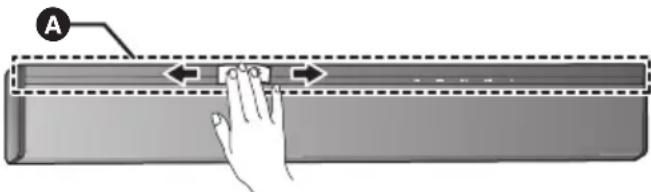
- Gebruik nooit alcohol, verfverdunner of benzine om dit systeem te reinigen.
- Wanneer u een chemisch geïmpregneerde doek gebruikt, moet u zorgvuldig de instructies lezen die bij de doek worden geleverd.
Weggooien of verhuizen van dit systeem
Het hoofdtoestel kan de informatie van de gebruikersinstellingen behouden. Als u dit toestel wegdoet, of wanneer u het weggooit of wanneer u het aan iemand anders geeft, volg dan de procedure om alle instellingen weer op de fabrieksinstellingen te zetten en om de gebruikersinstellingen te wissen. (⇒ 26, "Terugkeren naar de fabrieksinstellingen.")
- De bedieningshistorie kan opgenomen worden in het geheugen van het hoofdtoestel.
Licenties
De begrippen HDMI, HDMI High-Definition Multimedia Interface en het HDMI-logo zijn handelsmerken of geregistreerde handelsmerken van HDMI Licensing Administrator, Inc. in de Verenigde Staten en andere landen.
HDAVI Control™ is een handelsmerk van Panasonic Corporation.
Het Bluetooth® woordmerk en logo's zijn gedeponeerde handelsmerken die het bezit zijn van Bluetooth SIG, Inc. en ieder gebruik van dergelijke merken door Panasonic Corporation vindt plaats onder licentie. Andere handelsmerken en handelsnamen zijn die van de respectievelijke eigenaren.
Google, Google Home, Chromecast built-in en andere verwante merken en logo's zijn handelsmerken van Google LLC.

Het Wi-Fi CERTIFIED™-logo is een certificatiemerk van Wi-Fi Alliance®
"Wi-Fi" is een gedeponeerd handelsmerk van Wi-Fi Alliance®. "WPA™" en "WPA2™" zijn handelsmerken van Wi-Fi Alliance®.
FLAC-decoder
Copyright (C) 2000,2001,2002,2003,2004,2005,2006,2007, 2008,2009 Josh Coalson
Dit apparaat ondersteunt de functie "HDAVI Control 5".
HDMI AV-ingang (HDMI 1) 1
ingangsconnector Type A (19 pinnen)
HDMI AV-ingang (HDMI 2) 1
ingangsconnector Type A (19 pinnen)
HDMI AV-uitgang (TV (ARC)) 1
uitgangsconnector Type A (19 pinnen)
Digitale ingang
Optische digitale ingang (optische aansluiting)
Ethernet-interface
LAN (100BASE-TX/10BASE-T)
IR-blaster
Aansluitingstype: 3,5 mm-aansluiting
LUIDSPREKERGEDEELTE
VOORLUIDSPREKER (L/R) In Hoofdset gebouwd Type
2-wegs, 3 luidspreker (Bass reflex)
Luidsprekereenhe(i)d(en)
Woofer 6,5 cm x 2/ch, Conustype
Tweeter 1,6 cm x 1/ch, Koepeltype
VOORLUIDSPREKER (C) In Hoofdset gebouwd Type
1-weg, 2 luidspreker (Gesloten)
Luidsprekereenhe(i)d(en)
Actieve subwoofer 48 W
Stand-by
Hoofdtoestel
2,0 W (Network Standby On met Bedraad LAN)*1
Actieve subwoofer
Power-schakelaar op off
0,3W
De draadloze verbinding is niet geactiveerd
0,6W
Stroomtoevoer
AC 220 V tot 240 V, 50 Hz
Voor lay-out tafelbovenkant
Bedrijfstemperatuurbereik
0°C tot +40°C
Bedrijfsvochtigheidsbereik
35% tot 80% RH (geen condensatie)
Norm
- Het WLAN-kenmerk van dit product dient uitsluitend in gebouwen gebruikt te worden.
FORMAAT
HDMI AV input
LPCM (Max 7.1 ch)
Dolby Digital
Dolby TrueHD
Dolby Digital Plus
Dolby Atmos
DTS
DTS-ES Discrete 6.1
DTS-ES Matrix 6.1
DTS 96/24
DTS-HD® High Resolution Audio
DTS-HD® Master Audio
DTS-Express
DTS:X
HDMI AV input (TV(ARC))
LPCM (2 ch)
Dolby Digital
Dolby Digital Plus
Dolby Atmos® (Dolby Digital Plus)
DTS
DTS-ES Discrete 6.1
DTS-ES Matrix 6.1
DTS 96/24
Formaatondersteuning
WAV/FLAC/AIFF/ALAC
Draadloze Apparatuurclassificatie
Klasse 2 (2,5 mW)
Ondersteunde
A2DP/AVRCP
profielen
Ondersteunde codec
AAC, SBC
Frequentieband
2,4 GHz-band FH-SS
Bedieningsafstand
Ongeveer 10 m in zichtlijn*2

- De specificaties kunnen zonder voorafgaande kennisgeving worden gewijzigd. Gewicht en afmetingen zijn bij benadering.
- De totale harmonische vervorming wordt gemeten met een digitale spectrumanalysator.
- Niet-gecomprimeerde FLAC-bestanden werken mogelijk niet correct.
- Audio in formaten met hoge bemonsteringsfrequenties wordt gedownsampled naar 96 kHz of minder om te worden afgespeeld.
*1 "Network Standby" betekent hetzelfde als "STANDBY MODE" bij "VIERA LINK". Wanneer de andere verbonden apparaten worden uitgeschakeld,
*2 Directe communicatieafstand.
Meetomgeving: temperatuur 25°C, hoogte 1,0 m, meting in "MODE 1"
DEUTSCH
Dit product bevat de volgende software: (1) de software die onafhankelijk door of voor Panasonic Corporation is ontwikkeld, (2) de software die eigendom is van derden en onder licentie aan Panasonic Corporation is verstrekt, (3) de software die een licentie heeft verkregen onder de GNU General Public License, Version 2.0 (GPL V2.0), (4) de software die een licentie heeft verkregen onder de GNU Lesser General Public License, Version 2.1 (LGPL V2.1) en/of (5) open-source software anders dan de software die een licentie heeft verkregen onder de GPL V2.0 en/of LGPL V2.1
De software die als (3) - (5) is gecategoriseerd, wordt verspreid in de hoop dat deze nuttig zal zijn, maar ZONDER ENIGE GARANTIE, zelfs zonder de impliciete garantie van VERHANDELBAARHEID OF GESCHIKTHEID VOOR EEN BEPAALD DOEL.
Raadpleeg de gedetailleerde voorwaarden ervan op de website die hieronder wordt aangeduid.
Panasonic zal minstens drie (3) jaar na levering van producten aan ongeacht welke derde partij die via onderstaande contactgegevens contact met haar opneemt, tegen een prijs die niet hoger is dan de kosten voor de fysieke uitvoering van de broncodedistributie, een volledige, door de machine leesbare kopie van de overeenkomstige broncode verstrekken, die door GPL V2.0, LGPL V2.1 of de andere licenties gedekt worden, met de verplichting dat te doen, alsmede de respectievelijke kennisgeving van het auteursrecht waarvan.
Contactgegevens:
oss-cd-request@gg.jp.panasonic.com
De broncode en de kennisgeving van het auteursrecht zijn ook gratis beschikbaar op onze website die hieronder aangeduid worden.

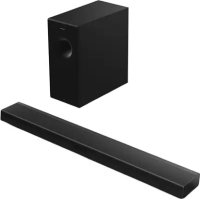
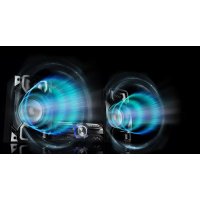
- INSTRUCTIES VOOR DE INSTALLATIE
- VEILIGHEIDSMAATREGELEN
- WAARSCHUWING
- TOESTEL
- NETSNOER
- KNOOPBATTERIJ (LITHIUM BATTERIJ)
- KLEIN ONDERDEEL
- VOORZICHTIG
- OPSTELLING
- KNOOPBATTERIJ (LITHIUMBATTERIJ)
- CONFORMITEITSVERKLARING (DOC)
- OVER BLUETOOTH®
- GEBRUIKTE FREQUENTIEBAND
- CERTIFICATIE VAN DIT APPARAAT
- GEBRUIKSBEPERKINGEN
- GEBRUIKSBEREIK
- INTERFERENTIE AFKOMSTIG VAN ANDERE APPARATUUR
- BEDOELD GEBRUIK
- INHOUDSOPGAVE
- VOOR GEBRUIK
- VOORBEREIDINGEN
- INFORMATIE
- BIJGELEVERDE ONDERDELEN
- DIT SYSTEEM (SC-HTB900)
- ACCESSOIRES
- OVERZICHT VAN DE BEDIENINGSELEMENTEN
- DIT SYSTEEM (VOORKANT)
- DIT SYSTEEM (OVERIGE INFORMATIE)
- AFSTANDSBEDIENING
- VÓÓR HET EERSTE GEBRUIK
- VERVANGEN VAN EEN KNOOPBATTERIJ
- SIGNAALSENSOR AFSTANDSBEDIENING
- STAP 1 AANSLUITINGEN
- AANSLUITING OP DE TV
- WAT IS ARC
- VERBINDING MET SPELERS, ENZ., DIE HDR10+ EN DOLBY VISION™ ONDERSTEUNEN
- AANSLUITING OP EEN HDMI-COMPATIBEL APPARAAT
- A HDMI-KABEL
- GEBRUIK VAN DE IR BLASTER
- SLUIT DE STEKKER AAN OP DE IR SYSTEM-AANSLUITING VAN HET HOOFDTOESTEL
- PLAATS DE INFRAROOD ZENDER IN HET ZICHT VAN DE SIGNAALSENSOR VAN DE AFSTANDSBEDIENING VAN DE TV
- NETSNOERAANSLUITING
- ENERGIEBESPARING
- STAP 2 OPSTELLING
- ACTIEVE SUBWOOFER
- DRAADLOZE INTERFERENTIE
- PLAATSEN VAN HET HOOFDTOESTEL IN EEN REK OF OP EEN TAFEL
- EXTRA VEREISTE ACCESSOIRES (IN DE HANDEL VERKRIJGBAAR)
- BEVESTIG HET KOORD AAN HET HOOFDTOESTEL
- PLAATS HET HOOFDTOESTEL IN DE GEWENSTE POSITIE EN BEVESTIG IEDER KOORD AAN HET REK OF DE TAFEL
- PLAATSEN VAN HET HOOFDTOESTEL VOOR DE TV
- BEVESTIGING VAN HET HOOFDTOESTEL AAN DE MUUR
- BIJGELEVERDE ACCESSOIRES
- VOER STAP 1 UIT IN "PLAATSEN VAN HET HOOFDTOESTEL IN EEN REK OF OP EEN TAFEL". (⇔ 13)
- BEVESTIG DE MUURBEUGELS OP HET HOOFDTOESTEL
- DRAAI EEN SCHROEF IN DE MUUR
- PLAATS HET HOOFDTOESTEL STEVIG OP DE SCHROEF(-VEN)
- BEVESTIG HET KOORD STEVIG AAN DE MUUR
- STAP 3 DRAADLOZE VERBINDING ACTIEVE SUBWOOFER
- AAN-/UITKNOP ACTIEVE SUBWOOFER [10]
- CONTROLLER DAT DE DRAADLOZE LINK GEACTIVEERD IS
- HET WIRELESS LINK-LAMPJE BRANDT
- STAP 4 NETWERKINSTALLATIES
- KIES EEN VAN DE VOLGENDE METHODEN VOOR DE INSTELLING VAN HET NETWERK
- DRAADLOZE LAN-VERBINDING
- BEDRADE LAN-VERBINDING
- METHODE 1: GEBRUIK VAN DE "GOOGLE HOME"-APP
- SCHAKEL DIT SYSTEEM IN
- DOWNLOAD DE "GOOGLE HOME"-APP (GRATIS) OP UW SMARTPHONE OF TABLET
- START DE APP EN VOLG DE INSTRUCTIES OP HET SCHERM
- CONTROLEER OF DE VERBINDING TOT STAND IS GEBRACHT
- METHODE 2: GEBRUIK VAN EEN LAN-KABEL
- HAAL DE STEKKER VAN HET NETSNOER UIT HET STOPCONTACT
- VERBIND HET HOOFDTOESTEL MET EEN BREEDBANDROUTER, ENZ., MET GEBRUIK VAN EEN LAN-KABEL
- SLUIT HET NETSNOER AAN OP HET HOOFDTOESTEL EN SCHAKEL DIT SYSTEEM IN
- START DE "GOOGLE HOME"-APP EN VOLG DE INSTRUCTIES OP HET SCHERM OM EEN VERBINDING TOT STAND TE BRENGEN
- GEBRUIK VAN DIT SYSTEEM
- DRUK OP [O] OM HET HOOFDTOESTEL IN TE SCHAKELEN
- KIES DE BRON
- ALS U “HDMI 1” OF “HDMI 2” SELECTEERT
- ALS U "BLUETOOTH" SELECTEERT
- REGELEN VAN HET VOLUME VAN DIT SYSTEEM
- ZET HET GELUID UIT (MUTE)
- CODE AFSTANDSBEDIENING
- INSTELLEN VAN DE CODE OP "REMOTE
- MUZIEK STREAMEN VIA HET NETWERK
- STREAMEN VAN ONLINE MUZIEK
- DOWNLOAD DE CHROMECAST-GEACTIVEERDE APP OP UW SMARTPHONE OF TABLET
- START DE CHROMECAST-GEACTIVEERDE APP EN TIK HET CAST-ICOON AAN
- SELECTEER DIT SYSTEEM OF DE GROEP WAARIN DIT SYSTEEM IS OPGENOMEN
- SELECTEER DE GEWENSTE MUZIEK EN SPEEL DIE AF OP JE CHROMECAST-GEACTIVEERDE APP
- BLUETOOTH®-BEDIENING
- BLUETOOTH®-PAREN
- DRUK OP [PAIRING] OM "BLUETOOTH" TE SELECTEREN
- DRUK OP [PAIRING] EN HOUD HET INGEDRUKT TOT "PAIRING" OP HET DISPLAY WEERGEGEVEN WORDT
- SELECTEER "PANASONIC HTB900-****" IN HET BLUETOOTH®-MENU VAN HET BLUETOOTH®-APPARAAT
- VERBINDING MAKEN MET EEN GEPAARD BLUETOOTH®-APPARAAT
- DRUK OP [PAIRING] OM DE BLUETOOTH®-MODUS TE SELECTEREN
- NA BEVESTIGD TE HEBBEN DAT "BLUETOOTH READY" OP HET DISPLAY AANGEDUID WORDT, SELECTEERT U "PANASONIC HTB900-****" IN HET BLUETOOTH®-MENU VAN HET BLUETOOTH®-APPARAAT
- AFSLUITEN VAN EEN BLUETOOTH-APPARAAT
- GELUIDSMENU
- DRUK HERHAALDELIJK OP [SOUND] OM HET GELUIDSEFFECT TE KIEZEN EN DRUK VERVOLGENS OP [OK]
- DRUK HERHAALDELIJK OP [∇] [Δ] OM DE GEWENSTE INSTELLING TE SELECTEREN EN DRUK VERVOLGENS OP [OK]
- SOUND MODE
- D SURROUND
- B.V. IMPRESSIE VAN HET 3D-SURROUNDEFFECT
- SUBWOOFER
- CLR DIALOG
- DTS:X DIALOG CONTROL
- DUAL AUDIO
- DRC
- AGC
- LOW VOL MODE
- WALL MOUNT
- AUDIOFORMATEN
- SETUP-MENU
- DRUK HERHAALDELIJK OP [SETUP] OM HET SETUP-ITEM TE SELECTEREN EN DRUK VERVOLGENS OP [OK]
- DRUK HERHAALDELIJK OP [∇] OF [△] OM DE GEWENSTE INSTELLING TE SELECTEREN EN DRUK VERVOLGENS OP [OK]
- DIMMER
- BEEP
- AUTO OFF
- VOLUMEBEPERKING
- LINK MODE
- VIERALINK
- STANDBY MODE
- WI-FI
- WI-FI SIGNAL LEVEL
- NETINFO
- IP ADDRESS
- SSID
- MAC ADDRESS
- F/W VERSION
- F/W UPDATE
- FIRMWARE UPDATE
- HANDMATIGE UPDATES
- GEKOPPELDE BEDIENINGEN MET DE TV (VIERA LINK "HDAVI CONTROL™")
- WAT IS VIERA LINK "HDAVI CONTROL
- HERHAAL DEZE PROCEDURE ALS DE AANSLUITING OF DE INSTELLINGEN VERANDERD WORDEN
- WAT U KUNT DOEN MET VIERA LINK "HDAVI CONTROL
- BEDIENING VAN DE LUIDSPREKERS
- HOME CINEMA
- TELEVISIE
- AUTOMATISCH OMSCHAKELEN VAN DE INVOER
- UITSCHAKEL-KOPPELING
- AUTOMATISCHE LIP-SYNC FUNCTIE (VOOR HDAVI CONTROL 3 OF NIEUWER)
- OPLOSSEN VAN ONGEMAKKEN
- ALGEMENE BEDIENING
- GEEN STROOM
- HET APPARAAT WERKT NIET CORRECT
- DE AAN VIERA LINK GEKOPPELDE WERKING WERKT NIET LANGER CORRECT
- DE EERSTE PAAR SECONDEN VAN HET GELUID KUNNEN NIET GEHOORD WORDEN WANNEER U DE HDMI-VERBINDING GEBRUIKT
- ALS EEN APPARAAT VAN EEN ANDER MERK, DAT COMPATIBEL IS MET HDMI, BEDIEND WORDT, REAGEERT DIT SYSTEEM OP EEN ONGEWENSTE MANIER
- ALS HET HOOFDTOESTEL IN- OF UITGESCHAKELD WORDT, WORDEN GELUID EN BEELD TIJDELIJK UITGESCHAKELD
- DE BEELDEN VAN DIT SYSTEEM VERSCHIJNEN NIET OP DE TV
- BLUETOOTH®
- HET PAREN KAN NIET UITGEVOERD WORDEN
- HET APPARAAT KAN NIET AANGESLOTEN WORDEN
- HET APPARAAT IS AANGESLOTEN MAAR ER KOMT GEEN AUDIO UIT DIT SYSTEEM
- DE VERBINDING IS ONDERBROKEN
- HET GELUID IS ONDERBROKEN/HET GELUID VERSPRINGT/ER IS VEEL RUIS
- GEEN GELUID (OF BEELD)
- DE DUAL AUDIO KAN NIET WORDEN VERANDERD VAN HOOFDGELUIDSSPOOR NAAR SECUNDAIR GELUIDSSPOOR
- HET VOLUME IS LAAG WANNEER HET HOOFDTOESTEL WORDT INGESCHAKELD
- DE DIALOOG IS TE AANWEZIG OF DE DIALOOG KLINKT NIET NATUURLIJK
- HET GELUID LOOPT ACHTER OP HET BEELD
- GELUID STOPT
- DE STROOM VAN HET HOOFDTOESTEL WORDT AUTOMATISCH UITGESCHAKELD
- HET LUKT NIET OM EEN VERBINDING MET HET NETWERK TE MAKEN
- KAN DIT SYSTEEM NIET ALS UITGANGSLUIDSPREKERS SELECTEREN
- AFSPELEN START NIET
- HET GELUID WORDT ONDERBROKEN
- ALS DE SUBWOOFER INGESCHAKELD WORDT, WORDT HIJ ONMIDDELLIJK UITGESCHAKELD
- HET LAMPJE VAN WIRELESS LINK BRANDT ROOD
- HET HOOFDTOESTEL TOONT
- F
- F70HDMI"/"U701"/"U
- F703"/"F
- U
- DL ERROR
- FAIL
- LINKING
- NO CONNECT
- REMOTE " ("" GEEFT EEN NUMMER AAN.)
- WIRED LAN
- WI-FI OFF
- WAIT
- KNIPPERT
- VERZORGING VAN HET APPARAAT
- REINIG DIT SYSTEEM MET EEN ZACHTE, DROGE DOEK
- WEGGOOIEN OF VERHUIZEN VAN DIT SYSTEEM
- LICENTIES
- FLAC-DECODER
- LUIDSPREKERGEDEELTE
- FORMAAT
- DEUTSCH
Merk : PANASONIC
Model : SCHTB900
Categorie : Hi-Fi set