
SCHTB900 - Impianto Hi-Fi PANASONIC - Manuale utente e istruzioni gratuiti
Trova gratuitamente il manuale del dispositivo SCHTB900 PANASONIC in formato PDF.



| Tipo di prodotto | Soundbar home cinema con subwoofer attivo senza fili |
| Marca | Panasonic |
| Modello | SCHTB900 |
| Dispositivo principale | Altoparlante centrale con altoparlanti anteriori (woofer da 6,5 cm e tweeter da 1,6 cm) e altoparlanti centrali (pieno pannello da 6,5 cm) |
| Subwoofer attivo | Altoparlante da 16 cm, tipo Bass reflex |
| Peso del subwoofer | Circa 5,4 kg |
| Alimentazione | CA 220-240 V, 50 Hz |
| Consumo in standby (principale) | 0,3 W (standby rete disattivato); 2,0 W (standby rete attivato) |
| Connettività | Bluetooth 4.2, Wi-Fi (2,4 GHz/5 GHz), HDMI (2 ingressi, 1 uscita ARC), ingresso ottico, Ethernet LAN, IR Blaster |
| Formati audio supportati | Dolby Atmos, Dolby TrueHD, DTS:X, DTS-HD Master Audio, LPCM (fino a 7.1 canali) |
| Modalità sonore | Standard, Stadium, Music, Cinema, News, Straight, 3D Surround |
| Funzioni speciali | Chromecast integrato, VIERA Link (HDAVI Control 5), regolazione del livello del subwoofer, controllo del dialogo, modalità basso volume, limitatore di volume |
| Portata Bluetooth | Circa 10 m in linea di vista |
| Manutenzione e pulizia | Panno morbido e asciutto; non utilizzare solventi; pulire il pannello in senso orizzontale |
| Sicurezza | Non esporre all'umidità; non ostruire le prese d'aria; rischio di ingestione di pila a bottone; installazione a parete da parte di un professionista |
| Accessori inclusi | Telecomando (pila inclusa), supporti a parete, viti, cavo di alimentazione, modulo IR Blaster |
Domande frequenti - SCHTB900 PANASONIC
Domande degli utenti su SCHTB900 PANASONIC
0 domanda su questo apparecchio. Rispondi a quelle che conosci o fai la tua.
Fai una nuova domanda su questo apparecchio
Scarica le istruzioni per il tuo Impianto Hi-Fi in formato PDF gratuitamente! Trova il tuo manuale SCHTB900 - PANASONIC e riprendi in mano il tuo dispositivo elettronico. In questa pagina sono pubblicati tutti i documenti necessari per l'utilizzo del tuo dispositivo. SCHTB900 del marchio PANASONIC.
MANUALE UTENTE SCHTB900 PANASONIC
Istruzioni per l'uso
La ringraziamo per l'acquisto di questo prodotto. Leggere attentamente queste istruzioni prima di utilizzare il presente prodotto e conservare questo manuale per usi futuri.
Informazioni sulle istruzioni di installazione. Le operazioni di installazione devono essere eseguite esclusivamente da un tecnico specializzato. ( ⇒ 12 a 15) Prima di iniziare il lavoro, leggere attentamente queste istruzioni di installazione e le istruzioni di funzionamento, al fine di garantire una corretta installazione. (Conservare queste istruzioni. Possono essere necessarie quando si eseguono operazioni di manutenzione o si sposta il prodotto.)
Precauzioni per la sicurezza
ATTENZIONE
Unità
Per ridurre il rischio di incendio, folgorazioni o danni all'unità, - Non esporre questa unità alla pioggia, umidità, gocciolamenti o spruzzi. - Non posare oggetti contenenti liquidi, come un vaso di fiori, su questa unità. - Utilizzare gli accessori consigliati. Non rimuovere le coperture. Non riparare quest'unità da soli. Per qualsiasi riparazione rivolgersi a un tecnico qualificato. - Per evitare incidenti, fissare saldamente l'apparato al muro attenendosi alle istruzioni di installazione.
Cavo di alimentazione CA
Per ridurre il rischio di incendio, folgorazioni o danni all'unità, - Accertarsi che la tensione di alimentazione corrisponda a quella indicata su questa unità. - Inserire fino in fondo la spina del cavo di alimentazione nella presa. - Non tirare, piegare, o appoggiare oggetti pesanti sul cavo di alimentazione. Non maneggiare la spina con le mani bagnate. - Tenere la spina del cavo di alimentazione tra le dita quando la si scollega. - Non utilizzare una spina o una presa di rete danneggiate.
- La presa di rete è il dispositivo per scollegare. Installare l'unità in modo che la presa di rete possa essere scollegata immediatamente dalla presa di corrente.
Batteria a pastiglia (Batteria al litio)
- Pericolo di incendio, esplosione e bruciature. Non ricaricare, smontare, riscaldare oltre 60° C o bruciare.

ATTENZIONE
NON INGERIRE LA BATTERIA, PERICOLO DI USTIONE CHIMICA
Questo prodotto contiene una batteria a bottone. In caso di ingestione, la batteria a bottone può causare gravi ustioni interne in sole 2 ore e portare alla morte. Conservare le batterie nuove ed esauste fuori dalla portata dei bambini. Se il vano batterie non si chiude bene, non utilizzare il telecomando e tenerlo fuori dalla portata dei bambini. Se si sospetta una possibile ingestione delle batterie o il loro inserimento in una qualsiasi parte del corpo, consultare immediatamente un medico.
Piccolo oggetto
- Tenere il nastro adesivo del Ripetitore IR al di fuori della portata dei bambini, per evitare che lo possano ingerire.
AVVERTENZA
Unità
Non mettere sull'unità sorgenti di fiamme nude, come candele accese. - Durante l'uso, questa unità potrebbe essere soggetta all'interferenza radio causata dal cellulare. Se si dovesse verificare tale interferenza, aumentare la distanza tra questa unità e il cellulare. - Questa unità è progettata per l'uso nei paesi con clima mite. - Il contrassegno di identificazione del prodotto è situato sul lato inferiore dell'unità.
Collocazione
Collocare questa unità su una superficie piana. - Per ridurre il rischio d'incendio, folgorazioni o danni all'unità,
- Per mantenere una buona ventilazione, non installare o sistemare questa unità in uno scaffale per libri, armadietto incorporato od altro spazio ristretto. Non ostruire le aperture di ventilazione di questa unità con giornali, tovaglie, tende ed altri oggetti simili. Non bloccare la parte superiore dell'unità principale e la parte posteriore del subwoofer attivo. (⇒ 5,6)
- Non esporre questa unità alla luce diretta del sole, a temperature elevate, a eccessiva umidità e a forti vibrazioni.
Batteria a pastiglia (Batteria al litio)
- Se la batteria viene sostituita in modo non corretto esiste il rischio che esploda. Sostituirla esclusivamente con una del tipo consigliato dal produttore.
- All'inserimento accertarsi che i poli siano correttamente allineati.
- L'uso scorretto delle batterie può causare perdite di elettrolito e incendi.
Rimuovere la batteria se si prevede di non utilizzare il telecomando per lungo tempo. Conservarla in un luogo fresco e al riparo dalla luce. - Non riscaldare o esporre a fiamme le batterie. - Non lasciare la batteria/le batterie per lungo tempo all'interno dell'auto, esposte alla luce solare diretta e con le porte e i finestrini chiusi.
- Quando si smaltiscono le batterie, contattare le autorità locali o il rivenditore e chiedere informazioni sul metodo corretto di smaltimento.
Smaltimento di vecchie apparecchiature e batterie usate
Solo per Unione Europea e Nazioni con sistemi di raccolta e smaltimento


Questi simboli sui prodotti, sull'imballaggio e/o sulle documentazioni o manuali accompagnanti i prodotti indicano che i prodotti elettrici, elettronici e le batterie usate non devono essere buttati nei rifiuti domestici generici.
Per un trattamento adeguato, recupero e riciclaggio di vecchi prodotti e batterie usate vi invitiamo a portarli negli appositi punti di raccolta secondo la legislazione vigente nel vostro paese.
Con uno smaltimento corretto, contribuirete a salvare importanti risorse e ad evitare i potenziali effetti negativi sulla salute umana e sull'ambiente.
Per ulteriori informazioni su raccolta e riciclaggio, vi invitiamo a contattare il vostro comune.
Lo smaltimento non corretto di questi rifiuti potrebbe comportare sanzioni in accordo con la legislazione nazionale.

(Nota per il simbolo batterie (simbolo rimosso)):
Questo significato. In questo caso è conforme ai requisiti indicati alla Direttiva per il prodotto chimico in questione.
Dichiarazione di conformità (DoC)
Con il presente atto, "Panasonic Corporation" dichiara che il prodotto è conforme ai requisiti base e alle altre disposizioni applicabili della direttiva 2014/53/UE.
I clienti possono scaricare una copia della DoC originale per i nostri prodotti RE dal nostro server DoC: http://www.ptc.panasonic.eu
Contatto del Rappresentante Autorizzato: Panasonic Marketing Europe GmbH, Panasonic Testing Centre, Winsberging 15, 22525 Hamburg, Germania
La banda 5,15 - 5,35 GHz è limitata al funzionamento in ambienti interni solo nei seguenti paesi.
| AT | BE | BG | CZ | DK | EE | FR | DE | IS | IE | IT |
| EL | ES | CY | LV | LI | LT | LU | HU | MT | NL | NO |
| PL | PT | RO | SI | SK | TR | FI | SE | CH | UK | HR |
| Tipo di wireless B | anda di frequenza | Potenza massima (dBm e.i.r.p.) |
| WLAN (The main unit) | 2412-2472 MHz | 20 dBm |
| 5180-5320 MHz | 20 dBm | |
| 5500-5700 MHz | 20 dBm | |
| Bluetooth® (The main unit) | 2402-2480 MHz 10 | dBm |
| 2.4 GHz Wireless System (The main unit and the active subwoofer) | 2401.35-2479.35 MHz | 10 dBm |
Informazioni su
Bluetooth®
Panasonic non è responsabile per la perdita di dati e/o informazioni durante una trasmissione wireless.
Banda di frequenza utilizzata
Questo sistema usa la banda di frequenza 2,4 GHz.
■ Certificazione del dispositivo
- Questo sistema rispetta le limitazioni di frequenza e ha ottenuto la certificazione in base alla normativa sulle radiofrequenze; non è quindi necessaria una concessione per l'uso di reti wireless.
- In alcuni paesi la legge punisce le seguenti azioni: Disassemblaggio o modifica dell'unità. Rimozione delle indicazioni delle specifiche.
■ Restrizioni d'uso
- Non si garantisce la trasmissione wireless e/o l'utilizzo con tutti i dispositivi provvisti di Tecnologia Bluetooth®.
- Tutti i dispositivi devono rispettare gli standard Bluetooth SIG, Inc.
- A seconda delle specifiche e delle impostazioni di un dispositivo, quello potrebbe non essere in grado di collegarsi o alcune operazioni potrebbero essere diverse.
- Questo sistema supporta le caratteristiche di sicurezza di Bluetooth®, ma a seconda dell'ambiente operativo e/o delle impostazioni, la sicurezza potrebbe non essere sufficiente. Trasmettere dati a questo sistema in modalità wireless con cautela.
- L'unità non è in grado di trasmettere dati ad un dispositivo Bluetooth®.
Range di utilizzo
Usare questo dispositivo ad una distanza massima di 10 m
La distanza può diminuire a seconda dell'ambiente, di ostacoli o di interferenze.
Interferenza da altri dispositivi
- Questo sistema potrebbe non funzionare correttamente e potrebbero verificarsi problemi come rumore e interruzioni dell'audio a causa dell'interferenza delle onde radio, se l'unità principale è posizionata troppo vicina ad altri dispositivi Bluetooth o a dispositivi che usano la banda 2,4 GHz.
- Questo sistema potrebbe non funzionare correttamente se onde radio trasmesse da una stazione vicina sono troppo forti.
Uso previsto
- Questo sistema è predisposto per un normale impiego di tipo generale.
- Non usare questo sistema vicino ad un impianto o in un ambiente soggetti a interferenza in radiofrequenza (ad esempio: aeroporti, ospedali, laboratori, ecc.).
Indice
Precauzioni per la sicurezza 2
Informazioni su Bluetooth® 3
Parti in dotazione 4
Prima dell'uso
Guida ai comandi 5
Preparativi
Punto 1 Connessioni. 8
Punto 2 Collocazione. 12
Punto 3 Connessione wireless subwoofer attivo 16
Punto 4 Impostazioni di rete 16
Operazioni
Utilizzo di questo "...18
Streaming di musica attraverso la rete. 19
Utilizzo della funzione Bluetooth® 20
Menu audio 21
Menu setup 22
Operazioni sincronizzate con la TV (VIERA Link "HDAVI ControlTM") 24
Consultazione
Risoluzione dei problemi 26
Cura dell'unità 31
Licenze 31
Caratteristiche tecniche. 32
Parti in dotazione
Questo sistema (SCHTB900)
1 Unità principale (altoparlante) (⇒ 5) (SU-HTB900) 1 Subwoofer attivo (⇒ 5) (SB-HWA900)
Accessori
Prima di utilizzare questo sistema, controllare che siano presenti gli accessori in dotazione.
1 Telecomando (con una batteria) (⇒ 7) (N2QAYC000121) 1 Ripetitore IR (⇒ 10) 2 Staffe per l'installazione a parete (⇒ 14) 2 Cavi di alimentazione CA (⇒ 11) 2 Viti (⇒ 14)

- Codici prodotto aggiornati ad aprile 2019. Possono essere soggetti a modifiche.
- Il cavo di alimentazione CA in dotazione deve essere utilizzato solo con questo sistema. Non utilizzarlo con altre apparecchiature. Inoltre, non utilizzare cavi di altre apparecchiature con questo sistema.
Descrizioni contenute in queste istruzioni per l'uso
- I riferimenti alle pagine sono indicati con "⇒ OO".
- Le etichette su questa unità e sul telecomando sono indicate come [OO] in queste istruzioni per l'uso. L'aspetto dell'unità mostrata nelle illustrazioni potrebbe apparire diverso da quello dell'unità in dotazione.
- Queste Istruzioni per l'uso descrivono principalmente come eseguire le operazioni tramite il telecomando, ma è anche possibile eseguire le operazioni sul subwoofer attivo, se i comandi sono gli stessi.
Guida ai comandi
Questo sistema (Parte anteriore)
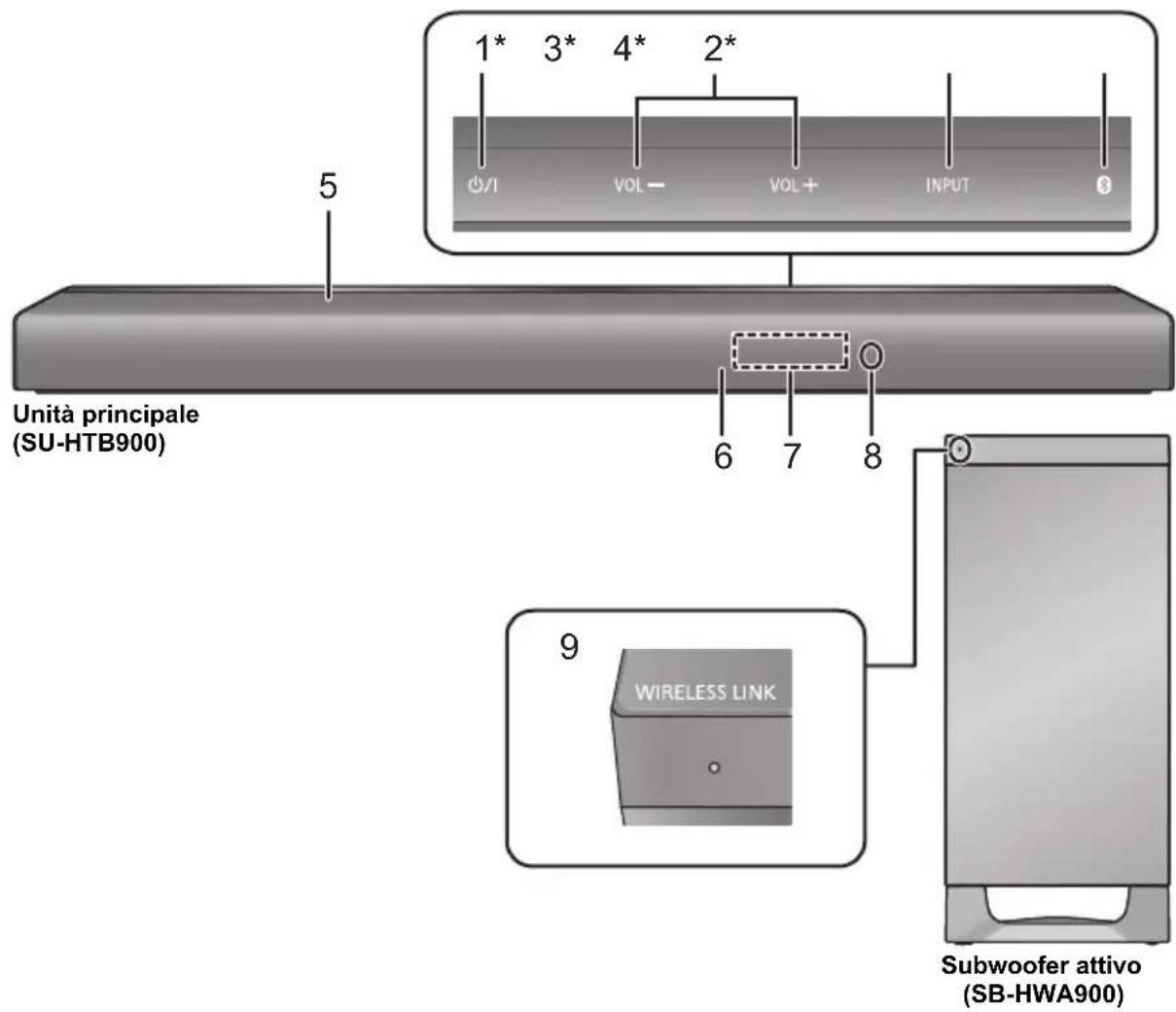
1 [S/I] Selettore standby/accensione (S/I) Sfiorare per commutare l'unità dalla modalità di accensione a quella di standby o viceversa. In modalità standby l'unità consuma comunque una piccola quantità di corrente. 2 [VOL -] [VOL +] Regola il volume di questo sistema* (18) 3 [INPUT] Seleziona l'ingresso* (⇒ 18) 4 [ ]
- Selezionare il dispositivo Bluetooth come sorgente (→ 18) Accoppiamento Bluetooth (20)
- Disconnessione di un dispositivo Bluetooth (→ 20)
5 Ventola di raffreddamento 6 Sensore del segnale del telecomando (⇒ 7) 7 Display
8 Indicatore
- Lampeggia 2 volte quando si avvia la riproduzione o quando si comanda l'accensione dall'app.
9 Indicatore WIRELESS LINK (⇒ 16)
- Per impostare questi selettori è sufficiente sfiorare i simboli. Ogni volta che si sfiora il selettore, verrà emesso un segnale sonoro.
L'impostazione del bip cui si è? (22)

Non appoggiare oggetti di fronte a questo sistema. Non appoggiare oggetti sulla superficie superiore dell'unità principale. - Rimuovere regolarmente la polvere, ecc., da quella superficie. (⇒ 31, "Pulire quella superficie con un panno asciutto e morbido")
Questo problema (Altre viste)

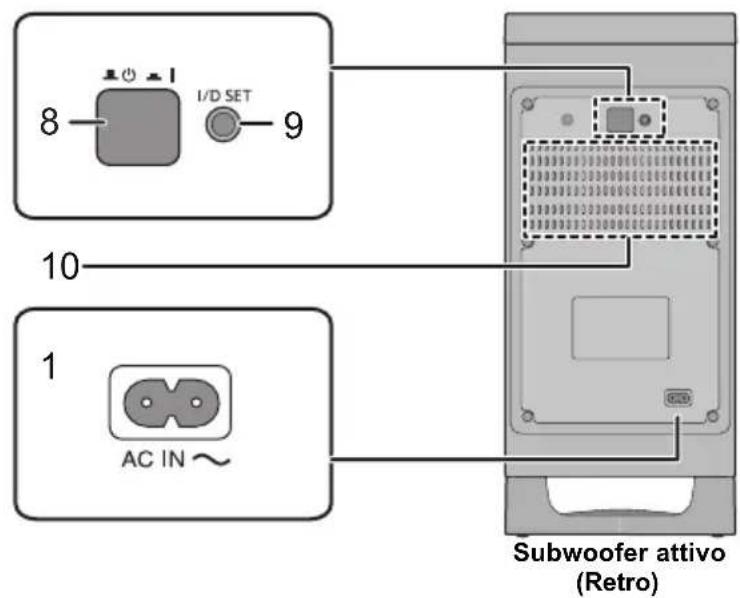
1 Terminale AC IN (⇒ 11)
2 Terminale HDMI AV OUT (TV (ARC)) (compatibile con ARC) (⇒ 8)
3 Terminale HDMI AV IN (HDMI 2) (⇒ 10)
4 Terminale HDMI AV IN (HDMI 1) (⇒ 10)
5 Terminale LAN (⇒ 17)
6 INGRESSO AUDIO DIGITALE OTTICO (TV) (⇒ 8)
7 Terminale Ir SYSTEM (→ 10)
8 [■] Pulsante di accensione/spegnimento del subwoofer attivo (→ 16)
Viene utilizzato solo quando l'unità principale non è abbinata al subwoofer attivo. (→ 29)
10 Fori di ventilazione
I simboli sul prodotto rappresentano quanto segue.
~CA
Apparecchio Classe II (Il prodotto è munito di doppio isolamento.)
Telecomando
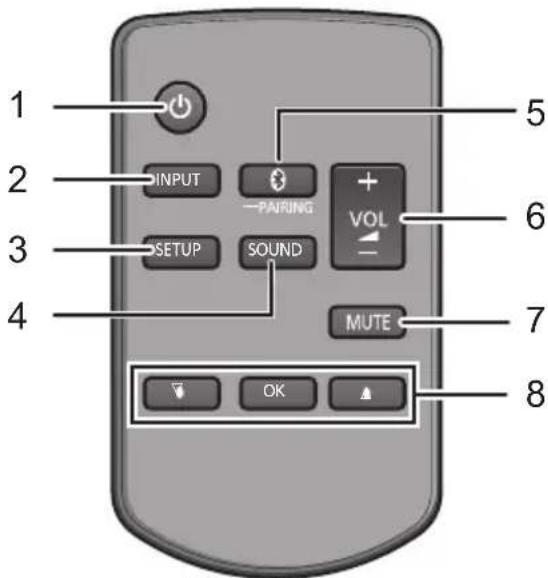
1 [Commuta l'unità principale da acceso a standby o viceversa (→ 18) 2 [INPUT] Seleziona l'ingresso (⇒ 18) 3 [SETUP] Seleziona il menu setup (⇒ 22) 4 [SOUND] Seleziona il menu audio (21) 5[-PARIING]
- Seleziona il dispositivo Bluetooth come sorgente (⇒ 18)
- Accoppiamento Bluetooth (⇒ 20)
- Disconnessione di un dispositivo Bluetooth (→ 20)
6 [+ VOL -] Regola il volume (⇒ 18)
7 [MUTE] Silenzia il volume (⇒ 18) 8 [▼][OK][▲] Seleziona e conferma la scelta
Prima del primo utilizzo
Rimuovere la pellicola isolante A.
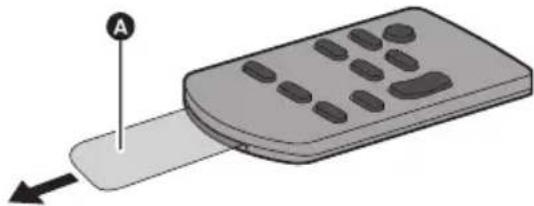
- Smaltire il foglio di isolamento in modo responsabile dopo averlo rimosso.
Sostituzione di una batteria a pastiglia
Tipo di batteria: CR2025 (batteria al litio)
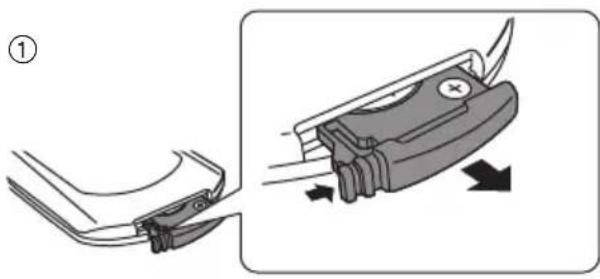
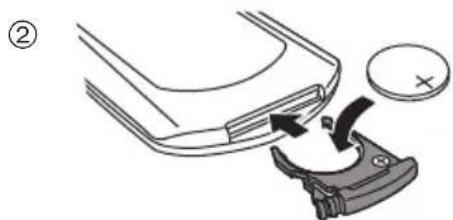
- Inserire la batteria a pastiglia con il segno (+) rivolto verso l'alto.
■ Sensore del segnale del telecomando
Il sensore del segnale del telecomando si trova sull'unità principale.
Utilizzare il telecomando alla distanza corretta. Distanza massima: entro circa 7 m direttamente davanti all'unità.
Angolazione: circa 30° a sinistra e a destra.
Punto 1: Connessioni
Prima di fare i collegamenti, spegnere tutte le unità e leggere i manuali dei vari apparecchi.
Non collegare il cavo di alimentazione CA prima di aver completato tutti gli altri collegamenti.
Per la connessione a dispositivi compatibili 4K e a TV 4K Ultra HD, usare cavi High Speed HDMI che supportano una larghezza di banda di 18 Gbps.
Collegamento con la TV
Verificare se il terminale HDMI del televisore riporta la dicitura "HDMI (ARC)".
Etichetta "HDMI (ARC)" presente
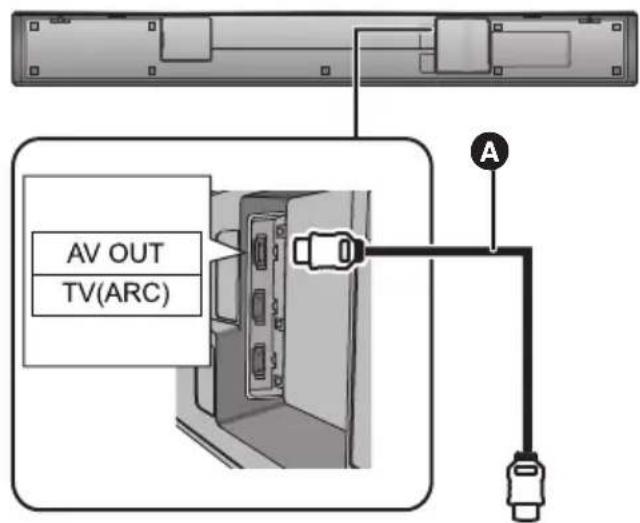
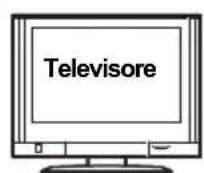
HDMI IN (ARC)
Accertarsi di collegare l'unità a un terminale compatibile con ARC del televisore. (Vedere le istruzioni per l'uso del televisore.)
A Cavo HDMI
Etichetta "HDMI (ARC)" non presente
HDMI IN OPTICAL OUT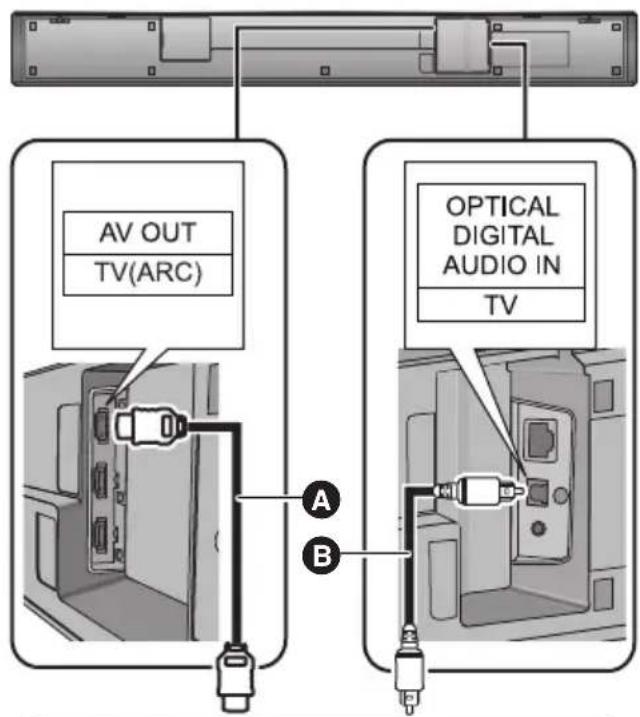



A Cavo HDMI Cavo audio digitale a fibre ottiche - Quando si utilizza il cavo audio digitale ottico, inserire correttamente il connettore nel terminale.
Che cos'è ARC?
ARC è l'acronimo di Audio Return Channel (Canale audio di ritorno), anche noto come HDMI ARC. Si riferisce ad una delle funzioni HDMI. Quando si collega l'unità principale al terminale indicato come "HDMI (ARC)" sul televisore, il cavo audio digitale a fibre ottiche solitamente necessario per ascoltare il suono emesso da un televisore non serve più e per usufruire delle immagini e del suono del televisore è sufficiente un solo cavo HDMI.
Collegamento a lettori e altri dispositivi che supportano HDR10+ e Dolby VisionTM
Questo sistema non supporta HDR10+ e Dolby VisionTM. Quando si collega il sistema a un lettore, a un televisore, ecc., che supporta HDR10+ o Dolby VisionTM, utilizzare la seguente connessione.
- Il nome del terminale può essere diverso a seconda del dispositivo che supporta HDR10+. Per ulteriori informazioni, consultare le istruzioni per l'uso del dispositivo.
- VIERA Link non è disponibile quando si utilizza questa connessione. (⇒ 24)
Lettore, ecc. che supporta HDR10+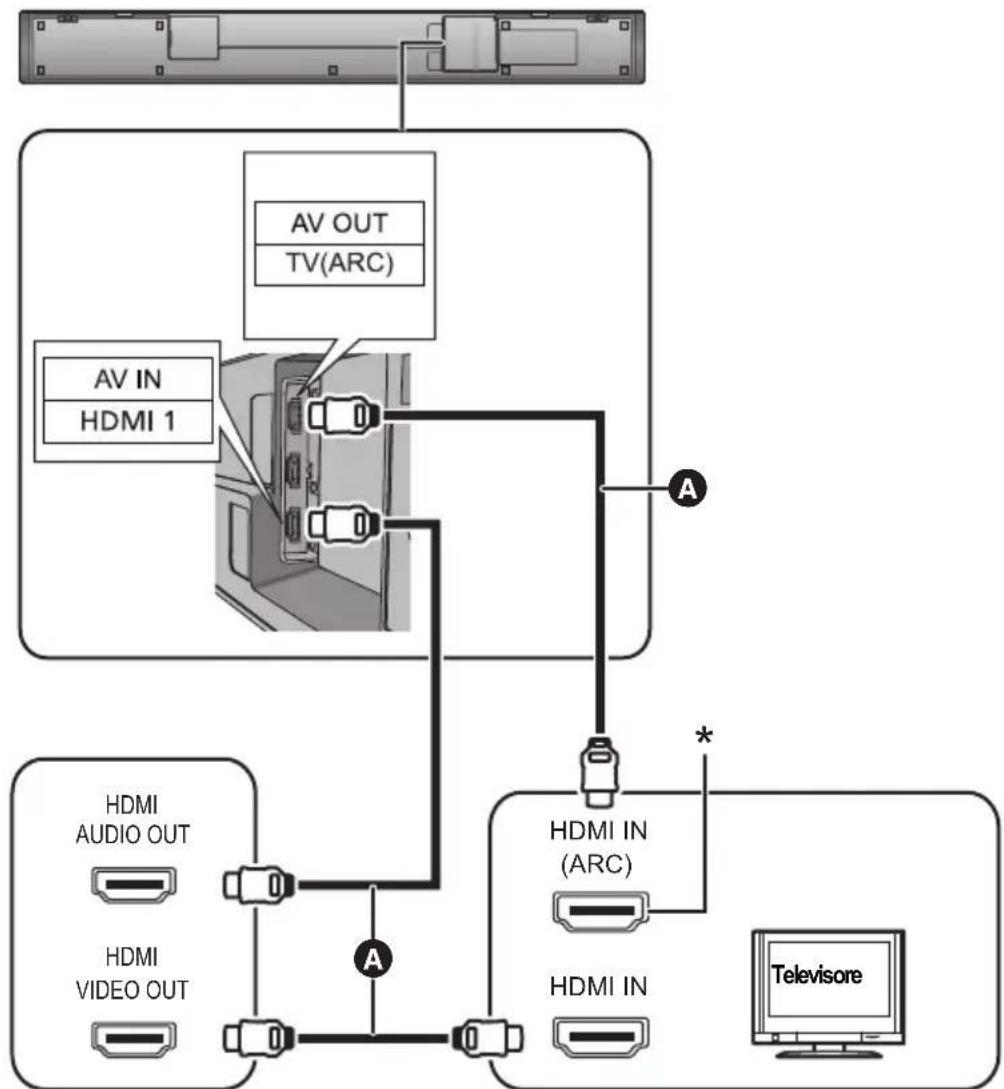
Cavo HDMI
- Se questo terminale non supporta ARC, usare anche un cavo audio digitale ottico per collegare l'unità principale al televisore. (⇒ 8, "Etichetta "HDMI (ARC)" non presente")
Collegamento a un dispositivo compatibile con HDMI
È possibile dirigere il segnale audio dal lettore Blu-ray Disc, lettore DVD, Set Top Box, ecc. collegati a questo sistema.
Preparativi
- Collegare l'unità principale alla TV. (→ 8)
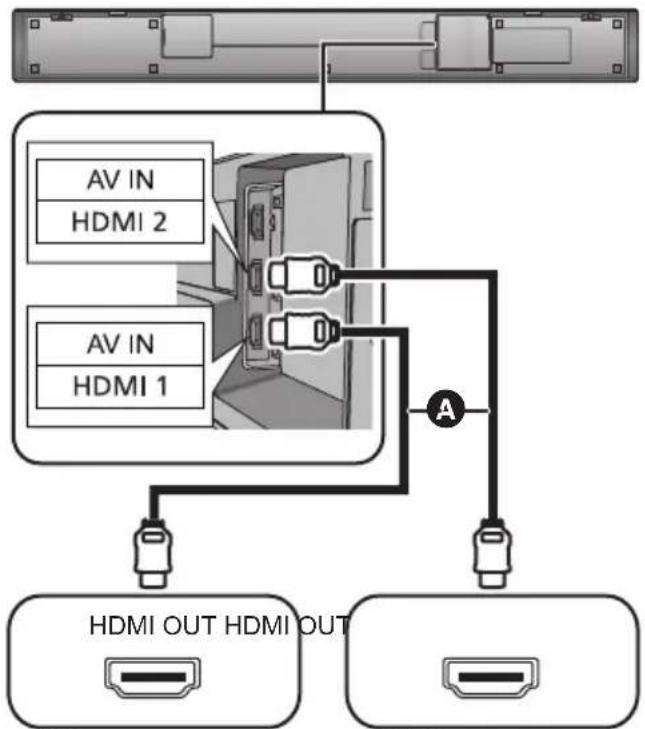
ad es., Lettore Blu-ray Disc, Set top box
Cavo HDMI

- Per informazioni sulle impostazioni da effettuare per la trasmissione dei segnali audio e video consultare le istruzioni per l'uso del dispositivo compatibile con HDMI.
Utilizzo dell'IR Blaster
(Quando il telecomando non funziona correttamente)
A seconda del posizionamento dell'unità principale, essa potrebbe bloccare il sensore del segnale del telecomando del televisore, impedendo il suo funzionamento. Se si verifica questo problema, usare il cavo del sistema IR in dotazione. I segnali del telecomando del televisore ricevuti dall'unità principale sono inviati al televisore per controllarlo.
- Per informazioni sulla portata del sensore, vedere a pagina 7. Non utilizzare ripetitori IR diversi da quello in dotazione.
1 Collegare lo spinotto al terminale IR SYSTEM dell'unità principale.
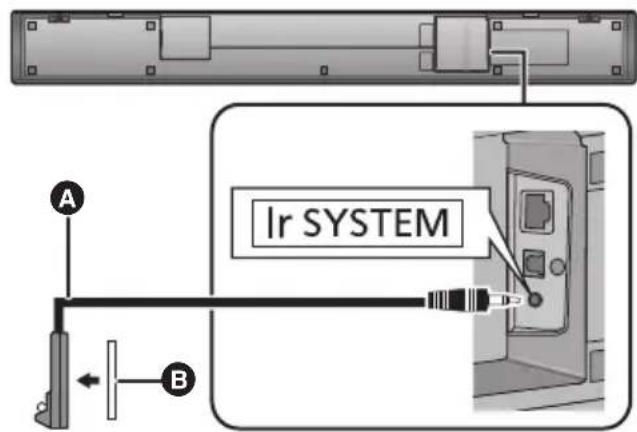
A Ripetitore IR (in dotazione) Nastro adesivo (in dotazione)
2 Collocare l'emettitore a infrarossi di fronte al sensore del telecomando del televisore.
Esempio di collocazione
Sul retro dell'unità principale:
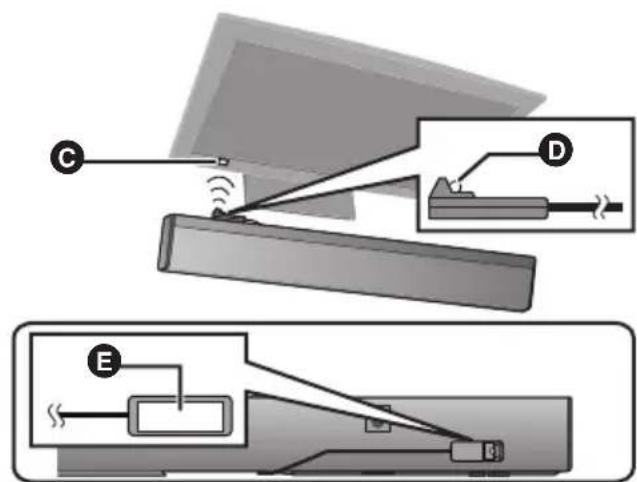
Sensore del segnale del telecomando sul televisore, Emettitore a infrarossi, Nastro adesivo (in dotazione)
3 Puntare il telecomando della TV al sensore del telecomando di questo sistema e controllare la TV.
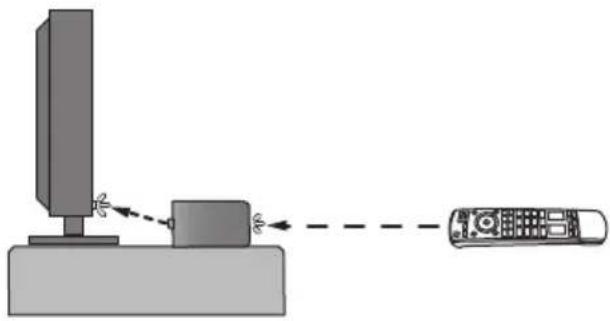

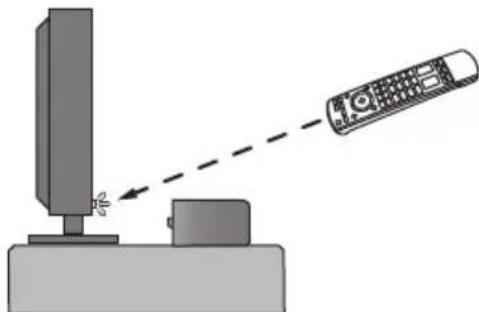
Per informazioni sull'ubicazione del sensore del telecomando sul televisore, consultare le istruzioni per l'uso del televisore. - Selezionare una posizione adatta all'ambiente. - Ricordarsi di pulire la superficie su cui verrà attaccato il nastro adesivo. - Se si rimuove il nastro adesivo, è possibile che la superficie venga danneggiata e che rimanga dell'adesivo. Una volta verificato che il televisore funziona correttamente, fissare l'IR Blaster attaccando il nastro adesivo. - Quando la TV riceve segnali sia dal telecomando sia dal Ripetitore IR, i segnali possono interferire tra loro, rendendo impossibile il controllo della TV. Provare ad usare il telecomando del televisore da un angolo diverso.
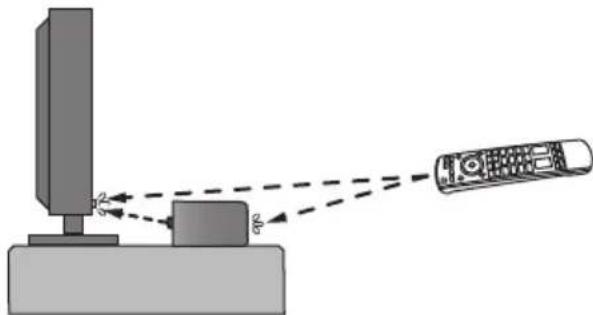
Se il telecomando della TV non funziona anche dopo aver regolato l'angolo, non usare il Ripetitore IR. Installare l'unità principale in modo che il sensore del segnale del telecomando della TV sia visibile dalla posizione da cui si utilizza il telecomando della TV.
Collegamento cavo di alimentazione CA
- Collegare solo dopo che tutti gli altri collegamenti sono completati.
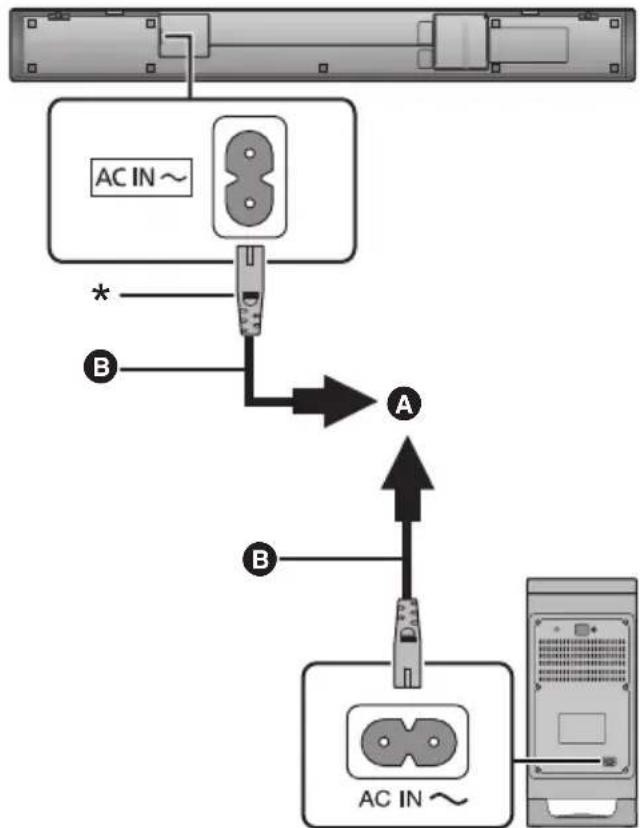
A Ad una presa di corrente, Cavo di alimentazione CA (in dotazione)
- Inserire a fondo il cavo di alimentazione CA all'interno dell'unità principale.
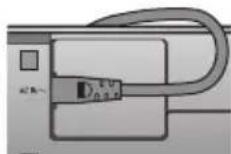
- Questo sistema consuma una piccola quantità di corrente CA (32) anche quando è spento. Ai fini del risparmio energetico, se il sistema non viene utilizzato per lungo tempo, staccare la spina dalla presa di rete domestica.
Risparmio di energia
L'unità principale è stata progettata per ridurre i consumi energetici.
- L'unità principale passa automaticamente in modalità standby in assenza di segnali in ingresso e quando non viene effettuata alcuna operazione per circa 20 minuti. Consultare pagina 22, "AUTO OFF" per disattivare questa funzione.
Punto 2 Collocazione
Precauzioni di sicurezza
L'installazione deve essere effettuata da un professionista.
Per l'installazione occorre rivolgersi esclusivamente a uno specialista qualificato. PANASONIC NON ACCETTA ALCUNA RESPONSABILITÀ PER EVENTUALI DANNI A COSE O LESIONI, ANCHE MORTALI, DERIVANTI DA UNA INSTALLAZIONE O DA UN UTILIZZO NON CORRETTI.
- Accertarsi di installare l'unità principale come indicato nelle presenti istruzioni per l'uso.
- Utilizzare le tecniche più appropriate per la struttura e i materiali presenti nel luogo di installazione.
Attenzione
- Questo sistema deve essere utilizzato solo come indicato in queste istruzioni. Il mancato rispetto delle istruzioni può portare a danni all'amplificatore e/o all'altoparlante e può generare rischi di incendio. In caso di danno o di un'improvvisa modifica delle prestazioni, consultare un tecnico qualificato. Non cercare di attaccare l'unità principale a un muro utilizzando metodi diversi da quelli descritti in questo manuale.

Non tenere l'unità principale con una mano ed evitare di farla cadere durante il trasporto. - Per evitare di danneggiare o graffiare l'unità, stendere un panno morbido ed effettuare il montaggio su di esso. - Posizionare il subwoofer attivo entro pochi metri dall'unità principale e in posizione orizzontale con il pannello superiore rivolto verso l'alto. Non utilizzare l'unità principale o il subwoofer attivo in un armadietto in metallo. - Se si colloca il subwoofer attivo troppo vicino ai muri e agli angoli è possibile che il livello dei bassi risulti eccessivo. Coprire le pareti e le finestre con tende spesse. - Tenere lontani oggetti magnetizzati. Carte, orologi magnetizzati, ecc. possono danneggiarsi se posizionati troppo vicini all'unità principale e al subwoofer attivo.
Subwoofer Attivo
Quando si trasporta il subwoofer attivo
Fare attenzione a non danneggiare l'altoparlante all'interno.
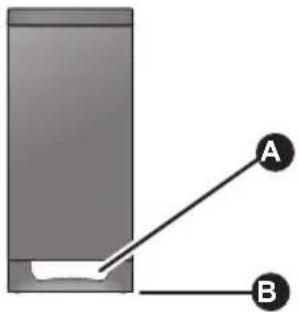
Non tenere il subwoofer attivo da queste aperture. Le parti all'interno possono danneggiarsi. 3 Tenere sempre la parte inferiore del subwoofer attivo quando lo si trasporta.
Possono verificarsi interferenze se si usano altri dispositivi (wireless LAN, forni a microonde, telefoni cordless, ecc.) che usano la banda di frequenza 2,4 GHz, causando problemi di comunicazione (l'audio si interrompe, salta, è disturbato, ecc.). In quel caso, allontanare l'altro dispositivo elettronico dall'unità principale e dal subwoofer attivo in modo che non si verifichino interferenze.
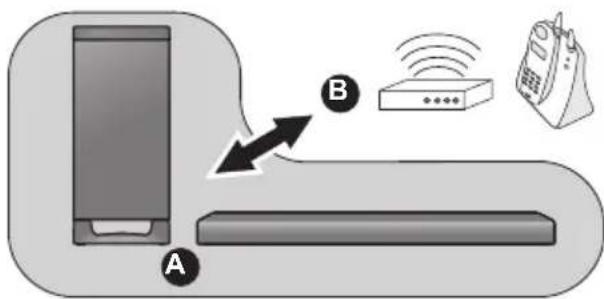
A Unità principale/Subwoofer attivo Router wireless, Telefoni cordless e altri dispositivi elettronici
Posizionamento dell'unità principale in uno scaffale o su un cavo
Accessori aggiuntivi richiesti (disponibili in commercio)
Cordoncino anticaduta - Occhielli (per l'installazione del cordoncino anticaduta)

- Utilizzare viti disponibili sul mercato in grado di supportare più di 60 kg.
- Utilizzare un cordoncino che sia in grado di reggere un peso superiore a 60 kg (con un diametro di circa 1,5 mm).
- Posizionare l'unità su un lenzuolo o su un panno morbido per il montaggio.
1 Collegare il cordoncino all'unità principale.
(Lato inferiore)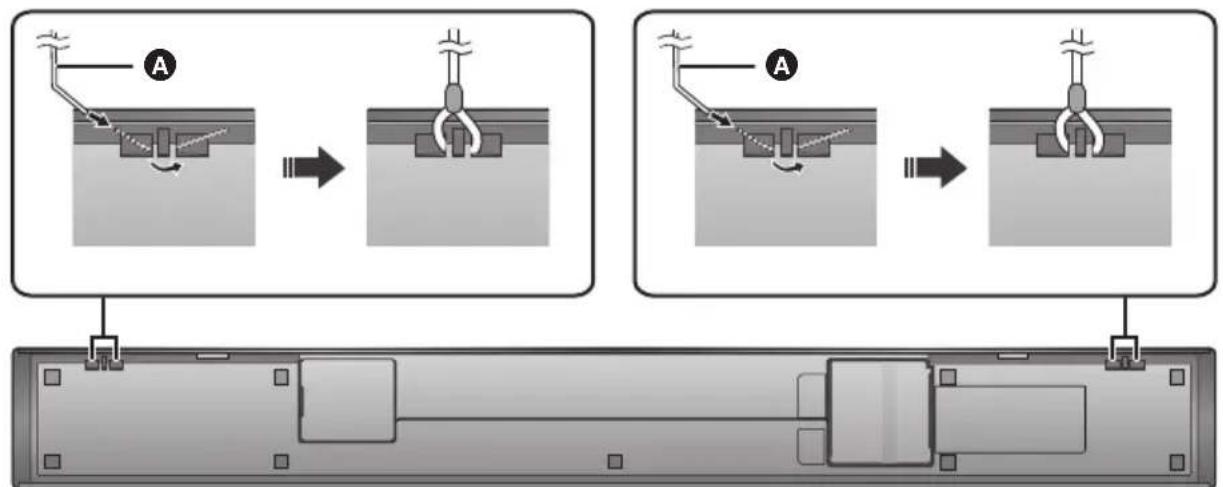
A Cavo*
- Se non è possibile far passare il cavo attraverso i fori, provare a piegare il cavo in 2 punti, a circa 5 mm di distanza dall'estremità, ad un angolo di 45° (come illustrato sopra).
2 Mettere l'unità principale nella posizione desiderata e attaccare ciascun cavo allo scaffale o al cavo.
- Accertarsi che il gioco del cordoncino sia minimo. Non appoggiare l'unità principale contro il televisore o la parete.
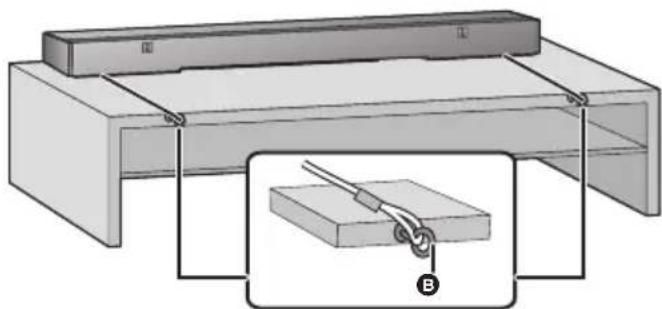
6 Occhiello
- Fissare in una posizione in grado di supportare altri 60 kg.
- A seconda della posizione dell'unità principale, il posizionamento dell'occhiello potrebbe cancellare.
Quando si posiziona l'unità principale davanti alla TV
L'unità principale potrebbe ostacolare o interferire con i diversi sensori del televisore (sensore C.A.T.S. (Contrast Automatic Tracking System), sensore del telecomando, ecc.) e con i trasmettitori per gli occhiali 3D su un televisore compatibile con il 3D.
- Se si verifica un'interferenza, allontanare ulteriormente l'unità principale dal televisore. Se il televisore continua a non funzionare correttamente, provare a posizionare l'unità in uno scaffale o fissata a una parete.
Per montare l'unità principale a parete
L'unità principale può essere fissata a una parete utilizzando le apposite staffe in dotazione, ecc. Accertarsi che la vite utilizzata e la parete siano sufficientemente robuste da sostenere un peso di almeno 60kg
Le viti e altre parti non sono incluse nella confezione poiché il tipo e le dimensioni variano a seconda dell'installazione.
- Per ulteriori informazioni sulle viti necessarie vedere il passaggio 3.
- Come misura di sicurezza secondaria, ricordarsi di installare il cordoncino anticaduta.
Accessori forniti
2 Viti


2 Staffe per l'installazione a parete
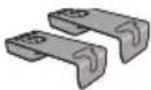
Accessori aggiuntivi richiesti (disponibili in commercio)
Viti per installazione a parete, cordoncino anticaduta, occhielli (per l'installazione del cordoncino anticaduta)

- Utilizzare un cordoncino che sia in grado di reggere un peso superiore a 60kg (con un diametro di circa 1,5 mm).
- Posizionare l'unità su un lenzuolo o su un panno morbido per il montaggio.
1 Eseguire i passaggi 1 indicati in "Posizionamento dell'unità principale in uno scaffale o su un tavolo". (⇒ 13)
2 Montare le staffe per l'installazione a muro sull'unità principale.
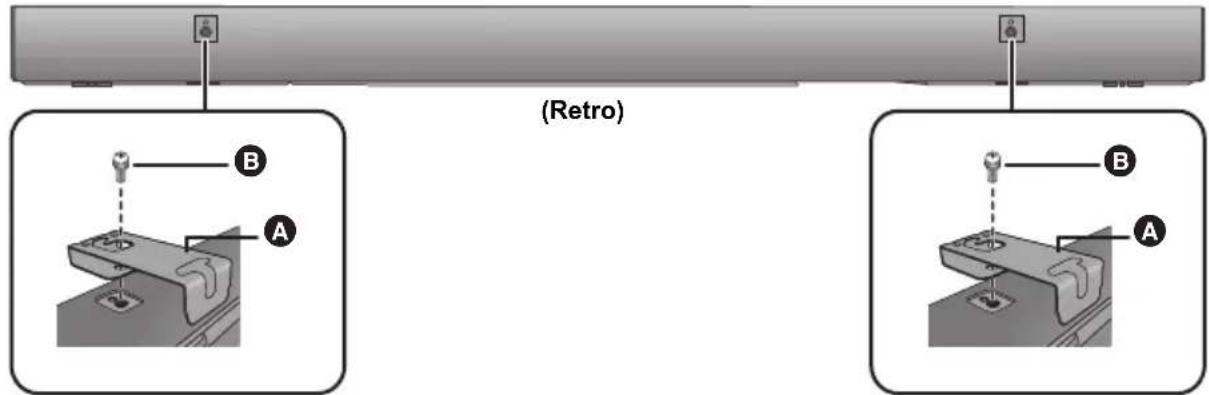
A Staffa per l'installazione a parete (in dotazione) B Vite (in dotazione)
3 Inserire una vite all'interno del muro.
- Utilizzare le indicazioni che seguono per identificare le posizioni delle viti sulla parete.
- Lasciare almeno 200 mm di spazio sopra l'unità principale per avere spazio sufficiente per l'inserimento dell'unità principale.
- Utilizzare una livella per garantire che le posizioni dei fori di fissaggio si trovino sullo stesso piano.
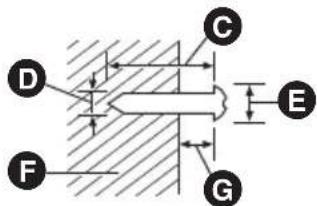
Almeno 30 mm D Ø 4,0 mm 7,0 mm a 9,4 mm Parete o pilastro G 2,5 mm a 4,5 mm
Vista frontale (immagine semi-trasparente)

700 mm
175 mm
175 mm
K 8 mm
89 mm
M Foro per montaggio a muro
4 Inserire l'unità principale in modo sicuro sulla vite(i).
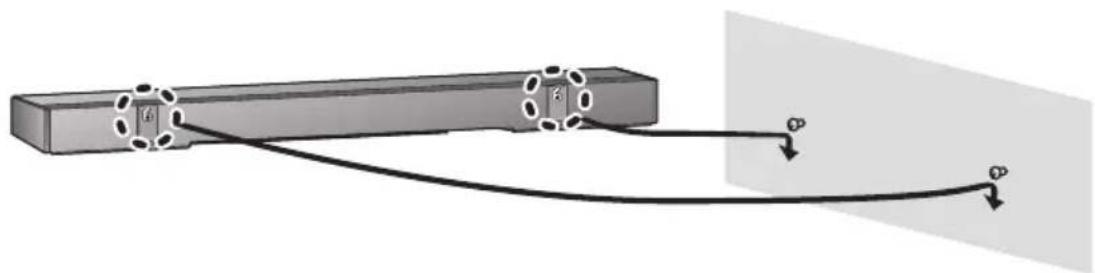
| SINO | |
| + + | • Spostare il diffusore in modo che la vite sia in这对于a posizione. |
5 Fissare il cavo al muro.
- Accertarsi che il gioco del cordoncino sia minimo.
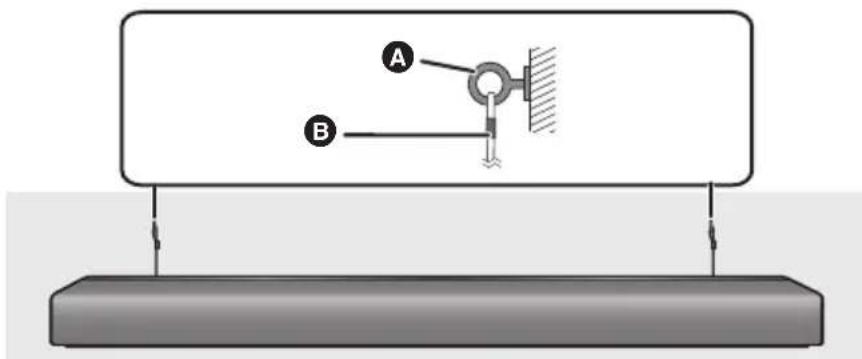
A Occhiello Cavo
Punto 3 Connessione wireless subwoofer attivo
Preparativi
- Accendere l'unità principale.
1 Premere [10].
![PANASONIC SCHTB900 - Premere [10]. - 1](/content/2026/03/460237/images/6b1f51891ff8daf9a2e3ad4a7bc872f07431d28bf7a9e6135abb56b16fc813ec.jpg)
Pulsante di accensione/spegnimento del subwoofer attivo [1]
Utilizzare questo pulsante per accendere e spegnere il subwoofer attivo.
I: Il subwoofer attivo è ON.
Il subwoofer attivo è OFF.
Il subwoofer attivo consumerà una piccola quantità di corrente anche quando è spento (■, 6).
2 Verificare che il collegamento wireless sia attivo.
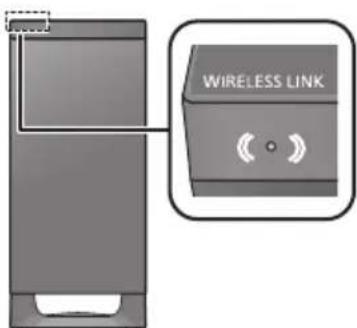
L'indicatore WIRELESS LINK si accende
Si illumina in rosso:
Il collegamento wireless non è attivo.
Si illumina in verde:
Il collegamento wireless è attivo.
Lampeggia in verde:
Il subwoofer attivo sta cercando di attivare un collegamento wireless con l'unità principale.

- Il collegamento wireless verrà attivato quando l'unità principale e il subwoofer attivo sono entrambi accesi.
Punto 4 Impostazioni di rete
È possibile effettuare lo streaming da servizi musicali online.
Per utilizzare queste funzioni, l'unità deve essere collegata alla stessa rete collegata a internet del dispositivo.
- Aggiornare il firmware del sistema dopo che le impostazioni di rete sono state completate. (⇒ 23, "Aggiornamento del firmware")
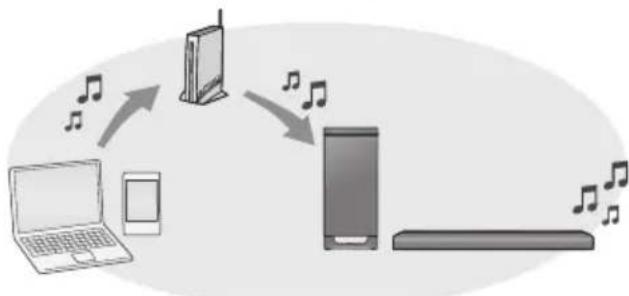
Scegliere uno dei seguenti metodi di impostazione della rete.
Connessione LAN Wireless
Metodo 1:
Utilizzare l'applicazione "Google Home" (⇒ 17)
- È possibile configurare le impostazioni per la rete wireless tramite l'app "Google Home" (gratuita).
Connessione LAN via cavo
Metodo 2:
Uso di un cavo LAN (⇒ 17)
- È possibile stabilire una connessione stabile alla rete con un cavo LAN.

- L'impostazione verrà annullata dopo il limite di tempo impostato. Eseguire nuovamente il setup.
Metodo 1: Utilizzando l'applicazione "Google Home"
Preparativi
Questo sistema è dotato di un Wi-Fi® incorporato e può essere connesso a un router wireless.
- Scollegare un cavo LAN.
- In questo modo la funzione Wi-Fi® viene disabilitata. Quando si è collegato un cavo LAN a questo sistema, scollegare il cavo LAN dopo aver scollegato il cavo di alimentazione CA. Quindi ricollegare il cavo di alimentazione CA.
- Accertarsi che lo smartphone o il tablet siano collegati alla stessa rete a cui è collegato questo sistema.
1 Accendere questo sistema.
2 Scaricare l'app "Google Home" (gratuita) sul proprio smartphone o tablet.
3 Avviare l'app e seguire le istruzioni a video.
4 Verificare che la connessione sia stata completata.
- Quando è stata stabilita la connessione, sul display dell'unità principale appare "

- Se non è possibile stabilire una connessione Wi-Fi, accertarsi che "Wi-Fi" nel menu Setup sia impostato su "ON". (⇒ 23, "Wi-Fi")
- La connessione wireless dell'app "Google Home" potrebbe non riuscire a volte. In quel caso ripristinare le impostazioni di fabbrica sull'unità principale. (⇒ 26, "Per ripristinare le impostazioni predefinite di fabbrica.")
- Questo sistema verrà visualizzato come "Panasonic HTB900- *" se il nome del dispositivo non è impostato. (" *" indica dei caratteri specifici per ciascun set.) È possibile cancellare il nome di questo sistema tramite l'app "Google Home" (→ sopra).
- È possibile verificare le informazioni di rete (SSID, indirizzo MAC ed indirizzo IP) dall'app "Google Home" o dal menu Setup di questo sistema. Per la verifica su questo sistema, vedere "NET INFO". (⇒ 23)
- Alcune voci dell'app "Google Home" non sono applicabili a questo sistema.
Metodo 2: Uso di un cavo LAN
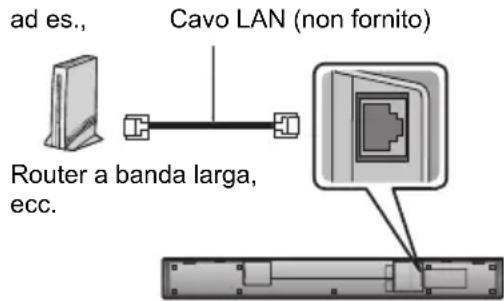
1 Staccare il cavo di alimentazione CA.
2 Collegare l'unità principale ad un router a banda larga utilizzando un cavo LAN.
3 Collegare il cavo di alimentazione CA all'unità principale e accendere questo sistema.
- Quando è stata stabilita la connessione, sul display dell'unità principale appare "i.i"
4 Avviare l'app "Google Home" e seguire le istruzioni a video per configurare una connessione.
Per utilizzare le app abilitate per Chromecast con questa unità (⇔ 19)

- Utilizzare soltanto cavi LAN diretti di categoria 7 o superiore (STP) per collegarsi alle periferiche.
- È possibile collegare o scollegare il cavo LAN solo quando il cavo di alimentazione CA è scollegato.
- L'inserimento di un cavo che non sia il cavo della LAN nel terminale della LAN può danneggiare l'unità.
- Se il cavo LAN è scollegato, effettuare nuovamente le impostazioni di rete.
- Quando si scollega un cavo LAN, la funzione Wi-Fi verrà disabilitata.
Utilizzo di questo sistema
Preparativi
- Accendere il subwoofer attivo.
- Accendere la TV e/o il dispositivo collegato.
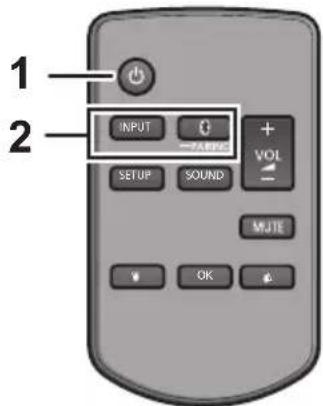
1 Premere [O] per accendere l'unità principale.
2 Selezionare la sorgente.
| Premere Per selezionare | |
| (INPUT] | L'ingresso cambia nel seguente ordine agli volta che si preme [INPUT]. "TV"→“HDMI 1”→“HDMI 2” ↑“NETWORK”←“BLUETOOTH”← |
| [AIRING] | Seleziona il dispositivo Bluetooth® come sorgente. (⇒ 20) |
- Questo telecomando non può essere utilizzato per controllare le operazioni dei dispositivi collegati.
- Quando si seleziona "HDMI 1" oppure "HDMI 2"
Selezionare l'ingresso a cui è collegata questa unità come ingresso del televisore, quindi avviare la riproduzione sul dispositivo collegato a questa unità.
Quando si seleziona "BLUETOOTH"
Avviare la riproduzione sul dispositivo Bluetooth ® collegato a questa unità.
Per regolare il volume di questo sistema
Premere [+VOL - ]
- Livello del volume: da 0 a 100
Mettere la sordina
Premere [MUTE].
- Mentre è attivata la funzione di muting, sul display viene visualizzata l'indicazione "MUTE".
- Per annullare, premere nuovamente il pulsante o regolare il volume.
- La sordina viene annullata se si spegne questa unità.

Se questo sistema non funziona come previsto o l'audio è anomalo, riportando le impostazioni ai valori predefiniti in fabbrica si potrebbero risolvere il problema. (⇒ 26)
- Se gli altoparlanti della TV emettono suono, ridurre il volume della TV al minimo.
- Il volume massimo del televisore e dell'unità potrebbero differire.
- Quando in riproduzione si utilizzano apparecchi collegati al terminale HDMI AV IN, per commutare l'audio/video sul televisore selezionare come sorgente di ingresso il sintonizzatore del televisore. Se VIERA Link (HDMI) (⇒ 24) non è abilitato, inoltre selezionare il televisore come sorgente di ingresso di questa unità.
Codice del telecomando
Quando altri dispositivi Panasonic rispondono al telecomando di questo sistema, modificare il codice del telecomando su questo sistema e sul telecomando.
Preparativi
- Spegnere tutti gli altri prodotti Panasonic.
- Accendere l'unità principale.
- Puntare il telecomando verso il sensore del telecomando di questa unità.
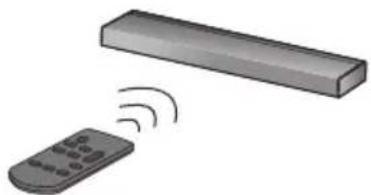
Per impostare il codice su "REMOTE 2"
Tenendo premuto [MUTE], tenere premuto [OK] per più di 4 secondi.
"REMOTE 2" è indicato sul display.
Per impostare il codice su "REMOTE 1"
Tenendo premuto [MUTE], tenere premuto [∇] per più di 4 secondi.
"REMOTE 1" è indicato sul display.
Streaming di musica attraverso la rete
È possibile effettuare lo streaming verso questo sistema di servizi musicali online, o di file musicali presenti sul proprio smartphone/tablet.
Streaming di musica online
Questo sistema è compatibile con le app abilitate per Chromecast. Per l'elenco delle app abilitate per Chromecast, visitare: g.co/cast/apps
Preparativi
- Completare le impostazioni di rete. (⇒ 16)
- Accertarsi che la rete sia collegata a Internet.
- Accertarsi che lo smartphone o il tablet siano collegati alla stessa rete a cui è collegato questo sistema.
1 Accendere questo sistema.
Controllare che sul display appaia l'icona t
- Se non appare o lampeggia, verificare le impostazioni di rete. (⇒ 16)
2 Scaricare l'app abilitata per Chromecast sul proprio smartphone o tablet.
3 Avviare l'app abilitata per
Chromecast, quindi toccare l'icona
Cast

4 Selezionare questo sistema o il gruppo di cui questo sistema fa parte.
- Sul display dell'unità principale appare "CASTING".
- Usare l'app "Google Home" per raggruppare diffusori quando si effettua lo streaming di musica online verso altri diffusori compatibili.
5 Selezionare e riprodurre la musica desiderata sulla propria app abilitata per Chromecast.
Non tutti i servizi di riproduzione di musica in streaming sono disponibili in tutti i paesi/in tutte le aree geografiche. Possono essere necessari una registrazione o un abbonamento, o è possibile che vengano addebitati dei costi per l'utilizzo dei servizi di riproduzione di musica in streaming. I servizi possono essere modificati o sospesi. Per ulteriori informazioni, visitare i siti web dei singoli servizi di riproduzione di musica in streaming.
Precisazione importante:
Prima di smaltire questa unità o di cederla a terzi, ricordare di scollegarsi dai propri account per i servizi di riproduzione di musica in streaming, al fine di evitare che vengano utilizzati senza autorizzazione.
Utilizzo della funzione
Bluetooth®
Usando la connessione Bluetooth®, è possibile ascoltare l'audio dal dispositivo audio Bluetooth® su questo sistema in modalità wireless.
- Consultare le istruzioni per l'uso del dispositivo Bluetooth per ulteriori istruzioni su come collegare un dispositivo Bluetooth®.
Preparativi
- Attivare la funzionalità Bluetooth del dispositivo e posizionare il dispositivo vicino all'unità principale.
Accoppiamento Bluetooth®
1 Premere [-PAIRING] per selezionare "BLUETOOTH".
Se il display indica "PAIRING", andare al passaggio 3.
2 Tenere premuto [ -PAIRING] finché sul display non viene visualizzata l'indicazione "PAIRING".
3 Selezionare "Panasonic HTB900-****" dal menu Bluetooth® del dispositivo Bluetooth®.
- Se il nome del dispositivo viene impostato sull'app "Google Home", viene visualizzato il nome del dispositivo. È possibile cambiare il nome del dispositivo tramite l'applicazione dedicata "Google Home". (→ 17)
- Prima che venga visualizzato il nome del dispositivo, potrebbe essere visualizzato l'indirizzo MAC (una stringa di caratteri alfanumerici che viene visualizzata dal dispositivo e lo identifica univocamente).
- Se viene richiesta la passkey sul dispositivo Bluetooth®, immettere "0000".
- Una volta che il dispositivo Bluetooth sarà collegato, il nome del dispositivo in questione verrà visualizzato sul display per qualche secondo.

- Se si registrano più di 8 dispositivi, quelli che non sono stati connessi da più tempo potrebbero venire cancellati dall'elenco dei dispositivi registrati. In tal caso, abbinare nuovamente i dispositivi cancellati.
Connessione di un dispositivo Bluetooth® accoppiato
1 Premere [PAIRING] per selezionare la modalità Bluetooth®. 2 Dopo aver verificato che sul display sia indicato "BLUETOOTH READY", selezionare "Panasonic HTB900-****" dal menu Bluetooth® del dispositivo Bluetooth®.
- Se il nome del dispositivo viene impostato sull'app "Google Home", viene visualizzato il nome del dispositivo. È possibile cancellare il nome del dispositivo tramite l'applicazione dedicata "Google Home". (⇒ 17)
Disconnessione di un dispositivo Bluetooth®
Tenere premuto [PAIRING] finché sul display non compare l'indicazione "BLUETOOTH READY".

- Quando "BLUETOOTH" è selezionato come origine, il sistema tenterà automaticamente di connettersi all'ultimo dispositivo Bluetooth® connesso. Se il tentativo di connessione fallisce, tentare di stabilire nuovamente una connessione.
- Questo sistema può essere collegato con un solo dispositivo alla volta. Per modificare la qualità audio, consultare "LINK MODE". (⇒ 22)
- Quando si accede a contenuti video con questa funzione, il video e l'audio potrebbero non essere sincronizzati.
Menu audio
1 Premere ripetutamente [SOUND] per selezionare l'effetto sonoro, quindi premere [OK].
- È anche possibile premere ripetutamente [▼] o [▲] per selezionare la voce da impostare.
2 Premere ripetutamente [▼] o [▲] per selezionare l'impostazione desiderata, quindi premere [OK].
■ SOUND MODE
Selezionare la modalità audio a seconda del programma TV o dell'apparecchiatura collegata.
STANDARD: Ottimale per fiction e programmi comici.
STADIUM: Produce un suono realistico per eventi sportivi dal vivo.
MUSIC: Migliora l'audio di strumenti musicali e canzoni.
CINEMA: Produce un suono tridimensionale adatto ai film.
NEWS: Rende più chiara la voce nei programmi giornalistici e di commento sportivo.
STRAIGHT*1: L'uscita è 2.1 canali durante la riproduzione stereo e 3.1 canali durante la riproduzione multi-canale.
3D SURROUND**2
Questo sistema espande il campo sonoro non solo a destra e a sinistra, ma anche verso l'alto, contribuendo a creare un effetto sonoro coinvolgente.
Esempio di coinvolgimento ottenibile con l'effetto surround 3D.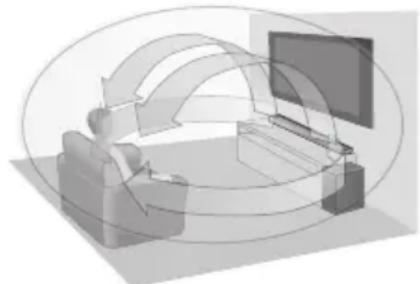
Se il suono diventa innaturale, selezionare "OFF".
L'effetto surround dipende dalla sorgente. - Questo funziona solo quando l'ingresso selezionato è "TV", "HDMI 1" o "HDMI 2".
SUBWOOFER
Consente di regolare l'intensità dei bassi.
Riguardo ai livelli da "LEVEL 1" a "LEVEL 4", l'effetto aumenta con l'aumentare del livello.
CLR DIALOG
Consente di modificare il livello di chiarezza dei dialoghi quando si desidera mettere in risalto le voci delle persone, ecc.
Riguardo ai livelli da "LEVEL 1" a "LEVEL 4", l'effetto aumenta con l'aumentare del livello.
Se il suono diventa innaturale, selezionare "OFF".
DTS:X DIALOG CONTROL*
Consente di modificare il livello di chiarezza dei dialoghi quando si desidera mettere in risalto le voci delle persone, ecc.
Questo ha effetto solo quando si riproducono contenuti DTS:X.
Riguardo ai livelli da "LEVEL 0" a "LEVEL 6", l'effetto aumenta con l'aumentare del livello.
DUAL AUDIO
Imposta la modalità preferita per i canali audio quando il segnale ricevuto è audio dual.
M1: Principale
M2: Secondario
M1+M2: Principale + Secondario
Questo effetto è disponibile solo se è impostato
"Bitstream" per l'audio in uscita dal televisore o dal lettore e se nella sorgente audio è disponibile "Dolby Dual Mono".
DRC
Si può ascoltare a bassi livelli di volume udendo più chiaramente un dialogo.
Se il suono diventa innaturale, selezionare "OFF".
- Quando si riproduce dell'audio "Dolby TrueHD", se è selezionato "AUTO", per alcuni contenuti l'effetto può essere quello ottenuto quando è selezionato "ON".
AGC
Il controllo automatico del guadagno evita l'emissione improvvisa di audio ad alto volume riducendo automaticamente il livello dell'audio quando l'intensità del segnale in ingresso è troppo elevata.
Questa funzione è adatta per trasmissioni televisive con volume diverso.
Se il suono diventa innaturale, selezionare "OFF".
LOW VOL MODE
Rende più chiaro il dialogo quando il volume è basso.
Selezionare "OFF" per annullare questo effetto se il dialogo suona innaturale quando il volume è basso.
WALL MOUNT
Selezionare la modalità di posizionamento altoparlante più appropriata per il proprio tipo di posizionamento. Questo sistema regolerà l'effetto sonoro in base all'impostazione della modalità di posizionamento.
ON: Configurazione per il montaggio a muro OFF: Configurazione per la collocazione su un tavolo

- Salvo diversa indicazione, le impostazioni modificate verranno mantenute fino a quando non vengono cambiate nuovamente. 1 "SOUND MODE" non può essere impostato su "STRAIGHT" quando contemporaneamente "3D SURROUND" è impostato su "ON" e viceversa. 2 Gli effetti sono disabilitati quando l'ingresso selezionato è "BLUETOOTH" o "NETWORK". Inoltre non è possibile modificare le impostazioni.
Formato audio
Consente di visualizzare il formato audio corrente.
Tenere premuto [SOUND] per più di 4 secondi.
![PANASONIC SCHTB900 - Tenere premuto [SOUND] per più di 4 secondi. - 1](/content/2026/03/460237/images/b7fdc0a9e3fb143fab157bdbfc4efc1732eb87d3039bc5b58af7319a63ef2dfe.jpg)
- Il formato audio viene visualizzato per circa 3 secondi.
- Se si seleziona Bluetooth o la rete come ingresso di questa unità, non viene visualizzato nessun formato audio.
Menu setup
1 Premere ripetutamente [SETUP] per selezionare la voce da impostare, quindi premere [OK].
- È anche possibile premere ripetutamente [▼] o [▲] per selezionare la voce da impostare.
2 Premere ripetutamente [▼] o [▲] per selezionare l'impostazione desiderata, quindi premere [OK].
DIMMER
Cambia la luminosità del display.
- Mentre è impostato "DISPLAY OFF", il display si accende per circa 5 secondi se vengono effettuate operazioni sull'unità principale o con il telecomando.
- Mentre è impostato "DISPLAY OFF", una parte della zona in basso a destra del display si accende se il display è spento ma l'unità principale è accesa.
BEEP
Si sente un bip quando si sfiora l'interruttore sull'unità principale e quando l'unità viene accesa o spenta. - Questo avviene anche se è attivo il muting.
AUTO OFF
L'unità principale si spegne automaticamente in mancanza di audio in ingresso e se non risulta utilizzata da circa 20 minuti.
- Quando è attiva questa impostazione, il display mostra "P.OFF 1MIN" per indicare che l'unità principale si spegnerà entro circa 1 minuto.
- Se "STANDBY MODE" o "VIERA LINK" è impostato su "ON", anche questa funzione verrà impostata su "ON". Per cancellare l'impostazione, impostare "STANDBY MODE" e "VIERA LINK" su "OFF". (23)
VOL LIMITATION
Quando questa funzione è impostata su "ON", se il volume è superiore a 50 quando si spegne l'unità principale, alla sua accensione il volume viene impostato a 50.
LINK MODE
Modificare la modalità di trasmissione Bluetooth® in modo da dare priorità alla qualità della trasmissione o alla qualità dell'audio. Accertarsi che il dispositivo Bluetooth® non sia collegato (sul display appare "BLUETOOTH READY").
MODE 1: Priorità alla qualità della connessione.
MODE 2: Priorità alla qualità audio.
L'impostazione predefinita è "MODE 2".
VIERA LINK
Attivare la funzione VIERA LINK.
Selezionare "OFF" quando il dispositivo HDAVI Control non funziona correttamente con questo sistema.
- ARC verrà disabilitato. Collegare un cavo audio digitale ottico.
- Spegnere tutti i dispositivi collegati, quando riaccenderli dopo aver cambiato l'impostazione.
STANDBY MODE
Quando questa funzione è impostata su "ON", l'unità principale si accende automaticamente nei seguenti casi.
- Quando si stabilisce una connessione Bluetooth® all'unità principale da un dispositivo Bluetooth® abbinato.
- Quando si eseguono delle operazioni di riproduzione sull'unità principale da un dispositivo collegato alla rete.
L'impostazione predefinita è "ON". - Se questa funzione è impostata su "ON" il consumo di corrente in standby aumenta. (⇒ 32)
Wi-Fi
È possibile abilitare o disabilitare la funzione LAN wireless.
Wi-Fi SIGNAL LEVEL
È possibile verificare la potenza del segnale della connessione wireless.
- Quando si preme [OK] e viene visualizzato "Wi-Fi SIGNAL LEVEL", viene visualizzata la potenza del segnale. Premere nuovamente [OK] per far scomparire la visualizzazione.
- La potenza del segnale consigliata è “LEVEL 3”. Se l'indicazione è “LEVEL 2” o “LEVEL 1”, provare a cambiare la posizione o l'inclinazione del proprio router per rete wireless o di quel sistema e vedere se la connessione migliora.
- Se viene visualizzato "LEVEL 0", Anything non è in grado di stabilire una connessione con il router per rete wireless.
- "WIRED LAN" è visualizzato in caso di connessione con cavo LAN.
NETINFO
È possibile verificare l'indirizzo IP assegnato a questo sistema, l'indirizzo MAC di quel sistema e il nome della rete (SSID) di quel sistema.
IP ADDRESS
SSID
MAC ADDRESS
- I caratteri che non possono essere visualizzati vengono sostituiti da " *".
RESET
Ripristina le impostazioni predefinite in fabbrica.
Per ulteriori informazioni, vedere "Per ripristinare le impostazioni predefinite di fabbrica." (⇒ 26)
F/W VERSION
È possibile verificare la versione del firmware.
- Premere [∇] [▲] per selezionare "FIRMWARE" o
"CHROMECAST BUILT-IN" e quindi premere [OK]. - Quando si seleziona "FIRMWARE" verrà visualizzata la versione del firmware installato. - Quando si seleziona "CHROMECAST BUILT-IN" verrà visualizzata la versione della funzione Chromecast incorporata.
Premere nuovamente [OK] per far scomparire la visualizzazione.
F/W UPDATE
È possibile aggiornare il firmware di questo sistema. - Per ulteriori informazioni, vedere "Aggiornamento del firmware" (→ 16)

- Salvo diversa indicazione, le impostazioni modificate verranno mantenute fino a quando non vengono cambiate nuovamente.
Aggiornamento del firmware
È possibile che occasionalmente Panasonic rilasci degli aggiornamenti del firmware per questo sistema, che possono offrire funzioni aggiuntive o migliorare il modo in cui una funzione opera. Tali aggiornamenti sono disponibili gratuitamente.
Per informazioni sulla app, consultare il sito seguente. Utilizzare sempre l'ultima versione della app. https://panasonic.jp/support/global/cs.audio/ (Il sito è solo in inglese.)
Aggiornamenti automatici
Quando è disponibile un nuovo aggiornamento, questo viene eseguito automaticamente a mezzanotte se in quel momento il sistema non viene utilizzato.
- Completare le impostazioni di rete. (⇔ 16) - Accertarsi che la rete sia collegata a Internet. (⇔ 16)

- Se viene rilevato un aggiornamento durante le impostazioni di rete, l'aggiornamento verrà effettuato all'interno delle impostazioni di rete.
- Se viene rilevato un aggiornamento critico mentre il sistema è in uso, verrà data priorità all'aggiornamento.
- Con alcuni tipi di connessione è possibile che la durata dell'aggiornamento sia maggiore, o che l'operazione non venga eseguita correttamente.
Aggiornamenti manuali
Dopo il collegamento alla rete, quando viene trovato un nuovo firmware scaricabile, sul display dell'unità principale viene visualizzato il messaggio "NEW FIRMWARE FOUND/PRESS[OK]". La schermata "F/W UPDATE" riprodotta al passaggio 2 viene visualizzata quando si preme [OK].
Preparativi
- Completare le impostazioni di rete. (⇒ 16)
- Accertarsi che la rete sia collegata a Internet. (⇒ 16)
1 Premere [SETUP] ripetutamente per selezionare "F/W UPDATE", quindi premere [OK].
- È anche possibile premere ripetutamente [▼] o [▲] per selezionare la voce da impostare.
2 Premere [▼] [▲] per selezionare "UPDATE YES", quindi premere [OK] per iniziare l'aggiornamento.
- "WAIT" lampeggia sul display.
NON SCOLLEGARE il cavo di alimentazione CA finché è visualizzato uno dei seguenti messaggi.
"UPDATING", "UPDATE □□□%"
oppure "□□□%"
("□" indica un numero.)
- Mentre è in corso il processo di aggiornamento non è possibile effettuare nessun'altra operazione.
Al termine dell'aggiornamento verrà visualizzata l'indicazione "SUCCEED".
3 Premere [O/I] sull'unità principale per spegnerla, quindi premere [O/I] sull'unità principale per accenderla.

- Se non vi sono aggiornamenti, verrà visualizzata l'indicazione "NO NEED".
- Il download richiede al massimo circa 30 minuti. Con alcuni tipi di connessione è possibile che la durata sia maggiore, o che l'operazione non venga eseguita correttamente.
- Non è possibile trasmettere dell'audio da questa unità quando è in corso l'aggiornamento del firmware.
- Per vedere la televisione durante l'aggiornamento, modificare le impostazioni sul televisore in modo che l'audio venga riprodotto dai diffusori del televisore. Per maggiori informazioni, consultare le istruzioni per l'uso del televisore.
Operazioni sincronizzate con la TV (VIERA Link "HDAVI ControlTM")
Che cos'è VIERA Link "HDAVI Control"?
VIERA Link "HDAVI Control" è una funzione molto comoda che permette di effettuare operazioni collegate a questa unità e a una TV Panasonic (VIERA) con "HDAVI Control".
È possibile utilizzare questa funzione collegando l'apparecchio con un cavo HDMI. Per maggiori dettagli sul funzionamento, consultare le istruzioni di funzionamento dell'apparecchio collegato.
Preparativi
① Accertarsi che il collegamento HDMI sia stato effettuato. (⇒ 8,10) ② Attivare le operazioni "HDAVI Control" sull'apparecchio collegato (ad es. il televisore). Per ottimizzare le operazioni "HDAVI Control", collegare l'apparecchio.
- Impostare l'altoparlante di questa unità come predefinito*2.
- Impostare questa unità per la selezione dell'altoparlante.
④ Accendere tutti gli apparecchi compatibili con "HDAVI Control" e selezionare il canale di ingresso del televisore per quello impianto, per garantire il corretto funzionamento di "HDAVI Control". ⑤ Se un dispositivo è collegato al terminale HDMI AV IN, iniziare la riproduzione per verificare che l'immagine sia visualizzata correttamente sul televisore.
Ripetere tale procedura quando si cambiano i collegamenti o le impostazioni.
1 La disponibilità e la funzione delle impostazioni possono variare a seconda del televisore. Per ulteriori informazioni consultare le istruzioni per l'uso del televisore. 2 Se il televisore consente di impostare un altoparlante predefinito con VIERA Link, se si sceglie questa unità come altoparlante predefinito verrà automaticamente impostata questa unità per la selezione dell'altoparlante.
- VIERA Link "HDAVI Control", pur essendo basata sulle funzioni di lavoro fornite da HDMI, uno standard di settore noto come HDMI CEC (Consumer Electronics Control), è in realtà una funzione esclusiva, sviluppata e implementata da noi. Per questa ragione non è possibile garantire che funzionerà correttamente con apparecchi di altri produttori che supportano lo standard HDMI CEC.
- Questa unità supporta la funzione "HDAVI Control 5". "HDAVI Control 5" è lo standard per gli apparecchi compatibili con HDAVI Control di Panasonic. Questo standard è compatibile con gli apparecchi HDAVI convenzionali di Panasonic.
- Consultare i manuali relativi per sapere quali apparecchi di altri produttori supportano le funzioni VIERA Link.
Cosa si può fare con VIERA Link "HDAVI Control"
Per accertarsi che l'audio venga emesso da questa unità, accendere l'unità principale utilizzando il telecomando del televisore e selezionando home cinema dal menù diffusori del menù VIERA Link.
La disponibilità e la funzione delle impostazioni può variare a seconda del televisore. Per ulteriori informazioni consultare le istruzioni per l'uso del televisore.
Controllo diffusore
È possibile selezionare se l'audio verrà trasmesso da questa unità o dai diffusori del televisore utilizzando le impostazioni del menu sul televisore.
Home Cinema
Questo impianto è attivo.
- Quando l'unità principale è in modalità standby, se nel menu VIERA Link si passa dai diffusori del televisore a questo sistema, l'unità principale si accenderà automaticamente.
- È possibile controllare l'impostazione del volume di questo sistema utilizzando il tasto volume o mute sul telecomando del televisore.
- Se si spegne l'unità principale, i diffusori del televisore si attiveranno automaticamente.
- L'audio verrà emesso automaticamente da questo impianto se il televisore è compatibile con VIERA Link "HDAVI Control 4" o superiore.
Televisore
Sono attenuati i diffusori del televisore.
Il volume di questa unità è impostato al minimo.
Commutazione automatica dell'ingresso
Quando vengono effettuate le seguenti operazioni, l'unità principale cambierà automaticamente l'input sulla sorgente corrispondente.
- Avvio della riproduzione su un dispositivo HDMI collegato.*3
- Quando si cambia l'ingresso o il canale del televisore. *3 Se l'impostazione di output dei diffusori sul televisore è impostata su quello sistema, il televisore e l'unità principale si accendono automaticamente (Funzione di accensione sincronizzata).
Spegnimento contemporaneo
Quando si spegne il televisore, l'unità principale si spegne automaticamente. (Questa funzione non è attiva quando la sorgente è "BLUETOOTH" o "NETWORK".)
Funzione di sincronizzazione automatica (Per HDAVI Control 3 o superiore)
Il ritardo tra audio e video viene compensato automaticamente aggiungendo un ritardo all'emissione dell'audio, consentendo di ottenere un audio perfettamente sincronizzato con le immagini.

- Dopo l'accensione del televisore (VIERA), possono volerci fino a 8 secondi prima che l'audio venga trasmesso da questa unità. È possibile ridurre il tempo necessario alla trasmissione dell'audio utilizzando un cavo audio digitale ottico. In tal caso, ricollegare il cavo HDMI a un terminale HDMI non compatibile con ARC sul televisore (VIERA). (→ 8)
- Le informazioni sul ritardo vengono impostate automaticamente se il televisore è compatibile con VIERA Link "HDAVI Control 3" o superiore e VIERA Link è impostato su on.
L'impostazione causa un ritardo dell'audio, pari a circa 0,04 secondi, quando l'unità è collegata a un televisore Panasonic (VIERA) con VIERA Link (HDMI) versione 2 o precedente, o a un televisore di un altro produttore.
Risoluzione dei problemi
Prima di chiamare l'assistenza, effettuare i controlli seguenti. Se vi sono dei dubbi su alcuni punti o se le soluzioni suggerite nella seguente guida non risolvono il problema, consultare il rivenditore per ulteriori istruzioni.
Se questo sistema non funziona come previsto, riportando le impostazioni ai valori predefiniti in fabbrica si potrebbe risolvere il problema.
Per ripristinare le impostazioni predefinite di fabbrica.
1. Premere [SETUP] ripetutamente per selezionare "RESET", quindi premere [OK]. - È anche possibile premere ripetutamente [▼] o [▲] per selezionare la voce da impostare. 2. Premere [▼][▲] per selezionare "OK?YES" e quindi premere [OK]. - "RESET" lampeggia sul display. Dopo la scomparsa dell'indicazione "RESET", viene selezionato "TV" come sorgente per questo sistema. - Il codice del telecomando ritornerà a "REMOTE 1" quando questo sistema viene resettato ai valori di fabbrica. Per modificare il codice del telecomando, vedere "Codice del telecomando" (⇒ 18).
Funzionamento generale
Assenza di corrente.
- Tenere scollegato il cavo di alimentazione CA per almeno 3 minuti prima di ricollegarlo.
- Dopo aver acceso l'unità principale, se l'unità principale si spegne immediatamente, staccare il cavo di alimentazione CA e consultare il proprio rivenditore.
- Quando si accende il televisore, se l'unità principale non si accende (HDAVI Control), accenderla manualmente. Se il problema persiste, consultare "HDMI" in "Risoluzione dei problemi".
Il telecomando non funziona correttamente.
- La batteria è esaurita. Sostituirla con una nuova. (⇒ 7)
- È possibile che non sia stata rimossa la pellicola isolante. Rimuovere la pellicola isolante. (→ 7)
- Potrebbe rendersi nuovamente necessaria l'impostazione del codice del telecomando dopo la sostituzione della batteria. (⇒ 18) Utilizzare il telecomando alla distanza corretta. (⇒ 7)
L'unità principale passa automaticamente in modalità standby.
La funzione "AUTO OFF" è attiva.
L'unità principale passa automaticamente in modalità standby in assenza di segnali in ingresso e quando non viene effettuata un'operazione per circa 20 minuti. Consultare pagina 22 per disattivare questa funzione.
L'unità principale si spegne quando nel controllo altoparlanti sono selezionati gli altoparlanti della TV. È normale quando si utilizza VIERA Link (HDAVI Control 4 o successivo). Per ulteriori informazioni consultare la sezione relativa alla funzione di risparmio energetico nelle istruzioni per l'uso del televisore. (⇒ 24)
I selettori dell'unità principale non funzionano. [⏻/I], [VOL -], [VOL +], [INPUT], e [ ] sull'unità principale sono tasti a sfioramento. Sfiorare i selettori con il dito. Se si sfiorano con le unghie o con un oggetto appuntito è possibile che l'operazione non abbia successo.
Irregolarità del colore su televisori a tubo catodico.
Se sul televisore appaiono colori irregolari, spegnere il televisore per circa 30 minuti. Se il problema non viene risolto, allontanare l'unità principale ed il subwoofer attivo dal televisore.
Il telecomando della TV non funziona anche quando il Ripetitore IR è collegato all'unità principale.
Quando la TV riceve segnali sia dal telecomando sia dal Ripetitore IR, i segnali possono interferire tra loro, rendendo impossibile il controllo della TV. Regolare l'angolo con il quale si utilizza il telecomando della TV. (⇒ 11)
HDMI
Questa unità non funziona correttamente.
Se il cavo HDMI è collegato al terminale sbagliato (HDMI AV IN o HDMI AV OUT), il sistema non funzionerà correttamente. Spegnere l'unità principale, scollegare il cavo di alimentazione CA e ricollegare il cavo/i cavi HDMI. (⇒ 8, 10)
Le operazioni associate con VIERA Link non sono più eseguite correttamente.
- Controllare l'impostazione VIERA Link sui dispositivi collegati.
- Attivare la funzione VIERA Link sui dispositivi connessi.
- Selezionare "Any" come altoparlante nel menu VIERA Link del televisore.
- Si sono disattivate le impostazioni VIERA Link? (⇒ 23)
- Quando si cambiano i collegamenti HDMI, dopo un'interruzione di corrente o dopo che si è scollegato il cavo di alimentazione CA, è possibile che le operazioni VIERA Link non vengano eseguite correttamente.
- Accendere tutti i dispositivi collegati al televisore tramite un cavo HDMI, quando si accende il televisore.
- Disattivare le impostazioni VIERA Link, quindi riattivarle. Per ulteriori informazioni, consultare le istruzioni per l'uso del televisore.
- Quando l'unità principale e il televisore sono collegati con un cavo HDMI, accendere il televisore e quando si stacca il cavo di alimentazione CA dell'unità principale e lo si riattacca.
Quando si utilizza la connessione HDMI, i primi secondi di audio non sono udibili.
Questo può verificarsi durante la riproduzione dei capitoli di un DVD-Video. Cambiare l'impostazione della trasmissione audio digitale da "Bitstream" a "PCM" sul dispositivo collegato.
Quando si utilizza un dispositivo compatibile con HDMI di un'altra marca, l'impianto non funziona come si desidera.
È possibile che i comandi HDAVI Control utilizzino un segnale diverso a seconda della marca del dispositivo. In quel caso, disattivare VIERA Link. (⇒ 23)
L'audio ed il video vengono temporaneamente disabilitati al momento dell'accensione o dello spegnimento dell'unità principale.
Al momento dell'accensione o dello spegnimento dell'unità principale è normale che l'audio ed il video vengano temporaneamente disabilitati. Non si tratta di un malfunzionamento. Questo può verificarsi quando il dispositivo a cui è collegato tramite HDMI non supporta la funzione VIERA Link di Panasonic (HDAVI Control 3 o superiore).
Le immagini trasmesse da questo sistema non vengono visualizzate sul televisore.
Quando il segnale in uscita è a 60p (4K), con alcuni cavi HDMI è possibile che le immagini risultino distorte. Usare cavi High Speed HDMI che supportano una larghezza di banda di 18 Gbps.
Bluetooth®
Non è possibile effettuare la connessione.
Verificare lo stato del dispositivo Bluetooth®.
Il dispositivo non può essere collegato.
- L'accoppiamento del dispositivo non è riuscito o la registrazione è stata sostituita. Ritentare l'accoppiamento del dispositivo. (→ 20)
- Questo sistema potrebbe essere connesso ad un dispositivo diverso. Scollegare l'altro dispositivo e provare nuovamente ad accoppiare il dispositivo.
Il dispositivo è connesso ma non è possibile ascoltare l'audio attraverso questo sistema.
Per alcuni dispositivi Bluetooth®, è possibile impostare manualmente l'output audio su "Panasonic HTB900-****". Per ulteriori informazioni, consultare le istruzioni per l'uso del dispositivo.
La connessione si interrompe.
L'audio si interrompe/salta/è disturbato.
- Rimuovere eventuali ostacoli tra l'unità principale e il dispositivo.
- Altri dispositivi che usano la banda di frequenza di 2,4 GHz (router wireless, microonde, telefoni cordless, ecc.) stanno interferendo. Portare il dispositivo Bluetooth® più vicino all'unità principale e distanziarlo dagli altri dispositivi.
- Selezionare "MODE 1" per una comunicazione stabile. (⇒ 22, "LINK MODE")
Se quanto indicato sopra non risolve il problema, è possibile risolverlo ricollegando questa unità al dispositivo Bluetooth®. (→ 20)
Audio
Mancata riproduzione (o immagine).
- Disattivazione della sordina. (⇒ 18)
- Controllare le connessioni con gli altri dispositivi. (⇒ 8,10)
- Accertarsi che il segnale audio ricevuto sia compatibile con l'unità. (→ 32)
- Spegnere e riaccendere quest'unità.
- Se l'unità principale è collegata al televisore con un solo cavo HDMI, assicurarsi che il terminale HDMI del televisore sia indicato come "HDMI (ARC)". In caso contrario, utilizzare il cavo audio digitale a fibre ottiche. (⇒ 8)
- Se l'unità principale è collegata a un televisore Panasonic e viene accesa utilizzando il telecomando o il pulsante sull'unità principale, è possibile che il suono non venga emesso da quel sistema. In quel caso, accendere l'unità principale utilizzando il telecomando del televisore. (⇒ 24)
- Se i collegamenti sono corretti, potrebbe esserci un problema con i cavi. Ricollegare utilizzando cavi diversi.
- Controllare le impostazioni di trasmissione dell'audio sul dispositivo collegato.
Non è possibile passare dall'audio principale a quello secondario quando si utilizza il doppio audio.
Se l'audio ricevuto dal dispositivo collegato non è in formato "Dolby Dual Mono" o l'impostazione di emissione non è "Bitstream", non è possibile cambiare l'impostazione da questo impianto. Cambiare l'impostazione sul dispositivo collegato.
Il volume si abbassa quando si accende l'unità principale.
"VOL LIMITATION" è attivo.
Se l'unità principale viene spenta con l'impostazione del volume oltre il valore centrale (sopra i 50), l'unità principale ridurrà automaticamente il volume al valore centrale (50) quando viene accesa. (⇒ 22)
Il dialogo è troppo insistente o lo stesso non sembra naturale.
L'unità è dotata di una funzione che accentua i dialoghi quando il volume è basso. (⇒ 21)
Il suono è ritardato rispetto all'immagine.
A seconda del televisore, quando questa unità è collegata ad esso tramite Bluetooth®, l'audio emesso da questa unità può essere ritardato rispetto all'immagine del televisore. Collegare questa unità al televisore con un cavo HDMI o un cavo audio digitale ottico. (→ 8)
L'audio si arresta.
L'unità principale si spegne automaticamente.
(Quando l'unità principale rileva un problema, si attiva una protezione di sicurezza e l'unità principale passa automaticamente in modalità standby.)
Si è verificato un problema con l'amplificatore. - Il volume è eccessivamente alto? In tal caso, abbassarlo. - L'unità è esposta a temperature estremamente alte? In tal caso, portarla in un luogo più freddo, attendere alcuni secondi quindi riaccenderla.
Se il problema persiste, controllare il display, spegnere il sistema, rimuovere il cavo di alimentazione CA. Prendere nota del messaggio visualizzato e informare il rivenditore.
Non è possibile collegarsi alla rete.
- La sicurezza Wi-Fi di questo sistema supporta solo WPA2™. Il router wireless deve essere quindi compatibile con WPA2™. Per informazioni sulla sicurezza supportata dal router e su come modificare le impostazioni, consultare le istruzioni per l'uso o contattare il proprio provider Internet.
- Se la rete è impostata come invisibile, renderla visibile quando si imposta la rete per questo sistema o effettuare una connessione con cavo LAN. (⇒ 17)
- Accertarsi che la funzione multicast sul router wireless sia abilitata.
Impossibile selezionare questo sistema come diffusori di output.
- Accertarsi che i dispositivi siano collegati alla stessa rete a cui è collegato questo sistema. Riconnettere i dispositivi alla rete.
- Spegnere e riaccendere il router wireless.
La riproduzione non si avvia.
L'audio si interrompe.
- Se si utilizza la banda 2,4 GHz sul router wireless, contemporaneamente ad altri dispositivi che operano a 2,4 GHz, come microonde, telefoni, ecc., è possibile che la connessione si interrompa. Aumentare la distanza tra il sistema e i dispositivi in questione.
- Se il proprio router wireless supporta la banda 5 GHz, tentare di usare la banda 5 GHz. Per passare alla banda a 5 GHz, effettuare nuovamente le impostazioni di rete (→ 16). Ricordarsi di selezionare il nome della propria rete (SSID) per la banda a 5 GHz durante il setup.
- Non posizionare il sistema all'interno di un armadietto in metallo perché potrebbe bloccare il segnale Wi-Fi.
- Posizionare il sistema più vicino al router wireless.
- Se diversi dispositivi wireless usano la stessa rete wireless contemporaneamente al sistema, provare a spegnere gli altri dispositivi o a ridurre il loro utilizzo della rete wireless. Riconnettere i dispositivi alla rete.
- Spegnere e riaccendere il router wireless.
- Provare una connessione LAN via cavo. (⇒ 17)
- Riavviare l'app.
Assenza di corrente.
Accertarsi che il cavo di alimentazione CA del subwoofer attivo sia collegato correttamente.
Il subwoofer si spegne immediatamente dopo l'accensione.
Scollegare il cavo di alimentazione CA e consultare il rivenditore.
Il subwoofer non emette alcun suono.
- Controllare che il subwoofer attivo sia acceso.
- Controllare che l'indicatore del WIRELESS LINK sia illuminato in verde. (⇒ 16)
L'indicatore del WIRELESS LINK si illumina in rosso.
Non vi è alcun collegamento tra l'unità principale e il subwoofer attivo.
Controllare che l'unità principale sia accesa. - Spegnere e riaccendere il subwoofer attivo. In alternativa, spegnere il subwoofer attivo, scollegare il cavo di alimentazione CA, quindi ricollegarlo.
- Il subwoofer attivo e l'unità principale potrebbero non essere connessi correttamente. Provare la seguente operazione. (Connessione wireless)
① Spegnere l'unità principale e il subwoofer attivo. ② Tenere premuto [I/D SET] sulla parte posteriore del subwoofer attivo per più di 3 secondi. (L'indicatore WIRELESS LINK lampeggia in rosso.) ③ Mentre si tiene premuto [INPUT] sul telecomando, sfiorare e tenere premuto [VOL + ] sull'unità principale per oltre 4 secondi (sul display verrà visualizzata l'indicazione "SUBWOOFER PAIRING").
- Quando l'accoppiamento wireless viene completato con successo, l'indicatore "PAIRED" viene visualizzato sul display per 2 secondi e l'indicatore WIRELESS LINK rimane acceso in verde.
④ Spegnere e riaccendere l'unità principale. Se il problema persiste, consultare il rivenditore.
Indicatori sull'unità principale
"F61"
C'è un problema con l'amplificatore del sistema. - Scollegare il cavo di alimentazione CA e contattare il rivenditore.
"F70HDMI"/"U701"/"U703"
Controllare il collegamento HDMI. - Spegnere l'unità principale, quindi riaccenderla. - Scollegare il cavo HDMI.
"F703"/"F704"
- Spegnere l'unità principale, quindi riaccenderla. Se il problema persiste, consultare il rivenditore.
"F76"
C'è un problema con l'alimentazione. - Scollegare il cavo di alimentazione CA e contattare il rivenditore.
"U704"
Questo sistema sta ricevendo alla sorgente di ingresso un segnale in un formato video non supportato.
- Modificare l'impostazione della risoluzione video sul dispositivo collegato. (Consultare le istruzioni per l'uso del dispositivo.)
- Se non appare nessuna immagine, collegare il dispositivo direttamente al televisore per modificare le impostazioni.
"U705"
Il terminale HDMI della TV collegato all'unità principale o l'impostazione della TV non è compatibile con la sorgente di riproduzione HDCP 2.2.
- Accertarsi di effettuare il collegamento al terminale compatibile HDCP 2.2 della TV.
- Accertarsi che l'impostazione HDMI HDCP della TV corrisponda a HDCP 2.2.
(Fare riferimento alle istruzioni per l'uso della TV.)
"DL ERROR"
Il download del firmware non è riuscito. Premere [OK] per uscire. Riprovare in un secondo momento.
"FAIL"
Impostazione non riuscita. Leggere le istruzioni e riprovare.
"LINKING"
- Questo sistema sta cercando di collegarsi all'ultimo dispositivo Bluetooth® collegato quando viene selezionato "BLUETOOTH".
- Questo sistema sta comunicando con il router wireless per completare le impostazioni di rete. A seconda del router wireless, questo processo potrebbe impiegare alcuni minuti. Provare ad avvicinare questo sistema al router wireless.
"NO CONNECT"
Questo sistema non è in grado di collegarsi alla rete.
Controllare il collegamento alla rete. (⇒ 16)
"REMOTE □" ("□" sta a indicare un numero.)
Il telecomando e questo sistema usano codici differenti.
Cambiare il codice del telecomando. (→ 18)
"Wired LAN"
La connessione alla rete è realizzata tramite connessione LAN cablata.
- Quando si imposta la connessione wireless, scollegare il cavo LAN da questo sistema.
"Wi-Fi OFF"
La funzione wireless LAN è disabilitata su questo sistema.
- Quando si imposta la connessione wireless, impostare "Wi-Fi" su "ON". (⇒ 23)
"WAIT"
- Viene visualizzato, ad esempio, quando il sistema si sta spegnendo.
- Lampeggia quando il sistema sta cercando di entrare in una modalità impostazione rete.
"Lampeggia"
- Questo può verificarsi ad esempio quando si interrompe la connessione di rete.
Cura dell'unità
Pulire il sistema con un panno asciutto e morbido.
- Quando l'unità è molto sporca, pulirla prima con un panno inumidito e ben strizzato, e poi con un panno asciutto.
- Quando si puliscono gli altoparlanti, utilizzare un panno fine. Non utilizzare fazzoletti o altri materiali (asciugamani, ecc.) che possano lasciare residui. Piccoli residui potrebbero rimanere incastrati all'interno della copertura dell'altoparlante.
- Scollegare il cavo di alimentazione CA alla presa prima di eseguire operazioni di manutenzione. Pulire l'unità principale con un panno morbido. Per pulire il pannello superiore (A) dell'unità principale, usare un panno morbido come un panno per la pulizia (opzionale), ecc. e strofinarlo orizzontalmente lungo la sua trama.
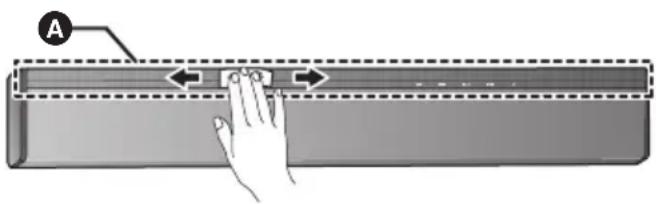
- Non utilizzare mai alcol, diluente o benzina per pulire il sistema.
- Prima di utilizzare panni chimici, leggere con attenzione le istruzioni allegate al panno.
- Quando si smaltisce o si cede questo sistema
L'unità principale potrebbe mantenere memorizzate al proprio interno le impostazioni relative all'utente. Se si smaltisce o si cede l'unità principale, seguire la procedura indicata per ripristinare le impostazioni di fabbrica, cancellando le impostazioni effettuate dall'utente. (→ 26, "Per ripristinare le impostazioni predefinite di fabbrica.") - Nella memoria dell'unità principale può essere registrato lo storico delle operazioni effettuate.
Licenze
| Dolby, Dolby Audio, Dolby Atmos e il symbolo della doppi D sono marchi di Dolby Laboratories. |
| For DTS patents, see http://patents.dts.com.Manufactured under license from DTS, Inc.DTS, the Symbol, DTS and the Symbol together, DTS:X, theDTS:X logo, Virtual:X, and the DTS Virtual:X logo areregistered trademarks or trademarks of DTS, Inc. in the UnitedStates and/or other countries.© DTS, Inc. All Rights Reserved. |
| The product with the Hi-Res Audio logo is conformed to Hi-ResAudio standard defined by Japan Audio Society.The logo is used under license from Japan Audio Society. |
| I termini HDMI e HDMI High-Definition Multimedia Interface e illogo HDMI sono marchi o marchi registrati di HDMI LicensingAdministrator, Inc. negli Stati Uniti e in altri paesi. |
| HDAVI Control™ è un marchio di fabbrica della PanasonicCorporation. |
| Il marchio denominativo Bluetooth® e i loghi sono marchi registrati di propietà di Bluetooth SIG, Inc. e qualsiasi utilizzato di tali marchi da parte di Panasonic Corporation è concesso in licenza. Altri marchi e nomi di marchi sono di propietà dei rispetti proprietari. |
| Google, Google Home, Chromecast incorpore ed altri marchi e logo correlati sono marchi di Google LLC. |
| WiFi CERTIFIED Il Logo Wi-Fi CERTIFIED™ è un marchio di certificazione di Wi-Fi Alliance®. "Wi-Fi" è un marchio registrato di Wi-Fi Alliance®. "WPA™ e "WPA2TM" sono marchi di Wi-Fi Alliance®. |
| FLAC Decoder Copyright (C) 2000,2001,2002,2003,2004,2005,2006,2007, 2008,2009 Josh Coalson Redistribution and use in source and binary forms, with or without modification, are permitted provided that the following conditions are met: - Redistributions of source code must retain the above copyright notice, this list of conditions and the following disclaimer. - Redistributions in binary form must reproduce the above copyright notice, this list of conditions and the following disclaimer in the documentation and/or other materials provided with the distribution. - Neither the name of the Xiph.org Foundation nor the names of its contributors may be used to endorse or promote products derived from this software without specific prior written permission. THIS SOFTWARE IS PROVIDED BY THE COPYRIGHT HOLDERS AND CONTRIBUTORS "AS IS" AND ANY EXPRESS OR IMPLIED WARRANTYES, INCLUDING, BUT NOT LIMITED TO, THE IMPLIED WARRANTYES OF MERCHANTABILITY AND FITNESS FOR A PARTICULAR PURPOSE ARE DISCLAIMED. IN NO EVENT SHALL THE FOUNDATION OR CONTRIBUTORS BE LIABLE FOR ANY DIRECT, INDIRECT, INCIDENTAL, SPECIAL, EXEMPLARY, OR CONSEQUENTIAL DAMAGES (INCLUDING, BUT NOT LIMITED TO, PROCUREMENT OF SUBSTITUTE GOODS OR SERVICES; LOSS OF USE, DATA, OR PROFITS; OR BUSINESS INTERRUPTION) HOWEVER CAUSED AND ON ANY THEORY OF LIABILITY, WHETHER IN CONTRACT, STRICT LIABILITY, OR TORT (INCLUDING NEGLIGENCE OR OTHERWISE) ASING IN ANY WAY OUT OF THE USE OF THIS SOFTWARE, EVEN IF ADVISED OF THE POSSIBILITY OF SUCH DAMAGE. |
Caratteristiche tecniche
SEZIONE AMPLIFICATORE
POTENZA DI USCITA RMS (pilotaggio non simultaneo)
DIFFUSORE ANTERIORE (S/D)
85W+85W
Questa unità supporta la funzione "HDAVI Control 5"
Ingresso HDMI AV (HDMI 1) 1
connettore di ingresso Tipo A (19 pin)
Ingresso HDMI AV (HDMI 2) 1
connettore di ingresso Tipo A (19 pin)
Uscita HDMI AV (TV (ARC)) 1
connettore di uscita Tipo A (19 pin)
Ingresso Digitale
Ingresso digitale ottico (Terminale ottico)
Interfaccia Ethernet
LAN (100BASE-TX/10BASE-T)
Ripetitore IR
Tipo di terminale Spinotto Φ 3,5 mm
SEZIONE DIFFUSORI
DIFFUSORE ANTERIORE (S/D) Set principale incorporato
Tipo
3 diffusori a 2 vie (Bass reflex)
Altoparlanti
Woofer 6,5 cm × 2 /can., tipo a cono
Tweeter 1,6 cm × 1/can., tipo a cupola
DIFFUSORE ANTERIORE (C) incorporato nel set principale
Tipo
2 diffusori a 1 via (Chiuso)
Altoparlante/i
Fullrange 6,5 cm × 2/can., tipo a cono
SUBWOOFER
Tipo
1 diffusore a 1 via (Bass reflex)
Altoparlanti
Subwoofer 16 cm × 1, tipo cono
GENERALI
Consumo energetico
Unità principale 40 W
Subwoofer attivo 48 W
Standby
Unità principale
0,3 W (Standby di rete disattivato)*1
2,0 W (Standby di rete attivato con LAN Wireless)*1
2,0 W (Standby di rete attenuato con LAN cablata)*
Subwoofer attivo
Interruttore d'alimentazione spento
0,3W
Il collegamento wireless non è attivo
0,6W
Alimentazione
CA 220 V a 240 V, 50 Hz
Dimensioni (L x A x P)
Unità principale
Configurazione per la collocazione su un tavolo
Configurazione per il montaggio a muro
Intervallo temperature di funzionamento
0°C a +40°C
Gamma di umidità tollerata
senza condensa)
35% a 80% di umidità relativa (senza condensa)
Standard
WPA2TM, modalità mista WPA2TM/WPA™
- La funzionalità WLAN di questo prodotto dovrà essere
utilizzata esclusivamente all'interno di edifici.
SEZIONE FORMATO
Ingresso AV HDMI
LPCM (massimo 7.1 canali)
Dolby Digital
Dolby TrueHD
Dolby Digital Plus
Dolby Atmos
DTS
DTS-ES Discrete 6.1
DTS-ES Matrix 6.1
DTS 96/24
DTS-HD® High Resolution Audio
DTS-HD® Master Audio
DTS-Express
DTS:X
Ingresso AV HDMI (Televisore (ARC))
LPCM (2 canali)
Dolby Digital
Dolby Digital Plus
Dolby Atmos® (Dolby Digital Plus)
DTS
DTS-ES Discrete 6.1
DTS-ES Matrix 6.1
DTS 96/24
Input ottico digitale
LPCM (2 canali)
Dolby Digital
DTS
DTS-ES Discrete 6,1
DTS-ES Matrix 6,1
DTS 96/24
LAN (DMR)
Formati Supportati
WAV/FLAC/AIFF/ALAC
Bluetooth® Specifiche di Sistema
Bluetooth® Ver.4.2
Classificazione delle Apparecchiature Wireless
Classe 2 (2,5 mW)
Profili Supportati
A2DP/AVRCP
Codec supportato
AAC, SBC
Banda di frequenza
Banda da 2,4 GHz FH-SS
Distanza operativa
Circa 10 m senza ostacoli*2

- Le specifiche sono soggette a modifica senza preavviso.
- Il peso e le dimensioni indicate sono approssimativi. Distorsione armonica totale misurata con analizzatore di spettro digitale.
- I file in formato FLAC non compresso potrebbero non funzionare correttamente.
- Per la riproduzione viene effettuato il downsampling a 96 kHz o meno dell'audio dei formati ad alta risoluzione.
*1 "Standby di rete" significa "STANDBY MODE" e "VIERA LINK"
Quando gli altri dispositivi collegati sono spenti.
*2 Distanza di comunicazione potenziale.
Ambiente di misurazione: Temperatura 25°C , Altezza 1,0 m
Misura in "MODE 1"
Selezionare "OFF" quando il dispositivo HDAVI Control non funziona correttamente in questo sistema.
Bediening
Questo prodotto incorpora il seguente software:
(1) software sviluppato indipendentemente da o per Panasonic Corporation, (2) software di proprietà di terzi e concesso in licenza a Panasonic Corporation, (3) software concesso su licenza GNU General Public License, Version 2.0 (GPL V2.0), (4) software concesso su licenza GNU LESSER General Public License, Version 2.1 (LGPL V2.1) e/o, (5) software open source diverso dal software concesso su licenza GPL V2.0 e/o LGPL V2.1.
Il software inserito nelle categorie (3) - (5) viene distribuito con l'auspicio che possa essere utile, ma SENZA ALCUNA GARANZIA, compresa qualsiasi garanzia implicita di COMMERCIABILITÀ o di IDONEITÀ PER UNO SCOPO PARTICOLARE.
Fare riferimento ai relativi termini e condizioni riportati nel nostro sito web indicato di seguito.
http://panasonic.jp/support/global/cs/audio/oss/all8_3_1c.html
Almeno tre (3) anni dopo la consegna di questo prodotto, Panasonic darà a qualsiasi parte terza che ci contatti come indicato di seguito una copia completa in linguaggio macchina del corrispondente codice sorgente coperto dalla licenza GPL V2.0, dalla licenza LGPL V2.1 o da altre licenze che prevedono tale obbligo, ad un prezzo non superiore al costo della distribuzione fisica del codice sorgente, o in alternativa all'avviso sui diritti d'autore.
Informazioni di contatto:
oss-cd-request@gg.jp.panasonic.com
Il codice sorgente e l'avviso sui diritti d'autore sono anche disponibili gratuitamente sul sito Web indicato di seguito.
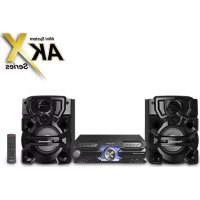
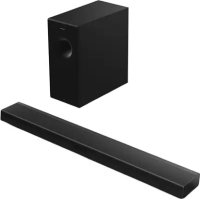
- PRECAUZIONI PER LA SICUREZZA
- ATTENZIONE
- UNITÀ
- CAVO DI ALIMENTAZIONE CA
- BATTERIA A PASTIGLIA (BATTERIA AL LITIO)
- PICCOLO OGGETTO
- AVVERTENZA
- COLLOCAZIONE
- DICHIARAZIONE DI CONFORMITÀ (DOC)
- INFORMAZIONI SU
- BLUETOOTH®
- BANDA DI FREQUENZA UTILIZZATA
- CERTIFICAZIONE DEL DISPOSITIVO
- RESTRIZIONI D'USO
- RANGE DI UTILIZZO
- INTERFERENZA DA ALTRI DISPOSITIVI
- USO PREVISTO
- INDICE
- PRIMA DELL'USO
- PREPARATIVI
- OPERAZIONI
- CONSULTAZIONE
- PARTI IN DOTAZIONE
- QUESTO SISTEMA (SCHTB900)
- ACCESSORI
- GUIDA AI COMANDI
- QUESTO SISTEMA (PARTE ANTERIORE)
- QUESTO PROBLEMA (ALTRE VISTE)
- TELECOMANDO
- PRIMA DEL PRIMO UTILIZZO
- SOSTITUZIONE DI UNA BATTERIA A PASTIGLIA
- SENSORE DEL SEGNALE DEL TELECOMANDO
- PUNTO 1: CONNESSIONI
- COLLEGAMENTO CON LA TV
- ETICHETTA "HDMI (ARC)" PRESENTE
- ETICHETTA "HDMI (ARC)" NON PRESENTE
- CHE COS'È ARC
- COLLEGAMENTO A LETTORI E ALTRI DISPOSITIVI CHE SUPPORTANO HDR10+ E DOLBY VISIONTM
- CAVO HDMI
- COLLEGAMENTO A UN DISPOSITIVO COMPATIBILE CON HDMI
- UTILIZZO DELL'IR BLASTER
- COLLEGARE LO SPINOTTO AL TERMINALE IR SYSTEM DELL'UNITÀ PRINCIPALE
- COLLOCARE L'EMETTITORE A INFRAROSSI DI FRONTE AL SENSORE DEL TELECOMANDO DEL TELEVISORE
- PUNTARE IL TELECOMANDO DELLA TV AL SENSORE DEL TELECOMANDO DI QUESTO SISTEMA E CONTROLLARE LA TV
- COLLEGAMENTO CAVO DI ALIMENTAZIONE CA
- RISPARMIO DI ENERGIA
- PUNTO 2 COLLOCAZIONE
- PRECAUZIONI DI SICUREZZA
- SUBWOOFER ATTIVO
- POSIZIONAMENTO DELL'UNITÀ PRINCIPALE IN UNO SCAFFALE O SU UN CAVO
- ACCESSORI AGGIUNTIVI RICHIESTI (DISPONIBILI IN COMMERCIO)
- COLLEGARE IL CORDONCINO ALL'UNITÀ PRINCIPALE
- METTERE L'UNITÀ PRINCIPALE NELLA POSIZIONE DESIDERATA E ATTACCARE CIASCUN CAVO ALLO SCAFFALE O AL CAVO
- QUANDO SI POSIZIONA L'UNITÀ PRINCIPALE DAVANTI ALLA TV
- PER MONTARE L'UNITÀ PRINCIPALE A PARETE
- ACCESSORI FORNITI
- ESEGUIRE I PASSAGGI 1 INDICATI IN "POSIZIONAMENTO DELL'UNITÀ PRINCIPALE IN UNO SCAFFALE O SU UN TAVOLO". (⇒ 13)
- INSERIRE UNA VITE ALL'INTERNO DEL MURO
- VISTA FRONTALE (IMMAGINE SEMI-TRASPARENTE)
- INSERIRE L'UNITÀ PRINCIPALE IN MODO SICURO SULLA VITE(I)
- FISSARE IL CAVO AL MURO
- PUNTO 3 CONNESSIONE WIRELESS SUBWOOFER ATTIVO
- PREMERE [10]
- PULSANTE DI ACCENSIONE/SPEGNIMENTO DEL SUBWOOFER ATTIVO [1]
- VERIFICARE CHE IL COLLEGAMENTO WIRELESS SIA ATTIVO
- L'INDICATORE WIRELESS LINK SI ACCENDE
- PUNTO 4 IMPOSTAZIONI DI RETE
- SCEGLIERE UNO DEI SEGUENTI METODI DI IMPOSTAZIONE DELLA RETE
- CONNESSIONE LAN WIRELESS
- METODO
- CONNESSIONE LAN VIA CAVO
- METODO 1: UTILIZZANDO L'APPLICAZIONE "GOOGLE HOME
- ACCENDERE QUESTO SISTEMA
- SCARICARE L'APP "GOOGLE HOME" (GRATUITA) SUL PROPRIO SMARTPHONE O TABLET
- AVVIARE L'APP E SEGUIRE LE ISTRUZIONI A VIDEO
- VERIFICARE CHE LA CONNESSIONE SIA STATA COMPLETATA
- METODO 2: USO DI UN CAVO LAN
- STACCARE IL CAVO DI ALIMENTAZIONE CA
- COLLEGARE L'UNITÀ PRINCIPALE AD UN ROUTER A BANDA LARGA UTILIZZANDO UN CAVO LAN
- COLLEGARE IL CAVO DI ALIMENTAZIONE CA ALL'UNITÀ PRINCIPALE E ACCENDERE QUESTO SISTEMA
- AVVIARE L'APP "GOOGLE HOME" E SEGUIRE LE ISTRUZIONI A VIDEO PER CONFIGURARE UNA CONNESSIONE
- UTILIZZO DI QUESTO SISTEMA
- PREMERE [O] PER ACCENDERE L'UNITÀ PRINCIPALE
- SELEZIONARE LA SORGENTE
- QUANDO SI SELEZIONA "HDMI 1" OPPURE "HDMI
- QUANDO SI SELEZIONA "BLUETOOTH
- PER REGOLARE IL VOLUME DI QUESTO SISTEMA
- METTERE LA SORDINA
- CODICE DEL TELECOMANDO
- PER IMPOSTARE IL CODICE SU "REMOTE
- STREAMING DI MUSICA ATTRAVERSO LA RETE
- STREAMING DI MUSICA ONLINE
- SCARICARE L'APP ABILITATA PER CHROMECAST SUL PROPRIO SMARTPHONE O TABLET
- AVVIARE L'APP ABILITATA PER
- SELEZIONARE QUESTO SISTEMA O IL GRUPPO DI CUI QUESTO SISTEMA FA PARTE
- SELEZIONARE E RIPRODURRE LA MUSICA DESIDERATA SULLA PROPRIA APP ABILITATA PER CHROMECAST
- PRECISAZIONE IMPORTANTE
- UTILIZZO DELLA FUNZIONE
- ACCOPPIAMENTO BLUETOOTH®
- CONNESSIONE DI UN DISPOSITIVO BLUETOOTH® ACCOPPIATO
- MENU AUDIO
- WALL MOUNT
- FORMATO AUDIO
- TENERE PREMUTO [SOUND] PER PIÙ DI 4 SECONDI
- MENU SETUP
- PREMERE RIPETUTAMENTE [SETUP] PER SELEZIONARE LA VOCE DA IMPOSTARE, QUINDI PREMERE [OK]
- PREMERE RIPETUTAMENTE [▼] O [▲] PER SELEZIONARE L'IMPOSTAZIONE DESIDERATA, QUINDI PREMERE [OK]
- DIMMER
- BEEP
- AUTO OFF
- VOL LIMITATION
- LINK MODE
- VIERA LINK
- STANDBY MODE
- WI-FI
- WI-FI SIGNAL LEVEL
- NETINFO
- IP ADDRESS
- SSID
- MAC ADDRESS
- RESET
- F/W VERSION
- F/W UPDATE
- AGGIORNAMENTO DEL FIRMWARE
- AGGIORNAMENTI AUTOMATICI
- AGGIORNAMENTI MANUALI
- OPERAZIONI SINCRONIZZATE CON LA TV (VIERA LINK "HDAVI CONTROLTM")
- CHE COS'È VIERA LINK "HDAVI CONTROL
- RIPETERE TALE PROCEDURA QUANDO SI CAMBIANO I COLLEGAMENTI O LE IMPOSTAZIONI
- COSA SI PUÒ FARE CON VIERA LINK "HDAVI CONTROL
- CONTROLLO DIFFUSORE
- HOME CINEMA
- TELEVISORE
- COMMUTAZIONE AUTOMATICA DELL'INGRESSO
- SPEGNIMENTO CONTEMPORANEO
- FUNZIONE DI SINCRONIZZAZIONE AUTOMATICA (PER HDAVI CONTROL 3 O SUPERIORE)
- RISOLUZIONE DEI PROBLEMI
- FUNZIONAMENTO GENERALE
- ASSENZA DI CORRENTE
- IL TELECOMANDO NON FUNZIONA CORRETTAMENTE
- L'UNITÀ PRINCIPALE PASSA AUTOMATICAMENTE IN MODALITÀ STANDBY
- IRREGOLARITÀ DEL COLORE SU TELEVISORI A TUBO CATODICO
- IL TELECOMANDO DELLA TV NON FUNZIONA ANCHE QUANDO IL RIPETITORE IR È COLLEGATO ALL'UNITÀ PRINCIPALE
- HDMI
- QUESTA UNITÀ NON FUNZIONA CORRETTAMENTE
- LE OPERAZIONI ASSOCIATE CON VIERA LINK NON SONO PIÙ ESEGUITE CORRETTAMENTE
- QUANDO SI UTILIZZA LA CONNESSIONE HDMI, I PRIMI SECONDI DI AUDIO NON SONO UDIBILI
- QUANDO SI UTILIZZA UN DISPOSITIVO COMPATIBILE CON HDMI DI UN'ALTRA MARCA, L'IMPIANTO NON FUNZIONA COME SI DESIDERA
- L'AUDIO ED IL VIDEO VENGONO TEMPORANEAMENTE DISABILITATI AL MOMENTO DELL'ACCENSIONE O DELLO SPEGNIMENTO DELL'UNITÀ PRINCIPALE
- LE IMMAGINI TRASMESSE DA QUESTO SISTEMA NON VENGONO VISUALIZZATE SUL TELEVISORE
- NON È POSSIBILE EFFETTUARE LA CONNESSIONE
- IL DISPOSITIVO NON PUÒ ESSERE COLLEGATO
- IL DISPOSITIVO È CONNESSO MA NON È POSSIBILE ASCOLTARE L'AUDIO ATTRAVERSO QUESTO SISTEMA
- LA CONNESSIONE SI INTERROMPE
- L'AUDIO SI INTERROMPE/SALTA/È DISTURBATO
- AUDIO
- MANCATA RIPRODUZIONE (O IMMAGINE)
- NON È POSSIBILE PASSARE DALL'AUDIO PRINCIPALE A QUELLO SECONDARIO QUANDO SI UTILIZZA IL DOPPIO AUDIO
- IL VOLUME SI ABBASSA QUANDO SI ACCENDE L'UNITÀ PRINCIPALE
- IL DIALOGO È TROPPO INSISTENTE O LO STESSO NON SEMBRA NATURALE
- IL SUONO È RITARDATO RISPETTO ALL'IMMAGINE
- L'AUDIO SI ARRESTA
- L'UNITÀ PRINCIPALE SI SPEGNE AUTOMATICAMENTE
- IMPOSSIBILE SELEZIONARE QUESTO SISTEMA COME DIFFUSORI DI OUTPUT
- LA RIPRODUZIONE NON SI AVVIA
- L'AUDIO SI INTERROMPE
- IL SUBWOOFER SI SPEGNE IMMEDIATAMENTE DOPO L'ACCENSIONE
- IL SUBWOOFER NON EMETTE ALCUN SUONO
- L'INDICATORE DEL WIRELESS LINK SI ILLUMINA IN ROSSO
- INDICATORI SULL'UNITÀ PRINCIPALE
- F
- F70HDMI"/"U701"/"U
- F703"/"F
- U
- DL ERROR
- FAIL
- LINKING
- NO CONNECT
- WIRED LAN
- WI-FI OFF
- WAIT
- LAMPEGGIA
- CURA DELL'UNITÀ
- PULIRE IL SISTEMA CON UN PANNO ASCIUTTO E MORBIDO
- QUANDO SI SMALTISCE O SI CEDE QUESTO SISTEMA
- LICENZE
- CARATTERISTICHE TECNICHE
- SEZIONE AMPLIFICATORE
- SEZIONE DIFFUSORI
- GENERALI
- SEZIONE FORMATO
- BEDIENING
Marca : PANASONIC
Modello : SCHTB900
Categoria : Impianto Hi-Fi