
SCHTB900 - Chaîne Hi-Fi PANASONIC - Notice d'utilisation et mode d'emploi gratuit
Retrouvez gratuitement la notice de l'appareil SCHTB900 PANASONIC au format PDF.
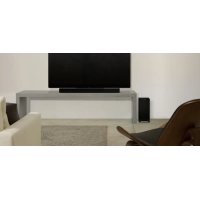


| Type de produit | Barre de son home-cinéma avec caisson de basse actif sans fil |
| Marque | Panasonic |
| Modèle | SCHTB900 |
| Appareil principal | Enceinte centrale avec haut-parleurs avant (woofers 6,5 cm et tweeters 1,6 cm) et haut-parleurs centraux (pleine plaque 6,5 cm) |
| Caisson de basse actif | Haut-parleur de 16 cm, type Bass reflex |
| Poids du caisson de basse | Environ 5,4 kg |
| Alimentation | CA 220-240 V, 50 Hz |
| Consommation en veille (principal) | 0,3 W (veille réseau désactivée) ; 2,0 W (veille réseau activée) |
| Connectivité | Bluetooth 4.2, Wi-Fi (2,4 GHz/5 GHz), HDMI (2 entrées, 1 sortie ARC), entrée optique, Ethernet LAN, IR Blaster |
| Formats audio pris en charge | Dolby Atmos, Dolby TrueHD, DTS:X, DTS-HD Master Audio, LPCM (jusqu’à 7.1 canaux) |
| Modes sonores | Standard, Stadium, Music, Cinema, News, Straight, 3D Surround |
| Fonctions spéciales | Chromecast intégré, VIERA Link (HDAVI Control 5), réglage du niveau du caisson, contrôle du dialogue, mode basse volume, limiteur de volume |
| Portée Bluetooth | Environ 10 m en ligne de mire |
| Entretien et nettoyage | Chiffon doux et sec ; ne pas utiliser de solvants ; nettoyer le panneau dans le sens horizontal |
| Sécurité | Ne pas exposer à l’humidité ; ne pas obstruer les aérations ; risque d’ingestion de pile bouton ; installation murale par un professionnel |
| Accessoires fournis | Télécommande (pile incluse), supports muraux, vis, cordon d’alimentation, module IR Blaster |
FOIRE AUX QUESTIONS - SCHTB900 PANASONIC
Questions des utilisateurs sur SCHTB900 PANASONIC
0 question sur cet appareil. Repondez a celles que vous connaissez ou posez la votre.
Poser une nouvelle question sur cet appareil
Téléchargez la notice de votre Chaîne Hi-Fi au format PDF gratuitement ! Retrouvez votre notice SCHTB900 - PANASONIC et reprennez votre appareil électronique en main. Sur cette page sont publiés tous les documents nécessaires à l'utilisation de votre appareil SCHTB900 de la marque PANASONIC.
MODE D'EMPLOI SCHTB900 PANASONIC
Nous vous remercions d'avoir acheté cet appareil. Veuillez lire attentivement les présentes instructions avant d'utiliser ce produit, et conserver ce manuel pour une utilisation ultérieure.
À propos des instructions d'installation : la procédure d'installation devra être effectuée par un technicien spécialisé qualifié. (Voir pages 12 à 15)
Avant de commencer le travail, lisez attentivement ces instructions d'installation ainsi que le mode d'emploi pour être sûr que l'installation est effectuée correctement.
Veuillez conserver ce mode d'emploi. Vous pourrez en avoir besoin pour l'entretien ou le déplacement de ce système.
Consignes de sécurité
AVERTISSEMENT
Appareil
- Pour réduire les risques d'incendie, d'électrocution ou de dommages au produit, n'exposez pas cet appareil à la pluie, à l'humidité, à l'égouttement ou à l'éclaboussement.
- Ne placez pas d'objets remplis d'eau, tels que des vases, sur l'appareil.
- Utilisez les accessoires préconisés.
- Ne retirez pas les caches.
- Ne réparez pas l'appareil vous-même. Confiez l'entretien à un personnel qualifié.
- Pour éviter les blessures, cet appareillage doit être solidement fixé au mur en suivant les instructions d'installation.
Cordon d'alimentation secteur
- Pour réduire les risques d'incendie, d'électrocution ou de dommages au produit,
- Assurez-vous que la puissance du voltage fourni correspond au voltage inscrit sur l'appareil.
- Branchez la prise secteur dans la prise électrique.
- Ne pas tirer, plier ou placer des objets lourds sur le cordon.
- Ne manipulez pas la prise avec les mains mouillées. Tenez le corps de la prise secteur en la débranchant.
- N'utilisez pas de prise secteur ni de prise de courant endommagée.
- La fiche secteur est le dispositif de déconnexion. Installez cet appareil de sorte que la fiche secteur puisse être débranchée immédiatement de la prise de courant.
Pile de type bouton (au Lithium)
- Risque d'incendie, d'explosion et de brûlures. Ne pas recharger, démonter, chauffer à plus de 60°C ou incinérer.

AVERTISSEMENT : NE PAS INGÉRER DE BATTERIE, RISQUE DE BRÛLURE CHIMIQUE
Ce produit contient une pile bouton. Si la pile bouton est avalée, elle peut causer de graves brûlures internes en seulement
2 heures et peut entraîner la mort. Conservez les piles neuves et usagées hors de portée des enfants. Si le compartiment à pile ne se ferme pas correctement, arrêtez d'utiliser le produit et conservez-le hors de portée des enfants. Si vous pensez que des piles auraient pu être avalées ou placées à l'intérieur d'une partie du corps, consultez immédiatement un médecin.
Petit objet
- Conservez le ruban adhésif du module IR Blaster et les vis hors de portée des enfants pour éviter qu'ils les avalent.
ATTENTION
Appareil
- Ne placez pas de sources de flammes vives telles que des bougies allumées sur cet appareil.
- Cet appareil peut être perturbé par des interférences causées par des téléphones mobiles pendant l'utilisation. En présence de telles interférences, éloignez le téléphone mobile de cet appareil.
- Cet appareil est destiné aux climats tempérés.
- La marque d'identification du produit se trouve sur le fond de l'appareil.
Emplacement
- Placez cet appareil sur une surface plane.
- Pour réduire les risques d'incendie, d'électrocution ou de dommages au produit,
- N'installez pas et ne placez pas cet appareil dans une bibliothèque, un placard ni dans aucun autre espace réduit. Assurez-vous que l'appareil est bien ventilé.
- Ne bouchez pas les ouvertures d'aération de cet appareil avec des journaux, nappes, rideaux ou objets similaires.
N'obstruez ni le dessus de l'appareil principal ni l'arrière du caisson de basse. (⇒ 5,6)
- N'exposez pas cet appareil directement aux rayons du soleil, à des températures élevées, à une humidité élevée ni à des vibrations excessives.
Pile de type bouton (au lithium)
- Il y a un danger d'explosion si la pile n'est pas correctement remplacée. Remplacez uniquement par le type recommandé par le fabricant.
- Introduisez-la avec les pôles correspondant.
- Manipuler de façon incorrecte les piles peut causer une fuite d'électrolyte ainsi qu'un incendie.
- Retirez la batterie si vous n'avez pas l'intention d'utiliser la télécommande pendant un long moment. Rangez-la dans un endroit frais et sec.
- Ne chauffez pas et n'exposez pas les piles à une flamme.
- Ne laissez pas la (les) pile(s) dans un véhicule exposé directement aux rayons du soleil pendant un long moment avec fenêtres et portières fermées.
- Pour jeter les piles, veuillez contacter les autorités locales ou votre revendeur afin de connaître la procédure d'élimination à suivre.
L'élimination des équipements et des batteries usagés
Applicable uniquement dans les pays membres de l'Union européenne et les pays disposant de systèmes de recyclage
Apposé sur le produit lui-même, sur son emballage, ou figurant dans la documentation qui l'accompagne, ce pictogramme indique que les piles, appareils électriques et électroniques usagés, doivent être séparées des ordures ménagères.
Afin de permettre le traitement, la valorisation et le recyclage adéquats des piles et des appareils usagés, veuillez les porter à l'un des points de collecte prévus, conformément à la législation nationale en vigueur.
En les éliminant conformément à la réglementation en vigueur, vous contribuez à éviter le gaspillage de ressources précieuses ainsi qu'à protéger la santé humaine et l'environnement.
Pour de plus amples renseignements sur la collecte et le recyclage, veuillez vous renseigner auprès des collectivités locales. Le non-respect de la réglementation relative à l'élimination des déchets est passible d'une peine d'amende.
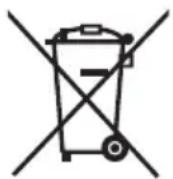
Note relative au pictogramme à apposer sur les piles (pictogramme du bas) : Si ce pictogramme est combiné avec un symbole chimique, il répond également aux exigences posées par la Directive relative au produit chimique concerné.
Déclaration de Conformité (DoC)
Par la présente, "Panasonic Corporation" déclare que ce produit est conforme aux critères essentiels et autres dispositions applicables de la Directive 2014/53/UE.
Les clients peuvent télécharger un exemplaire de la DoC originale concernant nos produits relevant de la Directive RE sur notre serveur DoC :
http://www.ptc.panasonic.eu
Pour contacter un Représentant Autorisé : Panasonic Marketing Europe GmbH, Panasonic Testing Centre, Winsberging 15, 22525 Hamburg, Allemagne
La bande 5,15 - 5,35 GHz est uniquement limitée aux utilisations en intérieur dans les pays suivants.
| AT | BE | BG | CZ | DK | EE | FR | DE | IS | IE | IT |
| EL | ES | CY | LV | LI | LT | LU | HU | MT | NL | NO |
| PL | PT | RO | SI | SK | TR | FI | SE | CH | UK | HR |
| Type de connexion à distance | Bande de fréquence | Puisance maximum (dBm PIRE) |
| WLAN (The main unit) | 2412-2472 MHz5180-5320 MHz5500-5700 MHz | 20 dBm20 dBm20 dBm |
| Bluetooth®(The main unit) | 2402-2480 MHz 10 | dBm |
| 2.4 GHz Wireless System (The main unit and the active subwoofer) | 2401.35-2479.35 MHz | 10 dBm |
À propos de Bluetooth®
Panasonic n'assume aucune responsabilité quant aux données et/ou aux informations qui pourraient être compromises pendant une transmission sans fil.
Fréquence de la bande utilisée
Ce système utilise une bande de fréquence de 2,4 GHz.
■ Certification de cet appareil
- Ce système est conforme aux limitations de fréquence et a obtenu une certification relative au règlement en vigueur sur les fréquences. Par conséquent, une autorisation de détention d'appareil sans fil n'est pas nécessaire.
- Les actions suivantes sont punies par la loi dans certains pays :
- Démontage ou modification de l'appareil. Suppression des indications de spécifications.
Limites d'utilisation
- La transmission sans fil et/ou l'utilisation avec tous les appareils équipés de la technologie Bluetooth® n'est pas garantie.
- Tous les dispositifs doivent se conformer aux normes définies par Bluetooth SIG, Inc.
- En fonction des caractéristiques et des paramètres d'un dispositif, la connexion peut échouer ou bien certaines opérations peuvent être différentes.
- Ce système prend en charge les fonctionnalités de sécurité Bluetooth®. Mais en fonction de l'environnement et/ou des paramètres, cette sécurité peut être insuffisante. Utilisez avec précaution la transmission sans fil des données vers cet appareil.
- Ce système ne peut pas transmettre de données vers un dispositif Bluetooth®.
Portée d'utilisation
Utilisez ce dispositif à une portée maximale de 10 m. La portée peut diminuer en fonction de l'environnement, des obstacles ou des interférences.
Interférences provenant d'autres dispositifs
- Ce système peut ne pas fonctionner correctement et des problèmes comme des parasites ou des coupures du son peuvent être causés par les interférences des ondes radio lorsque l'appareil principal se trouve trop près des dispositifs Bluetooth ou des dispositifs qui utilisent la bande de fréquence de 2,4 GHz.
- Ce système peut ne pas fonctionner correctement si les ondes radio d'une station de diffusion proche, etc. sont trop fortes.
■ Usages prévus
- Ce système est prévu uniquement pour une utilisation normale et générale.
- N'utilisez pas ce système à proximité d'un équipement ou dans un environnement sensible aux interférences des ondes radio (par exemple : aéroports, hôpitaux, laboratoires, etc.).
Table des matières
Consignes de sécurité 2
À propos de Bluetooth® 3
Éléments fournis 4
Avant l'utilisation
Guide de référence des commandes 5
Préparatifs
Étape 1 Connexions 8
Étape 2 Emplacement 12
Étape 3 Connexion sans fil du caisson de basse actif 16
Étape 4 Configuration réseau .....16
Opérations
En utilisant ce système. 18
Diffusion en flux de la musique sur le réseau 19
Commandes Bluetooth 20
Menu du son 21
Menu configuration. 22
Opérations liées au téléviseur (VIERA Link "HDAVI ControlTM") 24
Référence
Dépannage 26
Entretien de l'appareil. 31
Licences. 31
Spécifications 32
Éléments fournis
Ce système (SC-HTB900)
1 Appareil principal (enceinte) (⇒ 5) (SU-HTB900) 1 Caisson des graves actif (⇒ 5) (SB-HWA900)
Accessoires
Vérifiez les accessoires fournis avant d'utiliser ce système.
1 Télécommande (avec pile) (⇒ 7) (N2QAYC000121) 1 IR Blaster (⇒ 10) 2 Supports muraux (⇒ 14) 2 Cordon d'alimentation secteur (⇔ 11) 2 Vis (⇔ 14)

- Les références des produits sont correctes à compter d'avril 2019. Celles-ci peuvent être soumises à des changements.
- Le cordon d'alimentation secteur fourni doit être uniquement utilisé avec ce système. Ne l'utilisez pas avec un autre équipement. N'utilisez pas non plus de cordons appartenant à un autre équipement avec ce système.
À propos des descriptions dans ce mode d'emploi
- Les pages à consulter sont désignées par le signe “⇒ OO”.
- Les étiquettes représentées sur cet appareil et sur la télécommande sont indiquées par [O] dans ce mode d'emploi.
- Les illustrations montrées peuvent être différentes de votre appareil.
- Les opérations de ce mode d'emploi concernent principalement la télécommande, mais vous pouvez effectuer les opérations à partir du caisson des graves actif si les commandes sont les mêmes.
Guide de référence des commandes
Ce système (devant)
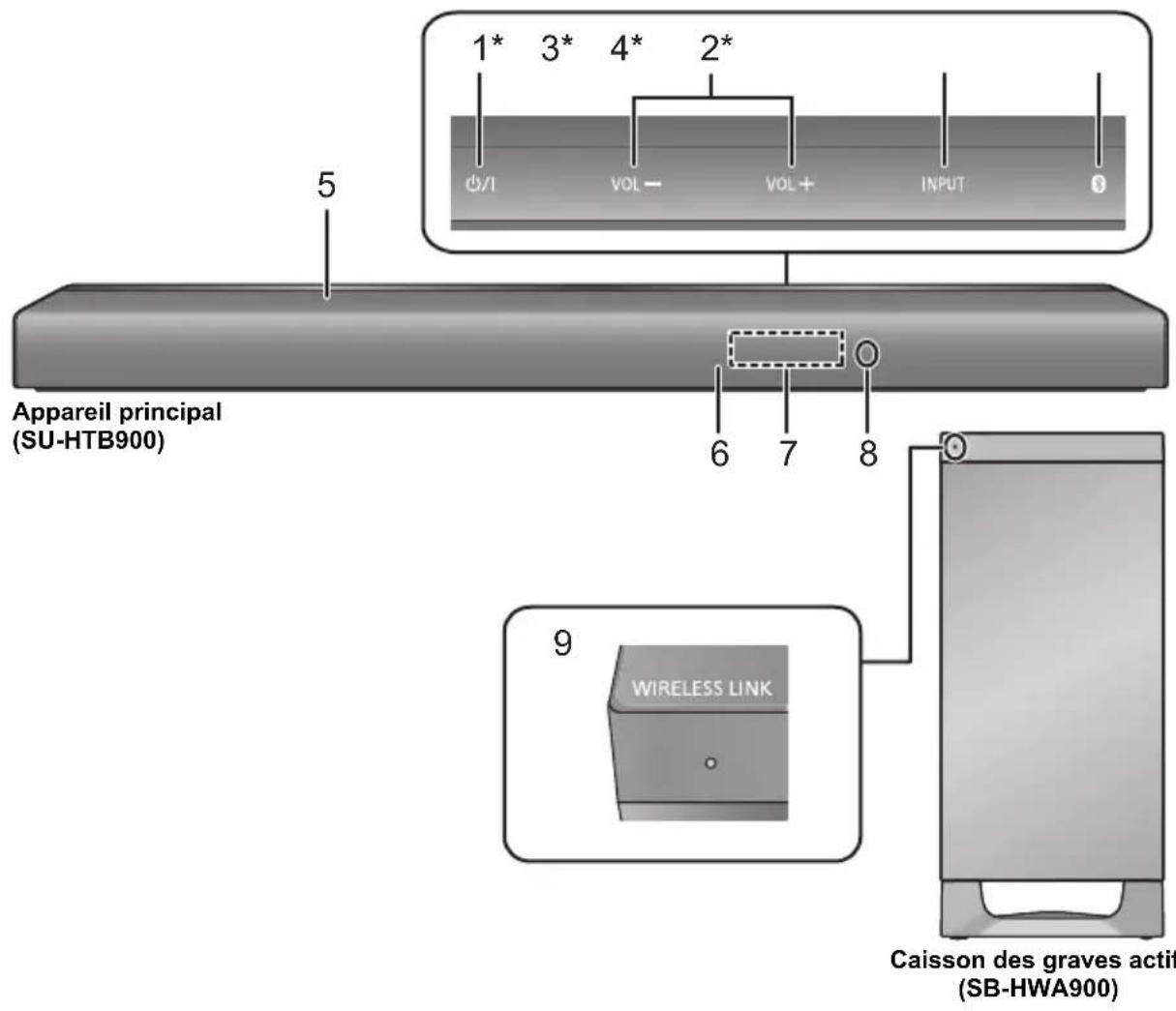
1 [O/I] Commutateur veille/marche (O/I)* Touchez pour mettre ou sortir l'appareil du mode veille. En mode veille, l'appareil continue de consommer une petite quantité de courant.
2 [VOL -] [VOL +] Règle le volume de ce système* (⇒ 18)
3 [INPUT] Permet de choisir la source d'entrée* (⇒ 18)
4 [3] Sélectionne le dispositif Bluetooth comme source (⇒ 18)
Appairage Bluetooth (⇒ 20)
- Déconnexion d'un dispositif Bluetooth (⇒ 20)
5 Ventilateur
6 Capteur du signal de la télécommande (⇒ 7)
7 Afficheur
8 Indicateur
- Ceci clignote 2 fois lorsque la lecture démarre ou lors de la mise en marche depuis l'application.
9 Indicateur WIRELESS LINK (⇒ 16)
- Ces commutateurs fonctionnent simplement en touchant les symboles. Chaque fois que vous toucherez le commutateur, un bip sonore se fera entendre.
Le réglage du bip sonore peut être changé. (⇒ 22)

- Ne placez aucun objet en face de ce système.
- Ne placez aucun objet sur le dessus de l'appareil principal.
- Retirez régulièrement la poussière, etc., de ce système. (⇒ 31, "Nettoyez ce système à l'aide d'un chiffon doux et sec")
Ce système (Autres)
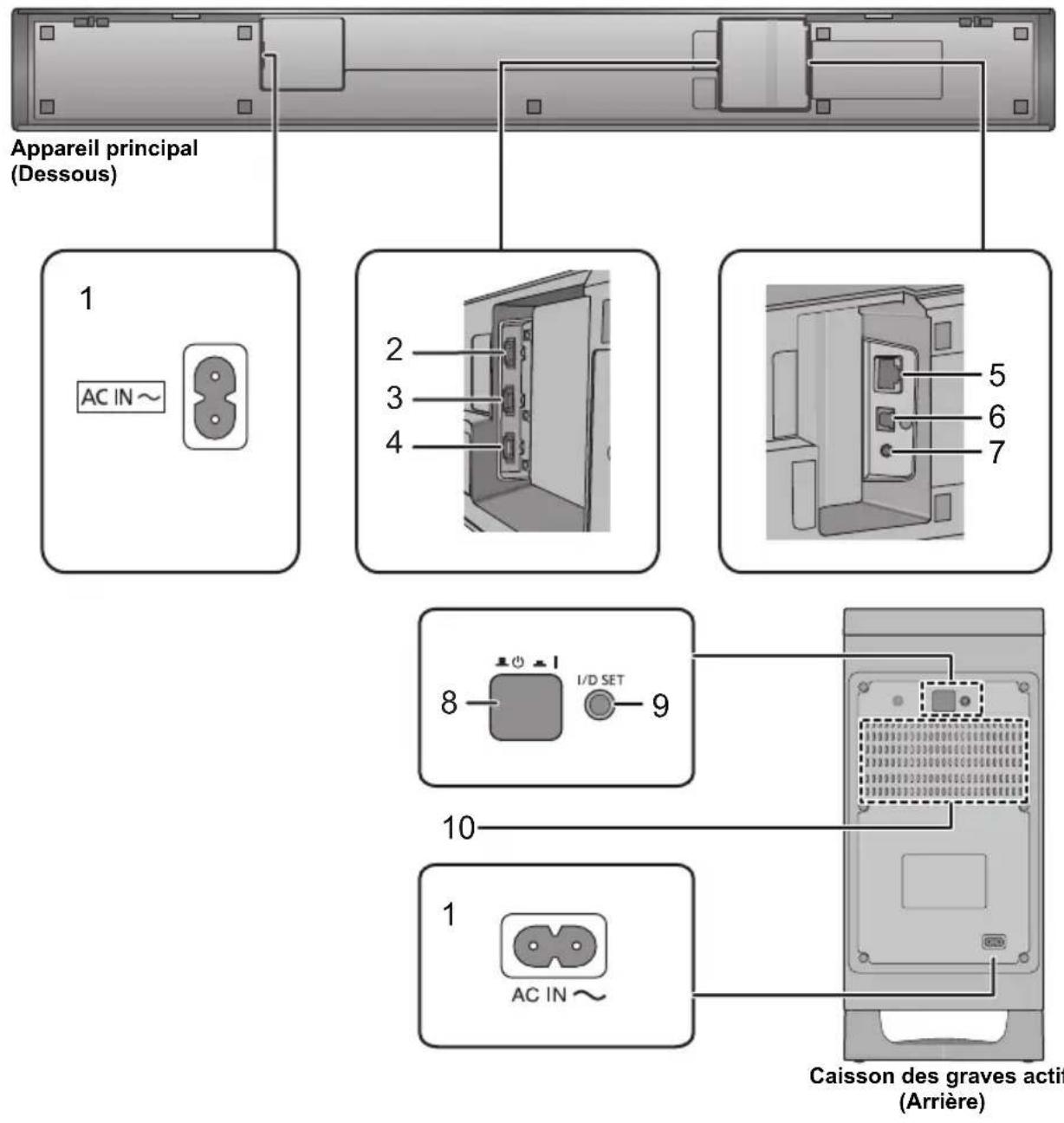
1 Prise AC IN (→ 11) 2 Prise HDMI AV OUT (TV (ARC)) (compatible ARC) (⇒ 8) 3 Prise HDMI AV IN (HDMI 2) (⇒ 10) 4 Prise HDMI AV IN (HDMI 1) (⇒ 10) 5 Prise LAN (⇒ 17) 6 Prise OPTICAL DIGITAL AUDIO IN (TV) (⇒ 8) 7 Prise Ir SYSTEM (→ 10) 8 [L] Touche marche/arrêt du caisson de basse actif (→ 16) 9 [I/D SET] Touche I/D SET Cette touche est utilisée uniquement si l'appareil principal n'est pas apparié avec le caisson de basse actif. (→ 29) 10 Trous de ventilation
Les symboles sur ce produit signifient les choses suivantes.

CA
Équipement de Classe II (Le produit a été construit avec une double isolation.)
Télécommande
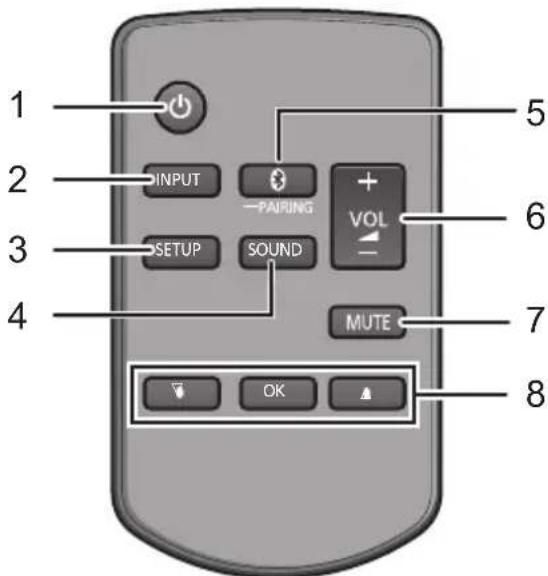
1 [D] Permet de passer l'appareil principal de l'état de marche à celui de veille et vice versa (→ 18) 2 [INPUT] Choisit la source d'entrée (→ 18) 3 [SETUP] Sélectionne le menu de configuration (→ 22) 4 [SOUND] Sélectionne le menu du son (→ 21) 5 [-PAIRING]
- Sélectionne le dispositif Bluetooth comme source (18) Appairage Bluetooth (20)
- Déconnexion d'un dispositif Bluetooth (→ 20)
6 [+VOL -] Règle le volume de ce système (→ 18)
7 [MUTE] Met le son en sourdine (→ 18) 8 [▼][OK][▲] Sélectionne et valide l'option
Avant de l'utiliser pour la première fois
Retirez la languette isolante A.
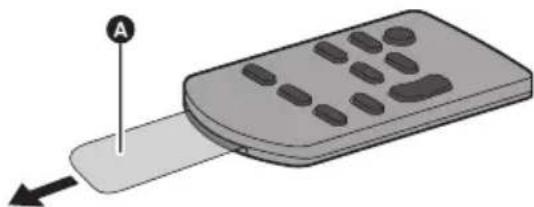
- Jetez le feuillet d'isolation de manière responsable après l'avoir retiré.
Pour remplacer une pile-bouton
Type de la pile : CR2025 (pile lithium)
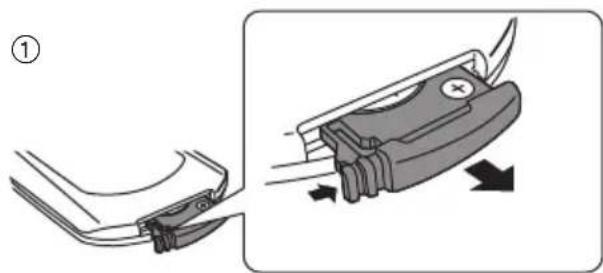
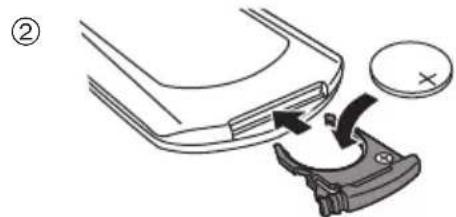
- Placez la pile-bouton avec le symbole (+) vers le haut.
À propos du capteur de signal de la télécommande
Le capteur de signal de la télécommande est situé sur l'appareil principal.
- Utilisez la télécommande dans un rayon de portée correct.
Distance : portée d'environ 7 m bien en face du capteur
Angle : environ 30° à gauche et à droite
Étape 1 : Connexions
Mettez hors tension tous les appareils avant la connexion et lisez les modes d'emploi correspondants.
Ne branchez pas le câble d'alimentation secteur avant que toutes les autres connexions ne soient effectuées.
Pour vous raccorder à un équipement compatible 4K et à un téléviseur 4K Ultra HD, utilisez un câble HDMI Haut Débit pouvant supporter une bande passante de 18 Gbit/s.
Raccordement avec le téléviseur
Vérifiez que la prise HDMI du téléviseur est labellisée "HDMI (ARC)".
Étiqueté "HDMI (ARC)" : câble HDMI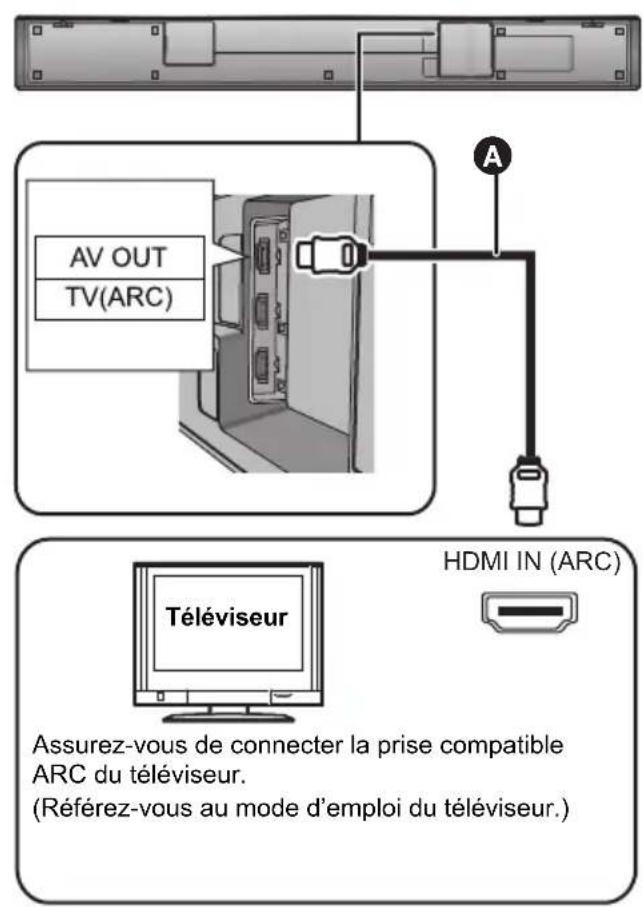
Non étiqueté "HDMI (ARC)" : câble HDMI + câble audio numérique optique - Lorsque vous utilisez le câble audio optique numérique, introduisez bien la fiche dans la prise.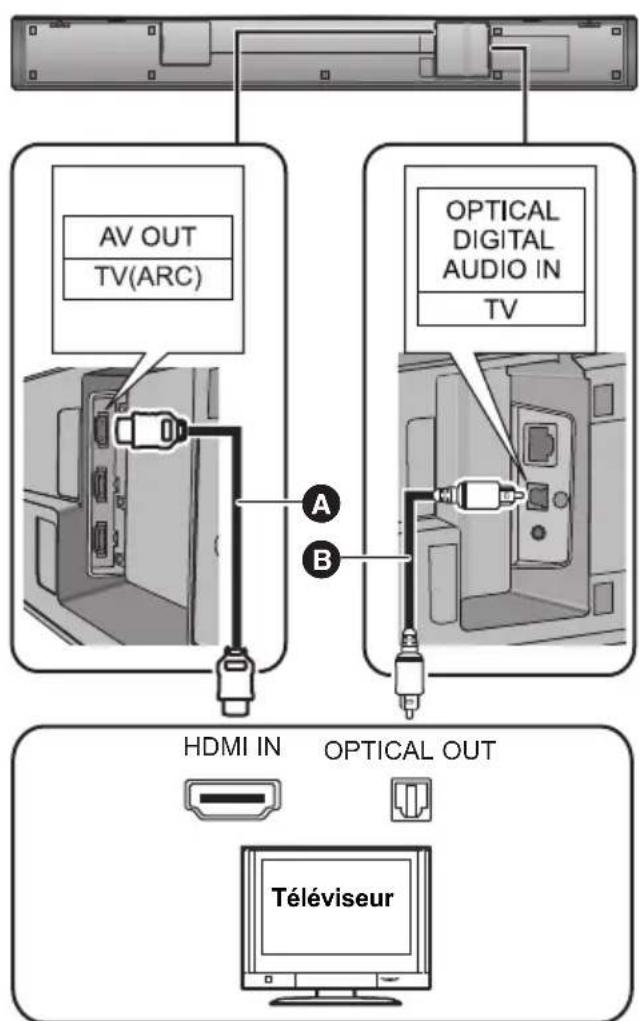
Qu'est-ce que ARC ?
ARC est l'abréviation de Audio Return Channel, également connu sous le nom de HDMI ARC. Il fait référence à l'une des fonctions du HDMI. Lorsque vous raccordez l'appareil principal à une prise du téléviseur labellisée "HDMI (ARC)", le câble audio optique qui est habituellement nécessaire pour entendre le son du téléviseur ne l'est plus, et les images et le son du téléviseur peuvent être appréciés à l'aide d'un simple câble HDMI.
Connexion avec lecteurs, etc., prenant en charge HDR10+ et Dolby Vision™
Cet appareil ne prend pas en charge HDR10+ et Dolby Vision™. En cas de connexion à un lecteur, une TV, etc., prenant en charge HDR10+ ou Dolby Vision™, utilisez le raccordement suivant.
- Le nom de la prise peut être différent en fonction de l'appareil qui prend en charge HDR10+. Consultez le mode d'emploi du dispositif compatible pour avoir plus de détails.
- En cas de connexion de ce système et d'impossibilité de visionner Netflix, utilisez le raccordement suivant.
- VIERA Link ne fonctionne pas lorsque vous utilisez ce raccordement. (→ 24)
Lecteur, etc., prenant en charge HDR10+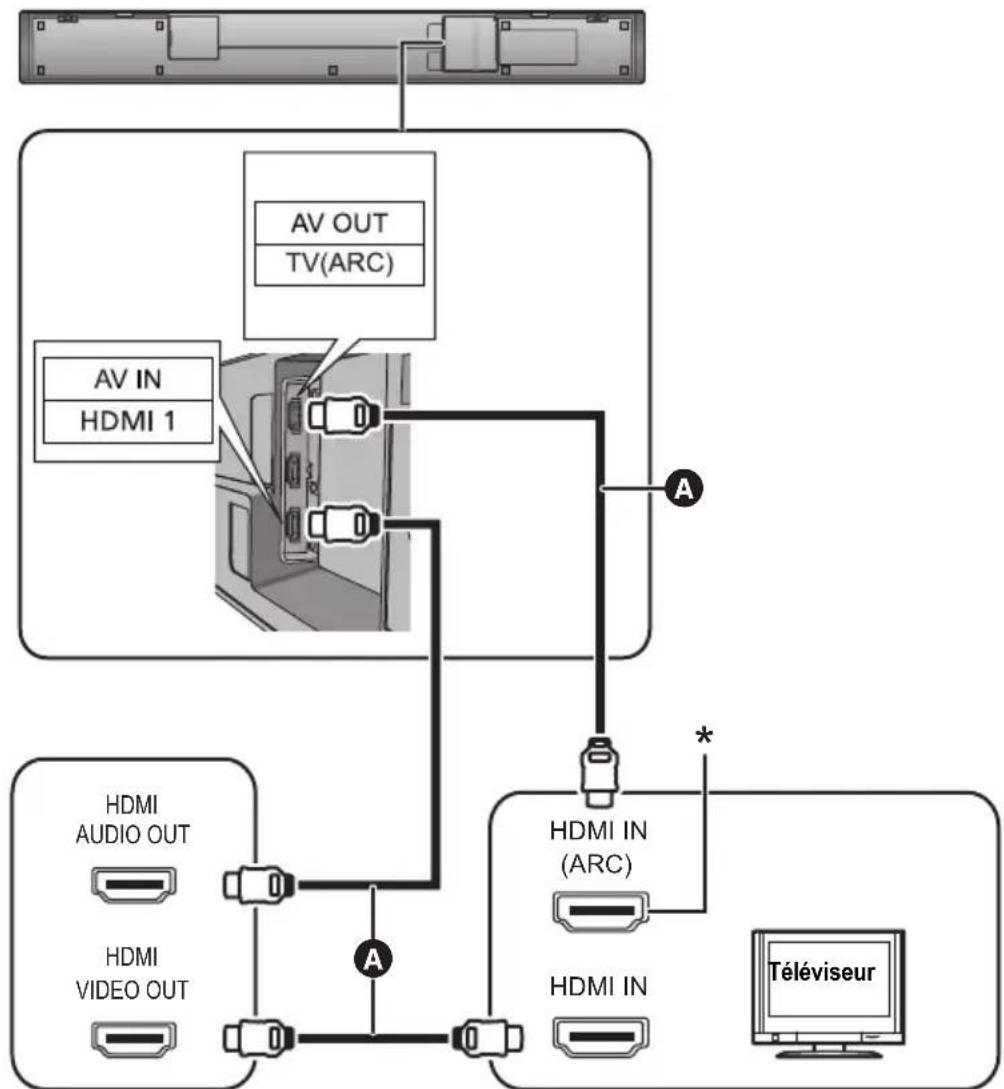
Câble HDMI
- Si cet appareil ne prend pas en charge la fonction ARC, utilisez également un câble audio optique pour raccorder l'appareil principal et le téléviseur. (⇒ 8, "Non étiqueté HDMI (ARC)")
Connexion à partir d'un appareil compatible HDMI
Vous pouvez diriger le signal audio provenant du lecteur de Blu-ray Disc, lecteur DVD, décodeur TV, etc. vers votre système.
Préparation
Raccordez l'appareil principal au téléviseur. (⇒ 8)
ex. Lecteur Blu-ray Disc, Décodeur TV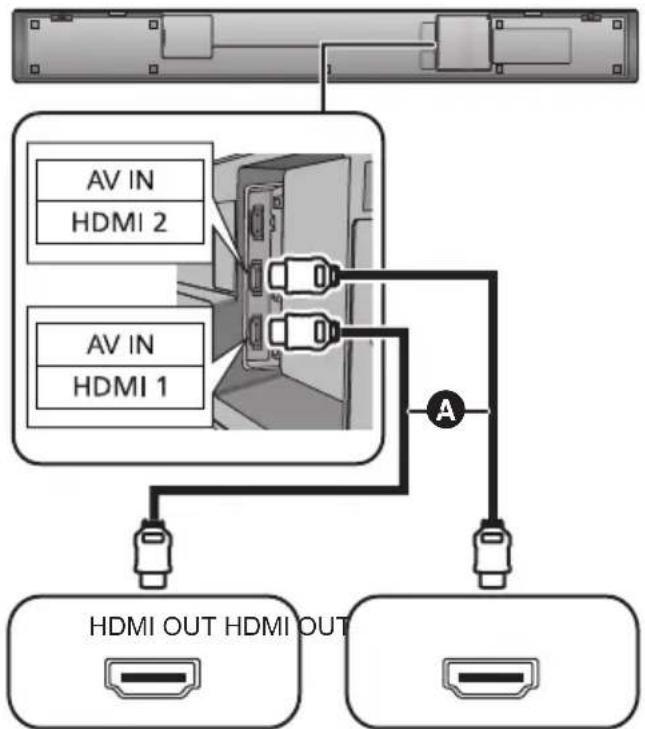
Câble HDMI

- Référez-vous au mode d'emploi de l'appareil compatible HDMI connecté concernant la configuration nécessaire pour retransmettre la vidéo et les signaux audio.
En utilisant l'IR Blaster
(Si la télécommande ne fonctionne pas correctement)
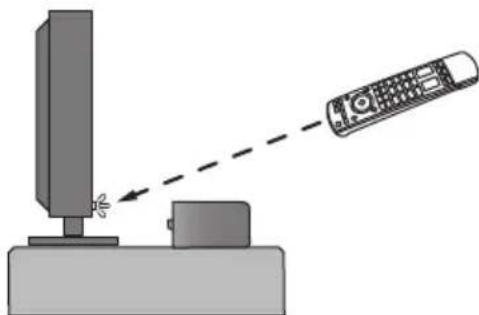
En fonction de la manière dont l'appareil principal est paramétré, il peut bloquer le capteur de signal de la télécommande du téléviseur, empêchant ainsi la télécommande du téléviseur de fonctionner. Utilisez le câble du système IR fourni si cela se produit. Les signaux de la télécommande du téléviseur reçus par l'appareil principal sont envoyés au téléviseur pour l'actionner.
- Pour connaître la portée d'utilisation, référez-vous à la page 7.
- N'utilisez aucun autre IR Blaster à l'exception de celui fourni.
1. Branchez la prise jack à la prise IR SYSTEM de l'appareil principal.
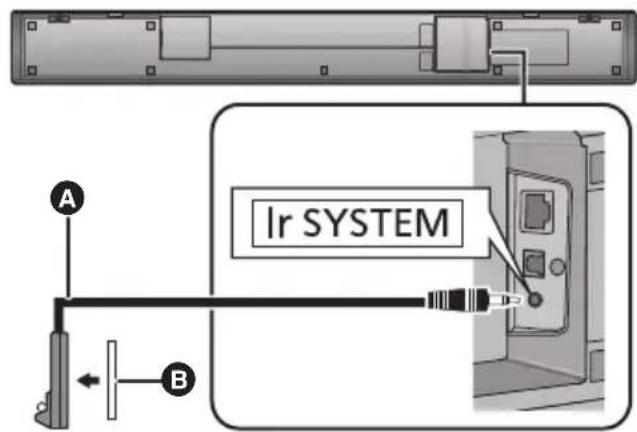
2. Placez l'émetteur infrarouge à la vue du capteur de signal de la télécommande du téléviseur.
Exemple d'emplacement
À l'arrière de l'appareil principal :
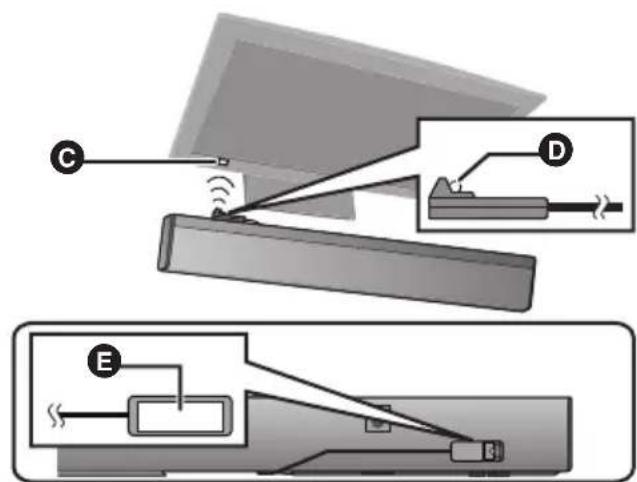
Capteur de signal de la télécommande du téléviseur, Émetteur infrarouge, Ruban adhésif (fourni)
3. Dirigez la télécommande du téléviseur vers le capteur de télécommande de ce système et commandez le téléviseur.
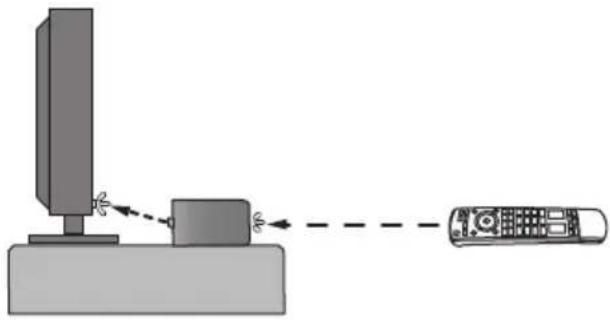

Pour la position du capteur de signal de la télécommande du téléviseur, référez-vous au mode d'emploi du téléviseur. - Choisissez un endroit adapté à l'environnement. Assurez-vous de nettoyer la surface de l'endroit où le ruban adhésif doit être collé. - Si vous décollez le ruban adhésif, la surface peut s'endommager et de la colle peut rester. Une fois que vous avez vérifié que le téléviseur fonctionne correctement, sécurisez-le en fixant le ruban adhésif. - Lorsque le téléviseur reçoit en même temps des signaux provenant de sa télécommande et du module IR Blaster, ces signaux peuvent interférer l'un avec l'autre, rendant impossible l'utilisation du téléviseur.
Essayez d'utiliser la télécommande du téléviseur depuis un angle différent.
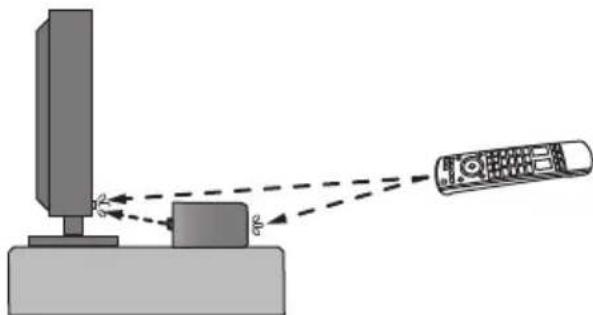
Si la télécommande du téléviseur ne fonctionne toujours pas même après avoir changé son orientation, n'utilisez pas le module IR Blaster. Installez l'appareil principal de manière à ce que le capteur de signal de la télécommande du téléviseur soit visible de l'endroit où vous utilisez la télécommande du téléviseur.
Connexion du câble d'alimentation secteur
- À raccorder une fois tous les autres branchements effectués.
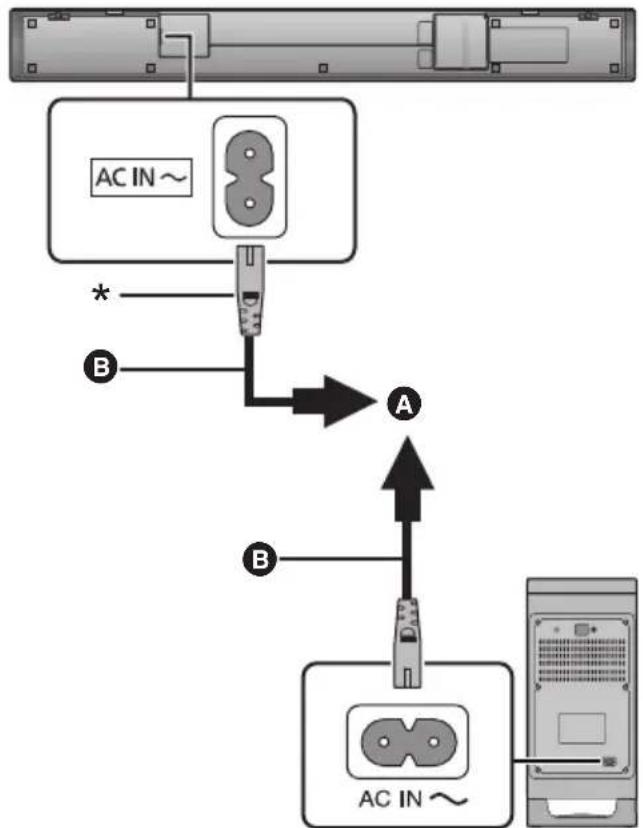
Vers une prise secteur. Cordon d'alimentation secteur (fourni). Branchez jusqu'au bout le cordon d'alimentation secteur dans l'appareil principal.
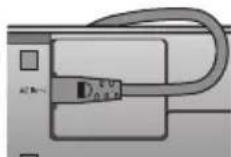
- Ce système consomme une petite quantité de courant électrique (⇒ 32), même lorsqu'il est éteint. Dans un souci d'économie d'énergie, si vous ne devez plus utiliser ce système pendant une période prolongée, débranchez-le de la prise secteur.
Économie d'énergie
L'appareil principal est conçu pour conserver et économiser sa consommation d'énergie.
- L'appareil principal passera automatiquement en mode veille si aucun signal n'est reçu et si aucune opération n'est effectuée pendant environ 20 minutes. Consultez la page 22, "AUTO OFF" pour désactiver cette fonction.
Étape 2 : Emplacement
Mesures de précaution
Un installateur professionnel est nécessaire. L'installation ne doit pas être effectuée par quelqu'un d'autre qu'un installateur qualifié. PANASONIC EXCLUT DE SA RESPONSABILITÉ TOUT DOMMAGE MATÉRIEL ET/OU BLESSURES GRAVES POUVANT ALLER JUSQU'AU DÉCÈS RÉSULTANT D'UNE MAUVAISE INSTALLATION OU D'UNE MANIPULATION INCORRECTE.
Assurez-vous d'installer l'appareil principal comme indiqué dans ce mode d'emploi. - Montez en utilisant les techniques adaptées à la structure et aux matériaux de l'emplacement de l'installation.
Avertissement
- Ce système doit être utilisé uniquement de la manière indiquée dans ce mode d'emploi. Ne pas le faire peut conduire à endommager l'amplificateur et/ou l'enceinte et peut entraîner des risques d'incendie. Consultez un technicien qualifié en cas de dommage ou si vous ressentez un changement soudain dans la performance.
- N'essayez pas d'accrocher l'appareil principal à un mur en utilisant une autre méthode que celles décrites dans ce manuel.

- Afin d'éviter de vous blesser, ne tenez pas l'appareil principal d'une seule main, vous pourriez le faire tomber en le transportant.
- Pour éviter des dommages et des éraflures, effectuez l'assemblage sur un chiffon doux.
- Positionnez le caisson de basse actif à quelques mètres de l'appareil principal et en position horizontale, le panneau supérieur vers le haut.
- N'utilisez pas l'appareil principal ou le caisson de basse actif dans un placard métallique.
- Placer le caisson de graves actif trop près des murs et des angles peut créer un excès de basses. Recouvrez les murs et les fenêtres par d'épais rideaux.
- Éloignez les éléments magnétisés. Les cartes magnétiques, les montres, etc. peuvent être endommagées si elles sont trop près de l'appareil principal et du caisson de basse actif.
Caisson de graves actif
Pour transporter le caisson de graves actif
Faites attention de ne pas endommager le haut-parleur à l'intérieur.
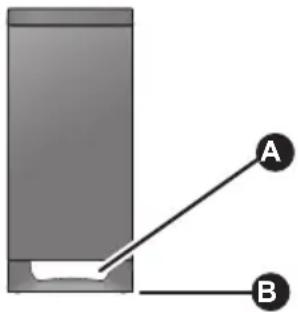
A Ne tenez pas le caisson de basse actif par cette ouverture. Les pièces internes pourraient s'endommager. Saisissez toujours le bas du caisson de basse actif lorsque vous le déplacez.
Interférences sans fil
Des interférences peuvent survenir si vous utilisez d'autres dispositifs (réseau local sans fil, four à micro-ondes, téléphone sans fil, etc.) qui utilisent la bande de fréquence 2,4 GHz, causant certains problèmes de communication (le son est coupé, le son est haché, il y a beaucoup de bruits parasites, etc.).
Si cela arrive, éloignez l'autre équipement électronique de l'appareil principal et du caisson de basse actif pour que les interférences ne se produisent plus.
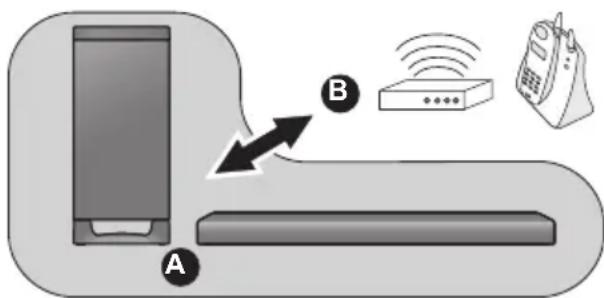
A L'appareil principal/Caisson de graves actif 3 Routeurs sans fil, téléphone sans fil et autres dispositifs électroniques
Lorsque vous placez l'appareil principal dans un meuble ou sur une table
Accessoires requis additionnellement (disponibles dans le commerce)
Cordelette antichute 2 - Œillets à vis (pour attacher la cordelette la prévention des chutes)

- Utilisez des vis disponibles dans le commerce capables de supporter plus de 60 kg.
- Utilisez une cordelette capable de supporter plus de 60 kg (d'un diamètre d'environ 1,5 mm).
- Posez l'appareil sur une couverture ou un chiffon doux pour effectuer l'assemblage.
1. Attachez la cordelette à l'appareil principal.
(Dessous)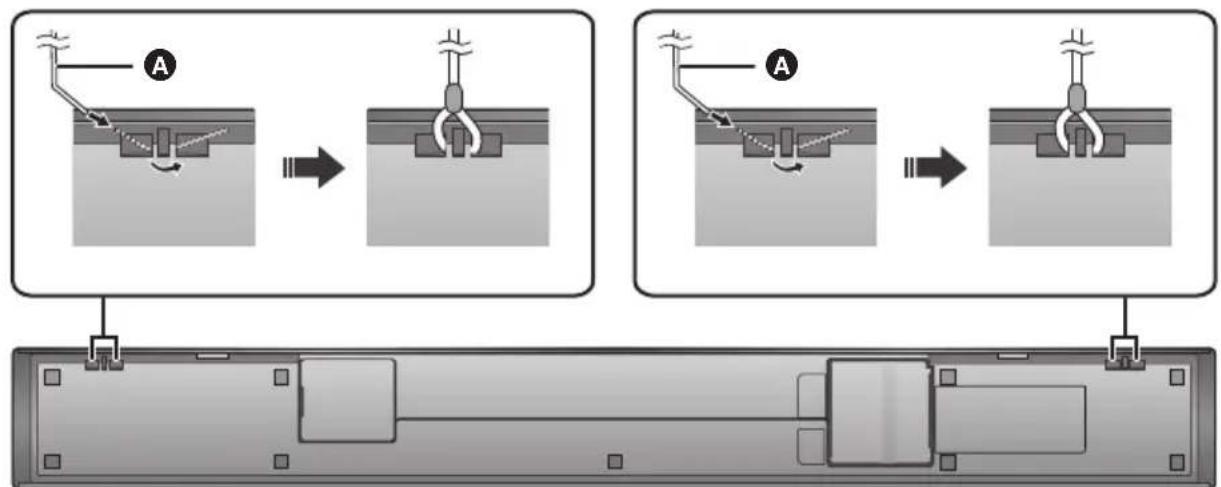
A. Cordelette*
- Si le cordon ne peut pas être passé à travers les trous, essayez de le plier à 2 endroits, à environ 5 mm de l'extrémité, à 45° comme illustré ci-dessus.
2. Placez l'appareil principal dans la position désirée et fixez chaque cordelette au meuble ou à la table.
Assurez-vous que le jeu de la cordelette n'est pas trop lâche. N'appuyez pas l'appareil principal contre le téléviseur ou le mur.
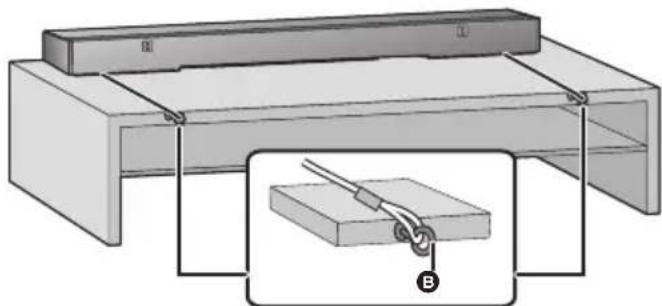
6. Crochet à vis
Fixez-le à un endroit pouvant supporter plus de 60 kg. En fonction de l'emplacement de l'appareil principal, la position de vissage du piton fileté peut être différente.
Lorsque vous placez l'appareil principal devant le téléviseur
L'appareil principal peut interférer ou bloquer les différents capteurs du téléviseur (capteur C.A.T.S. (Contrast Automatic Tracking System), capteur de la télécommande, etc.) ainsi que la transmission entre des lunettes 3D et un téléviseur compatible 3D. Si des interférences surviennent, éloignez encore plus l'appareil principal du téléviseur. Si le téléviseur ne fonctionne toujours pas correctement, essayez de le placer dans un meuble ou essayez le montage mural.
Lorsque vous accrochez l'appareil principal à un mur
L'appareil principal peut être monté sur un mur en utilisant les supports pour montage mural, etc. Assurez-vous que la vis utilisée ainsi que le mur sont assez résistants pour supporter un poids d'au moins 60 kg.
Les vis et les autres éléments ne sont pas fournis car le type et la taille peuvent varier pour chaque installation.
- Consultez l'objet 3 pour avoir des détails sur les vis nécessaires. Assurez-vous d'attacher la cordelette de prévention des chutes comme seconde mesure de sécurité.
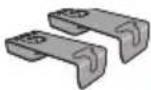
Accessoires fournis de série
2 Vis


2 Supports muraux
Accessoires requis additionnellement (disponibles dans le commerce)
- Vis pour le montage mural, cordelette antichute
- Œillets à vis (pour attacher la cordelette pour la prévention des chutes)

- Utilisez une cordelette capable de supporter plus de 60 kg (d'un diamètre d'environ 1,5 mm).
- Posez l'appareil sur une couverture ou un chiffon doux pour effectuer l'assemblage.
1 Effectuez les étapes 1 dans "Lorsque vous placez l'appareil principal dans un meuble ou sur une table". (⇒ 13)
2 Fixez les supports pour montage mural à l'appareil principal.
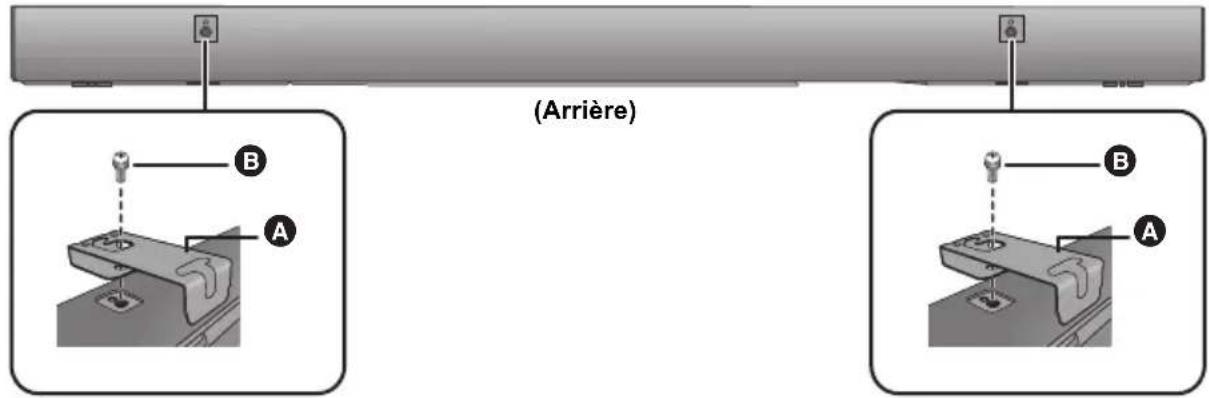
3 Vissez une vis dans le mur.
- Utilisez les mesures indiquées ci-dessous pour identifier la position de vissage sur le mur. Laissez au moins 200 mm d'espace au-dessus de l'appareil principal pour avoir suffisamment de place pour monter ce dernier.
- Veuillez utiliser un niveau pour vous assurer que les deux trous de montage sont au même niveau.
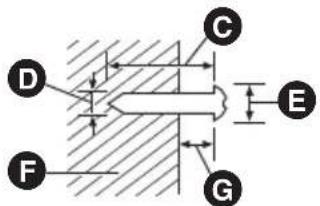
Au moins 30 mm D 4,0mm 07,0mmà9,4mm F Mur ou pilier 6 2,5 mm à 4,5 mm
Vue frontale (image semi-transparente)
700mm
175 mm
175 mm
K 8 mm
89mm
Trou pour le montage mural
4 Installez solidement l'appareil principal sur la(les) vis.
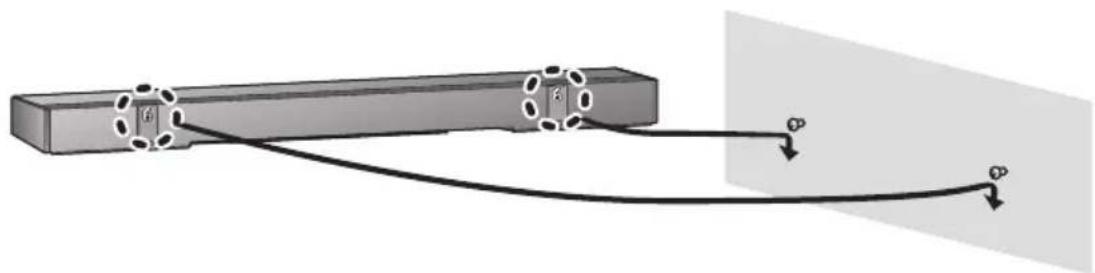
| OUI NON | |
| • Déplacez l'enceinte de\ sorte que la vis se\ trouve dans cette\ position. | • Dans cette position, l'enceinte risque de tomber si elle est\ déplacée vers la\ gauche ou la droite. |
5 Sécurisez la cordelette au mur.
Assurez-vous que le jeu de la cordelette n'est pas trop lâche.
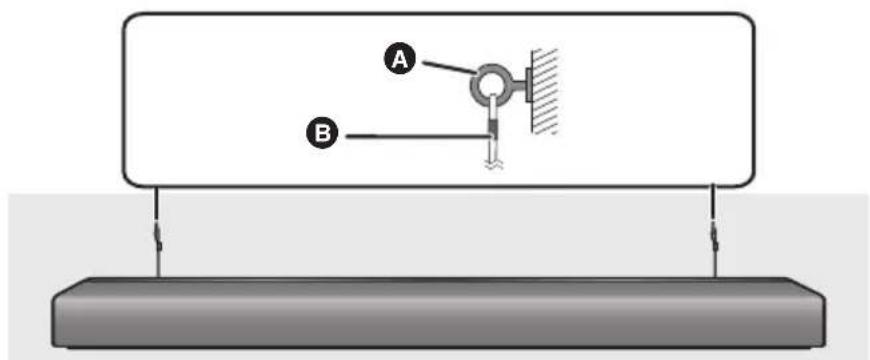
A Crochetàvis 3 Cordelette
Étape 3 Connexion sans fil du caisson de basse actif
Preparation
- Allumez l'appareil principal.
1 Appuyez sur [I O I].
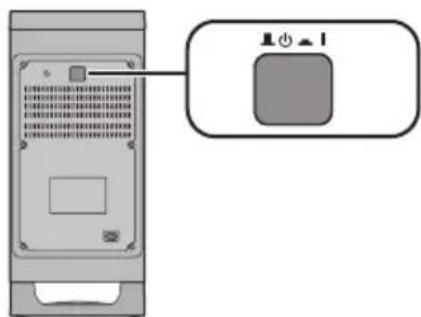
Touche marche/arrêt du caisson de basse actif
[山]
Utilisez cette touche pour allumer et éteindre le caisson de basse actif.
Le caisson de basse actif est allumé.
0:
Le caisson de basse actif est éteint.
Le caisson de basse actif continuera de consommer une petite quantité de courant électrique même lorsqu'il est éteint (1, 0).
2 Vérifiez que la liaison sans fil est activée.
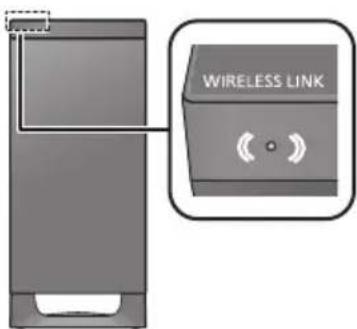
L'indicateur WIRELESS LINK s'allume
S'allume en rouge:
La liaison sans fil n'est pas activée.
S'allume en vert:
La liaison sans fil est activée.
Clignote en vert:
Le caisson de basse actif nécessite d'activer la liaison sans fil avec l'appareil principal.
- Le lien sans fil sera activé quand l'appareil principal et le caisson de basse actif sont tous les deux allumés.
Étape 4 Configuration réseau
Vous pouvez diffuser des services de musique en ligne. Pour utiliser ces fonctionnalités, cet appareil doit joindre le même réseau connecté à Internet que le dispositif.
- Veuillez mettre à jour le firmware du système une fois que la configuration du réseau est effectuée. (23, "Mise à jour du firmware")
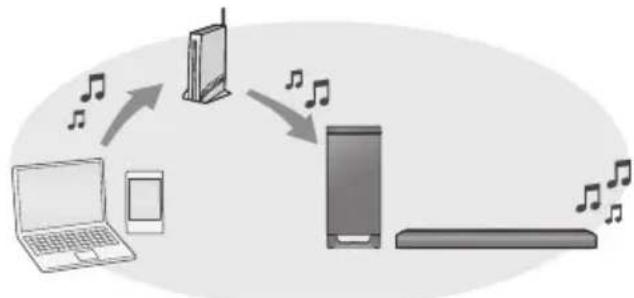
Choisissez une méthode de configuration du réseau parmi les suivantes.
Connexion au réseau local (LAN) sans fil
Méthode 1 :
Utilisation de l'application "Google Home" (⇒ 17)
- Vous pouvez effectuer la configuration réseau sans fil avec l'application "Google Home" (gratuite).
Raccordement au réseau local filaire
Méthode 2 :
Utilisation d'un câble réseau (⇒ 17)
- Vous pouvez établir une connexion stable au réseau à l'aide d'un câble réseau.

- Le réglage s'annule après un délai déterminé. Effectuez de nouveau le réglage.
Méthode 1 :
Utilisation de l'application "Google Home"
Préparation
Ce système possède une Wi-Fi® intégré et peut être connecté à un routeur sans fil.
- Débranchez un câble réseau.
- Cela désactivera la fonction Wi-Fi.
Lorsqu'un câble réseau a été branché à ce système, débranchez le câble réseau après avoir débranché le cordon d'alimentation secteur. Rebranchez ensuite le cordon d'alimentation secteur.
Assurez-vous que votre smartphone ou votre tablette sont connectés au même réseau que ce système.
1. Allumez ce système.
2. Téléchargez l'application "Google Home" (gratuitement) sur le smartphone ou la tablette électronique.
- Pour télécharger l'application "Google Home", visitez : https://www.google.com/cast/setup/

3. Lancez l'application et suivez les instructions à l'écran.
4. Vérifiez que la connexion est effectuée.
Lorsque la connexion est établie, "w" apparaît sur l'afficheur de l'appareil principal.

- Lorsque la connexion au Wi-Fi est impossible, vérifiez que "Wi-Fi" dans le menu Configuration est paramétré sur "ON". (→ 23, "Wi-Fi")
- La connexion sans fil de l'application "Google Home" peut s'interrompre quelquefois. Restaurez les paramètres d'usine de l'appareil principal si cela se produit. (→ 26, "Pour restaurer tous les réglages sur leur valeur d'usine.")
- Ce système s'affichera ainsi "Panasonic HTB900-*" si le nom du dispositif n'est pas défini. ("*" symbolise des caractères uniques pour chaque série.) Ce nom de système peut être modifié à l'aide de l'application "Google Home" (ci-dessus).
- Vous pouvez vérifier les informations de votre réseau (SSID, adresse MAC et adresse IP) depuis l'application "Google Home" ou en accédant au menu Configuration de ce système. Pour vérifier sur ce système, référez-vous à "NET INFO". (→ 23)
- Certains éléments sur l'application "Google Home" ne s'appliquent pas à ce système.
Méthode 2 :
Utilisation d'un câble réseau
ex., Câble réseau (LAN) (non fourni)
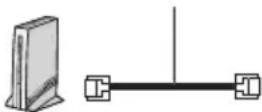
Routeur de bande large passante, etc.
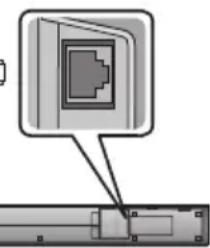
1. Débranchez le cordon d'alimentation secteur.
2. Raccordez l'appareil principal à un routeur à haut débit, etc. à l'aide d'un câble réseau.
3. Branchez le cordon d'alimentation secteur à l'appareil principal et mettez en marche ce système.
- Lorsque la connexion est établie, "w" apparaît sur l'afficheur de l'appareil principal.
4. Lancez l'application "Google Home" et suivez les instructions à l'écran pour configurer un raccordement.
- Pour utiliser les applications compatibles Chromecast avec cet appareil (⇒ 19)

- Utilisez des câbles LAN droits de catégorie 7 ou supérieure (STP) pour connecter les appareils périphériques.
- Le câble réseau doit être branché ou débranché pendant que le cordon d'alimentation secteur est débranché.
- L'insertion d'un câble autre que le câble LAN dans la prise LAN peut endommager l'appareil.
- Si le câble réseau est débranché, effectuez de nouveau les réglages de réseau.
- Si un câble réseau est branché, la fonction Wi-Fi sera désactivée.
En utilisant ce système
Préparation
- Allumez le caisson de basse actif.
- Allumez le téléviseur et/ou le dispositif connecté.
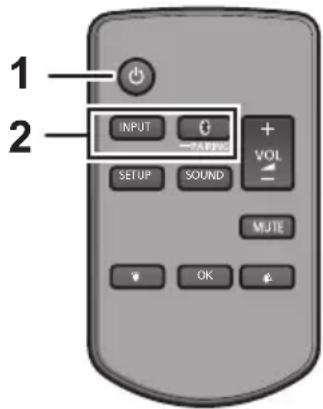
1 Appuyez sur [O] pour allumer l'appareil.
2 Sélectionnez la source.
| Appuyez sur Poursélectionner | |
| [INPUT] | L'entrée change dans l'ordre suivant chaque fois que vous appuyez sur [INPUT]. "TV"→“HDMI 1”→“HDMI 2” ↑“NETWORK”←“BLUETOOTH”← |
| [AIRING] | Sélectionne le dispositif Bluetooth® comme source. (⇒ 20) |
- Cette télécommande ne peut pas être utilisée pour contrôler les opérations des dispositifs connectés.
Lorsque vous sélectionnez "HDMI 1" ou "HDMI 2"
Changez l'entrée sur le téléviseur pour celle à laquelle cet appareil est raccordé, puis démarrez la lecture sur le dispositif raccordé à cet appareil.
Lorsque vous sélectionnez "BLUETOOTH"
Démarrez la lecture sur le dispositif Bluetooth® connecté à cet appareil.
Pour régler le volume de ce système
Appuyez sur [+VOL - ]
- Plage du volume : 0 à 100
Pour rendre "muet" l'appareil
Appuyez sur [MUTE].
- Pendant que le son est coupé, "MUTE" apparaît sur l'afficheur.
- Pour annuler, appuyez de nouveau sur la touche ou réglez le volume. La fonction "muet" est annulée si cet appareil est éteint.

Si ce système ne fonctionne pas comme il faudrait ou si le son est inhabituel, remettre l'appareil sur son préréglage d'usine peut résoudre le problème. (26)
- Si du son provient des enceintes du téléviseur, mettez le volume du téléviseur au minimum.
- Il peut y avoir une différence entre la valeur maximale du volume du téléviseur et celle de l'appareil.
- En lisant à l'aide d'un équipement branché à la prise HDMI AV IN, pour passer de audio/vidéo à TV, passez l'entrée sur le tuner TV. Si la fonction VIERA Link (HDMI) ( ⇒ 24) n'est pas activée, passez également l'entrée de cet appareil sur TV.
Code de la télécommande
Si d'autres dispositifs Panasonic répondent à la télécommande de ce système, changez le code de la télécommande sur ce système et sur la télécommande.
Préparation
- Éteignez tous les autres produits Panasonic.
- Allumez l'appareil principal.
- Dirigez la télécommande vers le capteur de télécommande de cet appareil.
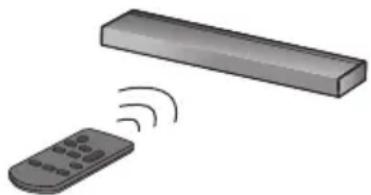
Pour paramétrer le code sur "REMOTE 2"
Tout en appuyant sur [MUTE], appuyez sur [OK] pendant plus de 4 secondes.
"REMOTE 2" apparaît sur l'afficheur.
Pour paramétrer le code sur "REMOTE 1"
Tout en appuyant sur [MUTE], appuyez sur [∇] pendant plus de 4 secondes.
"REMOTE 1" apparaît sur l'afficheur.
Diffusion en flux de la musique sur le réseau
Vous pouvez diffuser les services de musique en ligne ou les fichiers musicaux depuis votre smartphone/tablette vers ce système.
Diffusion en flux de la musique en ligne
Ce système est compatible avec les applications compatibles Chromecast. Pour connaître la liste des applications compatibles Chromecast, visitez : g.co/cast/apps
Préparation
- Terminez la configuration réseau. (⇒ 16) Assurez-vous que le réseau est connecté à Internet. Assurez-vous que votre smartphone ou votre tablette sont connectés au même réseau que ce système.
1 Allumez ce système.
- Vérifiez que « t » apparaît sur l'afficheur.
- S'il n'apparaît pas ou s'il clignote, vérifiez la configuration du réseau. (⇒ 16)
2 Téléchargez l'application compatible Chromecast sur votre smartphone ou votre tablette.
3 Lancez l'application compatible Chromecast et touchez l'icône Cast.

4 Sélectionnez ce système ou un groupe incluant ce système.
- « CASTING » apparaîtra sur l'afficheur de l'appareil principal.
- Utilisez l'application « Google Home » pour grouper les enceintes et diffuser de la musique en ligne sur d'autres enceintes compatibles.
5 Choisissez et jouez la musique désirée sur votre application compatible Chromecast.
Tous les services de musique ne sont pas disponibles dans tous les pays/régions. Un enregistrement/abonnement peut être nécessaire ou des frais sont susceptibles d'être appliqués pour utiliser les services de musique en streaming. Les services sont sujets au changement ou peuvent être interrompus. Pour plus de détails, visitez un site Internet de service de musique en streaming.
Remarque importante :
Avant de procéder à l'élimination de cet appareil ou de le céder à un tiers, veillez à vous déconnecter de vos comptes de services de musique en streaming pour empêcher toute utilisation non autorisée de vos comptes.
Commandes
Bluetooth®
En utilisant la connexion Bluetooth®, vous pouvez écouter le son provenant du dispositif audio Bluetooth à partir de ce système à distance.
- Consultez le mode d'emploi du dispositif Bluetooth pour avoir plus d'instructions sur la manière de connecter un dispositif Bluetooth®.
Préparation
- Activez la fonctionnalité Bluetooth du dispositif et placez-le près de l'appareil principal.
Appairage Bluetooth®
1 Appuyez sur [-PAIRING] pour sélectionner "BLUETOOTH".
- Si "PAIRING" apparaît sur l'afficheur, allez à l'étape 3.
2 Appuyez sur [-PAIRING] jusqu'à ce que "PAIRING" apparaisse sur l'afficheur.
3 Sélectionnez "Panasonic HTB900-****" à partir du menu Bluetooth® du dispositif Bluetooth®.
- Si le nom de l'appareil est paramétré sur l'application "Google Home", le nom paramétré est affiché. Le nom de l'appareil peut être modifié à l'aide de l'application spéciale "Google Home". (⇒ 17)
- L'adresse MAC (une chaîne de caractères alphanumériques affichée par l'appareil et propre à celui-ci) peut être affichée avant que le nom de l'appareil ne soit affiché.
- Si la fenêtre du mot de passe apparaît sur le dispositif Bluetooth®, saisissez "0000".
- Une fois que le dispositif Bluetooth est connecté, le nom du dispositif connecté est indiqué sur l'afficheur pendant quelques secondes.

- Si vous mémorisez plus de 8 dispositifs, celui qui n'a pas été connecté depuis le plus longtemps peut être supprimé de la liste des dispositifs mémorisés. Dans ce cas, appairez les dispositifs supprimés une nouvelle fois.
Connexion à un dispositif Bluetooth® couplé
1 Appuyez sur [PAIRING] pour sélectionner le mode Bluetooth®. 2 Après avoir eu confirmation que "BLUETOOTH READY" est indiqué sur l'écran, sélectionnez "Panasonic HTB900-****" depuis le menu Bluetooth® de l'appareil Bluetooth®.
- Si le nom de l'appareil est paramétré sur l'application "Google Home", le nom paramétré est affiché. Le nom de l'appareil peut être modifié à l'aide de l'application spéciale "Google Home". (⇒ 17)
Déconnexion d'un périphérique Bluetooth®
Appuyez sur [PAIRING] jusqu'à ce que "BLUETOOTH READY" apparaisse sur l'afficheur.

- Lorsque "BLUETOOTH" est sélectionné comme source, ce système essaiera automatiquement de se connecter au dernier dispositif Bluetooth®. Si la tentative de connexion échoue, essayez de rétablir une connexion.
- Ce système ne peut être connecté qu'à un seul dispositif à la fois.
- Pour changer la qualité du son, consultez "LINK MODE". (⇒ 22)
- En bénéficiant des contenus vidéo avec cette fonction, les sorties vidéo et audio peuvent ne pas être synchronisées.
Menu du son
1 Appuyez plusieurs fois sur [SOUND] pour sélectionner l'effet de son et appuyez ensuite sur [OK].
- Vous pouvez également appuyer plusieurs fois sur [▼] ou [▲] pour sélectionner l'élément de configuration.
2 Appuyez sur [▼] [▲] de façon répétée pour sélectionner le paramètre désiré puis appuyez sur [OK].
■ SOUND MODE
Sélectionnez le mode son correspondant au programme du téléviseur ou branchez un équipement.
STANDARD: Le plus ajusté pour les films dramatiques et les comédies.
STADIUM: Produit un son réaliste pour les émissions sportives en direct.
MUSIC: Améliore le son des instruments de musique et des chansons.
CINEMA: Reproduit un son unique tridimensionnel pour les films.
NEWS: Améliore la voix des journaux télévisés et des commentaires sportifs.
STRAIGHT*: La reproduction s'effectue en 2.1 durant la lecture du son en stéréo et en 3.1 durant la lecture du son multicanal.
3D SURROUND**2
Non seulement ce système déplace le champ sonore vers la gauche et la droite, mais également vers le haut pour aider à réaliser un effet sonore immersif.
par ex., Impression d'un effet surround 3D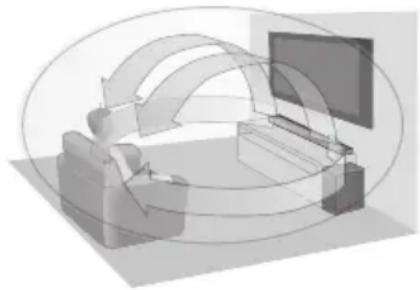
Si le son n'est plus naturel, sélectionnez "OFF".
L'effet surround dépend de la source. - Ceci fonctionne uniquement lorsque l'entrée sélectionnée est "TV", "HDMI 1", ou "HDMI 2".
SUBWOOFER
Vous pouvez régler la quantité de basse.
Parmi les niveaux "LEVEL 1" à "LEVEL 4", plus le numéro du niveau est élevé plus l'effet augmente.
CLR DIALOG
Vous pouvez modifier le niveau de clarté du dialogue lorsqu vous souhaitez mettre l'accent sur la voix des personnes, etc.
Parmi les niveaux "LEVEL 1" à "LEVEL 4", plus le nombre du niveau est élevé, plus l'effet augmente. Si le son n'est plus naturel, sélectionnez "OFF".
DTS:X DIALOG CONTROL*
Vous pouvez modifier le niveau de clarté du dialogue lorsque vous souhaitez mettre l'accent sur la voix des personnes, etc.
Ceci n'a d'effet qu'en lisant un contenu DTS:X.
Parmi les niveaux "LEVEL 0" à "LEVEL 6", plus le nombre du niveau est élevé, plus l'effet augmente.
DUAL AUDIO
Définissez quel est le mode préféré du canal audio s'il y a deux modes audio reçus par ce système.
M1: Principal
M2: Secondaire
M1+M2: Principal + Secondaire
Cet effet fonctionnera uniquement si la sortie audio du téléviseur ou du lecteur est paramétrée sur "Bitstream" et si "Dolby Dual Mono" est disponible dans la source audio.
DRC
Vous pouvez notamment écouter à faible volume tout en distinguant clairement les dialogues.
Si le son n'est plus naturel, sélectionnez "OFF".
- Lors de la lecture de la partie audio "Dolby TrueHD", si "AUTO" est sélectionné, en fonction du contenu, la sortie d'effet peut être celle choisie lorsque "ON" est sélectionné.
Le contrôle automatique de gain évite les sons soudainement forts en réduisant automatiquement le niveau du son lorsque l'entrée est trop élevée.
Cette fonction est adaptée pour une émission TV qui a une différence de niveau sonore.
Si le son n'est plus naturel, sélectionnez "OFF".
LOW VOL MODE
Améliore les dialogues lorsqu'un volume est bas.
Sélectionnez "OFF" pour annuler cet effet si les dialogues n'ont pas un son naturel lorsque le volume est bas.
WALL MOUNT
Sélectionnez le mode de positionnement approprié des haut-parleurs en fonction de votre méthode de positionnement. Ce système ajustera l'effet sonore en fonction du réglage du mode positionnement.
ON: Pour la disposition du montage mural
OFF: Pour la disposition en haut d'une table

- Les paramètres modifiés seront conservés jusqu'à ce qu'ils soient modifiés à nouveau, sauf indication contraire. 1 Le "SOUND MODE" ne peut pas être réglé sur "STRAIGHT" en même temps que "3D SURROUND" est réglé sur "ON", et vice versa. 2 Les effets sont désactivés lorsque l'entrée sélectionnée est "BLUETOOTH" ou "NETWORK". Il est également impossible de changer les paramètres.
Format audio
Vous pouvez visualiser le format audio en cours.
Appuyez sur [SOUND] pendant plus de 4 s.

- Le format audio s'affiche au bout d'environ 3 secondes.
- Aucun format audio n'est affiché si l'entrée vers cet appareil est Bluetooth® ou le réseau.
Menu configuration
1 Appuyez plusieurs fois sur [SETUP] pour sélectionner l'élément du menu, puis appuyez sur [OK].
- Vous pouvez également appuyer plusieurs fois sur [▼] ou [▲] pour sélectionner la rubrique de réglage.
2 Appuyez de façon répétée sur [▼] ou [▲] pour sélectionner le paramètre désiré, puis appuyez sur [OK].
DIMMER
Modifier la luminosité de l'écran.
- Lorsque "DISPLAY OFF" est sélectionné, l'afficheur s'allume pendant environ 5 secondes si les commandes sont effectuées sur l'appareil principal ou avec la télécommande.
- Lorsque "DISPLAY OFF" est sélectionné, la partie en bas à droite de l'afficheur s'allume si celui-ci est éteint mais que l'appareil principal est en marche.
BEEP
Un bip sonore se fait entendre lorsque vous touchez le commutateur sur l'appareil principal ou lorsque vous mettez en marche ou éteignez l'appareil.
- Ceci fonctionne aussi bien durant la mise en sourdine.
AUTO OFF
L'appareil principal s'éteint automatiquement si aucun son n'entre ou si vous ne l'utilisez pas pendant environ 20 minutes.
- Lorsque ceci est sélectionné, l'affichage montre "P.OFF 1MIN" pour indiquer que l'appareil principal s'éteindra dans environ 1 minute.
- Si "STANDBY MODE" ou "VIERA LINK" est sur "ON", cette fonction sera également sur "ON". Pour changer le réglage, paramétrez "STANDBY MODE" et "VIERA LINK" sur "OFF". (→ 23)
VOL LIMITATION
Lorsque cette fonction est réglée sur "ON", si le volume dépasse 50 lorsque l'appareil principal est éteint, le volume est réglé sur 50 lorsque l'appareil principal est allumé.
LINK MODE
Changez le mode de transmission Bluetooth ® afin de donner la priorité à la qualité de la transmission ou à la qualité du son. Assurez-vous que le dispositif Bluetooth ® n'est pas connecté ("BLUETOOTH READY" est indiqué sur l'afficheur).
MODE 1: Met l'accent sur la connectivité. MODE 2: Met l'accent sur la qualité du son. - Le réglage par défaut est "MODE 2".
VIERA LINK
Active la fonction VIERA Link.
Sélectionnez "OFF" si votre dispositif HDAVI Control ne fonctionne pas correctement avec ce système.
- ARC sera désactivé. Raccordez un câble audio optonumérique.
- Éteignez tous les dispositifs connectés puis remettez-les en marche après avoir changé la configuration.
STANDBY MODE
Lorsque cette fonction est réglée sur "ON", l'appareil principal s'allume automatiquement dans les cas suivants.
- Lorsqu'une connexion Bluetooth® est établie avec l'appareil principal à partir d'un appareil Bluetooth® apparié.
- Lorsque les opérations de lecture sont effectuées sur l'appareil principal à partir d'un appareil connecté au réseau.
Le réglage par défaut est "ON". - Si cette fonction est sur "ON", la consommation d'énergie en veille augmentera. (⇒ 32)
Wi-Fi
La fonction réseau local (LAN) sans fil peut être activée ou désactivée.
Wi-Fi SIGNAL LEVEL
Vous pouvez contrôler la force du signal de la connexion sans fil.
- La force du signal apparaît lorsque vous appuyez sur [OK] pendant que "Wi-Fi SIGNAL LEVEL" est affiché. Appuyez de nouveau sur [OK] pour effacer l'affichage.
- Nous vous conseillons d'avoir un signal de force "LEVEL 3". Changez la position ou l'angle de votre routeur de réseau sans fil ou de ce système si "LEVEL 2" ou "LEVEL 1" est affiché et vérifiez si la connexion s'améliore.
- Si "LEVEL 0" s'affiche, ce système ne peut pas établir de lien avec le routeur de réseau sans fil.
- "WIRED LAN" s'affiche lorsqu'il est raccordé à l'aide d'un câble réseau.
NETINFO
Vous pouvez vérifier l'adresse IP allouée à ce système, l'adresse MAC de ce système, et le nom de réseau (SSID) de ce système.
IP ADDRESS
SSID
MAC ADDRESS
- Les caractères qui ne peuvent pas s'afficher seront remplacés par “ * ”.
RESET
Ceci restaure la configuration des préréglages d'usine.
Pour plus de détails, consultez "Pour restaurer tous les réglages sur leur valeur d'usine." (⇒ 26)
F/W VERSION
Vous pouvez vérifier la version du firmware.
- Appuyez sur [▼] [▲] pour sélectionner "FIRMWARE" ou "CHROMECAST BUILT-IN", puis appuyez sur [OK].
- Lorsque vous sélectionnez "FIRMWARE", la version du firmware installé s'affiche. - Lorsque vous sélectionnez "CHROMECAST BUILT-IN", la version de Chromecast intégré s'affiche.
Appuyez de nouveau sur [OK] pour effacer l'affichage.
F/W UPDATE
Vous pouvez mettre à jour le firmware de ce système.
- Pour plus de détails, consultez "Mise à jour du firmware" (⇒ ci-dessous)

- Les paramètres modifiés seront conservés jusqu'à ce qu'ils soient modifiés à nouveau, sauf indication contraire.
Mise à jour du firmware
Occasionnellement, Panasonic peut mettre à disposition des mises à jour du firmware de ce système pour qu'elles ajoutent ou améliorent les fonctionnalités. Ces mises à jour sont disponibles gratuitement.
Pour connaître les dernières informations, visitez le site suivant.
https://panasonic.jp/support/global/cs/audio/
(Ce site est uniquement en anglais.)
■ Mises à jour automatiques
Lorsqu'une nouvelle mise à jour est disponible, ce système mettra à jour le firmware automatiquement après minuit s'il n'est pas utilisé.
- Terminez la configuration réseau. (☞ 16) - Assurez-vous que le réseau est connecté à Internet. (☞ 16)

- Si une mise à jour est détectée durant les réglages de réseau, elle sera effectuée comme si elle faisait partie des réglages de réseau.
- Si une mise à jour critique est détectée pendant que le système est utilisé, la mise à jour sera prioritaire.
- La mise à jour pourrait prendre plus de temps ou ne pas bien fonctionner selon l'état de la connexion.
■ Mises à jour manuelles
Après la connexion au réseau,
"NEW FIRMWARE FOUND/PRESS [OK]" apparaît sur l'écran de l'appareil principal lorsqu'un nouveau firmware téléchargeable est trouvé. L'écran "F/W UPDATE" depuis l'étape 2 s'affiche lorsque vous appuyez sur [OK].
Préparation
- Terminez la configuration réseau. (☞ 16)
- Assurez-vous que le réseau est connecté à Internet. (☞ 16)
1 Appuyez plusieurs fois sur [SETUP] pour sélectionner "F/W UPDATE" puis appuyez sur [OK].
- Vous pouvez également appuyer plusieurs fois sur [▼] ou [▲] pour sélectionner la rubrique de réglage.
2 Appuyez sur [▼] [▲] pour sélectionner "UPDATE YES" puis appuyez sur [OK] pour démarrer la mise à jour.
- "WAIT" clignote sur l'afficheur.
NE DÉBRANCHEZ PAS le cordon d'alimentation secteur si un des messages suivants s'affiche.
"UPDATING", "UPDATE □□□%" ou "/□□□%"
(“□” représente un chiffre.)
- Pendant le traitement de la mise à jour, aucune autre opération ne peut être effectuée.
Si la mise à jour s'est effectuée avec succès, "SUCCEEDS" s'affiche.
3 Appuyez sur la touche [O/I] de l'appareil principal pour l'éteindre puis appuyez une nouvelle fois sur [O/I] pour le mettre en marche.

- S'il n'y a aucune mise à jour, "NO NEED" s'affiche.
- Le téléchargement prend environ 30 minutes maximum. Cela pourrait prendre plus de temps ou ne pas bien fonctionner selon l'état de la connexion.
- Vous ne pouvez pas reproduire de son depuis cet appareil pendant la mise à jour du firmware.
- Pour regarder la télévision durant la mise à jour, changez les paramètres du téléviseur pour que le son soit produit par les enceintes du téléviseur. Consultez le mode d'emploi du téléviseur pour plus de détails.
Opérations liées au téléviseur (VIERA Link "HDAVI Control™")
Qu'est-ce que VIERA Link "HDAVI Control" ?
VIERA Link "HDAVI Control" est une fonction pratique qui offre les opérations liées de cet appareil et d'un téléviseur Panasonic (VIERA) sous "HDAVI Control".
Vous pouvez utiliser cette fonction en connectant l'équipement à l'aide d'un câble HDMI. Lisez le mode d'emploi de l'équipement connecté pour des détails sur le fonctionnement.
Préparation
① Vérifiez que le raccordement HDMI a bien été effectué. (⇒ 8, 10) ② Sélectionnez les opérations "HDAVI Control" sur l'appareil connecté (ex., TV). Pour des opérations "HDAVI Control" optimales, changez les réglages suivants sur le téléviseur*1 connecté.
- Définissez la configuration par défaut de l'enceinte de cet appareil.2
- Définissez la configuration de la sélection de l'enceinte de cet appareil.
④ Allumez tous les appareils compatibles "HDAVI Control" et sélectionnez l'entrée du téléviseur pour ce système afin que la fonction "HDAVI Control" fonctionne correctement. ⑤ Si un dispositif est raccordé à la prise HDMI AV IN, démarrez la lecture pour vérifier que l'image s'affiche correctement sur le téléviseur.
Si la connexion ou la configuration est changée, répétez cette procédure.
1 La fonction et la disponibilité de ces configurations peuvent varier selon le téléviseur. Référez-vous au mode d'emploi du téléviseur pour plus de détails. 2 Si le téléviseur possède une configuration par défaut de l'enceinte parmi les éléments de configuration VIERA Link, désigner cet appareil comme enceinte par défaut changera automatiquement la sélection de l'enceinte de cet appareil.

- La fonction VIERA Link "HDAVI Control", basée sur les fonctions de commande fournies par HDMI, une norme industrielle connue sous le nom HDMI CEC (Consumer Electronics Control), est une fonction unique que nous avons développée et ajoutée. En tant que tel, son fonctionnement avec les appareils compatibles HDMI CEC d'autres fabricants ne peut être garanti.
- Cet appareil prend en charge la fonction "HDAVI Control 5".
"HDAVI Control 5" est la norme pour les appareils compatibles HDAVI Control de Panasonic. Cette norme est compatible avec les appareils HDAVI conventionnels de Panasonic.
- Veuillez vous référer aux modes d'emploi individuels des appareils d'autres fabricants prenant en charge la fonction VIERA Link.
Que pouvez-vous faire avec le VIERA Link "HDAVI Control" ?
Pour être sûr que le son est retransmis par ce système, allumez l'appareil principal en vous servant de la télécommande du téléviseur et en sélectionnant Home Cinéma dans le menu enceinte du menu VIERA Link. Les fonctions et les disponibilités des réglages peuvent varier selon le téléviseur. Consultez le mode d'emploi du téléviseur pour avoir plus de détails.
Contrôle d'enceinte
Vous pouvez choisir si le son doit être retransmis par les enceintes de cet appareil ou celles du téléviseur en utilisant les réglages du menu TV.
Home-Cinéma
Ce système est actif.
- Lorsque l'appareil principal est en mode veille, changer les enceintes du téléviseur pour ce système dans le menu VIERA Link allumera automatiquement l'appareil principal.
- Vous pouvez contrôler le réglage du volume de ce système en utilisant la touche du volume ou "muet" de la télécommande du téléviseur.
- Si vous éteignez l'appareil principal, les enceintes du téléviseur s'activeront automatiquement.
- Le son sera automatiquement retransmis par ce système si le téléviseur est compatible avec VIERA Link "HDAVI Control 4" ou supérieur.
Téléviseur
Les enceintes du téléviseur sont actives.
Le volume de cet appareil est réglé à son minimum.
Commutation d'entrée automatique
Lorsque les commandes suivantes sont effectuées, l'appareil principal changera automatiquement l'entrée pour la source correspondante.
Lorsque la lecture démarre sur un appareil HDMI connecté.*3 Lorsque l'entrée du téléviseur ou le canal du téléviseur est changé.
*3 Si, sur le téléviseur, le réglage de sortie des enceintes est réglé sur ce système, le téléviseur et l'appareil principal se mettront automatiquement en marche (Liaison de mise en marche).
Power link inactif
Lorsque la TV est éteinte, l'appareil principal s'éteint également automatiquement.
(Cette fonction ne marche pas si "BLUETOOTH" ou "NETWORK" est la source.)
■ Fonction Automatic lip-sync (pour HDAVI Control 3 ou supérieur)
Le décalage entre l'image et le son est ajusté automatiquement en ajoutant un décalage à la sortie audio, vous permettant de bénéficier d'un son sans à-coup pour l'image.

- Cela peut prendre jusqu'à 8 secondes pour que le son soit émis par cet appareil après avoir allumé la TV (VIERA). Vous pouvez réduire le temps nécessaire à la sortie du son en utilisant un câble audio optique. Dans ce cas, reconnectez le câble HDMI à une prise HDMI non compatible ARC de la TV (VIERA). (⇒ 8)
- L'information de délai est automatiquement définie si le téléviseur est compatible VIERA Link "HDAVI Control 3" ou supérieur et le VIERA Link est réglé sur activé.
Le réglage cause un retard du son d'environ 0,04 seconde lorsqu'il est raccordé à un téléviseur Panasonic (VIERA) à l'aide de la fonction VIERA Link (HDMI) version 2 ou plus récente ou à un téléviseur d'une autre marque.
Dépannage
Avant de solliciter le SAV, faites les vérifications suivantes. Si le résultat de vos vérifications est douteux, ou si les solutions proposées dans le guide suivant ne permettent pas de résoudre le problème, consultez votre revendeur.
Si ce système ne fonctionne pas comme il faudrait, remettre l'appareil sur son préréglage d'usine peut résoudre le problème.
Pour restaurer tous les réglages sur leur valeur d'usine.
① Appuyez plusieurs fois sur [SETUP] pour sélectionner "RESET" puis appuyez sur [OK]. - Vous pouvez également appuyer plusieurs fois sur [▼] ou [▲] pour sélectionner la rubrique de réglage. ② Appuyez sur [▼] [▲] pour sélectionner "OK?YES" puis appuyez sur [OK]. - "RESET" clignote sur l'afficheur. Une fois que l'écran "RESET" s'éteint, "TV" est sélectionné comme source pour ce système. - Le code de la télécommande repasse sur "REMOTE 1" lorsque ce système est remis sur son préréglage d'usine. Pour changer le code de la télécommande, consultez "Code de la télécommande" (→ 18).
Fonctionnement général
Pas d'alimentation.
- Débranchez le cordon d'alimentation secteur pendant au moins 3 minutes avant de le rebrancher.
- Après avoir allumé l'appareil principal, si celui-ci s'éteint immédiatement, débranchez le cordon d'alimentation secteur et consultez votre revendeur.
- Si l'appareil principal ne s'allume pas lorsque vous allumez le téléviseur (HDAVI Control), allumez l'appareil principal manuellement.
Si le problème persiste, consultez "HDMI" dans "Dépannage".
La télécommande ne fonctionne pas correctement.
- La pile est usée. Remplacez-la par une neuve. (⇒ 7)
- Il est possible que la feuille d'isolement n'ait pas été enlevée. Retirez la feuille d'isolement. (⇒ 7)
- Après le remplacement des piles de la télécommande, il est possible qu'il faille redéfinir le code de celle-ci. (→ 18) Utilisez la télécommande dans un rayon de portée correct. (⇒ 7)
L'appareil principal passe automatiquement en mode veille.
La fonction "AUTO OFF" est active.
L'appareil principal passera automatiquement sur le mode veille si aucun signal n'est reçu et si aucune opération n'est effectuée pendant environ 20 minutes. Consultez la page 22 pour désactiver cette fonction.
L'appareil principal est éteint si les enceintes du téléviseur sont sélectionnées comme enceinte de contrôle.
Il s'agit d'une caractéristique normale en utilisant VIERA Link (HDAVI Control 4 ou supérieur). Pour plus de détails, veuillez lire le mode d'emploi sur les caractéristiques d'économie d'énergie du téléviseur. (⇒ 24)
Les commutateurs sur l'appareil principal ne fonctionnent pas.
[ / ] [VOL-], [VOL +], [INPUT], et [ ] sur l'appareil principal sont des touches tactiles. Touchez les commutateurs avec votre doigt. Ils peuvent ne pas fonctionner si vous utilisez vos ongles ou si vous portez des gants.
Irregularités de couleur sur un téléviseur CRT.
Si des irrégularités de couleur surviennent sur le téléviseur, éteignez ce dernier pendant environ 30 minutes. Si cela ne règle pas le problème, éloignez l'appareil principal et le caisson de basse actif du téléviseur.
La télécommande du téléviseur ne fonctionne pas même lorsque le module IR Blaster est branché à l'appareil principal.
Lorsque le téléviseur reçoit en même temps des signaux provenant de sa télécommande et du module IR Blaster, ces signaux peuvent interférer l'un avec l'autre, rendant impossible l'utilisation du téléviseur. Réglez l'angle dans lequel vous utilisez la télécommande du téléviseur.
(⇒ 11)
HDMI
Cet appareil ne fonctionne pas correctement. Si le câble HDMI est branché sur la mauvaise prise (HDMI AV IN ou HDMI AV OUT), ce système ne fonctionnera pas correctement. Éteignez l'appareil principal, débranchez le cordon d'alimentation secteur et rebranchez le(s) câble(s) HDMI. (⇒ 8, 10)
Les opérations relatives au VIERA Link ne fonctionnent plus correctement.
- Vérifiez les réglages de VIERA Link sur les appareils connectés.
- Activez la fonction VIERA Link sur les dispositifs connectés.
- Choisissez ce système comme haut-parleur dans le menu VIERA Link du téléviseur.
- Avez-vous éteint le réglage VIERA Link ? (⇒ 23)
- Si les connexions HDMI sont changées, après une coupure de courant ou après que le câble d'alimentation secteur ait été enlevé, les opérations VIERA Link peuvent ne plus fonctionner correctement.
- Allumez tous les appareils connectés au téléviseur à l'aide d'un câble HDMI puis allumez le téléviseur. Éteignez le réglage VIERA Link puis rallumez-le. Pour plus de détails, consultez le mode d'emploi du téléviseur. Tandis que l'appareil principal et le téléviseur sont raccordés par le câble HDMI, allumez le téléviseur puis débranchez le cordon d'alimentation secteur de l'appareil principal puis rebranchez-le.
Les premières secondes, le son n'est pas audible en utilisant la connexion HDMI.
Ceci peut survenir lors de la lecture d'un chapitre d'un DVD-Vidéo. Changez le réglage de la sortie audio numérique sur l'appareil connecté de "Bitstream" à "PCM".
En utilisant un appareil compatible HDMI d'une autre marque, ce système réagit de manière non désirée.
Les commandes du HDAVI Control peuvent utiliser un signal différent selon la marque de l'appareil. Dans ce cas, désactivez VIERA Link. (⇒ 23)
Lorsque l'appareil principal est allumé ou éteint, le son et la vidéo sont temporairement désactivés.
Lorsque l'appareil principal est allumé ou éteint, il est normal que le son et la vidéo soient temporairement désactivés. Il ne s'agit pas d'un dysfonctionnement. Ceci peut survenir lorsque le dispositif qui est raccordé, via HDMI, ne prend pas en charge la fonctionnalité VIERA Link de Panasonic (HDAVI Control 3 ou plus récent).
Les images provenant de ce système n'apparaissent pas sur le téléviseur.
Lors d'une retransmission en 60p (4K), les images peuvent être déformées en fonction du câble HDMI. Utilisez un câble HDMI Haut Débit pouvant supporter une bande passante de 18 Gbps.
Bluetooth®
L'appairage ne peut pas être effectué.
Vérifiez l'état du dispositif Bluetooth.
Le dispositif ne peut pas être connecté.
L'appairage du dispositif a échoué ou l'enregistrement a été remplacé. Essayez d'appairer de nouveau le dispositif. (⇒ 20) - Ce système pourrait être connecté à un dispositif différent. Déconnectez l'autre dispositif et essayez d'appairer de nouveau le dispositif.
Le dispositif est connecté mais le son ne sort pas de ce système.
Avec certains dispositifs Bluetooth®, vous devrez peut-être régler manuellement la sortie du son sur « Panasonic HTB900-
****. Consultez le mode d'emploi du dispositif pour plus de détails.
La connexion est interrompue.
Le son est coupé ou haché, avec beaucoup de bruits parasites.
- Retirez tous les obstacles entre l'appareil principal et le dispositif.
- D'autres dispositifs utilisant la bande de fréquence 2,4 GHz (routeur sans fil, four à micro-ondes, téléphones sans fil, etc.) créent des interférences. Rapprochez le dispositif Bluetooth de l'appareil principal et éloignez-le des autres dispositifs.
- Sélectionnez « MODE 1 » pour stabiliser la communication. (⇒ 22, « LINK MODE »).
Si ce qui précède n'a pas réglé le problème, vous pouvez peut-être le résoudre en reconnectant cet appareil et le dispositif Bluetooth®. (⇒ 20)
Audio
Pas de son (ou image).
- Désactivez la fonction « muet ». (⇒ 18)
- Vérifiez les branchements aux autres appareils. (⇒ 8, 10) Assurez-vous que le signal audio reçu est compatible avec cet appareil. (⇒ 32)
- Éteignez cet appareil et rallumez-le.
- Si l'appareil principal est raccordé au téléviseur uniquement à l'aide d'un câble HDMI, assurez-vous que la prise HDMI du téléviseur est étiquetée "HDMI (ARC)". Si ce n'est pas le cas, raccordez à l'aide d'un câble audio optonumérique. (⇒ 8)
- Si l'appareil principal est raccordé à un téléviseur Panasonic et allumé à l'aide de la télécommande ou de la touche de l'appareil principal, le son pourrait ne pas être retransmis par ce système. Dans ce cas, allumez l'appareil principal en utilisant la télécommande du téléviseur. (⇒ 24)
- Si les connexions sont correctes, il peut y avoir un problème avec les câbles. Effectuez de nouveau les connexions à l'aide de câbles différents.
- Vérifiez les réglages de la reproduction audio sur l'appareil connecté.
Le double son ne peut pas être changé de principal à secondaire.
Si le son reçu de l'appareil connecté n'est pas en "Dolby Dual Mono" ou si le réglage de sortie n'est pas "Bitstream", le réglage ne peut pas être changé à partir de ce système. Changez le réglage sur l'appareil connecté.
Le volume est bas lorsque vous allumez l'appareil principal.
"VOL LIMITATION" est actif. Si l'appareil principal est éteint avec le volume réglé sur la grande moitié (supérieure à 50), l'appareil principal baissera automatiquement le volume en le mettant au milieu (50) lorsque l'appareil principal est allumé. (⇒ 22)
Le dialogue est trop persistant ou si le son du dialogue n'est pas naturel.
Cet appareil possède une fonction qui permet au dialogue de ressortir lorsque le volume est bas. (⇒ 21)
Le son est en retard sur l'image.
En fonction du téléviseur, si cet appareil est connecté via Bluetooth®, le son retransmis par cet appareil peut être en retard sur l'image du téléviseur. Raccordez cet appareil et le téléviseur à l'aide d'un câble HDMI/câble audio optonumérique. (⇒ 8)
Le son s'arrête.
L'alimentation de l'appareil principal se coupe automatiquement.
(Lorsque l'appareil principal détecte un problème, une mesure de sécurité s'active et l'appareil principal passe automatiquement en mode veille.)
- Il y a un problème avec l'amplificateur.
- Est-ce que le volume est extrêmement élevé ? Si oui, baissez le volume.
- Est-ce que cet appareil est placé dans un endroit très chaud ? Si oui, mettez l'appareil dans un endroit plus frais, attendez quelques instants puis essayez de le rallumer.
Si le problème persiste, vérifiez l'afficheur, éteignez ce système, débranchez le cordon d'alimentation secteur et consultez votre revendeur. Rappelez-vous de ce qui est indiqué sur l'afficheur pour en informer le revendeur.
Impossible de se connecter au réseau.
- La sécurité Wi-Fi de ce système prend en charge seulement WPA2™. Votre routeur sans fil doit être compatible WPA2™. Pour avoir plus de détails sur la sécurité prise en charge par votre routeur et la manière de changer les paramètres, veuillez consulter le mode d'emploi ou contactez votre fournisseur internet.
- Si le réseau est paramétré pour être invisible, rendez le réseau visible pendant que vous le configurez pour cet appareil ou effectuez une connexion réseau filaire. (⇒ 17) Assurez-vous que la fonction multicast du routeur sans fil est active.
Il est impossible de sélectionner ce système comme enceintes de sortie.
Assurez-vous que les dispositifs sont connectés au même réseau que ce système. - Reconnectez les dispositifs au réseau. - Éteignez et remettez en marche le routeur sans fil.
La lecture ne démarre pas.
Le son est coupé.
- Si vous utilisez la bande 2,4 GHz du routeur sans fil simultanément avec d'autres dispositifs 2,4 GHz, tels que les fours à micro-ondes, les téléphones sans fil, etc., cela peut causer des interruptions de connexion. Augmentez la distance entre ce système et ces dispositifs. Si votre routeur sans fil prend en charge la bande 5 GHz, essayez d'utiliser la bande 5 GHz. Pour passer à la bande de fréquence 5 GHz, effectuez de nouveau la configuration du réseau (⇒ 16). Veillez à sélectionner votre nom de réseau (SSID) pour la bande de fréquence 5 GHz pendant la configuration.
- Ne placez pas ce système à l'intérieur d'une armoire métallique, car cela pourrait bloquer le signal Wi-Fi.
- Placez ce système près du routeur sans fil.
- Si plusieurs dispositifs sans fil sont utilisés simultanément sur le même réseau sans fil que ce système, essayez d'éteindre les autres dispositifs ou de réduire leur utilisation du réseau sans fil.
- Reconnectez les dispositifs au réseau.
- Éteignez et remettez en marche le routeur sans fil.
- Essayez un raccordement au réseau local filaire. (⇒ 17) Redémarrez l'application.
Pas d'alimentation.
Assurez-vous que le cordon d'alimentation secteur du caisson de basse actif est correctement branché.
Le caisson des graves s'éteint immédiatement après avoir été allumé.
Débranchez le cordon d'alimentation secteur et consultez votre revendeur.
Aucun son ne provient du caisson des graves.
- Vérifiez que le caisson des graves actif est allumé.
- Vérifiez que l'indicateur WIRELESS LINK est vert. (⇒ 16)
L'indicateur WIRELESS LINK est rouge.
- Il n'y a aucune liaison entre l'appareil principal et le caisson de basse actif.
- Vérifiez que l'appareil principal est allumé.
- Éteignez le caisson des graves actif et rallumez-le. Sinon, éteignez le caisson des graves actif, débranchez le cordon d'alimentation secteur et rebranchez-le.
- Le caisson de basse actif et l'appareil principal pourraient ne pas être appairés correctement. Essayez l'opération suivante. (Appairage sans fil)
① Allumez l'appareil principal et le caisson de basse actif. ② Appuyez sur [ID SET] à l'arrière du caisson de basse actif pendant plus de 3 s. (L'indicateur WIRELESS LINK clignotera en rouge.) ③ Tout en appuyant sur [INPUT] sur la télécommande, touchez [VOL +] sur l'appareil principal pendant plus de 4 s. ("SUBWOOFER PAIRING" apparaîtra sur l'afficheur.)
- Lorsque l'appairage sans fil a réussi, "PAIRED" apparaît sur l'afficheur pendant 2 s et l'indicateur WIRELESS LINK devient vert.
④ Éteignez et rallumez l'appareil principal. - Consultez votre revendeur si le problème persiste.
Affichages sur l'appareil principal
"F61"
- Il y a un problème avec l'amplificateur de ce système.
- Débranchez le cordon d'alimentation secteur et consultez le revendeur.
"F70HDMI"/"U701"/"U703"
- Vérifiez la connexion HDMI.
- Éteignez l'appareil principal puis rallumez-le.
- Débranchez le câble HDMI.
"F703" / "F704"
- Éteignez l'appareil principal puis rallumez-le.
- Consultez votre revendeur si le problème persiste.
"F76"
Il y a un problème avec l'alimentation. - Débranchez le cordon d'alimentation secteur et consultez le revendeur.
“U704”
Ce système reçoit un signal vidéo d'un format qu'il ne prend pas en charge provenant de la source entrante.
- Modifiez le paramètre de la résolution vidéo sur le dispositif raccordé. (Consultez le mode d'emploi du dispositif.)
- S'il n'y a pas d'image, branchez le dispositif directement sur le téléviseur pour modifier les paramètres.
“U705”
La prise HDMI du téléviseur branchée à l'appareil principal ou les paramètres du téléviseur ne sont pas compatibles avec la source de lecture HDCP 2.2.
Assurez-vous de brancher la prise compatible HDCP 2.2 du téléviseur. Assurez-vous que le paramètre HDMI HDCP du téléviseur correspond à HDCP 2.2.
(Consultez le mode d'emploi du téléviseur.)
"DL ERROR"
Le téléchargement du firmware a échoué. Appuyez sur [OK] pour quitter. Veuillez réessayer plus tard.
"FAIL"
La configuration a échoué. Lisez les instructions et essayez de nouveau.
"LINKING"
- Ce système essaie de se connecter au dernier dispositif Bluetooth® qui a été connecté lorsque "BLUETOOTH" est sélectionné.
- Ce système communique avec le routeur sans fil pour achever la configuration réseau. En fonction du routeur sans fil, ce processus peut prendre quelques minutes. Essayez de rapprocher ce système du routeur sans fil.
"NO CONNECT"
Ce système ne peut pas se connecter au réseau.
Vérifiez la connexion réseau. (⇒ 16)
"REMOTE " (" " représente un chiffre.)
La télécommande et ce système utilisent des codes différents. Changez le code de la télécommande. (⇒ 18)
"Wired LAN"
Connexion au réseau via un raccordement réseau filaire. - Pour configurer une connexion sans fil, débranchez le câble réseau de ce système.
"Wi-Fi OFF"
La fonction réseau local sans fil sur ce système est désactivée.
- Pour configurer une connexion sans fil, réglez le paramètre "Wi-Fi" sur "ON". (⇒ 23)
"WAIT"
- Ceci s'affiche lorsque, par exemple, ce système s'éteint.
- Ceci clignote lorsque le système essaie d'entrer en mode de configuration réseau.
- Ceci survient lorsque, par exemple, la connexion réseau est interrompue.
Entretien de l'appareil
Nettoyez ce système à l'aide d'un chiffon doux et sec.
- Si la saleté est importante, imbibez un chiffon d'eau et essorez-le bien avant d'enlever la saleté, puis séchez à l'aide d'un chiffon sec.
- Pour nettoyer l'enceinte, utilisez un chiffon fin. N'utilisez pas de tissus ou autres matériaux (serviettes, etc.) qui peluchent. De petites particules peuvent rester coincées dans le cache de l'enceinte.
- Retirez le cordon d'alimentation secteur de la prise avant de procéder à l'entretien. Nettoyez l'appareil principal à l'aide d'un chiffon doux. Pour nettoyer le panneau supérieur (A) de l'appareil principal, utilisez un chiffon doux comme un chiffon à poussière (en option), etc. et essuyez-le dans le sens horizontal de sa texture.
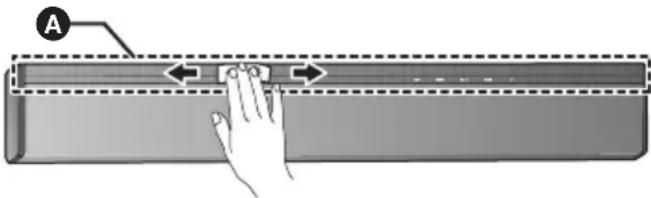
- N'utilisez jamais d'alcool, de diluant pour peinture ni de benzine pour nettoyer ce système.
- Avant d'utiliser un chiffon traité chimiquement, lisez attentivement les instructions livrées avec le chiffon.
Pour mettre au rebut ou donner ce système
L'appareil principal peut conserver les informations de configuration de l'utilisateur. Si vous mettez au rebut ou donnez l'appareil principal, effectuez la procédure permettant de remettre tous les paramètres sur leur valeur d'usine afin de supprimer ces informations de configuration. (⇒ 26 "Pour restaurer tous les réglages sur leur valeur d'usine.") - L'historique des opérations peut être enregistré dans la mémoire de l'appareil principal.
Licences
Le nom de la marque Bluetooth ® ainsi que les logos sont des marques déposées appartenant à Bluetooth SIG, Inc. et toute utilisation de ces marques par Panasonic Corporation est effectuée sous licence. Les autres marques et noms commerciaux appartiennent à leurs propriétaires respectifs.
Google, Google Home, Chromecast intégré ainsi que les autres marques et logos cités sont des marques commerciales de Google LLC.
CERTIFIED
Le logo Wi-Fi CERTIFIED™ est une marque de certification de Wi-Fi Alliance®.
"Wi-Fi" est une marque déposée de Wi-Fi Alliance. "WPA™" et "WPA2™" sont des marques commerciales de Wi-Fi Alliance.
Décodeur FLAC
Cet appareil prend en charge la fonction "HDAVI Control 5".
Entrée HDMI AV (HDMI 1) 1
niveau d'entrée Type A (19 broches)
Entrée HDMI AV (HDMI 2) 1
niveau d'entrée Type A (19 broches)
Sortie HDMI AV (TV (ARC)) 1
connecteur de sortie Type A (19 broches)
Entrée numérique
Entrée optique (prise optique)
Interface Ethernet
LAN (100BASE-TX/10BASE-T)
IR Blaster
Type de prise jack Φ 3,5 mm
SECTION ENCEINTES
ENCEINTE AVANT (L/R) Intégrée dans la série principale Type
2 voies, 3 haut-parleurs (Bass reflex)
Haut-parleur(s)
Woofer (Haut-parleur
des graves) 6,5 cm x 2/canal, en Cone
Tweeter (Haut-parleur
des aigus) 1,6 cm x 1/canal, en Dome
ENCEINTE AVANT (C) Intégrée dans la série principale
Type
1 voie, 2 haut-parleurs (Fermé)
Haut-parleur(s)
Pleine plaque 6,5 cm x 2/canal, en Cone
CAISSON DE BASSE
Type
1 voie, 1 haut-parleur (Bass reflex)
Haut-parleur(s)
Caisson de basse 16 cm x 1, en Cône
GENERAL
Puissance absorbée
Caisson des graves actif 48 W
Veille
Appareil principal
0,3 W (Veille Réseau Désactivée)*1
2,0 W (Veille Réseau Activée avec Réseau Local
sans fil)*1
2,0 W (Veille Réseau Activée avec Réseau Local
filaire)*1
Caisson des graves actif
Interrupteur d'alimentation éteint
0,3 W
La liaison sans fil n'est pas activée
0,6 W
Alimentation électrique
CA 220 V à 240 V, 50 Hz
Pour la disposition en haut d'une table
Pour la disposition du montage mural
Caisson des graves actif
Caisson des graves actif
Environ 5,4 kg
Plage de température de service
0 °C à +40 °C
Plage d'humidité de service
35 % à 80 % HR (sans condensation)
Standard
- La fonction sans fil de ce produit doit être utilisée
exclusivement en intérieur.
SECTION FORMAT
Entrée HDMI AV
LPCM (Max 7.1 ch)
Dolby Digital
Dolby TrueHD
Dolby Digital Plus
Dolby Atmos
DTS
DTS-ES Discrete 6.1
DTS-ES Matrix 6.1
DTS 96/24
DTS-HD Haute Résolution Audio
DTS-HD® Master Audio
DTS-Express
DTS:X
Entrée HDMI AV (TV(ARC))
LPCM (2 canaux)
Dolby Digital
Dolby Digital Plus
Dolby Atmos® (Dolby Digital Plus)
DTS
DTS-ES Discrete 6.1
DTS-ES Matrix 6.1
DTS 96/24
Entrée optionnaire
LPCM (2 canaux)
Dolby Digital
DTS
DTS-ES Discrete 6.1
DTS-ES Matrix 6.1
DTS 96/24
Réseau Local (DMR)
Format pris en charge
WAV/FLAC/AIFF/ALAC
Gamme de fréquence
2,40335 GHz à 2,47735 GHz
Nombre de canaux
38
SECTION Bluetooth®
Bluetooth® Caractéristiques du Système
Bluetooth® Ver.4.2
Classification de l'Équipement Sans Fil
Classe 2 (2,5 mW)
Profils pris en charge
A2DP/AVRCP
Codec pris en charge
AAC, SBC
Bande de fréquence
Bande FH-SS 2,4 GHz
Distance d'action
Environ 10 m en ligne de mire

- Les caractéristiques peuvent faire l'objet de modifications sans préavis. Le poids et les dimensions sont approximatifs.
- La distorsion harmonique totale est mesurée par un analyseur de spectre numérique.
- Les fichiers FLAC non compressés peuvent ne pas fonctionner correctement.
- Les sons dont les taux d'échantillonnage sont élevés sont sous-échantillonnés à 96 kHz ou moins avant d'être lus.
*1 La "Veille Réseau" se fait pour la "STANDBY MODE" et pour le "VIERA LINK".
Lorsque les autres dispositifs connectés sont éteints.
Mesures de l'environnement : Température 25°C
Hauteur 1,0 m
Mesure en "MODE 1"
Ce produit contient le logiciel suivant :
(1) le logiciel développé indépendamment par ou pour Panasonic Corporation, (2) le logiciel appartenant à un tiers et sous licence Panasonic Corporation, (3) le logiciel sous licence GNU General Public License, Version 2.0 (GPL V2.0), (4) le logiciel sous licence GNU LESSER General Public License, Version 2.1 (LGPL V2.1) et/ou, (5) le logiciel "open source" autre que le logiciel sous licence GPL V2.0 et/ou LGPL V2.1.
Les logiciels classés comme (3) - (5) sont distribués dans l'espoir qu'ils peuvent être utiles, mais SANS AUCUNE GARANTIE, sans même la garantie implicite de COMMERCIALISATION ou D'ADAPTATION À UN USAGE PARTICULIER.
Veuillez consulter les termes et conditions détaillés de ceux-ci figurant sur notre site web ci-dessous.
http://panasonic.jp/support/global/cs.audio/oss/all8_3_1c.html
Pendant au moins trois (3) ans à compter de la livraison de ce produit, Panasonic donnera à tout tiers qui nous contactera en utilisant les coordonnées ci-dessous, pour un montant non supérieur à notre coût pour la réalisation physique de la distribution du code source, une copie complète exploitable par ordinateur du code source correspondant, couvert par la GPL V2.0, LGPL V2.1 ou par d'autres licences avec l'obligation de le faire, ainsi que la notice des droits d'auteur respectée.
Coordonnées de contact :
oss-cd-request@gg.jp.panasonic.com
Le code source et la notice des droits d'auteur sont également disponibles gratuitement sur notre site web suivant.

- À PROPOS DES INSTRUCTIONS D'INSTALLATION : LA PROCÉDURE D'INSTALLATION DEVRA ÊTRE EFFECTUÉE PAR UN TECHNICIEN SPÉCIALISÉ QUALIFIÉ. (VOIR PAGES 12 À 15)
- CONSIGNES DE SÉCURITÉ
- AVERTISSEMENT
- APPAREIL
- CORDON D'ALIMENTATION SECTEUR
- PILE DE TYPE BOUTON (AU LITHIUM)
- AVERTISSEMENT : NE PAS INGÉRER DE BATTERIE, RISQUE DE BRÛLURE CHIMIQUE
- PETIT OBJET
- ATTENTION
- EMPLACEMENT
- DÉCLARATION DE CONFORMITÉ (DOC)
- À PROPOS DE BLUETOOTH®
- FRÉQUENCE DE LA BANDE UTILISÉE
- CERTIFICATION DE CET APPAREIL
- LIMITES D'UTILISATION
- PORTÉE D'UTILISATION
- INTERFÉRENCES PROVENANT D'AUTRES DISPOSITIFS
- USAGES PRÉVUS
- TABLE DES MATIÈRES
- AVANT L'UTILISATION
- PRÉPARATIFS
- OPÉRATIONS
- RÉFÉRENCE
- ÉLÉMENTS FOURNIS
- CE SYSTÈME (SC-HTB900)
- ACCESSOIRES
- GUIDE DE RÉFÉRENCE DES COMMANDES
- CE SYSTÈME (DEVANT)
- CE SYSTÈME (AUTRES)
- TÉLÉCOMMANDE
- AVANT DE L'UTILISER POUR LA PREMIÈRE FOIS
- POUR REMPLACER UNE PILE-BOUTON
- À PROPOS DU CAPTEUR DE SIGNAL DE LA TÉLÉCOMMANDE
- ÉTAPE 1 : CONNEXIONS
- RACCORDEMENT AVEC LE TÉLÉVISEUR
- QU'EST-CE QUE ARC
- CONNEXION AVEC LECTEURS, ETC., PRENANT EN CHARGE HDR10+ ET DOLBY VISION™
- CÂBLE HDMI
- CONNEXION À PARTIR D'UN APPAREIL COMPATIBLE HDMI
- PRÉPARATION
- EN UTILISANT L'IR BLASTER
- BRANCHEZ LA PRISE JACK À LA PRISE IR SYSTEM DE L'APPAREIL PRINCIPAL
- PLACEZ L'ÉMETTEUR INFRAROUGE À LA VUE DU CAPTEUR DE SIGNAL DE LA TÉLÉCOMMANDE DU TÉLÉVISEUR
- EXEMPLE D'EMPLACEMENT
- CONNEXION DU CÂBLE D'ALIMENTATION SECTEUR
- ÉCONOMIE D'ÉNERGIE
- ÉTAPE 2 : EMPLACEMENT
- MESURES DE PRÉCAUTION
- CAISSON DE GRAVES ACTIF
- INTERFÉRENCES SANS FIL
- LORSQUE VOUS PLACEZ L'APPAREIL PRINCIPAL DANS UN MEUBLE OU SUR UNE TABLE
- ACCESSOIRES REQUIS ADDITIONNELLEMENT (DISPONIBLES DANS LE COMMERCE)
- ATTACHEZ LA CORDELETTE À L'APPAREIL PRINCIPAL
- PLACEZ L'APPAREIL PRINCIPAL DANS LA POSITION DÉSIRÉE ET FIXEZ CHAQUE CORDELETTE AU MEUBLE OU À LA TABLE
- LORSQUE VOUS PLACEZ L'APPAREIL PRINCIPAL DEVANT LE TÉLÉVISEUR
- LORSQUE VOUS ACCROCHEZ L'APPAREIL PRINCIPAL À UN MUR
- ACCESSOIRES FOURNIS DE SÉRIE
- EFFECTUEZ LES ÉTAPES 1 DANS "LORSQUE VOUS PLACEZ L'APPAREIL PRINCIPAL DANS UN MEUBLE OU SUR UNE TABLE". (⇒ 13)
- FIXEZ LES SUPPORTS POUR MONTAGE MURAL À L'APPAREIL PRINCIPAL
- VISSEZ UNE VIS DANS LE MUR
- INSTALLEZ SOLIDEMENT L'APPAREIL PRINCIPAL SUR LA(LES) VIS
- SÉCURISEZ LA CORDELETTE AU MUR
- ÉTAPE 3 CONNEXION SANS FIL DU CAISSON DE BASSE ACTIF
- PREPARATION
- TOUCHE MARCHE/ARRÊT DU CAISSON DE BASSE ACTIF
- VÉRIFIEZ QUE LA LIAISON SANS FIL EST ACTIVÉE
- L'INDICATEUR WIRELESS LINK S'ALLUME
- ÉTAPE 4 CONFIGURATION RÉSEAU
- CONNEXION AU RÉSEAU LOCAL (LAN) SANS FIL
- RACCORDEMENT AU RÉSEAU LOCAL FILAIRE
- MÉTHODE
- UTILISATION DE L'APPLICATION "GOOGLE HOME
- ALLUMEZ CE SYSTÈME
- TÉLÉCHARGEZ L'APPLICATION "GOOGLE HOME" (GRATUITEMENT) SUR LE SMARTPHONE OU LA TABLETTE ÉLECTRONIQUE
- LANCEZ L'APPLICATION ET SUIVEZ LES INSTRUCTIONS À L'ÉCRAN
- VÉRIFIEZ QUE LA CONNEXION EST EFFECTUÉE
- UTILISATION D'UN CÂBLE RÉSEAU
- DÉBRANCHEZ LE CORDON D'ALIMENTATION SECTEUR
- RACCORDEZ L'APPAREIL PRINCIPAL À UN ROUTEUR À HAUT DÉBIT, ETC. À L'AIDE D'UN CÂBLE RÉSEAU
- BRANCHEZ LE CORDON D'ALIMENTATION SECTEUR À L'APPAREIL PRINCIPAL ET METTEZ EN MARCHE CE SYSTÈME
- LANCEZ L'APPLICATION "GOOGLE HOME" ET SUIVEZ LES INSTRUCTIONS À L'ÉCRAN POUR CONFIGURER UN RACCORDEMENT
- EN UTILISANT CE SYSTÈME
- APPUYEZ SUR [O] POUR ALLUMER L'APPAREIL
- SÉLECTIONNEZ LA SOURCE
- LORSQUE VOUS SÉLECTIONNEZ "HDMI 1" OU "HDMI
- LORSQUE VOUS SÉLECTIONNEZ "BLUETOOTH
- POUR RÉGLER LE VOLUME DE CE SYSTÈME
- POUR RENDRE "MUET" L'APPAREIL
- CODE DE LA TÉLÉCOMMANDE
- POUR PARAMÉTRER LE CODE SUR "REMOTE
- DIFFUSION EN FLUX DE LA MUSIQUE SUR LE RÉSEAU
- DIFFUSION EN FLUX DE LA MUSIQUE EN LIGNE
- TÉLÉCHARGEZ L'APPLICATION COMPATIBLE CHROMECAST SUR VOTRE SMARTPHONE OU VOTRE TABLETTE
- LANCEZ L'APPLICATION COMPATIBLE CHROMECAST ET TOUCHEZ L'ICÔNE CAST
- SÉLECTIONNEZ CE SYSTÈME OU UN GROUPE INCLUANT CE SYSTÈME
- CHOISISSEZ ET JOUEZ LA MUSIQUE DÉSIRÉE SUR VOTRE APPLICATION COMPATIBLE CHROMECAST
- REMARQUE IMPORTANTE
- COMMANDES
- BLUETOOTH®
- APPAIRAGE BLUETOOTH®
- APPUYEZ SUR [-PAIRING] POUR SÉLECTIONNER "BLUETOOTH
- APPUYEZ SUR [-PAIRING] JUSQU'À CE QUE "PAIRING" APPARAISSE SUR L'AFFICHEUR
- SÉLECTIONNEZ "PANASONIC HTB900-****" À PARTIR DU MENU BLUETOOTH® DU DISPOSITIF BLUETOOTH®
- CONNEXION À UN DISPOSITIF BLUETOOTH® COUPLÉ
- DÉCONNEXION D'UN PÉRIPHÉRIQUE BLUETOOTH®
- MENU DU SON
- APPUYEZ PLUSIEURS FOIS SUR [SOUND] POUR SÉLECTIONNER L'EFFET DE SON ET APPUYEZ ENSUITE SUR [OK]
- APPUYEZ SUR [▼] [▲] DE FAÇON RÉPÉTÉE POUR SÉLECTIONNER LE PARAMÈTRE DÉSIRÉ PUIS APPUYEZ SUR [OK]
- SOUND MODE
- D SURROUND
- SUBWOOFER
- CLR DIALOG
- DTS:X DIALOG CONTROL
- DUAL AUDIO
- DRC
- LOW VOL MODE
- WALL MOUNT
- FORMAT AUDIO
- MENU CONFIGURATION
- APPUYEZ PLUSIEURS FOIS SUR [SETUP] POUR SÉLECTIONNER L'ÉLÉMENT DU MENU, PUIS APPUYEZ SUR [OK]
- APPUYEZ DE FAÇON RÉPÉTÉE SUR [▼] OU [▲] POUR SÉLECTIONNER LE PARAMÈTRE DÉSIRÉ, PUIS APPUYEZ SUR [OK]
- DIMMER
- BEEP
- AUTO OFF
- VOL LIMITATION
- LINK MODE
- VIERA LINK
- STANDBY MODE
- WI-FI
- WI-FI SIGNAL LEVEL
- NETINFO
- IP ADDRESS
- SSID
- MAC ADDRESS
- RESET
- F/W VERSION
- F/W UPDATE
- MISE À JOUR DU FIRMWARE
- MISES À JOUR AUTOMATIQUES
- MISES À JOUR MANUELLES
- OPÉRATIONS LIÉES AU TÉLÉVISEUR (VIERA LINK "HDAVI CONTROL™")
- QU'EST-CE QUE VIERA LINK "HDAVI CONTROL
- SI LA CONNEXION OU LA CONFIGURATION EST CHANGÉE, RÉPÉTEZ CETTE PROCÉDURE
- QUE POUVEZ-VOUS FAIRE AVEC LE VIERA LINK "HDAVI CONTROL
- CONTRÔLE D'ENCEINTE
- HOME-CINÉMA
- TÉLÉVISEUR
- COMMUTATION D'ENTRÉE AUTOMATIQUE
- POWER LINK INACTIF
- FONCTION AUTOMATIC LIP-SYNC (POUR HDAVI CONTROL 3 OU SUPÉRIEUR)
- DÉPANNAGE
- FONCTIONNEMENT GÉNÉRAL
- PAS D'ALIMENTATION
- LA TÉLÉCOMMANDE NE FONCTIONNE PAS CORRECTEMENT
- L'APPAREIL PRINCIPAL PASSE AUTOMATIQUEMENT EN MODE VEILLE
- L'APPAREIL PRINCIPAL EST ÉTEINT SI LES ENCEINTES DU TÉLÉVISEUR SONT SÉLECTIONNÉES COMME ENCEINTE DE CONTRÔLE
- LES COMMUTATEURS SUR L'APPAREIL PRINCIPAL NE FONCTIONNENT PAS
- IRREGULARITÉS DE COULEUR SUR UN TÉLÉVISEUR CRT
- LA TÉLÉCOMMANDE DU TÉLÉVISEUR NE FONCTIONNE PAS MÊME LORSQUE LE MODULE IR BLASTER EST BRANCHÉ À L'APPAREIL PRINCIPAL
- HDMI
- LES OPÉRATIONS RELATIVES AU VIERA LINK NE FONCTIONNENT PLUS CORRECTEMENT
- LES PREMIÈRES SECONDES, LE SON N'EST PAS AUDIBLE EN UTILISANT LA CONNEXION HDMI
- EN UTILISANT UN APPAREIL COMPATIBLE HDMI D'UNE AUTRE MARQUE, CE SYSTÈME RÉAGIT DE MANIÈRE NON DÉSIRÉE
- LORSQUE L'APPAREIL PRINCIPAL EST ALLUMÉ OU ÉTEINT, LE SON ET LA VIDÉO SONT TEMPORAIREMENT DÉSACTIVÉS
- LES IMAGES PROVENANT DE CE SYSTÈME N'APPARAISSENT PAS SUR LE TÉLÉVISEUR
- L'APPAIRAGE NE PEUT PAS ÊTRE EFFECTUÉ
- LE DISPOSITIF NE PEUT PAS ÊTRE CONNECTÉ
- LE DISPOSITIF EST CONNECTÉ MAIS LE SON NE SORT PAS DE CE SYSTÈME
- LA CONNEXION EST INTERROMPUE
- LE SON EST COUPÉ OU HACHÉ, AVEC BEAUCOUP DE BRUITS PARASITES
- AUDIO
- PAS DE SON (OU IMAGE)
- LE DOUBLE SON NE PEUT PAS ÊTRE CHANGÉ DE PRINCIPAL À SECONDAIRE
- LE VOLUME EST BAS LORSQUE VOUS ALLUMEZ L'APPAREIL PRINCIPAL
- LE DIALOGUE EST TROP PERSISTANT OU SI LE SON DU DIALOGUE N'EST PAS NATUREL
- LE SON EST EN RETARD SUR L'IMAGE
- LE SON S'ARRÊTE
- L'ALIMENTATION DE L'APPAREIL PRINCIPAL SE COUPE AUTOMATIQUEMENT
- IMPOSSIBLE DE SE CONNECTER AU RÉSEAU
- IL EST IMPOSSIBLE DE SÉLECTIONNER CE SYSTÈME COMME ENCEINTES DE SORTIE
- LA LECTURE NE DÉMARRE PAS
- LE SON EST COUPÉ
- LE CAISSON DES GRAVES S'ÉTEINT IMMÉDIATEMENT APRÈS AVOIR ÉTÉ ALLUMÉ
- AUCUN SON NE PROVIENT DU CAISSON DES GRAVES
- L'INDICATEUR WIRELESS LINK EST ROUGE
- AFFICHAGES SUR L'APPAREIL PRINCIPAL
- F
- F70HDMI"/"U701"/"U
- F703" / "F
- U
- DL ERROR
- FAIL
- LINKING
- NO CONNECT
- REMOTE " (" " REPRÉSENTE UN CHIFFRE.)
- WIRED LAN
- WI-FI OFF
- WAIT
- ENTRETIEN DE L'APPAREIL
- NETTOYEZ CE SYSTÈME À L'AIDE D'UN CHIFFON DOUX ET SEC
- POUR METTRE AU REBUT OU DONNER CE SYSTÈME
- LICENCES
- DÉCODEUR FLAC
- SECTION ENCEINTES
- GENERAL
- SECTION FORMAT
- SECTION BLUETOOTH®
Marque : PANASONIC
Modèle : SCHTB900
Catégorie : Chaîne Hi-Fi