
GXT 166 19816 - Muis TRUST - Gratis gebruiksaanwijzing en handleiding
Vind de handleiding van het apparaat gratis GXT 166 19816 TRUST in PDF-formaat.



| Producttype | Bedrade gaming muis |
| Merk | Trust |
| Model | GXT 166 (19816) |
| Aantal knoppen | 18 programmeerbare knoppen + klikbaar wiel |
| Sensor | Optisch |
| DPI-resolutie | 5 instelbare niveaus (geel, groen, blauw, paars, rood) |
| Afmetingen | Ongeveer 125 x 70 x 40 mm |
| Gewicht | Ongeveer 150 g met instelgewicht |
| Kabellengte | Ongeveer 1,8 m |
| Voeding | USB, 5 V / 100 mA |
| Compatibiliteit | Windows en Mac |
| Configuratiesoftware | Trust Gaming Software (downloadbaar) |
| Ingebouwde profielen | 5 aanpasbare profielen |
| Verlichting | Aanpasbare RGB-LED |
| Instelgewicht | Vak met verwijderbaar gewicht |
| Onderhoud en reiniging | Reinigen met een zachte, droge doek. Geen vloeistoffen of schurende middelen gebruiken. |
| Veiligheid | Gebruik in een droge omgeving, schokken en vocht vermijden. |
| Reserveonderdelen en repareerbaarheid | Geen door de gebruiker te repareren onderdelen. Neem contact op met Trust-ondersteuning bij storingen. |
Veelgestelde vragen - GXT 166 19816 TRUST
Gebruikersvragen over GXT 166 19816 TRUST
0 vraag over dit apparaat. Beantwoord die u kent of stel uw eigen vraag.
Stel een nieuwe vraag over dit apparaat
Download de handleiding voor uw Muis in PDF-formaat gratis! Vind uw handleiding GXT 166 19816 - TRUST en neem uw elektronisch apparaat weer in handen. Op deze pagina staan alle documenten die nodig zijn voor het gebruik van uw apparaat. GXT 166 19816 van het merk TRUST.
GEBRUIKSAANWIJZING GXT 166 19816 TRUST
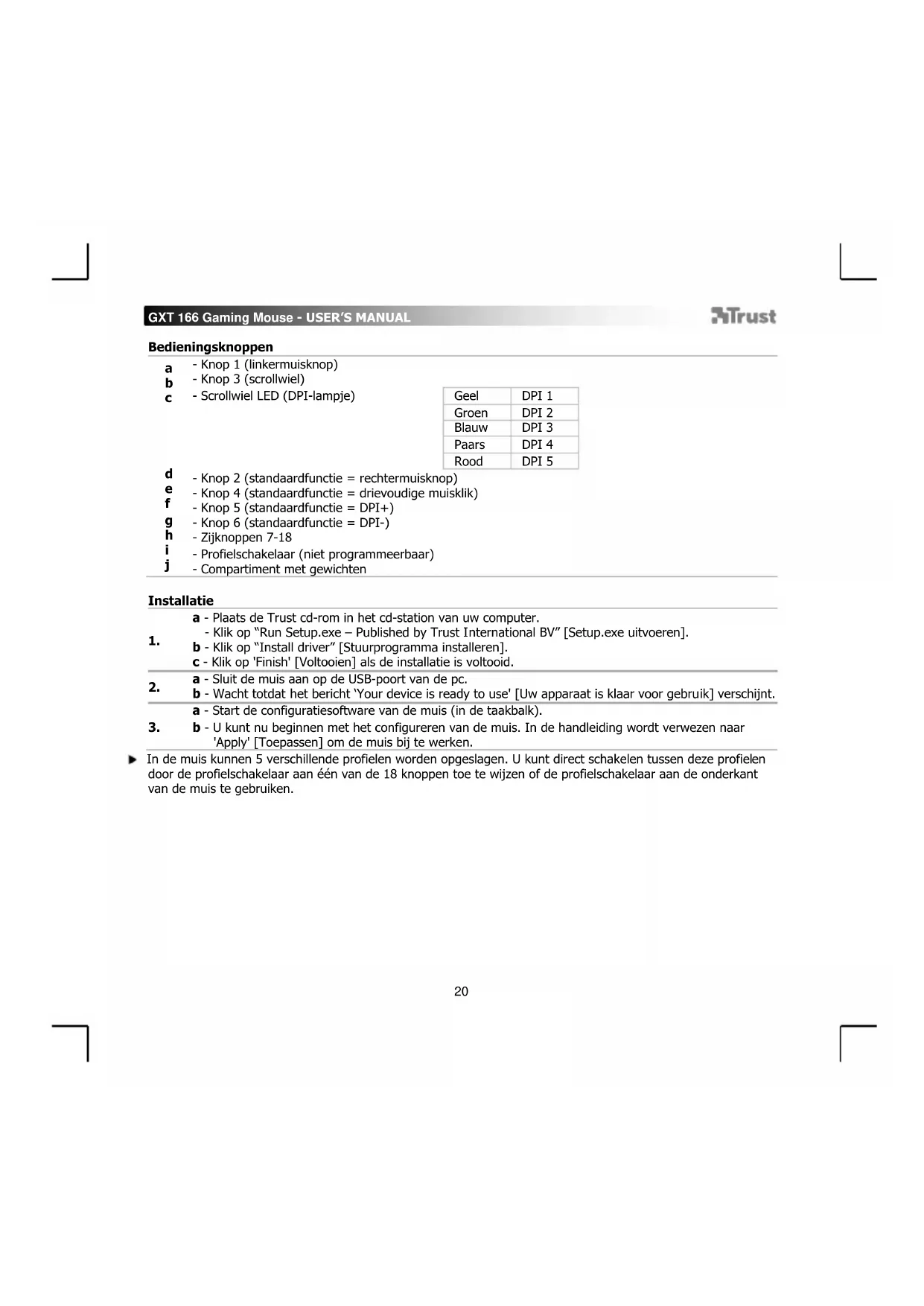
| Geel | DPI 1 |
| Groen | DPI 2 |
| Blauw | DPI 3 |
| Paars | DPI 4 |
| Rood | DPI 5 |
d - Knop 2 (standaardfunctie = rechtermuisknop)
e - Knop 4 (standaardfunctie = drievoudige muisklik)
- Knop 5 (standaardfunctie = DPI+)
9 -Knop 6 (standaardfunctie = DPI-)
h -Zijknoppen 7-18
i - Profielschakelaar (niet programmeerbaar)
j - Compartment met gewichten
Installatie
a - Plaats de Trust cd-rom in het cd-station van uw computer.
- Klik op "Run Setup.exe - Published by Trust International BV" [Setup.exe uitvoeren].
b - Klik op "Install driver" [Stuurprogramma installeren].
c - Klik op 'Finish' [Voltooien] als de installmentie is voltooid.
a-Sluit de muis aan op de USB-poort van de pc.
2. b - Wacht totdat het bericht 'Your device is ready to use' [Uw apparaat is klaar voor gebruik] verschijnt.
a - Start de configurationsoftware van de muis (in de taerk Balk).
- b - U kunt nu beginnen met het configureren van de mistr. In de handleiding worden verwezen maar 'Apply' [Toepassen] om de mistr bij te werken.
In de muis können 5 verschillende profielen worden opgeslagen. U kunt direct schakelenussen deze profielendoor de profielschakelaar aan een van de 18 knoppen toe te wijzen of de profielschakelaar aan de onderkantvan de muis te gebruiken.
GXT 166 Gaming Mouse - USER'S MANUAL
ATrust
Knoppenprogrammeren
4. Een functie toewijzen
a - Klik op het tabblad 'General'.
b - Klik op de knop waaraan u een neue functie wilt toewijzen.
c - Klik op de functie die u wilt toewijzen.
- Klik op 'Apply' De=muis worden bijgewerkt.
5. Een functie toewijzen aan de knoppen aan de zijkant.
a - Klik in het tabblad 'General' [Algemeen] op 'Side' [zijkant] voor weergave van de zijknooppen.
b - Klik op de knop waaraan u een neue functie wilt toewijzen.
c - Klik op de functie die u wilt toewijzen.
- Klik op 'Apply' De luiis worden bijgewerkt.
DPI-installingen
6. De DPI-installingen wijzigen (profielen en DPI-installingen zijn gekoppeld)
a - Klik op 'DPI'.
b - Wijzig de DPI-installingen door het verplaatsen van de schuifregelaars.
c - Klik op het DPI-nummer om deze instelling in ofuit te schakelen.
- Klik op 'Apply' De muis worden bijgewerkt.
- Om de X- en Y- as afzonderlijk in te stellen, dient u hetvakje 'LINK XY' te deactiveren.
Instellingen Lichtmanager [Light Manager Settings]
7. De LED-verlichting wijzigen
a - Klik op 'Light'.
b - Selecteer de gewenste LED-kleur of kies een aangepaste kleur.
c - Wijzig de helderheid en knippersnelheid.
- Klik op 'Apply' De muis worden bijgewerkt.
GXT 166 Gaming Mouse - USER'S MANUAL
ATrust
Instellingen voor macro's
-
ien macro aanmake. (Een reeks toetsen in de software opslaan)
-
Gaaar het tabblad 'General'.
a - Klik op de knop waaraan u een neue functie wilt toewijzen.
b - Ga met de muisaanwijzer over 'Macro'.
-Klik op 'Macro Manager'.
c - Maak een neue macro door te klikken op 'New'.
- Voer de nom van de(AP)neuwe macro in.
-Klik op 'OK'.
- Een macro opnemen.
a - Selecteer een aangemaakte macro.
b - Klik op de opnameknop om te beginnen met het opnemen van de gewenste toetsbordreeks.
- Wanner u klaar bent met het make van uw macro, klikt u op de stop-knop.
c - Muisacties können worden toegevoegd via het menu aan de rechterkant (na het opnemen).
- Sluit de 'Macro Manager' wonneer u klaar bent met het make van macro's.
Een macro toewijzen.
-
Om een macro toe te wijzen, volg stap 8 a/b en kies de gewenste macro in de functielijst.
-
Klik op 'Apply' De muis worden bijgewerkt.
Profielinstellungen
- Een profiel selecteren
a - Selecteer een van de 5 profielen door te klikken op het gewenste profiel.
- Aangepaste installingen opslaan of laden
a - Klik op 'Save as' om installingen op te slaan of op 'Load File' om installingen te laden.
b - Voer een naam in voor de muisinstellingen of kies het gewenste profiel om te laden.
- Klik op 'Save/Open'.
-Uw muisinstellingen worden nu opgeslagen/geladen.
a - Klik op 'Reset All' om alle profielen te resetten.
- Klik op 'Restore' om 1 profiel (huidige profiel) te herstellen.
b - Klik op 'OK' om alle instellingen te resetten.
-Klik op Apply' De muis worden bijgewerkt.
Download spelspecifieke profielen op de Trust-website http://www.trust.com/19816.
GXT 166 Gaming Mouse - USER'S MANUAL
ATrust
Muselayout
a - Knap 1 (venstre museknap)
b -Knap 3 (rullehjul)
c - Rullehjul-LED (DPI-indikator)
| Gul | DPI 1 |
| Grøn | DPI 2 |
| Bå | DPI 3 |
| Lilla | DPI 4 |
| Blinker | DPI 5 |
d - Knap 2 (standardfunktion = hje rseuseklik)
e - Knap 4 (standardfunktion = tredobbelt museklik)
- Knap 5 (standardfunktion = DPI+)
9 - Knap 6 (standardfunktion = DPI-)
h -Sideknapper 7-18
i - Profilskift (kan/DDE programmeres)
- Justerbart vægtrum