
GXT 166 19816 - Mus TRUST - Gratis brugsanvisning og manual
Find enhedens vejledning gratis GXT 166 19816 TRUST i PDF-format.



| Produkttype | Kablet gaming mus |
| Mærke | Trust |
| Model | GXT 166 (19816) |
| Antal knapper | 18 programmerbare knapper + klikbar hjul |
| Sensor | Optisk |
| DPI-opløsning | 5 justerbare niveauer (gul, grøn, blå, lilla, rød) |
| Dimensioner | Ca. 125 x 70 x 40 mm |
| Vægt | Ca. 150 g med justeringsvægt |
| Kabellængde | Ca. 1,8 m |
| Strømforsyning | USB, 5 V / 100 mA |
| Kompatibilitet | Windows og Mac |
| Konfigurationssoftware | Trust Gaming Software (downloadbar) |
| Indbyggede profiler | 5 tilpasselige profiler |
| Bagbelysning | Justerbar RGB LED |
| Justeringsvægt | Rum med aftagelig vægt |
| Vedligeholdelse og rengøring | Rengør med en blød, tør klud. Brug ikke væsker eller slibende produkter. |
| Sikkerhed | Brug i et tørt miljø, undgå stød og fugt. |
| Reservedele og reparationsmuligheder | Ingen bruger reparerable dele. Kontakt Trust-support ved fejl. |
Ofte stillede spørgsmål - GXT 166 19816 TRUST
Brugerspørgsmål om GXT 166 19816 TRUST
0 spørgsmål om dette apparat. Besvar dem du kender, eller stil dit eget.
Stil et nyt spørgsmål om dette apparat
Download vejledningen til din Mus i PDF-format gratis! Find din vejledning GXT 166 19816 - TRUST og tag din elektroniske enhed tilbage i hånden. På denne side er alle dokumenter nødvendige for brugen af din enhed offentliggjort. GXT 166 19816 af mærket TRUST.
BRUGSANVISNING GXT 166 19816 TRUST
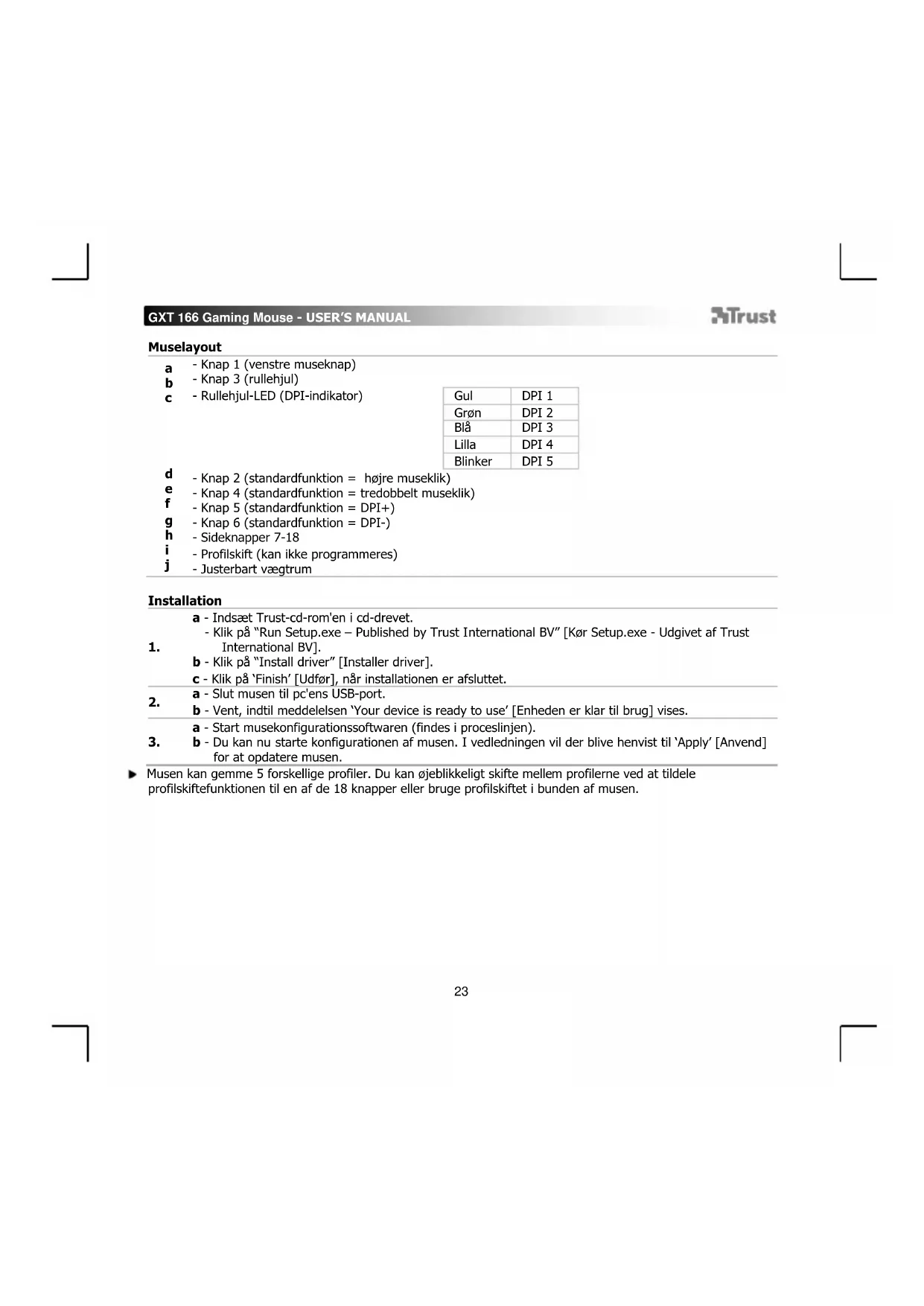
a - Indsaet Trust-cd-rom'en i cd-drevet.
- Klik på "Run Setup.exe - Published by Trust International BV" [Kør Setup.exe - Udgivet af Trust
International BV].
b - Klik på "Install driver" [Installer driver].
c - Klik på 'Finish' [Udfør], Near installationen er afsluttet.
a-Slut musen til pc'ens USB-port.
2. b - Vent, indtil meddeelsen 'Your device is ready to use' [Enheden er klar til brug] vises.
a - Start musekonfigurationssoftwaren (findes i proceslinjen).
3. b - Du kan nu starte konfigurationen af musen. I vedledningen vil der blive henvist til 'Apply' [Anvend] for at opdatere musen.
Muset kan gemme 5 forskellige profiler. Du kan ojeblikeligt skifte mellem profilerne ved at tildeprofilskiftefunktionen til en af de 18 knapper erer bruge profilskiftet i bunden af musen.
GXT 166 Gaming Mouse - USER'S MANUAL
ATrust
Knapprogramming
a - Klik pā fanen 'General' [Generelt].
b - Klik på knappen, som du vil gentildele.
c - Klik pa functiOnen, som du vil tildele.
- Klik på 'Apply' [Anvend] . Musen vil blive opdateret.
- Tildeling af en Funktion til sideknapperne.
a - I fanen 'General' [Generelt] skal du klikke pa 'Side' [Side] for at vise sideknapperne.
b - Klik pa knappen, som du vil gentildele.
c - Klik pa Funktionen, som du vil tildele.
- Klik på 'Apply' [Anvend] . Musen vil blive opdateret.
DPI-indstlinger
- Skift af DPI-indstillinger (profiler og DPI-indstillinger forbinds)
a - Klik pa' DPI'.
b - /Endre DPI-indstillingerne ved at bevage skyderne.
c - Klik på DPI-nummeret for at aktivere eller deaktivere indstillingen.
- Klik på 'Apply' [Anvend] . Musen vil blive opdateret.
Sadan indstilles X- og Y-aksen separat. Fjern markeringen i feltet 'LINK XY'.
Indstillinger af Light Manager
- AEndring af LED-lys
a - Klik pää 'Light' [Lys].
b - Vaelg den onskede LED-farve, aller vaelg en brugerdefineret farve.
c - /Endring af lysstyrkeniveau og udluftningshestighed.
- Klik på 'Apply' [Anvend]→. Musen vil blive opdateret.
GXT 166 Gaming Mouse - USER'S MANUAL
ATrust
Makroindstlinger
-
)prettelse af en makro. (Lagring af en række tastesekvenser i softwaren)
-
Gå til fanen 'General' [Generelt].
A - Klik pa knappen, som du vil gentilknytte.
B -Glid hen over 'Macro' [Makro].
- Klik p8 'Macro Manager'.
C - Opret en ny makro ved at klikke pa'New' [Ny].
- Indtast et navn pa den nye makro.
-Klikpa'OK'.
- Optagelse af en makro.
a -Vaelg en oprettet makro.
b - Klik pa optageknappen for at starte optagelsen af den foretrukne tastatursekvens.
- När du er færdig med at oprette makroen: Klik på stopknappen.
c - Musehandlinger kan tilfogjes ved at bruge menuen til hjo're (after optagelse).
-Luk Macro Manager, nár du er faerdig med at oprette makroer.
Tildeling af en makro.
- Nár du vil tildele en makro, skal du følge trin 8 a/b og vælge den foretrukne makro fra funkliionslisten.
-Klik pã’Apply' [Anvend]→.Musen vil blive opdateret.
Profilindstillinger
- Valg af profil
a - Vaelg en af de 5 ved at klikke pa den foretrukne profil.
Lagring ell er indlaesning af en brugerdefineret konfiguration
- Indtast navnet på musekonfigurationen, eller vælg den foretrukne profil, der skal indlæses.
-Klik pã 'Save/Open' [Gem/Abn]. -
Musekonfigurationen er nu gemt/indlaest.
-
Gendannelse af standardindstillinger
a - Klik pä 'Reset All' [Nulstil alle] for at nulstille alle profiler.
- Klik på 'Restore' [Gendan] for at gendanne 1 profil (aktuelt valgt profil).
b - Klik pä 'OK' [OK] for at nulstille alle indstlinger.
-Klik pÅ 'Apply' [Anvend] .Musen vil blive opdateret.
Hent spilspecifikke profiler fra Trusts websted http://www.trust.com/19816.
GXT 166 Gaming Mouse - USER'S MANUAL
Trust
Hiiren painikkeet
- For à tilordne en makro, følger du trinn 8 a/b og velger den ønskede makroen fra funksjonslisten.