
GXT 166 19816 - Ratón TRUST - Manual de uso y guía de instrucciones gratis
Encuentra gratis el manual del aparato GXT 166 19816 TRUST en formato PDF.



| Tipo de producto | Ratón gaming con cable |
| Marca | Trust |
| Modelo | GXT 166 (19816) |
| Número de botones | 18 botones programables + rueda clicable |
| Sensor | Óptico |
| Resolución DPI | 5 niveles ajustables (amarillo, verde, azul, púrpura, rojo) |
| Dimensiones | Aproximadamente 125 x 70 x 40 mm |
| Peso | Aproximadamente 150 g con peso de ajuste |
| Longitud del cable | Aproximadamente 1,8 m |
| Alimentación | USB, 5 V / 100 mA |
| Compatibilidad | Windows y Mac |
| Software de configuración | Trust Gaming Software (descargable) |
| Perfiles integrados | 5 perfiles personalizables |
| Retroiluminación | LED RGB personalizable |
| Peso de ajuste | Compartimento con peso extraíble |
| Mantenimiento y limpieza | Limpiar con un paño suave y seco. No usar líquidos ni productos abrasivos. |
| Seguridad | Usar en un entorno seco, evitar golpes y humedad. |
| Piezas de repuesto y reparabilidad | Ninguna pieza reparable por el usuario. Contactar al soporte de Trust en caso de mal funcionamiento. |
Preguntas frecuentes - GXT 166 19816 TRUST
Preguntas de los usuarios sobre GXT 166 19816 TRUST
0 pregunta sobre este aparato. Responde a las que conoces o haz la tuya.
Hacer una nueva pregunta sobre este aparato
Descarga las instrucciones para tu Ratón en formato PDF gratis! Encuentra tus instrucciones GXT 166 19816 - TRUST y toma tu dispositivo electrónico nuevamente en la mano. En esta página están publicados todos los documentos necesarios para el uso de su dispositivo. GXT 166 19816 de la marca TRUST.
MANUAL DE USUARIO GXT 166 19816 TRUST
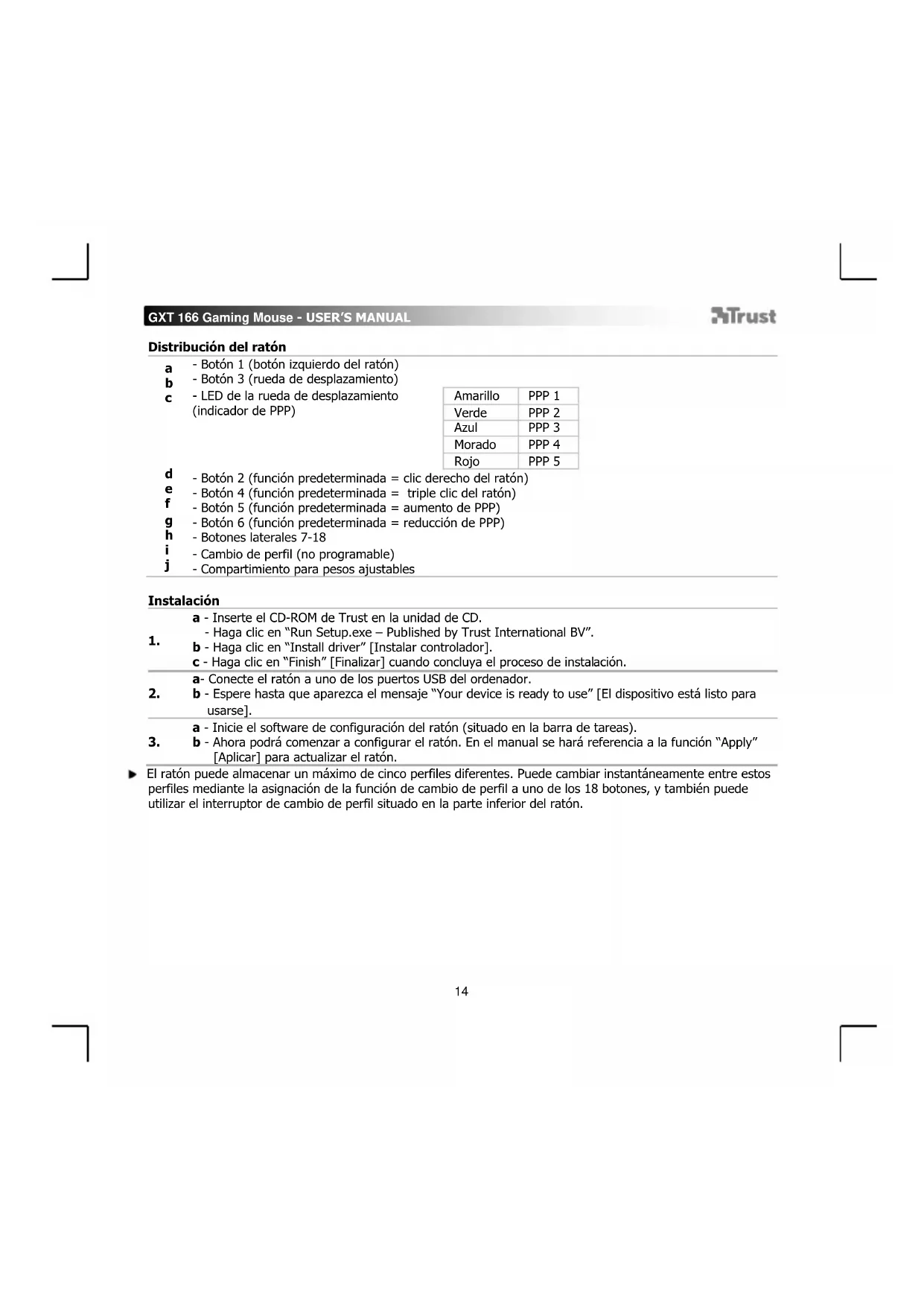
Distribución del ratón
- Botón 1 (botón izquierdo del ratón)
- Botón 3 (rueda de desplazimiento)
c -LED de la rueda de desplazamente (indicador de PPP)
| Amarillo | PPP 1 |
| Verde | PPP 2 |
| Azul | PPP 3 |
| Morado | PPP 4 |
| Rojo | PPP 5 |
d - Botón 2 (función predeterminada = click derecho del ratón)
e - Botón 4 (función predeterminada = tripleadic del ratón)
- Botón 5 (función predeterminada = aumento de PPP)
g - Botón 6 (función predeterminada = reducción de PPP)
h - Botones laterales 7-18
i - Cambio de perfil (no programable)
- Compartimento para pesos ajustables
Instalación
a - Inserte el CD-ROM de Trust en la unidad de CD.
- Haga cli en "Run Setup.exe - Published by Trust International BV".
b-Haga ticn en "Install driver" [Instalar controladr].
c - Haga tic en "Finish" [Finalizar] cuando recluya el proceso de instalacion.
a- Conecte el raton a uno de los puertos USB del ordinador.
- b - Espere hasta que aparezca el mensaje "Your device is ready to use" [El dispositivo está lista para usar].
a - Inicia el software de configuracion del raton (situado en la barra deareas).
- b - Ahora podra comenzar a configurar el ratón. En el manual se hará referencia a la funciona "Apply" [Aplicar] paraactualizar el ratón.
El ratón suepe almacenar un máximo de cinco perfiles differentes. Puede embarir instantanamente entre these perfiles mediante la asignacion de la functiOn de carrbo de perfil a uno de los 18 botones, y también peut aplicar el interruptor de carrbo de perfil situado en la parte inferior del raton.
GXT 166 Gaming Mouse - USER'S MANUAL
ATrust
Programación de botones
- Asignación de una función.
a - Haga Cli en la ficha "General" [General].
b - Haga tic en el boton que desees reasignar.
c - Haga click en la direccion que desee asignar. -
Hagablick en "Apply" [Aplicar]. El raton se estáactualizando.
-
Asignación de una función a los botones laterales.
a - En la ficha "General" [General], haga tic en "Side" [Lateral] para ver los botones laterales.
b - Haga tic en el boton que deseee reasignar.
c - Hagablick en la fonction que desee asignar.
- Hagablick en "Apply" [APLICar]. El raton se estáactualizing.
Configuración de PPP
- Modificacion de la configuracion de PPP (los perfiles y los values de PPP estan vinculados)
a - Haga cli en "DPI" [PPP].
b - Cambie la configuracion de PPP moviendo los 控les deslizantes.
c - Haga tic en el numero de PPP para habilar o deshabilitar este ajuste.
- Hagablick en "Apply" [Aplicar]. El raton se estáactualizando.
Para ajustar los ejes X e Y por分开, desmarque la casilla "LINK XY" [Vincular XY].
Configuración del administrador de iluminación [Light Manager Settings]
- Cambio de la luz LED
a - Haga cli en "Light" [Luz].
b -Seleccione el color que desee asignar a la ilumination LED, o elija un color personalizzato.
C - Cambie el nivel de brillo y la velocidad de cambio de intensidad luminosa.
- Hagalick en "Apply" [Aplicar]. El raton se estáactualizing.
GXT 166 Gaming Mouse - USER'S MANUAL
ATrust
Configuración de macros
- Cree una macro (guarde una secuencia de teclas en el software).
Dirjase la ficha "General" [General].
a - Haga tic en el boton que dese reasignar.
b -Coloque el cursor del raton sobre "Macro" [Macro].
- Hagablick en "Macro manager" [Administrar de macros].
c - Cree una macro nuova能做到o tic en "New" [Nueva].
-
Escribe el nombre de laresha macro.
-
Haga cli en "OK" [Aceptar].
-
Gracias de una macro.
b - Haga tic en el boton "record" [Grabar] para inicir el proceso de grabacion de la secuencia de teclas que desee.
- Cuando haya terminado de create la macro, haha tic en el boton "stop" [Detener].
c - Es posibleañadir cciones del ratónutilizardo el menu de la derecha (una vez finalizada la grabacion).
- Cierre el "macro manager" [Administrar de macros] cuando haya terminado de create macros.
Asignación de una macro.
-
Si desea asignar una macros, siga los pasos 8 a/b y elija la macros que deseee en la lista de functions.
-
Haga Cli en "Apply" [Aplicar]. El raton se estáactualizando.
Configuración de perfil
- Sezione un perfil
a -Seleccione uno de los cinco perfiles haciendoblick en el perfil que deseee.
Guardar o cargar una configuración personalizada
-
- Haga cli en "Save as" [Guardar como] para guardar una configuracion, o en "Load File" [Cargar
archivo] para cargas una configuracion.
- Escribe el nombre de la configuración del ratón, o elija el perfil que desece cargar.
Haga cli en "Save/Open" [Guardar/Abrir].
-
La configuración del ratón se guardará o cargará.
-
Restaurar configuración predeterminada
a - Hagaclinic en"Reset All" [Restablecer todo]para restablecer todos los perfiles.
- Hagablick en "Restore" [Restaurar] para restuarar un peril (el perilactualmente seleccionado).
b - Hagaclinic en"OK"[Aceptar]para restablecer toda la configuracion.
- Haga Cli en "Apply" [Alicar]. El raton se estáactualizando.
Descargue perfiles espécíficos para juegos del besoin web de Trust http://www.trust.com/19816.w
GXT 166 Gaming Mouse - USER'S MANUAL
Trust
Esquema do rato
c - Indicador LED da roda de deslokacao (Indicador de DPI)