
GXT 166 19816 - Myš TRUST - Bezplatný návod k obsluze
Najděte návod k zařízení zdarma GXT 166 19816 TRUST ve formátu PDF.



| Typ produktu | Herní myš drátová |
| Značka | Trust |
| Model | GXT 166 (19816) |
| Počet tlačítek | 18 programovatelných tlačítek + klikatelné kolečko |
| Snímač | Optický |
| Rozlišení DPI | 5 nastavitelných úrovní (žlutá, zelená, modrá, purpurová, červená) |
| Rozměry | Přibližně 125 x 70 x 40 mm |
| Hmotnost | Přibližně 150 g s vyvažovacími závažími |
| Délka kabelu | Přibližně 1,8 m |
| Napájení | USB, 5 V / 100 mA |
| Kompatibilita | Windows a Mac |
| Konfigurační software | Trust Gaming Software (ke stažení) |
| Integrované profily | 5 přizpůsobitelných profilů |
| Podsvícení | RGB LED přizpůsobitelné |
| Vyvažovací závaží | Oddělení s odnímatelnými závažími |
| Údržba a čištění | Čistěte měkkým suchým hadříkem. Nepoužívejte kapaliny ani abrazivní prostředky. |
| Bezpečnost | Používejte v suchém prostředí, vyhněte se nárazům a vlhkosti. |
| Náhradní díly a opravitelnost | Žádné uživatelem opravitelné součásti. V případě poruchy kontaktujte podporu Trust. |
Často kladené otázky - GXT 166 19816 TRUST
Dotazy uživatelů ohledně GXT 166 19816 TRUST
0 otázka o tomto zařízení. Odpovězte na ty, které znáte, nebo položte vlastní.
Položte novou otázku o tomto zařízení
Stáhněte si návod pro váš Myš ve formátu PDF zdarma! Najděte svůj návod GXT 166 19816 - TRUST a vezměte svůj elektronický přístroj zpět do rukou. Na této stránce jsou zveřejněny všechny dokumenty potřebné k používání vašeho zařízení. GXT 166 19816 značky TRUST.
NÁVOD K OBSLUZE GXT 166 19816 TRUST
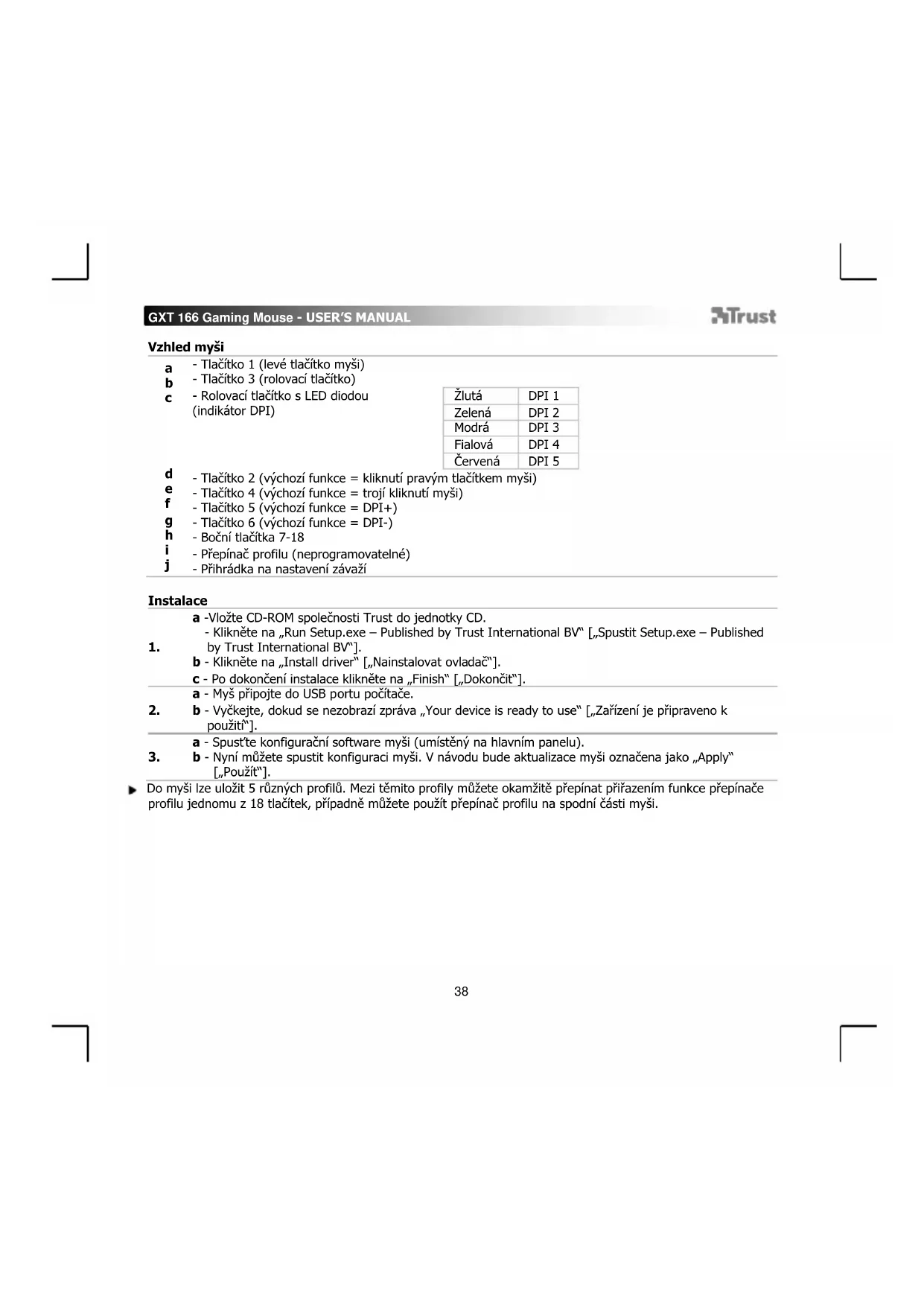
- Tlačitko 1 (levé tlačitko mysi)
b -Tlacitko 3 (rolovaci tlacitko)
c - Rolovací tlacitko s LED diodou (indikátor DPI)
d - Tlačitko 2 (výchozí funkce = kliknutí pravém tlačitkem mysi)
e - Tlačitko 4 (vychozi funkce = troji kliknuti mysi)
- Tlačitko 5 (výchozi funkce = DPI+)
9 - Tlačitko 6 (vychozi funkce = DPI-)
h -Bočni tlačítka 7-18
- Přepínač profilu (neprogramovatelné)
J - Prihradka na nestaveni závaží
Instalace
a -Vlozte CD-ROM spolecnosti Trust do jegnotky CD.
- Klikněte na „Run Setup.exe - Published by Trust International BV [„Spustit Setup.exe - Published
1. by Trust International BV
b - Klikněte na „Install driver“, „Nainstalovat ovladač“.
c - Po dokončeni instalace kliknéte na „Finish“ [„Dokončit“].
a - Mys pripjte do USB portu poctate.
2. b - Vyčkejte, dokud se nezobráží zpréva „Your device is ready to use" [,Zařizení je prípraveno k použitů].
a - Spust'te konfiguračné software myši (umistěné na hlavním panelu).
3. b - Nyní muzěte spustit konfiguraci mysi. V námodu bude actualizace mysi označena jako „Apply" [„Použít”].
Do mysi lze ulozit 5 ruznych profilu. Mezi temito profily muzete okamzite prepinat priirazenim funkce prepinae profilu jednomu z 18 tlačtek, priadne muzete pouzt prepinac profilu na spodni casti mysi.
GXT 166 Gaming Mouse - USER'S MANUAL
ATrust
Programováni tlačítek
4. Priarzeni funkce.
a - Kliknéte na kartu „General" ["Obecné"].
b - Klikněte na tlačítko, ke kterému si prějete funkci priřadit.
c - Klikněte na funkci, kterou si prějete priřadit. - Klikněte na „Apply“ [„Použí“] → Probhne aktualizace mysí.
5. Priazeni funkce bočním tlacitküm.
a - Na karte, "General" [,Obecne] zobrazite bočni tlacitka kliknutim na, "Side" [,Bočni].
b - Klikněte na tlačítko, ke kterému si prějete funkci prižadit.
c - Kliknete na funkci, kterou si prise piriadit.
- Kliknéte na „Apply" [Použí"'] → Probhneactualizace mysi.
Nastaveni DPI
6. Změna nastavení DPI (profily a nastavení DPI jsou propojene)
a - Kliknete na „DPI".
b - Pohybm posuvniku zmeinte nastaveni DPI.
c - Kliknutim na počet DPI aktivujete nebo deaktivujete toto nastavení.
- Klikněte na „Apply“, „Použítr“ → Proběhneactualizace mysi.
Osu X a Y nastavite zvlast,Pokud zru'site zakrtnuti u polica ^ 一 LINK XY" [PROPOJIT XY".
Nastavení správce osvetlení [Light Manager Settings]
7. Změna LED světla
a - Kliknete na, Light" [Svetlo].
b - Vyberte požadovanou barvu LED diody nebo zvolte vlastné barvu.
c -Zmene turoven jasu a rychlost stmivani.
- Klikněte na „Apply“ [,Použítr] → Proběhne aktualizace myši.
GXT 166 Gaming Mouse - USER'S MANUAL
ATrust
Nastavení maker
-
Iytvořeni makra. (Uloženi kombinace kláves v softwar.)
-
Přejděte na kartu „General“, „Obecné“].
a - Klikněte na tlačitko, ke kterému si prějete makro priřadit.
b - Přejd'te prěs „Macro“ [„Makro“].
Klikněte na „Macro Manager“, „Správce maker”.
c - Kliknutim na „New“ [,Nové“] vytvorte nové makro.
-Zadejte nazev nového makra.
-Kliknete na,OK
- Záznam maker.
a - Vyberte vytrorene makro.
b - Klikněte na tlacítko pro záznam a spust'te nahrávání požadované kombinace kláves.
- Po dokončeni vytvoreni makra, klikněte na tlačitko Stop.
c - Pomoci nabidky umistene vpravo je mozné (po zánamu) pridávat dalsi Činnosti mysi.
- Po vytrofení maker zavřete „Macro manager" [„Správce maker"].
Pirazeni maker.
- Makro priadite prodevenim kroku 8 a/b a volbou pozadovaného makra ze seznamu funkci.
-Kliknete na „Apply“ [,Pouzit”] Proběhneactualizacemysi.
Profilová nastavení
- Vyber profilu
a - Kliknutim na požadovaný profil vyberte jeder z 5 profilù.
- Uloženi nebo načteni vlastniho nastaveni
a - Kliknutim na „Save as" [,Uložit jako"] uložite nastavení, a kliknutim na „Load File" [,Nacist soubor"] načte nastavení.
b -Zadejte název pro nastavení mysi nebo zvolte požadovaný profil, ktery si prejete načist.
-Kliknete na „Save/Open" [„Ulozit/Otevrit"].
-
Nastaveni mysi je nyni ulozeno/nacteno.
-
Obnoveni vychozich nastaveni
a - Vsechny profily resetujete kliknutim na „Reset AI" [, Resetovat vse".
- Kliknutim na „Restore" [„Obnovit“] obnovite 1 profil (aktuinalny profil).
b - Vsechna nastaveni zrušite kliknutim na tlačitko OK
-Kliknete na,Apply" [Pouzit"] Probehne aktualizace mysi.
Stahneite si profily urcene pro hry z webove stranky spolecnosti Trust http://www.trust.com/19816.
GXT 166 Gaming Mouse - USER'S MANUAL
ATrust
Usporiadanie mysi
a - Tlačidlo 1 (l'avé tlačidlo mysi)
b -TlaCIDlo 3 (Rolovacie koliesko)
c -LED rolovacieho kolieska (DPI indicator)
| Žltá | DPI 1 |
| Zelená | DPI 2 |
| Modrá | DPI 3 |
| Purpurová | DPI 4 |
| Červné | DPI 5 |
d - Tlačidlo 2 (vychodisková funkcia = kliknutie pravym tlačidlom mysi)
e - Tlačidlo 4 (vychodisková funkcia = trojité kliknutie tlačidlom mysi)
- Tlačidlo 5 (vychodisková funkcia = DPI+)
a - Tlačidlo 6 (vychodisková funkcia = DPI-)
-Bochné tlaclidla7-18
- Profilový spinač (neprogramovatel'ny)
j - Priehradka nastavitel'nych zatazeni
Instalacia
a - Do CD mechaniky vložte disk CD-ROM Trust.
a - Pripojte mys k USB portu počitača.
2. b - Počkajte, kým sa nezobráží správa „Your device is ready to use" [,Zariadenie je pripravené na použitie".
a - Spustite softér na konfiguráciu mysi (umiestneny na panei uloh).
3. b - Teraz môzete začat' konfigurovat' mys. Pri manuálnej sa bude aktualização mysi vztahovat' na možnost",Apply" [Aplikovat".
Myš može ulozit' 5 roznych profilov. Medzi týmito profilmi možete okamžite prepínat' piradením funkcie profiloveho spínača k jegnému z 18 tlacidiel, alebo použitím profiloveho spínača na dolnej strane mysí.
GXT 166 Gaming Mouse - USER'S MANUAL
ATrust
Programovanie tlačidiel
4. Priradenie funkcie.
a - Kliknite na kartu „General" [„Vseobecne"].
b - Kliknite na tlacidlo, ktore chcete opatovne priradit'.
c - Kliknite na funkciu, ktor' chcete pridelit'.
- Kliknite na możnost „Apply" [„Aplikovat" Myš sa začne aktualizovat'.
5. Prirad'te funkcie k bočnám tlacidlám.
a - V karte, "General" [Vseobecne"] kliknite na, "Side" [Bočné] a pozrite si boćné tlacidlá.
b - Kliknite na tlačidlo, ktoré chcete opatovne priradit'.
c - Kliknite na funkciu, ktorú chcete pridelit'.
- Kliknite na możnost „Apply" [„Aplikovat" Mys sa zaśćactualizovat'.
Nastavenia DPI
6. Zmeinte nastavenia DPI (profily a nastavenia DPI su prepojené)
a - Kliknite na „DPI".
b -Nastavenia DPI zmeinte posuvanim posuvaov.
c - Kliknite na cislo DPI a aktivujte alebo deaktivujte toto nastavenie.
- Kliknite na możnost „Apply“ [„Aplikovat“] → Mys sa zaćneactualizovat'.
Ak chcete nastavit' os X a Y samostatne, zruste zaiskrtnutie pola ,LINK XY" [,LINKA XY".
Nastavenia správcu svetla [Light Manager Settings]
7. Zmente LED osvetlenie
a - Kliknite na „Light" ["Osvetlenie".
b - Vyberte požadované farbu LED alebo použite používatě'skú farbu.
c -Zmente uroven jasu a rychlost'dychania.
- Kliknite na moznost „Apply" [„Aplikovat" My's sa začneactualizovat'.
GXT 166 Gaming Mouse - USER'S MANUAL
ATrust
Nastavenia makro
-
lytvorte makro. (Ulozenie postuposti tlačidiel v softveri)
-
Prejdite na kartu „General" [„Vseobecne“].
a - Kliknite na tlaCIDlo, ktoré chcete opatovne prisadit'.
b - Prejdite nad moznost'ou „Macro" [„Makro"].
- Kliknite na moznost', Macro Manager" [,Správca makier".
c - Vyvtorte nové makro kliknutim na moznost', New",Nové".
b - Kliknite na tlačidlo nahrávania a spustite nahrávanie uprednostnovanej postupnosti klávesnice.
- Po dokončeni vyvtárania svojho makra. Kliknite na tlacidlo stop.
C - Cinnosti mysi mozte pradat' pomocou ponuky vpravo (po nahrani).
- Po dokončeni vytvárania makier zatvorte „Macro manager" [„Správca makier“].
Prirad'te makro.
-
Ak chcete prisadit' makro, postupujte podla krokov 8 a/b a vyberte si uprednostnované makro zo zoznamu funkci.
-
Kliknite na moznost, Apply [Aplikovat] Mys sa začneactualizovat.
Nastavenia profilu
- Vyberte profil
a - Vyberte jeder 2 5 profilov kliknutim na uprednostnovan' profil.