
GXT 166 19816 - Egér TRUST - Ingyenes használati útmutató
Találja meg az eszköz kézikönyvét ingyenesen GXT 166 19816 TRUST PDF formátumban.



| Termék típusa | Vezetékes gaming egér |
| Márka | Trust |
| Modell | GXT 166 (19816) |
| Gombok száma | 18 programozható gomb + kattintható görgő |
| Érzékelő | Optikai |
| DPI felbontás | 5 állítható szint (sárga, zöld, kék, lila, piros) |
| Méretek | Kb. 125 x 70 x 40 mm |
| Súly | Kb. 150 g beállító súllyal |
| Kábel hossza | Kb. 1,8 m |
| Tápellátás | USB, 5 V / 100 mA |
| Kompatibilitás | Windows és Mac |
| Konfigurációs szoftver | Trust Gaming Software (letölthető) |
| Beépített profilok | 5 személyre szabható profil |
| Háttérvilágítás | Testreszabható RGB LED |
| Beállító súly | Rekesz kivehető súllyal |
| Karbantartás és tisztítás | Tisztítsa puha, száraz ruhával. Ne használjon folyadékokat vagy maró hatású tisztítószereket. |
| Biztonság | Száraz környezetben használja, kerülje az ütéseket és a nedvességet. |
| Alkatrészek és javíthatóság | Nincs felhasználó által javítható alkatrész. Működési probléma esetén lépjen kapcsolatba a Trust támogatással. |
Gyakran ismételt kérdések - GXT 166 19816 TRUST
Felhasználói kérdések a következőről GXT 166 19816 TRUST
0 kérdés erről a készülékről. Válaszolj azokra, amiket ismersz, vagy tedd fel a sajátod.
Tegyél fel egy új kérdést erről a készülékről
Töltse le az útmutatót a következőhöz Egér PDF formátumban ingyenesen! Találja meg kézikönyvét GXT 166 19816 - TRUST és vegye vissza elektronikus eszközét a kezébe. Ezen az oldalon közzé van téve az eszköze használatához szükséges összes dokumentum. GXT 166 19816 márka TRUST.
HASZNÁLATI ÚTMUTATÓ GXT 166 19816 TRUST
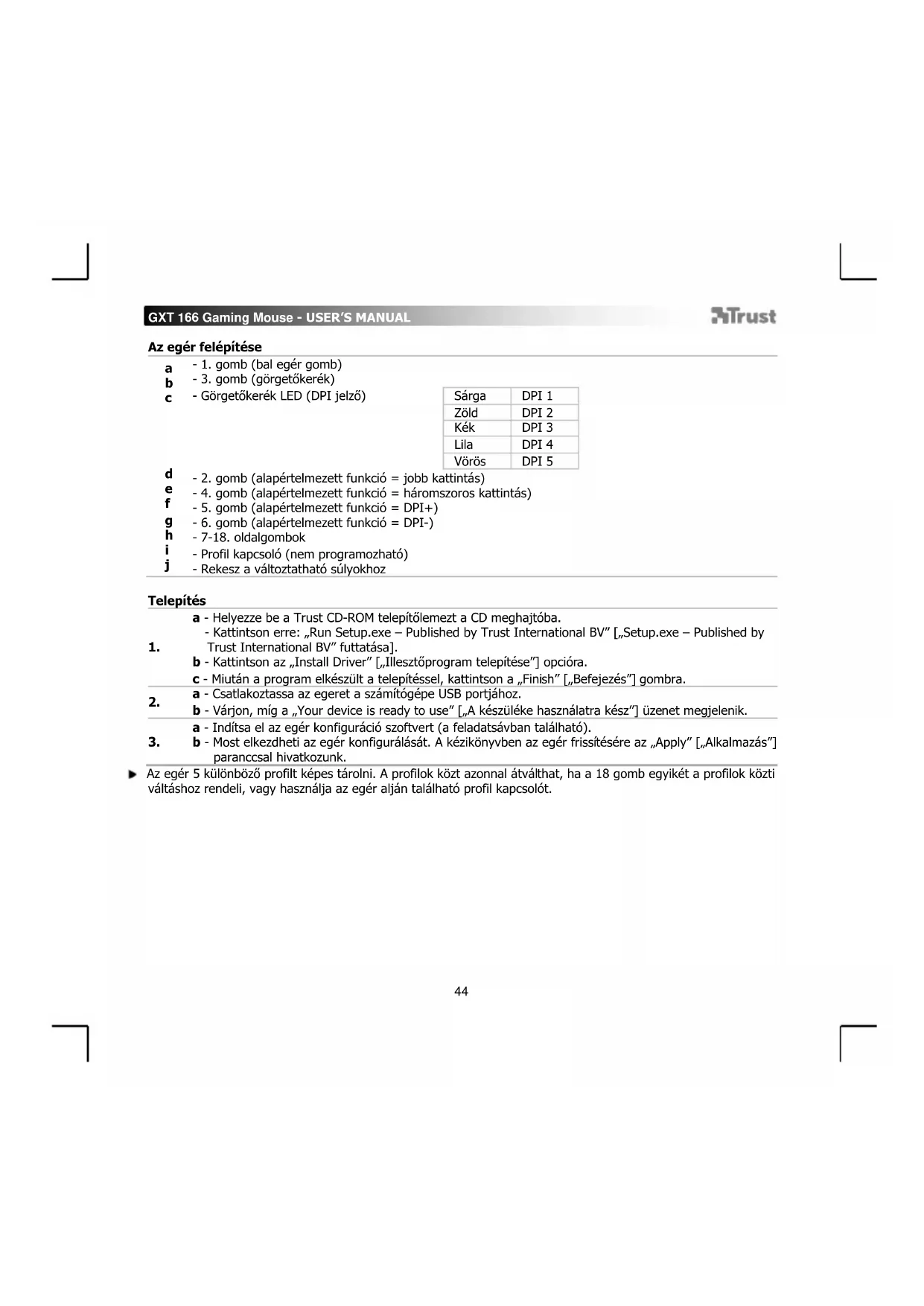
| Sárga | DPI 1 |
| Zöld | DPI 2 |
| Kék | DPI 3 |
| Lila | DPI 4 |
| Vörös | DPI 5 |
d -2.gomb(alapertelmezettfunkcioj jobbkattintas)
e -4. gomb (alapertelmezett funkcio = haromszoros kattintas)
-5.gomb(alapertelmezettfunkcio DPI+)
g -6.gomb(alapertelmezttunkcio DPI-)
h -7-18. oldalgombok
- Profil kapcsoló (nem programozhato)
J -Rekesz a valtoztathato sulyokhoz
Telepités
a - Helyezze be a Trust CD-ROM telepitolemezt a CD meghajtóba.
- Kattintson erre: „Run Setup.exe – Published by Trust International BV" [„Setup.exe – Published by
Trust International BV" futtatasa].
b - Kattintson az „Install Driver" [„Illesztóprogram telepitése" opcióra.
c - Miután a program elkészült a telepitéssel, kattintson a „Finish" [„Befejezes“] gombra.
a - Csatlakoztassa az egeret a szamitógepe USB portjához.
2. b - Varjon, mig a "Your device is ready to use" [A keszüléke használatra kész"] üzenet megjelenik.
a - Inditsa el az eger konfiguracio szoftvert (a feladatsavban talalhato).
3. b - Most elkezdheti az eger konfiguralasat. A kezikonyvben az eger frissitésere az „Apply" [,Alkalmazás" paranccsal hivatkozunk.
- Az egér 5 kūlönbožo profilt képes tárolni. A profilok kōzt azonnal átváthat, ha a 18 gomb egyikét a profilok kōzti vátáshoz rendeli, vagy használja az egér aljan taláható profil kapcsolét.
GXT 166 Gaming Mouse - USER'S MANUAL
ATrust
A gombok programozása
- Funkcio hozzárendelése.
a - Kattintson a „General" [„Altalandos" ] lapra.
b - Kattintson a gombra, melyet szeretne ujra hozzarendlini.
c - Kattintson a hozzárendeli kívant fungcióra. -
Kattintson az „Apply“ [„Alkalmazás“] gombra → Az eger funkció frissülnek.
-
Funkcio hozzárendelése az oldalgombokhoz.
a -A,General" [Altalanos] Iapon kattintson a,Side" [Oldal] gombra az oldalgombok megtekintesehez.
b - Kattintson a gombra, melyet szeretne uyra hozzarendelni.
c - Kattintson a hozzárendelni kívant funkcióra.
- Kattintson az „Apply“ [„Alkalmazás“] gombra → Az egér funkció frissülnek.
DPI beallitasok
- Valtozatta meg a DPI beallitasokat (a profilok es a DPI beallitasok osszekottetésben allnak)
a - Kattintson a „DPI" gombra.
b - A csuszak mozgatasával valtoztassa meg a DPI beallitásokat.
c - A beallitas engedelysezesehz vagy letiltasahoz kattintson a DPI szamra.
- Kattintson az „Apply" [„Alkalmazás“] gombra → Az eger funkció frissülnek.
Az X és Y tengely egymastóf független beallitásához szüntesse meg a kijelólést a „LINK XY" [,XY ÖSSZEKAPCSOLVA"] mezőben.
A Fenykezelö beallitásai [Light Manager Settings]
- A LED fény megvaltoztatása
a -Kattintson a,Light" [,Feny] gombra.
b - Valassza ki a kivant LED szint vagy valasszon egy egyedi szint.
c - Valtoztassa meg a fenyerosztint es a pulzalas sebessegt.
- Kattintson az „Apply" ["Alkalmazás"] gombra → Az eger funkció frissülnek.
GXT 166 Gaming Mouse - USER'S MANUAL
ATrust
Makrobeallitasok
-
Akro letrehoza. (Taroljon el egy billentyusorozatot a szoftverben)
-
Lépjen a „General“ [„Altalandos“] lapra.
a - Kattintson a gombra, melyet szeretne ujra hozzarendelni.
b -Vigyeakurzorta,Macro" [,Makro^ ] felirat folé.
-Kattintson a „Macro Manager" [,Makrokezlo"gombra.
c - Hozzon litre egy uy makrot a, New" [Uj] gombra kattintva.
- Adja meg az uy makro nevét.
-Kattintson az ^ gombra.
9. Makró rögzítésé.
a - Valasszon ki egy elkésztett makrot.
b - Kattintson a felvetel gombra a kivant billentyusorozat rogzitesenek elinditasahoz.
- Ha elkészült a makro létrehozaséval, kattintson a leallitás gombra.
c - Tovabbi egermuveleket a jobb oldali menu hasznalatal adhat hozza (a felvetel utan).
- Ha vegzett a makrók létrehozasával, zárja be a „Macro manager" [„Makrókezelót“].
Makro hozzärendelése.
- Makró hozzárendeléséhez kõvesse a 8 a/b lépëseket, majd a funkciolistáblóvalassza ki a kivistmakróć.
- Kattintson az „Apply" [„Alkalmazás“] gombra → Az eger funkció frissūnnek.
Profilbeállitások
10. Profil kivalasztasa
a - Valassza ki az 5 profil egyikét: kattintson a kivant profilra.
10. Egyénibéallitasmentésvagy betöltese
a - Kattintson a „Save as" ["Mentés máként"] opcióra a beállías mentéséhez vagy a „Load File" ["Fajl betöltése"] opcióra a beállías betöltéséhez.
b - Irjon be egy nevet az egerbeallitashoz vagy valassza ki a betolteni kivant profit.
-Kattintson a,Save/Open" [Mentes/Megnyitas" ] gombra.
- A program elmenti/betöl'ti az egérbeaillíst.
11. Alapertelmezett beallitások visszaállitása
a - Kattintson a „Reset All" [Összes alaphelyzetbe/allitasa"opcióra az összes profil alaphelyzetbe allitásához.
- Kattintson a „Restore" [„Visszaaillitas" ] opcióra 1 profil (a jelenleg kivalasztott profil) visszaaillitásához.
b - Kattintson az "OK" gombra az összes beállitas alaphelyzetbe állitásához.
- Kattintson az „Apply" [Alkalmazás"g] gombra Az eger funkció frissülnek.
Töltsen le jaték-specifikus profilokat a Trust honlapáról: http://www.trust.com/19816.
GXT 166 Gaming Mouse - USER'S MANUAL
ATrust
Prezentare mouse
- Buton 1 (buton mouse stanga)
b -Butonul 3 (Rotita de derulare)
c -LED rotita de derulare (Indicator DPI)
| Galben | DPI 1 |
| Verde | DPI 2 |
| Albastru | DPI 3 |
| Purpuriu | DPI 4 |
| Roşu | DPI 5 |
d -Buton 2 (functie implicita = cli-dreapta mouse)
e -Buton 4 (functie implicita = clic triplu mouse)
- Buton 5 (functie implicita = DPI+)
g -Buton 6 (functie implicita DPI-)
h -Butoane laterale 7-18
i - Comutare profil (nu poate fi programat)
- Compartment greutata ajustabile