
GXT 166 19816 - Mouse TRUST - Manuale utente e istruzioni gratuiti
Trova gratuitamente il manuale del dispositivo GXT 166 19816 TRUST in formato PDF.



| Tipo di prodotto | Mouse da gaming cablato |
| Marca | Trust |
| Modello | GXT 166 (19816) |
| Numero di pulsanti | 18 pulsanti programmabili + rotella cliccabile |
| Sensore | Ottico |
| Risoluzione DPI | 5 livelli regolabili (giallo, verde, blu, porpora, rosso) |
| Dimensioni | Circa 125 x 70 x 40 mm |
| Peso | Circa 150 g con pesi di regolazione |
| Lunghezza del cavo | Circa 1,8 m |
| Alimentazione | USB, 5 V / 100 mA |
| Compatibilità | Windows e Mac |
| Software di configurazione | Trust Gaming Software (scaricabile) |
| Profili integrati | 5 profili personalizzabili |
| Retroilluminazione | LED RGB personalizzabile |
| Pesi di regolazione | Scomparto con pesi rimovibili |
| Manutenzione e pulizia | Pulire con un panno morbido e asciutto. Non utilizzare liquidi o prodotti abrasivi. |
| Sicurezza | Utilizzare in un ambiente asciutto, evitare urti e umidità. |
| Pezzi di ricambio e riparabilità | Nessuna parte riparabile dall'utente. Contattare il supporto Trust in caso di malfunzionamento. |
Domande frequenti - GXT 166 19816 TRUST
Domande degli utenti su GXT 166 19816 TRUST
0 domanda su questo apparecchio. Rispondi a quelle che conosci o fai la tua.
Fai una nuova domanda su questo apparecchio
Scarica le istruzioni per il tuo Mouse in formato PDF gratuitamente! Trova il tuo manuale GXT 166 19816 - TRUST e riprendi in mano il tuo dispositivo elettronico. In questa pagina sono pubblicati tutti i documenti necessari per l'utilizzo del tuo dispositivo. GXT 166 19816 del marchio TRUST.
MANUALE UTENTE GXT 166 19816 TRUST
- Restore default settings
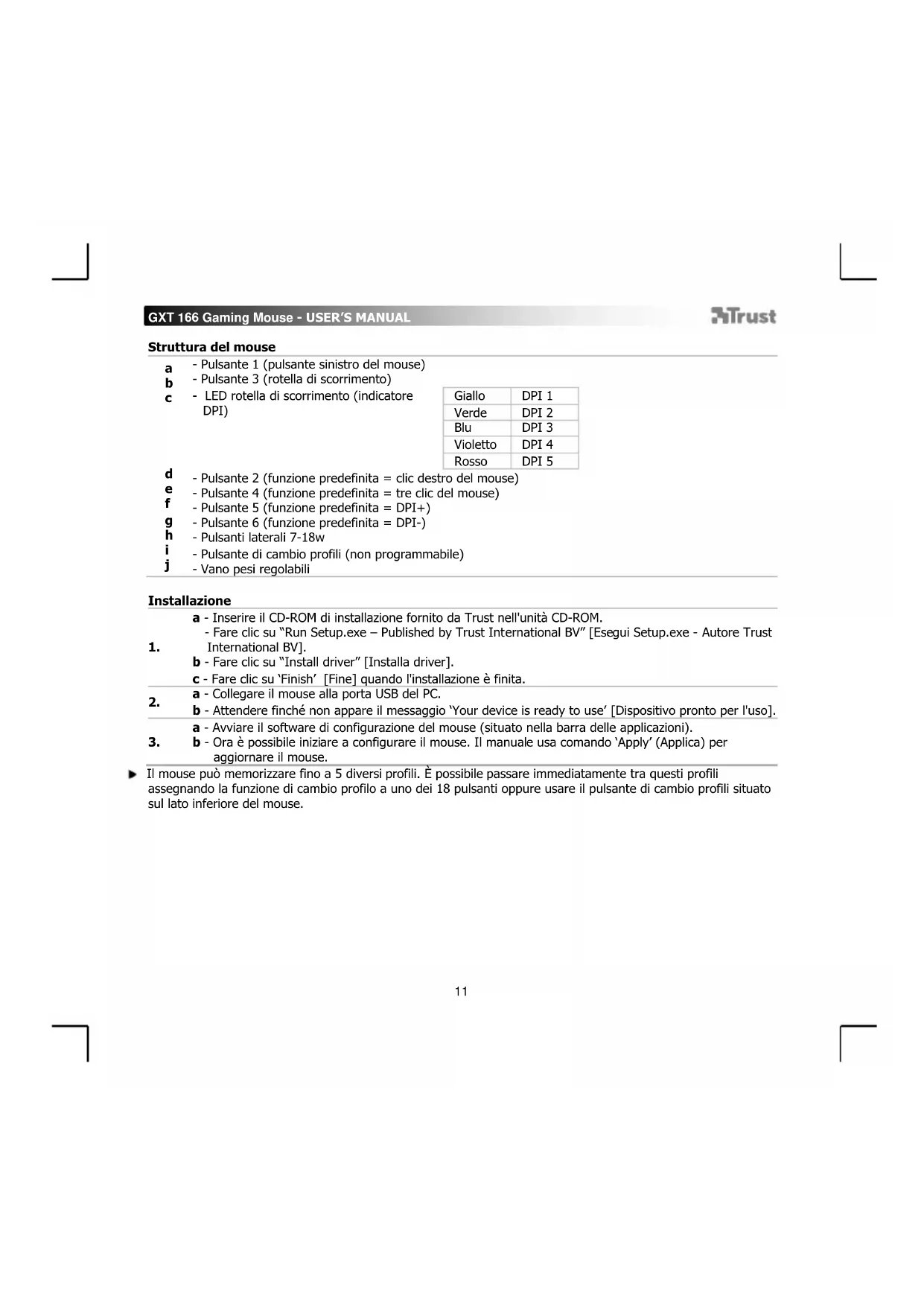
a - Pulsante 1 (pulsante sinistro del mouse)
b - Pulsante 3 (rotella di scorrimento)
c -LED rotella di scorrimento (indicatore DPI)
| Giallo | DPI 1 |
| Verde | DPI 2 |
| Blu | DPI 3 |
| Violetto | DPI 4 |
| Rosso | DPI 5 |
d - Pulsante 2 (funzione predefinita = clc destro del mouse)
e - Pulsante 4 (funzione predefinita = tre clic del mouse)
- Pulsante 5 (funzione predefinita = DPI+)
g - Pulsante 6 (funzione predefinita = DPI-)
h - Pulsanti laterali 7-18w
- Pulsante dichio profili (non programmabile)
- Vano pesi regolabili
Installazione
| 1. | a - Inserire il CD-ROM di installatione fornito da Trust nell'unità CD-ROM. - Fare cliq su "Run Setup.exe - Published by Trust International BV" [Esegui Setup.exe - Autore Trust International BV]. b - Fare cliq su "Install driver" [Installa driver]. c - Fare cliq su 'Finish' [Fine] quando l'installazione è finita. |
| 2. | a - Collegare il mouse alla porta USB del PC. b - Attendere finché non appeare il messaggio 'Your device is ready to use' [Dispositivo pronto per l'uso]. |
| 3. | a - Avviare il software di configurazione del mouse (situato nella barra delle applicazioni). b - Ora è possibile iniziare a configurare il mouse. Il manuale usa lavoro 'Apply' (Applica) per aggiornare il mouse. |
Il mouse può memorizzare fino a 5 diversi profili. è possibile passare immediatamente tra questi profili assegnando la funzione dichio profil o uno dei 18 pulsanti oppure usare il pulsante di cuiatio situato sul lato inferiore del mouse.
GXT 166 Gaming Mouse - USER'S MANUAL
ATrust
Programazione dei pulsanti
- Assegnazione di una funzione.
a - Fare clic sulla scheda 'General'.
b -Fare clsc sul pulsante che si desidera riassegnare.
c - Fare cigl sulla funzione che si desidera assegnare. -
Fare cli su 'Apply' Il mouse viene aggiornato.
-
Assegnazione di una funzione ai pulsanti laterali.
a - Nella scheda 'General', fare dic su 'Side' per visualizzare i pulsanti laterali.
b - Fare cig sul pulsante che si desidera riassegnare.
c - Fare clsculla funzione che si desidera assegnare.
- Fare cli su 'Apply' Il mouse viene aggiornato.
Impostazioni DPI
- Modifica delle impostazioni DPI (i profili e le impostazioni DPI vengono collegate)
a -Fare cliC su 'DPI'.
b - Modificare le impostazioni DPI spostando i cursori.
c - Fare cli c sul numero DPI per attivare o disattivare questa impostazione.
- Fare cli suApply^ Il mouse viene aggiornato.
Per impostare I'asse X e Y separatamente, Deselectionare la casella 'LINK XY'.
Impostazioni della luminosità (Light Manager Settings)
7.Modifica della luce LED
a -Farecliscu'Light'.
b - Selezionare il colore desiderato per il LED oppure scegliere un colore personalizzato.
c - Modificare il livello di luminosità e la velocità di lampeggio.
- Fare clc su 'Apply' Il mouse viene aggiornato.
GXT 166 Gaming Mouse - USER'S MANUAL
ATrust
Impostazione di macro
-
Creazione di una macro. (memorizzare una sequenza di tasti nel software)
-
Andare alla scheda 'General'.
a - Fare clc sul pulsante che si desidera riassegnare.
b - Puntare su 'Macro'.
-Fareclicsu'MacroManager'.
c - Creare una nuova macro facendo cliq su 'New'.
- Immettere il nome della nome della nuova macro.
-Fareclicsu'OK'.
- Registrazione di macro.
a - Selezionareuna macrocreata.
-
Fare cig sul pulsante di registrazione per iniziare a registrar la sequenza preferita da tastiera.
-
Al terme della creazione della macro, Fare cliq sul pulsante di arresto.
c - É possibie aggiuungere azioni del mouse tramite il menu a destra (dopo la registrazione).
- Chiudere il 'macro manager' al termine della creazione delle macro.
Asseg Nazionale di una macro.
-
Per assegnare una macro, seguire i punti 8 a/b e scegliere la macro preferita dall'elenco delle funzioni.
-
Fare cli su Apply' Il mouse viene aggiornato.
Impostazioni dei profili
- Sezione di un profilo
A - Selezionare uno dei 5 profili facendo cli su quello preferito.
- Salvataggio o caricamento di un'impostazione personalizzata
a - Fare cli su Save as' per salvare un'impostazione o su 'Load File' per caricare un'impostazione.
b - Inserire un nombre per l'impostazione del mouse oppure scegliere il profilo preferito da caricare.
-Fareclic su Save/Open
-
Ora l'impostazione del mouse è salvata/caricata.
-
Ripristino delle impostazioni di default
a - Fare cli su Reset All' per reimpostare tutti i profili.
- Fare cig su 'Restore' per ripristinare 1 profilo (profilo attualmente selezionato).
b - Fare cli suOK per reimpostare tutte le impostazioni.
- Fare cli su^ Apply' Il mouse viene aggiornato.
Scaricare i profili specifici del gioco dal site web Trust all'indirizzo http://www.trust.com/19816.
GXT 166 Gaming Mouse - USER'S MANUAL
Trust
a -Selezione una macro que haya催生.
a -Selezione umamacrocriada.
b - Clique no botao de gravacao para iniciar a gravacao da sequencia de teclas pretendida.
a -Selezione umamacrocriada.
(1) (2) (3) (4) (5) (6) (7) (8) (9) (10)
yIg> b0 0scly OK y
wglal wzj ay Apply ylc jol
