
GXT 166 19816 - мышь TRUST - Бесплатное руководство пользователя
Найдите руководство к устройству бесплатно GXT 166 19816 TRUST в формате PDF.



| Тип продукта | Проводная игровая мышь |
| Бренд | Trust |
| Модель | GXT 166 (19816) |
| Количество кнопок | 18 программируемых кнопок + кликабельное колесо |
| Сенсор | Оптический |
| Разрешение DPI | 5 регулируемых уровней (жёлтый, зелёный, синий, фиолетовый, красный) |
| Размеры | Примерно 125 x 70 x 40 мм |
| Вес | Примерно 150 г с регулировочным грузом |
| Длина кабеля | Примерно 1,8 м |
| Питание | USB, 5 В / 100 мА |
| Совместимость | Windows и Mac |
| Программное обеспечение для настройки | Trust Gaming Software (скачиваемый) |
| Встроенные профили | 5 настраиваемых профилей |
| Подсветка | Настраиваемая RGB-подсветка |
| Регулировочный груз | Отсек со съёмным грузом |
| Уход и чистка | Чистить мягкой сухой тканью. Не использовать жидкости или абразивные средства. |
| Безопасность | Использовать в сухом месте, избегать ударов и влажности. |
| Запасные части и ремонтопригодность | Нет деталей, подлежащих ремонту пользователем. При неисправности обращайтесь в службу поддержки Trust. |
Часто задаваемые вопросы - GXT 166 19816 TRUST
Вопросы пользователей о GXT 166 19816 TRUST
0 вопрос об этом устройстве. Ответьте на те, что знаете, или задайте свой.
Задать новый вопрос об этом устройстве
Скачайте инструкцию для вашего мышь в формате PDF бесплатно! Найдите своё руководство GXT 166 19816 - TRUST и возьмите своё электронное устройство обратно в руки. На этой странице опубликованы все документы, необходимые для использования вашего устройства. GXT 166 19816 бренда TRUST.
РУКОВОДСТВО ПОЛЬЗОВАТЕЛЯ GXT 166 19816 TRUST
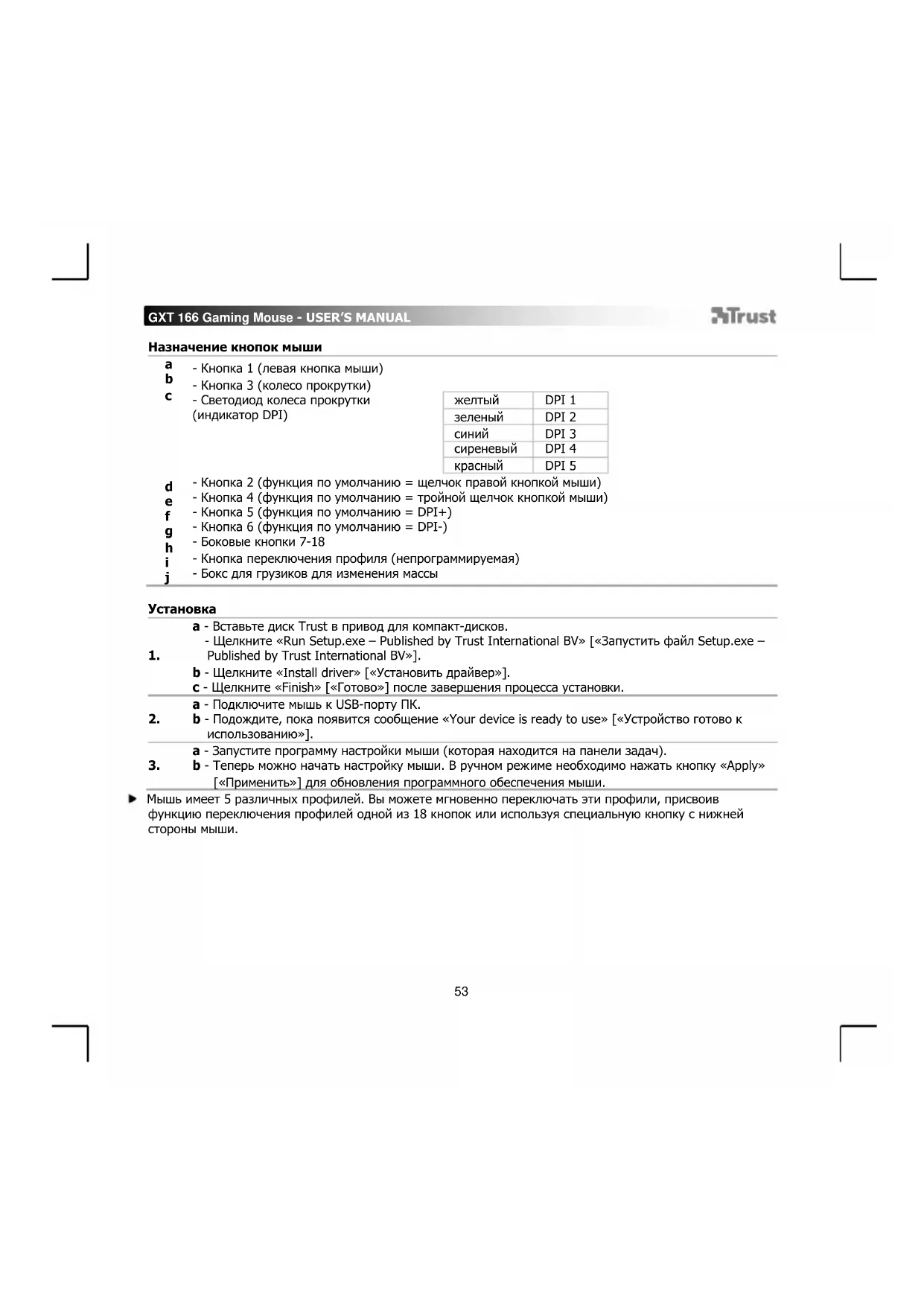
| 1. | a - Вставы доск Trust в пивовдля komпакт-досков. - Шенинite «Run Setup.exe - Published by Trust International BV» [«Занустов phай Setup.exe - Published by Trust International BV»]. |
| b - Шенинite «Install driver» [«Установы дайberг»]. | |
| c - Шенинite «Finish» [«Готово»] пооче заBERSEWA устовки. | |
| 2. | a - Пождочite мьшь к USB-nорту ПК. b - Пождочite, рoka паяв�� скообшени «Your device is ready to use» [«Устороств готов к Исторstвobаню»]. |
| 3. | a - 3anystite поогамmy насторки мьши (КOTOPАя нахочtersя на палей зада). b - Терь можно наauthы насторку мьши.В ручим рекиме необхочимо нахаты Кногку «Apply» [«Применчы» ]對於 obshонвлийся поогамmarho ообсеньейся мьши. |
MbIb IMeET 5 pa3nHbIX npoHnei. Bbl MoKeTe MRHOBeHHO nepeKIOaTb 3TN npoHnn, pncBOINB YHKUIO nepeKIOHeHNA pOoHnei oHOH n3 18 KHOJOK NnN INCNOB3y CNEuaNBHyIO KHOJky C HNXHe CTOpOHb Mblu.
GXT 166 Gaming Mouse - USER'S MANUAL
Trust
PporpaMMNPOBaHne KHONoK
4. Ha3naueHneФyHKcunn.
a -IeJIKNHe BklaAnky «General» [«O6uNe»].
b -IeIKHnTe KHOInyKOTopyHo Heo6xOIMOn nepeHa3HaHTb.
c -LJIKHnTe yHKnIO, KOtOpYIO Heo6xOIMo Ha3HaHTb.
- 《Apply》[«Пуименш»] → Погамнhoe обесенье мышудт обовлно.
5. Ha3haueHne yHKn60KOBbIM KHOKNaM.
a -Ha BknaIke «General» [«O6uIe»] ueKHNte KhoNky «Side» [«BokOBbIe KhoNKn»], YTo6bl npocMoTpeTb npaMeTpbl 60KBbIX KHONoK.
b -IeIKHnTe KHOINKy, KOtOpYIO Heo6xOIMNO nepeHa3HaHTb.
c -IeKHTe yHKUHO, KOtOpYIO Heo6xOIMo Ha3HaHTb. -IeKHTe Apply》[«PpImeHTb》] IporpaMMHoe o6ecneueHnmeMbHn 6ydt O6HOBHeHO.
NapametpbDPI (TOUeK Ha IIOHM)
- 3mehehne hactpoek DPI (npoohnn npapametpb DPI c8a3haM meKdy co60i)
a -LJIeKnHTe «DPI».
b -Измен�е HabToPoiKn DPI,петeMuJaNoJ3yHKn.
c - ΚεικHητe HOMep DPI, γTO6bI BKJIIOUHTb ΜΙΝ BbIKIIHOHTb dAHHbI NapaMeTp. - 《Apply》[«ПиMuHHTb»] → Пограмнhoe обесnéчени мышудет обовлно.
YtobI OTeJIbHO HacTpOHTb OCN Xn Y, y6epnte ranoKy praOM c HaanCbo «LINK XY» [«CBa3b MEKdy Xn Y»].
HactpoKn dncneTepa npocBetkn [Light Manager Settings]
7. N3MeHeHne UBeTa CBeToHOHa.
a -LJIeIKHnTe «Light» [«IoNcBETka»].
b -Bb6epnte Tpe6yembl nnno6epnTe noIb3oBaTeNbckn UCBET CBeToNoDa.
C -I3MeHHTe yPOBHeb rPKoCTn n CKOPOCTb MoDyJRAuN.
- ⅡeKHTe «Apply» [«ПиMuHHTb»] → Поррамнhoe obecneueHHe mbln 6ydt O6HOBNeHo.
GXT 166 Gaming Mouse - USER'S MANUAL
ATrust
NapaMeTpbI MaKpocOB
- 03dHHe MaKpOa (coXpaHHe nocneoBatebHOCTn KnaBnB nporpaMMHom o6ecneHH)
-Перейд范围内 на вкладу «General» [«Ошциe»].
a -LJeKHNTe KONKy, KOtOpTyHOe6xOdmo NepeHa3HaunTb.
b -HabeDHTe Ha nyHKT «Macro» [«MaKpoc»]. - 《Macro Manager》[«Дисnetчep Марposов»].
C -Co3daIte HOBbIMaKpOc, ⅢeIKHyB KHOINKy «New» [«HObblm]
-BBeDInTe IIMr HOBOrO MaKpOca. - LüenKnTe «OK».
- 3aHcB MaKpOca.
a -BbI6epnTe co3daHHbIMaKpoc.
b -LJIeKNHtKe KHOHKnYK 3aNNCb, YTO6bl HaayTb npOceCC 3aNNC yCTaHOBnEHHORO COyETAHN KlaBNI.
-После завершени создени мakрoca щелкнITE коньу «Остановпь».
c -MbIuM MoXHO Do6aBnTb DpyrHe DeiCTBnC NOMOUsbIO CneuaNAbHo RMO MeHIO cnpaba (noCne
3aBepweHn3aPiNC). - 3akpoTe «Macro Manager» [«Дисnetчep Маррocob»] посе заершени соданя маррocob.
Ha3haeHne MaKpoca.
-ДяТOrO yTo6bI Ha3HaunTb MaKpoc, BbINOJHnTe 8 a/b, a 3aTeM Bbl6epnte Tpe6yeMbIM MaKpoc n3 cnNcKaФyHKm.
- LJIeKHNTe «Apply» [«PImMeHHTb»] → PporpaMMHoe o6ecneueHHe Mblu 6ydt O6HOBNeHo.
Iapametpbnpoqnla
10. Bb6op npoФня
a -Bb6epnte oINn 35 npoPnne n ueknre er0.
