
XEA102 - Kassa SHARP - Gratis gebruiksaanwijzing en handleiding
Vind de handleiding van het apparaat gratis XEA102 SHARP in PDF-formaat.
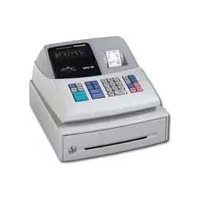



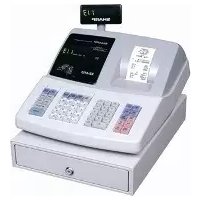
| Producttype | Elektronische kassa |
| Merk | Sharp |
| Model | XE-A102 |
| Afmetingen (L x B x H) | 330 x 363 x 234 mm |
| Gewicht | 5 kg |
| Voeding | Netstroom, officiële spanning en frequentie (nominaal) |
| Stroomverbruik | Stand-by 6,4 W / Bedrijf 13 W |
| Display | LED (lichtgevende diode) 9 cijfers |
| Printer | Selectief type met 1-station drukrol, max. 13 cijfers |
| Papier | Breedte 57,5 mm ± 0,5 mm, max. diameter 80 mm, watermerk kwaliteit |
| Geldlade | 3 biljetvakken, 6 muntvakken |
| Programmeerbare afdelingen | 8 (waarvan 4 toegankelijk via Shift-toets) |
| PLU (Prijs per artikel) | Tot 80 codes |
| Bedieningsmodi | UIT, REG, X/Flash, Z/PGM, enz. |
| Geheugenback-up | 3 AA-batterijen (R6/LR6) voor gegevensbehoud bij stroomuitval |
| Bedrijfstemperatuur | 0 tot 40 °C |
| Onderhoud en reiniging | Zachte, droge doek; geen benzine of thinner gebruiken |
| Veiligheid | Scherpe printermes; batterijen: polariteit in acht nemen, niet door elkaar gebruiken |
| Reserveonderdelen en verbruiksartikelen | Specifieke Sharp inktrol, papierrol 57,5 mm, AA-batterijen |
| Meegeleverde accessoires | Papierrol, 2 modussleutels, 2 ladesluitingssleutels, handleiding, snelle startgids, inktrol, opwindspoel, hoeksteun |
Veelgestelde vragen - XEA102 SHARP
Gebruikersvragen over XEA102 SHARP
0 vraag over dit apparaat. Beantwoord die u kent of stel uw eigen vraag.
Stel een nieuwe vraag over dit apparaat
Download de handleiding voor uw Kassa in PDF-formaat gratis! Vind uw handleiding XEA102 - SHARP en neem uw elektronisch apparaat weer in handen. Op deze pagina staan alle documenten die nodig zijn voor het gebruik van uw apparaat. XEA102 van het merk SHARP.
GEBRUIKSAANWIJZING XEA102 SHARP
Het stopcontact dient in de buurt van de kassa en gemakkelijk toegangbaar te zich.
CAUTION:
Trek de stekker uit het stopcontact indien u de stroom geheel wilt uitschakelen.
Dit apparaat voldoet aan de eisen van de richtlijnen 89/336/EEG en 73/23/EEG, gewijzigd door 93/68/EEG.
Dette udstyr overholder kravene i direktiv nr. 89/336/EEC og 73/23/EEC med tillaeg nr. 93/68/EEC.
Dank u voor de aanschaf van de SHARP elektronische kassa, model XE-A102. Lees deze gebruiksaanwijzing alvorens de kassa in gebruik te nemen goed door zodat u alle functies en möglichkheden goed begrijpt. Bewaar deze gebruiksaanwijzing ter referentie. U hebft de gebruiksaanwijzing möglichk nodig indien u later problemen met de werkking heeft.
Voorzorgen voor gebruik
- Wees uitermate voorzichtig bij het verwijderen en terugplaatsen van de printerafdekking. De papiersnijder op deze afdekking is namelijk zeer scherp.
- Installer de kassa op een plaat die nicht onderhevig is aan het directe zonlicht, extreme temperatuurswisselingen, hoge vochtigkeit of waterspatten.
- Bedien de kassa nooit met natte handen. Vocht van uw handen zou namelijk in de kassa hunnen komen met beschadiging van componenten tot gevolg.
- De kassa kan worden aangesloten op een standard stopcontact (officieel (nominal) voltage). Sluit geen andere elektrische apparaten op hetzelfde stopcontact aan, waar de kassa anders möglich onjuist functioneert.
- Gebruik een droge, zachte doek om de kassa schoon te makeen. Gebruik beslist geen oplosmiddelen als bijvoorbeeld benzine en/of thinner. Het gebruik van dergelijkke chemische middelen kan de behuizing verrormen of verkleuren.
- Plaats drie R6 of LR6 batterijen ("AA" formaat) na het initialiseren en alvorens in gebruik name in de kassa zodat data in geval van een stroomonderbreking behouden blijven.
Let bij gebruik van batterijen op het volgende: Batterijen konnen barsten oflekken, met beschadiging van het interne van de kassa tot gevolg, indien ze verkeerd worden behandeld.
- Gevaar van ontploffing indien de batterijen door batterijen van een verkeerd type worden verrangen.
Gooi gebruikte batterijen volgens de regels weg.
- Plaats al de batterijen beslist met de positieve (+) en (-) negatieve polen in de juiste richting.
- Plaats tegelijkkertijd geen batterijen van verschillend type.
- Plaats tegelijkkertijd geen oude en neue batterijen.
- Laat lege batterijen nicht in het batterijvak zitten.
- Verwijder de batterijen indien u de kassa voor langereijd Niet gaat gebruiken.
- Indien een batterij hebigt gelekt, moet u de vloeistof direct uit hetvak wegvegen. Let op dat de batterijvloeistof Niet op uw huid komt.
-
Gooi gebruekte batterijen, volgens de regels op milieuvriendelijk wijze weg.
-
Trek de stekker uit het stopcontact om de stroom geheel uit te schakelen.
BELANGRIJK!
Initialiser de kassa beslist alvorens de kassa in gebruik te nemen. Plaats nervolgens drie neue R6 of LR6 batterijen ("AA" formaat) in de kassa. Volg de procedures die bij "Voorbereiding van de kassa" worden beschreiben beslist goed UIT.
Controleer bij het openen van de doos dat alle bij "Technische gegevens" vermelde accessoires aanwezigহn.
Onderdelen en functies 3
In geval van een fout. 4
Voorbereiding van de kassa. 5
Bediening voor nsel starten 7
Programmeren van de datum enijd 8
Programmeren van belasting 8
Programmeren van de afdelingstatus. 9
Invoeren van eenvoudige verkopen (Invoeren van afdeling) 9
Lezen/Terugstellen van verkoopdata 11
Diverse functies voor het invoeren van verkopen 12
Invoeren van PLU. 12
Handige functie voor het invoeren van verkopen. 12
Berekenen van BTW (omzetbelasting)/belasting 13
Korting en premies met gebruik van de percentagetoets. 13
Buitenlands geld 14
14
Terugbetaling 14
"Niet-toevoegen" codenummer 14
Invoeren van ontvangen-op-rekening en uitbetalingen 14
Correcties 15
Lezen en terugstellen van verkoopdata 15
Functie voor EURO-modificatie 17
Programmeren van geavanceerde functies. 19
Programmeren van een unitprijs voor een afdeling 19
Programmeren van PLU. 19
Programmeren van de percentagetoets 197
Programmeren van de koers-toets 20
Programmeren van het afdrukformaat. 20
Programmeren van diverse onderdelen 21
Programmeren van een volgnummer voor de bon. 21
Programmeren voor de EURO 22
Programmeren voor het afronden (Voor het Australische
belastingsysteme) 22
Programmeren van de geheime code 22
Controleren van de geprogrammeerde instellingen voor de
kassa. 23
Onderhoud 24
Meer over de kassalade 24
Vervangen van de papierrol. 24
Vervangen van de batterijen 25
Vervangen van de ink cartridge 25
In geval van een stroomonderbreking of vastgelopen papier 25
Voordat u voor reparatie belt 26
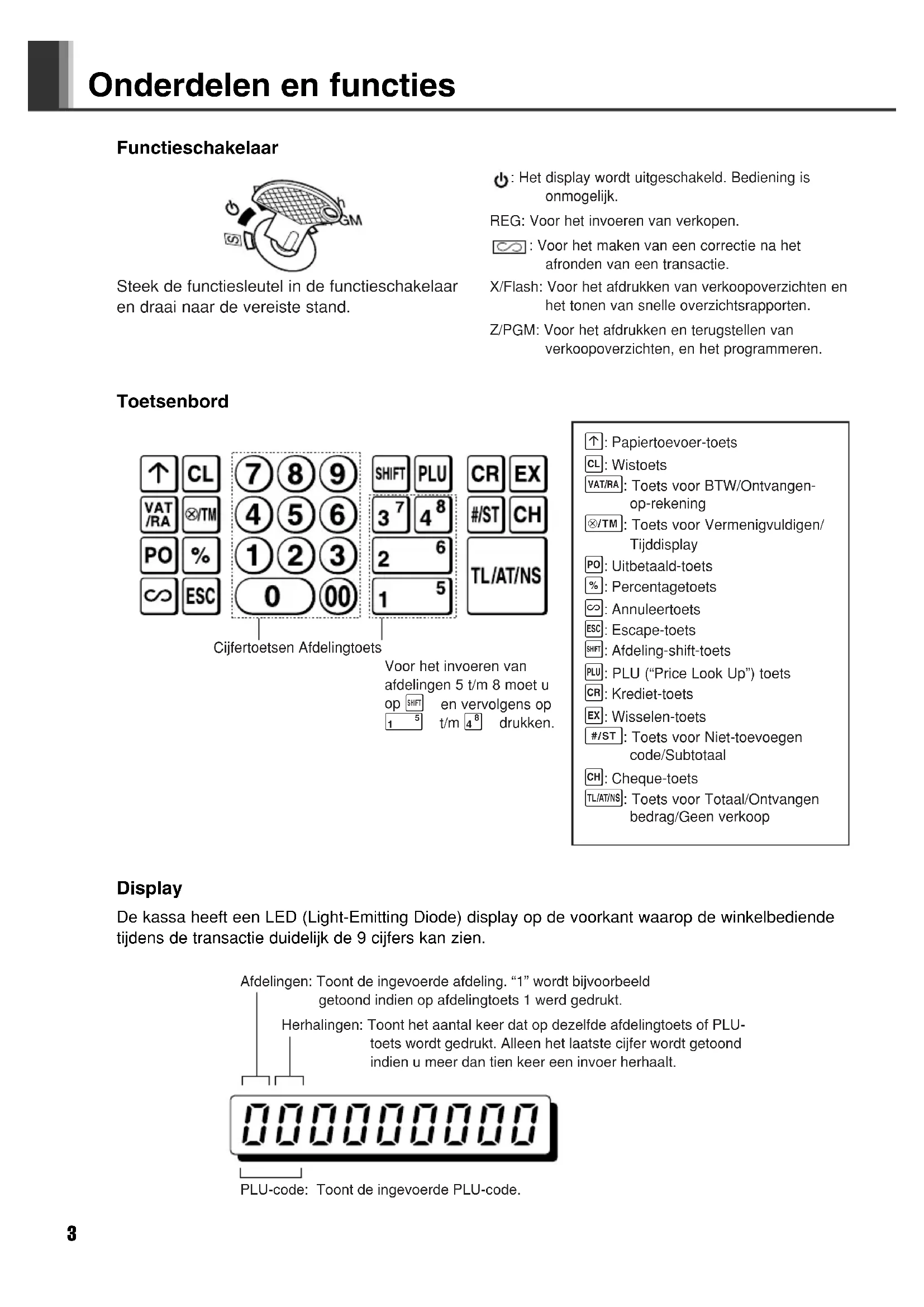
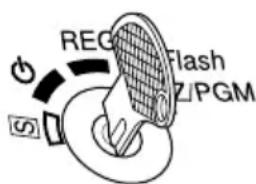
Steek de functiesleutel in de functieschakelaar en draai maar de vereiste stand.
: Het display wordt uitgeschakeld. Bediening is onmogelijk.
REG: Voor het invoeren van verkopen.
: Voor het makeen van een correctie na het afronden van een transactie.
X/Flash: Voor het afdrukken van verkoopoverzichten en het tonen van snelle overzichtsrapporten.
Z/PGM: Voor het afdrukken en terugstellen van verkoopoverzachten, en het programmeren.
Toetsenbord
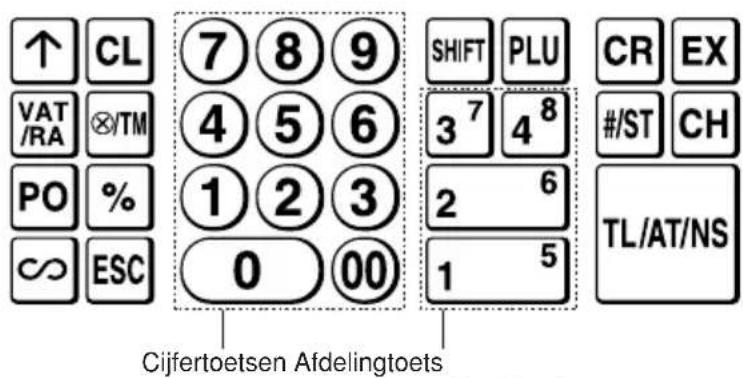
Voor het invoeren van
afdelingen 5 t/m 8 moet u
op SHIFT en verzolgens op
1 5 t/m 4 drukken.
↑:Papiertoevoer-toets
CL:Wistoets
VAT/RA:Toets voor BTW/Ontvangen-op-rekening / :Toets voor Vermenigvuldigen/Tijddisplay
PO:Uitbetaaald-toets
%:Percentagetoets 心 Annuleertoets
ESC:Escape-toets
SHIFT:Afdeling-shift-toets
PLU:PLU("Price Look Up")toets
CR:Krediet-toets
EX:Wisselen-toets
/ST:Toets voor Niet-toevoegencode/Subtotaal
CH:Cheque-toets
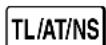
TL/AT/NS:Toets voor Totaal/Ontvangenbedrag/Geen verkoop
Display
De kassa heeft een LED (Light-Emitting Diode) display op de voorkant waarop de winkelbediendeijdens de transactie duidelijk de 9 cijfers kan zien.
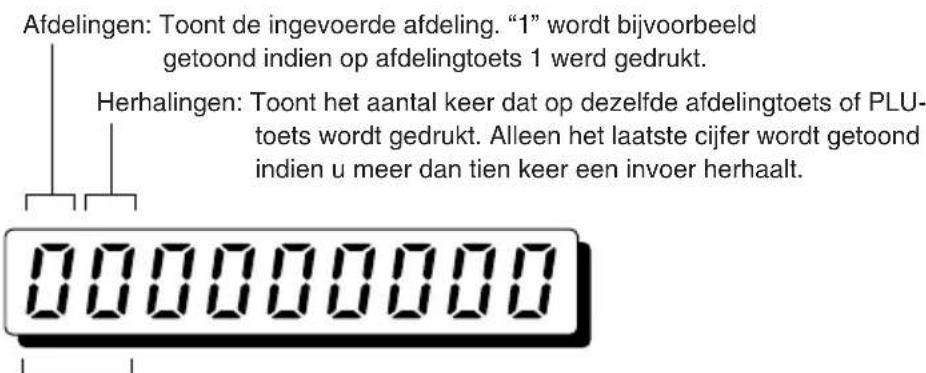
PLU-code: Toont de ingevoerde PLU-code.
Symbolen en tekens die op het display verschijnen:
Error: Verschijnt wanner een fout wordt gemaakt en u hoor een pieptoon. Indien dit het geval isijdens een transactie vanwege een extra ingevoerd cijfer, drukt u eenvoudigweg op en voert u het cijfer verwolgens juist in.
P Program: Verschijnt wanner de kassa in de Z/PGM functie is geschakeld voor het programmeren.
F Finalization: Verschijnt wanner een transactie wordt afgerond door een druk op TL/AT/NS, CR of CH.
Subtotal: Verschijnt wanner de kassa het subtotalaal berekent na een druk op # / ST en tevens wanner het ontvangen bedrag lager dan het bedrag van de verkopen is.
Change: Verschijnt wanner het'erug te geven bedrag aan wisselgeld wordt getoond.
Exchange: Verschijnt wanner u op [Ex] drukt om het substantaal in een buitenlandse valuta te berekenen.
Low battery: Verschijnt wanner de geplaatste batterijen bijna leeg zich. U moet nu zo snel als möglichk de batterijen door neue verwangen.
No battery: Verschijnt indien er geen batterijen zijn geplaatst of de geplaatste batterijen leeg,, U moet nu direct neue batterijen plaatsen.
Het volgende kan waar bij tevens, indien van toepassing, verschijnen:
- Het min-teken (-) kan op posities 2 t/m 9 versusijnen.
- De decimalale punct (komma) kan op posities 1 t/m 3 verschijnen.
Tonen van dearend datum
Draai de functieschakelaar maar de REG stand en druk eénmaal op 8 / TM om deijd te tonen of tweeemaal op ※ / TM om de datum te tonen.
Druk op de toets om de aanduiding van de tijd/datum weir te wissen.
In geval van een fout
Everschijnt en u hoort een pieptoon indien er een fouit met de kassa worden gemaakt. Wis de fouit door een druk op en neem verrolgens de vereiste maatregelen.
- Indien u hoger getal dan een 7-cijferig nummer voor een afdeling of hoger dan een 8-cijferig nummer (79999999) voor een RA (Ontvangen-op-rekening), PO (Uitbetaald), krediet of cheque invoert: Druk op [cl] en voer iuiist in.
- Indien u een foute toetsbediening maakt:
Druk op [cl] en voer juist in.
- Indien u een invoor boven de geprogrammeerde limiet voor het invoeren van cijfers maakt: Controller of het ingevoerde bedrag juist is. Indien juist, controller de geprogrammeerde limiet voor het invoeren van cijfers.
- Indien een subtotal aan dan acht cijfers heeft (79999999): Druk op CL en verrolgens op TL/AT/NS, CR of CH om de transactie te voltooien.
- Indien het aantal onderdelen meer dan 3 cijfers overschrijdtijdens het invoeren van een vermenigvuldiging:
Druk op CL en voer het juiste aantal opnieuw in.
Functie voor het "verlaten" van fouten
Druk tweeemaal op Esc (gevolgd door CL wonneer in de boutstatus) indien er tijdens het invoeren van een transactie een fout wordt gemaakt of vanwege andere onvoorziene omstandigheden en u de klant nicht knot latent wachten. De fout wordt hierdoor "geannuleerd" en u knot de transactie nu als een contante verkoop afhandelen. De tot op dit moment ingevoerde transacties worden geregistreerd.
Volg de hieronder beschreiben handelingen alvorens de kassa voor het eerst in gebruik te nemen.
Stap 1 Installereren van de kassa
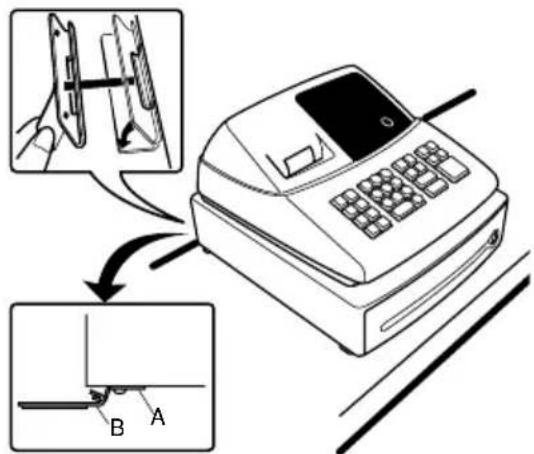
Bepaal een stabiele plaats in de buurt van een stopcontact en waar de kassa Niet aan water, vocht en het directe zonlicht worden blootgesteld. Installeeer de kassa verrolgens met gebruik van de bij de kassa geleverde bevestigingsbeugel.
Deze bevestigingsbeugel voorkomt dat de kassa bij het openen van de lade verplaatst. Haak de kassa aan de beugel vast zodate de kassa goed op+zijn plaats blijft.
Voer de volgende handelingenuit voor het goed installereren.
Installeren met gebruik van de bevestigingsbeugel
- Reinig het oppervlak waar de bevestigingsbeugel (B)要去 worden geplaatst goed.
- Verwijder het plakband van de bevestigingsbeugel.
- Haak de uitsparing in de beugel aan het haakje (A) op de onderkant van de kassa.
- Plak de bevestigingsbeugel verwolgens stevig op het hiervoor gereinigde oppervlak.
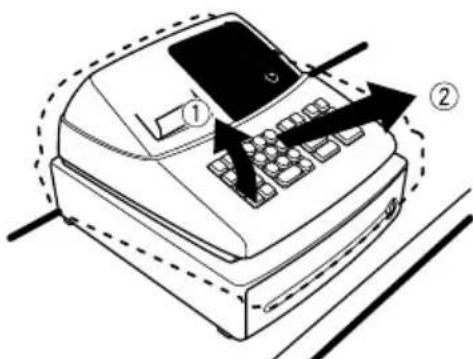
Verwijderen van de kassa van de bevestigingsbeugel
- Til de voorkant van de kassa op en trek de kassa waar u toe.
Stap 2 Initialiseren van de kassa
Voor een juiste werkung van de kassa moet u deze initialiseren alvorens voor het eerst te programmeren en in gebruik te nemen. Volg de volgende stappen.
- Steek de functiesleutel in de functieschakelaar en draaiaar de REG stand.
- Steek de stekker van het netsnoer in een stopcontact. U hoor drie keer een pieptoon.
BELANGRIJK: U要去 deze handelingen uitvoeren zonder batterijen in de kassa geplaatst.
- “0.00” verschijnt nu op het display van de kassa.
- Druk op × / TM en controller dat de klok vanaf " 0-00" start.
- Druk op om het tjddisplay te annuleren.
Stap 3 Plaatsen van batterijen
U要去 drie neue R6 of LR6 batterijen ("AA" formaat) in de kassaplaatsen zodat data en door u geprogrammeerde gegevens in het geheugen bewaard blijven wanner de stroom worden onderbroken of de stekker per ongeluk uit het stopcontact worden getrokken. De batterijen gaan ongeveer na het plaatsen eenaar mee. "L"verschijnt ongeveer eenaar na hetplaatsen van de batterijen wanner deze bijna leeg+zijn. U要去 dan de batterijen binnen twee dagen verrangen.
Plaats drie neue R6 of LR6 batterijen ("AA" formaat) als hieronder aangegeven, met de stekker in een stopcontact gestoken en de functieschakelaar maar de REG stand gedraaid, in hetvak:
- Druk de printerafdekkingaar voren en verwijder.
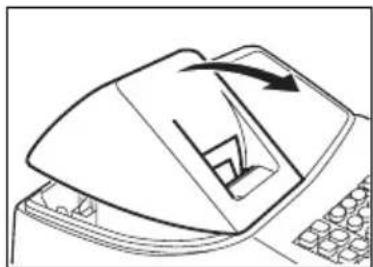
- Open het batterijvak naast de ruimte voor de papierrol.
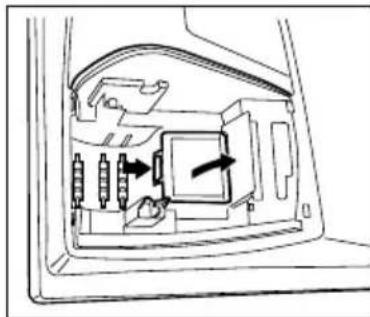
- Plaats drie nieuwe R6 of LR6 batterijen ("AA" formaat).
- ControllerDat het " ^ 一 _ 一 symbol voor "geen batterijen"dooft.
- Sluit de afdekking van het batterijvak.
Houd u beslist aan de op bladzijde 1 gegeven voorzorgen voor batterijen.
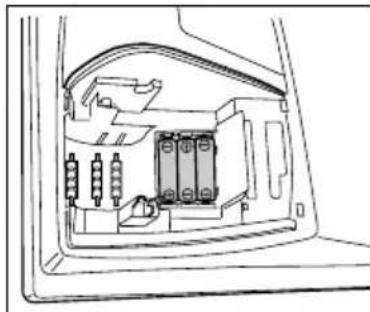
(Vanaf de achechterkant gezien)
Stap 4 Plaatsen van de papierrol
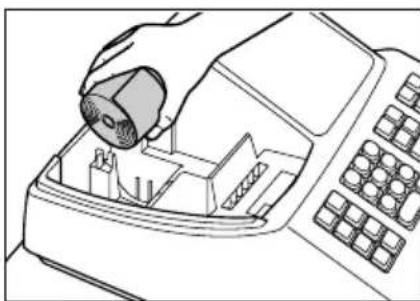
De kassa met de printer kan bonnen en overzachten afdrukken. Voor de printer要去 u de bij de kassa geleverde papierrol plaatsen, ook wanner u de kassa heeft geprogrammeerd voor het nietafdrukken van bonnen.
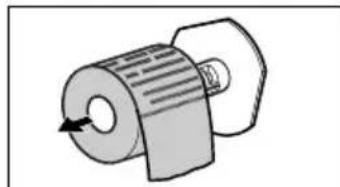
- Plaats de papierrol op de in de afbeelding getoonde wijze in de papierrolhouser.
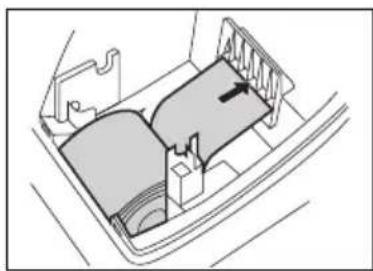
- Steek het papierrecht in de papierinvoer en druk op . Het papier wordt automatisch verder getrokken en za in het afdrukgedeelte zichtaar+zijn.
-
(Voor afdrukken van overzichten) Steek het bovenste uiteinde van het papier in de gleuf in de spoelas en spoel het papier twee of drie keer rond.
-
(Voor afdrukken van overzichten)
Plaats de oprolspoel op de lager.
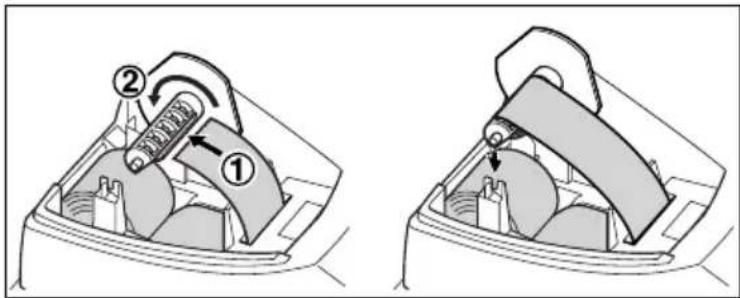
- Sluit de printerafdekking. Voor het afdukken van bonnen, moet u het papieruiteinde even door de opening in de printerafdekking trekken. Let goed op dat u zich nicht aan de handmatige snijder bezeert.
Bediening voor snel starten
In dit gedeelte worden het programmeren van basisonderdelen beschreiben. U要去 deze onderdelen programmeren alvorens u voor het eerst verkopen gaat invoeren. De bediening voor het invoeren van normale verkopen worden tevens beschreiben.
In deze gebruiksaanwijzing gebruikte afkortingen en termen
Dept.: "Departement", oftewel Afdeling; een categorie voor het classificeren van verkopen. leder te verkopen artikel moet in een afdeling zijn ingedeeld. PLU: "Price Look Up", oftewel Opzoeken van prijzen; een categorie voor het classificeren van verkopen. PLU's worden gezruikt voor het oproepen van reeds vastgelegde prijzen door een code in te voeren (1-80).
Functietoetsen: Functietoetsen worden in het gedeelte aangaande het toetsenbord beschreven. Zie bladzijde 3.
X-overzicht: Rapport voor het lezen van verkoopdata.
Z-overzicht: Rapport voor het lezen en terugstellen van verkoopdata.
Bon AAN/UIT functie: U kurz kiezen of uw wel of Niet bonnen en overzichten tijdens de REG functie wilt afdrukken.
- Indien u een andere positie dan 2 voor de decimale komma (punt) voor de valuta in uw land gezruikt,要去 de instelling veranderen. Zie "Programmeren van diverse onderdelen" voor details.
- U kunt het programmeren voortzetten (stappen 1 t/m 3 hieronder) zicheren een programmeerverzicht af te drukken door eenvoudigweg Niet op # /ST na iedere programmeerstap te drukken. U要去chter op # /ST drukken nadat het programmeer geheel is voltooid. Wanner u op # /ST drukt na het voltooien van het programmeer, worden het programmeerverzicht afgedrukt. Met dit overzicht sunt u de gemaakte instellenen controleren zodate u zeker weet dat de diverse onderdelen juist+zijn geprogrammeerd. Zie "Controleren van de geprogrammeerde instellenen voor de kassa" voor details aangaande het overzicht.
Stap 1 Programmeren van de datum enarend
Voer de datum met 6 cijfers in met het dag-maand-jaar formaat. (Voer bijvoorbeeld 260805 in voor 26 augustus, 2005).
Voer deijd met 4 cijfers met het 24-uursysteme in.
Draai de functieschakelaar maar de Z/PGM stand en volg verwolgens de volgende toetsbediening.
Datum (DDMMJJ) → #/ST ( → #/ST: voltooien van het programmeren)
Tijd (max. 4 cijfers met 24-uur formaat → #/ST ( → #/ST)
U kunt het formaat voor de datum veranderen met de Z/PGM functie. Voer de datum juist, in overeenstemming met het gekozen formaat, in.
Stap 2 Programmeren van belasting
Deze kassa beschicht over zes verschillende systemen voor de BTW/belasting. Programmeer het voor uw land of gebied vereiste belastingsystem en een percentage (00,0000% t/m 99,9999%) voor het gekozen belastingsystem.
Controleer dat de functieschakelaar maar de Z/PGM stand is gedraaid en volg verwolgens de volgende toetsbediening.
Programmeren van het belastingsysteme

Parameter A: Belastingssysteme
Handmatig BTW 1-4 (0) Automatisch BTW 1-4: 1 Automatisch belasting 1-4: 2 (Fabrieksinstellin)
Handmatig BTW 1:3 Handmatig belasting 1-4:4 Automatisch belasting 1-3 en automatisch BTW 1:5
Programmeren van het BTW (belasting) percentage

Indien de lagere belastingslimiet Niet is gespecifieerd
Parameters
A: BTW (belasting) 1: 1 BTW (belasting) 2: 2 BTW (belasting) 3: 3 BTW (belasting) 4: 4
B: BTW (belasting) percentage met 6 cijfers (000000 t/m 999999) (Fabrieksinstalling: 000000)
C: Lagere belastingslimiet (0 t/m 9999) alleen voor BELASTING systemm. (Fabrieksinstelling: 0)
Stap 3 Programmeren van de afdelingstatus
Artikelen konnen in maximaal acht afdelingen worden geclassificeerd. U kurz later van arteriken die met de afdelingtoetsen werden verkocht een overzicht afdrukken waarop de verkochte
hoeveelheden en verkoopbedragen per afdeling zich geclassifiedeerd. De data van het overzicht kunt u bijvoorbeeld gebruiken voor het nabestellen van artikelen of het bepalen van het verkoopbeleid.
Bij gebruik van een afdelingtoets moet u de diverse parameters instelling voor het specificeren van de afdelingstatus, bijvoorbeeld het plus- of minteken en de belastingsstatus.
Controleer dat de functieschakelaar maar de Z/PGM stand is gedraaid en volg verwolgens de volgende toetsbediening.
ABCDEFG → / TM→ (→) Afdelingtoets (→ #/ST]
(Druk op SHF) om aufdelingen 5 t/m 8 te programmeren.)
| Parameters: | Keuze: | Invoer: | ||
| A +/- teken + teken* 0 | - teken 1 | |||
| B Normaal/SICS (Contante verkoop van enkel articlel) SICS 1 | Normaal* 0 | |||
| C BTW4 of BELASTING4 Nee* 0 | Ja | 1 | ||
| D BTW3 of BELASTING3 Nee* 0 | Ja | 1 | ||
| E | BTW2 of BELASTING2 Nee* 0 | Ja | 1 | |
| F | BTW1 of BELASTING1 Nee | Ja* | 1 | |
| G | Limiet voor invoer cijfers(0 t/m 7 cijfers) | 0 t/m 7(fabrieksinstelling: 7) | ||
*: Fabriekinstelling
- Teken
Voer het + teken in voor afdelingen waarvoor normale verkoopbedragen zullen worden ingevoerd en voer het - teken in voor afdelingen waarvoor negatieve bedragen zullen worden ingevoerd, bijvoorbeeld voor teruggave, statiegeld, etc.
- SICS (Contante verkoop van enkel artikel)
Hiermee dan de kassabediende een transactie voltooien door de unitprijs van het onderdeel in te voeren en op de voor SICS ingestelde afdelingtoets te drukken. Indien de unitprijs reeds voor de afdelingtoets is vastgelegd, kut u de transactie voltooien door eenvoudigweg alleen op de afdelingtoets te drukken.
- Limiet voor invoor cijfers
Stel het maximale aantal cijfers dat kan worden ingevoerd in voor iedere afdeling zodat het per ongeluk invoeren van een te hoog bedrag worden voorkomen. Voer bijvoorbeeld 3 in indien de hoogste limiet voor een invoor 9,99 is. Indien u 0 kiest kan er geen prijs worden ingevoerd; er kan dan uitsluitend een reeds vastgelegde prijs worden ingevoerd.
Stap 4 Invoeren van eenvoudige verkopen (Invoeren van afdeling)
In dit gedeelte worden het invoeren van eenvoudige verkopen met gebruik van de afdelingtoets en eenvoudige correcties ("annuleren") beschreiben. Zie "Diverse functies voor het invoeren van verkopen" voor details aangaande het invoeren van een PLU, BTW (belasting) en invoor met gebruik van de functietoetsen.
U vindt hieronder een voorbeeld (voor contante betaling).
Controleer alvorens het invoeren van verkopen dat een papierrol is geplaatst.
- Draai de functieschakelaar maar de REG stand.
- Voer de prijs voor het eerste artworkel of onderdeel van een afdeling in (voor bijvoorbeeld 15,00, voert u ①⑤⑩ in).
- Druk verwolgens op de vereiste afdelingtoets.
Voor afdelingen 5 t/m 8 drukt u eerst op [Shift] en dan op de vereiste afdelingtoets.
- Herhaal stappen 1 en 2 voor alle andere artikelen van afdelingen.
- Druk op de # / ST toets om het substotaal van de verkopen te tonen. (U kunt deze stap overslaan.)
- Druk op [VAT/RA] voor het berekenen van de belasting indien u het handmatig BTW 1 t/m 4 systeem (fabrieksinstelling) heeft ingesteld.
- Voer het van de klant ontvangen bedrag in. (U(Int) dont deze stap overslaan indien het ontvangen bedrag gelijk is aan het subtotaal.)
- Druk op de TL/ATINS) toets en het terug te geben wisselgeld worden getoond en de lade opent.
- Scheur de bon af (indien u afdukken van een bon heeft gekozen) en geef met het wisselgeld aan de klant.
10.Sluit de lade.
- In geval van betaling per cheque, moet u op CH in plaats van TL/AT/NS drukken.
- In geval van betaling op krediet, moet u op CR inplaats van TL/AT/NS drukken.
- Indien u unitprijzen voor afdelingen heeft vastgelegd,(Intukt u het invoeren van de unitprijs van het artikel van een afdeling overslaan, m.a.w. u(Intukt de hierboven getoonde stap 1 dan overslaan. Zie "Programmeren van een unitprijs voor een afdeling" voor details.
Voorbeeld
Direct voltooien (geen wisselgeld)
Verkoop van een 5,00 articlel (afd. 1) en een 8,00 articlel (afd. 3) voor contante betaling met een totaal verkoopbedrag inclusief belasting van 13,00 en een exact ontvangen bedrag.
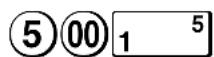
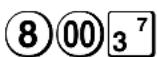
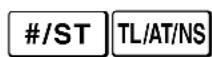
Voorbeeld
Tevens invoeren van ontvangen bedrag
Verkoop van een 5,00 artworkel (afd. 1) en een 8,00 artworkel (afd. 3) voor contante betaling en een ontvangen bedrag van 20,00.
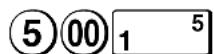
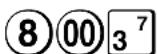
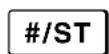
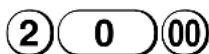
Prijs en afd. Prijs en afd. Ontvangen bedrag
Voorbeeld
Berekenen van belasting (Belastingsystem: Handmatig BTW 1 t/m 4)
Verkoop van een 5,00 artworkel (afd. 1) en een 8,00 artworkel (afd. 3) voor contante betaling en een ontvangen bedrag van 20,00.
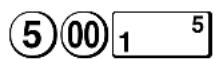
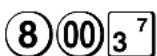
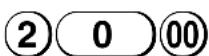
Berekenen belasting
Indien u een fout bij het invoeren maakt:
Corrigeren van ingevoerde cijfers: Wis door direct na het invoeren op cl te drukken.
Corrigeren van staat ingevoerde onderdeel: Druk op l
Corrigeren van eerder ingevoerde onderdelen: Annuleer de foute invoor met de annuleertoets en voer verwolgens de juiste onderdelen in zoals in het volgende voorbeeld worden getoond. Zie het gedeelte aangaande "Correcties" op bladzijde 15 voor details.
Voorbeeld
Corrigeren van eerder ingevoerde onderdelen:
Corrigeren van ingevoerde 300 1 5aar 200 1 5nadat een andere juiste invoor is gemaakt
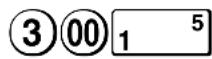
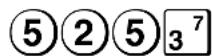
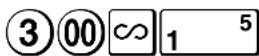
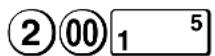
Annuleren van Juiste invoer 300 1
Stap 5 Lezen/Terugstellen van verkoopdata
U(Int) u 1000000000000000000000000000000000000000000000000000000000000000000000000000000000000000000000
Druk een X-overzicht af voor het lezen van een verkoopoverzicht; draai de functieschakelaar maar de X/Flash stand en druk op TL/AT/NS.
Druk een Z-overzicht af voor het terugstellen van de verkoopdata; draai de functieschakelaar maar de Z/PGM stand en druk op CH. De verkoopdata en het bruto totaal (GT) worden teruggesteld.
Zie "Lezen en terugstellen van verkoopdata" voor details aangaande het lezen en terugstellen van werkelijkke verkoopdata. U moet de verkoopdata bijvoorbeeld aan het eind van iedere dag terugstellen om de verkoopdata te wissen.
Controleer alvorens verkopen in te voeren dat de papierrol is geplaatst indien u de functie voor het afdrukken van de bon heeft geactiveerd.
Controller tevens dat de functieschakelaar maar de REG stand is gedraaid.
Invoeren van PLU
Voer de PLU-code van een PLU-artikel in en druk op . Het PLU-artikel worden nu geregisteerd.
Voorbeeld Verkoop van een PLU1-artikel en PLU15-artikel met betaling op krediet.
1PLU ①⑤PLU CR
U要去 van te voren PLU's programmeren voor verkopen met gebruik van PLU-artikelen.
Handige functie voor het invoeren van verkopen
Verkoop van slechts een artworkel gegen contante betaling (Contante verkoop van enkel artworkel (SICS))
Voor de verkoop van slechts een article gegen contante betaling, bijvoorbeeld een pakje sigaretten, kurz u de SICS-functie gebruiken. U kurz deze functieECHTER uitsluitend gebruiken voor afdelingtoetsen die voor SICS+zijn geprogrammeerd en voor PLU's die aan dergelijkke afdelingen verwant zich. De lade opent na een druk op de afdelingtoets of PLU toets.
Invoer van meer dan een articlel van bezelfde afdeling of PLU
U kunt twee of meerdezelfde afdelingartikelen of PLU-artikelen invoeren door herhaaldelijk op de afdelingtoets of PLU toets te drukken (herhaalde invoor) of met gebruik van de vermenigvuldigentoets (invoer van vermenigvuldiging). Gebruik bijvoorbeeld de vermenigvuldigen-toets indien u een groot+aantal van hetzelfde artikel verkoopt. Zie het volgende voorbeeld.
Voorbeeld Herhaalde invoer
Verkoop van twee 2,00 artikelen (afd. 1) en drie PLU5-artikelen gegen contante betaling.
Voorbeeld Invoer van vermenigvuldiging
Verkoop van zes 1,50 artikelen (afd. 1) en twaalf PLU5-artikelen gegen betaling per cheque.
6TM 150 15 ①2TM 5PLU #/ST CH
Verkoop met gemengde betaling
Indien het content of per cheque ontvangen bedrag lager is dan het verkoopbedrag inclusief belasting, worden het tekort op het display getoond met . U要去 een extra ontvangen bedrag of krediet invoeren om voor het tekort te compenseren.
Voorbeeld Klant betaalt 8,30 contant en resterende 50,00 op krediet voor eensubstotaal, inclusief belasting, van 58,30.
/ST 830 TL/AT/NS CR Contant ontvangen Het tekort en bedrag " verschijnen
Berekenen van BTW (omzetbelasting)/belasting
De kassa kan voor de volgende zes BTW/belastingsystemen worden geprogrammeerd.
De kassa is als een automatisch BTW 1-4 system voorgeprogrammeerd.
Automatisch BTW 1-4 system (Automatische bedieningsmethode met gebruik van geprogrammeerde percentages)
Dit systeem, met de fabrieksinstelling, berekent de BTW voor belastbare 1 t/m 4 subtotalen met gebruik van de overeenkomende geprogrammeerde percentages.
Automatisch belasting 1-4 system (Automatische bedieningsmethode met gebruik van geprogrammeerde percentages)
Dit systeem, met de fabrieksinstelling, berekent de belasting voor belastbare 1 t/m 4 subtotalen met gebruik van de overeenkomende geprogrammeerde percentages, en voegt de berekende belasting respectievelijk tevens aan de subtotalen toe.
Handmatig BTW 1-4 system (Handmatige invoermethode met gebruik van geprogrammeerde percentages)
Dit systeme geeft de BTW berekening voor belastbare 1 t/m 4 subtotalen. Deze berekening worden gemaatkt met gebruik van de overeenkomende geprogrammeerde percentages indien u op de VAT/RA toets drukt na een druk op de #/ST toets.
Handmatig BTW 1 system (Handmatige invoermethode voor subtotalen die de BTW 1 ingestelde percentages gebruiken)
Dit systeme berekent de BTW voor het huidige subtotalaal. Deze berekening worden gemaakt met gebruik van het ingestelde percentage voor BTW 1 indien u op de VAT/RA toets drukt na een druk op de #/ST toets. Voor dit systeme Aunt u de ingetoetste BTW-waarde gebruiken. Voer in dit geval na een druk op #/ST de BTW-waarde in en druk op VAT/RA.
Handmatig BTW 1-4 system (Handmatige invoermethode met gebruik van vastgelegde percentages)
Dit systeme berekent de belasting voor belastbare 1 t/m 4 subtotalen. De berekening worden gemaatkt met de overeenkomende geprogrammeerde percentages indien u op de / RA toets drukt na een druk op de # /ST toets. Na deze berekening moet u de transactie voltooien.
Automatisch belasting 1 t/m 3 en automatisch BTW 1 system
Met dit systemem kunt u berekeningen make in combinatie met de automatische BTW 1 en automatische belasting 1t / m 3. Combinaties können worden gemaakt met iedere BTW1 voor belastbare 4 en iedere belasting 1t / m 3 voor belastbare 1t / m 3 articelen. Het belastingbedrag worden automatisch berekend met de voor iedere groep reeds geprogrammeerde belastingpercentages.
De berekening van BTW/belasting voor PLU-artikelen worden UITgevoerd in overeenstemming met de instelling die voor de bijbehorende afdeling is gekozen.
Korting en premies met gebruik van de percentagetoets
Indien u een korting of een premie voor een articlel wilt gebruiken, moet u het percentage invoeren en verwolgens op de percentagetoets drukken. Indien u een korting of premie op het subtotalaal wilt得以,moet u eerst alle artikelen invoeren,op de # /ST toets drukken en verwolgens na hetpercentage op de percentagetoets drukken.
De kassa is voor een korting voorgeprogrammeerd. Zie "Programmeren van de percentagetoets" indien u het waar een premie wilt veranderen. U(Inteurt tevens het percentage vastleggen. Indien een percentage is vastgelegd, kunt u direct op de percentagetoets drukken en hoeft u dus nicht het percentage zich in te voeren. Zie tevens "Programmeren van de percentagetoets" voor details aangaande het programmeren.
Voorbeeld
Korting van 20,00% voor een articlel van afdeling 3.
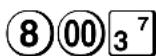
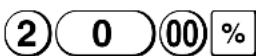
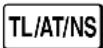
Voorbeeld
15.00% percent korting op het substotaal van een transactie.
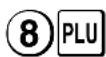
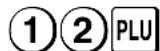
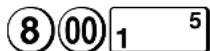
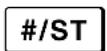
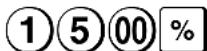
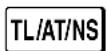
Buitenlands geld
Met de kassa kan betaling in buitenlandse valuta worden geaccepteerd indien u een koers heeft voorgeprogrammeerd. Na het invoeren van artikelen of tijdens het invoeren van een ontvangen bedrag, kan door een druk op het bedrag in buitenlandse valuta worden getoond. Voer dan het ontvangen bedrag in buitenlandse valuta in en druk op een toets voor het voltooien (TL/AT/NS / CH of CR als geprogrammeerd). Het in nationale valuta terug te geben wisselgeld worden getoond.
- Indien het ontvangen bedrag te laag is, worden het tekort in nationale valuta getoond.
- Indien u "Yes" (Ja) heeft gekozen voor cheque en krediet bij ontvangst in buitenlandse valuta bij het programmeren voor de EURO,kest u een verkoop in buitenlandse valuta voltooien door een druk op de CH of CR toets.
- Indien u "Yes" (Ja) heeft gekozen voor het afdrukken van het totaal en wisselgeld in buitenlandse valuta bij het programmeren voor de EURO, kan het wiselgeld in buitenlandse valuta worden getoond door op te drukken wanner het wisselgeld in de nationale valuta worden getoond. Druk nogmaals op om het wisselgeld weer in nationale valuta te tonen.
Voorbeeld
Verkoop van een articlel van afdeling 3 (79,50) in een buitenlandse valuta. (Voorgeprogrammeerde koers: 1,550220)


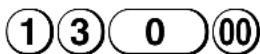
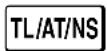
Ontvangen bedrag in buitenlandse valuta
Geen verkoop
Druk eenvoudigweg op TL/ATINS om de lade te openen zonder een verkoop te registrieren, bijvoorbeeld wonneer u geld wilt wisselen. De lade za nu openen.
Terugbetaling
De kassa heeft geen speciale toets voor een terugbetaling. Maak derhalve een negatieve afdeling (ga waar bladzijde 9 voor details aangaande het programmeren) voor terugbetalingen.
Controller of de belastbare status van het geretourneerde articlel hetzelfde is als de status van de negatieve afdeling. De belasting zal anders namelijk nicht juist worden berekend.
"Niet-toevoegen" codenummer
U kurzijdens het invoeren van verkopen een "niet-toevoegen" codenummer invoeren en afdrukken. U kurz bijvoorbeeld een kredietkaartnummer, klantennummer, chequenummer, seriENUMmer, productcode, extra servicecode of andere code ter referentie voor specifieke transacties invoeren. Voer een codenummer met maximaal 8 cijfers in en druk op # / ST .
Invoeren van ontvangen-op-rekencing en uitbetalingen
U kurz VAT/RA of PO gebruiken indien u respectievelijk op-rekencing van een klant ontvangt of een leverancier betaalt.
Voor het invoeren van ontvangen-op-rekening, voert u het bedrag in en drukt u op VAT/RA. Voor het invoeren van een uitbetaling, voert u het bedrag in en drukt u op PO.
U kunt maximaal 8 cijfers invoeren (79999999), tenzij u anders heeft geprogrammeerd.
Voorbeeld
60,00 ontvangen-op-rekening van een klant met codenummer 12345.

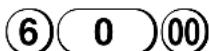
Correcties
Indien u een fout maaktijdens het invoeren van een articlel voor een verkoop,kest u deze met de volgende procedures corrigeren.
Corrigeren van ingevoerde nummers
Indien u een fout nummer—heft ingevoerd, kurz u het wissen door direct na het invoeren op CL te drukken.
Corrigeren van de LASTe invoer (direct annuleren)
Indien een fout is gemaakt bij het invoeren voor een afdeling, PLU, vermenigvuldiging of herhaling (alleen de LASTe invoer), kunt u de fout direct annuleren door na het maken van de bout direct op de toets te drukken.
Corrigeren van de Voorlaatste of eerdere invoer (indirect annuleren)
Met deze functie kunt u iedere fout na het invoeren voor een afdeling of PLU annuleren indien de transactie nog Niet is voltooid door een druk op TL/AT/INS, CR of CH.
Voorbeeld
Voer het volgende in om de ingevoerde ③ PUaar ④ PLu te veranderen nadat er reeds een volgend onderdeel is ingevoerd:
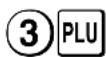

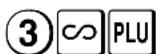
Indirect Juiste annuleren voor ③ PLU
Corrigeren na het afdrukken van een bon
Met deze functie kurz u de foute invoer van een bon annuleren. De foute invoer worden van het totaal afgetrokken en aan het geannuleerde totaal toegevoegd. Draai de functieschakelaar maar de stand, en voer de foute details van de bon in. (Voer indien nodig de geheime code in en druk op TL/ATINS wonneer u de functieschakelaar maar de stand draait.)
Lezen en terugstellen van verkoopdata
Alle data en alle ingeoerde registraities en tevens andere transactie-informatie blijven in het geheugen van de kassa bewaard zolang er stroom maar de kassa worden gevoerd. (Zorg dat u verse batterijen heeft geplaatst voor het geval de stroom worden onderbroken.) Deze informatatie kutu met een overzicht afdrukken zDat bijvoorbeeld het verkoopbeleid kan worden bepaald.
Snelle overzichten op het display
Gebruik deze functie voor het direct, ter plekke, controleren van de verkoopdata van een individuele kassa. Het verkooptotaal wordt op het display getoond maarECHter Niet afgedrukt en nicht uit het geheugen van de kassa gewist.
Drukijdens de X/Flash functie voor het tonen van een snel overzicht op de volgende toetsen:
Individuèle afdeling-verkopen Afdelingtoets
Verkooptotal #/ST
Contant in Iade CR
X-overzicht voor het lezen van verkopen
Met dit overzicht, genomenijdens de X/Flash functie, worden de verzamelde informatatie van verkopen afgedrukt.
U kurz bijvoorbeeld een X-overzicht op het midden van de dag afdrukken om de verkopen te controlleren. U kurz zo vaak als u wilt een X-overzicht tonen; dit heeft namelijk geen invloed op het geheugen van de kassa.
Druk met de functieschakelaar maar de X/Flash stand gedraaid op de TLAT/NS toets voor het afdrukken van een X-overzicht.
Z-overzichten voor het lezen en terugstellen van verkopen
Op dit overzicht, genomenijdens de Z/PGM functie, wordendezelfde informatatie als met een X-overzicht afgedrukt. Na het afdrukken van dit overzicht wordt het geheugen met de dagelijkse informatatie van de kassa en alle transactie-totalenECHter maar nul teruggesteld.Druk derhalve een Z-overzicht bijvoorbeeld aan het eind van de dag af.
Met het afdrukken van een Z-overzicht kutu tevens GT (bruto totaal) terugstellen.
Volg de volgende procedure voor het afdrukken van een Z-overzicht.
- Draai de functieschakelaar maar de Z/PGM stand.
- Voer indien nodig de geheime code in en druk op TL/AT/NS.
Afdukken van een Z-overzicht en GT terugstellen:
3.Druk op CH.
4. Voer indien nodig de geheime code in en druk op CH.
Afdrukken van een Z-overzicht zonder GT terug te stellen:
3.Druk op TL/AT/NS
4. Voer indien nodig de geheime code in en druk op TL/AT/NS.
Voorbeeld van verkoopoverzicht
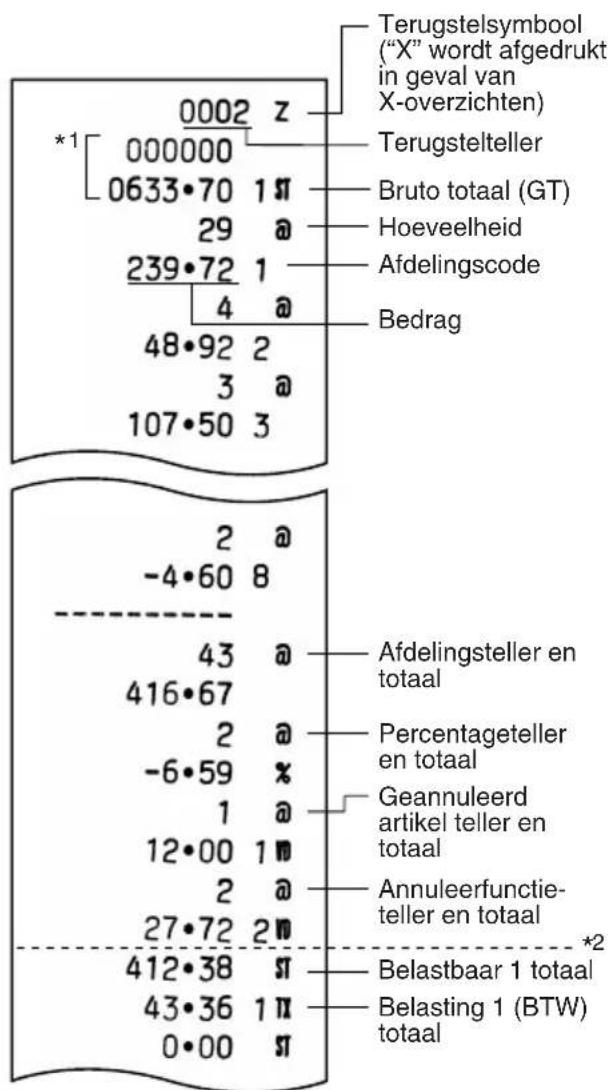
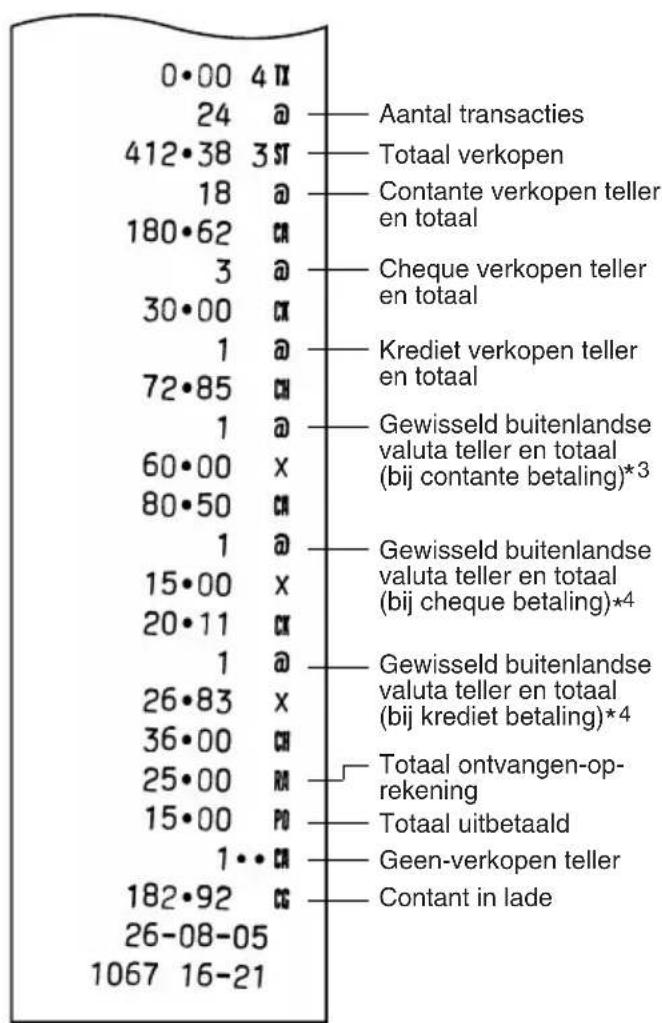
1 Wordt alleen op het Z-overzicht afgedrukt.
2 Het verschil in afronding worden hier getoond indien het Australische afrondsystem worden gebruikt.
3 Wortd nicht afgedrukt indien de koers op 0,000000 is gesteld.
4 Wordt nicht afgedrukt indien "Cheque en krediet betaling bij ontvangst in buitenlandse valuta" op "Nee" is gesteld bij het programmeren voor de EURO, en/of indien de koers op 0,000000 is gesteld.
U kunt de kassa voor een juist gebruik in iedereperiode van de introductie van de EURO instellen. Ledere valuta worden met uw kassa als in de onderstaande tabel aangegeven behandeld, afhankelijk van de periode of fase waarin u bent.
Waarschijnlijk worden de EURO in uw land al standarda gebruikt.
De kassa kan in principe automatisch worden gemodificiererd in overeenstemming met de introductie van de EURO door de hieronder getoonde automatische EURO-modificatie handelingenuit te voerenijdens de Z/PGM functie. Afhankelijk van uw wensen要去en erchyter bepaalde instelleningen worden gemaakt. Maak in dat geval de vereiste instelleningen op de beschreiben manier.
Hoe worden de diverse valuta's met uw kassa behandeld?
| Fase 1 | Fase 2 | Fase 3 | ||
| Na de introductie van de EURO en voordat EURO papiergeld en munten in circulatie zich. | Na de circulatie van EURO papiergeld en munten en voordat de nationale valuta uit de circulatie is. (Periode waarin zowel EURO als de nationale valuta kunnen worden gebruikt.) | Nadat de nationale valuta uit de circulatie is (deperiode waaruin u nu waarschijnlijk bent). | ||
| Valuta | EURO | Koers-toets | Nationale valuta | Nationale valuta |
| Valuta (DM, F, etc.) | Nationale valuta | Touche de change | ||
| Buitenlandse valuta | —— | —— | Koers-toets | |
Automatische EURO-modificatie
Controleer eerst dat de functieschakelaar in de Z/PGM stand is gedraaid (voer indien nodig de geheime code in en druk op TL/AT/NS) en voer dan de volgende handelingenuit. Vergeet nicht dat u de handelingen slechts eénmaal kutuvoeren voor de opeenvolgende fases, met de substitutie van "A=1", "A=2" en "A=3". Indien u bijvoorbeeld bent begonnen met "A=2" kutu later nicht de handelingen met "A=1" uitvoeren.
800 #/ST A* #/ST
*A : Voer ① voor fase 1, ② voor fase 2 en ③ voor fase 3 in.
Op de volgende bladzijde vindt u de details voor de modificatie met de kassa:
| Onderdelen | A=1(EURO-fase 1) | A=2(EURO-fase 2) | A=3(EURO-fase 3) |
| Algemeen Z-overzicht | Afdrukken | Afdrukken | Afdrukken |
| GT-geheugen | - | Wissen | Wissen *2 |
| Conversie van vooraf-ingestelde prijzen vanafdeling/PLU | - | Ja *1 | Ja *1 |
| Afdrukken bedrag in andere valuta voor het totaal en het wisselgeld | Ja | Ja | Nee |
| Berekeningsmethode voor omwisselen | Deling | Vermenigvuldiging | Vermenigvuldiging |
| Symbool nationale valuta | - | [EURO] | [EURO] |
| Positie decimale punt nationale valuta | - | 2 | 2 |
| Symbool buitenlandse valuta | [EURO] | Symbool van voorgaande nationale valuta | *-3 |
| Positie decimale punt buitenlandse valuta | 2 | Positie decimale puntvoorgaande nationale valuta | - |
| Afronsysteem | Afronden | Afronden | Afronden |
- De met "-" gemarkeerde onderdelen blijven hetzelfde als de voorgaande instellen.
1: Indien de automatische omzetting van unitprijzen van afdelingen/PLU's met de automatische EURO-migratiefunctie op NEE (NO; fabrieksinstelling) is gesteld, of de wisselkoers op 0% (fabrieksinstelling) is gesteld bij het programmeren van de koers-toets, worden het omzetten van voorgeprogrammeerde prijzen voor afdelingen/PLU's Niet met de functie voor automatische EURO-modificatie omgezet.
2: Indien u in EURO-fase 2 bent, blijven de voorgaande instellungen onverandered.
*3: Een "spatie" worden ingesteld indien u in EURO-fase 1 of 2 bent.
BELANGRIJK
- Na het uitvoeren van de procedure met "A=1", dient u de EURO als buitenlandse valuta met gebruik van de koers-toets [EX] te behandelen. Stel de EURO-conversiewaarde in als de koers voor de koers-toets [EX].
- Na het uitvoeren van de procedure met "A-2", dient u de EURO als nationale valuta te behandelen en de "vroege" nationale valuta als buitenlandse valuta. Gebruik de koers-toets [Ex]. met de vooraf-ingestelde waarde. Stel de EURO- conversiewaarde in als de koers voor de koersstoets [Ex].
- Na het uitvoeren van de procedure met "A-3", behandelt u de EURO als de normale nationale valuta.
- De automatische conversie worden nicht gemaakt voor het percentage dat voor % en HALO is ingesteld. U moet wonneer de EURO algemeen in omloop is deze instelleningen derhalve veranderen zDat ze op de EURO zijn Gebaseerd.
- U kunt het te ontvangen bedrag (EURO of vroegere nationale valuta) met een cheque of op krediet ontvangen. Zie "Programmeren voor de EURO" op bladzijde 22 voor details.
- Indien "Afdrukken bedrag in andere valuta voor het totaal en het wisselgeld" op "Ja" ("Yes") is gesteld,kest u het wisselgeld in een buitenlandse valuta tonen door op te drukken wonneer het wisselgeld in de nationale valuta worden getoond.
Controleren van de huidige EURO-fase
U kurz controlleren welke EURO-fase op het moment voor de kassa is ingesteld. Draai de functieschakelaar maar de Z/PGM stand (voer indien nodig de geheime code in en druk op TL/AT/NS) en voer de volgende handelingen uit. De huidige EURO-fase worden op de bon/overzicht afgedrukt.

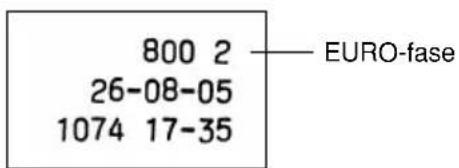
Alvorens het programmeren te starten, moet u de functieschakelaar maar de Z/PGM stand draaien. Voer tevens indien nodig de geheime code in en druk op TL/AT/NS.
- U kunt het programmeren voortzetten zonder een programmeerverzicht af te drukken door eenvoudigweg Niet op # /ST na iedere programmeerstap te drukken. U要去 PLU's城县 onafhankelijk van de andere onderdelen programmeren.
- Tenzij anders aangegeven, tonen de met * aangeduide programmeerbare onderdelen de fabrieksinstellungen. In geval van waarden of cijfers, worden de fabrieksinstellenen met hetwoord "Default" getoond.
Programmeren van een unitprijs voor een afdeling
U kurz direct unitprijzen voor de afdelingtoetsen programmeren, voor bijvoorbeeld veel verkochtete artikelen, zodate prijs eenvoudigweg kan worden ingevoerd door een druk op een van de afdelingtoetsen.
Unitprijs (max. 5 cijfers) → (SHIFT) Afdelingtoets (#/ST) (Fabrieksinstelling: 0,00)
(Druk op SHIFT voor het programmeren van afdelingen 5 t/m 8.)
Programmeren van PLU
Met de PLU-functie können verkopen snel worden ingeoerd en worden de prijs automatisch door het invoeren van een code opgeroepen. U kunt maximaal 80 PLU-installingen make. Ledere PLU behoort tot een afdeling en krijt de diverse parameters van de afdeling toegewezen. Bij het verlaten van de fabriek is de kassa voorgeprogrammeerd zodat PLU1 t/m 10 overeenkomen met afdeling 1 en een vooraf-ingestelde prijs van "0,00".

Indien de volgende te programmeren PLU-code Niet direct op de zojuist ingevoerde code volgt.
(Druk opSHIFT voor het programmeren van afdelingen 5 t/m 8.)
Voor het annuleren van een PLU, voert u de PLU-code in en drukt u op , gevolgd door en #/ST .
Programmeren van de percentagetoets
De % toets kan als kortingstoets of premietoets worden geprogrammeerd. In de fabriek is % als kortingstoets voorgeprogrammeerd. U kunt tevens een percentage voor % programmeren.
Het gebruik van een percentage is verboden als 00,00% is geprogrammeerd. (fabrieksinstelling)
Programmeren van de percentagetoets (korting of premie)
1oorkortingof0voorpremie → TM → %(→#/ST)
Programmeren van het percentage (00,00 tm/ 99,99%)
Percentage met 4 cijfers (0000 t/m 9999) → % ( → #/ST)
Programmeren van de koers-toets
Voor het verwerken van buitenlandse valuta(Int) u een valutakoers (000,00000% t/m 999,99999%) voor de koers-toets programmeren.
Het gekruik van [Ex] is verboden als 000,00000% is geprogrammeerd. (fabrieksinstelling)
Valutakoers met 9 cijfers (00000000 t/m 999999999) → EX (→ #/ST)
Programmeren van het afdrukformaat
U kurz met gebruik van de volgende acht parameters een formaat voor het afdrukken van bonnen en overzachten programmeren.
Parameters: Keuze: Invoer:
| A Valutasymbol voor nationale valuta Spatie* 0 | ||
| EURO 1 | ||
| B Afdrukken bon/overzicht tijdens de REG Ja (Bon AAN)* 0 | ||
| functie (Bon AAN/UIT functie) Nee (Bon UIT) 1 | ||
| C Afdrukformaat Overzichtformaat* 0 | ||
| Bonformaat 1 | ||
| D Afdrukken datum Ja* 0 | ||
| Nee 1 | ||
| E Afdrukken tijd | Ja* 0 | |
| Nee 1 | ||
| F Afdrukken bonnummer | Ja* 0 | |
| Nee 1 | ||
| G Afdrukken belastbaar subtotalaal | Ja* 0 | |
| Nee 1 | ||
| H Afdrukken subtotalaal na een druk op #/ST | Ja 0 | |
| Nee* 1 | ||
- Afdrukformaat
De oprolspoel draait nicht indien u het bonformaat heeft gekozen.
Programmeren van diverse onderdelen
U=kunt de volgende onderdelen en functiesaar wens programmeren.

Parameters: Keuze: Invoer:
| A Datumformaat MMDDJJ 0 | ||
| DDMMJJ* 1 | ||
| JJMMDD 2 | ||
| B Tijdformaat 12-uer 0 | ||
| 24-uer* 1 | ||
| C Positie decimale punt voor nationale valuta (Fabrieksinstelling: 2) | ||
| D Terugstellen bonnummer na afdrukken Z-overzicht Ja | Nee* 0 | |
| 1 | ||
| E Ontvangen bedrag verplicht voor TL/AT/NS en CH | Nee* 0 | |
| Ja | 1 | |
| F Subtotaal verplicht | Nee* 0 | |
| Ja | 1 | |
| G Limiet voor cijferinvoer voor CR, CH, VAT/RA en PO | 0 tm 8(Fabrieksinstelling: 8) | |
| H Afronden | Afronden* | 0 |
| Omhoog afronden | 1 | |
| Omlaag afronden | 2 | |
Tijdformaat
Met het 12-uur formaat gekozen, worden R voor de a.m (ochtend) getoond en worden er geen marketing afgedrukt; P worden voor p.m. (middag/avond) getoond en de @ marketing worden afgedrukt.
- Ontvangen bedrag verplicht
Indien u verplicht heeft gekozen,要去 het van de klant ontvangen bedrag algtd worden ingevoerd voordat de transactie kan worden voltooid.
Indien u verplicht heeft gekozen,要去 u altijd op #/ST drukken voordat de transactie kan worden voltooid.
Programmeren van een volgnummer voor de bon
Het bonnummer worden op iedere bon of overzicht, met de datum enarend afgedrukt. Het nummer worden iedere keer dat een bon worden afgedrukt met eén verhoogd. Om vanaf een specifiek volgnummer te starten, voert u het nummer in dat een lager is dan het gewenste volgnummer.
Startnummer van bon (max. 4 cijfers) → / TM→ # / ST (→ # / ST)
(Fabrieksinstelling: 0001)
Programmeren voor de EURO
Zie "Functie voor EURO-modificatie" op bladzijden 17 en 18 voor details aangaande het veranderen maar de EURO.

Parameters: Keuze: Invoer:
| A Automatische omzetting van unitprijzen Nee* 0 van afdelingen/PLU's met automatische Ja 1 EURO-migratiefunctie | ||
| B Afdukken koers Nee* 0 | Ja | 1 |
| C Afdukken bedrag in andere valuta voor Nee* 0 het totaal en het wisselgeld Ja 1 | ||
| D Cheque en krediet handeling bij ontvangst Nee* 0 in buitenlandse valuta Ja 1 | ||
| E Methode voor geldwisselen Vermenigvuldiging* | 0 | |
| Deling | 1 | |
| F Afronden voor geldwisselen | Omhoog afronden* | 0 |
| Afronden | 1 | |
| G ValutasyMBOL voor buitenlandse valuta | Spatie* | 0 |
| EURO | 1 | |
| H Plaats van decimale punt voor buitenlandse valuta | 0 t/m 3 (Fabrieksinstelling: 2) | |
Met "Ja" voor "Afdrukken bedrag in andere valuta voor het totaal en het wisselgeld" gekozen,(Int u het wisselgeld in een buitenlandse valuta tonen door op [Ex] te drukken wanner het wisselgeld in de nationale valuta worden getoond.
Programmeren voor het afronden (Voor het Australische belastingsysteme)
Met de Australische afronding gekozen, worden het totaalbedrag van de verkoop maar 0 of 5 afgerond in geval van een contante betaling.

(Fabrieksstellung: Ja voor maar Australie geëxporteerde kassa's)
Programmeren van de geheime code
U kunt een geheime code programmeren zodate uitsluitend Personen die de geheime code wetende kassaijdens de en Z/PGM functies konnen bedieren en Z-overzichten konnen afdrukken. Programmeer indien gewenst een geheime code.

(Fabrieksinstelling: 0000; er worden geen geheime code gebruikt)
Invoeren van een geheime code:
"----" verschijnt op het display wanner de functieschakelaar maar of Z/PGM worden gedraaid en wanner u een Z-overzicht wilt afdrukken indien een geheime code is geprogrammeerd. U要去 in dat geval de geheime code invoeren (max. 4 cijfers) en cervolgens op TL/AT/NS drukken. Na het invoeren van een cijfer verandert "--" waar ".
Indien u de geprogrammeerde geheime code vergeten bent:
Draai de functieschakelaar maar de Z/PGM stand en voer de hierboven beschreiben procedure voor het programmeren van de geheime code opnieuw uit, maar voerECHTER "0000" als geheime code in.
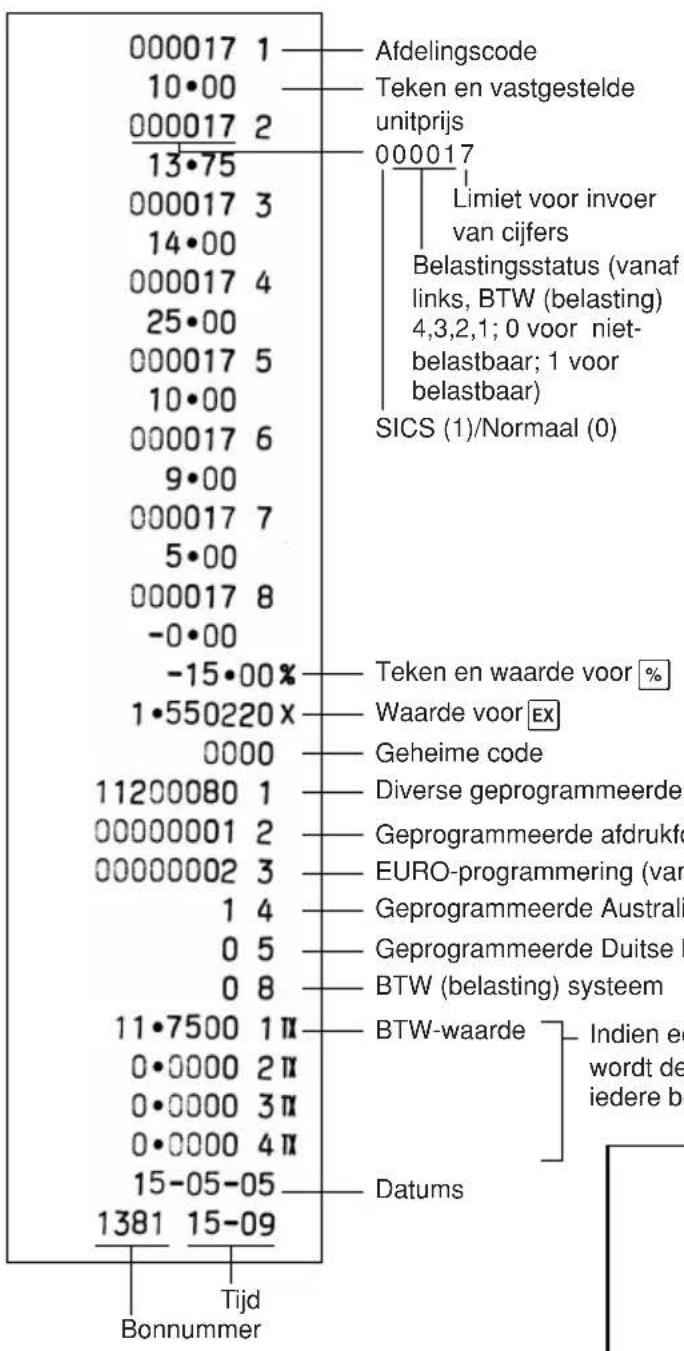
U kurz met de kassa de voor de kassa geprogrammeerde instellenen afdrukken; o.a. de overzachten voor de geprogrammeerde algemene onderdelen & belasting en PLU's.
Draai de functieschakelaar maar de Z/PGM stand en druk op # /ST om een overzicht af te drukken van de algemene onderdelen en belasting of op voor het afdrukken van de geprogrammeerde PLU's.
- Overzicht van geprogrammeerde onderdelen & belasting
- Overzicht van geprogrammeerde PLU's
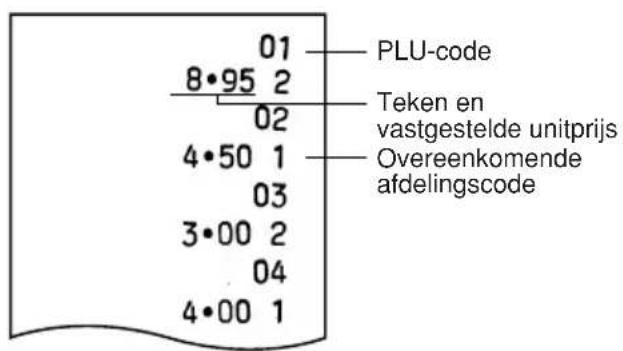
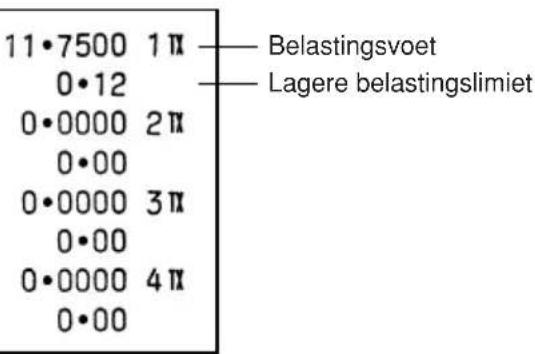
Meer over de kassalade
Vergrendelen van de lade
Sluit de lade wanner u de kassa voor langereijd Niet gaat gebruiken. Voor het vergrendelen van de lade, draait u de sleutel 90 graden linksom en voor het ontgrendelen draait u de sleutel 90 grades rechtsom.
Verwijdersen van de lade
Trek de lade geheel waar voren en til iets omhoog om de lade uit de kassa te halen.
Hetvakje voor 6-muntekanauit de lade worden verwijderd.De scheiders voor papiergeld kunnen tevens worden verwijderd.
Handmatig openen van de lade
De lade opent normaliter automatisch. In geval van een stroomonderbreking of wonneer de kassa defect is, moet u de lade mogelijk openen door de hendel aan de onderkant van de kassa in derichting van de pijl te drukken. De lade kan nicht worden geopend indien deze met de sleutel is vergrendeld.
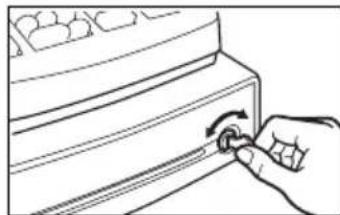
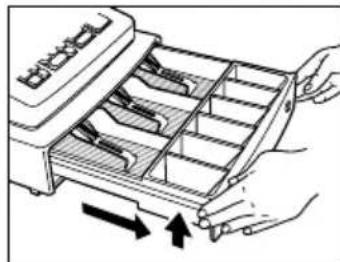
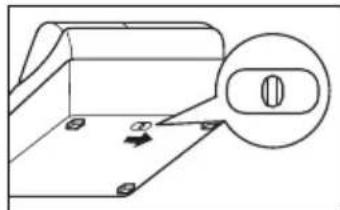
Gebruik van de Iadegleuf
U kurz papiergeld en cheques in de kassa doen zonder de lade te openen. Het papiergeld en de cheques komen via de gleuf onder het muntenvakje.
Let op:
Bij het verwijderen van papiergeld en cheques moet u beiden zijkanten van het Muntenvak gezod met beiden handen vasthouden zodayat de munten Niet uit het Muntenvak hunnen vallen.
Vervangen van de papierrol
Indien een gekleurde streep op de papierrol zichtaar worden, moet u de papierrol verrangen. Gebruik uitsluitend de papierrollen die bij "Technische gegevens" worden gespecifieerd.
Voor het afdrukken van overzachten
- Draai de functieschakelaar maar de REG stand.
- Verwijder de printerafdekking.
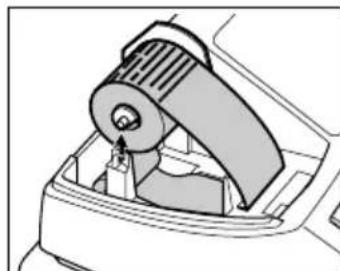
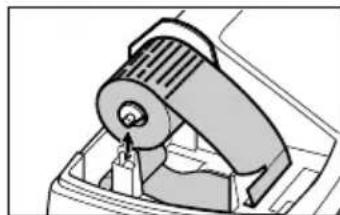
- Druk op om het papier enkele regels verder te spoelen en scheur het verwolgens af zodate de oprolspoel van de lager kan worden verwijderd.
- Na het afscheuren van het nog aanwezigepapier, moet u de papierrol verwijderen. Verwijder verrolgens het resterende papier door een druk op
- Verwijder de papierrol van de spoel.
- Plaats een neue papierrol en verrang de oprolspoel aan de hand van de aanwijzingen op bladzijde 6.
Voor het afdrukken van bonnen, voert u tevens de hierboven beschreiben stappen 1, 2, 4 op volgorde uit enplaatst uervoigens een neue papierrol aan de hand van de aanwijzingen op bladzijde 6.
Vervangen van de batterijen
De kassa toont een "batterijen bijna leeg" () waarschuwing wanner de batterijen uitgeput raken. () verschijnt wanner de batterijen vrijwel leeg zich of er "geen batterijen" zich geplaatst.
Wanner de "batterijen bijna leeg" waarschuwing verschijnt, moet u de batterijen zo snel als möglichk door neue vervangen. De batterijen zullen namelijk binnen ongeveer twee dagen geheeluitgeput raken.
Wanner de "geen batterijen" waarschuwing verschijnt, moet u direct verse batterijenplaatsen. Alle geprogrammeerde instellingen worden namelijk maar de fabrieksinstelleningen teruggesteld en de in het geheugen vastgelegde data worden gewist indien in dit geval de stroom worden onderbroken of de stekker van het netsnoer uit het stopcontact worden getrokken.
Zorg dat de stekker van de kassa in een stopcontact is gestoken en de functieschakelaar maar de REG stand is gedraaid alvorens de batterijen te verrangen. Plaats neue batterijen aan de hand van "Plaatsen van batterijen" op bladzijde 6.
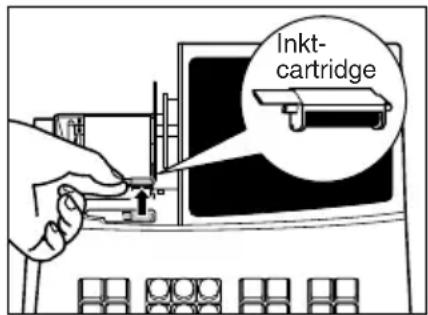
Vervangen van de inktcartridge
Indien de afdrukken onduidelijk worden, moet u de inktcartridge door een SHARP cartridge verrangen.
Voorzorgen:
- Gebruik uitsluitend SHARP cartridges. Het gebruik van andere cartridges kan problemen met de printer veroorzaken. Vul een cartridge Niet zich met inkt.
-
Plaats de cartridge direct na het openen van de verpakking.
-
Verwijder de printerafdekking.
- Trek de ink cartridge-hendel omhoog om de ink cartridge te verwijderen.
- Plaats een neue cartridge.
- Plaats de printerafdekking wee terug.
In geval van een stroomonderbreking of vastgelopen papier
Bij een stroomonderbreking:
Het geheugen en alle informatatie van de ingevoerde verkopen van de kassa blijven behouden wanner de stroom worden onderbroken, mits er geladen batterijen zijn geplaatst.
- Indien de stroom worden onderbroken tijdens het invoeren of tijdens standby, za de kassa weer normala werken nadat er weeer stroom worden toegevoerd.
- Indien de stroom worden onderbroken tijdens het afdrukken, worden "……" met de kassa afgedrukt en werkt het afdrukken weeer normal nadat er weeer stroom worden toegevoerd.
Indien de printer vastloopt:
Indien de printer vastloopt, zal het afdrukken worden gestopt en hoog u een pieptoon. Trek de stekker uit het stopcontact en verwijder het vastgelopen papier. Steek de stekker weer in het stopcontact, zorg dat de papierrol in de juiste positie is en druk cervolgens op . De kassa zaervolgens het afdrukken wee voortzetten na eerst "……" te hebben afgedrukt.
Voordatu voor reparatie belt
Controleer in geval van problemen alvorens u een reparateur opbelt eerst de volgende tabel.
| Probleem Controlepunt | |
| • Het display toont onbegrijpbare symbolen. | • Is de kassa juist geinitialiseerd zoals op bladzijde 5WORD beschreiben? |
| • Het display Licht nicht op ook al werk de functieschakelaar maar een andere stand dan “♣” gedraaid.De kassa werkt nicht na een druk op een toets. | • Wordt er stroomaar het stopcontact geleverd?(Controleer met gebruik van een anderstopcontact.)• Is de stekker goed in het stopcontact gestoken? |
| • Het display is opgelicht maar de kassa weigert registriates. | • Is de functieschakelaar juist�<|im_start|>der de REG standgedraaid?• Is de kassa juist geinitialiseerd zoals op bladzijde 5WORD beschreiben? |
| • Overzichtpapier worden nicht opgerold. | • Is de oprolspoel juist op de lager geplaatst?• Is het papier vastgelopen? |
| • Het afdrukken is Niet normalaal. | • Is de inktcartridge leeg?• Is de inktcartridge juist geplaatst? |
Technische gegevens
| Model: XE-A102 | |
| Afmetingen: 330 (B) x 363 (D) x 234 (H) mm | |
| Gewicht: 5 kg | |
| Stroombron: Officiële (nominale) voltage en frequentaie | |
| Stroomverbruik: Standby: 6,4 Watt In bedrijf: 13 Watt | |
| Bedrivfstemperatuur: 0°C t/m 40°C | |
| Display: LED (Light-Emitting Diode) cijferdisplay | |
| Printer: 1-station afdrukwiel selectief type | |
| Afrdukcapaciteit: Max. 13 cijfers | |
| Papierrol: Breedte: 57,5 mm ± 0,5 mmMax. diameter: 80 mmKwaliteit: "Bond" papier(dikte: 0,06 t/m 0,085 mm, gewicht: 47 t/m 64 g/m2) | |
| Kassalade: 3 vakken voor papergeld en 6 vakjes voor munten | |
| Accessoires(bijgeleverd): Papierrol 1 rouleau Functiesleutel 2 Sleutel voor lade 2 Gebruiksaanwijzing 1 kopie (dit boekje) Gids voor snel starten 1 kopie Inktcartridge 1 (reeds geplaatst) Oprolspoel 1 Bevestigingsbeugel 1 |
- Technische gegevens en ontwerp+zijn zonder voorafgaande kennisgeving wijzigbaar.
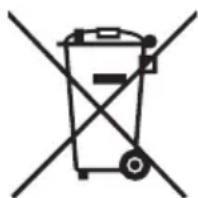
Let op: Uw product is van dit merkteken voorzien. Dit betekent dat afgedankte elektrische en elektronische apparatuur Niet samen met het normale huisafval mogen worden weggegooid. Er bestaat een afzonderlijk inzamelingssystem voor deze producten.
A. Informatie over afvalverwijdering voor gebruikers (particuliere huishoudens)
1. In de Europese Unie
Let op: Deze apparatuur nicht samen met het normale huisafval weggooien!
Afgedankte elektrische en elektronische apparatuur要去 geschaden worden ingezameld conform de wetgeving inzake de verantwoordeverwerking, terugwinning en recycling van afgedankte elektrische en elektronische apparatuur.
Na de invoering van de wet door de lidstatesen mogen particuliere huishoudens in de lidstatesen van de Europese Unie hun afgedankte elektrische en elektronische apparatuur kosteloos maar hiertoe aangewezen inzamelingsinrichtingen brengen.
In sommige landen* kurz u bij de aanschaf van een nieuw apparaat het oude product kosteloos bij uw lokale distributeur inleveren.
*) Neem contact op met deplaatselijke autoriteiten voor verdere informatie.
Als uw elektrische of elektronische apparatuur batterijen of accumulatoren bevat dan moet u deze afzonderlijk conform deplaatselijke voorschriften weggooien.
Door dit product op een verantwoorde manier weg te gooien, zorgt u ervoor dat het afval de juiste verwerking, terugwinning en recyclung ondergaat en potentièle negatieve effecten op het milieu en de menselijkke gezondheid worden voorkomen die anders zonden ontstaan door het verkeerd verwerken van het afval.
2. In andere landen buiten de Europese Unie
Als u dit product wilt weggooien, neem dan contact op met deplaatselijke autoriteiten voor informatatie omtrent de juiste verwijderingsprocedure.
Voor Zwitserland: U kurz afgedankte elektrische en elektronische apparatuur kosteloos bij de distributeur inleveren, zichs als u geen{niew product koopt. Aanvullende inzamelingsinrichtingen zichn vermeld op de startup vagina van www.swico.ch or www.sens.ch.
B. Informatie over afvalverwijdering voor bedrijven.
1. In de Europese Unie
Als u het product voor zakelijkde doeleinden heeft gebruikt en als u dit wilt weglooien:
Neem contact op met uw SHARP distributeur die u inlichtingen verschaft over de terugname van het product. Het kan zich dat u een afvalverwijderingsbijdrage voor de terugname en recycling moet betalen. Kleine producten (enkleine hoeveelheden) können door de lokale inzamelingsinrichtingen worden verwerkt.
Voor Spanje: Neem contact op met de inzamelingsinrichting of de lokale autoriteiten voor de terugname van uw afgedankte producten.
2. In andere landen buiten de Europese Unie
Als u dit product wilt weggooien, neem dan contact op met deplaatselijke autoriteiten voor informatatie omtrent de juiste verwijderingsprocedure.
FOR CUSTOMERS IN U.K.
IMPORTANT
Bescherming van het milieu
Deze kassa gebruikt een batterij. Bescherm het milieu en gooie een gebruekte batterij op de juiste manier weg. Let op de volgende punten:
- Breng een lege batterij maar de lokale verzamelplaats voorklein chemisch afval, terug maar de winkel of gooi in een batterijbak.
- Gooi een gebruikte batterij Niet in een vuur of water en gooiet met het gewone huisafval weg.
SHARP®
SHARP CORPORATION


- CAUTION
- VOORZORGEN VOOR GEBRUIK
- BELANGRIJK
- TOETSENBORD
- ST:TOETS VOOR NIET-TOEVOEGENCODE/SUBTOTAAL
- DISPLAY
- SYMBOLEN EN TEKENS DIE OP HET DISPLAY VERSCHIJNEN
- TONEN VAN DEAREND DATUM
- IN GEVAL VAN EEN FOUT
- FUNCTIE VOOR HET "VERLATEN" VAN FOUTEN
- STAP 1 INSTALLEREREN VAN DE KASSA
- INSTALLEREN MET GEBRUIK VAN DE BEVESTIGINGSBEUGEL
- VERWIJDEREN VAN DE KASSA VAN DE BEVESTIGINGSBEUGEL
- STAP 2 INITIALISEREN VAN DE KASSA
- BELANGRIJK: U要去 DEZE HANDELINGEN UITVOEREN ZONDER BATTERIJEN IN DE KASSA GEPLAATST
- STAP 3 PLAATSEN VAN BATTERIJEN
- STAP 4 PLAATSEN VAN DE PAPIERROL
- BEDIENING VOOR SNEL STARTEN
- IN DEZE GEBRUIKSAANWIJZING GEBRUIKTE AFKORTINGEN EN TERMEN
- STAP 1 PROGRAMMEREN VAN DE DATUM ENAREND
- STAP 2 PROGRAMMEREN VAN BELASTING
- PROGRAMMEREN VAN HET BELASTINGSYSTEME
- PROGRAMMEREN VAN HET BTW (BELASTING) PERCENTAGE
- PARAMETERS
- STAP 3 PROGRAMMEREN VAN DE AFDELINGSTATUS
- TEKEN
- SICS (CONTANTE VERKOOP VAN ENKEL ARTIKEL)
- LIMIET VOOR INVOOR CIJFERS
- STAP 4 INVOEREN VAN EENVOUDIGE VERKOPEN (INVOEREN VAN AFDELING)
- U VINDT HIERONDER EEN VOORBEELD (VOOR CONTANTE BETALING)
- VOORBEELD
- DIRECT VOLTOOIEN (GEEN WISSELGELD)
- TEVENS INVOEREN VAN ONTVANGEN BEDRAG
- BEREKENEN VAN BELASTING (BELASTINGSYSTEM: HANDMATIG BTW 1 T/M 4)
- INDIEN U EEN FOUT BIJ HET INVOEREN MAAKT
- CORRIGEREN VAN EERDER INGEVOERDE ONDERDELEN
- STAP 5 LEZEN/TERUGSTELLEN VAN VERKOOPDATA
- INVOEREN VAN PLU
- HANDIGE FUNCTIE VOOR HET INVOEREN VAN VERKOPEN
- VERKOOP MET GEMENGDE BETALING
- ST 830 TL/AT/NS CR CONTANT ONTVANGEN HET TEKORT EN BEDRAG " VERSCHIJNEN
- BEREKENEN VAN BTW (OMZETBELASTING)/BELASTING
- KORTING EN PREMIES MET GEBRUIK VAN DE PERCENTAGETOETS
- BUITENLANDS GELD
- GEEN VERKOOP
- TERUGBETALING
- NIET-TOEVOEGEN" CODENUMMER
- INVOEREN VAN ONTVANGEN-OP-REKENCING EN UITBETALINGEN
- CORRECTIES
- LEZEN EN TERUGSTELLEN VAN VERKOOPDATA
- SNELLE OVERZICHTEN OP HET DISPLAY
- X-OVERZICHT VOOR HET LEZEN VAN VERKOPEN
- Z-OVERZICHTEN VOOR HET LEZEN EN TERUGSTELLEN VAN VERKOPEN
- AFDUKKEN VAN EEN Z-OVERZICHT EN GT TERUGSTELLEN
- AFDRUKKEN VAN EEN Z-OVERZICHT ZONDER GT TERUG TE STELLEN
- VOORBEELD VAN VERKOOPOVERZICHT
- AUTOMATISCHE EURO-MODIFICATIE
- CONTROLEREN VAN DE HUIDIGE EURO-FASE
- PROGRAMMEREN VAN EEN UNITPRIJS VOOR EEN AFDELING
- PROGRAMMEREN VAN PLU
- PROGRAMMEREN VAN DE PERCENTAGETOETS
- PROGRAMMEREN VAN DE KOERS-TOETS
- PROGRAMMEREN VAN HET AFDRUKFORMAAT
- PARAMETERS: KEUZE: INVOER
- AFDRUKFORMAAT
- PROGRAMMEREN VAN DIVERSE ONDERDELEN
- TIJDFORMAAT
- ONTVANGEN BEDRAG VERPLICHT
- PROGRAMMEREN VAN EEN VOLGNUMMER VOOR DE BON
- PROGRAMMEREN VOOR DE EURO
- PROGRAMMEREN VOOR HET AFRONDEN (VOOR HET AUSTRALISCHE BELASTINGSYSTEME)
- PROGRAMMEREN VAN DE GEHEIME CODE
- INVOEREN VAN EEN GEHEIME CODE
- INDIEN U DE GEPROGRAMMEERDE GEHEIME CODE VERGETEN BENT
- OVERZICHT VAN GEPROGRAMMEERDE ONDERDELEN & BELASTING
- OVERZICHT VAN GEPROGRAMMEERDE PLU'S
- MEER OVER DE KASSALADE
- VERGRENDELEN VAN DE LADE
- VERWIJDERSEN VAN DE LADE
- HANDMATIG OPENEN VAN DE LADE
- GEBRUIK VAN DE IADEGLEUF
- LET OP
- VERVANGEN VAN DE PAPIERROL
- VOOR HET AFDRUKKEN VAN OVERZACHTEN
- VERVANGEN VAN DE BATTERIJEN
- VERVANGEN VAN DE INKTCARTRIDGE
- VOORZORGEN
- IN GEVAL VAN EEN STROOMONDERBREKING OF VASTGELOPEN PAPIER
- BIJ EEN STROOMONDERBREKING
- INDIEN DE PRINTER VASTLOOPT
- VOORDATU VOOR REPARATIE BELT
- TECHNISCHE GEGEVENS
- INFORMATIE OVER AFVALVERWIJDERING VOOR GEBRUIKERS (PARTICULIERE HUISHOUDENS)
- IN DE EUROPESE UNIE
- IN ANDERE LANDEN BUITEN DE EUROPESE UNIE
- INFORMATIE OVER AFVALVERWIJDERING VOOR BEDRIJVEN
- FOR CUSTOMERS IN U.K
- IMPORTANT
- BESCHERMING VAN HET MILIEU
- SHARP®
- SHARP CORPORATION
Merk : SHARP
Model : XEA102
Categorie : Kassa