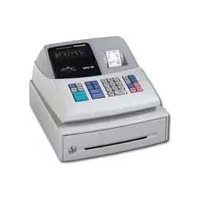
XEA102 - Kasse SHARP - Kostenlose Bedienungsanleitung
Finden Sie kostenlos die Bedienungsanleitung des Geräts XEA102 SHARP als PDF.



| Produkttyp | Elektronische Registrierkasse |
| Marke | Sharp |
| Modell | XE-A102 |
| Abmessungen (B x T x H) | 330 x 363 x 234 mm |
| Gewicht | 5 kg |
| Stromversorgung | Netzstrom, offizielle Spannung und Frequenz (Nennwerte) |
| Stromverbrauch | Standby 6,4 W / Betrieb 13 W |
| Anzeige | LED (Leuchtdiode) 9 Ziffern |
| Drucker | Selektiver Typ mit einem Druckrad, 1 Station, max. 13 Ziffern |
| Papier | Breite 57,5 mm ± 0,5 mm, max. Durchmesser 80 mm, Qualität Wasserzeichen |
| Geldschublade | 3 Banknotenfächer, 6 für Münzen |
| Programmierbare Warengruppen | 8 (davon 4 über die Shift-Taste erreichbar) |
| PLU (Preis pro Artikel) | Bis zu 80 Codes |
| Betriebsarten | AUS, REG, X/Flash, Z/PGM, usw. |
| Speichersicherung | 3 AA-Batterien (R6/LR6) zur Datensicherung bei Netzausfall |
| Betriebstemperatur | 0 bis 40 °C |
| Wartung und Reinigung | Weiches, trockenes Tuch; kein Benzin oder Verdünner verwenden |
| Sicherheit | Scharfes Druckermesser; Batterien: Polarität beachten, keine verschiedenen Typen mischen |
| Ersatzteile und Verbrauchsmaterialien | Spezielle Sharp-Farbrolle, Papierrolle 57,5 mm, AA-Batterien |
| Mitgeliefertes Zubehör | Papierrolle, 2 Modusschlüssel, 2 Schubladenverriegelungsschlüssel, Handbuch, Kurzanleitung, Farbrolle, Aufwickelspule, Winkelstütze |
Häufig gestellte Fragen - XEA102 SHARP
Benutzerfragen zu XEA102 SHARP
0 Frage zu diesem Gerät. Beantworten Sie die, die Sie kennen, oder stellen Sie Ihre eigene.
Eine neue Frage zu diesem Gerät stellen
Laden Sie die Anleitung für Ihr Kasse kostenlos im PDF-Format! Finden Sie Ihr Handbuch XEA102 - SHARP und nehmen Sie Ihr elektronisches Gerät wieder in die Hand. Auf dieser Seite sind alle Dokumente veröffentlicht, die für die Verwendung Ihres Geräts notwendig sind. XEA102 von der Marke SHARP.
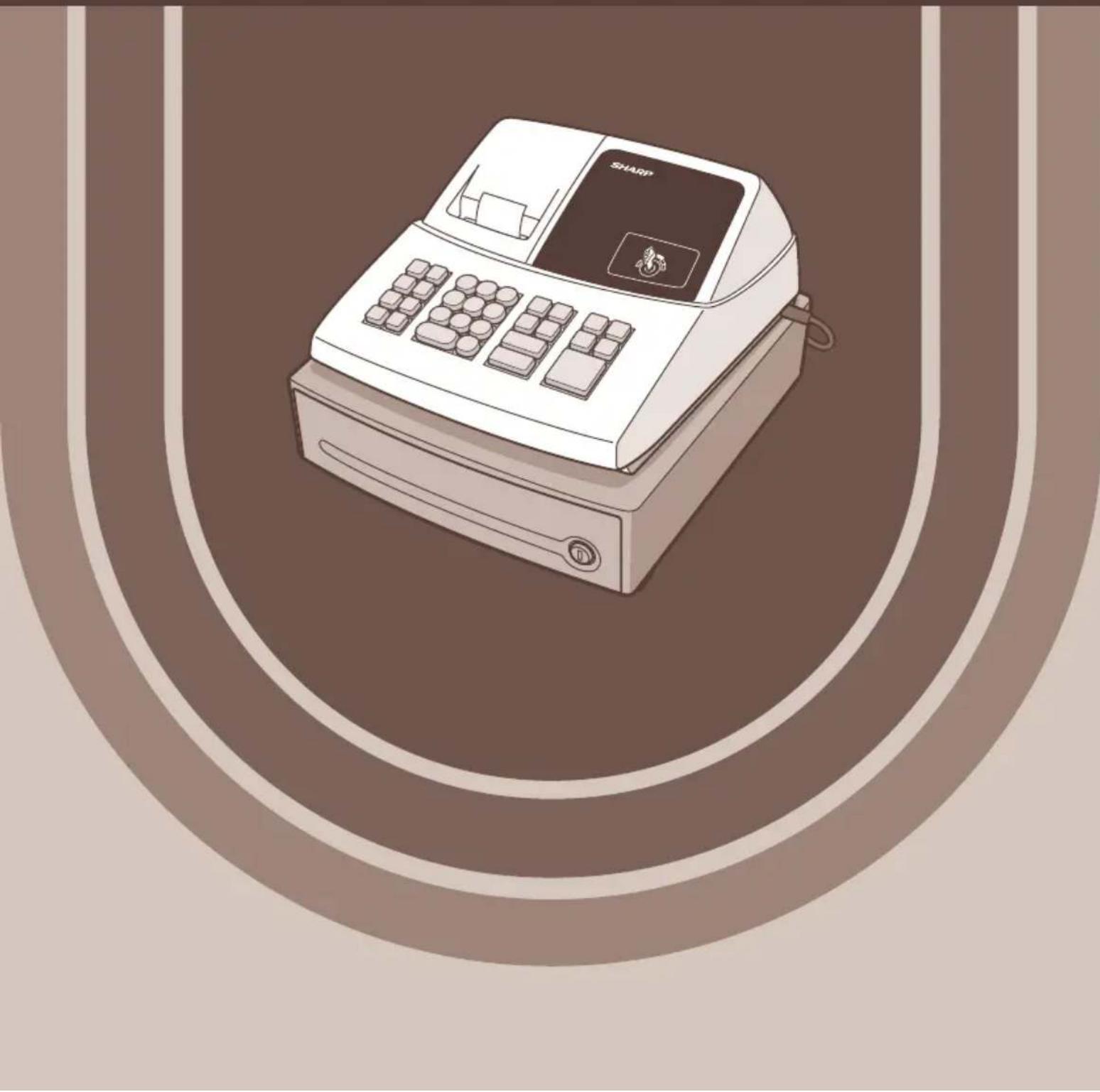
BEDIENUNGSANLEITUNG XEA102 SHARP
ELEKTRONISCHE REGISTRIERKASSE
CAISSE ENREGISTREUSE ELECTRONIQUE
CAJA REGISTRADA ELECTRONICA
ELEKTRONISCHE KASSA
MODEL
MODELL
MODELE
MODELO
MODEL
XE-A102
BEDIENUNGSCANLEITUNG MANUAL DE INSTRUCCIONES
GEBRUKSAANWIJZING
CAUTION:
Die Netzsteckdose muß nahe dem Gerät angebracht und leicht zugänglich sein.
ATTENTION:
Zur vollständigen elektrischen Trennung vom Netz den Netzsteckerziehen.
ATTENTION:
Dieses Gerat entspricht den Anforderungen der EG-Richtlinien 89/336/EWG und 73/23/EWG mit Änderung 93/68/EWG.
Dies ist eine Einrichtung der Klasse A. Diese Einrichtung kann im Wohnbereich Funkstörungen verursachen; in thisem Fall kann vom Betreiber verlangt werden, angemessene Maßnahmen durchzuführen und darauf aufzukommen.
Avertissement
ELEKTRONISCHE REGISTRIERKASSE
Vielen Dank, daß Sie sich für den Erwerb der elektronischen Registrierkasse Modell XEA102 von SHARP entschieden haben. Lesen Sieitte vor Inbetriebnahme des Gerätes diese Bedienungsanleitung aufmerksam durch und bewahren Sie sie als Referenz auf. Sie konnen mit ihrer Hilfe alle Probleme, die unter Umständen auftreten, losen.
Vorsichtsmaßnahmen bei der Handhabung
- Beim Entfernen oder Anbringen der Druckwerkabdeckung vorsichtig verfahren, damit Sie sich nicht an der manuellen Bonabschnittsvorrichtung verletzen.
- Die Registrierkassearf nicht an einem Ort aufgestellt werden, der direkter Sonneneinstrahlung, extremen Temperaturschwankungen, hoher Luftfeuchtigkeit oder Spritzwasser ausgesetzt ist.
- Die Registrierkassearficht mit nassen Händen bedient werden. Wasser kann zur Beschädigung innerer Bauteile führen.
- Die Registrierkasse kann an jeder normale Steckdose (offizielle (nominale) Netzspannung) angeschlossen werden. Bei Anschluß weiterer Elektrogeräte an denselben Stromkreis kann es zu Störungen in der Funktion der Registrierkasse kommt.
- Zum Reinigen der Registrierkasse ist ein trockenes, weiches Tuch zu verwenden. Flüchtige Flüssigkeiten wie Benzin oder Verdünner führen niemals zur Reinigung verwendet werden. Chemikalien können zur Verfährung oder Beschädigung des Gehäuses führen.
- Damit die im Speicher befindlichen Daten nicht verloren gehen, drei R6- oder LR6-Batterien (GröBe AA) einsetzen, bevor die Registrierkasse in Betrieb genommen wird.
Beim Umgang mit den Batterien muß folgenden immer berücksichtigt werden: Falsch eingesetzte Batterien können zerbrechen oder auslaufen und so den Innena der Registrierkasse beschädigen.
- Explosionsgefahr, wenn der Original-Akku gegen einen Akku des falschen Typs ausgewechsel wird. Gebrauchte Akkus sind gemäß den vorliegenden Richtlinien zu entsorgen.
- Batterien polrichtig einsetzen: positive (+) und negative (-) Seiten der Batterien entsprechend in das Batteriefach legen.
- Niemals Batterien verschiedener Marken zusammen verwenden.
- Niemals alte und neue Batterien zusammen verwenden.
- Niemals verbrauchte Batterien im Batteriefach halten.
- Batterien entnehmen, wenn die Registrierkasse längerere Zeit nicht verwendet werden soll.
- Beim Auslaufen einer Batterie, Batteriefach sofort reinigen. Darauf achten, daß Batterieflüssigkeit nicht auf die Haut gelangt.
- Hinsichtlich der Entsorgung der Batterien sind die jeweiligen Richtlinien des Landes zu beachten.
- Zur vollständigen elektrischen Trennung vom Netz den Netzsteckerziehen.
WICTIG!
Bevor die Registrierkasse zum ersten Mal benutzt wird, muß diese zuerst zurückgestellt und danach die drei neuen R6- oder LR6-Batterien (Größe AA) eingesetzt werden. Folgen Sie immer den Bedienungsschritten, die im Abschnitt "Vorbereitung der Registrierkasse" beschrieben sind.
Nach dem Öffnen des Verpackungskartons ist sicherzustellen, daß)samtliche im Abschnitt "Technische Daten" aufgeführten Zubehörte vorhanden sind.
Teile und ihre Funktionen 3
Bei fehlerhaften Eingaben 4
Vorbereitung der Registrierkasse. 5
Schnellstart-Bedienungsschritte 7
Programmierung von Datum und Uhrzeit. 8
Programmierung der Mehrwertsteuer 8
Programmierung der Warengruppen. 9
Ausfuhrung allgemeiner Verkaufsregistrierungen
(Warengruppenregistrierungen) 9
Abruf/Nullstellung von Verkaufsdaten 11
Verschiedene Markmale fur Verkaufsregistrierungen 12
PLU-Artikel-Registrierungen 12
Praktische Verkaufsregistrierungen 12
MWSt-Berechnung 13
Verwendung der Prozenttaste bei Aufschlagen und Abschlagen. 13
Fremdwährungsumrechnung 14
Kein-Verkauf 14
Retouren 14
Nicht-addierender Nummerncode 14
Registrierung von bezahlten Rechnungen und Ausgaben 14
Korrekturen 15
Abrf und Nullstellung der Umsätze 15
EURO-Übergangsfunktion 17
Weiterfuhrende Programmierung 19
Programmierung eines vorgewählten Einzelpreises für jeder
Warengruppe 19
PLU-Programmierung 19
Programmierung der Prozenttaste 19
Programmierung der Fremdwährungs-Umrechnungsstaste 20
Druckformat-Programmierung 20
Verschiedene Programmierungen 21
Programmierung der fortlaufenden Kassenbonnummer 21
EURO-Programmierung 22
Programmierung der Rundung (für australisches Steuersystem) ......22
Programmierung des Geheimcodes 22
Programmierung zum Ausdruck des MWSt-Satzes und
Nettobetrages auf dem Kassenbon 23
Überprüfen der programmierten Registrierkassen-einstellungen 24
Wartung 25
Handhabung der Schublade 25
Austausch der Papierrolle 25
Austausch der Batterien 26
Austausch des Druckfarbrollers 26
Bei Stromausfall oder Papierstau 26
Bevor Sie den Kundendienst anfordern 27
Technische Daten 27
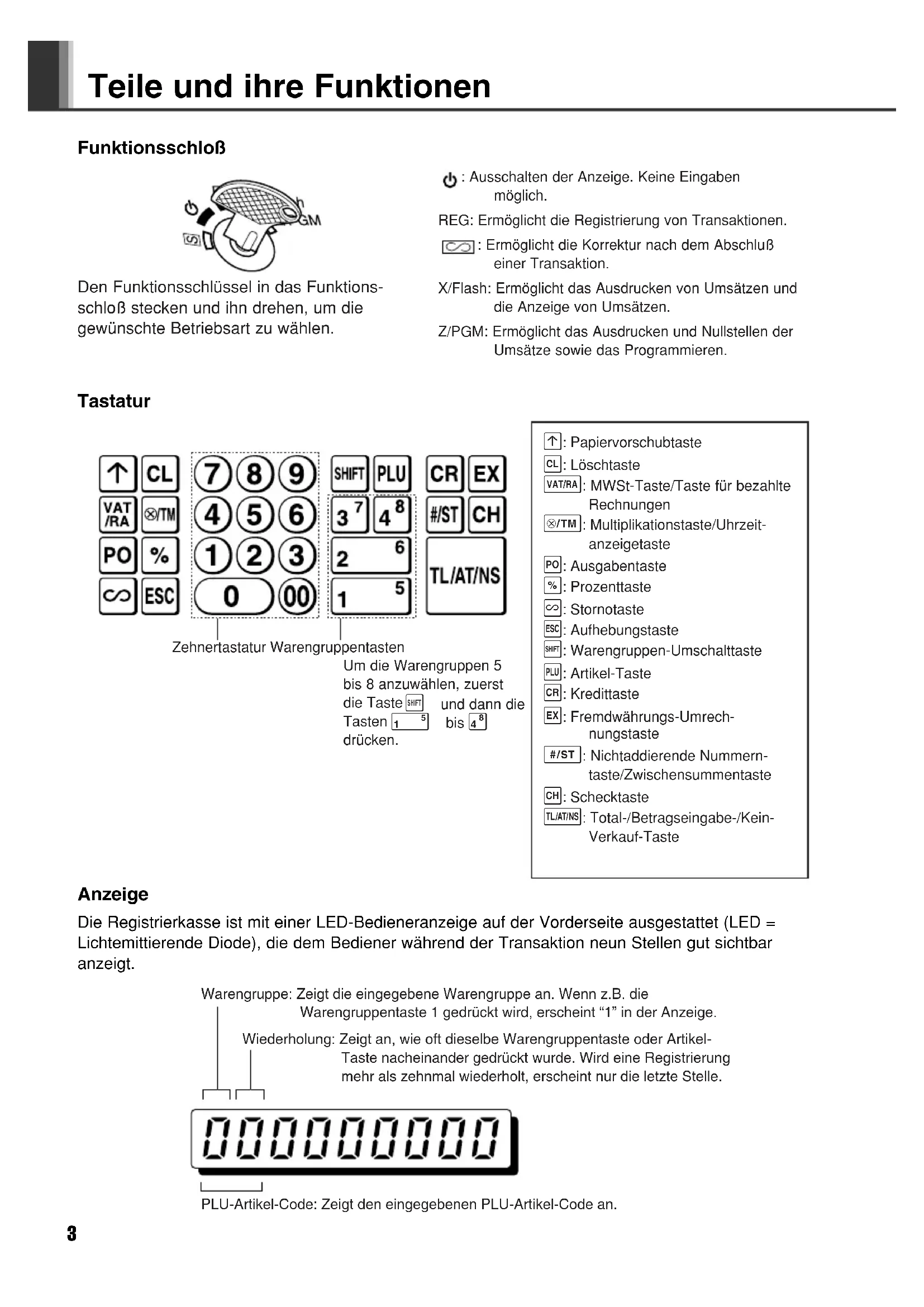
Funktionsschloß

Den Funktionsschlüssel in das Funktionsschloß stecken und他们在drehen,um die gewünschte Betriebsart zu wahlen.
: Ausschalten der Anzeige.Keine Eingaben.
moglich.
REG: Ermöglicht die Registrierung von Transaktionen.
Ermoglicht die Korrektur nach dem Abschluss einer Transaktion.
X/Flash: Ermoglicht das Ausdrucken von Umsätzen und die Anzeige von Umsätzen.
Z/PGM: Ermöglicht das Ausdrucken und Nullstellen der Umsätze sowie das Programmieren.
Tastatur
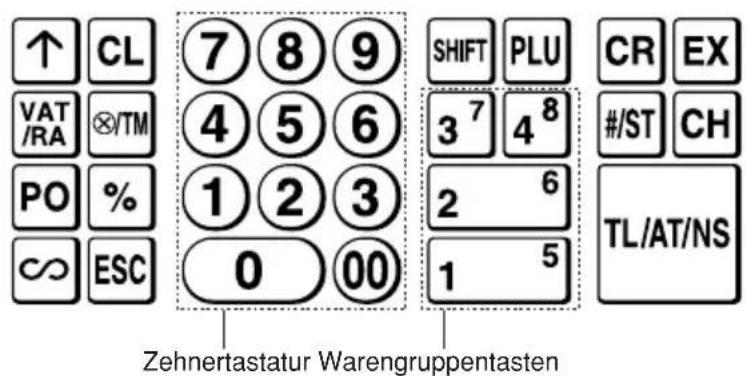
Um die Warengruppen 5 bis 8 anzuwahlen, zuerst die Taste SHIFT und dann die Tasten 1 bis 4 drucken.
:Papiervorschubtaste
CL: Löschtaste
VAT/RA: MWSt-Taste/Taste für bezahlte Rechnungen
※/TM : Multiplikationstaste/Uhrzeit-anzeigetaste
PO: Ausgabentaste
%:Prozenttaste
SHFT:Warengruppen-Umschalttaste
PLU: Artikel-Taste
CR: Kredittaste
EX:Fremdwährungs-Umrechnungstaste
/ST: Nichtaddierende Nummern taste/Zwischensummentaste
CH:Shecktaste
TL/AT/NS: Total-/Betragseingabe-/Kein-Verkauf-Taste
Anzeige
Die Registrierkasse ist mit einer LED-Bedieneranzeige auf der Vorderseite ausgestattet (LED = Lichtemittierende Diode), die dem Bediener während der Transaktion neun Stellen gut sightbar anziegt.

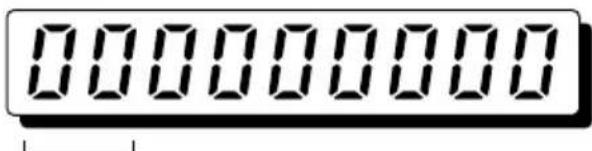
PLU-Artikel-Code: Zeigt den eingegebenen PLU-Artikel-Code an.
Symbole in der Bedieneranzeige:
Fehler: Erscheint mit einem Piepton, wenn ein Fehler auftritt. Tritt diese Fehlermeldung während einer Transaktion auf, weil zu weitere Zahlen eingegeben wurden, die Löschtaste drücken und eine richtige Zahl erneut eingeben.
P Programm: Erscheint, wenn die Registrierkasse in der Betriebsart "Z/PGM" programmiert wird.
F Abschluß: Erscheint, wenn eine Transaktion durch Drücken der Tasten TL/AT/NS, CR oder CH abgeschlossen wird.
Zwischensumme: Erscheint, wenn die Registrierkasse durch Drucken der Taste #/ST die Zwischensumme errechnet, sowie wenn der bezahlte Betrag geringer ist als der zu zahlende Gesamtbetrag.
Wechselgeld: Erscheint, wenn der auszugebende Betrag des Wechselgelds angezeigt wird.
c Umrechnung: Erscheint, wenn die Taste ex gedrückt wird, um eine Zwischensumme in einer Fremdwährung zu berechnen.
Batterie ist schwach: Erscheint, wenn der Spannungspiegel der eingesetzten Batterien unter dem erforderlichen Wert ist. Die Batterien müssen durch Neue ersetzt werden.
Batterie ist
leer: Erscheint, wenn keine Batterien eingesetzt oder die eingesetzten Batterien erschöpf sind. Die Batterien müssen durch neue sofort ersetzt werden.
Zusätzlich können die folgenden Anzeigen erschinen:
- Das Minuszeichen (-) kann in den Positionen 2 bis 9 erschieren.
Die Dezimalkommastelle erscheint in den Positionen 1 bis 3.
Anzeigen des Datum und der Uhrzeit
Das Funktionsschloß auf die Position REG drehen und die Taste / TM einmal drücken, um die Uhrzeit anzuzeigen oder dieselbe Taste zweimal drücken, um das Datum anzuzeigen.
Die Taste drücken, um die Uhrzeit/Datum-Anzeige aufzuheiten.
Bei fehlerhaften Eingaben
Tritt in der Registrierkasse ein Fehler auf, erscheint die Fehlermeldung "in der Anzeige und ein Warnsignal ertont. Fehler durch Drucken der Taste löschen und entsprechend korrigieren.
- Bei Eingabe einer siebenstelligen Zahl in eine Warengruppe oder einer Zahl mit mehr als 8 Stellen (79999999) bei bezahlten Rechnungen, Auszahlungen, sowie Kredit- oder Scheckzahlung:
Taste [CL] drucken und richtige Zahl eingeben. - Beim Drücken einer falschen Taste:
Taste CL drucken und richtige Taste drucken. - Bei Eingabe von mehr Stellen, als für eine bestimmte Eingabe programmiert wurden:
Uberprüfen, ob die eingegebene Zahl richtig ist. Überprüfen, ob die Einstellung für die Eingabebegrenzung richtig ist. - Bei einer Zwischensumme von mehr als 8 Stellen (79999999):
Taste CL drucken, dann TL/ATINS, CR oder CH drucken, um die Transaktion an dieser Stelle zu beenden. - Bei Multiplikation des Preises mit einer Zahl von mehr als 3 Stellen:
Taste CL drucken und richtige Zahl eingeben.
Korrekturfunktion
Tritt während einer Transaktionsregistierung ein Fehler oder etwas Unvorhergesehenes auf, und soll der Kunde nicht warten müssen, ist zweimal die Taste [ESC zu drücken (bei Fehlern anschließend [CL drücken). Damit kann der Vorgang abgebrochen und die Transaktion als Barverkauf zu dieser Zeitpunkt abgeschlossen werden. Alle bis zu dieser Zeitpunkt eingegebenen Registrierungen der Transaktion sind gespeichert.
Fuhren Sieitte die folgenden Vorgänge aus,bevor Sie die Registrierkasse in Betrieb behmen.
Schritt 1 Installation der Registrierkasse
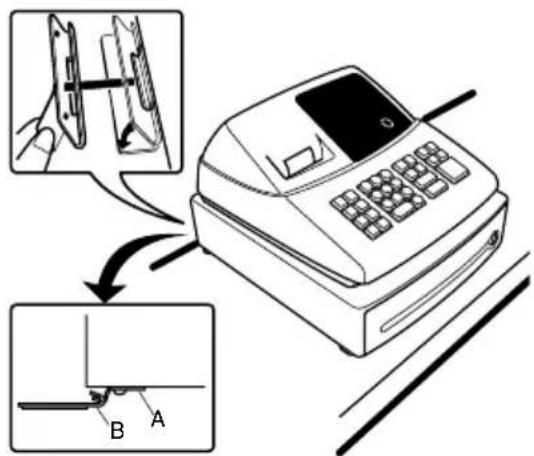
Bei der Installation der Registrierkasse stellen Sie die Registrierkasse auf einer stabilen Fläche in der Höhe einer Netzsteckdose auf, die gegen Spritzwasser und direkte Sonneneinstahrung geschützt ist. Befestigen Sie danach die Registrierkasse mit dem beigelegten Haltewinkel. Der Haltewinkel verhindert, daß sich die Registrierkasse beim Öffnen der Schublade bewegt. Sie können die Registrierkasse in den Haltewinkel einhaken. Die Registrierkasse sitzt danach stabil auf.
Befolgen Sie darauf die folgenden Schritte.
Anbringen des Haltewinkels
- Die Anbringstelle des Haltewinkels (B) sorgfátig reinjen.
- Die Klebeschutzfolie vom Haltewinkel abziehen.
- Den Haltewinkel in den Haken (A) an der Unterseite der Registrierkasse einhaken.
- Den Haltewinkel fest an die zuvor gesäuberte Stelle andrücken.
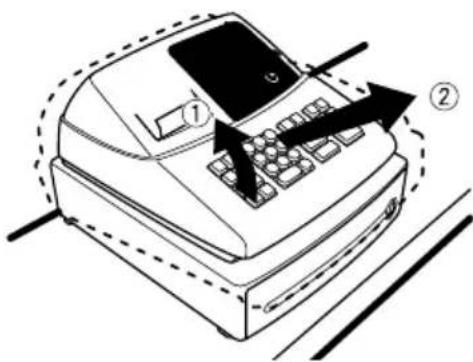
Entfernen der Registrierkasse vom Haltewinkel
- Die Vorderseite der Registrierkasse anheiten und diese dann gegen den eigenen Körpern ziehen.
Schritt 2 Rücksetzung der Registrierkasse
Um sicherzustellen, daß die Registrierkasse fehlerfrei Funktioniert, ist das folgende Initialisierungsverfahren anzuwenden.
- Den Funktionsschlüssel in das Funktionsschloß stecken und jhn auf die Position BEG drehen
- Den Netzstromstecker in eine Steckdose stecken. Ein Summton ertont dreimal.
WICHTIG: These Bedienung muß ohne eingesetzte Batterien durchgeführt werden.
- Auf der Anzeige muß nun “0.00” erschienen.
- Taste / TM drücken, um zu bestätigen, daß die Uhr bei „ 0-00" startet.
- Taste drücken, um die Uhrzeitanzeige aufzuheiten.
Schritt 3 Einsetzen der Batterien
Drei neue R6- oder LR6-Batterien (Gröbe AA) müssen in die Registrierkasse eingesetzt werden, um zu verhindern, daß die im Speicher befindlichen Daten und Benutzereinstellungen gelöscht werden, wenn das Netzstromkabel versehentlich abgezogen wird oder der Strom ausfällt. Die Lebensdauer der Batterien beträgt ca. ein Jahr. Sobald die Batterien schwach werden, erscheidt das Symbol “L” in der Anzeige. Dann mussen die Batterien innerhalb von zwei Tagen ersetzt werden.
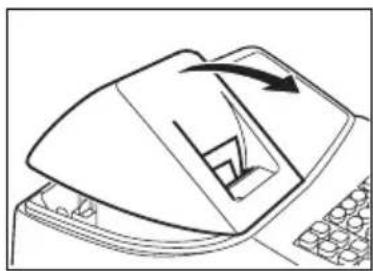
Die drei neuen R6- oder LR6-Batterien (GröBe AA) sind nach folgendem Verfahren einzusetzen. Dabei muß das Netzkabel angeschlossen sein und sich das Funktionsschloß in der Position REG befinden.
-
Die Druckwerkabdeckung nach vorneziehen und abnehmer.
-
Den Batteriendeckel befind der Papierrollhalterung offen.
-
Die drei neuen R6- oder LR6-Batterien (GröBe AA) einsetzen.
-
Darauf achten, daß das Batteriesymbol “L” erlischt.
-
Batteriendeckel schlieben.

Beim Umgang mit den Batterien sind die auf Seite 1 beschriebenen Vorsichtsmaßnahmen zu beachten.


(Rückansicht)
Schritt 4 Einsetzen der Papierrolle
Ohre Registrierkasse ist mit einem Druckwerk ausgestattet, auf dem Kassenbons oder Journalstreifen ausgedrucht werden können. Es muß die für den Drucker erforderliche Papierrolle eingesetzt werden. Dies gilt auch für den Fall, daß die Registrierkasse für "Kein Bonusdruck" programmiert wird.
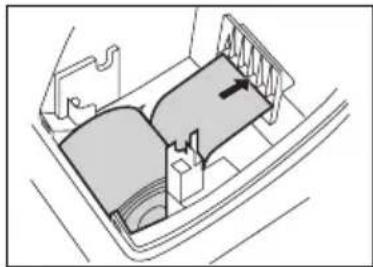
- Die Papierrolle in die Papierrollhalterung einsetzen (siehe Abbildung).

- Papier gerade in die Papiereinlauföffnung einfahren und die Taste drücken. Das eingelegte Papierende erscheint im Druckbereich.
-
(Für das Drucken auf dem Journalstreifen) Obere Kante das Papiers in den Schlitz an der Welle der Aufwickelspule einfahren und das Papier zwei-bis dreimal um die Welle wickeln.
-
(Für das Drucken auf dem Journalstreifen) Aufwickelspule auf die Halterung auflegen.
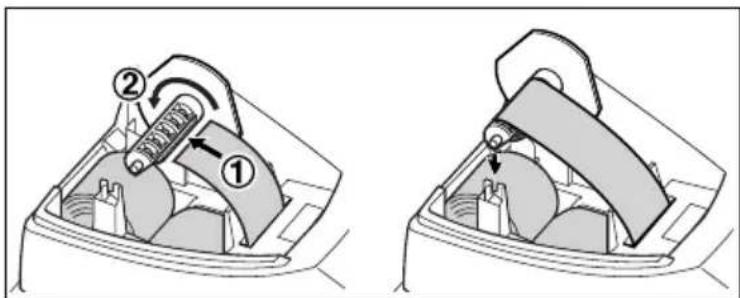
- Druckwerkabdeckung wieder anbringen. Für den Bonusdruck ist das Papier durch den Schlitz in der Druckwerkabdeckung durchzufahren. Dabei unbedingt daraufuf achten, daß Sie sich nicht an der Abtrennvorrichtung verletzen.
Schnellstart-Bedienungsschritte
In this Abschnitt werden die Grundprogrammierschritte erklär, die vor der Ausführung von Verkaufstransaktionen vorgenommen werden müssen.
Abkürzungen und Fachausricks in dieser Anleitung
Warengruppe: Die einfache Art zur Warenklassifikation. Eine Postenregistierung wird über eine Warengruppe erfaßt.
PLU-Artikel: Preisabuf: Eine detailierte Art zur Warenklassifikation. PLU-Artikel-Einzelpreisabuf durch Eingabe eines entsprechenden PLU-Artikel-Codes (1-80) und Umsatzerfassung durch entsprechend zugordneter Warengruppe.
Funktionstasten: Die Funktionstasten werden im Tastaturabschnitt aufgeführrt. Nehmen Sie hierfür auf Seite 3 Bezug.
MWSt: Mehrwertsteuer
X-Bericht: Bericht für Umsatzdatenabrf
Z-Bericht: Bericht für Umsatzdatenabrf und -nullstellung
Bon-Ein/Aus-Funktion: Um Kassenbons oder Journalstreifen in der REG-Betriebsart auszudrucken oder nicht auszudrucken.
HNWEIS
-
Wenn es sich nicht um 2 Nachkommenstellen bei ihrer Landeswährung handelt, muß die Einstellung verändert werden. Für diesen Schritt ist auf den Programmierabschnitt "Verschiedene Programmierungen" Bezug zunehmen.
-
Sie können die Programmierung (nachfolgende Schritte 1 bis 3) fortsetzen, ohne daß Sie bereits bei jedem Programmschnitt die Taste #/ST drücken müssen. Um die Programmierung abzuschreiben, muß die Taste #/ST jedoch betätig werden. Wenn die Taste #/ST am Ende der Programmierung gedrück wird, so wird ein Programmierbericht ausgedrucht. Auf thisem Bericht konnen die vorgenommenen Programmierungen überprüft werden. Stellen Sie deshalb sicher, daß die Programmierung korrekt ausgeführrt wird.
Um den Bericht abzurufen, ist auf den Abschnitt "Überprüfen der programmierten Registrierkasseneinstellungen" Bezug zunehmen.
Schritt 1 Programmierung von Datum und Uhrzeit
Das Datum in der Reihenfolge Tag- Monat- Jahr mit 6 Ziffern eingeben.
Zum Beispiel, wenn das Datum auf den 26. August 2005 eingestellt werden soll, 260805 einzugeben.
Für die Uhrzeitinstellung ist diese mit 4 Stellen im 24-Stundenformat einzugeben.
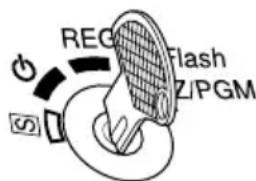
Stellen Sie das Funktionsschloß mit dem Funktionsschlüssel in die Z/PGM Position und führen Sie die nachfolgenden Tasteneingaben aus.
Datum (TTMMJJ) #/ST ( #/ST: für die Beendigung der Programmierung)
Uhrzeit (max. 4 Stellen im 24-Stundenformat) → #/ST (→ #/ST)
Das Datumformat kann in der Betriebsart "Z-PGM" geändert werden. Wird das Format in der Betriebsart "Z-PGM" geändert, muß beim Einstellen des Datum's das gewünschte Format beachtet werden.
Schritt 2 Programmierung der Mehrwertsteuer
Ohre Registrierkasse sieht die Auswahl von manueller oder automatischer MWSt-Berechnung vor und ist für die manuelle MWSt-Berechnung für die Steuersätze 1 bis 4 eingestellt.
Insgesamt ist die Registrierkasse für die Programmierung von sechs unterschiedlichen Steuersystemen ausgerüstet. Wahlen Sie das in Ihrrem Bereich anwendbare Steuersystem und programmieren Sie die Steuersätze (00.0000% bis 99.9999%) für das gewählte Steuersystem.
Stellen Sie das Funktionsschloß mit dem Funktionsschlüssel in die Z/PGM Position und führen Sie die nachfolgenden Tasteneingaben aus.
Programmierung des Mehrwertsteuersystems
8 # /ST A # /ST ( # /ST)
Parameter A: Manuell herausrechnende MWSt 1 bis 4: 0 (Werksseitige Einstellung)
Automatisch herausrechnende MWSt 1 bis 4: 1 (Dieses MWSt-System sollte
alternative zum obigen werksseitig eingestellen MWSt-System eingestellt werden.)
Automatisch aufschlagende MWSt 1 bis 4:2
Manuell herausrechnende MWSt 1:3
Manuell aufschlagende MWSt 1 bis 4: 4
Automatisch aufschlagende MWSt 1 bis 3 und Automatisch Herausrechnende MWSt
1:5
Programmierung des Mehrwertsteuersatzes
9 # / ST A / TM B # / ST (→/ST)
Parameter
A: Für MWSt 1: 1 eingeben
Für MWSt 2: 2 eingeben
Für MWSt 3: 3 eingeben
Für MWSt 4: 4 eingeben
B: MWSt-Satz mit 6 Stellen (000000 bis 999999) eingeben (Standardmäßig: 000000)
Bitte immer die nachfolgenden Nullen eingeben, z.B. für den MWSt-Satz von 16% ist 160000 einzugeben, für den MWSt-Satz von 7% ist 70000 einzugeben.
Programmierung zum Ausdruck des MWSt-Satzes und Nettobetrages auf dem Kassenbon
⑤ #/ST 0 fur Nein oder ① fur Ja #/ST (→#/ST) (StandardmaB:Nein)
Schritt 3 Programmierung der Warengruppen
Verkaufsartikel setzen sich in acht Warengruppen klassifizieren. Antikel, die durch den Einsatz von Warengruppentasten verkauf wurden, setzen sich zu einem späteren Zeitpunkt auf einem Bericht ausdrucken, der die Verkaufsmengen und Umsatzsummen je nach Warengruppe auflistet. Die ausgedruckten Daten sind für verwaltungstechnische Entscheidungen und andere Geschäftsfunktionen von großer Wichtigkeit.
Wenne a Warengruppentaste benutz wird, mssen die Parameter eingestellt werden, um den Warengruppenstatus zu spezifizieren (Plus- oder Minussymbol sowie den MWSt-Status).
Stellen Sie sich, daß sich das Funktionsschloß in der Z/PGM-Stellung befindet und folgen Sie danach der aufgeführten Tastenfolge.
ABCDEFG / TM () Warengruppentaste ( # / ST)
(Die Taste drücken, um die Warengruppen 5 bis 8 zu programmieren.)
Positionen: Auschwitz: Eingabe:
| A +/- Vorzeichen + Vorzeichen* 0 | ||
| - Vorzeichen 1 | ||
| B Normal/SICS (Einzelposten-Barverkauf) | Normal* 0 | |
| SICS 1 | ||
| C Herausrechnende MWSt 4 Nein* | 0 | |
| Ja | 1 | |
| D Herausrechnende MWSt 3 Nein* | 0 | |
| Ja | 1 | |
| E Herausrechnende MWSt 2 Nein* | 0 | |
| Ja | 1 | |
| F Herausrechnende MWSt 1 Nein | 0 | |
| Ja* | 1 | |
| G Eingabebegrenzung(0 bis 7 Stellen) | 0 bis 7(Standardmäßig: 7) | |
*:Standardmäßig
Vorzeichen
Das Pluszeichen gilt für alle Warengruppen, in die normale Verkaufsumsätze eingeben werden, und das Minuszeichen gilt für alle Warengruppen, in die Zahlungen wie Retouren, Pfandflaschenrückgaben oder andere Erstattungen und Auszahlungen eingeben werden.
- SICS (Einzelposten-Barverkauf)
Der Bediener kann die Transaktion beenden, indem er einfach den Einzelpreis eines zu bezahlenden Artikels eingibt und die auf den Einzelposten-Barverkauf eingestellte Warengruppentaste druckt. Ist darüber hinaus noch ein vorgewähler Einzelpreis auf dieser Warengruppentaste gespeichert, kann die Transaktion nur durch Drucken der Warengruppentaste beendet werden.
Eingabebegrenzung
Wird dieser Parameter eingestellt, kann während eines Verkaufs nicht versehentlich eine zu große Summe eingegeben werden. Soll beispelsweise die Registriierung in einer bestimmten Warengruppe maximal 9.99 betragen, 3 eingeben. Wird 0 eingegeben, kann während der Transaktion in dieser Warengruppe kein Preis eingegeben werden. Dann kann nur der vorgewählte Einzelpreis verwendet werden.
Schritt 4 Ausführung allgemeiner Verkaufsregistrierungen (Warengruppenregistrierungen)
In this Abschnitt werden die generellen Umsatzregistrierungen, sowie die Stornierung von Eingaben mit der Warengruppentaste erklär. Für detailierte Informationen wie z.B. PLU-Artikel-Registrierungen, MWSt-Registrierungen und Registrierungen mit den Funktionstasten, beziehen Sie sichitte auf den Abschnitt "Verschiedene Merkmale fur Verkaufsregistrierungen".
Als Beispiel wird ein Barkauf nachfolgend aufgezeigt.
Sicherstellen, daß die Papierrolle eingelegt ist.
- Das Funktionsschloß auf die Position REG stellen.
- Preis für den ersten Antikel eingeben (für 15.00 EURO muß ①⑤⑩eingegeben werden).
- Gewünschte Warengruppentaste drucken.
Für die Warengruppen 5 bis 8 ist die Taste SHF vor Betätigung der Warengruppentaste zu drücken.
- Schritte 1 und 2 bei jedem weiteren Antikel wiederholen.
- Taste #/ST zur Anzeige der zu bezahlenden Summe drücken (dieser Schritt kann ausgelassen werden).
- Zur Ermittlung der Mehrwertsteuer die VAT/RA-Taste drücken, falls ihre Kasse für die manuelle MWSt-Berechnung für die Steuersätze 1 bis 4 (werkssheitige Einstellung) eingestellt ist und nicht von Ihnen für die automatische MWSt-Berechnung für die Steuersätze 1 bis 4 geändert wurde.
- Vom Kunden erhaltenen Betrag eingeben (dieser Schritt kann ausgelassen werden, wenn der vom Kunden gegebene Geldbetrag passend ist).
- Taste TL/ATNS drucken. Der Wechselgeldbetrag oder Restbetrag erscheint in der Anzeige, und die Schublade wird geöffnet.
- Den Bon (wenn auf Bonusdruck eingestellt) abreiben und mit dem angezeigten Wechselgewid dem Kunden aushändigen.
10.SchubladeschlieBen.
- Wenn mit Scheck bezahlt wird, ist CH anstatt TL/AT/NS zu drucken.
- Wenn mit Kredit bezahlt wird, ist die Taste [CR] anstatt [TL/AT/INS] zu drucken.
- Wenn die Festpreise für die einzelnen Warengruppen vorprogrammiert werden, kann die Eingabe des Einzelpreises für den Warengruppenartikel übersprungen werden. Das heißt, der obige Schritt 1 erbrigt sich. Für die Programmierung ist auf den Abschnitt "Programmierung eines vorgewählten Einzelpreises für jeder Warengruppe" Bezug zunehmen.
Beispiel
Direktabschluß (kein Wechselgeld)
Sie verkaufen einen Antikel der Warengruppe 1 im Wert von 5.00 EURO und einen Antikel der Warengruppe 3 für 8.00 EURO mit Barzahlung. Die Gesamtsumme einschließlich MWSt ist 13.00, und der Kunde zahlt den exakten Betrag.

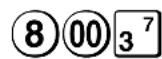
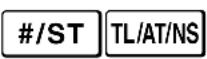
Preis und Preis und
Warengruppe Warengruppe
Beispiel
Registrierung mit Zahlgeldeingabe
Sie verkaufen einen Antikel der Warengruppe 1 im Wert von 5.00 EURO und einen Antikel der Warengruppe 3 für 8.00 EURO und erhalten 20.00 EURO vom Kunden.
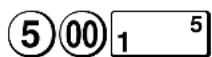


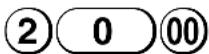
Preis und Preis und
Warengruppe Warengruppe
Der Wechselgeldbetrag wird im Display angezeigt.
Beispiel
Ermittlung der Mehrwertsteuer (manuelle MWSt-Berechnung für die Steuersätze 1 bis 4)
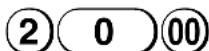
Sie verkaufen einen Anteil der Warengruppe 1 im Wert von 5.00 EURO und einen Anteil der Warengruppe 3 für 8.00 EURO mit Barzahlung und erhalten 20.00 EURO vom Kunden.

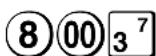


MWSt-Berechnung
Den Warengruppen 1 und 3 ist jeweils die MWSt 1 worksiteig zugeordnet.
Wenn eine Fehleingabe gemacht wird:
Korrektur einer eingebenen Zahl: Die Zahl löschen, in dem unmittelbar nach der Fehleingabe cL gedrückt wird.
Korrektur der letzten Postenregistierung (Direkter Storno): drucken.
Korrektur früherer Postenregistrierungen (Indirekter Storno): Mit Hilfe der Taste die falsche Registriierung stornieren und die richtige Registriierung ausführten (siehe das nachstehende Beispiel). Für Einzelheiten, beziehen Sie sichitte auf "Korrekturen" auf Seite 15.
Beispiel Korrektur früherer Postenregistrierungen
Korrektur der Registrierung 300 15 auf 200 15 nach der Ausführung einer weiteren korrekten Registrierung
3001 5
⑤②⑤
300015
2001 5
TL/AT/NS
Storno für
300 1 5
Registrierung
Schritt 5 Abruf/Nullstellung von Verkaufsdaten
Um den Umsatz zu überprüfen, kann ein Umsatzbericht erstellt werden. Es wird auch eine Nullstellung der Umsatzdaten empfohlen, während Sie sich mit der Registrierkasse vertraut machen.
Um einen Umsatzbericht abzurufen, muß ein X-Bericht erstellt werden: Hierfür das Funktionsschloß in die Position X/Flash stellen und die Taste [TL/AT/NS] drücken.
Für die Umsatznullstellung ist ein Z-Bericht zu erstellen: Hierfür das Funktionsschloß in die Position Z/PGM stellen und die Taste drücken. Die gespeicherten Daten und die Gesamtsumme (GT) werden gelöscht.
Für den Abruf und die Nullstellung der tatsächlichen Umsatzdaten ist auf den Abschnitt "Abruf und Nullstellung der Umsätze" Bezug zunehmen. Die Umsatzdaten sollen am Ende jeder Tages nullgestellt werden, um die Umsatzdaten zu Löschen.
Vor den Verkaufsregistrierungen sicherstellen, daß die Papierrolle eingelegt ist, wenn die Bondruckfunktion eingestellt ist. Ebenfalls sicherstellen, daß das Funktionsschloß auf der Position REG besteht.
PLU-Artikel-Registrierungen
Den PLU-Artikel-Code eines Artikels eingeben und die PLU Taste drucken.
Beispiel Sie verkaufen PLU-Artikel 1 und PLU-Artikel 15 durch Kreditzahlung.
1PLU ①⑤PLU CR
Um PLU-Artikel-Verkäufe registrieren zu können, müssen diese PLU-Artikel programmiert werden.
Praktische Verkaufsregistrierungen
Wenn nur Barverkauf eines Artikels besteht [Registrierung von Einzelposten-Barverkauf (SICS)]
Wenn ein Verkauf eines Einzelartikels (z.B. eine Packung Zigaretten) durchgeführt wird, kann die SICS-Funktion angewendet werden. Diese Funktion ist ausschließlich für Warengruppentasten anwendbar, die für SICS programmiert wurden, bzw. für PLU-Artikel, die solchen Warengruppen zugeordnet sind. Die Schublade öffnet sich, nachdem die Warengruppen- oder PLU-Taste gedrück wird.
Wenn mehrere Artikel der gleichen Warengruppe oder des gleichen PLU eingegeben werden
Sie können zwei oder mehrere des gleichen Warengruppen- oder PLU-Artikels eingeben, indem die Warengruppen- oder PLU-Taste mehrfach betätig wird (Wiederholungsregistrierung) oder die Multiplikationstaste gedrückt wird (Multiplikationsregistrierung). Wenn der gleiche Antikel in früben Mengen verkauft wird, ist die Benutzung der Multiplikationstaste eine praktische Lösung. Zur Bedienung ist auf das nachfolgende Beispiel Bezug zunehmen.
Beispiel Wiederholung
Verkauf von 2 Artikeln zu 2,00 EURO (Warengruppe 1) und 3 Artikeln des PLU-Artikels 5 in bar.
Beispiel Multiplikation
Verkauf von 6 Artikeln zu 1,50 EURO (Warengruppe 1) und 12 Artikeln des PLU-Artikels 5 für Scheckzahlung.
6TM 150 15 ①2TM 5PLU #/ST CH
Gemischte Zahlung
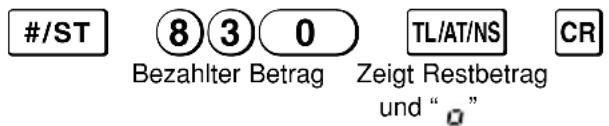
Ist der per Scheck oder bar bezahlten Betrag geringer als die Summe inklusive Mehrwertsteuer, erscheint in der Anzeige ein Restbetrag und “ Q ”. Um den Restbetrag auszugleichen, muß ein weiterer vom Kunden zu zahlender Betrag eingegeben oder eine Kreditzahlung vorgenommen werden.
Beispiel Ihr Kunde bezahlt 8,30 EURO in bar und 50,00 EURO per Kredit für eine Zwischensumme inklusive MWSt von 58,30 EURO.
MWSt-Berechnung
Ohre Registrierkasse ist mit den folgenden sechs Steuersystemen ausgerüstet.
Ohre Registrierkasse ist fur das manuell herausrechnende MWSt-System 1 bis 4 vorprogrammiert.
Automatisch Herausrechnendes MWSt-System 1 bis 4 (Automatische Berechnungsmethode mit programmierten Prozentsätzen)
Dieses System berechnet bei der Saldierung die MWSt für die steuerpflichtigen Zwischensummen 1 bis 4, wobei die entsprechenden Prozentsätze eingesetzt werden.
Dieses System sollte alternatively zu dem manuell Herausrechnenden MWSt-System eingestellt werden.
Automatisch aufschlagendes MWSt-System 1 bis 4 (Automatische Berechnungsmethode mit programmierten Prozentsätzen)
Dieses System berechnet bei der Saldierung die Steuern für die steuerpflichtigen Zwischensummen 1 bis 4, wobei die entsprechenden Prozentsätze eingesetzt und die berechneten Steuern den Zwischensummen zugeschlagen werden.
Manuell herausrechnendes MWSt-System 1 bis 4 (Manuelle Eingabemethode mit programmierten Prozentsätzen)
Dieses System ermoiglich die Berechnung der MWSt fur die steuerpflichtigen Zwischensummen 1 bis 4. Diese Berechnung wird mit den entsprechenden programmierten Prozentsätzen ausgehruht, wenn die VAT/RA Taste unmittelbar nach Drucken der #/ST Taste betatigt wird.
Manuell Herausrechnendes MWSt-System 1 (Manuelle Eingabemethode für Zwischensummen bei Verwendung des programmierten MWSt-1-Prozentsatzes)
Dieses System erhögt die MWSt-Berechnung für die Zwischensumme. Diese Berechnung wird mit dem programmierten MWSt-1-Prozentsatz ausgeführnt, wenn die VAT/RA Taste unmittelbar nach Drucken der #/ST Taste betätigt wird. Dieses System erlaubt die manuelle Eingabe eines MWSt-Satzes. In thisem Fall #/ST Taste drucken. Danach den MWSt-Satz eingeben und Taste VAT/RA drucken.
Manuell aufschlagendes MWSt-System 1 bis 4 (Manuelle Eingabemethode mit programmierten Prozentsätzen)
Dieses System ermoiglich die Berechnung der Steuer fur die steuerpflichtigen Zwischensummen 1 bis 4. Diese Berechnung wird mit den entsprechenden programmierten Prozentsätzen ausgefuhrt, wenn die VAT/RA Taste unmittelbar nach Drucken der #/ST Taste betatigt wird. Nach der Berechnung muß die Transaktion abgeschlossen werden.
Automatisch aufschlagendes MWSt-System 1 bis 3 und automatisch herausrechnendes MWSt-System 1
Dieses System ermitteligt die Berechnung der Steuer in Kombination mit dem automatisch aufschlagenden MWSt-System 1 bis 3 und dem automatisch Herausrechnenden MWSt-System 1.
Die Kombination besteht aus der MWSt 1 sowie der MWSt 1 bis 3 zugeordnet für jeder Posten. Der Steuerbetrag errechnet sich automatisch aus den zuvor programmierten Prozentsätzen für diese Steuern.
Die MWSt-Berechnung für PLU-Artikel wird gemäß der Voreinstellung für ihre zugeordnete Warengruppe ausgeführct.
Verwendung der Prozenttaste bei Aufschlagen und Abschlagen
Soll ein Auf- oder Abschlag für einen bestimmten Artikel eingeben werden, den Prozentsatz eingeben und anschließend die Prozenttaste drucken. Soll ein Auf- oder Abschlag für die Zwischensumme eingeben werden, alle Artikel eingeben, dann die # /ST Taste drucken, anschließend die Prozenttaste drucken und den Prozentsatz eingeben.

Ohne Programmierung der Prozenttaste" Bezug zu gehalten. Für diese Programmierung ist auf den Abschnitt "Programmierung der Prozenttaste" Bezug zu gehalten.

Gewährung eines 20,00% igen Rabatts auf einen Anteil der Warengruppe 3.
80037
20 00%
TL/AT/NS

Gewährung eines 15,00%igen Rabatts auf die Zwischensumme der Transaktion.
8PLU
12PLU
8001 5
/ST
①⑤⑩%
TL/AT/NS
Fremdwährungsumrechnung
Ohne Zinswährung, die zum 1.000 Tausend erfasst werden, sind die Zinswährung und die Zinswährung am 1.000 Tausend erfasst werden. Die Zinswährung ist die Tätigkeit der Gewinnabgrenzung aus dem Urechnungskurs programmiert wurde. Nach Anteilregistrierungen oder während der Zahlgeld-Registrarierung ist die Ex Taste zu drucken. Daraufhin wird die Zwischensumme in Fremdwährung angezeigt. Danach das Zahlgeld (in Fremdwährung) eingeben, wenn die Summe nicht dem tatsächlichen Zahlgeld entspricht, und die Abschlußtaste (/NS / ) drucken. Das Wechselgeld wird daraufufhin in Landeswährung angezeigt.
- Wenn der eingegebene Zahlgeldbetrag zu gering ist, wird der restliche zu zahlende Betrag in Landeswährung angezeigt.
- Wenn "Ja" für die Scheck- und Kreditzahlung in Fremdwährung in der EURO-Programmierung ausgewählt wurde, kann eine Verkaufsregistrierung in Fremdwährung mit Hilfe der Taste CH oder CR abgeschlüssen werden.
- Wenn "Ja" für den Ausdruck des Gesamtbetrags und für Wechselgeld in der EURO-Programmierung ausgewählt wurde, kann das Wechselgeld in Fremdwährung durch Drücken der Ex Taste angezeigt werden, während das Wechselgeld in Landeswährung angezeigt wird. Um zur Anzeige der Landeswährung darüber zukehren, muß die Ex Taste erneut gedrückt werden.
Beispiel
Verkauf eines Artikels in Warengruppe 3 (Preis 79,50) in einer Fremdwährung.
(Programmierter Umrechnungskurs: 1,550220)


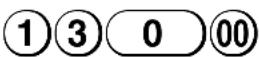

Zahlgeldeingabe in der Fremdwährung
Kein-Verkauf
Wenn die Schublade ohne Verkaufsregistrierung geöffnet werden muß (z.B. bei Geldwechsel), einfach die Taste drücken. Die Schublade öffnet sich danach.
Retouren
Da die Registrierkasse nicht über eine Retourentaste verfügbar, kann eine Warengruppe subtrahierend eingerichtet und als Retourentaste verwendet werden (Für Programmierung siehe Seite 9).

Überprüfen Sie, ob die Mehrwertsteuerberechnung beim returnierten Antikel der Einstellung für die Warengruppentaste entspricht, sonst wird die Mehrwertsteuer eventuell falsch berechnet.
Nicht-addierender Nummerncode
Nicht-addierende Nummerncodes können während eines Verkaufsvorgangs registriert und auf dem Kassenbon oder Journal ausgedruckt werden. Sie sind für weitere Verwendungszwecke geeignet, zum Beispiel für Kreditkartennummern, Schecknummern, Seriennummern, Produktcodes, Servicegebührencodes oder weitere andere Nummerncodes, die als Referenz für eine bestimmte Transaktion bestehtigt werden. Einen Nummerncode von bis zu 8 Stellen eingeben und die #/ST Taste drücken.
Registrierung von bezahlten Rechnungen und Ausgaben
Wenn eine Kundenzahlung empfangen wird oder wenn Sie eine Auszahlung an einen Zulieferer vornehmen, ist die Verwendung der VAT/RA bzw. PO Tasten empfehlenswert.
Be der Registrierung bezahlter Rechnungen Betrag eingeben, dann die VATRA Taste drucken.
Bei der Registrierung der Ausgaben Betrag eingeben, dann die 0 Taste drucken.
Die Eingabebegrenzung beträgt 8 Stellen (79999999), außer wenn eine entsprechiche
Programmierung vorliegt.
Beispiel
Bezahlte Rechnung über den Betrag von 60,00 EURO von einem Kunden mit der Kontonummer 12345.


Korrekturen
Bei einer Falscheingabe während der Registrierung eines Artikels kann nach den folgenden Verfahrens vorgegangen werden.
- Korrektur einer eingegebenen Zahl
Be der Eingabe einer falschen Zahl kann diese durch Drucken der Taste sofort nach der Eingabe gelöscht werden. - Korrektur der letzten Postenregistierung (Direkter Storno)
Ein Fehler bei der Warengruppen-, PLU-, Multiplikations- oder Wiederholungsregistrierung (nur der letzten Registrierung) kann durch Drucken der Taste gelöscht werden. - Korrektur früherer Postenregistrierungen (Indirekter Storno)
Mit dieser Funktion konnen falsche und richtige Registrierungen einer Transaktion korrigiert werden, bevor die Transaktion durch Drucken der Taste TL/AT/NS, CR oder CH abgeschlossen wird.
Beispiel
Um die Eingabe ③PLU auf ④PLU zu verändern, nachdem eine weitere korrekte PLU-Registrierung ausgeführrt wurde, muß folgenden eingegeben werden:
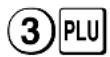

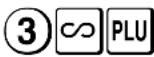
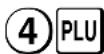
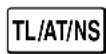
Indirekter Korrekte
rno fur Registrierung
3PLU
- Korrektur nach der Kassenbonausstellung
These Funktion gestattet die Stornierung der Registrierungen auf fehlerhaften Kassenbons. Die Eingabesummen werden von jedem Summenspeicher abgezogen und dann einem Storno-Summenspeicher zugeschlagen. Das Funktionsschloß nun auf stellen und die gleichen Details eingeben, wie jene auf dem fehlerhaften Kassenbon (nötigenfalls den Geheimcode eingeben und die Taste TLATINS drucken).
Abrf und Nullstellung der Umsätze
Alle Daten der Registrierungen und anderer Transaktionen werden im Speicher der Registrierkasse so lange gespeichert, wie die Registrierkasse mit Strom versorgt wird (acht den Sie daraufuf, daß die eingelegten Batterien voll sind, falls der Strom ausfällt). Diese Informationen konnen als Bericht ausgedrucht werden, der wertvolle Entscheidungsgrundlagen für Ihr Unternehmen liefern kann.
Anzeige von Umsätzen im Bedienerdisplay
Verwenden Sie diese Funktion zur sofortigen Kontrolle von im Speicher enthaltenen Umsätzen. Die Umsätze werden während in der Anzeige angezeigt, aber:weder ausgedruckt noch aus dem Speicher gelöscht.
Zur Anzeige der Umsätze für einzeln Positionen das Funktionsschloß in die Position "X/Flash" stellen und die folgenden Tasten drucken:
Einzelner Warengruppenumsatz Warengruppentaste
Gesamtumsatz #/ST
Kassensoll (bar) CR
X-Umsatzbericht
In this Bericht werden in der Position "X/Flash" die Gesamtumsätze akkumuliert ausgedrucht. Mit Hilfe eines X-Berichtes konnen so tagsüber die Tagesumsätze überprüft werden.
X-Berichte können beliebig oft ausgedruckt werden und haben keinen Einflüß auf den Speicher der Registrierkasse.
Zum Ausdrucken eines X-Berichts muß daß Funktionsschloß auf die Position “X/Flash” gestellt sein und die Taste TL/AT/NS gedrückt werden.
Z-Umsatzbericht und Nullstellung
In thisem Bericht werden in der Position "Z/PGM" dieselben Informationen ausgedruckt wie bei einem X-Bericht. Nach dem Ausdrucken wird der Tagesspeicher der Registrierkasse gelöscht und die Transaktionssumme auf Null zurückgestellt. Es empfehlts sich, am Ende eines Geschäftstages einen Z-Bericht auszudrucken.
Beim Ausdruck eines Z-Berichts kann ebenso die Gesamtsumme (GT) nullgestellt werden.
Um einen Z-Bericht auszustellen, das unterstehende Verfahren durchführten.
- Das Funktionsschloß auf die Position Z/PGM einstellen.
- Nötigenfalls den Geheimcode eingeben und die Taste TL/AT/INS drucken.
Um einen Z-Bericht mit Gesamtsummen (GT)-Nullstellung auszustellen:
- Die Taste CH drucken.
- Nötigenfalls den Geheimcode eingeben und die Taste drucken.
Um einen Z-Bericht ohne Gesamtsummen-Nullstellung auszustellen:
- Die Taste TL/AT/INS drucken.
- Nötigenfalls den Geheimcode eingeben und die Taste [TL/AT/NS] drucken.
Verkaufsberichtbeispel

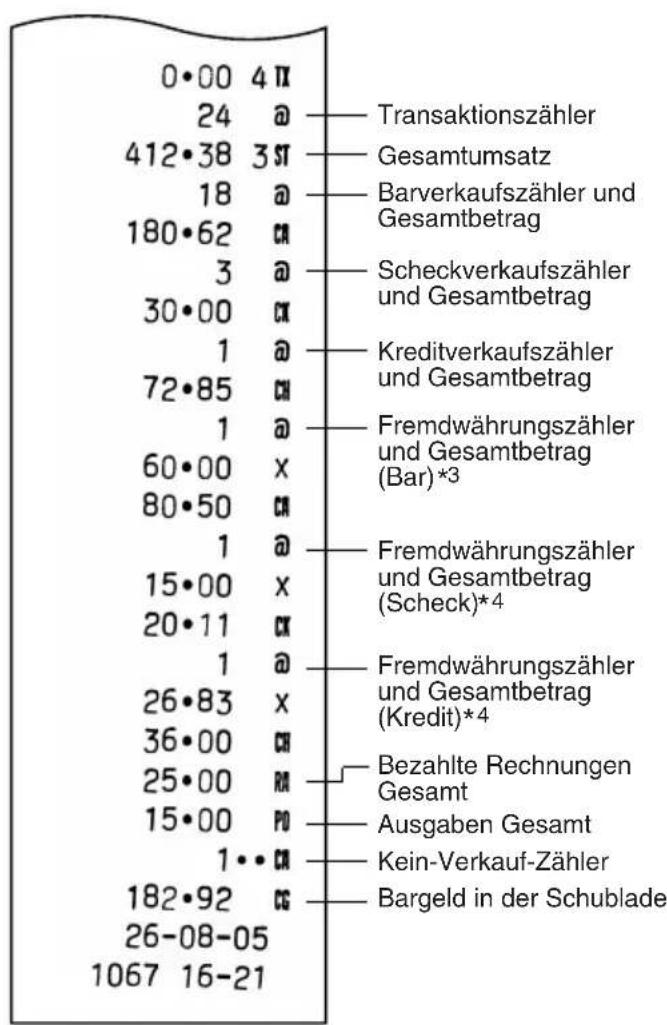
1 These Ausdrucke erfolgen nur auf dem Z-Bericht.
2 Die durch Rundung erzeugte Differenz wird hier ausgedruckt, falls die australische Rundung angewendet ist.
3 Die Ausdrucke erfolgen nicht, falls der Währungsumrechnungskurs auf 0,000000 eingestellt ist.
4 Die Ausdrucke erfolgen nicht, falls "Nein" für "Scheck- und Kreditabschluß bei Zahlgeldeingabe in Fremdwährung" bei der EURO-Programmierung ausgewählt und/oder der Währungsumrechnungskurs auf 0,000000 eingestellt ist.
Ohre Registrierkasse kann für jeder einzeln Zeitraum bei der Einführung des EURO modifiziert werden. Je nach dem Zeitpunkt der EURO-Einführung werden in der nachfolgenden Tabelle drei Zeiträume festgelegt.
Grundsätzlich laßt sich ihre Registrierkasse für die EURO-Einführung durch Ausführung der nachfolgenden Modifikation in der Betriebsart Z/PGM automatisch modifizieren. Je nach den Erfordernissen sind jedoch zuvor eine Optionen einzustellen.itte sorgfältig prufen, welche Einstellungen damit erforderlich sind.
Verarbeitung der einzelnen Währungen in Ihrer Registrierkasse
| Zeitraum 1 | Zeitraum 2 | Zeitraum 3 | ||
| Nach der Einführung des EURO und vor der Zirkulation von EURO-Banknoten und -Münzen. | Nach der Zirkulation von EURO-Banknoten und -Münzen und bevor die nationale Währung aus dem Verkehr gezogen wird. (Koexistenz von EURO und nationaler Währung) | Nachdem die nationale Währung aus dem Verkehr gezogen ist. | ||
| Währung | EURO | Fremdwährungstaste | Inlandswährung | Inlandswährung |
| Nationale Währung (DM, F usw.) | Inlandswährung | Fremdwährungstaste | ||
| Fremdwährung | —— | —— | Fremdwährungstaste | |
Automatische EURO-Modification
Sicherstellen zuerst, daß das Funktionsschloß auf die Z/PGM-Position gestellt ist. (Nötigenfalls den Geheimcode eingeben und die Taste [TL/AT/NS] drücken.) Danach das folgende Verfahren durchführten. Jeder einzelnine Vorgang laßt sich nur einmal durch den Ersatz von “A=1”, “A=2” und “A=3” durchführten. Wenn der Vorgang mit dem Ersatz von “A=2” zuerst durchgeführt wurde, laßt sich der Vorgang mit dem Ersatz von “A=1” nicht mehr erzielen.
800 #/ST A* #/ST
^*A ① fur den Zeitaum 1, ② fur den Zeitaum 2, ③ fur den Zeitaum 3 eingeben.
Die bisheren Einzelheiten für die automatisch erfolgende Modifikation des Registrierkassensystemssind auf der nachfolgenden Seite angegeben.
| Posten | A=1 (EURO-Status 1) | A=2 (EURO-Status 2) | A=3 (EURO-Status 3) |
| Allgemeiner Z-Bericht | Erstellt | Erstellt | Erstellt |
| Speicher für Gesamtsumme | - | Gelöscht | Gelöscht *2 |
| Konvertierung von Festpreisen für Warengruppen/PLUs | - | Ja *1 | Ja *1 |
| Ausdruck des Fremdwährungs- und Wechselgeldbetrages | Ja | Ja | Nein |
| Fremdwährungs-Berechnungsmethode | Division | Multiplikation | Multiplikation |
| Inlandswährungssymbol | - | [EURO] | [EURO] |
| Inlandswährungs-Tabulator (Dezimalpunktposition) | - | 2 | 2 |
| Fremdwährungssymbol | [EURO] | Vorheriges Inlands-währungssymbol | -*3 |
| Fremdwährungs-Tabulator (Dezimalpunktposition) | 2 | Vorheriger Inlandswährungs-Tabulator | - |
| Rundung der Fremdwährung | Abrunden | Abrunden | Abrunden |
- Bei den durch "-" markierten Posten handelt es sich um die verbleibenden vorliegenden Daten.
1: Falls die automatische Konvertierung von Einzelpreisen für Warengruppen/PLUs durch die automatische EURO-Modification auf NO (standardmäßige Einstellung) in der EURO-Programmierung eingestellt oder der Währungsumrechnungskurs auf 0% (standardmäßige Einstellung) in der Programmierung der Fremdwährungs-Umrechnungstaste eingestellt wird, erfolgt nicht die Konvertierung von Festpreisen für Warengruppen/PLUs in der automatischen EURO-Modification.
^2 : Wenn im EURO-Status 2 garbeitet wird, verbleiben die vorliegenden Daten.
*3: Wenn im EURO-Status 1 oder 2 gearbeitet wird, wird das Währungssymbol durch eine Leerstelle ersetzt.
WICHTIG
- Nach der Ausführung des Verfahrens mit "A=1" ist der EURO als Fremdwährung zu behandeln (Ex benutzten). Den EURO-Umrechnungskurs als Währungsumrechnungskurs für die Ex Taste verwenden.
- Nach der Ausführung des Verfahrens mit "A=2" ist der EURO als Landeswährung und die nationale Währung als Fremdwährung zu behandeln (EX Taste benutzen). Den EURO-Umrechnungskurs als Währungsumrechnungskurs für die Taste EX verwenden.
- Nach der Ausführung des Verfahrens mit "A=3" ist der EURO als Landeswährung zu behandeln.
- Die automatische Wechselkursumrechnung wird beim Prozentsatz für die Prozenttaste und obere Betragseingabegrenze (HALO) nicht vorgenommen. Wenn ihre Landeswährung zum EURO wird, müssen diese Einstellungen geändert werden, um sie an den EURO anzugleichen.
- Der Fremdwährungsbetrag kann in EURO oder Nationalwährung mit Scheck oder Kredit empfangen werden. Für die Programmierung beziehen Sie sichitte auf den Abschnitt "EUROProgrammierung" auf Seite 22.
- Wenn "Ausdruck des Fremdwährungs- und Wechselgeldbetrages" auf "Ja" eingestellt ist, kann das Wechselgeld durch Drücken der Taste in Fremdwährung angezeigt werden (wenn das Wechselgeld in Landeswährung im Display sightbar ist).
Überprüfen des vorliegenden EURO-Status
Der augenblicklich vorliegende EURO-Status in der Registrierkasse kann überprüft werden. Das Funktionsschloß hierfür in die Z/PGM-Position stellen (nötigenfalls den Geheimcode eingeben und die Taste [TL/AT/INS] drücken) und das folgende Verfahren durchführten. Der gegenüber EURO-Status wird auf dem Kassenbon oder Journalstreifen ausgedrucht.

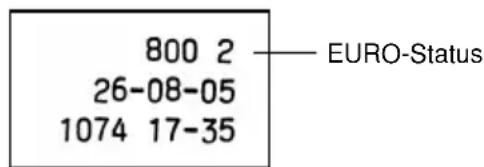
Vor der Programmierung das Funktionsschloß auf die Position Z/PGM drehen. Falls erforderlich, den Geheimcode eingeben und die Taste drücken.

- Sie können mit der Programmierung ohne Ausdruck des Programmierberichts fortfahren, indem die #/ST Taste nicht nach jedem Programmierschrift gedrück wird. Die PLU-Artikel müssen jeder unabhängig von anderen Programmierungen eingestellt werden.
- Die Programmieroptionen, die mit einem Stern (*) gekennzeichnet sind, weisen auf die Werkseinstellung hin (wenn nicht anderweitig spezifiziert). Wenn es sich um Werte oder Zifferneinstellungen handelt, werden die Werkseinstellungen mit dem Zusammenhang "Voreinstellung" angeführten.
Programmierung eines vorgewählten Einzelpreises für jeder Warengruppe
Einzelpreise von früig gekauften Artikeln konnen direkt den Warengruppen zugeordnet werden. Dies ermöglich es, die Preise einfach durch Drücken der Warengruppentasten einzugeben.
Einzelpreis (max. 5 Stellen) (SHIFT) Warengruppentaste (#/ST)
(StandardmäBig: 0,00)
(Taste drucken, um die Warengruppen 5 bis 8 zu programmieren.)
PLU-Programmierung
Die PLU-Funktion ermittelicht schelle Tasteneingaben, wobei bei einer Codeeingabe ein Festpreis automatisch abgerufen wird. Es lassen sich bis zu 80 PLU-Einstellungen vornehmen. Jedes einzeln PLU gehört einer Warengruppe an, um die gleichen Parameter wie jene der Warengruppe zu besitzen. Die Registrierkasse wurde vor der Auslieferung werkseitig so voreingestellt, daß PLU1 bis 10 der Warengruppe 1 zugeordnet sind und dem Einzelpreis 0,00 entsprechen.

Wenn der nachste zu programmierende PLU-Code nicht unmittelbar dem gerade eingebeken PLU-Code folgt.
(Taste drucken, um die Warengruppen 5 bis 8 zu programmieren.)
Um ein PLU zu sperren, den PLU-Code eingeben und die Taste PLU drücken, dann die Taten und #/ST drucken.
Programmierung der Prozenttaste
Die Taste % kann für Aufschläge oder für Abschlage programmiert werden. Standardmäßig ist die Taste % als Abschlag programmiert. Ein Prozentsatz kann für die Taste % programmiert werden. Wenn 00,00% programmiert wird, ist die Verwendung eines Festsatzes gespeit (werkseitige Vereinstellung).
Programmieren der Prozenttaste (Abschlag oder Aufschlag)
1 für Abschlag oder 0 für Aufschlag → / TM % ( # / ST )
Programmieren des Prozentsatzes (00,00 bis 99,99%)
Prozentsatz mit 4 Stellen (0000 bis 9999) → % (#/ST)
Programmierung der Fremdwährungs-Umrechnungstaste
Um mit Fremdwährungen zu arbeiten, können Sie einen Währungsumrechnungskurs zwischen 000,000000 bis 999,999999 für die Fremdwährungs-Umrechnungstaste programmieren. Wenn 000,000000 programmiert wird, wird die Verwendung der Taste gespeit (werkseitige Voreinstellung).
Währungsumrechnungskurs mit 9 Stellen (00000000 bis 999999999) → EX (#/ST)
Druckformat-Programmierung
Das Druckformat für Kassenbondruck oder Journalstreifendruck kann durch Auswahl der nachfolgenden 8 Arten von Parametern programmiert werden.
Positionen: Auswahl: Eingabe:
| A | Währungssymbol für Inlandswährung | Leerstelle* | 0 |
| EURO 1 | |||
| B | Kassenbondruck/Journalstreifendruck in Ja (Kassenbon Ein)* 0 | ||
| der Position REG (Kassenbon-Ein/Aus- Nein (Kassenbon Aus) 1 Funktion) | |||
| C | Druckformat Journalformat* 0 | ||
| Kassenbonformat 1 | |||
| D | Ausdruck des Datum's Ja* | 0 | |
| Nein | 1 | ||
| E | Ausdruck der Uhrzeit | Ja* | 0 |
| Nein | 1 | ||
| F | Ausdruck der Kassenbonnummer | Ja* | 0 |
| Nein | 1 | ||
| G | Ausdruck der zu versteuernden Zwischensumme | Ja* | 0 |
| Nein | 1 | ||
| H | Ausdruck der Zwischensumme durch Betätigten der #/ST Taste | Ja | 0 |
| Nein* | 1 | ||
- Druckformat
Wenn das Kassenbonformat gewählt wird, Funktioniert die Journalaufwickelspule nicht.
Verschiedene Programmierungen
Verschiedene weitere Einstellungen konnen fur bestimmte Anforderungen programmiert werden.

Positionen: Auschwitz: Eingabe:
| A Datumformat MMTTJJ 0 | ||
| TTMMJJ* 1 | ||
| JJMMTT 2 | ||
| B Uhrzeitformat 12-Stunden-Format 0 | ||
| 24-Stunden-Format* 1 | ||
| C | Position der Dezimalkommasstelle für Inlandswährung ( | 0 bis 3 Werkseite Einstellung: 2) |
| D | Rücksetzen der Kassenbonnummer bei Ausgabe eines Z-Berichts Ja 1 | Nein* 0 |
| E | Zwangsweise Zahlgeleingabe für die Tasten TL/ATS und CH | Nein* 0 Ja 1 |
| F | Zwangsweise Zwischensummenbildung | Nein* 0 Ja 1 |
| G | Eingabebegrenzung für die Tasten CR, CH, VAT/RA und PO | 0 bis 8 (Werkseite Einstellung: 8) |
| H | Rundung | Abrunden* 0 |
| Aufrunden 1 | ||
| Ignorieren 2 | ||
Uhrzeitformat
Wenn das 12-Stundenformat gewählt wird, wird die vormittägliche Uhrzeit mit R angezeigt und mit keinen Symbol ausgedrucht. Die nachmittägliche Uhrzeit wird darauf mit P angezeigt und mit dem Symbol @ ausgedrucht.
Zwangsweise Zahlgeldeingabe
Wenn auf zwangsweise gesetzt (Auswahr von 1), muß der vom Kunden erhaltene Zahlgeldbetrag unbedingt eingegeben werden, bevör die Transaktion beendet wird.
- Zwangsweise Zwischensummenbildung
Wenn auf zwangsweise gesetzt (Auswahl von 1), muß immer die Taste #/ST gestrückt werden, bevör die Transaktion abgeschlossen werden kann.
Programmierung der fortlaufenden Kassenbonnummer
Die Bonnummer kann zusammen mit Datum und Uhrzeit auf jedem Kassenbon, Journal oder Bericht ausgedruckt werden. Die Nummer erhöht sich jeweils um einen Wert, wenn ein Kassenbon ausgestellt wird. Beim Start ab einer bestimmten Nummer muß diese Zahl minus 1 eingegeben werden.
Kassenbonanfangsnummer (max. 4 Stellen) / TM # / ST ( # / ST)
(StandardmäBig: 0001)
EURO-Programmierung
Für die Einzelheiten der EURO-Programmierung siehe "EURO-Übergangsfunktion" auf den Seiten 17 und 18.

Positionen: Auschwitz: Eingabe:
| A Automatische Umrechnung des Nein* 0 Einzelpreises der Warengruppen/PLUs Ja 1 bei Änderung des EURO-Status auf “2” | |||
| B Ausdruck des Umrechnungskurses Nein* 0 | |||
| Ja | 1 | ||
| C Ausdruck des Fremdwährungsbetrags für Gesamtsumme und Wechselgeld Ja 1 | Nein* | 0 | |
| D Scheck- und Kreditabschluß bei Zahlgeleingabe in Fremdwährung Ja 1 | Nein* | 0 | |
| E Fremdwährungs-Berechnungsmethode | Multiplikation* | 0 | |
| Division | 1 | ||
| F Rundung für Fremdwährung | Aufrunden* | 0 | |
| Runden | 1 | ||
| G Währungssymbol für Fremdwährung | Leerstelle* | 0 | |
| EURO | 1 | ||
| H Dezimalkommastelle für Fremdwährung | 0 bis 3 (Standardmäßig: 2) | ||

Wenn "Ja" für den Ausdruck der Gesamtsumme und des Wechselgeldbetrags ausgewählt wurde,läßt sich das Wechselgeld durch Drücken der Taste [EX] in Fremdwährung anzeigen, wenn das Wechselgeld in Inlandswährung im Display erscheint.
Programmierung der Rundung (für australisches Steuersystem)
Wenn das australische Rundungssystem gewählt wurde, wird der Gesamtverkaufsbetrag auf 0 oder 5 bei Barzahlung gerundet.
④ #/ST 0 for Nein oder ① fur Ja #/ST (→#/ST)
(Standardmäßig: Ja für australisches Modell)
Programmierung des Geheimcodes
Ein Geheimcode wird benutzt, um nur bestimmen Personen den Zugang zu den Operationen unter den Positionen und Z/PGM zu gestatten oder um den Z-Bericht (Nullstellungsbericht) ausdrucken zu konnen. Wenn ein Geheimcode erforderlich ist, muß dieser programmiert werden.
Geheimcode (max. 4 Stellen) / TM TL/AT/NS ( #/ST)
(Standardmäßig: 0000, Nichtverwendung des Geheimcodes)
Eingabe eines Geheimcodes:
Falls ein Geheimcode programmiert wurde, wird "----" angezeigt, wenn das Funktionsschloß auf oder Z/PGM gestellt wird, bzw. wenn ein Z-Bericht ausgedrucht werden soll. In thisem Fall ist der Geheimcode (4stellig) einzugeben und die Taste zu drücken. Bei jeder einzelnen Tastebedienung während der Geheimcodeeingabe verändert sich die Anzeige von "-" zu ".
Wenn Sie den programmierten Geheimcode vergessen haben:
Das Funktionsschloß auf die Position Z/PGM bringen, dann die zuvor beschriebene Geheimcodeprogrammierung ausführren und "0000" für den Geheimcode eingeben.
Programmierung zum Ausdruck des MWSt-Satzes und Nettobetrages auf dem Kassenbon
Wenn bei dieser Programmierung "Ja" eingestellt wird, so werden der MWSt-Satz und Nettobetrag in den Positionen REG und Void (Storno) ausgedruckt.
⑤ #/ST 0 for Nein oder ① fur Ja #/ST (→ #/ST) (Standardmäßig: Nein)

- Bei der Wahl von "Ja" muß das Druckformat in der Druckformat-Programmierung auf "Kassenbonformat" eingestellt werden. Stellen Sie ebenso sicher, daß der Ausdruck des Datum, der Uhrzeit, der Kassenbon-Nr. und der zu versteuernden Zwischensumme auf "Ja" eingestellt ist. Beziehen Sie sichitte für alle obigen Einstellungen auf die Seite 20.
- Der Name Ihres Geschäfts und die Geschäftsdresses, der Kundename und die Kundenadresse sowie die Steuer-Kennnummer müssen von Hand geschrieben werden. Führn Sie deshalb den Kassenbon vor dem Abtrennen durch Betätigten der Papier-Vorschubtaste vor, um einen Leerbereich für diese Daten zu erzeugen.
- Bei Einzelposteneingaben wird die Menge nicht ausgedruckt.
Die Art der verkaufen Antikel wird als Warengruppen- und/oder PLU-Artikel-Codes ausgedrucht.
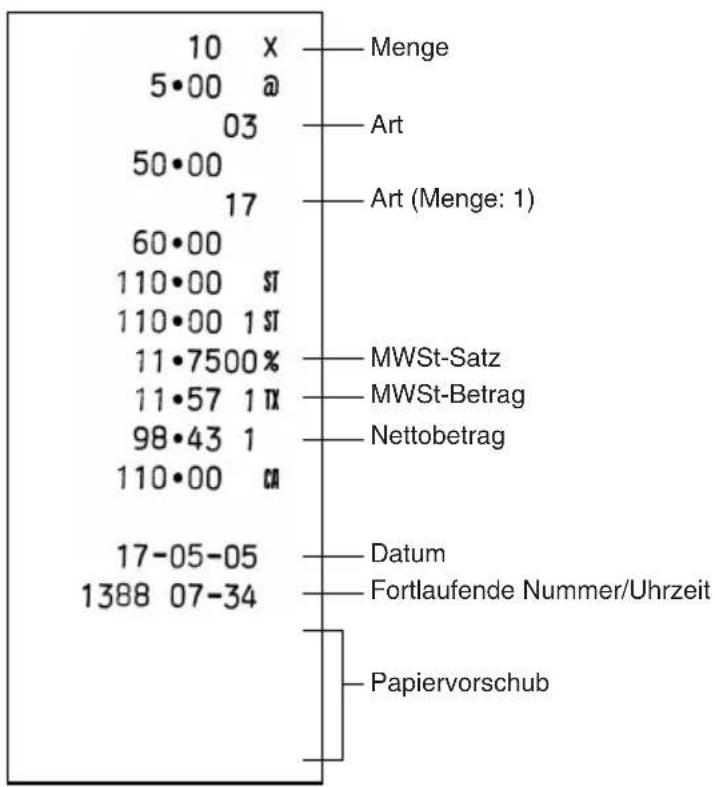
Kassenbonmuster
- Falls das manuell Herausrechnende MWSt- System gewählt ist, müssen Sie die Tasten #/ST und VAT/RA drucken.
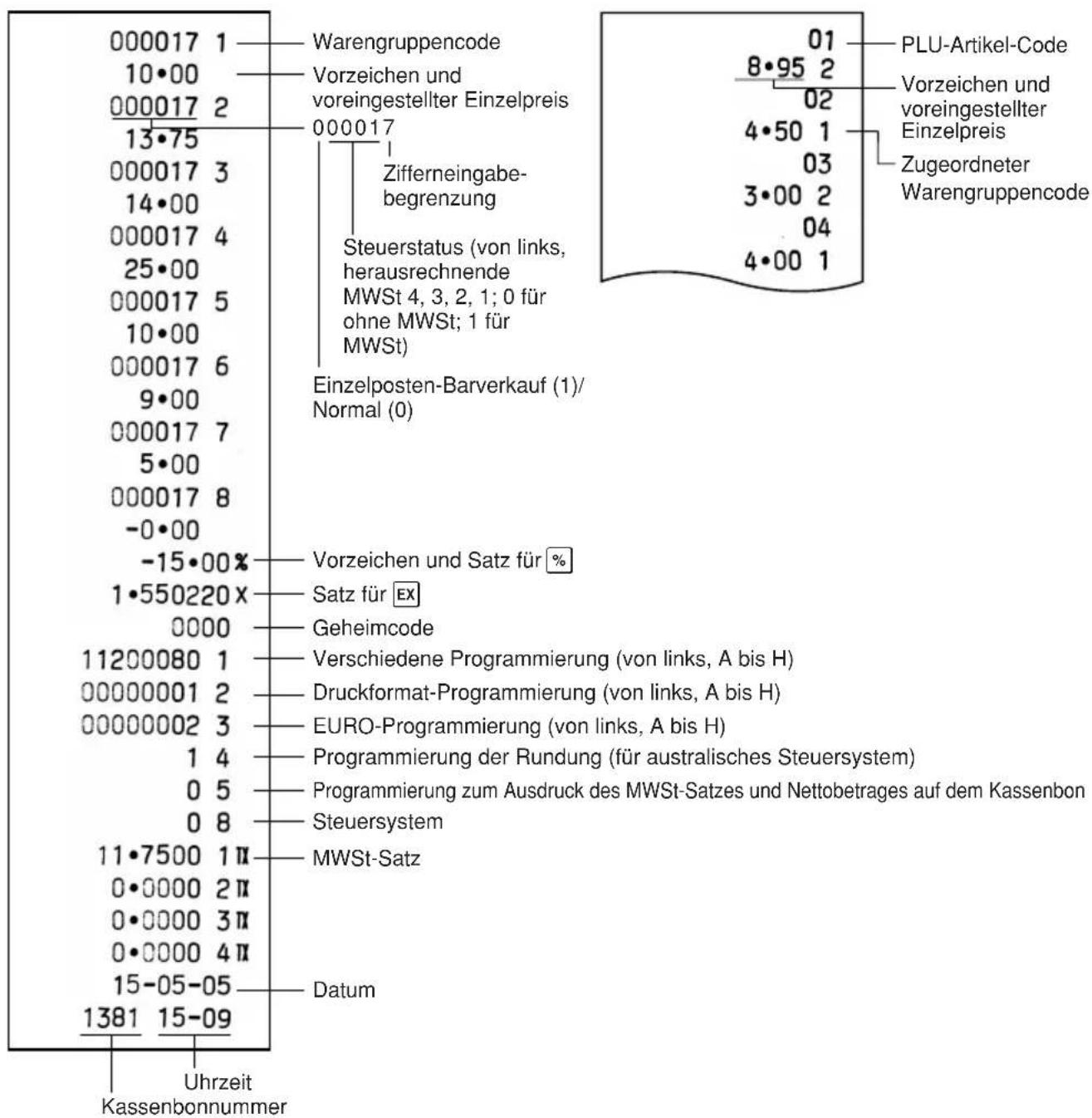
Ohre Registrierkasse gestattet Ihnen den Ausdruck der programmierten Registrierkasseneinstellungen,)namlich des allgemeinen und Steuerprogrammierungsberichts sowie des PLU-Programmierungsberichts.
Das Funktionsschloß auf Z/PGM stellen und die #/ST Taste betätigten, um den allgemeinen und Steuerprogrammierungsbericht auszudrucken. Für das Ausdrucken des PLU-Programmierungsberichts ist die PLU Taste zu drucken.
- Allgemeiner und Steuerprogrammierungs- • PLU-Programmierungsbericht bericht
Handhabung der Schublade
Verschlieben der Schublade
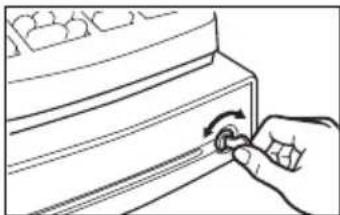
Gewöhnen Sie sich daran, die Schublade zu verschreiben, wenn die Registrierkasse für länger Zeit nicht verwendet werden soll. Zum Verschieden um 90 Grad nach links drehen. Zum Aufschieben um 90 Grad nach rechts drehen.
Entnehmen der Schublade
Um die Schublade abzunehmen, zuerst den Schubladeneinsatz entfernen und danach die Schublade nach vorneziehen und hochklappen, um sie zu entfernen. Das Munzfach fur 6 Einheiten kann hereausgenommen werden. Die Fachunterteiler sind ebenso abnehmbar.
Öffnen der Schublade von Hand
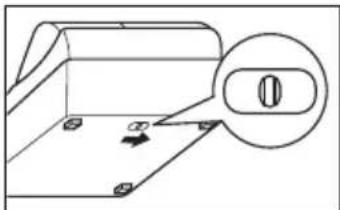
Bei Stromausfall oder Störungen des Gerätes den Hebel am Boden der Registrierkasse ergreifen und in Pfeilrichtungziehen. Dadurch laßt sich die Schublade öffnen. Die Schublade kann nicht geöffnet werden, wenn sie mit dem Schlüssel abgeschlossen wurde.

Verwendung des Schlitzes in der Schublade
Bankoten und Schecks können durch den Schlitz in die Schublade eingelegt werden, ohne diese zu öffnen. Die eingelegten Bankoten und Schecks werden unter das Münzfach eingesetzt.
Achtung
Beim Herausnehmen der Banknoten und Schecks die beiden Seiten des Munzfaches festhalten.
Austausch der Papierrolle
Erscheinen Farbflecken am Rand der Papierrolle, muß die Papierrolle ausgetauscht werden. Verwenden Sie das Papier, das unter "Technische Daten" angegeben ist.
Beim Journalstreifendruck
- Funktionsschloß auf die Position "REG" drehen.
- Druckwerkabdeckung entfernen.
- Taste drücken, um das Papier einige Zeile zu transportieren und das Papier abschreiben. Dann die Aufwickelspule aus der Halterung entfernen.
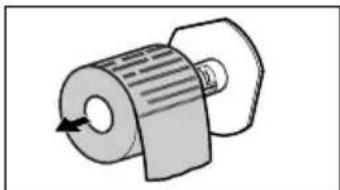
- Vorhandenes Papier abschreiben und Papierrolle enthalten. Dann das verbliebene Papier durch Drücken der Taste entfernen.
- Verbrauchte Papierrolle aus der Aufwickelspule entfernen.
- Neue Papierrolle einlagen und Aufwickelspule gemäß den Angaben auf Seite 6 wieder eingetzen.
Beim Kassenbonausdruck die Schritte 1, 2 und 4 ausführten und dann die neue Papierrolle gemäß den Angaben auf Seite 6 einlagen.


Austausch der Batterien
These Registrierkasse zeigt ein (L) an, wenn sich die eingesetzten Batterien erschöpfen. Bei einer Batterie, die nahezu vollständig entleert ist oder wenn sich keine Batterien in der Registrierkasse befinden, wird ein kleineres (Symbol angezeigt.
Bei Anzeige des (L) -Symbols sind die Batterien sobald wie möglich gegen neue auszuwechseln. Die alten Batterien sind nach 2 Tagen vollständig erschöpft.
Wenn das Kleinere () -Symbol angezeigt wird, mussen die Batterien unverzüglich ausgewechselt werden. Wenn bei leeren Batterien das Netzkabel abgezogen wird, oder wenn es zu einem Stromausfall kommt, werden samsliche programmierten Werte auf die originale Werkseinstellung zurückgestellt und samsliche im Speicher befindliche Daten gelöscht.
Beim Auswechseln der Batterien immer darauf auf achten, daß die Registrierkasse am Netz angeschlossen ist und das Funktionsschloß auf REG eingestellt ist. Erst danach die Batterien auswechseln. Beziehen Sie sich hierfür auf den Abschnitt "Einsetzen der Batterien" auf Seite 6.
Austausch des Druckfarbrollers
Wenn die Druckfarbe schwacher wird, muß der Druckfarbroller gegen einen neuen, bei SHARP erhältlichen Druckfarbroller ausgetauscht werden.
Vorsichtsmaßnahmen:
- Unbedingt einen Druckfarbroller von SHARP verwenden. Die Verwendung anderer Druckfarbroller kann zu Druckerstörungen führen. Niemals Druckfarbe in den Druckfarbroller gibt.
- Sofort nach Öffnen der Verpackung den Druckfarbroller einbauen.
- Druckwerkabdeckung entnehmer.
- Druckfarbroller nach oben ziehen und den Druckfarbroller entnahmen.
- Neuen Druckfarbroller einsetzen.
- Druckwerkabdeckung wieder aufsetzen.

Bei Stromausfall oder Papierstau
Bei Stromausfall:
Auch bei einem Stromausfall während der Geschäftsstunden bleiben die Speicherinhalte sowie alle registrierten Umsatzdaten erhalten.
- Wenn während des Stillstands der Registrierkasse bzw. während einer Registrierung ein Stromausfall eintritt, keht die Registrierkasse nach erneuter Stromzufuhr wieder in den Normalzustand zurück.
- Wenn während eines Ausdrucks ein Stromausfall auftritt, druckt die Registrierkasse “……” auf dem Kassenbon oder Journalstreifen aus und setzen nach erneuter Stromzufuhr mit dem korrekten Ausdruck fort.
Bei Blockierung des Druckwerkmotors:
Bei Blockierung des Druckwerkmotors stoppt der Ausdruckvorgang und ein Piepton ertont wiederholt. Erst das Netzkabel abziehen und den Papierstau beheben. Dann das Netzkabel wieder einstecken, die Papierrolle an die richtige Stelle vorschiben und die Taste drucken. Die Registrierkasse setzen nach dem Ausdruck von "……" an der unterbrochenen Stelle fort.
Bevor Sie den Kundendienst anfordern
Falls ein Problem auftaucht, sehen Sieitte zuerst in dieser Tabelle nach, bevor Sie den Kundendienst zu Rateziehen.
| Problem | Zu |
| · Auf der Anzeige erscheinen Symbole, die keinen Sinn ergeben. | · Werde das Gerät gemäß den Angaben auf Seite 5 richtig zurückgestellt? |
| · Die Anzeige leuchtet nicht, selbst wenn das Funktionsschloß auf einer anderen Stelle als “♂” liegt. Das Gerät faktioniert nicht, wenn eine beliebige Taste gedrückt wird. | · Ist die Steckdose ohne Strom? (Anderes elektrisches Gerät einstecken und ausprobieren) · Ist das Netzstromkabel richtig in der Steckdose eingesteckt? |
| · Die Anzeige leuchtet, das Gerät nimmt aber keine Tasteneingaben an. | · Ist das Funktionsschloß richtig auf “REG” gestellt? · Werde das Gerät gemäß den Angaben auf Seite 5 richtig zurückgestellt? |
| · Das Journalpapier wird nicht richtig in das Druckwerk eingezogen. | · Ist die Aufwickelspule richtig installiert? · Liegt ein Papierstau vor? |
| · Die Druckfarbe verbleicht oder der Ausdruck wird unleserlich. | · Ist der Druckfarbroller verbraucht? · Ist der Druckfarbroller richtig angebracht? |
überpr
Technische Daten
| Modell: XE-A102 | |
| Außenabmessungen: 330(B) x 363(T) x 234(H) mm | |
| Gewicht: 5 kg | |
| Stromversorgung: Netzstrom, Ortsspannung und -frequenz | |
| Leistungsaufnahme: Bereitschaft: 6,4 W, Betrieb: 13 W | |
| Betriebstemperatur: 0 bis 40°C | |
| Anzeige: Numerische LED-Anzeige (Lichtemittierende Diode) | |
| Druckwerk: 1-Stationen-Typenraddruckwerk | |
| Druckkapazität: Max. 13 Stellen | |
| Papierrolle: Breite: 57,5 mm ± 0,5 mmMax. Außendurchmesser: 80 mmPapierqualität: holzfreies Papier(Stärke: 0,06 bis 0,085 mm,Gewicht: 47 bis 64 g/m2) | |
| Geldschublade: 3 Fächer für Geldscheine, 6 Fächer für Münzen | |
| Zubehör (im Lieferumfang enthalten): Schubladenschlüssel 2Bedienungsanleitung Schnellstartanleitung Druckfarbroller Aufwickelspule Haltewinkel | 1 Rolle1 Exemplar (ese Anleitung)1 Exemplar1 (bereits installiert)1 |
* Anderungen vorbehalten.

Achtung: Ihr Produkttragt diesen Symbol. Esbesagt, dass Elektround Elektronikgerätenicht mit demHaushaltsmüll entsorgt,sondern einemgetrenntenRücknahmesystemzugeführrt werdensoilten.
A. Entsorgungsinformationen für Benutzer aus Privathaushalten
1. In der Europäischen Union
Achtung: Werfen Sie theses Gerät zur Entsorgungitte nicht in den normalen Hausmull!
Gemäß einer neuen EU-Richtlinie, die die ordnungsgemäße Rücknahme, Behandlung und Verwertung von bebrauchten Elektro- und Elektronikgeräten vorschreiben, müssen elektrische und elektronische Altgeräte getrennt entsorgt werden.
Nach der Einführung der Richtlinie in den EU-Mitgliedstaaten konnen Privathaushalte ihre gebrauchten Elektro- und Elektronikgeräte nun kostenlos an ausgewiesenen Rücknahmestellen abgeben*.
In einigen Ländern können Sie Altgeräte u.U. auch kostenlos bei ihrem Fachhändler abgeben, wenn Sie ein vergleichbares neues Gerät kaufen.) Weitere Einzelheiten erhalten Sie von ihrer Gemeindeverwaltung.
Wenn ihre gebrauchten Elektro- und Elektronikgeräte Batterien oder Akkus enthalten, sollen den dieser vorher entnommen und gemäß ortlich geltenden Regelungen getrennt entsorgt werden.
Durch die ordnungsgemäß Entsorgung tragen Sie dazu bei, dass Altgeräte angemessen gesammelt, behandelt und verwendet werden. Dies verhindert mögliche schädliche Auswirkungen auf Umwelt und Gesundheit durch eine unsachgemäß Entsorgung.
2. In anderen Ländern außerhalb der EU
Bitte erkundigen Sie sich bei ihrer Gemeindeverwaltung nach dem ordnungsgemäß Verfahren zur Entsorgung dieser Geräts.
Für die Schweiz: Gebrauchte Elektro- und Elektronikgeräte können kostenlos beim Handler abgegeben werden, auch wenn Sie kein neues Produktkaufen. Weitere Rücknahmesysteme finden Sie auf der Homepage von www.swico.ch oder www.sens.ch.
B. Entsorgungsinformationen für gewerbliche Nutzer
1. In der Europäischen Union
Wenn Sie diesen Produkt für gewerbliche Zwecke genutzt haben und nun entsorgen möchten:
Bitte wenden Sie sich an ihren SHARP Fachhändler, der Sie über die Rücknahme des Produkts informieren kann. Mölicherweise müssen Sie die Kosten für die Rücknahme und Verwertung tragen. Kleine Produkte (und keine Mengen) können möglicherweise bei ihrer örtlichen Rücknahmestelle abgegeben werden.
Für Spanien:itte wenden Sie sich an das vorhandene Rücknahmesystem oder ihre Gemeindeverwaltung, wenn Sie Fragen zur Rücknahme ihrer Altgeräte haben.
2. In anderen Ländern außerhalb der EU
Bitte erkundigen Sie sich bei ihrer Gemeindeverwaltung nach dem ordnungsgemäß Verfahren zur Entsorgung dieser Geräts.
François
XE-A102
CAISSE ENREGISTREUSE ELECTRONIQUE
Technische gegevens 26
Functieschakelaar

- Subtotal verpflicht
Das Gerät wird durch eine Batterie gestützt. Um die Batterie sicher und umweltschonend zu entsorgen, beachten Sieitte folgende Punkte:
- Bringen Sie die leere Batterie zu ihrer ortlichen Muldeponie, zum Handler oder zum Kundenservice-Zentrum zur Entsorgung.
- Werfen Sie die leere Batterie niemals ins Feuer, ins Wasser oder in den Hausmull.


- CAUTION:
- ATTENTION:
- Avertissement
- ELEKTRONISCHE REGISTRIERKASSE
- Vorsichtsmaßnahmen bei der Handhabung
- Beim Umgang mit den Batterien muß folgenden immer berücksichtigt werden: Falsch eingesetzte Batterien können zerbrechen oder auslaufen und so den Innena der Registrierkasse beschädigen.
- WICTIG!
- Funktionsschloß
- Tastatur
- /ST: Nichtaddierende Nummern taste/Zwischensummentaste
- Anzeige
- Symbole in der Bedieneranzeige:
- Anzeigen des Datum und der Uhrzeit
- Bei fehlerhaften Eingaben
- Korrekturfunktion
- Schritt 1 Installation der Registrierkasse
- Anbringen des Haltewinkels
- Entfernen der Registrierkasse vom Haltewinkel
- Schritt 2 Rücksetzung der Registrierkasse
- WICHTIG: These Bedienung muß ohne eingesetzte Batterien durchgeführt werden.
- Schritt 3 Einsetzen der Batterien
- Schritt 4 Einsetzen der Papierrolle
- Schnellstart-Bedienungsschritte
- Abkürzungen und Fachausricks in dieser Anleitung
- HNWEIS
- Schritt 1 Programmierung von Datum und Uhrzeit
- Schritt 2 Programmierung der Mehrwertsteuer
- Programmierung des Mehrwertsteuersystems
- Programmierung des Mehrwertsteuersatzes
- Parameter
- Programmierung zum Ausdruck des MWSt-Satzes und Nettobetrages auf dem Kassenbon
- Schritt 3 Programmierung der Warengruppen
- Vorzeichen
- - SICS (Einzelposten-Barverkauf)
- Eingabebegrenzung
- Schritt 4 Ausführung allgemeiner Verkaufsregistrierungen (Warengruppenregistrierungen)
- Beispiel
- Direktabschluß (kein Wechselgeld)
- Registrierung mit Zahlgeldeingabe
- Ermittlung der Mehrwertsteuer (manuelle MWSt-Berechnung für die Steuersätze 1 bis 4)
- Wenn eine Fehleingabe gemacht wird:
- Beispiel Korrektur früherer Postenregistrierungen
- Schritt 5 Abruf/Nullstellung von Verkaufsdaten
- PLU-Artikel-Registrierungen
- Praktische Verkaufsregistrierungen
- Beispiel Wiederholung
- Beispiel Multiplikation
- Gemischte Zahlung
- MWSt-Berechnung
- Verwendung der Prozenttaste bei Aufschlagen und Abschlagen
- /ST
- Fremdwährungsumrechnung
- Kein-Verkauf
- Retouren
- Nicht-addierender Nummerncode
- Registrierung von bezahlten Rechnungen und Ausgaben
- Korrekturen
- Abrf und Nullstellung der Umsätze
- Anzeige von Umsätzen im Bedienerdisplay
- X-Umsatzbericht
- Z-Umsatzbericht und Nullstellung
- Verkaufsberichtbeispel
- Automatische EURO-Modification
- WICHTIG
- Überprüfen des vorliegenden EURO-Status
- Programmierung eines vorgewählten Einzelpreises für jeder Warengruppe
- PLU-Programmierung
- Programmierung der Prozenttaste
- Programmierung der Fremdwährungs-Umrechnungstaste
- Druckformat-Programmierung
- Positionen: Auswahl: Eingabe:
- - Druckformat
- Verschiedene Programmierungen
- Uhrzeitformat
- Zwangsweise Zahlgeldeingabe
- - Zwangsweise Zwischensummenbildung
- Programmierung der fortlaufenden Kassenbonnummer
- EURO-Programmierung
- Programmierung der Rundung (für australisches Steuersystem)
- Programmierung des Geheimcodes
- Eingabe eines Geheimcodes:
- Wenn Sie den programmierten Geheimcode vergessen haben:
- Handhabung der Schublade
- Verschlieben der Schublade
- Entnehmen der Schublade
- Öffnen der Schublade von Hand
- Verwendung des Schlitzes in der Schublade
- Achtung
- Austausch der Papierrolle
- Beim Journalstreifendruck
- Austausch der Batterien
- Austausch des Druckfarbrollers
- Vorsichtsmaßnahmen:
- Bei Stromausfall oder Papierstau
- Bei Stromausfall:
- Bei Blockierung des Druckwerkmotors:
- Bevor Sie den Kundendienst anfordern
- Technische Daten
- Entsorgungsinformationen für Benutzer aus Privathaushalten
- In der Europäischen Union
- In anderen Ländern außerhalb der EU
- Entsorgungsinformationen für gewerbliche Nutzer
- François
- XE-A102
- CAISSE ENREGISTREUSE ELECTRONIQUE
- Functieschakelaar
- - Subtotal verpflicht
Marke : SHARP
Modell : XEA102
Kategorie : Kasse