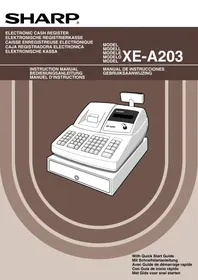
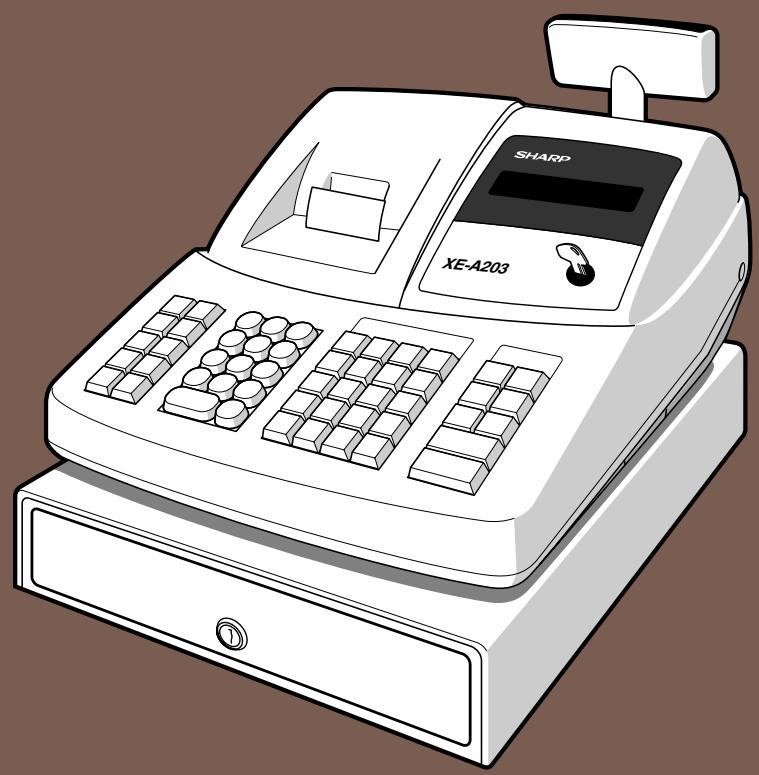
GEBRUIKSAANWIJZING XE-A203 SHARP
MANUAL DE INSTRUCCIONES GEBRUIKSAANWIJZING
CAUTION:
Het stopcontact dient in de buurt van de kassa en gemakkelijk toegangbaar te zijn.
CAUTION:
Trek de stekker uit het stopcontact indien u de stroom geheel wilt uitschakelen.
Warning
Dank u voor de aanschaf van de SHARP elektronische kassa, model XE-A203.
Lees deze gebruiksaanwijzing alvorens de kassa in gebruik te nemen goed door zodat u alle functies en möglichkheden goed begrijpt.
Bewaar deze gebruiksaanwijzing ter referentie. U heeft de gebruiksaanwijzing möglichn nodig indien u later problemen met de werkung heeft.
LET OP!
Plaats de batterijen beslist Niet in de kassa alvorens de kassa te initialiseren. Initialiseer de kassa beslist alvorens de kassa in gebruik te nemen en plaats daarna drie neue LR6 alkaline batterijen ("AA" formaat) in de kassa. Het geheugen van de kassa za anders in de war raken en de kassa za dan nicht juist functioneren. Zie bladzijde 8 en 9 voor details.
BELANGRIJK
- Wees utermate voorzichtig bij het verwijderen en terugplaatsen van de printerafdekking. De papiersnijder op deze afdekking is namelijk zeer scherp.
- Installer de kassa op een plaats die nicht onderhevig is aan het directe zonlicht, extreme temperatuurswisselingen, hoge vochtigkeit of spatten van water.
Het installereren op dergelijkkeplaatsen kan de behuizing en de elektronische componenten namelijk beschadigen.
Bedien de kassa nooit met natte handen.
Vocht van uw handen zou namelijk in de kassa konnenkommen met beschadiging van componenten tot gevolg.
- Gebruik een droge, zachte doek om de kassa schoon te make. Gebruik beslist geen oplosmiddelen als bijvoorbeeld benzine en/of thinner.
Het gebruik van dergelijk chemische middelen kan de behuizing verrormen of doen verkleuren.
- De kassa kan worden aangesloten op een standard stopcontact (officieel (nominaal) voltage).
Sluit geen andere elektrische apparaten op hetzelfde stopcontact aan, waar de kassa anders möglich onjuist functioneert.
-
Plaats drie LR6 alkaline batterijen ("AA" formaat) na het initialiseren in de kassa zodate data in geval van een stroomonderbreking behouden blijven. Let bij gebruik van batterijen op het volgende:
Batterijen können barsten oflekken, met beschadiging van het interne van de kassa tot gevolg, indien ze verkeerd worden behandeld.
-
Kans op ontploffing indien batterijen van een verkeerd type zijn geplaatst. Gool gebruikte batterijen op de juiste, milieuvriendelijk wijze weg.
- Plaats al de batterijen beslist met de positieve (+) en (-) negatieve polen in de juiste richting.
- Plaats tegelijkkortijd geen batterijen van verschillend type.
- Plaats tegelijkkertijd geen oude en neue batterijen.
- Laat lege batterijen nicht in het batterijyak zitten.
- Verwijder de batterijen indien u de kassa voor langerearend Niet gaat gebruiken.
- Indien een batterij heeft gelekt, moet u de vloeistof direct uit hetvak wegvegen. Let op dat de batterijvloeistof Niet op uw huid komt.
-
Gooi gebruikte batterijen, volgens de regels op milieuvriendelijk wijze weg.
-
Trek de stekker uit het stopcontact om de stroom geheel uit te schakelen.
INHOUDSOPGAVE
INTRODUCTIE 1
BELANGRIJK 1
INHOUDSOPGAVE 2
Deel 1 GIDS VOOR SNEL STARTEN
STAP 1 ONDERDELEN EN FUNCTIONS. 5
1 Exterieur 5
2 Printer. 5
3 Functieschakelaar en functietoetsen 6
4 Toetsenbord 6
5 Displays. 7
6 Ladeslot en sleutel 7
STAP 2 VOORBEREIDING VOOR DE KASSA 8
1 Initialiseren van de kassa 8
2 Plaatsen van batterijen 9
3 Plaatsen van een papierrol. 10
STAP 3 PROGRAMMEREN VAN BASISFUNCTIONS. 12
1 Afkortingen en termen 12
2 Alvorens te programmeren 12
Procedure voor programmeren 12
Beschrijving van speciale toetsen 12
Belegeiding voor programmeren van tekst. 13
3 Taalkeuze 14
4Programmeren van de datum en tijd 14
5Programmeren van belasting 15
6Programmeren van afdeling 16
7 Programmeren van PLU ("Price Look-Up") en subafdeling. 21
8Programmeren van tekst 23
Namen van winkelbediendes 23
Logo-mededelingen 23
9Programmeren van andere nodsige onderdelen 24
STAP 4 INVOEREN VAN EENVOIDIGE VERKOPEN 25
1 Voorbeeld voor invoeren van eenvoudige verkopen 25
2 Invoeren van PLU. 26
STAP 5 CORRECTIES 27
1 Annuleren van een ingevoerd cijfer 27
2 Corrigeren van de)[-sta]e invoor (direct annuleren) 27
3 Corrigeren van de vooraatste of eerdere invoor (indirect annuleren) 28
4 Annuleren van subtotalaal 28
5 Corrigeren van fouten die nicht direct of indirect können worden geannuleerd 29
STAP 6 VOLLEDIG VERKOOPOVERZICT (Z OVERZICT) 30
Deel 2 VOOR DE WINKELBEDIENDE
INVOEREN VAN EENVoudige VERKOPEN 32
1 Extra informatie voor INVOEREN VAN EENVoudige VERKOPEN 32
2Foutmelding 32
3 Invoeren van onderdelen 33
Invoeren van enkele onderdelen 33
Invoeren van herhalingen 34
Invoer met vermenigvuldiging 35
Invoeren van contante verkoop van een article (SICS) 35
4 Tonen van substotaal 36
5 Voltooien van een transactie 36 Contante betaling of cheque. 36 Verkoop gegen contante betaling of cheque zonder invoeren van ontvangen bedrag 36 Verkoop op krediet 37 Verkoop met gemengde betaling 37
6 Berekenen van BTW (belasting toegevoegde waarde)/belasting 37 BTW/belasting systeme 37
1 Invoeren van extra opties 39
Berekenen van percentage (premie of korting) 39
Invoeren van korting 39
Invoeren van terugbetalingen 40
Invoeren en afdrukken van een “niet-toevoegen” codenummer 40
2 Andere betalingswijze en betalingen 41
Buitenlands geld 41
Invoeren van ontvangen-op-rekening 42
Invoeren van uitbetalingen 42
Geen verkoop (wisselen) 42
3 Invoeren van automatische handelingen (AUTO) toets) 42
Deel 3 VOOR DE MANAGER
ALVORENS TE PROGRAMMEREN 43
1 Programmeren van diverse toetsen 46
Programmeren van 46
Programmeren van % 1 en % 2
Programmeren van EX 51
Programmeren van RA, RcPTPO, CH1, CH2, CR1 en CR2 52
Functieparameters voor TL/NS 54
2Programmeren van overige tekst 55
Symbool voor burenlandse valuta. 55
Symbool voor nationale valuta 55
Tekst voor trainingfunctie 56
Tekst voor functies 56
PROGRAMMEREN VAN GEAVANCEERDE FUNCTIONS 58
1Programmeren van kassanummer en volgnummer 58
2 Diverse Functies Programmeren 1. 59
Functiekeuze voor diverse toetsen 59
Printformulaat 60
Bon printformataat 60
Overige programming 61
3 Diverse Functies Programmeren 2. 66
Energiebesparingsfunctie 66
Printformaat voor afdrukken van logo 66
Dichtheid thermische printer 67
EJ geheugentype 67
Specificatie voor training bediende 67
Programmeren van de AUTO toets 68
4 Programming voor de EURO 69
5 Lezen van vastgelegde programme's 70
TRAININGSFUNCTIE 73
LEZEN (X) EN TERUGSTELLEN (Z) VAN VERKOOPTOTALEN. 74
EJ OVERZICHT LEZEN EN TERUGSTELLEN 76
OVERSCHRIJVEN VAN INVOER 77
CORRECTIE NA HET VOLTOOIER VAN EEN TRANSACTIE (Annuleerfunctie) 77
FUNCTIE VOOR OVERGANG NAAR DE EURO 78
ONDERHOUD VOOR BEDIERING 81
1 Bij een stroomonderbreking 81
2 Bij een printerfout 81
3 Voorzorgen voor het behandelen van de printer en het papier 81
4 Vervangen van de batterijen 82
5 Vervangen van de papierrol 82
6 Verwijderen van vastgelopen papier 85
7 Reinigen van de printer (afdrukkop / sensor / roller) 85
8 Verwijderen van de lade en ladehouser van de kassa. 86
9 Handmatig openen van de lade 86
10 Voordat u voor reparatie belt. 87
Foutcodetabel 87
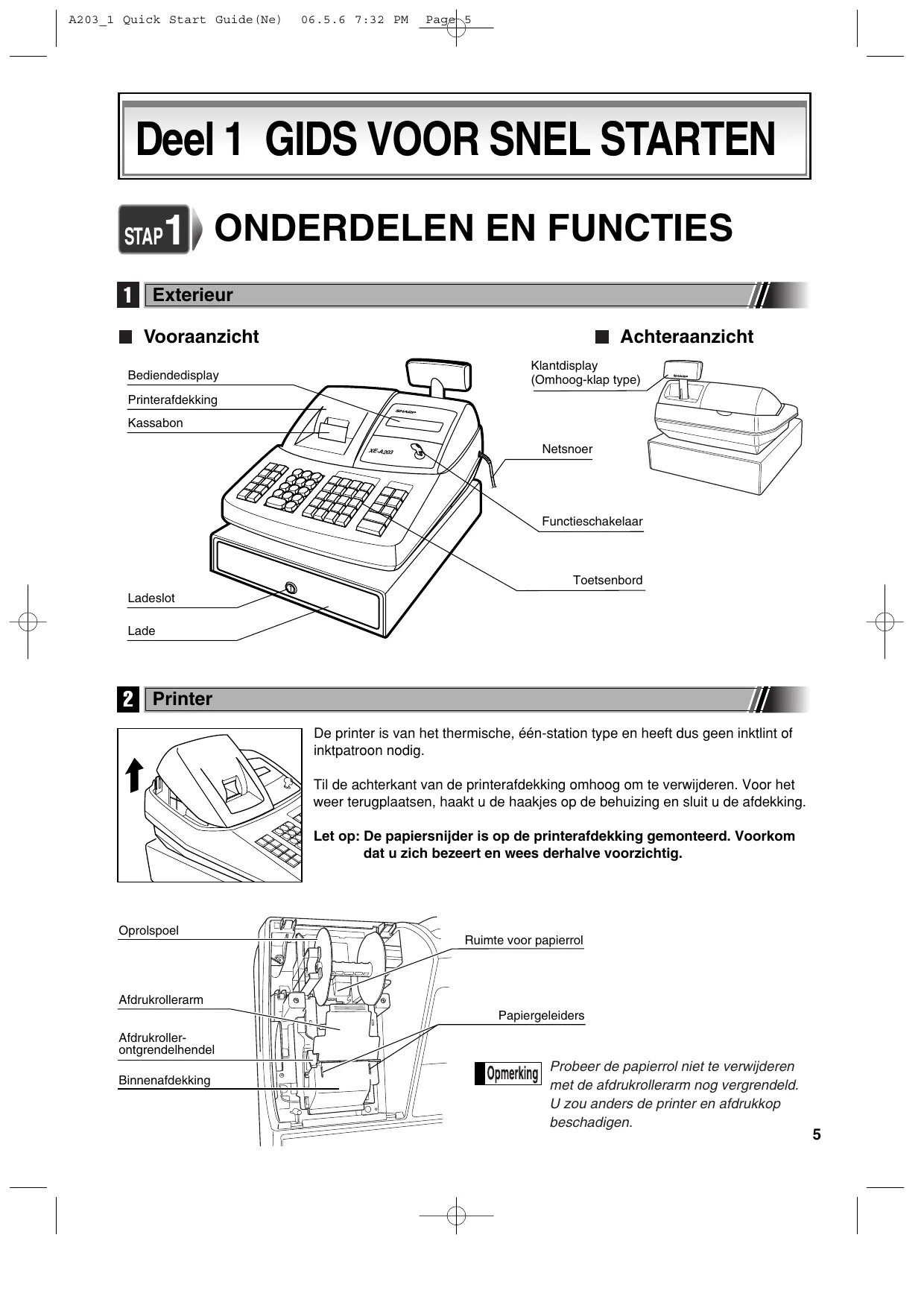
De printer is van het thermische, één-station type en heeft dus geen inkntlant of inktpatroon nodig.
Til de achterkant van de printerafdekking omhoog om te verwijderen. Voor het wee terugplaatsen, haakt u de haakjes op de behuizing en sluit u de afdekking.
Let op: De papiersnijder is op de printerafdekking gemonteerd. Voorkom dat u zich bezeert en wees derhalve voorzichtig.
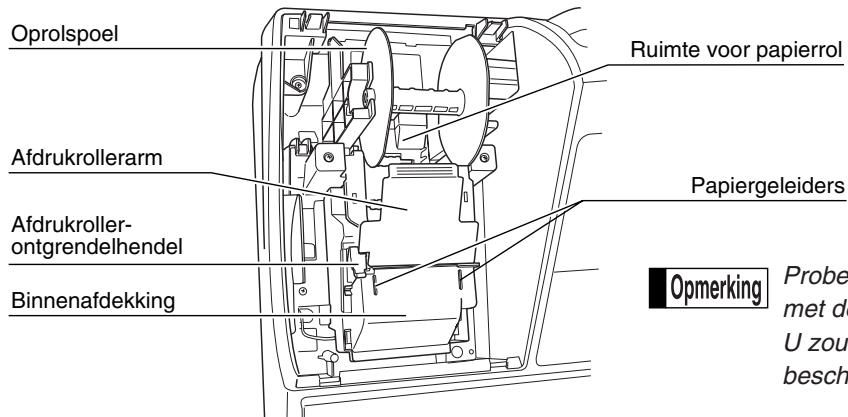
Probeer de papierrol Niet te verwijderen met de afdrukrollerarm nog vergrendeld. U zou anders de printer en afdrukkop beschadigen.
3 Functieschakelaar en functiesleutels
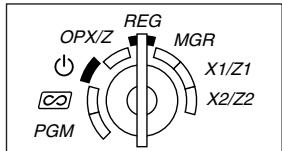
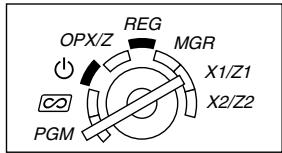
De functieschakelaar kan worden gezruikt door eén van de twee bijgeleverde functiesleutels - manager (MA) en winkelbediende (OP) sleutels - in te steken. Deze sleutels konnen uitsluitend worden ingestoken of verwijderd in de "REG" of " " stand.
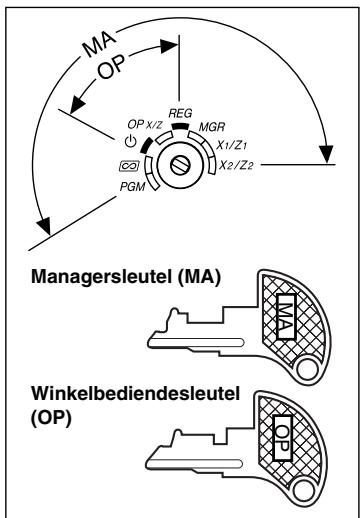
De functieschakelaar heeft de volgende standen:
Met deze standল alle kassabedieningen vergrendeld.(De stroom wordtuitgeschakeld.) Geregistreerde data worden nicht veranderd.
OP X/Z: Voor het krijgen van individuele winkelbediende X of Z overzachten, en het makeen van snelle overzichtsrapporten. U(Int)kuntussen "ON" en "OFF" voor de kassabon schakelen door op de FOPTItoets te drukken.
REG: Voor het invoeren van verkopen.
PGM: Voor het programmeren van diverse onderdelen.
: Voor het invoeren van de annuleerfunctie. Met deze functie(Int) u na het invoeren van een verkoop een correctie make.
MGR: Voor het invoeren door de manager. De manager kan deze functie gebruiken om een invoer te overschrijven.
X1/Z1: Voor het makeen van X/Z overzachten voor diverse dagelijkse totalen.
X2/Z2: Voor het makeen van X/Z overzachten voor periodieke (wekelijks of maandelijks) overzachten.
4 Toetsenbord
Overzicht van toetsenbord
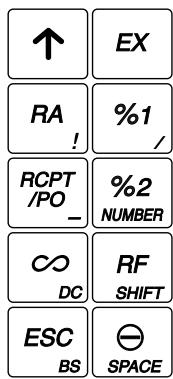
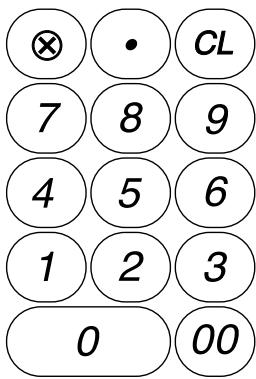
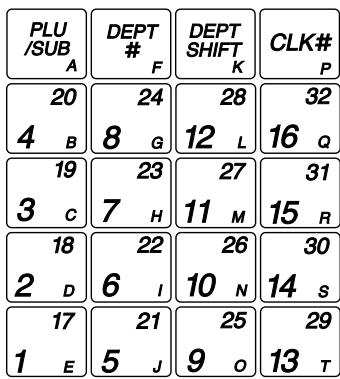
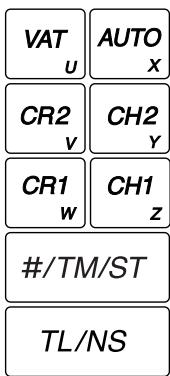
■ Namen van toetsen
↑ Papiertoevoer-toets
RA Ontvangen op rekening toets
RCPf Afdrukken bon/Betaald toets
∞ Annuleertoets
ESC Escape-toets
EX Wisselen buitenlandse valuta toets
% 1 % 2 Percent 1 en 2 toetsen
RF Terugbetaling-toets
Kortingtoets
(8) Vermenigvuldigtoets
()Decimalepunttoets
CL Wistoets
00 0 ~9 Cijfertoetsen
PLU//Sub PLU/Subafdelingtoets
DEPT Afdelingscode invoertoets
DEPT Afdeling shift-toets
CLK# Winkelbediene-code invoertoets
1 17 32 Afdelingtoetsen
VAT BTW-toets
AUTO Toets voor automatische handelingen
CR1 CR2 Krediet 1 en 2 toetsen
CH1 CH2 Cheque 1 en 2 toetsen
/TM/ST Niet-toevoegen code/ Tijddisplay/Subtotala toets
TL/NS Totaal/Geen verkoop toets
5 Displays
■ Winkelbediende-display
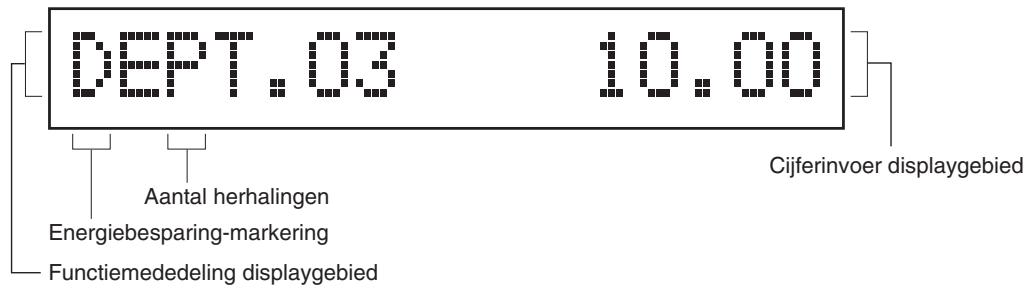
Aantal herhalingen
Het aantal herhalingen worden getoond, beginnend met "2", en worden bij iedere volgende herhaling verhoogd. Indien u tien keer heeft gereigstreerd, toont het display "0". (2→ 3 ....9 → 0→ 1→ 2...)
- Energiebesparing-markering
De energiebesparing-markering (decimale punt)licht op wanneer de energiebesparing-functie voor de kassa worden geactiveerd.
- Functiemededeling displaygebied
Onderdeellabels van afdelingen en PLU/subafdelingen en door u gezebrukke functietekst, bijvoorbeeld % (-) en CASH worden getoond. Zie bladzijde 57 voor details aangaande functietekst.
"AMOUNT" wordt getoond wanner een bedrag moet worden ingevoerd of is ingevoerd: Indien een bedrag moet worden ingevoerd, verschijnt -bij het gebied voor het invoeren van cijfers met
"AMOUNT". Indien een vooraf-ingestelde prijs is ingesteld, worden de prijs bij het gebied voor het invoeren getoond met "AMOUNT".
Cijferinvoer displaygebied
Cijfers die met de cijfertoetsen worden ingevoerd, zullen hier verschijnen.
Display voorijd en datum:
De datum en tijd verschijnenijdens de 20 , OP X/Z, REG of MGR functie. Druk op de #/TM/ST toetsijdens de 20 , REG of MGR functie om de datum en tijd te tonen.
Foutmelding
In geval van een fout worden de overeenkomende boutmeling in het functiemededeling displaygebied getoond.
Zie "Foutcodetabel" op bladzijde 87 voor details.
■ Klantdisplay (Omhoog-klap type)
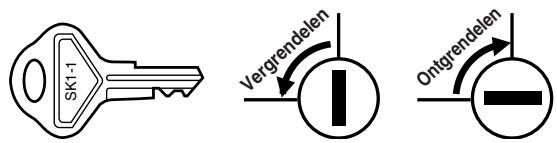
Met deze sleutel worden de lade vergrendeld en ontgrendeld. Draai 90 graden maar links om te vergrendelen. Draai 90 graden maar rechts om te ontgrendelen.
STAP2
VOORBEREIDING VOOR DE KASSA
Pak de kassa uit en controllerer dat alle accessoires aanwezig zijn. Zie "Technische gegevens" op bladzijde 88 voor details aangaande de bijgeleverde accessoires.
Bepaal een stabiele plaats in de buurt van een stopcontact en waar de kassa Niet aan water, vocht en het directe zonlicht wordenblootgesteld.
Voer de volgende drie hieronder beschreiben stappen uit ter voorbereiding voor het gebruik van de kassa; "1 Initialiseren van de kassa" op bladzijde 8, "2 Plaatsen van batterijen" op bladzijde 9 en "3 Plaatsen van een papierrol" op bladzijde 10.
1 Initialiseren van de kassa
Voor een juiste werkung van de kassa要去 u deze initialiseren alvorens voor het eerst in gebruik te nemen. Volg de volgende stappen.
- Steek de manager (MA) sleutel in de functieschakelaar en draai maar de REG stand.
- Steek de stekker van het netsnoer in een stopcontact. U hoor drie keer een pieptoon. BELANGRIJK: U要去 deze handelingen uitvoeren zonder batterijen in de kassa geplaatst.
- De kassa is nu geinitialiseerd. Het kassadisplay toont "NO BATTERY".
NO BATTERY
Indien u geen pieptoon hoog wanneer de stekker in het stopcontact werk gestoken, is de kassa nicht juist geinitialiseerd. (Dit kan bijvoorbeeld komen door een hoog voltage ompdat u de kassa bedient voordat het initialiseren werk gestart.) Wacht tenminste eén minuut nadat de stekker uit het stopcontact werk getrokken en steek dan waar de stekker in het stopcontact.
2 Plaatsen van batterijen
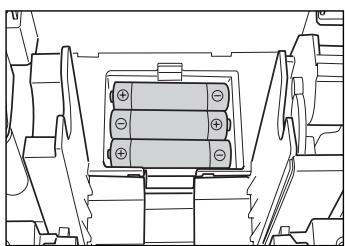
U要去 drie neue alkaline LR6 batterijen ("AA" formaat) in de kassaplaatsen zodat data en door u geprogrammeerde gegevens in het geheugen bewaard blijven wanner de stroom wordt onderbroken of de stekker per ongeluk uit het stopcontact wordt getrokken. De batterijen gaan ongeveer na hetplaatsen eenaar mee. "LOW BATTERY" verschijnt op het display wanner de batterijen bijna leeg zich. U要去 dan de batterijen binnen tweeragen verrangen. Indien "NO BATTERY" verschijnt, moet u direct neue batterijenplaatsen. Draai de functieschakelaar Niet maar de φ , en PGM stand verwijl "NO BATTERY" worden getoond.
Plaats drie neue alkaline LR6 batterijen ("AA" formaat) als hieronder aangegeven, met de stekker in een stopcontact gestoken en de functieschakelaar maar de REG stand gedraaid, in hetvak.
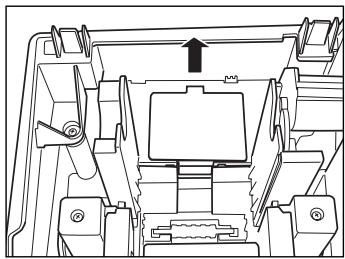
- Druk de printerafdekkingaar voren en verwijder.
Wees voorzichtig met de papiersnijder zodate u uzelf Niet snijdt.
-
Open het batterijvak naast de ruimte voor de papierrol.
-
Plaats drie neue alkaline LR6 batterijen ("AA" formaat) op de in de afbeelding getoonde wijze.
"NO BATTERY" op het display zal verdwijnen wonneer u de batterijen juist heeft geplaatst.
- Sluit de afdekking van het batterijvak.
Opmerking
- Houd u beslist aan de op bladzijde 1 gegeven voorzorgen voor batterijen.
- Indien u per ongeluk op een toets drukt, za möglichk een foulmeling als bijvoorbeeld "PAPER EMPTY" verschijnen. Druk op de (CL) toets om de melding te wissen nadat u papierrollen heeft geplaatst.
Let op
"LOW BATTERY" of "NO BATTERY" zal allen verschijnen indien de kassa is ingeschakeld. Vergeet nicht dat wanneer de kassa voor een langereperiode uitgeschakeld blijft, data möglichk uith het geheugen worden gewist+zonder dat eerst de "LOW BATTERY" of "NO BATTERY" waarschuwing worden getoond.
3 Plaatsen van een papierrol
Voorzorg: De papiersnijder is op de printerafdekking gemonteerd. Wees voorzichtig bij hetplaatsen en verwijderen van de afdekking.
De kassa kan bonnen en overzachten afdrukken. Voor de printer要去 u de bij de kassa geleverde papierrol plaatsen, ook wonneer u de kassa heeft geprogrammeerd voor het Niet-afdrukken van bonnen of overzichten. Plaats de papierrol volgens de hieronder aangegeven manier met de stekker van het netsnoer in een stopcontact gestoken en de functieschakelaar maar de REG stand gedraaid:
- Druk de afdrukroller-ontgrendelhendel omhoog om te ontgrendelen en open de afdrukrollerarm.
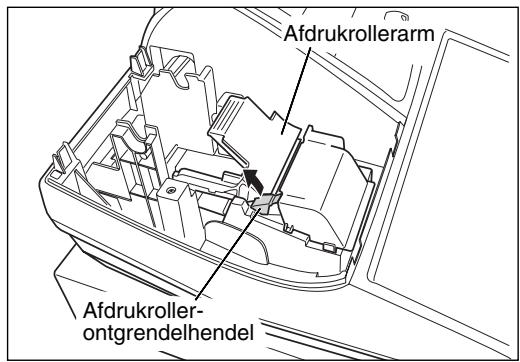
- Plaats een papierrol in de papierrolhouser op de in de afbeelding getoonde wijze.
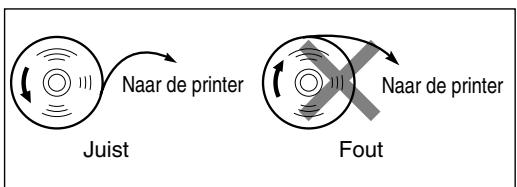
- Plaats het uiteinde van het papier langs de papiergeleiders op de in de afbeelding getoonde wijze.
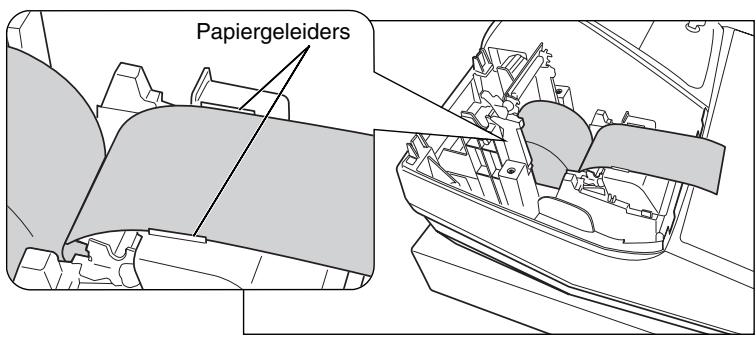
- Houd het papier omlaag gedrukt en sluit de afdrukrollerarm voorzichtig en druk de arm omlaag totdat u een klik hoog ten teken dat de arm is vergrendeld. Zorg dat u beslist op het midden van het vleugelgedeelte van de arm drukt, zoals in de afbeeling worden getoond. Het papier worden automatisch verder getrokken.
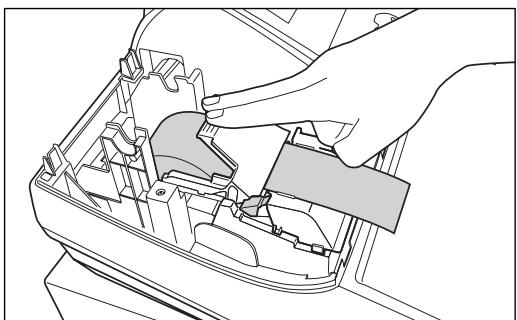
Opmerking
Juist afdrukken is onmogelijk indien de afdrukrollerarm Niet goed is vergrendeld. Indien dit het geval is moet u de arm wee openen en cervolgens zoals hierboven beschreiben weer juist sluit
5. Indien u de oprolspoel nicht gebruikt (voor het afdrukken van bonnen):
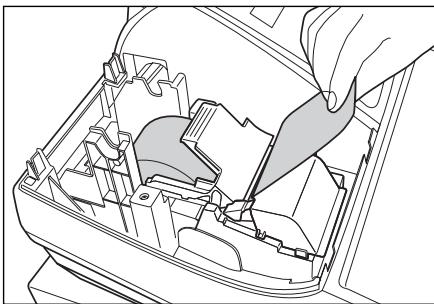
- Snijd overtollig papier met de rand van de binnenafdekking af enplaats de printerafdekking waar terug. Druk op de toets totdat het papieruiteinde uit de printerafdekking komt en schoon papier zichtaar is.
Opmerking
Indien het papieruiteinde nicht zichtaar worden,要去 u de printerafdekking openen en het papieruiteinde:tussen de papiersnijder en de papiergeleider van de printerafdekking brengen. Plaatservolgens de afdekking wee terug.
Indien u de oprolspoel wel gebrukt (voor het afdrukken van overzachten):
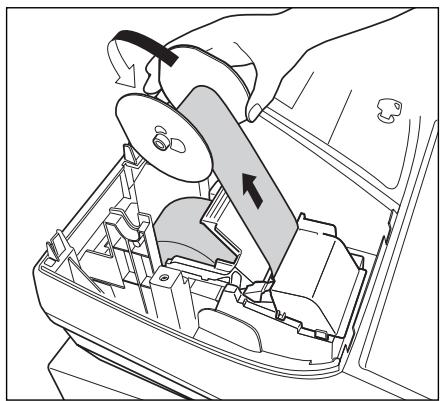
- Steek het uiteinde van het papier in de gleuf van de spoel. (Druk op de toets om indien nodig meer papier toe te voeren.)
- Spoel het papier twee of drie keer rond de spoelas.
- Plaats de spoel op de lager en druk op de toets om het papier strak te trekken.
- Plaats dePrinterafdekkingweer terug.
Opmerking
Bij gebruik van de papierrol voor het afdrukken van overzachten, moet u de drukstijl veranderen. Zie "Printformaat" van "Diverse Functies Programmeren 1" (taak-code 6) voor het veranderen van de drukstijl.
PROGRAMMEREN VAN BASISFUNCTIES
U要去 bepaalde vereiste instellingen programmeren zodate de kassa waar uw behoeften en verkopen functioneert alvorens het invoeren van verkopen te starten.
Deze gebruiksaanwijzing heeft drie gedeelten: PROGRAMMEREN VAN BASISFUNCTIES (bladzijden 12-24), dat de onderdelen beschrijft die geprogrammeerd要去en worden; PROGRAMMEREN VAN EXTRA
FUNCTIES (bladzijden 46-57), waarme u(Intjk programmeren voor een handiger gebruik van de toetsen op het toetsenbord; en PROGRAMMEREN VAN GEAVANCEERDE FUNCTIES (bladzijden 58-72), waarmee u diverse optionele functies(Intjk programmeren. Zoek de voor u benodigde functies enprogrammeer de vereiste gegevens.
1 Afkortingen en termen
Afd. (Dept.): Afdeling (Department); een categorie voor het classificeren van artikelen. Ieder artikel moet tot een afdeling behoren.
PLU: Price Look Up, oftewel prijs-opzoeken; een categorie voor het classificeren van artikelen. PLU's worden gezruikt voor het oproepen van vooraf-ingestelde prijzen door een code in te voeren.
BTW (VAT): Belasting toegevoegde waarde (Value Added Tax).
X-overzicht: Overzicht voor het lezen van verkoopdata.
Z-overzicht: Overzicht voor het lezen en terugstellen van verkoopdata.
2 Alvorens te programmeren
Procedure voor programmeren
- Controller dat een papierrol in de kassa is geplaatst. Plaats een neue rol indien er nicht genoeg papier op een rol is (zie "Vervangen van de papierrol" op bladzijde 82 voor het verwangen).
- Steek de manager-sleutel in de functieschakelaar en draai maar de PGM stand.
- Programmeer de vereiste onderdelen en gegevens in de kassa. Na het programmeren van een onderdeel, drukt de kassa de gemaakte instelling af. Controller aan de hand van de gegeven afdrukvoorbeelden in de betreffende gedeeltes.
- Druk indien nodig programmeerrapporten ter referentie af.
- Op de Voorbeelden voor toetsbedieningen bij de beschrijvingen voor het programmeren, tonen nummers als "22052007" de parameter die要去 worden ingevoerd met gebruik van de overeenkomende cijfertoetsen.
- Sterretjes in de tabels bij de beschrijvingen voor het programmeren, tonen de fabrieksinstellingen die bij het verlaten van de fabrikelijk geactiveerd.
■ Beschrijving van speciale toetsen
| 0,1 t/m 9 | Cijfertoetsen | Gebruik voor het invoeren van cijfers. |
| 00 | Dubbele nul toets | Gebruik voor het invoeren van parameters en tekencodes. |
| CL | Wistoets | Gebruik voor het wissen van een invoer. |
| • | Punt-toets | Gebruik voor het invoeren van de decimale punt en als rechtercursortoets (naar rechts verplaatsen). |
| ⊗ | Vermenigvuldig-toets | Gebruik als linker-cursortoets (naar links verplaatsen). |
| #/TM/ST | Subtotaal-toets | Gebruik voor het bevestigen van ingevoerde data. |
| TL/NS | Voltooi-toets | Gebruik voor het voltooien van het programmeren. |
■ Belegeiding voor programmeren van tekst
Met de kassa=kunt u tekst voor bijvoorbeeld de namen van onderdelen van afdelingen (bladzijde 16), onderdelen van een PLU/subafdeling (bladzijde 21), functietekst (bladzijde 56), winkelbedienden (bladzijde 23), logo's (bladzijde 23), buitenlandse en nationale valutasymbolen (bladzijde 55) en trainingsfunctietekst (bladzijde 56) indien gewenst programmeren.
Er zijn twee manieren voor het programmeren van tekst; met gebruik van de tekentoetsen op het toetsbord of door middel van het invoeren van tekencodes met de cijfertoetsen van het toetsbord.
Zie "Invoeren van tekencodes met de cijfertoetsen van het toetsenbord" op bladzijde 44 voor details aangaande deze LASTME methode.
Met gebruik van de tekentoetsen op het toetsbord
U kunt in overeenstemming met dekleine afbeeldingen rechtsonder op de toetsen de gewenste tekens of letters (symbolen en nummers) invoeren. Zie het "Toetsenbord" gedeelte op bladzijde 6 voor deplaats van de diverse toetsen.
De volgende toetsen worden voor het programmeren van tekst gebruikt.
SHIFT Voor het afwisseled kiezen vankleine letters of hoofdletters.Met de fabrieksinstelling is hoofdletters gekozen. Na een druk op de SHIFT toets is de functie voor het invoeren vankleine letters vergrendeld."a" versuschijnt indien u voorkleine letters heeft gekozen zoals in het bediendedisplay-voirbeeld hieronder wordt getoond.
Druk op de NUMBER toets om cijfers (symbolen) in te voeren. Druk bijvoorbeeld op de NUMBER en 1 toets om "1" in te voeren. Indien u op de 1 toets drukt zonder een druk op de NUMBER toets, schakelt de kassa in de functie voor het invoeren van tekens door middel van codes.
Na een druk op de [NUMBER] toets is de functie voor het invoeren van cijfers vergrendeld. "1" verschijnt indien u voor cijfers heeft gekozen.
DC Met deze toets worden afwisselend zusammen enkel-formaat en dubbel-formaat tekens geschakeld. Met de fabrieksinstelling is enkel-formaat tekens gekozen. Na een druk op de DC toets is de functie voor het invoeren van dubbel-formaat tekens vergrendeld. "W" verschijnt indien u voor dubbel-formaat tekens heeft gekozen zoals in het bediendedisplay-voirbeeld hieronder worden getoond.
BS Voor het terugzetten van de cursor waar bij het linkerteken worden gewist.
Bediendedisplay (voorbeeld)
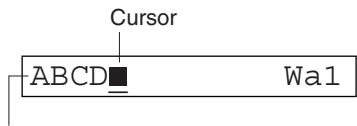
Met de tekentoetsen ingevoerde tekens en letters verschijnen hier.
Letter "C" dubbel-formaat maken
Terug'narrormaal-formaatgaan
Veranderenaarkleineletters
Invoeren van cijfers









3 Taalkeuze

*Taal: 0: Engels 1: Duits 2: Frans 3: Spaans Engels is de fabrieksinstelling.

Let op Teksten als bijvoorbeeld de winkelbediende-anaam (bladzijde 23), logo-mededeling (bladzijde 23) en functietekst (bladzijde 56) die u heeft geprogrammeerd, worden maar de basinstellenen teruggesteld indien u de taal verandert. U要去 derhalve de taal kiezen alvorens winkelbediendenamen, logo-mededelingen en functietekst te programmeren.
4 Programmeren van de datum enarend
Datum
Voer de datum met 8@cijfers in met het dag-maand-jaar (DD/MM/YYYY) formaat. Druk verzolgens op de #/TM/ST toets.
Procedure

Tijd
Voer de tijd met maximaal 4 cijfers met gebruik van het 24-uer formaat in. Voer bijvoorbeeld 230 in indien het 2:30 AM ('s morgens) is; voer 1430 in indien het 2:30 PM ('s middags) is.
Procedure

5 Programmeren van belasting
Indien u de BTW/belasting heeft geprogrammeerd, za de kassa automatisch de BTW (belasting toeveogde waarde) berekenen. Met het BTW-systeem is de belasting in de prijs die u in de kassa invoert inbegrepen en wordt het bedrag van de belasting berekend in overeenstemming met de geprogrammeerde BTW-waarde. Met het belastingsystem wordt de belasting berekend in overeenstemming met de geprogrammeerde belastingvoet en aan de prijs toeveogd. Deze kassa beschikt over 6 verschillende systemen voor de BTW/belasting (automatisch BTW 1-4, automatisch belasting 1-4, handmatig BTW 1-4, handmatig BTW 1, handmatig belasting 1-4 en automatisch BTW1, en automatisch belasting 2-4) en vier belastingvoeten. Het automatisch BTW1-4 systeem is bij het verlaten van de fabriek als fabrieksinstelling voor de kassa ingesteld.
Na het programmeren van de belastingvoet(en) en de belastingstatus voor ieder afdeling (als fabrieksinstelling is BTW1/belasting1 als belastbaar gesteld), worden de belasting automatisch aan de verkopen van onderdelen die tot de overeenkomende afeling behoren toegevoegd. De belasting worden dan in overeenstemming met de geprogrammeerde belastingstatus voor de afeling en de overeenkomende belastingvoet(en) berekend.
Zie het "Berekenen van BTW (belasting toegevoegde waarde)/belasting" gedeelte op bladzijde 37 voor details aangaande de belastingsystemen. Zie "Overige Programmering" van het "Diverse Functies Programmeren 1" gedeelte (Taak-code 69) op bladzijde 65 voor het veranderen van het belastingsystem.
Programmeren van belastingvoet
Het hier gespecificeerde percentage worden voor het berekenen van de belasting voor belastbare subtotalengebruikt.
Procedure
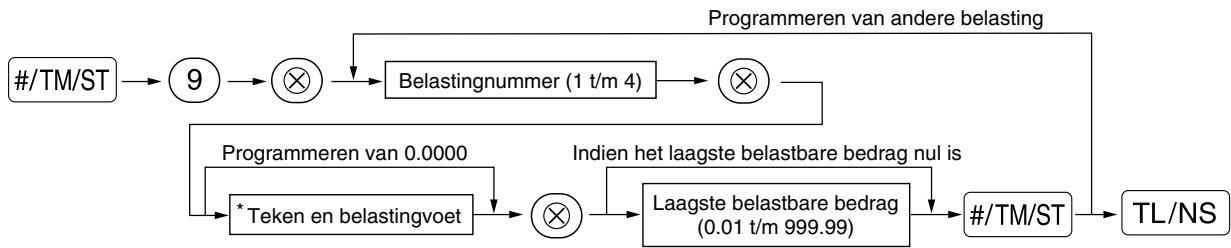
*Teken en belastingvoet: XYYY.YYYY Belastingvoet=0.0000 t/m 100.0000 Teken -/+ = 1/0
Voor het invoeren van een belastingnummer, teken en belastingvoet en laagst belastbare bedrag, toont de kassa respectievelijk "ENTER TAX NO., "ENTER TAX RATE" en "ENTER LOWER TAX" als begeleidingsmededelingen.
Toetsbediening voorbeeld
| #/TM/ST 9 | TAX RATE PROG. |
| ENTER TAX NO. |
| 2 | ENTER TAX RATE |
| 7 | ENTER LOWER TAX |
| #/TM/ST | ENTER TAX NO. |
| TL/NS | 0.00 |
Opmerking
- Het laagste belastbare bedrag is uitsluitend geldig indien u het "toevoegen" belastingsysteme hebft gekozen. Dit bedrag worden genedeerd indien u het BTW-systeem kiest.
- Bij het makeen van een fout voordat u bij het programmeren van een belastingvoet op deerde () toets drukt,(Int, kunst u de bout met een druk op (CL) annuleren.
- U hoeft de LASTe nullen van de belastingvoet (na de decimale punt) Niet in te voeren, maar u moet wel de decimalen voor breuken invoeren.
- Indien u het BTW-system haeft gekozen, worden het door u geprogrammeerde teken genegeerd.
Voer de volgende procedureuit voor het annuleren van een belastingvoet:
Procedure

6 Programmeren van afdeling
Artikelen können in maximaal 99 afdelingen worden geclassifiedeerd. U kurz later van artikelen die met de afdelingtoetsen werden verkocht een overzicht afdukken waarop de verkochtte hoeveelheden en verkoopbedragen per afdeling zijn geclassifiedeerd. De data van het overzicht kutn u bijvoorbeeld gebruiken voor het nabestellen van artikelen of het bepalen van het verkoopbeleid.
| Afdelingscode: | BTW/belastingstatus: | Token: |
| Afdeling 1-10 | BTW 1 | (+) |
| Afdeling 11-20 | BTW 2 | (+) |
| Afdeling 21 | BTW 1 | (-) |
| Afdeling 22-99 | BTW 1 | (+) |
Procedure
Opmerking
- Voor het behouden van de huidige instelling voor iedere programmering, drukt u op de # / TM / ST toets wanneer de overeenkomende begeleidingsmededeling voor het eerst worden getoond.
- Indien u tijdens het programmeren op de TL/NS toets drukt, worden het programmeren gestopt en de LASTe data alvorens de druk op de TL/NS toets vastgelegd.
- Indien u tweetemaal op de toets druktijdens het programmeren, worden het programmeren gestopt en de staat data alvorens de druk op de toets NIET vastgelegd.
- Indien u tijdens de procedure op de PLU, , 1 , 2 , 3 , 4 , 5 , 6 , 7 , 8 , 9 , 10 , 11 , 12 , 13 , 14 , 15 , 16 , 17 , 18 , 19 , 20 , 21 , 22 , 23 , 24 , 25 , 26 , 27 , 28 , 29 , 30 , 31 , 32 , 33 , 34 , 35 , 36 , 37 , 38 , 39 , 40 , 41 , 42 , 43 , 44 , 45 , 46 , 47 , 48 , 49 , 50 , 51 , 52 , 53 , 54 , 55 , 56 , 57 , 58 , 59 , 60 , 61 , 62 , 63 , 64 , 65 , 66 , 67 , 68 , 69 , 70 , 71 , 72 , 73 , 74 , 75 , 76 , 77 , 78 , 79 , 80 , 81 , 82 , 83 , 84 , 85 , 86 , 87 , 88 , 89 , 90 , 91 , 92 , 93 , 94 , 95 , 96 , 97 , 98 , 99 , 100
Toetsbediening
Bediendedisplay
1. Voer de afdelingscode in.
(1) Voor afdelingen 1 t/m 16, druk op de overeenkomende afdelingtoets.
Voor afdelingen 17 t/m 32, druk op de DEPTSHIFT toets en druk verzolgens op de overeenkomende afdelingtoets, of voer de afdelingscode met de cijfertoets in en druk verzolgens op de DEPT# toets. Na het verschijnen van de huidige tekstdata en de overeenkomende, door u ingevoerde afdelingtoetscode, worden de begeleidingsmededeling voor de volgende stap getoond.

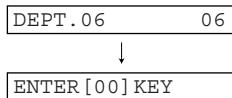
- Programmeren van tekst (Druk op #/TM/ST om deze stap over te slaan. / Druk op TL/NS om te beëindigen.)
(1) Druk op de ⑩0 toets voor het programmeren van tekst. Direct nadat de begeleidingsmededeling is getoond, verschijnen de huidige tekstdata.
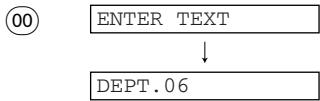
(2) Voer een artikelnaam in. U kunt maximaal 16 tekens invoeren. Zie "Begeleiding voor het programmeren van tekst" op bladzijde 13 voor het invoeren van een artikelnaam. Door het starten van het invoeren van een teken, worden de huidige tekstdata door de nieuwe data overschreiben. Door een druk op de en toetsen, verplaatst de cursor respectievelijk waar rechts en links.

(3) Druk op de #/TM/ST toets om de artikelnaam te registrieren. Direct nadat de begeleidingsmededeling voor de volgende stap worden getoond, verschijnt de huidige instelling voor de volgende stap.
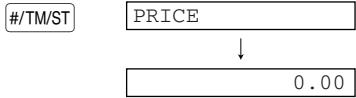
- Programmeren van unit-prijs (Druk op #/TM/ST om deze stap over te slaan. / Druk op TL/NS om te beëindigen.)
(1) Voer een unit-prijs met de cijfertoetsen in.
U kunt maximaal 6 cijfers invoeren.
De fabrieksinstelling is 0.

(2) Druk op de #/TM/ST toets om de unit-prijs vast te leggen. Direct nadat de begeleidingsmededeling voor de volgende stap worden getoond, verschijnt de huidige instelling voor de volgende stap.
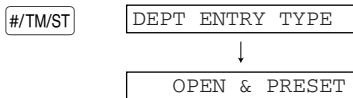
- Programmeren van het invoertype (Druk op #/TM/ST om deze stap over te slaan. / Druk op TL/NS om te beeindigen.)
(1) Druk 3 keer op de (00) toets zodat "PRESET" wordt getoond. Doorijdere druk op de (00) toets worden achtereenvolgend "INHIBITED", "OPEN", "PRESET" en "OPEN & PRESET" op het display getoond. De fabrieksinstelling is "OPEN". Indien de unit-prijs in stap 3 vanaf de fabrieksinstelling ("0") wordt veranderd, verschijnt eerst "OPEN & PRESET". Indien de fabrieksinstellingECHTER nicht werden veranderd, za "OPEN" als earest verschijnen.

(2) Druk op de #/TM/ST toets om het invoertype te registeren. Direct nadat de begeleidingsmededeling voor de volgende stap worden getoond, verschijnt de huidige instelling voor de volgende stap.
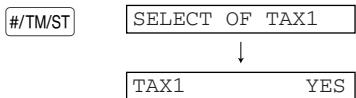
- Programmeren van BTW/belasting 1 status (Druk op #/TM/ST om deze stap over te slaan. / Druk op TL/NS om te beeindigen.)
(1) Ga waar stap (2) indien de BTW/belasting 1 status Niet van "TAX1 YES" hoeft te worden veranderd. Druk anders op de (00) toets zodate "TAX1 NO" worden getoond. Door iedere druk op de (00) toets verschijnt afwisseleend "TAX1 NO" en "TAX1 YES" op het display. Kies "YES" voor belastbaar en "NO" voor Niet-belastbaar. De fabrieksinstelling is "YES" voor afdelingscode 1 t/m 10 en 21 t/m 99 en "NO" voor afdelingscode 11 t/m 20. Indien een artikel voor een belastbare afdeling worden ingevoerdijdens een transactie, worden de belasting automatisch berekend op basis van de overeenkomende belastingvoet zodra de transactie worden voltooid.
(2) Druk op de #/TM/ST toets om de instelling te registraren.
Direct nadat de begeleidingsmededeling voor de volgende stap worden getoond, verschijnt de huidige instelling voor de volgende stap.
/TM/ST
SELECT OF TAX2
TAX2 NO
- Programmeren van BTW/belasting 2 status (Druk op #/TM/ST om deze stap over te slaan. / Druk op TL/NS om te beeindigen.)
(1) Ga waar stap (2) indien de BTW/belasting 2 status Niet van "TAX2 NO" hoeft te worden veranderd. Druk anders op de (00) toets zodate "TAX2 YES" worden getoond. Door iedere druk op de (00) toets verschijnt afwisseled "TAX2 YES" en "TAX2 NO" op het display. De fabrieksinstelling is "NO" voor afdelingscode 1 t/m 10 en 21 t/m 99 en "YES" voor afdelingscode 11 t/m 20.
(2) Druk op de # /TM/ST toets om de instelling te registrieren. Direct nadat de begeleidingsmededeling voor de volgende stap worden getoond, verschijnt de huidige instelling voor de volgende stap.
/TM/ST
SELECT OF TAX3
TAX3 NO
- Programmeren van BTW/belasting 3 status (Druk op #/TM/ST om deze stap over te slaan. / Druk op TL/NS om te beeindigen.)
(1) Ga waar stap (2) indien de BTW/belasting 3 status Niet van "TAX3 NO" hoeft te worden veranderd. Druk anders op de 00 toets zodate "TAX3 YES" worden getoond. Door iedere druk op de 00 toets verschijnt afwisselend "TAX3 YES" en "TAX3 NO" op het display. De fabrieksinstelling is "NO".
(2) Druk op de #/TM/ST toets om de instelling te registreten. Direct nadat de begeleidingsmededeling voor de volgende stap worden getoond, verschijnt de huidige instelling voor de volgende stap.
/TM/ST
SELECT OF TAX4
↓ TAX4 NO
- Programmeren van BTW/blasting 4 status (Druk op #/TM/ST om deze stap over te slaan. / Druk op TL/NS om te beeindigen.)
(1) Ga waar stap (2) indien de BTW/belasting 4 status Niet van "TAX4 NO" hoeft te worden veranderd. Druk anders op de 00 toets zodate "TAX4 YES" wordt getoond. Doorijdere druk op de 00 toets verschijnt afwisseled "TAX4 YES" en "TAX4 NO" op het display. De fabrieksinstelling is "NO".
(2) Druk op de #/TM/ST toets om de instelling te registraren.
Direct nadat de begeleidingsmededeling voor de volgende stap worden getoond, verschijnt de huidige instelling voor de volgende stap.
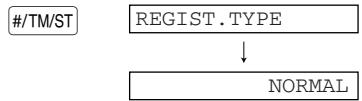
- Programmeren van registratietype (Druk op #/TM/ST om deze stap over te slaan. / Druk op TL/NS om te beëindigen.)
(1) Ga waar stap (2) indien het registratietype Niet van "NORMAL" hoeft te worden veranderd. Druk anders op de 00 toets zodate "SICS" wordt getoond. Door iedere druk op de 00 toets verschijnt afwisselend "SICS" en "NORMAL" op het display. Kies "SICS" voor contacte verkoop van enkel articikel ("Single Item Cash Sale") en "NORMAL" voor een normale verkoop. De fabrieksinstelling is "NORMAL". Indien "SICS" voor een afdeling is geprogrammeerd, worden de verkoop direct na een druk op de afdelingtoets als contacte verkoop voltooid. Indien u eenarticel invoert voor een afdeling waarvoor "SICS" nicht is geprogrammeerd, worden de verkoop pas voltooid nadat u op de TL/NS toets heeft gedrukt.
(2) Druk op de #/TM/ST toets om de instelling te registraren.
Direct nadat de begeleidingsmededeling voor de volgende stap worden getoond, verschijnt de huidige instelling voor de volgende stap.
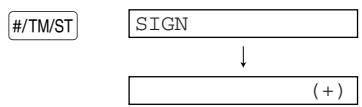
- Programmeren van teken (Druk op #/TM/ST om deze stap over te slaan. / Druk op TL/NS om tebeeindigen.)
(1) Ga waar stap (2) indien het teken Niet van “ (+) ” hoeff te worden veranderd. Druk anders op de 00 toets zodat “(-)” worden getoond.
Door iedere druk op de 00 toets verschijnt afwisseldend (-) en (+)n op het display.
Kies (+) voor een positieve afdeling en (-) voor een negatieve afdeling.
De fabrieksinstelling is (+)" voor afdelingscode 1 t/m 20 en 22 t/m 99 en (-)'' voor afdelingscode 21.
(2) Druk op de #/TM/ST toets om de instelling te registraren.
Direct nadat de begeleidingsmededeling voor de volgende stap worden getoond, verschijnt de huidige instelling voor de volgende stap.
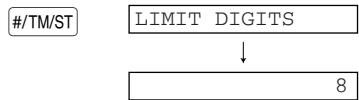
- Programmeren van invoerlimiet voor cijfers (Druk op #/TM/ST om deze stap over te slaan. / Druk op TL/NS om te.beeindigen.)
(1) Voer de limiet voor cijfers met de cijfertoetsen in.
U(Int)kunt de limiet tot 8 instellen.
De fabrieksinstelling is 8.

(2) Druk op de #/TM/ST toets om de instelling te registraren.
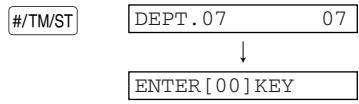
Direct nadat de huidige tekstinstelling en de
overeenkomende afdelingscode voor de volgende
afdeling zich getoond, verschijnt de
begeleidingsmededeling.
De afdelingscode worden automatisch verhoogd voor
het programmeren van de volgende afdelingtoets
en u kunt tekst voor deze verhoogde afdelingscode
gaan invoeren.
Ga terug maar stap 2 voor het programmeren van onderdelen voor deze verhoogde adelingscode. Ga terug maar stap 1 indien u voor een andere adelingscode wilt gaan programmeren.
12. Beëindig het programmeren
(1) Druk op de TL/NS toets om het programmeren voor afdelingscodes te stoppen.

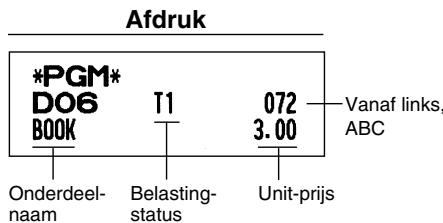
| Onderdeel: | Keuze: | Afdruk: |
| A | SICS/Normaal | Normaal* | 0 |
| SICS | 1 |
| B | Limiet voor invoer cijfers | | 0-8 (fabrieksinstelling:8) |
| C | Type invoer unit-prijs | Open en Vooraf-ingesteld | 3 |
| Alleen vooraf-ingesteld | 2 |
| Alleen open* | 1 |
| Onderdrukken afdelingtoets | 0 |
7 Programmeren van PLU ("Price Look-Up") en subafdeling
Met de PLU functie können verkopen snel worden ingevoerd en worden de prijs automatisch door het invoeren van een code opgeroepen.
Een subafdeling is een soort van "open PLU" waar voor een prijs要去 worden ingevoerd nadat de PLU code is ingevoerd.
Bij het verlaten van de fabriek is de kassa voorgeprogrammeerd zodate codes 1 t/m 210 (maximaal 1200) beschikbaar�.
Zie "EJ geheugentype" op bladzijde 67 voor het uittbreiden.
Procedure
Opmerking
- Voor het behouden van de huidige instelling voor)iedere programmering, drukt u op de #/TM/ST toets wanneer de overeenkomende begeleidingsmededeling voor het eerst worden getoond.
- Indien u tijdens het programmeren op de TL/NS toets drukt, worden het programmeren gestopt en de LASTe data alvorens de druk op de TL/NS toets vastgelegd.
- Indien u tweetemaal op de toets drukt tijdens het programmeren, worden het programmeren gestopt en de staat data alvorens de druk op de toets NIET vastgelegd.
- Indien u tijdens de procedure op de afdelingtoets, , % 1 , % 2 , EX, RA, RCPTPO, CH1, CH2, CR1 of CR2 toets drukt,ijdens het invoeren van tekst of prijzen, za waar de procedure voor het programmeren van de volgende toets worden gegaan.
Toetsbediening
Bediendedisplay
1. Voer de PLU code in.
(1) Voer de PLU code met de cijfertoets in en druk verwolgens op de PLU/SUB toets. Na het verschijnen van de huidige tekstdata en de overeenkomende, door u ingevoerde PLU code, worden de begeleidingsmededeling voor de volgende stap getoond.
71 PLU/SUB
PLU.0071 0071
↓
ENTER[00]KEY
2. Programmeren van tekst (Druk op #/TM/ST om deze stap over te slaan. / Druk op TL/NS om te beëindigen.)
(1) Druk op de (00) toets voor het programmeren van tekst. Direct nadat de begeleidingsmededeling is getoond, verschijnen de huidige tekstdata.
00
ENTER TEXT
↓
PLU.0071
(2) Voer een artikelnaam in. U kunt maximaal 16 tekens invoeren. Zie "Begeleiding voor het programmeren van tekst" op bladzijde 13 voor het invoeren van een artikelnaam. Door het starten van het invoeren van een teken, worden de huidige tekstdata door de nieuwe data overschreiben. Door een druk op de en toetsen, verplaatst de cursor respectievelijk waar rechts en links.
MELON
MELON_
(3) Druk op de # /TM / ST toets om de artikelnaam te registraren. Direct nadat de begeleidingsmededeling voor de volgende stap worden getoond, verschijnt de huidige instelling voor de volgende stap.
/TM/ST
PRICE 0.00
3. Programmeren van unit-prijs (Druk op #/TM/ST om deze stap over te slaan. / Druk op TL/NS om te beëindigen.)
(1) Voer een unit-prijs met de cijfertoetsen in.
500
500
U kunt maximaal 6 cijfers invoeren.
Voor een subafdeling moet u de limiet voor het bedrag voor het invoeren van een prijs instellen. De fabrieksinstelling is 0.
(2) Druk op de # /TM/ST toets om de unit-prijs vast te leggen.
De begeleidingsmededeling voor de volgende stap worden getoond.
/TM/ST
ENTER DEPT#
- Programmeren van overeenkomende adefeling (Druk op #/TM/ST om deze stap over te slaan. /
Druk op / NS om te beeindigen.)
(1) Voer een overeenkomende afdeling met de cijfertoetsen in.
1
1
Voor afdelingen 1 t/m 16, drukt u op de overeenkomende afdelingtoets.
Voor adefelingen 17 t/m 32, drukt u op de DEPTSHIFT toets enervoigens op de overeenkomende adefelingtoets.
De fabrieksinstelling is afdeling 1.
Voor het wissen van PLU, voert u 0 inplaats van de overeenkomende afdelingscode in.
(2) Druk op de #/TM/ST toets om de overeenkomende aufdelingscode te registeren.
Direct nadat de begeleidingsmededeling voor de volgende stap worden getoond, verschijnt de huidige instelling voor de volgende stap.
/TM/ST
ENTER PLU TYPE
PLU
- Programmeren van functie (Druk op #/TM/ST om deze stap over te slaan. / Druk op TL/NS om te beëindigen.)
(1) Ga waar stap (2) indien de functie Niet van “PLU” hoeft te worden veranderd. Druk anders op de ⑩0 toets zodate “SUBDEP” worden getoond.
Door iedere druk op de (00) toets verschijnt afwisselend "SUBDEPT" en "PLU" op het display.
Kies "PLU" voor gebruik van de PLU code als PLU en "SUBDEPT" voor gebruik van de PLU code als subafdeling.
De fabrieksinstelling is "PLU".
(2) Druk op de # / TM / ST toets om de instelling tereregistreren.
Direct nadat de huidige tekstinstelling en overeenkomende PLU code voor de volgende PLU wordengetoond, verschijnt de begeleidingsmededeling.
De PLU code wird automatisch verhoogd voor het programmeren van een nieuwe PLU en u Aunt tekst voor deze verhoogde PLU code gaan invoeren.
/TM/ST
PLU.0072 0072
ENTER[00]KEY
Ga terug maar stap 2 voor het programmeren van onderdelen voor deze verhoogde PLU code.
Ga terug maar stap 1 indien u voor een andere PLU code wilt gaan programmeren.
6. Beëindig het programmeren
(1) Druk op de TL/NS toets om het programmeren voor PLU te stoppen.
TL/NS
0.00
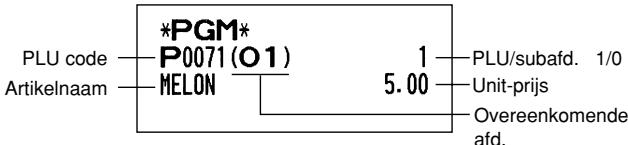
Afdruk
8 Programmeren van tekst
Zie "Begeleiding voor het programmeren van tekst" op bladzijde 13 voor details aangaande het invoeren van tekens.
De kassa is automatisch gereed voor het invoeren van tekst wonneer u op een juiste cijfertoets (taak-codenummer) en de toets drukt nadat u het programmeren heeft gestart door een druk op de #/TM/ST toets. lets later verschijnt een begeleidingsmededeling die u vertelt wat er geprogrammeerd kan worden. De mededeling vraagt, afhankelijk van het betreffende onderdeel, u de eerste parameter in te voeren. Zie de overeenkomende "Procedure", voer een parameter in en start het invoeren van tekens.
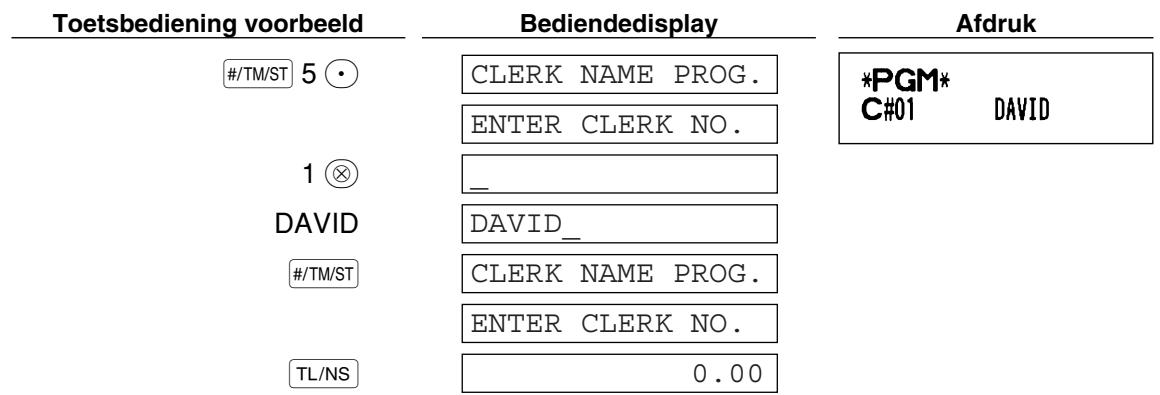
■ Namen van winkelbediendes (12 tekens)

■ Logo-mededelingen (6 regels en 24 tekens voor iedere regel)
De kassa kan geprogrammeerde mededelingen op iedere bon afdrukken. Met het standardmodel, worden een logo van 6 regels op iedere bon afgedrukt. Indien u met een ander logo-mededelingenformaat wilt afdrukken,要去 u het formaat veranderen. Zie bladzijde 66 voor details aangaande het programmeren. Hieronder ziet u de möglichkheden:
Procedure

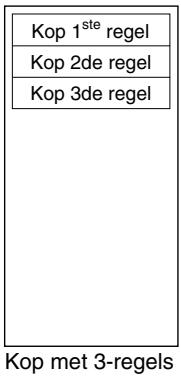
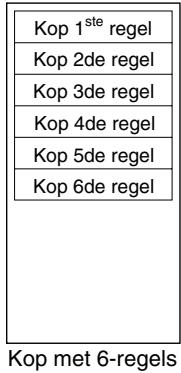
- Kop met 3-regels: 1 t/m 3
Kop met 6-regels: 1 t/m 6
Kop met 3-regels en voetnoot met 3-regels: 1 t/m 6 (1 t/m 3 voor kop en 4 t/m 6 voor voetnoopit)
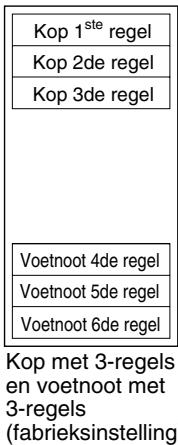
Voorbeeld voor het afdrukken van "THANK YOU" als logo met gebruik van dubbel-formaat tekens en gecentreerd op de derde regel.
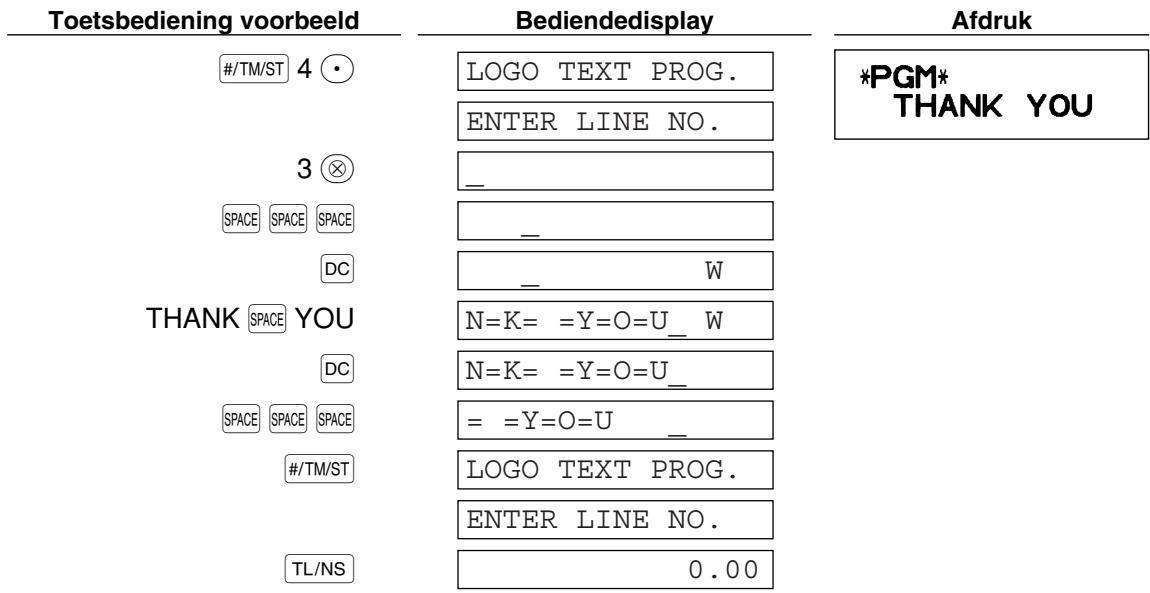
Bij het verlaten van de fabriek is een logo-mededeling voor 6-regels voorgeprogrammeerd. Start het invoeren vanaf de eerste regel indien u voor het eerst een logo-mededeling programmeert.
9 Programmeren van andere nodige onderdelen
Instelling voor decimale punt (komma) voor de nationale valuta
"2" is de fabrieksinstelling. Indien u darüber de decimal punt of komma op een andere plaats gebruikt, moet u deze instelling veranderen. Zie "Overige Programmering" van "Diverse Functies Programmeren 1" (Taak-code 61) op bladzijde 61.
Afrondsysteme
Indien in uw land een speciala afrondsysteme worden gebruikt, zoals bijvoorbeeld in Australie, Zwitserland, Noorwegen, Zweden, Denemarken en Zuid-Afrika, moet u de instelling veranderen. Zie “Overige Programmering” in het “Diverse Functies Programmeren 1” (Taak-code 67) op bladzijde 63 voor de instelling voor Australie, Zwitserland, Noorwegen en Zuid-Afrika. Zie “Overige Programmering” in het “Diverse Functies Programmeren 1” (Taak-code 69) op bladzijde 65 voor de instelling voor Zweden en Denemarken.
STAP4
INVOEREN VAN EENVoudige VERKOPEN
1 Voorbeeld voor invoeren van eenvoudige verkopen
Hieronder is een voorbeeld voor het invoeren van eenvoudige, content te betalen verkopen.
Zie "Extra informattie voor het INVOEREN VAN EENVoudige VERKOPEN" op bladzijde 32 voor details aangaande de diverse bedieningen.
Stand van functieschakelaar
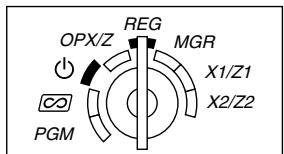
- Draai de functieschakelaar maar de REG stand.
Invoeren van winkelbediende-code
- Voer uw winkelbediende-code in. (Voor bijvoorbeeld winkelbediende-code 1, drukt u achtereenvolgend op de ① en CLK# toets.) Na het initialiseren van kassa worden automatisch winkelbediende-code 1 gekozen.
Invoeren van onderdelen
- Voer de prijs voor het eerste artikel of onderdeel van een afdeling in. (Voor bijvoorbeeld 15.00, drukt u op de ①⑤⑩ en verrolgens op de vereiste afdelingtoets.)
Voor afdeling 17 t/m 32, drukt u eerst op de [DEPTSHIFT] toets en dan op de vereiste afdelingtoets.
Voor afdeling 33 of hoger, voert u eerst de afdelingscode in met de cijfertoetsen en drukt u verwolgens op de DEPT toets. Voer daarna de prijs in en druk nogmaals op de DEPT toets.
- Herhaal stap 3 voor alle andere artikelen van afdelingen.
Tonen van subtotalaal
- Druk op de # /TM / ST toets om het totale bedrag van de verkopen te tonen.
Voltooien van de transactie
- Voer het van de klant ontvangen bedrag in. (U(Int) donte stap overslaan indien het ontvangen bedrag gelijk is aan het subtotaal.)
- Druk op de TL/NS toets en het terug te geben wisselgeld worden getoond en de lade opent.
- Scheur de bon af en geef met het wisselgeld aan de klant.
- Sluit de lade.
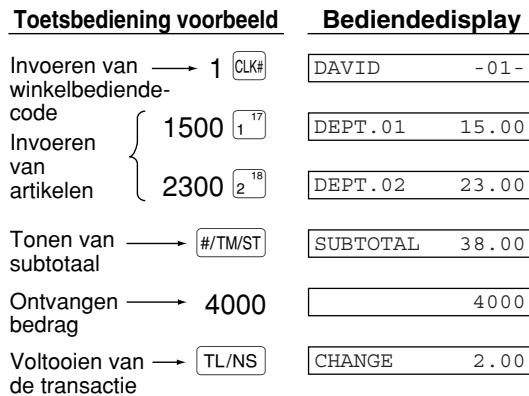
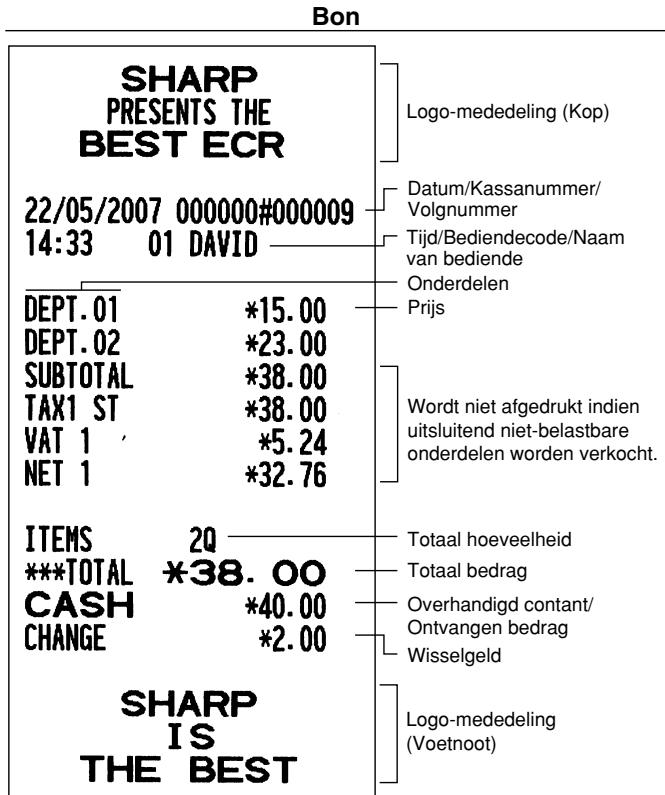
(In dit voorbeeld is het belastingsystem op BTW 1 automatisch en de belastingvoet op 16,00% gesteld.)
Voer een PLU code met gebruik van de cijfertoetsen in en drukervolgens op de / SUB toets.
| Toetsbediening voorbeeld | Bediendedisplay | Bon |
| Invoeren van artikelen | 1 PLU/SUB | PLU.0001 | 1.50 | PLU.0001 | *1.50 |
| 71 PLU/SUB | PLU.0071 | 15.00 | PLU.0071 | *15.00 |
| 141 PLU/SUB | PLU.0141 | 36.20 | PLU.0141 | *36.20 |
| TL/NS | CASH | 52.70 | ITEMS | 3Q |
| CASH | *52.70 |
STAP5 CORRECTIES
1 Annuleren van een ingevoerd cijfer
Indien u een fout.Maakt bij het invoeren van een cijfer, kunt u het cijfer direct wissen door op de CL toets te drukken,voordat u op een afdelingtoets,PLU/subafelingtoets,de DEPTH toets,de % 1 toets,de % 2 toets, de toets of de RF toets heeft gedrukt.
2 Corrigeren van de letzste invoer (direct annuleren)
Indien een fout is gemaakt bij het invoeren voor een afdeling, PLU/subafdeling, percentage (% 1\ en% 2) , korting () of terugbetaling, kut u de fout direct annuleren door na het make van de fout direct op de ∞ toets te drukken.
| Toetsbediening voorbeeld | Bediendedisplay |
| 1250 622 | DEPT.06 | 12.50 |
| ∞ | DEPT.06 | -12.50 |
| 2 PLU/SUB | PLU.0002 | 1.50 |
| ∞ | PLU.0002 | -1.50 |
| 600 824 | DEPT.08 | 6.00 |
| %1 | %1 | -0.90 |
| ∞ | %1 | 0.90 |
| 1 PLU/SUB | PLU.0001 | 3.28 |
| 28 ∅ | (-) | -0.28 |
| ∞ | (-) | 0.28 |
| 250 RF 622 | DEPT.06 | -2.50 |
| ∞ | DEPT.06 | 2.50 |
| TL/NS | CASH | 9.28 |
| Bon |
| DEPT.06 | *12.50 |
| DEPT.06 | ω-12.50 |
| PLU.0002 | *1.50 |
| PLU.0002 | ω-1.50 |
| DEPT.08 | *6.00 |
| -15.00% |
| %1 | -0.90 |
| %1 | ω*0.90 |
| PLU.0001 | *3.28 |
| (-) | -0.28 |
| (-) | ω*0.28 |
| DEPT.06 | R-2.50 |
| DEPT.06 | Rω*2.50 |
| ITEMS | 2Q |
| CASH | *9.28 |
3 Corrigeren van de voorlaatste of eerdere invoer (indirect annuleren)
U kunt iedere fouit na het invoeren voor een afdeling, PLU/subafdeling of terugbetaling annuleren indien de transactie nog Niet is voltooid (met andere worden, voordat u op de TL/NS toets hebft gedrukt). Deze functie kan uitsluitend voor het annuleren van de invoor voor een afdeling, PLU/subafdeling en terugbetaling worden gebruikt.
Druk, voordat u op de afdelingtoets, DEPT# toets of PLU/SUB toets drukt, op de ∞ toets. Voor het indirect annuleren van een terugbetaling, drukt u na een druk op de RF toets op de ∞ toets.
| Toetsbediening voorbeeld | Bediendedisplay | Bon |
| 1310 622 | DEPT.06 | 13.10 | DEPT.06 | *13.10 |
| 1755 723 | DEPT.07 | 17.55 | DEPT.07 | *17.55 |
| 10 PLU/SUB | PLU.0010 | 7.15 | PLU.0010 | *7.15 |
| 12 PLU/SUB | PLU.0012 | 3.60 | PLU.0012 | *3.60 |
| Correctie van een invoor voor een afdeling | 250 RF 622 | DEPT.06 | -2.50 | DEPT.06 | R-2.50 |
| 825 723 | DEPT.07 | 8.25 | DEPT.07 | *8.25 |
| 1310 622 | DEPT.06 | -13.10 | DEPT.06 | ω-13.10 |
| Correctie van een invoor voor PLU | 12 6 PLU/SUB | PLU.0012 | -3.60 | PLU.0012 | ω-3.60 |
| Correctie van een invoor voor een terugbetaling | 250 RF 622 | DEPT.06 | 2.50 | CASH | *32.95 |
| TL/NS | CASH | 32.95 | | |
4 Annuleren van subtotalaal
U kunt een hele transactie annuleren. Nadat hetsubstotaal is geannuleerd, worden de transactie ongedaan gemaatk en een bon door de kassa afgedrukt. Deze functie werktECHTER Niet indien er meer dan 30 artikelen zijn ingevoerd.
| Toetsbediening voorbeeld | Bediendedisplay | Bon |
| 1310 218 | | | DEPT.02 | *13.10 |
| | 2 | 13.10 | | DEPT.02 |
| | | | DEPT.06 | *17.55 |
| 1755 622 | DEPT.06 | 17.55 | | PLU.0010 |
| | | | PLU.0035 | *10.00 |
| 10 PLU/SUB | PLU.0010 | 7.15 | | SUBTOTAL |
| | | | SBTL ω | -60.90 |
| 35 PLU/SUB | PLU.0035 | 10.00 | | ***TOTAL |
| | | | | *O. OO |
| Annuleren subtotalaal | #/TM/ST | SUBTOTAL | 60.90 | | |
| | | 0.00 | | |
| ∞ | | | | |
| #/TM/ST | ** * TOTAL | 0.00 | | |
Fouten die u na het invoeren en voltooien van een transactie opmerkt of tijdens het invoeren van het ontvangen bedrag, hunneniet zondermeer worden geannuleerd.
Deze fouten要去en door de manager worden gecorrigeerd.
Neem de volgende stappen:
- Indien u de fouit vindt bij het invoeren van het ontvangen bedrag, moet u de transactie voltooien.
- Voer verwolgens alles juist vanaf het begin in.
- Geef de foute bon aan de manager zodat hij/zij deze kan annuleren.
VOLLEDIG VERKOOPOVERZICHT (Z OVERZICHT)
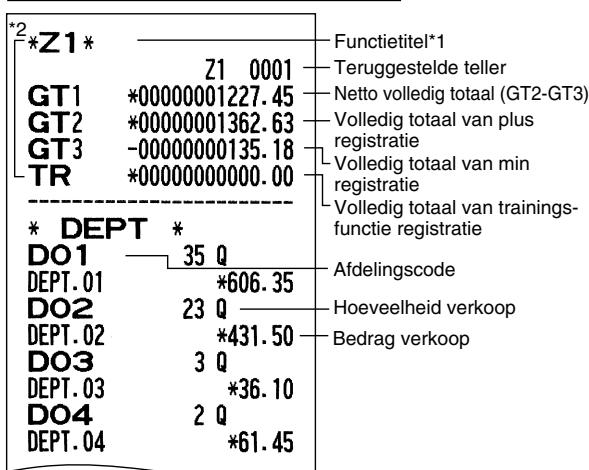
Gebruik de terugstelfunctie (Z) indien u de verkoopdata wilt lezen en terugstellen. Door het terugstellen worden alle verkoopinformatie afgedrukt en verrolgens het gehele geheugen gewist,uitgezonderd de data voor GT1 t/m GT3, Training GT, terugsteltelling en volgnummer.
Zie "LEZEN (X) en TERUGSTELLEN (Z) VAN VERKOOPTOTALEN" op bladzijde 74 voor details aangaande het terugstellen (Z) van verkooptotalen.
Volledig verkoopoverzicht
Steek de managersleutel in de functieschakelaar en draai maar de X1/Z1 stand.
Toetsbediening

TL/NS
Bediendedisplay

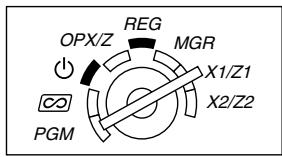
Voorbeeld van overzicht

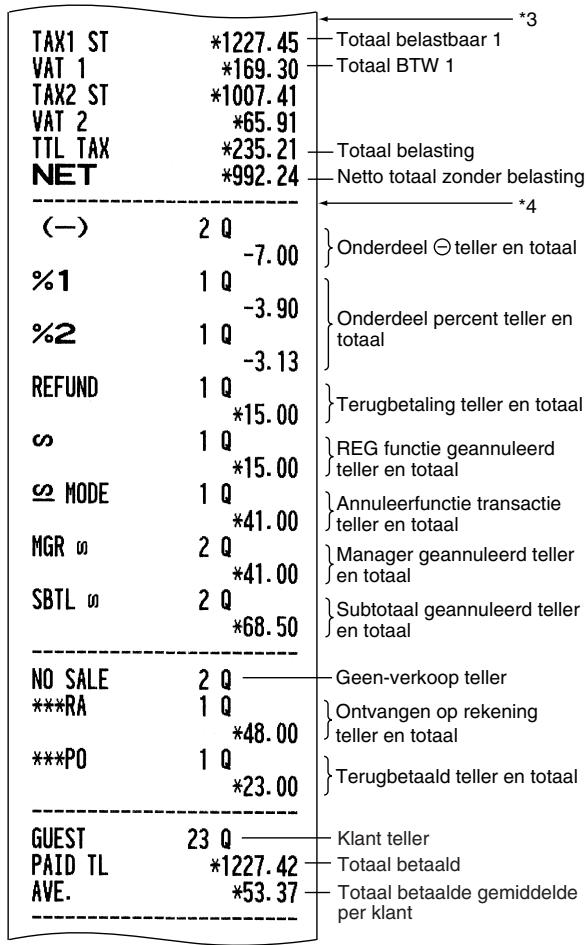
(verbolg op volgende bladzijde)
| CASH | 12 Q
*804.32 |
| CHECK1 | 2 Q
*69.70 |
| CHECK2 | 1 Q
*48.00 |
| CREDIT1 | 1 Q
*12.60 |
| CREDIT2 | 2 Q
*33.80 |
| EXCH1 | 2 Q
US $18.34 |
| DOM.CUR1 | *19.51 |
| EXCH2 | 1 Q
110.00 |
| DOM.CUR2 | *86.27 |
| EX1 CHK | 1 Q
US $112.33 |
| DOM.CUR1 | *119.50 |
| EX1 CR | 1 Q
US $33.84 |
| DOM.CUR1 | *36.00 |
| *****CID | *827.04 |
| *CH ID | *117.70 |
| CA/CH ID | *944.74 |
| CHK/CG | *2.00 |
1: Indien u een X1 overzicht oproept, worden "X1" aufgedrukt.
2: Wortt uitsluitend op Z1 overzicht afgedrukt.
*3: Het volgende worden hier getoond indien “verschil in geheugen door afronden” op “ja (yes)” is gesteld: Zie “Overige programmering” (taak-code 67) voor het veranderen van de instelling.
DIFFER
-0.03
*4: Het volgende worden hier getoond indien het handmatig belasting 1-4 systeme of automatisch belasting 1-4 systeem is gekozen: Zie “Overige programmering” (taak-code 69) voor het veranderen van de instelling.
NET2
*1227.45
Totaal verkopen inclusief
Periodiek overzicht
Steek de managersleutel in de functieschakelaar en draai maar de X2/Z2 stand.
Toetsbediening

TL/NS
Bediendedisplay

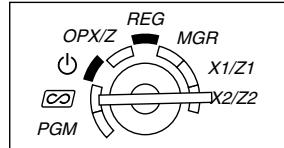
Voorbeeld van overzicht
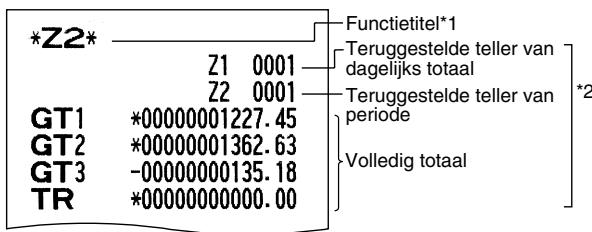
↓
De achtereenvolgende afdukken haben hetzelfde formaat als het X1/Z1 overzicht voor dagelijkse totalen.
1: Indien u een X2 overzicht oproept, worden "X2" aufgedrukt.
2: Wortt uitsluitend op Z2 overzicht afgedrukt.
Deel 2 VOOR DE WINKELBEDIENDE
Invoeren van winkelbediende-code
Alvorens onderdelen in te voeren,要去en de winkelbediendes hun winkelbediende-code in de kassa invoeren. De code hoeftECHter Niet te worden ingevoerd indiendezelfde bediende achtereenvolgende handelingen met de kassa uitvoert.
■ Registerten (in de REG, MGR, functie)
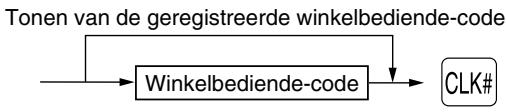
■ Uitschrijven (in de REG, MGR, functie)
Kassabon aan/uit (ON/OFF) functie
Bij gebruik van de printer voor het afdrukken van bonnen,kest u de printer met deze ON/OFF functieijdens de REG functie uitschakelen om papier te besparen.
Voor het uitschakelen van de printer, drukt u in de OP X/Z stand op de RCPT/PO toets. U kut nu door iedere druk op deze toets de printer afwisseled activeren (ON) en uitschakelen (OFF).
De kassa drukt wel overzachten af, ongeacht de status voor de kassabon, en u moet derhalve wel de papirrol plaatsen.
Afdrukken van een bon indien de ON/OFF functie voor de kassabon op OFF is gesteld:
Indien de klant na het voltooien van de transactie wel een bon wilt en de ON/OFF functie voor de kassabon op OFF is gesteld, moet u op de RCPTItoets drukken. Er worden dan een bon afgedrukt. Indien er darüber meer dan 30 onderdelen werden ingevoerd, worden de bon met een beknopt overzicht afgedrukt.
Kopie van bon
U kunt een kopie van de bon afdrukken door een druk op de HCPTPO toets wanneer de ON/OFF functie voor de kassabon op ON is gesteld. Deze functie voor een kopie要去chter wel zijn geactiveerd. Zie bladzijde 62. (Taak-code 63)
Energiebesparingsfunctie
De kassa schakelt in de energiebesparingsfunctie indien er gedurende de reeds voorgeprogrammeerde tijd (fabrieksinstelling is 30 minutes) geen handelingen worden uitgevoerd.
Met de kassa in de energiebesparingsfunctie geschakeld, doven alle displaylampjes, uit gezonderd de decimale punt bij de meest linkse positie op de onderste regel. De kassa schakelt wee in de normale bedieningsfunctie zodra u op een toets drukt of met de functieschakelaar van functie worden veranderd. Vergeet Niet dat in dit geval met de toetsdruk geen invoer worden gemaakt. Nadat de kassa weer in de normale bedieningsfunctie is, moet u het invoeren vanaf het begin starten.
2 Foutmelding
In geval van de volgende voorbeelden schakelt de kassa in de boutstatus en hoor u een waarschuwingstoon en verschijnt de overeenkomende boutmelding. Wis de boutstatus door een druk op de () toets en neem de juiste maatregelen.
Zie de boutcodetabel op bladzijde 87 voor details.
- Invoer van meer dan 32-cijfers (overschrijding van de invoerlimiet): Annuleer de invoer en voer het juiste getal opnieuw in.
-
Een fouit in toetsbediening: Wis de fouit en cervolg de bediening.
-
Invoer hoger dan de geprogrammeerde limiet voor een bedrag: Controller of het ingevoerde bedrag juist is.
Indien het correct is, kan het worden aangeslagenijdens de MGR functie. Raadpleeg uw manager.
- Een subtotalaal met belasting inbegrepen heeft meer dan acht cijfers. Wis het subtotalaal door op de toets te drukken en druk verwolgens op de TL/NS, CH1, CH2, CR1 of CR2 toets om de transactie te voltooien.
Functie voor het verlaten bij fouten
Om een transactie te stoppen vanwege een bout of onvoorziene oorzaak,kest u de functie voor het verlaten bij fouten ("escape") als hieronder aangegeven gebruiken:
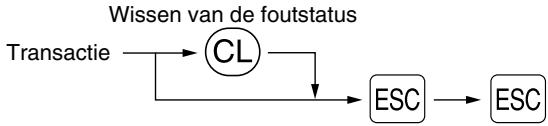
De transactie worden geannuleerd (als eensubstotaal annulering) en de bon wordt door deze functie gemaakt.
Indien u reeds een ontvangen bedrag heeft ingevoerd, worden de bediening als contante verkoop voltooid.

Invoeren van onderdelen
Invoeren van enkele onderdelen
1. Invoeren van afdeling
Voor een classificatie van verkoopartikelen zijn er maximaal 99 afdelingen. Voor de afdelingen worden instelleningen, bijvoorbeeld de belastbare status, voor de arterikelen toegepast wanner u de afdeling invoert.
Bij gebruik van de afdelingtoetsen (voor afdeling 1 t/m 32)
Voor afdeling 1 t/m 16 voert u een unit-prijs in en drukt u op een afdelingtoets. Druk uitsluitend op een afdelingtoets indien u een geprogrammeerde unit-prijs gelebruikt.
Voor adefeling 17 t/m 32 voert u een unit-prijs in en drukt u op de DEPTSHIFT toets en een adefelingtoets. Drukuitsluitend op de DEPTSHIFT toets en een adefelingtoets indien u een geprogrammeerde unit-prijs gebruikt.
Bij gebruik van een geprogrammeerde unit-prijs
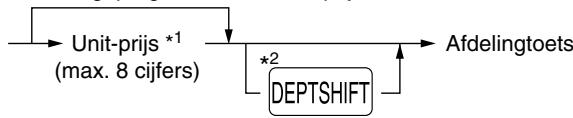
1 Lager dan de geprogrammeerde bovenste limiet voor bedragen Indien nul worden ingevoerd, worden uitsluitend de hoeveelheid verkopen toegevoegd.
² Voor de afdelingen 17 t/m 32 drukt u op de DEPTSHIFT) toets.
Vergeet zich dat wonneer u na gebruik van de DEPTSHIFT toets op bezelfde hiervoord ingedrukte toets drukt, de invoer worden herhaald. Indien u bijvoorbeeld een artikel van afdeling 17 met gebruik van de DEPTSHIFT toets invoert en verwolgens een artikel van afdeling 1 met gebruik van de geprogrammeerde unit-prijs wilt invoeren, moet u de afdelingscode-toets voor het artikel van afdeling 1 gebruiken zoals hieronder worden beschreiben. Indien u uitsluitend op de 117 toets drukt om het artikel van afdeling 1 te registerden, za dit artikel als een artikel van afdeling 17 worden ingevoerd.
Bij gebruik van de afdelingscode-invoertoets
Voer een afdelingscode in en druk op de DEPT# toets. Voer verwolgens een unit-prijs in en druk nogmaals op de DEPT# toets. Voer een afdelingscode in en druk op de DEPT# toets indien u een geprogrammeerde unit-prijs gebruikt.
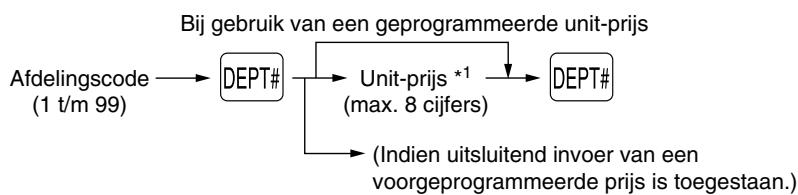
*1 Lager dan de geprogrammeerde bovenste limiet voor bedragen Indien nul worden ingevoerd, wordenuitsluitend de hoeveelheid verkopen toegevoegd.
2. Invoeren van PLU/subafdeling
Voor een andere classificatie van artikelen, heeft de kassa maximaal 1200 PLU's/subafdelingen.
PLU's (Price Look-Up) worden gebruikt voor het oproepen van vooraf-ingestelde prijzen door het invoeren van een PLU-code. Subafdelingen worden gebruikt om artikelen inkleiner groepen onder de afdelingen te classificeren. Ledere PLU en subafdeling heeft een code vanaf 1 t/m 1200 en dient met een afdeling te zich verbonden voor het gebruik van de diverse voor de betreffende geprogrammeerde onderdelen van die afdeling
Met de fabrieksinstelling is de kassa voorgeprogrammeerd voor het gebruik van 1 t/m 210 codes en deze codes zijn ingesteld voor de PLU functie en nul voor de unit-prijs.
Zie "EJ geheugentype" op bladzijde 67 om het aantal PLU codes tot 1200 te verhogen, en zie bladzijde 21 "Programmeren van PLU en subafdeling" voor het programmeren van overige instellenen voor PLU/subafdelingen.
- Invoeren van PLU

- Invoeren van subafdeling (open PLU)

- Lager dan de geprogrammeerde bovenste limiet voor bedragen
Indien nul worden ingevoerd, wordenuitsluitend de hoeveelheid verkopen toegevoegd.
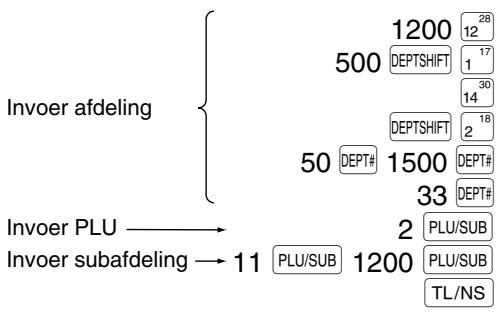
Toetsbediening voorbeeld
Bon
| DEPT.12 | *12.00 |
| DEPT.17 | *5.00 |
| DEPT.14 | *8.25 |
| DEPT.18 | *3.25 |
| DEPT.50 | *15.00 |
| DEPT.33 | *2.50 |
| PLU.0002 | *1.50 |
| PLU.0011 | *12.00 |
| ITEMS | 8Q |
| CASH | *59.50 |
Invoeren van herhalingen
U kunt deze functie gebruiken om een verkoop van twee of meerderedezelfde artikelen in te voeren. Hieronder ziet u een voorbeeld bij het achtereenvolgend indrukken van een afdelingtoets, toets of / SUB toets.
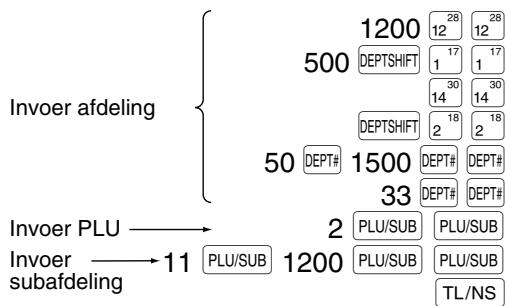
Toetsbediening voorbeeld
Bon
| DEPT.12 | *12.00 |
| DEPT.12 | *12.00 |
| DEPT.17 | *5.00 |
| DEPT.17 | *5.00 |
| DEPT.14 | *8.25 |
| DEPT.14 | *8.25 |
| DEPT.18 | *3.25 |
| DEPT.18 | *3.25 |
| DEPT.50 | *15.00 |
| DEPT.50 | *15.00 |
| DEPT.33 | *2.50 |
| DEPT.33 | *2.50 |
| PLU.0002 | *1.50 |
| PLU.0002 | *1.50 |
| PLU.0011 | *12.00 |
| PLU.0011 | *12.00 |
| ITEMS | 16Q |
| CASH | *119.00 |
Invoer met vermenigvuldiging
Indien u een hoog aantal,dezelfde artikelen verkoopt, kunt u de vermenigvuldigingsmethode gebruiken.Voer het aantal met de cijfertoetsen in en druk op de 念 toets alvorens de overige onderdelen in te voeren zoals u in het voorbeeld hieronder ziet.
Opmerking
Indien u heeft geprogrammeerd dat hoeveelheden met breuken (decimalen)@mogen worden ingevoerd, kurz u maximaal vier gehele getallen en drie-cijferige decimalen invoeren, waar bij de hoeveelheid darüber als een voor het verkoopoverzicht worden geteld. Voor het invoeren van een hoeveelheid met breuken, moet u de toets voor de decimale puntCUSen het gehele getal en de decimalaagebruiken, zoals ⑦ ⑤ 5 voor het invoeren van 7.5.
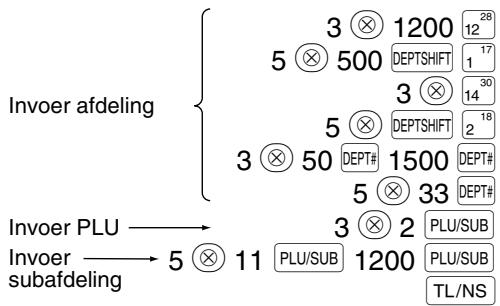
Toetsbediening voorbeeld
Bon
| 3x 12.00 | |
| DEPT. 12 | *36.00 |
| 5x 5.00 | |
| DEPT. 17 | *25.00 |
| 3x 8.25 | |
| DEPT. 14 | *24.75 |
| 5x 3.25 | |
| DEPT. 18 | *16.25 |
| 3x 15.00 | |
| DEPT. 50 | *45.00 |
| 5x 2.50 | |
| DEPT. 33 | *12.50 |
| 3x 1.50 | |
| PLU. 0002 | *4.50 |
| 5x 12.00 | |
| PLU. 0011 | *60.00 |
| ITEMS | 32Q |
| CASH | |
| *224.00 |
Invoeren van contante verkoop van een article (SICS)
- Deze functie is handig wonneer u slechts eén articel gegen contante betaling verkoopt. Deze functie kanuitsluitend worden gebruikt voor die afdelingen die voor SICS ("Single Item Cash Sale") zijn ingesteld of voor hun verwante PLU's of subafdelingen.
- De transactie worden voltooid en de lade opent zodra u op de afdelingtoets, DEPT# toets of PLU/SUB toets drukt.
Toetsbediening voorbeeld
Bon
| DEPT.01 | *2.50 |
| ITEMS | 1Q |
| CASH | *2.50 |
Opmerking
Indien een invoer voor een voor SICS ingestelde afdeling of PLU/subafdeling volgt na invoer voor afdelingen of PLU's/subafdelingen die Niet voor SICS+zijn ingesteld, za de transactie Niet worden voltooid en als een normale verkoop要去en worden afgewerkt.
4 Tonen vansubstotaal
Het subtotalaal worden getoond door een druk op de # /TM / ST toets. Na een druk op deze toets verschijnt het subtotalaal van alle ingevoerde onderdelen (artikelen) enlicht de "SUBTOTAL" functiemededeling op.
Het subtotalaal worden met de fabrieksinstelling Niet op een bon afgedrukt. Indien u het subtotalaal wilt afdrukken, moet u de instelling hiervoor veranderen. Zie "Printformaat voor bon" (Taak-code 7) op bladzijde 60.
5 Voltooien van een transactie
Contante betaling of cheque
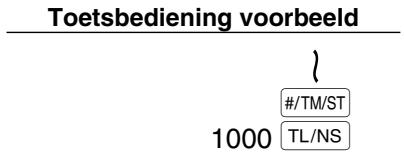
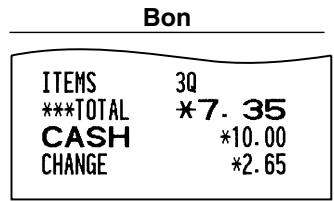
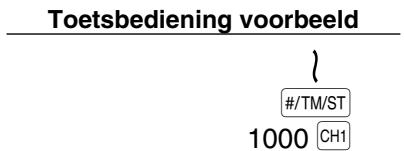
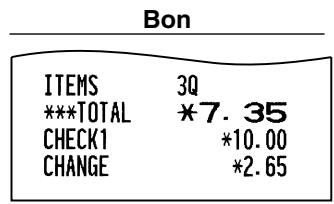
Druk op de #/TM/ST toets om het subtotaal te tonen en voer het van de klant ontvangen bedrag in. Druk verwolgens op de TL/NS toets indien u het bedrag contant heeft ontvangen of op de cheque-toets (CH1 of CH2) indien u een cheque heeft ontvangen. Indien het ontvangen bedrag hoger is dan het bedrag van de verkoop, toont de kassa het wisselgeld en Licht de "CHANGE" functiemededeling op. In andere geallen toont de kassa een negatif bedrag en Licht de "DUE" functiemedeeling op. U要去 in dat geval een juist ontvangen bedrag invoeren.
Contante betaling
Betaling met cheque
■ Verkoop gegen contante betaling of cheque zonder invoeren van ontvangen bedrag
Voer de onderdelen in en druk op de TL/NS toets in geval van een contante betaling of op een cheque-toets in geval van een cheque. De kassa toont het totale verkoopbedrag.
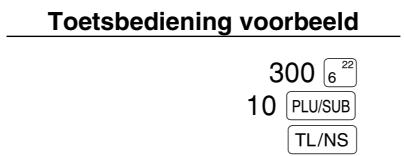
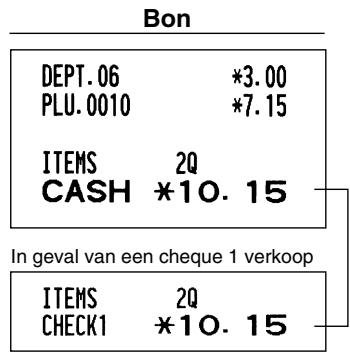
Indien u u heeft geprogrammeerd dat "direct na ontvangst geen-ontvangst invoer" (Taak-code 63, zie bladzijde 62) Niet is toegestaan,要去 u altijd een ontvangen bedrag invoeren.
Verkoop op krediet
Voer de onderdelen en druk op een kredielloets (CR1 of CR2).
Toetsbediening voorbeeld
Bon
| DEPT.06 | *25.00 |
| DEPT.07 | *32.50 |
| ITEMS | 2Q |
| CREDIT1 | *57.50 |
Verkoop met gemengde betaling
Een gemengde betaling met cheque en contant geld, contant geld en krediet of cheque en krediet kan worden ingevoerd.
Toetsbediening voorbeeld
Bon
| ITEMS | 3Q |
| ***TOTAL | *49.50 |
| CASH | *9.50 |
| CREDIT2 | *40.00 |
6 Berekenen van BTW (belasting toegevoegde waarde)/belasting
BTW/belastingsystem
De kassa kan voor de volgende zes BTW/belastingsystemen worden geprogrammeerd. De kassa is als een automatisch BTW 1-4 system voorgeprogrammeerd.
Automatisch BTW 1-4 system (Automatische bedieningsmethode met gebruik van geprogrammeerde percentages)
Dit systemd, met de fabrieksinstelling, berekent de BTW voor belastbare 1 t/m 4 subtotalen met gebruik van de overeenkomende geprogrammeerde percentages.
Automatisch belasting 1-4 system (Automatische bedieningsmethode met gebruik van geprogrammeerde percentages)
Dit systeem, met de fabrieksinstelling, berekent de belasting voor belastbare 1 t/m 4 subtotalen met gebruik van de overeenkomende geprogrammeerde percentages, en voegt de berekende belasting respectievelijk tevens aan de subtotalen toe.
Handmatig BTW 1-4 system (Handmatige invoermethode met gebruik van geprogrammeerde percentages)

Dit systeme goes de BTW berekening voor belastbare 1 t/m 4 subtotalen. Deze berekening worden gemaakt met gebruik van de overeenkomende geprogrammeerde percentages indien u op de [VAT] toets drukt na een druk op de # /TM/ST toets.
Handmatig BTW 1 system (Handmatige invoermethode voor subtotalen die de BTW 1 ingestelde percentages gebruiken)

Dit systeme berekent de BTW voor het huidige subtotaal. Deze berekening worden gemaatk met gebruik van het ingestelde percentage voor BTW 1 indien u op de [VAT] toets drukt na een druk op de # /TM/ST toets. Voor dit systeme(Int) kunt u de ingetoetste belastingvoet gebruiken.
Handmatig BTW 1-4 system (Handmatige invoermethode met gebruik van ingestelde percentages)

Dit systeme berekent de belasting voor belastbare 1 t/m 4 subtotalen. De berekening worden gemaakt met de overeenkomende geprogrammeerde percentages indien u op de VAT toets drukt na een druk op de#/TM/STtoets. Na deze berekening要去 u de transactie voltooien.
Automatisch BTW 1 en automatisch belasting 2-4 system
Met dit systemem=kunt u berekeningen make in combinatie met de automatische BTW 1 en automatische belasting 2-4. Combinations kuren worden gemaakt met iedere BTW1 voor belastbare 1 subtotalen en iedere belasting 2 t/m 4 voor belastbare 2 t/m 4 subtotalen. Het belastingbedrag worden automatisch berekend met de voor iedere groep reeds geprogrammeerde belastingpercentages.
- De belastingstatus van PLU/subafdeling is afhankelijk van de belastingstatus van de afdeling waartoe de PLU/subafdeling behoort.
- Er können symbolen voor de BTW/belasting in de vastgestelde rechtse positie naast het bedrag op de bon worden afgedrukt:
BTW1/belasting1 A
BTW2/belasting2 B
BTW3/blasting3 C
BTW4/blasting4 D
Indien er meertere BTW/belastingen voor een afdeling of een PLU zich ingesteld, worden een symbol van het laagste aan de BTW/belastingvoet toegevoegde nummer afgedrukt. Zie "Diverse Functies Programmeren 1" (Taak-code 66) op bladzijde 63 voor details aangaande het programmeren.
Toetsbediening voorbeeld
(Indien het handmatige BTW 1-4 system is gekozen)
1000 1
/TM/ST
VAT
TL/NS
Bon
DEPT.01 *10.00
SUBTOTAL *10.00
TAX1 ST *10.00
VAT 1 *1.38
NET 1 *8.62
ITEMS 1Q
CASH \ 10.00$
■ Berekenen van percentage (premie of korting)
Met de kassa kunt u een percentage van hetsubstotaal en/of ieder artikel berekenen, afhankelijk van de geprogrammeerde instellen. Zie "Programmeren van de [1/2] en [1/2] toetsen" voor het programmeren.
Percentage: 0.01 t/m 100.00% (Afhankelijk van het geprogrammeerde)
Toepassing van een ingestelde waarde (indien geprogrammeerd) en handmatig invoeren van een waarde is möglichk.
Berekenen van percentage van subtotalaal
| Toetsbediening voorbeeld |
| 4 | ⊗ |
| 140 | 521 |
| 570 | 723 |
| #/TM/ST |
| 10 | %1 |
| TL/NS |
| Bon |
| 4x 1.40 | |
| DEPT.05 | *5.60 |
| DEPT.07 | *5.70 |
| SUBTOTAL | *11.30 |
| -10% |
| %1 | -1.13 |
| ITEMS | 50 |
| CASH | *10.17 |
Berekenen van percentage van articlel
| Toetsbediening voorbeeld |
| 800 | 22 |
| 7 | 5 %1 |
| 15 | PLU/SUB |
| %2 |
| TL/NS |
(Indien premie en 15% voor de [2/2] toets+zijn geprogrammeerd)
| Bon |
| DEPT.06 | *8.00 |
| -7.5% |
| %1 | -0.60 |
| PLU.0015 | *5.00 |
| 15.00% |
| %2 | *0.75 |
| ITEMS | 20 |
| CASH | *13.15 |
Invoeren van korting
Met de kassa kan een vastgesteld bedrag of een handmatig ingevoerd bedrag, dat lager dan de geprogrammeerde hoogste limiet is, automatisch van de verkoop worden afgetrokken. Deze berekeningen können, afhankelijk van de geprogrammeerde instelling, na het invoeren van een articlel en/of het berekenen van hetsubstotaal worden gemaaakt. Zie "Programmeren van de toets" voor het programmeren.
Aftrekken van subtotalaal
| Toetsbediening voorbeeld |
| 575 | 22 |
| 10 | PLU/SUB |
| #/TM/ST |
| 100 | Θ |
| TL/NS |
| Bon |
| DEPT.06 | *5.75 |
| PLU.0010 | *7.15 |
| SUBTOTAL | *12.90 |
| (-) | -1.00 |
| ITEMS | 2Q |
| CASH | *11.90 |
Aftrekken van ingevoerd articlel
Toetsbediening voorbeeld
675 23

TL/NS
(Indien een knoting van 0.75 is geprogrammeerd.)
Bon
DEPT.07
(一)
*6.75
-0.75
ITEMS
CASH
10
*6.00
Invoeren van terugbetalingen
Voor een terugbetaling voor een articlel van een afdeling 1 t/m 16 start u met het invoeren van het terug te betalen bedrag en drukt u op de RF toets en cervolgens op de overeenkomende afdelingtoets. Voor een articlel van afdeling 17 t/m 32 start u met het invoeren van het terug te betalen bedrag en drukt u op de RF toets en drukt u op de DEPTSHIFT toets en cervolgens op de overeenkomende afdelingtoets (in geval van een voortingestelde prijs, voert u het bedrag nicht in). Voor afdeling 33 t/m 99 voert u cervolgens de afdelingscode in en drukt u daarna eerst op de RF toets en dan op de DEPT# toets en voert u het terug te betalen bedrag in en drukt u op de DEPT# toets.
Voor een terugbetaling voor een PLU artworkel, voert u de PLU code in, drukt u op de RF toets en dan op de PLU/SUB toets.
Voor een terugbetaling voor een articlel van een subafdeling, voert u verwolgens de PLU code in en drukt u daarna op de RF toets en dan op de PLU/SUB toets en voert u het terug te betalen bedrag in en drukt u op de PLU/SUB toets.
Toetsbediening voorbeeld
250
41
RF
250
RF
6 22
0 [DEPT#]
7 ⑧
13RF
SUB 150
PLU/SUB
PLU/SUB
TL/NS
Bon
DEPT.06
R-2.50
DEPT.41
R-1.00
-7x2.10
PLU.0013
R-14.70
PLU.0085
R-1.50
ITEMS
00
CHANGE
*19. 70
Invoeren en afdrukken van een "niet-toevoegen" codenummer
U kurz tijdens het invoeren van verkopen een "niet-toevoegen" codenummer invoeren met maximaal 16 cijfers, bijvoorbeeld een klantennummer of credit card nummer. De kassa za dit nummer dan direct op de bon afdrukken.
Voer het gewenste "niet-toevoegen" codenummer in en druk op de # / TM / ST toets indien u bijvoorbeeld een "niettoevoegen" codenummer wilt.
Toetsbediening voorbeeld
1230
/TM/ST
1500
6 22
[CR1]
Bon
000000000001230
DEPT.06
*15.00
ITEMS
10
CREDIT1
*15.00
2 Andere betalingswijze en betalingen
Buitenlands geld
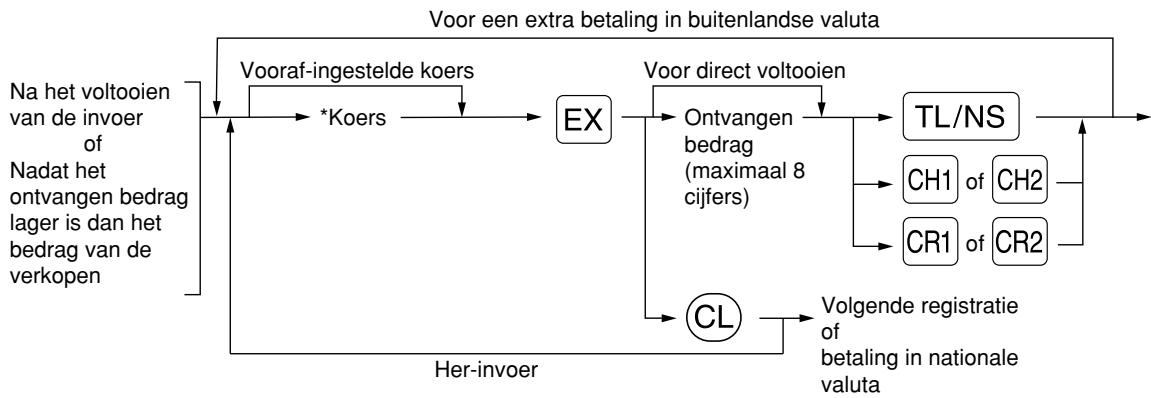
*Koers: 0.000000 t/m 999.999999
Opmerking
- Druk na een druk op de toets op de toets indien u de betaling met buitenlands geld wilt annuleren.
- Indien u "Yes" heeft gekozen voor cheque en krediet bij ontvangst in buitenlandse valuta bij het programmeren voor de EURO,kest u een verkoop in buitenlandse valuta voltooien door een druk op de CH1,CH2,CR1 of CR2 toets met een ingestelde koers.
- Indien geprogrammeerd, worden buitenlands valutasymbool afgedrukt wanner u een ingestelde koers gebruikt. Zie "Symbool voor buitenlandse valuta" voor het programmeren.
- Zie "Programmeren van [EX]" voor het programmeren van een koers.
Gebruik van een Vooraf-ingestelde koers
Toetsbediening voorbeeld
| 2300 6 22 |
| 4650 7 23 |
| Wisselen EX |
| Ontvangen 10000 TL/NS |
| bedrag in buitenlandse valuta |
| (Indien een koers van 0.939938 voor de EX toets is geprogrammeerd.) |
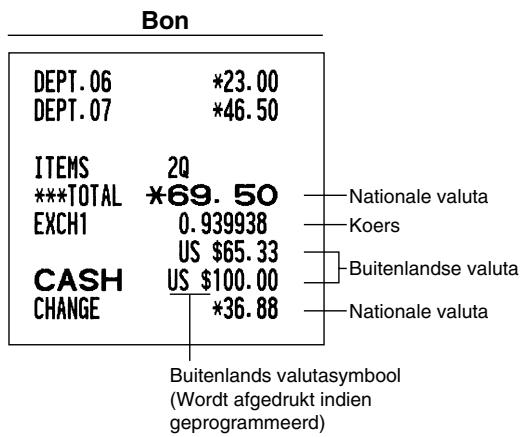
Gebruik van een handmatig ingevoerde koers
Toetsbediening voorbeeld
| 2300 622 |
| 4650 723 |
| Koers 1 ⊙ 275 EX |
| 10000 TL/NS |
Bon
| DEPT. 06 | *23.00 |
| DEPT. 07 | *46.50 |
| ITEMS | 2Q |
| ***TOTAL | *69.50 |
| EXCH2 | 1.275 |
| 88.62 |
| CASH | 100.00 |
| CHANGE | *8.92 |
Invoeren van ontvangen-op-rekening
Gebruik de RA toets indien u op-rekencing van een klant ontvangt. Voor het invoeren van ontvangen-oprekening, voert u eerst het bedrag in en drukt uervoigens op de RA toets.
Opmerking Voor gebruik met RA is uitsluitend "Contante ontvangst" beschikbaar.
Toetsbediening voorbeeld
Bon
| ***RA | #00000000000012345
*48.00 |
Invoeren van uitbetalingen
Gebruik de RCPTPO toets indien u bijvoorbeeld een bedrag aan een verkoper betaalt. Voor het invoeren van een betaling (PO), voert u eerst het te betalen bedrag in en drukt uervoigens op de RCPTPO toets.
Opmerking Voor gebruik met PO is uitsluitend "Contante ontvangst" beschikbaar.
Toetsbediening voorbeeld
Bon
| ***P0 | #00000000000054321
*23.00 |
■ Geen verkoop (wisselen)
Druk op de TL/NS toets indien u de lade wilt openen zonder verkopen in te voeren. De lade opent en de printer drukt "NO SALE" op de bon of het overzicht af. U kunt een "niet-toevoegen" codenummer latent afdrukken voordat u op de TL/NS toets drukt zodate er een Niet-verkoop invoor worden gemaakt en een "niet-toevoegen" codenummer worden afgedrukt. Zie "Overige programmering" (taak-code 63) voor het programmeren.
| #0000000000045678
NO SALE |
3 Invoeren van automatische handelingen (met de AUTO toets)
U kunt een geprogrammeerde transactie uitvoeren door een druk op de AUTO toets. Zie "Programmeren van de AUTO toets" voor het programmeren.
Toetsbediening voorbeeld
| (¯AUTO) = 500 6 22 (¯TL/NS) |
Bon
| DEPT.06 | *5.00 |
| ITEMS | 1Q |
| CASH | *5.00 |
Deel 3 VOOR DE MANAGER
ALVORENS TE PROGRAMMEREN
Procedure voor programmeren
- Controleer dat een papierrol in de kassa is geplaatst. Plaats een neue rol indien er Niet genoeg papier op een rol is (zie "Vervangen van de papierrol" op bladzijde 82 voor details).
- Steek de manager-sleutel in de functieschakelaar en draai maar de PGM stand.
- Programmeer de vereiste onderdelen en gegevens in de kassa.
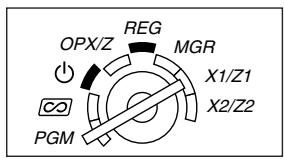
Na het programmeren van een onderdeel, drukt de kassa de gemaaakte instelling af. Controleer aan de hand van de geveven afdrukvoorbeelden in de betreffende gedeeltes.
- Druk indien nodig programmeerrapporten ter referentie af.
Opmerking
- Op de Voorbeelden voor toetsbedieningen bij de beschrijvingen voor het programmeren, tonen nummers als "22052007" de parameter die要去 worden ingevoerd met gebruik van de overeenkomende cijfertoetsen.
- Sterretjes in de labels bij de beschrijvingen voor het programmeren, tonen de fabrieksinstellungen die bij het verlaten van de fabrik zich geactiveerd.
Begeleidingsmededelingen
Afhankelijk van de te programmeren onderdelen toont de kassa op de bovenste regel van het bediendedisplay een begeleidingsmededeling die het huidige onderdeel of de stap van het programmeren aangeeft, zoals u in de volgende voorbeelden ziet.
Voor het programmeren van afdelingen (bladzijde 16), PLU's ("Price Look-Up") en subafdelingen (bladzijde 21), en de , %1 , %2 , , , /PO , 1 , 2 , 1 en 2 toetsen (bladzijden 46-54)kest u met de kassa alle vereiste geevens in een procedure met gebruik van de begeleidingsmededelingen programmeren. Zie de betreffende gedeeltes voor details aangaande de begeleidingsmededelingen.
Voorbeeld 1: Voor programmeren met invoor met toetsen
Toetsbediening voorbeeld
| Invoer van parameter/prijs → 008 ⊕
(In geval van invoor van een parameter) |
| Druk op de vereiste toets → #/TM/ST |
| • De begeleidingsmededeling verschijnt. |
| Eindigen → TL/NS |
Bediendedisplay
| 008 | Herhalen (afhankelijk van het programmeren) |
| PAYMENT KEY PROG | De begeleidingsmededeling blijft getoond totdat u op de TL/NS toets drukt. |
| 0.00 | |
Voorbeeld 2: Programmeren van taak-code (programmeren starten vanaf een druk op # / TM / ST
Toetsbediening voorbeeld
| Invoer van taak-code | #/TM/ST 1 |
| • De begeleidingsmededeling verschijnt. | |
| Invoeren van parameter | 50 |
| Registrareren van parameter | #/TM/ST |
| Eindigen | TL/NS |
Bediendedisplay
| MACHINE NO. | |
| 50 | Herhalen (afthankelijk
van het programmeren) |
| De begeleidingsmededeling
verandert nadat een neue
taak-code worden ingevoerd. |
| ENTER [TL/NS] KEY | |
| 0.00 | |
Invoeren van tekencodes met gebruik van de cijfertoetsen op het toetsbord
U sunt cijfers, letters en symbolen programmeren door de gewenste tekencodes met de cijfertoetsen gevolgd door de 00 toets in te voeren. Zie de tabel met codes voor tekens, letters, cijfers en symbolen op de volgende bladzijde. Met gebruik van deze methode voor het programmeren van tekst zich er meer tekens beschikbaar dan in vergelijking met het programmeren met gebruik van de toetsen op het toetsenbord. Zie "Met gebruik van de tekentoetsen op het toetsenbord" op bladzijde 13 voor details aangaande het invoeren van cijfers, letters of symbolen met gebruik van de tekentoetsen.
- Dubbel-formaat tekens können worden ingevoerd door code 253 in te voeren of op de toets te drukken. "W" verschijnt indien u voor dubbel-formaat tekens heeft gekozen, zoals in het bediendedisplay-voorbeeld hieronder worden getoond.
- U MOET alle drie de cijfers van de code invoeren (ook wanner de code met nul start).
Toetsbediening voorbeeld
| 253 00 | Cursor
■ W
Ingevoerde tekens worden hier getoond. |
| 065 | 065
■ Tekencode |
| 00 | =A■ W
■ Tekens: Tonen dubbel-formaat teken “A” |
Voorbeeld
Programmeren van "SHARP" met dubbel-formaat letters

Tabel met codes voor tekens, letters, cijfers en symbolen
| Code | Token |
| 001 | á |
| 002 | â |
| 003 | ê |
| 004 | í |
| 005 | ì |
| 006 | í |
| 007 | ó |
| 008 | ó |
| 009 | ú |
| 010 | ú |
| 011 | ce |
| 012 | ú |
| 013 | ú |
| 014 | ó |
| 015 | ó |
| 016 | Λ |
| 017 | Ψ |
| 018 | Γ |
| 019 | “ |
| 020 | Ω |
| 021 | Δ |
| 022 | Θ |
| 023 | Ξ |
| 024 | Π |
| 025 | Σ |
| 026 | Y |
| 027 | Φ |
| 028 | ú |
| 029 | ú |
| 030 | Ó |
| 031 | Ó |
| 032 | (spatie) |
| 033 | ! |
| 034 | ” |
| 035 | # |
| 036 | $ |
| 037 | % |
| 038 | & |
| 039 | , |
| 040 | ( |
| 041 | ) |
| 042 | * |
| 043 | + |
| 044 | , |
| 045 | - |
| Code | Token |
| 046 | . |
| 047 | / |
| 048 | 0 |
| 049 | 1 |
| 050 | 2 |
| 051 | 3 |
| 052 | 4 |
| 053 | 5 |
| 054 | 6 |
| 055 | 7 |
| 056 | 8 |
| 057 | 9 |
| 058 | : |
| 059 | ; |
| 060 | < |
| 061 | = |
| 062 | > |
| 063 | ? |
| 064 | @ |
| 065 | A |
| 066 | B |
| 067 | C |
| 068 | D |
| 069 | E |
| 070 | F |
| 071 | G |
| 072 | H |
| 073 | I |
| 074 | J |
| 075 | K |
| 076 | L |
| 077 | M |
| 078 | N |
| 079 | O |
| 080 | P |
| 081 | Q |
| 082 | R |
| 083 | S |
| 084 | T |
| 085 | U |
| 086 | V |
| 087 | W |
| 088 | X |
| 089 | Y |
| 090 | Z |
| Code | Token |
| 091 | Ä |
| 092 | Ö |
| 093 | Ü |
| 094 | ^ |
| 095 | - |
| 096 | ' |
| 097 | a |
| 098 | b |
| 099 | c |
| 100 | d |
| 101 | e |
| 102 | f |
| 103 | g |
| 104 | h |
| 105 | i |
| 106 | j |
| 107 | k |
| 108 | l |
| 109 | m |
| 110 | n |
| 111 | o |
| 112 | p |
| 113 | q |
| 114 | r |
| 115 | s |
| 116 | t |
| 117 | u |
| 118 | v |
| 119 | w |
| 120 | x |
| 121 | y |
| 122 | z |
| 123 | { |
| 124 | | |
| 125 | } |
| 126 | β |
| 127 | ∅ |
| 128 | !! |
| 129 | 1 |
| 130 | 2 |
| 131 | 3 |
| 132 | 4 |
| 133 | 1/2 |
| 134 | FT |
| 135 | ← |
| Code | Token |
| 136 | → |
| 137 | ← |
| 138 | → |
| 139 | ▲ |
| 140 | ▶ |
| 141 | F |
| 142 | T |
| 143 | ↓ |
| 144 | ç |
| 145 | ° |
| 146 | ó |
| 147 | ù |
| 148 | à |
| 149 | Æ |
| 150 | ø |
| 151 | Å |
| 152 | à |
| 153 | é |
| 154 | è |
| 155 | Pt |
| 156 | i |
| 157 | Ñ |
| 158 | ò |
| 159 | £ |
| 160 | ¥ |
| 161 | ° |
| 162 | Γ |
| 163 | 」 |
| 164 | 、 |
| 165 | · |
| 177 | Á |
| 178 | í |
| 180 | Å |
| 181 | ā |
| 182 | ē |
| 183 | ē |
| 184 | ī |
| 185 | ī |
| 186 | ū |
| 187 | ū |
| 188 | N |
| 189 | ŋ |
| 190 | Č |
| 191 | Š |
| 192 | Ç |
| Code | Token |
| 193 | i |
| 194 | G |
| 195 | S |
| 196 | G |
| 197 | g |
| 198 | K |
| 199 | k |
| 200 | L |
| 201 | J |
| 202 | Z |
| 203 | D |
| 204 | d |
| 205 | C |
| 206 | c |
| 207 | € |
| 208 | P |
| 209 | ` |
| 210 | ë |
| 211 | s |
| 212 | č |
| 213 | ž |
| 214 | ý |
| 215 | ú |
| 216 | ñ |
| 217 | ~ |
| 218 | ` |
| 219 | r |
| 224 | * |
| 225 | § |
| 226 | Ø |
| 227 | ^ |
| 228 | ↑ |
| 229 | ] |
| 230 | [ |
| 231 | " |
| 232 | ä |
| 233 | ö |
| 234 | ü |
| 235 | æ |
| 236 | à |
| 237 | É |
| 238 | ñ |
| 253 | *(DC) |
| |
| |
*(DC): Code voor dubbel-formaat
: De grijs gekleurde tekens worden nicht juist getoond; hiervoor in de plaats worden spaties of min of.
meer gelijkwaardige tekens getoond.
Opmerking
Het "!!" teken (code 128) kan nicht worden getoond (wordt als "!" getoond).
1 Programmeren van diverse toetsen
De kassa heeft toetsen voor diverse functies, bijvoorbeeld , % 1 , % 2 , EX, RA, RCPTPO, CH1, CH2, CR1, CR2 en TL/NS. De diverse toetsen, uit gezonderd de TL/NS toets, worden in een procedure met de begeleidingsmededelingen geprogrammeerd.
- Voor het behouden van de huidige instelling voor)iedere programmering, drukt u op de # /TM/ST toets wanneer de overeenkomende begeleidingsmededeling voor het eerst worden getoond.
- Indien u tijdens het programmeren op de TL/NS toets drukt, worden het programmeren gestopt en de LASTe data alvorens de druk op de TL/NS toets vastgelegd.
- Indien u tweetemaal op de toets druktijdens het programmeren, worden het programmeren gestopt en de staat data alvorens de druk op de toets NIET vastgelegd.
- Indien u tijdens de procedure op de adefelingtoets, PLU, , %1 , %2 , EX, RA, RCPTPO, CH1, CH2, CR1 of CR2 toets drukt,ijdens het invoeren van tekst of prijzen, za waar de procedure voor het programmeren van de volgende toets worden gegaan.
Programmeren van
Toetsbediening
Bediendedisplay
1. Kies de te programmeren toets.
(1) Druk op ⊙ om ⊙ te programmeren. “(-) PROGRAMMING” verschijnt en verrolgens worden de begeleidingsmededeling voor de volgende stap getoond.

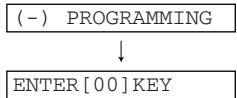
2. Programmeren van tekst (Druk op #/TM/ST om deze stap over te slaan. / Druk op TL/NS om te beëindigen.)
(1) Druk op de ⑩ toets om tekst te programmeren. De begeleidingsmededeling worden getoond en verzolgens verschijnen de huidige tekstdata.
(2) Voer de tekst in.
U kunt maximaal 16 tekens invoeren.
Zie "Begeleiding voor het programmeren van tekst" op bladzijde 13 voor details aangaande het invoeren van tekst. Door het starten van het invoeren van een teken, worden de huidige tekstdata door de nieuwe data overschreiben. Door een druk op de en toetsen, verplaatst de cursor respectievelijk waar rechts en links.
(3) Druk op de #/TM/ST toets om de tekst te registeren. Direct nadat de begeleidingsmededeling voor de volgende stap worden getoond, verschijnt de huidige instelling voor de volgende stap.

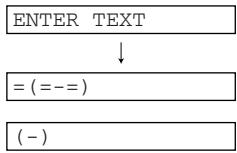
(-)
/TM/ST
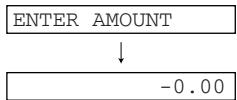
300
300
3. Programmeren van bedrag (Druk op #/TM/ST om deze stap over te slaan. / Druk op TL/NS om te beëindigen.)
(1) Voer het bedrag met de cijfertoetsen in.
U(Int)kunt maximaal 6 cijfers invoeren.
De fabrieksinstelling is 0.
(2) Druk op de # / TM / ST toets om het bedrag vast te leggen.
De begeleidingsmededeling voor de volgende stap wordt getoond enervoigensverschijnt de huidige instelling voor de volgende stap.
- Programmeren van teken (Druk op #/TM/ST om deze stap over te slaan. / Druk op TL/NS om te beëindigen.)
(1) Ga waar stap (2) indien het teken Niet van “(-)” hoeft te worden veranderd. Druk anders op de ⑩0 toets zodate (+)" wordt getoond.
Door iedere druk op de (00) toets verschijnt afwisseldend (+)" en "(-)n op het display.
Kies “(-)” voor korting en “ (+) ” voor premie.
De fabrieksinstelling is (· -)
(2) Druk op de # /TM/ST toets om deinstilling te registraren.
Direct nadat de begeleidingsmededeling voor de volgende stap worden getoond, verschijnt de huidige instelling voor de volgende stap.
- Programmeren van de kortingsberekening (voor artikelen) (Druk op #/TM/ST om deze stap over te slaan. / Druk op TL/NS om tebeeindigen.)
(1) Ga waar stap (2) indien kortingsberekening voor artikelen Niet van "ITEM ENABLE" hoeft te worden veranderd. Druk anders op de 00 toets zodate "ITEM DISABLE" worden getoond.
Door iedere druk op de (00) toets verschijnt afwisseled "ITEM DISABLE" en "ITEM ENABLE" op het display.
De fabrieksinstelling is "ENABLE".
(2) Druk op de #/TM/ST toets om deinstilling tereregistreren.
Direct nadat de begeleidingsmededeling voor de volgende stap worden getoond, verschijnt de huidige instelling voor de volgende stap.
- Programmeren van de kortingsberekening (voor subtotalen) (Druk op # /TM/ST om deze stap over te slaan. / Druk op TL/NS om te beëindigen.)
(1) Ga waar stap (2) indien kortingsberekening voor subtotalen Niet van "SBTL ENABLE" hoeft te worden veranderd. Druk anders op de (00) toets zodate "SBTL DISABLE" worden getoond.
Door iedere druk op de (00) toets verschijnt afwisseled "SBTL DISABLE" en "SBTL ENABLE" op het display.
De fabrieksinstalling is "ENABLE".
(2) Druk op de #/TM/ST toets om deinstilling tereregistreren.
Direct nadat de begeleidingsmededeling voor de volgende stap worden getoond, verschijnt de huidige instelling voor de volgende stap.
- Programmeren van de cijfer-invoerlimiet (Druk op #/TM/ST om deze stap over te slaan. / Druk op TL/NS om te beëindigen.)
(1) De limiet voor het invoeren van cijfers kan tot max. 8 worden gesteld. De fabrieksinstelling is 8. De invoerlimiet is effectief voor bedieningenijdens de REG functie maar kan weiter worden overschredenijdens de MGR functie. De invoerlimiet voor cijfers worden getoond door het toegestane,aantal cijfers voor het maximale in te voeren bedrag voor de kortingstoets.Indien "0" is ingesteld, is het invoeren van een open-prijs verboden.
(2) Druk op de # /TM / ST toets om de instelling te registraren.
7

/TM/ST

8. Beëindig het programmeren
(1) Druk op de TL/NS toets om het programmeren voor de toets te stoppen.
TL/NS

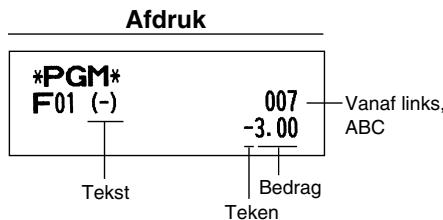
Onderdeel:
Keuze:
Afdruk:
Toetsbediening Bediendedisplay
| A | Kortingsberekening | Geactiveerd* | 0 |
| (veer artikelen) | Uitgeschakeld | 1 |
| B | Kortingsberekening | Geactiveerd* | 0 |
| (veer subtotalen) | Uitgeschakeld | 1 |
| C | Limiet invoer cijfers | | 0-8 (fabrieksinstelling: 8) |
Programmeren van 1 en 2
In het volgende voorbeeld worden de 1/% toets geprogrammeerd.
1. Kies de te programmeren toets.
(1) Druk op % 1 om % 1 te programmeren. " % 1 PROGRAMMING"verschijnt en verwolgens wordt de begeleidingsmededeling voor de volgende stap getoond.
%1
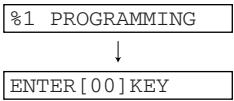
- Programmeren van tekst (Druk op #/TM/ST om deze stap over te slaan. / Druk op TL/NS om te beëindigen.)
(1) Druk op de (00) toets om tekst te programmeren. De begeleidingsmededeling worden getoond en verzolgens verschijnen de huidige tekstdata.
00
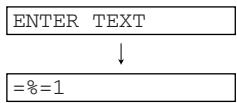
(2) Voer de tekst in.
U kunt maximaal 16 tekens invoeren.
Zie "Begeleiding voor het programmeren van tekst" op bladzijde 13 voor details aangaande het invoeren van tekst.
Door het starten van het invoeren van een teken, worden de huidige tekstdata door de nieuwe data overschreven.
Door een druk op de en toetsen, verplaatst de cursor respectievelijk maar rechts en links.
(3) Druk op de # /TM / ST toets om de tekst te registraren.
Direct nadat de begeleidingsmededeling voor de volgende stap worden getoond, verschijnt de huidige instelling voor de volgende stap.
3. Programmeren van percentage (Druk op #/TM/ST om deze stap over te slaan. / Druk op TL/NS om te beëindigen.)
(1) Voer het percentage met de cijfertoetsen in en gebruik de decimale punt voor het instellen van waardes met breuken.
Het percentage kan vanaf 0.00 t/m 100.00 worden ingesteld.
(2) Druk op de #/TM/ST toets om het percentage vast te leggen. De begeleidingsmededeling voor de volgende stap worden getoond en verrolgens verschijnt de huidige instelling voor de volgende stap.
4. Programmeren van teken (Druk op #/TM/ST om deze stap over te slaan. / Druk op TL/NS om te beëindigen.)
(1) Ga waar stap (2) indien het teken Niet van “(-)” hoeft te worden veranderd. Druk anders op de (00) toets zodate (+)" worden getoond.
Door iedere druk op de (00) toets verschijnt afwisseldend (+)" en (-)" op het display.
Kies “(-)” voor korting en “ (+) ” voor premie.
De fabrieksinstelling is (· -)
(2) Druk op de # /TM/ST toets om de instelling te registraren. Direct nadat de begeleidingsmededeling voor de volgende stap worden getoond, verschijnt de huidige instelling voor de volgende stap.
5. Programmeren van de kortingsberekening (voor artikelen) (Druk op #/TM/ST om deze stap over te slaan. / Druk op TL/NS om tebeeindigen.)
(1) Gaaar stap (2) indien kortingsberekening voor artikeleniet van "ITEM ENABLE"hoeft te worden veranderd.Druk anders op de 00toets zodate "ITEM DISABLE"wordt getoond.Door iedere druk op de 00toetsverschijnt afwisselede "ITEM DISABLE"en "ITEM ENABLE"op het display. De fabrieksinstelling is "ENABLE".
(2) Druk op de # /TM/ST toets om de instelling te registraren. Direct nadat de begeleidingsmededeling voor de volgende stap worden getoond, verschijnt de huidige instelling voor de volgende stap.
6. Programmeren van de kortingsberekening (voor subtotalen) (Druk op #/TM/ST om deze stap over te slaan. / Druk op TL/NS om tebeeindigen.)
(1) Ga waar stap (2) indien kortingsberekening voor subtotalen Niet van "SBTL ENABLE" hoeft te worden veranderd. Druk anders op de (00) toets zodate "SBTL DISABLE" wordt getoond. Door iedere druk op de (00) toets verschijnt afwisselend "SBTL DISABLE" en "SBTL ENABLE" op het display. De fabrieksinstelling is "ENABLE".
(2) Druk op de #/TM/ST toets om de instelling te registrieren. Direct nadat de begeleidingsmededeling voor de volgende stap worden getoond, verschijnt de huidige instelling voor de volgende stap.
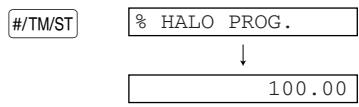
7. Programmeren van de percentage-invoerlimiet (Druk op #/TM/ST om deze stap over te slaan. / Druk op TL/NS om tebeeindigen.)
(1) Voer de limiet voor het percentage met de cijfertoetsen in. De limiet voor het percentage kan vanaf 0.00 t/m 100.00 worden gesteld. De fabrieksinstelling is 100.00.
(2) Druk op de #/TM/ST toets om de instelling te registrieren. Bij het programmeren van de % 1 toets worden % 2 PROGRAMMING" getoond. Gaaar stap 2 voor hetprogrammeren van de % 2 toets. Bij het programmeren van de % 2 toets,verschijnt "ENTER[TL/NS]KEY" op het display. Gaaar stap 8.

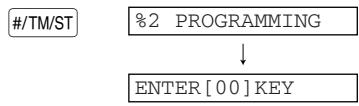
8. Beëindig het programmeren
(1) Druk op de TL/NS toets om het programmeren voor de % 1 toets te stoppen.

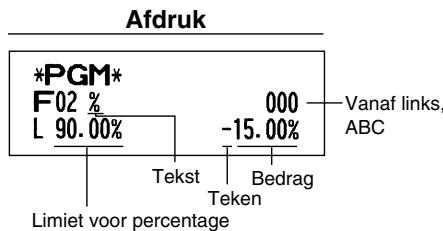
| Onderdeel: | Keuze: | Afdruk: |
| A | Kortingsberekening | Geactiveerd* | 0 |
| (veur artikelen) | Uitgeschakeld | 1 |
| B | Kortingsberekening | Geactiveerd* | 0 |
| (veur subtotalen) | Uitgeschakeld | 1 |
| C | 0 wordt algtd afgedrukt. | | 0 |
Programmeren van EX
Toetsbediening
Bediendedisplay
1. Kies de te programmeren toets.
(1) Druk op EX om EX te programmeren. "EXCHANGE PROG." verschijnt en verrolgens worden de begeleidingsmededeling voor de volgende stap getoond.
EX
| EXCHANGE PROG. |
| ↓ |
| ENTER[00]KEY |
2. Programmeren van tekst (Druk op #/TM/ST om deze stap over te slaan. / Druk op TL/NS om te beëindigen.)
(1) Druk op de (00) toets om tekst te programmeren. De begeleidingsmededeling worden getoond en verwolgens verschijnen de huidige tekstdata.
00
(2) Voer de tekst in.
EX
U kunt maximaal 16 tekens invoeren.
Zie "Begeleiding voor het programmeren van tekst" op bladzijde 13 voor details aangaande het invoeren van tekst.
Door het starten van het invoeren van een teken, worden de huidige tekstdata door de nieuwe data overschreiben.
Door een druk op de en toetsen, verplaatst de cursor respectievelijk maar rechts en links.
(3) Druk op de #/TM/ST toets om de tekst te registeren. Direct nadat de begeleidingsmededeling voor de volgende stap worden getoond, verschijnt de huidige instelling voor de volgende stap.
/TM/ST
3. Programmeren van koers (Druk op #/TM/ST om deze stap over te slaan. / Druk op TL/NS om te beëindigen.)
(1) Voer de koers met de cijfertoetsen in en gebruik de decimale punt voor het instellen van waardes met breuken. De koers kan vanaf 0.000000 t/m 999.999999 worden ingesteld. De fabrieksinstelling is 0.000000.
0.939938
(2) Druk op de #/TM/ST toets om de koers vast te leggen. De begeleidingsmededeling voor de volgende stap worden getoond en verwolgens verschijnt de huidige instelling voor de volgende stap.
/TM/ST
4. Programmeren van invoeren van open koers (Druk op #/TM/ST om deze stap over te slaan. / Druk op TL/NS om tebeeindigen.)
(1) Ga waar stap (2) indien het invoeren van een open koers Niet van "OPEN ENABLE" hoeft te worden veranderd. Druk anders op de (00) toets zodate "OPEN DISABLE" wordt getoond. Doorijdere druk op de (00) toets verschijnt afwisseleend "OPEN DISABLE" en "OPEN ENABLE" op het display. De fabrieksinstelling is "ENABLE".
(2) Druk op de #/TM/ST toets om de instelling te registrieren. Direct nadat de begeleidingsmededeling voor de volgende stap worden getoond, verschijnt de huidige instelling voor de volgende stap.
/TM/ST
| PRESET RATE |
| ↓ |
| PRESET ENABLE |
5. Programmeren van invoeren van vastgestelde koers (Druk op #/TM/ST om deze stap over te slaan. / Druk op TL/NS om te beeindigen.)
(1) Ga waar stap (2) indien het invoeren van een vastgestelde koers Niet van "PRESET ENABLE" hoeft te worden veranderd. Druk anders op de (00) toets zodate "PRESET DISABLE" worden getoond. Door iedere druk op de (00) toets verschijnt afwisseleend "PRESET DISABLE" en "PRESET ENABLE" op het display. De fabrieksinstelling is "ENABLE".
(2) Druk op de # /TM/ST toets om deinstalling te registrieren. Direct nadat de begeleidingsmededeling voor de volgende stap worden getoond,verschijnt de huidige instelling voor de volgende stap.
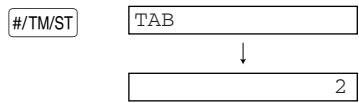
6. Programmeren van de plaatsvoor de decimale punt (komma) (Druk op # /TM / ST om deze stap over te slaan. / Druk op TL/NS om te beeindigen.)
(1) Voer de vanaf rechts geziene plaats voor de decimale punt (komma) met de cijfertoetsen in. Deplaats voor de decimale punt kan vanaf rechts vanaf 0 t/m 3 worden gesteld. De fabrieksinstelling is 2.
(2) Druk op de # /TM / ST toets om deinstilling teregistreren.

7. Beëindig het programmeren
(1) Druk op de TL/NS toets om het programmeren voor de EX toets te stoppen.

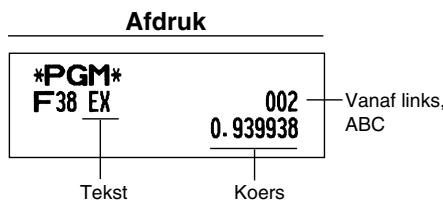
Onderdeel:
Keuze: Afdruk:
| A | Invoer open koers | Geactiveerd* | 0 |
| Uitgeschakeld | 1 |
| B | Invoer vastgestelde koers | Geactiveerd* | 0 |
| Uitgeschakeld | 1 |
| C | TAB (plaats decimale punt (komma) vanaf rechts gezien) | 0-3 (fabrieksinstelling: 2) |
■ Programmeren van RA, RCPT/PO, CH1, CH2, CR1 en CR2
In het volgende voorbeeld worden de CH1 toets geprogrammeerd.
Bij het programmeren van de RA en RCPTPO toeansen worden de stappen 3 en 4 overgeslagen.
1. Kies de te programmeren toets.
(1) Druk op CH1 om CH1 te programmeren. "CH1 PROGRAMMING" verschijnt en verrolgens worden de begeleidingsmededeling voor de volgende stap getoond.
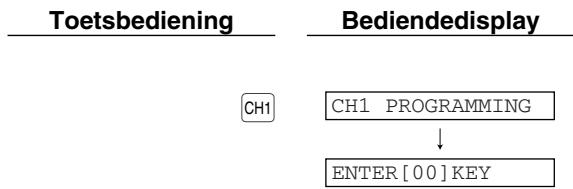
2. Programmeren van tekst (Druk op #/TM/ST om deze stap over te slaan. / Druk op TL/NS om te beëindigen.)
(1) Druk op de (00) toets om tekst te programmeren. De begeleidingsmededeling worden getoond en verwolgens verschijnen de huidige tekstdata.
(2) Voer de tekst in. U kunt maximaal 16 tekens invoeren. Zie "Begeleiding voor het programmeren van tekst" op bladzijde 13 voor details aangaande het invoeren van tekst. Door het starten van het invoeren van een teken, worden de huidige tekstdata door de(APe data overschreiben. Door een druk op de en toetsen, verplaatst de cursor respectievelijk aanr rechts en links.
(3) Druk op de #/TM/ST toets om de tekst te registeren. Direct nadat de begeleidingsmededeling voor de volgende stap worden getoond, verschijnt de huidige instelling voor de volgende stap.
00
ENTER TEXT
CHECK1
CHEQUE
CHEQUE
/TM/ST
FOOTER PRINT
上
NO
3. Programmeren van het afdrukken van een voetnoot op de bon (Druk op #/TM/ST om deze stap over te slaan. / Druk op TL/NS om te beëindigen.)
(1) Ga waar stap (2) indien het afdrukken van de voetnoot op de bon Niet van "NO" hoeft te worden veranderd. Druk anders op de 00 toets zodate "YES" wordt getoond. Door iedere druk op de 00 toets verschijnt afwisseIend "YES" en "NO" op het display. De fabrieksinstelling is "NO". Met deze stap bepaalt u of de kassa wel of Niet een voetnoot moet afdrukken na gebruik van een specifieke toets. Zie "Logo-mededelingen" op bladzijde 23 voor details aangaande het programmeren van een logo voor de voetnoot.
(2) Druk op de # /TM/ST toets om de instelling te registraren. Direct nadat de begeleidingsmededeling voor de volgende stap worden getoond, verschijnt de huidige instelling voor de volgende stap.
/TM/ST
AMOUNT TENDERED
↓
NON COMPULSORY
4. Programmeren van ontvangen bedrag (Druk op #/TM/ST om deze stap over te slaan. / Druk op TL/NS om te beëindigen.)
(1) Ga waar stap (2) indien het programmeren van het ontvangen bedrag Niet van "NON COMPULSORY" hoeft te worden veranderd. Druk anders op de 00 toets zodate "COMPULSORY" worden getoond. Doorijdere druk op de 00 toets verschijnt afwisselend "COMPULSORY" en "NON COMPULSORY" op het display. Bij het programmeren van de CR1 en CR2 toetsen, worden "INHIBIT" inplaats van "NON COMPULSORY" getoond. De fabrieksinstelling is "NON COMPULSORY" of "INHIBIT".
(2) Druk op de # / / toets om de instelling te registrieren. Direct nadat de begeleidingsmededeling voor de volgende stap worden getoond, verschijnt de huidige instelling voor de volgende stap.
/TM/ST
LIMIT DIGITS
3
5. Programmeren van de cijfer-invoerlimiet (Druk op #/TM/ST om deze stap over te slaan. / Druk op TL/NS om te beëindigen.)
(1) Voer de limiet voor het invoeren van cijfers met de cijfertoetsen in. De limiet voor het invoeren van cijfers kan tot max. 8 worden gesteld. De fabrieksinstelling is 8. De invoorlimiet is effectief voor bedieningenijdens de REG functie maar kan weiter worden overschredenijdens de MGR functie. De invoorlimiet voor cijfers worden getoond door het toegestane,aantal cijfers voor het maximale in te voeren bedrag of totale bedrag.Indien "0" is ingesteld, is het gebruik van de overeenkomende toets verboden.
(2) Druk op de #/TM/ST toets om de instelling te registrieren. Bij het programmeren van de CH1 en CR1 toetsen worden respectievelijk "CH2 PROGRAMMING" en "CR2 PROGRAMMING" getoond. Gaaar stap 2 voor het programmeren van de CH2 en CR2 toetsen. Bij het programmeren van de RA, RCPTPO, CH2 en CR2 toetsen, verschijnt "ENTER[TL/NS]KEY" op het display. Gaaar stap 6.
7




6. Beëindig het programmeren
(1) Druk op de TL/NS toets om het programmeren voor de CH1 toets te stoppen.
TL/NS

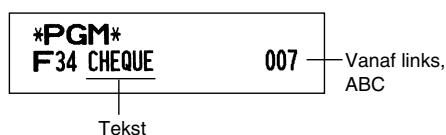
Afdruk
Onderdeel:
Keuze:
Afdruk:
| A | Afdrukken voetnoot | Nee* | 0 |
| Ja | 1 |
| B | Invoeren ontvangen bedrag | Niet verplicht (voor CH1 en CH2)* | 0 |
| Onmogelijk (voor CR1 en CR2)* | 0 |
| Verplicht | 1 |
| C | Limiet invoeren cijfers | | 0-8 (fabrieksinstelling: 8) |
■ Functieparameters voor TL/NS
Procedure

Programmeren van "0" voor alle onderdelen
Programmeren voor een andere toets
*1:Onderdeel:
Keuze:
Invoer:
| A | Afdrukken voetnoot* | Toegestaaan | 1 |
| Niet toegestaan* | 0 |
| B | Invoeren ontvangen bedrag* | Verplicht | 1 |
| Niet verplicht* | 0 |
| C | Ivoerlimiet voor cijfers | | 0-8 (fabrieksinstelling: 8) |
Afdrukken van voetnoot
- U kurz programmeren of de kassa wel of nicht een voetnoot要去 afdrukken op de bon na een druk op de TL/NS toets. Zie "Logo-mededelingen" op bladzijde 23 voor details aangaande het programmeren van een logo voor de voetnoot.
Invoeren ontvangen bedrag
- U kunt kiezen of het van de klant ontvangen bedrag wel of Niet要去en ingevoerd.
Invoerlimiet voor cijfers
- Programmeer het hoogste aantal cijfers voor contante bedragen dat met de kassa kan worden verwerkt. De limiet voor het aantal cijfers is effectief voor bedieningenijdens de REG functie, maar kan darüber worden overschretenijdens de MGR functie. De limiet voor het aantal cijfers worden getoond door het getal dat is ingesteld voor het maximale bedrag dat kan worden ingevoerd of het totale bedrag. Met "0" ingesteld, is het gebruik van de overeenkomende toets verboden.
Toetsbediening voorbeeld
018 ⑧
/TM/ST TL/NS
Afdruk
PGM
F33 CASH
018
Vanaf links, ABC
2 Programmeren van overige tekst
Zie "Begeleiding voor het programmeren van tekst" op bladzijde 13 voor het invoeren van tekens.
■ Symbool voor buitenlandse valuta (4 tekens)
Het symbol voor buitenlandse valuta van de [EX] toets worden afgedrukt wonneer een bedrag met vooraf-ingestelde koers in buitenlandse valuta worden berekend.
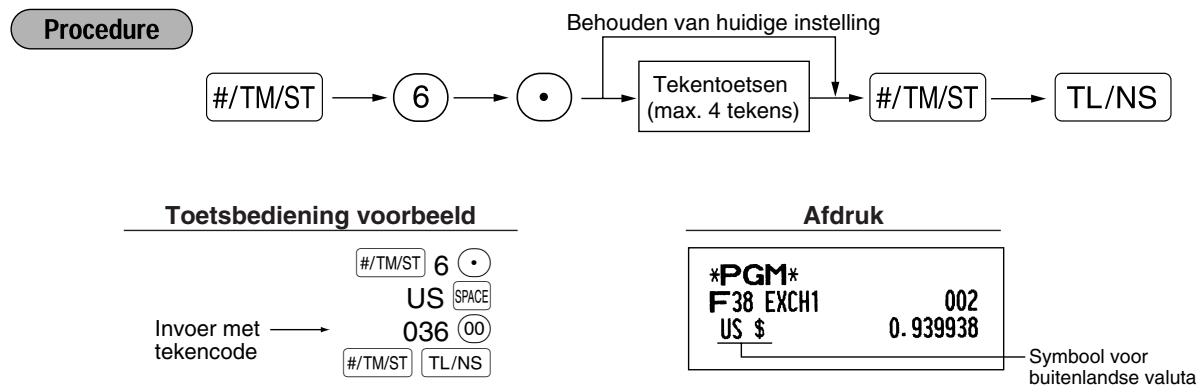
■ Symbool voor nationale valuta (4 tekens)
* is de fabrieksinstelling. Verander indien u een ander symbool voor de nationale valuta wilt gebruiken.

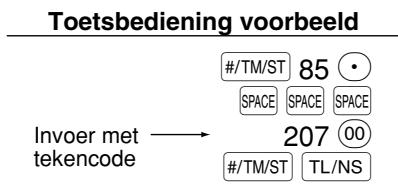
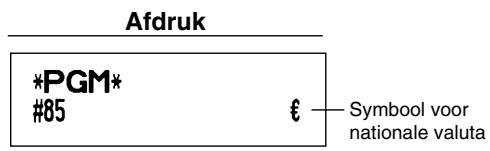
Tekst voor trainingfunctie (12 tekens)
Als fabrieksinstellung worden "TRAINING" aufgedrukt voor iedere bon die met de trainingfunctie worden afgedrukt. Volg de volgende procedure indien u de tekst wilt veranderen.
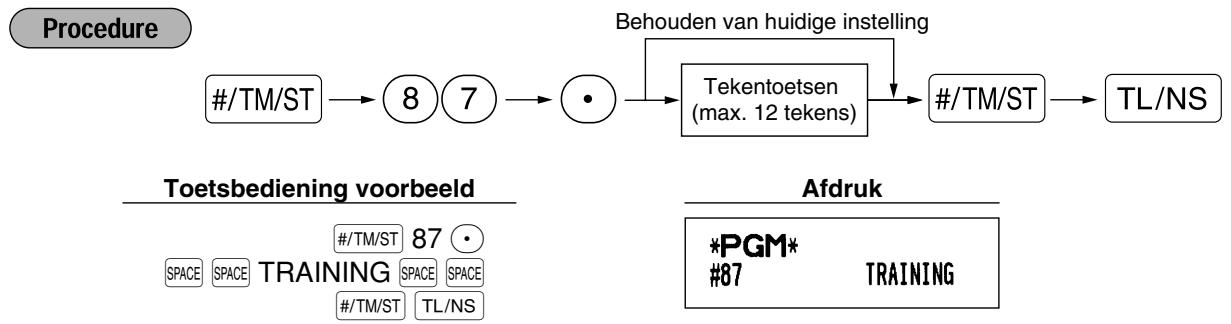
De geprogrammeerde tekst verschijnt met dubbel-formaat tekens op bonnen die met de trainingfunctie worden afgedrukt.
Tekst voor functies (12 tekens)
Procedure

- Functienummer: Zie de “Lijst met tekst voor functies” op de volgende bladzijde.
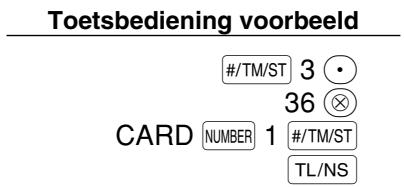
(Programmeren van CARD1 voor krediet 1)

Lijst met tekst voor functies
| Function no. | Key or function | Default setting |
| 1 | ⊙ | (-) |
| 2 | %1 | %1 |
| 3 | %2 | %2 |
| 4 | Verschil | DIFFER |
| 5 | Belastbaar 1 subtotal | TAX1 ST |
| 6 | Belastbaar 2 subtotal | TAX2 ST |
| 7 | Belastbaar 3 subtotal | TAX3 ST |
| 8 | Belastbaar 4 subtotal | TAX4 ST |
| 9 | BTW/belasting 1 | VAT 1 |
| 10 | BTW/belasting 2 | VAT 2 |
| 11 | BTW/belasting 3 | VAT 3 |
| 12 | BTW/belasting 4 | VAT 4 |
| 13 | Netto 1 | NET1 |
| 16 | Netto 2 | NET2 |
| 17 | Terugbeting | REFUND |
| 18 | Annuleren | ∞ |
| 19 | Annuleren functie totaal | MODE |
| 20 | Manager annuleren | MGR |
| 21 | Subtotaal annuleren | SBTL |
| 22 | Bon teller | BILL CNT |
| 23 | Geen verkoop | NO SALE |
| 26 | Klant | GUEST |
| 28 | Totaal betaald | PAID TL |
| 29 | Gemiddeld | AVE. |
| 31 | RA | ***RA |
| 32 | PO | ***PO |
| 33 | Contant | CASH |
| 34 | Cheque 1 | CHECK1 |
| 35 | Cheque 2 | CHECK2 |
| 36 | Krediet 1 | CREDIT1 |
| 37 | Krediet 2 | CREDIT2 |
| 38 | Wisselen (vooraf-ingestelde koers) | EXCH1 |
| 39 | Wisselen (open koers) | EXCH2 |
| 40 | Wisselen cheque | EX1 CHK |
| Function no. | Key or function | Default setting |
| 41 | Wisselen krediet | EX1 CR |
| 42 | Contant geld in lade | ****CID |
| 43 | Contant geld/cheque in lade | CA/CH ID |
| 44 | Wisselgeld voor cheque | CHK/CG |
| 45 | Nationale valuta 1 | DOM.CUR1 |
| 46 | Nationale valuta 2 | DOM.CUR2 |
| 47 | Nationale valuta voor EX cheque | DOM.CUR1 |
| 48 | Nationale valuta voor EX krediet | DOM.CUR1 |
| 49 | Cheque in lade | *CH ID |
| 50 | (+) Afdeling totaal | *DEPT TL |
| 51 | (-) Afdeling totaal | DEPT (-) |
| 52 | Netto 1 (Belastbaar 1 – BTW/blasting 1) | NET 1 |
| 53 | Netto 2 (Belastbaar 2 – BTW/blasting 2) | NET 2 |
| 54 | Netto 3 (Belastbaar 3 – BTW/blasting 3) | NET 3 |
| 55 | Netto 4 (Belastbaar 4 – BTW/blasting 4) | NET 4 |
| 56 | Subtotaal | SUBTOTAL |
| 57 | Verkoopwaar subtotalaal | MDSE ST |
| 58 | Totaal | *** TOTAL |
| 59 | Wisselen | CHANGE |
| 60 | Hoeveelheid verkopen | ITEMS |
| 61 | Schuldig | DUE |
| 62 | Omwissenlen (vooraf-ingestelde koers) wisselen | EX1 CHG |
| 63 | Bedrag | AMOUNT |
| 64 | Totaal belasting | TTL TAX |
| 67 | Netto zonder belasting (op overzicht) | NET |
| 68 | Afdeling overzicht titel | DEPT |
| 69 | PLU overzicht titel | PLU |
| 70 | Transactie overzicht titel | TRANS. |
| 71 | Winkelbediende-overzicht titel | CLERK |
| 72 | Uur overzicht titel | HOURLY |
| 76 | Niet-toevoegen symbool (8 tekens) | # |
| 77 | Kopie bon titel | COPY |
| 79 | EJ overzicht titel | EJ |
| 80 | EJ overzicht eindtitel | EJ END |
PROGRAMMEREN VAN GEAVANCEERDE FUNCTIONS
1 Programmeren van kassanummer en volgnummer
Het kassanummer en volgnummer worden op ie dere bon of overzicht afgedrukt.
Indien u twee of meer kassa's heeft, is het handig om ter identificatie afzonderlijke kassanummers in te stellen. Het volgnummer worden iedere keer dat een bon of overzicht worden afgedrukt met een verhoogd.
Voor het programmeren van het volgnummer, moet u starten met een nummer (max. 6 cijfers) dat een lager is dan het gewenste startnummer.
Kassanummer
Procedure

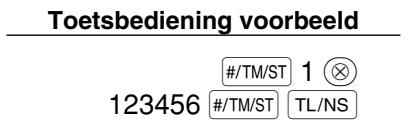
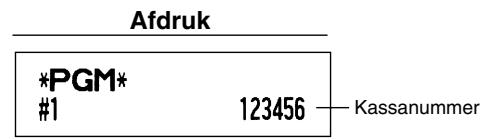
Volgnummer
Procedure

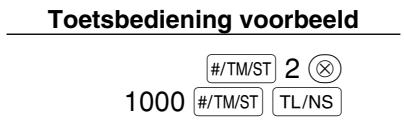
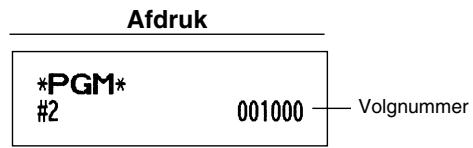
2 Diverse Functies Programmeren 1
De kassa heeft diverse gedetailleerde functies die hierna worden beschreiben.
- Functiekeuze voor diverse toetsen
- Printformulaat
- Bon printformulae
Overige
Voor het programmeren van deze functies要去 taak-codes worden ingevoerd. U kunt het programmeren van de in dit gedeelte beschreiben onderdelen gewoon voortzetten totdat u op de TL/NS toets drukt. Voor het voortzetten van het programmeren herhaalt u eenvoudigweg het invoeren vanaf de taak-code.

1 Invoeren van taak-codes met gebruik van de cijfertoetsen in ieder hierna beschreven gedeelte.
2 Invoeren van details van de diverse functies worden in de diverse hierna getoonde tabellen beschreiben. Een sterretje toont de fabrieksinstelling.
Voorbeeld: Programmeren van ABCDEFGH voor taak-code 5: 00000100
Toetsbediening voorbeeld
| #/TM/ST 5 ⊕ |
| 00000100 #/TM/ST TL/NS |
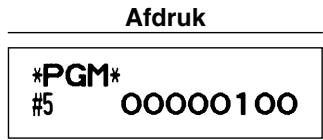
■ Functiekeuze voor diverse toetsen
Taak-code: 5
| * | Onderdeel: | Keuze: | Invoer: |
| A | Betaald in de REG functie | Geactiveerd* | 0 |
| Uitgeschakeld | 1 |
| B | Ontvangen op rekening in de REG functie | Geactiveerd* | 0 |
| Uitgeschakeld | 1 |
| C | Annuleren substotaal in de REG functie | Geactiveerd* | 0 |
| Uitgeschakeld | 1 |
| D | Indirect annuleren in de REG functie | Geactiveerd* | 0 |
| Uitgeschakeld | 1 |
| E | Direct annuleren in de REG functie | Geactiveerd* | 0 |
| Uitgeschakeld | 1 |
| F | Invoeren terugbetaling in de REG functie | Geactiveerd* | 0 |
| Uitgeschakeld | 1 |
| G | Geen verkoop in de REG functie | Geactiveerd* | 0 |
| Uitgeschakeld | 1 |
| H | Invoeren van hoeveelheid met breuken | Geactiveerd (3 cijfers decimale plaat) | 0 |
| Uitgeschakeld* | 1 |
Taak-code: 6
| * | Onderdeel: | Keuze: | Invoer: |
| A | Drukstijl | Afdukken overzicht | 0 |
| Bon* | 1 |
| B | Drukstijl bon | Total | 0 |
| Gedetailleerd* | 1 |
| C | Afdukkenijd op alle bonnen | Ja* | 0 |
| Nee | 1 |
| D | Afdukken datum op alle bonnen | Ja* | 0 |
| Nee | 1 |
| E | Afdukken volgnummer | Ja* | 0 |
| Nee | 1 |
| F | Afstand:tussen regels in overzichten | Eén:tussenregel | 0 |
| Scheidingsregel* | 1 |
| G | Nul overslaan in PLU overzicht | Nee | 0 |
| Ja* | 1 |
| H | Nul overslaan in volledig verkopen/winkelbediende/uur overzichten | Nee | 0 |
| Ja* | 1 |
Drukstijl
- Ook met afdrukken van bonnen gekozen, worden de opspoelmotor voor overzichten aangedreven in de PGM, OP X/Z, X1/Z1 en X2/Z2 functies zodate verkoop- en programmeeroverzachten worden opgerold.
Taak-code: 7
| * | Onderdeel: | Keuze: | Invoer: |
| A | Voer.altijd 0 in. | | 0 |
| B | Voer.altijd 0 in. | | 0 |
| C | Afdrukken subtotaal door druk op
subtotaal-toets | Nee* | 0 |
| Ja | 1 |
| D | Voer.altijd 0 in. | | 0 |
| E | Afdrukken bedrag BTW/belasting | Ja* | 0 |
| Nee | 1 |
| F | Afdrukken belastbaar bedrag | Ja* | 0 |
| Nee | 1 |
| G | Afdrukken netto bedrag | Ja* | 0 |
| Nee | 1 |
| H | Afdrukken aankoopnummer | Ja* | 0 |
| Nee | 1 |
Overige programming
De begeleidingsmededeling voor het programmeren van overige onderdelen, "OTHERS + het eenheidsgetal van de taak-code" worden getoond. Voor taak-code 61, worden bijvoorbeeld "OTHERS 1" als begeleidingsmededeling getoond.
Taak-code: 61
| * | Onderdeel: | Keuze: | Invoer: |
| A | Voer algtd 0 in. | | 0 |
| B | Voer algtd 0 in. | | 0 |
| C | Negatieve afdeling en PLU/subafdeling | Uitgeschakeld | 0 |
| Geactiveerd* | 1 |
| D | Behandelen breuken | Afronden (4 omlaag, 5 omhoog)* | 0 |
| Verhogen tot eenheid | 1 |
| Negeren van breuken | 2 |
| E | Gebruik van de ⑩toets | Als 00 toets* | 0 |
| Als 000 toets | 1 |
| F | Tijdformaat | 12-uer formaat | 0 |
| 24-uer formaat* | 1 |
| G | Datumformaat | Gebruik maand-dag-jaar formaat | 0 |
| Gebruik dag-maand-jaar formaat* | 1 |
| Gebruik jaar-maand-dag formaat | 2 |
| H | Plaats van decimale punt (vanaf rechts) (TAB) | | 0 t/m 3 (fabrieksinstelling: 2) |
Taak-code: 62
| * | Onderdeel: | Keuze: | Invoer: |
| A | Voer.altijd 0 in. | | 0 |
| B | Pieptoon bij foute bediening | Slot fout | 0 |
| Foute bediening* | 1 |
| C | Geluid bij toetsaanslag | Ja* | 0 |
| Nee | 1 |
| D | Buffered toetsenbord | Ja* | 0 |
| Nee | 1 |
| E | Annuleerfunctie | Geactiveerd* | 0 |
| Uitgeschakeld | 1 |
| F | Afdukken van annuleerfunctie in X2/Z2 overzicht | Ja* | 0 |
| Nee | 1 |
| G | Afdukken van annuleerfunctie in X1/Z1 overzicht | Ja* | 0 |
| Nee | 1 |
| H | Toeveeging aan uurtotaal in Void functie | Nee* | 0 |
| Ja | 1 |
Taak-code: 63
| * | Onderdeel: | Keuze: | Invoer: |
| A | Afdruk bij "geen verkoop" invoer | Ja* | 0 |
| Nee | 1 |
| B | Geen verkoop na "niet-toevoegen" code invoer | Uitgeschakeld | 0 |
| Geactiveerd* | 1 |
| C | Niet-toevoegen code invoer | Geactiveerd* | 0 |
| Uitgeschakeld | 1 |
| D | Kopie bon | Nee* | 0 |
| Ja | 1 |
| E | Invoer waardoor subtotalaal van verkopen kleiner dan nul wordt | Geactiveerd* | 0 |
| Uitgeschakeld | 1 |
| F | Invoer subtotalaal voor ontvangst | Niet-verplicht* | 0 |
| Verplicht | 1 |
| G | Invoer subtotalaal voor direct nicht-ontvangs voltooiing | Niet-verplicht* | 0 |
| Verplicht | 1 |
| H | Direct nicht-ontvangst voltooiing na ontvangst | Uitgeschakeld | 0 |
| Geactiveerd* | 1 |
Taak-code: 64
| * | Onderdeel: | Keuze: | Invoer: |
| A | Afdrukken van GT1 op Z overzicht | Ja* | 0 |
| No | 1 |
| B | Afdrukken van GT2 op Z overzicht | Ja* | 0 |
| Nee | 1 |
| C | Afdrukken van GT3 op Z overzicht | Ja* | 0 |
| Nee | 1 |
| D | Afdrukken van training GT op Z overzicht | Ja* | 0 |
| Nee | 1 |
| E | Afdrukken van Z teller op Z overzicht | Ja* | 0 |
| Nee | 1 |
| F | Afdruk van DATA op PLU terugstelling overzicht | Ja* | 0 |
| Nee | 1 |
| G | Terugstelling van GT1, 2, 3 bij algemeen Z1 overzicht | Nee* | 0 |
| Ja | 1 |
| H | OP X/Z overzicht | Geactiveerd* | 0 |
| Uitgeschakeld | 1 |
Taak-code: 66
| * | Onderdeel: | Keuze: | Invoer: |
| A | Bon na transactie | Alleen totaal | 0 |
| Details* | 1 |
| B | Afdukken bedrag indien PLU unit-prijs nul is | Nee* | 0 |
| Ja | 1 |
| C | Afdukken omgewisseld SBTL van SBTL in nationale valuta | Ja* | 0 |
| Nee | 1 |
| D | Afdukken van BTW/belasting berekening | Ja | 0 |
| Nee* | 1 |
| E | Gecomprimeerd afdukken van overzicht bij PGM, X1/Z1 en X2/Z2 overzachten | Nee (normaal formaat) | 0 |
| Ja (klein formaat)* | 1 |
| F | Gecomprimeerd afdukken van overzicht bij REG, MGR en Void functies | Nee (normaal formaat) | 0 |
| Ja (klein formaat)* | 1 |
| G | Afdukken logo-tekst op overzicht | Nee* | 0 |
| Ja | 1 |
| H | Afdukken voetnoot | Alle bonnen* | 0 |
| Met gekozen functietoets bij het voltooien | 1 |
Gecomprimeerd afdrukken van overzicht
- Dit gedeelte is uitsluitend van toepassing indien "drukstijl" (taak-code 6) op "afdukken overzicht" is gesteld.
Taak-code: 67
| * | Onderdeel: | Keuze: | Invoer: |
| A | Afdrukken afgeronde bedrag | Nee* | 0 |
| Ja (voor Australisch systemem) | 1 |
| B | Afronden totaal bedrag indien een transactie direct met de CH1, CH2, CR1 of CR2 toets worden voltooid. | Afronden* | 0 |
| Niet-afronden (voor Australisch systemem) | 1 |
| C | Omhoog afronden tot ingestelde cijfer voor bedrag | | 0-9 (fabrieksinstelling: 0) |
| D | Omlaag afronden tot ingestelde cijfer voor bedrag | | 0-9 (fabrieksinstelling: 0) |
| E | Methode van afronden | Onderdeel en betaling* | 0 |
| Betaling | 1 |
| F | Limiet van minst betekende cijfer bij invoeren van bedrag van articlel | Absoluut* | 0 |
| Alleen 0 | 1 |
| Alleen 0 en 5 | 2 |
| G | Verschil in geheugen voor afronden en na afronden | Nee* | 0 |
| Yes | 1 |
| H | Limiet van minst betekende cijfer bij invoeren van bedrag van betaling | Absoluut* | 0 |
| Alleen 0 | 1 |
| Alleen 0 en 5 | 2 |
Afdrukken afgeronde bedrag (A)
Totaal afgerond bedrag indien een transactie direct met de CH1, CH2, CR1 of CR2 toets worden voltooid (B)
- Indien u in Australie woont, moet u de instellingen zoals in de tabel hieronder worden getoond makeen voor parameters A en B.
Omhoog afronden tot ingestelde cijfer voor bedrag (C)
Omlaag afronden tot ingestelde ciderfer voor bedrag (D)
- Behandel C en D als een paar. Indien u in Australie, Zwitserland, Noorwegen of Zuid-Afrika woont,要去 u de instellen gen zoals in de tabel hieronder wordt getoond maken voor parameters C en D.
Het afronden worden als volgt gedaan:
In geval C = 0: Cijfer van bedrag < of = Waarde van D - omlaag afronden
Waarde van D < of = Cijfer van bedrag - afronden maar 5
In andere gevallen: Cijfer van bedrag < of = Waarde van D - omlaag afronden
Waarde van D < Cijfer van bedrag < Waarde van C - afronden maar 5
Waarde van C < of = Cijfer van bedrag - omhoog afronden
Methode van afronden (E)
Limiet van minst betekende bij invoeren van bedrag van artworkel (F)
Verschil in geheugen voor afronden en na afronden (G)
Limiet van minst betekende cijfer bij invoeren van bedrag van betaling (H)
- Indien u in Australie, Zwitserland, Noorwegen of Zuid-Afrika woont,要去 u de instelleningen zoals in de tabel hieronder worden getoond makeen voor parameters (E) t/m (H).
| CD | E | F | G | H |
| Zwitserland | 82 | Onderdeel & betaling | Alleen 0 en 5 | Nee | Alleen 0 en 5 |
| Noorwegen | 54 | Betaling | Absoluut | Ja | Alleen 0 |
| Zuid-Afrika | 05 | Betaling | Absoluut | Ja | Alleen 0 en 5 |
| A | B | CD | E | F | G | H |
| Australië | Ja | Niet afronden | 82 | Betaling* | Absoluut | Ja | Alleen 0 en 5 |
- Alleen van toepassing op contante betaling en wisselgeld.
Taak-code: 68
| * | Onderdeel: | Keuze: | Invoer: |
| A | Voer algijd 0 in. | | 0 |
| B | Voer algijd 0 in. | | 0 |
| C | Tijdelijk afdukken EJ tijdens transactie | Uitgeschakeld | 0 |
| Geactiveerd* | 1 |
| D | Afdukken EJ en wissen EJ data bij afdukken van algemeen Z1 overzicht | Nee* | 0 |
| Ja | 1 |
| E | PGM functie bediening rapport | Details* | 0 |
| Alleen koppen | 1 |
| F | REG/MGR/VOID functies bediening | Details* | 0 |
| Totaal | 1 |
| G | Gecomprimeerd afdukken EJ data | Nee (normaal formaat) | 0 |
| Ja (klein formaat)* | 1 |
| H | Actie wanner EJ geheugen vol is | Doorgaan | 0 |
| Doorgaan en waarschuwing (bijna vol waarschuwing)* | 1 |
| Vergrendelen en waarschuwing (met bijna vol waarschuwing) | 2 |
Tijdelijk afdrukken EJ tijdens transactie
- Indien u "geactiveerd" kiest, können de overzichtdata van een huidige in het EJ opgeslagen geheugen transactie worden afgedrukt door een druk op de RCPTPO toets. Voor een volledig gekruik van deze functie,要去 de kassa voor het afdukken van de bon�n geprogrammeerd en de ON/OFF functie voor de bon op OFF zijn gesteld.
PGM functie bediening rapport
- Uitsluitend de kop worden afgedrukt voor data van het lezen van een programme.
Voor X/Z overziehen, worden uitsluitend de kop afgedrukt.
(Het volgende voorbeeld is alleen voor de kopinformationatie.)
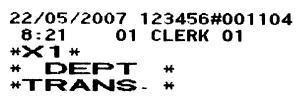
Actie wanner EJ geheugen vol is
- Met de fabrieksinstalling toont de kassa "EJ NEAR FULL" wanner het EJ geheugen bijna vol is, en blijft de kassa/Newe data registreren terwijl de oudste data hierdoor worden gewist. Met "0" gekozen, verschijnt deze EJ geheugen bijna vol mededeling Niet. Met "2" gekozen, toont de kassa de EJ geheugen bijna vol mededeling wanner het geheugen vol raakt, maar vergrendelt de kassa het invoeren van verkopen/data en toont "EJ DATA FULL" ten teken dat het EJ geheugen vol is. U要去 nu een EJ overzicht (Z1 oversticht) afdrukken.
Taak-code: 69
| * | Onderdeel: | Keuze: | Invoer: |
| A | Voer altijd 0 in. | | 0 |
| B | Voer altijd 0 in. | | 0 |
| C | Voer altijd 0 in. | | 0 |
| D | Afronden van buitenlandse valuta voor [EX] | Omhoog afronden maar eenheid* | 0 |
| Afronden (4 omlaag/5 omhoog) | 1 |
| E | Belastingsystem | Automatisch belasting 1-4 | 0 |
| Automatisch BTW 1-4* | 1 |
| Handmatig BTW 1-4 | 2 |
| Handmatig BTW 1 | 3 |
| Handmatig belasting 1-4 | 4 |
| Automatisch BTW 1 & Automatisch belasting 2-4 | 5 |
| F | Afdrukken belasting indien belastbaar substantaal nul is | Nee* | 0 |
| Ja | 1 |
| G | Afdrukken belasting indien belasting nul is | Ja* | 0 |
| Nee | 1 |
| H | Afrondsystem | Normaal* | 0 |
| Zweden | 1 |
| Denemarken | 2 |
Afrondsysteme
- Verander de fabrieksinstalling (H = 0) als aangegeven indien u in Zweden of Denemarken woont.
3 Diverse Functies Programmeren 2
De kassa beschibt over diverse opties die u kurz kiezen voor een voor uw verkopen geschikt gebruik. In dit gedeelte kurz u de volgende functies programmeren (parameters tussen haakjes tonen de fabrieksinstellungen):
- Energiebesparingsfunctie (de energiebesparingsfunctie worden na 30 minutes geactiveerd)
- Printformat voor afdrukken van logo (koppen van 6-regels)
- Dichtheid ("zwartheid") van thermische printer (standaard-dichtheid)
- EJ geheugentype (EJ 9000 regels en 210 PLU codes)
- Specificatie voor training bediende (geen) - Indien u een winkelbediende-code specifieert voor een bediende die worden getraind, schakelt de kassa direct in de trainingsfunctie indien deze winkelbediende-code voor het invoeren van verkopen is geregisteerd. De verkopen die door de in training zijnde bediende worden ingevoerd, hebben geen effect op de totale verkoop. Zie het gedeelte "TRAININGSFUNCTIE" voor details.
Energiebesparingsfunctie

| * | Onderdeel: | Keuze: | Invoer: |
| A | Activeren van energiebesparingsfunctie | Ja* | 0 |
| wonneerijd worden getoond | Nee | 1 |
| B-D | Tijd (min.) voor geen-bediening waarna | energiebesparingsfunctie worden geactiveerd | 001-254 of 999 (fabrieksinstelling 030) |
Opmerking De energiebesparingsfunctie worden nicht geactiveerd indien 999 voor B t/m D is ingesteld.
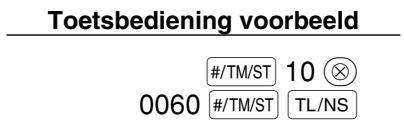
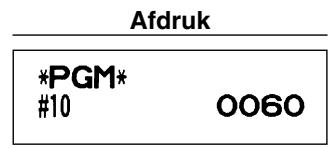
U kunt het-AAantal regels voor uw logo-mededeling kiezen en tevens deplaats waar u het op de bon wilt afdrukken.
Zie "Logo-mededelingen" op bladzijde 23 voor details aangaande de diverse logo-typen.

*A: Type logo-mededeling
0: Kop met 3-regels zonder grafish logo
3: Kop met 6-regels
5: Kop met 3-regels en voetnoot met 3-regels (fabrieksinstelling)
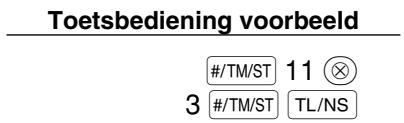
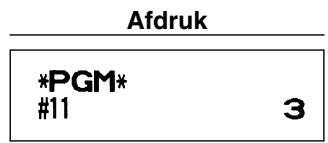
Dichtheid thermische printer
Procedure

- 50 (100%) is de fabrieksinstelling. Voor een donkerdere afdruk要去 u een hoger nummer instellen. Stel een lager nummer in voor een lichte afdruk.
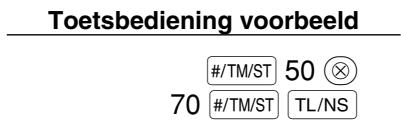
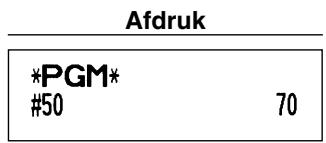
EJ geheugentype
Let op
De EJ data worden gewist en de PLU data (geprogrammeerde data en verkoopdata) worden maar de fabrieksinstelling terugesteld wanner u deze procedureuitvoert, ook wanner u hetzelfde geheugentype kiest.

*A 0 voor EJ 8000 regels en 1200 PLU codes
1 voor EJ 9000 regels en 210 PLU codes (fabrieksinstelling)
Toetsbediening voorbeeld
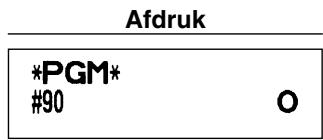
■ Specificatie voor training bediende
Zie "TRAININGSFUNCTIE" op bladzijde 73 voor details aangaande instellenen voor training.
Procedure

Toetsbediening voorbeeld
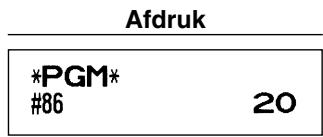
■ Programmeren van de AUTO toets – Toets voor automatisch opeenvolgende handelingen
Indien u transactions of handelingen voor overzachten die u vaak gebruikt onder de AUTO toets programmeert, hunnen deze transactions en/of overzachten door een enkele druk op de AUTO toets worden opgeroepen.
Procedure
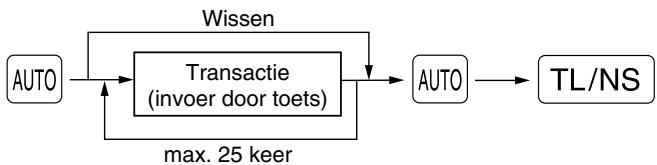
Programmeren voor AUTO: invoeren van een PLU 2 articlel en een afdeling 6 articlel (unit-prijs: 1.00)
Toetsbediening voorbeeld
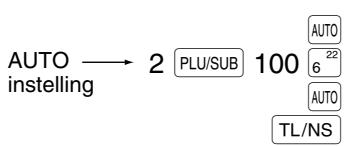
Afdruk
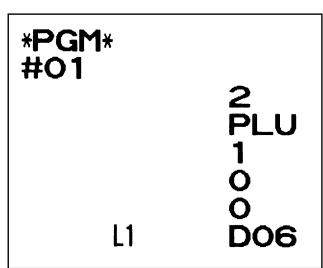
Opmerking
Indien u de [AUTO] toets heeft geprogrammeerd voor het UITvoeren van een overzicht, etc.要去 de functieschakelaar in de juiste stand worden gesteld (OPX/Z voor individuele winkelbediende-overzichten, X1/Z1 voor dagelijkse overzachten of X2/Z2 voor wekelijkke of maandelijkke overzachten).
4 Programming voor de EURO
Zie "FUNCTIE VOOR EURO-MODIFICATIE" voor details aangaande het veranderen maar de EURO.
Installingen voor EURO systeme

| * | Onderdeel: | Keuze: | Invoer: |
| A | Afdrukken op bon of overzicht van totaal bedrag en wisselgeld in buitenlandse valuta | Nee* | 0 |
| Ja | 1 |
| B | Voer altijd 0 in. | | 0 |
| C | Cheque en krediet handeling bij ontvangst in buitenlandse valuta | Nee* | 0 |
| Ja | 1 |
| D | Methode voor geldwissenlen | Vermenigvuldiging* | 0 |
| Deling | 1 |
Afdrukken op bon of overzicht van totaal bedrag en wisselgeld in buitenlandse valuta
- Het totaal bedrag en wisselgeld in de buitenlandse valuta worden respectievelijk onder het totaal bedrag en wisselgeld in nationale valuta gedrukt.
Methode voor geldwissenlen
- "Deling" of "Vermenigvuldiging" kan voor de conversiemethode van nationale valutaaar buitenlandse valuta worden gekozen en de berekening worden als volgt gemaakt:
Indien "Deling" is gekozen:
Bedrag in nationale valuta ÷ koers = Bedrag in buitenlandse valuta
Indien "Vermenigvuldiging" is gekozen:
Bedrag in nationale valuta × koers = Bedrag in buitenlandse valuta
Toetsbediening voorbeeld
| #/TM/ST | 8 | ⊗ |
| 1000 | #/TM/ST |
| TL/NS |
Instellingen voor automatische EURO-modificatie

| * | Onderdeel: | Keuze: | Invoer: |
| A | Omzetten van de ingestelde unit-prijs van een afdeling/PLU met de auto-matische modificatiefunctie voor EURO (taak-code 800 in de X2/Z2 functie) | Ja* | 0 |
| Nee | 1 |
| B | Automatische modificatiefunctie voor EURO (taak-code 800 in de X2/Z2 functie) op de ingestelde datum | Verplicht* | 0 |
| Niet-verplicht | 1 |
Toetsbediening voorbeeld
Afdruk
Instellen van datum voor EURO-modificatie
Procedure
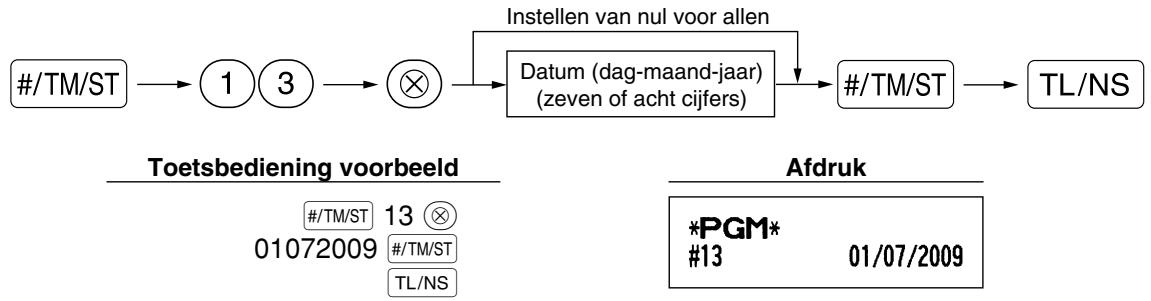
Opmerking
- Indien u het datumformaat met taak-code 61 heeft ingesteld, dient u het gekozen formaat voor het instellen van de datum te gebruiken.
- Deze programmering kan nicht worden uitgevoerd indien u nul voor allen heeft ingesteld.
- Deze programmering kan nicht worden uitgevoerd indien u reeds taak-code 800 heeft uitgevoerd met 3 voor "A" ingesteld in de X2/Z2 functie.
Instellen vanijd voor EURO-modificatie
Procedure

Toetsbediening voorbeeld
Afdruk
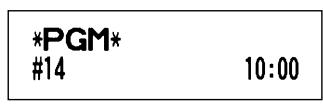
Opmerking
- Deze programmering kan nicht worden uitgevoerd indien u reeds taak-code 800 heeft uitgevoerd met 3 voor "A" ingesteld in de X2/Z2 functie.
5 Lezen van vastgelegde programme's
U kunt met de kassa ieder met de PGM functie vastgelegd programma lezen.
Toetsen voor het lezen van vastgelegde programme's
| Overzichtnaam | Toets(en) |
| Programmeringsverzicht 1 | TL/NS |
| Programmeringsverzicht 2 | 2→TL/NS |
| Programmeringsverzicht AUTO toets | 1→TL/NS |
| Programmeringsverzicht printer-dichtheid | 3→TL/NS |
| Programmeringsverzicht afdeling | 4→TL/NS |
| Programmeringsverzicht PLU | Start PLU code→EIND PLU code→PLU/SUB |
Opmerking
Voor het stoppen van het lezen van programmeringsoverzichten moet u de functieschakelaar maar de MGR stand draaien.
Voorbeeld van afdukken
1 Programmeringsverzicht 1
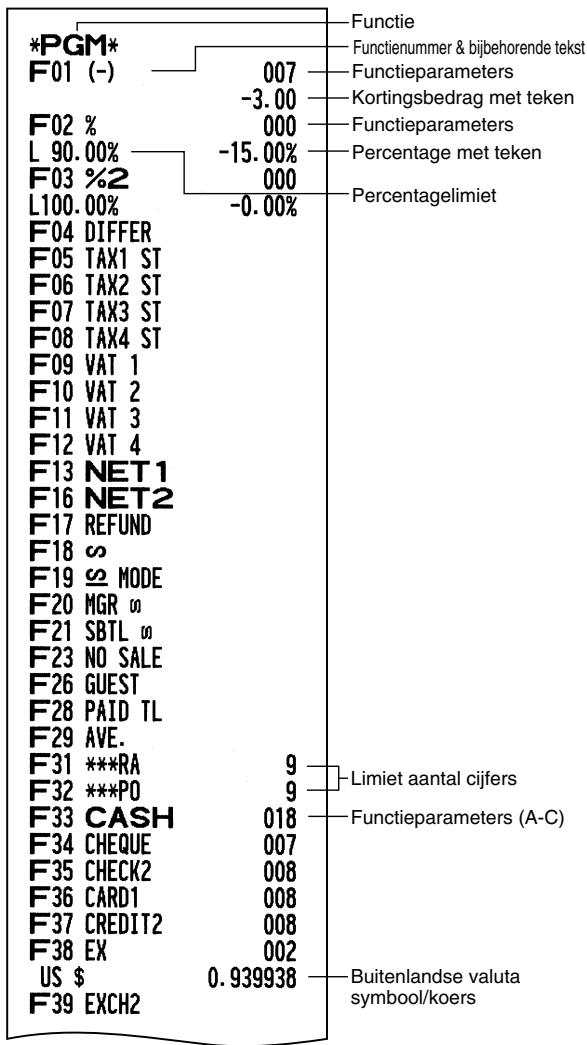
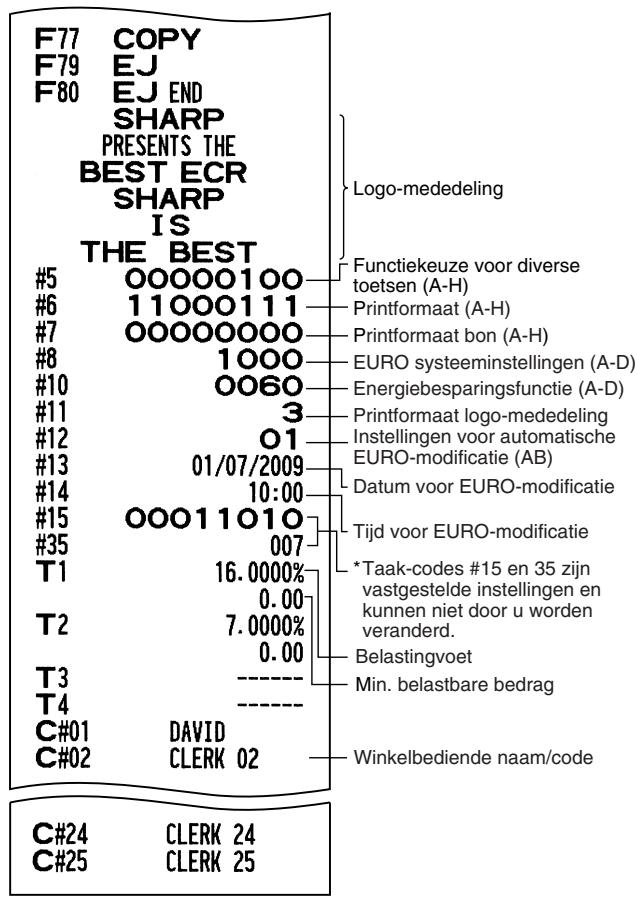
2 Programmeringsverzicht 2
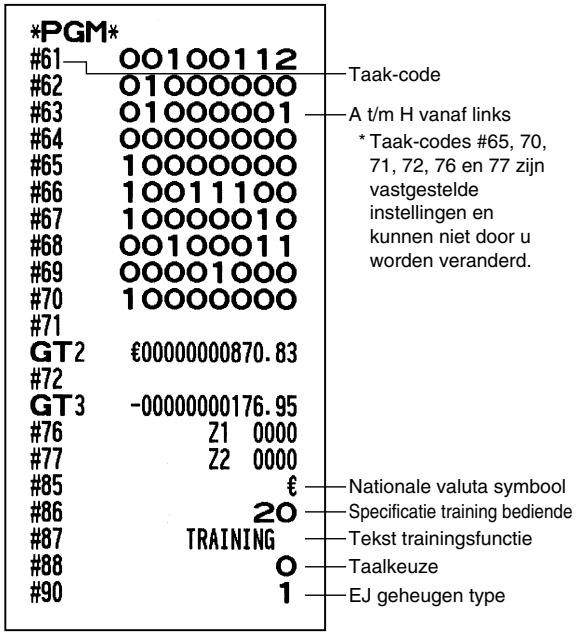
3 Programmeringsoverzicht AUTO toets
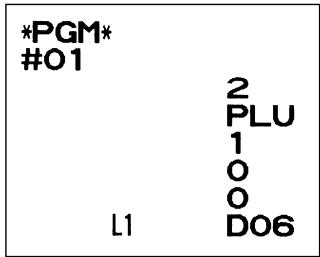
5 Programmeringsverzicht aufdeling
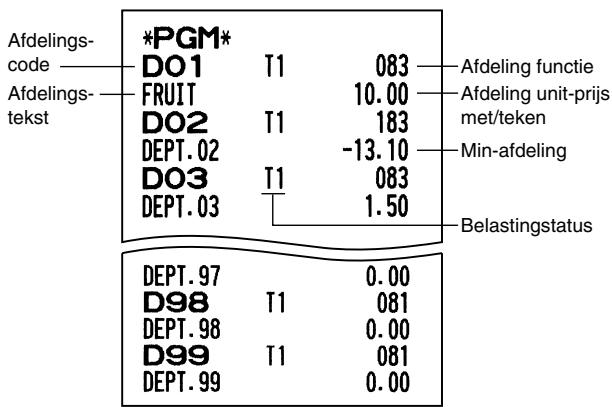
6 Programmeringsverzicht PLU
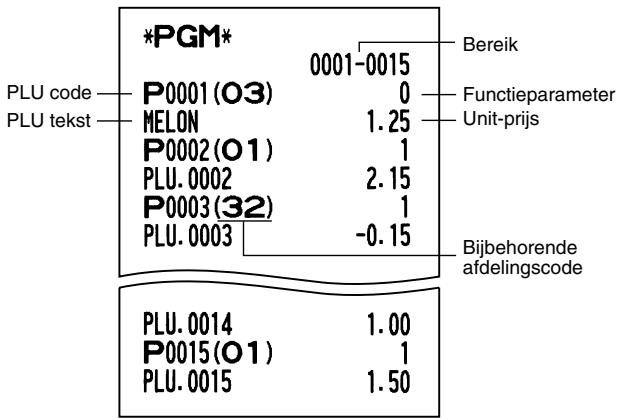
4 Programmeringsverzicht printer-dichtheid
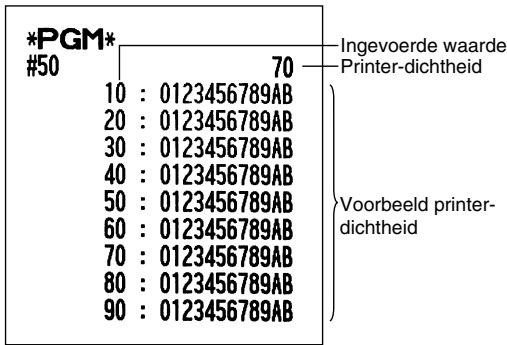
TRAININGSFUNCTIE
De trainingsfunctie kan voor de manager en winkelbediende worden gezruikt voor het oefenen van kassabedieningen.
Indien u een in training zijnde bediende heeft gespecifieerd en verwolgens kiest, schakelt de kassa automatisch in de trainingsfunctie. Zie “PROGRAMMEREN VAN GEAVANCEERDE FUNCTIONS” op bladzijde 67 voor het "Specificeren van een winkelbediende voor de trainingsfunctie" indien u een persoon wilt trainen.
Training is uitsluitend möglich in de REG, MGR en ∩ ∩ functie.
Het overzicht voor de overeenkomende bediende worden uitsluitend in de trainingsfunctie bijgewerkt.
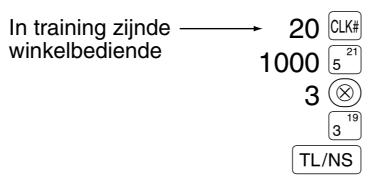
Toetsbediening voorbeeld
Afdruk
22/05/2007 123456#000440
10:24 20 CLERK 20
**TRAINING**
DEPT.05 10.00
3x 24.00
DEPT.03 72.00
ITEMS 4Q
CASH \ 82.00$
LEZEN (X) EN TERUGSTELLEN (Z) VAN VERKOOPTOTALEN
- Gebruik de leesfunctie (X) indien u de verkoopinformationatie wilt lezen die werk ingevoerd na de LASTe keer terugstellen. U kurz zo vaak als u maar wilt het overzicht oproepen en lezen. Het lezen heeft geen effect op de in de kassa geregistreerde data.
- Gebruik de terugstelfunctie (Z) indien u het geheugen van de kassa wilt wissen. Door het terugstellen worden alle verkoopformatie afgedrukt enervoigens het gehele geheugen gewist,uit gezonderd de data voor GT1 t/m GT3, Training GT, terugsteltelling en volgnummer.
1 Beschrijving van overzachten voor lezen (X) en terugstellen (Z)
X1 en Z1 overziehen: Dagelijkse verkoopoverziehen
X2 en Z2 overziehen: Periodeke (maandelijkke) samengestelde overziehen.
Voor het makes van een X of Z overzicht, draait u de functieschakelaar maar de juiste stand, zoals in de hieronder getoonde tabel bij "Stand functieschakelaar" is aangegeven en gebruikt u de aangegeven toetsen.
| Onderdeel | Stand functieschakelaar | Toets(en) |
| OPX/Z | X1/Z1 | X2/Z2 |
| Snel-overzicht:
(Uitsluitend op display)
Druk op de CL
toets of draai de functieschakelaar
haar een andere stand om het display te wollen. | X | - | - | Afdelingscode → DEPT# : Totaal bedrag afdeling
Voor afdeling 1 t/m 16: Afdelingtoets (117t/m1632)
Voor afdeling 17 t/m 32: DEPTSHIFT → Afdelingtoets (117t/m1632) |
| ⊗ toets: Bedrag contant geld in lade |
| TL/NS toets: Totaal verkopen |
| Volledig
verkoopoverzicht | - | X1, Z1 | X2, Z2 | Lezen: TL/NS Terugstellen: • → TL/NS |
| PLU overzicht per bepaald bereik | - | X1, Z1 | - | Alle PLU's
Lezen: Start
PLU code → Eind
PLU code →
PLU/SUB
Terugstellen: Alle PLU's
Start
PLU code → Eind
PLU code →
PLU/SUB |
| Individuèle
bediende-overzicht | X, Z | - | - | Lezen: CLK# Terugstellen: • → CLK#
(Overzicht van huidige bediende) |
| Volledig bediende-
overzicht | - | X1, Z1 | - | Lezen: CLK# Terugstellen: • → CLK# |
| Uur-overzicht | - | X1, Z1 | - | Lezen: #/TM/ST Terugstellen: • → #/TM/ST |
Opmerking
- Het afdukken worden overgeslagen indien zowel de verkoophoeveelheid als het verkoopbedrag nul is. U要去 de instelling veranderen indien u in dit geval wel wilt afdukken. (Zie "Printformaat" van "Diverse Functies Programmeren 1".)
- "X" is het symbol voor lezen en "Z" voor het terugstellen van overzachten.
- Voor het stoppen van het lezen en terugstellen van de PLU verkoopoverzichten, moet u de functieschakelaar maar de MGR stand draaien. De data worden nicht gewist wanner u terugstelt.
- De lade opent nicht wanneer u X/Z overziehen oproept.
De lade kan worden geopend door een druk op de TL/NS toets om de lade bijvoorbeeld te verwijderen wanner u de winkel sluit.
- Bij het achtereenvolgend afdrukken, worden het afdrukken möglichn enkele seconden onderbroken. Het afdrukken start gewoon waar na de onderbreking.
2 Totaal dagelijkse verkopen
Zie "VOLLEDIG VERKOOPOVERZICHT (Z OVERZICHT)" op bladzijde 30 voor voorbeelden van volledige verkoopoverzachten en periodieke samengestelde overzichten.
PLU overzicht per bepaald bereik
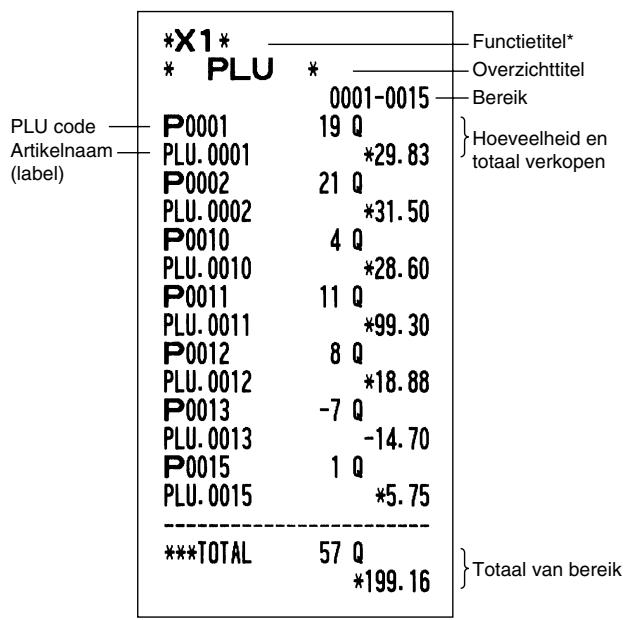
Voorbeeld van overzicht
Individuale bediende-overzicht
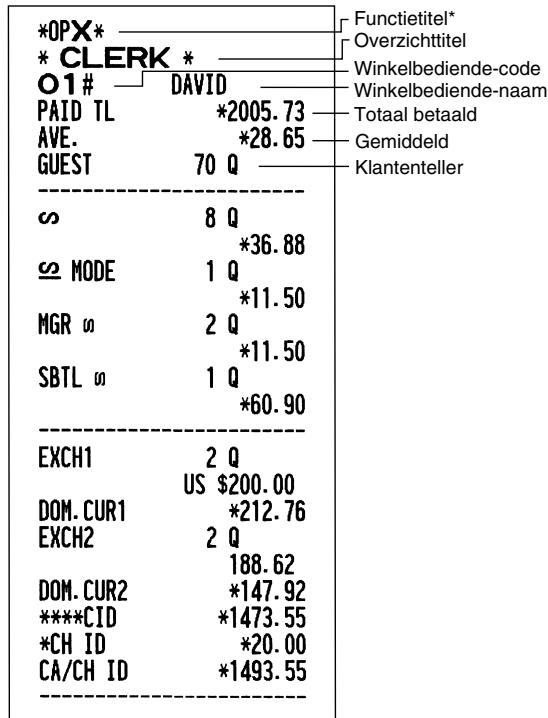
- Voorbeeld van overzicht
Uuroverzicht
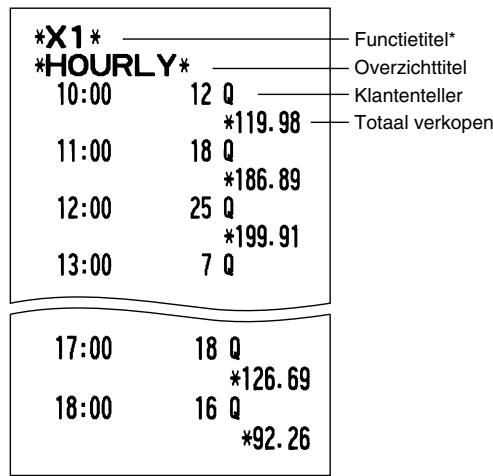
Voorbeeld van overzicht
Volledig bediende-overzicht
Het overzicht worden met hetzelfde formaat als het individuele bediende-overzicht afgedrukt, maar alle verkoopdata per bediende worden op volgorde van winkelbediende-codenummer (vanaf #1 t/m #25) afgedrukt.
LEZEN EN TERUGSTELLEN VAN EJ OVERZICT
De kassa heeft een elektronische overzichtsfunctie (EJ = Electronic Journal). Deze functie is ontworpen voor het vastleggen van overzichtsdata in een geheugen inplaats van op papier, en u kunt de data als een EJ overzicht afdrukken. De kassa legt de overzichtsdata in de REG, PGM, 20 , X1/Z1 en X2/Z2 functies vast. Als fabrieksinstelling kannen maximaal 9000 regels in het geheugen worden vastgelegd. Zie “Overige Programmeringen (taak-code 68)” op bladzijde 64 en “EJ geheugentype” op bladzijde 67 voor details.
■ Afdrukken van overzichtsdataijdens een transactie
U kunt de overzichtdata van een huidige transactie die in het EJ geheugen zijn vastgelegd afdrukken door tijdens de transactie op de RCPTPO toets te drukken.
Deze functie werkkt uitsluitend wonneer kassabon voor de stijl voor het afdrukken is geprogrammeerd en de kassabon ON/OFF functie op OFF is gesteld. Zie "Extra informatie voor INVOEREN VAN EENVoudige VERKOPEN" voor het veranderen van de instelling.
- Voorbeeld van afdruk
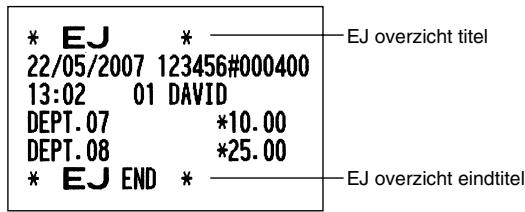
■ Lezen en terugstellen van de elektronische overzichtsdata (Afdrukken van EJ overzicht)
U kurz de overzichtsdata die in het EJ geheugen zijn vastgelegd lezen door de volgende handelingen uit te voeren tijdens de X1/Z1 of OP X/Z functie.
Lezen van alle data:

Terugstellen van de data:

Lezen van de laatste 10 posten:

- Voor het stoppen van het lezen of terugstellen van data,要去 de functieschakelaar maar de "MGR" stand draaien. De data worden door het terugstellen Niet gewist.
- Er können maximaal 9000 (of afhankelijk van de door u gemaakte instelling 8000) regels met data in het EJ geheugen worden vastgelegd. Wanner u kiest voor het lezen van alle data, worden alle in het EJ geheugen vastgelegde data afgedrukt. Zie "EJ geheugentype" voor het programmeren.
- Bij het achtereenvolgend afdrukken, worden het afdrukken möglichelijk enkele seconden onderbroken. Het afdrukken start gewoon waar na de onderbreking.
- Voorbeeld van EJ overzicht
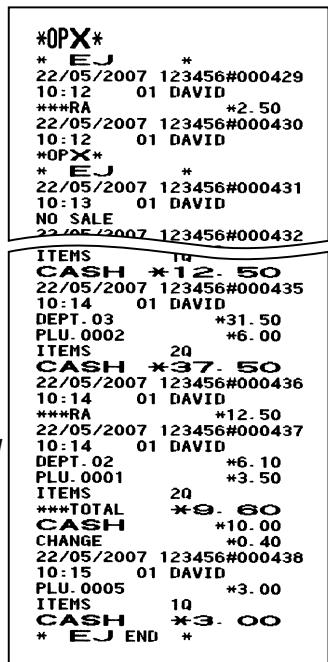
OVERSCHRIJVEN VAN INVOER
Geprogrammeerde limieten voor bepaalde functies (bijvoorbeeld voor het maximale bedrag) können worden overschreiben in de MGR functie.
Procedure
- Draai de functieschakelaar maar de MGR stand.
- Overschrijf de invoer.
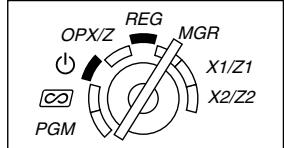
Voorbeeld
In dit voorbeeld werden de kassa geprogrammeerd zodatektingen boven 1.00 Niet zichtoegestaan.
Toetsbediening voorbeeld
Invoer met de
REG functie
1500 3
250 [Θ]...Fout

Draai de functieschakelaar\
aar de MGR stand.
250
Draai de functieschakelaar
weer maar de REG stand.
TL/NS
Afdruk
DEPT.03
*15.00
(一)
-2.50
ITEMS
10
CASH
*12.50
CORRECTIE NA HET VOLTOOieten VAN EEN TRANSACTIE (Annuleerfunctie)
Indien u fouten die nicht door de bediende kuren worden gecorrigeerd (bijvoorbeeld fouten na het voltooien van een transactie of fouten die nicht direct en indirect kuren worden geannuleerd) wilt corrigeren,要去 u de volgende handelingen uitvoeren:
- Draai de functieschakelaar met de manager-sleutel (MA) maar de 20 stand om de annuleerfunctie te activeren.
- Herhaal de foute invoer die op de foute bon is afgedrukt. (Alle data van de foute bon worden uit het geheugen van de kassa gewist; de geannuleerde bedragen worden opgeteld bij het totaal van de geannuleerde transacties).
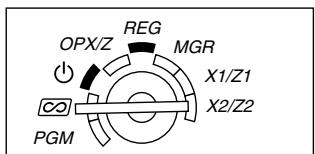
Foute bon
DEPT.04
DEPT.03
*10.00
*1.50
ITEMS
CASH
2Q
*11.50

Afdruk van geannuleerde bon
主 MODE
*
DEPT.04
*10.00
DEPT.03
*1.50
ITEMS
20
CASH \ 11.50$
FUNCTIE VOOR EURO-MODIFICATIE
- De uitleg in dit gedeelte voor de programmering voor de EURO is uitsluitend bedoeld voor landen die nog geen lid van de Europese Unie zich en möglichk in de toekomst lid worden. U kunt dit gedeelte overslaan indien in uw land de EURO reeds is ingevoerd, Zoals bijvoorbeeld in Nederland en Belgie.
U kunt de kassa voor een juist gebruik in iedereperiode van de introductie van de EURO instellen. Ledere valuta worden met uw kassa als in de onderstaande tabel aangegeven behandeld, afhankelijk van de periode of fase waarin u bent.
De kassa kan in principe automatisch worden gemodifieerd in overeenstemming met de introductie van de EURO door de hieronder getoonde automatische EURO-modificatie handelingen uit te voeren in de X2/Z2 functie. Afhankelijk van uw wensen要去en er darüber bepaalde instellingen worden gemaakt. Maak in dat geval de vereiste instellenen op de beschreiben manier.
Hoe worden de diverse valuta's met uw kassa behandeld?
| Fase 1 | Fase 2 | Fase 3 |
| Na de introductie van de EURO en voordat EURO papiergeld en Munten in circulatie zich. | Na de circulatie van EURO papiergeld en Munten en voordat de nationale valuta uit de circulatie is. (Periode waar zowel EURO als de nationale valuta kan worden gezruikt.) | Nadat de nationale valuta uit de circulatie is. |
| Valura | EURO | Koers-toets (Invoer vooraf-ingestelde koers) | Nationale valuta | Nationale valuta |
| Nationale valuta | Nationale valuta | Koers-toets (Invoer vooraf-ingestelde koers) | |
| Buitenlandse valuta | Koers-toets (Handmatig ingestelde koers) | Koers-toets (Handmatig ingestelde koers) | Koers-toets |
Automatische EURO-modificatie
Controleer erst dat de functieschakelaar in de X2/Z2 functie is gesteld en voer dan de volgende handelingenuit. Vergeet Niet dat u de handelingen slechts eénmaal kurz uitvoeren voor de opeenvolgende fases, met de substitutie van “A=1”, “A=2” en “A=3”. Indien u bijvoorbeeld bent begonnen met “A=2” kurz u later nicht de handelingen met “A=1” uitvoeren.

A = 1 : Voor fase 1
A = 2 : Voor fase 2
*A = 3 Voor fase 3
Hieronder vindt u de details voor de modificatie met de kassa:
| Onderdelen | A=1
(EURO fase 1) | A=2
(EURO fase 2) | A=3
(EURO fase 3) |
| Algemeen Z1 overzicht | Afdrukken | Afdrukken | Afdrukken |
| Algemeen Z2 overzicht | Afdrukken | Afdrukken | Afdrukken |
| GT geheugen (GT1, GT2, GT23 en Training GT) | - | Wissen | Wissen*1 |
| Conversie van vooraf-ingestelde prijzen van afdeling/PLU | - | Ja | Ja*1 |
| Conversie van limiet invoeren cijfers/bedrag | - | Ja | Ja*1 |
| Omgewisseld bedrag voor totaal en wisselgelde | Ja | Ja | Nee |
| Berekeningsmethode voor omwisselen | Deling | Vermenigvuldiging | Vermenigvuldiging |
| Symbool nationale valuta | - | [EURO] | [EURO] |
| Positie decimale punt nationale valuta | - | 2 | 2 |
| Symbool buitenlandse valuta | [EURO] | Symbool van voorgaande nationale valuta | *-2 |
| Positie decimale punt buitenlandse valuta | 2 | Positie decimale punt voorgaande nationale valuta | - |
| Afronsysteem (Denemarken/Zweden/Normaal) | - | Normaal | Normaal*1 |
| Omhoog/omlaag afronden van eenantal cijfers van bedrag | - | Nee | Nee*1 |
| Limiet laagste cijfer voor artikel | - | Absoluut | Absoluut*1 |
| Limiet laagste cijfer voor betaling | - | Absoluut | Absoluut*1 |
| Verschil in geheugen voor afronden en na afronden | - | Nee | Nee*1 |
| Afronden van buitenlandse valuta | Afronden
(4 omlaag/5 omhoog) | Afronden | Afronden |
- De met " - " gemarkeerde onderdelen blijven hetzelfde als de voorgaande instelleningen.
1: Indien u in EURO fase 2 bent, blijven de voorgaande instellenen onveranderd.
2: Een "spatie" wordt ingesteld indien u in EURO fase 1 of 2 bent.
BELANGRIJK
- Conversie van vooraf-ingestelde unit-prijzen van afdelingen en PLU's
De koers die als vooraf-ingestelde waarde voor de [Ex] toets is ingesteld, wordt voor de conversie gebruikt en de methode worden op "deling" gesteld. Na de conversie worden "PRICE CONVERTED" op het #800 overzicht gedrukt.
- Na het uitvoeren van de procedure met "A=1", dient u de EURO als buitenlandse valuta met gebruik van de koers-toets (EX) en de vooraf-ingestelde waarde te behandelen. Stel de EURO conversiewaarde in als de koers voor de koers-toets.
- Na het uitvoeren van de procedure met "A-2", dient u de EURO als nationale valuta te behandelen en de "vroegere" nationale valuta als buitenlandse valuta. Gebruik de koers-toetsy (Ex) met de vooraf-ingestelde waarde. Stel de EURO conversiewaarde in als de koers voor de koers-toets.
- De automatische conversie worden nicht gemaakt voor het percentage dat voor [% 1] , [% 2] en is ingesteld. U要去 wanner de EURO algemeen in omloop is deze instellen den derhalve veranderen zDat ze op de EURO zijn gebaseerd.
Opmerking
U kunt deze instellingen handmatig make. Zie "Programmeren voor de EURO" voor details.
Controleren van de huidige EURO fase
U kurz controleren welke EURO fase op het moment voor de kassa is ingesteld. Draai de manager-sleutel (MA) maar de X2/Z2 stand en voer de volgende handelingen uit. De huidige EURO fase worden op de bon/overzicht afgedrukt.

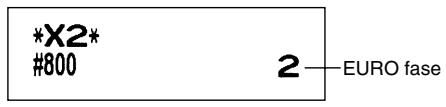
■ Programmeren van optionele onderdelen voor de introductie van de EURO
Bepaalde onderdelen, verwant aan de functie van de koers-toets (EX), hunnen Niet automatisch met de in het voorgaande gedeelte beschreiben handelingen voor EURO-modificatie worden uitgevoerd. U要去 afhankelijk van uw behoeften en wensen de volgende onderdelen na iedere fase zichl programmeren.
Programmeren voor de koers-toets (EX)
Koers
Stel de EURO conversiekoers voor fase 1 en 2 in.
Zie "Programmeren van op bladzijde 51 voor details aangaande het programmeren.
Keuze invoer koers
Indien u de EURO voor de koers-toets gebruikt, moet u de waarde voor de koers instellen. Stel de koers voor fase 1 en fase 2 in. Zie "Programmeren van [EX]" op bladzijde 51 voor details aangaande het programmeren.
Cheque/kredi
Voor fase 1 en 2 moet u betaling met cheque/krediet instellen indien in een buite landse valuta worden betaald zodate u voor zowel de EURO als de nationale valuta cheques en betaling op krediet kurz accepteren. Zie "EURO systeeminstellingen" op bladzijde 69.
Instellen van de datum enarend voor het moment dat de automatische modificatie aan de EURO moet worden uitgevoerd
Kiezen van verplicht/niet-verplicht uitvoeren van de automatische modificatie waar de EURO
U kunt de geplande datum enarend voor het starten van de automatische modificatie aan de EURO instellen. Vanaf tien dagen voor de start van de EURO wordt het resterend aantal階段 onder op het dagelijkse (Z1) overzicht afgedrukt zoals u hieronder ziet.
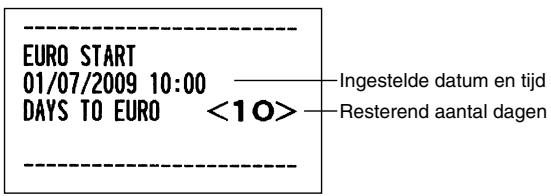
De fouitmelding "EURO CHANGE" worden getoond zodra de hierboven beschreiben ingestelde datum en dag is bereikt en tevens wonneer u een invoor start in de REG/MGR functie. U kurz geen bediening in de REG/MGR functie uitvoeren totdat de automatische modificatie voor de EURO (taak-code #800) in de X2/Z2 functie isuitgevoerd.
U kurz darüber programmeren dat u wel data kurz invoeren in de REG/MGR functie wanner deze foulmeling worden getoond.
De ingestelde datum enijd worden terugesteld na het uitvoeren van de automatische modificatie en u kunt de datum enijd voor de volgende automatische modificatie weeer programmeren.
ONDERHOUD VOOR BEDIENING
1 Bij een stroomonderbreking
Het geheugen en alle informatie van de ingevoerde verkopen van de kassa blijven behouden wanner de stroom worden onderbroken.
- Indien de stroom worden onderbrokenijdens het invoeren ofijdens standby, za de kassa waar normal werken nadat er weeer stroom worden toegevoerd.
- Indien de stroom worden onderbrokenijdens het afdrukken, worden "===" met de kassa afgedrukt en werkht het afdrukken weeer normal aanat er weeer stroom worden toegevoerd. (Zie het voorbeeld hier rechts.)
2 Bij een printerfout
Indien het papier in de printer op is, zal de printer stoppen en "PAPER EMPTY" op het display worden getoond. U kunt nu geen gevevens invoeren met de toetsen. Plaats een neue papierrol aan de hand van de aanwijzingen bij gedeelte 5 in dit hoofdstuk en druk verwolgens op de toets. De printer drukt het stroomonderbrekingssymbol af en het afdrukken worden verwolgens voortgezet.
Indien de afdrukrollerarm omhoog is gezet, stopt de printer en wordt "HEAD UP" op het display getoond. U kut nu geen gegevens invoeren met de toetsen. Druk de arm terug maar de juiste stand en druk verwolgens op de CL toets. De printer drukt het stroomonderbrekingssymbool af en het afdrukken worden verwolgens voortgezet.
3 Voorzorgen voor het behandelen van de printer en het papier
Voorzorgen voor de printer
- Vermijd stoffige en vochtigeplaatsen, het directe zonlicht en metaalstof (deze kassa gebruikt namelijk een permanente magneet en elektromagneet).
- Trek nooit aan het papier wonneer de afdrukrollerarm nog op het papier is. Breng de arm eerst omhoog en verwijder dan het papier.
- Raak het oppervlak van de afdrukkop en afdrukroller Niet aan.
Voorzorgen voor het papier (thermische papier)
- Gebruik uitsluitend het door SHARP gespecificeerde papier.
- Verwijder de verpakking van het thermische papier pas direct voordat u het papier gaat gebruiken.
- Vermijd hitte. Het papier verkleurt bij ongeveer 70°C .
- Vermijd opslag in stoffige en vochtige ruimtes. Vermijd het directe zonlicht.
- De afgedrukte tekst op het papier kan verkleuren door hoge vochtigheid en hoge temperaturen, bloatstelling aan het directe zonlicht, contact met lijm, thinner of contact met een net gekopieerde blauwdruk en hitte door frictie van krassen, etc.
- Wees voorzichtig met het thermische papier. Kopieer de afgdukte tekst met een kopieerapparaat indien u de data lang wilt bewaren.
4 Vervangen van de batterijen
De kassa toont de "LOW BATTERY" waarschuwing wanner de batterijen uitgeput raken. "NO BATTERY" verschijnt wanner de batterijen vrijwel leeg+zijn of er geen batterijen zich geplaatst.
Vervang de batterijen zo snel als möglichk door neue wanner de "batterijen bijna leeg" waarschuwing wordt getoond. De batterijen zullen namelijk binnen ongeveer tweeagation geheel uitgeput raken.
Vervang de batterijen direct wanner de "geen batterijen" waarschuwing worden getoond. Alle geprogrammeerde instelleningen worden namelijk maar de fabrieksinstallingen terugesteld en de in het geheugen vastgelegde data worden gewist indien in dit geval de stroom worden onderbroken of de stekker van het netsnoeruit het stopcontact worden getrokken.
Draai de functieschakelaar Niet maar een andere stand terwijl de "geen batterij" mededeling worden getoond. Volg de hieronder beschreiben handelingen voor het verrangen van de batterij zonder de functieschakelaar maar een andere stand te draaien. Indien u de functieschakelaar namelijk maar een andere stand of 心 draait, worden alle door u geprogrammeerde instelleningen maar de fabrieksinstelleningen teruggesteld en tevens de in het geheugen opgeslagen data gewist.
Let op de op bladzijde 1 beschreiben voorzorgen voor de batterijen.
Vervangen van de batterijen:
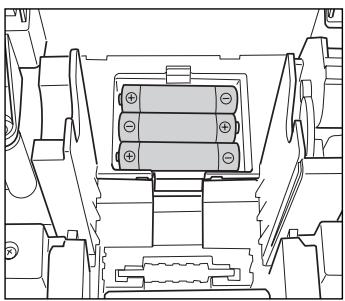
- Controller dat de stekker van het netsnoer van de kassa in een stopcontact is gestoken.
- Verwijder de printerafdekking.
- Open de afdekking van het batterijvak naast de ruimte voor de papierrol en verwijdter de oude batterijen.
- Plaats drie neue LR6 batterijen ("AA" formaat) in het batterijvak. Let op dat de positieve en negatieve polen van de batterijen in de juiste richting wijzen. De "LOW BATTERY" of "NO BATTERY" waarschuwing verdwijnt indien u de batterijen juist heeft geplaatst.
- Sluit de afdekking van het batterijvak.
- Plaats de printerafdekking wee terug.
5 Vervangen van de papierrol
Gebruik uitsluitend de door SHARP gespecifieerde papierrollen.
Door het gebruik van andere dan de gespecifieerde papierrollen kan het papier vastlopen met een onjuiste werkking van de kassa tot gevolg.
Specificatiespapierrol
Papierbreedte: 57,5± 0,5mm
Max. butenste diameter: 80 mm
Kwaliteit: Thermisch papier
- Plaats de papierrol beslist voordat u de kassa in gebruik neemt. De kassa functioneert anders nicht juist.
Plaats de papierrol in de printer. Plaats de rol juist.
(Plaatsen van de papierrol)
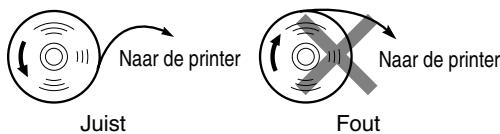
Verwijderen van de papierrol
U要去 de papierrol verrangen wanner een rode streep op de afdruk zichtaar is. Vervang de papierrol door een neue. Verwijder de papierrol indien u de kassa voor langere vrijniet gaat gebruiken. Bewaar de papierrol op een geschikte plaats.
Let op: De papiersnijder is op de afdekking van de printer gemonteerd. Voorkom snijwonden en wees dus voorzichtig.
Indien u de oprolspoel Niet gebruikt (rol worden voor bon gebruikt):
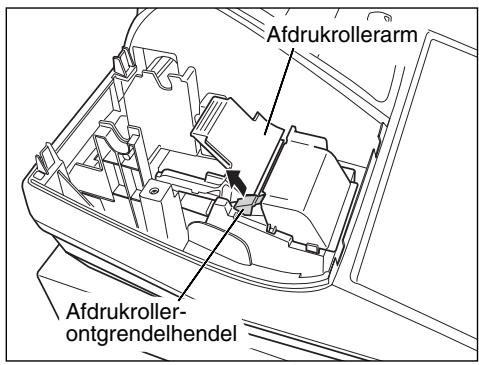
- Verwijder de printerafdekking.
- Breng de afdrukroller-ontgrendelhendel omhoog en open de afdrukrollerarm.
- Verwijder de papierroluit de papierrolruimte.
Opmerking
Trek het papier Niet door de printer.
Indien u de oprolspoel wel gebrukt (rol worden voor overzachten gebruikt):
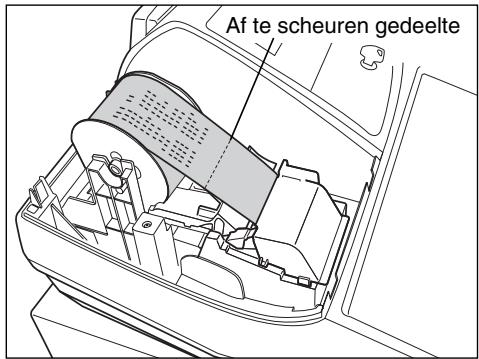
- Draai de functieschakelaar maar een andere stand dan " Ⓒ" met de stekker van het netsnoer nog in een stopcontact gestoken.
- Verwijder de printerafdekking.
- Druk op de toets om het overzichtpapier verder te spoelen totdat het afgedrukte gedeelte uit de weg is.
- Scheur het papier af en verwijder de oprolspoel.
- Breng de afdrukroller-ontgrendelhendel omhoog en open de afdrukrollerarm.
- Verwijder de papierroluit de papierrolruimte.
Opmerking
Trek het papier Niet door de printer.
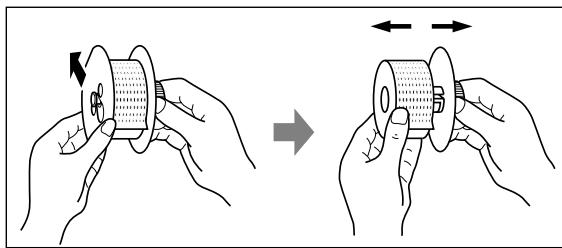
- Verwijder het buitenste spoeltje van de oprolspoel zoals u hier links ziet.
- Verwijder de rol met afgedrukte overziehen van de oprolspoel.
Plaatsen van de papierrol
Let op: De papiersnijder is op de printerafdekking gemonteerd. Voorkom snijwonden en wees dus voorzichtig.
Plaatsen van de papierrol voor de kassabon:
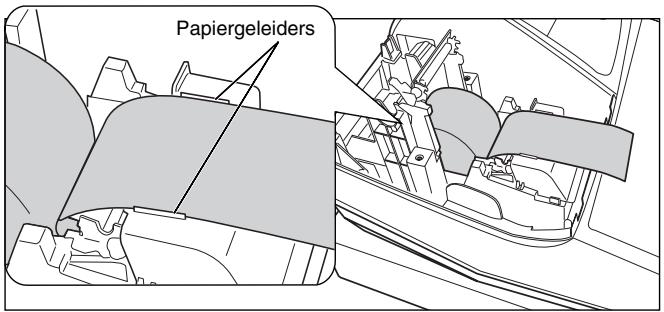
- Draai de functieschakelaar maar een andere stand dan “ 山 ” met de stekker van het netsnoer nog in een stopcontact gestoken.
- Verwijder de printerafdekking.
- Breng de afdrukroller-ontgrendelhendel omhoog en open de afdrukrollerarm.
- Plaats de papierrol juist in de papierrolruimte.
- Plaats het uiteinde bij de papiergeleiders.
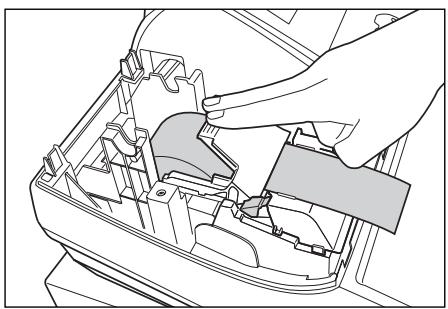
- Houd het papier omlaag gedrukt, sluit de afdrukrollerarm voorzichtig en druk verwolgens op de arm totdat u een klik hoog ten teken dat de arm is vergrendeld. Het papier worden automatisch toegevoerd.
Opmerking
Indien de afdrukrollerarm Niet goed is vergrendeld, zal het afdrukken Niet goed gaan. Open in dat geval de arm en sluit de arm waar juist zoals hierboven beschreiben.
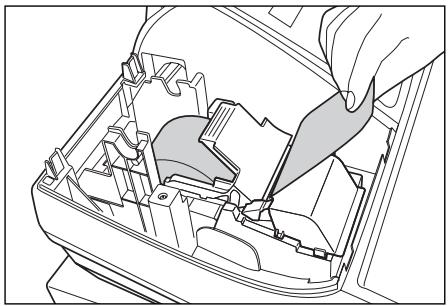
- Snijd het overtollige papier met rand van de binnenafdekking af enplaats de printerafdekking terug. Druk op de toets om te controlleren dat het papier uit de printerafdekking komt en schoon papier zichtaar is.
Opmerking
Indien het papier Niet uit de printer kommt, moet u de printerafdekking openen, het papieruiteinde:tussen de papiersnijder en de papiergeleider van de printerafdekking leiden en dan de afdekking wee terugplaatsen.
Plaatsen van de papierrol voor overzachten:
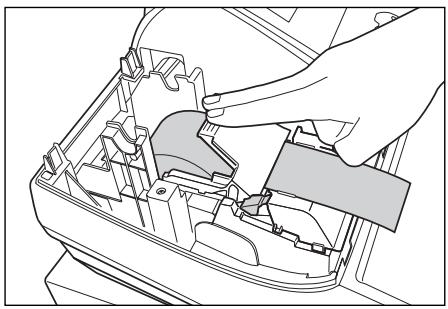
- Draai de functieschakelaar maar een andere stand dan "♂" met de stekker van het netsnoer nog in een stopcontact gestoken.
- Verwijder de printerafdekking.
- Breng de afdrukroller-ontgrendelhendel omhoog en open de afdrukrollerarm.
- Plaats de papierrol juist in de papierrolruimte.
- Plaats het uiteinde bij de papiergeleiders.
- Houd het papier omlaag gedrukt, sluit de afdrukrollerarm voorzichtig en druk verwolgens op de arm totdat u een klik hoog ten teken dat de arm is vergrendeld. Het papier worden automatisch toegevoerd.
Opmerking
Indien de afdrukrollerarm Niet goed is vergrendeld, zal het afdrukken Niet goed gaan. Open in dat geval de arm en sluit de arm waar juist zoals hierboven beschreiben.
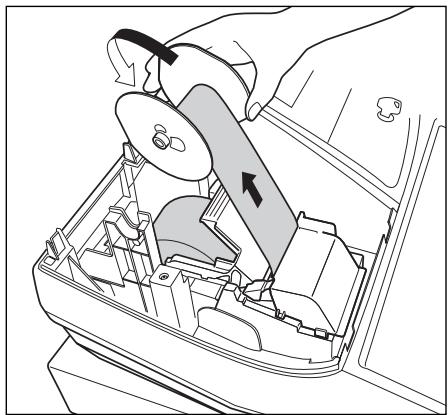
- Steek het uiteinde van het papier in het gleufje in de spoel. (Druk op de toets om indien nodig meer papier toe te voeren.)
- Rol het papier twee of drie omwentelingen rond de as van de spoel.
- Plaats de spoel op de lager en druk op de toets om loshangend papier strak te trekken.
- Plaats de printerafdekking terug.
Opmerking
U kunt het papier oprollen in de OP X/Z, X1/X2 en X2/Z2 functies ook al heeft u de printer voor het afdrukken van kassabonnen geprogrammeerd. Dit is handig om bijvoorbeeld overzachten op te rollen. U要去 in dat geval de papierrol op de oprolspoelplaatsen.
6 Verwijdersen van vastgelopen papier
Let op: De papiersnijder is op de printerafdekking gemonteerd. Voorkom snijwonden en wees dus voorzichtig. Raak de afdrukkop nooit direct na het afdrukken aan. De kop is namelijk nog heet.
- Verwijder de printerafdekking.
- Breng de afdrukroller-ontgrendelarm omhoog en open de afdrukrollerarm.
- Verwijder het vastgelopen papier. Controller of er nog stukjes papier in de printer zitten en verwijder.Deze.
- Plaats de papierrol waar jeist terug aan de hand van de stappen in "Plaatsen van de papierrol".
7 Reinigen van de printer (afdrukkop / sensor / roller)
Indien de afgedrukte tekst donker of vaag is, is er möglichst stof op de afdrukkop, sensor en/of roller. U要去\
deze onderdelen dan als volgt reinigen:
Let op:
- Raak de afdrukkop nooit met gereedschap of een hard voorwerp aan. U zou anders de afdrukkop beschadigen.
- De papiersnijder is op de printerafdekking gemonteerd. Voorkom snijwonden en wees dus voorzichtig.
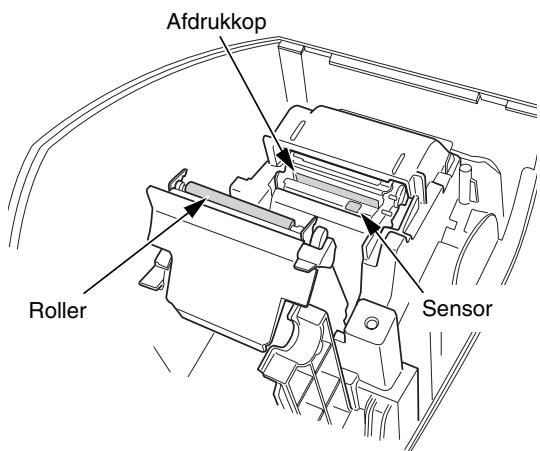
- Draai de functieschakelaar maar de " 心 " stand.
- Verwijder de printerafdekking.
- Breng de afdrukroller-ontgrendelhendel omhoog en opener de afdrukrollerarm.
- Haal de papierroluit de ruimte zoals beschreiben bij "Verwijderen van de papierrol".
- Reinig de afdrukkop met een wattestokje of zacht doekjedat met ethyl alcohol of isopropyl alcohol is bevochtigd.Reinig de roller en de sensor opdezelfde manier.
- Plaats de papierrol waar juist'erug aan de hand van het "Plaatsen van de papierrol" gedeelte.
8 Verwijderen van de lade en ladehouder van de kassa
De lade in de kassa kurz u verwijderen. Na het sluiten van de winkel kurz u de lade uit de laheholder halen en de lade geopend latent. De 8-muntenvakjes konnen tevens uit de lade worden verwijderd. Voor het verwijderen van de laheholder moet u deze geheel maar u toe trekken met de lade zelf reeds verwijderd. Verwijder de laheholder verrolgens door deze omhoog te brengen.
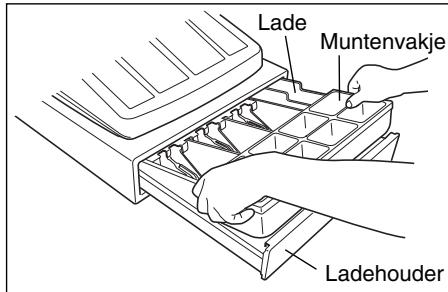
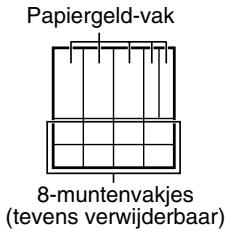
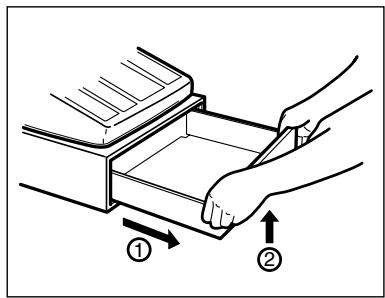
9 Handmatig openen van de lade
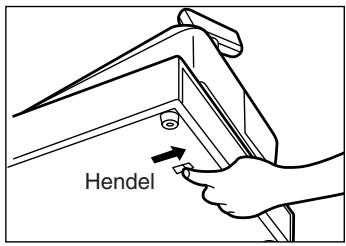
De lade opent normaliter automatisch. In geval van een stroomonderbreking of wanner de kassa defect is, moet u de lade möglichk openen door de hendel aan de onderkant van de kassa in de richting van de pijl te drukken. (Zie de afbeelding hier links.)
De lade kan nicht worden geopend indien deutsche met de sleutel is vergrendeld.
10 Voordat u voor reparatie belt
De problemen die links bij "Probleem" in de volgende tabel worden beschreiben, duiden nicht altijd op een defect van de kassa. Controller derhalve de suggesties bij "Controlepunt" rechts in de tabel alvorens u een reparateur opbelt.
| Probleem | Controlepunt |
| (1) Het display toont onbegrijpbare symbolen. | • Is de kassa juist geinitialiseerd zoals bij “VOORBEREIDING VOOR DE KASSA” (bladzijde 8) werk beschreiben? (Door het initialiseren worden alle data en geprogrammeerde instelleningen uit het geheugen gewist.) |
| (2) Het display Licht nicht op ook al werk de functieschakelaar maar een andere stand dan “♂” gedraaid. | • Wordt er stroom waar het stopcontact geleverd? • Is de stekker Niet goed in het stopcontact gestoken? |
| (3) Het display is opgelicht maar de kassa weigert registraities. | • Is een winkelbediende-code voor de kassa ingevoerd? • Is de functieschakelaar juist in de “REG” stand gesteld? |
| (4) Er worden geen bon afgedrukt. | • Is de papierrol juist geplaatst? • Is het papier vastgelopen? • Is de kassabonfunctie op “OFF” gesteld? • Is de afdrukrollerarm goed vergrendeld? |
| (5) Overzichtpapier worden nicht opgerold. | • Is de oprolspoel juist op de lager geplaatst? • Is het papier vastgelopen? |
| (6) Het afdrukken is Niet normal. | • Is de afdrukrollerarm goed vergrendeld? Open de afdrukrollerarm en sluit de arm waar aan de hand van de gegeven aanwijzingen. • Is de papierrol juist geplaatst? • Is de afdrukkop/sensor/afdrukroller schoon? |
| (7) Het achtereenvolgend afdrukken stocht. | • “→→→→” worden op het display getoond. Het afdrukken za na eenaar seconden wee automatisch worden voortgezet. |
Foutcodetabel
Druk op de toets en neem de juiste, in de tabel aangegeven maatregelen, indien de volgende foutcodes worden getoond.
| Foutcode | Beschrijving van fouit | Maatregelen |
| ENTRY ERROR | Registatiefout | Voer juist met de juiste toets in. |
| MISOPERATION | Bedieningsfout | Voer juist met de juiste toets in. |
| NO RECORD | Niet-gedefinieree code werd ingevoerd. | Voer een juiste code in. |
| MEMORY FULL | Geheugen is vol (met programmeren van de AUTO toets). | Programmeer maximaal 25 stappen voor de AUTO toets. |
| SBTL COMPUL. | Verplicht indrukken van de#/TM/STtoets voor direct voltooien. | Druk op de#/TM/STtoets en ga door met de handeling. |
| TEND COMPUL. | Verplichte invoor ontvangst. | Voer het ontvangen bedrag in. |
| NOT ASSIGNED | Geen winkelbediende-code ingevoerd. | Voer de winkelbediende-code in. |
| OVER LIMIT. | Overschrijding van limiet. | Voer binnen de ingestelde limiet in. |
| INH. OPEN PR | Invoeren van open prijs verboden. | Voer een vooraf-ingestelde prijs in. |
| INH. UNIT PR | Invoer van vooraf-ingestelde prijs verboden. | Voer een open prijs in. |
| NOT NON-TEND | Direct voltooien verboden. | Voer het ontvangen bedrag in. |
| BUFFER FULL | Annuleren substotaal verboden. | Voltooi de transactie en corrigeer de foute invoor met de functie. |
| HEAD UP | Afdukrollerarm is omhoog gedrukt. | Druk de afdukrollerarm goed omlaag. |
| PAPER EMPTY | De papierrol voor de kassabon en/of overzachten is Niet geplaatst of leeg. | Plaats een papierrol voor de kassabon en/of overzachten. |
| EURO CHANGE | U要去 de handelingen voor EURO modificatieuitvoeren. | Voer de handelingen voor EURO modificatieuit (taak-code 800). |
TECHNISCHE GEGEVENS
| Model: | XE-A203 | |
| Afmetingen: | 355 (B) x 430 (H) x 312 (D) mm | |
| Gewicht: | 11 kg | |
| Stroombron: | Officièle (nominale) voltage en frequentaie | |
| Stroomverbruik: | Standby: 11,5 Watt (met officieel voltage van 220 t/m 230 V)
Standby: 11,4 Watt (met officieel voltage van 230 t/m 240 V)
In bedrijf: 41,4 Watt (met officieel voltage van 220 t/m 230 V)
In bedrijf: 41,8 Watt (met officieel voltage van 230 t/m 240 V) | |
| Bedrijfstemperatuur: | 0°C t/m 40°C | |
| Elektronica: | LSI (CPU) etc. | |
| Display: | | |
| Bediendedisplay: | Dot matrix display (16 posities en 1 regel) | |
| Klantdisplay: | 7-segmenten display (7 posities) | |
| Printer: | | |
| Type: | 1-station thermisch | |
| Afduksnelheid: | Ongeveer 12 regels/seconde | |
| Afdukcapaciteit: | 24 cijfers voor kassabon/overzicht | |
| Overige functies: | • Functie voor afdukken grafisch logo
• Functie voor logo-mededeling
• Functie voor bon aan/uit (ON/OFF)
• Gecomprimeerd afdukken overzachten | |
| Papierrol: | Breedte: 57,5 ± 0,5 mm
Max. diameter: 80 mm
Kwaliteit: Hoge-kwaliteit (0,06 t/m 0,08 mm dikte) | |
| Kassalade: | 5 vakken voor papiergeld en 8 vakjes voor munteen | |
| Accessoires: | Managersleutel
Bediendesleutel
Sleutel voor lade
Papierrol
Oprospoel
Gebruiksaanwijzing
Voorzorgen voor terugstellen
Voorzorgen voor batterijen
Blad voor gids voor snel starten | 2
2
2
1
1
1
1
1
1
1
1
1
1
1
1
1
1
1
1
1
1
1
1
1
1
1
1
1
1
1
1
1
1
1
1
1
1
1
1
1
1
1
1
1
1
1
1
1
1
1
1
1
1
2
2
2
2
2
2
2
2
2
2
2
2
2
2
2
2
2
2
2
2
2
2
2
2
2
2
2
2
2
2
2
2
2
2
2
2
2
2
2
2
2
2
2
2
2
2
2
2
2
2
1
1
1
1
1
1
1
1
1
1
1
1
1
1
1
1
1
1
1
1
1
1
1
1
1
1
1
1
1
1
1
1
1
1
1
1
1
1
1
1
1
1
1
1
1
1
1 |
- Technische gegevens en ontwerp+zijn ter productverbetering zonder voorafgaande kennisgeving wijzigbaar.
Gebruik deze labels voor de afdelingtoetsen. Schrijf de namen van de afdelingen op de labels, verwijder de doorzichtigte stroken van de toetsen en plank op de afdelingtoetsen. (Maak een kopie van deze bladzijde.)
Voorbeeld:



Let op: Uw product is
van dit merkteken
voorzien. Dit beteKent
dat afgedankte
elektrische en
elektronische apparatuur
niet samen met het
normale huisafval
mogen worden
weggegooid. Er bestaat
een afzonderlijk
inzamelingssysteme
voor deze producten.
1. In de Europese Unie
Let op: Deze apparatuur Niet samen met het normale huisafval weggooien!
Afgedankte elektrische en elektronische apparatuur要去 geschaden worden ingezameld conform de wetgeving inzake de verantwoorde verwerking, terugwinning en recycling van afgedankte elektrische en elektronische apparatuur.
Na de invoering van de wet door de lidstatesen mogen particuliere huishoudens in de lidstatesen van de Europese Unie hun afgedankte elektrische en elektronische apparatuur kosteloos maar hiertoe aangewezen inzamelingsinrichtingen brengen.
In sommige landen* kurz u bij de aanschaf van een nieuw apparaat het oude product kosteloos bij uw lokale distributeur inleveren.
*) Neem contact op met deplaatselijke autoriteiten voor verdere informatie.
Als uw elektrische of elektronische apparatuur batterijen of accumulatoren bevat dan moet u deze afzonderlijk conform de plaatselijke voorschriften weggooien.
Door dit product op een verantwoorde manier weg te gooien, zorgt u ervoor dat het afval de juiste verwerking, terugwinning en recycling ondergaat en potentiele negatieve effecten op het milieu en de menselijkge gezondheid worden voorkomen die anders zouden ontstaan door het verkeerd verwerken van het afval.
2. In andere landen buiten de Europese Unie
Als u dit product wilt weggooien, neem dan contact op met deplaatselijke autoriteiten voor informatie omtrent de juiste verwijderingsprocedure.
Voor Zwitserland: U kurz aufgedankte elektrische en elektronische apparatusuar kosteloos bij de distributeur inlevenen, zichs als u geen新产品 koopt. Aanvullende inzamelingsinrichtingen zijn vermeld op de startup vagina van www.swico.ch or www.sens.ch.
1. In de Europese Unie
Als u het product voor zakelijkde doeleinden heeft gebruikt en als u dit wilt weglooien:
Neem contact op met uw SHARP distributesur die u inlichtingen verschaft over de terugname van het product. Het kan zichen dat u een afvalverwijderingsbijdrage voor de terugname en recycling要去 betalen. Kleine producten (enkleine hoeveelheden) hunnen door de lokale inzamelingsinrichtingen worden verwerkt.
Voor Spanje: Neem contact op met de inzamelingsinrichting of de lokale autoriteiten voor de terugname van uw afgedankte producten.
2. In andere landen buiten de Europese Unie
Als u dit product wilt weglooien, neem dan contact op met deplaatselijke autoriteiten voor informatie omtrent de juiste verwijderingsprocedure.
MEMO
FOR CUSTOMERS IN U.K.
IMPORTANT
Bescherming van het milieu
Deze kassa gebruikt een batterij. Bescherm het milieu en gooi een gebruekte batterij op de juiste manier weg. Let op de volgende punten:
- Breng een lege batterijaar de lokale verzamelplaats voor Klein chemisch afval, terug maar de winkel of goo in een batterijbak.
- Gooi een gebruikte batterij Niet in een vuur of water en gooiet met het gewone huisafval weg.
SHARP
SHARP ELECTRONICS (Europe) GmbH