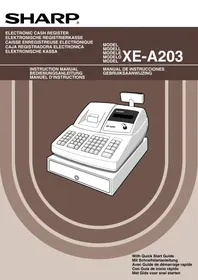
MANUAL DE USUARIO XE-A203 SHARP
El tomacorriente debe estar instalado circa del equipo y debe quedar bien accesible.
WARNING:
Para una desconexión electrica completa, descenthucar el enchufe de tomacorridente.
WARNING:
Este es un produit de la classe A. En un ambiente domestico es possible que este produit cause radiointerferencia. En este caso se solicita al usuario que tome medidas adecuadas.
INTRODUCTION
AUTRES ENTREES DE VENTES DE BASE 32
AUTRES ENTREES DE VENTES DE BASE
(Cuando se selecciona elsystemaIVA1-4 manual)
1000 1
/TM/ST
VAT
TL/NS
Le agradecemos la requisión de la caja registradora electrónica SHARP Modelo XE-A203.
Sirvase leer este manual detenidamente antes de hacer funciona la caja registrarora para familiarizarse y comprender por complete sus functions y caracteristicas.
Guarde este manual para futura referencia dado que le servirá de会让你 en caso de tener algo problema de funciona como un registeradora.
iPRECAUCION!
No instale nunca las pilas en la caja registradora antes de haberla inicializo. Antes deponer en configuracionla caja registradora, estadeferar serinitializada,yluegodebeninstalarse tres pilas alcalinas.
nuevas LR6 (tamao "AA") en la caja registradora.De lo contrario,se perturbara el contenido de la memoria y se produciré el mal configuracionto de la caja registradora.Para ver los procedimientos,consulte las paginas 8y9.
IMPORTANTE
- Tenga mucho cuidado al sacar y al volver a colocar la cubierta de la impersona porque el cortador montado en ella es muy afilado.
- Instale la caja registradora en un lugar alejado de los rayos directos del sol, las variaciones extremas de temperatura, humedad alta o salpicaduras de agua.
Si la instalala en这些东西 lugares, podra original daños en la caja y en los componentes electrónicos.
- No opere nunca la caja registradora con las manos mojadas.
El agua podra filtrarse al interior de la caja registradora y causar averias en sus componentes.
- Cuando limpie la caja registradora, utilise un paño suave y seco. No use nunca láquidos voláttiles como por exemple bencina y/o disolventes.
Lautilación de这些东西 productos químicos hará que la caja pierda color o sufra daños.
- La caja registradora debe enchufarse arialquier tomacorriente normal de pared (voltaje oficial (nominal)).
Otros aparatos electricos enchufados en el mesmo circuito electrico puede hacer que la caja registradora funciona mal.
-
Para protegerse contra la perdida de datos, instale tres pilas alcalinas LR6 (:tamaño "AA") cuando haber inicializo la caja registrarora. Cuando Manipule las pilas, observe lo siguientes:
Las pilas usadas incorrectly可以把lington o provocar perdidas y darar posiblemente el interior de la caja registradora.
-
PELIGRO DE EXPLOSION SI SE REEMPLAZA LA PILA POR OTRA DE UN TIPO INCORRECTO. DESHAGASE DE LAS PILAS GASTADAS DE ACUERDO CON LAS INSTRUCCIONES.
- Asegürese de que los polos positivo (+) y negativo (-) de cada pila está colocados en el sentido correcto para la instalación.
- No mezcle nunca pilas de differedestips.
- No mezcle nunca pilas cuales y usadas.
- No deja nunca pilas agotadas en el compartmentimiento de las pilas.
- Saque las pilas, si no piensa usar la caja registrarora durante是多么 tiempo.
- Si una pila perdiera, limpie inmediamente el compartmentimiento de las pilas, teniendo cuidado de que el liquido que sale de la pila no entre en contacto directo con la piel.
-
Para deshacerse de las pilas, siga las leyes vigentes en su País.
-
Para desconectar por Completely la alimentacion electrica, desenchufe la clavija del tomacorriente.
INDICE
INTRODUCCION 1
IMPORTANT 1
2
Parte 1 GUIA DE INICIO RAPIDO
PASO 1 PARTES Y SUS FUNCIONES. 5
1 Vista exterior 5
2 Impresora 5
3 Selector de modo y llaves de modo 6
4 Teclado. 6
5 Visualizadores 7
6 Llave de la cerradura del cajon 7
PASO 2 PREPARACION DE LA CAJA REGISTRadora .8
1 Inicializacion de la caja registradora 8
2 Instalacion de las pilas 9
3 Instalacion de un rollo de papel. 10
PASO 3 PROGRAMACION DE LAS FUNCIONES BASICAS. 12
1 Abreviaturas y terminologia 12
2 Antes de la programacion 12
Procedimiento para la programacion. 12
Descripción de las teclas especials 12
Guia para la programacion de dato 13
3 SeLECTION del idioma 14
4 Programacion de la fecha y de la hora. 14
5 Programacion de los impuestos 15
6 Programacion de secciones 16
7 Programacion de PLU (codificacion de precios) y subseccion 21
8 Programacion de dato 23
Nombres de dependiente 23
Mensajes de membréte 23
9 Programacion deothers elementos necessarios 24
PASO 4 REGISTRO BASICO DE VENTAS 25
1 Ejemplo de registrar Basics de ventas 25
2 Registrar de PLU 26
1 Cancelación del registrar número 27
2 Correccion del ultimo registrar (cancelacion directa) 27
3 Correccion del registrar seguiente al ultimo o anterior (cancelacion indirecta) 28
4 Cancelacion del subtotal 28
5 Correccion de registros Incorrectos no hechos con la funciOn de cancelacion directa o indirecta ....29
Parte 2 PARA EL OPERADOR
OTROS REGISTROS BASICOS DE VENTAS 32
1 Informe adicional para REGISTRO BASICO DE VENTAS 32
2 Aviso de error 32
3 Registros de articulos 33
Registros de un solo articulo 33
Registros repetidos 34
Registros de multiplicacion 35
Registros de vente en metalico de un solo articulo (SICS) 35
4 Visualizacion de los subtotales 36
5 Finalizacion de una transacion 36
Importe recibido en metalico o cheque. 36
Ventas en metalico o cheque que no necessitan registrar el imports recibido 36
Ventas a�� 37
Ventas con imports recibido mixto 37
6 Cómquto del IVA (Impuesto del valor añadido)/impuestos 37
Sistema IVA/impuestos 37
CHARACTERISTICAS OPGIONALES 39
1 Registros auxiliares 39
Cáculos de percentaje (recargo o descuento) 39
Registros de deducción 39
Registros de devolución 40
Registros e impresion de nombres de documento de nosuma 40
2 Tratos de pagar auxiliares 41
Cambio de divisas 41
Registros de recibo a cuenta 42
Registros de pagar 42
Sin ventas (cambios) 42
3 Registros con la tecla de secuencia automatica (tecla AUTO) 42
Parte 3 PARA EL ADMINISTRADOR
ANTES DE LA PROGRAMACION 43
PROGRAMACION DE FUNCIONES AUXILIARES 46
1 Programacion de teclas miscelaneas. 46
Programacion para 46
Programacion para % 1 y % 2 48
Programacion para EX 51
Programacion para ,RCPTPO,CH1,CH2,CR1y CR2 52
Parámetros de función para TL/NS 54
2 Otras programaciones de texto 55
Simbolo de divisas 55
Simbolo de moneda nacional 55
Texto del modo de instruccion 56
Texto de referencia 56
PROGRAMACION DE FUNCIONES AVANZADAS 58
1 Programacion de numero de caja registrar y de numero consecutivo 58
2 Programacion 1 de seleccion de diversas funcciones 59
Selección defunción para teclas misceláneas 59
Formato de impresión 60
Formato de impresion de recibos 60
Otras programaciones 61
3 Programacion 2 de seleccion de diversas funcciones 66
Modo de间隙 de energia 66
Formato de impresion de mensajes de membrante 67
Densidad de la impresoraTERMICA 67
Tipode memoria de EJ 67
Especification de dependentes de instruccion para el mode de instruccion. 68
Programación de la tecla AUTO - Tecla de secuencia automatica 68
4 Programacion del EURO 69
5 Lectura de programas almacenados 70
MODO DE INSTRUccion 73
LECTURA (X) Y REPOSCION (Z) DE LOS TOTALES DE VENTAS 74
REGISTROS DE ANULACION 77
CORRECCION DESPUES DE FINALIZAR UNA TRANSACCION (Modo de cancelacion).77
FUNCTION DE MIGRATION DEL EURO 78
MANTENIMIENTO PARA EL OPERADOR. 81
1 En caso de corte de la alimentacion 81
2 En el caso de error de la impresora 81
3 Precauciones al manejar la impresora y el papel de registrar. 81
4 Reemplazo de las pilas 82
5 Reemplazo del rollo de papel 82
6 Extracción del papel atascado 85
7 Limpieza de la impresora (cabezal de impresión / sensor / rodillo) 85
8 Extracción del separator de dinero y del cajón 86
9 Abertura manual del cajon 86
10 Antes de solicitar el service de un的技术ico 87
Tabla de mensajes de error 87
ESPECIFICACIONES 88
Parte 1 GUIA DE INICIO RAPIDO
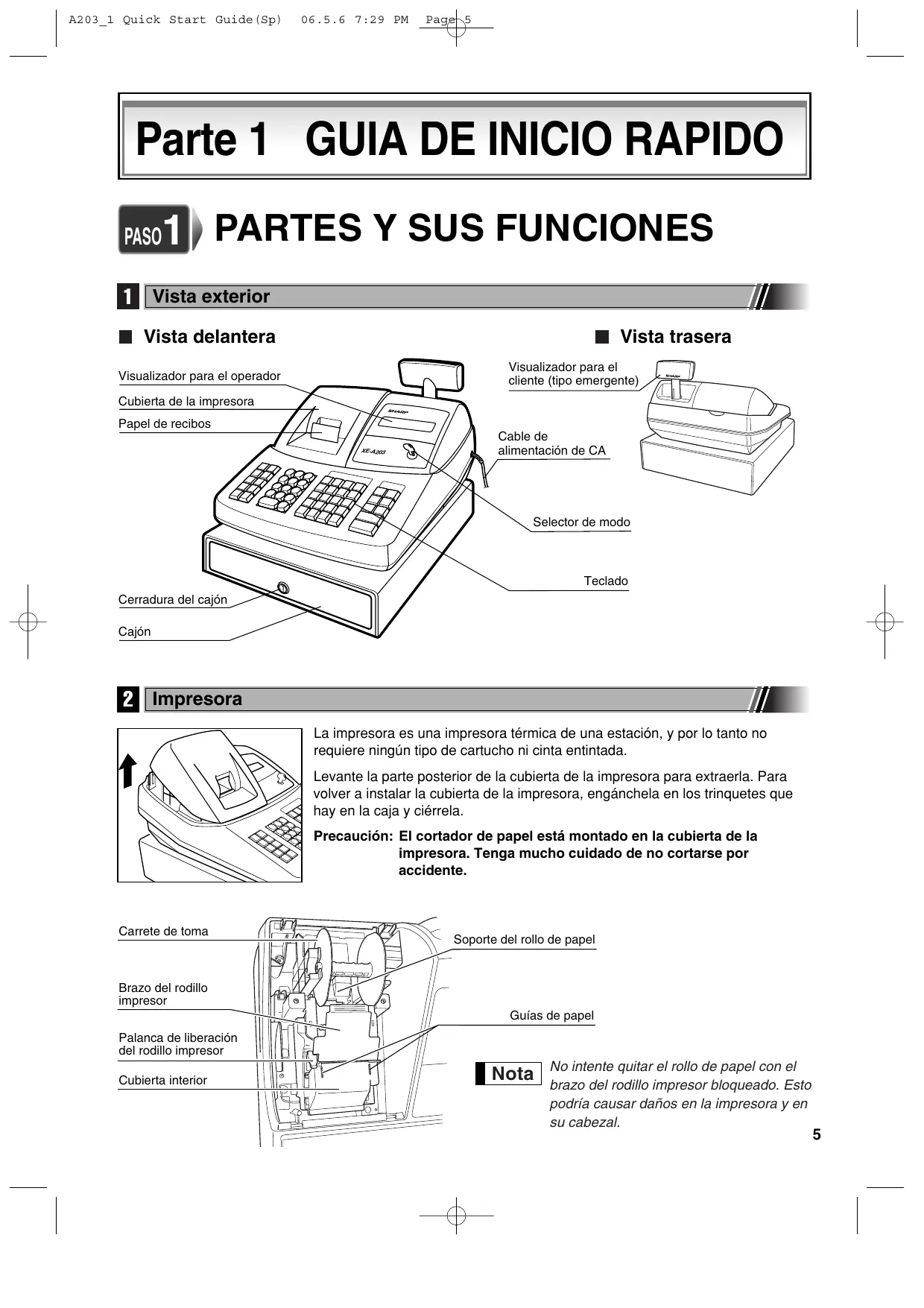
PARTES Y SUS FUNCIONES
1 Vista exterior
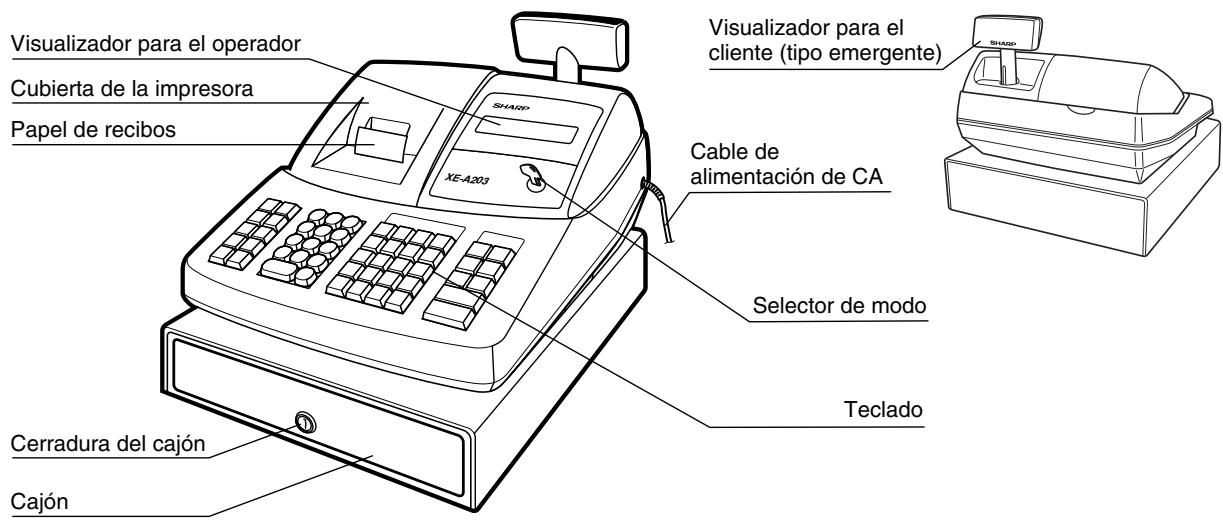
Vista delantera
2 Impresora
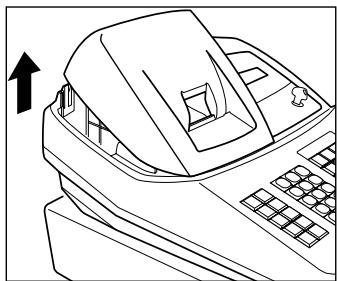
La impresora es una impresora tírmica de una estación, y por lo tanto no requiresnardeno de cartucho ni cinta entintada.
Levante la parte posterior de la cubierta de la impresora para extraerla. Para volver a instalar la cubierta de la impresora, enganchela en los trinquetes que hay en la caja y ciérrela.
Precaución: El cortador de papel está montado en la cubierta de la impresora. Tenga mucho cuidado de no cortarse por accidente.
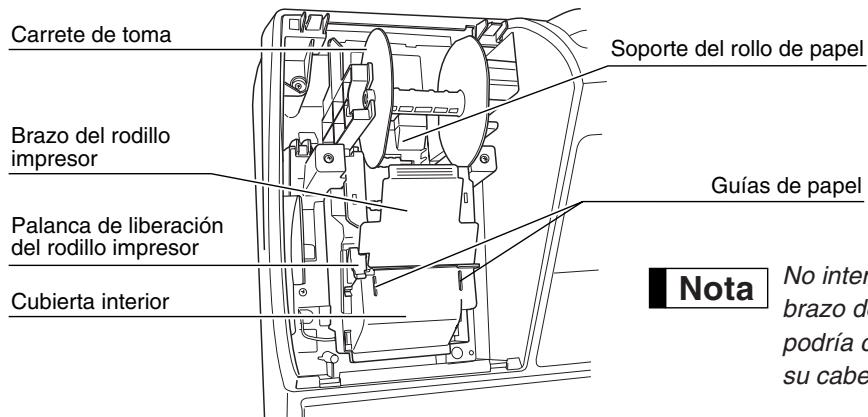
Nota
No intente quitar el rollo de papel con el brazo del rodillo impresor bloqueado. Estó podrá Causear dáños en la implicora y en su cabezal.
3 Selector de modo y llaves de modo
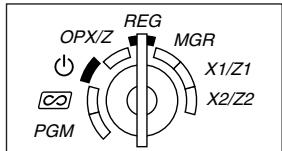
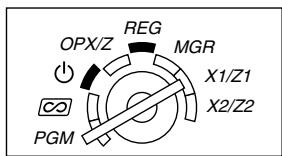
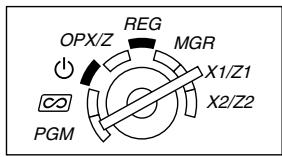
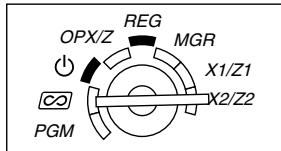
El selector de modo funciona insertando una de las dos llaves de modo suministradas: la llave del administrador (MA) y la del operador (OP). Estas llaves peuvent insertarse o sacarse solo cuando el selector está en la posicion "REG" o "O".
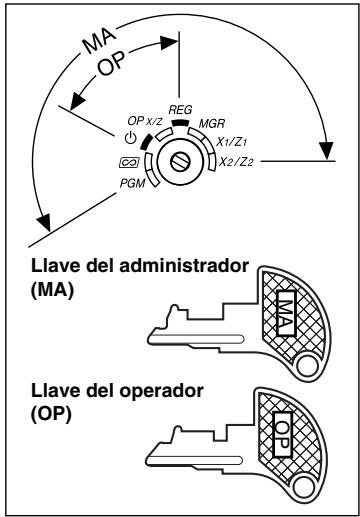
El selector de modo tiene estas ajustes:
: Este modo bloquea todas las operaciones de la caja registradora. (La alimentacion de CA está desconectada.) No hayCambios en los datos registrados.
OP X/Z: Para SACAR informes X o Z de dependiente individual, y para SACAR informes rápidos. Puede usarse para alternar el estado “ON” u “OFF” de emisión de recibos pulsando la tecla RCPTIPO.
REG: Para registrar ventas.
PGM: Para programar diversos articulos.
: Para establercer la caja registradora en el modo de cancelacion. Este modo permite la correccion afterwards de haber finalizouna transacion.
MGR: Para los registros del administrador. El administrador可以选择 usar este modo para un registrar de anulación.
X1/Z1: Para sacar el informe X/Z de various totales diarios.
X2/Z2: Para sacar el informe X/Z de consolidación periodica (semanal o mensual).
4 Teclado
Disposión del tecladot
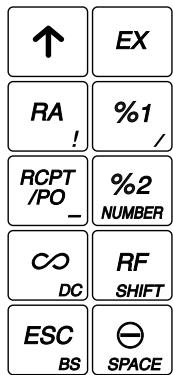

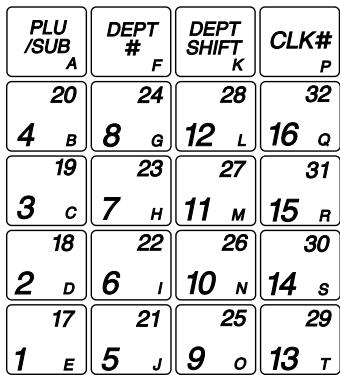
Nombres de las teclas
↑ Tecla de suministro del papel
RA Tecla de recibido a cuenta
RCPT /PO Tecla de impresion de recibos/pagos
Tecla de cancelación
ESC Tecla de escape
EX Tecla de cambio de dividas
%1 %2 Teclas de percentaje 1 y 2
RF | Tecla de devolución
Tecla de descuento
(8) Tecla de multiplicación
()Tecla del punto decimal
(CL) Tecla de borrado
Teclas numéricas
PLU/SUB Tecla de codificacion dePRECOS (PLU)/subseccionDEPT Tecla de registrar de dato#de seccion
DEPT TEcla de cambio de seccion SHIFT
CLK# Tecla de registrar de@csgido dedependiente
Teclas de seccion 17 -3 Teclas de section
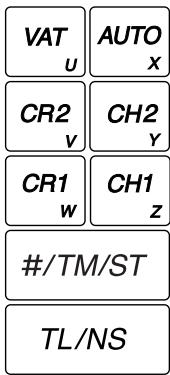
VAT Tecla de impuesto al valor añadido
AUTO Tecla de secuencia automática
CR1|CR2 Teclas decretido 1y2
CH1 CH2 Teclas de cheques 1 y 2
/TM/ST Tecla de número de nosuma/ visualizacion de la hora/subtotal
TL/NS | Tecla de total/no venta
5 Visualizadores
Visualizador para el operador
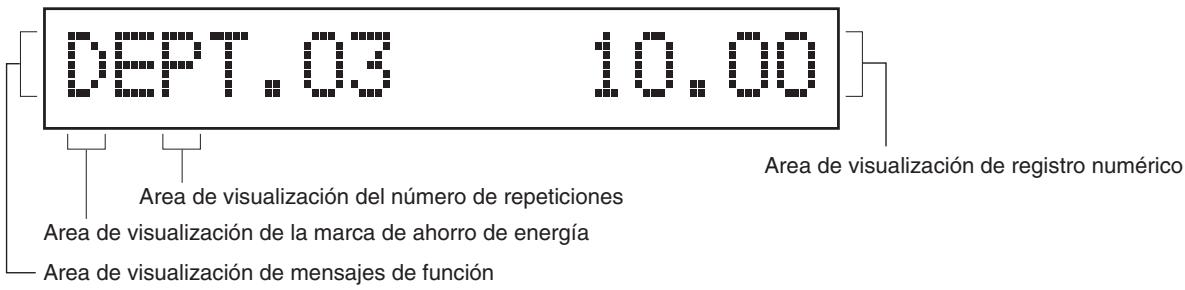
- Area de visualización del número de repetitiones
Se visualiza el número de repetitiones, empezando por "2" y se incrementa con cada repetienda.
Cuando haya registrado diez vezes, el visualizadormostatrá “0”. (2→ 3 ...9 → 0→ 1→ 2...)
- Area de visualización de lamarca de ahorro de energia
Cuando la caja registradora se establiece en el modo de ahorro de energia, se enciende lamarca de ahorro de energia (punto decimal).
- Area de visualización de temas de funciona
Se visualizan las etiquetas de articulos de secciones y PLU/subsecciones y textos de referencia que usted usa, como por exemple, %, (-), y CASH. Para los detailles de los textos de referencia, consulte la párgina 57. Cuando se debe introducir o se introduce un imports, se visualiza "IMPORTE": Cuando se debe introducir un imports, se visualiza ----- en el area de registrar número con "IMPORTE". Cuando hasido ajustado un preco preajustado, se visualiza el preco en el area de registrar número con "IMPORTE".
- Area de visualización de registrar número
Aquí se visualizan los númeroos que se introducen emploando las teclas numéricas.
Visualización de la Fecha y de la hora
Laecha y la hora aparecen en el visualizador en el modo l , OP X/Z, REG, o MGR. En el mode REG o MGR, pulse la tecla #/TM/ST para visualizar laecha y la hora.
Mensaje de error
Cuando occurs un error, se visualiza el mensaje de error correspondiente en el area de visualizacion de temas de funcion. Para los detalles de los temas de error, consulte el apartado de "Tabla de temas de error" de la page 87.
Visualizador para el cliente (como emergente)
4567890
6 Llave de la cerradura del cajón
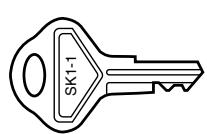
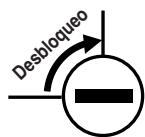
Esta llave bloquea y desbloquea el cajón. Para bloquear el cajón, gire la llave 90 grados hacía la izquierda. Para desbloquearlo, gírela 90 grados hacía la derecha.

PASO2
PREPARACION DE LA CAJA REGISTRadora
Desembalaje la caja registradora y asegúrese de que no falte ninguno de los accesorios suministrados. Para los detalles sobre los accesorios, consulte la sección de "ESPECIFICACIONES" de la párgina 88.
Para instalar la caja registradora, busque una superficie estable cerca de una toma de corriente de CA donde la caja registradora no pueda quedar expuesta al agua ni a la luz directa del sol.
Para preparar la caja registradora, siga los tres pasosmostatados a continuacion; "1 Inicializacion de la caja registradora" de la page 8, "2 Instalacion de las pilas" de la page 9, y "3 Instalacion de un rollo de papel" de la page 10.
1 Inicialización de la caja registradora
Para que la caja registradora pueda configurar correctamente, deben inicializarla antes de ponerla en funciona por primera vez. Siga el procedimiento singular.
- Inserte la llave del administrador (MA) en el selector de modo y gírelo a la posición REG.
- Enchufe la clavija del cable de alimentacion de CA en la toma de corriente de CA. El zumbador sonará tres vezes.
IMPORTANT:Esta operation debe efectuarse antes de haber instalado las pilas.
- La caja registradora habrá quedo ahora inicializada. El visualizador de la caja registradora做不到 "0.00" y luego "NO BATTERY".
NO BATTERY
Nota
Si el zumbador no suena cuando se enchufa la clavija, significa que la inicializacion no ha sido realizada con exito. (Este sucederá cuando la tension sea alta porque ha hecho funciona la caja registradora antes de empezar la inicializacion.) Después de desenchufar la clavija, espere un minuto por lo menos antes de volver a enchufarla.
2 Instalación de las pilas
Las tres pilas alcalinas新品 LS6 (tamaño "AA") se deben colocar en la caja registraradora para evaporar que los datos y ajustes programados por el usuario se borren de la memoria, cuando se desenchufe accidentally el cable de alimentacion, o en caso de un corte de corrente. Una vez colocadas, las pilas duraranapproximamente un ayo, antes de que deban serambiadas. En es meomento, el mensaje de advertencia"BATERIA BAJA" aparecerá en el visualizador para indicar que las pilas están agotadas y deben serambiadasen menos de dos días. Si aparece el mensaje sin pilas "SIN BATERIA", deben instalar inmediamente las pilas.Noonga el selector de modo en la posicion 念 , ni PGM,mencras se esta visualizando "SINBATERIA".
Instale las tres pilas alcalinas新品 LS6 (tamaño "AA") de acuerdo con elsignificanto procedimiento con el cable de alimentacion enchufado y con el selector de modo bajo en la posicion REG:
- Presione la cubierta de la impresora hacía adelante y separela.
Tenga是多么 cuidado con el cortador de papel, porqueedia cortarse.
- Abra la cubierta del compartmento de las pilas que se encuesta al lado del soporte del rollo de papel.
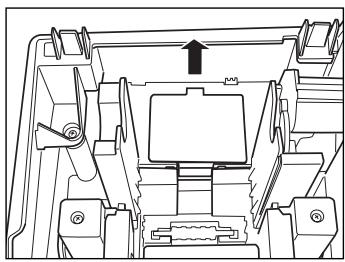
- Instale tres pilas alcalinas cuales LR6 (como "AA") como se muestra en la ilustracion.
Cuando las pilas está correctamente instaladas, desaparecerá el mensaje "SIN BATERIA" del visualizador.
- Cierre la cubierta del compartmento de las pilas.
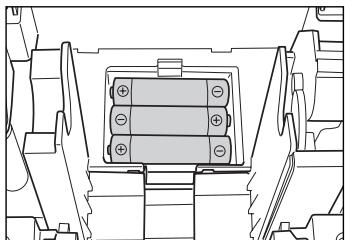
Nota
- Asegürese de observar las precauciones indicadas en la网页 1 sobre la Manipulación de las pilas.
- Si pulsa una tecla por error, es posible que se visuallce un mensaje de error como por exemple "FALTA PAPEL". Pulse la tecla (CL) para borrar el mensaje despues de haber instalado los rollos de papel.
Precaución
Se pueda visualizar "BATERIA BAJA" o "SIN BATERIA"sole cuando la alimentacion de la caja registradora está conectada. Le avisamos que cuando está desconnectada la alimentacion de la caja registradora durante mucho tiempo, es possible que se borren los datos de la memoria sin los mensajes de avis: "BATERIA BAJA" o "SIN BATERIA".
3 Instalación de un rollo de papel
Precaución: El cortador de papel está montado en la cubierta de la impersonora. Tenga mucho cuidado al extraer e instalar la cubierta.
La caja registradora puede imprimir recibos o registros diarios. Para la impressora, deben instalar el rollo de papel suministrado con la caja registradora, excepta programe la caja registradora para no imprimir recibos ni registros diarios.
Instale el rollo de papel según el procedimientomostatado a continuación con el cable de alimentación enchufado y con el selector de modo bajo en la posión REG:
- Levante la palanca de liberación del rodillo impresor para desbloquear yaabrir el brazo del rodillo impresor.
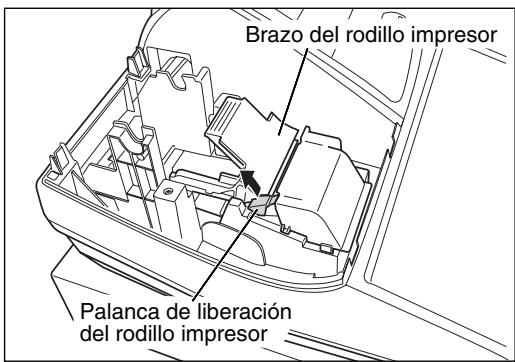
- Ponga un rollo de papel en el soporte del rollo de papel como se muestra en la ilustración.
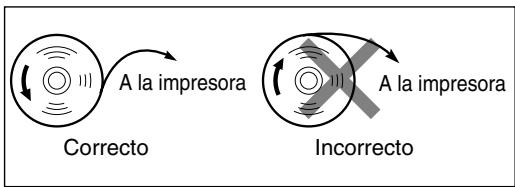
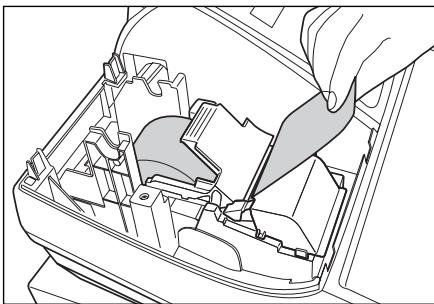
- Haga avanzar el extremo del papel jusqu to con las guias de papel como se muestra en la ilustracion.
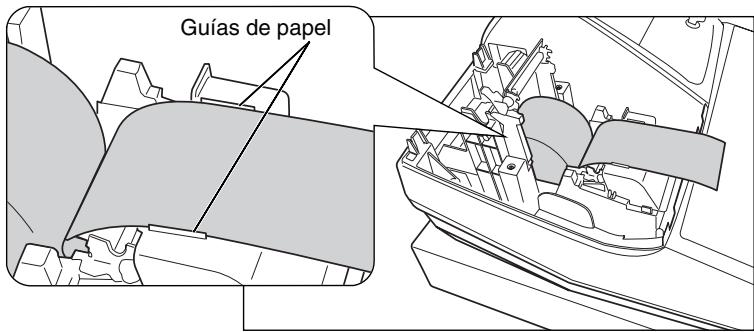
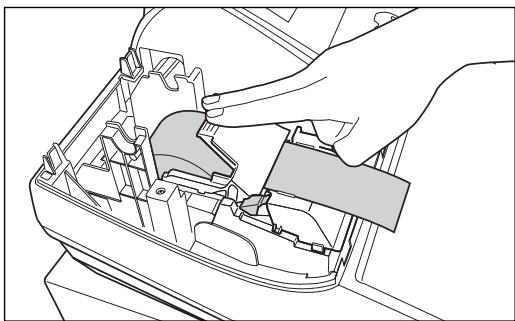
- Mientras mantiene retenido el papel, ciderre lentamente el brazo del rodillo impresor, y empuje el brazo hacía abajo hasta oir un sonido seco de confirmación. Asegúrese que empuya con seguridad el centro de la parte del ala del brazo como se muestra en la ilustración. El papel avanzará automatistically.
Si el brazo del rodillo impresor no está bloqueado correctamente, no seoulda imprintir con exito. Si ocurre este problema, abra el brazo, y ciérrelo de nuevo como se ha indicado arriba.
5. Cuando no emplee el carrete de toma (empleo como papel de recibos):
- Corte el papel sobremente employando el borde de la cubierta interior, y vuelva a colocar la cubierta de la impresora. Pulse la tecla ↑ para asegurar que el papel sale por la cubierta de la impresora y que aparece papel limpio.
Nota
Si no sale el papel, extraiga la cubierta de la impersona, y haga pagar el extremo del papel entre el cortador de papel y las guías de papel de la cubierta de la impersona, y luego vuelva a colocar la cubierta.
Cuando emplee el carrete de toma (empleo como papel de registrar diario):
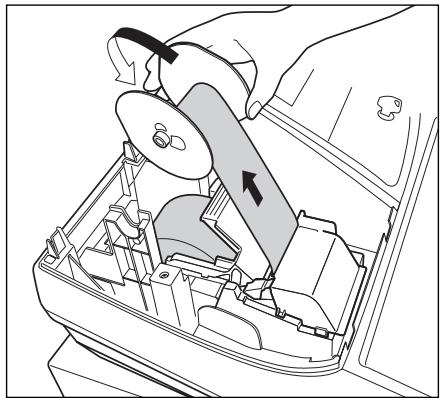
- Inserte el extremo del papel en la ranura del carrete. (Pulse la tecla para hacer avanzar más el papel si es necesario.)
- Bobine el papel dos o tres vueltas en torno al eje del carrete.
- Coloque el carrete en el rodimiento, y pulse la tecla ↑ para tensar el papel.
- Vuelva a colocar la cubierta de la impresora.
Nota
Cuando emplee un rollo de papel como papel de registrar diario, debenCambiar el estilo de impresion.Consulte el apartado de "Formato de impresion" de la seccion "Programacion 1 de seleccion de diversas functions" (Córgido de tarea 6) para Cambiar el estilo de impresion.
PASO3
PROGRAMACION DE LAS FUNCIONES BASICAS
Antes de起初ar los 登ros de ventas,defer a programar primero los elementos necessarios de modo que la caja registradora se adapte a su forma de vender. En este manual, hay tres secciones, PROGRAMACION DE LAS FUNCIONES BASICAS (páginas 12 a 24)donde se deben programar los articutosrequireidos, PROGRAMACION DE FUNCIONES AUXILIARES (páginas 46 a 57)donde peute programar el uso más conveniently de las teclas del teclado, y PROGRAMACION DE FUNCIONES AVANZADAS (páginas 58 a 72)donde se proportionscen varias caracteristicas de programacion optional. Busque las caracteristicas apropiadas para sus necessities, y haga la programacion necesaria.
1 Abreviaturas y terminología
Dept.: Sección; una categoría para clasificaciones de mercancías. Cada ARTICLE de vente debe pertenecer a una sección.
PLU: Codificación de precios; una categorie para clasificaciones de mercancías. Las PLU se emplean para llamar precios preajustados mediante un registrar deCORDO.
VAT: Impuesto al valor añadido
Informe X: Informe para leer los datos de ventas
Informe Z: Informe para leer y reponer los datos de ventas
2 Antes de la programación
Procedimiento para la programación
- Compruebe si un rollo de papel esté instalado en la caja registradora. Si no hay suficiente papel en un rollo, cámbielo por otro nuevo (consulte el apartado "Reemplazo del rollo de papel" de la párgina 82 para el cambio).
- Ponga la llave del administrador en el selector de modo y girelo a la posicion PGM.
- Programe lo que necessities en su caja registradora.
Cada vez que programe un elemento, la caja registradora imprimirá el ajuste. Consulte las muevas de impresión en cada sección.
- Si fauna necessario, emita informes de programacion para su referencia.
Nota
- En el exemple de operación de teclasmostatado en los detailles de la programación, una visualización numérica como por exemple "22052007" indica el parámetro que deben introducirseempleando las teclas numéricas correspondientes.
- Los asteriscos en las tablasmostatadas en los detailles de programacion indican los ajustes predeterminados.
■ Descripción de las teclas especials
| 0,1 a 9 | Tecla númeroica | Se usa para entrada numéricas. |
| 00 | Tecla de doble cero | Se usa para la entrada de parámetro y la entrada de@cadores de characteres. |
| CL | Tecla de bomrado | Se usa para la entrada de cancelación. |
| • | Tecla del punto | Se usa para la entrada de punto decimal y la entrada de movimiento a la derecha (como la tecla del cursor a la derecha). |
| ⊗ | Tecla de multiplicación | Se usa para la entrada de Movemento a la izquierda (como la tecla del cursor a la izquierda). |
| #/TM/ST | Tecla de subtotal | Se usa para la entrada de decision de datos. |
| TL/NS | Tecla de finalización | Se usa para la entrada de terminación de programación. |
Guía para la programación de texto
La caja registradora le permite programar-textos para los nombres de articutos de seccion (pagina 16), nombres de articutos de PLU/subseccion (pagina 21), texto de functiOn (pagina 56), nombres de dependiente (pagina 23), mensajes de membrte (pagina 23),*simblosos de monedes extranjera y nacional (pagina 55),y texto del modo de instruccion (pagina 56).
Hay dos formas de programar el texto: Employment las teclas de caracteres del teclado o introduciendo loscottos de los caracteres con las teclas numéricas del teclado. Para la ultima manera, consulte el apartado "Introduccion de codigos de caracteres con las teclas numéricas del teclado" de la page 44.
Empleo de las teclas de caracteres del teclado
Podrá introducir caracteres de acuerdo con los caracteres pequeños que hay en la esquina inferior derecha de las teclas. Para ver la disposicion, consulte la seccion "Teclado" de la page 6.
Las teclas siguientes se emplean como teclas de control para la programacion del dato.

Cambia entre letras mayusculas y minusculas. El ajuste predeterminado es el de letras mayusculas seleccionadas. Una vez se ha pulsado la tecla [SHIFT], se fija la entrada para letras minusculas. "a" se visualiza cuando se selecciona la entrada de letras minusculas como se muestra en el ejemplo del visualizador para el operador de abajo.

Pulse la tecla NUMBER para introducir caracteres numéricos. Por exemple para introducir "1", pulse la tecla NUMBER y la tecla ①. Si pulsa la tecla ① sin pulsar la tecla NUMBER, la caja registrarora se establece en el modo de entrada de@códigos de caracteres.
Una vez se ha pulsado la tecla NUMBER, se fija la entrada para characteres numéricos. "1" se visualiza cuando se seleccióna la entrada de characteres numéricos.

Cambia entre charactres de taman no normal y de taman doble. En el ajuste predeterminado se han selec tionado los charactres de taman no normal. Una vez se pulsa la tecla DC, se fija la entrada para charactres de taman doble. "W" se visualiza cuando se selecciona la entrada de charactres de taman doble como se muestra en el ejemplo del visualizador para el operador de abajo.

Hace retroceder el cursor, borrando el paractor de la izquierda.
Visualizador para el operador (Ejempio)
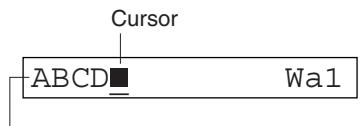
Aquí, se visualizan los caracteres introducidos emploando las teclas de caracteres.
Ejempio
Para programar la palabra "Clerk01" con la letra "C" de時間 doble.
Para que la letra "C" sea de時間 doble


Para que el tiempo de los characteres vuelva al normal


Para combustir a letras minúsculas


Para introducir nombres



3 Selección del idioma
Procedimiento

*Idioma: 0: Inglés
1: Aleman
2: Francès
3: Espanol
Como ajuste predeterminado, está ajustado el inglés.
Ejemplodeperationdeteclas
/TM/ST 88
3 TL/NS
Visualizador para el operador
CAMBIO IDIOMA
MUCHAS GRACIAS
Impresión
PGM
88
3
Precaución
Cuando cambie el idioma, los-textos como los de los nombres dedependiente (pagina 23), mensajes de membréte (pagina 23) y texto de función (pagina 56), queusted haya programado, se repondrá a los ajustes predeterminados. Por lo tanto, antes de programar nombres de dependiente, mensajes de membréte y texto de función, se deben hacer la selección del idioma.
4 Programación de la Fecha y de la hora
Fecha
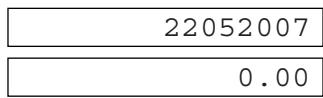
Paraaabstarla fecha,introduzca la fecha con 8digitos empleando el formatting de dia-mes-año (DD/MM/AAAA),y pulse entonces la tecla #/TM/ST.
Procedimiento

Ejemplo de operación de teclas
22052007 (22 de mayo, 2007)
//TM/ST
Visualizador para el operador
Impresión
PGM
22/05/2007 -Fecha
Hora
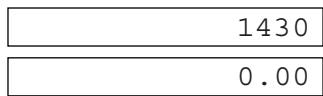
Paraaabustar la hora, introduzca la hora con 4 digitosemployando el formattingo 24 horas. Por exemple, paraaabustar la hora a las 2:30 AM,introduzca 230;yparaajustarlaa las 2:30PM,introduzca1430.
Procedimiento

Ejemplo de operación de teclas
1430
/TM/ST
Visualizador para el operador
Impresión
PGM
14:30
Hora
5 Programación de los impuestos
Si programa el IVA/impuestos, la caja registradora pueda calcular el impuesto deVentas. En elistema IVA, se incluye el impuesto en el precio que introduzca en la caja registradora, y se calcula el imports del impuesto cuando seenta que segun la tasa del IVA programada. En el systema de impuestos, se calcula el impuesto cuando seenta que segun la tasa de impuestos programada, y se aadre al precio. La caja registradora podra proportionscar ses tiqos de sistemas IVA/impuestos en total (sistemas IVA 1 - 4 automatico, de impuestos 1 - 4 automatico, IVA 1 - 4 manual, IVA 1 manual, de impuestos 1 - 4 manual, y de IVA 1 automatico y de impuestos 2 - 4 automatico) y quatre tiqos de tasas. Como ajuste predeterminado, la caja registradora ya esta programada con elistema IVA 1 - 4 automatico.
Cuando programe tasa(s) de impuestos y estado imponible para cada sección (como ajuste predeterminado, IVA1/impuesto 1 está ajustado a imponible.), el impuesto seañadirá automatistically a ventas de articutos asignados a la sección según el estado de impuestos programado para la sección y la(s) tasa(s) de impuestos correspondientes.
Para los detalles de los sistemas de impuestos, consulte la sección "Cómquto del IVA (Impuesto del valor anadido)/impuestos" de la párgina 37. Paracaebar el systema de impuestos, consulte el apartado Otras programaciones" de la seccion "Programacion 1 de selec tion de diversas funcciones" (Código de tarea 69) de la párgina 65.
■ Programación de la tasa de impuestos
La tasa porcentualquiryespecificada se emplea para calcular los impuestos sobre subtotales imponibles.
Procedimiento

*Signo y tasa de impuestos: XYYYY,YYYY Tasa de impuestos = 0,0000 a 100,0000 Signo-/+ = 1 / 0
Para introducir un número de impuestos, un signo y una hora de impuestos, y el-importe imponible más bajo, la caja registradora visualiza Respectivamente los temas de guía, “ENTRE NUM TASA”, “ENTRE VALOR TAX”, y “ENTR TASA MENOR”.
Ejerplo de operacion de teclas
/TM/ST 9
2 ⑧
7 ⑧
/TM/ST
TL/NS
Visualizador para el operador
| PROG TASAS |
| ENTRE NUM TASA |
| ENTRE VALOR TAX |
| ENTR TASA MENOR |
| ENTRE NUM TASA |
| 0.00 |
Impresión
Nota
- La cantidad imponible más bajo es valida sólo cuando selección el sistema de impuesto adicional. Si selección el Sistema IVA (impuesto al valorañadido), se要注意ará.
- Si realiza un registrar Incorrecto antes de pulsar la tercera tecla al programar la tasa de impuestos, cancellelo con la tecla CL.
- No está necessario introducir los ceros de detrás de la hora de impuestos (después del punto decimal), pero deben introducir la parte decimal de lasistratories.
- Si selecciona el sistema IVA, se ignora el signo programado.
Para borrar una tasa de impuestos, emplee la secuencia suiviente:
Procedimiento

6 Programación de secciones
La mercancía se pueda clasificar en un máximo de 99 secciones. Los articículos vendidos usingo las teclas de secciones se pueda imprimir posteriormente en un informe mostrados con las cantidades vendidas y los imports de las ventas clasificados por secciones. Estos datos son utiles para la reposión de articículos y other tareas de administración.
A continuación se muestran los ajustes predeterminados para los Estados de IVA/impuestos y los signos.
| Código de sección: | Estado de IVA/impuestos: | Signo: |
| Secciones 1 a 10 | IVA 1 | (+) |
| Secciones 11 a 20 | IVA 2 | (+) |
| Sección 21 | IVA 1 | (-) |
| Secciones 22 a 99 | IVA 1 | (+) |
Procedimiento
Nota
- Para Maintener el ajuste vigente en cada programación, pulse la tecla #/TM/ST cuando se visualice primero el mensaje de guía correspondiente.
- Cuando se pulse la tecla TL/NS a mitad del procedimiento, se terminará la programación y se memorizarán los datos que ha introducido hasta antes de la pulsación de TL/NS.
- Cuando se pulse la tecla CL dos veces a mitad del procedimiento, se terminará la programación y NO se memorizarán los datos que ha introducido antes de pulsar la tecla CL dos veces.
- Cuando se pulse la tecla de PLU, , %1 , %2 , EX, RA, RCPTPO, CH1, CH2, CR1 o CR2 a mitad de un procedimiento durante la entrada de textos oPRECOS, la programacion pasado a la programacion de la tecla pulsada.
Operación de teclas
Visualizador para el operador
1. Especifique el número de sección.
(1) Para las secciones 1 a 16, pulse la tecla de sección. Para las secciones 17 a 32, pulse la tecla DEPTSHIFT, y bajo pulse la tecla de sección.
O introduzca un numero de seccion employando una tecla numérica, y bajo pulse la tecla DEPT#. Inmediamente aftereds de visualizar los datos del texto vigente y el numero de la tecla de seccion correspondiente que ha introducido, se visualizaré el mensaje de guia para el paso singular.
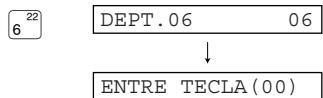
2. Programación de texto (Pulse #/TM/ST para saltar. / Pulse TL/NS para terminar.)
(1) Pulse la tecla (00) para entrada en la programación de texto. Inmediamente después de visualizar el mensaje de guía, se visualizarán los datos del texto vigente.
(2) Introduzca un nombre de articulo. Puede introducirse un maximum de 16 charactres. Consulte "Guía para la programación de texto" de la página 13 para introducir el nombre de articulo. Cuando empiece a registrar un parácer, los datos del texto vigente quedarán sobrescritos por datos新模式. Pulsando las teclas y, el cursor se mueve a la derecha y a la izquierda respectivamente.
(3) Pulse la tecla # / TM / ST para registrar el nombre de articulo. Inmediamente afterwards of visualizar el mensaje de guía para el pasoCEE, se visualizará el ajuste vigente para el pasoCEE.
00
ENTRE TEXTO
DEPT.06
BOOK
BOOK
/TM/ST
PRECIO
0.00
3. Programación del precio unitario (Pulse #TM/ST para saltar. / Pulse TL/NS para terminar.)
(1) Introduzca unPRECIO unitario emploando las teclas
numéricas. Se pueedenajustarunmaximo de6digitos. Elajuste predeterminadoes0.
300
300
(2) Pulse la tecla # /TM/ST para registrar el precio unitario. Inmediamente afterwards de visualizar el mensaje de guía para el pasoCEE, se visualizará el ajuste vigente para el pasoCEE.
/TM/ST
TIPO DE DEPTO.↓ABIERTO&PROGRAM.
4. Programación del tipo de entrada (Pulse #/TM/ST para saltar. / Pulse TL/NS para terminator.)
(1) Pulse la tecla (00) tres veces para visualizar "PROGRAMADO". Cada vez que se pulse la tecla (00), el visualizador muestra "INHIBIDO", "ABIERTO", "PROGRAMADO" y "ABIERTO&PROGRAM." en esteorden. El ajuste predeterminado es "ABIERTO". Cuando se cambia el precoio unitario del ajuste predeterminado ("0") en el paso 3, premio se visualiza "ABIERTO&PROGRAM.". Sin embargo, cuando no se cambia el ajuste predeterminado, primero se visualiza "ABIERTO".
00 00 00
PROGRAMADO
(2) Pulse la tecla # / TM / ST para registrar el tipo de entrada. Inmediamente afterwards de visualizar el mensaje de guía para el pasoCEE, se visualizará el ajuste vigente para el pasoCEE.
/TM/ST
SELECTION TAX1
↓
TAX1 SI
5. Programación del estado de IVA/impuestos 1 (Pulse #/TM/ST para saltar. / Pulse TL/NS para terminator.)
(1) Vaya a (2) cuando el estado del IVA/impuestos 1 no necesite cambiarse de “TAX1 SI”. De lo contrario, pulse la tecla (00) para visualizar “TAX1 NO”.
Cada vez que se pulse la tecla (00), el visualizador muestra alternatively "TAX1 NO" y "TAX1 SI". Escoja "SI" para imponible y "NO" para no imponible.
Elajuste predeterminadoes“SI”para loscadores de seccion1a10ylos21a99,y“NO”para loscadoresde seccion11a20.
Cuando se efectúa un registrar de una sección imponible en una transmisión, los impuestos se calculan automatistically deacroedor con la tasa de impuestos asociada asi que se complete la transmisión.
(2) Pulse la tecla # /TM/ST para registrar el ajuste. Inmediamente afterwards de visualizar el mensaje de guía para el paso singular, se visualizará el ajuste vigente para el paso singular.
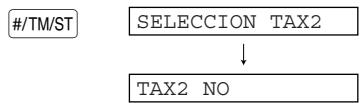
6. Programación del estado de IVA/impuestos 2 (Pulse #/TM/ST para saltar. / Pulse TL/NS para terminator.)
(1) Vaya a (2) cuando el estado del IVA/impuestos 2 no necesite cambiarse de “TAX2 NO”. De lo contrario, pulse la tecla (00) para visualizar “TAX2 SI”.
Cada vez que se pulse la tecla (00), el visualizador muya alternativamente “TAX2 SI” y “TAX2 NO”. El ajuste predeterminado es “NO” para los@cadores de seccion 1 a 10 y los 21 a 99, y “SI” para los@cadores de seccion 11 a 20.
(2) Pulse la tecla # /TM/ST para registrar el ajuste. Inmediamente afterwards de visualizar el mensaje de guía para el pasoCEE, se visualizará el ajuste vigente para el pasoCEE.
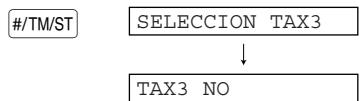
7. Programación del estado de IVA/impuestos 3 (Pulse #/TM/ST para saltar. / Pulse TL/NS para terminator.)
(1) Vaya a (2) cuando el estado del IVA/impuestos 3 no necesite cambiarse de “TAX3 NO”. De lo contrario, pulse la tecla (00) para visualizar “TAX3 SI”.
Cada vez que se pulse la tecla (00), el visualizador muestra alternatively "TAX3 SI" y "TAX3 NO". El ajuste predeterminado es "NO".
(2) Pulse la tecla # /TM/ST para registrar el ajuste. Inmediamente afterwards de visualizar el mensaje de guía para el paso singular, se visualizará el ajuste vigente para el paso singular.
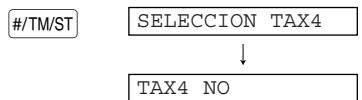
8. Programación del estado de IVA/impuestos 4 (Pulse #/TM/ST para saltar. / Pulse TL/NS para terminar.)
(1) Vaya a (2) cuando el estado del IVA/impuestos 4 no necesite cambiarse de “TAX4 NO”. De lo contrario, pulse la tecla para visualizar “TAX4 SI”. Cada vez que se pulse la tecla , el visualizador muestra alternatively “TAX4 SI” y “TAX4 NO”. El ajuste predeterminado es “NO”.
(2) Pulse la tecla #/TM/ST para registrar el ajuste. Inmediamente afterwards de visualizar el mensaje de guía para el paso singular, se visualizará el ajuste vigente para el paso singular.
/TM/ST
TIPO REGISTRO
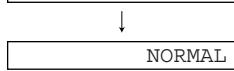
9. Programación del tipo de registers (Pulse #/TM/ST para saltar. / Pulse TL/NS para terminar.)
(1) Vaya a (2) cuando el tipo de registros no necesite cambiarse de "NORMAL". De lo contrario, pulse la tecla (00) para visualizar "SICS". Cada vez que se pulse la tecla (00), el visualizador muestra alternatively "SICS" y "NORMAL". Escoja "SICS" para la vente en metálico de un solo articulo y "NORMAL" para la vente normal. El ajuste predeterminado es "NORMAL". Si se efectúa primero un registrar de una sección programada para SICS, la vente se finalizará como vente de pago en metálico asi que se pulse la tecla de la sección. Si realiza el registrar afterwards de introducir una sección no programada para SICS, no se finalizará la vente hasta que se pulse la tecla TL/NS.
(2) Pulse la tecla # /TM/ST para registrar el ajuste. Inmediamente después de visualizar el mensaje de guía para el pasoCEE, se visualizará el ajuste vigente para el pasoCEE.
/TM/ST
SIGNO
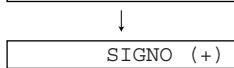
10. Programación de signo (Pulse #/TM/ST para saltar. / Pulse TL/NS para terminator.)
(1) Vaya a (2) cuando el signo no necesse cambiarse de “SIGNO (+)”. De lo contrario, pulse la tecla (00) para visualizar “SIGNO (-)”. Cada vez que se pulse la tecla (00), el visualizador muestra alternatively “SIGNO (-)” y “SIGNO (+)”. Escoja “SIGNO (+)” para una sección positiva y “SIGNO (-)” para una sección negativa. El ajuste predeterminado es “SIGNO (+)” para loscottigos de sección 1 a 20 y los 22 a 99, y “SIGNO (-)” para elcottigo de seccion 21.
(2) Pulse la tecla # /TM/ST para registrar el ajuste. Inmediamente después de visualizar el mensaje de guía para el pasoCEE, se visualizará el ajuste vigente para el pasoCEE.
/TM/ST
LIMITE DIGITOS
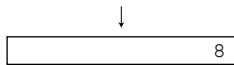
11. Programación del límite de digitos de entrada (Pulse #/TM/ST para saltar. / Pulse TL/NS para terminator.)
(1) Introduzca un limite de digitos de entrada empleando una tecla numérica. Se pueda和睦ar el limite de digitos de entrada hasta 8. El和睦ce predeterminado es 8.
(2) Pulse la tecla #/TM/ST para registrar el ajuste. Inmediamente après de visualizar el ajuste del texto vigente y el número de la sección correspondiente para la sección",[seguido, se visualizará] el mensaje de guía. El número de sección se incrementa automatistically para una nuevo programación de las teclas de sección, y se prepara la programación del texto para el número de sección incrementado.
7

/TM/ST
DEPT.07 07
↓
ENTRE TECLA (00)
Para programar el número de sección incrementado, returne al paso 2.
Cuando desee programar uno que no sea el cuestion de seccion incrementado, returne al paso 1.
12. Terminación de la programación
(1) Pulse la tecla TL/NS para terminar la programacion de@c Rodrigos de seccion.
TL/NS

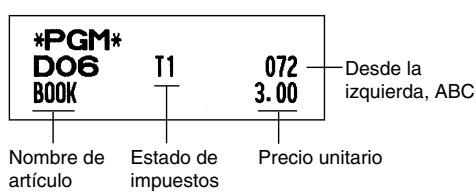
Impresión
Elemento:
Selección:
Registrar:
| A | SICS / Normal | Normal* | 0 |
| SICS | 1 |
| B | Límite de dígitos de entrada | | 0 a 8 (ajuste predeterminado: 8) |
| C | Tipo de registers de precio unitario | Abertura y preajuste | 3 |
| Sólo preajuste | 2 |
| Sólo abertura* | 1 |
| Tecla de sección invalidada | 0 |
7 Programación de PLU (codificación de precios) y subsección
La función de PLU permité realizar registers rápidos con las teclas en los que el precisely se busca automatistically al introducir un número. La subsección es un tipo de "PLU abierta", que requires that the output be displayed in a single line. In addition, it is possible to use the input as a text field. The input must be a number greater than 100.
Procedimiento
Nota
- Para Maintener el ajuste vigente en cada programación, pulse la tecla #/TM/ST cuando se visualice primero el mensaje de guía correspondiente.
- Cuando se pulse la tecla TL/NS a mitad del procedimiento, se terminará la programación y se memorizarán los datos que ha introducido hasta antes de la pulsación de TL/NS.
- Cuando se pulse la tecla CL dos veces a mitad del procedimiento, se terminará la programación y NO se memorizarán los datos que ha introducido antes de pulsar la tecla CL dos veces.
- Cuando se pulse la tecla de sección, , %1 , %2 , , , , 1 , 2 , 1 o 2 a mitad de un procedimiento durante la entrada de-textos oPRECOS, la programación pasado a la programación de la tecla pulsada.
Operación de teclas
Visualizador para el operador
1. Especifique el número de PLU.
(1) Introduzca un@cdo#de PLU emploando una tecla numérica, y bajo pulse la tecla PLU/SUB. Inmediamente despues de visualizar los datos del texto vigente y el@cdo#de PLU correspondiente que ha introducido, se visualizará el mensaje de guía para el pasoCEEiante.
71
PLU/SUB
PLU.0071
0071
ENTRE TECLA (00)
2. Programación de texto (Pulse #/TM/ST para saltar. / Pulse TL/NS para terminar.)
(1) Pulse la tecla (00) para entrada en la programacion de texto. Inmediamente afterwards de visualizar el mensaje de guía, se visualizarán los datos del texto vigente.
(2) Introduzca un nombre de articulo. Puede introducirse un maximum de 16 charactres. Consulte "Guía para la programación de texto" de la página 13 para introducir el nombre de articulo. Cuando empiece a registrar un parácter, los datos del texto vigente quedarán sobrescritos por datos新模式. Pulsando las teclas y, el cursor se mueve a la derecha y a la izquierda respectivamente.
00
ENTRE TEXTO
PLU.0071
MELON
MELON_
(3) Pulse la tecla #/TM/ST para registrar el nombre de articulo. Inmediamente afterwards de visualizar el mensaje de guía para el pasoCEE, se visualizará el ajuste vigente para el pasoCEE.
/TM/ST
PRECIO
0.00
3. Programación del precio unitario (Pulse #/TM/ST para saltar. / Pulse TL/NS para terminar.)
(1) Introduzca un preco unitario emploando las teclas
numéricas. Se pueda ajustar un maximo de 6 digitos. Para una subseccion,ajuste el imports limite de registrar de preco unitario. El ajuste predeterminado es 0.
500
500
(2) Pulse la tecla # /TM / ST para registrar el precio unitario.
Se visualizará el mensaje de guía para el paso singular.
/TM/ST
ENTRE#DEPT
- Programación de secciones asociadas (Pulse #/TM/ST para saltar. / Pulse TL/NS para terminar.)
(1) Introduzca un dato de seccion asociada empleando la tecla numérica.
Para las secciones 1 a 16, puede pulsar la tecla deSECTION correspondiente.
Para las secciones 17 a 32, puede pulsar la tecla DEPTSHIFT, y bajo pulsar la tecla deSECTION correspondiente.
Elajuste predeterminadoes la seccion1.
Para:borrar una PLU, introduzca "0" en lugar de un cuestiono de seccion asociada.
(2) Pulse la tecla # / TM / ST para registrar el número de sección asociada.
Inmediamente après de visualizar el mensaje de guía para el paso singular, se visualizará el ajuste vigente para el paso singular.
1
1
/TM/ST
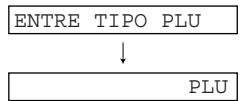
- Programación de sistemas (Pulse #/TM/ST para saltar. / Pulse TL/NS para terminator.)
(1) Vaya a (2) cuando la funciona no necesite cambiarse de "PLU". De lo contrario, pulse la tecla (00) para visualizar "SUBDEPARTAMENTOS".
Cada vez que se pulse la tecla (00), el visualizador muestra alternatively
Escoja "PLU" para emplear el número de PLU como PLU y "SUBDEPARTAMENTOS" para emplear el número de PLU como subsección.
Elajuste predeterminadoes“PLU”.
(2) Pulse la tecla # /TM / ST para registrar el ajuste.
Inmediamente después de visualizar el ajuste del texto vigente y el número de PLU correspondiente para la PLU",[6] se visualizará el mensaje de guía. El número de PLU se incrementa automatistically para una nuevo programación de PLU, y se prepara la programación del texto para el número de PLU incrementado.
/TM/ST
PLU.0072 0072
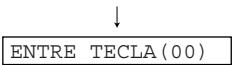
Para programar el número de PLU incrementado, returne al paso 2.
Cuando desee programar un que no sea el cido de PLU incrementado,returne al paso 1.
6. Terminación de la programación
(1) Pulse la tecla TL/NS para terminar la programacion de PLU.
TL/NS
0.00
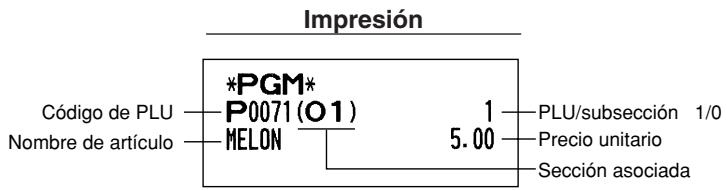
8 Programación de texto
Consulte elApartado "Guia para la programacion de texto" de la page 13 para la forma de introduir
caracteres.
Cuando pulsa una tecla del número apropiado (Número del已久的 tarea) y pulsa la tecla para una entrada de texto solo antes de haber begunado la programación con la tecla #/TM/ST , la caja registradora quedará automatistically preparada para la entrada de texto.
Entonces, poco tiempo despues de haber visualizzato el mensaje de guía que indica la programación en la que ahora se ENCuentra, es posible que la caja registradora le pida que introduzca el primer parámetro. Consultando el "Procedimiento" correspondiente, introduzca un parámetro y empiece las entradas de characteres.
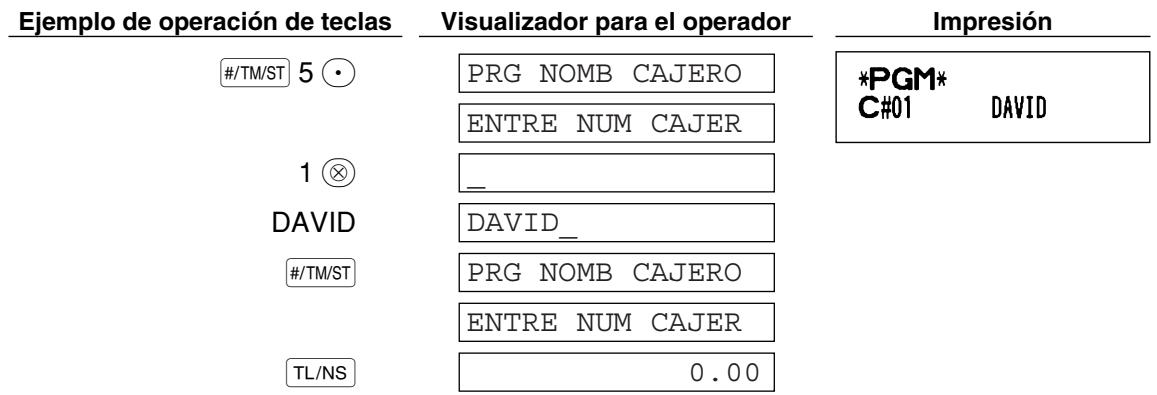
Nombres dedependiente (12digitos)

■ Mensajes de membrète (6 linyas y 24 digitos para cada linea)
La caja registradora puede imprimir mensajes programados en cada recibo. En el modelo estándar, se imprime un mensaje de membréte de 6 linés. Si desea imprimir en otro formatting de mensaje de membréte, cambie el formatting. Para los detalles de la programación, consulte la página 66. A continuación se enumeran las options:
Procedimiento

- Tipo de "Mensaje de 3 linhas de encabezimiento": 1 a 3
Tipo de "Mensaje de 6 linas de encabezimiento": 1 a 6
Tipo de "Mensaje de 3 linas de encabezimiento y 3 linas de pie de recibo": 1 a 6 (1 a 3 como encabezimiento, 4 a 6 como pie de recibo)
Fürmato de impresión de mensaje del membréte (3 típos)
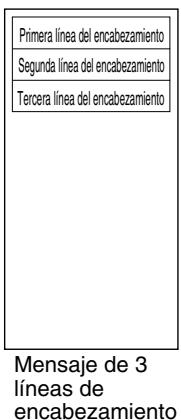
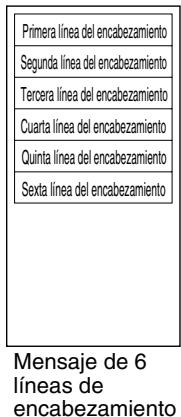
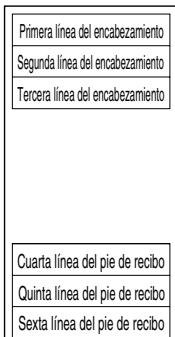
Mensaje de 3
lineas de
encabezamente
y mensajes de 3
lineas de pie de
recibo
(Ajuste
predeterminado)
Para imprimir el mensaje de membrète "THANK YOU"emploicharacteres de時間 doble y centrando en la tercera linea.
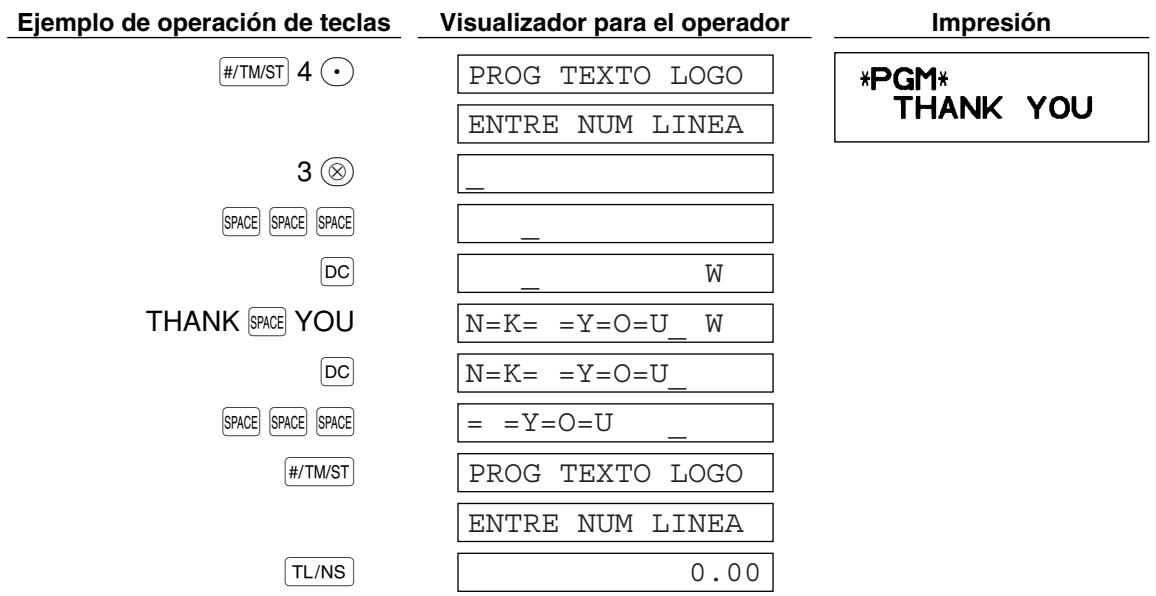
Nota
Al partir de fabrica, se ha programado un mensaje de membrte de 6 lineas. Empiece la introduccion desdelaprimera linea cuandoprograme el primer mensaje de membrte.
9 Programación de otros elementos Neededs
Ajuste de la posicion (tabulacion) del punto decimal para moneda nacional
Como ajuste predeterminado, se selecciona "2". Cuando su paisonga un ajuste de tabulaciondistincto,deberte cambar el ajuste.Consulte el apartado de Otras programaciones"de la seccion de Programacion 1 de seleccion de diversas functions" (Código de tarea 61) de la page 61.
Sistema de redondeo
Cuando su Paísonga un Sistema de redondeo especial, como por exemple Australia, Suiza, Noruega, Suecia, Dinamarca y Republica Sudafricana, debenCambiar elajuste paraajustarse a supaís Para elajuste para Australia,Suiza,Noruega y Republica Sudafricana, consulte el apartado de "Otras programaciones"de la sección de "Programacion 1 de seleccion de diversas functions" (Código de tarea 67) de la page 63. Para elajuste para Suecia y Dinamarca, consulte el apartado de "Otras programaciones" de la seccion de "Programacion 1 de seleccion de diversas functions" (Código de tarea 69) de la page 65.
PASO4
REGISTRO BASICO DE VENTAS
1 Ejemplo de registrar Basics de ventas
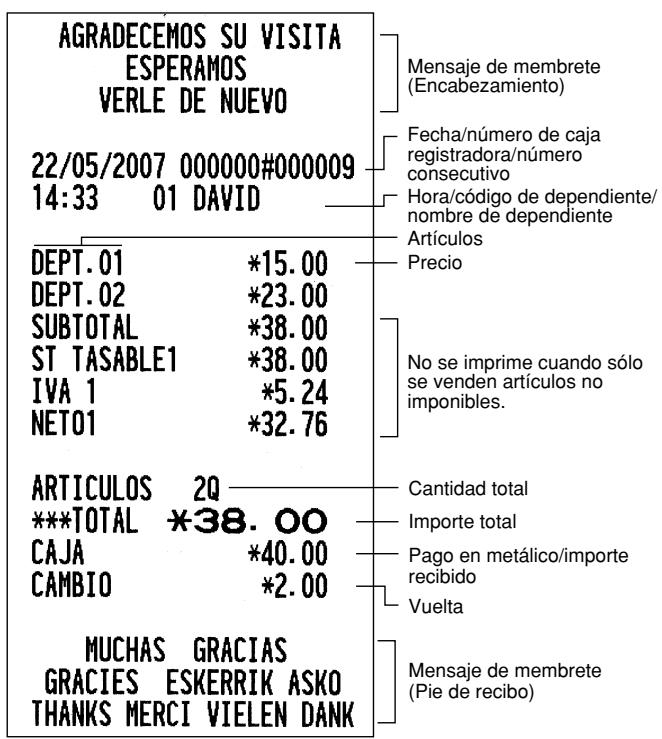
A continuación se muestra un exemple de registrar Basics de Ventas en metalico de articulos. Para los detalles de la operación, consulte elApartado "Informe adicional para REGISTRO BASICO DE VENTAS" de la page 32.
Ajuste del selector de modo
- Gire el selector de modo a la posicion REG.
Asignación de dependientes
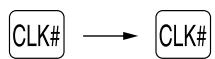
- Introduzca su número dedependiente. (Por exemple, el número dedependiente es el 1. Pulse las teclas ① y CLK# en este mesmoorden.) Se selecciona
automátamente el número de dependiente 1 solo antes de inicializar la caja registradora.
Registros de articulos
- Introduzca el preco para el primer articulo de seccion. (Por example, para 15,00, introduzca ①⑤⑩ y pulse la tecla de la seccion correspondiente.)
Para las secciones 17 a la 32, pulse primero la tecla DEPTSHIFT antes de pulsar la tecla de la sección.
Para la sección 33 y posteriores, introduzca el número de sección emploando las teclas numéricas y pulse la tecla DEPT#, y luego introduzca el preco y pulse de nuevo la tecla DEPT#.
- Repita el paso 3 para todos los articutos de sección.
Visualización de subtotales
- Pulse la tecla # /TM / ST para visualizar el importsa a cobrar.
Finalización de la transmisión
- Introduzca el imports recibido del cliente. (Podr a omitir este paso si el importe recibido es el本身就是 que el subtotal.)
- Pulse la tecla TL/NS, y se visualizará la vuelta correspondiente y se abrirá el cajón.
- Corte el recibo y decide al cliente con su vuelta.
- Cierre el cajón.
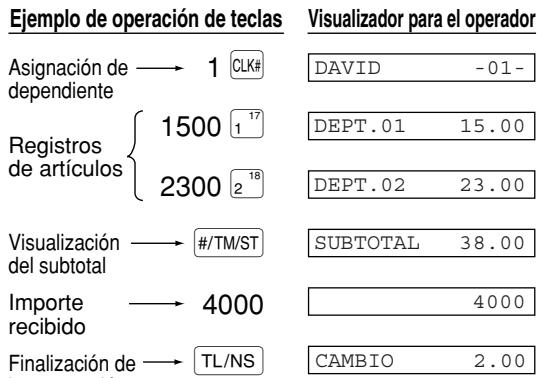
(En este exemple, el sistema de impuestos está ajustado al IVA 1 automatico y la hora de impuestos está ajustada a 16.00% .)
Impresión en el recibo
- Registro de)códigos de PLU
Introduzca un@cdo:de PLU empleeando las teclas numéricas y pulse la tecla PLU/SUB.
Ejemplo de operacion de teclas
| Registros de articulos | 1 PLU/SUB |
| 71 PLU/SUB |
| 141 PLU/SUB |
| TL/NS |
Visualizador para el operador
| PLU.0001 | 1.50 |
| PLU.0071 | 15.00 |
| PLU.0141 | 36.20 |
| CAJA | 52.70 |
Impresión en el recibo
| PLU.0001 | *1.50 |
| PLU.0071 | *15.00 |
| PLU.0141 | *36.20 |
| ARTICULOS | 3Q |
| CAJA | *52.70 |
PASO5
CORRECTION
1 Cancelación del registrar número
Si hace un registrar número incorrecto,oulda cancelel el registrar pulsando solo la tecla CL) antes de pulsar una tecla de seccion,una tecla de PLU/subseccion,la tecla DEPT#,la tecla % 1 ,la tecla % 2 ,la tecla o la tecla RF.
2 Corrección delultimate registrar (cancelación directa)
Si hace un registrar Incorrecto relative a una seccion, PLU/subseccion, percentaje (1/2) ,descuento () o devolucion,uede cancelar este registrar pulsando la tecla 一 _ 一 inmediamente despues del registrar incorrecto.
Ejempio de operacion de teclas
Visualizador para el operador
| DEPT.06 | 12.50 |
| DEPT.06 | -12.50 |
| PLU.0002 | 1.50 |
| PLU.0002 | -1.50 |
| DEPT.08 | 6.00 |
| %1 | -0.90 |
| %1 | 0.90 |
| PLU.0001 | 3.28 |
| (-) | -0.28 |
| (-) | 0.28 |
| DEPT.06 | -2.50 |
| DEPT.06 | 2.50 |
| CAJA | 9.28 |
Impresión en el recibo
| DEPT. 06 | *12.50 |
| DEPT. 06 | ω-12.50 |
| PLU. 0002 | *1.50 |
| PLU. 0002 | ω-1.50 |
| DEPT. 08 | *6.00 |
| -15.00% |
| %1 | -0.90 |
| %1 | ω*0.90 |
| PLU. 0001 | *3.28 |
| (-) | -0.28 |
| (-) | ω*0.28 |
| DEPT. 06 | R-2.50 |
| DEPT. 06 | Rω*2.50 |
| ARTICULOS | 2Q |
| CAJA | *9.28 |
3 Corrección del registraronga alultimate o anterior (cancelacion indirecta)
Podrá cancelar cualquier registrar de sección incorrecto, registrar de PLU/subsección o registrar de devolución de articulo hechos durante una transmisión, si lo-Daye entra a de finalizar la transacion (por example, pulsando la tecla TL/NS).Esta func i en aplicable solo a los registrlos de seccion, PLU/subseccion y de devolucion.
Pulse la tecla ∞ justo antes de pulsar una tecla de seccion, la tecla DEPT# o la tecla PLU/SUB. Para la cancelacion indirecta de devolucion, pulse la tecla ∞ afterwards de haber pulsado la tecla RF.
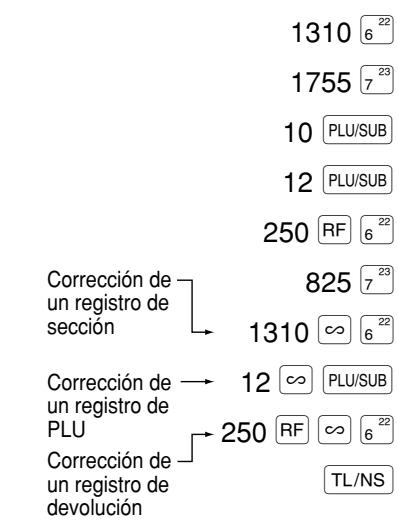
Ejemplodeperationdeteclas
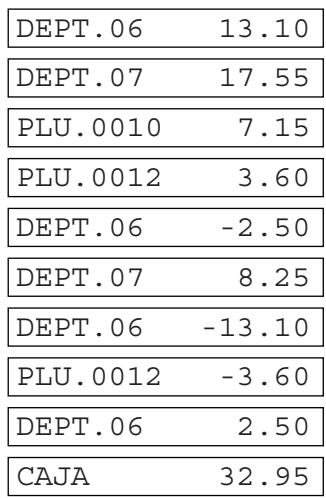
Visualizador para el operador
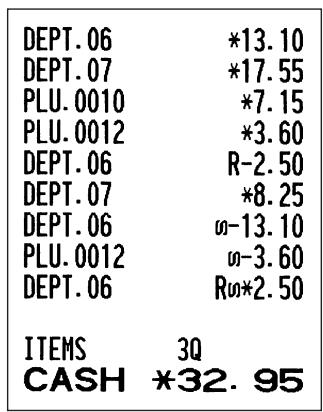
Impresión en el recibo
4 Cancelación del subtotal
Puede cancelar una transmisión completeness. Una vez executada la cancelacion del subtotal, la transacion se detiene y la caja registradora emite un recibo.Esta funcion no funciona cuando se han introducido mas de 30 articulos.
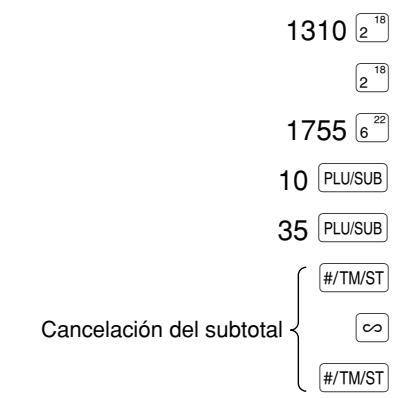
Ejemplodeperationdeteclas
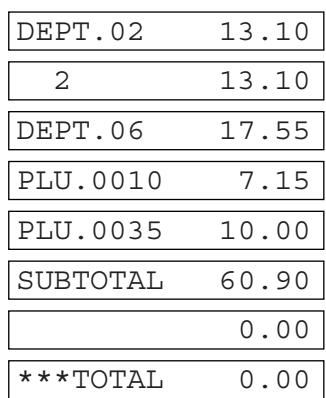
Visualizador para el operador
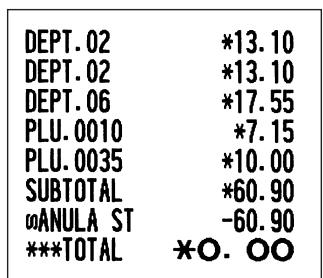
Impresión en el recibo
5 Correccion de registers Incorrectos no hechos con la funciOn de cancelacion directa o indirecta
Cualquier error que encontrar despues de haber terminado el registrar de una transacion o durante el registrar del imports recibido no podra cancelarlo. Estos errors deben ser corregidos por el administrador.
Deben tomarse los pasos siguientes:
- Si está fácilly usted el registrar de importing recibido, finalice la transmisión.
- Haga los registros correctos desde el principio.
- Entregue el recibo Incorrecto al administrador para que lo cancele.
Para leer y reponer los datos de ventas, emplee la función de reposicion (Z). La reposacion imprime toda la informacion de ventas y borra toda la memoria excepto para GT1 a GT3, GT de instruccion, BAL, cuenta de reposacion y numero consecutivo.
Para más información sobre la reposión (Z) de totales de ventas, consulte el apartado “LECTURA (X) Y REPOSICION (Z) DE LOS TOTALES DE VENTAS de la párgina 74.
Ponga la llave del administrador en el selector de modo y gírelo a la posición X1/Z1.
Operación de teclas

TL/NS
Visualizador para el operador

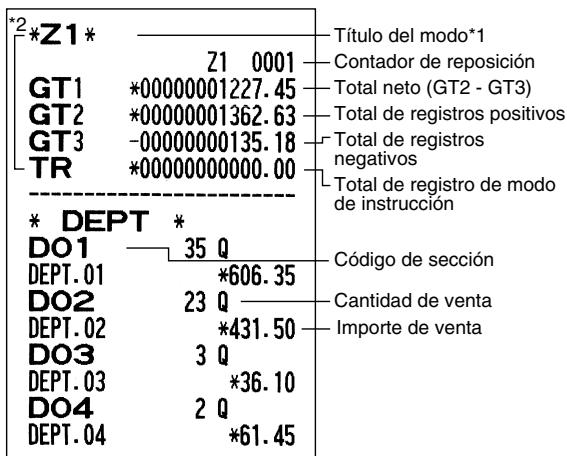
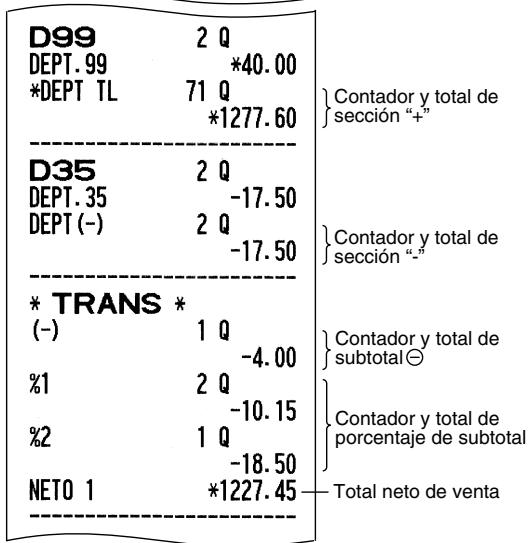
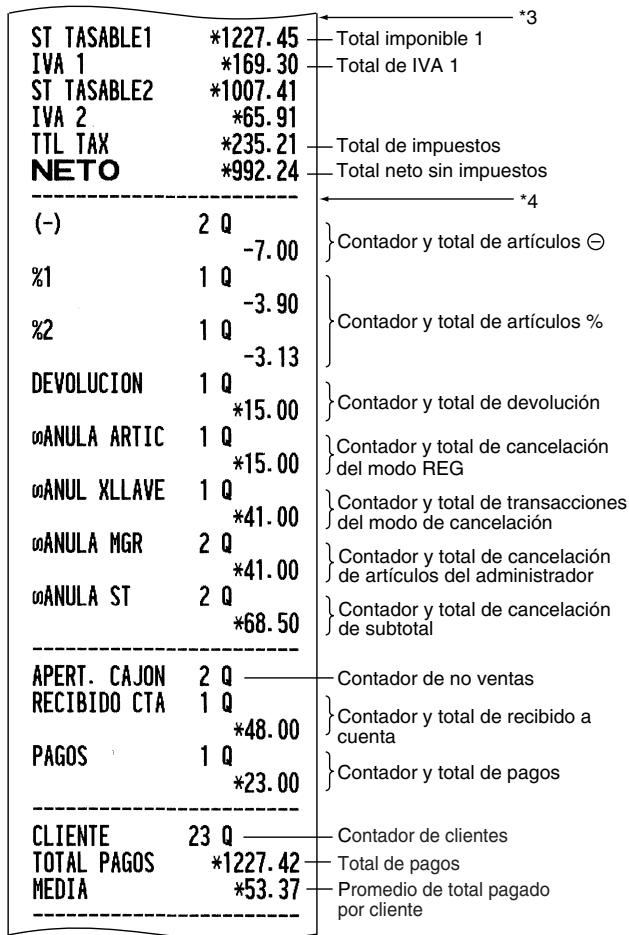
(Continua en la página siguiente.)
| CAJA | 12 Q
*804.32 |
| CHEQUE | 2 Q
*69.70 |
| CHEQUE2 | 1 Q
*48.00 |
| CREDITO1 | 1 Q
*12.60 |
| CREDITO2 | 2 Q
*33.80 |
| EXCH1 | 2 Q
US $18.34 |
| MON LOCAL1 | *19.51 |
| EXCH2 | 1 Q
110.00 |
| MON LOCAL2 | *86.27 |
| EX1 CHEQ | 1 Q
US $112.33 |
| MON LOCAL1 | *119.50 |
| EX1 CR | 1 Q
US $33.84 |
| MON LOCAL1 | *36.00 |
| METALICO CAJ | *827.04 |
| CHEQ CAJON | *117.70 |
| CA/CH CAJON | *944.74 |
| CAMBIO CHEQ | *2.00 |
1: Cuando sacá el informe X1, se imprime "X1".
2: Se imprime sólo en el informe Z1.
*3: Cuando se ajusta "Memoria de referencia bajo al redondeo" a "sí",Aquí se visualiza lo siguientes. Paracaebar elajuste,consulteelapartado "Otras programaciones" (código de tarea 67).
DIF TOTAL
-0.03
*4: Cuando se selección el sistema de impuestos 1 - 4 manual o el Sistema de impuestos 1 - 4 automatístico, ¿qué se visualiza lo;) Paracaebar el ajuste, consulte el apartado "Otras programaciones" (código de tarea 69).
NETO 2
*1227.45
Total de ventas incluyendo los impuestos
Consolidación periodica
Ponga la llave del administrador en el selector de modo y girelo a la posicion X2/Z2.
Operación de teclas

TL/NS
Visualizador para el operador

| *Z2* | | TÍ耒do del modo*1 |
| Z1 0001 | Contador de reposición de total diario |
| Z2 0001 | Contador de reposición de consolidación periodica |
| GT1 | *00000001227.45 | |
| GT2 | *00000001362.63 | |
| GT3 | -00000000135.18 | |
| TR | *00000000000.00 | |
| ↓ | | |
Las impresiones subsiguidentes tienen el mesmo formatting que las del informe de ventascomplete X1/Z1.
1: Cuando sacá el informe X2, se imprime "X2".
2: Se imprime sólo en el informe Z2.
Parte 2 PARA EL OPERADOR
OTORS REGISTROS BASICOS DE VENTAS
Asignación dedependiente
Antes de los 登ros de articulos, los dependentes deben introducer sus códigos de dependiente a la caja registradora. Sin embargo, la entrada de códigos pueda resultar innecasaria cuando el本身就是 dependiente maneja las transcisiones consecutivas.
■ Activación de identificación (en los发展模式 de REG, MGR, [O])
Para visualizar el número dedependiente asignado

Desactivación de identificacion (en los发展模式 REG, MGR, l )
Función de activación/desactivación (ON/OFF) de recibo
Cuandoemploi la impresora para emitir recibos,ould inhabilitar la impresion de recibos en el modo REG para ahorrar papel emploando la functiOn de activacion/desactivacion (ON/OFF) de recibo. Para desactivar la impresion de recibos, pulse la tecla RCPTIPO en la posicfon OP X/Z.Esta tecla cambia el estado de impresion de recibos de ON a OFF.
La caja registradora imprimirá informes independiente del estado de recibos. Por lo tanto, el rollo de papel debe estar instalado.
Para emitir un recibo cuando la funciona de activacion/desactivacion (ON/OFF) de recibo está desactivada (OFF):
Si el cliente quiere el recibo afterwards de haber finalizzato la transmisión con la direccion de activacion/desactivacion (ON/OFF) de recibo desactivada (OFF), pulse la tecla RCPTO. De este modo saldra un recibo. Sin embargo, si se habian introducido mas de 30 articulos, el recibo se emitirá en un recibo resumido.
Copia de recibos
Podrá imprimir una copia de recibo pulsando la tecla RCPTPO cuando la funciona de activación/desactivacion (ON/OFF) de recibo está en el estado "ON". Para realizar esta funciona, deben haberizar la funciona. Consulte la págin62 (Córgido de tarea 63).
Modo de ahora de energia
La caja registradora se estabecerá en el modo de ahorro de energia cuando no se efectue nunca registrar basándose en el limite de tiempo ya programado (ajuste predeterminado de 30 Minutes).
Cuando la caja registradora se establishzca en el mode de ahorro de energia, se apagará toda la visualización excepto el punto decimal de la posición de la izquierda. La caja registradora volverá al mode de operation normal al pulsar una tecla o al Cambiar un modo con la llave de modo. Tenga presente que cuando se recupere la caja registradora mediante una entrada con una tecla, esta entrada de tecla sera invalida. Después de la recuperación, inicia la entrada de teclas desde el principio.
2 Aviso de error
En los siguientes ejentes, la caja registradora se establiece en estado de error haciendo sonar un avis audible y visualizarando el mensaje de error correspondiente. Anule el estado de error pulsando la tecla CL y tome las medidas OPPunas.
Consulte la tabla de mensajes de error en la página 87.
- Registre un número de más de 32 digitos (desborde del limite de registrar): Cancele el registrar y vuelva a introducir un número correcto.
-
Un error en la operación de teclas: Borre el error y continue la operación.
-
Un registrar más allá del límite de registrar de importes programado: Vea si el-importe registrar es correcto. Si es correcto, pueda introducirse en el modo MGR. Llamé al administrador.
- Un subtotal con impuestos incluede excede ocho digitos: Borre el subtotal pulsando la tecla y pulse la tecla TL/NS, CH1, CH2, CR1 o CR2 para finalizar la transmisión.
Función de escape de error
Para abandonar una transmisión bajo a un error o a un imprevisto, emplee la referencia de escape de error como se muestra a continuacion:
Para cancelar el estado de error

La transmisión se Cancela (se trata como un subtotal cancelado) y se emite el recibo mediante esta función. Si ya había introducido el imports configurado para el pago, la operation se finaliza como una vente en metalico.
3 Registros de articulos
- Registros de un solo articulo
1. Registros de sección
Para una clasificacion de mercancias, la caja registradora le offre un máximo de 99 secciones. Para las secciones, los atributos de grupos, tales como el estado imponible, se aplican a los articulos cuando se introducen.
- Cuando se emplean las teclas de sección (para las secciones 1 a 32)
Para las secciones 1 a 16, introduzca un preco unitario y pulse la tecla de una seccion. Si empdea un preco unitario programado, pulse solo una tecla de seccion.
Para las secciones 17 a 32, introduzca un precio unitario, pulse la tecla [DEPTSHIFT] y pulse la tecla de una seccion. Si emplea un precio unitario programado, pulse la tecla [DEPTSHIFT] y pulse una tecla de seccion.
Cuando utilise un precio unitario programado

1 Menos que los imports de límite superior programado Cuando se introduce cero, sólo seañade lacantidad de ventas.
2 Para las secciones 17 a 32, pulse la tecla DEPTSHIFT.
Nota
Tenga presente que, si pulsa la mesma tecla après de haber Employment la tecla DEPTSHIFT, funciona como un registrar repetido. Por exemple, cuando registranta un articulo de la sección 17 empleando la tecla DEPTSHIFT y luego un articulo de la sección 1 emploando el precio unitario preajustado, debenearmar la tecla de registrar delcdo de section descrita a continuacion para el articulo de la seccion 1. Si pulsa tan solo la tecla 117 para registrar un articulo de la seccion 1, functionaray como un registrar repetido de un articulo de la seccion 17.
- Cuando se emplea la tecla de registrar de número de sección
Introduzca un@cdo y pulse la tecla DEPT#, y bajo introduzca un precio unitario y pulse de nuevo la tecla DEPT#. Si emplica un precio unitario programado, introduzca el@cdo y pulse la tecla DEPT#.
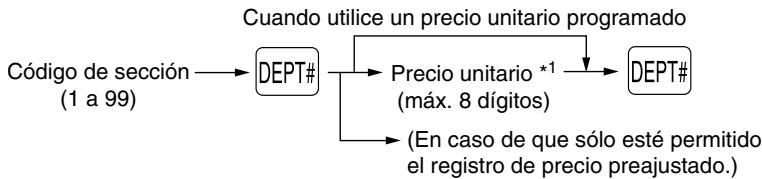
*1 Menos que los importes de limite superior programado Cuando se introduce cero, solo se anecd lacantidad de ventas.
2. Registros de PLU/subsecciones
Para otheras clasificaciones de mercancias, la caja registradora le ofrece un maximo de 1.200 PLU/subsecciones. Se emplean las PLU para llamar precios preajustados mediante un registrar de numero. Se emplean subsecciones para clasificar mercancias en groupos mas微量元素 bajo las secciones. Cada una de las PLU y subseccionesiene un numero de 1 a 1.200,ydebepertenerauna seccionparaobtenerlosattributosdeesa seccion.
En el ajuste predeterminado, la caja registradora ya está programada para poder usar de 1 a 210@cadores, y"These 210@cadores están ajustados al modo PLU y a cero paraPRECOS unitarios.
Para ampliar el número de@códigos de PLU a 1.200, consulte elApartado de " Tipo de memoria de EJ"de la página 67 y para otheras programaciones de PLU/subsección, consulte el apartado de "Programacion de PLU (codificacion de precios) y subseccion"de la pageina 21.
- Registros de PLU
Códio de PLU PLU/SUB
- Registros de subsección (PLU abierta)

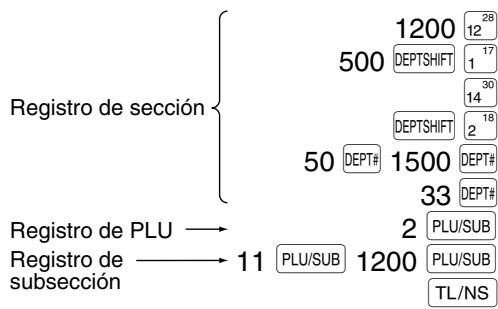
Ejemplodeperationdeteclas
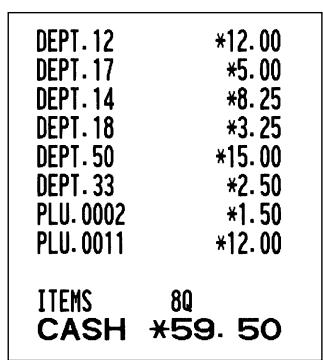
Impresión en el recibo
Registros repetidos
Puede utiliser esta funciona para registrar una vente de dos o más articutos iguales. Repita la pulsación de una tecla de sección, tecla DEPT# o tecla PLU/SUB como se mueira en el exemple de operación de teclas de abajo.
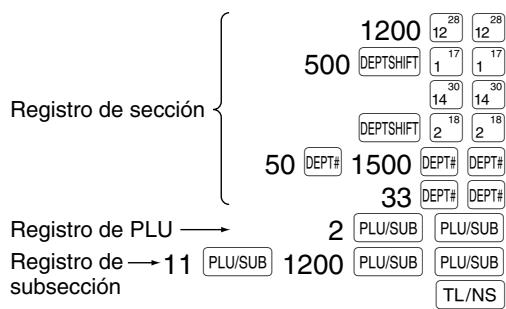
Ejemplodeperationdeteclas
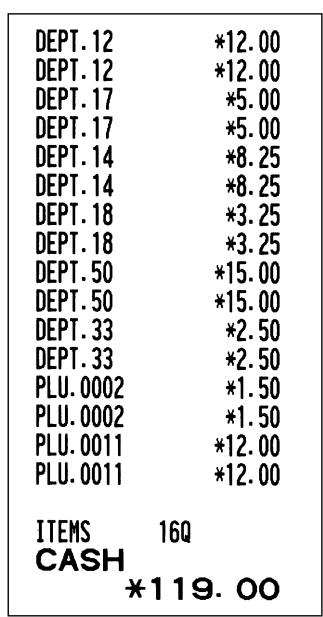
Impresión en el recibo
- Registros de multiplicación
Cuando vend a gran cantidad de articulos, es conveniente emplear el método de registrar de multiplicación. Introduzca la cantidad empleando las teclas numéricas y pulse la tecla antes de comenzar el registrar de articulos como se muestra en el ejemplo de abajo.
Nota
Cuando haya programado que se permite el registrar decantidad fraktionaria,ouldra introducir hasta quatredigitos enteros ^+ tresdigitosdecimales,excepta lacantidadsecontaracomouno paralos informesdeventas Para introducircantidadesfraktionarias,emplee la tecla del punto decimalentre los enteros y los decimales, como por exemple (7) 5 para introducir 7,5.

Ejemplodeperationdeteclas
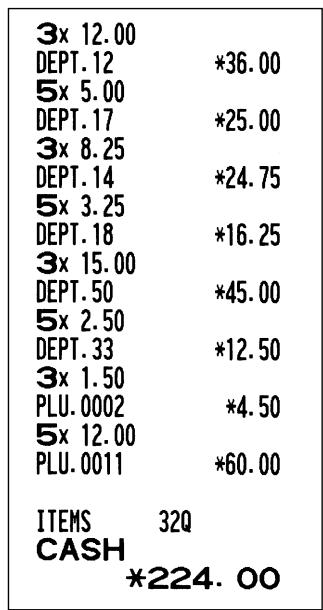
Impresión en el recibo
-Estafuncionesutilcuando se vende solamenteun articulo enmetalico.Estafunciones aplicablesolea las secciones que se han ajustado para SICS o a sus PLU o subsecciones asociadas.
- Se completes la transmisión y el Cajón se abre tan pronto como pulse la tecla de sección, la tecla DEPT#, la tecla de PLU directa o la tecla PLU/SUB.

Ejemplodeperationdeteclas
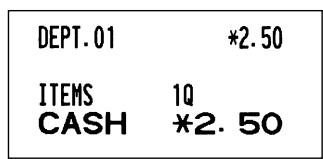
Impresión en el recibo
Nota
Si un registrar de sección o PLU/subsección ajustado para SICS signe a un registrar de sección o PLU/subsección no ajustado para SICS, la transmisión no finaliza y的结果在 una vente normal.
4 Visualización de los subtotales
El subtotal se visualiza al pulsar la tecla # / TM / ST . Cuando la pulse, se visualizará el subtotal de todos los registros que se hayan hecho con el mensaje de funciona "SUBTOTAL".

El subtotal no se imprimirá en el recibo con el ajuste predeterminado actual. Si desea imprimirlo, cambie el ajuste mediante programación. Consulte elApartado “Formato de impresión de recibos” (Cólico de tarea 7) de la page 60.
5 Finalización de una transmisión
Pulse la tecla #/TM/ST para Obtener un subtotal, introduzca el imports entregado por el cliente, y送上e pulse la tecla TL/NS si es un importe recibido en metalico o pulse una tecla de cheque (CH1 o CH2) si es un importe recibido en cheque. Cuando el importe recibido es mayor que el importe de la vente, la caja registradora le做不到 el importe de la vuelta con el mensaje de referencia "CHANGE". De lo contrario, la caja registradora做不到 el全面提升 del numero de subilanz. Ahora deberá hacer el registrar correcto del importe recibido.
Importe recibido en metalico
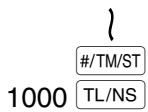
Ejemplodeperationdeteclas
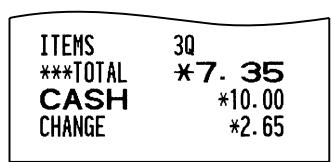
Impresión en el recibo
Importe recibido en cheque
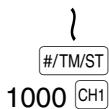
Ejemplodeperationdeteclas
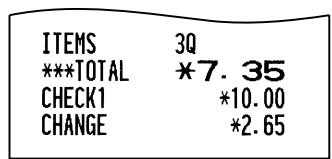
Impresión en el recibo
Registre los articulos y pulse la tecla TL/NS si se tratate de una vente en metálico o pulse una tecla de cheque si es una vente con cheque. La caja registradora visualizaré el imports total de la vente.
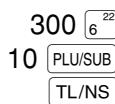
Ejemplodeperationdeteclas

Impresión en el recibo
Nota
Cuando haya programado que no se permitla "finalizacion directa sin entrega antes de la entrega" (Cólico de tarea 63, consulte la page 62), deben siempre registrar el imports recibido.
Ventas a��o
Registre los articulos y pulse una tecla de��o (CR1 o CR2).
| Ejempio de operación de teclas |
| 2500 | 6 22 |
| 3250 | 7 23 |
| CR1 |
Impresión en el recibo
| DEPT.06 | *25.00 |
| DEPT.07 | *32.50 |
| ITEMS | 2Q |
| CREDIT1 | *57.50 |
Ventas con imports recibido mixto
Podrá efectuar la mezcla de pagar con chequees y metalico, metalico y credito, y cheque y credito.
Ejempio de operation de teclas
Impresión en el recibo
| ITEMS | 3Q |
| ***TOTAL | *49.50 |
| CASH | *9.50 |
| CREDIT2 | *40.00 |
6 Cólfuto del IVA (Impuesto del valor añadido)/impuestos
■ Sistema IVA/impuestos
La caja registradora puede ser programada para losSES sistemas IVA/impuestosesionales. La caja registradora ya está programada con elsystema IVA 1-4 automatico.
Sistema IVA 1 - 4 automatico (método de operación automatica usingo los percentajes programados)
Esteistema, en la operation de pago, calcula el IVA de los subtotales imponibles 1 a 4 usingo los percentajes programados correspondentes.
Sistema de impuestos 1 - 4 automatico (método de operación automatística usingo los percentajes programados)
Esteistema, en la operation de pago, calcula los impuestos de los subtotales imponibles 1 a 4 usingo los percentajes programados correspondentes y añeado además los impuestos calculados a los subtotales respectivamente.
Sistema IVA 1 - 4 manual (metodo de registrar manual usingo los percentajes programados)

Este Sistema proporciona el calculo del IVA de los subtotales imponibles 1 a 4. Este calculo se realiza using los percentajes programados correspondentes cuando se pulsa la tecla VAT antes de la tecla #/TM/ST.
Sistema IVA 1 manual (método de registrar manual para los subtotales que usan los percentajes preajustados de IVA 1)

Este sistemas hace posible el calculo del IVA para el subtotal. Este calculo se realiza usingo los percentajes preajustados de IVA 1 cuando se pulsa la tecla VATdespues de la tecla #/TM/ST. Para this systema se possible utilizear el percentaje de impuestos tecleado.
Sistema de impuestos 1 - 4 manual (método de registrar manual usingo los percentajes preajustados)

Este Sistema proporciona el calculo de los impuestos para los subtotales 1 a 4 imponibles. Este calculo se realiza usingo los percentajes programados correspondentes cuando se pulsa la tecla VAT antes de la tecla #/TM/ST].
Después de este calculo deben finalizar la transmisión.
Sistema IVA 1 automatico y de impuestos 2 - 4 automatico
Este sistemas permite el calcolo en combinacion con IVA 1 automatico e impuestos 2 a 4 automaticos. La combinacionuede ser de qualquier IVA 1 correspondiente a imponible 1 y qualquier impuesto 2 a 4 correspondiente a imponible 2 a 4 para cada articulo. El importede impuestos se calcula automatically con los percentajes programados previamente para ellos impuestos.

- El estado de impuestos de PLU/subsección depende del estado de impuestos de la sección a la que la PLU/subsección pertenezca.
- El símbolo de la asignación de IVA/impuestos se pueda imprintir en la posición derecha fija cerca del imports en el recibo de la forma singular:
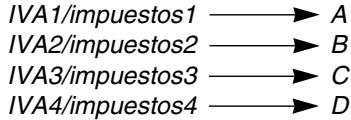
Cuando se asigna IVA/impuestos multiples a una sección o PLU, se imprime un símbolo del número más bajo asignado a la hora de IVA/impuestos. Para la programación, consulte el apartado de "Programación 1 de selección de diversas unidades" (Cólico de tarea 66) de la página 63.
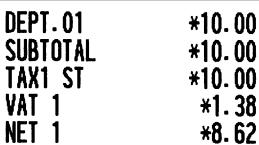
Ejemplodeperationdeteclas
(Cuando se selecciona elsystemaIVA1-4 manual)
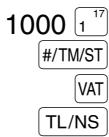
Impresión en el recibo

CHARACTERISTICAS OPCIONALES
1 Registros auxiliares
Cáculos de percentaje (recargo o descuento)
La caja registradora proporción el calculo de percentajes para el subtotal y/o cada registrar de articículos dependiendo de la programación. Consulta "Programación para y/y para la programación.
- Porcentaje: 0,01 a 100,00% (Dependiendo de la programación)
Están disponible la aplicación de la tasa preajustada (si se ha programado) y la entrada de tasa manual.
Calculo porcentual para el subtotal
Ejemplo de operación de teclas
| 4 ⓧ |
| 140 521 |
| 570 723 |
| #/TM/ST |
| 10 %1 |
| TL/NS |
Impresión en el recibo
| 4× 1.40 | |
| DEPT. 05 | *5.60 |
| DEPT. 07 | *5.70 |
| SUBTOTAL | *11.30 |
| -10% |
| %1 | -1.13 |
| ITEMS | 5Q |
| CASH | *10.17 |
Ejemplo de operación de teclas
| 800 | 6 | 22 |
| 7 | 5 | %1 |
| 15 | PLU/SUB |
| %2 |
| TL/NS |
(Cuongeseprogramaunrecargodel 15% para la tecla 2/3
Impresión en el recibo
| DEPT.06 | *8.00 |
| -7.5% |
| %1 | -0.60 |
| PLU.0015 | *5.00 |
| 15.00% |
| %2 | *0.75 |
| ITEMS | 2Q |
| CASH | *13.15 |
Registros de deducción
Su caja registradora le permittedededucir unimporte preajustado o cierto importemanualmenteintroducido,que sean inferiores al limitesuperiorprogramado.Estos calculospuedehaceressexpuesede la entrada de un articulo y/o del calculo del subtotal dependiendo de la programacion.Consulte“Programacionpara ”para la programacion.
Deducción para el subtotal
Ejemplo de operación de teclas
| 575 622 |
| 10 PLU/SUB |
| #/TM/ST |
| 100 |
| TL/NS |
Impresión en el recibo
| DEPT.06 | *5.75 |
| PLU.0010 | *7.15 |
| SUBTOTAL | *12.90 |
| (-) | -1.00 |
| ITEMS | 2Q |
| CASH | *11.90 |
Deducción para registers de articutos
Ejemplodeperationdeteclas
675 23

TL/NS
(Cuongedeprograma un
importede deduccionde0,75.)
Impresión en el recibo
| DEPT.07 | *6.75 |
| (-) | -0.75 |
| ITEMS | 1Q |
| CASH | *6.00 |
■ Registros de devolución
Para las secciones 1 a 16, introduzca el importe de devolucion y pulse la tecla RF, y bajo pulse la tecla de la
seccion correspondiente, y para las secciones 17 a 32, introduzca el importe de devolucion y pulse la tecla RF,
luego pulse la tecla DEPTSHIFT y pulse la tecla de la seccion correspondiente (cuando emplee el precio preajustado,
omita la introduccion del imports). En el caso de las secciones 33 a 99, introduzca el numero de section y pulse
las teclas RF y DEPT#, y bajo introduzca el importe de devolucion y pulse la tecla DEPT# quando sea necessario.
Para la devolucion de un articulo de PLU, introduzca el numero de PLU y pulse la tecla RF, y bajo pulse la
tecla /SUB
Para la devolución de un articulo de subsección, introduzca el número de PLU y pulse las teclas RF y PLU/SUB, luego introduzca el importe de devolución y pulse la tecla PLU/SUB.
Ejemplo de operación de teclas
Impresión en el recibo
| DEPT.06 | R-2.50 |
| DEPT.41 | R-1.00 |
| -7x 2.10 | |
| PLU.0013 | R-14.70 |
| PLU.0085 | R-1.50 |
| ITEMS | 0Q |
| CHANGE | *19.70 |
- Registros e impresión de númeroos de número de nosuma
Podrá introducir un número de número de nosuma, como pueda ser un número de número de cliente o número de tarjeta de credito, con un máximo de 16 digitos, en cualquier momento durante el registrar de una vente. La caja registradora lo imprimira inmediamente.
Para introducir un número de número de nosuma, introduzca el número y pulse la tecla # /TM / ST .
Ejemplodeperationdeteclas
Impresión en el recibo
| #0000000000001230 |
| DEPT.06 | *15.00 |
| ITEMS | 1Q |
| CREDIT1 | *15.00 |
2 Tratos de+pagos auxiliares
Cambio de divisas
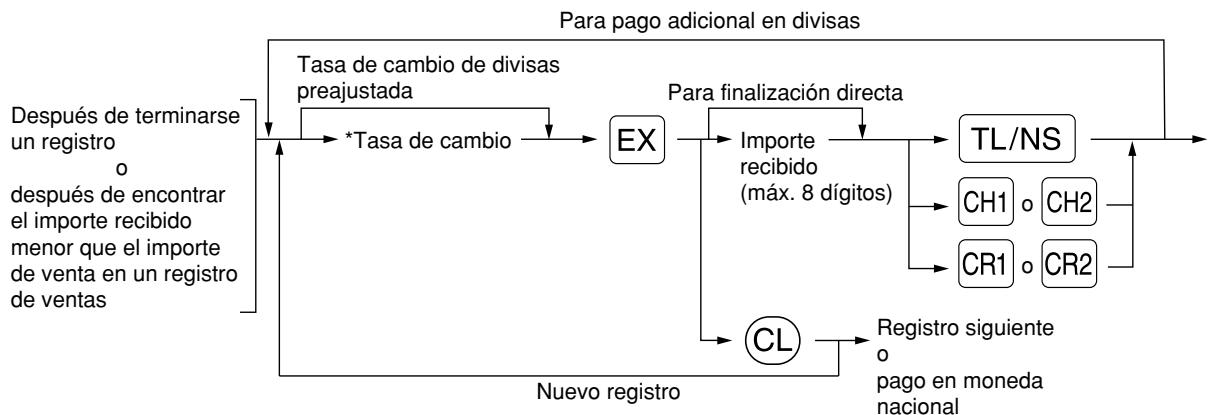
*Tasa de cambio: 0,000000 a 999,999999
Nota
- Pulse la tecla CL afterwards de pulsar la tecla EX para cancelar el pago en una divisa.
- Si se selección "Si" para la operación de cheque y decretio al recibir el imports en moneda extranjera en la programacion del EURO,ouldr finalizar la vente en la moneda extranjera empleando la tecla CH1,CH2,CR1 o CR2 en la operation de la tasa de cambio de moneda extranjera preajustada.
- Si se programa, se imprime un símbolo de moneda extranjera cuando se aplicá la tasa preajustada. Consulte "Simbolo de divisas" para la programación.
- Consulte "Programación para [EX]" para programar la tasa de conversion.
| Eemplo de operación de teclas |
| 2300 6 22 |
| Cambio de divisas | 4650 7 23 |
| EX |
| Importe recibo en divisas | 10000 TL/NS |
| (Cómo se programa una tasa de cambio de divisas de 0,939938 para la tecla EX.) |
| DEPT.06 | *23.00 | |
| DEPT.07 | *46.50 | |
| ITEMS | 2Q | |
| ***TOTAL | *69.50 | Moneda nacional |
| EXCH1 | 0.939938 | Tasa de cambio |
| CASH | US 65.33 | Divisas |
| CHANGE | US100.00 | Moneda nacional |
| Simbolo de moneda extranjera
(Se imprime si se programa) |
| Ejempio de operación de teclas |
| 2300 | 622 |
| 4650 | 723 |
| Tasa de cambio | 1●275EX |
| 10000 | TL/NS |
| Impresión en el recibo |
| DEPT. 06 | *23.00 |
| DEPT. 07 | *46.50 |
| ITEMS | 2Q |
| ***TOTAL | *69.50 |
| EXCH2 | 1.275 |
| 88.62 |
| CASH | 100.00 |
| CHANGE | *8.92 |
- Registros de recibido a cuenta
Cuando reciba un pago a cuenta, emplee la tecla . Para el registrar de recibido a cuenta (RA), introduzca el importe y pulse la tecla .
Nota Los pagos en metalico solo está disponible en la operation RA.
| Ejempio de operation de teclas |
| 12345 | #/TM/ST |
| 4800 | RA |
| Impresión en el recibo |
| #00000000000012345 |
| ***RA | *48.00 |
- Registros de pagaros
Cuando usted pague a un abastecedor, emplee la tecla RCPTPO. Para el registrar de pagar (PO), introduzca el importe y pulse la tecla RCPTPO.
■ Nota Los+pagos en metálico sólo estándisponibles en la operación PO.
| Ejempio de operación de teclas |
| 54321 | #/TM/ST |
| 2300 | RCPT/PO |
| Impresión en el recibo |
| #00000000000054321 |
| ***P0 | *23.00 |
■ SinVentas (cambios)
Cuando debaAbrirelcajónparaalgoque no seaunaventa,pulse la tecla TL/NS. ElcajónseAbrirayla caja registraradora imprimirá"NO SALE" en el recibo o en el registrar diario.Sidela que la caja registrarora imprima un numero de codigode nosumaantesde pulsarla tecla TL/NS,seobtendrunegistrosinventa y seimprimar un numero de codigo de nosuma.Consulte el apartado "Otras programaciones"(codigo de tarea 63)para la programacion.
| #0000000000045678
NO SALE |
3 Registros con la tecla de secuencia automatica (tecla AUTO)
Puede lograr una transacion programada pulsando simplemente la tecla AUTO. Consulte el apartado "Programacion de la tecla AUTO - Tecla de secuencia automatica" para la programacion.
| Ejemple de operation de teclas |
| AUTO |
( AUTO = 5 0 0 6 ^ 2 2 TL / NS)
| Impresión en el recibo |
| DEPT. 06 | *5.00 |
| ITEMS | 10 |
| CASH | *5.00 |
Parte 3 PARA EL ADMINISTRADOR
ANTES DE LA PROGRAMACION
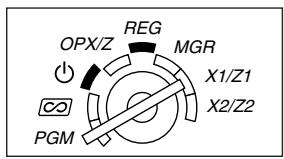
Procedimiento para la programación
- Compruebe si un rollo de papel está instalado en la caja registradora. Si no hay suficiente papel en un rollo, cambielo por otro nuevo (consulte el apartado "Reemplazo del rollo de papel" de la pagea 82 para el cambio).
- Ponga la llave del administrador en el selector de modo y girelo a la posicion PGM.
- Programe lo que necesite en su caja registradora.
Cada vez que programe un elemento, la caja registradora imprimirá el ajuste. Consulte las muevas de impresión en cada sección.
- Si紊该如何, emita informes de programacion para su referencia.
Nota
- En el exemple de operación de teclaslotho in los detalles de la programacion,una visualizacion numerica como por example "22052007"indica el parametro quedebeintroducirse empleando las teclas numéricas correspondentes.
- Los asteriscos en las tablasmostatadas en los detailles de programacion indican los ajustes predeterminados.
■ Mensajes de guía
Dependiendo de los elementos de programación, la caja registradora muestra mensajes de guía en la visualización para el operador para indicar el elemento de programación en el que ahora se enquirytra, o una guía para introducir datos, como se muestra en los ejemplos de abajo.
La caja registradora le permite programar todos los datos necessarios en un procedimiento con los temas de guía para la programación de secciones (pagina 16), programación de PLU (codificación dePRECOS) y subsección (pagina 21), y programación de las teclas , %1 , %2 , , , , 1 , 2 , 1 y 2 (páginas 46 a 54). Para sus temas de guía, consulte cada sección.
Ejemplo 1: Para la programación del tipo de registers de teclas
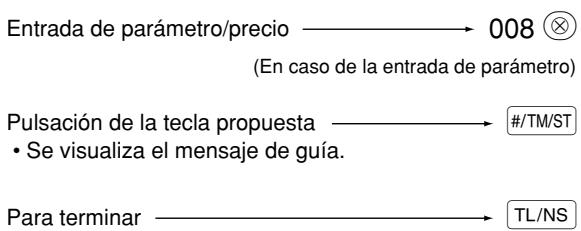
Ejemplodeperationdeteclas
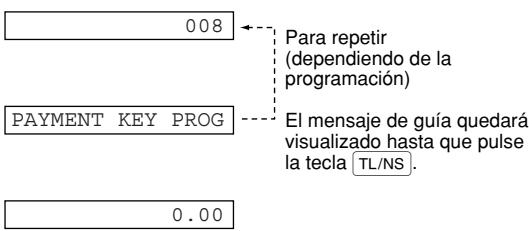
Visualizador para el operador
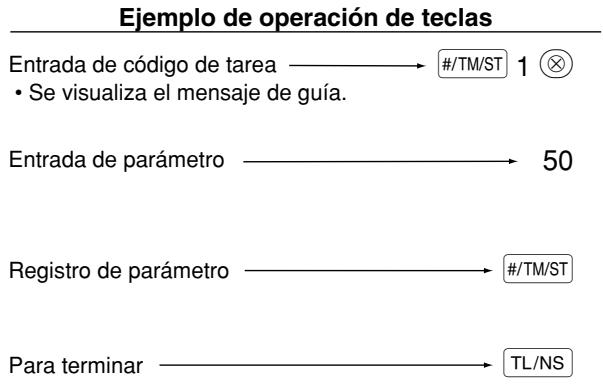
Ejemplo 2: Para la programación del tipo de@cadores de tarea (inicio de la programación desdela pulsacion de # /TM / ST
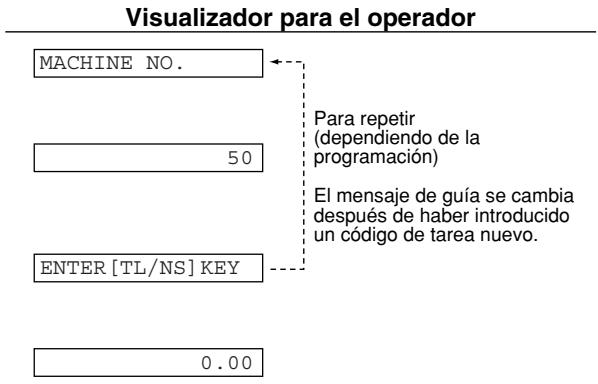
Introduccion de@codes de caracteres con las teclas numéricas del teclado
Para introducir números, letras o símbolos, introduzca un número de character employando las teclas numéricas y pulse la tecla número (00). Para loscottigosdecharacteres, consulte la tabla de codigos de characteres alfanumericos de la pagea seguiente. De este modo, podra programar characteres distinctos a los que hay en las teclas. Para introducir número y letras employando las teclas de characteres, consulte el apartado "Empleo de las teclas de characteres" del teclado de la pagea 13.
- Puede obtenserse caracteres de時間 doble introduciendo el numero de caracteres 253 o pulsando la tecla DC. "W" se visualiza cuando se selecciona la entrada de caracteres de時間 doble como se muestra en el exemple del visualizador para el operador de abajo.
- DEBEN introducarse los tres digitos del número del parácer (aúnque empiece con cero).
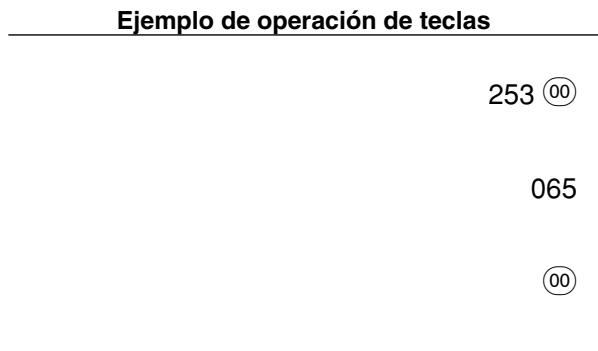
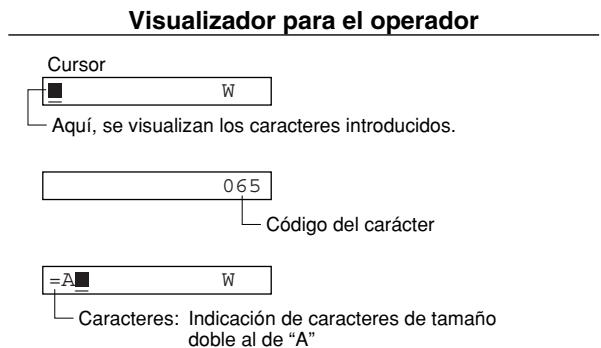

Tabla de@códigos de caractères alfanuméricos
| Código | Carácer | Código | Carácer |
| 001 | á | 046 | . |
| 002 | â | 047 | / |
| 003 | ê | 048 | 0 |
| 004 | i | 049 | 1 |
| 005 | ì | 050 | 2 |
| 006 | í | 051 | 3 |
| 007 | ó | 052 | 4 |
| 008 | ó | 053 | 5 |
| 009 | ú | 054 | 6 |
| 010 | ú | 055 | 7 |
| 011 | ce | 056 | 8 |
| 012 | ú | 057 | 9 |
| 013 | ú | 058 | : |
| 014 | ó | 059 | ; |
| 015 | ó | 060 | < |
| 016 | Λ | 061 | = |
| 017 | Ψ | 062 | > |
| 018 | Γ | 063 | ? |
| 019 | “ | 064 | @ |
| 020 | Ω | 065 | A |
| 021 | Δ | 066 | B |
| 022 | Θ | 067 | C |
| 023 | Ξ | 068 | D |
| 024 | Π | 069 | E |
| 025 | Σ | 070 | F |
| 026 | Y | 071 | G |
| 027 | Φ | 072 | H |
| 028 | Í | 073 | I |
| 029 | Ü | 074 | J |
| 030 | Ó | 075 | K |
| 031 | Ó | 076 | L |
| 032 | (espacio) | 077 | M |
| 033 | ! | 078 | N |
| 034 | ” | 079 | O |
| 035 | # | 080 | P |
| 036 | $ | 081 | Q |
| 037 | % | 082 | R |
| 038 | & | 083 | S |
| 039 | ’ | 084 | T |
| 040 | ( | 085 | U |
| 041 | ) | 086 | V |
| 042 | * | 087 | W |
| 043 | + | 088 | X |
| 044 | , | 089 | Y |
| 045 | - | 090 | Z |
| Código | Carácer |
| 091 | Á |
| 092 | Ö |
| 093 | Ü |
| 094 | ^ |
| 095 | - |
| 096 | ' |
| 097 | a |
| 098 | b |
| 099 | c |
| 100 | d |
| 101 | e |
| 102 | f |
| 103 | g |
| 104 | h |
| 105 | i |
| 106 | j |
| 107 | k |
| 108 | l |
| 109 | m |
| 110 | n |
| 111 | o |
| 112 | p |
| 113 | q |
| 114 | r |
| 115 | s |
| 116 | t |
| 117 | u |
| 118 | v |
| 119 | w |
| 120 | x |
| 121 | y |
| 122 | z |
| 123 | { |
| 124 | | |
| 125 | } |
| 126 | β |
| 127 | ¢ |
| 128 | !! |
| 129 | 1 |
| 130 | 2 |
| 131 | 3 |
| 132 | 4 |
| 133 | 1/2 |
| 134 | FT |
| 135 | ← |
| Código | Carácer |
| 136 | → |
| 137 | ∞ |
| 138 | ∞ |
| 139 | < |
| 140 | > |
| 141 | F |
| 142 | T |
| 143 | ↓ |
| 144 | ç |
| 145 | ° |
| 146 | ì |
| 147 | ù |
| 148 | à |
| 149 | Æ |
| 150 | ø |
| 151 | Å |
| 152 | α |
| 153 | é |
| 154 | è |
| 155 | Pt |
| 156 | i |
| 157 | Ñ |
| 158 | ò |
| 159 | £ |
| 160 | ¥ |
| 161 | 。 |
| 162 | Γ |
| 163 | J |
| 164 | 、 |
| 165 | . |
| 177 | Á |
| 178 | í |
| 180 | Å |
| 181 | ā |
| 182 | ē |
| 183 | ē |
| 184 | I |
| 185 | ī |
| 186 | ū |
| 187 | ū |
| 188 | N |
| 189 | ŋ |
| 190 | Č |
| 191 | Š |
| 192 | C |
| Código | Carácer |
| 193 | j |
| 194 | G |
| 195 | S |
| 196 | G |
| 197 | g |
| 198 | K |
| 199 | k |
| 200 | L |
| 201 | J |
| 202 | Ž |
| 203 | D |
| 204 | d |
| 205 | C |
| 206 | ć |
| 207 | € |
| 208 | P |
| 209 | ` |
| 210 | ě |
| 211 | s |
| 212 | č |
| 213 | ž |
| 214 | ý |
| 215 | ú |
| 216 | n |
| 217 | ~ |
| 218 | ` |
| 219 | r |
| 224 | * |
| 225 | § |
| 226 | Ø |
| 227 | ^ |
| 228 | ↑ |
| 229 | ] |
| 230 | [ |
| 231 | " |
| 232 | ä |
| 233 | ö |
| 234 | ü |
| 235 | æ |
| 236 | à |
| 237 | É |
| 238 | ñ |
| 253 | *(DC) |
| |
| |
* (DC): Código de character de doble tamanio
: No se pueda visualizar correctamente los characteres sombreados; se visualiza en su lugar un paracter semejante o un espacio.
PROGRAMACION DE FUNCIONES AUXILIARES
1 Programación de teclas misceláneas
La caja registradora proporciona teclas misceláneas tales como , % 1 , % 2 , EX, RA, RCP/TPO, CH1, CH2, CR1, CR2 y TL/NS.
Las teclas misceláneas se programan en un procedimiento con mensajes de guía excepto para la tecla TL/NS.
Nota
- Para Maintener el ajuste vigente en cada programación, pulse la tecla #/TM/ST cuando se visuace primero el mensaje de guía correspondiente.
- Cuando se pulse la tecla TL/NS a mitad del procedimiento, se terminará la programación y se memorizarán los datos que ha introducido hasta antes de la pulsación de TL/NS.
- Cuando se pulse la tecla CL dos veces a mitad del procedimiento, se terminará la programación y NO se memorizarán los datos que ha introducido antes de pulsar la tecla CL dos veces.
- Cuando se pulse la tecla de seccion, PLU, , %1 , %2 , , , , 1 , 2 , 1 o 2 a mitad de un procedimiento durante la entrada de-textos oPRECOS, la programacion para a la programacion de la tecla pulsada.
■ Programación para Θ
1. Especifique la tecla para programar.
(1) Pulse la tecla [O] para entrada en la programación de [O].
Inmediamente después de visualizar “(-) PROGRAMMING”, se visualizará el mensaje de guía para el pasoCEE.
Operación de teclas
Visualizador para el operador

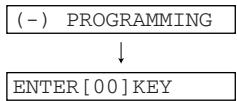
2. Programación de texto (Pulse #/TM/ST para saltar. / Pulse TL/NS para terminator.)
(1) Pulse la tecla (00) para entrada en la programación de texto.
Inmediamente afterwards de visualizar el mensaje de guía, se visualizarán los datos del texto vigente.
(2) Introduzca el texto.
Pueden introducirse un máximo de 16 caracteres.
Consulte "Guía para la programación de,texto" de página 13 para introducir el texto.
Cuando empiece a registrar un parácer, los datos del texto vigente quedarán sobrescritos por datos新时代.
Pulsando las teclas y 念 , el cursor se mueve a la derecha y a la izquierda respectivamente.
(3) Pulse la tecla # /TM / ST para registrar el dato.
Inmediamente afterwards visualizar el mensaje de guía para el pasoCEE, se visualizará el ajuste vigente para el pasoCEE.

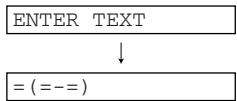

(-)

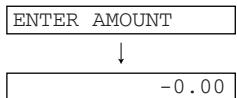
3. Programación del imports (Pulse #/TM/ST para saltar. / Pulse TL/NS para terminar.)
(1) Introduzca el imports empleando las teclas numéricas.
Se pueda ajustar un máximo de 6 digitos.
Elajuste predeterminadoes0.
300
300
(2) Pulse la tecla # /TM/ST para registrar el imports. Inmediamente afterwards de visualizar el mensaje de guía para el paso singular, se visualizará el ajuste vigente para el paso singular.
/TM/ST
SIGN
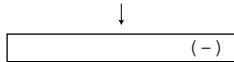
- Programación de signo (Pulse #/TM/ST para saltar. / Pulse TL/NS para terminator.)
(1) Vaya a (2) cuando el signo no necesite cambiarse de “(-)”. De lo contrario, pulse la tecla (00) para visualizar “ (+) ”. Cada vez que se pulse la tecla (00) , el visualizador muestra alternatively “ (+) ” y “ (-) ”. Escoja “ (-) ” paradescending y“ (+) ”pararecargo. Elajustepredeterminadoes“ (-) ”.
(2) Pulse la tecla # /TM/ST para registrar el ajuste. Inmediamente afterwards de visualizar el mensaje de guía para el pasoCEE, se visualizará el ajuste vigente para el pasoCEE.
/TM/ST
ENTRY FOR ITEM
1
ITEM ENABLE
- Programación del calculo de descuento (para los artéculos) (Pulse #/TM/ST para saltar. / Pulse TL/NS para terminar.)
(1) Vaya a (2) cuando el calculo de descuento para los articutos no necesite cambiarse de "ITEM ENABLE". De lo contrario, pulse la tecla (00) para visualizar "ITEM DISABLE". Cada vez que se pulse la tecla (00) , el visualizador muestra alternativamente "ITEM DISABLE" y "ITEM ENABLE". El ajuste predeterminado es "ENABLE".
(2) Pulse la tecla # /TM/ST para registrar el ajuste. Inmediamente después de visualizar el mensaje de guía para el pasoCEE, se visualizará el ajuste vigente para el pasoCEE.
/TM/ST
ENTRY FOR SBTL
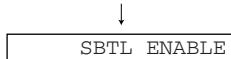
- Programación del calculo de descuento (para los subtotales) (Pulse #/TM/ST para saltar. / Pulse TL/NS para terminar.)
(1) Vaya a (2) cuando el calculo de descuento para los subtotales no necesite cambiarse de "SBTL ENABLE". De lo contrario, pulse la tecla (00) para visualizar "SBTL DISABLE". Cada vez que se pulse la tecla (00) , el visualizador muestra alternatively "SBTL DISABLE" y "SBTL ENABLE". El ajuste predeterminado es "ENABLE".
(2) Pulse la tecla # /TM/ST para registrar el ajuste. Inmediamente después de visualizar el mensaje de guía para el pasoCEE, se visualizará el ajuste vigente para el pasoCEE.
/TM/ST
LIMIT DIGITS
↓
8
7. Programación del límite de dígitos de entrada (Pulse #/TM/ST parakatr. / Pulse TL/NS para terminar.)
(1) Introduzca un limite de digitos de entrada empleando una tecla numérica. Se puedaajsurar el limite de digitos de entrada hasta 8. El ajuste predeterminado es 8. El limite de digitos de entrada es eficaz para operaciones en el modo REG, pero puede suprimirse en el modo MGR. El limite de digitos de entrada se representa por el numero de digitos permitidos para el imports de entrada máximo para la tecla dedescendingo.Cuando se ajusta ^ 念 ,el registrar de precio abierto se prohibe.
(2) Pulse la tecla # / TM / ST/ para registrar el ajuste.
7
7
8. Terminación de la programación
(1) Pulse la tecla TL/NS para terminar la programacion de la tecla
/TM/ST
ENTER[TL/NS]KEY
TL/NS
0.00
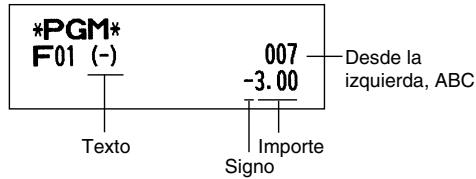
Impresión
| Elemento: | Selección: | Registro: |
| A | Cáculo de descuento | Habilitar* | 0 |
| (para los articutos) | Inhabilitar | 1 |
| B | Cáculo de descuento | Habilitar* | 0 |
| (para los subtotales) | Inhabilitar | 1 |
| C | Límite de dígitos de entrada | | 0 a 8 (ajuste predeterminado: 8) |
■ Programación para \% 1\ \\ y \% 2\
La tecla % se exemple como un exemple de abajo.
Operación de teclas
Visualizador para el operador
1. Especifique la tecla para programar.
(1) Pulse la tecla % 1 para entrada en la programacion de % 1 . Inmediamente afterwards visualizar % 1 PROGRAMMING", se visualizará el mensaje de guía para el pasoCEE.
%1
%1 PROGRAMMING
ENTER[00]KEY
2. Programación de texto (Pulse #/TM/ST para saltar. / Pulse TL/NS para terminator.)
(1) Pulse la tecla (00) para entrada en la programacion de texto. Inmediamente afterwards de visualizar el mensaje de guía, se visualizarán los datos del texto vigente.
00
ENTER TEXT
= % = 1
(2) Introduzca el texto.
Puede introducirse un maximum de 16 caractères.
Consulte "Guía para la programación de texto" de la página 13 para introducer el texto.
Cuando empiece a registrar un parácer, los datos del texto vigente quedarán sobrescritos por datos新模式.
Pulsando las teclas y 念 , el cursor se mueve a la derecha y a la izquierda respectivamente.
(3) Pulse la tecla # /TM / ST para registrar el dato.
Inmediamente después de visualizar el mensaje de guía para el paso singular, se visualizará el ajuste vigente para el paso singular.
/TM/ST
ENTER RATE
↓
0.00
3. Programación de la受害者 (Pulse #/TM/ST para saltar. / Pulse TL/NS para terminar.)
(1) Introduzca la tasa emploando las teclas numéricas, y emploando un punto decimal paraJKLMas fraktionarias.
Se peutesajustar la tasa desde 0,00a100,00.
Elajuste predeterminadoes0.
15.00
15.00
(2) Pulse la tecla # / TM / ST para registrar la tasa.
Inmediamente afterwards de visualizar el mensaje de guía para el pasoCEE, se visualizará el ajuste vigente para el pasoCEE.
/TM/ST
SIGN
↓
(一)
4. Programación de signo (Pulse #/TM/ST para saltar. / Pulse TL/NS para terminator.)
(1) Vaya a (2) cuando el signo no necesite cambiarse de “(-)”. De lo contrario, pulse la tecla (00) para visualizar “ (+) ”.
Cada vez que se pulse la tecla (00) , el visualizador muestra alternatively “ (+) ” y “ (-) ”.
Escoja (-) paradescendingy (+) para recargo.
Elajuste predeterminadoes“(-)”.
/TM/ST
ENTRY FOR ITEM
(2) Pulse la tecla # /TM / ST para registrar el ajuste.
Inmediamente después de visualizar el mensaje de guía para el pasoCEE, se visualizará el ajuste vigente para el pasoCEE.
ITEM ENABLE
5. Programación del calculo de descuento (para los articículos) (Pulse #/TM/ST para saltar. / Pulse TL/NS para terminar.)
(1) Vaya a (2) cuando el calculo de descuento para los articutos no necesite cambiarse de "ITEM
ENABLE". De lo contrario, pulse la tecla 00 para visualizar "ITEM DISABLE".
Cada vez que se pulse la tecla (00), el visualizador muestra alternativamente "ITEM DISABLE" y "ITEM ENABLE".
Elajuste predeterminadoes“ENABLE”
/TM/ST
ENTRY FOR SBTL
(2) Pulse la tecla # /TM / ST para registrar el ajuste.
Inmediamente después de visualizar el mensaje de guía para el pasoCEE, se visualizará el ajuste vigente para el pasoCEE.
SBTL ENABLE
6. Programación del calculo de descuento (para los subtotales) (Pulse #/TM/ST para saltar. / Pulse TL/NS para terminar.)
(1) Vaya a (2) cuando el calculo de descuento para los subtotales no necesite cambiarse de "SBTL ENABLE". De lo contrario, pulse la tecla (00) para visualizar "SBTL DISABLE". Cada vez que se pulse la tecla (00) , el visualizador muestra alternatively "SBTL DISABLE" y "SBTL ENABLE". El ajuste predeterminado es "ENABLE".
(2) Pulse la tecla # /TM/ST para registrar el ajuste. Inmediamente después de visualizar el mensaje de guía para el pasoCEE, se visualizará el ajuste vigente para el pasoCEE.
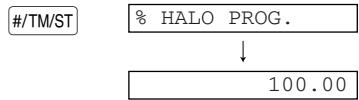
7. Programación del límite de la tasa de percentaje (Pulse #/TM/ST para saltar. / Pulse TL/NS para terminator.)
(1) Introduzca el limite de la tasa de percentaje
empleando las teclas numéricas.
Se peute ajustar el limite de la tasa desde 0,00 a
100,00.
El ajuste predeterminado es 100,00.
(2) Pulse la tecla #/TM/ST para registrar el ajuste. En el caso de la programacion para la tecla % 1 ,el visualizador muestra % 2 PROGRAMMING". Vaya al paso 2 para programar la tecla % 2 . En el caso de la programacion para la tecla % 2 , el visualizador muestra "ENTER[TL/NS]KEY". Vaya al paso 8.

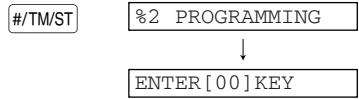
8. Terminación de la programación
(1) Pulse la tecla TL/NS para terminar la programacion de la tecla % 1

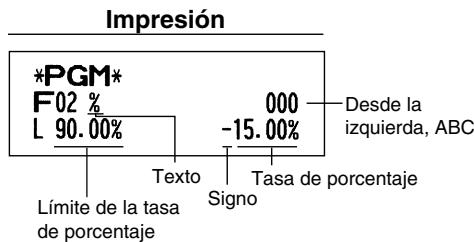
| Elemento: | Selección: | Registro: |
| A | Cálicoo de descuento | Habilitar* | 0 |
| (para los articículos) | Inhabilitar | 1 |
| B | Cálicoo de descuento | Habilitar* | 0 |
| (para los subtotales) | Inhabilitar | 1 |
| C | Se imprime siempre 0. | | 0 |
■ Programación para EX
Operación de teclas
Visualizador para el operador
1. Especifique la tecla para programar.
(1) Pulse la tecla [EX] para entrada en la programación de [EX]. Inmediamente después de visualizar "EXCHANGE PROG.", se visualizará el mensaje de guía para el pasoCEE.
EX
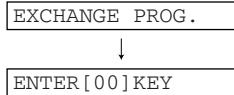
2. Programación de texto (Pulse #/TM/ST para saltar. / Pulse TL/NS para terminar.)
(1) Pulse la tecla (00) para entrada en la programacion de texto. Inmediamente afterwards de visualizar el mensaje de guía, se visualizarán los datos del texto vigente.
00
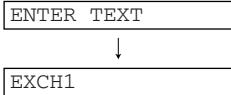
(2) Introduzca el texto. Puede introducirse un maximum de 16 charactres. Consulte "Guia para la programacion de texto" de la pagina 13 para introducir el texto. Cuando empiece a registrar un paracter, los datos del texto vigente quedaran sobrescritos por datos重新os. Pulsando las teclas y (量) ,el cursor se mueve a la derecha y a la izquierda respectivamente.
EX

(3) Pulse la tecla # / TM / ST para registrar el texto. Inmediamente afterwards de visualizar el mensaje de guía para el pasoCEE, se visualizará el ajuste vigente para el pasoCEE.
/TM/ST
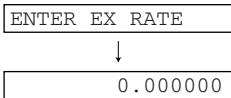
3. Programación de la受害者 (Pulse #TM/ST paraEAR. / Pulse TL/NS para terminar.)
(1) Introduzca la tasa emploando las teclas numéricas, y emploando un punto decimal para ajustar tasas fraccionarias. Se pueda ajustar la tasa desde 0,000000 a 999,999999. El ajuste predeterminado es 0,000000.
0.939938

(2) Pulse la tecla # / TM / ST para registrar la tasa. Inmediamente antes de visualizar el mensaje de guía para el pasoCEE, se visualizará el ajuste vigente para el pasoCEE.
/TM/ST

4. Programación del registrar de tasa abierta (Pulse #/TM/ST para saltar. / Pulse TL/NS para terminar.)
(1) Vaya a (2) cuando el registrar de tasa abierta no necesse cambiarse de "OPEN ENABLE". De lo contrario, pulse la tecla (00) para visualizar "OPEN DISABLE". Cada vez que se pulse la tecla (00) , el visualizador muestra alternatively "OPEN DISABLE" y "OPEN ENABLE". El ajuste predeterminado es "ENABLE".
/TM/ST

(2) Pulse la tecla # /TM/ST para registrar el ajuste. Inmediamente después de visualizar el mensaje de guía para el pasoCEE, se visualizará el ajuste vigente para el pasoCEE.
5. Programación del registrar de tasa preajustada (Pulse #/TM/ST para saltar. / Pulse TL/NS para terminator.)
(1) Vaya a (2) cuando el registrar de tasa preajustada no necesite cambiarse de "PRESET ENABLE". De lo contrario, pulse la tecla (00) para visualizar "PRESET DISABLE". Cada vez que se pulse la tecla (00) , el visualizador muestra alternatively "PRESET DISABLE" y "PRESET ENABLE". El ajuste predeterminado es "ENABLE".
(2) Pulse la tecla # / TM / ST para registrar el ajuste. Inmediamente afterwards de visualizar el mensaje de guía para el pasoCEE, se visualizará el ajuste vigente para el pasoCEE.
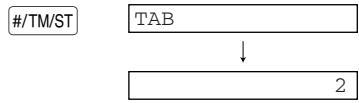
6. Programación de la posición del punto decimal (Pulse #/TM/ST para saltar. / Pulse TL/NS para terminar.)
(1) Introduzca la posicion del punto decimal desde la
derea emploando la tecla numerica. Se peute ajustar la posicion del punto decimal
desde 0 a 3. El ajuste predeterminado es 2.
(2) Pulse la tecla # / TM / ST para registrar el ajuste.

7. Terminación de la programación
(1) Pulse la tecla TL/NS para terminar la programacion de la tecla EX.


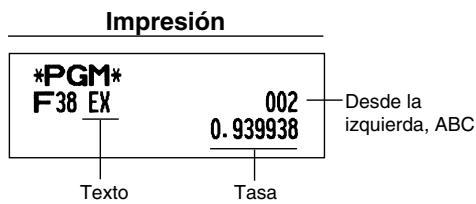
| Elemento: | Selección: | Registro: |
| A | Registrar de tasa abierta | Habilitar* | 0 |
| Inhabilitar | 1 |
| B | Registrar de tasa preajustada | Habilitar* | 0 |
| Inhabilitar | 1 |
| C | TAB (posición del punto decimal desde la derecha) | 0 a 3 (ajuste predeterminado: 2) |
■ Programación para RA, RCPT/P0, CH1, CH2, CR1 y CR2
La tecla CH1 se exemple como un ejemplo de abajo.
En la programacion para RA y RCPtO, se pasan por alto los pasos 3 y 4.
1. Especifique la tecla para programar.
(1) Pulse la tecla CH1 para entrada en la programacion de CH1. Inmediamente afterwards de visualizar "CH1 PROGRAMMING", se visualizará el mensaje de guía para el pasoCEE.
Operación de teclas Visualizador para el operador
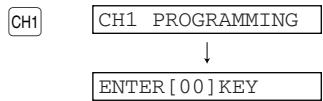
2. Programación de texto (Pulse #/TM/ST para saltar. / Pulse TL/NS para terminar.)
(1) Pulse la tecla (00) para entrada en la programacion de texto. Inmediamente afterwards de visualizar el mensaje de guía, se visualizarán los datos del texto vigente.
(2) Introduzca el texto. Puede introducirse un maximum de 16 characteres. Consulte "Guia para la programacion de texto" de la page 13 para introducir el texto. Cuando empiece a registrar un paracter, los datos del texto vigente quedaran sobrescritos por datos nuevos. Pulsando las teclas y , el cursor se mueve a la derecha y a la izquierda respectivamente.
(3) Pulse la tecla # /TM/ST para registrar el dato. Inmediamente después de visualizar el mensaje de guía para el pasoCEE, se visualizará el ajuste vigente para el pasoCEE.
00
ENTER TEXT
CHECK1
CHEQUE
CHEQUE
/TM/ST
FOOTER PRINT
↓
NO
3. Programación de la impresión de pie del recibo (Pulse #/TM/ST para saltar. / Pulse TL/NS para terminar.)
(1) Vaya a (2) cuando la impresión de pie del recibo no necesite cambiarse de “NO”. De lo contrario, pulse la tecla (00) para visualizar “YES”. Cada vez que se pulse la tecla (00), el visualizador muestra alternativamente “YES” y “NO”. El ajuste predeterminado es “NO”.Esta programación decide si la caja registrarora debe imprimir un mensaje en la parte inferior del recibo cuando se usa una teclapecifieda. Conlucko al método de programación del mensaje del membréte del pie de recibo, consulte la sección “Mensajes de membréte” en la página 23.
(2) Pulse la tecla # / TM / ST para registrar el ajuste. Inmediamente afterwards de visualizar el mensaje de guía para el paso singular, se visualizará el ajuste vigente para el paso singular.
/TM/ST
AMOUNT TENDERED
NON COMPULSORY
4. Programación del registrar de imports recibido (Pulse #/TM/ST para saltar. / Pulse TL/NS para terminar.)
(1) Vaya a (2) cuando el registrar de imports recibido no necesite cambiarse de "NON COMPULSORY". De lo contrario, pulse la tecla 00 para visualizar "COMPULSORY". Cada vez que se pulse la tecla 00, el visualizador muestra alternatively "COMPULSORY" y "NON COMPULSORY". En caso de la programacion de CR1 y CR2, se visualiza "INHIBIT" en lugar de "NON COMPULSORY". El ajuste predeterminado es "NON COMPULSORY" o "INHIBIT".
(2) Pulse la tecla # /TM/ST para registrar el ajuste. Inmediamente afterwards de visualizar el mensaje de guía para el paso singular, se visualizará el ajuste vigente para el paso singular.
/TM/ST
LIMIT DIGITS
↓
8
5. Programación del Limits de digitos de entrada (Pulse #/TM/ST paraEAR. / Pulse TL/NS para terminar.)
(1) Introduzca un limite de digitos de entrada
empleando una tecla numérica.
Se peutesajustar el limite de digitos de entrada hasta 8.
Elajuste predeterminadoes8.
El limite de digitos de entrada es eficaz para operaciones en el modo REG, pero puede suprimarse en el modo MGR. El limite de digitos de entrada se representa por el número de digitos permittidos para el imports maximo de entrada o el importe maximum total. Cuando se ajusta "0", la operation de la tecla correspondiente se prohíbe.
(2) Pulse la tecla # / TM / ST para registrar el ajuste.
En el caso de la programacion para las teclas [CH1] y [CR1], el visualizador muestra Respectivamente "CH2 PROGRAMMING" y "CR2 PROGRAMMING". Vaya al paso 2 para programar las teclas [CH2] y [CR2].
En el caso de la programacion para las teclas [RA, RCPTPO, CH2 y CR2], el visualizador muestra "ENTER[TL/NS]KEY". Vaya al paso 6.
7
7
/TM/ST
CH2 PROGRAMMING
↓
ENTER[00]KEY
6. Terminación de la programación
(1) Pulse la tecla TL/NS para terminar la programacion de la tecla CH1.
TL/NS
0.00
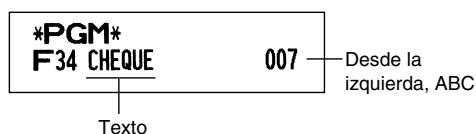
Impresión
Elemento:
Selección:
Registrar:
| A | Impresión de pie del recibo | No* | 0 |
| Sí | 1 |
| B | Registro de imports recibido | No obligatorio (para CH1 y CH2)* | 0 |
| Invalidar (para CR1 y CR2)* | 0 |
| Obligatorio | 1 |
| C | Límite de dígitos de entrada | | 0 a 8 (ajuste predeterminado: 8) |
Parámetros de funciona para TL/NS
Procedimiento

Para programar other tecla
*1:Elemento:
Selección:
Registrar:
| A | Impresión de pie del recibo* | Habilitar | 1 |
| Inhabilitar* | 0 |
| B | Registro de imports recibido* | Obligatorio | 1 |
| No obligatorio* | 0 |
| C | Límite de dígitos de entrada | | 0 a 8 (ajuste predeterminado: 8) |
Impresión de pie del recibo
-Esta programacion decide si la caja registradora debe imprimir un mensaje en la parte inferior del recibo.
cuando se usa la tecla TL/NS. Con respecto al methodo de programacion del mensaje del membrante del pie de recibo, consulte la seccion "Mensajes de membrante" en la pagina 23.
Registro de imports recibido
- Puede selectionar importe recibido obligatorio u optional.
Límite de digitos de entrada
- Programe un imports de entrada de limite superior para el importe total en metalico que pueda manipularse en la caja registradora. El limite de digitos de entrada es eficaz para operaciones en el modo REG, pero puede suprimirse en el modo MGR. El limite de digitos de entrada se representa por el numero de digitos permittidos para el importe maximalo de entrada o el importe maximalo total. Cuando se ajusta "0", la operation de la tecla correspondiente se prohibe.
Ejemplodeperationdeteclas
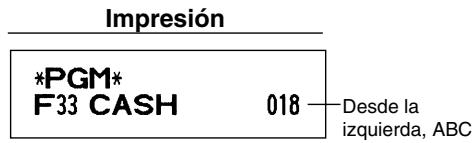
2 Otras programaciones de texto
Consulte elApartado "Guia para la programacion de texto"de la pagina 13 para la forma de introducir
caracteres.
Símbolo de divisas (4digitos)
El símblo de divisas para la tecla [EX] se imprime con un imports de cambio de divisas que se haya obtenidoeousando una tasa preajustada.

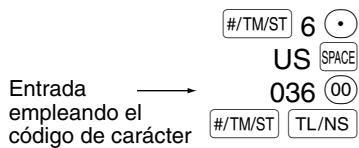
Ejemplodeperationdeteclas
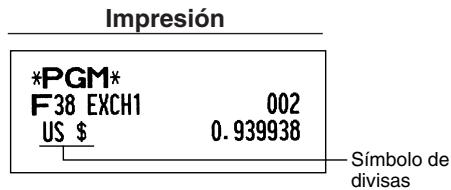
Símbolo de moneda nacional (4digitos)
Se ha ajustado " " como ajuste predeterminado. Cuando desee carriersbolo de la moneda nacional, cambie el ajuste.

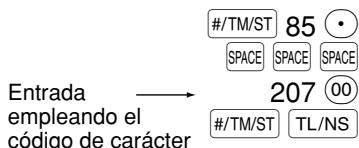
Ejemplodeperationdeteclas
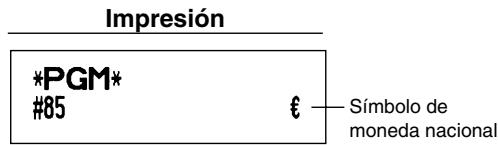
Texto del modo de instruccion (12digitos)
Para todos los recibos emitidos en el modo de instrucción, se imprime TRAINING en el ajuste predeterminado. Cuando deseeeonian el texto, siga el procedimiento seguiente.
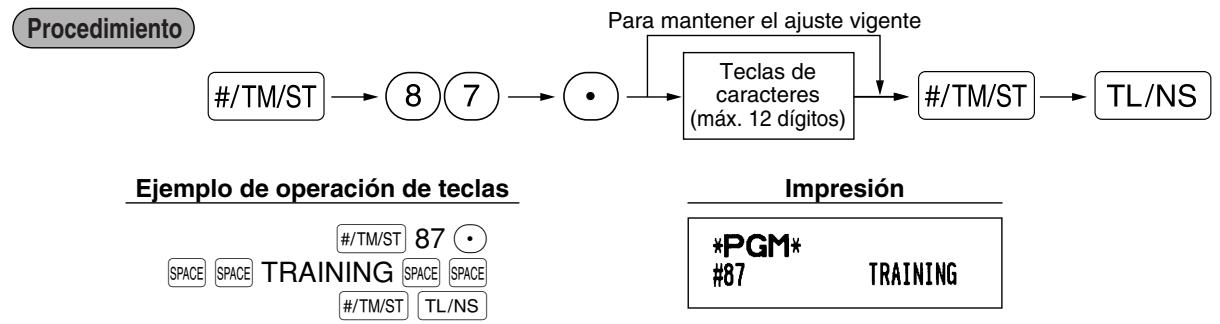
Nota
En los recibos emitidos en el modo de instrucción, el texto programado se imprime encteres de時間 doble.
Texto de referencia (12 digitos)
Procedimiento

(Programacion de CARD1 para el�� 1)
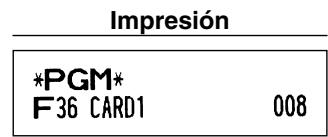
■ Liga de-textos de referencia
| Número de funciona | Tecla o funciona | Ajuste predeterminado |
| 1 | ◯ | (-) |
| 2 | %1 | %1 |
| 3 | %2 | %2 |
| 4 | Diferencia | DIFFER |
| 5 | Subtotal imponible 1 | TAX1 ST |
| 6 | Subtotal imponible 2 | TAX2 ST |
| 7 | Subtotal imponible 3 | TAX3 ST |
| 8 | Subtotal imponible 4 | TAX4 ST |
| 9 | IVA/impuestos 1 | VAT 1 |
| 10 | IVA/impuestos 2 | VAT 2 |
| 11 | IVA/impuestos 3 | VAT 3 |
| 12 | IVA/impuestos 4 | VAT 4 |
| 13 | Neto 1 | NET1 |
| 16 | Neto 2 | NET2 |
| 17 | Devolución | REFUND |
| 18 | Cancelación | ∞ |
| 19 | Total del modo de cancelación | MODE |
| 20 | Cancelación de administrador | MGR |
| 21 | Cancelación del subtotal | SBTL |
| 22 | Contador de facturas | BILL CNT |
| 23 | Sin vente | NO SALE |
| 26 | Cliente | GUEST |
| 28 | Total de pagar | PAID TL |
| 29 | Promedio | AVE. |
| 31 | Recibido a cuenta (RA) | ***RA |
| 32 | Pagos (PO) | ***PO |
| 33 | Metálico | CASH |
| 34 | Cheque 1 | CHECK1 |
| 35 | Cheque 2 | CHECK2 |
| 36 | Crédito 1 | CREDIT1 |
| 37 | Crédito 2 | CREDIT2 |
| 38 | Cambio de divisas (tasa preajustada) | EXCH1 |
| 39 | Cambio de divisas (tasa abierta) | EXCH2 |
| 40 | Cambio de cheque | EX1 CHK |
| Número de funciona | Tecla o funciona | Ajuste predeterminado |
| 41 | Cambio de��ito | EX1 CR |
| 42 | Metálico en el Cajón | ****CID |
| 43 | Metálico/cheque en el Cajón | CA/CH ID |
| 44 | Vuelta de cheque | CHK/CG |
| 45 | Moneda nacional 1 | DOM.CUR1 |
| 46 | Moneda nacional 2 | DOM.CUR2 |
| 47 | Moneda nacional para cheque EX | DOM.CUR1 |
| 48 | Moneda nacional para��ito EX | DOM.CUR1 |
| 49 | Cheques en el Cajón | *CH ID |
| 50 | Total de secciones (+) | *DEPT TL |
| 51 | Total de secciones (-) | DEPT (-) |
| 52 | Neto 1 (Imponible 1 - IVA/impuestos 1) | NET 1 |
| 53 | Neto 2 (Imponible 2 - IVA/impuestos 2) | NET 2 |
| 54 | Neto 3 (Imponible 3 - IVA/impuestos 3) | NET 3 |
| 55 | Neto 4 (Imponible 4 - IVA/impuestos 4) | NET 4 |
| 56 | Subtotal | SUBTOTAL |
| 57 | Subtotal de mercancías | MDSE ST |
| 58 | Total | *** TOTAL |
| 59 | Cambio | CHANGE |
| 60 | Cantidad de ventas | ITEMS |
| 61 | Vencimiento | DUE |
| 62 | Vuelta de cambio de divisas (tasa preajustada) | EX1 CHG |
| 63 | Importe | AMOUNT |
| 64 | Total de impuestos | TTL TAX |
| 67 | Neto sin impuestos (en informe) | NET |
| 68 | Túltulo de informations de secciones | DEPT |
| 69 | Túltulo de informations de PLU | PLU |
| 70 | Túltulo de informations de transociaciones | TRANS. |
| 71 | Túltulo de informations dedependientes | CLERK |
| 72 | Túltulo de informations horario | HOURLY |
| 76 | Simbolo de no adición (8 caricacteres) | # |
| 77 | Túltulo de copia de recibo | COPY |
| 79 | Túltulo de informations EJ | EJ |
| 80 | Túltulo de fin de informations EJ | EJ END |
PROGRAMACION DE FUNCTIONS AVANZADAS
1 Programación de número de caja registrar y de número consecutivo
El número de caja registrar y el número consecutivo se imprimen en el recibo o en el registrar diario.
Cuando su Tienda tiene dos o más cajas registradoras, es(PRáctico)'ajustar"—numeros de caja registradoradistinctos para su identificación. El número consecutivo augmente en uno cada vez se emite un recibo o se realizazauna impresión de registrar diario.
Para la programación de número consecutivo, introduzca un número (máx. 6 digitos) que sea inferior en uno al número inicial desedo.
Para ajustar a "0" el número de la caja registrarota

Ejemplodeperationdeteclas
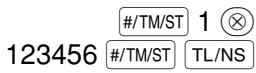
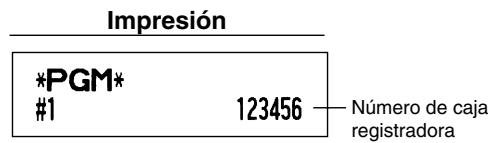
Número consecutivo
Procedimiento
Para empezar a conta de 000001

Ejemplodeperationdeteclas
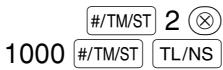
Impresión
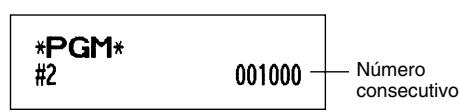
2 Programación 1 de selección de diversas unidades
La caja registradora offre varias functions detalladas como las que se mentionan a continuacion.
- Selección de funciona para teclas misceláneas
- Formato de impresión
- Formato de impresión de recibos
Otras
Para esta programación, se aplicá el estilo de entrada de número dearea. Podrá seguir la programación hasta que pulse la tecla TL/NS para la programación que se describe en esta sección. Para seguir la programación, repita desdela entradadeun número dearea.
Procedimiento

1 Introduzca el numero de tarea emploando las teclas numéricas asignadas en cada seccion de abajo.
2 Los detailles de la entrada de datos se enumeran en cada tabla de cada sección de abajo. Se introduce un asterisco para indicar el ajuste predeterminado.
Ejemplo: Cuando se programe el número dearea 5 como ABCDEFGH:00000100.
Ejemplodeperationdeteclas
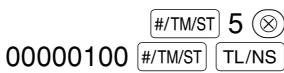
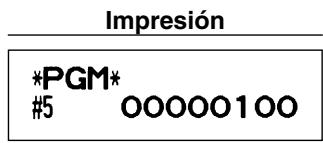
■ SeLECTION de referencia para teclas misceláneas
Cólico dearea:5
| * Elemento: | Selección: | Registro: |
| A | Pago en el modo REG | Habilitado* | 0 |
| Inhabilitado | 1 |
| B | Recibido a cuenta en el modo REG | Habilitado* | 0 |
| Inhabilitado | 1 |
| C | Cancelación del subtotal en el modo REG | Habilitada* | 0 |
| Inhabilitada | 1 |
| D | Cancelación indirecta en el modo REG | Habilitada* | 0 |
| Inhabilitada | 1 |
| E | Cancelación directa en el modo REG | Habilitada* | 0 |
| Inhabilitada | 1 |
| F | Registró de devolución en el modo REG | Habilitado* | 0 |
| Inhabilitado | 1 |
| G | Noventa en el modo REG | Habilitada* | 0 |
| Inhabilitada | 1 |
| H | Registró de cantidades fraczonarias | Habilitado (Punto decimal de 3 dígitos) | 0 |
| Inhabilitado* | 1 |
Códio de tarea: 6
| * | Elemento: | Selección: | Registro: |
| A | Estilo de impresión | Impresión de registrar diario | 0 |
| | Recibos* | 1 |
| B | Estilo de impresión de recibos | Total | 0 |
| | Detallado* | 1 |
| C | Impresión de la hora en todos los recibos | Sí* | 0 |
| | No | 1 |
| D | Impresión de lacke en todos los recibos | Sí* | 0 |
| | No | 1 |
| E | Impresión de númeroos consecutivos | Sí* | 0 |
| | No | 1 |
| F | Línea de separación en informes | Espacio de 1 ligne | 0 |
| | Línea de separación* | 1 |
| G | Salto del cero en el informe de PLU | No | 0 |
| | Sí* | 1 |
| H | Salto de zeros en los informes de ventas completo/dedependiente/horario | No | 0 |
| | Sí* | 1 |
Estilo de impresión
- Incluso cuando se seleccióna la impresión de recibos, el motor de rebobinado del registrar diario sera bajo actionado en los modelos PGM, OP X/Z, X1/Z1 y X2/Z2 para poder bobinar los informes de ventas y de programación.
Códio de tarea: 7
| * | Elemento: | Selección: | Registro: |
| A | Introduzca siempre 0. | | 0 |
| B | Introduzca siempre 0. | | 0 |
| C | Impresión del subtotal con una presión de la tecla de subtotal | No* | 0 |
| Sí | 1 |
| D | Introduzca siempre 0. | | 0 |
| E | Impresión del imports de IVA/impuestos | Sí* | 0 |
| No | 1 |
| F | Impresión de calidad imponible | Sí* | 0 |
| No | 1 |
| G | Impresión de imports neto | Sí* | 0 |
| No | 1 |
| H | Impresión del número de requisión | Sí* | 0 |
| No | 1 |
Otras programaciones
Nota
Como los mensajes de guía para otheras programaciones, se visualiza "OTHERS + el número de digito más bajo del已久的 tarea". Por exemple, para el número de tarea 61, "OTHERS 1" se visualiza como el mensaje de guía.
Códio dearea:61
| * Elemento: | Selección: | Registro: |
| A | Introduzca siempre 0. | | 0 |
| B | Introduzca siempre 0. | | 0 |
| C | Sección y PLU/subsección negativas | Inhabiliar | 0 |
| Habilitar* | 1 |
| D | Trato fracjunctiono | Redondeo (4 por defecto, 5 por excesso)* | 0 |
| Aumento a launidad | 1 |
| Descartar el trato fracjunctiono | 2 |
| E | Empleo de la tecla © | Como tecla 00* | 0 |
| Como tecla 000 | 1 |
| F | Formato de la hora | Fürmato de 12 horas | 0 |
| Fürmato de 24 horas* | 1 |
| G | Formato de la Fecha | Empleo del formato de mes-día-año | 0 |
| Empleo del formato de días-mes-año* | 1 |
| Empleo del formato de años-mes-día | 2 |
| H | Posición del punto decimal (desde la derecha) (TAB) | | 0 a 3
(ajuste predeterminado: 2) |
Códio dearea:62
| * Elemento: | Selección: | Registro: |
| A | Introduzca siempre 0. | | 0 |
| B | Pitido de error para operación incorrecta | Error de bloqueo | 0 |
| Operación incorrecta* | 1 |
| C | Sonido de acontecimiento de teclas | Sí* | 0 |
| No | 1 |
| D | Teclado con memoria intermedia | Sí* | 0 |
| No | 1 |
| E | Mode de cancelación | Habilitar* | 0 |
| Inhabilitar | 1 |
| F | Impresión en el modo de cancelación en el informe X2/Z2 | Sí* | 0 |
| No | 1 |
| G | Impresión en el mode de cancelación en el informe X1/Z1 | Sí* | 0 |
| No | 1 |
| H | Adición de total horario en el mode Void | No* | 0 |
| Sí | 1 |
Códio dearea:63
| * | Elemento: | Selección: | Registro: |
| A | Recibo en caso de registrar "noventa" | Sí* | 0 |
| No | 1 |
| B | Registrar de noventa después del número de nosuma | Inhabiliar | 0 |
| Habilitar* | 1 |
| C | Registrar de número de nosuma | Habilitar* | 0 |
| Inhabiliar | 1 |
| D | Copia de recibos | No* | 0 |
| Sí | 1 |
| E | Registrar que causa que el subtotal de mercancías sea más(PCBs)que cero | Habilitar* | 0 |
| Inhabiliar | 1 |
| F | Registrar de subtotal antes de la entrega | No obligatorio* | 0 |
| Obligatorio | 1 |
| G | Registrar de subtotal antes de la finalización directa sin entrega | No obligatorio* | 0 |
| Obligatorio | 1 |
| H | Finalización directa sin entregauponés de la entrega | Inhabiliar | 0 |
| Habilitar* | 1 |
Códio dearea:64
| * Elemento: | Selección: | Registro: |
| A | Impresión de GT1 en el informe Z | Sí* | 0 |
| No | 1 |
| B | Impresión de GT2 en el informe Z | Sí* | 0 |
| No | 1 |
| C | Impresión de GT3 en el informe Z | Sí* | 0 |
| No | 1 |
| D | Impresión de GT de instructuraión en el informe Z | Sí* | 0 |
| No | 1 |
| E | Impresión de contador Z en el informe Z | Sí* | 0 |
| No | 1 |
| F | Impresión de los datos en el informe de reposición de PLU | Sí* | 0 |
| No | 1 |
| G | Reposición de GT1, 2, 3 en el informe Z1 general | No* | 0 |
| Sí | 1 |
| H | Informe OP X/Z | Habilitar* | 0 |
| Inhabilitar | 1 |
Códio de tarea: 66
| * Elemento: | Selección: | Registro: |
| A | Recibo afterwards de la transmisión | Sólo el total | 0 |
| Detalles* | 1 |
| B | Impresión del importsante cuando el precio unitario de PLU es cero | No* | 0 |
| Sí | 1 |
| C | Impresión del subtotal de conversion del subtotal nacional | Sí* | 0 |
| No | 1 |
| D | Impresión de asignación de IVA/impuestos | Sí | 0 |
| No* | 1 |
| E | Impresión comprimada en el register diario en los modos PGM, X1/Z1 y X2/Z2 | No (tamaño normal) | 0 |
| Sí (tamaño(PCqueño)* | 1 |
| F | Impresión comprimada en el register diario en los modos REG, MGR y Void | No (tamaño normal) | 0 |
| Sí (tamaño(PCqueño)* | 1 |
| G | Impresión del textode membrante en el register diario | No* | 0 |
| Sí | 1 |
| H | Control de impresión de pie de recibo | Todoos recibos* | 0 |
| Sólo con la tecla de funciona seleccionada en elmomento de la finalización | 1 |
Impresión comprimida en registrar diario
-Esta selecciónes valida cuando seajusta el"estilo de impresión"(csgido de tarea 6)a "impresion de registrar diario".
Códio dearea:67
| * Elemento: | Selección: | Registro: |
| A | Impresión del imports de redondeo | No* | 0 |
| Sí (para el sistema de Australia) | 1 |
| B | Redondeo del imports total cuando se finaliza directamente una transmisión con la tecla CH1, CH2, CR1 O CR2 | Redondeo* | 0 |
| Sin redondeo (para el sistema de Australia) | 1 |
| C | Redondeo por excesso del dígito de las unidades del imports | | 0 a 9 (ajuste predeterminado: 0) |
| D | Redondeo por defecto del dígito de las unidades del imports | | 0 a 9 (ajuste predeterminado: 0) |
| E | Aplicación del redondeo | Artístico y temas* | 0 |
| Pagos | 1 |
| F | Límite del dígito menos significante al introducir el imports de articULO | Arbitrario* | 0 |
| Sólo 0 | 1 |
| Sólo 0 y 5 | 2 |
| G | Memoria de diferencia debido al redondeo | No* | 0 |
| Sí | 1 |
| H | Límite del dígito menos significante al introducir el imports de temas | Arbitrario* | 0 |
| Sólo 0 | 1 |
| Sólo 0 y 5 | 2 |
Impresión del imports de redondeo (A)
Redondeo del imports total cuando se finaliza directamente una transacion con la tecla CH1,CH2,CR1 o CR2 (B)
- Si usted vivo en Australia, ajustelo como se muestra en la tablasumaiente para los parámetros A y B.
Redondeo por excesso del digito de las unidades del imports (C)
Redondeo por defecto del digito de las unidades del imports (D)
- Manipule C y D como un par. Si usted vivé en Australia, Suiza, Noruega o Républica Suafricana, ajustelo como se muestra en la tabla",[6] para los parámetros C y D.
Se efectúa el redondeo de la forma suiviente:
En caso de que C = 0 : Dígito de las unidades del importe < 0 = Valor de D - redondeo por defection. Valor de D < 0 = Dígito de las unidades del importe - redondeo a 5
Enotherscasos: Digito de las unidades del importe < 0 = Valor de D-redondeo por defecto Valor de D < D igito de las unidades del importe < Valor de C-redondeo a5 Valor de C < 0 = Digo to de las unidades del importe - redondeo por excesso
Aplicación del redondeo (E)
Límite del digito menos significante al introducir el imports de articulo (F)
Memoria de diferencia debido al redondeo (G)
Límite del digito menos significante al introducir el imports de págos (H)
- Si usted vivo en Australia, Suiza, Noruega o Republica Sudafrikana, ajustelo como se muestra en la tabla asigniente para los parámetros E a H.
| CD | E | F | G | H |
| Suiza | 82 | Artículo y/DDOSO 0 y 5 | No | Sólo 0 y 5 | |
| Noruega | 54 | Pagos | Arbitrario | Si | Sólo 0 |
| República Sudafricana | 05 | Pagos | Arbitrario | Si | Sólo 0 y 5 |
| A | B | CD | E | F | G | H |
| Australia | Sí | Sin redondeo | 82 | Pagos* | Arbitrario | Sí | Sólo 0 y 5 |
- Se aplicá a págos en metálico y a un imports de vuelta.
Códio de tarea: 68

| Elemento: | Selección: | Registro: |
| A | Introduzca tiempo 0. | | 0 |
| B | Generación automática del número de GLU | Habilitar* | 0 |
| Inhabilitar | 1 |
| C | Impresión temporal de EJ durante la transmisión | Inhabilitar | 0 |
| Habilitar* | 1 |
| D | Impresión de EJ y bomrado de datos de EJ cuando se emite el informe Z1 general | No* | 0 |
| Sí | 1 |
| E | Tipo de 登ros de operación en el modo PGM | Detalles* | 0 |
| Sólo informatión de encabezamiento | 1 |
| F | Tipo de 登ros de operación en el modo REG/MGR/VOID | Detalles* | 0 |
| Total | 1 |
| G | Impresión comprimada para datos de EJ | No (tamaño normal) | 0 |
| Sí (tamañoLEE) | 1 |
| H | Acción cuando el área de memoria de EJ está llena | Continuación | 0 |
| Continuación y avis (aviso de casi llena)* | 1 |
| Bloqueo y avis (con avis de casi llena) | 2 |
Impresión temporal de EJ durante la transmisión
- Si selección "Habilitar",ould imprimir los datos del registrar diario de la transmisión actual registrada en la memoria de EJ pulsando la tecla RCPTIPO durante la transmisión. Para poder realizar esta funciona por complete, la caja registradora debe ser programada para imprimir el recibo y ajustar la funciona de activacion/desactivacion (ON/OFF) de recibo en OFF (desactivada).
Tipo de registers de operación en el modo PGM
- La información del encabezamiento se imprime sólo durante la operation de lecture de programación. La información del encabezamiento se imprime sólo para informes X/Z.
(Muestra del recibo solo para la informacion del encabezamiento)
| 22/05/2007 123456#001104
8:21 01 CLERK 01 |
| *X1* |
| * DEPT * |
| *TRANS.* |
Acción cuando el área de memoria de EJ está llena
- Según el ajuste predeterminado, cuando la memoria para EJ está casi llena, la caja registradora muestra “EJ NEAR FULL”, y la caja registradora vigue almacenando新模式 antes vaorrando los más antiguos. Cuando se selección “0”, la caja registradora no做不到 el mensaje de memoria EJ casi llena. Cuando se selección “2”, la caja registradora做不到 el mensaje de memoria EJ casi llena, y cuando se llene totalmente la memoria, la caja registradora bloqueará la entrada de ventas/datos y visualizará el mensaje de memoria llena “EJ DATA FULL”. Entones, deben emitir un informe EJ (informe Z1).
Códio dearea:69
| * Elemento: | Selección: | Registro: |
| A | Introduzca siempre 0. | | 0 |
| B | Introduzca siempre 0. | | 0 |
| C | Introduzca siempre 0. | | 0 |
| D | Redondeo de divisas para EX | Aumento a launidad* | 0 |
| Redondeo (4 por defecto/5 por excesso) | 1 |
| E | Sistema de impuestos | Impuestos 1 - 4 automatístico | 0 |
| IVA 1 - 4 automatístico* | 1 |
| IVA 1 - 4 manual | 2 |
| IVA 1 manual | 3 |
| Impuestos 1 - 4 manual | 4 |
| IVA 1 automatístico e Impuestos 2 - 4 automatístico | 5 |
| F | Impresión de impuestos cuando el subtotal imponible es cero | No* | 0 |
| Sí | 1 |
| G | Impresión de impuestos cuando el impuesto es cero | Sí* | 0 |
| No | 1 |
| H | Sistema de redondeo | Normal* | 0 |
| Suecia | 1 |
| Dinamarca | 2 |
Sistema de redondeo
- Si usted vivo en Suecia o Dinamarca, cambie el ajuste predeterminado (H = 0) al ajuste correspondiente.
3 Programación 2 de selección de diversas problemas
La caja registradora offre diversas options para poder adaptarla a sus necessities de ventas.
En esta sección,oulda programar las caracteristicas siguientes (los parámetros entre los paréntesis indican el ajuste predeterminado):
- Modo de ahorro de energia (establecimiento en el mode de ahorro de energiauponésde 30minutos)
- Formato de impresión de mensajes de membrante (Mensaje de 6 linyas de encabezamiento)
- Densidad de la impresora térmica (densidad normal)
- Tipo de memoria de EJ (9.000 registrados de EJ y 210cottigos de PLU)
- Especialación de dependentes de instrucción (ninguno) - Si especialica el número de undependiente que recibe instructución para usar esta caja registrarora, la caja registrarora se establearce en el modo de instructución cuando se registre el dependiente para los registers deVentas. Las operaciones de ventas hechas por el dependiente en instructuccion no afectan los totales de ventas. Para mas detalles, consulte la section MODO DE INSTRUCCION.
- Modo de ahora de energia
Procedimiento

| A | Entrar en el modo de ahorro de energia
cuando se visualice la hora | Si* | 0 |
| No | 1 |
| B a D | Tiempo (min.) para entrada en el modo de ahorro de energia desde que se efectuó laULTima operación | | 001 a 254 ò999
(Ajuste predeterminado: 030) |
Nota
Cuando se ajusta 999 para B a D, se inhabilita el establecimiento en el modo de ahorro de energia.
Ejemplodeperationdeteclas
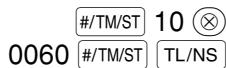
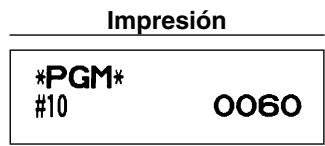
Podrá selecciónar el número de lineas del mensaje del membrante, y la posición en la que se imprime en el recibo. Para los detalles del tipo de mensaje del membrante, consulte elApartado "Mensajes de membrante" de la párgina 23.
Procedimiento

*A: Tipo de mensaje del membrante
0: Mensaje de 3 linyas de encabezamiento sin membrète grafico
3: Mensaje de 6 linyas de encabezamiento
5: Mensaje de 3 linyas de encabezamiento y mensaje de 3 linyas de pie de recibo (ajuste predeterminado)
Ejemplodeperationdeteclas
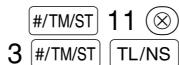
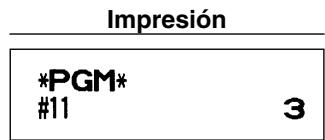
Densidad de la impresoraTERMICA

- En el ajuste predeterminado se ajusta 50 (100%). Para oscurecer la impresión, ajuste un número mayor, y para que sea más clara, ajuste un número menor.
Ejemplo de operación de teclas
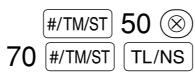
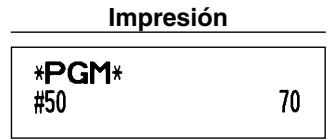
■ Tipo de memoria de EJ
Precaución
Cuando se ejecta este procedimiento, los datos de EJ se borran y los datos de PLU ( datos de programación y datos de ventas) se reponen a los values de ajuste predeterminado cuando de haber borrado todos los datos también se selección el mesmo tipo de la memoria.
Procedimiento

*A 0 para 8.000 lineas de EJ y 1.200@cadores de PLU
1 para 9.000 lines de EJ y 210cottos de PLU (ajuste predeterminado)
Ejemplo de operación de teclas
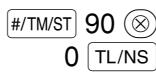
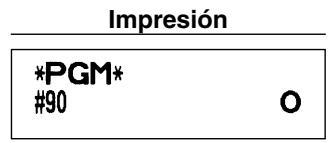
■ Especialización dedependientes de instrucción para el modo de instructución
Para los detalles sobre la instruccion de dependientes, consulte el "MODO DE INSTRUCCION" en la pagina 73.

Ejemplo de operación de teclas
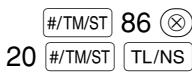
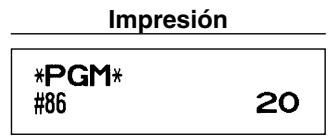
■ Programación de la tecla AUTO — Tecla de secuencia automatística
Si se programan transactiones que se realizan con fecuencia o secuencias de informes para la tecla AUTO, suele llamar estas transactiones y/o informes pulsando simplementla tecla AUTO en las operaciones de teclas.

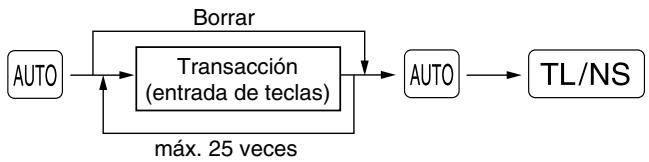
Programación para [AUTO]; registrar de un articulo de PLU 2 y de un articulo de la sección 6 (precio unitario: 1,00)
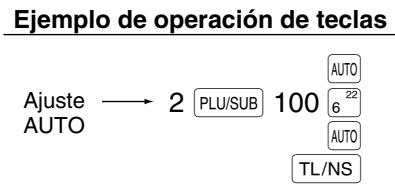
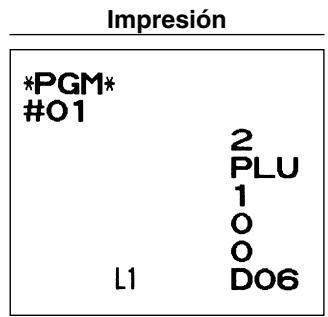

Cuando se ha programado la tecla AUTO para executar una función de tarea de informe, el selector de modo deben estar en la posición apropiada (OP X/Z para informes dedependiente individual, X1/Z1 para informes diarios o X2/Z2 para informes semanales o mensuales).
4 Programación del EURO
Para los detalles de la operación de migración del EURO, consulte elApartado "FUNCTION DE MIGRATION DEL EURO".
Ajustes del sistema del EURO
Procedimiento

| * Elemento: | Selección: | Registro: |
| A | Impresión del imports total de cambio de divisas e importe de la vuelta en el recibo o registrar diario | No* | 0 |
| Sí | 1 |
| B | Introduzca siempre 0. | | 0 |
| C | Operación de chequees y crédito para imports recibidos en moneda extranjera | No* | 0 |
| Sí | 1 |
| D | Método de calculo de cambio de divisas | Multiplicación* | 0 |
| División | 1 |
Impresión del imports total de cambio de divisas e importe de la vuelta en el recibo/registration diario
- Los importes del total y de la vuelta en cambio de divisas se imprimen respectivamente bajo de los imports del total y de vuelta de divisas en moneda nacional.
Método de calculo de cambio de divisas
- Puede seleccionarse "División" o "Multiplicación" para el método de cambio de moneda nacional a moneda de divisas, y el calculo se realiza de la formaCEE:
En el caso de seleccionar "División":
Importe de moneda nacional ÷ Tasa de cambio de divisas = Importe de cambio de divisas En el caso de seleccionar "Multiplicacion":
Importe de moneda nacional × Tasa de cambio de divisas = Importe de cambio de divisas
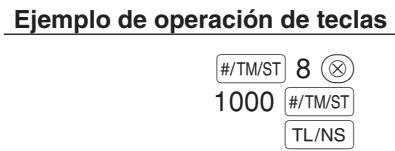
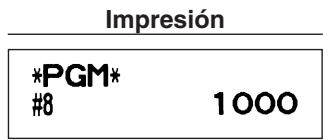
Ajustes de la operación de modificación automática para el EURO
Procedimiento

| * | Elemento: | Selección: | Registro: |
| A | Conversión del preco unitario preajustado de Sección/PLU en la operación de modificación automatística para el EURO (tarea #800 en el modo X2/Z2) | Si* | 0 |
| No | 1 |
| B | Operación de modificación automatística para el EURO (tarea #800 en el modo X2/Z2) a la Fecha preajustada | Obligatoria* | 0 |
| No obligatoria | 1 |
Ejemplo de operación de teclas
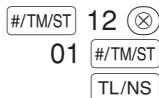
Impresión
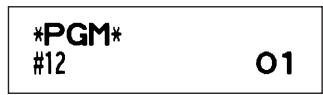
Nota
Si ya ha efectuado la operation de laarea #800 con la sustitución de 3 para "A" en el modo X2/Z2, se inhabilita esta programacion.
Ajuste de la Fecha para la operación de modificación para el EURO
Procedimiento
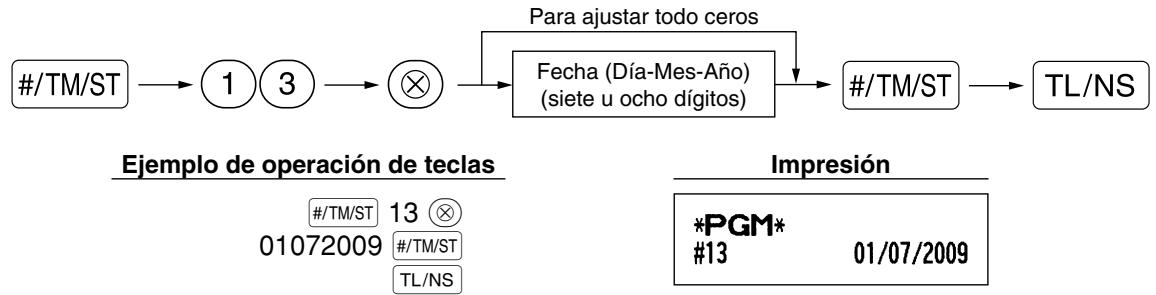
Nota
- En caso de que hayacaeabiadoel formatode la fecha empleando el codelo de tarea 61, siga el formatting quehayasecesionado paraajustarla Fecha.
- Si se ajusta todo zeros, se inhabilita esta programación.
- Si ya ha efectuado la operation de laarea #800 con la sustitución de 3 para "A" en el modo X2/Z2, se inhabilita esta programacion.
Ajuste de la hora para la operación de modificación para el EURO
Procedimiento
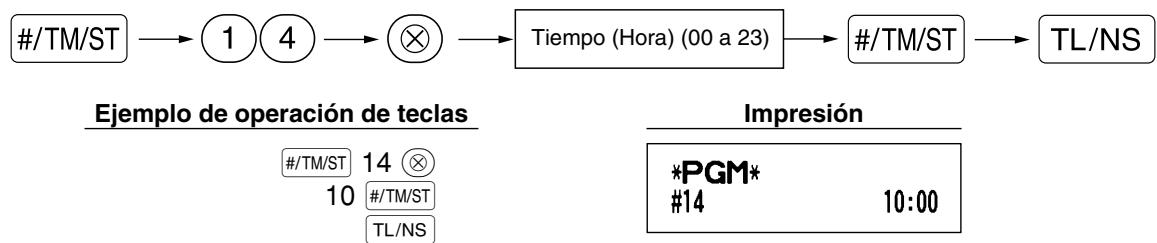
Nota
- Si ya ha efectuado la operation de laarea #800 con la sustitución de 3 para "A" en el modo X2/Z2, se inhabilita esta programacion.
5 Lectura de programas almacenados
Laquina le permitirá leer todos los programas almacenados en el modo PGM.
■ Secuencia de las teclas para la lecture de programas almacenados
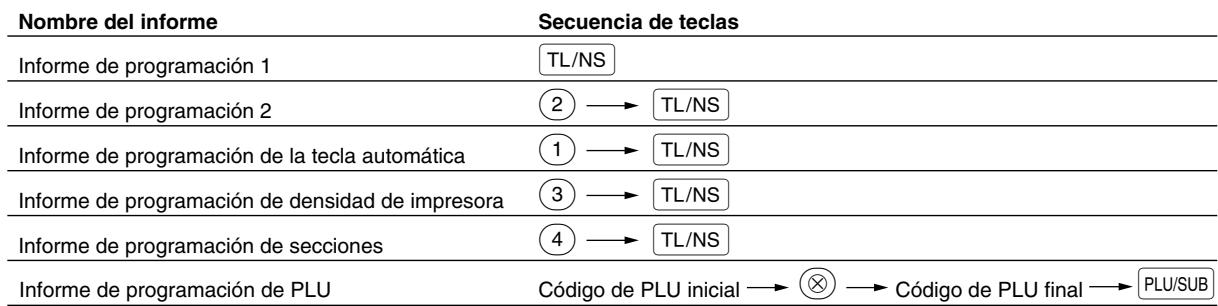
Nota
Para detener la lectura del informe de programacion, gire el selector de modo a la posicion MGR.
Impresiones de muestra
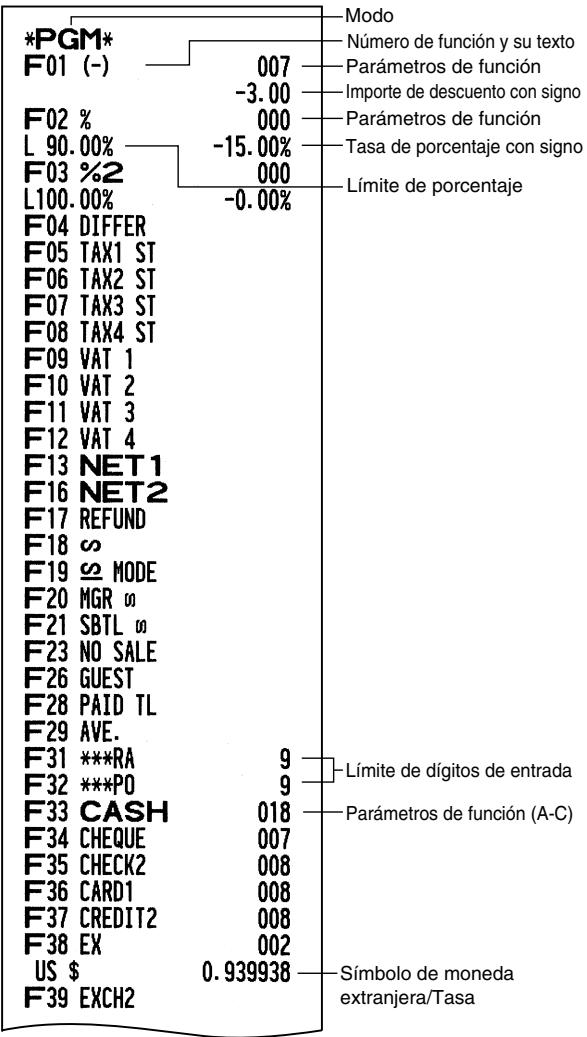
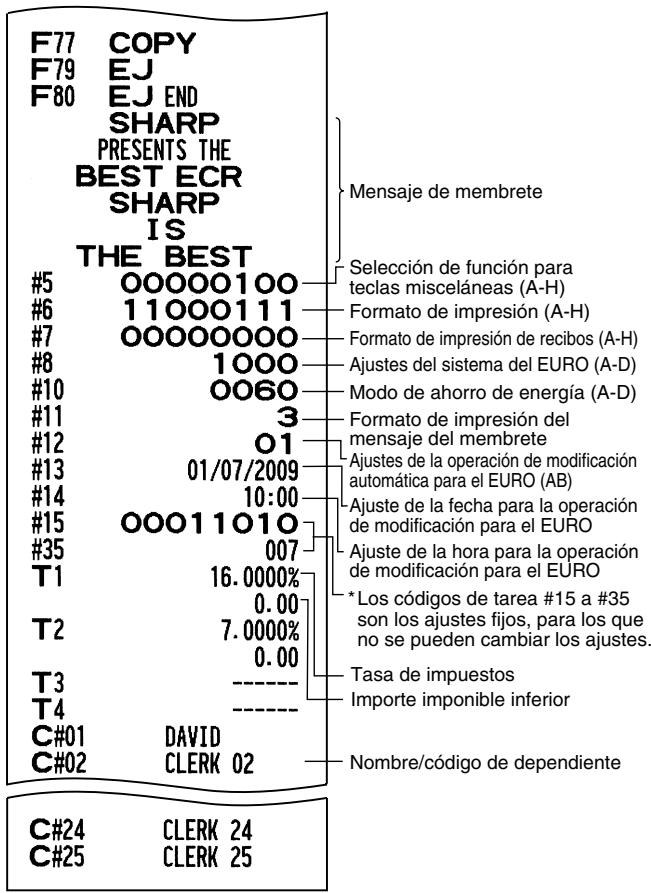
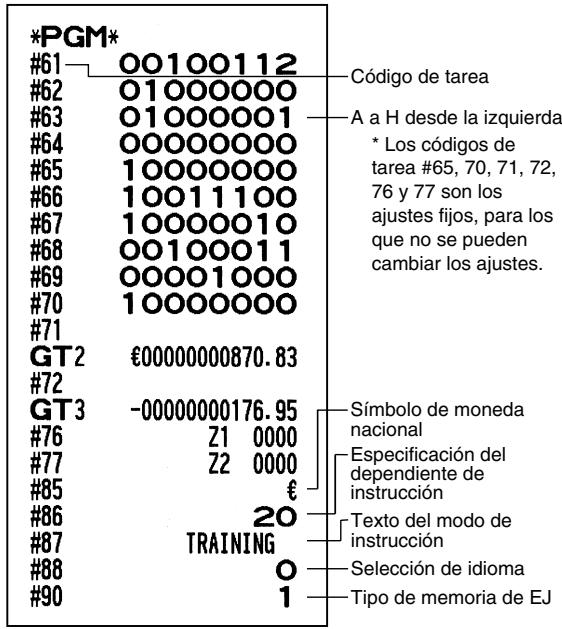
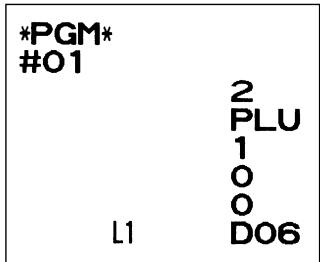
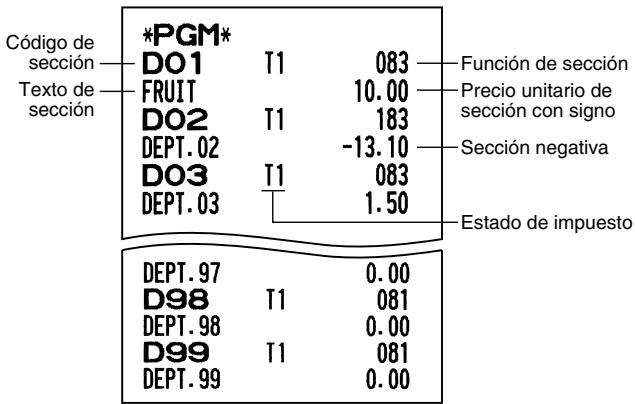


MODO DE INSTRUccion
El modo de instruccion se utilizes cuando el operador o el administrador practica las operaciones de la caja registradora.
Cuando se selección undependiente que está en instrucción, laquina se establece automatistically en el modo de instrucción. Para específcar undependiente que deba recibir instrucción, consulte el apartado de "Especificación de dependientes de instrucción para el mode de instrucción" en "PROGRAMACION DE FUNCIONES AVANZADAS" de la párgina 67.
La operation de instruccion solo es valida en los modos REG, MGR y
La memoria del dependiente correspondiente sólo seactualiza en el modo de instrucción.
Ejemplo de operación de teclas
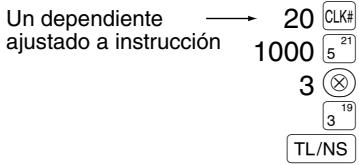
Impresión
22/05/2007 123456#000440
10:24 20 CLERK 20
**TRAINING**
DEPT.05 10.00
3x 24.00
DEPT.03 72.00
ITEMS 4Q
CASH \ 82.00$
LECTURA (X) Y REPOSICION (Z) DE LOS TOTALES DE VENTAS
- Utilice la referencia de lecture (X) cuando necesse leer la informacion deVentas registrada desdela ultima reposicion. Puede Obtener esta lecture todas las vezes que quiera dato que no afecta a la memoria de la registradora.
- Utilice la funciona de reposicion (Z) cuando necesse borrar la memoria de la registraradora. La reposacion imprime toda la informacion deVentas y borra toda la memoria excepto para GT1 a GT3, GT de instruccion,BAL, cuenta de reposacion y numero consecutivo.
Informes X1 y Z1: Informes deVentas diarias
Informes X2 y Z2: Informes de consolidación periodica (mensual)
Para hacer un informe X o Z, gire el selector de modo a la posicion apropiada consultando la columna de "Posicion del selector de modo"hoastra en la tabla seguiente, y emplee la?siga sequencia de teclas correspondiente.
| Elemento | Posición del selector de modo | Operación de teclas |
| OPX/Z | X1/Z1 | X2/Z2 |
| Informe=rápido: (Sólo visualización) Para boring la visualización, pulse la tecla o gire el selector de modo a另一边 posición. | X | - | - | Códido de sección → DEPT# : Total de ventas de sección [Para las secciones 1 a 16: Tecla de sección (117a 1632)] [Para las secciones 17 a 32: DEPTSHIFT → Tecla de sección (117a 1632)] |
| Tecla⊗ : Importe de metálico en el cajón |
| Tecla TL/NS : Total de ventas |
| Informe de ventas completeo | - | X1, Z1 | X2, Z2 | Lectura: TL/NS Reposición: ⊙→TL/NS |
| Informe de PLU por margen designado | - | X1, Z1 | - | Todas las PLU [Códido de PLU inicial → Códido de PLU final → PLU/SUB Reposición: Todas las PLU [Códido de PLU inicial → Códido de PLU final → PLU/SUB] |
| Informe dedependiente individual | X, Z | - | - | Lectura: CLK# Reposición: ⊙→CLK# (El informe del dependiente actual) |
| Informe de todos los dependentes | - | X1, Z1 | - | Lectura: CLK# Reposición: ⊙→CLK# |
| Informe horario | - | X1, Z1 | - | Lectura: #/TM/ST Reposición: ⊙→#/TM/ST |
Nota
- Cuando las cantidades de ventas y los importes de ventas son cero, se pasa por alto la impresión. Si no deseña que se pase por alto, cambie la programación. (Consulte elApartado de "Formato de impresión" de la sección "Programación 1 de selección de diversas unidades".)
- "X" representa el símbolo de lectura y "Z" representa el símbolo de reposión en los informes.
- Para partir de leer y reponer el informe de ventas de PLU, gire el selector de modo a la posicion MGR. Los datos no se borrarán al efectuar la reposión.
- Cuando se sacan informes X / Z , no se abre el cajón.
El cajón se pueda abrir pulsando la tecla TL/NS para extraer el separator de dinero afterwards de terminar la jornada laboral.
- Cuando se efectúa continuaente la impresión, es possible que se interruppa unosegundos.
Después de la intermisión, se reinciaria la impresión.
2 Totales de ventas diarias
Para los informes de muestra de las ventas completos y el informe de consolidacion periodica, consulte el apartado "INFORME DE VENTAS COMPLETO (INFORME Z)" de la page 30.
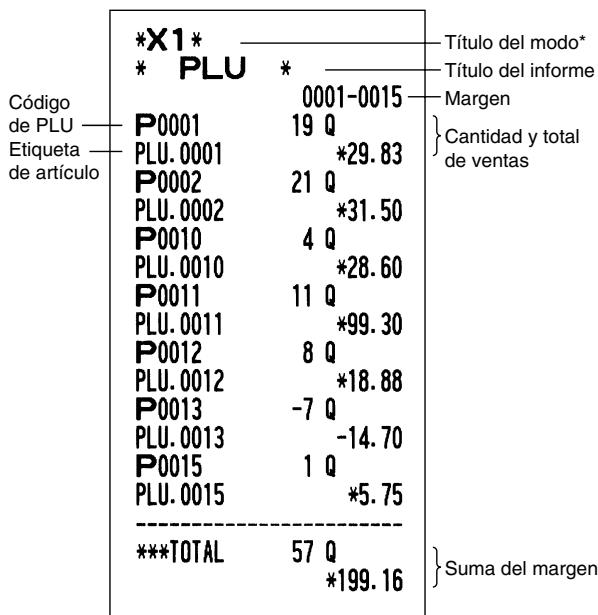
Informe de muestra
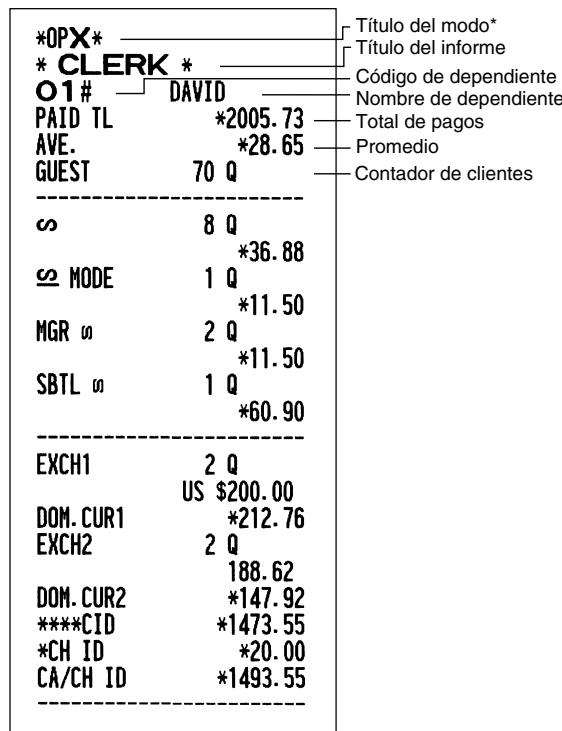
- Informe de muestra
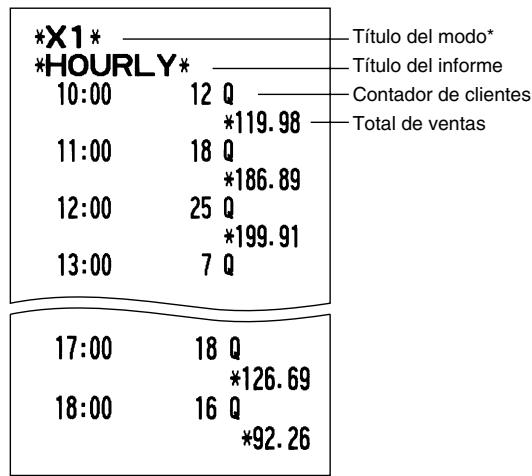
Informe de muestra
La impresión se llama a cabo en el mesmo formatting que en el informe de muestra dedependiente individual, pero se imprimen los datos de ventas de todos los dependentes y el total de todos los dependentes en el order de número dedependiente (desde el #1 al #25).
La caja registradora está provista de la función de registrar diario electrónico (EJ).Esta funciona sirve para registrar los datos del registrar diario en una memoria en lugar de hacerlo en el papel de registrar diario, y para imprimir los datos como un informe EJ. La caja registradora registra los datos de registrar diario en los modelos REG, PGM, l , X1/Z1 y X2/Z2. En el ajuste predeterminado, se almacenan un máximo de 9.000 lineas en la memoria. Para los detalles de la programación de EJ, consulte elApartado "Otrasmericanos (Cólico de tarea 68)" de la párgina 64 y el apartado " Tipo de memoria de EJ" de la párgina 67.
Podrá imprimir los datos del registrar diario de una transmisión actual registrada en la memoria EJ pulsando la tecla RCPTPO durante la transmisión.
Nota
Esta funciona es valida cuando se programa el estilo de impresión para el recibo, y también la función de activación/desactivación (ON/OFF) de recibo se ajusta a OFF (desactivación). ParaATTER alajuste, consulte el apartado "Informe adicular para REGISTRO BASICO DE VENTAS".
Impresión de muestra
| * EJ * Tínulo de informe EJ |
| 22/05/2007 123456#000400 |
| 13:02 01 DAVID |
| DEPT.07 *10.00 |
| DEPT.08 *25.00 |
| * EJ END * Tínulo de fin de informe EJ |
Podrá leer los datos del registrar diario almacenados en la memoria EJ en el formatting del registrar diario executando el procedimientoCEE en el modo X1/Z1 u OP X/Z.
Para leer todos los datos:

Para reponer todos los datos:

Para leer los 10 registros ultimos:

Nota
- Para departing deler o reponer los datos, gire el selector de modo a la posicion "MGR". Los datos no se borraran al efectuar la reposacion.
- En la memoria EJ pueda almacenarse un máximo de 9.000 (ó 8.000,dependiendo de la programación) lineas de datos. Cuando se ejecta la lectura de todos los datos, se imprimen todos los datos almacenados en la memoria EJ.Consulta el apartado " Tipo de memoria de EJ" para la programación.
- Cuando se efectúa continua la impresión, es possible que se interruppa unosegundos.Despuésde la intermision, se reinciaria la impresión.
| *OPX* |
| * EJ * |
| 22/05/2007 123456#000429 |
| 10:12 01 DAVID |
| ***RA *2.50 |
| 22/05/2007 123456#000430 |
| 10:12 01 DAVID |
| *OPX* |
| * EJ * |
| 22/05/2007 123456#000431 |
| 10:13 01 DAVID |
| NO SALE |
| 22/05/2007 123456#000432 |
| ITEMS |
| CASH *12.50 |
| 22/05/2007 123456#000435 |
| 10:14 01 DAVID |
| DEPT.03 *31.50 |
| PLU.0002 *6.00 |
| ITEMS |
| CASH *37.50 |
| 22/05/2007 123456#000436 |
| 10:14 01 DAVID |
| ***RA *12.50 |
| 22/05/2007 123456#000437 |
| 10:14 01 DAVID |
| DEPT.02 *6.10 |
| PLU.0001 *3.50 |
| ITEMS |
| 20 |
| ***TOTAL *9.60 |
| CASH *10.00 |
| CHANGE *0.40 |
| 22/05/2007 123456#000438 |
| 10:15 01 DAVID |
| PLU.0005 *3.00 |
| ITEMS |
| 10 |
| CASH *3.00 |
| * EJ END * |
REGISTROS DE ANULACION
El limite programado para las functions (tales como importesolesticos) peuvent anularse hacer un registrar de anulacion en el modo MGR.
Procedimiento
- Gire el selector de modo a la posicion MGR.
- Haga el registrar de anulación.
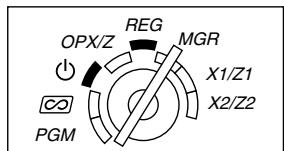
Ejempio
En este exemple, la caja registradora ha sido programada para no permitir 登ros de descuento de más de 1,00.
Ejemplodeperationdeteclas
Registros en
el modo REG
1500 3
250 () ...Error

Gire el selector de modo a la posicion MGR.
250
Vuelva aponer el selector de modo en la posicion REG.

Impresión
DEPT.03
(-)
*15.00
-2.50
ITEMS
CASH *12.50
CORRECCION DESPUES DE FINALIZAR UNA TRANSACCION (Modo de cancelacion)
Cuando necesite cancelar los registers Incorrectos que losdependentes no peuvent corregir (registros incorrectos que se encontrartranupon de finalizar una transacion o que no pueda corregirse mediante cancelacion directa or indirecta), siga este procedimiento:
- Gire el selector de modo a la posicón empleando la llave del administrador (MA) para establisher laquina en el modo de cancelación.
- Repita los registros anotados en el recibo Incorrecto. (Todo los datos del recibo incorrecto se suprimirán de la memoria de la caja registrarora y los imports cancelados seañadirán al totalizador de transmisión del modo de cancelación.)
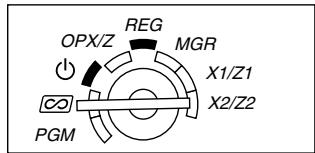
Recibo incorrecto
| DEPT.04 | *10.00 |
| DEPT.03 | *1.50 |
| ITEMS | 2Q |
| CASH | *11.50 |

Recibo cancelado
| *CO MODE *DEPT.04 *10.00DEPT.03 *1.50ITEMS 2QCASH *11.50 |
FUNCION DE MIGRATION DEL EURO
Nota
- La programación del EURO descrita en esta sección es para sistemas de los País que se unirán a los miembrs de la Unión Monetary Europea, no para los sistemas de los País que ya pertenecen a la Unión.
La caja registradora puede modifierse para responder con cada periodo establisho de la introduccion del EURO, y en su caja registradora cada moneda se tratate como se indica en la tabla?siguemente dependiendo del periodo en el que ahora se encuentre.
Básicamente, la caja registradora pueda modifierarse automatistically para responder con la introduccion del EURO executando la operation de modificacion automatica para el EUROwhelming a continuacion en el modo X2/Z2. Sin embargo, hay的一些 options que usted deben tenerse selectionar dependiendo de sus necessities. Por lo tanto, efectue minuciosamente los ajustes necessarios.
Cóme se tratan las monedas en su caja registraradora
| Período 1 | Período 2 | Período 3 |
| Después de la introducción del EURO, y antes de que empiecen a circular las monidas y billetes de EURO | Después de haber empezado a circular las monidas y billetes de EURO, y antes de retiring de la circulación la moneda nacional (Coexistencia del EURO con la moneda nacional) | Después de retiring de la circulación la moneda nacional |
| Moneda | EURO | Tecla de cambio de divisas (entradra de tasa preajustada) | Moneda nacional | Moneda nacional |
| Moneda nacional | Moneda nacional | Tecla de cambio de divisas (entradra de tasa preajustada) | |
| Divisas | Tecla de cambio de divisas (entradra de tasa manual) | Tecla de cambio de divisas (entradra de tasa manual) | Tecla de cambio de divisas |
Operación de modificación automática para el EURO
Asegúrese primo de que el selector de modo está en el modo X2/Z2, y efectue先进技术 el procedimiento singular. Tenga presente queoulda efectuar cada una de las operaciones una sola vez con la sustitución de "A=1", "A=2" y "A=3". Por exemple, si efectúa la operation con la sustitución de "A=2" primo, nooulda efectuar la operation con la sustitución de "A=1".

A = 1 : Aplicable en el periodo 1
A = 2 : Aplicable en el periodo 2
*A = 3 : Aplicable en el periodo 3
Los detalles de la modificacion del systeme de la caja registradora se muestran a continuacion:
| Itemes | A=1
(Estado 1 de EURO) | A=2
(Estado 2 de EURO) | A=3
(Estado 3 de EURO) |
| Informe Z1 general | Emisión | Emisión | Emisión |
| Informe Z2 general | Emisión | Emisión | Emisión |
| Memoria GT (GT1, GT2, GT3 y GT de instrucción) | - | Borrada | Borrada*1 |
| Conversión de precios preajustados de Sección/PLU | - | Sí | Sí*1 |
| Conversión de límite de dígitos de entrada/empre | - | Sí | Sí*1 |
| Impresión del imports de cambio de divisas para total y vuelta | Sí | Sí | No |
| Método de cálculo de cambio de divisas | División | Multiplicación | Multiplicación |
| Símbolo de moneda nacional | - | [EURO] | [EURO] |
| Posición del punto decimal de moneda nacional | - | 2 | 2 |
| Símbolo de moneda extranjera | [EURO] | Símbolo de moneda nacional anterior | *-2 |
| Posición del punto decimal de moneda extranjera | 2 | Posición del punto decimal de moneda nacional anterior | - |
| Sistema de redondeo (Dinamarca/Suecia/Normal) | - | Normal | Normal*1 |
| Redondeo por excesso/por defecto del dígito de las unidades del imports | - | No | No*1 |
| Limitación de registrar del dígito más bajo de articulo | - | Arbitraria | Arbitraria*1 |
| Limitación de registrar del dígito más bajo de pago | - | Arbitraria | Arbitraria*1 |
| Memoria de diferenciablem al redondeo | - | No | No*1 |
| Redondeo de moneda extranjera | Redondeo
(4 por defecto/5 por exceso) | Redondeo | Redondeo |
- Los itemes marcados con “-” quedan igual que los datos anteriores.
1: Cuando se efectúa desde el estado 2 de EURO, permanecen los datos actuales.
2: Cuando se efectúa desde el estado 1ó 2de EURO,se ajusta "espacio".
IMPORTANT
- Conversion de losPRECOS unitarios preajustados de secciones y PLU
Tenga presente que la受害者 de conversion de la受害者 preajustada de la tecla [EX] se aplicque para el cambio, y el método se establishe en "división". Cuando se haya realizado la conversion, el mensaje "PRICE CONVERTED" se imprimirá en el informe de laarea #800.
- Después de la execución del procedimiento con “A=1”, trate el EURO como moneda extranjera emploando la tecla de cambio de divisas (EX) con el registrar de la受害者 preajustada. Ajuste la受害者 de conversion del EURO como la受害者 de conversion para la tecla de cambio de divisas.
- Después de laexecution del procedimiento con A = 2 ,trate el EURO como moneda nacional y la moneda naciona como moneda extranjera emploando la tecla de cambio de divisas () con el registrar de la tasa preajustada. Ajuste la tasa de conversion del EURO como la tasa de conversion para la tecla de cambio de divisas.
- En cuando a la hora de percentaje para 1% , 2% y , no se efectúa la conversion automática. Por ese, cuando su moneda Nacional pasa a ser el EURO, debenCambiar这些ajustesde modo que se basen enla moneda EURO.
Nota
Podrá hacer manualmente这些东西. Para los detalles de la programación, consulte la sección "Programación del EURO".
Comprobación del estado actual de EURO
Podrá comprobar el estado de EUROactualmente ajustado en la caja registrarora. Ponga la llave del administrador (MA) en la posición X2/Z2, y efectue la secuencia",[6] Se imprimirá el estado actual de EURO en el recibo/registro diario.

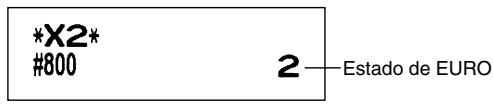
■ Programación optional para la introduccion del EURO
Alguna programación relacionada con la función de la tecla de cambio de dividas (EX) no pueda Cambiarse automatistically con la的操作 de la operation de modificación descrita en la sección anterior. Después de la的操作 para cada periodo, realiza la programación?siguemente dependiendo de sus necessities.
Programación para la tecla de cambio de dividas (EX)
Tasa de conversion
Para el periodo 1 y periodo 2, ajuste la tasa de cambio del EURO.
Para los detalles de la programación, consulte el apartado "Programación para [EX]" de la párgina 51.
Selección de la entrada de tasa de cambio de divisas
Cuando tratate la moneda del EURO en la tecla de cambio de divisas, deben aplicar una entrada de tasa preajustada. Por lo tanto, para el periodo 1 y periodo 2, habilite la entrada de tasa preajustada. Para los detalles de la programacion, consulte elApartado "Programacion para EX" de la page 51.
Operación de chequeos/crecimiento
Para el periodo 1 y periodo 2, habilite la operation de cheques/crecido para importes recibidos en moneda extranjera para poder tratar los cheques y el crecido para la moneda EURO y moneda nacional. Para los detalles de la programación, consulte elApartado "Ajustes del sistema del EURO" de la párgina 69.
Ajuste de la Fecha y hora cuando se deba executar la operation de modificacion automatica para el EURO
Selección de obligatorio/no obligatorio de的操作 de modificación automatica para el EURO
Podrá programar la Fecha y hora preajustadas para executar la operation de modificación automatica para el EURO.
A partir de diez días antes de la Fecha preajustada, los días restantes se imprimen en la parte inferior del informe de reposión completa diario (Z1) de la forma suiviente.

Cuando se ha llegado a la Fecha y hora preajustadas arriba Mentionadas, y también cuando se empieza un registrar en el modo REG/MGR, se visualiza el mensaje de error "EURO CHANGE". NoURTAR inciar ninguna operación en el modo REG/MGR hasta que efectúe la operación de modificación automática para el EURO (tarea #800) en el modo X2/Z2.
Podrá programar de modo que pueda efectuar registers en el modo REG/MGR aun cuando se visualse el mensaje de error.
El ajuste de la Fecha y hora se repondrá afterwards de la的操作ión de改动ación automática youldr programar de nuevo la Fecha y la hora para la operation singular de改动acion automatica.
MANTENIMIENTO PARA EL OPERADOR
1 En caso de corte de la alimentacion
Si se canta la alimentacion, laquina retiene el contenido de su memoria y toda la informacion sobre las entradas de ventas.
- Cuando el corte de la alimentación ocurre en el estado libre de la caja registradora o cuando está realizando una entrada, laquina returna al funciona normal afterwards de recuperarse la alimentación.
- Cuando el corte de la alimentación ocurre durante un ciclo de impresión, la caja registradora imprime “===” y llama a cabo cuando el
procedimiento de impresión correcto afterwards de recuperarse la alimentación. (Vea el exemple de impresión.)
2 En el caso de error de la impresora
Si se termina el papel de la impresora, se parará la impresora, y aparecerá “PAPER EMPTY” en el visualizador. NoSEOe 5 eeste capitulo instale un rollo de papel novo,y luego pulse la tecla CL.La impresora imprimiré el sibolo de falla de la alimentacion y reanudarla impresion.
Si se levanta el brazo del rodillo impresor, se parará la impresora y aparecerá “HEAD UP” en el visualizador. NoSEO.
puede aaptarse los registros de teclas. Empuje el brazo hacía abajo hasta que se bloquee con seguidad, y
dontences pulse la tecla CL. La impresora imprimirá el significo de falla de la alimentacion y reanudará la
impresion.
3 Precauciones al manejar la impresora y el papel de registrar
Precauciones al manejar la impresora
- Evite los lugares polvorientos y humedes, la luz directa del sol y el polvo metálico. (En estaística se做不到 un imán permanente y un electroimán.)
- No tire nunca del papel cuando está bloqueado el brazo del rodillo impresor. Levante primero el brazo, y bajo quite el papel.
- No toque nunca la superficie del cuestion de impresión ni el rodillo impresor.
Precauciones al manejar el papel de registrar (papel tírmico)
- Utilice solamente el papel especificado por SHARP.
- No desembale el papelTERMico hasta que esté lista utilizarlo.
- Evite el calor. El papel se coloreara a 70°C .
- Evite lugarares polvorientos y humedes para guardar el papel. Evite la luz directa del sol.
- El dato impreso en el papel pueda descolorarse bajo conditiones de exposión a altas humedad y temperatura, exposión a la luz directa del sol, contacto con agentes adhesivos, disolvente, o cianocopias hechas recentamente, y al calor causado por la fricción de rayadas o pordietras.
- Tenga cuidado cuando maneje el papel tírmico. Si desea guardar un registrar permanente, copie el dato impreso con una fotocopiadora.
4 Reemplazo de las pilas
Esta caja registradora muestra un mensaje de avis de pilas gastadas "LOW BATTERY" cuando las pilas están casi gastadas, y visualiza un mensaje de avis que indica que no hay pilas "NO BATTERY" cuando las pilas está在这方面 gastadas o cuando no se han instalado las pilas.
Cuando se visualice el mensaje de pilas gastadas, reemplace las pilas por otheras nuevas lo antes possible. Las pilas existentes se gastraran por completo en uno dos días.
Cuando se visualice el mensaje que indica que no hay pilas, reemplace inmediamente las pilas. De lo contrario, si se desenchufa el cable de alimentacion de CA o si ocurre un corte de la alimentacion, todos los ajustes programados se repondran a los ajustes predeterminados y se borraran los datos almacenados en la memoria.
Mientras se está visualizando el mensaje que indica que no hay pilas, no gire el selector de modo a ninguna posición. Siga el procedimiento del reemplazo de las pilas de abajo sinCambiar la posición del selector de modo. De lo contrary, si el selector de modo pasa o está puesto en * ", todos los ajustes programados se repondran a los ajustes predeterminados y se borrarán los datos almacenados en la memoria.
Nota
Asegürese de observar las precauiones indicadas en la página 1 sobre la Manipulación de las pilas.
Para reemplazar las pilas:
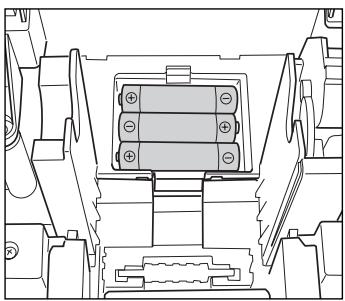
- Asegürese de que la caja registradora está enchufada.
- Extraiga la cubierta de la impresora.
- Abra la cubierta del compartmentimiento de las pilas que se enquirytra al bajo del soporte del rollo de papel y extraiga las pilas gastadas.
- Instale tres pilas alcalinas新品 LS6 (tamaño "AA") en el compartmento de las pilas. Asegúrese de que las polaridades positiva y negativa de cada pila estén encaradas en la direccion adecuada. Cuando las pilas estén correctamente instaladas, desaparecerá "LOW BATTERY" o "NO BATTERY".
- Cierre la cubierta del compartmento de las pilas.
- Vuelva a colocar la cubierta de la impresora.
5 Reemplazo del rollo de papel
Utilice sempre rollos de papel especializados por SHARP.
Si usa除外 rollos de papel que no sean los especialcados, podern originarse atascos de papel y funcinar mal la caja registradora.
Especificaciones del papel
Anchura del papel: 57,5 ± 0,5 mm
Dimetro exterior maximo: 80 mm
Calidad: PapelTERMICO
- Asegürese de colocar el rollo de papel antes de utiliser la caja registradora;pues,de lo contrario,edia�能rar mal.
Instale el rollo de papel en la impersona. Tenga cuidado de colocar el rollo de la forma correcta.
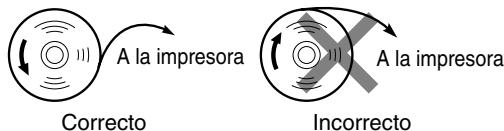
Cuando aparezca資料 de color rojo en el rollo de papel, sera indicacion de queiene que cambiarlo. Reemplace el rollo de papel por othero nuevo. Si no piensa utilizing la caja registradora durante mucho tiempo, extraiga el rollo de papel y guardelo en el lugar apropiado.
Precaución: El cortador de papel está montado en la cubierta de la impresora. Tenga是多么 cuidado de no cortarse por accidente.
Cuando no emplee el carrete de toma (empleo como papel de recibos):
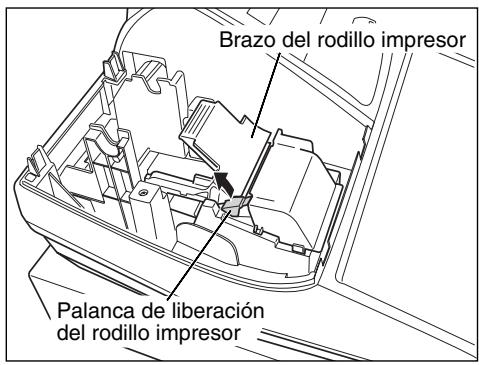
- Extraiga la cubierta de la impresora.
- Levante la palanca de liberación del rodillo impresor para desbloquear yAbrir el brazo del rodillo impresor.
- Extraiga el rollo de papel del soporte del rollo de papel.

No tire del papel por la impresora.
Cuando emplee el carrete de toma (empleo como papel de registrar diario):
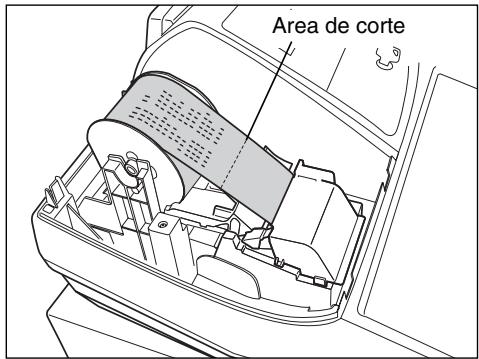
- Gire el selector de modo a una posicion que no sea la posicion " " con el cable de alimentacion enchufado.
- Extraiga la cubierta de la impresora.
- Pulse la tecla ↑ para hacer avanzar el papel de registrar diario hasta que la parte impresa salga del paso.
- Corte el papel y extraiga el carrete de toma.
- Levante la palanca de liberación del rodillo impresor para desbloquear yAbrir el brazo del rodillo impresor.
- Extraiga el rollo de papel del soporte del rollo de papel.

No tire del papel por la impresora.
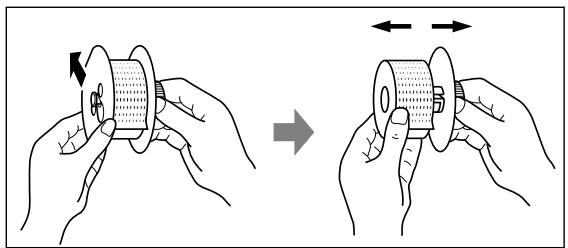
- Extraiga elazoexterior del carre de toma como se muestra a la izquierda.
- Extraiga el rollo de registrar diario impreso del carrete de toma.
Instalación del rollo de papel
Precaución: El cortador de papel está montado en la cubierta de la impressora. Tenga是多么 cuidado de no cortarse por accidente.
Instalación del rollo de papel de recibos:
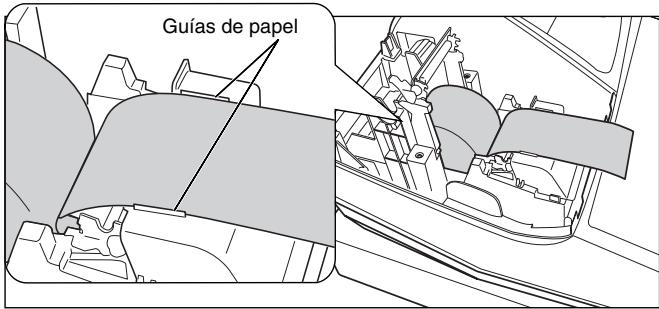
- Gire el selector de modo a una posicion que no sea la posicion " " con el cable de alimentacion enchufado.
- Extraiga la cubierta de la impresora.
- Levante la palanca de liberación del rodillo impresor para desbloquear yJKLM el brazo del rodillo impresor.
- Coloque correctamente el papel en el soporte del rollo de papel.
- Haga avanzar el extremo del papel jusqu'à las guías de papel.
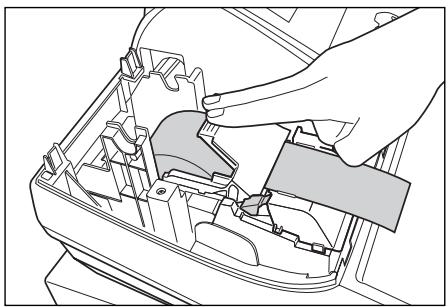
- Mientras mantiene retenido el papel, ciderre lentamente el brazo del rodillo impresor, y empujé el brazo hacía abajo hasta oir un sonido seco de confirmación. Asegúrese que empuja con seguridad el centro de la parte del ala del brazo como se muestra en la ilustración. El papel avanzará automatistically.
Nota
Si el brazo del rodillo impresor no está bloqueado correctamente, no se podra imprimir con exito. Si occurs este problema, abra el brazo, y ciérrelo de nuevo como se ha indicado arriba.
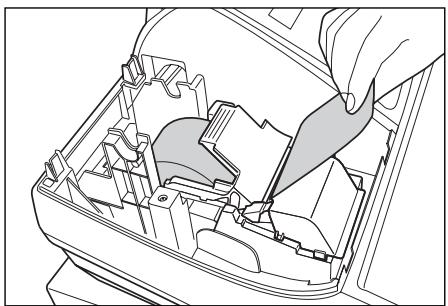
- Corte el papel sobrante Employmente el borde de la cubierta interior, y vuelva a colocar la cubierta de la impersona. Pulse la tecla para asegurar que el papel sale por la cubierta de la impersona y que aparece papel limpio.
Nota
Si no sale el papel, extraiga la cubierta de la impresora, y haga pasado el extremo del papel entre el cortador de papel y las guías de papel de la cubierta de la impresora, y luigo vuelva a colocar la cubierta.
Instalacion del rollo de papel de registrar diario:
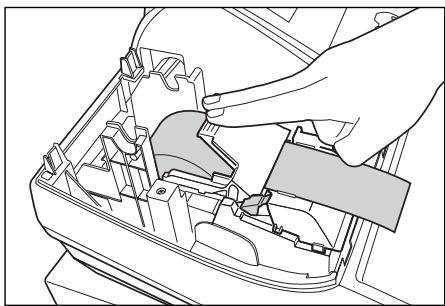
- Gire el selector de modo a una posicion que no sea la posicion " 山 " con el cable de alimentacion enchufado.
- Extraiga la cubierta de la impresora.
- Levante la palanca de liberación del rodillo impresor para desbloquear yAbrir el brazo del rodillo impresor.
- Coloque correctamente el papel en el soporte del rollo de papel.
- Haga avanzar el extremo del papel jusqu con las guías de papel.
- Mientras mantiene retenido el papel, ciderre lentamente el brazo del rodillo impresor, y empujé el brazo hacía abajo hasta oir un sonido seco de confirmación. Asegúrese que empuja con seguridad el centro de la parte del ala del brazo como se muestra en la ilustración. El papel avanzará automatistically.
Nota
Si el brazo del rodillo impresor no está bloqueado correctamente, no se podra imprimir con exito. Si occurs este problema, abra el brazo, y ciérrelo de nuevo como se ha indicado arriba.
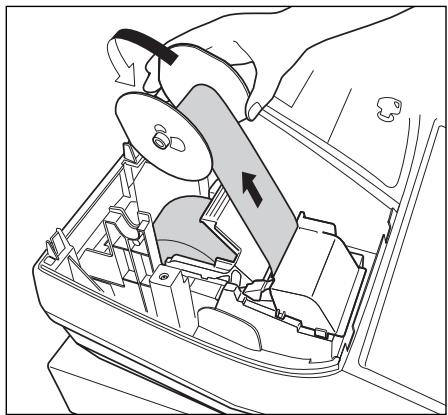
- Inserte el extremo del papel en la ranura del carrete de papel. (Pulse la tecla para hacer avanzar más papel si es necesario.)
- Bobine el papel dos o tres vueltas en torno al eje del carrete.
- Coloque el carrete en el rodimiento, y pulse la tecla para SACAR la flojidad excessiva del papel.
- Vuelva a colocar la cubierta de la impresora.
Nota
Podrá bobinar el papel de rollo en los发展模式 OP X/Z, X1/Z1 y X2/Z2 también haya programado para usar la impressora para emisión de recibos. Esto puede ser conveniently para bobinar los informes. En este caso, ajuste el papel de rollo en el carrete de toma.
Precaución: El cortador de papel está montado en la cubierta de la impresora. Tenga mucho cuidado de no cortarse por accidente. No toque nunca el casingzal de impresión inmediamente afterwards de imprintir, porque este está aun caliente.
- Extraiga la cubierta de la impresora.
- Levante la palanca de liberacion del rodillo impresor para desbloquear yAbrir el brazo del rodillo impresor.
- Extraiga el papel atascado. Compruebe si quedan restos de papel en la impersona y, si los hubiera, quitelos.
- Ponga correctamente el rollo de papel siguiendo los pasos Mentionados en "Instalacion del rollo de papel".
7 Limpieza de la impresora (cabezal de impresión / sensor / rodillo)
Cuando el texto impreso se oscurece o aparece borroso, el polvo del papel puede pegarse en el cuestion de impresión, el sensor y/o el rodillo. Límpielos de la forma sugüente:
Precaución:
- No toque nunca el CZejal de impresion con una herramenta ni nada que sea duro porque podria estropear el CZejal.
- El cortador de papel está montado en la cubierta de la impersonora. Tenga是多么 cuidado de no cortarse por accidente.
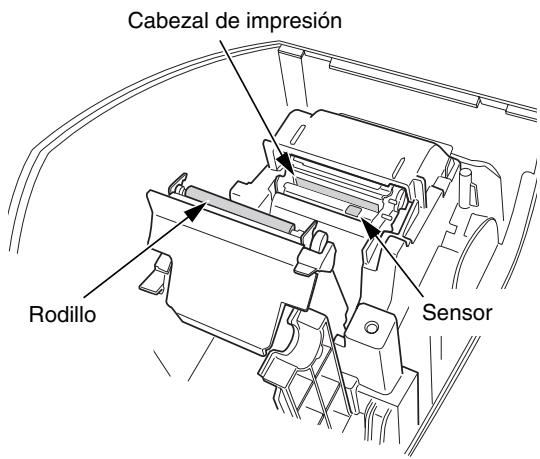
- Gire el selector de modo a la posicion " 心 ".
- Extraiga la cubierta de la impresora.
- Levante la palanca de liberación del rodillo impresor para desbloquear yAbrir el brazo del rodillo impresor.
- Extraiga el rollo de papel consultando la sección "Extracción del rollo de papel".
- Limpie el casingal de impresión con un palillo de algodón o un paño blando humedecido en alcohol etílico o alcohol isopropílico. Limpie también el rodillo y el sensor de la mismaforma.
- Ponga correctamente el rollo de papel suguiendo los pasos Mentionados en "Instalacion del rollo de papel".
El separator de dinero de la caja registradora es separable. Después de terminar la jornada laboral, extraiga el separator de dinero del cajón ybineel cajón abierto. La caja de monedes de 8 denominaciones también puede separase del separator de dinero. Para extraer el cajón, tire de el totalmente hacia adelante con el separator de dinero sacado, y extragalo levantandolo hacia arriba.
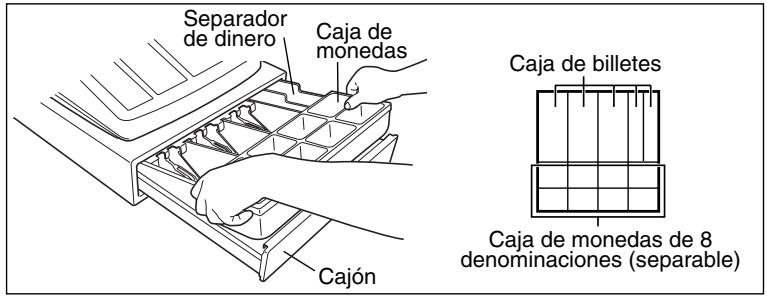
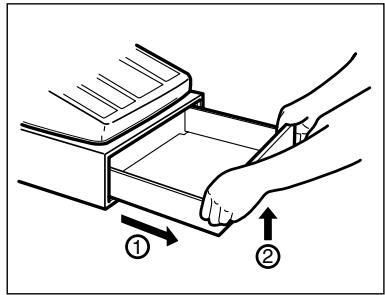
9 Abertura manual del cajón
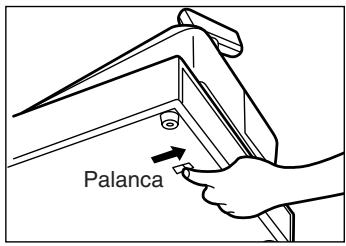
El cajón se abre automatistically. Sin embargo, cuando haya un fallo o corte de la corriente o la caja registrarora queke fuera de service, deslice la palanca situada en la parte inferior de la caja registrarora en la direccion de la flecha.
(Vea la ilustración a la izquierda.)
El Cajón no se abrirá, sin embargo, si está cerrado con la llave.
10 Antes de solicitar el service de un的技术o
Los casos de mal funciona de la columna de la izquierda de la tablasuma, indicados bajo el tíolo "Fallo", no son necessitiesamente averías de la caja registradora. Se recomienda(pues consultar la sección "Comprobación"de la columna de la derecha antes de llamar al servicios técnico.
| Fallo | Comprobación |
| (1) El visualizador muestra los símbolos que no tienen ningún sentido. | •Se ha inicialgado correctamente laquina como se我院a en “PREPARACION DE LA CAJA REGISTRadora” de la頁a 8? (Tenga presente que la inicialización borra todos los datos y ajustes programados que está almacenados en la memoria.) |
| (2) El visualizador no se illumina excepte el selector de modo está colocado en cualquier othera posición que no sea “”). | •Se suministra alimentación en la toma de corriente? •Esta la clavija del cable de alimentación desenchufada o mal connectada a la toma de corriente de CA? |
| (3) El visualizador se illumina, pero la caja registradora no responde a los registros. | •Está el número del dependiente asignado a la caja registradora? •Esta el selector de modo bien colocado en la posición “REG”? |
| (4) No se emiten recibos. | •Está el rollo de papel bien instalado? •Hay algunos atasco de papel? •Esta la funciona de recibos en el estado “OFF”? •Esta el brazo del rodillo impresor bloqueado con seguridad? |
| (5) No sale el papel del registrar diario. | •Está el carrete de toma bien instalado en el rodimiento? •Hay algunos atasco de papel? |
| (6) La impresión no es normal. | •Está el brazo del rodillo impresor bloqueado con sécurité? Abra el brazo del rodillo impresor, y bloquee el brazo siguiendo la instrucción de instalación. •Está el rollo de papel correctamente instalado? •Están limpios el cerrazal de impresión/sensor/rodillo? |
| (7) Se interrupne la impresión continua. | •El visualizador muestra “→→→→”. La impresión se reinicia automatistically algunos segundos afterwards. |
Tabla de mensajes de error
Cuando se visualicen los siguientes mensajes de error, pulse la tecla y tome laersion apropiada de acuerdo con la tabla seguiente.
| Mensaje de error | Estado de error | Acción |
| ENTRY ERROR | Error de registrar | Haga el registrar con las teclas correctas. |
| MISOPERATION | Error de operación incorrecta | Haga el registrar con las teclas correctas. |
| NO RECORD | Se ha introducido un número no definido. | Introduzca un número correcto. |
| MEMORY FULL | La memoria está.llena (en la programación de la tecla AUTO). | Programe la tecla AUTO con 25 pasos. |
| SBTL COMPUL. | Pulsación obligatoria de la tecla #/TM/ST para finalización directa | Pulse la tecla #/TM/ST y prosegiga la operación. |
| TEND COMPUL. | Importe recibo obligatorio | Efectue una operación de imports recibo. |
| NOT ASSIGNED | Falta el registrar de un número dedependiente. | Efectue un registrar de número dedependiente. |
| OVER LIMIT. | Error de límite de rebose | Haga el registrar bajo el limite de registrar. |
| INH. OPEN PR | La entrada de dato abierto está inhibida. | Haga un registrar de dato preajustado. |
| INH. UNIT PR | La entrada de dato preajustado está inhibida. | Haga un registrar de dato abierto. |
| NOT NON-TEND | La finalización directa está inhibida. | Haga una operación de imports recibo. |
| BUFFER FULL | No se permitte la cancelación del subtotal. | Finalice la transmisión y corrija las entradas erróneas en el modo . |
| HEAD UP | El brazo del rodillo impresor está levantan. | Asegúrese que el brazo del rodillo impresor estábloqueado con seguridad. |
| PAPER EMPTY | Un rollo de papel de recibos o de registrar diario no está instalado o estávacío. | Instale un rollo de papel de recibos o de registrar diario. |
| EURO CHANGE | Se debelear va casa la operation de modificación para el EURO. | Lleve a cabo la operation de改动acion para el EURO (Código de tarea 800). |
ESPECIFICACIONES
| Modelo: | XE-A203 |
| Dimensiones: | 355 (An) x 430 (Prf) x 312 (Al) mm |
| Peso: | 11 kg |
| Alimentación: | Tensión y Frequencia oficiales (nominales) |
| Consumo de corriente: | De reserva: 11,5W (cuando la tensión oficial es de 220 a 230 V)
11,4W (cuando la tensión oficial es de 230 a 240 V)
De configuracion: 41,4 W (cuando la tensión oficial es de 220 a 230 V)
41,8 W (cuando la tensión oficial es de 230 a 240 V) |
| Temperatura de configuracion: | 0 °C a 40 °C |
| Componentes electrónicos: | LSI (CPU), etc. |
| Visualizador:
Visualizador para el operador: | Visualizador de matriz de+puntos (16 posiciones y 1 ligne) |
| Visualizador para el cliente: | Visualizador de 7 segmentos (7 posiciones) |
| Impresora:
Tipo:
Velocidad de impresión:
Capacidad de impresión:
Otras functions: | Impresora:térmica de una estación
Aprox. 12 linés/segundo
24 dígitos para papel de recibos/register diario
• Función de impresión de membrutes gránicos
• Función de mensajes del membrète
• Función de activación/desactivación (ON/OFF) de recibo
• Impresión comprimada para register diario |
| Rollo de papel: | Anchura: 57,5±0,5 mm
Diámetro máximo: 80 mm
Calidad: Alta calidad (0,06 a 0,08 mm de espesor) |
| Cajón: | 5 componentidos para billetes y 8 para monedes |
| Accesorios: | Llave del administrador 2
Llave del operador 2
Llave de la cerradura del cajón 2
Rollo de papel 1
Carrete de toma 1
Manual de instrucciones 1 ejemplar
Lámina delviso de reposión 1 unidad
Lámina delviso de pilas 1 unidad
Lámina de “Donde encontrarlo” 1 unidad |
- Especillas y aspecto exterior susuetos a Cambios sin previo avis para mejoras en la unidad.
Emplee estas etiquetas con las teclas de seccion. Escribe los nombres de seccion en las etiquetas y adhiervas a las teclas de seccion sacando primero las cubiertas transparentes de las teclas. (Haga una copia de esta pagea.)
Ejempio:
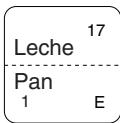

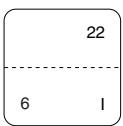

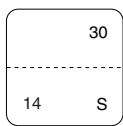


Atencion: su producto está marcado con este SYMBOLO. Significa que los produits electricos y electronicos usados no deben mezclarse con los residuos domesticos generales. Existe un sistema de recogida independiente para这些 products.
1. En la Unión Europea
Atencion: si quiere deselectar este equipo, por favor no utilizes el cubo de la basura habitual!
Los equipos electricos y electrónicos usados deben tratarse por separado de acuerdo con la legislación que require un tratamiento, una recuperación y un reciclaje adecuados de los equipos electricos y electrónicos usados.
Tras la puesta en practica por parte de los Estados miembrlos, los hogares de particulares在内的 los estados de la Unión Europea puede devolver sus equipos electricos y electrónicos a los centros de recogida designados sin coste uno*.
En algunos paises* es possible que también su vendedor local se lleve su viejo producto sin COSTE uno si Ud. compra uno nuevo similar.
*) Por favor,pongase en contacto con su autoridad local para Obtener mas detalles.
Si sus equipos electricos o electrónicos usados tienen pilas o acumuladores, por favor desechelos porSeparated con antelación según los requisitos locales.
Al desearch este producto correctamente, ayudar a asegurar que los residuos reciban el tratamento, la recuperacion y el reciclaje necessarios, previendo de esta forma posibles efectos negativos en el medio ambiente y la salute humana que de othera forma podrrian producirse bajo a una manipulacion de residuos inapropiada.
2. Enotiros paíres fuera de la Unión Europea
Si deseña desechar este producto, por favorpongase en contacto con las autoridades locales y pregunte por el método de eliminación correcto.
Para Suiza: Los equipos electricos o electrónicos你可以 devolverse al vendedor sin coste algo, inclu quo no compra ningún nuevo producto. Se pueda encontrar una lista de outroscentros de recogida en la网页 principal de www.swico.ch o www.sens.ch.
1. En la Unión Europea
Si el producto se utilizes en unaEmpresa y quiere desecharlo:
Por favor póngase en contacto con su distribuidor SHARP, quien le informará sobre la recogida del producto. Puede ser que le cobren los costes de recogida y reciclaje. Puede ser que los productos de tamanãoklequeño (y las cantidades pequeñas) sean recogidos por sus centros de recogida locales.
Para España: por favor, pángase en contacto con el Sistema de recogida establecido o con las autoridades locales para la recogida de los productos usados.
2. Enotiros paises fuera de la Unión Europea
Si deseña desechar este producto, por favor póngase en contacto con sus autoridades locales y pregunte por el método de eliminación correcto.
NOTAS
INTRODUCTIE
6 Ladeslot en sleutel