
XE-A213 - Kassa SHARP - Gratis gebruiksaanwijzing en handleiding
Vind de handleiding van het apparaat gratis XE-A213 SHARP in PDF-formaat.


| Type product | Kassa (elektronische kasregister) |
| Merk | Sharp |
| Model | XE-A213 |
| Afmetingen (B x D x H) | Ong. 380 x 320 x 280 mm |
| Gewicht | Ong. 5,5 kg |
| Voeding | 230V AC, 50Hz |
| Beeldscherm | LCD-scherm met achtergrondverlichting |
| Printer | Thermische printer, 58 mm rol |
| Functies | Berekening, bonprinten, artikelcodes, BTW-instellingen, rapportages |
| Programmeerbaar | Ja, via toetsenbord of download |
| Geheugen | Opslag van artikelprijzen en transacties |
| Onderhoud | Regelmatig reinigen van printer en toetsenbord |
| Reiniging | Gebruik een zachte, droge doek; geen oplosmiddelen |
| Veiligheid | Geen bijzondere veiligheidsrisico's; volg elektrische veiligheid |
| Reserveonderdelen | Thermisch papier, printermechanisme, adapter |
| Reparatie | Service door erkende Sharp-dealer |
| Garantie | 2 jaar |
| Handleiding | Gratis PDF download op notice-facile.com |
Veelgestelde vragen - XE-A213 SHARP
Gebruikersvragen over XE-A213 SHARP
0 vraag over dit apparaat. Beantwoord die u kent of stel uw eigen vraag.
Stel een nieuwe vraag over dit apparaat
Download de handleiding voor uw Kassa in PDF-formaat gratis! Vind uw handleiding XE-A213 - SHARP en neem uw elektronisch apparaat weer in handen. Op deze pagina staan alle documenten die nodig zijn voor het gebruik van uw apparaat. XE-A213 van het merk SHARP.
GEBRUIKSAANWIJZING XE-A213 SHARP
MANUAL DE INSTRUCCIONES GEBRUIKSAANWIJZING

Het stopcontact dient in de buurt van de kassa en gemakkelijk toegangbaar te zijn.
CAUTION:
Trek de stekker uit het stopcontact indien u de stroom geheel wilt uitschakelen.
Warning
Dank u voor de aanschaf van de SHARP elektronische kassa, model XE-A213.
Lees deze gebruiksaanwijzing alvorens de kassa in gebruik te nemen goed door zodat u alle functies en mogelijkheden goed begrijpt.
Bewaar deze gebruiksaanwijzing ter referentie. U heeft de gebruiksaanwijzing mogelijk nodig indien u later problemen met de werking heeft.
LET OP!
Plaats de batterijen beslist niet in de kassa alvorens de kassa te initialiseren. Initialiseer de kassa beslist alvorens de kassa in gebruik te nemen en plaats daarna drie nieuwe LR6 alkaline batterijen ("AA" formaat) in de kassa. Het geheugen van de kassa zal anders in de war raken en de kassa zal dan niet juist functioneren. Zie bladzijde 9 en 10 voor details.
BELANGRIJK
- Wees uitermate voorzichtig bij het verwijderen en terugplaatsen van de printerafdekking. De papiersnijder op deze afdekking is namelijk zeer scherp.
- Installeer de kassa op een plaats die niet onderhevig is aan het directe zonlicht, extreme temperatuurswisselingen, hoge vochtigheid of spatten van water.
Het installeren op dergelijke plaatsen kan de behuizing en de elektronische componenten namelijk beschadigen.
- Bedien de kassa nooit met natte handen.
Vocht van uw handen zou namelijk in de kassa kunnen komen met beschadiging van componenten tot gevolg.
- Gebruik een droge, zachte doek om de kassa schoon te maken. Gebruik beslist geen oplosmiddelen als bijvoorbeeld benzine en/of thinner.
Het gebruik van dergelijke chemische middelen kan de behuizing vervormen of doen verkleuren.
- De kassa kan worden aangesloten op een standaard stopcontact (officieel (nominaal) voltage).
Sluit geen andere elektrische apparaten op hetzelfde stopcontact aan, daar de kassa anders mogelijk onjuist functioneert.
- Plaats drie LR6 alkaline batterijen ("AA" formaat) na het initialiseren in de kassa zodat data in geval van een stroomonderbreking behouden blijven. Let bij gebruik van batterijen op het volgende:
Batterijen kunnen barsten of lekken, met beschadiging van het interne van de kassa tot gevolg, indien ze verkeerd worden behandeld.
- Kans op ontploffing indien batterijen van een verkeerd type zijn geplaatst. Gool gebruikte batterijen op de juiste, milieuvriendelijke wijze weg.
- Plaats al de batterijen beslist met de positieve (+) en (-) negatieve polen in de juiste richting.
- Plaats tegelijkertijd geen batterijen van verschillend type.
- Plaats tegelijkertijd geen oude en nieuwe batterijen.
- Laat lege batterijen niet in het batterijvak zitten.
- Verwijder de batterijen indien u de kassa voor langere tijd niet gaat gebruiken.
- Indien een batterij heeft gelekt, moet u de vloeistof direct uit het vak wegvegen. Let op dat de batterijvloeistof niet op uw huid komt.
- Gooi gebruikte batterijen, volgens de regels op milieuvriendelijke wijze weg.
- Trek de stekker uit het stopcontact om de stroom geheel uit te schakelen.
INHOUDSOPGAVE
INTRODUCTIE....1
BELANGRIJK....1
INHOUDSOPGAVE....2
Deel 1 GIDS VOOR SNEL STARTEN
STAP 1 ONDERDELEN EN FUNCTIES....5
1 Exterieur ....5
2 Printer....5
3 Functieschakelaar en functietoetsen....6
4 Toetsenbord 6
5 Displays....8
6 Ladeslot en sleutel 8
STAP 2 VOORBEREIDING VOOR DE KASSA....9
1 Initialiseren van de kassa....9
2 Plaatsen van batterijen....10
3 Plaatsen van een papierrol....11
STAP 3 PROGRAMMEREN VAN BASISFUNCTIONS....13
1 Afkortingen en termen 13
2 Alvorens te programmeren....13
Procedure voor programmeren ....13
Beschrijving van speciale toetsen 13
Belegeiding voor programmeren van tekst....14
3 Taalkeuze....15
4 Programmeren van de datum en tijd 15
5 Programmeren van belasting....16
6 Programmeren van afdeling....17
7 Programmeren van PLU ("Price Look-Up") en subafdeling....22
8 Programmeren van tekst....24
Namen van winkelbediendes....24
Logo-mededelingen....25
9 Programmeren van andere nodige onderdelen....26
STAP 4 INVOEREN VAN EENVOUDIGE VERKOPEN ....27
1 Voorbeeld voor invoeren van eenvoudige verkopen 27
2 Invoeren van PLU....28
Directe PLU invoer ....28
Invoeren van PLU code 28
1 Annuleren van een ingevoerd cijfer 29
2 Corrigeren van de laatste invoer (direct annuleren)....29
3 Corrigeren van de voorlaatste of eerdere invoer (indirect annuleren)....30
4 Annuleren van subtotaal....30
5 Corrigeren van fouten die niet direct of indirect kunnen worden geannuleerd ....31
STAP 6 VOLLEDIG VERKOOPOVERZICHT (Z OVERZICHT) ......32
Deel 2 VOOR DE WINKELBEDIENDE
INVOEREN VAN EENVOUDIGE VERKOPEN....34
1 Extra informatie voor INVOEREN VAN EENVOUDIGE VERKOPEN ....34
2 Foutmelding....34
3 Invoeren van onderdelen....35
Invoeren van enkele onderdelen 35
Invoeren van herhalingen....36
Invoer met vermenigvuldiging....37
Invoeren van contante verkoop van één artikel (SICS) 37
PLU niveau shift (voor directe PLU toets) 38
4 Tonen van subtotaal....39
5 Voltooien van een transactie 40
Contante betaling of cheque....40
Verkoop tegen contante betaling of cheque zonder invoeren van ontvangen bedrag ....40
Verkoop op krediet 41
Verkoop met gemengde betaling....41
6 Berekenen van BTW (belasting toegevoegde waarde)/belasting ....41
BTW/belasting systeem....41
BTW shift invoer 42
EXTRA FUNCTIES ....43
1 Invoeren van extra opties....43
Berekenen van percentage (premie of korting) 43
Invoeren van korting 43
Invoeren van terugbetalingen 44
Invoeren en afdrukken van een "niet-toevoegen" codenummer....44
2 GLU (Guest Look-up) 45
3 Andere betalingswijze en betalingen....47
Buitenlands geld 47
Invoeren van ontvangen-op-rekening....48
Invoeren van uitbetalingen 48
Geen verkoop (wisselen) 48
4 Invoeren van automatische handelingen ( AUTO toets) 48
Deel 3 VOOR DE MANAGER
ALVORENS TE PROGRAMMEREN 49
PROGRAMMEREN VAN EXTRA FUNCTIES....52
1 Programmeren van diverse toetsen ....52
Programmeren van ....52
Programmeren van % 54
Programmeren van [EX]....56
Programmeren van RA, PO, CH1, CH2, CR1 en CR2....58
Functieparameters voor TLINS 60
2 Programmeren van overige tekst ....61
Symbool voor buitenlandse valuta....61
Symbool voor nationale valuta 61
Tekst voor trainingfunctie 62
Tekst voor functies 62
PROGRAMMEREN VAN GEAVANCEERDE FUNCTIES....64
1 Programmeren van kassanummer en volgnummer 64
2 Diverse Functies Programmeren 1....65
Functiekeuze voor diverse toetsen....65
Printformaat 66
Bon printformaat 66
PLU niveau shift en GLU functie parameters 67
Overige programmering....67
3 Diverse Functies Programmeren 2....72
Energiebesparingsfunctie 72
Printformaat voor afdrukken van logo....73
Dichtheid thermische printer....73
EJ geheugentype....73
Specificatie voor training bediende....74
Programmeren van de AUTO toets 74
4 Programming voor de EURO 75
5 Lezen van vastgelegde programma's 76
TRAININGSFUNCTIE 79
LEZEN (X) EN TERUGSTELLEN (Z) VAN VERKOOPTOTALEN....80
EJ OVERZICHT LEZEN EN TERUGSTELLEN....83
OVERSCHRIJVEN VAN INVOER 84
CORRECTIE NA HET VOLTOOIEN VAN EEN TRANSACTIE (Annuleerfunctie)....84
FUNCTIE VOOR OVERGANG NAAR DE EURO....85
ONDERHOUD VOOR BEDIENING 88
1 Bij een stroomonderbreking 88
2 Bij een printerfout ....88
3 Voorzorgen voor het behandelen van de printer en het papier 88
4 Vervangen van de batterijen 89
5 Vervangen van de papierrol 89
6 Verwijderen van vastgelopen papier 92
7 Reinigen van de printer (afdrukkop / sensor / roller) 92
8 Verwijderen van de lade en ladehouder van de kassa....93
9 Handmatig openen van de lade 93
0 Voordat u voor reparatie belt....94
Foutcodetabel....94
■ Vooraanzicht Achteraanzicht
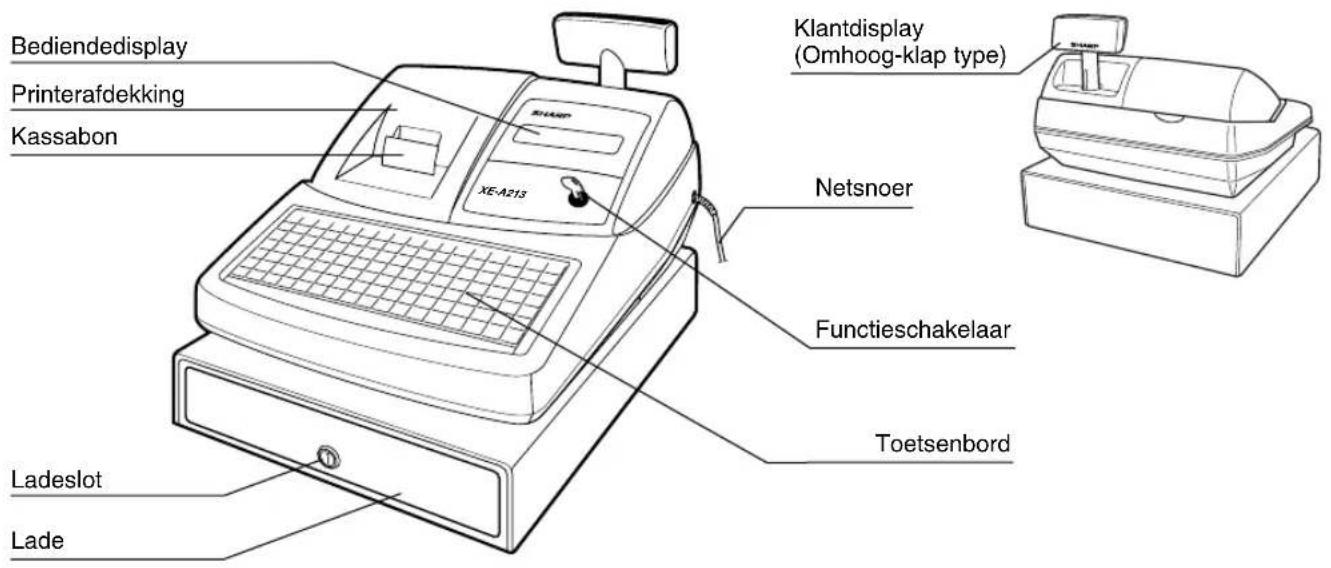
2 Printer

De printer is van het thermische, één-station type en heeft dus geen inktlint of inktpatroon nodig.
Til de achterkant van de printerafdekking omhoog om te verwijderen. Voor het weer terugplaatsen, haakt u de haakjes op de behuizing en sluit u de afdekking.
Let op: De papiersnijder is op de printerafdekking gemonteerd. Voorkom dat u zich bezeert en wees derhalve voorzichtig.
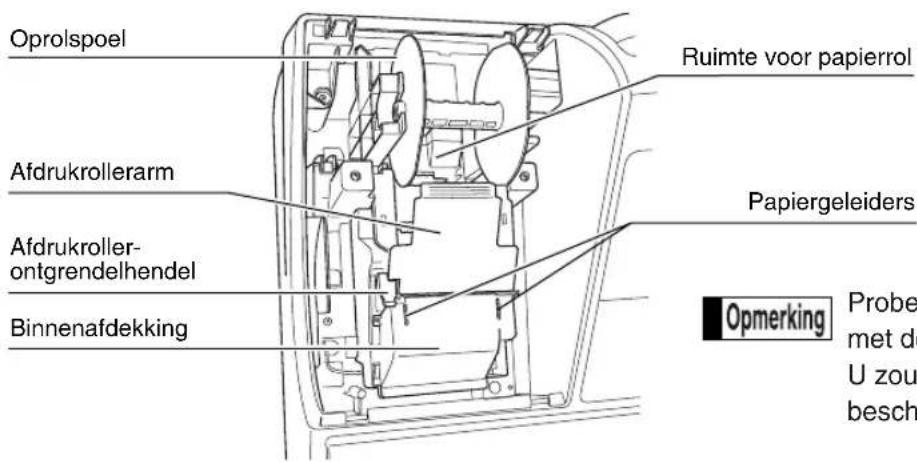
Probeer de papierrol niet te verwijderen met de afdrukrollerarm nog vergrendeld. U zou anders de printer en afdrukkop beschadigen.
3 Functieschakelaar en functiesleutels
De functieschakelaar kan worden gebruikt door één van de twee bijgeleverde functiesleutels – manager (MA) en winkelbediende (OP) sleutels – in te steken. Deze sleutels kunnen uitsluitend worden ingestoken of verwijderd in de "REG" of "stand.

flowchart
graph TD
    A["OP"] --> B["Reg"]
    B --> C["MGR"]
    C --> D["X1/Z1"]
    D --> E["X2/Z2"]
    E --> F["PGM"]
    G["Managersleutel (MA)"] --> H["OP"]
    I["Winkelbediendesleutel (OP)"] --> J["OP"]
De functieschakelaar heeft de volgende standen:
: Met deze stand zijn alle kassabedieningen vergrendeld. (De stroom wordt uitgeschakeld.) Geregistreerde data worden niet veranderd.
OP X/Z: Voor het krijgen van individuele winkelbediende X of Z overzichten, en het maken van snelle overzichtsrapporten. U kunt tussen "ON" en "OFF" voor de kassabon schakelen door op de RCPT toets te drukken.
REG: Voor het invoeren van verkopen.
PGM: Voor het programmeren van diverse onderdelen.
∞ : Voor het invoeren van de annuleerfunctie. Met deze functie kunt u na het invoeren van een verkoop een correctie maken.
MGR: Voor het invoeren door de manager. De manager kan deze functie gebruiken om een invoer te overschrijven.
X1/Z1: Voor het maken van X/Z overzichten voor diverse dagelijkse totalen.
X2/Z2: Voor het maken van X/Z overzichten voor periodieke (wekelijks of maandelijks) overzichten.
4 Toetsenbord
■ Overzicht van toetsenbord
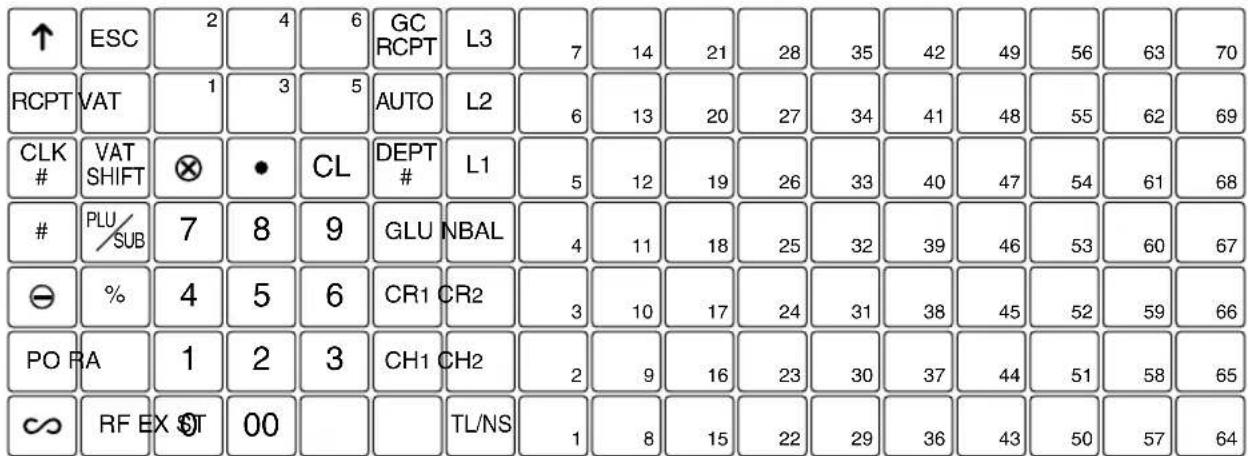
■ Namen van toetsen
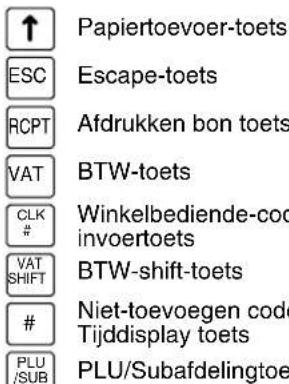


GLU
Gast opzoeken (GLU) toets
NBAL
Nieuw balans toets
CH1 CH2
Cheque 1 en 2 toetsen
ST
Subtotaaltoets
TL/NS
Totaal/Geen verkoop toets
1
70
Directe PLU toetsen\~
CR1
R2 Krediet 1 en 2 toetsen
In deze gebruiksaanwijzing worden de aanduidingen op de toetsen voor de duidelijkheid op één regel getoond, bijvoorbeeld PLU/SUB. Afdelingtoetsen worden als 1 getoond en de cijfertoetsen worden aangeduid met een eenvoudig cijfer, bijvoorbeeld 1, tenzij anders wordt aangegeven.
■ Blad voor toetsenbord
Er zijn twee verschillende bladen aangebracht op het toetsenbord; één voor normaal gebruik en één voor het programmeren van tekst.
Voer de volgende handelingen uit om een nieuw blad te plaatsen of een hiervoor verwijderd toetsenbordblad terug te plaatsen.
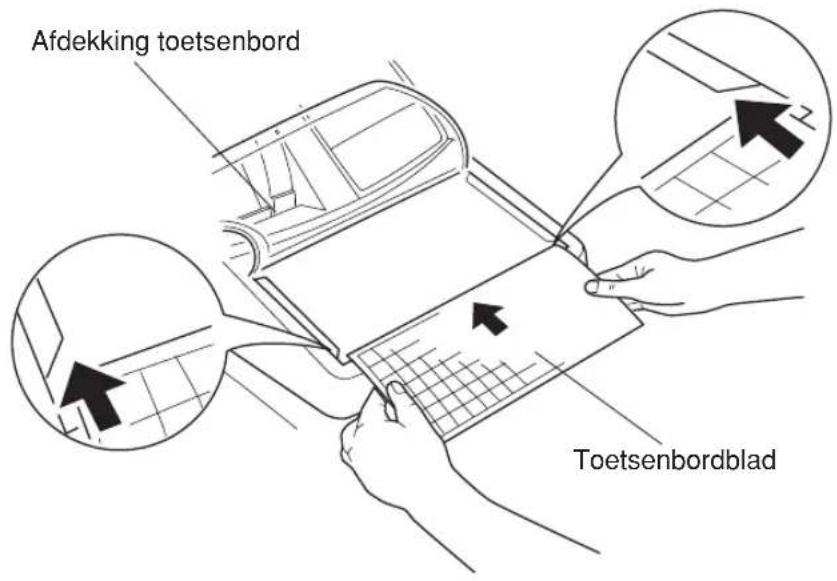
① Draai de afdekking van het toetsenbord om.
② Plaats het toetsenbordblad in de gleuf.

③ Sluit de afdekking van het toetsenbord.
- Strek de afdekking van het toetsenbord niet te ver uit, daar de lipjes anders mogelijk scheuren.
- Vervang het toetsenbordblad door een nieuw blad indien het nat is geworden. Het gebruik van een nat toetsenbordblad kan problemen veroorzaken.
- Gebruik uitsluitend de SHARP bijgeleverde toetsenbordbladen. Toetsen kunnen mogelijk niet goed worden ingedrukt indien te dikke of harde bladen zijn geplaatst.
- Zorg dat het toetsenbordblad gelijkmatig onder de afdekking van het toetsenbord is geplaatst.
- De afdekking van het toetsenbord zal na verloop van tijd verslijten. Raadpleeg in dat geval een erkend SHARP handelaar.
5 Displays
■ Winkelbediende-display
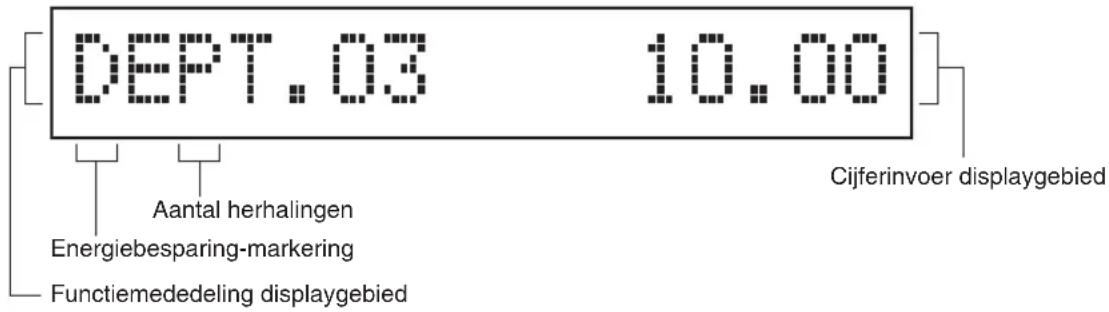
- Aantal herhalingen
Het aantal herhalingen wordt getoond, beginnend met "2", en wordt bij iedere volgende herhaling verhoogd. Indien u tien keer heeft geregistreerd, toont het display "0". (2 → 3 ......9 → 0 → 1 → 2...)
• Energiebesparing-markering
De energiebesparing-markering (decimale punt) licht op wanneer de energiebesparing-functie voor de kassa wordt geactiveerd.
- Functiemededeling displaygebied
Onderdeellabels van afdelingen en PLU/subafdelingen en door u gebruikte functietekst, bijvoorbeeld %, (−) en CASH worden getoond. Zie bladzijde 63 voor details aangaande functietekst.
"AMOUNT" wordt getoond wanneer een bedrag moet worden ingevoerd of is ingevoerd: Indien een bedrag moet worden ingevoerd, verschijnt ---- bij het gebied voor het invoeren van cijfers met "AMOUNT". Indien een vooraf-ingestelde prijs is ingesteld, wordt de prijs bij het gebied voor het invoeren getoond met "AMOUNT".
• Cijferinvoer displaygebied
Cijfers die met de cijfertoetsen worden ingevoerd, zullen hier verschijnen.
Display voor tijd en datum:
De datum en tijd verschijnen tijdens de ☐P X/Z, REG of MGR functie. Druk op de ☐, REG of MGR functie om de datum en tijd te tonen.
Foutmelding
In geval van een fout wordt de overeenkomende foutmelding in het functiemededeling displaygebied getoond.
Zie "Foutcodetabel" op bladzijde 94 voor details.
Klantdisplay
(Omhoog-klap type)

Met deze sleutel wordt de lade vergrendeld en ontgrendeld. Draai 90 graden naar links om te vergrendelen.
Draai 90 graden naar rechts om te ontgrendelen.

STAP2
VOORBEREIDING VOOR DE KASSA
Pak de kassa uit en controleer dat alle accessoires aanwezig zijn. Zie "Technische gegevens" op bladzijde 95 voor details aangaande de bijgeleverde accessoires.
Bepaal een stabiele plaats in de buurt van een stopcontact en waar de kassa niet aan water, vocht en het directe zonlicht wordt blootgesteld.
Voer de volgende drie hieronder beschreven stappen uit ter voorbereiding voor het gebruik van de kassa; "1 Initialiseren van de kassa" op bladzijde 9, "2 Plaatsen van batterijen" op bladzijde 10 en "3 Plaatsen van een papierrol" op bladzijde 11.
1 Initialiseren van de kassa
Voor een juiste werking van de kassa moet u deze initialiseren alvorens voor het eerst in gebruik te nemen. Volg de volgende stappen.
- Steek de manager (MA) sleutel in de functieschakelaar en draai naar de REG stand.
- Steek de stekker van het netsnoer in een stopcontact. U hoort drie keer een pieptoon.
BELANGRIJK: U moet deze handelingen uitvoeren zonder batterijen in de kassa geplaatst.

- De kassa is nu geïntitialiseerd. Het kassadisplay toont "NO BATTERY".
NO BATTERY
Opmerking
Indien u geen pieptoon hoort wanneer de stekker in het stopcontact werd gestoken, is de kassa niet juist geïntitialiseerd. (Dit kan bijvoorbeeld komen door een hoog voltage omdat u de kassa bedient voordat het initialiseren werd gestart.) Wacht tenminste één minuut nadat de stekker uit het stopcontact werd getrokken en steek dan weer de stekker in het stopcontact.
2 Plaatsen van batterijen
U moet drie nieuwe alkaline LR6 batterijen ("AA" formaat) in de kassa plaatsen zodat data en door u geprogrammeerde gegevens in het geheugen bewaard blijven wanneer de stroom wordt onderbroken of de stekker per ongeluk uit het stopcontact wordt getrokken. De batterijen gaan ongeveer na het plaatsen één jaar mee. "LOW BATTERY" verschijnt op het display wanneer de batterijen bijna leeg zijn. U moet dan de batterijen binnen twee dagen vervangen. Indien "NO BATTERY" verschijnt, moet u direct nieuwe batterijen plaatsen. Draai de functieschakelaar niet naar de ♘enPOM stand terwijl "NO BATTERY" wordt getoond.
Plaats drie nieuwe alkaline LR6 batterijen ("AA" formaat) als hieronder aangegeven, met de stekker in een stopcontact gestoken en de functieschakelaar naar de REG stand gedraaid, in het vak.
- Druk de printerafdekking naar voren en verwijder.
Wees voorzichtig met de papiersnijder zodat u uzelf niet snijdt.
-
Open het batterijvak naast de ruimte voor de papierrol.
-
Plaats drie nieuwe alkaline LR6 batterijen ("AA" formaat) op de in de afbeelding getoonde wijze.
"NO BATTERY" op het display zal verdwijnen wanneer u de batterijen juist heeft geplaatst.
- Sluit de afdekking van het batterijvak.
Opmerking
- Houd u beslist aan de op bladzijde 1 gegeven voorzorgen voor batterijen.
- Indien u per ongeluk op een toets drukt, zal mogelijk een foutmelding als bijvoorbeeld "PAPER EMPTY" verschijnen. Druk op de CL toets om de melding te wissen nadat u papierrollen heeft geplaatst.
Let op
"LOW BATTERY" of "NO BATTERY" zal alleen verschijnen indien de kassa is ingeschakeld. Vergeet niet dat wanneer de kassa voor een langere periode uitgeschakeld blijft, data mogelijk uit het geheugen worden gewist zonder dat eerst de "LOW BATTERY" of "NO BATTERY" waarschuwing wordt getoond.

3 Plaatsen van een papierrol
Voorzorg: De papiersnijder is op de printerafdekking gemonteerd. Wees voorzichtig bij het plaatsen en verwijderen van de afdekking.
De kassa kan bonnen en overzichten afdrukken. Voor de printer moet u de bij de kassa geleverde papierrol plaatsen, ook wanneer u de kassa heeft geprogrammeerd voor het niet-afdrukken van bonnen of overzichten. Plaats de papierrol volgens de hieronder aangegeven manier met de stekker van het netsnoer in een stopcontact gestoken en de functieschakelaar naar de REG stand gedraaid:
- Druk de afdrukroller-ontgrendelhendel omhoog om te ontgrendelen en open de afdrukrollerarm.

- Plaats een papierrol in de papierrolhouder op de in de afbeelding getoonde wijze.

- Plaats het uiteinde van het papier langs de papiergeleiders op de in de afbeelding getoonde wijze.
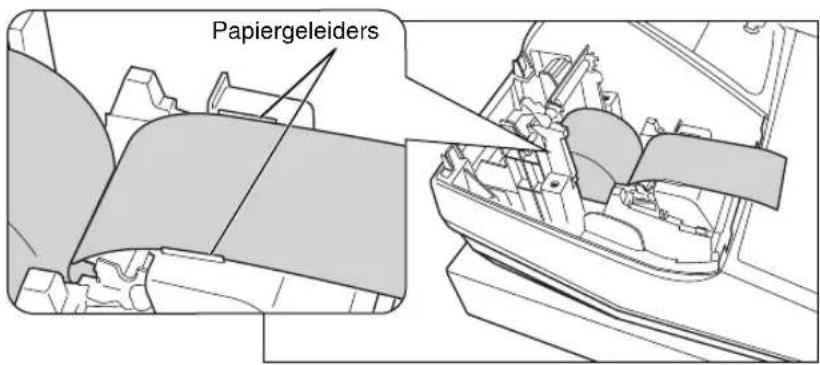
- Houd het papier omlaag gedrukt en sluit de afdrukrollerarm voorzichtig en druk de arm omlaag totdat u een klik hoort ten teken dat de arm is vergrendeld. Zorg dat u beslist op het midden van het vleugelgedeelte van de arm drukt, zoals in de afbeelding wordt getoond. Het papier wordt automatisch verder getrokken.

Juist afdrukken is onmogelijk indien de afdrukrollerarm niet goed is vergrendeld. Indien dit het geval is moet u de arm weer openen en vervolgens zoals hierboven beschreven weer juist
5. Indien u de oprolspoel niet gebruikt (voor het afdrukken van bonnen):
- Snijd overtollig papier met de rand van de binnenafdekking af en plaats de printerafdekking weer terug. Druk op de ↑ toets totdat het papieruiteinde uit de printerafdekking komt en schoon papier zichtbaar is.
Opmerking
Indien het papieruiteinde niet zichtbaar wordt, moet u de printerfdekking openen en het papieruiteinde tussen de papiersnijder en de papiergeleider van de printerfdekking brengen. Plaats vervolgens de afdekking weer terug.
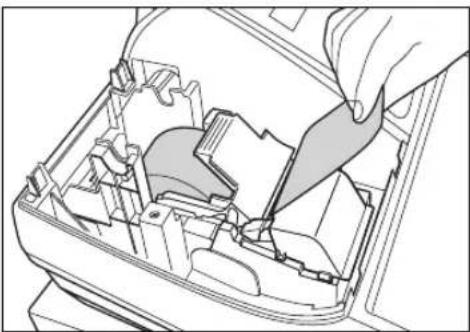
Indien u de oprolspoel wel gebruikt (voor het afdrukken van overzichten):
- Steek het uiteinde van het papier in de gleuf van de spoel. (Druk op de ↑ toets om indien nodig meer papier toe te voeren.)
- Spoel het papier twee of drie keer rond de spoelas.
- Plaats de spoel op de lager en druk op de ↑ toets om het papier strak te trekken.
- Plaats de printerafdekking weer terug.
Opmerking
Bij gebruik van de papierrol voor het afdrukken van overzichten, moet u de drukstijl veranderen. Zie "Printformaat" van "Diverse Functies Programmeren 1" (taak-code 6) voor het veranderen van de drukstijl.

U moet bepaalde vereiste instellingen programmeren zodat de kassa naar uw behoeften en verkopen functioneert alvorens het invoeren van verkopen te starten.
Deze gebruiksaanwijzing heeft drie gedeelten: PROGRAMMEREN VAN BASISFUNCTIES (bladzijden 13-26), dat de onderdelen beschrijft die geprogrammeerd moeten worden; PROGRAMMEREN VAN EXTRA
FUNCTIES (bladzijden 52-63), waarmee u kunt programmeren voor een handiger gebruik van de toetsen op het toetsenbord; en PROGRAMMEREN VAN GEAVANCEERDE FUNCTIES (bladzijden 64-78), waarmee u diverse optionele functies kunt programmeren. Zoek de voor u benodigde functies en programmeer de vereiste gegevens.
1 Afkortingen en termen
Afd. (Dept.): Afdeling (Department); een categorie voor het classificeren van artikelen. Ieder artikel moet tot een afdeling behoren.
PLU: Price Look Up, oftewel prijs-opzoeken; een categorie voor het classificeren van artikelen. PLU's worden gebruikt voor het oproepen van vooraf-ingestelde prijzen door een code in te voeren.
BTW (VAT): Belasting toegevoegde waarde (Value Added Tax).
X-overzicht: Overzicht voor het lezen van verkoopdata.
Z-overzicht: Overzicht voor het lezen en terugstellen van verkoopdata.
2 Alvorens te programmeren
■ Procedure voor programmeren
- Controleer dat een papierrol in de kassa is geplaatst. Plaats een nieuwe rol indien er niet genoeg papier op een rol is (zie "Vervangen van de papierrol" op bladzijde 89 voor het vervangen).
- Steek de manager-sleutel in de functieschakelaar en draai naar de PGM stand.
- Programmeer de vereiste onderdelen en gegevens in de kassa. Na het programmeren van een onderdeel, drukt de kassa de gemaakte instelling af. Controleer aan de hand van de gegeven afdrukvoorbeelden in de betreffende gedeeltes.
- Druk indien nodig programmeerrapporten ter referentie af.
Opmerking
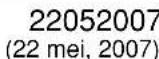
- Op de voorbeelden voor toetsbedieningen bij de beschrijvingen voor het programmeren, tonen nummers als "22052007" de parameter die moet worden ingevoerd met gebruik van de overeenkomende cijfertoetsen.
- Sterretjes in de tabels bij de beschrijvingen voor het programmeren, tonen de fabrieksinstellingen die bij het verlaten van de fabriek zijn geactiveerd.

■ Beschrijving van speciale toetsen
0,1 t/m 9
00
CL
•
⊗
ST
[TL/NS]
Cijfertoetsen Gebruik voor het invoeren van cijfers.
Dubbele nul toets Gebruik voor het invoeren van parameters en tekencodes.
Wistoets Gebruik voor het wissen van een invoer.
Punt-toets Gebruik voor het invoeren van de decimale punt en als rechter-cursortoets (naar rechts verplaatsen).
Vermenigvuldig-toets Gebruik als linker-cursortoets (naar links verplaatsen).
Subtotaal-toets Gebruik voor het bevestigen van ingevoerde data.
Voltooi-toets Gebruik voor het voltooien van het programmeren.
■ Belegeiding voor programmeren van tekst
Met de kassa kunt u tekst voor bijvoorbeeld de namen van onderdelen van afdelingen (bladzijde 17), onderdelen van een PLU/subafdeling (bladzijde 22), functietekst (bladzijde 62), winkelbedienden (bladzijde 24), logo's (bladzijde 25), buitenlandse en nationale valutasymbolen (bladzijde 61) en trainingsfunctietekst (bladzijde 62) indien gewenst programmeren. Voor het programmeren van tekst, moet u het toetsenbordblad voor tekstprogrammering over het normale toetsenbordblad leggen. Zie "Toetsenbordblad" op bladzijde 7 voor het plaatsen van het blad.
Er zijn twee manieren voor het programmeren van tekst; met gebruik van de tekentoetsen (de hieronder op het toetsenbordblad voor tekstprogrammering grijs gekleurde toetsen) of door middel van het invoeren van tekencodes met de cijfertoetsen van het toetsenbord.
Zie "Invoeren van tekencodes met de cijfertoetsen van het toetsenbord" op bladzijde 50 voor details aangaande deze laatste methode.
Toetsenbordblad voor tekstprogrammering
![↑ (ESC) â à á ê è é î î í ó ò ó ó À Ñ (BACK) SPACE) Æ Ø û ù ú i ? # $ % & , ^ ¢ □ = Pt æ ⊗ • CL 1 2 3 4 5 6 7 8 9 0 [ { ]} § £ 7 8 9 Q W E R T Y U I O P @ /- ( ) 4 5 6 A S D F G H J K L B + : * •• " 1 2 3 Z X C V B N M Ä Ö Ü < , > (SHIFT) (DC) 0 00 ST TL (SPACE) (SPACE) (SPACE) (SPACE) (SPACE) (SPACE) (SPACE) (SPACE) (DC) (SHIFT)](/content/2026/06/1159121/images/f59c60a96ce4b0bc2342743e5df3fcbabd508c483c8c411e6c3a8e8159c8b38a.jpg)
De tekentoetsen die worden gebruikt voor het invoeren van cijfers (grijze gedeelte) zijn verschillend van de cijfertoetsen. De volgende toetsen worden voor het programmeren van tekst gebruikt.
SHIFT: Voor het afwisselend kiezen van kleine letters of hoofdletters. Met de fabrieksinstelling is hoofdletters gekozen. Na een druk op de SHIFT toets is de functie voor het invoeren van kleine letters vergrendeld. "a" verschijnt indien u voor kleine letters heeft gekozen zoals in het bediendedisplay-voorbeeld hieronder wordt getoond.
(DC) Met deze toets wordt afwisselend tussen enkel-formaat en dubbel-formaat tekens geschakeld. Met de fabrieksinstelling is enkel-formaat tekens gekozen. Na een druk op de (DC) toets is de functie voor het invoeren van dubbel-formaat tekens vergrendeld. "W" verschijnt indien u voor dubbel-formaat tekens heeft gekozen zoals in het bediendedisplay-voorbeeld hieronder wordt getoond.
[BACK] Voor het terugzetten van de cursor waarbij het linkerteken wordt gewist.
Met gebruik van de tekentoetsen (toetsen in het grijze gedeelte)
Voor het invoeren van cijfers, letters en symbolen, drukt u eenvoudigweg op de overeenkomende tekentoets in het grijs gekleurde gedeelte van het toetsenbord.
Bediendedisplay (voorbeeld)

Met de tekentoetsen ingevoerde tekens en letters verschijnen hier.
Voorbeeld) Programmeren van "Clerk01" met dubbel-formaat voor de letter "C".
Letter "C" dubbel-formaat maken
Terug naar normaal-formaat gaan
Veranderen naar kleine letters





3 Taalkeuze
Procedure

flowchart
graph LR
    A["ST"] --> B["88"]
    B --> C["⊗"]
    C --> D["*Taal (0-3)"]
    D --> E["TL/NS"]
    F["Instellen van "0""] --> D
*Taal: 0: Engels 1: Duits 2: Frans 3: Spaans
Engels is de fabrieksinstelling.
AfdrukBediendedisplayToetsber





88

Let op
Teksten als bijvoorbeeld de winkelbediende-naam (bladzijde 24), logo-mededeling (bladzijde 25) en functietekst (bladzijde 62) die u heeft geprogrammeerd, worden naar de basinstellingen teruggesteld indien u de taal verandert. U moet derhalve de taal kiezen alvorens winkelbediende-namen, logo-mededelingen en functietekst te programmeren.
4 Programmeren van de datum en tijd
■ Datum
Voer de datum met 8 cijfers in met het dag-maand-jaar (DD/MM/YYYY) formaat. Druk vervolgens op de # toets.
Procedure

AfdrukBediendedisplayToetsber



Tijd
Voer de tijd met maximaal 4 cijfers met gebruik van het 24-uur formaat in. Voer bijvoorbeeld 230 in indien het 2:30 AM ('s morgens) is; voer 1430 in indien het 2:30 PM ('s middags) is.
Procedure

AfdrukBediendedisplayToetsber
1430


5 Programmeren van belasting
Indien u de BTW/belasting heeft geprogrammeerd, zal de kassa automatisch de BTW (belasting toegevoegde waarde) berekenen. Met het BTW-systeem is de belasting in de prijs die u in de kassa invoert inbegrepen en wordt het bedrag van de belasting berekend in overeenstemming met de geprogrammeerde BTW-waarde. Met het belastingsysteem wordt de belasting berekend in overeenstemming met de geprogrammeerde belastingvoet en aan de prijs toegevoegd. Deze kassa beschikt over 6 verschillende systemen voor de BTW/belasting (automatisch BTW 1-4, automatisch belasting 1-4, handmatig BTW 1-4, handmatig BTW 1, handmatig belasting 1-4 en automatisch BTW1, en automatisch belasting 2-4) en vier belastingvoeten. Het automatisch BTW1-4 systeem is bij het verlaten van de fabriek als fabrieksinstelling voor de kassa ingesteld.
Na het programmeren van de belastingvoet(en) en de belastingstatus voor ieder afdeling (als fabrieksinstelling is BTW1/belasting1 als belastbaar gesteld), wordt de belasting automatisch aan de verkopen van onderdelen die tot de overeenkomende afdeling behoren toegevoegd. De belasting wordt dan in overeenstemming met de geprogrammeerde belastingstatus voor de afdeling en de overeenkomende belastingvoet(en) berekend.
Zie het "Berekenen van BTW (belasting toegevoegde waarde)/belasting" gedeelte op bladzijde 41 voor details aangaande de belastingsystemen. Zie "Overige Programmering" van het "Diverse Functies Programmeren 1" gedeelte (Taak-code 69) op bladzijde 71 voor het veranderen van het belastingsysteem.
■ Programmeren van belastingvoet
Het hier gespecificeerde percentage wordt voor het berekenen van de belasting voor belastbare subtotalen gebruikt.
Procedure

flowchart
graph TD
    A["ST"] --> B["9"]
    B --> C["⊗"]
    C --> D["Belastingnummer (1 t/m 4)"]
    D --> E["⊗"]
    E --> F["Programmeren van andere belasting"]
    F --> G["Indien het laagste belastbare bedrag nul is"]
    G --> H["Teken en belastingvoet"]
    H --> I["⊗"]
    I --> J["Laagste belastbare bedrag (0.01 t/m 999.99)"]
    J --> K["Output"]
    L["Programmeren van 0.0000"] --> H
*Teken en belastingvoet: X YYY.YYYY | Belastingvoet=0.0000 t/m 100.0000 Teken -/+ = 1/0
Voor het invoeren van een belastingnummer, teken en belastingvoet en laagst belastbare bedrag, toont de kassa respectievelijk "ENTER TAX NO., "ENTER TAX RATE" en "ENTER LOWER TAX" als begeleidingsmededelingen.
AfdrukBediendedisplayToetsbedie
| ST 9 ☒ | TAX RATE PROG. | *PGM*T2 7.0000%0.00 |
| ENTER TAX NO. | ||
| 2 ☒ | ENTER TAX RATE | |
| 7 ☒ | ENTER LOWER TAX | |
| ST | ENTER TAX NO. | |
| TLNS | 0.00 |
Opmerking
- Het laagste belastbare bedrag is uitsluitend geldig indien u het "toevoegen" belastingsysteem heeft gekozen. Dit bedrag wordt genegeerd indien u het BTW-systeem kiest.
- Bij het maken van een fout voordat u bij het programmeren van een belastingvoet op de derde toets drukt, kunt u de fout met een druk op CL annuleren.
- U hoeft de laatste nullen van de belastingvoet (na de decimale punt) niet in te voeren, maar u moet wel de decimalen voor breuken invoeren.
- Indien u het BTW-systeem heeft gekozen, wordt het door u geprogrammeerde teken genegeerd.
Voer de volgende procedure uit voor het annuleren van een belastingvoet:
Procedure

flowchart
graph LR
    A["ST"] --> B["OK"]
    B --> C["TL/NS"]
    C --> D["Boxingnummer (1 t/m 4)"]
    D --> E["Output"]
6 Programmeren van afdeling
Artikelen kunnen in maximaal 99 afdelingen worden geclassificeerd. U kunt later van artikelen die met de afdelingtoetsen werden verkocht een overzicht afdrukken waarop de verkochte hoeveelheden en verkoopbedragen per afdeling zijn geclassificeerd. De data van het overzicht kunt u bijvoorbeeld gebruiken voor het nabestellen van artikelen of het bepalen van het verkoopbeleid.
Afdelingscode: BTW/belastingstatus: Teken:
| Afdeling 1-10 BTW 1 (+) |
| Afdeling 11-20 BTW 2 (+) |
| Afdeling 21 BTW 1 (-) |
| Afdeling 22-99 BTW 1 (+) |
Procedure
Opmerking
- Voor het behouden van de huidige instelling voor iedere programmering, drukt u op de ST toets wanneer de overeenkomende begeleidingsmededeling voor het eerst wordt getoond.
- Indien u tijdens het programmeren op de TLNS toets drukt, wordt het programmeren gestopt en de laatste data alvorens de druk op de TLNS toets vastgelegd.
- Indien u tweemaal op de CL toets drukt tijdens het programmeren, wordt het programmeren gestopt en de laatste data alvorens de druk op de CL toets NIET vastgelegd.
- Indien u tijdens de procedure op de PLU, , % , , , , 1 , 2 , 1 of 2 toets drukt, uitgezonderd tijdens het invoeren van tekst of prijzen, zal naar de procedure voor het programmeren van de volgende toets worden gegaan.
1. Voer de afdelingscode in.
(1) Voer de afdelingscode met de cijfertoets in en druk vervolgens op de DEPT# toets. Voor afd. 1 t/m 6 kunt u eenvoudigweg op de overeenkomende afdelingtoets drukken. Na het verschijnen van de huidige tekstdata en de overeenkomende, door u ingevoerde afdelingtoetscode, wordt de begeleidingsmededeling voor de volgende stap getoond.
6

2. Programmeren van tekst (Druk op ST om deze stap over te slaan. / Druk op TLINS om te beëindigen.)
(1) Druk op de 00 toets voor het programmeren van tekst. Direct nadat de begeleidingsmededeling is getoond, verschijnen de huidige tekstdata.
00
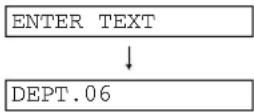
(2) Voer een artikelnaam in. U kunt maximaal 16 tekens invoeren. Zie "Begeleiding voor het programmeren van tekst" op bladzijde 14 voor het invoeren van een artikelnaam. Door het starten van het invoeren van een teken, worden de huidige tekstdata door de nieuwe data overschreven. Door een druk op de • en ⊗ toetsen, verplaatst de cursor respectievelijk naar rechts en links.
BOOK

(3) Druk op de ST toets om de artikelnaam te registreren. Direct nadat de begeleidingsmededeling voor de volgende stap wordt getoond, verschijnt de huidige instelling voor de volgende stap.
ST

3. Programmeren van unit-prijs (Druk op ST om deze stap over te slaan. / Druk op TLINS om te beëindigen.)
(1) Voer een unit-prijs met de cijfertoetsen in. U kunt maximaal 6 cijfers invoeren. De fabrieksinstelling is 0.
300

(2) Druk op de ST toets om de unit-prijs vast te leggen. Direct nadat de begeleidingsmededeling voor de volgende stap wordt getoond, verschijnt de huidige instelling voor de volgende stap.
ST

4. Programmeren van het invoertype (Druk op ST om deze stap over te slaan. / Druk op TLINS om te beëindigen.)
(1) Druk 3 keer op de 00 toets zodat "PRESET" wordt getoond. Door iedere druk op de 00 toets wordt achtereenvolgend "INHIBITED", "OPEN", "PRESET" en "OPEN & PRESET" op het display getoond. De fabrieksinstelling is "OPEN". Indien de unit-prijs in stap 3 vanaf de fabrieksinstelling ("O") wordt veranderd, verschijnt eerst "OPEN & PRESET". Indien de fabrieksinstelling echter niet werd veranderd, zal "OPEN" als eerste verschijnen.
00 00 00

(2) Druk op de ST toets om het invoertype te registreren.
Direct nadat de begeleidingsmededeling voor de volgende stap wordt getoond, verschijnt de huidige instelling voor de volgende stap.
ST

- Programmeren van BTW/belasting 1 status (Druk op ST om deze stap over te slaan. / Druk op TLNS om te beëindigen.)
(1) Ga naar stap (2) indien de BTW/belasting 1 status niet van "TAX1 YES" hoeft te worden veranderd. Druk anders op de 00 toets zodat "TAX1 NO" wordt getoond. Door iedere druk op de 00 toets verschijnt afwisselend "TAX1 NO" en "TAX1 YES" op het display. Kies "YES" voor belastbaar en "NO" voor niet-belastbaar. De fabrieksinstelling is "YES" voor afdelingscode 1 t/m 10 en 21 t/m 99 en "NO" voor afdelingscode 11 t/m 20. Indien een artikel voor een belastbare afdeling wordt ingevoerd tijdens een transactie, wordt de belasting automatisch berekend op basis van de overeenkomende belastingvoet zodra de transactie wordt voltooid.
(2) Druk op de ST toets om de instelling te registreren. Direct nadat de begeleidingsmededeling voor de volgende stap wordt getoond, verschijnt de huidige instelling voor de volgende stap.
ST

- Programmeren van BTW/belasting 2 status (Druk op ST om deze stap over te slaan. / Druk op TLNS om te beëindigen.)
(1) Ga naar stap (2) indien de BTW/belasting 2 status niet van "TAX2 NO" hoeft te worden veranderd. Druk anders op de [00] toets zodat "TAX2 YES" wordt getoond. Door iedere druk op de [00] toets verschijnt afwisselend "TAX2 YES" en "TAX2 NO" op het display. De fabrieksinstelling is "NO" voor afdelingscode 1 t/m 10 en 21 t/m 99 en "YES" voor afdelingscode 11 t/m 20.
(2) Druk op de ST toets om de instelling te registreren. Direct nadat de begeleidingsmededeling voor de volgende stap wordt getoond, verschijnt de huidige instelling voor de volgende stap.
ST

- Programmeren van BTW/belasting 3 status (Druk op ST om deze stap over te slaan. / Druk op TLNS om te beëindigen.)
(1) Ga naar stap (2) indien de BTW/belasting 3 status niet van "TAX3 NO" hoeft te worden veranderd. Druk anders op de [00] toets zodat "TAX3 YES" wordt getoond. Door iedere druk op de [00] toets verschijnt afwisselend "TAX3 YES" en "TAX3 NO" op het display. De fabrieksinstelling is "NO".
(2) Druk op de ST toets om de instelling te registreren. Direct nadat de begeleidingsmededeling voor de volgende stap wordt getoond, verschijnt de huidige instelling voor de volgende stap.
ST

- Programmeren van BTW/belasting 4 status (Druk op ST om deze stap over te slaan. / Druk op TLNS om te beëindigen.)
(1) Ga naar stap (2) indien de BTW/belasting 4 status niet van "TAX4 NO" hoeft te worden veranderd. Druk anders op de 00 toets zodat "TAX4 YES" wordt getoond. Door iedere druk op de 00 toets verschijnt afwisselend "TAX4 YES" en "TAX4 NO" op het display. De fabrieksinstelling is "NO".
(2) Druk op de ST toets om de instelling te registreren. Direct nadat de begeleidingsmededeling voor de volgende stap wordt getoond, verschijnt de huidige instelling voor de volgende stap.
ST

- Programmeren van registratietype (Druk op ST om deze stap over te slaan. / Druk op TLINS om te beëindigen.)
(1) Ga naar stap (2) indien het registratietype niet van "NORMAL" hoeft te worden veranderd. Druk anders op de 00 toets zodat "SICS" wordt getoond. Door iedere druk op de 00 toets verschijnt afwisselend "SICS" en "NORMAL" op het display. Kies "SICS" voor contacte verkoop van enkel artikel ("Single Item Cash Sale") en "NORMAL" voor een normale verkoop. De fabrieksinstelling is "NORMAL". Indien "SICS" voor een afdeling is geprogrammeerd, wordt de verkoop direct na een druk op de afdelingtoets als contacte verkoop voltooid. Indien u een artikel invoert voor een afdeling waarvoor "SICS" niet is geprogrammeerd, wordt de verkoop pas voltooid nadat u op de TL/INS toets heeft gedrukt.
(2) Druk op de ST toets om de instelling te registreren. Direct nadat de begeleidingsmededeling voor de volgende stap wordt getoond, verschijnt de huidige instelling voor de volgende stap.
ST
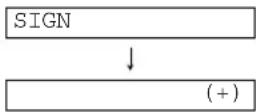
- Programmeren van teken (Druk op ST om deze stap over te slaan. / Druk op TLINS om te beëindigen.)
(1) Ga naar stap (2) indien het teken niet van “(+)" hoeft te worden veranderd. Druk anders op de 00 toets zodat “(-)” wordt getoond. Door iedere druk op de 00 toets verschijnt afwisselend “(-)” en “(+)” op het display. Kies “(+)” voor een positieve afdeling en “(-)” voor een negatieve afdeling. De fabrieksinstelling is “(+)” voor afdelingscode 1 t/m 20 en 22 t/m 99 en “(-)” voor afdelingscode 21.
(2) Druk op de ST toets om de instelling te registreren. Direct nadat de begeleidingsmededeling voor de volgende stap wordt getoond, verschijnt de huidige instelling voor de volgende stap.
ST
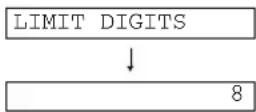
- Programmeren van invoerlimiet voor cijfers (Druk op ST om deze stap over te slaan. / Druk op TLNS om te beëindigen.)
(1) Voer de limiet voor cijfers met de cijfertoetsen in. U kunt de limiet tot 8 instellen. De fabrieksinstelling is 8.
7
7
(2) Druk op de ST toets om de instelling te registreren. Direct nadat de huidige tekstinstelling en de overeenkomende afdelingscode voor de volgende afdeling zijn getoond, verschijnt de begeleidingsmededeling.
De afdelingscode wordt automatisch verhoogd voor het programmeren van de volgende afdelingtoets en u kunt tekst voor deze verhoogde afdelingscode gaan invoeren.
ST

Ga terug naar stap 2 voor het programmeren van onderdelen voor deze verhoogde afdelingscode. Ga terug naar stap 1 indien u voor een andere afdelingscode wilt gaan programmeren.
12. Beëindig het programmeren
(1) Druk op de TLNS toets om het programmeren voor afdelingscodes te stoppen.
TL/NS
0.00
Afdruk

Onderdeel: Keuze: Afdruk:
| A SICS/Normaal Normaal* 0 | |
| SICS 1 | |
| B Limiet voor invoer cijfers 0-8 (fabrieksinstelling:8) | |
| C Type invoer unit-prijs Open en vooraf-ingesteld 3 | |
| Alleen vooraf-ingesteld 2 | |
| Alleen open* 1 | |
| Onderdrukken afdelingtoets 0 |
7 Programmeren van PLU ("Price Look-Up") en subafdeling
Met de PLU functie kunnen verkopen snel worden ingevoerd en wordt de prijs automatisch door een druk op een directe PLU toets of het invoeren van een code opgeroepen.
Een subafdeling is een soort van "open PLU" waarvoor een prijs moet worden ingevoerd voordat u op de directe PLU toets drukt of nadat de PLU code is ingevoerd.
U kunt maximaal 1200 instellingen voor PLU/subafdelingen maken. ledere instelling behoort tot een afdeling en krijgt de diverse parameters (belastingstatus, SICS en limiet aantal ingevoerde cijfers) van de afdeling toegewezen.
Bij het verlaten van de fabriek is de kassa voorgeprogrammeerd zodat codes 1 t/m 210 beschikbaar zijn en deze zijn allen als positieve PLU's toegewezen, overeenkomend met afdeling 1 en een vooraf-ingestelde prijs van "0".
Zie "EJ geheugentype" op bladzijde 73 voor het uitbreiden van het aantal PLU's/subafdelingen.
■ Programmeren van directe PLU toets (voor PLU code 1 t/m 210)
De kassa heeft 70 directe PLU toetsen ( 1 t/m 70 ) en drie PLU niveau shift-toetsen ( 1 2 3 ) zodat er drie niveau's voor iedere directe PLU toets zijn. Zie "PLU niveau-shift (voor directe PLU toets) voor functiedetails. PLU codes 1 t/m 70 zijn reeds aan niveau 1 toegewezen, PLU codes 71 t/m 140 aan niveau 2 en PLU codes 141 t/m 210 aan niveau 3. De 1 toets functioneert bijvoorbeeld voor PLU 1 met niveau 1, voor PLU 71 met niveau 2 en voor PLU 141 met niveau 3.
1 1 t/m 70 correspondeert respectievelijk met PLU codes 1 t/m 70. 2 1 t/m 70 correspondeert respectievelijk met PLU codes 71 t/m 140. 3 1 t/m 70 correspondeert respectievelijk met PLU codes 141 t/m 210.
Procedure
Opmerking
- Voor het behouden van de huidige instelling voor iedere programmering, drukt u op de ST toets wanneer de overeenkomende begeleidingsmededeling voor het eerst wordt getoond.
- Indien u tijdens het programmeren op de TL/NS toets drukt, wordt het programmeren gestopt en de laatste data alvorens de druk op de TL/NS toets vastgelegd.
- Indien u tweemaal op de CL toets drukt tijdens het programmeren, wordt het programmeren gestopt en de laatste data alvorens de druk op de CL toets NIET vastgelegd.
- Indien u tijdens de procedure op de afdelingtoets, , % , , , , 1 , 2 , 1 of 2 toets drukt, uitgezonderd tijdens het invoeren van tekst of prijzen, zal naar de procedure voor het programmeren van de volgende toets worden gegaan.
BediendedisplayToetsbedieni
1. Specificeer de directe PLU toets en het niveau.
(1) Druk eerst op een niveau-shift-toets en dan op een directe PLU toets.
Na het verschijnen van de huidige tekstdata en de overeenkomende, door u ingevoerde PLU toetscode, wordt de begeleidingsmededeling voor de volgende stap getoond.
Indien u op een directe PLU toets drukt zonder eerst op een niveau-shift-toets te hebben gedrukt, wordt automatisch niveau 1 gekozen.
L2 1
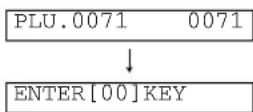
2. Programmeren van tekst (Druk op ST om deze stap over te slaan. / Druk op TLINS om te beëindigen.)
(1) Druk op de 00 toets voor het programmeren van tekst. Direct nadat de begeleidingsmededeling is getoond, verschijnen de huidige tekstdata.
(2) Voer een artikelnaam in. U kunt maximaal 16 tekens invoeren. Zie "Begeleiding voor het programmeren van tekst" op bladzijde 14 voor het invoeren van een artikelnaam. Door het starten van het invoeren van een teken, worden de huidige tekstdata door de nieuwe data overschreven. Door een druk op de • en ☒ toetsen, verplaatst de cursor respectievelijk naar rechts en links.
(3) Druk op de ST toets om de artikelnaam te registreren. Direct nadat de begeleidingsmededeling voor de volgende stap wordt getoond, verschijnt de huidige instelling voor de volgende stap.

MELON

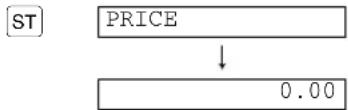
3. Programmeren van unit-prijs (Druk op ST om deze stap over te slaan. / Druk op TLNS om te beeindigen.)
(1) Voer een unit-prijs met de cijfertoetsen in. U kunt maximaal 6 cijfers invoeren. Voor een subafdeling moet u de limiet voor het bedrag voor het invoeren van een prijs instellen. De fabrieksinstelling is 0.
(2) Druk op de ST toets om de unit-prijs vast te leggen. De begeleidingsmededeling voor de volgende stap wordt getoond.


4. Programmeren van overeenkomende afdeling (Druk op ST om deze stap over te slaan. / Druk op TLNS om te beëindigen.)
(1) Voer een overeenkomende afdeling met de cijfertoetsen in. Voor afdelingen 1 t/m 6, drukt u op de overeenkomende afdelingtoets. De fabrieksinstelling is afdeling 1. Voor het wissen van PLU, voert u 0 in plaats van de overeenkomende afdelingscode in.
(2) Druk op de ST toets om de overeenkomende afdelingscode te registreren. Direct nadat de begeleidingsmededeling voor de volgende stap wordt getoond, verschijnt de huidige instelling voor de volgende stap.

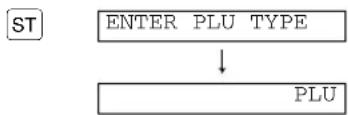
- Programmeren van functie (Druk op ST om deze stap over te slaan. / Druk op TLNS om te beëindigen.)
(1) Ga naar stap (2) indien de functie niet van "PLU" hoeft te worden veranderd. Druk anders op de 00 toets zodat "SUBDEP" wordt getoond. Door iedere druk op de 00 toets verschijnt afwisselend "SUBDEPT" en "PLU" op het display. Kies "PLU" voor gebruik van de PLU code als PLU en "SUBDEPT" voor gebruik van de PLU code als subafdeling. De fabrieksinstelling is "PLU".
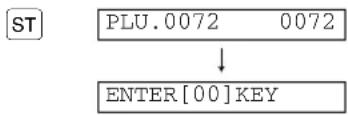
(2) Druk op de ST toets om de instelling te registreren. Direct nadat de huidige tekstinstelling en overeenkomende PLU code voor de volgende PLU worden getoond, verschijnt de begeleidingsmededeling. De PLU code wordt automatisch verhoogd voor het programmeren van een nieuwe directe PLU toets en u kunt tekst voor deze verhoogde PLU code gaan invoeren.
flowchart
graph TD
    A["PLU.0072 0072"] --> B["ENTER[00"]KEY]
Ga terug naar stap 2 voor het programmeren van onderdelen voor deze verhoogde PLU code. Ga terug naar stap 1 indien u voor een andere PLU code wilt gaan programmeren.
6. Beëindig het programmeren
(1) Druk op de TLNS toets om het programmeren voor PLU toetsen te stoppen.


8 Programmeren van tekst
Zie "Begeleiding voor het programmeren van tekst" op bladzijde 14 voor details aangaande het invoeren van tekens.
De kassa is automatisch gereed voor het invoeren van tekst wanneer u op een juiste cijfertoets (taak-codenummer) en de • toets drukt nadat u het programmeren heeft gestart door een druk op de ST toets. Iets later verschijnt een begeleidingsmededeling die u vertelt wat er geprogrammeerd kan worden. De mededeling vraagt, afhankelijk van het betreffende onderdeel, u de eerste parameter in te voeren. Zie de overeenkomende "Procedure", voer een parameter in en start het invoeren van tekens.
■ Namen van winkelbediendes (12 tekens)
Procedure

flowchart
graph LR
    A["ST"] --> B["5"]
    B --> C["•"]
    C --> D["Winkelbediende-code (1-25)"]
    D --> E["⊗"]
    E --> F["Tekentoetsen (max. 12 tekens)"]
    F --> G["ST"]
    G --> H["TL/NS"]
    I["Behouden van huidige instelling"] --> F
Programmeren van een andere bediende
AfdrukBediendedisplayToetsber
| ST 5 · | CLERK NAME PROG. | *PGM* C#01 DAVID |
| ENTER CLERK NO. | ||
| 1 ⊗ | _ | |
| DAVID | DAVID_ | |
| ST | CLERK NAME PROG. | |
| ENTER CLERK NO. | ||
| TL/NS | 0.00 |
■ Logo-mededelingen (6 regels en 24 tekens voor iedere regel)
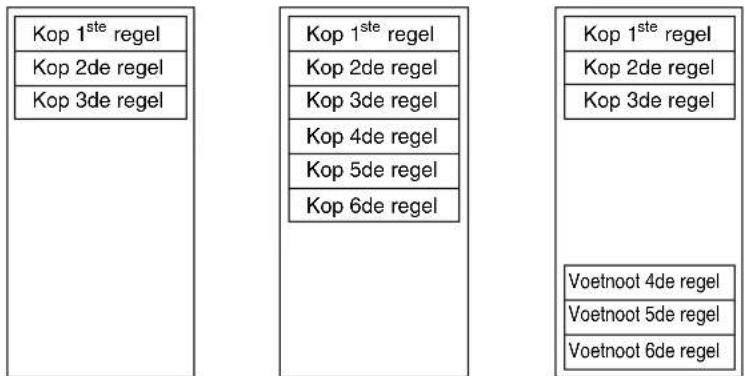
De kassa kan geprogrammeerde mededelingen op iedere bon afdrukken. Met het standaardmodel, wordt een logo van 6 regels op iedere bon afgedrukt. Indien u met een ander logo-mededelingenformaat wilt afdrukken, moet u het formaat veranderen. Zie bladzijde 73 voor details aangaande het programmeren. Hieronder ziet u de mogelijkheden:
Procedure

flowchart
graph LR
    A["ST"] --> B["4"]
    B --> C["•"]
    C --> D["*Regelnummer (1-6)"]
    D --> E["⊗"]
    E --> F["Tekentoetsen (max. 24 tekens)"]
    F --> G["ST"]
    G --> H["TL/NS"]
    I["Behouden van huidige instelling"] --> F
    J["Programmeren van een andere regel"] --> C
* Kop met 3-regels: 1 t/m 3
Kop met 6-regels: 1 t/m 6
Kop met 3-regels en voetnoot met 3-regels: 1 t/m 6 (1 t/m 3 voor kop en 4 t/m 6 voor voetnoot)
Printformaat voor logo-mededeling (3 types)
flowchart
graph TD
    A["Kop 1ste regel"] --> B["Kop 2de regel"]
    B --> C["Kop 3de regel"]
    D["Kop 1ste regel"] --> E["Kop 2de regel"]
    E --> F["Kop 3de regel"]
    G["Kop 4de regel"] --> H["Kop 5de regel"]
    I["Kop 6de regel"] --> J["Kop 6de regel"]
    K["Voetnoot 4de regel"] --> L["Voetnoot 5de regel"]
    M["Voetnoot 6de regel"] --> N["Voetnoot 6de regel"]
Kop met 3-regels Kop met 6-regels
Kop met 3-regels
en voetnoot met
3-regels
(fabrieksinstelling)
Voorbeeld voor het afdrukken van "THANK YOU" als logo met gebruik van dubbel-formaat tekens en gecentreerd op de derde regel.
AfdrukBediendedisplayToetsbedie
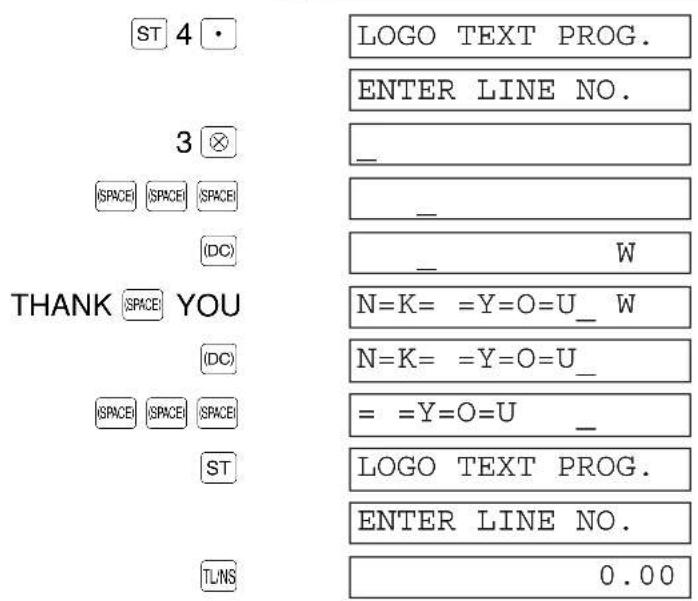


Bij het verlaten van de fabriek is een logo-mededeling voor 6-regels voorgeprogrammeerd. Start het invoeren vanaf de eerste regel indien u voor het eerst een logo-mededeling programmeert.

Programmeren van andere nodige onderdelen
Instelling voor decimale punt (komma) voor de nationale valuta
"2" is de fabrieksinstelling. Indien u echter de decimale punt of komma op een andere plaats gebruikt, moet u deze instelling veranderen. Zie "Overige Programmering" van "Diverse Functies Programmeren 1" (Taak-code 61) op bladzijde 67.
Afrondsystem
Indien in uw land een speciaal afrondsystem wordt gebruikt, zoals bijvoorbeeld in Australië, Zwitserland, Noorwegen, Zweden, Denemarken en Zuid-Afrika, moet u de instelling veranderen. Zie "Overige Programmering" in het "Diverse Functies Programmeren 1" (Taak-code 67) op bladzijde 69 voor de instelling voor Australië, Zwitserland, Noorwegen en Zuid-Afrika. Zie "Overige Programmering" in het "Diverse Functies Programmeren 1" (Taak-code 69) op bladzijde 71 voor de instelling voor Zweden en Denemarken.
STAP4
INVOEREN VAN EENVOUDIGE VERKOPEN
1 Voorbeeld voor invoeren van eenvoudige verkopen
Hieronder is een voorbeeld voor het invoeren van eenvoudige, contant te betalen verkopen.
Zie "Extra informatie voor het INVOEREN VAN EENVOUDIGE VERKOPEN" op bladzijde 34 voor details aangaande de diverse bedieningen.
Stand van functieschakelaar
- Draai de functieschakelaar naar de REG stand.
Invoeren van winkelbediende-code
- Voer uw winkelbediende-code in. (Voor bijvoorbeeld winkelbediende-code 1, drukt u achtereenvolgend op de 1 cijfertoets en CLK# toets.) Na het initialiseren van kassa wordt automatisch winkelbediende-code 1 gekozen.
Invoeren van onderdelen
- Voer de prijs voor het eerste artikel of onderdeel van een afdeling in. (Voor bijvoorbeeld 15.00, voert u 1500 met de cijfertoetsen in drukt u vervolgens op de vereiste afdelingtoets.
Voor afdeling 7 of hoger, voert u eerst de afdelingscode in met de cijfertoetsen en drukt u vervolgens op de DEPT# toets. Voer daarna de prijs in en druk nogmaals op de DEPT# toets.
- Herhaal stap 3 voor alle andere artikelen van afdelingen.
Tonen van subtotaal
- Druk op de ST toets om het totale bedrag van de verkopen te tonen.
Voltooien van de transactie
- Voer het van de klant ontvangen bedrag in. (U kunt deze stap overslaan indien het ontvangen bedrag gelijk is aan het subtotaal.)
- Druk op de TLNS toets en het terug te geven wisselgeld wordt getoond en de lade opent.
- Scheur de bon af en geef met het wisselgeld aan de klant.
- Sluit de lade.
Toetsbediening voorbeeld
| Invoeren van winkelbediende-code | 1 CLK# | DAVID -01- |
| {1500 1* | DEPT.01 15.00 | |
| Invoeren van artikelen | {2300 2* | DEPT.02 23.00 |
| Tonen van subtotaal | ST | SUBTOTAL 38.00 |
| Ontvangen bedrag | 4000 | 4000 |
| Voltooien van de transactie | TLINS | CHANGE 2.00 |
* 1 | 2 : tonen de afdelingtoetsen
(In dit voorbeeld is het belastingsysteem op BTW 1 automatisch en de belastingvoet op 16,00% gesteld.)
BonBediendedisplay

tree
SHARP PRESENTS THE BEST ECR | Node | Value | |---|---| | DEPT.01 | *15.00 | | DEPT.02 | *23.00 | | SUBTOTAL | *38.00 | | TAX1 ST | *38.00 | | VAT 1 | *5.24 | | NET 1 | *32.76 | | ITEMS | 2Q | | ***TOTAL | *38.00 | | CASH | *40.00 | | CHANGE | *2.00 | | SHARP IS THE BEST | (No label visible; likely a typo in the diagram; it's a typo in the image). The structure is defined as 'The Best ECR' with labels including 'Logo-mededeling (Kop)', 'Datum/Kassanummer/Volgnummer', 'Tijd/Bediendecode/Naam van bediende', 'Onderdelen Prijs', 'Wordt niet afgedrukt indien uitsluitend niet-belastbare onderdelen worden verkocht.', 'Totaal hoeveelheid', 'Overhandigd contant/Ontvangen bedrag', and 'Logo-mededeling (Voetnoot)'.2 Invoeren van PLU
Met de kassa kunt u op twee manieren PLU's invoeren; direct een PLU invoeren en invoeren van een PLU code. Zie "Invoeren van PLU/subafdeling" op bladzijde 35 voor details.
■ Directe PLU invoer
Voor het direct invoeren van een PLU code drukt op de directe PLU toetsen. Zie "Directe PLU toetsen" hieronder voor de plaats van de toetsen. Zie "PLU niveau shift (voor directe PLU toets)" op bladzijde 38 voor details aangaande het veranderen van PLU niveau.
BonBediendedisplayToetsbedien


Directe PLU toetsen

■ Invoeren van PLU code
Voer een PLU code met gebruik van de cijfertoetsen in en druk vervolgens op de PLU/SUB toets.
BonBediendedisplayToetsbedien


STAP5
CORRECTIES
1 Annuleren van een ingevoerd cijfer
Indien u een fout maakt bij het invoeren van een cijfer, kunt u het cijfer direct wissen door op de CL toets te drukken, voordat u op een afdelingtoets, PLU/subafdelingtoets, de DEPT# toets, de % toets, de ⊙ toets of de RF toets heeft gedrukt.
2 Corrigeren van de laatste invoer (direct annuleren)
Indien een fout is gemaakt bij het invoeren voor een afdeling, PLU/subafdeling, percentage ( % ), korting ( ) of terugbetaling, kunt u de fout direct annuleren door na het maken van de fout direct op de toets te drukken.
BonBediendedisplayToetsbedi
| 1250 6 | DEPT.06 | 12.50 |
| ∞ | DEPT.06 | -12.50 |
| 2 | PLU.0002 | 1.50 |
| ∞ | PLU.0002 | -1.50 |
| 8 DEPT# | AMOUNT | ---- |
| 600 DEPT# | DEPT.08 | 6.00 |
| % | %1 | -0.90 |
| ∞ | %1 | 0.90 |
| 328 1 | PLU.0001 | 3.28 |
| 28 ⊙ | (-) | -0.28 |
| ∞ | (-) | 0.28 |
| 250 RF 6 | DEPT.06 | -2.50 |
| ∞ | DEPT.06 | 2.50 |
| TLNS | CASH | 9.28 |
| DEPT.06 | *12.50 |
| DEPT.06 | ω-12.50 |
| PLU.0002 | *1.50 |
| PLU.0002 | ω-1.50 |
| DEPT.08 | *6.00 |
| -15.00% | |
| %1 | -0.90 |
| %1 | ω*0.90 |
| PLU.0001 | *3.28 |
| (一) | -0.28 |
| (一) | ω*0.28 |
| DEPT.06 | R-2.50 |
| DEPT.06 | Rω*2.50 |
| ITEMS | 2Q |
| CASH | *9.28 |
3 Corrigeren van de voorlaatste of eerdere invoer (indirect annuleren)
U kunt iedere fout na het invoeren voor een afdeling, PLU/subafdeling of terugbetaling annuleren indien de transactie nog niet is voltooid (met andere woorden, voordat u op de TLNS toets heeft gedrukt). Deze functie kan uitsluitend voor het annuleren van de invoer voor een afdeling, PLU/subafdeling en terugbetaling worden gebruikt.
Druk, voordat u op de afdelingtoets, DEPT# toets, directe PLU toets of PLU/SUB toets drukt, op de ∞ toets. Voor het indirect annuleren van een terugbetaling, drukt u na een druk op de RF toets op de ∞ toets.
BonBediendedisplayToetsbedien

other
| Category | Item | Value | | :--- | :--- | :--- | | Correctie van een invoer voor een afdeling | DEPT.# | 1310 | | Correctie van een invoer voor een subafdeling | DEPT.# | 7 | | Correctie van een invoer voor PLU | DEPT.# | 1755 | | Correctie van een invoer voor een terugbetaling | DEPT.# | 250 | | Correctie van een invoer voor een afdeling | DEPT.# | 825 | | Correctie van een invoer voor een afdeling | DEPT.# | 1310 | | Correctie van een invoer voor een afdeling | DEPT.# | 7 | | Correctie van een invoer voor een afdeling | DEPT.# | 1755 | | Correctie van een invoer voor een afdeling | DEPT.# | 350 | | Correctie van een invoer voor een afdeling | DEPT.# | 1310 | | Correctie van een invoer voor een afdeling | DEPT.# | 7 | | Correctie van een invoer voor een afdeling | DEPT.# | 1755 | | Correctie van een invoer voor een afdeling | DEPT.# | 250 | | Correctie van een invoer voor een afdeling | DEPT.# | 825 | | Correctie van een invoer voor een afdeling | DEPT.# | 1310 | | Correctie van een invoer voor een afdeling | DEPT.# | 7 | | Correctie van een invoer voor een afdeling | DEPT.# | 1755 | | Dept.06 | AMOUNT | 13.10 | | DEPT.07 | AMOUNT | 17.55 | | DEPT.07 | AMOUNT | 17.55 | | DEPT.07 | AMOUNT | 17.55 | | DEPT.07 | AMOUNT | 17.55 | | DEPT.07 | AMOUNT | 17.55 | | DEPT.07 | AMOUNT | 17.55 | | DEPT.07 | AMOUNT | 17-3.50 | | DEPT.07 | AMOUNT | 17-3.50 | | DEPT.07 | AMOUNT | 17-3.50 | | DEPT.07 | AMOUNT | 17-3.50 | | DEPT.07 | AMOUNT | 17-3.50 | | DEPT.07 | AMOUNT | 17-3.50 | | DEPT.OO09 | PLU.0012 | 17.55 | | DEPT.OO09 | PLU.0012 | 17.55 | | DEPT.OO09 | PLU.0012 | 17.55 | | DEPT.OO09 | PLU.0012 | 17.55 | | DEPT.OO09 | PLU.0012 | 17-3.50 | | DEPT.OO09 | PLU.0012 | 17-3.50 | | DEPT.OO09 | PLU.0012 | 17-3.60 | | DEPT.OO09 | PLU.0012 | 17-3.60 | | DEPT.OO09 | PLU.0012 | 17-3.60 | | DEPT.OO09 | PLU.0012 | 17-3.60 | | DEPT.OO09 | PLU.0012 | 17-3.50 | | DEPT.OO09 | PLU.0012 | 17-3.50 | | DEPT.OO09 | PLU.0012 | 17-3.60 | | DEPT.OO09 | PLU.0012 | 17-3.66 | | DEPT.OO09 | PLU.0012 | 17-3.66 | | DEPT.OO09 | PLU.0012 | 17-3.66 | | DEPT.OO09 | PLU.0012 | 17-3.66 | | DEPT.OO09 | PLU.0012 | 17-3.64 | | DEPT.OO09 | PLU.0012 | 17-3.64 | | DEPT.OO09 | PLU.0012 | 17-3.64 | | DEPT.OO09 | PLU.0012 | 17-3.64 | | DEPT.OO09 | PLU.0012 | 17-3.62 | | DEPT.OO09 | PLU.0012 | 17-3.62 | | DEPT.OO09 | PLU.0012 | 17-3.62 | | DEPT.OO09 | PLU.0012 | 17-3.62 | | DEPT.OO09 | PLU.0012 | 17-3.64 | | DEPT.OO09 | PLU.0012 | 17-3.64 | | DEPT.OO09 | PLU.0012 | 17-3.64 | | DEPT.OO09 | PLU.0012 | 17-3.66 | | DEPT.OO09 | PLU.0012 | 17-3.66 | | DEPT.OO09 | PLU.0012 | 17-3.66 | | DEPT.OO09 | PLU.0012 | 17-3.68 | | DEPT.OO09 | PLU.0012 | 17-3.68 | | DEPT.OO09 | PLU.0012 | 17-3.68 | | DEPT.OO09 | PLU.0012 | 17-3.68 | | DEPT.OO09 | PLU.0012 | 17-3.64 | | DEPT.OO09 | PLU.0012 | 17-3.64 | | DEPT.OO09 | PLU.0012 | 17-3.64 | | DEPT.OO09 | PLU.0012 | 17-3.68 | | DEPT.OO09 | PLU.0012 | 17-3.68 | | DEPT.OO09 | PLU.0012 | 17-3.68 | | DEPT.OO09 | PLU.0012 | 17-3.66 | | DEPT.OO09 | PLU.0012 | 17-3.64 | | DEPT.OO09 | PLU.0012 | 17-3.64 | | DEPT.OO*4 Annuleren van subtotaal
U kunt een hele transactie annuleren. Nadat het subtotaal is geannuleerd, wordt de transactie ongedaan gemaakt en een bon door de kassa afgedrukt. Deze functie werkt echter niet indien er meer dan 30 artikelen zijn ingevoerd.
BonBediendedisplayToetsbedien
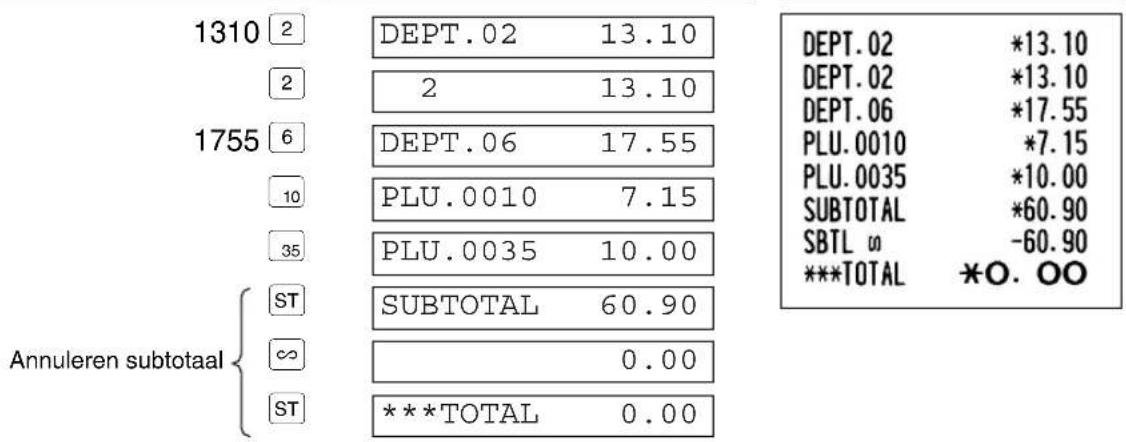
other
| Label | Value | | :--- | :--- | | 1310 2 | DEPT.02 13.10 | | 2 | 2 13.10 | | 1755 6 | DEPT.06 17.55 | | 10 | PLU.0010 7.15 | | 35 | PLU.0035 10.00 | | ST | SUBTOTAL 60.90 | | ∞ | 0.00 | | ST | ***TOTAL 0.00 | DEPT.02 *13.10 DEPT.02 *13.10 DEPT.06 *17.55 PLU.0010 *7.15 PLU.0035 *10.00 SUBTOTAL *60.90 SBTL ω -60.90 ***TOTAL *O.OO5 Corrigeren van fouten die niet direct of indirect kunnen worden geannuleerd
Fouten die u na het invoeren en voltooien van een transactie opmerkt of tijdens het invoeren van het ontvangen bedrag, kunnen niet zondermeer worden geannuleerd.
Deze fouten moeten door de manager worden gecorrigeerd.
Neem de volgende stappen:
- Indien u de fout vindt bij het invoeren van het ontvangen bedrag, moet u de transactie voltooien.
- Voer vervolgens alles juist vanaf het begin in.
- Geef de foute bon aan de manager zodat hij/zij deze kan annuleren.
STAP

VOLLEDIG VERKOOPOVERZICHT (Z OVERZICHT)
Gebruik de terugstelfunctie (Z) indien u de verkoopdata wilt lezen en terugstellen. Door het terugstellen wordt alle verkoopinformatie afgedrukt en vervolgens het gehele geheugen gewist, uitgezonderd de data voor GT1 t/m GT3, Training GT, terugsteltelling en volgnummer.
Zie "LEZEN (X) en TERUGSTELLEN (Z) VAN VERKOOPTOTALEN" op bladzijde 80 voor details aangaande het terugstellen (Z) van verkooptotalen.
■ Volledig verkoopoverzicht
Steek de managersleutel in de functieschakelaar en draai naar de X1/Z1 stand.
BediendedisplayToetsbediening

0.00

Voorbeeld van overzicht

other
| Category | Value | | :--- | :--- | | *Z1* | 21 0001 | | GT1 | *00000001987.86 | | GT2 | *00000002132.93 | | GT3 | -00000000145.07 | | BAL | *00000000032.03 | | TR | *00000000000.00 | | Category | Value | | :--- | :--- | | * DEPT | 30 Q | | D01 | 763.28 | | DEPT. 01 | 12 Q | | D02 | 265.90 | | DEPT. 02 | 615.50 | | D03 | 5 Q | | DEPT. 03 | 162.60 | | Category | Value | | :--- | :--- | | D99 | 3 Q | | DEPT. 99 | 78.15 | | *DEPT TL | 82 Q | | *DEPT TL | 2075.43 | | Category | Value | | :--- | :--- | | D35 | 2 Q | | DEPT. 35 | -63.00 | | DEPT (-) | 2 Q | | DEPT (-) | -63.00 | | Category | Value | | :--- | :--- | | *TRANS. *(-) | 3 Q | | %1 | -4.00 | | %1 | 2 Q | | NET1 | -20.57 | | NET1 | *1987.86 | | Category | Value | | :--- | :--- | | Functietitel*1 | 1 | | Teruggestelde teller | | | Netto volledig totaal (GT2-GT3) | | | Volledig totaal van plus registratie | | | Volledig totaal van min registratie | | | Volledig totaal van balans (order totaal-betaald totaal) | | | Volledig totaal van trainings-functie registratie | | | Afdelingscode | | | Category | Value | | :--- | :--- | | +” afdelingsteller en totaal | | | Category | Value | | :--- | :--- | | “-” afdelingsteller en totaal | | | Category | Value | | :--- | :--- | | Subtotaal ⊖ teller en totaal | | | Category | Value | | :--- | :--- | | Subtotaal percent 1 teller en totaal | | | Category | Value | | :--- | :--- | | Netto totaal verkoop | | Note: The chart is not directly labeled in the image. The table structure is extracted from the original table to be provided in the code.
other
| Category | Value | | :--- | :--- | | TAX1 ST | *1924.36 | | VAT 1 | *265.43 | | TAX2 ST | *1022.11 | | VAT 2 | *66.87 | | TTL TAX | *332.30 | | NET | *1655.56 | | VAT SFT | *31.50 | | TAX DELE | *49.00 | | (一) | 2 Q | | %1 | -1.50 | | REFUND | -5.00 | | ∞ | 2 Q | | MODE | 2 Q | | MGR ∞ | 3 Q | | SBTL ∞ | 41.00 | | NO SALE | 1 Q | | ***RA | 2 Q | | ***PO | 2 Q | | BILL CNT | 1 Q | | ***PBAL | 2 Q | | ***NBAL | 1 Q | Totaal belastbaar 1 Totaal BTW 1 Totaal belasting Netto totaal zonder belasting BTW shift Belasting wissen } Onderdeel ⊖ teller en totaal } Onderdeel percent teller en totaal } Terugbetaling teller en totaal } REG functie geannuleerd teller en totaal } Annuleerfunctie transactie teller en totaal } Manager geannuleerd teller en totaal } Subtotaal geannuleerd teller en totaal Geen-verkoop teller } Ontvangen op rekening teller en totaal } Terugbetaald teller en totaal Bon teller (G.C.RCPT) PBAL teller NBAL teller(vervolg op volgende bladzijde)

other
| Category | Value | Term | | :--- | :--- | :--- | | GUEST | 33 Q | Klant teller | | ORDER TL | *1987.86 | Totaal verkoopbedrag | | PAID TL | *1955.83 | Totaal betaald | | AVE. | *59.27 | Totaal betaalde gemiddelde per klant | | O-P | *32.03 | Totaal verkoopbedrag – Totaal betaald | | CASH | 22 Q | Contant teller en totaal | | CHECK1 | 3 Q | Cheque 1 verkopen teller en totaal | | CHECK2 | 1 Q | Krediet 1 verkopen en ontvangst teller en totaal | | CREDIT1 | 1 Q | Nationale valuta | | CREDIT2 | 1 Q | Nationale valuta | | EXCH1 | 2 Q | Omgewisseld teller en totaal (met vooraf-ingestelde koers) | | DOM. CUR1 | US $190.00 | Nationale valuta | | EXCH2 | 1 Q | Omgewisseld teller en totaal handmatige koers | | DOM. CUR2 | 1 Q | Omgewisseld cheque (met vooraf-ingestelde koers) | | EX1 CHK | US $62.98 | Omgewisseld cheque (met vooraf-ingestelde koers) | | DOM. CUR1 | 1 Q | Omgewisseld krediet (met vooraf-ingestelde koers) | | EX1 CR | US $31.02 | Omgewisseld krediet (met vooraf-ingestelde koers) | | DOM. CUR1 | 1 Q | Contant in lade | | ****CID | *1150.10 | Cheque in lade | | *CH ID | *371.60 | Contant + cheque in lade | | CA/CH ID | *1521.70 | Totaal wisselgeld voor ontvangst met cheque | | CHK/CG | *35.00 | Contant in lade | | ***(CID) | *1150.10 | Cheque in lade | | CA/CH ID | *1521.70 | Contant + cheque in lade | | CHK/CG | *35.00 | Totaal wisselgeld voor ontvangst met cheque |*1: Indien u een X1 overzicht oproept, wordt "X1" afgedrukt.
*2: Wordt uitsluitend op Z1 overzicht afgedrukt.
*3: BAL wordt niet met de fabrieksinstelling afgedrukt. U moet de instelling met taak-code 65 indien gewenst veranderen.
*4: Het volgende wordt hier getoond indien "verschil in geheugen door afronden" op "ja (yes)" is gesteld: Zie "Overige programmering" (taak-code 67) voor het veranderen van de instelling.
DIFFER
-0.03
*5: Het volgende wordt hier getoond indien het handmatig belasting 1-4 systeem of automatisch belasting 1-4 systeem is gekozen: Zie "Overige programmering" (taak-code 69) voor het veranderen van de instelling.
NET2
*1987.86
Totaal verkopen inclusief
■ Periodiek overzicht
Steek de managersleutel in de functieschakelaar en draai naar de X2/Z2 stand.
BediendedisplayToetsbediening


Voorbeeld van overzicht

↓
De achtereenvolgende afdrukken hebben hetzelfde formaat als het X1/Z1 overzicht voor dagelijkse totalen.
*1: Indien u een X2 overzicht oproept, wordt "X2" afgedrukt.
*2: Wordt uitsluitend op Z2 overzicht afgedrukt.
Deel 2 VOOR DE WINKELBEDIENDE
INFORMATIE VOOR INVOEREN VAN EENVOUDIGE VERKOPEN
1 Extra informatie voor INVOEREN VAN EENVOUDIGE VERKOPEN
Invoeren van winkelbediende-code
Alvorens onderdelen in te voeren, moeten de winkelbediendes hun winkelbediende-code in de kassa invoeren. De code hoeft echter niet te worden ingevoerd indien dezelfde bediende achtereenvolgende handelingen met de kassa uitvoert.
■ Registreren (in de REG, MGR, ∞ functie)
Tonen van de geregistreerde winkelbediende-code

flowchart
graph TD
    A --> B["Winkelbediende-code"]
    B --> C["CLK#"]
    C --> B
■ Uitschrijven (in de REG, MGR, ∞ functie)

Kassabon aan/uit (ON/OFF) functie
Bij gebruik van de printer voor het afdrukken van bonnen, kunt u de printer met deze ON/OFF functie tijdens de REG functie uitschakelen om papier te besparen.
Voor het uitschakelen van de printer, drukt u in de OP X/Z stand op de RCPT toets. U kunt nu door iedere druk op deze toets de printer afwisselend activeren (ON) en uitschakelen (OFF).
De kassa drukt wel overzichten af, ongeacht de status voor de kassabon, en u moet derhalve wel de papierrol plaatsen.
Afdrukken van een bon indien de ON/OFF functie voor de kassabon op OFF is gesteld:
Indien de klant na het voltooien van de transactie wel een bon wilt en de ON/OFF functie voor de kassabon op OFF is gesteld, moet u op de RCPT toets drukken. Er wordt dan een bon afgedrukt. Indien er echter meer dan 30 onderdelen werden ingevoerd, wordt de bon met een beknopt overzicht afgedrukt.
Kopie van bon
U kunt een kopie van de bon afdrukken door een druk op de RCPT toets wanneer de ON/OFF functie voor de kassabon op ON is gesteld. Deze functie voor een kopie moet echter wel zijn geactiveerd. Zie bladzijde 68. (Taak-code 63)
Energiebesparingsfunctie
De kassa schakelt in de energiebesparingsfunctie indien er gedurende de reeds voorgeprogrammeerde tijd (fabrieksinstelling is 30 minuten) geen handelingen worden uitgevoerd.
Met de kassa in de energiebesparingsfunctie geschakeld, doven alle displaylampjes, uitgezonderd de decimale punt bij de meest linkse positie op de onderste regel. De kassa schakelt weer in de normale bedieningsfunctie zodra u op een toets drukt of met de functieschakelaar van functie wordt veranderd. Vergeet niet dat in dit geval met de toetsdruk geen invoer wordt gemaakt. Nadat de kassa weer in de normale bedieningsfunctie is, moet u het invoeren vanaf het begin starten.
2 Foutmelding
In geval van de volgende voorbeelden schakelt de kassa in de foutstatus en hoort u een waarschuwingstoon en verschijnt de overeenkomende foutmelding. Wis de foutstatus door een druk op de CL toets en neem de juiste maatregelen.
Zie de foutcodetabel op bladzijde 94 voor details.
- Invoer van meer dan 32-cijfers (overschrijding van de invoerlimiet): Annuleer de invoer en voer het juiste getal opnieuw in.
-
Een fout in toetsbediening: Wis de fout en vervolg de bediening.
-
Invoer hoger dan de geprogrammeerde limiet voor een bedrag: Controleer of het ingevoerde bedrag juist is. Indien het correct is, kan het worden aangeslagen tijdens de MGR functie. Raadpleeg uw manager.
- Een subtotaal met belasting inbegrepen heeft meer dan acht cijfers. Wis het subtotaal door op de CL toets te drukken en druk vervolgens op de TLNS, CH1, CH2, CR1 of CR2 toets om de transactie te voltooien.
Functie voor het verlaten bij fouten
Om een transactie te stoppen vanwege een fout of onvoorziene oorzaak, kunt u de functie voor het verlaten bij fouten ("escape") als hieronder aangegeven gebruiken:

flowchart
graph TD
    A["Transactie"] --> B["CL"]
    B --> C["ESC"]
    C --> D["ESC"]
    style A fill:#f9f,stroke:#333
    style B fill:#ccf,stroke:#333
    style C fill:#cfc,stroke:#333
    style D fill:#fcc,stroke:#333
De transactie wordt geannuleerd (als een subtotaal annulering) en de bon wordt door deze functie gemaakt. Indien u reeds een ontvangen bedrag heeft ingevoerd, wordt de bediening als contante verkoop voltooid.
3 Invoeren van onderdelen
■ Invoeren van enkele onderdelen
1. Invoeren van afdeling
Voor een classificatie van verkoopartikelen zijn er maximaal 99 afdelingen. Voor de afdelingen worden instellingen, bijvoorbeeld de belastbare status, voor de artikelen toegepast wanneer u de afdeling invoert.
- Bij gebruik van de afdelingtoetsen (voor afdeling 1 t/m 6)
Voor afdeling 1 t/m 6 voert u een unit-prijs in en drukt u op een afdelingtoets. Druk uitsluitend op een afdelingtoets indien u een geprogrammeerde unit-prijs gebruikt.
Bij gebruik van een geprogrammeerde unit-prijs

flowchart
graph TD
    A["Start"] --> B["(max. 8 cijfers)"]
    B --> C["AfdelingtoetsUnit-1"]
* Lager dan de geprogrammeerde bovenste limiet voor bedragen
Indien nul wordt ingevoerd, wordt uitsluitend de hoeveelheid verkopen toegevoegd.
- Bij gebruik van de afdelingscode-invoertoets
Voer een afdelingscode in en druk op de DEPT# toets. Voer vervolgens een unit-prijs in en druk nogmaals op de DEPT# toets. Voer een afdelingscode in en druk op de DEPT# toets indien u een geprogrammeerde unit-prijs gebruikt.

flowchart
graph TD
    A["Afdelingscode (1 t/m 99)"] --> B["DEPT#"]
    B --> C["Unit-prijs * (max. 8 cijfers)"]
    C --> D["DEPT#"]
    B --> E["(Indien uitsluitend invoer van een voorgeprogrammeerde prijs is toegestaan.)"]
    style B fill:#f9f,stroke:#333
    style C fill:#ccf,stroke:#333
    style D fill:#cfc,stroke:#333
2. Invoeren van PLU/subafdeling
Voor een andere classificatie van artikelen, heeft de kassa maximaal 1200 PLU's/subafdelingen.
PLU's (Price Look-Up) worden gebruikt voor het oproepen van vooraf-ingestelde prijzen door een druk op de directe PLU toetsen of het invoeren van een PLU-code met een druk op de PLU/SUB toets. Subafdelingen worden gebruikt om artikelen in kleinere groepen onder de afdelingen te classificeren. Iedere PLU en subafdeling heeft een code vanaf 1 t/m 1200 en dient met een afdeling te zijn verbonden voor het gebruik van de diverse voor de betreffende geprogrammeerde onderdelen van die afdeling.
Met de fabrieksinstelling is de kassa voorgeprogrammeerd voor het gebruik van 1 t/m 210 codes en deze codes zijn ingesteld voor de PLU functie en nul voor de unit-prijs.
Zie "EJ geheugentype" op bladzijde 73 om het aantal PLU codes tot 1200 te verhogen, en zie bladzijde 22 "Programmeren van PLU en subafdeling" voor het programmeren van overige instellingen voor PLU/subafdelingen.
- Invoeren van PLU

flowchart
graph LR
    A["Directe PLU toets"] --> B["PLU/SUB"]
    C["PLU code"] --> B
    B --> D["Invoer PLU code"]
    style A fill:#f9f,stroke:#333
    style C fill:#f9f,stroke:#333
    style B fill:#ccf,stroke:#333
    style D fill:#ccf,stroke:#333
• Invoeren van subafdeling (open PLU)

flowchart
graph LR
    A["Unit-prijs * (max. 8 cijfers)"] --> B["Directe PLU toets"]
    C["PLU code"] --> D["PLU/SUB"]
    D --> E["Unit-prijs * (max. 8 cijfers)"]
    E --> F["PLU/SUB"]
    F --> G["Invoer PLU code"]
    B -.-> H["Invoer directe toets"]
    F -.-> I["Invoer PLU code"]
* Lager dan de geprogrammeerde bovenste limiet voor bedragen Indien nul wordt ingevoerd, wordt uitsluitend de hoeveelheid verkopen toegevoegd.
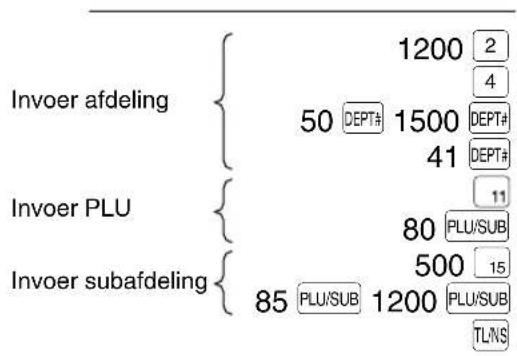
tree
| Category | Subcategory | Value | |---|---|---| | Invoeer afdeling | 1200 | 2 | | Invoeer afdeling | 50 | 4 | | Invoeer afdeling | 1500 | DEPT# 41 | | Invoeer PLU | 80 | PLU/SUB | | Invoeer PLU | 500 | 15 | | Invoeer subafdeling | 85 | PLU/SUB | | Invoeer subafdeling | 1200 | PLU/SUB | | Invoeer subafdeling | TL/NS | |BonToetsbediening voorbeeld

■ Invoeren van herhalingen
U kunt deze functie gebruiken om een verkoop van twee of meerdere dezelfde artikelen in te voeren. Hieronder ziet u een voorbeeld bij het achtereenvolgend indrukken van een afdelingtoets, DEPT# toets, directe PLU toets of PLU/SUB toets.

other
| Category | Subgroup | Value | |---|---|---| | Invoer afdeling | 1200 | 2 | | Invoer afdeling | 50 | 4 | | Invoer PLU | 1500 | 4 | | Invoer PLU | 41 | 4 | | Invoer PLU | 80 | 11 | | Invoer subafdeling | 500 | 15 | | Invoer subafdeling | 85 | PLU/SUB | | Subafdeling | 1200 | PLU/SUB | | Subafdeling | TL/NS | |BonToetsbediening voorbeeld

■ Invoer met vermenigvuldiging
Indien u een hoog aantal, dezelfde artikelen verkoopt, kunt u de vermenigvuldigingsmethode gebruiken. Voer het aantal met de cijfertoetsen in en druk op de ☒ toets alvorens de overige onderdelen in te voeren zoals u in het voorbeeld hieronder ziet.
Opmerking
Indien u heeft geprogrammeerd dat hoeveelheden met breuken (decimalen) mogen worden ingevoerd, kunt u maximaal vier gehele getallen en drie-cijferige decimalen invoeren, waarbij de hoeveelheid echter als één voor het verkoopoverzicht wordt geteld. Voor het invoeren van een hoeveelheid met breuken, moet u de toets voor de decimale punt tussen het gehele getal en de decimaal gebruiken.

BonToetsbediening voorbeeld
| 3x 12.00 | |
| DEPT.02 | *36.00 |
| 5x 1.50 | |
| DEPT.04 | *7.50 |
| 3x 15.00 | |
| DEPT.50 | *45.00 |
| 5x 3.25 | |
| DEPT.41 | *16.25 |
| 3x 8.25 | |
| PLU.0011 | *24.75 |
| 5x 2.50 | |
| PLU.0080 | *12.50 |
| 3x 5.00 | |
| PLU.0015 | *15.00 |
| 5x 12.00 | |
| PLU.0085 | *60.00 |
| ITEMS | 32Q |
| CASH | *217.00 |
■ Invoeren van contante verkoop van één artikel (SICS)
- Deze functie is handig wanneer u slechts één artikel tegen contante betaling verkoopt. Deze functie kan uitsluitend worden gebruikt voor die afdelingen die voor SICS ("Single Item Cash Sale") zijn ingesteld of voor hun verwante PLU's of subafdelingen.
- De transactie wordt voltooid en de lade opent zodra u op de afdelingtoets, DEPT# toets, directe PLU toets of [PLU/SUB] toets drukt.

BonToetsbediening voorbeeld
| DEPT.01 | *2.50 |
| ITEMS | 1Q |
| CASH | *2.50 |
Opmerking
Indien een invoer voor een voor SICS ingestelde afdeling of PLU/subafdeling volgt na invoer voor afdelingen of PLU's/subafdelingen die niet voor SICS zijn ingesteld, zal de transactie niet worden voltooid en als een normale verkoop moeten worden afgewerkt.
■ PLU niveau shift (voor directe PLU toets)
U kunt het aantal directe PLU toetsen van uw kassa met deze functie verdubbelen of verdrievoudigen zonder extra directe PLU toetsen toe te voegen. U kunt de directe PLU toetsen op drie verschillende niveau's gebruiken door middel van de shift-toetsen L1, L2 en L3. Deze toetsen hebben de volgende functies.
L1: Verandert het PLU niveau van niveau 2 of 3 naar niveau 1 (normale niveau).
L2: Verandert het PLU niveau van niveau 1 of 3 naar niveau 2.
L3: Verandert het PLU niveau van niveau 1 of 2 naar niveau 3.
U kunt een van de twee PLU niveau shift-functies kiezen — automatische terugkeerfunctie* en vergrendelde shift-functie** — en vervolgens bepalen of PLU niveau shift in zowel de REG als MGR functies of uitsluitend in de MGR functie is toegestaan.
* Met de automatische terugkeerfunctie wordt het PLU niveau automatisch terug naar niveau 1 gesteld. U kunt kiezen of het PLU niveau iedere keer na het invoeren van één onderdeel of na het voltooien van één transactie moet worden teruggesteld.
** Met de vergrendelde shift-functie wordt het huidige PLU niveau vergrendeld totdat u op een PLU niveau shift-toets drukt.
Met de fabrieksinstelling kunt u PLU niveau shift in zowel de REG als MGR functies met de automatische terugkeerfunctie gebruiken (er wordt naar niveau 1 teruggekeerd na het invoeren van een onderdeel). Zie "PLU niveau shift en GLU functie parameters" op bladzijde 67 voor het veranderen van de instelling.
- Automatische terugkeerfunctie
Terugkeren naar niveau 1 na het invoeren van een artikel (fabrieksinstelling)

flowchart
graph LR
    A["L2"] --> C["Invoer met cijfertoetsen (hoeveelheid, ⊗)"]
    B["L3"] --> C
    C --> D["Directe PLU toets"]
    D --> E["(Terug naar niveau 1)"]
Terugkeren naar niveau 1 na het voltooien van een transactie

flowchart
graph LR
    A["L2"] --> C["Invoer met cijfertoetsen (hoeveelheid, ⊗)"]
    B["L3"] --> C
    C --> D["Directe PLU toets"]
    D --> E["Betaling"]
    E --> F["(Terug naar niveau 1)"]
- Shift-vergrendeling

flowchart
graph TD
    A["Veranderen van niveau van een andere PLU"] --> B["L1"]
    A --> C["L2"]
    A --> D["L3"]
    B --> E["Invoer met cijfertoetsen (hoeveelheid, ⊗)"]
    C --> E
    D --> E
    E --> F["Directe PLU toets"]
    F --> G["(Zelfde niveau blijft ingesteld)"]
Opmerking Indien u de automatische terugkeerfunctie kiest, hoeft u de L1 toets van het toetsenbord niet te gebruiken. Bij gebruik van de shift-vergrendeling heeft u deze toets echter wel nodig.
Indien de automatische terugkeerfunctie voor de kassa is ingesteld (terugkeren naar niveau 1 na het invoeren van een onderdeel):

flowchart
graph TD
    A["De kassa gaat automatisch naar niveau 1 terug."] --> B["L2"]
    B --> C["1"]
    B --> D["1"]
    B --> E["2"]
    B --> F["1"]
    B --> G["TL/NS"]
BonToetsbediening voorbeeld

Indien de shift-vergrendeling voor de kassa is ingesteld:

BonToetsbediening voorbeeld

4 Tonen van subtotaal
Het subtotaal wordt getoond door een druk op de ST toets. Na een druk op deze toets verschijnt het subtotaal van alle ingevoerde onderdelen (artikelen) en licht de "SUBTOTAL" functiemededeling op.
Het subtotaal wordt met de fabrieksinstelling niet op een bon afgedrukt. Indien u het subtotaal wilt afdrukken, moet u de instelling hiervoor veranderen. Zie "Printformaat voor bon" (Taak-code 7) op bladzijde 66.
5 Voltooien van een transactie
■ Contante betaling of cheque
Druk op de ST toets om het subtotaal te tonen en voer het van de klant ontvangen bedrag in. Druk vervolgens op de TLNS toets indien u het bedrag contant heeft ontvangen of op de cheque-toets (CH1 of CH2) indien u een cheque heeft ontvangen. Indien het ontvangen bedrag hoger is dan het bedrag van de verkoop, toont de kassa het wisselgeld en licht de "CHANGE" functiemededeling op. In andere gevallen toont de kassa een negatief bedrag en licht de "DUE" functiemededeling op. U moet in dat geval een juist ontvangen bedrag invoeren.
Contante betaling
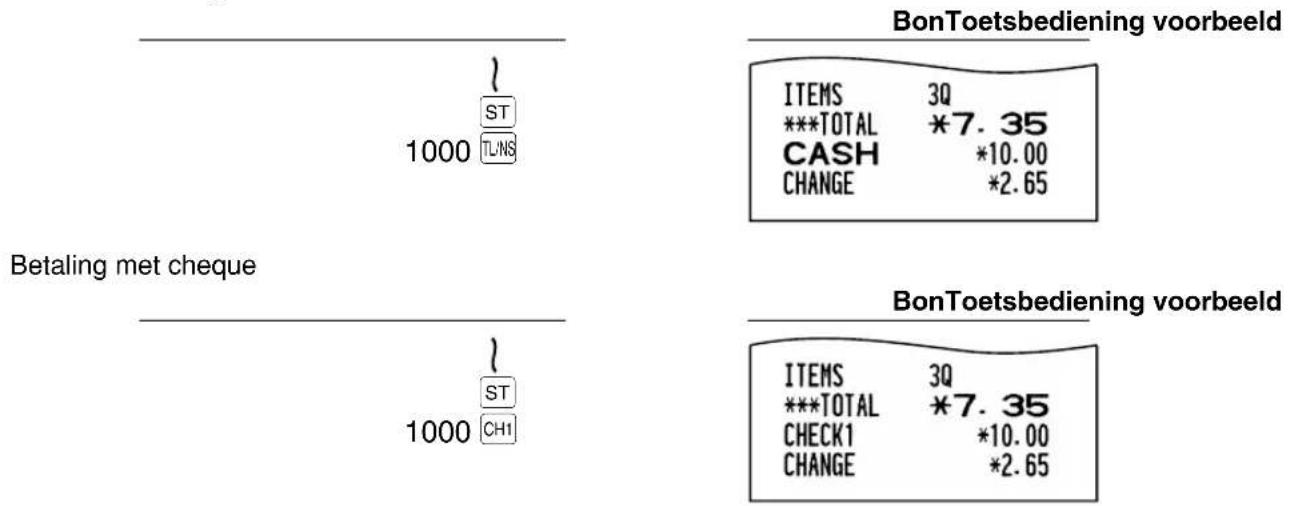
■ Verkoop tegen contante betaling of cheque zonder invoeren van ontvangen bedrag
Voer de onderdelen in en druk op de TLINS toets in geval van een contante betaling of op een cheque-toets in geval van een cheque. De kassa toont het totale verkoopbedrag.


Indien u u heeft geprogrammeerd dat "direct na ontvangst geen-ontvangst invoer" (Taak-code 63, zie bladzijde 68) niet is toegestaan, moet u altijd een ontvangen bedrag invoeren.
■ Verkoop op krediet
Voer de onderdelen in en druk op een krediettoets (CR1 of CR2).
BonToetsbediening voorbeeld


■ Verkoop met gemengde betaling
Een gemengde betaling met cheque en contant geld, contant geld en krediet of cheque en krediet kan worden ingevoerd.


6 Berekenen van BTW (belasting toegevoegde waarde)/belasting
■ BTW/belastingsysteem
De kassa kan voor de volgende zes BTW/belastingsystemen worden geprogrammeerd. De kassa is als een automatisch BTW 1-4 systeem voorgeprogrammeerd.
Automatisch BTW 1-4 systeem (Automatische bedieningsmethode met gebruik van geprogrammeerde percentages)
Dit systeem, met de fabrieksinstelling, berekent de BTW voor belastbare 1 t/m 4 subtotalen met gebruik van de overeenkomende geprogrammeerde percentages.
Automatisch belasting 1-4 systeem (Automatische bedieningsmethode met gebruik van geprogrammeerde percentages)
Dit systeem, met de fabrieksinstelling, berekent de belasting voor belastbare 1 t/m 4 subtotalen met gebruik van de overeenkomende geprogrammeerde percentages, en voegt de berekende belasting respectievelijk tevens aan de subtotalen toe.
Handmatig BTW 1-4 systeem (Handmatige invoermethode met gebruik van geprogrammeerde percentages)
Dit systeem geeft de BTW berekening voor belastbare 1 t/m 4 subtotalen. Deze berekening wordt gemaakt met gebruik van de overeenkomende geprogrammeerde percentages indien u op de VAT toets drukt na een druk op de ST toets.
Handmatig BTW 1 systeem (Handmatige invoermethode voor subtotalen die de BTW 1 ingestelde percentages gebruiken)
Met gebruik van een geprogrammeerd percentage

flowchart
graph LR
    A["ST"] --> B["BTW-waarde"]
    B --> C["VAT"]
    C --> B
Dit systeem berekent de BTW voor het huidige subtotaal. Deze berekening wordt gemaakt met gebruik van het ingestelde percentage voor BTW 1 indien u op de VAT toets drukt na een druk op de ST toets. Voor dit systeem kunt u de ingetoetste belastingvoet gebruiken.
Handmatig BTW 1-4 systeem (Handmatige invoermethode met gebruik van ingestelde percentages)
Dit systeem berekent de belasting voor belastbare 1 t/m 4 subtotalen. De berekening wordt gemaakt met de overeenkomende geprogrammeerde percentages indien u op de VAT toets drukt na een druk op de ST toets. Na deze berekening moet u de transactie voltooien.
Automatisch BTW 1 en automatisch belasting 2-4 systeem
Met dit systeem kunt u berekeningen maken in combinatie met de automatische BTW 1 en automatische belasting 2-4. Combinaties kunnen worden gemaakt met iedere BTW1 voor belastbare 1 subtotalen en iedere belasting 2 t/m 4 voor belastbare 2 t/m 4 subtotalen. Het belastingbedrag wordt automatisch berekend met de voor iedere groep reeds geprogrammeerde belastingpercentages.

- De belastingstatus van PLU/subafdeling is afhankelijk van de belastingstatus van de afdeling waartoe de PLU/subafdeling behoort.
- Er kunnen symbolen voor de BTW/belasting in de vastgestelde rechtse positie naast het bedrag op de bon worden afgedrukt:

Indien er meerdere BTW/belastingen voor een afdeling of een PLU zijn ingesteld, wordt een symbool van het laagste aan de BTW/belastingvoet toegevoegde nummer afgedrukt. Zie "Diverse Functies Programmeren 1" (Taak-code 66) op bladzijde 69 voor details aangaande het programmeren.
| (Indien het handmatige BTW 1-4 systeem is gekozen) | 1000 | 1 |
| ST | ||
| VAT | ||
| TL/NS |
BonToetsbediening voorbeeld
| DEPT.01 | *10.00 |
| SUBTOTAL | *10.00 |
| TAX1 ST | *10.00 |
| VAT 1 | *1.38 |
| NET 1 | *8.62 |
| ITEMS | 1Q |
| CASH | *10.00 |
■ BTW shift invoer
Deze functie dient voor het veranderen van de belastingstatus van een bepaalde afdeling (of PLU) die voor belastbaar 1 of belastbaar 1 en belastbaar 3 is geprogrammeerd.
Indien BTW shift wordt ingevoerd voor een bepaalde afdeling of PLU die voor belastbaar 1 is geprogrammeerd, zal de belastingstatus hiervoor naar belastbaar 2 veranderen.
Indien deze functie wordt ingevoerd voor een bepaalde afdeling of PLU die voor belastbaar 1 en belastbaar 3 is geprogrammeerd, zal de "belastbaar 1" status niet veranderen maar wordt "belastbaar 3" echter genegeerd.
Druk op de VAT SHIFT toets om BTW shift te activeren voordat u de van toepassing zijnde afdeling(en) of PLU('s) invoert. Zie "Diverse Functies Programmeren 1" (Taak-code 70) op bladzijde 72 voor details aangaande het programmeren van BTW shift.
| (Indien het handmatige BTW 1-4 systeem is gekozen) | VAT SHIFT | |
| 1000 | 1 | |
| ST | ||
| VAT | ||
| TL/NS | ||
BonToetsbediening voorbeeld
| DEPT.01 | *10.00 |
| SUBTOTAL | *10.00 |
| TAX2 ST | *10.00 |
| VAT 2 | *0.65 |
| NET 2 | *9.35 |
| ITEMS | 1Q |
| CASH | *10.00 |
EXTRA FUNCTIES
1 Invoeren van extra opties
■ Berekenen van percentage (premie of korting)
Met de kassa kunt u een percentage van het subtotaal en/of ieder artikel berekenen, afhankelijk van de geprogrammeerde instellingen.
• Percentage: 0.01 t/m 100% (Afhankelijk van het geprogrammeerde)
Toepassing van een ingestelde waarde (indien geprogrammeerd) en handmatig invoeren van een waarde is mogelijk.
Berekenen van percentage van subtotaal

BonToetsbediening voorbeeld
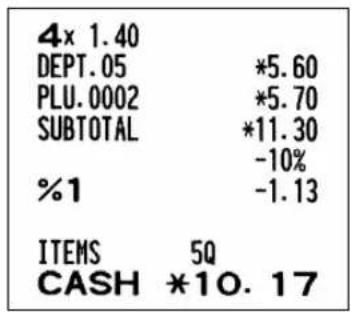
Berekenen van percentage van artikel

(Indien premie en 15% voor
de % toets zijn
geprogrammeerd)
BonToetsbediening voorbeeld

■ Invoeren van korting
Met de kassa kan een vastgesteld bedrag of een handmatig ingevoerd bedrag, dat lager dan de geprogrammeerde hoogste limiet is, automatisch van de verkoop worden afgetrokken. Deze berekeningen kunnen, afhankelijk van de geprogrammeerde instelling, na het invoeren van een artikel en/of het berekenen van het subtotaal worden gemaakt.
Aftrekken van subtotaal

BonToetsbediening voorbeeld

Aftrekken van ingevoerd artikel
7 DEPT# 675 DEPT#
-
TLNS
(Indien een korting van 0.75 is geprogrammeerd.)
BonToetsbediening voorbeeld
DEPT.07
(一)
*6.75
-0.75
ITEMS
CASH
10
*6.00
■ Invoeren van terugbetalingen
Voor een terugbetaling voor een artikel van een afdeling 1 t/m 6 start u met het invoeren van het terug te betalen bedrag en drukt u op de RF toets en vervolgens op de overeenkomende afdelingtoets (in geval van een vooringestelde prijs, voert u het bedrag niet in).
Voor een artikel van afdeling 7 t/m 99 voert u eerst de afdelingscode in, drukt u daarna op de RF en DEPT# toets en voert u dan het terug te betalen bedrag in waarna u weer indien nodig op de DEPT# toets drukt.
Voor een terugbetaling voor een PLU artikel, drukt u op de RF toets en de overeenkomende directe PLU toets, of voert u de PLU code in gevolgd door een druk op de RF toets en de PLU/SUB toets.
Voor een terugbetaling voor een artikel van een subafdeling, voert u het terug te betalen bedrag in en drukt u op de RF toets, vervolgens op de overeenkomende directe PLU toets, of voert u de PLU code in, drukt u op de RF toets en de PLU/SUB toets, waarna u het terug te betalen bedrag invoert en weer op de PLU/SUB toets drukt.

BonToetsbediening voorbeeld

■ Invoeren en afdrukken van een "niet-toevoegen" codenummer
U kunt tijdens het invoeren van verkopen een "niet-toevoegen" codenummer invoeren met maximaal 16 cijfers, bijvoorbeeld een klantennummer of credit card nummer. De kassa zal dit nummer dan direct op de bon afdrukken.
Voer het gewenste "niet-toevoegen" codenummer in en druk op de # toets indien u bijvoorbeeld een "niet-toevoegen" codenummer wilt.
1230 #
1500 6
CR1
BonToetsbediening voorbeeld

Met deze functie kunt u de voorgaande balans oproepen en vastleggen wanneer een gast of klant look-up code (GLU) is ingevoerd. U kunt bijvoorbeeld een nabestelling accepteren en bonnen met GLU codes afgeven. De GLU code refereert aan een code die wordt gebruikt wanneer een rekening van een gast moet worden opgeroepen voor het opnieuw bestellen of het uiteindelijk betalen.
1 t/m 50 kan voor de GLU code worden gebruikt.
Voor een nieuwe gast
Open een nieuwe gastenrekening door een GLU code toe te wijzen.

flowchart
graph LR
    A["GLU code (1-50)"] --> B["GLU"]
    B --> C["Invoer van onderdelen"]
    C --> D["Tijdelijk voltooien"]
    D --> E["NBAL"]
    E --> F["GC RCPT"]
    F --> G["*2"]
    G --> H["Geheel voltooien"]
    I["Afrekenen"] --> J["Geheel voltooien"]
    K["Voor automatisch toewijzen van een GLU code"] --> A
    L["***(*)"] --> D
*1: Belasting wordt niet berekend.
*2: Druk op de [GC RCPT] toets om een gastenrekening (bon) af te drukken. Op de volgende bladzijde ziet u een voorbeeld.
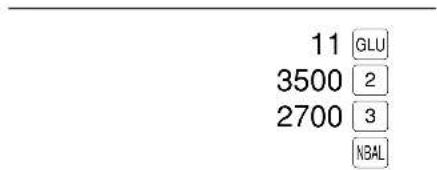
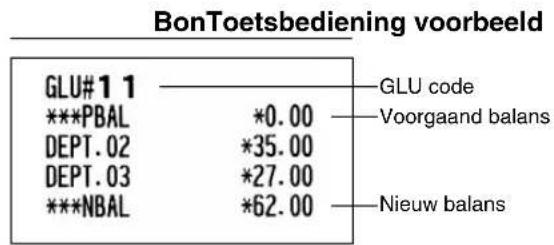
Opmerking
- De kassa kan worden geprogrammeerd voor het automatisch, op volgorde toewijzen van GLU codes. U moet iedere GLU code handmatig invoeren indien u de kassa niet voor het automatisch toewijzen heeft geprogrammeerd. GLU codes worden met de fabrieksinstelling automatisch toegewezen. Zie "Overige programmering" (Taak-code 68) op bladzijde 70 voor details.
- U kunt maximaal 50 onderdelen voor iedere GLU code invoeren. Indien er nog slechts 5 onderdelen voor de GLU kunnen worden ingevoerd, verschijnt "5 ITEMS REMAIN" op het bediendedisplay als waarschuwing. Het aangegeven getal wordt lager naarmate u nu onderdelen invoert. Wanneer "BUFFER FULL" verschijnt, kunt u geen onderdelen meer invoeren. Met de fabrieksinstelling worden de details van onderdelen voor iedere GLU bewaard totdat u de transactie voltooit. Indien u deze instelling verandert om de details te wissen bij een druk op de NBAL of GC RCPT toets, kunt u meer dan 50 onderdelen voor een GLU invoeren door een druk op een van deze toetsen en extra orders in te voeren, maar de details worden dan gewist. Zie "PLU niveau shift en GLU functie parameters" op bladzijde 67 voor het veranderen van de instelling.
- U kunt de drukstijl veranderen zodat de voorgaande balans (PBAL) en nieuwe balans (NBAL) niet op de bonnen voor gastenrekeningen worden afgedrukt. Zie "PLU niveau shift en GLU functie parameters" op bladzijde 67 voor het veranderen van de instelling.
Extra bestellingen
Voor extra invoer voor een reeds toegewezen GLU die nog niet geheel afgerekend is (die we hierna gewoon open GLU noemen), voert u de overeenkomende open GLU code in en drukt u op de GLU toets om de voorgaande balans van deze open GLU op te roepen. Start vervolgens het invoeren van extra onderdelen. Met de fabrieksinstelling wordt bij het extra invoeren voor een open GLU gecontroleerd of de bediendecode hetzelfde is als de bediendecode die hiervoor werd gebruikt. Zie "PLU niveau shift en GLU functie parameters" (bladzijde 67) voor het veranderen van de instelling zodat de bediendecode niet wordt gecontroleerd. Indien de bediendecode niet hetzelfde is, verschijnt "NO AUTHORITY" en kan de extra bestelling (order) niet worden geaccepteerd.

flowchart
graph LR
    A["Open GLU code (1-50)"] --> B["GLU"]
    B --> C["Invoer van onderdelen"]
    C --> D["(Zelfde als handelingen voor nieuwe gast)"]
BonToetsbediening voorbeeld


Afrekenen

Voorbeeld afdruk van gastenrekening (bon)

BonToetsbediening voorbeeld
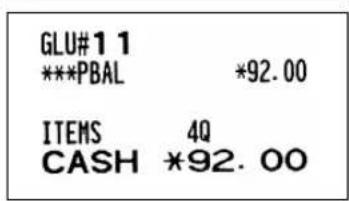

3 Andere betalingswijze en betalingen
■ Buitenlands geld

flowchart
graph TD
    A["Na het voltooien van de invoer of Nadat het ontvangen bedrag lager is dan het bedrag van de verkopen"] --> B["*Koers"]
    B --> C["EX"]
    C --> D["Ontvangen bedrag (maximaal 8 cijfers)"]
    D --> E["TL/NS"]
    D --> F["CL"]
    E --> G["CH1 of CH2"]
    E --> H["CR1 of CR2"]
    F --> I["Volgende registratie of betaling in nationale valuta"]
    G --> J["Voor direct voltooienVooraf-ingestelde koers"]
    H --> J
    I --> J
    J --> K["Her-invoer"]
    K --> B
*Koers: 0.000000 t/m 999.999999
Opmerking
- Druk na een druk op de CL toets op de EX toets indien u de betaling met buitenlands geld wilt annuleren.
- Indien u "Yes" heeft gekozen voor cheque en krediet bij ontvangst in buitenlandse valuta bij het programmeren voor de EURO, kunt u een verkoop in buitenlandse valuta voltooien door een druk op de CH1, CH2, CR1 of CR2 toets met een ingestelde koers.
- Indien geprogrammeerd, wordt een buitenlands valutasymbool afgedrukt wanneer u een ingestelde koers gebruikt. Zie "Symbool voor buitenlandse valuta" voor het programmeren.
- Zie "Programmeren van EX" voor het programmeren van een koers.
Gebruik van een vooraf-ingestelde koers
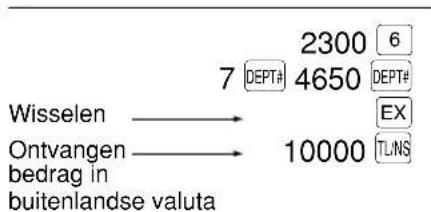
(Indien een koers van 0.939938 voor de EX toets is geprogrammeerd.)
BonToetsbediening voorbeeld

other
| Category | Value | | :--- | :--- | | DEPT.06 | *23.00 | | DEPT.07 | *46.50 | | ITEMS | 2Q | | ***TOTAL | *69.50 | | EXCH1 | 0.939938 | | CASH CHANGE | US $65.33 | | CASH CHANGE | US $100.00 | | Buitenlands valutasymbool (Wordt afgedrukt indien geprogrammeerd) | *36.88 | Nationale valuta Koers Buitenlandse valuta Nationale valutaGebruik van een handmatig ingevoerde koers

BonToetsbediening voorbeeld

■ Invoeren van ontvangen-op-rekening
Gebruik de RA toets indien u op-rekening van een klant ontvangt. Voor het invoeren van ontvangen-op-rekening, voert u eerst het bedrag in en drukt u vervolgens op de RA toets.
Opmerking
Voor gebruik met RA is uitsluitend "Contante ontvangst" beschikbaar.

BonToetsbediening voorbeeld
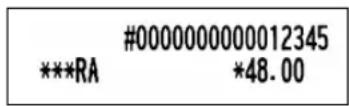
■ Invoeren van uitbetalingen
Gebruik de PO toets indien u bijvoorbeeld een bedrag aan een verkoper betaalt. Voor het invoeren van een betaling (PO), voert u eerst het te betalen bedrag in en drukt u vervolgens op de PO toets.
Opmerking
Voor gebruik met PO is uitsluitend "Contante ontvangst" beschikbaar.

BonToetsbediening voorbeeld
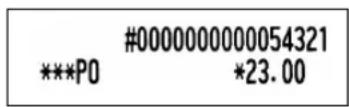
■ Geen verkoop (wisselen)
Druk op de TLNS toets indien u de lade wilt openen zonder verkopen in te voeren. De lade opent en de printer drukt "NO SALE" op de bon of het overzicht af. U kunt een "niet-toevoegen" codenummer laten afdrukken voordat u op de TLNS toets drukt zodat er een niet-verkoop invoer wordt gemaakt en een "niet-toevoegen" codenummer wordt afgedrukt. Zie "Overige programmering" (taak-code 63) voor het programmeren.

4 Invoeren van automatische handelingen (met de AUTO toets)
U kunt een geprogrammeerde transactie uitvoeren door een druk op de AUTO toets. Zie "Programmeren van de AUTO toets" voor het programmeren.

Deel 3 VOOR DE MANAGER
ALVORENS TE PROGRAMMEREN
■ Procedure voor programmeren
- Controleer dat een papierrol in de kassa is geplaatst. Plaats een nieuwe rol indien er niet genoeg papier op een rol is (zie "Vervangen van de papierrol" op bladzijde 89 voor details).
- Steek de manager-sleutel in de functieschakelaar en draai naar de PGM stand.
- Programmeer de vereiste onderdelen en gegevens in de kassa.
Na het programmeren van een onderdeel, drukt de kassa de gemaakte instelling af. Controleer aan de hand van de gegeven afdrukvoorbeelden in de betreffende gedeeltes.
- Druk indien nodig programmeerrapporten ter referentie af.
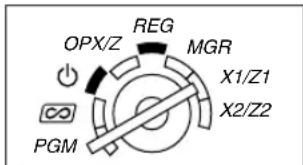
Opmerking
- Op de voorbeelden voor toetsbedieningen bij de beschrijvingen voor het programmeren, tonen nummers als "22052007" de parameter die moet worden ingevoerd met gebruik van de overeenkomende cijfertoetsen.
- Sterretjes in de labels bij de beschrijvingen voor het programmeren, tonen de fabrieksinstellingen die bij het verlaten van de fabriek zijn geactiveerd.
■ Begeleidingsmededelingen
Afhankelijk van de te programmeren onderdelen toont de kassa op de bovenste regel van het bediendedisplay een begeleidingsmededeling die het huidige onderdeel of de stap van het programmeren aangeeft, zoals u in de volgende voorbeelden ziet.
Voor het programmeren van afdelingen (bladzijde 17), PLU's ("Price Look-Up") en subafdelingen (bladzijde 22), en de , % , EX, RA, PO, CH1, CH2, CR1 en CR2 toetsen (bladzijden 52-60) kunt u met de kassa alle vereiste gegevens in één procedure met gebruik van de begeleidingsmededelingen programmeren. Zie de betreffende gedeeltes voor details aangaande de begeleidingsmededelingen.
Voorbeeld 1: Voor programmeren met invoer met toetsen
Invoer van parameter/prijs 008 (In geval van invoer van een parameter)
Druk op de vereiste toets → ST • De begeleidingsmededeling verschijnt.
Eindigen TLNS
BediendedisplayToetsbediening voorbe

Voorbeeld 2: Programmeren van taak-code (programmeren starten vanaf een druk op ST.)

flowchart
graph LR
    A["Invoer van taak-code"] --> B["ST 1"]
    C["De begeleidingsmededeling verschijnt."] --> B
    D["Invoeren van parameter"] --> E["50"]
    F["Registreren van parameter"] --> G["ST"]
    H["Eindigen"] --> I["TLNS"]
    J["MACHINE NO."] --> K["50"]
    L["ENTER [TL/NS"] KEY] --> M["Herhalen (afhankelijk van het programmeren)"]
    N["De begeleidingsmededeling verandert nadat een nieuwe taak-code wordt ingevoerd."] --> M
    O["0.00"] --> P["End"]
■ Invoeren van tekencodes met gebruik van de cijfertoetsen op het toetsenbord
U kunt cijfers, letters en symbolen programmeren door de gewenste tekencodes met de cijfertoetsen gevolgd door de 00 toets in te voeren. Zie de tabel met codes voor tekens, letters, cijfers en symbolen op de volgende bladzijde. Met gebruik van deze methode voor het programmeren van tekst zijn er meer tekens beschikbaar dan in vergelijking met het programmeren met gebruik van de toetsen op het toetsenbord. Zie "Gebruik van de tekentoetsen" op bladzijde 14 voor details aangaande het invoeren van cijfers, letters of symbolen met gebruik van de tekentoetsen.
- Dubbel-formaat tekens kunnen worden ingevoerd door code 253 in te voeren of op de (DC) toets te drukken. "W" verschijnt indien u voor dubbel-formaat tekens heeft gekozen, zoals in het bediendedisplay-voorbeeld hieronder wordt getoond.
- U MOET alle drie de cijfers van de code invoeren (ook wanneer de code met nul start).
BediendedisplayToetsbediening voorbeeld
253 00
Cursor

W
Ingevoerde tekens worden hier getoond.
065

00
=A
W
Tekens: Tonen dubbel-formaat teken "A"
Voorbeeld
Programmeren van "SHARP" met dubbel-formaat letters

Tabel met codes voor tekens, letters, cijfers en symbolen
| Code | Teken | Code | Teken | Code | Teken | Code | Teken | Code | Teken |
| 001 | á | 046 | . | 091 | Ä | 136 | → | 193 | ¡ |
| 002 | â | 047 | / | 092 | Ö | 137 | ∽ | 194 | G |
| 003 | ê | 048 | 0 | 093 | Ü | 138 | ∽ | 195 | S |
| 004 | î | 049 | 1 | 094 | ^ | 139 | ◀ | 196 | G |
| 005 | ì | 050 | 2 | 095 | _ | 140 | ▶ | 197 | g |
| 006 | í | 051 | 3 | 096 | ' | 141 | F | 198 | K |
| 007 | ô | 052 | 4 | 097 | a | 142 | T | 199 | k |
| 008 | ó | 053 | 5 | 098 | b | 143 | ↓ | 200 | L |
| 009 | ù | 054 | 6 | 099 | c | 144 | ç | 201 | J |
| 010 | ú | 055 | 7 | 100 | d | 145 | ° | 202 | Ž |
| 011 | œ | 056 | 8 | 101 | e | 146 | ¿ | 203 | D |
| 012 | ú | 057 | 9 | 102 | f | 147 | ù | 204 | d |
| 013 | ú | 058 | : | 103 | g | 148 | à | 205 | Č |
| 014 | ó | 059 | ; | 104 | h | 149 | Æ | 206 | č |
| 015 | ó | 060 | < | 105 | i | 150 | ø | 207 | € |
| 016 | ʌ | 061 | = | 106 | j | 151 | Å | 208 | P |
| 017 | Ψ | 062 | > | 107 | k | 152 | ¤ | 209 | ` |
| 018 | Γ | 063 | ? | 108 | l | 153 | é | 210 | ě |
| 019 | " | 064 | @ | 109 | m | 154 | è | 211 | š |
| 020 | Ω | 065 | A | 110 | n | 155 | Pt | 212 | č |
| 021 | Δ | 066 | B | 111 | o | 156 | i | 213 | ž |
| 022 | θ | 067 | C | 112 | p | 157 | Ñ | 214 | ý |
| 023 | ≡ | 068 | D | 113 | q | 158 | ò | 215 | ù |
| 024 | Π | 069 | E | 114 | r | 159 | £ | 216 | ñ |
| 025 | Σ | 070 | F | 115 | s | 160 | ¥ | 217 | ` |
| 026 | Υ | 071 | G | 116 | t | 161 | 。 | 218 | ` |
| 027 | Φ | 072 | H | 117 | u | 162 | Γ | 219 | ý |
| 028 | Ú | 073 | I | 118 | v | 163 | 」 | 224 | * |
| 029 | Ú | 074 | J | 119 | w | 164 | ` | 225 | § |
| 030 | Ó | 075 | K | 120 | x | 165 | . | 226 | ∅ |
| 031 | Ó | 076 | L | 121 | y | 177 | Á | 227 | ^ |
| 032 | (spatie) | 077 | M | 122 | z | 178 | í | 228 | ↑ |
| 033 | ! | 078 | N | 123 | { | 180 | Ä | 229 | ] |
| 034 | ” | 079 | O | 124 | | | 181 | ā | 230 | [ |
| 035 | # | 080 | P | 125 | } | 182 | E | 231 | " |
| 036 | 081 | Q | 126 | ß | 183 | ē | 232 | ä | |
| 037 | % | 082 | R | 127 | ¢ | 184 | T | 233 | ö |
| 038 | & | 083 | S | 128 | !! | 185 | ī | 234 | ü |
| 039 | ' | 084 | T | 129 | 1 | 186 | U | 235 | æ |
| 040 | ( | 085 | U | 130 | 2 | 187 | ¤ | 236 | å |
| 041 | ) | 086 | V | 131 | 3 | 188 | N | 237 | É |
| 042 | * | 087 | W | 132 | 4 | 189 | ŋ | 238 | ñ |
| 043 | + | 088 | X | 133 | 1/2 | 190 | Č | 253 | *(DC) |
| 044 | , | 089 | Y | 134 | F_T$ | 191 | S | ||
| 045 | - | 090 | Z | 135 | ← | 192 | Ç |
*(DC): Code voor dubbel-formaat
: De grijs gekleurde tekens worden niet juist getoond; hiervoor in de plaats worden spaties of min of meer gelijkwaardige tekens getoond.

Het “!!” teken (code 128) kan niet worden getoond (wordt als “!” getoond).
PROGRAMMEREN VAN EXTRA FUNCTIES
1 Programmeren van diverse toetsen
De kassa heeft toetsen voor diverse functies, bijvoorbeeld ⏻, %, EX, RA, PO, CH1, CH2, CR1, CR2 en TLNS. De diverse toetsen, uitgezonderd de TLNS toets, worden in één procedure met de begeleidingsmededelingen geprogrammeerd.
Opmerking
- Voor het behouden van de huidige instelling voor iedere programmering, drukt u op de ST toets wanneer de overeenkomende begeleidingsmededeling voor het eerst wordt getoond.
- Indien u tijdens het programmeren op de TLINS toets drukt, wordt het programmeren gestopt en de laatste data alvorens de druk op de TLINS toets vastgelegd.
- Indien u tweemaal op de CL toets drukt tijdens het programmeren, wordt het programmeren gestopt en de laatste data alvorens de druk op de CL toets NIET vastgelegd.
- Indien u tijdens de procedure op de afdelingtoets, PLU, ⊙, %, EX, RA, PO, CH1, CH2, CR1 of CR2 toets drukt, uitgezonderd tijdens het invoeren van tekst of prijzen, zal naar de procedure voor het programmeren van de volgende toets worden gegaan.
■ Programmeren van ⊖
BediendedisplayToetsbedieni
1. Kies de te programmeren toets.
(1) Druk op ☐ om ☐ te programmeren. “(-) PROGRAMMING” verschijnt en vervolgens wordt de begeleidingsmededeling voor de volgende stap getoond.


2. Programmeren van tekst (Druk op ST om deze stap over te slaan. / Druk op TLNS om te beëindigen.)
(1) Druk op de 00 toets om tekst te programmeren. De begeleidingsmededeling wordt getoond en vervolgens verschijnen de huidige tekstdata.


flowchart
graph TD
    A["ENTER TEXT"] --> B["= (===)"]
    B --> C["(-)"]
(2) Voer de tekst in. U kunt maximaal 16 tekens invoeren. Zie "Begeleiding voor het programmeren van tekst" op bladzijde 14 voor details aangaande het invoeren van tekst. Door het starten van het invoeren van een teken, worden de huidige tekstdata door de nieuwe data overschreven. Door een druk op de • en ☒ toetsen, verplaatst de cursor respectievelijk naar rechts en links.

(3) Druk op de ST toets om de tekst te registreren. Direct nadat de begeleidingsmededeling voor de volgende stap wordt getoond, verschijnt de huidige instelling voor de volgende stap.

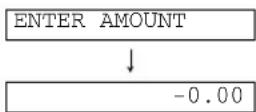
3. Programmeren van bedrag (Druk op ST om deze stap over te slaan. / Druk op TLNS om te beëindigen.)
(1) Voer het bedrag met de cijfertoetsen in. U kunt maximaal 6 cijfers invoeren. De fabrieksinstelling is 0.
300

(2) Druk op de ST toets om het bedrag vast te leggen. De begeleidingsmededeling voor de volgende stap wordt getoond en vervolgens verschijnt de huidige instelling voor de volgende stap.

- Programmeren van teken (Druk op ST om deze stap over te slaan. / Druk op TLNS om te beëindigen.)
(1) Ga naar stap (2) indien het teken niet van “(-)” hoeft te worden veranderd. Druk anders op de 00 toets zodat “(+)” wordt getoond. Door iedere druk op de 00 toets verschijnt afwisselend “(+)” en “(-)” op het display. Kies “(-)” voor korting en “(+)” voor premie. De fabrieksinstelling is “(-)”.
(2) Druk op de ST toets om de instelling te registreren. Direct nadat de begeleidingsmededeling voor de volgende stap wordt getoond, verschijnt de huidige instelling voor de volgende stap.

- Programmeren van de kortingsberekening (voor artikelen) (Druk op ST om deze stap over te slaan. / Druk op TLNS om te beëindigen.)
(1) Ga naar stap (2) indien kortingsberekening voor artikelen niet van "ITEM ENABLE" hoeft te worden veranderd. Druk anders op de 00 toets zodat "ITEM DISABLE" wordt getoond. Door iedere druk op de 00 toets verschijnt afwisselend "ITEM DISABLE" en "ITEM ENABLE" op het display. De fabrieksinstelling is "ITEM ENABLE".
(2) Druk op de ST toets om de instelling te registreren. Direct nadat de begeleidingsmededeling voor de volgende stap wordt getoond, verschijnt de huidige instelling voor de volgende stap.

- Programmeren van de kortingsberekening (voor subtotalen) (Druk op ST om deze stap over te slaan. / Druk op TLNS om te beëindigen.)
(1) Ga naar stap (2) indien kortingsberekening voor subtotalen niet van "SBTL ENABLE" hoeft te worden veranderd. Druk anders op de [00] toets zodat "SBTL DISABLE" wordt getoond. Door iedere druk op de [00] toets verschijnt afwisselend "SBTL DISABLE" en "SBTL ENABLE" op het display. De fabrieksinstelling is "SBTL ENABLE".
(2) Druk op de ST toets om de instelling te registreren. Direct nadat de begeleidingsmededeling voor de volgende stap wordt getoond, verschijnt de huidige instelling voor de volgende stap.
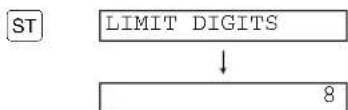
- Programmeren van de cijfer-invoerlimiet (Druk op ST om deze stap over te slaan. / Druk op TLNS om te beëindigen.)
(1) De limiet voor het invoeren van cijfers kan tot max. 8 worden gesteld. De fabrieksinstelling is 8. De invoerlimiet is effectief voor bedieningen tijdens de REG functie maar kan echter worden overschreden tijdens de MGR functie. De invoerlimiet voor cijfers wordt getoond door het toegestane aantal cijfers voor het maximale in te voeren bedrag voor de kortingstoets. Indien "0" is ingesteld, is het invoeren van een open-prijs verboden.
7 7
(2) Druk op de ST toets om de instelling te registreren.
ST ENTER [TL/NS] KEY
8. Beëindig het programmeren
(1) Druk op de TLINS toets om het programmeren voor de toets te stoppen.
TL/NS 0.00

Onderdeel: Keuze: Afdruk:
| A Kortingsberekening (voor artikelen) Uitgeschakeld 1 | Geactiveerd* | 0 |
| B Kortingsberekening (voor subtotalen) Uitgeschakeld 1 | Geactiveerd* | 0 |
| C Limiet invoer cijfers 0-8 (fabrieksinstelling: 8) | ||
■ Programmeren van %
BediendedisplayToetsbedieni
1. Kies de te programmeren toets.
(1) Druk op % om % te programmeren. "%1 PROGRAMMING" verschijnt en vervolgens wordt de begeleidingsmededeling voor de volgende stap getoond.
%1 PROGRAMMING ↓ ENTER[00]KEY
- Programmeren van tekst (Druk op ST om deze stap over te slaan. / Druk op TLNS om te beëindigen.)
(1) Druk op de 00 toets om tekst te programmeren. De begeleidingsmededeling wordt getoond en vervolgens verschijnen de huidige tekstdata.
00 ENTER TEXT ↓ =%=1
(2) Voer de tekst in.
U kunt maximaal 16 tekens invoeren.
Zie "Begeleiding voor het programmeren van tekst" op bladzijde XX voor details aangaande het invoeren van tekst.
Door het starten van het invoeren van een teken, worden de huidige tekstdata door de nieuwe data overschreven.
Door een druk op de • en ☒ toetsen, verplaatst de cursor respectievelijk naar rechts en links.
(3) Druk op de ST toets om de tekst te registreren.
Direct nadat de begeleidingsmededeling voor de volgende stap wordt getoond, verschijnt de huidige instelling voor de volgende stap.
%

ST

- Programmeren van percentage (Druk op ST om deze stap over te slaan. / Druk op TLINS om te beëindigen.)
(1) Voer het percentage met de cijfertoetsen in en gebruik de decimale punt voor het instellen van waardes met breuken.
Het percentage kan vanaf 0.00 t/m 100.00 worden ingesteld.
(2) Druk op de ST toets om het percentage vast te leggen.
De begeleidingsmededeling voor de volgende stap wordt getoond en vervolgens verschijnt de huidige instelling voor de volgende stap.
ST
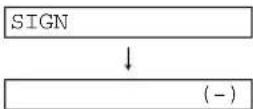
- Programmeren van teken (Druk op ST om deze stap over te slaan. / Druk op TLINS om te beëindigen.)
(1) Ga naar stap (2) indien het teken niet van “(-)” hoeft te worden veranderd. Druk anders op de 00 toets zodat "(+") wordt getoond.
Door iedere druk op de [00] toets verschijnt afwisselend “(+)” en “(-)” op het display.
Kies “(-)” voor korting en “(+)” voor premie.
De fabrieksinstelling is “(-)”.
(2) Druk op de ST toets om de instelling te registreren.
Direct nadat de begeleidingsmededeling voor de volgende stap wordt getoond, verschijnt de huidige instelling voor de volgende stap.
ST

- Programmeren van de kortingsberekening (voor artikelen) (Druk op ST om deze stap over te slaan. / Druk op TLNS om te beëindigen.)
(1) Ga naar stap (2) indien kortingsberekening voor artikelen niet van "ITEM ENABLE" hoeft te worden veranderd. Druk anders op de 00 toets zodat "ITEM DISABLE" wordt getoond.
Door iedere druk op de [00] toets verschijnt afwisselend "ITEM DISABLE" en "ITEM ENABLE" op het display.
De fabrieksinstelling is "ITEM ENABLE".
(2) Druk op de ST toets om de instelling te registreren.
Direct nadat de begeleidingsmededeling voor de volgende stap wordt getoond, verschijnt de huidige instelling voor de volgende stap.
ST

- Programmeren van de kortingsberekening (voor subtotalen) (Druk op ST om deze stap over te slaan. / Druk op TLNS om te beëindigen.)
(1) Ga naar stap (2) indien kortingsberekening voor subtotalen niet van "SBTL ENABLE" hoeft te worden veranderd. Druk anders op de 00 toets zodat "SBTL DISABLE" wordt getoond. Door iedere druk op de 00 toets verschijnt afwisselend "SBTL DISABLE" en "SBTL ENABLE" op het display. De fabrieksinstelling is "SBTL ENABLE".
(2) Druk op de ST toets om de instelling te registreren. Direct nadat de begeleidingsmededeling voor de volgende stap wordt getoond, verschijnt de huidige instelling voor de volgende stap.
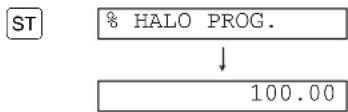
- Programmeren van de percentage-invoerlimiet (Druk op ST om deze stap over te slaan. / Druk op TLNS om te beëindigen.)
(1) Voer de limiet voor het percentage met de cijfertoetsen in. De limiet voor het percentage kan vanaf 0.00 t/m 100.00 worden gesteld. De fabrieksinstelling is 100.00.

(2) Druk op de ST toets om de instelling te registreren.

- Beëindig het programmeren
(1) Druk op de TLNS toets om het programmeren voor de % toets te stoppen.


bar
| Category | Value (%) | |---|---| | *PGM* | 90.00 | | F02 % | 000 | | L | -15.00 | | Vanaf links, ABC | | | Tekst | | | Teken | | | Limiet voor percentage | |Onderdeel: Keuze: Afdruk:
| A Kortingsberekening (voor artikelen) Uitgeschakeld 1 | Geactiveerd* | 0 |
| B Kortingsberekening (voor subtotalen) Uitgeschakeld 1 | Geactiveerd* | 0 |
| C 0 wordt altijd afgedrukt. 0 | ||
■ Programmeren van EX
BediendedisplayToetsbedieni
- Kies de te programmeren toets.
(1) Druk op EX om EX te programmeren. "EXCHANGE PROG." verschijnt en vervolgens wordt de begeleidingsmededeling voor de volgende stap getoond.

2. Programmeren van tekst (Druk op ST om deze stap over te slaan.)
(1) Druk op de 00 toets om tekst te programmeren. De begeleidingsmededeling wordt getoond en vervolgens verschijnen de huidige tekstdata.
(2) Voer de tekst in. U kunt maximaal 16 tekens invoeren. Zie "Begeleiding voor het programmeren van tekst" op bladzijde 14 voor details aangaande het invoeren van tekst. Door het starten van het invoeren van een teken, worden de huidige tekstdata door de nieuwe data overschreven. Door een druk op de • en ☒ toetsen, verplaatst de cursor respectievelijk naar rechts en links.
(3) Druk op de ST toets om de tekst te registreren. Direct nadat de begeleidingsmededeling voor de volgende stap wordt getoond, verschijnt de huidige instelling voor de volgende stap.
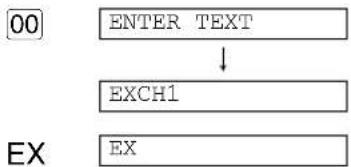
flowchart
graph TD
    A["ENTER TEXT"] --> B["EXCH1"]
    B --> C["EX"]

flowchart
graph TD
    A["ENTER EX RATE"] --> B["0.000000"]
3. Programmeren van koers (Druk op ST om deze stap over te slaan. / Druk op TLINS om te beëindigen.)
(1) Voer de koers met de cijfertoetsen in en gebruik de decimale punt voor het instellen van waardes met breuken. De koers kan vanaf 0.000000 t/m 999.999999 worden ingesteld. De fabrieksinstelling is 0.000000.
(2) Druk op de ST toets om de koers vast te leggen. De begeleidingsmededeling voor de volgende stap wordt getoond en vervolgens verschijnt de huidige instelling voor de volgende stap.
0.939938 0.939938

4. Programmeren van invoeren van open koers (Druk op ST om deze stap over te slaan. / Druk op TLNS om te beëindigen.)
(1) Ga naar stap (2) indien het invoeren van een open koers niet van "OPEN ENABLE" hoeft te worden veranderd. Druk anders op de [00] toets zodat "OPEN DISABLE" wordt getoond. Door iedere druk op de [00] toets verschijnt afwisselend "OPEN DISABLE" en "OPEN ENABLE" op het display. De fabrieksinstelling is "OPEN ENABLE".
(2) Druk op de ST toets om de instelling te registreren. Direct nadat de begeleidingsmededeling voor de volgende stap wordt getoond, verschijnt de huidige instelling voor de volgende stap.

5. Programmeren van invoeren van vastgestelde koers (Druk op ST om deze stap over te slaan. / Druk op TLNS om te beëindigen.)
(1) Ga naar stap (2) indien het invoeren van een vastgestelde koers niet van "PRESET ENABLE" hoeft te worden veranderd. Druk anders op de 00 toets zodat "PRESET DISABLE" wordt getoond. Door iedere druk op de 00 toets verschijnt afwisselend "PRESET DISABLE" en "PRESET ENABLE" op het display. De fabrieksinstelling is "PRESET ENABLE".
(2) Druk op de ST toets om de instelling te registreren. Direct nadat de begeleidingsmededeling voor de volgende stap wordt getoond, verschijnt de huidige instelling voor de volgende stap.
ST
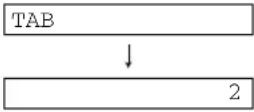
- Programmeren van de plaats voor de decimale punt (komma) (Druk op ST om deze stap over te slaan. / Druk op TLNS om te beëindigen.)
(1) Voer de vanaf rechts geziene plaats voor de decimale punt (komma) met de cijfertoetsen in. De plaats voor de decimale punt kan vanaf rechts vanaf 0 t/m 3 worden gesteld. De fabrieksinstelling is 2.
2

(2) Druk op de ST toets om de instelling te registreren.
ST

7. Beëindig het programmeren
(1) Druk op de TLNS toets om het programmeren voor de EX toets te stoppen.
TL/NS

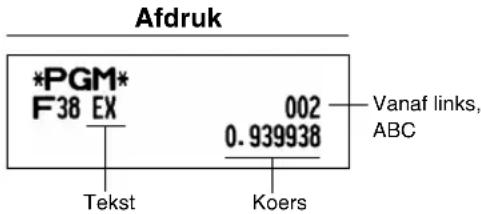
Onderdeel: Keuze: Afdruk:
| A Invoer open koers Geactiveerd* 0 | |
| Uitgeschakeld 1 | |
| B Invoer vastgestelde koers Geactiveerd* 0 | |
| Uitgeschakeld 1 | |
| C TAB (plaats decimale punt (komma) vanaf rechts gezien) 0-3 (fabrieksinstelling: 2) | |
■ Programmeren van RA, PO, CH1, CH2, CR1 en CR2
In het volgende voorbeeld wordt de CH1 toets geprogrammeerd.
Bij het programmeren van de RA en PO toetsen worden de stappen 3 en 4 overgeslagen.
BediendedisplayToetsbedieni
1. Kies de te programmeren toets.
(1) Druk op CH1 om CH1 te programmeren. "CH1 PROGRAMMING" verschijnt en vervolgens wordt de begeleidingsmededeling voor de volgende stap getoond.
CH1

- Programmeren van tekst (Druk op ST om deze stap over te slaan. / Druk op TLNS om te beëindigen.)
(1) Druk op de 00 toets om tekst te programmeren. De begeleidingsmededeling wordt getoond en vervolgens verschijnen de huidige tekstdata.
00

(2) Voer de tekst in.
U kunt maximaal 16 tekens invoeren.
Zie "Begeleiding voor het programmeren van tekst" op bladzijde 14 voor details aangaande het invoeren van tekst. Door het starten van het invoeren van een teken, worden de huidige tekstdata door de nieuwe data overschreven.
Door een druk op de • en ☒ toetsen, verplaatst de cursor respectievelijk naar rechts en links.
(3) Druk op de ST toets om de tekst te registreren.
Direct nadat de begeleidingsmededeling voor de volgende stap wordt getoond, verschijnt de huidige instelling voor de volgende stap.
CHEQUE
CHEQUE
ST
FOOTER PRINT
↓
NO
3. Programmeren van het afdrukken van een voetnoot op de bon (Druk op ST om deze stap over te slaan. / Druk op TLINS om te beëindigen.)
(1) Ga naar stap (2) indien het afdrukken van de voetnoot op de bon niet van "NO" hoeft te worden veranderd. Druk anders op de 00 toets zodat "YES" wordt getoond.
Door iedere druk op de 00 toets verschijnt afwisselend "YES" en "NO" op het display. De fabrieksinstelling is "NO".
Met deze stap bepaalt u of de kassa wel of niet een voetnoot moet afdrukken na gebruik van een specifieke toets. Zie "Logo-mededelingen" op bladzijde 25 voor details aangaande het programmeren van een logo voor de voetnoot.
(2) Druk op de ST toets om de instelling te registreren. Direct nadat de begeleidingsmededeling voor de volgende stap wordt getoond, verschijnt de huidige instelling voor de volgende stap.
ST
AMOUNT TENDERED
↓
NON COMPULSORY
4. Programmeren van ontvangen bedrag (Druk op ST om deze stap over te slaan. / Druk op TLNS om te beëindigen.)
(1) Ga naar stap (2) indien het programmeren van het ontvangen bedrag niet van "NON COMPULSORY" hoeft te worden veranderd. Druk anders op de 00 toets zodat "COMPULSORY" wordt getoond.
Door iedere druk op de [00] toets verschijnt afwisselend "COMPULSORY" en "NON COMPULSORY" op het display. Bij het programmeren van de CR1 en CR2 toetsen, wordt "INHIBIT" in plaats van "NON COMPULSORY" getoond.
De fabrieksinstelling is "NON COMPULSORY" of "INHIBIT".
(2) Druk op de ST toets om de instelling te registreren. Direct nadat de begeleidingsmededeling voor de volgende stap wordt getoond, verschijnt de huidige instelling voor de volgende stap.
ST
LIMIT DIGITS
↓
8
5. Programmeren van de cijfer-invoerlimiet (Druk op ST om deze stap over te slaan. / Druk op TLNS om te beëindigen.)
(1) Voer de limiet voor het invoeren van cijfers met de cijfertoetsen in. De limiet voor het invoeren van cijfers kan tot max. 8 worden gesteld. De fabrieksinstelling is 8. De invoerlimiet is effectief voor bedieningen tijdens de REG functie maar kan echter worden overschreden tijdens de MGR functie. De invoerlimiet voor cijfers wordt getoond door het toegestane aantal cijfers voor het maximale in te voeren bedrag of totale bedrag. Indien "0" is ingesteld, is het gebruik van de overeenkomende toets verboden.
7 7
(2) Druk op de ST toets om de instelling te registreren. Bij het programmeren van de CH1 en CR1 toetsen wordt respectievelijk "CH2 PROGRAMMING" en "CR2 PROGRAMMING" getoond. Ga naar stap 2 voor het programmeren van de CH2 en CR2 toetsen. Bij het programmeren van de RA, PO, CH2 en CR2 toetsen, verschijnt "ENTER[TL/NS]KEY" op het display. Ga naar stap 6.
ST CH2 PROGRAMMING ↓ ENTER[00]KEY
6. Beëindig het programmeren
(1) Druk op de TLINS toets om het programmeren voor de CH1 toets te stoppen.
TL/NS 0.00
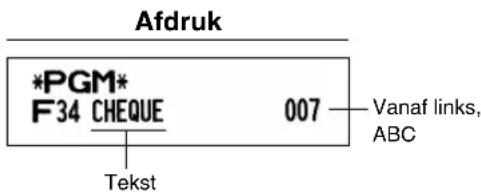
Onderdeel: Keuze: Afdruk:
| A Afdrukken voetnoot Nee* 0 | ||
| Ja | 1 | |
| B Invoeren ontvangen bedrag Niet verplicht (voor | 1 en 2 * | 0 |
| Onmogelijk (voor 1 en 2 * | 0 | |
| Verplicht | 1 | |
| C Limiet invoeren cijfers 0-8 (fabrieksinstelling: 8) | ||
■ Functieparameters voor TL/INS
Procedure

flowchart
graph TD
    A["Programmeren van "0" voor alle onderdelen"] --> B["*1 ABC"]
    B --> C["⊗"]
    C --> D["ST"]
    D --> E["TL/NS"]
    F["Programmeren voor een andere toets"] --> A
*1:Onderdeel: Keuze: Invoer:
| A Afdrukken voetnoot* Toegestaan 1 | ||
| Niet toegestaan* 0 | ||
| B Invoeren ontvangen bedrag* Verplicht 1 | ||
| Niet verplicht* | 0 | |
| C Ivoerlimiet voor cijfers | 0-8 (fabrieksinstelling: 8) | |
Afdrukken van voetnoot
- U kunt programmeren of de kassa wel of niet een voetnoot moet afdrukken op de bon na een druk op de TLNS toets. Zie "Logo-mededelingen" op bladzijde 25 voor details aangaande het programmeren van een logo voor de voetnoot.
Invoeren ontvangen bedrag
- U kunt kiezen of het van de klant ontvangen bedrag wel of niet moet worden ingevoerd.
Invoerlimiet voor cijfers
- Programmeer het hoogste aantal cijfers voor contante bedragen dat met de kassa kan worden verwerkt. De limiet voor het aantal cijfers is effectief voor bedieningen tijdens de REG functie, maar kan echter worden overschreden tijdens de MGR functie. De limiet voor het aantal cijfers wordt getoond door het getal dat is ingesteld voor het maximale bedrag dat kan worden ingevoerd of het totale bedrag. Met "0" ingesteld, is het gebruik van de overeenkomende toets verboden.

AfdrukToetsbediening voorbeeld
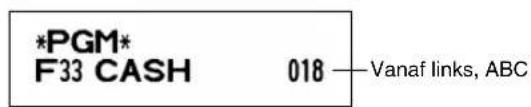
2 Programmeren van overige tekst
Zie "Begeleiding voor het programmeren van tekst" op bladzijde 14 voor het invoeren van tekens.
■ Symbool voor buitenlandse valuta (4 tekens)
Het symbool voor buitenlandse valuta van de EX toets wordt afgedrukt wanneer een bedrag met voorafingestelde koers in buitenlandse valuta wordt berekend.
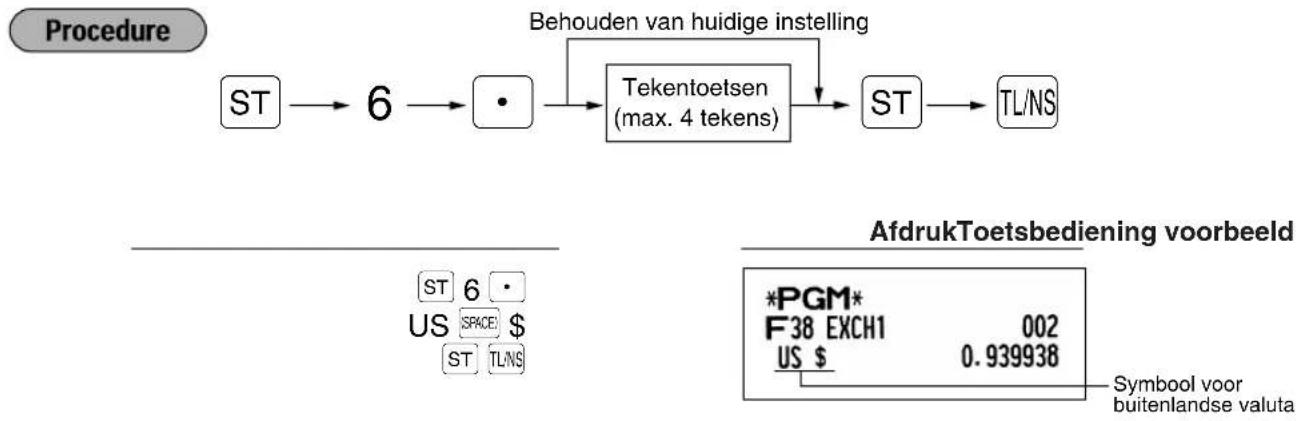
flowchart
graph LR
    A["ST"] --> B["6"]
    B --> C["•"]
    C --> D["Tekentoetsen (max. 4 tekens)"]
    D --> E["ST"]
    E --> F["TL/NS"]
    G["AfdrukToetsbediening voorbeeld"]
    H["*PGM*<br>F38 EXCH1 002<br>US $ 0.939938"] --> I["Symbol voor buitenlandse valuta"]
    J["Behouden van huidige instelling"] --> D
    K["ST 6 •<br>US SPACE $"] --> C
■ Symbool voor nationale valuta (4 tekens)
“*” is de fabrieksinstelling. Verander indien u een ander symbool voor de nationale valuta wilt gebruiken.

flowchart
graph TD
    A["ST"] --> B["85"]
    B --> C["•"]
    C --> D["Tekentoetsen (max. 4 tekens)"]
    D --> E["ST"]
    E --> F["TL/NS"]
    G["Invoer met tekencode"] --> H["ST 85 • SPACE SPACE SPACE 207 00 ST TL/NS"]
    I["AfdrukToetsbediening voorbeeld"] --> J["*PGM* #85 € Symbol voor nationale valuta"]
    style I fill:#f9f,stroke:#333
    style J fill:#ccf,stroke:#333
■ Tekst voor trainingfunctie (12 tekens)
Als fabrieksinstelling wordt "TRAINING" afgedrukt voor iedere bon die met de trainingfunctie wordt afgedrukt. Volg de volgende procedure indien u de tekst wilt veranderen.

flowchart
graph LR
    A["ST"] --> B["87"]
    B --> C["•"]
    C --> D["Tekentoetsen (max. 12 tekens)"]
    D --> E["ST"]
    E --> F["TL/NS"]
    G["AfdrukToetsbediening voorbeeld"] --> H["*PGM* #87 TRAINING"]
    I["Behouden van huidige instelling"] --> D
    J["ST"] --> K["87 •"]
    L["SPACE"] --> M["SPACE"] --> N["TRAINING"] --> O["SPACE"] --> P["SPACE"] --> Q["ST"] --> R["TL/NS"]
Opmerking De geprogrammeerde tekst verschijnt met dubbel-formaat tekens op bonnen die met de trainingfunctie worden afgedrukt.
■ Tekst voor functies (12 tekens)
Procedure

flowchart
graph LR
    A["ST"] --> B["3"]
    B --> C["•"]
    C --> D["*Functienummer (max. 2 tekens)"]
    D --> E["⊗"]
    E --> F["Tekentoetsen (max. 12 tekens)"]
    F --> G["ST"]
    G --> H["TL/NS"]
    I["Programmeren van andere tekst voor functies"] --> C
    J["Behouden van huidige instelling"] --> F
* Functienummer: Zie de "Lijst met tekst voor functies" op de volgende bladzijde.
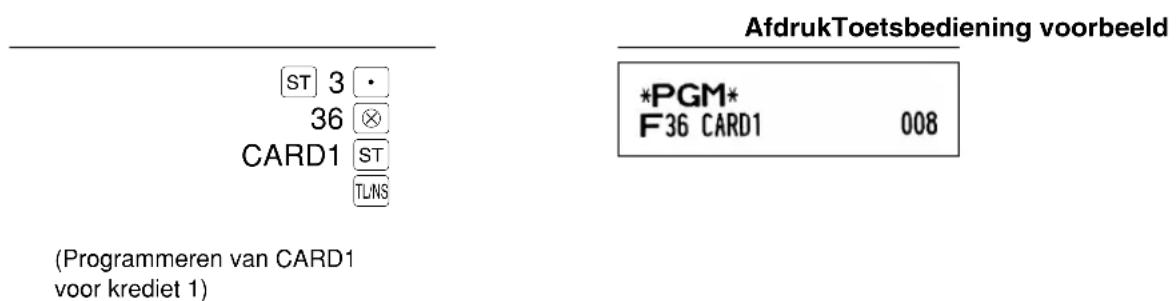
■ Lijst met tekst voor functies
| Functie-nummer | Toets of functie | Fabrieks-instelling |
| 1 | (-) | |
| 2 | % %1 | |
| 4 Verschil DIFFER | ||
| 5 Belastbaar 1 subtotaal TAX1 ST | ||
| 6 Belastbaar 2 subtotaal TAX2 ST | ||
| 7 Belastbaar 3 subtotaal TAX3 ST | ||
| 8 Belastbaar 4 subtotaal TAX4 ST | ||
| 9 BTW/belasting 1 VAT 1 | ||
| 10 BTW/belasting 2 VAT 2 | ||
| 11 BTW/belasting 3 VAT 3 | ||
| 12 BTW/belasting 4 VAT 4 | ||
| 13 Netto 1 | NET1 | |
| 14 BTW shift VAT SFT | ||
| 15 BTW/belasting wissen TAX DELE | ||
| 16 Netto 2 | NET2 | |
| 17 Terugbetaling REFUND | ||
| 18 Annuleren | ||
| 19 Annuleren functie totaal MODE | ||
| 20 Manager annuleren MGR | ||
| 21 Subtotaal annuleren SBTL | ||
| 22 Bon teller BILL CNT | ||
| 23 Geen verkoop NO SALE | ||
| 24 Voorgaand balans PBAL | *** | |
| 25 Nieuw balans NBAL | *** | |
| 26 Klant GUEST | ||
| 27 Totaal order ORDER TL | ||
| 28 Totaal betaald PAID TL | ||
| 29 Gemiddeld AVE. | ||
| 30 Totaal order – totaal betaald | O-P | |
| 31 RA | * R * * | |
| 32 PO | * P * * | |
| 33 Contant | CASH | |
| 34 Cheque 1 CHECK1 | ||
| 35 Cheque 2 CHECK2 | ||
| 36 Krediet 1 CREDIT1 | ||
| 37 Krediet 2 CREDIT2 | ||
| 38 | Wisselen (vooraf-ingestelde koers) | EXCH1 |
| 39 Wisselen (open koers) EXCH2 | ||
| 40 Wisselen cheque EX1 CHK | ||
| 41 Wisselen krediet EX1 CR | ||
| Functie-nummer | Toets of functie | Fabrieks-instelling |
| 42 Contant geld in lade | **GIB | |
| 43 Contant geld/cheque in lade CA/CH ID | ||
| 44 Wisselgeld voor cheque CHK/CG | ||
| 45 Nationale valuta 1 DOM.CUR1 | ||
| 46 Nationale valuta 2 DOM.CUR2 | ||
| 47 | Nationale valuta voor EX cheque | DOM.CUR1 |
| 48 | Nationale valuta voor EX krediet | DOM.CUR1 |
| 49 Cheque in lade CHWD | ||
| 50 (+) Afdeling totaal DEPT TL | ||
| 51 (-) Afdeling totaal DEPT (-) | ||
| 52 | Netto 1 (Belastbaar 1 – BTW/belasting 1) | NET 1 |
| 53 | Netto 2 (Belastbaar 2 – BTW/belasting 2) | NET 2 |
| 54 | Netto 3 (Belastbaar 3 – BTW/belasting 3) | NET 3 |
| 55 | Netto 4 (Belastbaar 4 – BTW/belasting 4) | NET 4 |
| 56 Subtotaal SUBTOTAL | ||
| 57 Verkoopwaar subtotaal MDSE ST | ||
| 58 Totaal | *TOTAL | |
| 59 Wisselen CHANGE | ||
| 60 Hoeveelheid verkopen ITEMS | ||
| 61 Schuldig DUE | ||
| 62 | Omwisselen (vooraf-ingestelde koers) wisselen | EX1 CHG |
| 63 Bedrag AMOUNT | ||
| 64 Totaal belasting TTL TAX | ||
| 65 Oud balans OLD BAL. | ||
| 66 Nieuw balans BALANCE | ||
| 67 | Netto zonder belasting (op overzicht) | NET |
| 68 | Afdeling overzicht titel | DEPT |
| 69 | PLU overzicht titel | PLU |
| 70 Transactie overzicht titel TRANS. | ||
| 71 | Winkelbediende-overzicht titel | CLERK |
| 72 Uur overzicht titel HOURLY | ||
| 73 | GLU overzicht titel | GLU |
| 74 GLU code GLU# | ||
| 75 Balans overzicht titel BALANCE | ||
| 76 | Niet-toevoegen symbool (8 tekens) | # |
| 77 Kopie bon titel COPY | ||
| 78 | Gasten rekening ontvangst titel | BILL |
| 79 EJ overzicht titel EJ | ||
| 80 EJ overzicht eindtitel EJ END | ||
PROGRAMMEREN VAN GEAVANCEERDE FUNCTIES
1 Programmeren van kassanummer en volgnummer
Het kassanummer en volgnummer wordt op iedere bon of overzicht afgedrukt.
Indien u twee of meer kassa's heeft, is het handig om ter identificatie afzonderlijke kassanummers in te stellen. Het volgnummer wordt iedere keer dat een bon of overzicht wordt afgedrukt met één verhoogd.
Voor het programmeren van het volgnummer, moet u starten met een nummer (max. 6 cijfers) dat één lager is dan het gewenste startnummer.
Kassanummer

flowchart
graph LR
    A["ST"] --> B["1"]
    B --> C["⊗"]
    C --> D["Registreer nummer (één t/m zes cijfers)"]
    D --> E["ST"]
    E --> F["TL/NS"]
    G["Registeren van nummer “0”"] --> D
    H["AfdrukToetsbediening voorbeeld"] --> I["*PGM* #1 123456 TL/NS"]
    I --> J["Kassanummer"]
Volgnummer
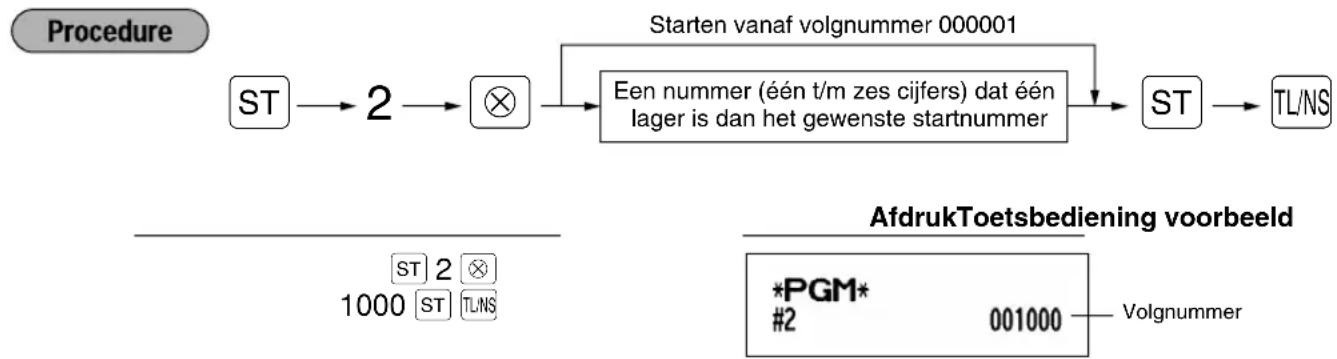
flowchart
graph TD
    A["Procedure"] --> B["ST"] --> C["2"] --> D["⊗"] --> E["Een nummer (één t/m zes cijfers) dat één lager is dan het gewenste startnummer"]
    E --> F["ST"] --> G["TL/NS"]
    H["Starten vanaf volgnummer 000001"] --> E
    I["AfdrukToetsbediening voorbeeld"] --> J["*PGM* #2 001000 Volgnummer"]
2 Diverse Functies Programmeren 1
De kassa heeft diverse gedetailleerde functies die hierna worden beschreven.
- Functiekeuze voor diverse toetsen
- Printformaat
- Bon printformaat
- PLU niveau shift en GLU functie parameters
• Overige
Voor het programmeren van deze functies moeten taak-codes worden ingevoerd. U kunt het programmeren van de in dit gedeelte beschreven onderdelen gewoon voortzetten totdat u op de TLNS toets drukt. Voor het voortzetten van het programmeren herhaalt u eenvoudigweg het invoeren vanaf de taak-code.
Procedure

flowchart
graph LR
    ST --> *1Taak-code
    *1Taak-code --> ⊗
    ⊗ --> *2ABCDEFGH
    *2ABCDEFGH --> ST
    *2ABCDEFGH --> TL/NS
    *2ABCDEFGH --> Instellen van "00000000"
*1 Invoeren van taak-codes met gebruik van de cijfertoetsen in ieder hierna beschreven gedeelte.
*2 Invoeren van details van de diverse functies worden in de diverse hierna getoonde tabellen beschreven. Een sterretje toont de fabrieksinstelling.
Voorbeeld: Programmeren van ABCDEFGH voor taak-code 5: 00000100
Toetsbediening voorbeeld
| ST | 5 | ⊗ | |
| 00000100 | ST | TLNS |
Afdruk
| *PGM* | |
| #5 | 00000100 |
■ Functiekeuze voor diverse toetsen
Taak-code: 5
* Onderdeel: Keuze: Invoer:
| A Betaald in de REG functie Geactiveerd* 0 | |||
| Uitgeschakeld 1 | |||
| B Ontvangen op rekening in de REG functie Geactiveerd* 0 | |||
| Uitgeschakeld 1 | |||
| C Annuleren subtotaal in de REG functie Geactiveerd* 0 | |||
| Uitgeschakeld 1 | |||
| D Indirect annuleren in de REG functie Geactiveerd* 0 | |||
| Uitgeschakeld 1 | |||
| E Direct annuleren in de REG functie Geactiveerd* 0 | |||
| Uitgeschakeld 1 | |||
| F Invoeren terugbetaling in de REG functie Geactiveerd* 0 | |||
| Uitgeschakeld 1 | |||
| G Geen verkoop in de REG functie | Geactiveerd* 0 | ||
| Uitgeschakeld 1 | |||
| H | Invoeren van hoeveelheid met breuken | Geactiveerd (3 cijfers decimale plaats) | 0 |
| Uitgeschakeld* | 1 | ||
■ Printformaat
Taak-code: 6
* Onderdeel: Keuze: Invoer:
| A Drukstijl Afdrukken overzicht 0 | |||
| Bon* 1 | |||
| B Drukstijl bon Total 0 | |||
| Gedetailleerd* 1 | |||
| C Afdrukken tijd op alle bonnen Ja* 0 | |||
| Nee 1 | |||
| D Afdrukken datum op alle bonnen Ja* 0 | |||
| Nee 1 | |||
| E Afdrukken volgnummer Ja* 0 | |||
| Nee 1 | |||
| F | Afstand tussen regels in overzichten | Eén tussenregel | 0 |
| Scheidingsregel* | 1 | ||
| G | Nul overslaan in PLU overzicht | Nee | 0 |
| Ja* 1 | |||
| H | Nul overslaan in volledig verkopen/winkelbediende/uur overzichten | Nee 0 | |
| Ja* 1 | |||
Drukstijl
- Ook met afdrukken van bonnen gekozen, wordt de opspoelmotor voor overzichten aangedreven in de PGM, OP X/Z, X1/Z1 en X2/Z2 functies zodat de verkoop- en programmeeroverzichten worden opgerold.
■ Bon printformaat
Taak-code: 7
* Onderdeel: Keuze: Invoer:
| A Voer altijd 0 in. | 0 | ||
| B Voer altijd 0 in. | 0 | ||
| C Afdrukken subtotaal door druk op subtotaal-toets | Nee* 0 | ||
| Ja | 1 | ||
| D Voer altijd 0 in. | 0 | ||
| E Afdrukken bedrag BTW/belasting | Ja* 0 | ||
| Nee 1 | |||
| F Afdrukken belastbaar bedrag | Ja* 0 | ||
| Nee 1 | |||
| G Afdrukken netto bedrag | Ja* 0 | ||
| Nee 1 | |||
| H Afdrukken aankoopnummer | Ja* 0 | ||
| Nee 1 | |||
■ PLU niveau shift en GLU functie parameters
Taak-code: 15
* Onderdeel: Keuze: Invoer:
| A PLU niveau shift-functie Automatische terugkeerfunctie* 0 | |||
| Shift-vergrendelfunctie 1 | |||
| B PLU niveau shift-bediening bruikbaarheid Bruikbaar tijdens MGR & REG functies* 0 | |||
| Bruikbaar tijdens MGR functie 1 | |||
| C PLU niveau shift periode voor terugkeren naar 1 onderdeel* 0 | |||
| niveau 1 met automatische terugkeerfunctie | 1 handeling 1 | ||
| D Controleren winkelbediende-code voor Ja 0 | |||
| gastenrekening bij nabestelling | Nee* | 1 | |
| E | Afdrukken van voorgaand en nieuw balans op G.C. bon | Ja | 0 |
| Nee* | 1 | ||
| F | Wissen van details van GLU geheugen bij een druk op [NBAL] | Nee* | 0 |
| Ja 1 | |||
| G | Wissen van details van GLU geheugen bij een druk op [GC RCPT] | Nee | 0 |
| Ja* | 1 | ||
| H Voer altijd 0 in. | 0 | ||
■ Overige programmering

De begeleidingsmededeling voor het programmeren van overige onderdelen, "OTHERS + het eenheidsgetal van de taak-code" wordt getoond. Voor taak-code 61, wordt bijvoorbeeld "OTHERS 1" als begeleidingsmededeling getoond.
Taak-code: 61
* Onderdeel: Keuze: Invoer:
| A Voer altijd 0 in. | 0 | ||
| B Voer altijd 0 in. | 0 | ||
| C | Negatieve afdeling en PLU/subafdeling | Uitgeschakeld | 0 |
| Geactiveerd* | 1 | ||
| D | Behandelen breuken | Afronden (4 omlaag, 5 omhoog)* | 0 |
| Verhogen tot eenheid | 1 | ||
| Negeren van breuken | 2 | ||
| E | Gebruik van de 00 toets | Als 00 toets* | 0 |
| Als 000 toets | 1 | ||
| F | Tijdformaat | 12-uur formaat | 0 |
| 24-uur formaat* | 1 | ||
| G | Datumformaat | Gebruik maand-dag-jaar formaat | 0 |
| Gebruik dag-maand-jaar formaat* | 1 | ||
| Gebruik jaar-maand-dag formaat | 2 | ||
| H | Plaats van decimale punt (vanaf rechts) (TAB) | 0 t/m 3 (fabrieksinstelling: 2) | |
Taak-code: 62
* Onderdeel: Keuze: Invoer:
| A Voer altijd 0 in. 0 | |||
| B Pieptoon bij foute bediening Slot fout 0 | |||
| Foute bediening* 1 | |||
| C Geluid bij toetsaanslag Ja* 0 | |||
| Nee 1 | |||
| D Buffered toetsenbord Ja* 0 | |||
| Nee 1 | |||
| E Annuleerfunctie Geactiveerd* 0 | |||
| Uitgeschakeld 1 | |||
| F | Afdrukken van annuleerfunctie in X2/Z2 overzicht | Ja* | 0 |
| Nee 1 | |||
| G | Afdrukken van annuleerfunctie in X1/Z1 overzicht | Ja* | 0 |
| Nee 1 | |||
| H | Toevoeging aan uurtotaal in VOID functie | Nee* | 0 |
| Ja | 1 | ||
Taak-code: 63
* Onderdeel: Keuze: Invoer:
| A | Afdruk bij “geen verkoop” invoer | Ja* | 0 |
| Nee 1 | |||
| B | Geen verkoop na “niet-toevoegen” code invoer | Uitgeschakeld | 0 |
| Geactiveerd* 1 | |||
| C | Niet-toevoegen code invoer | Geactiveerd* 0 | |
| Uitgeschakeld 1 | |||
| D | Kopie bon | Nee* | 0 |
| Ja | 1 | ||
| E | Invoer waardoor subtotaal van verkopen kleiner dan nul wordt | Geactiveerd* 0 | |
| Uitgeschakeld 1 | |||
| F | Invoer subtotaal voor ontvangst | Niet-verplicht* | 0 |
| Verplicht | 1 | ||
| G | Invoer subtotaal voor direct niet-ontvangst voltooiing | Niet-verplicht* | 0 |
| Verplicht | 1 | ||
| H | Direct niet-ontvangst voltooiing na ontvangst | Uitgeschakeld | 0 |
| Geactiveerd* 1 |
Taak-code: 64
* Onderdeel: Keuze: Invoer:
| A Afdrukken van GT1 op Z overzicht | Ja* 0 | ||
| No 1 | |||
| B Afdrukken van GT2 op Z overzicht | Ja* 0 | ||
| Nee 1 | |||
| C Afdrukken van GT3 op Z overzicht | Ja* 0 | ||
| Nee 1 | |||
| D Afdrukken van training GT op Z overzicht | Ja* 0 | ||
| Nee 1 | |||
| E Afdrukken van Z teller op Z overzicht | Ja* 0 | ||
| Nee 1 | |||
| F | Afdruk van DATA op PLU terugstelling overzicht | Ja* | 0 |
| Nee 1 | |||
| G | Terugstelling van GT1, 2, 3 bij algemeen Z1 overzicht | Nee* | 0 |
| Ja | 1 | ||
| H OP X/Z overzicht | Geactiveerd* 0 | ||
| Uitgeschakeld 1 | |||
Taak-code: 65
* Onderdeel: Keuze: Invoer:
| A Afdrukken GT balans op Z overzicht Ja 0 | |
| Nee* 1 | |
| B Terugstellen van GT balans bij Nee* 0algemeen Z1 overzicht | Ja 1 |
| C t/m H Voer altijd 0 in. 0 | |
Taak-code: 66
* Onderdeel: Keuze: Invoer:
| A Bon na transactie Alleen totaal 0 | |||
| Details* 1 | |||
| B Afdrukken bedrag indien PLU unit-prijs Nee* nul is | 0 | ||
| Ja | 1 | ||
| C | Afdrukken omgewisseld SBTL van SBTL in nationale valuta | Ja* | 0 |
| Nee | 1 | ||
| D Afdrukken van BTW/belasting Ja berekening | 0 | ||
| Nee* | 1 | ||
| E | Gecomprimeerd afdrukken van overzicht bij PGM, X1/Z1 en X2/Z2 overzichten | Nee (normaal formaat) | 0 |
| Ja (klein formaat)* | 1 | ||
| F | Gecomprimeerd afdrukken van overzicht bij REG, MGR en VOID functies | Nee (normaal formaat) | 0 |
| Ja (klein formaat)* | 1 | ||
| G | Afdrukken logo-tekst op overzicht | Nee* | 0 |
| Ja | 1 | ||
| H Afdrukken voetnoot | Alle bonnen* | 0 | |
| Met gekozen functietoets bij het voltooien | 1 | ||
Gecomprimeerd afdrukken van overzicht
- Dit gedeelte is uitsluitend van toepassing indien "drukstijl" (taak-code 6) op "afdrukken overzicht" is gesteld.
Taak-code: 67
| * Onderdeel: | Keuze: | Invoer: | |
| A | Afdrukken afgeronde bedrag | Nee* | 0 |
| Ja (voor Australisch systeem) | 1 | ||
| B | Afronden totaal bedrag indien een transactie direct met de 1, 2, 1 of 2 toets wordt voltooid. | Afronden* | 0 |
| Niet-afronden (voor Australisch systeem) | 1 | ||
| C | Omhoog afronden tot ingestelde cijfer voor bedrag | 0-9 (fabrieksinstelling: 0) | |
| D | Omlaag afronden tot ingestelde cijfer voor bedrag | 0-9 (fabrieksinstelling: 0) | |
| E | Methode van afronden | Onderdeel en betaling* | 0 |
| Betaling | 1 | ||
| F | Limiet van minst betekende cijfer bij invoeren van bedrag van artikel | Absoluut* | 0 |
| Alleen 0 | 1 | ||
| Alleen 0 en 5 | 2 | ||
| G | Verschil in geheugen voor afronden en na afronden | Nee* | 0 |
| Yes 1 | |||
| H | Limiet van minst betekende cijfer bij invoeren van bedrag van betaling | Absoluut* | 0 |
| Alleen 0 | 1 | ||
| Alleen 0 en 5 | 2 | ||
Afdrukken afgeronde bedrag (A)
Totaal afgerond bedrag indien een transactie direct met de CH1, CH2, CR1 of CR2 toets wordt voltooid (B)
- Indien u in Australië woont, moet u de instellingen zoals in de tabel hieronder wordt getoond maken voor parameters A en B.
Omhoog afronden tot ingestelde cijfer voor bedrag (C)
Omlaag afronden tot ingestelde cijfer voor bedrag (D)
- Behandel C en D als een paar. Indien u in Australië, Zwitserland, Noorwegen of Zuid-Afrika woont, moet u de instellingen zoals in de tabel hieronder wordt getoond maken voor parameters C en D.
Het afronden wordt als volgt gedaan:
In geval C = 0: Cijfer van bedrag < of = Waarde van D - omlaag afronden
Waarde van D < of = Cijfer van bedrag – afronden naar 5
In andere gevallen: Cijfer van bedrag < of = Waarde van D - omlaag afronden
Waarde van D < Cijfer van bedrag < Waarde van C – afronden naar 5
Waarde van C < of = Cijfer van bedrag – omhoog afronden
Methode van afronden (E)
Limiet van minst betekende cijfer bij invoeren van bedrag van artikel (F)
Verschil in geheugen voor afronden en na afronden (G)
Limiet van minst betekende cijfer bij invoeren van bedrag van betaling (H)
- Indien u in Australië, Zwitserland, Noorwegen of Zuid-Afrika woont, moet u de instellingen zoals in de tabel hieronder wordt getoond maken voor parameters (E) t/m (H).
CDEFGH
| Zwitserland 82 Onderdeel & betaling Alleen 0 en 5 Nee Alleen 0 en 5 |
| Noorwegen 54 Betaling Absoluut Ja Alleen 0 |
| Zuid-Afrika 05 Betaling Absoluut Ja Alleen 0 en 5 |
| A | B | C | D | E | F | G | H | |
| Australië | Ja | Niet afronden | 82 | Betaling* | Absoluut | Ja | Alleen 0 en 5 | |
* Alleen van toepassing op contante betaling en wisselgeld.
Taak-code: 68
| * | Onderdeel: | Keuze: | Invoer: |
| A | Voer altijd 0 in. | 0 | |
| B | GLU code automatisch maken | Geactiveerd* | 0 |
| Uitgeschakeld | 1 | ||
| C | Tijdelijk afdrukken EJ tijdens transactie | Uitgeschakeld | 0 |
| Geactiveerd* | 1 | ||
| D | Afdrukken EJ en wissen EJ data bij afdrukken van algemeen Z1 overzicht | Nee* | 0 |
| Ja | 1 | ||
| E | PGM functie bediening rapport | Details* | 0 |
| Alleen koppen | 1 | ||
| F | REG/MGR/VOID functies bediening | Details* | 0 |
| Totaal | 1 | ||
| G | Gecomprimeerd afdrukken EJ data | Nee (normaal formaat) | 0 |
| Ja (klein formaat)* | 1 | ||
| H | Actie wanneer EJ geheugen vol is | Doorgaan | 0 |
| Doorgaan en waarschuwing (bijna vol waarschuwing)* | 1 | ||
| Vergrendelen en waarschuwing (met bijna vol waarschuwing) | 2 |
Tijdelijk afdrukken EJ tijdens transactie
- Indien u "geactiveerd" kiest, kunnen de overzichtdata van een huidige in het EJ opgeslagen geheugen transactie worden afgedrukt door een druk op de RCPT toets. Voor een volledig gebruik van deze functie, moet de kassa voor het afdrukken van de bon zijn geprogrammeerd en de ON/OFF functie voor de bon op OFF zijn gesteld.
PGM functie bediening rapport
- Uitsluitend de kop wordt afgedrukt voor data van het lezen van een programma.
Voor X/Z overzichten, wordt uitsluitend de kop afgedrukt.
(Het volgende voorbeeld is alleen voor de kopinformatie.)

Actie wanneer EJ geheugen vol is
- Met de fabrieksinstelling toont de kassa "EJ NEAR FULL" wanneer het EJ geheugen bijna vol is, en blijft de kassa nieuwe data registreren terwijl de oudste data hierdoor worden gewist. Met "0" gekozen, verschijnt deze EJ geheugen bijna vol mededeling niet. Met "2" gekozen, toont de kassa de EJ geheugen bijna vol mededeling wanneer het geheugen vol raakt, maar vergrendelt de kassa het invoeren van verkopen/data en toont "EJ DATA FULL" ten teken dat het EJ geheugen vol is. U moet nu een EJ overzicht (Z1 overzicht) afdrukken.
Taak-code: 69
* Onderdeel: Keuze: Invoer:
| A G.C. bon (rekening) afdrukken op Nee* 0 overzicht | |||
| Ja | 1 | ||
| B Voer altijd 0 in. 0 | |||
| C Voer altijd 0 in. 0 | |||
| D Afronden van buitenlandse valuta voor | EX | Omhoog afronden naar eenheid* 0 | |
| Afronden (4 omlaag/5 omhoog) 1 | |||
| E Belastingsysteem Automatisch belasting 1-4 0 | |||
| Automatisch BTW 1-4* 1 | |||
| Handmatig BTW 1-4 2 | |||
| Handmatig BTW 1 | 3 | ||
| Handmatig belasting 1-4 | 4 | ||
| Automatisch BTW 1 & Automatisch belasting 2-4 | 5 | ||
| F | Afdrukken belasting indien belastbaar Nee* subtotaal nul is | Ja | 1 |
| G | Afdrukken belasting indien belasting nul is | Ja* | 0 |
| Nee | 1 | ||
| H Afrondsysteem | Normaal* | 0 | |
| Zweden | 1 | ||
| Denemarken | 2 | ||
Afrondsystem
- Verander de fabrieksinstelling (H = 0) als aangegeven indien u in Zweden of Denemarken woont.
* Onderdeel: Keuze: Invoer:
| A Timing voor BTW shift Alleen tijdens een transactie 1 | |
| Alleen bij het starten van een transactie 0 | |
| B Voer altijd 0 in. 0 | |
| C Voer altijd 0 in. 0 | |
| D Voer altijd 0 in. 0 | |
| E Voer altijd 0 in. 0 | |
| F Voer altijd 0 in. 0 | |
| G Voer altijd 0 in. 0 | |
| H Voer altijd 0 in. 0 | |
3 Diverse Functies Programmeren 2
De kassa beschikt over diverse opties die u kunt kiezen voor een voor uw verkopen geschikt gebruik. In dit gedeelte kunt u de volgende functies programmeren (parameters tussen haakjes tonen de fabrieksinstellingen):
- Energiebesparingsfunctie (de energiebesparingsfunctie wordt na 30 minuten geactiveerd)
- Printformaat voor afdrukken van logo (koppen van 6-regels)
- Dichtheid ("zwartheid") van thermische printer (standaard-dichtheid)
- EJ geheugentype (EJ 9000 regels en 210 PLU codes)
- Specificatie voor training bediende (geen) – Indien u een winkelbediende-code specificeert voor een bediende die wordt getrained, schakelt de kassa direct in de trainingsfunctie indien deze winkelbediende-code voor het invoeren van verkopen is geregistreerd. De verkopen die door de in training zijnde bediende worden ingevoerd, hebben geen effect op de totale verkoop. Zie het gedeelte “TRAININGSFUNCTIE” voor details.
■ Energiebesparingsfunctie


flowchart
graph LR
    A["ST"] --> B["10"]
    B --> C["⊗"]
    C --> D["*ABCD"]
    D --> E["ST"]
    E --> F["TL/NS"]
* Onderdeel: Keuze: Invoer:
| A Activeren van energiebesparingsfunctie Ja* 0 wanneer tijd wordt getoond | Nee 1 | |
| B-D | Tijd (min.) voor geen-bediening waarna energiebesparingsfunctie wordt geactiveerd | 001-254 of 999 (fabrieksinstelling 030) |

De energiebesparingsfunctie wordt niet geactiveerd indien 999 voor B t/m D is ingesteld.
Toetsbediening voorbeeld
| ST | 10 | |
| 0060 | ST | TL/NS |
| Afdruk | |
| *PGM* | |
| #10 | 0060 |
■ Printformaat voor afdrukken van logo
U kunt het aantal regels voor uw logo-mededeling kiezen en tevens de plaats waar u het op de bon wilt afdrukken.
Zie "Logo-mededelingen" op bladzijde 25 voor details aangaande de diverse logo-typen.
Procedure

flowchart
graph LR
    A["ST"] --> B["11"]
    B --> C["⊗"]
    C --> D["*A"]
    D --> E["ST"]
    E --> F["TL/NS"]
    G["Instellen van "0""] --> D
*A: Type logo-mededeling
0: Kop met 3-regels zonder grafish logo
3: Kop met 6-regels (fabrieksinstelling)
5: Kop met 3-regels en voetnoot met 3-regels

AfdrukToetsbediening voorbeeld
■ Dichtheid thermische printer
Procedure

flowchart
graph LR
    A["ST"] --> B["50"]
    B --> C["⊗"]
    C --> D["*Printer-dichtheid (00-99)"]
    D --> E["ST"]
    E --> F["TL/NS"]
    G["Instellen van "0""] --> D
* 50 (100%) is de fabrieksinstelling. Voor een donkerdere afdruk moet u een hoger nummer instellen. Stel een lager nummer in voor een lichte afdruk.

AfdrukToetsbediening voorbeeld
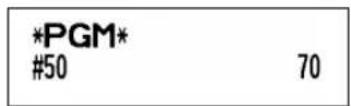
■ EJ geheugentype
Let op
De EJ data worden gewist en de PLU data (geprogrammeerde data en verkoopdata) worden naar de fabrieksinstelling teruggesteld wanneer u deze procedure uitvoert, ook wanneer u hetzelfde geheugentype kiest.
Procedure

*A: 0 voor EJ 8000 regels en 1200 PLU codes
1 voor EJ 9000 regels en 210 PLU codes (fabrieksinstelling)

AfdrukToetsbediening voorbeeld
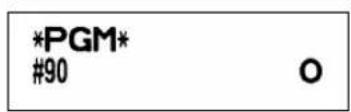
■ Specificatie voor training bediende
Zie "TRAININGSFUNCTIE" op bladzijde 79 voor details aangaande instellingen voor training.

flowchart
graph LR
    A["ST"] --> B["86"]
    B --> C["⊗"]
    C --> D["Winkelbediende-code (1 t/m 25)"]
    D --> E["ST"]
    E --> F["TL/NS"]
    G["Annuleren"] --> D
    H["AfdrukToetsbediening voorbeeld"] --> I["*PGM* #86 20"]
    H --> J["ST 86 ⊗ 20 ST TL/NS"]
■ Programmeren van de AUTO toets – Toets voor automatisch opeenvolgende handelingen
Indien u transacties of handelingen voor overzichten die u vaak gebruikt onder de AUTO toets programmeert, kunnen deze transacties en/of overzichten door een enkele druk op de AUTO toets worden opgeroepen.
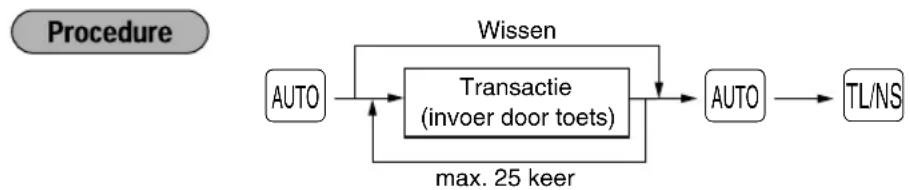
flowchart
graph TD
    A["AUTO"] --> B["Transactie (invoer door toets)"]
    B --> C["AUTO"]
    C --> D["TL/NS"]
    B -->|Wissen| B
    B -->|max. 25 keer| B
Programmeren voor AUTO: invoeren van een PLU 2 artikel en een afdeling 6 artikel (unit-prijs: 1.00)

Opmerking Indien u de AUTO toets heeft geprogrammeerd voor het uitvoeren van een overzicht, etc. moet de functieschakelaar in de juiste stand worden gesteld (OPX/Z voor individuele winkelbediende-overzichten, X1/Z1 voor dagelijkse overzichten of X2/Z2 voor wekelijkse of maandelijkse overzichten).
4 Programmering voor de EURO
Zie "FUNCTIE VOOR EURO-MODIFICATIE" voor details aangaande het veranderen naar de EURO.
■ Instellingen voor EURO systeem
Procedure
Instellen van "0" voor alle onderdelen

flowchart
graph LR
    A["ST"] --> B["8"]
    B --> C["⊗"]
    C --> D["*ABCD"]
    D --> E["ST"]
    E --> F["TL/NS"]
    D --> G["↓"]
* Onderdeel: Keuze: Invoer:
| A Afdrukken op bon of overzicht van totaal Nee* 0 bedrag en wisselgeld in buitenlandse valuta | Ja | 1 |
| B Voer altijd 0 in. 0 | ||
| C Cheque en krediet handeling bij ontvangst Nee* 0 in buitenlandse valuta | Ja | 1 |
| D Methode voor geldwisselen Vermenigvuldiging* 0 | Deling 1 | |
Afdrukken op bon of overzicht van totaal bedrag en wisselgeld in buitenlandse valuta
- Het totaal bedrag en wisselgeld in de buitenlandse valuta wordt respectievelijk onder het totaal bedrag en wisselgeld in nationale valuta gedrukt.
Methode voor geldwisselen
- "Deling" of "Vermenigvuldiging" kan voor de conversiemethode van nationale valuta naar buitenlandse valuta worden gekozen en de berekening wordt als volgt gemaakt:
Indien "Deling" is gekozen:
Bedrag in nationale valuta ÷ koers = Bedrag in buitenlandse valuta
Indien "Vermenigvuldiging" is gekozen:
Bedrag in nationale valuta × koers = Bedrag in buitenlandse valuta
Toetsbediening voorbeeld
| ST 8 | ⊗ |
| 1000 | ST |
| TL/NS |
Afdruk
| *PGM* | |
| #8 | 1000 |
■ Instellingen voor automatische EURO-modificatie
Procedure

flowchart
graph LR
    A["ST"] --> B["12"]
    B --> C["⊗"]
    C --> D["*AB"]
    D --> E["ST TL/NS"]
    D --> F["Instellen van "00""]
* Onderdeel: Keuze: Invoer:
| A | Omzetten van de ingestelde unit-prijs van een afdeling/PLU met de automatische modificatiefunctie voor EURO (taak-code 800 in de X2/Z2 functie) | Ja* | 0 |
| Nee | 1 | ||
| B | Automatische modificatiefunctie voor EURO (taak-code 800 in de X2/Z2 functie) op de ingestelde datum | Verplicht* | 0 |
| Niet-verplicht | 1 |
Toetsbediening voorbeeld
| ST | 12 | ⊗ |
| 01 | ST | |
| TL/NS |
Afdruk
| *PGM* | |
| #12 | 01 |
Opmerking
Deze programmering kan niet worden uitgevoerd indien u reeds taak-code 800 heeft uitgevoerd met 3 voor "A" ingesteld in de X2/Z2 functie.
■ Instellen van datum voor EURO-modificatie
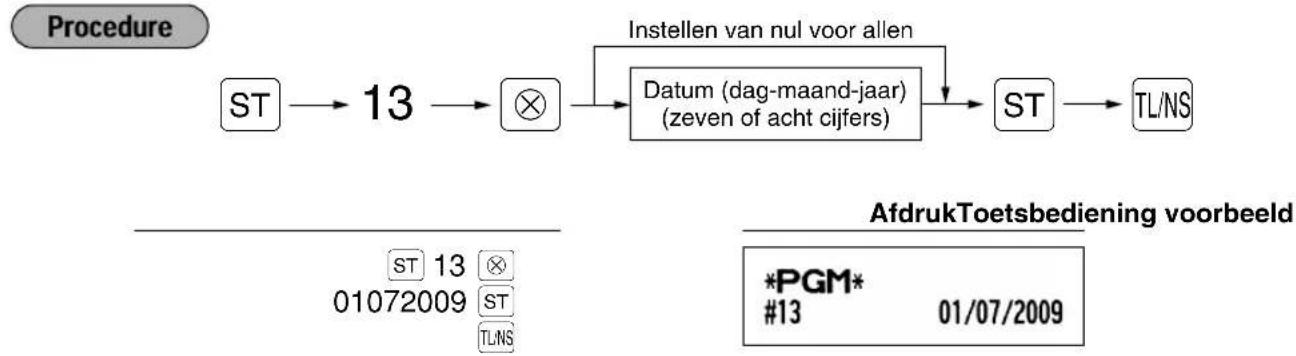
flowchart
graph LR
    A["ST"] --> B["13"]
    B --> C["×"]
    C --> D["Datum (dag-maand-jaar)<br>(zeven of acht cijfers)"]
    D --> E["ST"]
    E --> F["TL/NS"]
    G["Instellen van nul voor allen"] --> D
    H["AfdrukToetsbediening voorbeeld"] --> I["*PGM*<br>#13 01/07/2009"]
    J["ST 13 01072009 ST TL/NS"] --> K["×"]
- Indien u het datumformaat met taak-code 61 heeft ingesteld, dient u het gekozen formaat voor het instellen van de datum te gebruiken.
- Deze programmering kan niet worden uitgevoerd indien u nul voor allen heeft ingesteld.
- Deze programmering kan niet worden uitgevoerd indien u reeds taak-code 800 heeft uitgevoerd met 3 voor "A" ingesteld in de X2/Z2 functie.
■ Instellen van tijd voor EURO-modificatie

flowchart
graph LR
    A["ST"] --> B["14"]
    B --> C["⊗"]
    C --> D["Tijd (uur) (00-23)"]
    D --> E["ST"]
    E --> F["TL/NS"]
    G["ST 14 ⊗ 10 ST TL/NS"] --> H["AfdrukToetsbediening voorbeeld"]
    H --> I["*PGM* #14 10:00"]

- Deze programmering kan niet worden uitgevoerd indien u reeds taak-code 800 heeft uitgevoerd met 3 voor "A" ingesteld in de X2/Z2 functie.
5 Lezen van vastgelegde programma's
U kunt met de kassa ieder met de PGM functie vastgelegd programma lezen.
■ Toetsen voor het lezen van vastgelegde programma's
| Overzichtnaam | Toets(en) |
| Programmeringsoverzicht 1 | TL/NS |
| Programmeringsoverzicht 2 2 | TL/NS → |
| Programmeringsoverzicht AUTO toets 1 | TL/NS → |
| Programmeringsoverzicht printer-dichtheid 3 | TL/NS |
| Programmeringsoverzicht afdeling 4 | TL/NS → |
| Programmeringsoverzicht PLU | Start PLU code → ⊗ → Eind PLU code → PLU/SUB |

Voor het stoppen van het lezen van programmeringsoverzichten moet u de functieschakelaar naar de MGR stand draaien.
■ Voorbeeld van afdrukken
1 Programmeringsoverzicht 1
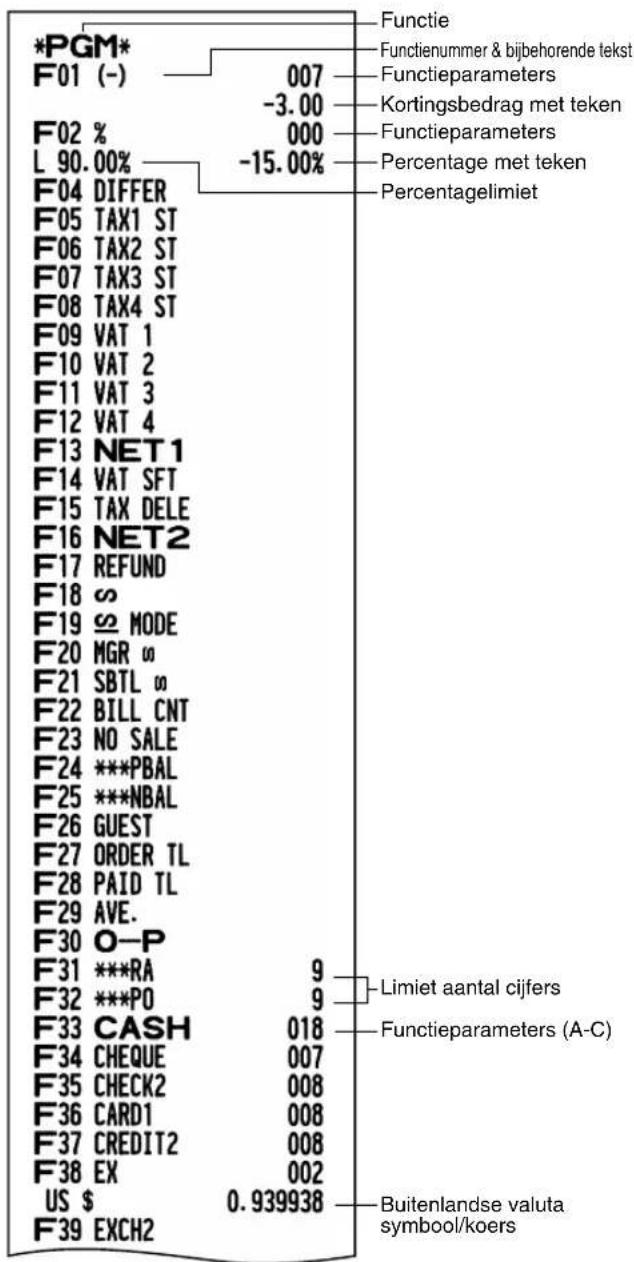

2 Programmeringsoverzicht 2
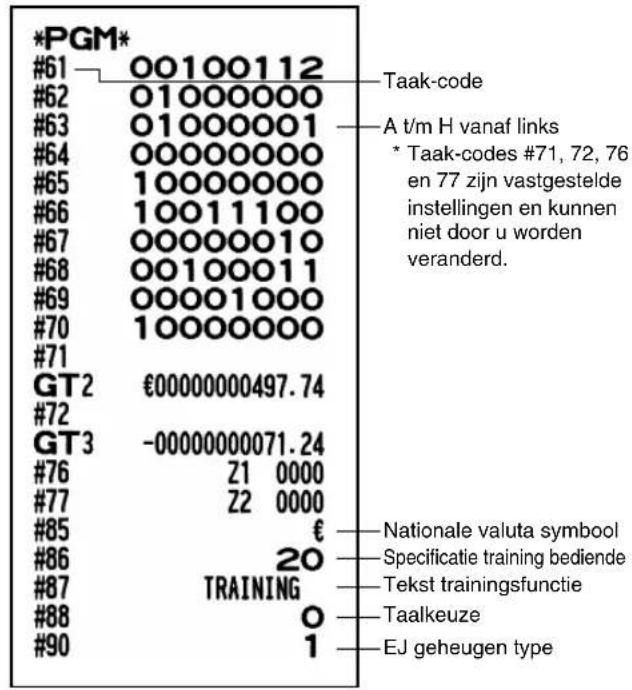
5 Programmeringsoverzicht afdeling

3 Programmeringsoverzicht AUTO toets

6 Programmeringsoverzicht PLU

4 Programmeringsoverzicht printer-dichtheid
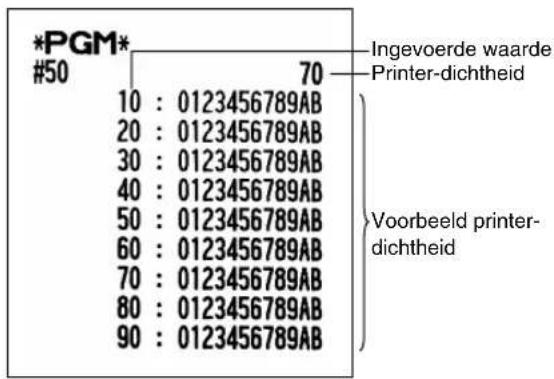
TRAININGSFUNCTIE
De trainingsfunctie kan voor de manager en winkelbediende worden gebruikt voor het oefenen van kassabedieningen.
Indien u een in training zijnde bediende heeft gespecificeerd en vervolgens kiest, schakelt de kassa automatisch in de trainingsfunctie. Zie "PROGRAMMEREN VAN GEAVANCEERDE FUNCTIES" op bladzijde 74 voor het "Specificeren van een winkelbediende voor de trainingsfunctie" indien u een persoon wilt trainen.
Training is uitsluitend mogelijk in de REG, MGR en functie.
Het overzicht voor de overeenkomende bediende wordt uitsluitend in de trainingsfunctie bijgewerkt.

flowchart
graph LR
    A["In training zijnde\nwinkelbediende"] --> B["20"]
    B --> C["CLK#"]
    B --> D["5"]
    B --> E["⊗"]
    B --> F["3"]
    B --> G["TL/NS"]
AfdrukToetsbediening voorbeeld

LEZEN (X) EN TERUGSTELLEN (Z) VAN VERKOOPTOTALEN
- Gebruik de leesfunctie (X) indien u de verkoopinformatie wilt lezen die werd ingevoerd na de laatste keer terugstellen. U kunt zo vaak als u maar wilt het overzicht oproepen en lezen. Het lezen heeft geen effect op de in de kassa geregistreerde data.
- Gebruik de terugstelfunctie (Z) indien u het geheugen van de kassa wilt wissen. Door het terugstellen wordt alle verkoopinformatie afgedrukt en vervolgens het gehele geheugen gewist, uitgezonderd de data voor GT1 t/m GT3, Training GT, terugsteltelling en volgnummer.
1 Beschrijving van overzichten voor lezen (X) en terugstellen (Z)
X1 en Z1 overzichten: Dagelijkse verkoopoverzichten
X2 en Z2 overzichten: Periodieke (maandelijkse) samengestelde overzichten.
Voor het maken van een X of Z overzicht, draait u de functieschakelaar naar de juiste stand, zoals in de hieronder getoonde tabel bij "Stand functieschakelaar" is aangegeven en gebruikt u de aangegeven toetsen.
| Onderdeel | Stand functieschakelaar | Toets(en) | ||
| OPX/Z | X1/Z1 | X2/Z2 | ||
| Snel-overzicht:(Uitsluitend op display)Druk op de [CL]toets of draai de functieschakelaar naar een andere stand om het display te wissen. | X | - | - | Afdelingscode : Totaal Bedrag afdeling[Voor afdeling 1 t/m 6; Afdelingtoets ( 1 t/m 6 ) ] |
| ⊗ toets: Bedrag contant geld in lade | ||||
| TL/NS toets: Totaal verkopen | ||||
| Volledig verkoopoverzicht | - | X1, Z1 | X2, Z2 | Lezen: Ter#stellen: • → TL/NS |
| PLU overzicht per bepaald bereik | - | X1, Z1 | - | Alle PLU'sLezen: Start PLU code → Eind PLU code → PLU/SUBTerugstellen: Alle PLU'sStart PLU code → Eind PLU code → PLU/SUB |
| Individuele bediende-overzicht | X, Z | - | - | Lezen: Ter#stellen: • → CLK#(Overzicht van huidige bediende) |
| Volledig bediende-overzicht | - | X1, Z1 | - | Lezen: Ter#stellen: • → CLK# |
| Uur-overzicht | - | X1, Z1 | - | Lezen: Ter#stellen: • → # |
| Open GLU overzicht | - | X1, Z1 | - | Lezen: GLU Terugstellen: • → GLU |
| Open GLU overzicht per bediende | - | X1, Z1 | - | Lezen: CR1 Terugstellen: • → CR1(Overzicht van huidige bediende) |
| Balansoverzicht | - | X1 | - | Lezen: RA |
Opmerking
- Het afdrukken wordt overgeslagen indien zowel de verkoophoeveelheid als het verkoopbedrag nul is. U moet de instelling veranderen indien u in dit geval wel wilt afdrukken. (Zie "Printformaat" van "Diverse Functies Programmeren 1".)
- "X" is het symbool voor lezen en "Z" voor het terugstellen van overzichten.
- Voor het stoppen van het lezen en terugstellen van de PLU verkoopoverzichten, moet u de functieschakelaar naar de MGR stand draaien. De data worden niet gewist wanneer u terugstelt.
- De lade opent niet wanneer u X/Z overzichten oproept.
De lade kan worden geopend door een druk op de TUNS toets om de lade bijvoorbeeld te verwijderen wanneer u de winkel sluit.
- Bij het achtereenvolgend afdrukken, wordt het afdrukken mogelijk enkele seconden onderbroken. Het afdrukken start gewoon weer na de onderbreking.
2 Totaal dagelijkse verkopen
Zie "VOLLEDIG VERKOOPOVERZICHT (Z OVERZICHT)" op bladzijde 32 voor voorbeelden van volledige verkoopoverzichten en periodieke samengestelde overzichten.
■ PLU overzicht per bepaald bereik
• Voorbeeld van overzicht

other
| PLU code | Artikelnaam (label) | *X1* | * | Fundetitel* | Overzichttitel | Bereik | | :--- | :--- | :--- | :--- | :--- | :--- | :--- | | P0001 | PLU. 0001 | 19 Q | 0001-0015 | | | | | P0002 | PLU. 0002 | 21 Q | *29.83 | | | | | P0010 | PLU. 0010 | 4 Q | *31.50 | | | | | P0011 | PLU. 0011 | 11 Q | *28.60 | | | | | P0012 | PLU. 0012 | 8 Q | *99.30 | | | | | P0013 | PLU. 0013 | -7 Q | *18.88 | | | | | P0015 | PLU. 0015 | 1 Q | -14.70 | | | | | ***TOTAL | **TOTAL** | 57 Q | *5.75 | | | | | **TOTAL** | **TOTAL** | *199.16 | *199.16 | | | | } Hoeveelheid en totaal verkopen } Totaal van bereik*: Indien u een Z1 overzicht oproept, wordt "Z1" afgedrukt.
■ Individuele bediende-overzicht
• Voorbeeld van overzicht
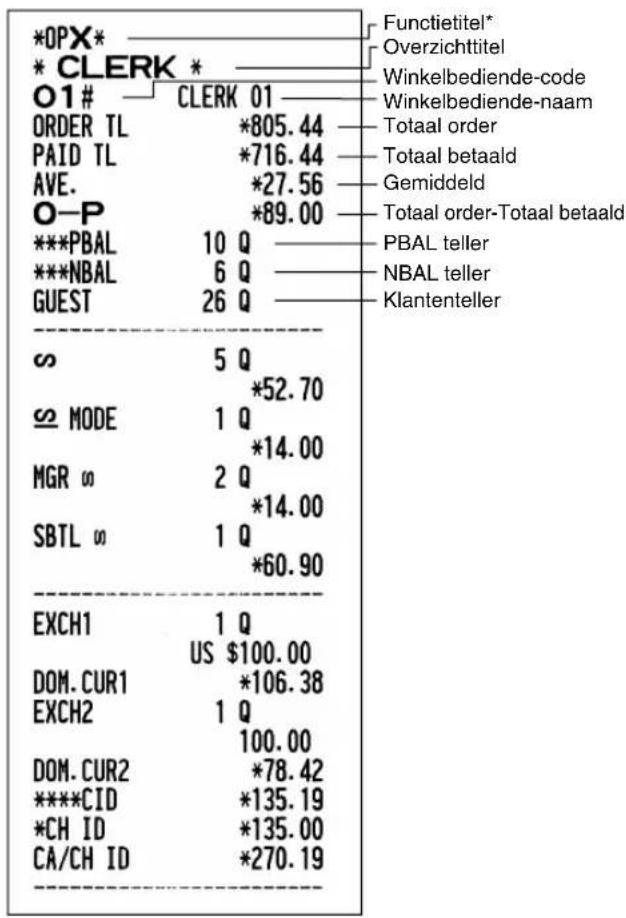
■ Volledig bediende-overzicht
Het overzicht wordt met hetzelfde formaat als het individuele bediende-overzicht afgedrukt, maar alle verkoopdata per bediende worden op volgorde van winkelbediende-codenummer (vanaf #1 t/m #25) afgedrukt.
■ Uuroverzicht
• Voorbeeld van overzicht

*: Indien u een Z1 overzicht oproept, wordt "Z1" afgedrukt.
■ Open GLU overzicht
• Voorbeeld van overzicht

*: Indien u een Z1 overzicht oproept, wordt "Z1" afgedrukt.
■ Open GLU overzicht per bediende
• Voorbeeld van overzicht
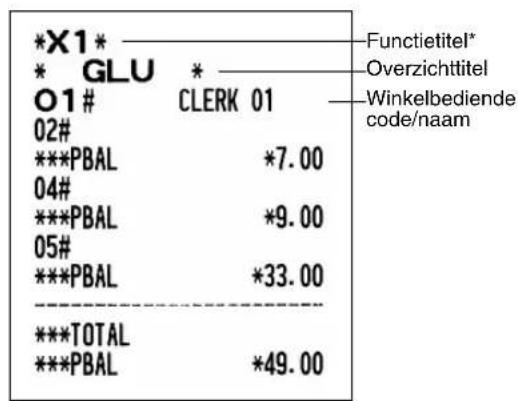
*: Indien u een Z1 overzicht oproept, wordt "Z1" afgedrukt.
■ Balans overzicht
• Voorbeeld van overzicht

LEZEN EN TERUGSTELLEN VAN EJ OVERZICHT
De kassa heeft een elektronische overzichtsfunctie (EJ = Electronic Journal). Deze functie is ontworpen voor het vastleggen van overzichtsdata in een geheugen in plaats van op papier, en u kunt de data als een EJ overzicht afdrukken. De kassa legt de overzichtsdata in de REG, PGM, 📄/Z1 en X2/Z2 functies vast. Als fabrieksinstelling kunnen maximaal 9000 regels in het geheugen worden vastgelegd. Zie "Overige Programmeringen (taak-code 68)" op bladzijde 70 en "EJ geheugentype" op bladzijde 73 voor details.
■ Afdrukken van overzichtsdata tijdens een transactie
U kunt de overzichtdata van een huidige transactie die in het EJ geheugen zijn vastgelegd afdrukken door tijdens de transactie op de RCPT toets te drukken.
Deze functie werkt uitsluitend wanneer kassabon voor de stijl voor het afdrukken is geprogrammeerd en de kassabon ON/OFF functie op OFF is gesteld. Zie "Extra informatie voor INVOEREN VAN EENVOUDIGE VERKOPEN" voor het veranderen van de instelling.
- Voorbeeld van afdruk

■ Lezen en terugstellen van de elektronische overzichtsdata (Afdrukken van EJ overzicht)
U kunt de overzichtsdata die in het EJ geheugen zijn vastgelegd lezen door de volgende handelingen uit te voeren tijdens de X1/Z1 of OP X/Z functie.
Lezen van alle data:
$$ 7 0 0 \longrightarrow \boxed {\times} \longrightarrow \boxed {T L / N S} $$
Terugstellen van de data:
$$ 7 0 0 \longrightarrow \boxed {\bullet} \longrightarrow \boxed {\otimes} \longrightarrow \boxed {T L / N S} $$
Lezen van de laatste 10 posten:
$$ 7 1 0 \longrightarrow \boxed {\otimes} \longrightarrow \boxed {T L / N S} $$
Opmerking
- Voor het stoppen van het lezen of terugstellen van data, moet u de functieschakelaar naar de "MGR" stand draaien. De data worden door het terugstellen niet gewist.
- Er kunnen maximaal 9000 (of afhankelijk van de door u gemaakte instelling 8000) regels met data in het EJ geheugen worden vastgelegd. Wanneer u kiest voor het lezen van alle data, worden alle in het EJ geheugen vastgelegde data afgedrukt. Zie "EJ geheugentype" voor het programmeren.
- Bij het achtereenvolgend afdrukken, wordt het afdrukken mogelijk enkele seconden onderbroken. Het afdrukken start gewoon weer na de onderbreking.
• Voorbeeld van EJ overzicht

OVERSCHRIJVEN VAN INVOER
Geprogrammeerde limieten voor bepaalde functies (bijvoorbeeld voor het maximale bedrag) kunnen worden overschreven in de MGR functie.
Procedure
- Draai de functieschakelaar naar de MGR stand.
- Overschrijf de invoer.

Voorbeeld
In dit voorbeeld werd de kassa geprogrammeerd zodat kortingen boven 1.00 niet zijn toegestaan.
AfdrukToetsbediening voorbeeld

Draai de functieschakelaar naar de MGR stand.

Draai de functieschakelaar weer naar de REG stand.

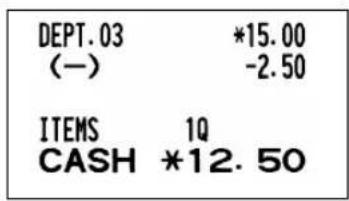
CORRECTIE NA HET VOLTOOEN VAN EEN TRANSACTIE (Annuleerfunctie)
Indien u fouten die niet door de bediende kunnen worden gecorrigeerd (bijvoorbeeld fouten na het voltooien van een transactie of fouten die niet direct en indirect kunnen worden geannuleerd) wilt corrigeren, moet u de volgende handelingen uitvoeren:
- Draai de functieschakelaar met de manager-sleutel (MA) naar de stand om de annuleerfunctie te activeren.
- Herhaal de foute invoer die op de foute bon is afgedrukt. (Alle data van de foute bon worden uit het geheugen van de kassa gewist; de geannuleerde bedragen worden opgeteld bij het totaal van de geannuleerde transacties).

Foute bon


Afdruk van geannuleerde bon

FUNCTIE VOOR EURO-MODIFICATIE

- De uitleg in dit gedeelte voor de programmering voor de EURO is uitsluitend bedoeld voor landen die nog geen lid van de Europese Unie zijn en mogelijk in de toekomst lid worden. U kunt dit gedeelte overslaan indien in uw land de EURO reeds is ingevoerd, zoals bijvoorbeeld in Nederland en België.
U kunt de kassa voor een juist gebruik in iedere periode van de introductie van de EURO instellen. Iedere valuta wordt met uw kassa als in de onderstaande tabel aangegeven behandeld, afhankelijk van de periode of fase waarin u bent.
De kassa kan in principe automatisch worden gemodificeerd in overeenstemming met de introductie van de EURO door de hieronder getoonde automatische EURO-modificatie handelingen uit te voeren in de X2/Z2 functie. Afhankelijk van uw wensen moeten er echter bepaalde instellingen worden gemaakt. Maak in dat geval de vereiste instellingen op de beschreven manier.
Hoe worden de diverse valuta's met uw kassa behandeld?
| Fase 1 | Fase 2 | Fase 3 | ||
| Na de introductie van de EURO en voordat EURO papiergeld en munten in circulatie zijn. | Na de circulatie van EURO papiergeld en munten en voordat de nationale valuta uit de circulatie is. (Periode waarin zowel EURO als de nationale valuta kan worden gebruikt.) | Nadat de nationale valuta uit de circulatie is. | ||
| Valuta | EURO | Koers-toets (Invoer vooraf-ingestelde koers) | Nationale valuta | Nationale valuta |
| Nationale valuta | Nationale valuta | Koers-toets (Invoer vooraf-ingestelde koers) | ||
| Buitenlandse valuta | Koers-toets (Handmatig ingestelde koers) | Koers-toets (Handmatig ingestelde koers) | Koers-toets | |
Automatische EURO-modificatie
Controleer eerst dat de functieschakelaar in de X2/Z2 functie is gesteld en voer dan de volgende handelingen uit. Vergeet niet dat u de handelingen slechts éénmaal kunt uitvoeren voor de opeenvolgende fases, met de substitutie van "A=1", "A=2" en "A=3". Indien u bijvoorbeeld bent begonnen met "A=2" kunt u later niet de handelingen met "A=1" uitvoeren.

flowchart
graph LR
    A["800"] --> B["•"]
    B --> C["⊗"]
    C --> D["*A"]
    D --> E["TL/NS"]
*A=1: Voor fase 1
*A=2: Voor fase 2
*A=3: Voor fase 3
Hieronder vindt u de details voor de modificatie met de kassa:
| A=1 | A=2 | A=3 | |
| Onderdelen (EURO fase 1) (EURO fase 2) (EURO fase 3) | |||
| Algemeen Z1 overzicht Afdrukken Afdrukken Afdrukken | |||
| Algemeen Z2 overzicht Afdrukken Afdrukken Afdrukken | |||
| GT geheugen (GT1, GT2, GT23 en Training GT) - Wissen Wissen*1 | |||
| Conversie van vooraf-ingestelde prijzen van - Ja Ja*1 afdeling/PLU | |||
| Conversie van limiet invoeren cijfers/bedrag - Ja Ja*1 | |||
| Omgewisseld bedrag voor totaal en wisselgelde Ja Ja Nee | |||
| Berekeningsmethode voor omwisselen | Deling | Vermenigvuldiging | Vermenigvuldiging |
| Symbool nationale valuta | - [EURO] | [EURO] | |
| Positie decimale punt nationale valuta | - 2 | 2 | |
| Symbool buitenlandse valuta | [EURO] | Symbool van voorgaande nationale valuta | -*2 |
| Positie decimale punt buitenlandse valuta | 2 | Positie decimale punt voorgaande nationale valuta | - |
| Afrondsysteem (Denemarken/Zweden/Normaal) | - Normaal | Normaal*1 | |
| Omhoog/omlaag afronden van aantal cijfers van bedrag | - Nee | Nee*1 | |
| Limiet laagste cijfer voor artikel | - Absoluut | Absoluut*1 | |
| Limiet laagste cijfer voor betaling | - Absoluut | Absoluut*1 | |
| Verschil in geheugen voor afronden en na afronden | - Nee | Nee*1 | |
| Afronden van buitenlandse valuta | Afronden (4 omlaag/5 omhoog) | Afronden | Afronden |
- De met “-” gemarkeerde onderdelen blijven hetzelfde als de voorgaande instellingen.
*1: Indien u in EURO fase 2 bent, blijven de voorgaande instellingen onveranderd.
*2: Een "spatie" wordt ingesteld indien u in EURO fase 1 of 2 bent.
BELANGRIJK
- Conversie van vooraf-ingestelde unit-prijzen van afdelingen en PLU's
De koers die als vooraf-ingestelde waarde voor de EX toets is ingesteld, wordt voor de conversie gebruikt en de methode wordt op "deling" gesteld. Na de conversie wordt "PRICE CONVERTED" op het #800 overzicht gedrukt. - Na het uitvoeren van de procedure met "A=1", dient u de EURO als buitenlandse valuta met gebruik van de koers-toets (EX) en de vooraf-ingestelde waarde te behandelen. Stel de EURO conversiewaarde in als de koers voor de koers-toets.
- Na het uitvoeren van de procedure met "A-2", dient u de EURO als nationale valuta te behandelen en de "vroegere" nationale valuta als buitenlandse valuta. Gebruik de koers-toetsy (EX) met de vooraf-ingestelde waarde. Stel de EURO conversiewaarde in als de koers voor de koers-toets.
- De automatische conversie wordt niet gemaakt voor het percentage dat voor % en ⊙ is ingesteld. U moet wanneer de EURO algemeen in omloop is deze instellingen derhalve veranderen zodat ze op de EURO zijn gebaseerd.

U kunt deze instellingen handmatig maken. Zie "Programmeren voor de EURO" voor details.
Controleren van de huidige EURO fase
U kunt controleren welke EURO fase op het moment voor de kassa is ingesteld. Draai de manager-sleutel (MA) naar de X2/Z2 stand en voer de volgende handelingen uit. De huidige EURO fase wordt op de bon/overzicht afgedrukt.


■ Programmeren van optionele onderdelen voor de introductie van de EURO
Bepaalde onderdelen, verwant aan de functie van de koers-toets (EX), kunnen niet automatisch met de in het voorgaande gedeelte beschreven handelingen voor EURO-modificatie worden uitgevoerd. U moet afhankelijk van uw behoeften en wensen de volgende onderdelen na iedere fase zelf programmeren.
Programmeren voor de koers-toets (EX)
Koers
Stel de EURO conversiekoers voor fase 1 en 2 in.
Zie "Programmeren van EX" op bladzijde 56 voor details aangaande het programmeren.
Keuze invoer koers
Indien u de EURO voor de koers-toets gebruikt, moet u de waarde voor de koers instellen. Stel de koers voor fase 1 en fase 2 in. Zie "Programmeren van EX" op bladzijde 56 voor details aangaande het programmeren.
Cheque/krediet
Voor fase 1 en 2 moet u betaling met cheque/krediet instellen indien in een buitenlandse valuta wordt betaald zodat u voor zowel de EURO als de nationale valuta cheques en betaling op krediet kunt accepteren. Zie "EURO systeeminstellingen" op bladzijde 75.
Instellen van de datum en tijd voor het moment dat de automatische modificatie naar de EURO moet worden uitgevoerd
Kiezen van verplicht/niet-verplicht uitvoeren van de automatische modificatie naar de EURO
U kunt de geplande datum en tijd voor het starten van de automatische modificatie naar de EURO instellen. Vanaf tien dagen voor de start van de EURO wordt het resterend aantal dagen onder op het dagelijkse (Z1) overzicht afgedrukt zoals u hieronder ziet.

De foutmelding "EURO CHANGE" wordt getoond zodra de hierboven beschreven ingestelde datum en dag is bereikt en tevens wanneer u een invoer start in de REG/MGR functie. U kunt geen bediening in de REG/MGR functie uitvoeren totdat de automatische modificatie voor de EURO (taak-code #800) in de X2/Z2 functie is uitgevoerd.
U kunt echter programmeren dat u wel data kunt invoeren in de REG/MGR functie wanneer deze foutmelding wordt getoond.
De ingestelde datum en tijd worden teruggesteld na het uitvoeren van de automatische modificatie en u kunt de datum en tijd voor de volgende automatische modificatie weer programmeren.
ONDERHOUD VOOR BEDIENING
1 Bij een stroomonderbreking
Het geheugen en alle informatie van de ingevoerde verkopen van de kassa blijven behouden wanneer de stroom wordt onderbroken.
- Indien de stroom wordt onderbroken tijdens het invoeren of tijdens standby, zal de kassa weer normaal werken nadat er weer stroom wordt toegevoerd.
- Indien de stroom wordt onderbroken tijdens het afdrukken, wordt “==================” met de kassa afgedrukt en werkt het afdrukken weer normaal nadat er weer stroom wordt toegevoerd. (Zie het voorbeeld hier rechts.)

2 Bij een printerfout
Indien het papier in de printer op is, zal de printer stoppen en "PAPER EMPTY" op het display worden getoond. U kunt nu geen gegevens invoeren met de toetsen. Plaats een nieuwe papierrol aan de hand van de aanwijzingen bij gedeelte 5 in dit hoofdstuk en druk vervolgens op de CL toets. De printer drukt het stroomonderbrekingssymbol af en het afdrukken wordt vervolgens voortgezet.
Indien de afdrukrollerarm omhoog is gezet, stopt de printer en wordt "HEAD UP" op het display getoond. U kunt nu geen gegevens invoeren met de toetsen. Druk de arm terug naar de juiste stand en druk vervolgens op de CL toets. De printer drukt het stroomonderbrekingssymbool af en het afdrukken wordt vervolgens voortgezet.
3 Voorzorgen voor het behandelen van de printer en het papier
■ Voorzorgen voor de printer
- Vermijd stoffige en vochtige plaatsen, het directe zonlicht en metaalstof (deze kassa gebruikt namelijk een permanente magneet en elektromagneet).
- Trek nooit aan het papier wanneer de afdrukrollerarm nog op het papier is. Breng de arm eerst omhoog en verwijder dan het papier.
- Raak het oppervlak van de afdrukkop en afdrukroller niet aan.
■ Voorzorgen voor het papier (thermische papier)
- Gebruik uitsluitend het door SHARP gespecificeerde papier.
- Verwijder de verpakking van het thermische papier pas direct voordat u het papier gaat gebruiken.
- Vermijd hitte. Het papier verkleurt bij ongeveer 70°C.
- Vermijd opslag in stoffige en vochtige ruimtes. Vermijd het directe zonlicht.
- De afgedrukte tekst op het papier kan verkleuren door hoge vochtigheid en hoge temperaturen, blootstelling aan het directe zonlicht, contact met lijm, thinner of contact met een net gekopieerde blauwdruk en hitte door frictie van krassen, etc.
- Wees voorzichtig met het thermische papier. Kopieer de afgdrukte tekst met een kopieerapparaat indien u de data lang wilt bewaren.
4 Vervangen van de batterijen
De kassa toont de "LOW BATTERY" waarschuwing wanneer de batterijen uitgeput raken. "NO BATTERY" verschijnt wanneer de batterijen vrijwel leeg zijn of er geen batterijen zijn geplaatst.
Vervang de batterijen zo snel als mogelijk door nieuwe wanneer de "batterijen bijna leeg" waarschuwing wordt getoond. De batterijen zullen namelijk binnen ongeveer twee dagen geheel uitgeput raken.
Vervang de batterijen direct wanneer de "geen batterijen" waarschuwing wordt getoond. Alle geprogrammeerde instellingen worden namelijk naar de fabrieksinstellingen teruggesteld en de in het geheugen vastgelegde data worden gewist indien in dit geval de stroom wordt onderbroken of de stekker van het netsnoer uit het stopcontact wordt getrokken.
Draai de functieschakelaar niet naar een andere stand terwijl de "geen batterij" mededeling wordt getoond. Volg de hieronder beschreven handelingen voor het vervangen van de batterij zonder de functieschakelaar naar een andere stand te draaien. Indien u de functieschakelaar namelijk naar een andere stand of "draait, worden alle door u geprogrammeerde instellingen naar de fabrieksinstellingen teruggesteld en tevens de in het geheugen opgeslagen data gewist.
Opmerking
Let op de op bladzijde 1 beschreven voorzorgen voor de batterijen.
Vervangen van de batterijen:

- Controleer dat de stekker van het netsnoer van de kassa in een stopcontact is gestoken.
- Verwijder de printerafdekking.
- Open de afdekking van het batterijvak naast de ruimte voor de papierrol en verwijder de oude batterijen.
- Plaats drie nieuwe R6 of LR6 batterijen ("AA" formaat) in het batterijvak. Let op dat de positieve en negatieve polen van de batterijen in de juiste richting wijzen. De "LOW BATTERY" of "NO BATTERY" waarschuwing verdwijnt indien u de batterijen juist heeft geplaatst.
- Sluit de afdekking van het batterijvak.
- Plaats de printerafdekking weer terug.
5 Vervangen van de papierrol
Gebruik uitsluitend de door SHARP gespecificeerde papierrollen.
Door het gebruik van andere dan de gespecificeerde papierrollen kan het papier vastlopen met een onjuiste werking van de kassa tot gevolg.
Specificaties papierrol
Papierbreedte: 57,5 ± 0,5 mm
Max. buitenste diameter: 80 mm
Kwaliteit: Thermisch papier
- Plaats de papierrol beslist voordat u de kassa in gebruik neemt. De kassa functioneert anders niet juist.
Plaats de papierrol in de printer. Plaats de rol juist.
(Plaatsen van de papierrol)
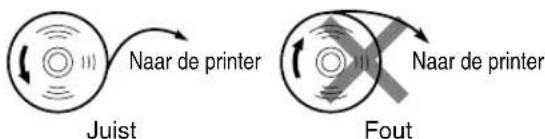
■ Verwijderen van de papierrol
U moet de papierrol vervangen wanneer een rode streep op de afdruk zichtbaar is. Vervang de papierrol door een nieuwe. Verwijder de papierrol indien u de kassa voor langere tijd niet gaat gebruiken. Bewaar de papierrol op een geschikte plaats.
Let op: De papiersnijder is op de afdekking van de printer gemonteerd. Voorkom snijwonden en wees dus voorzichtig.
Indien u de oprolspoel niet gebruikt (rol wordt voor bon gebruikt):

- Verwijder de printerafdekking.
- Breng de afdrukroller-ontgrendelhendel omhoog en open de afdrukrollerarm.
- Verwijder de papierrol uit de papierrolruimte.

Trek het papier niet door de printer.
Indien u de oprolspoel wel gebruikt (rol wordt voor overzichten gebruikt):

- Draai de functieschakelaar naar een andere stand dan " 🔊" met de stekker van het netsnoer nog in een stopcontact gestoken.
- Verwijder de printerafdekking.
- Druk op de ↑ toets om het overzichtpapier verder te spoelen totdat het afgedrukte gedeelte uit de weg is.
- Scheur het papier af en verwijder de oprolspoel.
- Breng de afdrukroller-ontgrendelhendel omhoog en open de afdrukrollerarm.
- Verwijder de papierrol uit de papierrolruimte.

Trek het papier niet door de printer.
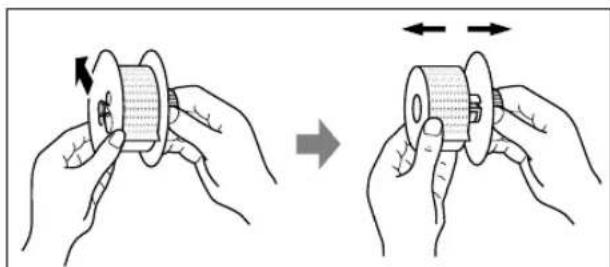
- Verwijder het buitenste spoeltje van de oprolspoel zoals u hier links ziet.
- Verwijder de rol met afgedrukte overzichten van de oprolspoel.
■ Plaatsen van de papierrol
Let op: De papiersnijder is op de printerafdekking gemonteerd. Voorkom snijwonden en wees dus voorzichtig.
Plaatsen van de papierrol voor de kassabon:
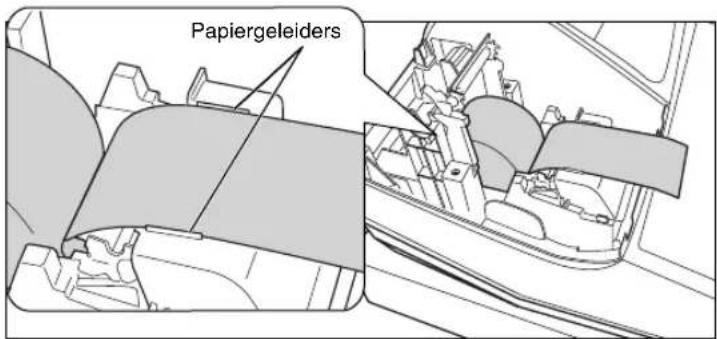
- Draai de functieschakelaar naar een andere stand dan " ⏻" met de stekker van het netsnoer nog in een stopcontact gestoken.
- Verwijder de printerafdekking.
- Breng de afdrukroller-ontgrendelhendel omhoog en open de afdrukrollerarm.
- Plaats de papierrol juist in de papierrolruimte.
- Plaats het uiteinde bij de papiergeleiders.

- Houd het papier omlaag gedrukt, sluit de afdrukrollerarm voorzichtig en druk vervolgens op de arm totdat u een klik hoort ten teken dat de arm is vergrendeld. Het papier wordt automatisch toegevoerd.
Opmerking
Indien de afdrukrollerarm niet goed is vergrendeld, zal het afdrukken niet goed gaan. Open in dat geval de arm en sluit de arm weer juist zoals hierboven beschreven.
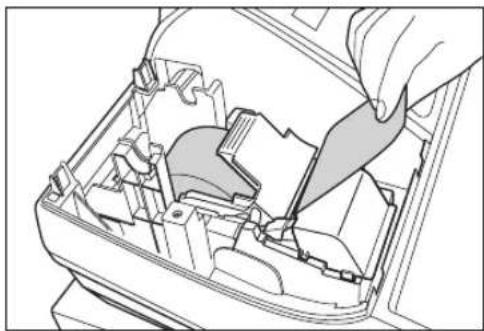
- Snijd het overtollige papier met rand van de binnenafdekking af en plaats de printerafdekking terug. Druk op de ↑ toets om te controleren dat het papier uit de printerafdekking komt en schoon papier zichtbaar is.
Opmerking
Indien het papier niet uit de printer komt, moet u de printerafdekking openen, het papieruiteinde tussen de papiersnijder en de papiergeleider van de printerafdekking leiden en dan de afdekking weer terugplaatsen.
Plaatsen van de papierrol voor overzichten:
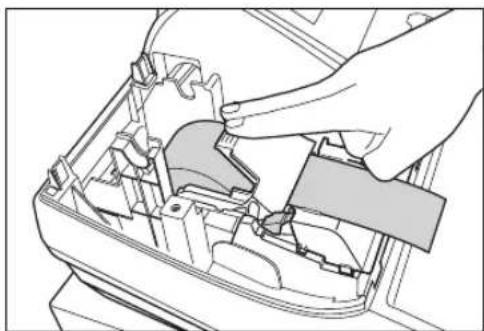
- Draai de functieschakelaar naar een andere stand dan " ⏻" met de stekker van het netsnoer nog in een stopcontact gestoken.
- Verwijder de printerafdekking.
- Breng de afdrukroller-ontgrendelhendel omhoog en open de afdrukrollerarm.
- Plaats de papierrol juist in de papierrolruimte.
- Plaats het uiteinde bij de papiergeleiders.
- Houd het papier omlaag gedrukt, sluit de afdrukrollerarm voorzichtig en druk vervolgens op de arm totdat u een klik hoort ten teken dat de arm is vergrendeld. Het papier wordt automatisch toegevoerd.
Opmerking
Indien de afdrukrollerarm niet goed is vergrendeld, zal het afdrukken niet goed gaan. Open in dat geval de arm en sluit de arm weer juist zoals hierboven beschreven.

- Steek het uiteinde van het papier in het gleufje in de spoel. (Druk op de ↑ toets om indien nodig meer papier toe te voeren.)
- Rol het papier twee of drie omwentelingen rond de as van de spoel.
- Plaats de spoel op de lager en druk op de ↑ toets om loshangend papier strak te trekken.
- Plaats de printerafdekking terug.

U kunt het papier oprollen in de OP X/Z, X1/X2 en X2/Z2 functies ook al heeft u de printer voor het afdrukken van kassabonnen geprogrammeerd. Dit is handig om bijvoorbeeld overzichten op te rollen. U moet in dat geval de papierrol op de oprolspoel plaatsen.
6 Verwijderen van vastgelopen papier
Let op: De papiersnijder is op de printerafdekking gemonteerd. Voorkom snijwonden en wees dus voorzichtig. Raak de afdrukkop nooit direct na het afdrukken aan. De kop is namelijk nog heet.
- Verwijder de printerafdekking.
- Breng de afdrukroller-ontgrendelarm omhoog en open de afdrukrollerarm.
- Verwijder het vastgelopen papier. Controleer of er nog stukjes papier in de printer zitten en verwijder deze.
- Plaats de papierrol weer juist terug aan de hand van de stappen in "Plaatsen van de papierrol".
7 Reinigen van de printer (afdrukkop / sensor / roller)
Indien de afgedrukte tekst donker of vaag is, is er mogelijk stof op de afdrukkop, sensor en/of roller. U moet deze onderdelen dan als volgt reinigen:
Let op:
- Raak de afdrukkop nooit met gereedschap of een hard voorwerp aan. U zou anders de afdrukkop beschadigen.
- De papiersnijder is op de printerafdekking gemonteerd. Voorkom snijwonden en wees dus voorzichtig.

- Draai de functieschakelaar naar de " ⏻" stand.
- Verwijder de printerafdekking.
- Breng de afdrukroller-ontgrendelhendel omhoog en open de afdrukrollerarm.
- Haal de papierrol uit de ruimte zoals beschreven bij "Verwijderen van de papierrol".
- Reinig de afdrukkop met een wattestokje of zacht doekje dat met ethyl alcohol of isopropyl alcohol is bevochtigd. Reinig de roller en de sensor op dezelfde manier.
- Plaats de papierrol weer juist terug aan de hand van het "Plaatsen van de papierrol" gedeelte.
8 Verwijderen van de lade en ladehouder van de kassa
De lade in de kassa kunt u verwijderen. Na het sluiten van de winkel kunt u de lade uit de ladehouder halen en de lade geopend laten. De 8-muntenvakjes kunnen tevens uit de lade worden verwijderd. Voor het verwijderen van de ladehouder moet u deze geheel naar u toe trekken met de lade zelf reeds verwijderd. Verwijder de ladehouder vervolgens door deze omhoog te brengen.

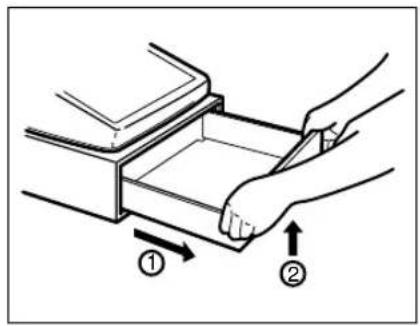
De lade opent normaliter automatisch. In geval van een stroomonderbreking of wanneer de kassa defect is, moet u de lade mogelijk openen door de hendel aan de onderkant van de kassa in de richting van de pijl te drukken. (Zie de afbeelding hier links.)
De lade kan niet worden geopend indien deze met de sleutel is vergrendeld.

Voordat u voor reparatie belt
De problemen die links bij "Probleem" in de volgende tabel worden beschreven, duiden niet altijd op een defect van de kassa. Controleer derhalve de suggesties bij "Controlepunt" rechts in de tabel alvorens u een reparateur opbelt.
| Probleem Controlepunt | |
| (1) Het display toont onbegrijpbare symbolen. | • Is de kassa juist geïntitialiseerd zoals bij “VOORBEREIDING VOOR DE KASSA” (bladzijde 9) werd beschreven?(Door het initialiseren worden alle data en geprogrammeerde instellingen uit het geheugen gewist.) |
| (2) Het display licht niet op ook al werd de functieschakelaar naar een andere stand dan “ ⏻ ” gedraaid. | • Wordt er stroom naar het stopcontact geleverd?• Is de stekker niet goed in het stopcontact gestoken? |
| (3) Het display is opgelicht maar de kassa weigert registraties. | • Is een winkelbediende-code voor de kassa ingevoerd?• Is de functieschakelaar juist in de “REG” stand gesteld? |
| (4) Er wordt geen bon afgedrukt. • Is de papierrol juist geplaatst? | • Is het papier vastgelopen?• Is de kassabonfunctie op “OFF” gesteld?• Is de afdrukrollerarm goed vergrendeld? |
| (5) Overzichtpapier wordt niet opgerold. • Is de oprolspoel juist op de lager geplaatst?• Is het papier vastgelopen? | |
| (6) Het afdrukken is niet normaal. • Is de afdrukrollerarm goed vergrendeld?Open de afdrukrollerarm en sluit de arm weer aan de hand van de gegeven aanwijzingen.• Is de papierrol juist geplaatst?• Is de afdrukkop/sensor/afdrukroller schoon? | |
| (7) Het achtereenvolgend afdrukken stopt. | • “→ → → → → ” wordt op het display getoond.Het afdrukken zal na een paar seconden weer automatisch worden voortgezet. |
■ Foutcodetabel
Druk op de CL toets en neem de juiste, in de tabel aangegeven maatregelen, indien de volgende foutcodes worden getoond.
| Foutcode Beschrijving van fout Maatregelen | ||
| ENTRY ERROR | Registratiefout Voer juist met de juiste toets in. | |
| MISOPERATION | Bedieningsfout Voer juist met de juiste toets in. | |
| NO RECORD | Niet-gedefinieerde code werd ingevoerd. Voer een juiste code in. | |
| MEMORY FULL | Geheugen is vol (met programmeren van de [AUTO] toets). | Programmeer maximaal 25 stappen voor de [AUTO] toets. |
| SBTL COMPUL. | Verplicht indrukken van de [ST] toets voor direct voltooien. | Druk op de [ST] toets en ga door met de handeling. |
| TEND COMPUL. | Verplichte invoer ontvangst. | Voer het ontvangen bedrag in. |
| NOT ASSIGNED | Geen winkelbediende-code ingevoerd. | Voer de winkelbediende-code in. |
| OVER LIMIT. | Overschrijding van limiet. | Voer binnen de ingestelde limiet in. |
| INH. OPEN PR | Invoeren van open prijs verboden. | Voer een vooraf-ingestelde prijs in. |
| INH. UNIT PR | Invoer van vooraf-ingestelde prijs verboden. | Voer een open prijs in. |
| NOT NON-TEND | Direct voltooien verboden. | Voer het ontvangen bedrag in. |
| BUFFER FULL | 1. Annuleren subtotaal verboden.2. Er zijn reeds 50 artikelen voor GLU ingevoerd. | Voltooi de transactie en corrigeer de foute invoer met de [Bectie].Voltooi de transactie. |
| HEAD UP | Afdrukrollerarm is omhoog gedrukt. | Druk de afdrukrollerarm goed omlaag. |
| PAPER EMPTY | De papierrol voor de kassabon en/of overzichten is niet geplaatst of leeg. | Plaats een papierrol voor de kassabon en/of overzichten. |
| EURO CHANGE | U moet de handelingen voor EURO modificatie uitvoeren. | Voer de handelingen voor EURO modificatie uit (taak-code 800). |
TECHNISCHE GEGEVENS
Model: XE-A213
Afmetingen: 355 (B) x 430 (H) x 312 (D) mm
Gewicht: 11 kg
Stroombron: Officiële (nominale) voltage en frequentie
Stroomverbruik: Standby: 11,5 Watt (met officieel voltage van 220 t/m 230 V)
Standby: 11,4 Watt (met officieel voltage van 230 t/m 240 V)
In bedrijf: 41,4 Watt (met officieel voltage van 220 t/m 230 V)
In bedrijf: 41,8 Watt (met officieel voltage van 230 t/m 240 V)
Bedrijfstemperatuur: 0°C t/m 40°C
Elektronica: LSI (CPU) etc.
Display:
Bediendedisplay: Dot matrix display (16 posities en 1 regel)
Klantdisplay: 7-segmenten display (7 posities)
Printer:
Type: 1-station thermisch
Afdruksnelheid: Ongeveer 12 regels/seconde
Afdrukcapaciteit: 24 cijfers voor kassabon/overzicht
Overige functies: • Functie voor afdrukken grafisch logo
- Functie voor logo-mededeling
- Functie voor bon aan/uit (ON/OFF)
• Gecomprimeerd afdrukken overzichten
Papierrol: Breedte: 57,5 ± 0,5 mm
Max. diameter: 80 mm
Kwaliteit: Hoge-kwaliteit (0,06 t/m 0,08 mm dikte)
Kassalade: 5 vakken voor papiergeld en 8 vakjes voor munten
Accessoires: Managersleutel 2
Bediendesleutel 2
Sleutel voor lade 2
Papierrol 1
Oprolspoel 1
Blad voor toetsenbord 1 (op toetsenbord geplaatst)
Blad voor programmeren van tekst met toetsenbord 1 (op toetsenbord geplaatst)
Gebruiksaanwijzing 1 kopie
Voorzorgen voor terugstellen 1 kopie
Voorzorgen voor batterijen 1 kopie
Blad voor gids voor snel starten 1 kopie

Let op: Uw product is van dit merkteken voorzien. Dit betekent dat afgedankte elektrische en elektronische apparatuur niet samen met het normale huisafval mogen worden weggegooid. Er bestaat een afzonderlijk inzamelingssysteem voor deze producten.
A. Informatie over afvalverwijdering voor gebruikers (particuliere huishoudens)
1. In de Europese Unie
Let op: Deze apparatuur niet samen met het normale huisafval weggooien!
Afgedankte elektrische en elektronische apparatuur moet gescheiden worden ingezameld conform de wetgeving inzake de verantwoorde verwerking, terugwinning en recycling van afgedankte elektrische en elektronische apparatuur.
Na de invoering van de wet door de lidstaten mogen particuliere huishoudens in de lidstaten van de Europese Unie hun afgedankte elektrische en elektronische apparatuur kosteloos* naar hiertoe aangewezen inzamelingsinrichtingen brengen*. In sommige landen* kunt u bij de aanschaf van een nieuw apparaat het oude product kosteloos bij uw lokale distributeur inleveren. *) Neem contact op met de plaatselijke autoriteiten voor verdere informatie.
Als uw elektrische of elektronische apparatuur batterijen of accumulatoren bevat dan moet u deze afzonderlijk conform de plaatselijke voorschriften weggooien.
Door dit product op een verantwoorde manier weg te gooien, zorgt u ervoor dat het afval de juiste verwerking, terugwinning en recycling ondergaat en potentiële negatieve effecten op het milieu en de menselijke gezondheid worden voorkomen die anders zouden ontstaan door het verkeerd verwerken van het afval.
2. In andere landen buiten de Europese Unie
Als u dit product wilt weggooien, neem dan contact op met de plaatselijke autoriteiten voor informatie omtrent de juiste verwijderingsprocedure.
Voor Zwitserland: U kunt afgedankte elektrische en elektronische apparatuur kosteloos bij de distributeur inleveren, zelfs als u geen nieuw product koopt. Aanvullende inzamelingsinrichtingen zijn vermeld op de startpagina van www.swico.ch or www.sens.ch.
B. Informatie over afvalverwijdering voor bedrijven.
1. In de Europese Unie
Als u het product voor zakelijke doeleinden heeft gebruikt en als u dit wilt weggooien:
Neem contact op met uw SHARP distributeur die u inlichtingen verschaft over de terugname van het product. Het kan zijn dat u een afvalverwijderingsbijdrage voor de terugname en recycling moet betalen. Kleine producten (en kleine hoeveelheden) kunnen door de lokale inzamelingsinrichtingen worden verwerkt.
Voor Spanje: Neem contact op met de inzamelingsinrichting of de lokale autoriteiten voor de terugname van uw afgedankte producten.
2. In andere landen buiten de Europese Unie
Als u dit product wilt weggooien, neem dan contact op met de plaatselijke autoriteiten voor informatie omtrent de juiste verwijderingsprocedure.
FOR CUSTOMERS IN U.K.
IMPORTANT
Bescherming van het milieu
Deze kassa gebruikt een batterij. Bescherm het milieu en gooi een gebruikte batterij op de juiste manier weg. Let op de volgende punten:
- Breng een lege batterij naar de lokale verzamelplaats voor klein chemisch afval, terug naar de winkel of gooi in een batterijbak.
- Gooi een gebruikte batterij niet in een vuur of water en gooi niet met het gewone huisafval weg.
SHARP
SHARP ELECTRONICS (Europe) GmbH


- CAUTION:
- Warning
- LET OP!
- BELANGRIJK
- INHOUDSOPGAVE
- Deel 1 GIDS VOOR SNEL STARTEN
- STAP 1 ONDERDELEN EN FUNCTIES....5
- STAP 2 VOORBEREIDING VOOR DE KASSA....9
- STAP 3 PROGRAMMEREN VAN BASISFUNCTIONS....13
- STAP 4 INVOEREN VAN EENVOUDIGE VERKOPEN ....27
- STAP 6 VOLLEDIG VERKOOPOVERZICHT (Z OVERZICHT) ......32
- Deel 2 VOOR DE WINKELBEDIENDE
- INVOEREN VAN EENVOUDIGE VERKOPEN....34
- EXTRA FUNCTIES ....43
- Deel 3 VOOR DE MANAGER
- ALVORENS TE PROGRAMMEREN 49
- PROGRAMMEREN VAN EXTRA FUNCTIES....52
- PROGRAMMEREN VAN GEAVANCEERDE FUNCTIES....64
- TRAININGSFUNCTIE 79
- LEZEN (X) EN TERUGSTELLEN (Z) VAN VERKOOPTOTALEN....80
- EJ OVERZICHT LEZEN EN TERUGSTELLEN....83
- OVERSCHRIJVEN VAN INVOER 84
- CORRECTIE NA HET VOLTOOIEN VAN EEN TRANSACTIE (Annuleerfunctie)....84
- FUNCTIE VOOR OVERGANG NAAR DE EURO....85
- ONDERHOUD VOOR BEDIENING 88
- Printer
- Functieschakelaar en functiesleutels
- Toetsenbord
- ■ Overzicht van toetsenbord
- PLU/ SUB 7 8 9 GLU NBAL 4 11 18 25 32 39 46 53 60 67
- ■ Namen van toetsen
- invoertoets
- Niet-toevoegen code
- ■ Blad voor toetsenbord
- Displays
- ■ Winkelbediende-display
- - Aantal herhalingen
- • Energiebesparing-markering
- - Functiemededeling displaygebied
- • Cijferinvoer displaygebied
- Display voor tijd en datum:
- Foutmelding
- Klantdisplay
- (Omhoog-klap type)
- STAP2
- VOORBEREIDING VOOR DE KASSA
- Initialiseren van de kassa
- Opmerking
- Plaatsen van batterijen
- Let op
- Plaatsen van een papierrol
- Indien u de oprolspoel niet gebruikt (voor het afdrukken van bonnen):
- Indien u de oprolspoel wel gebruikt (voor het afdrukken van overzichten):
- Afkortingen en termen
- Alvorens te programmeren
- ■ Procedure voor programmeren
- ■ Beschrijving van speciale toetsen
- ■ Belegeiding voor programmeren van tekst
- Toetsenbordblad voor tekstprogrammering
- Met gebruik van de tekentoetsen (toetsen in het grijze gedeelte)
- Bediendedisplay (voorbeeld)
- Voorbeeld) Programmeren van "Clerk01" met dubbel-formaat voor de letter "C".
- Taalkeuze
- Procedure
- 88
- Programmeren van de datum en tijd
- ■ Datum
- Tijd
- Programmeren van belasting
- ■ Programmeren van belastingvoet
- Programmeren van afdeling
- Voer de afdelingscode in.
- Programmeren van tekst (Druk op ST om deze stap over te slaan. / Druk op TLINS om te beëindigen.)
- Programmeren van unit-prijs (Druk op ST om deze stap over te slaan. / Druk op TLINS om te beëindigen.)
- Programmeren van het invoertype (Druk op ST om deze stap over te slaan. / Druk op TLINS om te beëindigen.)
- Beëindig het programmeren
- Programmeren van PLU ("Price Look-Up") en subafdeling
- ■ Programmeren van directe PLU toets (voor PLU code 1 t/m 210)
- BediendedisplayToetsbedieni
- Specificeer de directe PLU toets en het niveau.
- Programmeren van unit-prijs (Druk op ST om deze stap over te slaan. / Druk op TLNS om te beeindigen.)
- Programmeren van overeenkomende afdeling (Druk op ST om deze stap over te slaan. / Druk op TLNS om te beëindigen.)
- Beëindig het programmeren
- Programmeren van tekst
- ■ Namen van winkelbediendes (12 tekens)
- ■ Logo-mededelingen (6 regels en 24 tekens voor iedere regel)
- Printformaat voor logo-mededeling (3 types)
- Programmeren van andere nodige onderdelen
- Instelling voor decimale punt (komma) voor de nationale valuta
- Afrondsystem
- STAP4
- INVOEREN VAN EENVOUDIGE VERKOPEN
- Voorbeeld voor invoeren van eenvoudige verkopen
- Stand van functieschakelaar
- Invoeren van winkelbediende-code
- Invoeren van onderdelen
- Tonen van subtotaal
- Voltooien van de transactie
- Invoeren van PLU
- ■ Directe PLU invoer
- ■ Invoeren van PLU code
- STAP5
- CORRECTIES
- Annuleren van een ingevoerd cijfer
- Corrigeren van de laatste invoer (direct annuleren)
- Corrigeren van de voorlaatste of eerdere invoer (indirect annuleren)
- Annuleren van subtotaal
- Corrigeren van fouten die niet direct of indirect kunnen worden geannuleerd
- STAP
- VOLLEDIG VERKOOPOVERZICHT (Z OVERZICHT)
- ■ Volledig verkoopoverzicht
- ■ Periodiek overzicht
- INFORMATIE VOOR INVOEREN VAN EENVOUDIGE VERKOPEN
- Extra informatie voor INVOEREN VAN EENVOUDIGE VERKOPEN
- Kassabon aan/uit (ON/OFF) functie
- Afdrukken van een bon indien de ON/OFF functie voor de kassabon op OFF is gesteld:
- Kopie van bon
- Energiebesparingsfunctie
- Foutmelding
- Functie voor het verlaten bij fouten
- Invoeren van onderdelen
- ■ Invoeren van enkele onderdelen
- Invoeren van afdeling
- - Bij gebruik van de afdelingtoetsen (voor afdeling 1 t/m 6)
- - Bij gebruik van de afdelingscode-invoertoets
- Invoeren van PLU/subafdeling
- - Invoeren van PLU
- • Invoeren van subafdeling (open PLU)
- ■ Invoeren van herhalingen
- ■ Invoer met vermenigvuldiging
- ■ Invoeren van contante verkoop van één artikel (SICS)
- ■ PLU niveau shift (voor directe PLU toets)
- - Automatische terugkeerfunctie
- - Shift-vergrendeling
- Tonen van subtotaal
- Voltooien van een transactie
- ■ Contante betaling of cheque
- ■ Verkoop tegen contante betaling of cheque zonder invoeren van ontvangen bedrag
- ■ Verkoop op krediet
- ■ Verkoop met gemengde betaling
- Berekenen van BTW (belasting toegevoegde waarde)/belasting
- ■ BTW/belastingsysteem
- Automatisch BTW 1-4 systeem (Automatische bedieningsmethode met gebruik van geprogrammeerde percentages)
- Automatisch belasting 1-4 systeem (Automatische bedieningsmethode met gebruik van geprogrammeerde percentages)
- Handmatig BTW 1-4 systeem (Handmatige invoermethode met gebruik van geprogrammeerde percentages)
- Handmatig BTW 1 systeem (Handmatige invoermethode voor subtotalen die de BTW 1 ingestelde percentages gebruiken)
- Handmatig BTW 1-4 systeem (Handmatige invoermethode met gebruik van ingestelde percentages)
- Automatisch BTW 1 en automatisch belasting 2-4 systeem
- ■ BTW shift invoer
- EXTRA FUNCTIES
- Invoeren van extra opties
- ■ Berekenen van percentage (premie of korting)
- Berekenen van percentage van subtotaal
- Berekenen van percentage van artikel
- ■ Invoeren van korting
- Aftrekken van subtotaal
- Aftrekken van ingevoerd artikel
- BonToetsbediening voorbeeld
- ■ Invoeren van terugbetalingen
- ■ Invoeren en afdrukken van een "niet-toevoegen" codenummer
- Voor een nieuwe gast
- Extra bestellingen
- Afrekenen
- Voorbeeld afdruk van gastenrekening (bon)
- Andere betalingswijze en betalingen
- ■ Buitenlands geld
- Gebruik van een vooraf-ingestelde koers
- Gebruik van een handmatig ingevoerde koers
- ■ Invoeren van ontvangen-op-rekening
- ■ Invoeren van uitbetalingen
- ■ Geen verkoop (wisselen)
- Invoeren van automatische handelingen (met de AUTO toets)
- ALVORENS TE PROGRAMMEREN
- ■ Begeleidingsmededelingen
- Voorbeeld 1: Voor programmeren met invoer met toetsen
- ■ Invoeren van tekencodes met gebruik van de cijfertoetsen op het toetsenbord
- Voorbeeld
- PROGRAMMEREN VAN EXTRA FUNCTIES
- Programmeren van diverse toetsen
- ■ Programmeren van ⊖
- Kies de te programmeren toets.
- Programmeren van tekst (Druk op ST om deze stap over te slaan. / Druk op TLNS om te beëindigen.)
- Programmeren van bedrag (Druk op ST om deze stap over te slaan. / Druk op TLNS om te beëindigen.)
- Beëindig het programmeren
- ■ Programmeren van %
- ■ Programmeren van EX
- Programmeren van tekst (Druk op ST om deze stap over te slaan.)
- Programmeren van koers (Druk op ST om deze stap over te slaan. / Druk op TLINS om te beëindigen.)
- Programmeren van invoeren van open koers (Druk op ST om deze stap over te slaan. / Druk op TLNS om te beëindigen.)
- Programmeren van invoeren van vastgestelde koers (Druk op ST om deze stap over te slaan. / Druk op TLNS om te beëindigen.)
- Beëindig het programmeren
- ■ Programmeren van RA, PO, CH1, CH2, CR1 en CR2
- Programmeren van het afdrukken van een voetnoot op de bon (Druk op ST om deze stap over te slaan. / Druk op TLINS om te beëindigen.)
- Programmeren van ontvangen bedrag (Druk op ST om deze stap over te slaan. / Druk op TLNS om te beëindigen.)
- Programmeren van de cijfer-invoerlimiet (Druk op ST om deze stap over te slaan. / Druk op TLNS om te beëindigen.)
- ■ Functieparameters voor TL/INS
- Afdrukken van voetnoot
- Invoeren ontvangen bedrag
- Invoerlimiet voor cijfers
- Programmeren van overige tekst
- ■ Symbool voor buitenlandse valuta (4 tekens)
- ■ Symbool voor nationale valuta (4 tekens)
- ■ Tekst voor trainingfunctie (12 tekens)
- ■ Tekst voor functies (12 tekens)
- PROGRAMMEREN VAN GEAVANCEERDE FUNCTIES
- Programmeren van kassanummer en volgnummer
- Kassanummer
- Volgnummer
- Diverse Functies Programmeren 1
- ■ Functiekeuze voor diverse toetsen
- Taak-code: 5
- ■ Printformaat
- Taak-code: 6
- Drukstijl
- ■ Bon printformaat
- Taak-code: 7
- ■ PLU niveau shift en GLU functie parameters
- ■ Overige programmering
- Taak-code: 62
- Taak-code: 63
- Taak-code: 64
- Taak-code: 65
- Taak-code: 66
- Gecomprimeerd afdrukken van overzicht
- Afdrukken afgeronde bedrag (A)
- Totaal afgerond bedrag indien een transactie direct met de CH1, CH2, CR1 of CR2 toets wordt voltooid (B)
- Omhoog afronden tot ingestelde cijfer voor bedrag (C)
- Omlaag afronden tot ingestelde cijfer voor bedrag (D)
- Methode van afronden (E)
- Limiet van minst betekende cijfer bij invoeren van bedrag van artikel (F)
- Verschil in geheugen voor afronden en na afronden (G)
- Limiet van minst betekende cijfer bij invoeren van bedrag van betaling (H)
- Tijdelijk afdrukken EJ tijdens transactie
- PGM functie bediening rapport
- Actie wanneer EJ geheugen vol is
- Taak-code: 69
- Diverse Functies Programmeren 2
- ■ Energiebesparingsfunctie
- ■ Printformaat voor afdrukken van logo
- ■ Dichtheid thermische printer
- ■ EJ geheugentype
- ■ Specificatie voor training bediende
- ■ Programmeren van de AUTO toets – Toets voor automatisch opeenvolgende handelingen
- Programmering voor de EURO
- ■ Instellingen voor EURO systeem
- Afdrukken op bon of overzicht van totaal bedrag en wisselgeld in buitenlandse valuta
- Methode voor geldwisselen
- ■ Instellingen voor automatische EURO-modificatie
- ■ Instellen van datum voor EURO-modificatie
- ■ Instellen van tijd voor EURO-modificatie
- Lezen van vastgelegde programma's
- ■ Toetsen voor het lezen van vastgelegde programma's
- ■ Voorbeeld van afdrukken
- Programmeringsoverzicht 1
- TRAININGSFUNCTIE
- LEZEN (X) EN TERUGSTELLEN (Z) VAN VERKOOPTOTALEN
- Beschrijving van overzichten voor lezen (X) en terugstellen (Z)
- Totaal dagelijkse verkopen
- ■ PLU overzicht per bepaald bereik
- ■ Individuele bediende-overzicht
- ■ Volledig bediende-overzicht
- ■ Uuroverzicht
- ■ Open GLU overzicht
- ■ Open GLU overzicht per bediende
- ■ Balans overzicht
- LEZEN EN TERUGSTELLEN VAN EJ OVERZICHT
- ■ Afdrukken van overzichtsdata tijdens een transactie
- - Voorbeeld van afdruk
- ■ Lezen en terugstellen van de elektronische overzichtsdata (Afdrukken van EJ overzicht)
- • Voorbeeld van EJ overzicht
- OVERSCHRIJVEN VAN INVOER
- CORRECTIE NA HET VOLTOOEN VAN EEN TRANSACTIE (Annuleerfunctie)
- FUNCTIE VOOR EURO-MODIFICATIE
- Automatische EURO-modificatie
- Controleren van de huidige EURO fase
- ■ Programmeren van optionele onderdelen voor de introductie van de EURO
- Programmeren voor de koers-toets (EX)
- Koers
- Keuze invoer koers
- Cheque/krediet
- Instellen van de datum en tijd voor het moment dat de automatische modificatie naar de EURO moet worden uitgevoerd
- ONDERHOUD VOOR BEDIENING
- Bij een stroomonderbreking
- Bij een printerfout
- Voorzorgen voor het behandelen van de printer en het papier
- ■ Voorzorgen voor de printer
- ■ Voorzorgen voor het papier (thermische papier)
- Vervangen van de batterijen
- Vervangen van de batterijen:
- Vervangen van de papierrol
- Specificaties papierrol
- (Plaatsen van de papierrol)
- ■ Verwijderen van de papierrol
- ■ Plaatsen van de papierrol
- Plaatsen van de papierrol voor overzichten:
- Verwijderen van vastgelopen papier
- Reinigen van de printer (afdrukkop / sensor / roller)
- Let op:
- Verwijderen van de lade en ladehouder van de kassa
- Voordat u voor reparatie belt
- ■ Foutcodetabel
- TECHNISCHE GEGEVENS
- Informatie over afvalverwijdering voor gebruikers (particuliere huishoudens)
- In de Europese Unie
- In andere landen buiten de Europese Unie
- Informatie over afvalverwijdering voor bedrijven.
- FOR CUSTOMERS IN U.K.
- IMPORTANT
- Bescherming van het milieu
- SHARP
- SHARP ELECTRONICS (Europe) GmbH
Merk : SHARP
Model : XE-A213
Categorie : Kassa