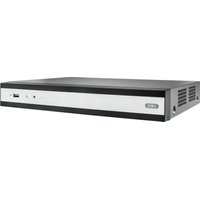
TVVR60021 - Videorecorder ABUS - Gratis gebruiksaanwijzing en handleiding
Vind de handleiding van het apparaat gratis TVVR60021 ABUS in PDF-formaat.


| Producttype | Hybride digitale recorder 16/32 kanalen |
| Merk | ABUS |
| Model | TVVR60021 |
| Afmetingen (L x H x D) | 470 x 90 x 445 mm |
| Gewicht | ≤ 8 kg (zonder harde schijf) |
| Voeding | 100 ~ 240 V AC, 6,3 A, 50 ~ 60 Hz |
| Stroomverbruik | < 45 W (zonder harde schijf) |
| Analoge camera-ingangen | 16 (BNC) |
| IP camera-ingangen | 16 |
| Live weergave resolutie (HDMI/VGA) | Tot 1920 x 1080 @ 60 Hz (1080p) |
| Videocompressie | H.264 |
| Totaal aantal beelden per seconde | 800 fps (voor TVVR60021) |
| Interne opslag | 8 x SATA HDD (harde schijven niet inbegrepen) |
| Netwerkconnectiviteit | 2 x RJ45 10/100/1000 Mbps |
| Video-uitgangen | 1 x BNC, 1 x VGA, 1 x HDMI, 4 x BNC Spot |
| Audio-ingangen | 1 x Line In (Cinch), 4 x RCA, 12 x DB26 (TVVR60021) |
| Bedrijfstemperatuur | -10 °C tot +55 °C |
| Luchtvochtigheid bedrijf | 85 % max. |
| Belangrijkste functies | Geplande opname, op bewegingsdetectie, alarm; afspelen; PTZ-bediening; netwerktoegang; USB-back-up |
| Onderhoud en reiniging | Reinigen met een vochtige doek; geen oplosmiddelen gebruiken |
| Veiligheid | Behuizing niet openen; uitschakelen vóór ingreep; overspanningsbeveiliging gebruiken |
| Repareerbaarheid | Reparaties overlaten aan een erkend professional |
Veelgestelde vragen - TVVR60021 ABUS
Gebruikersvragen over TVVR60021 ABUS
0 vraag over dit apparaat. Beantwoord die u kent of stel uw eigen vraag.
Stel een nieuwe vraag over dit apparaat
Download de handleiding voor uw Videorecorder in PDF-formaat gratis! Vind uw handleiding TVVR60021 - ABUS en neem uw elektronisch apparaat weer in handen. Op deze pagina staan alle documenten die nodig zijn voor het gebruik van uw apparaat. TVVR60021 van het merk ABUS.
GEBRUIKSAANWIJZING TVVR60021 ABUS
Deze gebruiksaanwijzing hoort bij dit product.
Er staan belagrijke aanwijzingen in betreffende de ingebruikname en gebruik, ook als u dit product doorgeeft aan derden.
Bewaar deze hendeiding zorgvuldig, zodat u deze later nog eens kunt nalezen!
U vindt een opsomming van de inhoud in de inhoudsopgave met aanduiding van de paginanummers.
Dansk
Gebruikershandleiding
Version 1.0
CE
Nederlands
Deze gebruiksaanwijzing hoort bij dit product.
Er staan belangrijke aanwijzingen in betreffende de ingebruikname en gebruik, ook als u dit product doorgeeft aan derden.
Bewaar deze handleiding zorgvuldig, zodat u deze later nog eens kunt nalezen!
U vindt een opsomming van de inhoud in de inhoudsopgave met aanduiding van de paginanummers.
i
Neem de informatie in de aparte korte handleiding in acht en de opmerkingen op de CD resp. in de meegeleverde documentatie over het onderwerp "Besturing per webinterface" en "Software". Deze informatie vindt u op internet onder www.abus.com
Overzicht
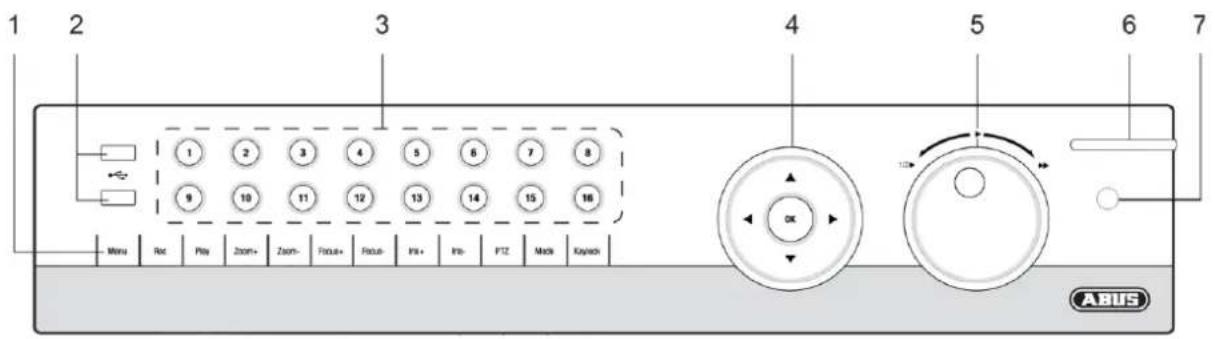
Voorkant
text_image
1 2 3 4 5 6 7 8 9 10 11 12 13 14 15 16 Menu Ret Play Zoom+ Zoom- Focus+ Focus- Int+ Int- PTZ Make Key/lock OK 12 6 7 ABUSAchterkant
text_image
1 2 3 4 5 6 7 8 9 10 11 12 13 14 15 16 8 9 10 VIDEO OUT VIDEO OUT AUDIO OUT LINE IN AUDIO IN RS-232 VGA eSATA HOMI LAN2 LAN1 RS-333 R3 ALARMOUT AUDIO IN 11 12 13 14 16 17 18 19 20 21 22 23 24 25 26 15 AUDIO INBediening van het systeem
Algemeen
U kunt de recorder op de volgende manieren bedienen:
- Bedieningselementen op de voorzijde
- Afstandsbediening
- USB-muis
Bedieningselementen op de recorder

Opmerking
Zie het overzicht op pagina 133.
| No | AanduidingFunctie |
| 1 | Bedieningstoetsen op de recorder:MENU:Hoofdmenu openenToetsgeluiden in-/uitschakelen (5 sec. indrukken)REC:Menu voor handmatige opname openenPLAY:Weergavemenu openenZOOM+:Beelduitsnede vergroten in de PTZ-modusZOOM-:Beelduitsnede verkleinen in de PTZ-modusVideo-uitgang in de live-modus omschakelen:Monitor – Spot Monitor of Video Out – Video Spot OutFOCUS+:Scherpstelling in de PTZ-modusFOCUS-:Scherpstelling in de PTZ-modusIRIS+:Iris openenIRIS-:Iris sluiten in de PTZ-modusPTZ:PTZ-besturing inschakelenMODEBeeldschermweergave omschakelenKEYLOCKBedieningstoetsen vergrendelen |
| 2 | USB-aansluitingen:voor externe USB-apparatuur (bv. muis, externe harde schijf of DVD-brander) |
| No | AanduidingFunctie |
| 3 | Selectietoetsen voor de camera's 1, 2, 3, ...:Weergeven van de camerastatus:Wit: camera is aangeslotenBlauw: aangesloten camera is bezig met opnemen.Uit: geen camera aangeslotenTijdens live weergave:Camera selecteren en in volledig beeld weer-geven |
| 4 | Navigatiekruis:Tijdens weergave:▲, ▼snelheid instellen◀, ▶vorige/volgende dagTijdens live weergave:KanaalkeuzeIn menu's:NavigerenOK toets5 seconden ingedrukt houden om de recorder in- of uit te schakelenKeuze bevestigenCheckbox aan-/uitvinkenTijdens weergave:PLAY/PAUSEEnkel beeld weergevenEnkelbeeld vooruit |
| 5 | Jog-shuttle:Tijdens weergave:Buitenste ring (Shuttle ring) voor snel voor-/achteruitIn menu's:Binnenste ring beweegt de cursor om-hoog/omlaagBuitenste ring beweegt de cursor naar links/rechtsTijdens live weergave:Kanaalkeuze |
| 6 | DVR status LED:Weergeven van de systeemstatus:Permanent wit: systeemstatus OKWit knipperen: systeemstatus OK, opname-instellingen opgeslagen, bewakingsmodus actiefPermanent blauw: minimaal 1 camera bezig met opnemenPermanent rood: onderhoud noodzakelijk |
| 7 | IR ontvanger:voor de afstandsbediening |
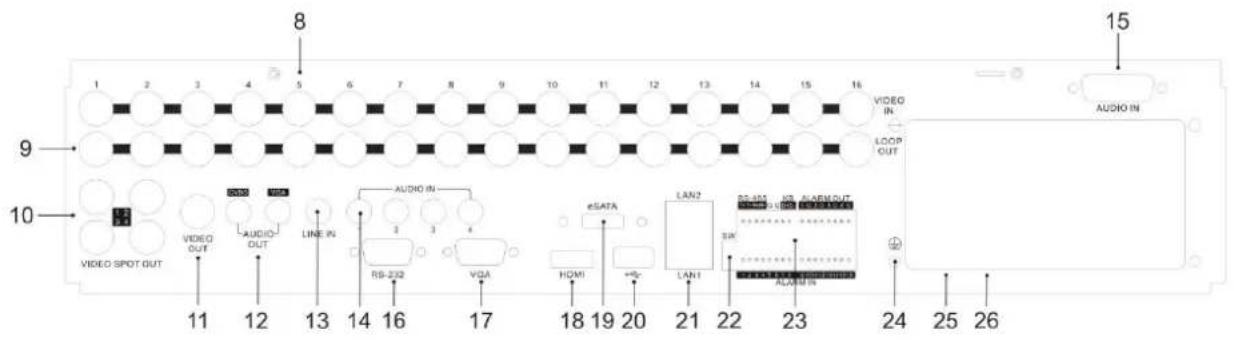
Aansluitingen aan de achterzijde

Opmerking
Zie het overzicht op pagina 133.
| No | BenamingFunctie |
| 8 | VIDEO IN: BNC-video-ingangen voor analoge camera's (1 - 8 resp. 1 - 16) |
| 9 | VIDEO LOOP OUT: doorverbonden video-uitgangen |
| 10 | VIDEO SPOT OUT:video-spotuitgangen, configureerbaar via het re-cordermenu |
| 11 | VIDEO OUT:BNC-video-uitgangen om een monitor aan te slui-ten |
| 12 | AUDIO OUT:audio-uitgangen (Cinch) |
| 13 | LINE IN:audio-ingang (Line, Cinch) |
| 14 | AUDIO IN (RCA):audio-ingangen 1 - 4 |
| 15 | AUDIO IN (DB26):TVVR60011: audio-ingangen 5 - 8TVVR60021: audio-ingangen 5 - 16 |
| 16 | RS-232-aansluiting: |
| seriële aansluiting – zonder functie | |
| 17 | VGA-aansluiting:VGA-monitoraansluiting |
| 18 | HDMI-aansluiting:HDMI-monitoraansluiting |
| 19 | eSATA-aansluiting:aansluiting voor een externe harde schijf |
| 20 | USB-aansluiting:extra USB-aansluiting |
| 21 | LAN1 & LAN2:2 x RJ45-aansluitingen (voor netwerkverbinding) |
| 22 | DIP-schakelaar:DIP-schakelaar voor afsluitweerstandRS-485-verbinding |
| 23 | RS-485, ALARM IN, ALARM OUT:RS-485-aansluiting voor PTZ-camera's,max. 16 alarminggangen, max. 4 relaisuitgangen |
| 24 | Massa (GND):massa-aansluiting |
| 25 | Stroomvoorziening:aansluiting voor voedingskabels, 100 - 240 V AC,50 - 60 Hz |
| 26 | Power ON/OFF:aan/uit-schakelaar van het apparaat |
Afstandsbediening (TVAC40930)
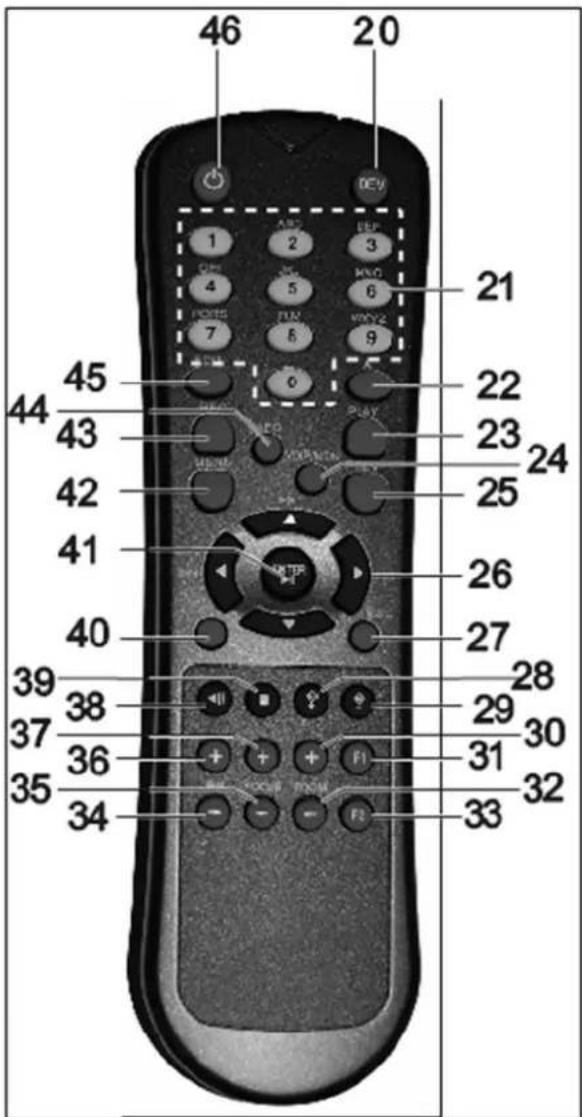
text_image
46 20 1 OFF 4 HOSTS 7 45 44 43 42 41 40 39 38 37 36 35 34 21 22 23 24 25 26 27 28 29 30 31 32 33Bedieningselementen op de afstandsbedie- ning
i
Opmerking
Zie de afbeelding van de afstandsbediening op pagina.
| No | AanduidingFunctie |
| 20 | DEV:Afstandsbediening toewijzen met de apparaat-ID |
| 21 | Alfanumerieke toetsen:Camera (kanaal) kiezen tijdens live weergaveLetters en cijfers in de invoervelden invoeren |
| 22 | A:invoer wijzigen (groot/klein, symbolen, cijfers) |
| 23 | PLAY:Weergave starten |
| 24 | VOIP:Geen functie |
| 25 | PREV:Beeldschermweergave wijzigen tijdens live we-ergave |
| 26 | Navigatietoetsen:Tijdens weergave:▲,▼snelheid instellen◀,▶vorige/volgende dagTijdens live weergave:Camera kiezen (kanaal)In menu's:Navigeren |
| 27 | ESC:Geen functie |
| 28 | Geen functie |
| 39 | Geen functie |
| 30 | Zoom +:Beelduitsnede vergroten in de PTZ-modus |
| 31 | F1:in lijstveldenAlle opties selecteren |
| 32 | Zoom -:Beelduitsnede verkleinen in de PTZ-modus |
| 33 | F2:Door schermen bladeren |
| 34 | IRIS-: in de PTZ-modus:Iris sluiten |
| 35 | Focus-: in de PTZ-modus:Beelduitsnede verkleinen in de PTZ-modus |
| 36 | IRIS+: in de PTZ-modus:Iris openen |
| 37 | Focus+: in de PTZ-modus:Scherpstelling in de PTZ-modus |
| 38 | ◀II: Pauze/achteruit weergeven |
| 39 | ■: Weergave stoppen |
| 40 | PTZ :• PTZ-besturing inschakelen |
| 41 | Entertoets ▶II:• Keuze bevestigen• Checkbox aan-/uitvinkenTijdens weergave:• PLAY/PAUSEEnkel beeld weergeven• Enkelbeeld vooruit |
| 42 | MENU:• Hoofdmenu openen• Toetsgeluiden in-/uitschakelen (5 sec. indrukken) |
| 43 | REC:• Handmatige opname openen/starten |
| 44 | INFO:• Tijdens live weergave overschakelen naar een andere monitor |
| 45 | EDIT:Algemeen:• Tekstinvoer inschakelen, in tekstvelden back-space (teken links van de cursor wissen) |
| 46 | POWER:In-/uitschakelen (5 seconden ingedrukt houden) |
Bediening met de muis
i
Opmerking
De verdere beschrijving in deze handleiding gebeurt met de muis.
Dit apparaat is geschikt voor bediening met een USB-muis. Sluit de muis aan op de USB-aansluiting.
| Toets | Functie |
| Links | Enkele klik:Kiezen in een menu, activeren van een in-voerveld resp. een schermDubbele klik:Overschakelen van de beeldschermweergave, enkelbeeld/meerdere beelden tijdens live weergave en afspelenKlikken en slepen:In de PTZ-modus: besturen van de camera'sInstellen van alarmgebieden resp. zones |
| Rechts | Enkele klik:Pop-up menu oproepen |
| Blader-wiel | Tijdens live weergave:Vorige/volgende camera weergevenIn menu's:Door de menu's bladeren |
Overzicht....133
Bediening van het systeem....134
Algemeen 134
Bedieningselementen op de recorder....134
Aansluitingen aan de achterzijde....135
Bedieningselementen op de afstandsbediening....137
Bediening met de muis ....137
Korte handleiding 141
Voordat u begint....141
Installeren van de harde schijf 141
Aansluiten 141
Apparaat configureren ....141
Belangrijke veiligheidsinstructies....142
Verklaring van de symbolen....142
Gebruik volgens voorschrift 142
Algemeen 142
Voedingsspanning 142
Overbelasting/overspanning 143
Kabels 143
Plaatsing/werkomgeving....143
Afstandsbediening 143
Onderhoud en reiniging 144
Accessoires....144
Ingebruikname 144
Kinderen....144
Inleiding 145
Algemene informatie....145
Uitpakken 145
Beeldschermtoetsenbord....146
Apparaat starten 146
Apparaat uitschakelen, vergrendelen, opnieuw opstarten....146
Statusindicatoren....147
Algemeen 147
DVR status LED 147
Selectietoetsen voor de camera's status LED 147
Informatie op de monitor 147
Hulpprogramma instellingen 148
Systeem configureren....148
Beheerder aanmaken 148
Datum / tijd....148
Netwerkinstellingen....149
Harde schijf beheer....149
Installatie van netwerkcamera's....149
Cameraopname 150
Live weergave ....151
Overzicht....151
Statussymbolen 151
Pop-up menu bij bediening met de muis ....151
Selectielijst in het camerabeeld 152
Instellingen....153
Camera-uitgang instellen 153
Weergave 154
Algemeen 154
Het weergavescherm ....154
Bediening via de besturingstoetsen 154
Rechtermuisklik bij lopende weergave....155
Hoofd Menu 156
Overzicht....156
Menubeschrijving 156
Overzicht 158
Algemeen 158
Netwerkconfiguratie 160
Begrippen 160
Opbouw van het netwerk....161
Netwerkconfiguratie....161
Alarm....166
Waarschuwing 167
Gebruikers 168
Kamera....170
OSD 170
Beeld....171
PTZ 171
Beweging 172
Acties 173
Privézone 174
Sabotagebeveiliging....174
Videoverlies 174
Instellen 175
Tijdschema....175
Codeer....176
Bevestig de instellingen door te klikken op Toepassen en verlaat het menu met Back. 177
Geavanceerde instelling....177
Vakantie....177
Harde schijven 178
Harde schijf inbouwen....178
Parameters van het harde-schijfbeheer 178
Harde-schijfinstellingen van de camera's 179
HDD status controlleren....180
Harde schijf alarm instellen 180
S.M.A.R.T....180
Opname plannen 181
Bij Evenement....181
Marketing ....181
Beeld....182
Onderhoud....183
Systeem Informatie 183
Log zoeken 183
Configuratie....184
Opeenvolgende directe beelden....189
Alarm....189
Oplossen van storingen 190
Recorder reinigen en onderhouden....190
Opmerking 190
Technische gegevens....191
Afvoeren....192
Verwijzing naar de EG-richtlijn voor oude elektrische- en elektronische apparatuur ....192
Informatie over de omgang met batterijen....192
Belangrijke opmerking met betrekking tot het afvoeren van batterijen....193
EU-richtlijn 2002/95/EG (RoHS-richtlijn)....193
Glossarium 194
Gebruikte vaktermen....194
Over de ingebouwde harde schijf ....196
Korte handleiding
Voordat u begint
moeten de volgende voorbereidingen worden getroffen:
- Neem de algemene opmerkingen, veiligheidsinstructies en de uitleg over het opstellen en aansluiten in acht, zie pag. 135.
- Controleer of de inhoud van de verpakking volledig en onbeschadigd is.
- Plaats de batterijen in de afstandsbediening.

Opmerking
Neem de uitleg in de aparte korte handleiding in acht.
Installeren van de harde schijf

Waarschuwing
Schakel de recorder uit en koppel de netspanning los. Let op de vereiste aardaansluiting om statische ontladingen te voorkomen.
- Installeer één of meerdere harde schijven, zie aparte korte handleiding.
- Maak als eerste de aansluiting met het moederbord met de rode datakabel (kleine stekker).
- Verbind de voedingskabel (grote 5-aderige stekker).
- Controleer of de stekkers goed vast zitten.
- Sluit de behuizing.
Aansluiten

Opmerking
Neem bij het leggen van de kabels de minimale buigstraal in acht! Kabels niet knikken!
- Verbind alle netwerkcamera's met het netwerk
- Sluit de sensoren aan op de alarmingangen.
- Sluit de monitor aan op de HDMI/VGA of en BNC aansluiting.
- Sluit de muis aan op de USB-aansluiting.
- Sluit de netspanning aan.
- Schakel de recorder in met de netschakelaar POWER op de achterzijde. De DVR statusindicator op de voorzijde licht op,
Apparaat configureren

Opmerking
Neem de uitleg in de aparte korte handleiding in acht.
- Voer de verschillende stappen van de "Installatie-assistent" uit, zie pag. 141.
- Na elkaar worden de volgende instellingen geconfigureerd.
• Taal voor de gebruikersinterface kiezen - Aanmaken van de beheerder
- Algemene instellingen (datum, tijd, ...)
- Harde schijf beheer (initialiseren etc.)
- Opname-instellingen
- Netwerkinstellingen

Opmerking
Achteraf wijzigen van de datum resp. de tijd kan leiden tot verlies van gegevens!
- Neem het menu-overzicht op pag. 151 en de opmerkingen en uitleg over de basisbediening van het systeem op pag. 149 in acht.
Neem de uitleg in acht over:
| Live weergave | Pag. 151 |
| Weergave | Pag. 191 |
| PTZ | Pag. 171 |
| Gegevens back-up | Pag. 183 |
Belangrijke veiligheidsinstructies
Verklaring van de symbolen
De volgende symbolen worden gebruikt in de handleiding resp. op de recorder:


Waar- schuwing Waarschuwing voor letselgevaar of gevaar voor de gezondheid.
Waar- schuwing Waarschuwing voor letselgevaar of gevaar voor de gezondheid door elektrische spanning.
Belangrijk Veiligheidsinformatie over mogelijke schade aan de recorder of de accessoires.
Opmerking Verwijzing naar belangrijke informatie.
In de tekst worden de volgende verwijzingen gebruikt:
Betekenis
- ... Instructie voor handelingen die in een vaste
- ... volgorde moeten worden uitgevoerd.
- ... Opsomming zonder vaste volgorde in de tekst resp. waarschuwing. - ...
Gebruik volgens voorschrift
Gebruik dit apparaat uitsluitend voor de toepassing waarvoor het is gebouwd resp. ontworpen. Elke andere toepassing wordt gezien als niet volgens voorschrift!
Dit apparaat mag uitsluitend worden gebruikt voor de volgende toepassing(en):
- Deze HD-SDI recorder dient in combinatie met de aangesloten videobronnen (HD-SDI camera's) en apparatuur voor videoweergave (CRT of TFT monitoren) voor de bewaking van objecten.

Opmerking
De opslag van gegevens is onderworpen aan landelijke wetgeving met betrekking tot de bescherming van persoonsgegevens.
Wijs uw klanten tijdens de installatie op het bestaan van deze wettelijke richtlijnen.
Algemeen
Lees voor het eerste gebruik s.v.p. de volgende instructies nauwkeurig door en neem alle waarschuwingen in acht, zelfs als u vertrouwd bent met de omgang met elektronische apparatuur.

Waarschuwing
Bij schade die is ontstaan doordat deze gebruikershandleiding niet in acht is genomen, vervalt
Symbool
Woord
Betekenis
het recht op garantie.
Wij kunnen niet aansprakelijk worden gesteld voor gevolgschade!

Waarschuwing
Voor schade aan eigendommen of persoonlijk let- sel, voor zover veroorzaakt door onkundig gebruik of het niet in acht nemen van de veiligheids- instructies, kunnen wij niet aansprakelijk worden gesteld.
In dergelijke gevallen vervalt het recht op garantie!
Bewaar deze handleiding zorgvuldig om eventueel later te kunnen raadplegen.
Wanneer u dit apparaat verkoopt of aan derden doorgeeft, dient u deze handleiding mee te geven.
Dit apparaat is gefabriceerd volgens internationaal geldende veiligheidsvoorschriften.
Voedingsspanning
- Gebruik dit apparaat uitsluitend met een spannings- voorziening die overeenkomt met hetgeen op het typeplaatje is vermeld.
- Wanneer u niet zeker weet, welke elektriciteitsvoorziening in uw geval beschikbaar is kunt u contact opnemen met uw energieleverancier.

Waarschuwing
Voorkom gegevensverlies! Gebruik dit apparaat altijd in combinatie met een ononderbroken elektriciteitsvoorziening (UPS) met een beveiliging tegen overspanning.
- Koppel de recorder los van de elektriciteitsvoorziening bij onderhouds- of reparatiewerkzaamheden.
- De aan-/uitschakelaar koppelt de recorder niet volledig los van het elektriciteitsnet.
- Om de recorder volledig los te koppelen van het elektriciteitsnet moet de stekker uit het stopcontact worden genomen. De recorder moet daarom zodanig worden opgesteld dat het stopcontact altijd bereikbaar is zodat de stekker in geval van nood direct uit het stopcontact kan worden genomen/
- Om brandgevaar te vermijden, moet de stekker uit het stopcontact worden genomen wanneer de recorder gedurende langere tijd niet wordt gebruikt. Bij storm en/of onweer waarbij gevaar bestaat voor blikseminslag, moet de recorder altijd van het elektri-
citeitsnet worden losgekoppeld of moet de recorder op een UPS worden aangesloten.

Waarschuwing
Open de recorder nooit zelf! Er bestaat gevaar voor een elektrische schok!
Wanneer het nodig mocht zijn om de recorder te openen, neem dan s.v.p. contact op met deskundig personeel of een professionele installateur.
- Het inbouwen van een harde schijf mag uitsluitend worden uitgevoerd door vakkundig geschoold personeel of uw installateur.

Waarschuwing
Wijzigingen aan de recorder leiden tot verlies van garantie, wanneer deze wijzigingen niet worden uitgevoerd door vakkundig personeel.
Wij adviseren om het inbouwen van een harde schijf te laten uitvoeren door een professioneel installateur.
Bij onjuiste inbouw van de harde schijf vervalt de garantie!
Overbelasting/overspanning
- Voorkom overbelasting van stopcontacten, verleng-kabels en adapters. Dit kan leiden tot brand of een elektrische schok.
- Om beschadiging door overspanning (bv. bij onweer) te voorkomen, wordt geadviseerd om gebruik te maken van een overspanningsbeveiliging.
Kabels
- Pak alle kabels uitsluitend vast aan de stekker(s) en trek niet aan de kabels zelf.
- Pak de netkabel nooit vast met natte handen. Hierdoor kan kortsluiting ontstaan en bestaat gevaar voor een elektrische schok.
- Plaats de recorder zelf, meubelstukken of andere zware voorwerpen niet op de kabels en let er op dat de kabels niet worden geknikt, in het bijzonder bij de stekker en de aansluitingen.
- Leg nooit een knoop in de kabel en bindt de kabel nooit vast aan andere kabels.
- Alle kabels moeten zodanig worden gelegd dat er niemand op kan gaan staan of op enige wijze wordt gehinderd.
- Een beschadigde kabel kan brand of een elektrische schok veroorzaken. Controleer de netkabel regelmatig.
- Breng geen wijzigingen aan in de netkabel of de stekker.
- Gebruik geen adapters of verlengkabels die niet voldoen aan de geldende veiligheidsvoorschriften en breng geen wijzigingen aan in de elektriciteitskabels.
Plaatsing/werkomgeving
- Plaats de recorder op een vaste, vlakke ondergrond en plaats geen zware voorwerpen op de recorder.
- De recorder is niet ontworpen voor gebruik in omgevingen met een hoge temperatuur of luchtvochtigheid (bv. badkamers) of omgevingen met een hoge stofbelasting.
- Bedrijfstemperatuur en luchtvochtigheid: -10 °C tot 55 °C, max. 85 % relatieve luchtvochtigheid. De recorder mag uitsluitend worden gebruikt in een gematigd klimaat.
Let er op dat
- er altijd voldoende ventilatie is gewaarborgd (plaats de recorder niet in een kast, op een dik tapijt, op een bed of op een plaats waar de ventilatieopeningen worden afgesloten en laat minimaal 10 cm ruimte rondom);
- er geen directe warmtebronnen bv. verwarmingen directe invloed hebben op de recorder;
- er geen direct zonlicht of sterk kunstlicht op de recorder valt;
- de recorder niet in de directe nabijheid van magnetische velden (bv. luidsprekers) wordt opgesteld;
- er geen open vuur (bv. brandende kaarsen) op de recorder worden gezet;
- contact met spat- en druipwater en agressieve vloeistoffen wordt voorkomen;
- de recorder niet wordt gebruikt in de directe omgeving van water, in het bijzonder mag de recorder niet worden ondergedompeld (plaats geen met vloeistof gevulde voorwerpen, bv. vazen of drank op of naast de recorder);
- er geen vreemde voorwerpen kunnen binnendringen;
- de recorder niet wordt blootgesteld aan sterke temperatuurschommelingen omdat er dan luchtvochtigheid kan condenseren wat tot een elektrische kortsluiting kan leiden;
- de recorder niet wordt blootgesteld aan sterke vibraties en trillingen.
Afstandsbediening
- Wanneer de afstandsbediening gedurende langere tijd niet wordt gebruikt, moeten alle batterijen worden verwijderd omdat deze kunnen gaan lekken en de afstandsbediening hierdoor beschadigd kan worden.
Onderhoud en reiniging
Onderhoudswerkzaamheden zijn vereist wanneer de recorder is beschadigd, bv. wanneer de stekker, de netkabel of de behuizing beschadigd zijn, vloeistoffen of voorwerpen in de recorder terecht zijn gekomen, wanneer de recorder is blootgesteld aan regen of vocht of wanneer de recorder niet correct werkt of is gevallen.
- Koppel de recorder tijdens onderhoudswerkzaamheden (bv. schoonmaken) los van het elektriciteitsnet!
- Wanneer u rookontwikkeling, ongebruikelijke geluiden of geuren vaststelt, dient u de recorder direct uit te schakelen en de stekker direct uit het stopcontact te nemen. In deze gevallen mag de recorder niet verder worden gebruikt totdat deze door een deskundige is onderzocht.
- Laat alle onderhoudswerkzaamheden uitvoeren door een gekwalificeerde vakman.
- U mag de behuizing(en) van de recorder of de accessoires nooit zelf openen. Bij geopende behuizing bestaat levensgevaar door een elektrische schok.
- De behuizing en de afstandsbediening kunnen met een vochtige doek worden schoongemaakt.
- Gebruik voor het schoonmaken geen oplosmiddelen, spiritus of verdunner etc. Deze kunnen het oppervlak van de behuizing beschadigen.
- Gebruik geen van de volgende substanties:
- zout water, insectenverdelger, chloor- of zuurhoudende oplosmiddelen (salmiak) schuurmid-del.
- Wrijf het oppervlak van de behuizing volledig droog met een katoenen doek.

Waarschuwing
De recorder werkt met gevaarlijke spanningen en mag daarom uitsluitend worden geopend door geautoriseerd vakkundig personeel. Alle onderhouds- en servicewerkzaamheden moeten worden uitgevoerd door vakkundige servicebedrijven. Onvakkundige reparaties kunnen de gebruiker in levensgevaar brengen.
Accessoires
- Sluit uitsluitend daarvoor bedoelde apparatuur aan anders kunnen er gevaarlijke situaties ontstaan of kan de recorder worden beschadigd.
Ingebruikname
- Voor de eerste ingebruikname moeten alle veiligheids- en bedieningsvoorschriften in acht worden genomen!
- Open de behuizing uitsluitend om een harde schijf in te bouwen.

Waarschuwing
Controleer bij installatie in een bestaande videobewakingsinstallatie of alle apparatuur van de netspanning en het laagspanningscircuit is losgekoppeld!

Waarschuwing
Voer bij twijfel de montage, installatie en bedra- ding niet zelf uit maar laat dit over aan een vak- man.
Onvakkundige werkzaamheden aan het elektrici- teitsnet of de installatie in het huis, kunnen niet al- leen voor uzelf, maar ook voor anderen gevaar opleveren.
Breng de bekabeling altijd zodanig aan dat het elektriciteitsnet en het laagspanningscircuit altijd gescheiden verlopen en nergens met elkaar zijn verbonden of als gevolg van een defect verbonden kunnen worden.
Kinderen
- Elektrische apparatuur mag niet in handen van kinderen terecht komen! Laat kinderen nooit zonder toezicht gebruik malen van elektrische apparatuur. Kinderen kunnen gevaarlijke situaties niet altijd correct beoordelen. Kleine onderdelen kunnen levensgevaarlijk zijn wanneer deze worden ingeslikt.
- Bewaar batterijen en accu's altijd op een voor kinderen onbereikbare plaats. Wanneer een batterij of een accu wordt ingeslikt, moet direct medische hulp worden gezocht.
- Houd ook verpakkingsmaterialen uit de buurt van kinderen. Hierbij bestaat gevaar voor verstikking!
- Dit apparaat hoort niet in de handen van kinderen. Verende onderdelen kunnen bij onjuist gebruik weg-springen en letsel aan bv. de ogen van kinderen veroorzaken.
Inleiding
Geachte klant,
hartelijk dank voor de aanschaf van dit product.
Dit product voldoet aan alle geldende Europese en nationale richtlijnen. De overeenstemming met deze richtlijnen is gecontroleerd, de bijbehorende verklaringen en documenten zijn bij de fabrikant (www.abus.com) beschikbaar.
Om deze status te behouden en gebruik zonder gevaar te garanderen, moet u als gebruiker deze handleiding in acht nemen!
Lees de gebruiksaanwijzing vóór gebruik van dit product volledig door en neem alle aanwijzingen voor gebruik en veiligheid in acht!
Alle genoemde bedrijfsnamen en productaanduidingen zijn handelsmerken van de resp. eigenaren. Alle rechten voorbehouden
Wanneer u vragen heeft, kunt u contact opnemen met uw installateur of leverancier!

Uitsluiting van aansprakelijkheid
Deze gebruiksaanwijzing is met de grootste zorg samengesteld. Wanneer u desondanks omissies of onnauwkeurigheden vaststelt, verzoeken wij u, ons via het adres op de achterzijde van deze handleiding hiervan op de hoogte te stellen. ABUS Security-Center GmbH aanvaardt geen enkele aansprakelijkheid voor technische of typografische fouten en behoudt zich het recht voor, zonder mededeling vooraf, wijzigingen aan te brengen aan het product en/of de gebruiksaanwijzingen. ABUS Security-Center aanvaardt geen aansprakelijkheid voor directe of indirecte schade die ontstaat op grond van uitvoering, prestaties en gebruik van dit product, Er wordt geen enkele garantie gegeven voor de inhoud van dit document.
Algemene informatie
Voor correct gebruik van dit apparaat moet u deze handleiding volledig doorlezen en bewaren om eventueel later te kunnen raadplegen.
Deze handleiding bevat informatie over bediening en onderhoud van deze recorder. Neem in geval van reparatie contact op met een geautoriseerd servicebedrijf.
Uitpakken
Behandel de recorder tijdens het uitpakken zeer voorzichtig.
Verpakkingen en verpakkingsmaterialen kunnen worden hergebruikt en moeten in principe ter recycling worden aangeboden.
Wij adviseren:
papier, karton en golfkarton resp. kunststofverpakkingsmaterialen in de daarvoor bestemde afvalcontainers te deponeren.
Wanneer deze in uw omgeving niet aanwezig zijn, kunt u deze materialen met het huishoudelijk restafval afvoeren.
Wanneer de verpakking is beschadigd, moet u als eerste de recorder controleren. Wanneer u beschadigingen aan de recorder vaststelt, moet u deze met de verpakking retourneren en contact opnemen met de fabrikant.
Leveringsomvang
• ABUS hybride digitale recorder
• Netkabel (EU / UK / AUS)
- SATA-kabel en schroeven voor HDD
- Draagconstructie en schroeven voor serverracks
- Software CD
- Gebruiksaanwijzing (op CD of ingesloten)
• Korte Handleiding (op CD of ingesloten)
- Aansluitklemmen
Beeldschermtoetsenbord
Wanneer u met de muis op een invoerveld voor tekst klikt, verschijnt er een toetsenbord op het beeldscherm:
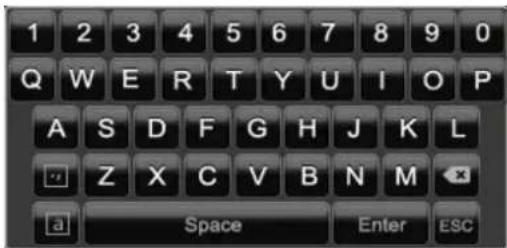
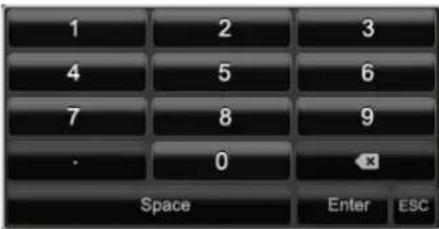
Bij zuivere cijferinvoer verschijnt het volgende beeld- schermtoetsenbord:
text_image
1 2 3 4 5 6 7 8 9 . 0 Space Enter ESCDe werking van de toetsen is identiek aan de werking van een "echt" toetsenbord.
- Om een teken in te voeren, plaatst u de cursor op het teken en klikt u met de linker muisknop.
- Om de invoer af te ronden, klikt u op Enter.
- Om het teken voor de cursor te wissen, klikt u op ←.
- Om heen en weer te schakelen tussen onder- en bovenkast, klikt u op de omkaderde a. De huidige instelling wordt boven het toetsenbord weergegeven.
- Om de invoer te annuleren of het invoerveld te verla- ten, klikt u op ESC.
Apparaat starten

Let op
De recorder mag uitsluitend worden aangesloten op een netspanning die overeenkomt met hetgeen op het typeplaatje is vermeld.
Maak voor de zekerheid gebruik van een ononderbroken stroomvoorziening (UPS).
Wanneer de recorder is aangesloten op de stroomvoorziening en de hoofdschakelaar op de achterzijde is ingeschakeld, brandt de DVR status LED.
- Tijdens het opstarten voert de recorder een zelftest uit.
- Vervolgens verschijnt de installatie-assistent. Sluit deze af om over te schakelen naar de live weergave.
Apparaat uitschakelen, vergrendelen, opnieuw opstarten
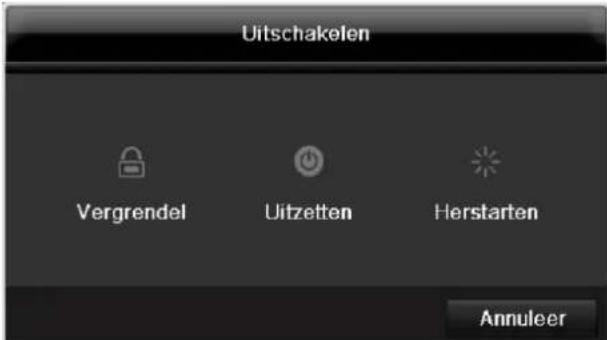
Klik in het hoofdmenu op "Afsluiten". Het volgende scherm verschijnt.
text_image
Uitschakelen Vergrendel Uitzetten Herstarten Annuleer- Om uit te schakelen kiest u de optie Uitschakelen en bevestigt u de volgende vraag met Ja. De recorder wordt uitgeschakeld.
- Druk tijdens het uitschakelen niet op een toets!
- Om het systeem te vergrendelen, kiest u het linker symbool Vergrendel. De gebruikersinterface is nu geblokkeerd. Om in het menu te komen is een wachtwoord nodig.
- Kies het rechter symbool Herstarten om opnieuw op te starten. De recorder wordt opnieuw opgestart.
Inschakelen
- Toets OK indrukken en 5 seconden ingedrukt houden om de recorder weer in te schakelen.
Statusindicatoren
Algemeen
De volgende statusindicatoren geven informatie over de bedrijfstoestand:
• LED's op de voorzijde
- Akoestische waarschuwingssignalen
- Icons (weergave-elementen) op de monitor.

Opmerking
Neem de uitleg in de aparte korte handleiding in acht.
DVR status LED
| Toestand | Functie |
| Brandt permanent wit | Systeemstatus OK |
| Knippert wit | Systeemstatus OK, opname-instellingen opgeslagen, bewa-kingsmodus actief |
| Brandt permanent blauw | Minimaal 1 camera bezig met opnemen |
| Brandt permanent rood | Onderhoud noodzakelijk |
Selectietoetsen voor de camera's status LED
| Toestand | Functie |
| Uit | Geen camera aangesloten |
| Brandt permanent wit | Camera aangesloten |
| Brandt permanent blauw | Camera bezig met opnemen |
Informatie op de monitor
De recorder geeft de datum, de tijd en de naam van de camera weer en of er momenteel wordt opgenomen.
• Permanente opname "Blauwe R"
- Alarm / MD&Alarm / MD|Alarm opname: „rode R”
- Bewegingsdetectieopname „gele R“
Hulpprogramma instellingen
Systeem configureren
De installatie-assistent ondersteunt u bij het configureren van de nodige basisinstellingen van het systeem. Na het doorlopen van de installatie-assistent is de DVR volledig geconfigureerd voor opname en bewaking.

Opmerking
Alle gedetailleerde instellingen vindt u in het menu, zie overzicht op pagina 159.
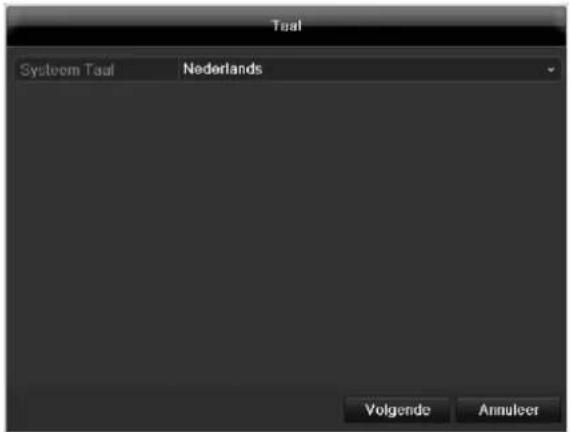
Na het eerste inschakelen verschijnt de taalkeuze:
text_image
Taal System Taal Nederlands Volgende Annulceer- Klik in het invoerveld en kies de gewenste taal uit de lijst. Om verder te gaan klikt u op Volgende. De volgende vraag verschijnt:
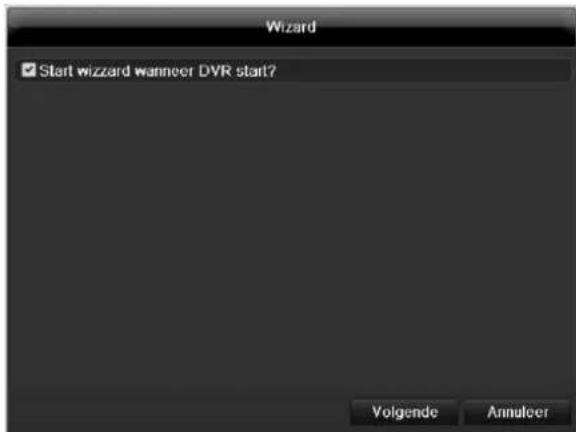
text_image
Wizard ✓ Start wizzard wanneer DVR start? Volgende Annulcer- klik op Volgende om de assistent te starten.

Opmerking
Nadat het systeem is geconfigureerd, kunt u de checkbox aanvinken. Het vinkje wordt verwijderd en de assistent wordt vervolgens niet meer automatisch gestart.
Beheerder aanmaken

Waarschuwing
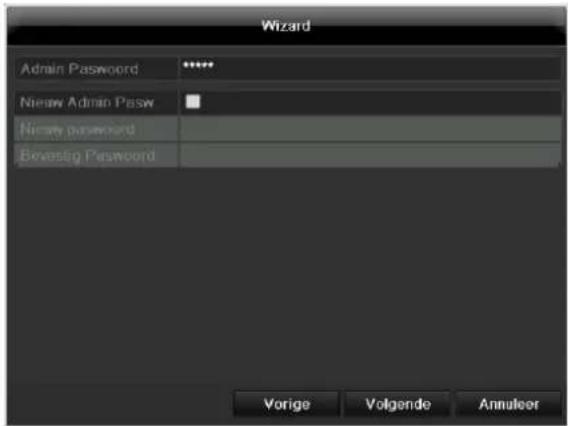
Noteer het wachtwoord van de beheerder. Het ingestelde wachtwoord is
"1 2 3 4 5".
text_image
Wizard Admin Password ***** Niew Admin Passw Niew password Bevestig Password Vorige Volgende Annuleer- Klik in het invoerveld en voer het wachtwoord voor de beheerder in.
- Om een nieuw wachtwoord aan te maken, vinkt u de checkbox voor Nieuw Admin Pasw aan.
- Voer het nieuwe wachtwoord in en bevestig uw invoer in het veld eronder.
- Klik op Volgende.
Datum / tijd
text_image
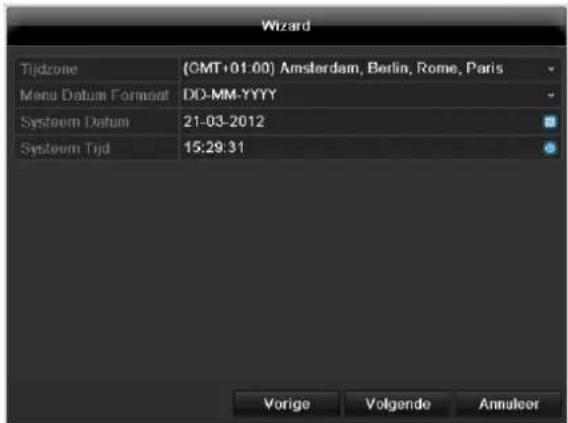
Wizard Tijdzone (GMT+01:00) Amsterdam, Berlin, Rome, Paris Menu Datum Format DD-MM-YYYY System Datum 21-03-2012 System Tijd 15:29:31 Vorige Volgende Annuleer- Voer de systeemtijd in bestaande uit datum en tijd.
- Sluit de invoer af met Volgende.
Netwerkinstellingen
text_image
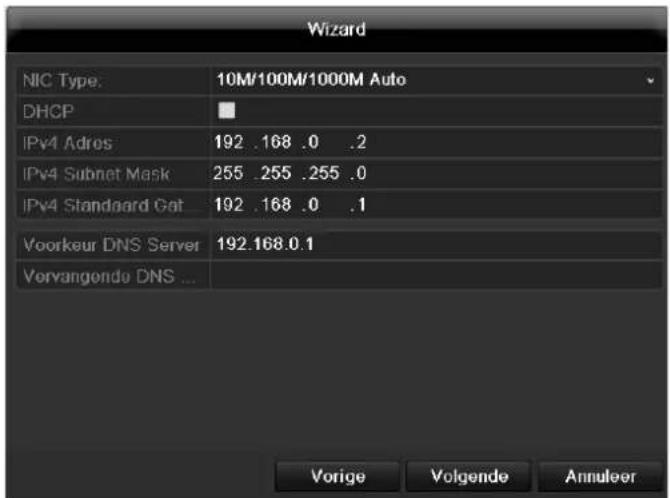
Wizard NIC Type: 10M/100M/1000M Auto DHCP IPv4 Adres 192 .168 .0 .2 IPv4 Subnet Mask 255 .255 .255 .0 IPv4 Standaard Gat 192 .168 .0 .1 Voorkeur DNS Server 192.168.0.1 Vervangendo DNS ... Vorige Volgende Annuleer- DHCP actief: wanneer op de netwerkrouter DHCP is ingeschakeld, vinkt u de checkbox DHCP aan. Alle netwerkinstellingen worden dan automatisch geconfigureerd.
- DHCP niet actief: voer de gegevens handmatig in (IPv4-adres, IPv4 subnetmasker en de IPv4 standaard gateway = IPv4-adres van de router). Optioneel kunt u ook het adres van de DNS-server invoeren dat u voor het versturen van e-mails nodig heeft.
Een typische adresinstelling zou er bijvoorbeeld als volgt uit kunnen zien:
• IPv4-adres: 192.168.0.50
• IPv4 Subnetmasker: 255.255.255.0
• IPv4 Standaard gateway: 192.168.0.1
• Primaire DNS: 192.168.0.1

Opmerking
Het apparaat dient bij toegang op afstand via het internet een vast netwerkadres te krijgen.
Harde schijf beheer
text_image
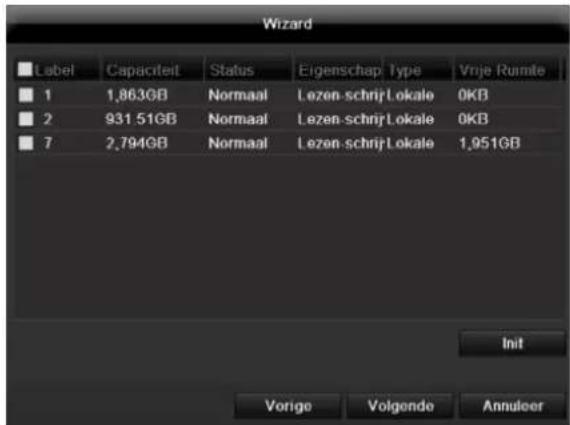
Wizard Label Capaciteit Status Eigenschap Type Vrje Rumte 1 1,863GB Normaal Lezen-schrij Lokale 0KB 2 931.51GB Normaal Lezen-schrij Lokale 0KB 7 2,794GB Normaal Lezen-schrij Lokale 1,951GB Init Vorige Volgende Annuleer- Om een nieuwe harde schijf in te stellen, activeert u het keuzevakje met een linkermuisklik en klikt u vervolgens op Init.

Waarschuwing
Alle gegevens op de harde schijf zullen worden gewist!
- Bevestig de volgende vraag met OK. De harde schijf wordt voor gebruik gereedgemaakt Het verloop wordt op de statusbalk weergegeven.
- Sluit de invoer af met Volgende.
Installatie van netwerkcamera's
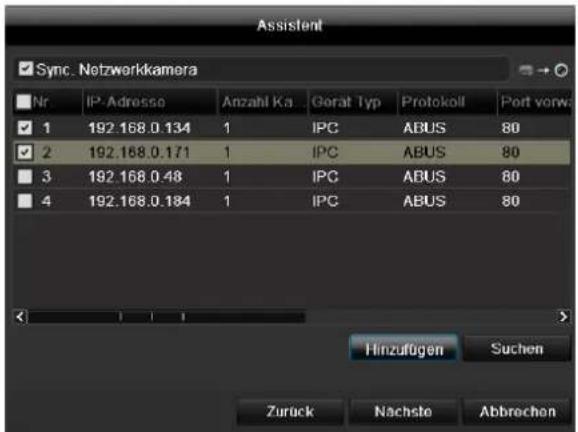
- Om netwerkcamera's te installeren, klikt u op Zoeken.
- Hierna vindt u een overzicht met alle gevonden netwerkcamera's.
- Activeer de "checkbox" met een linker muisklik om netwerkcamera's te selecteren en klik daarna op "Toevoegen".
- Klik op Volgende
Cameraopname
text_image
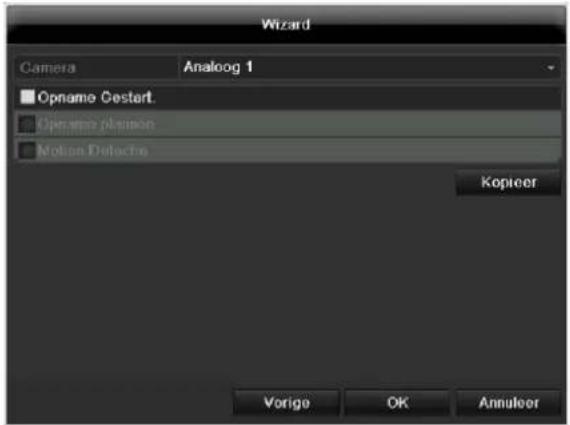
Wizard Camera Analoog 1 ■ Opname Cestert. ■ Opname Position ■ Motion Detector Kopteer Vorige OK Annuleer- Selecteer bij „Camera“ een camera waarmee u de opname wilt starten.
- Activeer het keuzevakje „Opname Gestart”.
- Selecteer het opnametype. U kunt kiezen uit „Opname plannen” en „Motion Detectie”. Voor een bewegingsopname moet de camera-interne bewegingsdetectie geactiveerd worden.
- Druk op Kopieer om de instelling voor andere camera's over te nemen. Selecteer hiervoor de camera's die in het nieuwe venster verschijnen. Activeer het betreffende keuzevakje met een muisklik.
- Sluit de instelling en de instellingshulp af met OK.
Live weergave
Overzicht
De live weergave wordt automatisch gestart wanneer het systeem wordt ingeschakeld.
Door meerdere malen op de toets Menu te drukken, keert u eveneens terug in de live weergave.
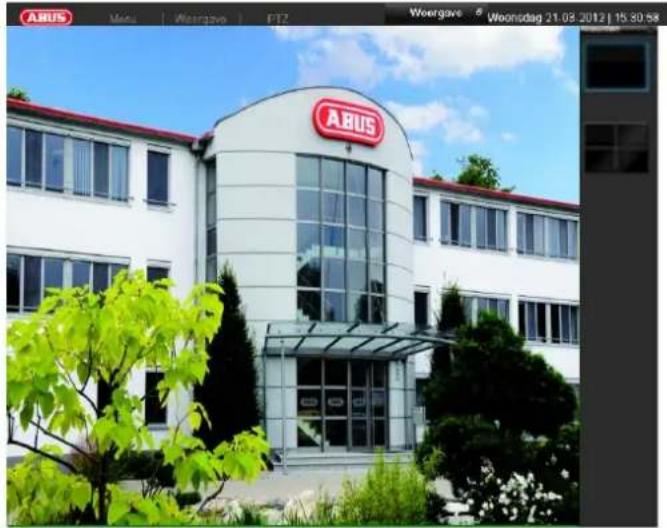
In de kopregel vindt u de volgende menu's:
- Menu
- Weergave en
• PTZ.
Aan de rechterkant vindt u het pop-up menu voor de weergave-opties. Rechts worden de datum en de tijd weergegeven.
- Om het pop-up menu voor de weergave-opties te openen, klikt u op de menubalk rechtsboven op het rechthoekige symbool.
- Klik op één van de symbolen om tussen de verschillende weergaven heen en weer te schakelen.


In het hoofdscherm worden de signalen van de aangesloten camera's weergegeven.
- Met een dubbele klik met de linker muisknop kunt u de resp. camera als volledig beeld weergeven of weer op de oorspronkelijke weergave terugzetten.
Statussymbolen
- Afhankelijk van de bedrijfsstatus worden de volgende symbolen weergegeven.
| Symbol | Betekenis |
| R | Rood: alarmopnameOpname bij: alarm, MD|alarm, MD&alarm |
| R | Geel: bewegingsopnameOpname alleen bij bewegingsdetectie |
| R | Blauw: opnameContinu-opname |
Pop-up menu bij bediening met de muis

Opmerking
Druk op de rechter muisknop wanneer de cursor zich in een livebeeld bevindt.
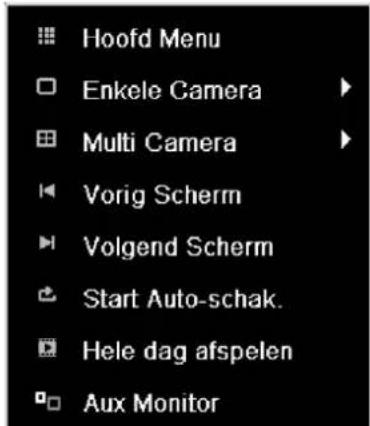
De volgende instellingen zijn mogelijk, de pijl naar rechts geeft aan dat er een submenu beschikbaar is.
text_image
Hoofd Menu Enkele Camera Multi Camera Vorig Scherm Volgend Scherm Start Auto-schak. Hele dag afspelen Aux Monitor| Hoofd Menu | Roept het hoofdmenu op |
| Enkele Camera | Volledig beeld van de gekozen camera |
| Multi Camera | Verschillende camera lay-outs |
| Vorig Scherm | Weergave van de vorige camera |
| Volgend Scherm | Volgende camera(s) weergeven |
| Start Auto-schak. | Start de sequentiële weergave |
| Hele dag afspelen | Overschakelen naar afspelen |
| Uitgangsmodus | Geeft het beeld vager of scherper weer |
| Aux Monitor | naar de Spot-monitor schakelen |
i Opmerking
Bij de weergave-instellingen kan de vertraging bij het schakelen worden ingesteld.
i Opmerking
Activering van de „Aux Monitor“ zonder aangesloten Spot-beeldscherm:
Cursorfunctie is gedeactiveerd.
Selectielijst in het camerabeeld
Klik in de enkelvoudige of meervoudige weergave op een camerabeeld. Er verschijnt een keuzebalk:

| (1) | Gedeelte voor het bewegen van de miniatuurbalk |
| (2) | Handmatige opname activeren/deactiveren |
| (3) | Directe weergave van de laatste 5 minuten |
| (4) | Audio-uitvoer van de video-uitgang active-ren/deactiveren |
| (5) | Direct beeld van het geselecteerde kanaal |
| (6) | PTZ-besturing |
| (7) | Digitale zoom |
| (8) | Handmatige opname activeren/deactiveren |
Instellingen

Opmerking
De live weergave kan als volgt worden ingesteld.
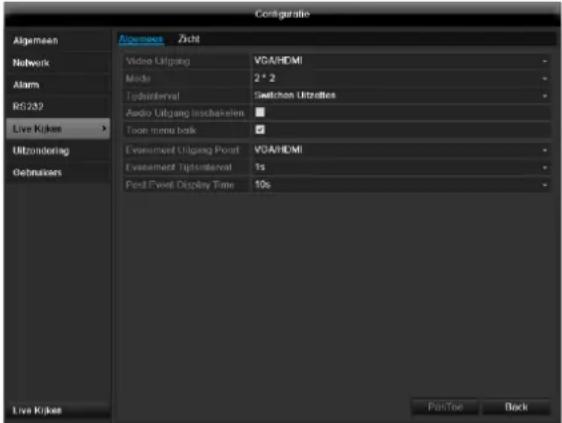
Open het hoofdmenu en klik op "Configuration". Klik vervolgens op "Live Kijken":
text_image
Configatio Algemeen Network Alarm RS232 Live Kikes Uitzondering Gebruikers Algemeen Zicht Video Uitgang VGA/HDMI Mode 2 * 2 Topseterval Switcher Uitzelles Audio Uitgang Ischakelen Toon menu bark Evansement Uitgang Point VGA/HDMI Evansement Topseterval 1s Post Event Display Time 10s Live Kikes PanToe BackIn de tab "Algemeen" zijn de volgende instellingen beschikbaar:
| Video Uitgang | VGA/HDMI, MAIN CVBS, SpotmonitorSelecteert de aansluiting waaraan de instellingen gewijzigd worden |
| Mode | Diverse camera lay-outs |
| Tijdsinterval | Omschakeltijd tussen de afzonderlijke camera's bij sequentieweergave |
| Audio Uitgang Inschakelen | Audio-uitvoer van de video-uitgang activeren/deactiveren. Het audio-signaal wordt alleen uitgevoerd, als de betreffende camera-ingang als volledig beeld wordt weergegeven |
| Evenement Uit-gang Poort | Monitor voor de uitvoer van gebeurtenissen toewijzen |
| Evenement Tijdsinterval | in seconden waarmee de gebeurtenis op de toegewezen monitor wordt weergegeven. |
| Post Event Display Time | in seconden, bepaalt de duur van het pop-up venster voor een evenement. |

Opmerking
Het recorderbeeld kan via een HDMI- of een VGA-monitor worden uitgegeven. De combinatie van HDMI- en VGA-uitgang wordt ondersteund.
De BNC-uitgang kan voor een spotmonitor of voor een zelfstandige monitor worden gebruikt.

Opmerking
HDMI/VGA-monitor aangesloten: een aangesloten HDMI/VGA-monitor wordt au-
tomatisch de hoofdmonitor wanneer de audio- uitgang ook is toegewezen. De BNC-uitgang Vid- eospot Uit-uitgang geeft de camera's na elkaar en op volledig scherm weer.
Wanneer de HDMI/VGA-kabel tijdens het bootproces van de DVR niet is aangesloten, wordt het belangrijkste videosignaal weergegeven bij BNC-uitgang MAIN. Sluit de HDMI/VGA-kabel aan en reboot de DVR om het belangrijkste videosignaal bij de HDMI/VGA-uitgang weer te geven.
Geen HDMI/VGA-monitor aangesloten: het belangrijkste videosignaal wordt weergegeven bij BNC-uitgang MAIN. De BNC-uitgang Videospot Uit-uitgang geeft de camera's na elkaar en op vol- ledig scherm weer.
Camera-uitgang instellen
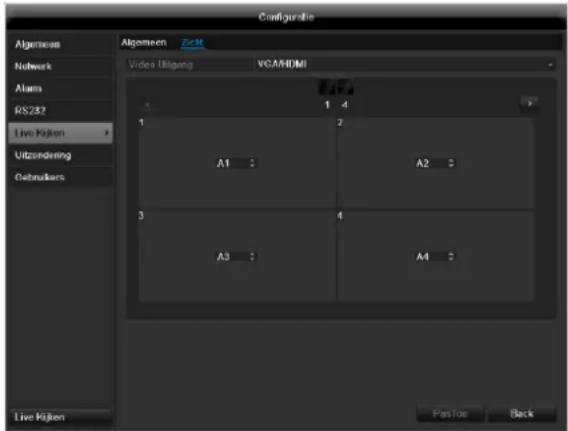
U kunt maximaal 8 resp. 16 camera's (TVVR60011/TVVR60021) in het liveaanzicht tegelijk laten weergeven.
- Klik op "Zicht":
text_image
Configurale Algemeen Zicht Network Alum RS282 Live Fokken Uitzondering Cebrafen Video Ulagang VCA/HDMI 1 4 A1 : A2 : 3 4 A3 : A4 : Live Fokken Passive Back- Kies de weergavemodus.
• 1 × 1
- 2 × 2
- 3 × 3
• 1 + 5
• 1 + 7
- 4 × 4
- Met de navigatietoetsen wijst u de uitsnede op het beeldscherm toe aan het gewenste camerasignaal.
- De instelling X geeft aan dat deze camera niet wordt gebruikt.
- Klik op PasToe om de instellingen over te nemen.
Weergave
Algemeen
Weergave is mogelijk op drie verschillende manieren:
- via zoeken op gebeurtenis in het hoofdmenu,
- anuit de live weergave resp.
- via het logbestand in het onderhoudsmenu.
i Opmerking
De knoppen „vorig bestand/vorige dag/vorige gebeurtenis“ worden verschillend gebruikt afhankelijk van de playback-modus:
Normale playback:
Door op de knop te drukken springt de playback naar de vorige/volgende dag.
Gebeurtenis zoeken:
Door op de knop te drukken springt de playback naar de vorige/volgende gebeurtenis-dag.
Gegevens exporteren:
Door op de knop te drukken springt de playback naar het vorige/volgende bestand.
i Opmerking
De gelijktijdige weergave tot 4 camerakanalen is mogelijk.
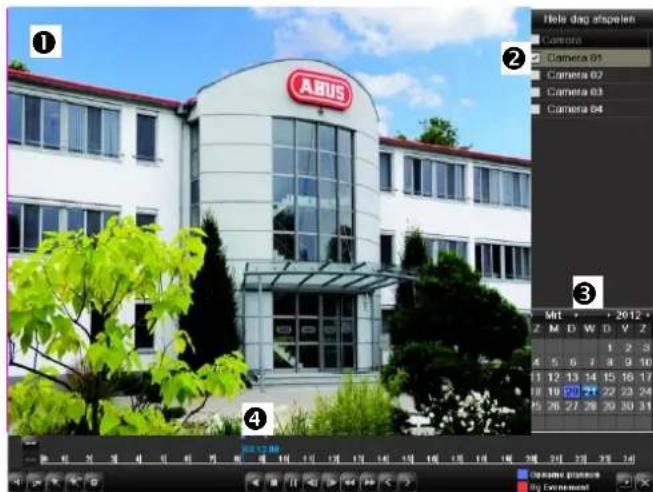
Het weergavescherm
De weergave wordt bediend via het de besturingstoetsen:
text_image
① ② Hele dag dispelen Camera Camera 01 Camera 02 Camera 03 Camera 04 ③ ④ M1 • • 2012 • Z M D W D V Z 1 2 3 4 5 6 7 8 9 10 13 17 13 14 15 16 17 18 19 20 21 22 23 24 25 26 27 28 29 30 31| No | Informatie |
| 1 | Huidige weergave met datum en tijd |
| 2 | Camera kiezen om weer te geven |
| 3 | Kalender met opnametype |
| 4 | Besturingstoetsen met tijdas (zie rechts) |
Bediening via de besturingstoetsen
De besturingstoetsen worden gebruikt voor de bediening van de actuele weergave. De symbolen hebben de volgende betekenis:
(1)

| No | Betekenis van het symbool |
| 1 | Op de tijdbalk inzoomen/uitzoomen (24 /12 / 1 uren) |
| 2 | Audioweergave in-/uitschakelen |
| 3 | Startpunt en/of eindpunt van een video voor gegevensopslag vastleggen |
| 4 | Markering toevoegen |
| 5 | Gebruikersgedefinieerde markering toevoegen |
| 6 | Markeringen beheren |
| 7 | Activeren van de digitale zoom. In het overzichtsbereik kan een bereik voor de vergroting worden gemarkeerd. |
| 8 | Smart-zoeken (bereik-zoeken): markeer een bereik in het videobeeld van de weergave, dat op beweging dient te worden gecontroleerd (alternatief klik op volledige beeldherkenning). De resultaten worden groen gemarkeerd in de tijdstrook weergegeven. |
| 9 | Weergave achteruit |
| 10 | Stop |
| 11 | Weergave starten/stoppen |
| 12 | 30 seconden terugspoelen |
| 13 | 30 seconden vooruitspoelen |
| 14 | Langzaam vooruitspoelen (slow mot.) (1/16x - 1x) |
| 15 | Snel vooruitspoelen (1x - 16x) |
| 16 | Vorige opname, vorige dag |
| 17 | Volgende opname, volgende dag |
| 18 | Tijdas:Klik met de muis op de tijdas om de weergave op een ander moment voort te zetten.• Klik op de "schuifregelaar" en sleep deze naar het gewenste moment om de weergave vanaf dat moment te starten. |
| 19 | OpnametypeBlauw = continu-opnameRood = opname op gebeurtenis |
| 20 | Besturingstoetsen verbergen |
| 21 | Weergave afsluiten |
i Opmerking
U kunt inzoomen op de inhoud van het beeldscherm.
- Klik met de rechte muisknop in de lopende weergave.
- Selecteer 'Digitale zoom'.
- De zoom-modus is actief.
- Sleep het zoom-gedeelte met behulp van het venster in het miniatuurbeeldscherm.
- Voer een rechtsklik op het beeld uit om te beeindigen.
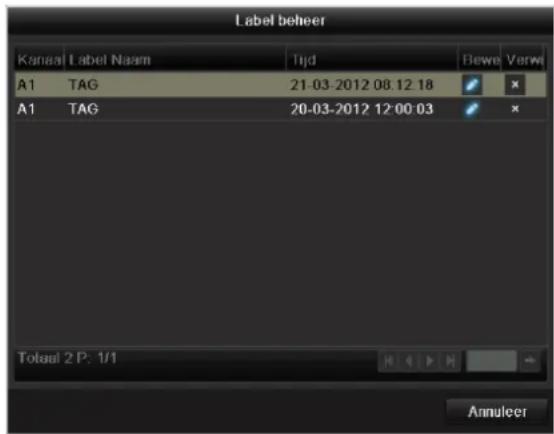
Klik op, Label beheer ' (6):
text_image
Label beheer Kanaal Label Naam Tijd Bewe Verwi A1 TAG 21-03-2012 08:12:18 A1 TAG 20-03-2012 12:00:03 Totaal 2 P: 1/1 Annulcer- Om de beschrijving van uw markering te wijzigen, klikt u op het bewerken-symbool. Klik op het verwijderen-symbool als u deze wilt verwijderen.
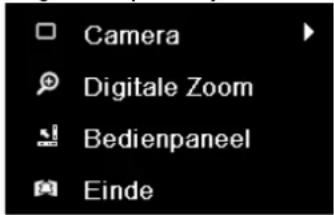
Rechtermuisklik bij lopende weergave
Klik met de rechtermuisknop op het weergavebeeld. De volgende opties zijn beschikbaar
text_image
Camera Digitale Zoom Bedienpaneel Einde| Camera | Camera waarop u wilt zoeken |
| Digitale Zoom | Vergroot het geselecteerde beeld-schermkader digitaal |
| Bedienpaneel | Geeft het controlevakje voor de regeling van de weergave weer of verbergt deze |
| Einde | Sluit de weergave af |
Hoofd Menu
Overzicht
Het volgende menu-overzicht toont de menu's, waarmee het apparaat kan worden ingesteld en bestuurd.
- Bovendien vindt u aan de rechterkant belangrijke informatie over het apparaat.
- Klik op het gewenste menu om het te openen.
Klik op Einde om het menu te verlaten.
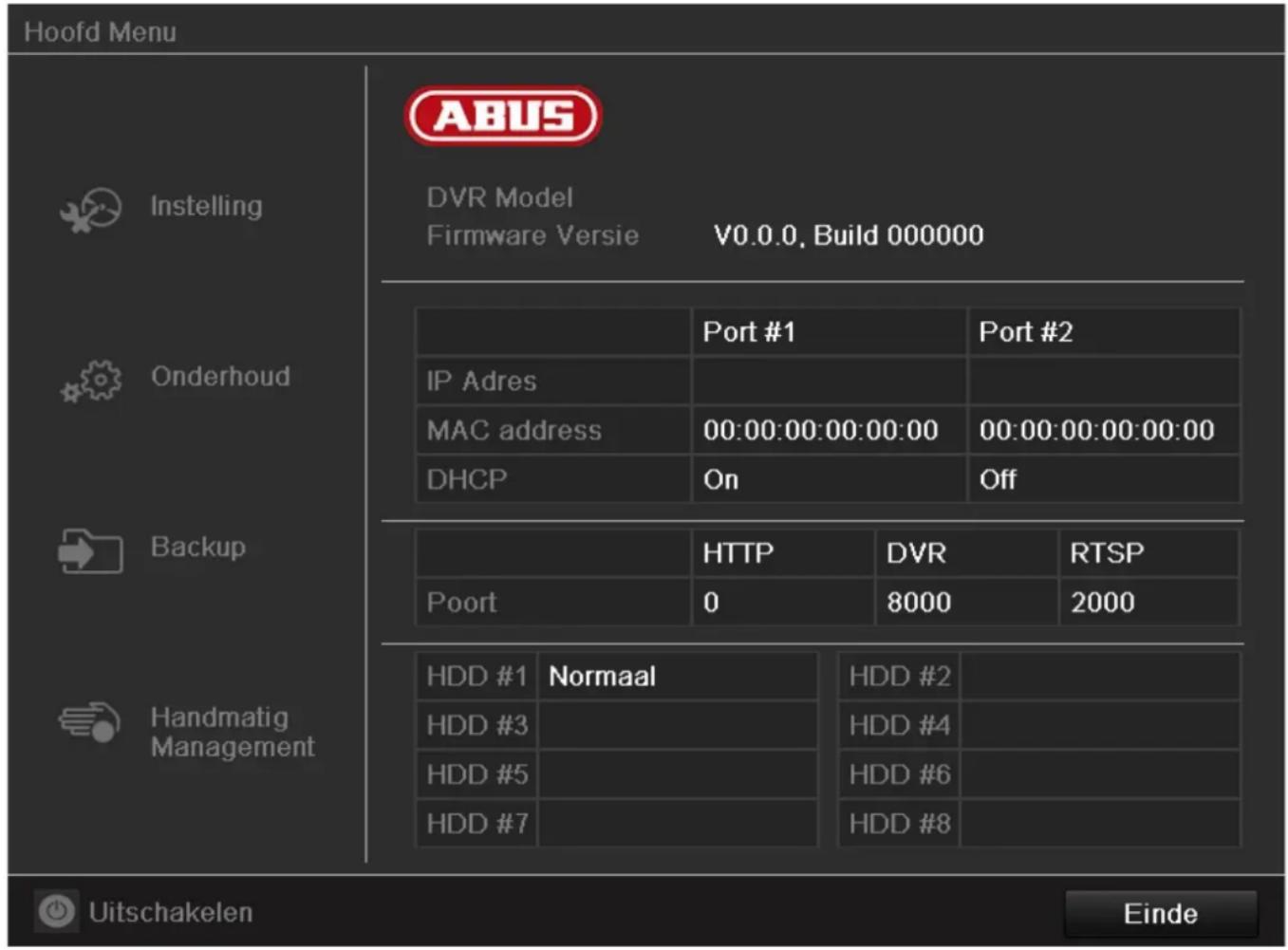
text_image
Hoofd Menu ABUS DVR Model Firmware Versie V0.0.0, Build 000000 Instelling Onderhoud Backup Handmatig Management Port #1 Port #2 IP Adres MAC address 00:00:00:00:00:00 00:00:00:00:00:00 DHCP On Off HTTP DVR RTSP Poort 0 8000 2000 HDD #1 Normaal HDD #2 HDD #3 HDD #4 HDD #5 HDD #6 HDD #7 HDD #8 Einde UitschakelenMenubeschrijving
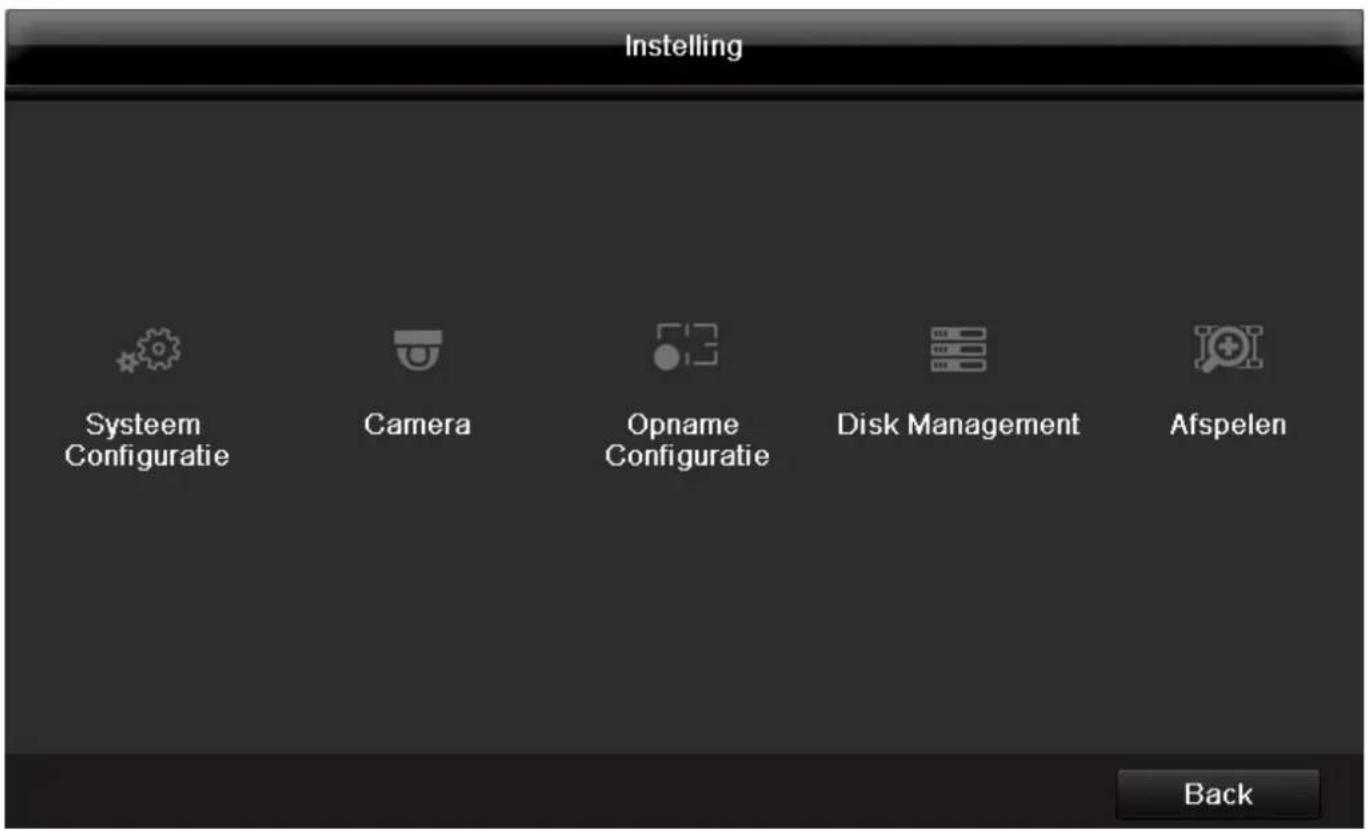
| Instelling | Leidt naar de menu's Configuratie, Camera, Opname, HDD, Weergave. | 187 |
| Afspelen | Parametergestuurde zoekfunctie naar video- of beeldopnames die zijn ge-start door gebeurtenissen zoals alarmen of bewegingsherkenning, evenals alarmgebeurtenissen en in de weergave geplaatste markeringen. | 218 |
| Onderhoud | Onderhoud van de recorder zoals firmware-updates, logbestand doorzoe- ken, configuratie importeren/exporteren, herstellen van de fabrieksinstellin- gen, Netwerkbelasting weergeven | 220 |
| Uitschakelen | Recorder uitschakelen, vergrendelen, opnieuw opstarten | 230 |
text_image
Instelling Systeem Configuratie Camera Opname Configuratie Disk Management Afspelen Back| Menu | Beschrijving | zie p. |
| Systeem Configuratie | Beheer van alle instellingen (algemeen, camera, opname, netwerk, alarm, PTZ, RS232, weergave, waarschuwingen, gebruikers). | 157 |
| Camera | Menu voor het instellen van cameraparameters (OSD-configuratie, beeldmodus, PTZ-configuratie, bewegingsherkenning, enz.) | 159 |
| Opname Configuratie | Menu voor het instellen van opnameparameters (tijdschema, cameraresolutie, -stream, enz.) | 156 |
| Disk Management | Ingebouwde harde schijven initialiseren resp. beheren (toewijzen van lees-/schrijffuncties, camera's, beheerde netwerkopslag etc). | 154 |
| Handmatig | Start en/of beëindigt de handmatige video- en beeldopname van de geselecteerde camera's en het handmatig schakelen van de alarmuitgangen. | 153 |
System Configuratie
text_image
Configuration Algebras Network Alarm RS282 Live Kujnen Ubezndring Constructions Algebras DST Enablinges Meer Enablinges Text Netherlands C#FE100 Standard PAL Geocable 1024*788/00HZ Tiptonic GMT+61.00 Amsterdam, Basel, Rome, Paris Menu Durum Formset DD-MM-YYYY TipiTabram 21-03-2012 Tipi 15:47:49 Menu Arrows Dividend Enable Window Password Insulation Live Kujnen ToPassen Back
Opmerking
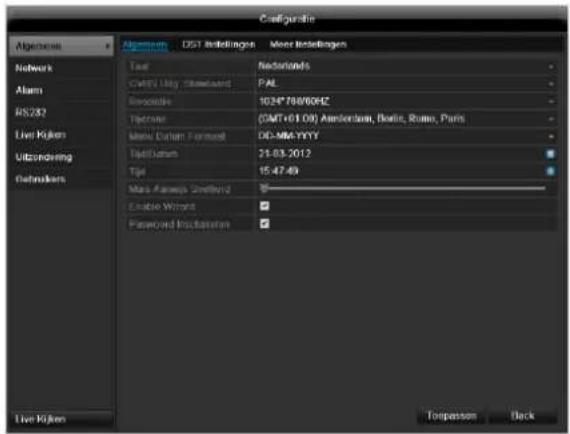
In het menu "Systeem Configuratie" worden alle instellingen voor de recorder geconfigureerd.

Waarschuwing
Controleer of de datum en de tijd correct zijn ingesteld.
LET OP:
Achteraf wijzigen kan leiden tot gegevensverlies! Zorg op tijd voor een back-up van de gegevens.
Overzicht
| Menu | Instelling | Pag. |
| Allgemeen | Taal, video, tijd, datum, muis, wachtwoord, zomer-tijd, overige instellingen | 158 |
| Netwerkconfigu-ratie | Vereiste netwerkinstellingen (handmatig IP, DHCP, PPPOE, DDNS etc.) | 160 |
| Alarm | Toewijzing en parameters van de alarminggangen en re-laisuitgangen | 202 |
| RS-232 | Parameters voor de seriële aansluiting | Fehl er! Text mar ke nich t defi niert . |
| Live Kijken | Display-instellingen, toe-wijzing van de schakeluit-gang | Fehl er! Text mar |

Opmerking
Neem de opmerkingen in de resp. hoofdstukken in acht.
| ke nich t definiert. | ||
| Waarschuwing | Acties van de recorder in bijzondere situaties (harde schijf vol, uitval van net-werkverbinding etc.) | 167 |
| Gebruikers | Toevoegen en wijzigen van gebruikers, toewijzen van de toegangsrechten | 168 |
Algemeen
text_image
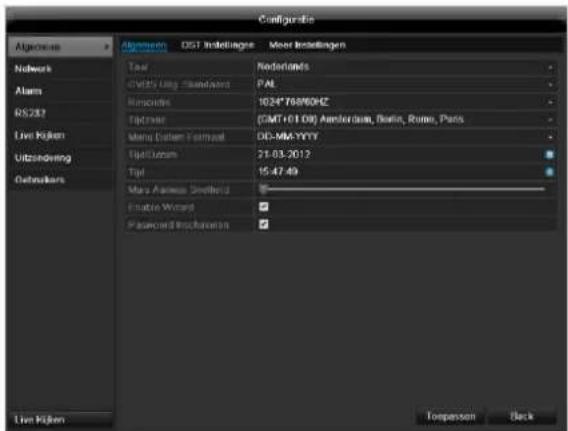
Configuration Algevres Network Alarm RS287 Live Kilfen Uitzendring Delekurs Algensen DG1 Inbetlagene Meet Inbetlagene Tsd Nordetums CVRDS Utg Standard PAL Remonte 1024*768/60HZ Tgdrnse GMT+01.08 Amsterdam, Berlin, Rome, Paris Menu Datum Format DD-MA-YYY Tgd/Num 21:03.2012 Tsd 15:47:49 Max Audio Medium Enable Wizard Password Enclosures Live Kilfen Transpension Back| TAB Algemeen | Instelling |
| Taal | OSD taal |
| CVBS Uitg. Standaard | PAL, NTSC, |
| Resolutie | Monitorresolutie |
| Tijdzone | GMT (Greenwich Mean Time) |
| Menu Datum Formaat | MM-DD-JJJJ, DD-MM-JJJJ, JJJJ-MM-DD |
| Tijd / Datum | Datum, tijd |
| Muis Aanwijs Snelheid | Schuifbalken, links lage,rechts hoge snelheid |
| Paswoord Inschakelen | Checkbox niet aangevinkt: geen wachtwoord ingesteldCheckbox aangevinkt: er moet een wachtwoord worden ingevoerd om het menu te kunnen bedienen |
| TAB DST-instellingen | Instelling |
| Auto DST Instelling | Bij een geactiveerd keuzevakje schakelt het apparaat de zomertijd automatisch om. |
| DST Inschakelen | Bij een geactiveerd keuzevakje kan een nauwkeurige begin-/einddatum worden gekozen. |
| Van, Tot | Datum begin en einde van de zomertijd |
| DST Bias | Daylight Saving Time Bias: afwijking van de zomertijd ten opzichte van de normale tijd |
| Meer instellingen | Instelling |
| Apparaat Naam | Eenduidige specificatie van de recorder |
| Apparaat No | Voor eenduidige identificatie bij gebruik van een afstandsbediening |
| Uitgang Modus | Geeft het beeld vager of scherper weer |
| CVBS Uitgang Helderheid | Schuifregelaar, links lage, rechts ho-ge helderheid |
| Werking Onderbreking | Nie / 1 ... 30 minuten - regelt de tijdsduur voor weergave van het menu tot het menu weer verdwijnt |
| Menu uitgang modus | Legt vast aan welke videouitgangen het OSD-menu zichtbaar is. Opties: Auto, HDMI/VGA, CVBS |
| Gebeurtenis aanwijzing | Activeert de gebeurtenisweergave in het live-beeld (uitroepteken in het live-beeld) |
Bevestig de instellingen door te klikken op Toepassen en verlaat het menu met Back.
Netwerkconfiguratie
De correcte netwerkinstellingen zijn absoluut noodzakelijk wanneer u
- de recorder en de bewaking via uw browser wilt bedienen.
i
Opmerking
Lees voor de configuratie van de recorder de volgende algemene opmerkingen.
Een netwerk is een systeem waarbij minimaal twee netwerkcompatibele apparaten zijn gekoppeld.
Soorten gegevensoverdracht:
- kabelgebonden netwerken (bv. CAT5 kabel),
- draadloze netwerken (WLAN) en
- andere transmissiemogelijkheden (Powerline).
Alle systemen bezitten kenmerkende gemeenschappelijke eigenschappen maar zijn in diverse opzichten ook verschillend.
Begrippen
Hierbij een overzicht van de begrippen die van belang zijn voor gebruik van de apparatuur in netwerken.
| Parameters | Instelling |
| IP-adres | Een IP-adres is het unieke adres van een netwerkapparaat binnen het netwerk.Dit adres mag binnen een netwerk slechts één enkele keer voorkomen. Er zijn bepaalde adresreeksen gereserveerd voor openbare netwerken zoals bv. het Internet. |
| Privé adres-reeks | bv. 10.0.0.0 - 10.255.255.255,Subnetmasker 255.0.0.0172.16.0.0 - 172.31.255.255Subnetmasker 255.255.0.0192.168.0.0 - 192.168.255.255Subnetmasker 255.255.255.0 |
| Subnetmasker | Een bitmasker dat wordt gebruikt om beslissingen resp. toewijzingen bij de routing uit te voeren.In thuisnetwerken is dit standaard 255.255.255.0. |
| Gateway | Netwerkapparaat binnen een netwerk dat alle netwerkapparatuur toegang geeft tot internet, bv. de computer die is aangesloten op de DSL modem en meestal de router resp. het access point vormt binnen het netwerk. |
| Parameters | Instelling |
| Nameserver | Ook DNS (Domain Name Server) zorgt er voor dat bij een internetadres resp. URL (bv. www.google.nl) het unieke IP-adres wordt gezocht.Wanneer een domeinnaam in de adres-balk van de browser wordt ingevoerd, zoekt de DNS het juiste IP-adres van de server en stuurt de aaDVRagen aan die server door.Hier kan het IP-adres van de DNS-server van de provider worden ingevoerd. Het is echter meestal voldoende om het IP-adres van de gateway op te geven. Deze stuurt de aaDVRagen dan automatisch door naar de DNS-server van de provider. |
| DHCP | De DHCP-server wijst automatisch een IP-adres, het subnetmasker, de gateway en de DNS toe aan de netwerkappa-ratuur.DHCP's zijn aanwezig in de meeste moderne routers. De DHCP service moet apart worden ingesteld resp. ingeschakeld. Voor verdere informatie kunt u de betreffende handleiding(en) raadplegen.Opmerking:Wanneer u gelijktijdig gebruik maakt van vaste IP-adressen en een DHCP-server, moet u er op letten dat de vaste IP-adressen buiten de adresreeks van de DHCP-server liggen omdat er anders adresconflicten kunnen ontstaan. |
| Poort | Een poort is een interface waarover verschillende programma's met elkaar communiceren. Bepaalde poorten zijn vast toegewezen (21: Telnet, 23: FTP), andere poorten kunnen vrij worden gekozen. Poorten zijn relevant bij verschillende toepassingen, bv. bij externe toe-gang naar de recorder via een browser. |
| MAC ge-bruiker | Het MAC-adres (Media-Access-Control, ook Ethernet-ID genoemd) is het unieke hardware-adres van de netwerkkaart.Dit adres dient voor de eenduidige identi-ficatie van een apparaat binnen een net-werk. |
Opbouw van het netwerk
De recorder moet met een CAT5 kabel fysiek worden aangesloten op het netwerk, zie Aansluitingen pagina 135.

Opmerking
Neem s.v.p. de handleidingen en instructie van de netwerkapparatuur in acht.
Het is mogelijk om meerdere Switches / Routers / Access-Points met elkaar te verbinden. Een firewall of na-dere beveiligingssoftware kan van invloed zijn op het netwerk.

Waarschuwing
Bij gebruik van een router zin de netwerkclients, dus ook de recorder, verbonden met internet. Dit geldt echter ook omgekeerd.
Er moeten absoluut veiligheidsmaatregelen worden genomen (zoals bv. gebruik maken van een firewall, regelmatig het wachtwoord wijzigen, standaardpoorten wijzigen) om ongewenste toegang van buitenaf te verhinderen!
Netwerkconfiguratie
text_image
Configuration Aggregation PPPOF DCNS RTP Email FTP SNMP User loadlogen Network Name NVS242 Live Kiljorn Utilizierung Gebrafkorn Transaktionmodel Multi-odics Detected MC LAN1 MC Type 10M/103M/1800M Auto DHCP Activation # First Address: 995 168 0 60 First Subtract Status: 995 266 266 0 First Subtract Delivery: 992 168 0 1 MAC Address: 1640.240.350E-mail:164044 MAC Address: 00.40.55 to 16.56 MTU: 1500 Second and CNTS License Overexpressed USB Services Uniform Data: LAN1 Live Kiljorn OK/Cancel Temp| TAB | Instelling |
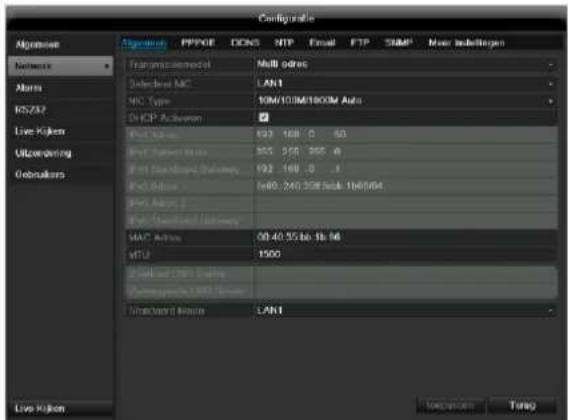
| Allgemeen | Instellingen voor het lokale net alsook selectie van de netwerkmodus. |
| PPPOE | PPPOE wordt gebruikt bij ADSL aansluiting en bij gebruik van een modem.Klik opInstellenom de toegangsgegevens (gebruikersnaam, wachtwoord) voor uw provider in te voeren. |
| DDNS | Server voor het Dynamische Domain-Name systeem. Beheer voor het bijwerken van hostnamen resp. DNS vermeldingen. |
| NTP | Network Time ProtocolServer voor het synchroniseren van de tijd |
| Specificeer hier de e-mailinstellingen voor het verzenden van e-mails in ge-val van alarm | |
| FTP | Configureer het adres van een FTP-server en het pad, waarin de bestanden moeten worden opgeslagen. |
| SNMP | Configureer de parameters, om informatie over de apparatenstatus te verkrijgen. |
| Meer Instel-lingen | Communicatie en HTTP-poort. |
TAB Allgemein
| Parameters | Instelling |
| Modus | Net Fault-tolerance: beide netwerka-dapters (NIC) gebruiken dezelfde net-werkinstellingen. De 2e netwerkadap-ter staat in het geval van problemen van de 1e netwerkadapter ter be-schikking.Load Balance: beide netwerkadapters (NIC) gebruiken dezelfde netwerkin-stellingen. De bandbreedte wordt tus-sen beide adapters verdeeld.Multi-adres (Standaard): de netwerka-dapters (NIC) gebruiken verschillende netwerkinstellingen. Een adapter wordt als standaardadapter vastgelegd voor de externe communicatie. De 2e adap-ter wordt voor de aansluiting van IP-camera’s gebruikt. |
| NIC selecte-ren | Selecteer tussen LAN1 en LAN2 voor bewerking. |
| DHCP Active-ren | Vink deze checkbox aan wanneer de IP-adressen in het netwerk automa-tisch worden toegewezen via DHCP.DHCP actief: de volgende velden kun-nen niet worden gewijzigd omdat deze parameters via DHCP worden inge-steld.Opmerking:Wanneer u de IP-adressen handmatig wilt toewijzen, dient u er op te letten dat DHCP niet is ingeschakeld (geen vinkje in de checkbox). |
| IPv4 Adres | Adres van het apparaat binnen het netwerk wanneer het adres handmatig wordt toegewezen |
| IPv4 Subnet Mask | Normaal is dit 255.255.255.0 |
| IPv4 Stan-daard Gate-way | Het adres van de gateway voor inter-nettoegang |
| IPv6 Adres 1 | momenteel nog geen functie. |
| IPv6 Adres 2 | momenteel nog geen functie. |
| IPv6 Stan-daard Gate-way | momenteel nog geen functie. |
| MAC Adres | Hardware-adres van de ingebouwde netwerkkaart |
| MTU (Bytes) | Beschrijft de maximale omvang van de grootste protocoldata. |
| Voorkeur DNS Server | Adres van de Domain Name Servers, meestal het IP-adres van de gateway |
| Vervangende | IP-adres van de secundaire DNS- |
| DNS Server | server |
| Standaard Route | Selectie van de ethernetaansluiting voor de externe netwerkverbinding (bijv. internet). |
i Opmerking
Enige van deze instellingen zijn niet selecteerbaar voor sommige modi.
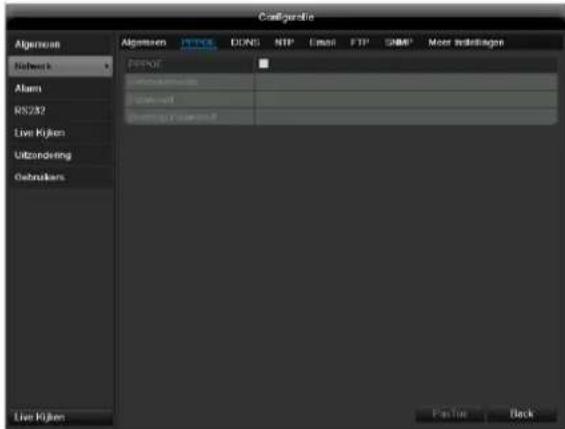
PPPOE
text_image
Configuration Algemore Network Alarm NS232 Live Kiljnen Uitzondring Debruiders Algemore Network OSN FTP Email FTP SNMS Meer Indikatinge PrePOR Cathode 100000000000000000000000000000000000000000000000000000000000000000000000000000000000 Live Kiljnen Pass to Back-
Vink de checkbox PPPOE aan en voer de gebruikersnaam (voor internettoegang) en het wachtwoord in en bevestig het wachtwoord.
-
Bevestig de instellingen met PasToe.

Waarschuwing
Gebruik PPPOE naar mogelijk alleen als er geen router voorhanden is!
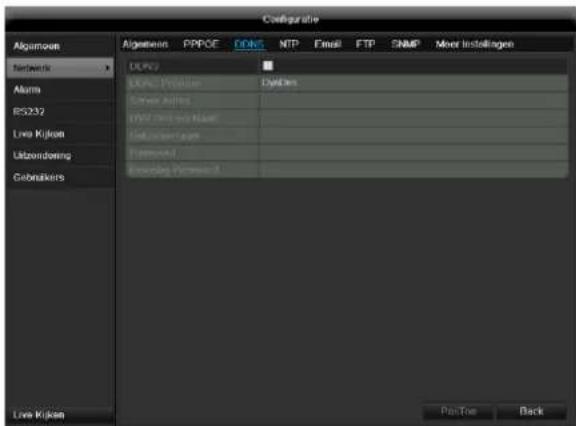
DDNS
text_image
Configurative Algomoun Network Alum RS232 Live Kijkon Uitzendring Gebrafikers Algomoun PPPOE DONS NTP Email FTP SNMP More Installungen DOPC DOCU Prokenter Dysteres Screw Adjust Word Version Name Data Structure Password Emotion Picture 1 Live Kijkon Passive Back- Om gebruik te kunnen maken van de ABUS DDNS functies, moet u eerst een account aanmaken op www.abus-server.com. Zie hiervoor de veelgestelde vragen op onze website.
- Vink de checkbox "DDNS" aan, kies als "DDNS Provider" 'ABUS DDNS' en voer in het veld "Serveradres" het IP-adres www.abus-server.com in.
- Bevestig de instellingen met PasToe. Het IP-adres van uw internetverbinding wordt nu elke minuut op de server geactualiseerd.
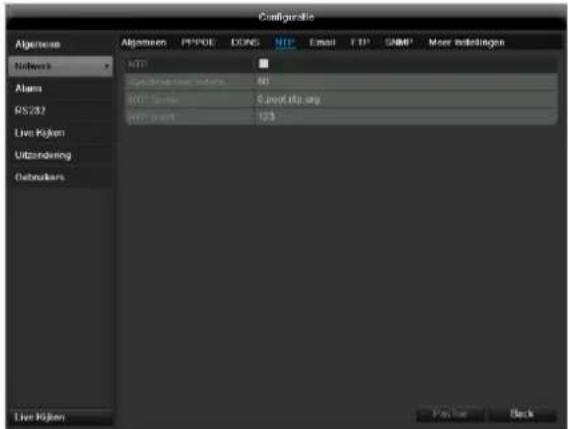
NTP
text_image
Configuration Algorithms Software Alarms RS/287 Live RJken Ufzondering Debutkers Algorithms IP INT TCP/IP Internet Internet Internet Internet Internet Internet Internet Internet Internet Internet Internet Internet Internet Internet Internet Internet Internet Internet Internet Internet Internet Internet Internet Internet Internet Internet Internet Internet Internet Internet Internet Internet Internet Internet Internet Internet Internet Internet Internet Internet Internet Internet Internet Internet Internet Internet Internet Internet Internet Internet IP IP1 IP2 IP3 IP4 IP5 IP6 IP7 IP8 IP9 IP10 IP11 IP12 IP13 IP14 IP15 IP16 IP17 IP18 IP19 IP20 IP21 IP22 IP23 IP24 IP25 IP26 IP27 IP28 IP29 IP30 IP31 IP32 IP33 IP34 IP35 IP36 IP37 IP38 IP39 IP40 IP41 IP42 IP43 IP44 IP45 IP46 IP47 IP48 IP49 IP50 IP51 IP52 IP53 IP54 IP55 IP56 IP57 IP58 IP59 IP60 IP61 IP62 IP63 IP64 IP65 IP66 IP67 IP68 IP69 IP70 IP71 IP72 IP73 IP74 IP75 IP76 IP77 IP78 IP79 IP80 IP81 IP82 IP83 IP84 IP85 IP86 IP87 IP88 IP89 IP90 IP91 IP92 IP93 IP94 IP95 IP96 IP97 IP98 IP99 IP100
Opmerking
De recorder kan de tijd synchroniseren met een externe server. Op internet zijn hiervoor meerdere serveradresen beschikbaar.
- Vink de checkbox "NTP" aan en geef het interval aan voor de synchronisatie. Geef het IP-adres van de NTP-server en de NTP-poort op.
- Bevestig de instellingen met PasToe.
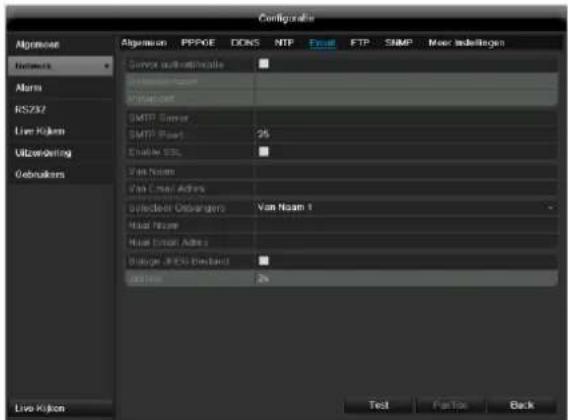
In geval van alarm kan de recorder een melding verzenden via e-mail. Voer hier de e-mailconfiguratie in.
text_image
Configuration Algionet Networks Name RS237 Line Kilom Ulfordering Cobrullers Algionet PPPOE DONS NTP Print FTP SNMP Max subregions Service subregions Home server SMTP Server SMTP Pack 25 Enable SSL Van Nam Van Email Address Selected Objectors Van Nam 1 Mail Name Mail Email Address Badge ID/ID Devand Access 2% Live Kilom Test Fact Back| Parameters | Instelling |
| Server authenti-ficate | Vink de checkbox aan wanneer de aanmelding verloopt via de server van de internet provider |
| Gebruikernaam | E-mailaccount bij de provider |
| Passwoord | Wachtwoord waarmee het e-mailaccount is beveiligd |
| SMTP Server | Adres van de SMTP server van de provider |
| SMTP Port | Geef de SMTP-poort op (standaard: 25) |
| Enable SSL | Vink de checkbox aan om de e-mail codering in te schakelen |
| Van Naam | Naam van de afzender |
| Van Email Adres | Het e-mailadres dat bij dit account hoort |
| Selecteer Ont-vagers | Kies drie mogelijke ontvangers die de e-mail moeten ontvangen |
| Naar Name | Geef hier de naam van de ontvanger op |
| Naar Email Adres | Geef hier het e-mailadres van de ontvanger op |
| Bijlage JPEG Bestand | Vink de checkbox aan wanneer er bij de e-mail opnamen van de camera als afbeeldingsbestand moeten worden meegezonden |
| Interval | Kies tussen de 2 en 5 seconden af-stand tussen de verschillende op-namen |
- Geeft de parameters van het e-mailbericht op.
- Klik vervolgens op Test om een test e-mail te verzenden.
- Als uw invoer correct is en u een bevestigingse-mail heeft ontvangen, druk dan op PasToe.
i Opmerking
De recorder verstuurt nu een e-mail aan de ingestelde ontvanger.
Wanneer deze e-mail niet bij de ontvanger arriveert, dient u de instellingen te controleren en eventueel te corrigeren
Controleer eventueel de instellingen van het spamfilter van uw e-mail programma.
Opmerking
Gebruik om compatibiliteitsredenen alleen e-mailclients waarbij toegang via SMPT mogelijk is.
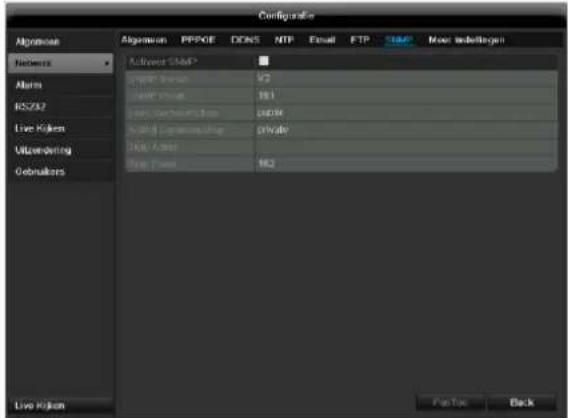
| Parameters | Instelling |
| Activeer SNMP | Checkbox activeren, om een verbinding met een SNMP-software te maken. |
| SNMP Versie | Versie van het SNMP-systeem |
| SNMP Poort | Geef een SNMP-poort aan (Standaard: 161) |
| Lees Gemeenschap | Voer de „Key” in overeenstemming met de instellingen van uw SNMP-software in. |
| Scrijf Gemeenschap | Voer de „Key” in overeenstemming met de instellingen van uw SNMP-software in. |
| Trap Adres | Geef het IP-adres van de SNMP-manager aan |
| Trap Poort | Geef de Trap-Port aan (Standaard: 162) |
i Opmerking
SNMP wordt voor de bewaking van de apparaten-toestand gebruikt. Hiervoor heeft u een niet bij ABUS beschikbare SNMP-software nodig.
Bevestig de instellingen door te klikken op PasToe en verlaat het menu met Back.
UPnP
| Parameters | Instelling |
| UPnP activeren | Activeert de automatische UPnP poortdoorschakeling in de router |
| Toewijzingstype | De poorttoewijzing voor de poort-doorschakeling kan automatisch of handmatig worden uitgevoerd. |
| Poort type | Serverpoort: algemene communi-catiepoortHTTP-poort: poort voor HTTP-protocolRTSP-poort: poort voor RTSP-protocolHTTPS: poort voor veilige HTTP-protocolverbinding |
| Bewerken | Activeert de bewerking van de exter-ne poort |
| Externe poort | Poort voor de bereikbaarheid van de desbetreffende dienst aan de externe routerzijde |
| IP-adres toe-wijzen | Interne IP-adres van de DVRs |
| Poort | Interne poort van de desbetreffende dienst in de DVR |
| Status | Activiteitsstatus van de desbetreffen-de poortdoorschakeling |
Meer instellingen
text_image
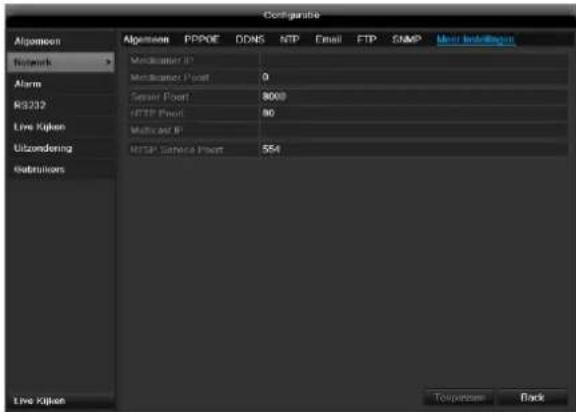
Configuration Algonen Network Alarm RS232 Live Kiphen Ukondoring Substituors Algonen Macroner Port Macroner Port 0 Server Port 9000 HTTP Port 90 Matoor Port HTTP Service Port 554 Live Kiphen Macroner DCNS NTP Email FTP SNMP User Interface Transitions Track| Parameters | Instelling |
| Meldkamer IP | Netwerkadres van het CMS-station |
| Meldkamer Poort | Port van uw CMS-station |
| Server Porot | Poort voor datacommunicatie |
| HTTP Poort | Poort voor webserver |
| Multicast IP | Om het dataverkeer terug te brengen, kunt u een Multicast IP invoeren. Het IP-adres moet overeenstemmen met het IP-adres van de pc met de CMS-software. |
| RTSP Service Poort | Geef de RTSP-Port aan (Standaard 554) |
| HTTPS activeren | Activeert de veilige verbinding via HTTPS |
| HTTPS-poort | Toewijzing van de HTTPS-communicatiepoort |
| High-speed-download active-ren | De uitgaande netwerkperformance wordt ten koste van de beschikbare capaciteit voor lokale OSD-weergave verhoogd. Deze functie dient alleen tijdelijk te worden geactiveerd, om bijvoorbeeld gegevensback-up op een pc te versnellen. |
i Opmerking
Serverpoort 8000 en HTTP-poort 80 zijn de standaardpoorten voor clients op afstand en toegang op afstand via de internetbrowser.
i Opmerking
Bij alarm Host IP/Port configureert u het netwerkadress van de pc van uw CMS-software. In geval van alarm wordt de CMS-software gewaarschuwt, die afhankelijk van de instelling verschillende alarmreacties uitvoert.
Alarm
Alarm Status
text_image
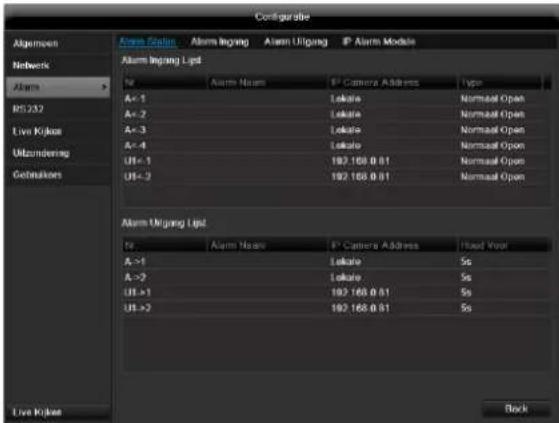
Configure Alarm Log Alarm Injung List N Alarm Name IP Camera Address Type A-1 Lakate Normal Open A-2 Lakate Normal Open A-3 Lakate Normal Open A-4 Lakate Normal Open UH-1 192 168 0 01 Normal Open UH-2 192 168 0 01 Normal Open Alarm Ujung List No Alarm Name IP Camera Address Fixed Vout A->1 Lakate 5s A->2 Lakate 5s UH->1 192 168 0 01 5s UH->2 192 168 0 01 5s Live Mailer BackHier ziet u een lijst met alle alarmin- en uitgangen en de actuele status.
Alarm ingang
text_image
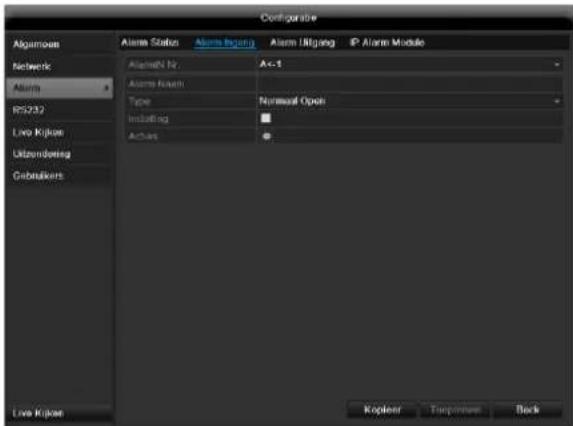
Configative Algonmoss Network Alarm R2232 Live Kijksen Uitzendening Cabeukkers Alarm Status Alarm Status Alarm Uitiging IP Alarm Module AlarmN No. A-1 Alarm Rkasm Type Normal Open Including Actions Live Kijksen Koppler Tempower Back- Selecteer een reactie voor geval van alarm met klikken op het 'instellings'-symbool bij „Acties" uit.
| Parameters | Instelling |
| AlarmIN No | Kies de alarmingang om de instellingen te configureren. |
| Alarm Naam | Geef een duidelijke beschrijving, bv. deurcontact magazijn |
| Type | N.O.: circuit normaal geopendN.C.: circuit normaal gesloten |
| Instelling | Activeren van een reactie |
| Reactie | Bewerken van een reactie |
- Activeer de alarmingang voor selecteren van de checkbox bij „Instelling”.
- Leg het gedrag van de recorder voor geval van alarm vast onder „Acties”.
- Klik op Kopieer, om deze instellingen voor andere camera's over te nemen.
- Bevestig de instellingen door te klikken op Toepassen en verlaat het menu met Back.
Acties
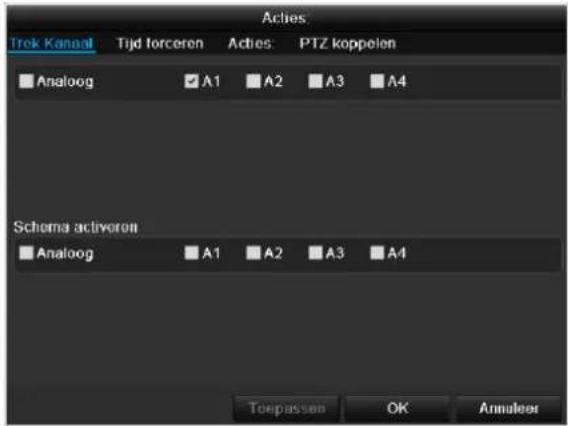
TAB Trek Kanaal
text_image
Trok Kanaal Tijd forceren Acties: PTZ koppelen Analoog A1 A2 A3 A4 Schema activoren Analoog A1 A2 A3 A4 Toepassen OK AnnuleerSelecteer door activeren van de desbetreffende checkbox, welk camerakanaal in geval van alarm dient te worden geactiveerd.
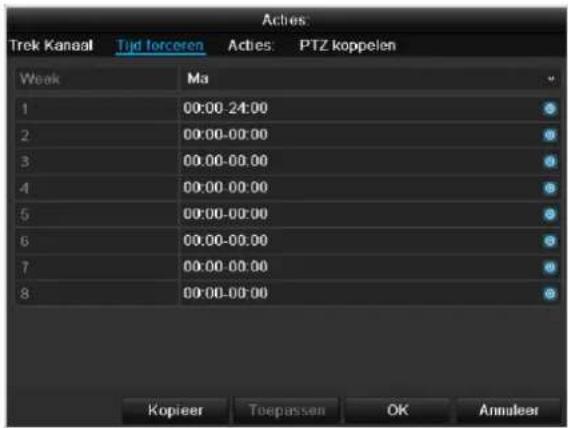
TAB Tijd forceren
text_image
Trek Kanaal Tijd forceren Acties: PTZ koppelen Weak Ma 1 00:00-24:00 2 00:00-00:00 3 00:00-00:00 4 00:00 00:00 5 00:00-00:00 6 00:00-00:00 7 00:00-00:00 8 00:00-00:00 Kopieer Toepassen OK Annuleer- Leg vast, op welke tijd het in de TAB „Acties" te selecteren gedrag in geval van alarm geactiveerd dient te zijn.
- Klik op Kopieer, om deze instellingen voor andere weekdagen of de hele week over te nemen.
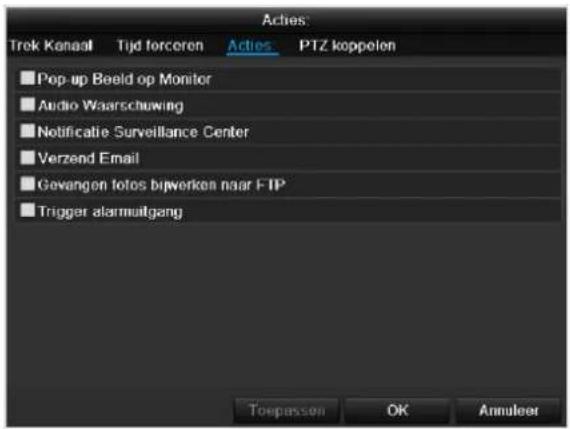
TAB Acties
text_image
Acties: Trek Kanaal Tijd forceren Acties PTZ koppelen ■ Pop-up Beeld op Monitor ■ Audio Waarschuwing ■ Notificatie Surveillance Center ■ Verzend Email ■ Gevangen totos bijwerken naar FTP ■ Trigger alarmuitgang Toepassen OK AnnuleerLeg het gedrag in het geval van alarm vast:
| Parameters | Instelling |
| Pop-up Beeld op Monitor | Op de monitor verschijnt een pop-up |
| Audio Waarschuwing | Het toestel geeft meermaals een waarschuwingssignaal |
| Notificate Surveillance Center | Stuurt een alarmsignaal naar een pc met de ABUS CMS-software. De software moet hier- voor gestart zijn en de recorder moet daar in de bewakingsmodus zijn. |
| Verzend EMail | Er wordt een e-mail naar een gespecificeerd mailadres ge-stuurd. Zie p. 161 |
| Trigger alarmuit-gang | Zie p. 161 |
Bevestig de instellingen door te klikken op Toepassen en verlaat het menu met OK.

Opmerking
Om met behulp van een alarm op te nemen, moet u het tijdschema onder Opname Konfiguratie (zie p.) instellen.
TAB PTZ koppelen
| Parameters | Instelling |
| PTZ | PTZ-camera selecteren |
| Preset oproepen | Een preset (vooringestelde positie) kan worden opgeroepen. |
| Preset | Selectie van de preset |
| Tour starten | Een tour kan worden gestart. |
| Tour | Selectie van de tour |
| Voorbeeld starten | Een voorbeeld kan worden opgeroepen. |
| Voorbeeld | Selectie van het voorbeeld |
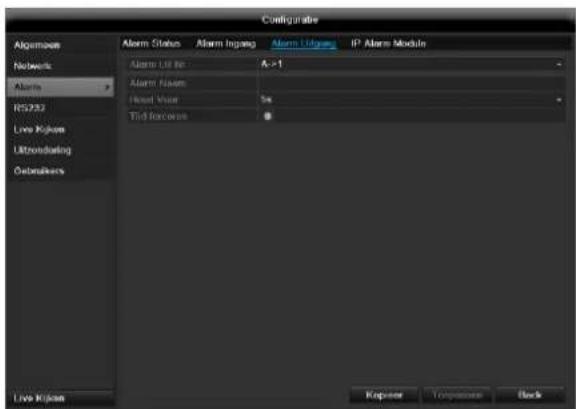
Alarm Uitgang
text_image
Configurator Algorithms Networks Alarm RS233 Live Kipson Ultrasonic Overlakes Alarm Status Alarm Inpgang Alarm Locus IP Alarms Module Alarm List Bit A->1 Alarm Mask Head User Max Tid Frequency Live Kipson Kopower Overpower Back- Selecteer de te configureren alarmuitgang in het drop-down-menu bij „Alarm Uit Nr.”
- Geef bij „Alarm Naam“ de alarmingang een wil- lekeurige naam.
- Selecteer bij „Hood Voor“, hoe lang het alarm actief dient te zijn.
- Stel bij „Tijd forceren“ het tijdschema voor de alarmuitgang in.
- Klik op Kopieer, om deze instellingen voor andere alarmuitgangen over te nemen
- Bevestig de instellingen door te klikken op Toe-passen en verlaat het menu met OK.
Waarschuwing
text_image
Configuration Alarms Management Veränder Password Network Alarm RS232 Live Xikken Utilmodening Cablechutes Live Xikken Name Datacentername Reversal Datacenter MAC Address Panel Name Window 1 admin Administrator 00:00:00:00:00 2 guest Cast 00:00:00:00:00 Toveragent Back
Opmerking
Voer bij "Uitzondering Type" in voor de uitzondering, bv.
- harde schijf vol
• netwerkverbinding onderbroken etc.
en bepaal de reactie van de recorder zoals.
Bevestig de instellingen door te klikken op Toepassen en verlaat het menu met Back.
Gebruikers
Noteer het wachtwoord van de beheerder. Het ingestelde wachtwoord is
"1 2 3 4 5".
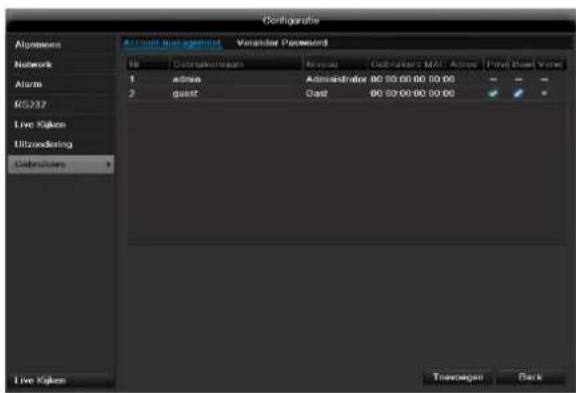
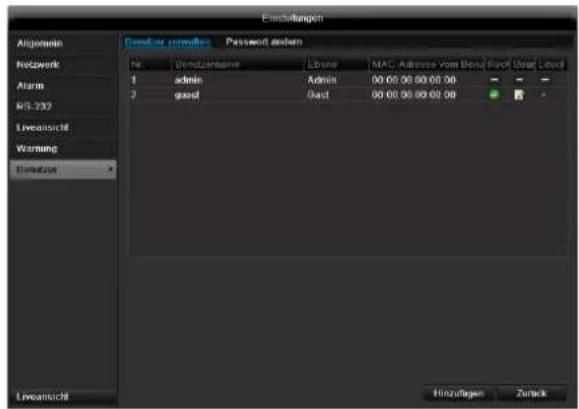
In het gebruikersbeheer kunnen nieuwe gebruikers worden toegevoegd, gewist of bestaande instellingen worden gewijzigd.
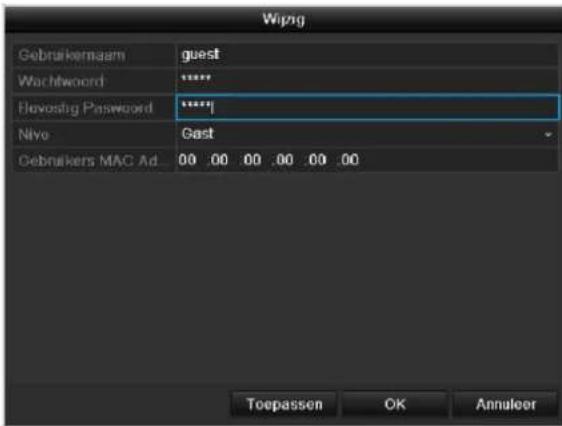
- Om een nieuwe gebruiker toe te voegen, kiest u Toevoegen.
text_image
Wiping Gebruikernaam guest Wachtword ****** Fluvoslig Password ****# Nivo Cast Gebrafkers MAC Ad 00 00 00 .00 .00 .00 Toepassen OK Annulcer| Parameters | Instelling |
| Gebruikersnaam | Unieke naam |
| Wachtwoord | Toegangscode voor de recorder en voor het beheerOpmerking: verander het wacht- woord regelmatig, gebruik combina- ties van letters en cijfers etc., noteer de wachtwoorden op een veilige plaats. |
| Bevestig Pass- woord | De toegangscode moet opnieuw worden ingevoerd |
| Nivo | BELANGRIJK:Bij het niveau Manager kunnen meer rechten worden ingesteld dan bij het niveau Gebruiker. |
| Gebruikers MAC | Het MAC adres van de netwerkkaart |
Ad...
van de PC van de resp. gebruiker Opmerking:
Hiermee wordt de toegang beperkt tot de PC waarvan het MAC adres hier is ingevoerd!
- Voer de naam en het wachtwoord in en bevestig de invoer in het veld eronder.
- Kies het niveau en voer het MAC adres in.
- Bevestig de instellingen door te klikken op Toepassen.

Waarschuwing
Neem de onderstaande opmerkingen over de toewijzing van toegangsrechten in acht.
Toestemming Instellingen
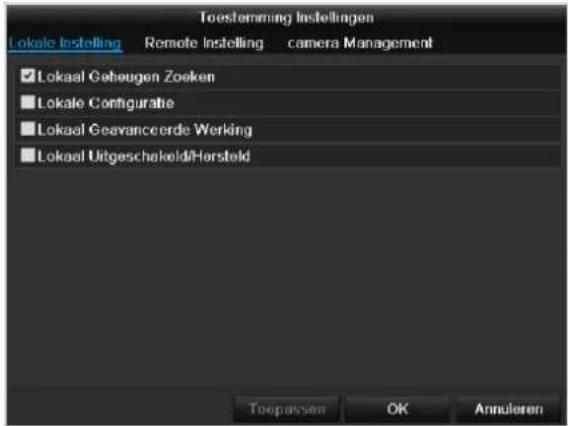
Stuur de toegangsrechten van de gebruikers door op het „Recht“-symbool te klikken. Er kunnen alleen toegangsgegevens van handmatig toegevoegde gebruikers worden gewijzigd:
text_image
Toestemming Instellingen Lokale Instelling Remote Instelling camera Management ✓ Lokaal Geheugen Zoeken ■ Lokale Configuratie ■ Lokaal Geavanceerde Werking ■ Lokaal Uitgeschekeld/Hersteld Toepassen OK Annuleren
Opmerking
De gebruiker kan lokaal, d.w.z. op de recorder, instellingen configureren en parameters wijzigen.
De gebruiker kan/mag via een netwerk verbinding maken met de recorder.
Op de tab Camera worden de rechten voor de toegang tot de individuele camera's (via het netwerk of lokaal) ingesteld.
| Parameters | Instelling |
| Lokale In-stelling | Lokaal Geheugen ZoekenLokale ConfiguratieLokaal Geavanceerde WerkingLokaal Uitgeschakeld/Hersteld |
| Remote In-stelling | Remote Geheugen ZoekenRemote ConfiguratieRemote Serielle Poort BedieningTwee-weg AudioAlarm forceren op afstand, alarmuitgang, controleren Remote Geavanceerde Werking Remote Uitgeschakeld/Hersteld |
| Camera Management | Vorbeeld op afstand |

Waarschuwing
Wijzig de algemene instelling van de gebruiker (naam, wachtwoord, niveau, MAC-adres) met een klik op het „Bewerken“-symbool of in de TAB „Wachtwoord wijzigen”.
Camera
Kamera
| Camera-nr. | Geeft het cameranummer weer. |
| Cameranaam | Geeft de cameranaam weer. |
| Status | Automatische herkenning van de videosignaalstatus. |
| Live | Een vooraanzicht van het livebeeld kan hier worden weergegeven. |
| Status | Kanalen kunnen hier worden geactiveerd of gedeactiveerd. |
text_image
Kamera Verwaltung IDD IDA IDB IDA IDB IDA IDB IDA IDB IDA IDB IDA IDB IDA IDB IDA IDB IDA IDB IDA IDB IDA IDB IDA IDB IDA IDB IDA IDB IDA IDB IDA IDB IDA IDB IDATAB IP-camera's
| No | Geeft het cameranummer weer |
| Adres camera | Geeft het ingestelde IP-adres van de camera weer |
| Protocol | Keuze van het protocol |
| Poort beheren | Instelling van de http-poorten van de camera |
| Kanaal-nr. | Weergave van het kanaalnummer |
| Gebruikersnaam | Geef hier de gebruikersnaam van de camera op |
| Admin wacht-woord | Voer hier het administratorwacht-woord in |
| Weergavemodus | Instellingen voor de weergave van de cameranaam en de datum |
Klik op "Toevoegen" om een camera in het systeem te integreren.
Klik op "Zoeken" om in het netwerk naar beschikbare ABUS-netwerkcamera's te zoeken. Markeer de gewenste camera's en klik daarna op "Quick Add" om de camera's te integreren.
i Opmerking
Onder bepaalde omstandigheden moet u achteraf de gebruikersnaam, het wachtwoord en http poort handmatig invoeren.
De beschikbare bandbreedte geeft aan hoeveel bandbreedte u nog voor de installatie van de netwerkcamera's ter beschikking hebt.
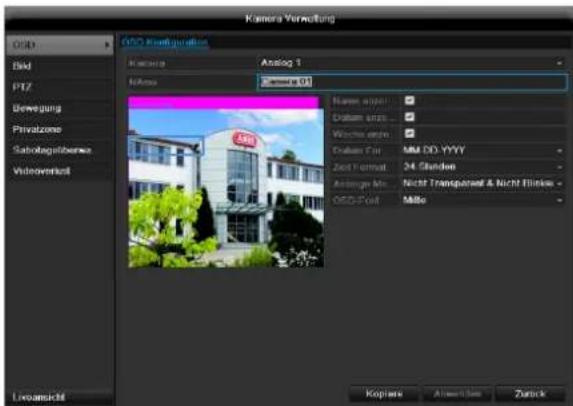
OSD
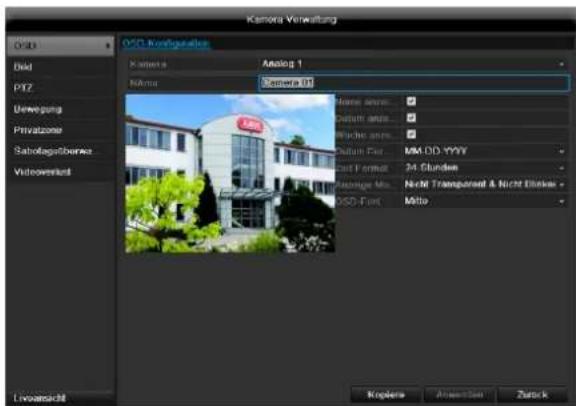
| Camera | Camera die moet worden ingesteld |
| Camera Naam | Toewijzing van de cameranaam |
| Toom Naam | Weergeven van de cameranaam in de liveweergave activeren/deactiveren |
| Toom Datum | Weergeven van de datum in de liveweergave activeren/deactiveren |
| Dag weergeven | Weergave van de naam van de dag in het liveaanzicht |
| Toom Week | Weergeven van de week in de liveweergave activeren/deactiveren |
| Datum form... | Selectie van de datumweergave |
| Tijd formaat | Keuze tussen 24h en 12h tijdfor-maat voor de weergave |
| Positie | De positie van de tekst kan direct in het vooraanzicht met de muis wor-den ingesteld. Verschuif het desbe-treffende kader van de tekst ge-woon met de muis. |
| Datum form... | 12 uur/24 uur |
| OSD Display | Instellingen voor de weergave van de cameranaam en de datum |
| OSD font | Wijziging van de lettergrootte |
Beeld

Opmerking
U kunt de tour ook direct in het livebeeld van de betreffende netwerkcamera's starten.
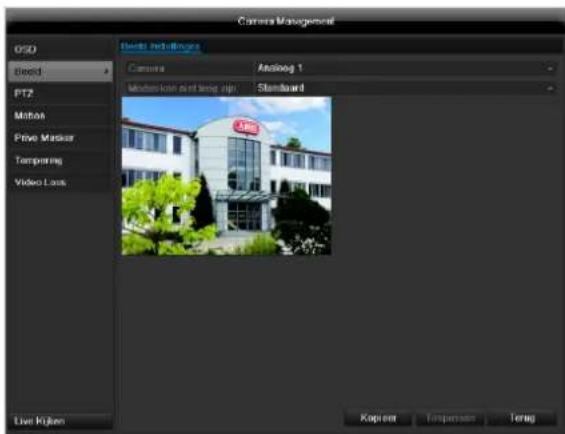
Selecteer bij „Camera“ het camerakanaal dat u wilt bewerken.
Pas bij „Modus kan niet leeg zijn” het camerabeeld met behulp van uitgevoerde instellingen of met behulp van gebruikersgedefinieerde instellingen aan de lichtomstandigheden aan
PTZ

Opmerking
Hier kunt u presets en tours voor de net- werkcamera's TVIP2xxxx instellen.
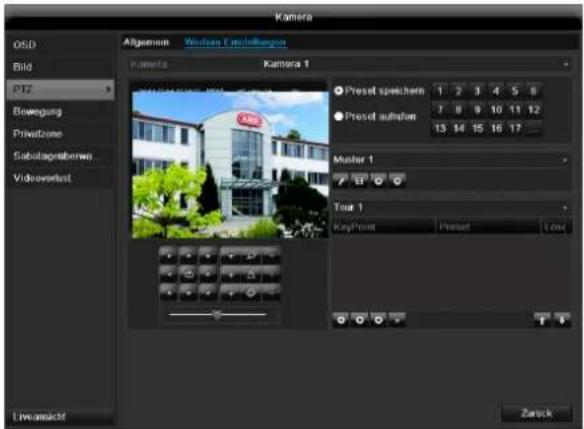
text_image
Kamera Algemini Winds Fristellegren Virema Kamera 1 Preset speichern 1 2 3 4 5 6 7 8 9 10 11 12 Preset aufplan 13 14 15 16 17 Master 1 Tour 1 PlayPoint Preset Low Liveansicht ZurückOpslaan en oproepen van presets
-
Stuur met behulp van de pijltoetsen de netwerkcamera naar het gewenste beeldbereik en sla de positie bijv. als preset 1 op.
-
Klik op "Oproepen" om de net opgeslagen preset 1 aan te lopen.
Installeren en oproepen van tours
- Leg meerdere presets aan om deze voor de tour te gebruiken
- Klik op + om een preset te selecteren
- Voeg bijkomende presets toe om de gewenste tour te installeren
- Klik daarna op het playsymbool om de tour te starten.
Beweging
Kies bij "Camera" het te bewerken camerakanaal.
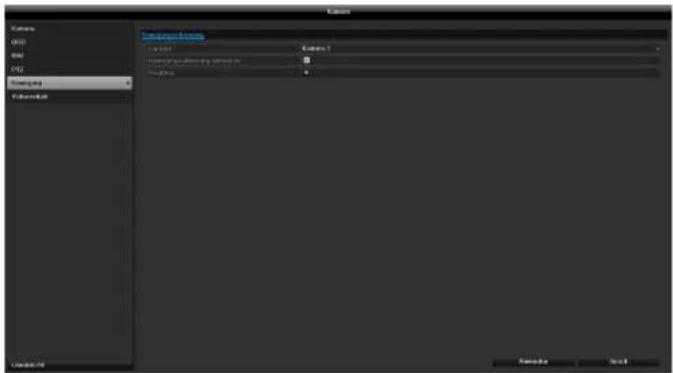
Plaats het vinkje bij bewegingsdetectie.
Bijkomend moet de bewegingsdetectie in de net-
werkcamera's geactiveerd worden, verdere details hierover vindt u in de handleiding van uw netwerkcamera.
i Opmerking
Om de opname te starten met behulp van de bewegingsherkenning, dient u het tijdschema onder Opname in te stellen.
Acties
Trek Kanaal
Door op „Reactie“ te klikken, verschijnt de tab Trek Kanaal (alleen bij bewegingsherkenning):
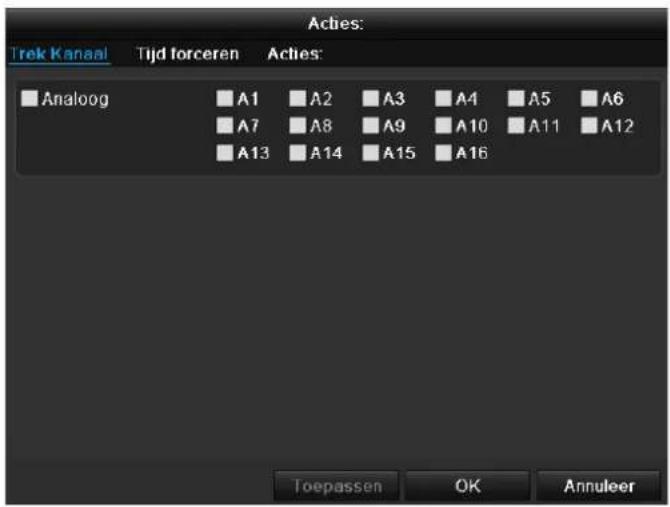
text_image
Trek Kanaal Tijd torceren Acties: Analoog A1 A2 A3 A4 A5 A6 A7 A8 A9 A10 A11 A12 A13 A14 A15 A16 Toepassen OK AnnuleerSelecteer één of meerdere camerakanalen die bij een alarm een reactie moeten uitvoeren.
Bevestig de instellingen door te klikken op Toepassen en verlaat het menu met OK.
Tijd forceren
Selecteer de tab Tijd forceren.
Stel hier in, op welke tijden de in de TAB Reactie ingestelde reacties dienen te activeren.
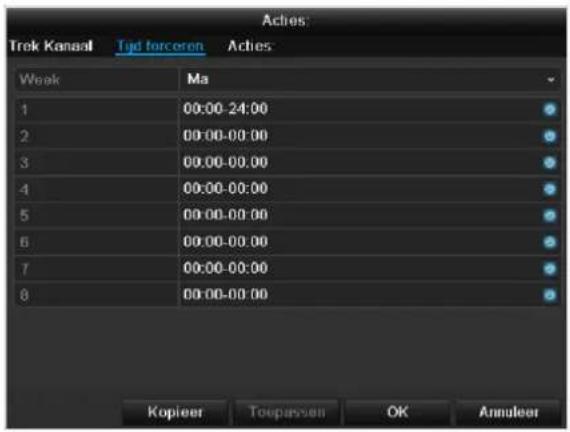
text_image
Aches: Trek Kanaal Tijd forcoren Aches Week Ma 1 00:00-24:00 2 00:00-00:00 3 00:00-00:00 4 00:00-00:00 5 00:00-00:00 6 00:00-00:00 7 00:00-00:00 8 00:00-00:00 Kopieer Toepassen OK Annuleer- Kies de dag en voer een tijdschema in.
i
Opmerking
U kunt maximaal 8 perioden vastleggen, telkens van 00:00 - 00:00; de verschillende perioden mogen elkaar niet overlappen.
- Kies bij Kopiëer of de instelling voor alle dagen van de week moet worden.
- Bevestig de instellingen door te klikken op Toepassen en verlaat het menu met OK.
Acties
Selecteer de tab Acties.
Hier kunt u het gedrag van de recorder bij bewegingsherkenning configureren door in het betreffende keuzevakje te klikken.
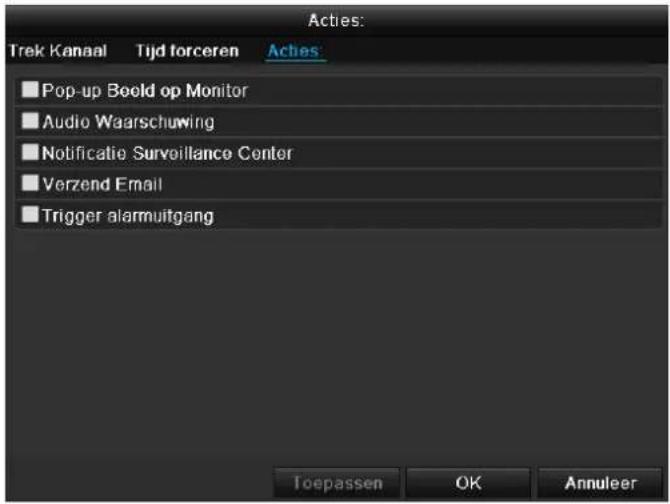
text_image
Acties: Trek Kanaal Tijd forceren Aches Pop-up Beeld op Monitor Audio Waarschuwing Notificatie Surveillance Center Verzend Email Trigger alarmuitgang Toepassen OK Annuleer| Parameter | Bericht |
| Pop-up Beeld op Monitor | Het beeld wordt automatisch op de monitor weergegeven |
| Audio Waarschuwing | De recorder geeft een herhaalde akoestische waarschuwing |
| Notificatie Surveillance Center | Stuurt een alarmsignaal naar een PC met de ABUS CMS-software. De software moet hiervoor zijn ge-start en de recorder moet daar in de bewakingsmodus staan |
| Verzend E-Mail | Er wordt een e-mail verzonden naar een vooraf opgegeven e-mailadres. Zie pagina 168 |
| Trigger alarmuit-gang | zie p. Fehler! Textmarke nicht definiert. |
Bevestig de instellingen door te klikken op Toepassen en verlaat het menu met OK.
Privézone
Met behulp van de functie privézone kunnen bereiken in het videobeeld worden afgedekt. Selecteer eerst een camera. Activeer de functie privézone via het selectievinkje. Markeer een rechthoek in het vooraanzichtbereik links. Er kunnen maximaal 4 privézones worden gemarkeerd. Aan de rechterkant staan buttens om afzonderlijke maskers te wissen, of om alle maskers te wissen.
Sabotagebeveiliging
Met behulp van de functie sabotagebeveiliging kan het volledige videobeeld of een bereik in het videobeeld op afdekking worden bewaakt. Selecteer eerst een camera. Activeer de functie sabotagebeveiliging. Markeer een bereik in het vooraanzichtvenster, dat dient te worden bewaakt (alternatief het volledige beeld). In het punt reactie kunnen tijdschema's voor de bewaking en reacties bij afdekking van de camera worden geprogrammeerd (vergelijkbaar met bewegingsdetectie). De instelling gevoeligheid regelt de reactiesnelheid bij afdekking. De button wissen verwijdert het te bewaken bereik.
Videoverlies
Bij videosignaalverlies kan een dienovereenkomstige reactie worden geactiveerd. Selecteer eerst een camera. Activeer de functie via het selectievinkje. In het punt reactie kunnen tijdschema's voor de bewaking en reacties bij videoverlies worden geprogrammeerd (vergelijkbaar met bewegingsdetectie).
Opname Konfiguratie
Instellen
Open het hoofdmenu en klik op "Opname Konfiguratie":
Tijdschema
Door middel van het tijdschema worden de opnametijden resp. de triggers (opnametype) voor de camera's ingesteld. Kik op de tab "Schema":

Opmerking
Aangezien de instellingen voor de tabs Opname en Direct beeld niet van elkaar verschillen, worden ze maar één keer beschreven
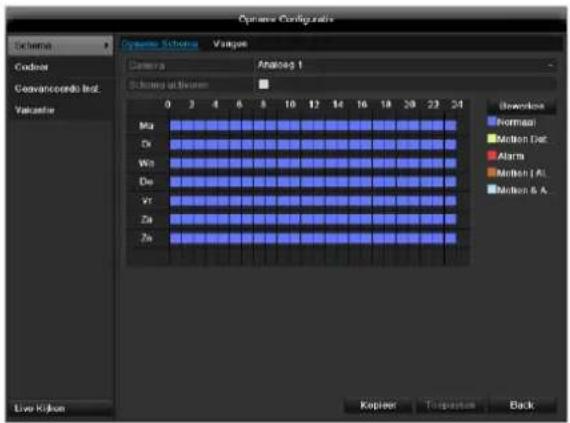
text_image
Operating Configurations Schema Codec Geovancecode test Valuation Camera Analog 1 Scheme activation 0 2 4 6 8 10 12 14 16 18 20 22 24 Mra Dx Win Deo Wt Zn Zn Unknown Normal Motion Dot Alarm Motion I.R. Motion & A. Live Kikken Kapierer Composition BackOp het scherm ziet u van links naar rechts de uren van de resp. dag (dagen van boven naar beneden). Onder de dagen ziet u de gekleurde legenda, d.w.z. in het ingestelde tijdschema corresponderen de opnameperioden in kleur met de gekozen "triggers".
| Kleursymbool | Legenda |
| Blauw | Duur: tijd in uren |
| Geel | Beweging |
| Lichtblauw | Beweging en alarm |
| Rood | Alarm |
| Grijs | Geen keuze |
| Groen & rood | Beweging of alarm |
- Selecteer de camera en klik op het keuzevakje Schema activeren.
- Klik op Bewerken om het type en de duur van het tijdschema te bepalen
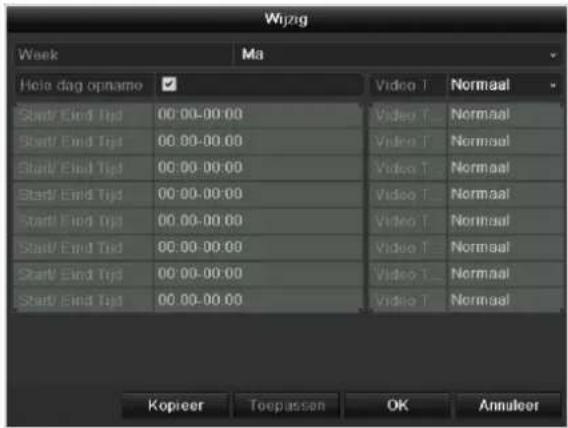
text_image
Wiping Week Ma Hole dag opname Video T Normaal Start/End Tjd 00:00-00:00 Video T Normaal Start/End Tjd 00:00-00:00 Video T Normaal Start/End Tjd 00:00-00:00 Video T Normaal Start/End Tjd 00:00-00:00 Video T Normaal Start/End Tjd 00:00-00:00 Video T. Normaal Start/End Tjd 00:00-00:00 Video T Normaal Kopieer Toepassen OK Annulcer- Geef in het vervolgkeuzemenu bij „Week“ de dag aan die u wilt instellen.
- Activeer/deactiveer „Hele dag opname”. Wanneer Volledige dag actief is, kunnen er geen afgebakende tijden worden ingevoerd, de instelling geldt dan voor de hele dag.
- Wanneer u bepaalde tijden wilt instellen, schakel dan "Hele dag opname" uit.

Toepassingsvoorbeeld
Er moet van 11:00 - 7:00 worden opgenomen. Hiervoor moeten 2 tijdzones worden ingesteld: 1. 11:00 - 24:00 2. 00:00 - 7:00
-
Geef in het uitklapmenu het opnametype aan:
-
Duur
- Bewegingsdetectie
-
Alarm
• Bewegingsdetectie of alarm
• Bewegingsdetectie en alarm -
U kunt bij tijdafhankelijke opname maximaal 8 perioden vastleggen, telkens van 00:00 - 24:00; de verschillende perioden mogen elkaar niet overlappen.

Opmerking
Met de "Duur" legt u perioden vast waarin wordt opgenomen.
De andere triggers zoals bewegingsdetectie en/of alarm, schakelen alleen bij voorkomen van een van deze triggers de opname in.
- Via Kopieer kunt u deze instelling voor andere dagen of de volledige week overnemen
- Sluit uw instellingen in het opnamevenster af met Toepassen en daarna OK
Codeer
TAB Opnemen
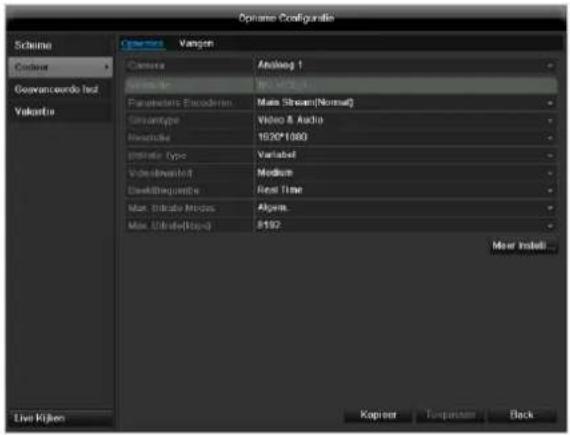
text_image
Operate Configuration Schedule Camera Camera Parameters Parameters: Escodeters Mass Stream(Normal) Quantotype Video & Audio Reversible 150*1000 Interfer Type Variabel Volumbuschat Medicate DewelFrequency Real Time Max. Interfer Modus Algem. Max. Interfer(Blue) $192 More Instell Live Kilien Kapierer Corpusen Back| Pre-Opname | Tijd in seconden die vóór een alarm wordt opgeslagen |
| Post-Opname | Tijd in seconden die na een alarm wordt opgeslagen |
Bevestig de instellingen door op Toepassen te klikken en verlaat het menu met OK.
TAB Vangen
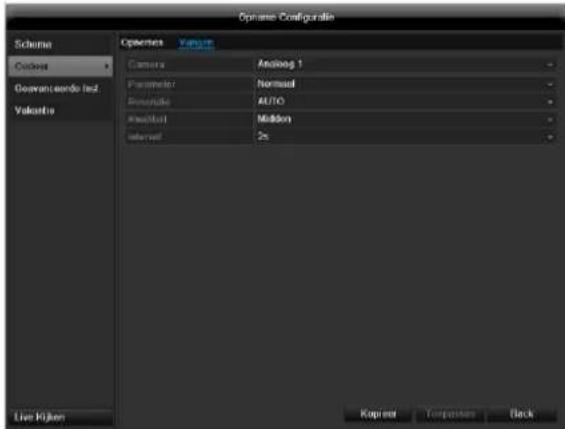
text_image
Operme Configurale Schema Codes Geowancaordo test Valente Operme Camera Analog 1 Parameter: Normal Resolution: AUTO Analog: Maldon Intervel: 2s Live Kijnen Kapierat Tempaklasen BackDe volgende parameters kunnen worden ingesteld:
| Camera | Camera die moet worden ingesteld |
| Parameter | Volgens tijdschema of gebeurtenis |
| Resolutie | Auto, 4CIF(704x576), CIF(352x288), QCIF(176x144) |
| Kwaliteit | verschillende kwaliteitsniveaus: +++: gemiddelde kwaliteit+++++: hoge kwaliteit |
| Interval | Afzonderlijke beelden worden om de 1 - 5 seconden volgens gebeurtenis of tijdschema opgeslagen |
Bevestig de instellingen door te klikken op Toepassen en verlaat het menu met Back.
Geavanceerde instelling
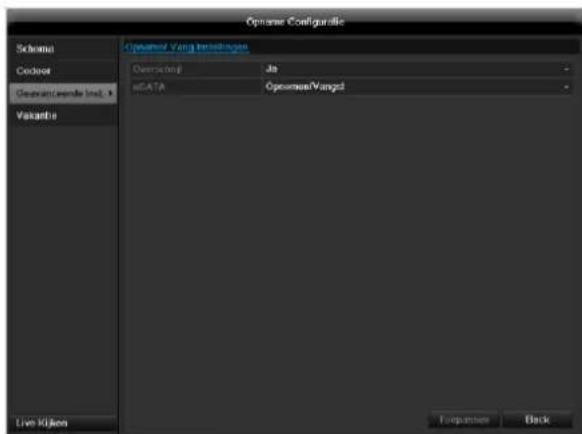
text_image
Operme Configurale Schema Codnot Geometric Mechanical Varianis OperatingYang Mechanical OperatingYang Mechanical SCATA OpenPass/Veraged Live Kilns Expanses Back| Overschrijf | Leg u vast of oudere opnamen moeten worden overschreven wanneer de harde schijf vol is |
| eSATA | Leg vast of een via USB aan-gesloten eSATA harde schijf voor de export of voor extra opna-me/beeldopslag moet worden ge-bruikt. |
Vakantie
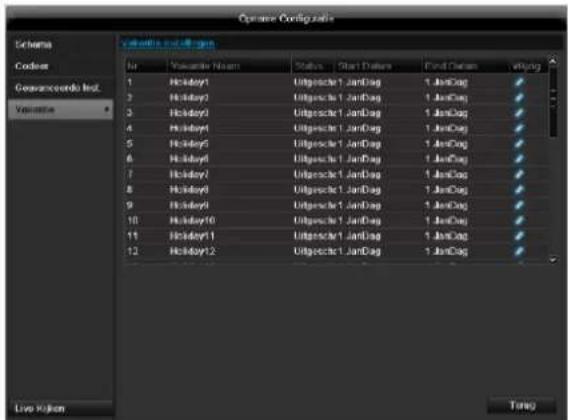
text_image
Operator Configurations Schema Codes Gesancecendo Inst. Variable Value1 Value2 Status Start Dates End Dates Init 1 Holiday1 Initgsch1 JanDog 1 JanDog 2 Holiday2 Initgsch1 JanDog 1 JanDog 3 Holiday3 Initgsch1 JanDog 1 JanDog 4 Holiday4 Initgsch1 JanDog 1 JanDog 5 Holiday5 Initgsch1 JanDog 1 JanDog 6 Holiday6 Initgsch1 JanDog 1 JanDog 7 Holiday7 Initgsch1 JanDog 1 JanDog 8 Holiday8 Initgsch1 JanDog 1 JanDog 9 Holiday9 Initgsch1 JanDog 1 JanDog 10 Holiday10 Initgsch1 JanDog 1 JanDog 11 Holiday11 Initgsch1 JanDog 1 JanDog 12 Holiday12 Initgsch1 JanDog 1 JanDog Live Edition TimingIn dit submenu kunnen 32 verschillende opname-instellingen voor vakantie of feestdagen worden uitgevoerd Om deze instellingen uit te voeren, klikt u op het „Wijzig“-symbool
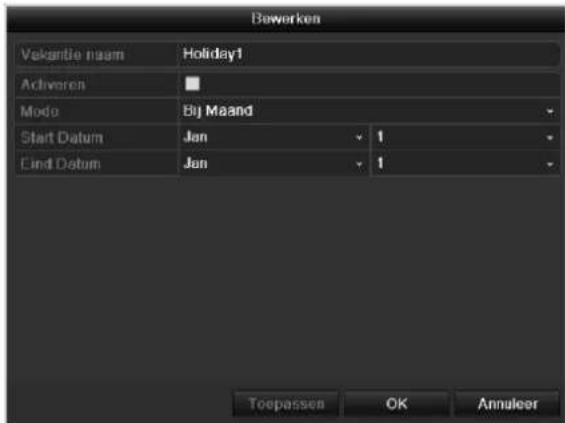
text_image
Beworken Vekantie naam Holiday1 Activeen ■ Mode Bij Maand Start Datum Jan 1 End Datum Jan 1 Toepassen OK Annaleer| Vakantie naam | Handmatige invoer van de naam van de vakantie of de feestdag |
| Activeren | Activeren resp. deactiveren van de ingestelde vakantie |
| Mode | Op datum/op week/op maand |
| Start Datum | Selectie van de begindatum/begintijd |
| Eind Datum | Selectie van de einddatum/eindtijd |
Bevestig uw instellingen met Toepassen en OK.
Disk Management
Harde schijven
i
Opmerking
Het apparaat beheert maximaal acht 3.5" SATA harde schijven .
Voor extra gegevensopslag kan optioneel een e-SATA harde schijf worden aangesloten.
Voordat u kunt opnemen, moeten alle harde schijven "geïntitialiseerd" worden. Pas daarna herkent de recorder de harde schijven en de resp. toewijzingen.

Waarschuwing
Tijdens het initialiseren worden alle gegevens van de harde schijf gewist!
Zorg op tijd voor een back-up van de gegevens.
Harde schijf inbouwen
-
Koppel de recorder los van het lichtnet en open de afdekking.
-
Neem bij de omgang met elektronische apparatuur de ESD voorschriften in acht en zorg ervoor dat u geaard bent.
-
Open de behuizing niet in omgevingen met tapijt of andere vloerbedekking die statisch kan worden opgeladen.
-
Raak de onderdelen op het moederbord niet aan.

Waarschuwing
Wanneer u vragen heeft over deze stappen of de instructies niet duidelijk zijn, kunt u contact opne- men met uw installateur.
-
Bouw de harde schijf in en sluit de kabels aan.
-
Breng de afdekking weer aan en sluit de recorder weer aan op het lichtnet.
-
Schakel de recorder in en ga naar het menu HDD beheer.
i
Opmerking
Wanneer de ingebouwde harde schijf niet zichtbaar is, dient u de aansluitingen te controleren.
Klik in het menu op „Disk Management" om instellingen voor het beheer van de harde schijf uit te voeren.
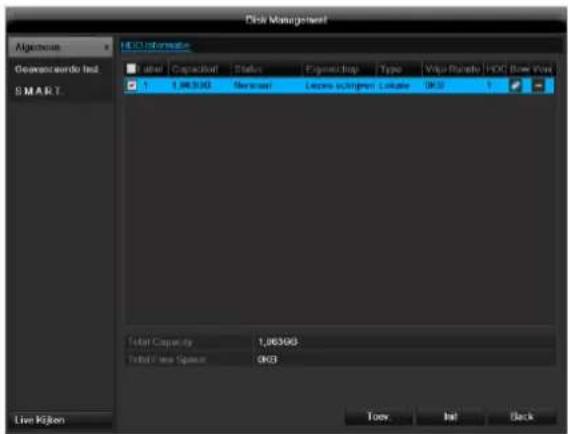
text_image
Click Management Algorithm Geowarsverdo list SMART HDD Information Label Capacitut Status Eigenetrap Type Vipio Runable HOC New View 0 1,063990 Microsoft Legacy outgengent Linkate OK3 1 Total Capacity 1,06399 Total New Space OK3 Live OKlon View Init BackParameters van het harde-schijfbeheer
| HDD-Informatie | |
| Label | Geeft het nummer van de interne aansluiting weer |
| Capaciteit | Capaciteit van de harde schijf in MB |
| Status | Geeft de huidige status van de harde schijven:Niet geïntitialiseerdNormaalOffline |
| Eigenschap | Redundant: voorzien voor back-up doeleindenAlleen lezen: beveiligd tegen schrijvenR/W: lezen en schrijven |
| Type | Lokaal: ingebouwde harde schijf NFS: harde schijf op het netwerk Vermijdt indien mogelijk het gebruik van de NFS-opslag om eventueel optredende compatibiliteits-problemen |
| Vrije Ruimte | Geeft bij benadering de vrije opslagcapaciteit aan |
| HDD | Groepsnummer van de harde schijf, standaard 1(opnamen kunnen aan groepen worden toegewezen) |
| Bewerken | Instellingen voor de harde schijf uitvoeren. |
| Verwijder | De harde schijf verwijderen |
-
Selecteer de harde schijf door de checkbox aan te vinken.
-
Start het proces door op Init te klikken.
-
Bevestig de volgende vraag met OK.
-
Op de statusbalk wordt de voortgang van de initialisatie weergegeven.
-
Wanneer het initialiseren is afgerond, verschijnt:
Harde-schijfinstellingen van de camera's
Klik op het submenu „Geavanceerde Inst.”
Modus: Quotum
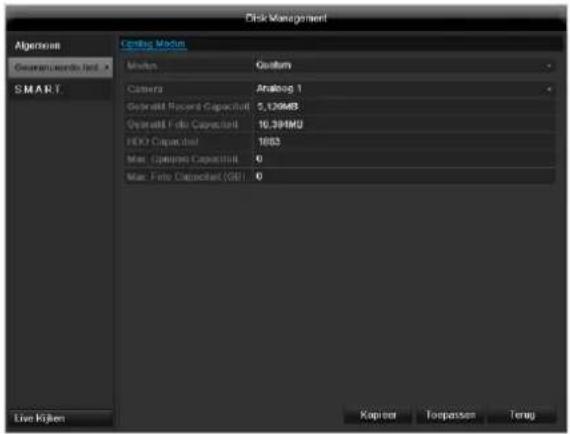
text_image
Disk Management Algorithm Geometry words list. * SMART Floating Motion Minions Guidum Cache Analog 1 Operator Record Capacitut 5,029MB Operator Floo Capacitut 10,394MΩ HKO Capacitut 1083 Max. Optimal Capacity: 0 Max. Floo Capacitut (GDI) 0 Live Kijhen Kapierer Toexpansion TeragLeg de maximale opnamegrootte op de harde schijf per camera vast.
Mode: HDD Group
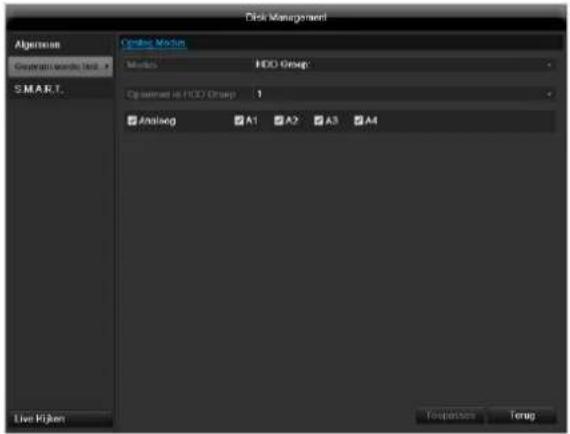
- Selecteer in het vervolgkeuzemenu een groep harde schijven.
- Leg vast welke camera's op de hardeschijfgroep moeten worden opgeslagen door de betreffende keuzevakjes te activeren.
- Klik op Toepassen en klik in het volgende venster op OK ter bevestiging voor het opnieuw opstarten
Instelling van de harde schijven
i
Opmerking
Om deze instellingen te kunnen uitvoeren, dient u de camera's aan een groep harde schijven te hebben toegewezen (zie Instellingen van de harde schijven van de camera's).
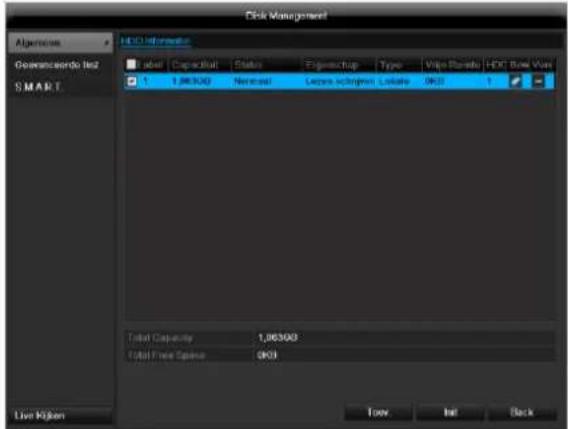
text_image
Disk Management Agencies HDD Information Georentseendo list SMART label Capacitut Status Eigentechap Type Wijra Romsby HDX Bow Vux 1.06300 Nerosol Leizee Incentes Lolate OK3 1 Total Capacity 1,06300 Total Total Spence OK3 Live Rollon Flow Init BackKlik op het „bewerken“-symbool. Er verschijnt een pop-upvenster
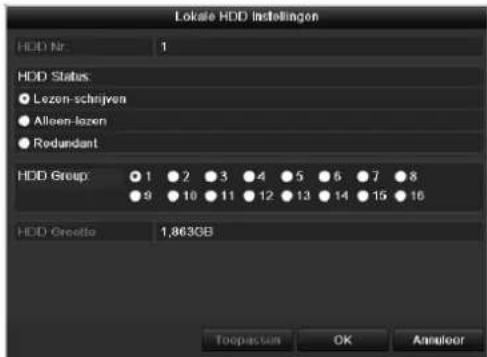
text_image
Lokale HDD Installungen HDD Nr. 1 HDD Status ● Lezen-schnijven ● Alleen-lozen ● Redundant HDD Group ● 1 ● 2 ● 3 ● 4 ● 5 ● 6 ● 7 ● 8 ● 9 ● 10 ● 11 ● 12 ● 13 ● 14 ● 15 ● 16 HDD Creotto 1,863GB Toopassun OK Anneloor| HDD No | Selectie van de harde schijf aan de hand van het interne ansluitnummer |
| HDD Status | Lezen en schrijvenAlleen-lezen: schrijfbeveiligingRedundant: voor de veiligheid van de gegevens redundant werken |
| HDD Group | Selectie van de groep harde schijven |
| HDD Grootte | Hardeschijfruimte |
Bevestig de instellingen door te klikken op Toepassen en verlaat het menu met OK.

Let op:
Wanneer er slechts één harde schijf is ingebouwd en deze de status "Alleen lezen" krijgt, kan de recorder geen opnamen opslaan!
i
Redundant:
Er zijn minimaal 2 harde schijven ingebouwd. Op de redundante harde schijf wordt een extra kopie van de opnamen opgeslagen. Deze dient als back-up.

Let op:
Als u redundant wilt opnemen, moet u in het opnamemenu de redundante opslag activeren (zie p. 176)
i
R/W (lezen/schrijven)
Minimaal één harde schijf moet de status R/W (lezen/schrijven) krijgen anders kan er niet worden opgenomen.
HDD status controlleren
De status van elke harde schijf kan in het menu Onderhoud worden gecontroleerd. De S.M.A.R.T. informatie wordt in het logbestand bijgehouden (Self-Monitoring, Analysis and Reporting Technology).
- Open daarvoor het logbestand en zoek naar informatie/S.M.A.R.T. harde schijf. Zie daarvoor pagina 180.
Harde schijf alarm instellen
Het is mogelijk om een alarm vast te leggen dat u informatie geeft over storingen van de harde schijven.
- Open daarvoor Waarschuwingen in het menu Instellen. Zie daarvoor pagina 175.
S.M.A.R.T.
S.M.A.R.T. staat voor Self-Monitoring Analysis and Reporting Technology.
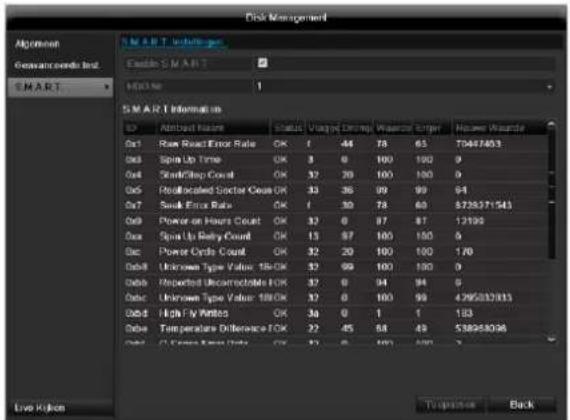
text_image
Disk Management Algorithm Gewanncond test SMART S M A R T - 1000000 Cable SMART HDD No 1 SMART Information ID Attitude Range Status Voltage Drone Power Factor Wave Power Rate 0x1 Rain Road Error Rate OK 1 44 78 65 70497853 0x2 Spin Up Time OK 3 6 100 100 9 0x3 Stand/Stop Count OK 32 20 100 100 9 0x4 Reallocated Social Data OK 33 36 99 99 94 0x7 Snail Error Rate OK 1 30 78 60 8729371543 0x9 Power on Hours Count OK 32 6 87 87 12192 0x6 Spin Up Baby Count OK 13 97 100 100 8 0x6 Power Cycle Count OK 32 20 100 100 170 0x8 Unknown Type Value 16xOK 32 99 100 100 9 0x8 Mounted Uncorrected EOK 32 6 94 94 6 0x8 Unknown Type Value 18xOK 32 6 100 99 4795227833 0x8 High/High Rates OK 34 6 1 1 123 0x8 Temperature Difference EOK 32 45 68 49 538955036 0x8 Cross Term Data OK 32 6 100 100 7 Live Kilon Properties BackIn dit submenu verschijnt informatie over de status van de harde schijf.
De informatie dient voor de foutopsporing van de harde schijf. Deactiveer deze functie niet, indien mogelijk
i
Opmerking
De bij S.M.A.R.T. opgeslagen logbestanden kunt u vinden in het menu Onderhoud bij „Log zoeken”. Zie ook: p. 183
Afspelen
Druk in het hoofdmenu op Afspelen, om video-opnames te zoeken na een gebeurtenis of een markering of om de opgeslagen beelden te bekijken.
Opname plannen
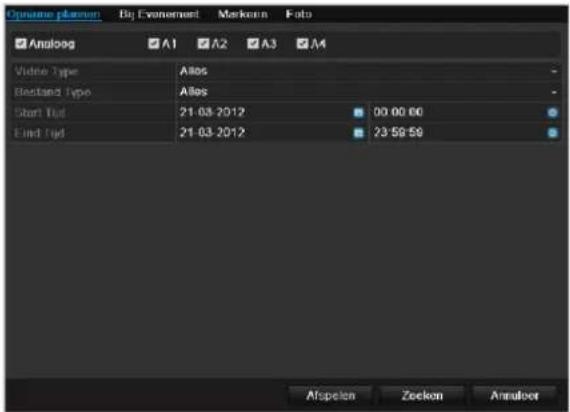
text_image
Dynamic Player Big Environment Markets Foto Analog A1 A2 A3 A4 Video Type Alles Restand Type Alles Start Tsd 21-03-2012 00:00:00 End Tsd 21-03-2012 23:58:59 Afsplen Zoeken AnnulcerDe volgende instellingen zijn beschikbaar:
| D1-D16 | Camera waarop u wilt zoeken |
| Video Type | Schema, bewegingsdetectie, alarm resp. bewegingsdetectie en/of alarm, handmatige opname, alle opnamen |
| Bestand Type | Geblokkeerd, vrijgegeven, alles |
| Start Tijd Stop Tijd | Voer de datum en de tijd in |
- Klik op Zoeken om opnamen te zoeken die voldoen aan de gekozen instellingen. De resultaten worden weergegeven:
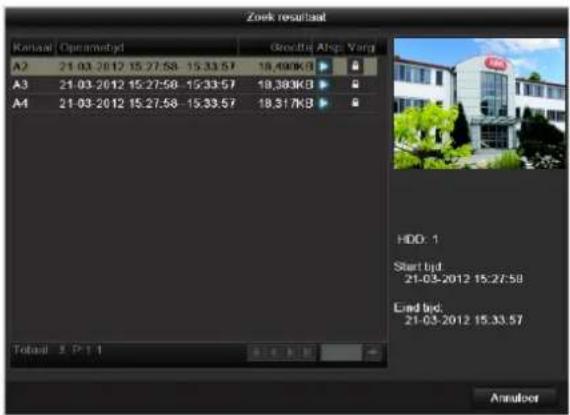
text_image
Zoek resultaat Kenaal Operatogjd Gredtja Atp: Varg A2 21.03.2012 15:27:58 - 15:33:57 18,490KB A3 21.03.2012 15:27:58 - 15:33:57 18,383KB A4 21.03.2012 15:27:58 - 15:33:57 18,317KB Tobail 3 P:1 1 Annulcer HDD: 1 Start byd: 21-03-2012 15:27:58 End byd: 21-03-2012 15:33:57- Kies een opname door op de regel te klikken en vervolgens op "Afspelen"-symbool.
i Opmerking
In de weergavemodus kunt u op elk moment terugkeren naar de gebeurteniszoekfunctie door met de rechtermuisknop te klikken en „Video zoeken” te selecteren.
Opmerking
De submenu's „Markering“ en „Foto“ zijn vrijwel identiek met het hierboven beschreven menu en worden daarom niet afzonderlijk beschreven.
In het submenu „Markering“ wordt niet gezocht op opnametype maar op de naam of een trefwoord uit de naam van de markeringen
Bij Evenement
Klik op de tab „Bij Evenement“:
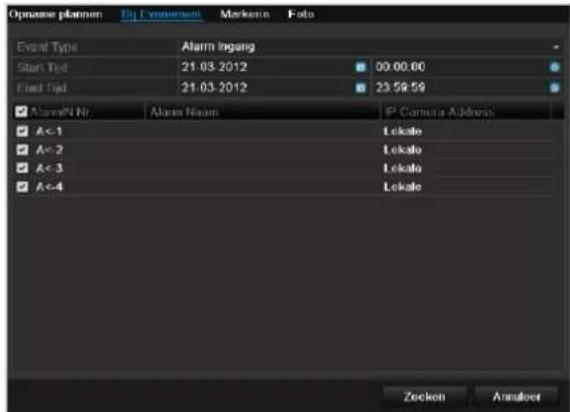
text_image
Opramplanner By Eventagent Markerin Fots Event Type Alarm Ingang Start Tid 21.03.2012 00:00:00 End Tid 21.03.2012 23:59:59 ✓ AlarmN Nr. Alarm Nam IP Camera Address ✓ A<1 Lokato ✓ A<2 Lokato ✓ A<3 Lokato ✓ A<4 Lokato Zecken AnulcerEr wordt een lijst weergegeven met alle alarmingangen. Selecteer bij „Event Type“ of er moet worden gezocht naar opnames bij alarm („Alarm ingang“) of bij beweging („Bewegingsherkenning“).
Selecteer één of meerdere alarmingangen door het keu- zevakje te activeren.
Klik op Zoeken.
Selecteer op de weergegeven lijst één of meerdere alarmopnames. Klik op Details voor gedetailleerde informatie over de opnames.
Markering
Klik op het tabblad "Markering".
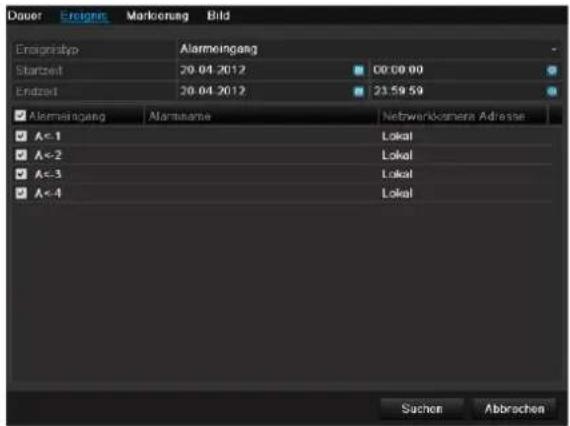
Kies via "Activeren van de checkbox" een of meerdere netwerkcamera's.
Klik op Zoeken.
Kies op de verschijnende lijst een of meerdere markeringen. Klik opDetails om preciezere informatie over de markeringen te verkrijgen.
Beeld
Klik op het tabblad "Beeld".
Kies via "Activeren van de checkbox" een of meerdere netwerk-camera's.
Klik op Zoeken.
Kies op de verschijnende lijst een of meerdere beelden. Klik op Details om preciezere informatie over de beelden te verkrijgen.
Onderhoud

Opmerking
Het menu dient voor het onderhoud van de recorder en mag uitsluitend worden gebruikt door ervaren gebruikers.
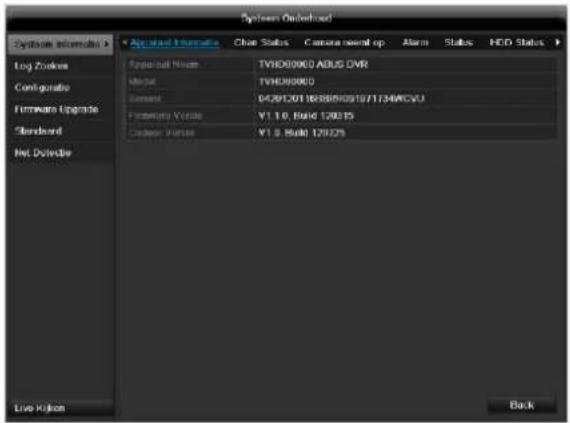
| Menu | Instelling | P. |
| Systeem In-formatie | Apparaatinformatie (serie-nummer, firmwarestatus etc.) | 183 |
| Log Zoeken | In het logbestand kan worden gezocht volgens bepaalde criteria, bv. alarm, uitzondering, bediening of informatie van op-name of informatie (S.M.A.R.T.status van de harde schijf) | 183 |
| Configuratie | Instellingen exporteren of importeren | 184 |
| Firmware Upgrade | Firmware-update uitvoeren | 184 |
| Standard | Systeemreset | 185 |
| Net Detectie | Weergave van de transmissie-en ontvangerrate van de recor-der | 185 |
Systeem Informatie
text_image
Systems Outfield Log Zoosks Configuratio Firmware Upgrade Standard Net Detected Live Kilon Apparel Format Class Status Camera reset op Alarm Status HDD Status Apparel Name: TVHD00000 AERUS DVR Mode: TVHD00000 Server: 04281201 16388903919717349VCUJ Hardware Version: V1.10 Build 120215 Cadaver Version: V1.2 Build 120225 Back
Opmerking
In het informatiemenu worden de technische gegevens van het apparaat alsook informatie over de verschillende instellingen van de camera, opname etc. weergegeven.
Dit is bijvoorbeeld nuttig bij support-vragen.
Log zoeken
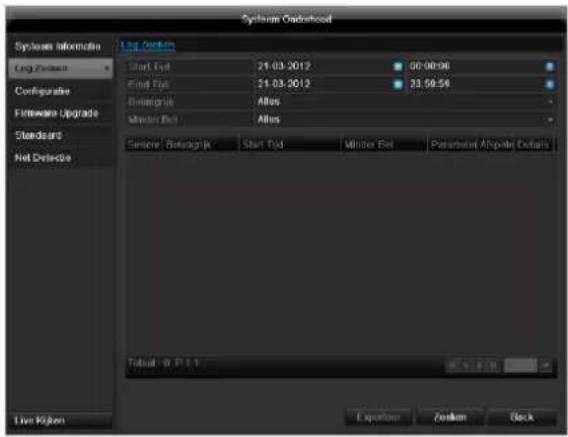
text_image
Systems Underhood Systems Informatics Log Zetaform Configurative Hardware Upgrade Standard Not Detected Log Version Ctrl Ext 21.03.2012 00:00:00 Ctrl Ext 21.03.2012 23.59:54 Binaryize Alias Binaryize Ext Alias Serial/Binaryize Start Ext Binaryize Ext Parameter/Alpha Details Total: 0 P1.1 Live Rijken Expiration Zetaform Back
Opmerking
Het zoeken naar gebeurtenissen kan aan de hand van de volgende types/gebeurtenissen/parameters worden uitgevoerd:
- Alles
- Alarm
- Uitzondering
- Werking
- Informatie
| Filter1 | Filter2 |
| Alles | - |
| Alarm | AllesAlarmingang/-uitgangMotion Detectie Begin / EindeSabotage Detectie Begin / Einde |
| Uitzondering | AllesVideo Signaal VerlorenVideosignaal uitzonderingIllegale InlogHDD FolHDD FoutIP ConflictNetwerk VerbrokenOpname uitzonderingIngangs-/opnameresolutie komen niet overeen |
| Werking | AllesLokale, bv.: Opname Start / Activering Alarm Uitgang / ...Remote, bv.: HDD Setting / Parameter Export / ...Gestart / Gestopt Audio |
| Informatie | AllesHDD InformatieHDD S.M.A.R.T.Start / Stop OpnameStart / Stop VangstVerwijder Verlopen OpnameNetwerk HDD Informatie |
- Kies de gebeurtenis waar u in het logbestand naar wilt zoeken en kies een subparameter.
- Voer datum en tijd in bij "Start tijd" en "Stop tijd" en klik op Zoeken.
- Het resultaat wordt als volgt weergegeven:
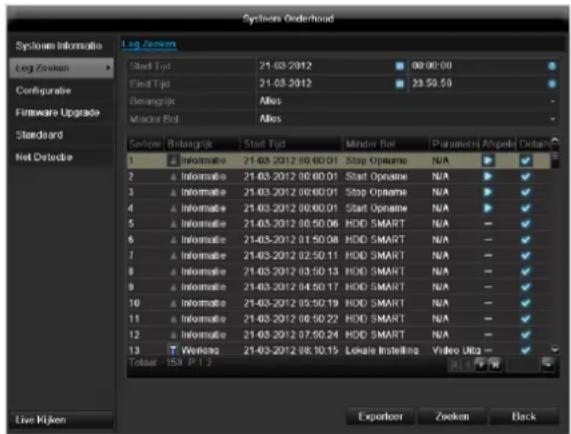
text_image
Systems Orderhood Systems Information Log Zoonom Stadt Tijd 21-03-2012 00:00:00 Cled Tijd 21-03-2012 33:50:50 Betangrijk Alles Minder Bol Alles Settings Betangrijk Stadt Tijd Minder Bol Parameters Afokpets Detain 1 Informatie 21-03-2012 00:00:01 Stop Opreme N/A ✓ 2 Informatie 21-03-2012 00:00:01 Start Opreme N/A ✓ 3 Informatie 21-03-2012 00:00:01 Stop Opreme N/A ✓ 4 Informatie 21-03-2012 00:00:01 Start Opreme N/A ✓ 5 Informatie 21-03-2012 00:50:06 HDD SMART N/A - ✓ 6 Informatie 21-03-2012 01:50:08 HDD SMART N/A - ✓ 7 Informatie 21-03-2012 02:50:11 HDD SMART N/A - ✓ 8 Informatie 21-03-2012 03:50:13 HDD SMART N/A - ✓ 9 Informatie 21-03-2012 04:50:17 HDD SMART N/A - ✓ 10 Informatie 21-03-2012 05:50:19 HDD SMART N/A - ✓ 11 Informatie 21-03-2012 06:50:22 HDD SMART N/A - ✓ 12 Informatie 21-03-2012 07:50:24 HDD SMART N/A - ✓ 13 T Werking 21-03-2012 08:10:15 Lokale Instelling Video Ultra - Totaat 158 P.1.3- Het wisselen van de pagina's geschiedt via de navigatiebalk:

(1) (2)
(3) (4)
(5)
(6)
i
Opmerking
Druk voor het vooruit-, resp. achteruitbladeren op (3), resp. (2). Druk voor het springen naar de eerste, resp. laatste pagina op (4), resp. (1). Om naar een bepaalde pagina te gaan, voer dit in het veld bij (5) in en bevestig dit met een klik op (6)
- Klik op Details voor gedetailleerde informatie.
- Klik op Afspelen wanneer u de opname bij de gebeurtenis wilt afspelen.
- Klik op Experteer om het logbestand te kopieren naar een USB-medium.
Configuratie
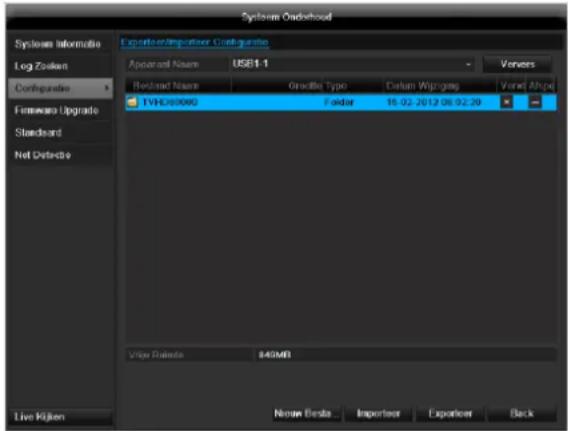
text_image
System Orderhood System Information Log Zoeken Configuration Firmware Upgrade Standard Net Defects Provider/Operator Configuration Apparel Name USB1-1 Restard Name Graville Type Datum Wimpege Vancel Alpha TVHD200000 Folder 16.02.2012.06.02.29 Vise Radius 845MB Name Beta Importer Exporter Back Live Kijheni
Opmerking
De configuratiebestanden bevatten alle instellingen van de recorder die u na de eerste ingebruikname heeft geconfigureerd. Deze bestanden kunnen op een USB-medium worden opgeslagen. Hiermee kunt u een tweede recorder configureren met identieke instellingen.
Firmware Upgrade
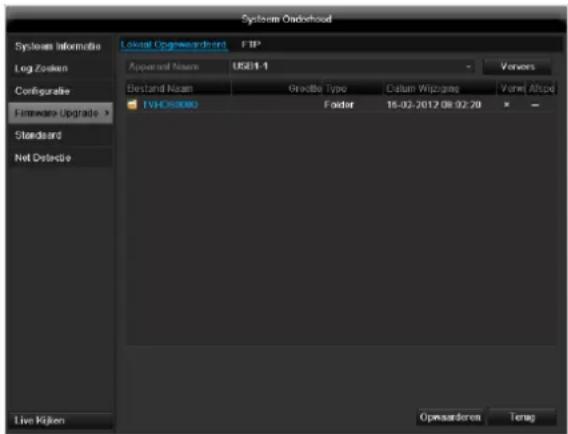
text_image
System Orderhood Systems Informatio Log Zoeken Configurale Firmware Upgrade > Standard Net Detection Local Oogenesis Report FTP Appraisal Name USB1-1 Bestand Nsam Grade Type Datum Wipgrage Veret Alope TVHCS0000 Folder 16-02-2012 08:02:20 Live Kijken Opwsarderen Teragi
Opmerking
Een update kan worden uitgevoerd vanaf een USB-medium, via het netwerk of via FTP.
- Kopieer het bestand voor de update met de extensie *.mav naar de hoofdmap van een USB-stick.
-
Sluit de USB-stick aan op één van de USB-aansluitingen van de recorder.
-
Selecteer de USB-aansluiting, klik eventueel op Ververs.
- Selecteer het updatebestand en klik op de knop Opwaarderen.
-
Wacht tot het systeem opnieuw wordt gestart.
-
Controleer de nieuwe firmwareversie in het menu Onderhoud / "System Informatie".
i
Opmerking
- Update via FTP verloopt op dezelfde manier als hierboven beschreven, de PC moet zich in hetzelfde lokale netwerk bevinden!
- Configureer een PC als FTP-server.
• Voer het IP-adres van de FTP-serverin.
Standaard
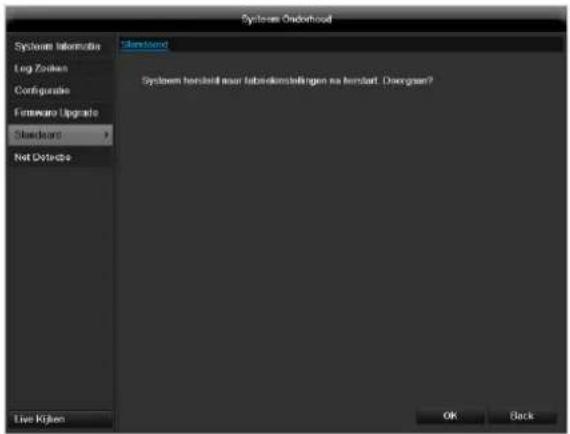
text_image
Systems Ordering Systems Informatics Log Zuidem Configuration Hardware Upgrade Standard Not Optimize System hereinelt maar laboraktionsbiligen na Herbst. Disgrutt? System hereinelt maar laboraktionsbiligen na Herbst. Disgrutt? Live Kitchen OK Backi
Opmerking
Bij deze optie worden de fabrieksinstellingen hersteld (reset).
Netzwerk
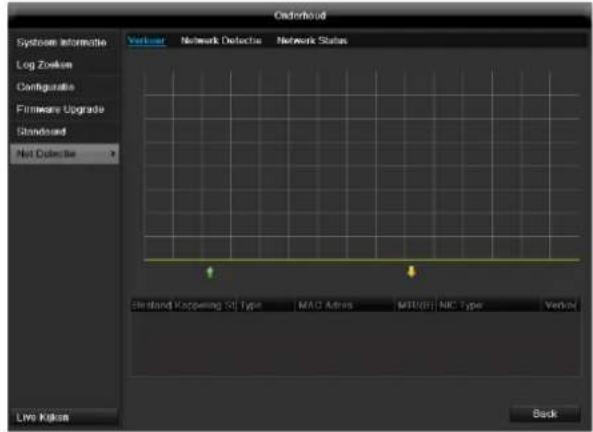
text_image
Outlook Verilog Network Detector Network Status Log Zoikom Configuration Firmware Upgrade Standard Not Detective Standstand Kappeming Oil Type MAC Adsys MISU01 NIC Type Verilog Live Kusion Backi
Opmerking
Hier wordt informatie over het netwerkverkeer en de netwerkinterfaces weergegeven.
TAB Netwerkbelasting
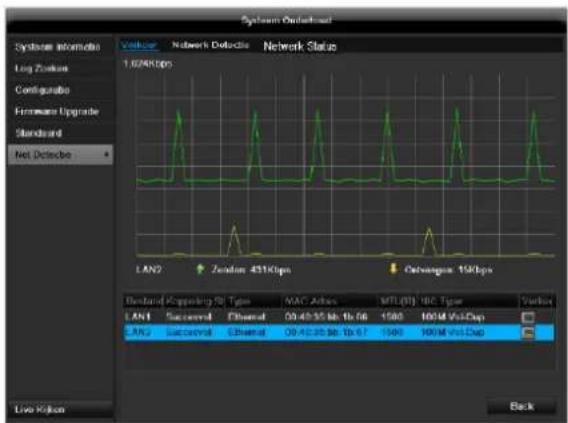
text_image
System Outperform System Intermediate Log Zeridian Configurio Firmware Upgrade Standard Net Detectors 1.67M/400 LAN2 Zeridian 4510bps Corvagen 150bps Baseline Approaching Rate Type MAC Arbits MTU(0) MC Type Standard LAN1 Succenoid Ethernet 00:40:35 Mb To 66 1500 100M VccDcp LAN2 Succenoid Ethernet 00:40:35 Mb To 67 1500 100M VccDcp Low Kilon BackDe hoeveelheid ontvangen en verzonden gegevens wordt grafisch weergegeven.
In het veld onder de grafiek worden afhankelijk van de netwerkinstellingen de status en informatie over één, resp. twee netwerkaansluitingen weergegeven.
TAB Netwerkidentificatie
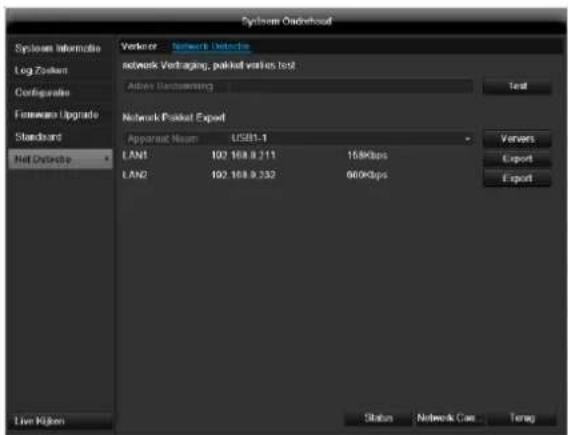
text_image
Systems Outdoor Systems Intermobile Log Zozenk Configurale Fireworks Upgrade Standard Net Delivery Verilogor Network Detector network Vertraging, packet viafies test Active Bandwidthing Test Network Packet Export Apparent Nam: USB1.1 LAN1 192.168.9.211 158Kbps LAN2 192.168.9.332 060Kbps Lion Hikken Status Network Case TeragBij „Adres Bestemming“ kunt u de verbinding met een ander apparaat, zoals bijvoorbeeld een computer, controleren („pingen“). Voer het netwerkadres van het te controleren apparaat (bijv. 192.168.0.25) in en druk op Test.
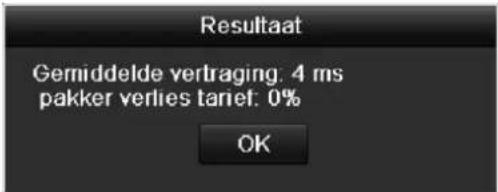
text_image
Resultaat Gemiddelde vertraging: 4 ms pakker verlies tarief: 0% OKInformatie over twee parameters verschijnen:
| Parameter | Instelling |
| Gemiddelde vertraging | De tijd die het gepingde apparaat nodig heeft om te antwoorden |
| Pakker verlies tarief: | geeft in procent aan, hoeveel pro-cent van de pakketten niet werden overgedragen |
i Opmerking
Bij een hoge pakketverlieswaarde wordt aanbevolen de „Netwerktest“ te herhalen.
i Opmerking
Als de hoge pakketverlieswaarde blijft optreden dient u uw netwerk op defecte bedrading of schade in de leiding te controleren.
Hoe hoger de pakketverlieswaarde is, hoe slechter de verbinding tussen het gepingde apparaat en de recorder is.
Bij „Netwerk Pakket export" kunt u de instellingen van de afzonderlijke aansluitingen, resp. - afhankelijk van de instelling van de aansluiting, exporteren.
-
Selecteer bij „Apparaat Naam“ een opslagmedium, waarop de instellingen moeten worden opgeslagen.
-
Klik op Export.
text_image
Packet exporteren Annulceer- Na afloop van de voorgangsweergave verschijnt bij succesvolle initialisatie een tipvenster. Sluit deze met OK.
- Klik op status, om de status van de LAN-aansluitingen (verbonden/niet verbonden) te laten weergeven.
- Klik op Netwerk, om uw netwerkinstellingen te wijzigen (zie p.160).
TAB Netwerk Status
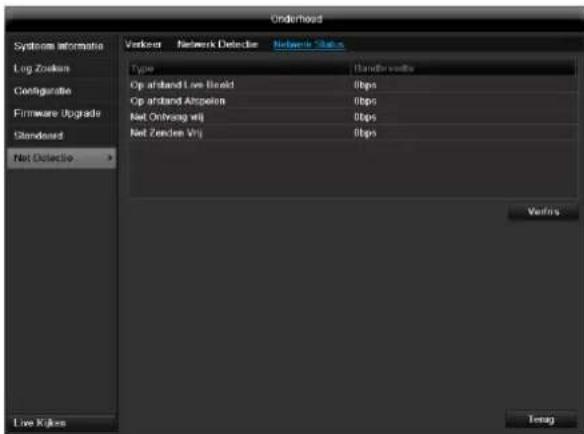
text_image
Orderboard Systems automatic Log Zoelkin Configuration Firmware Upgrade Standard Net Detection Verkner Network Detector Network Status Type Bandwidths Op arband Live Record 8bps Op arband Attpelen 8bps Net Onboarding wij 8bps Net Zeriches Vij 8bps Verkns Live Kilns TempOverzicht van de bandbreedte.
Uitschakelen
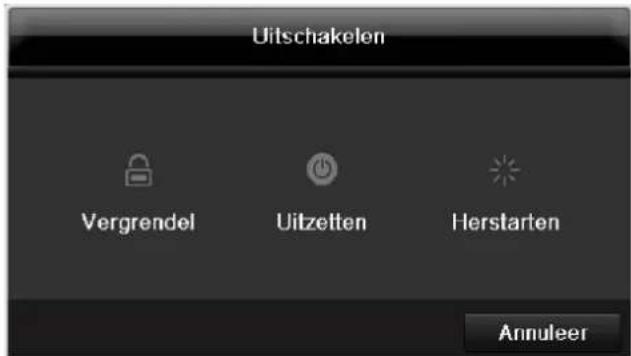
text_image
Uitschakelen Vergrendel Uitzetten Herstarten Annuleeri Opmerking
- Selecteren Vergrendel om het menu blokke- ren.
- Selecteer Uitzetten om het apparaat het uitschakelen.
- Selecteer Herstarten starten, om een reboot (uitschakelen, opnieuw inschakelen) uit te voeren.
Zie ook p. 146
Backup
Opname plannen
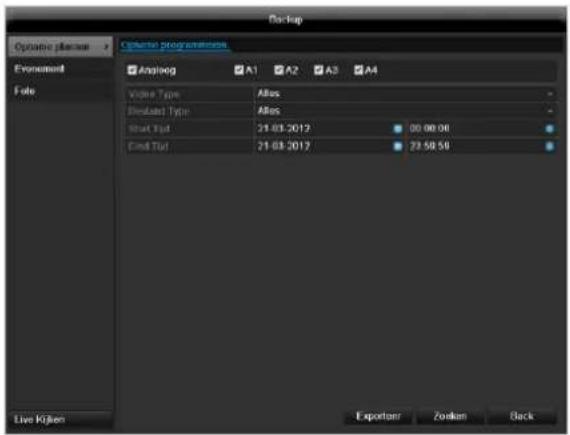
text_image
Backup Dynamic Planes Evonament Fole Video Type: Alles Decisions Type: Alles Start Time: 21.03.2012 00:00:06 End Time: 21.03.2012 23:58:58 Live Kilion Exporter: Zorlikan Backi Opmerking
Met de exportfunctie kunnen belangrijke opnamen naar aangesloten externe media worden gekopieerd zoals bv.
- USB-media
- USB-harde schijf
- DVD-brander etc.
- Bij de selectie „Exporteer“ worden alle opnames van de geselecteerde periode geëxporteerd. Let op dat hierbij niet meer dan 24 uur kunnen worden geëxporteerd.
- Voer de parameters in, zie pagina 150.
- Klik op Details om het zoeken te beperken.
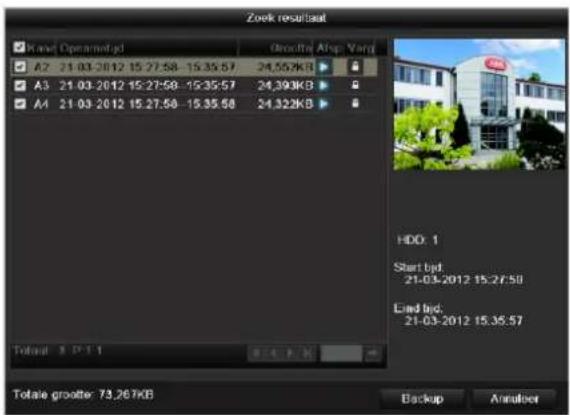
text_image
Zoek resultaat Kand Opermatgj Goudtaj Alap: Vargj A2 21-03-2012 15:27:58 - 15:35:57 24,552KB A3 21-03-2012 15:27:58 - 15:35:57 24,393KB A4 21-03-2012 15:27:58 - 15:35:58 24,322KB Total 3 P.T.1 Totale grootte: 73,267KB HDD: 1 Start led: 21-03-2012 15:27:58 End led: 21-03-2012 15:35:57 Backup Annulcer- De omvang van de verschillende opnamen en de totale omvang van alle gevonden bestanden wordt weergegeven.
- Door op het „Afspelen“-symbool te klikken, kunt u de betreffende opname bekijken
-
Voor het blokkeren of vrijgeven van een bestand klikt u op het „Vergrendet"-symbool.
-
Klik op Export om naar het scherm voor exporteren te gaan.
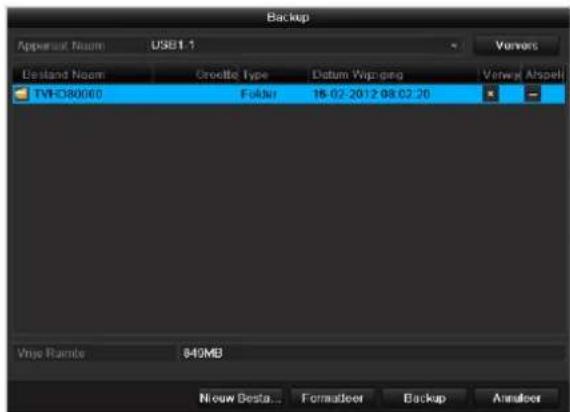
text_image
Backup Apparent Room USB1.1 Vorrers Bestand Room Crodtie Type Datum Wip-peg Verway Aspell TVF-D80060 Folder 16.02.2012 08:02:26 Vrge Rande 840MB New Besta... Formatier Backup Annuler- Kies in het uitklapmenu het medium waar de gegevens naartoe meten worden gekopieerd
- Wanneer het gewenste medium niet in de lijst staat, klikt u op Ververs.
- Wanneer het medium dan nog steeds niet wordt weergegeven, koppelt u de recorder los van de recorder en maakt u de verbinding opnieuw. Raadpleeg hiervoor de handleiding van de fabrikant.
- Klik op Backup om te beginnen met exporteren. De voortgang van het proces wordt weergegeven
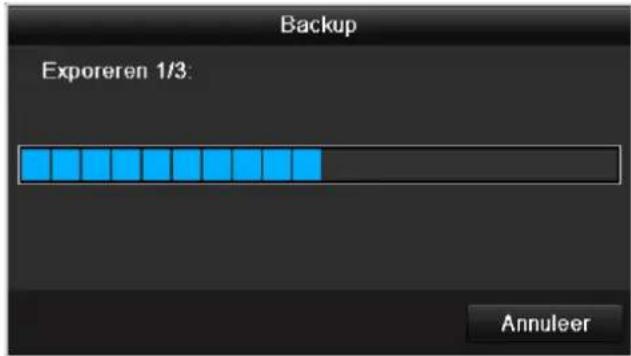
text_image
Backup Exporeren 1/3: Annuleeri Opmerking
Nadat de gegevens zijn geëxporteerd, kunt u de gegevens op het medium selecteren en afspelen met de meegekopieerde player. Op die manier kunt u controleren of het exporteren foutloos is ver- lopen.
Leg de opnameperiode vast waarin u wilt zoeken met behulp van de keuzevakjes bij „startijd“ en „eindtijd“. Selecteer de alarmingang door het keuzevakje te activeren resp. te deactiveren en klik op Zoeken.
Evenement (gebeurtenistype „Beweging“)
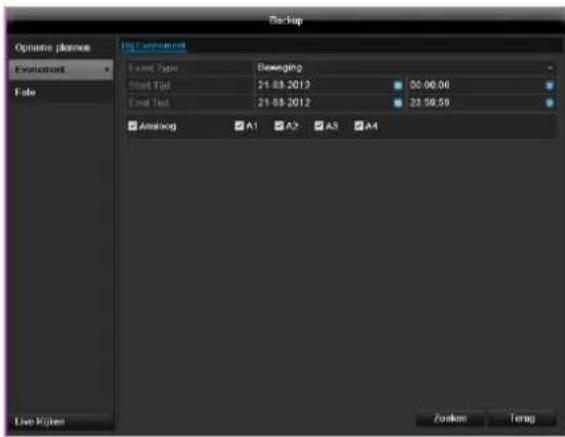
text_image
Backup Open name planes Eventpoint File Event Environment Event Type Beweging Start Tid 21-03-2012 00:00:06 End Tid 21-03-2012 23:59:59 Analog A1 A2 A3 A4 Live Kijken Random TeragLeg de opnameperiode vast waarin u wilt zoeken met behulp van de keuzevakjes bij „startijd“ en „eindtijd“. Selecteer de camera door het keuzevakje te activeren resp. te deactiveren en klik op Zoeken.
Bij beide gebeurtenistypes veschijnt na het indrukken van de knop Zoeken het volgende venster:
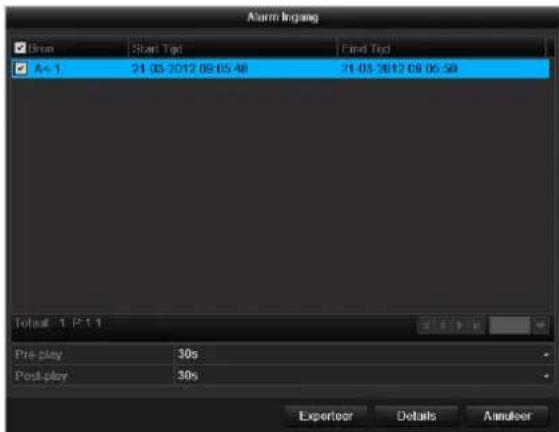
text_image
Alarm Ingrang Scan Start Tgt Find Tgt A=1 24.03.2012 09:05:48 24.03.2012 09:05:58 Total 1 P=1 Pre-play 30s Post-play 30s Expertior Details AnnulcerSelecteer de bestanden die u wilt exporteren door het keuzevakje te activeren resp. te deactiveren. Bij „pre-play” resp. „post-play” kunt u de voor- resp. na-alarmtijd instellen. Hiermee kunt u de lengte van uw exportvideo vastleggen.
Klik op Details om de geselecteerde video te bekijken. Voor gedetailleerde informatie over het venster, zie Op-name Konfiguratie (p. 175).
i
Opmerking
De „pre-play“-opnames/vooralarmopnames kunnen alleen worden bekeken, indien de opname is gestart voor het alarm plaatsvond.
i
Opmerking
De submenu's „Opname Konfiguratie“ en „Foto“ zijn vergelijkbaar en worden daarom niet afzonderlijk beschreven.
Handmatig Management
Druk op de REC-toets of ga in het hoofdmenu naar pa- niekopname om een handmatige beeld-/video-opname te starten of om een alarmuitgang te schakelen.
Record
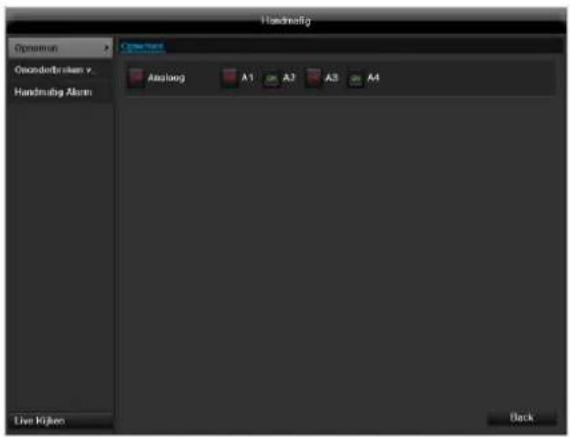
Kies de camera om handmatig een opname te starten. Klik daarvoor op de schakelknop.

Opmerking
Klik op Analoog om op te nemen van alle aangesloten camera's.
Opeenvolgende directe beelden
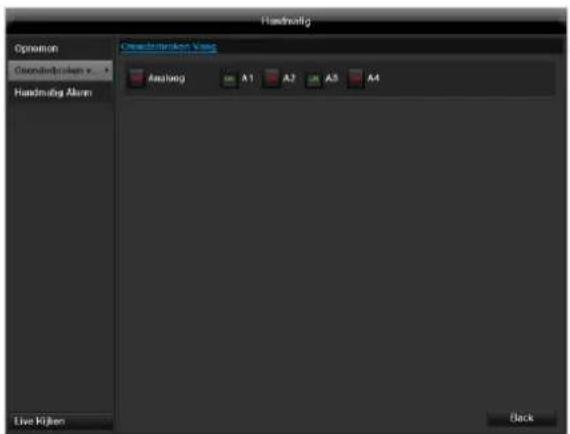
text_image
Handwriting Operation Command input v... Handwriting Alarm Command input vsg Anschlag A1 A2 A3 A4 Live Kiliton BackSelecteer de camera om handmatig opeenvolgende directe beelden op te nemen. Het tijdsinterval waarin deze worden opgenomen, kunt u instellen in het menu Opname (zie pagina 175).
Klik hiervoor in de schakelknop.
Alarm
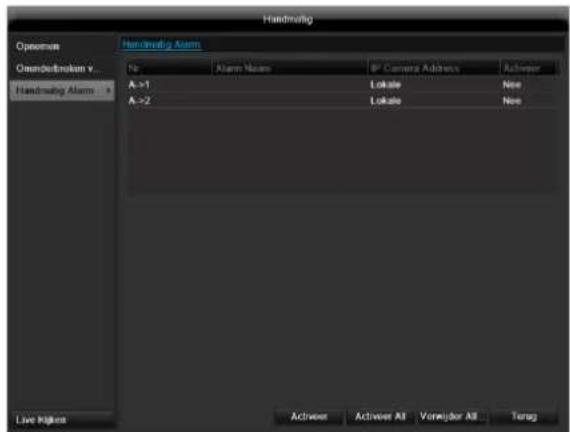
text_image
Handmaging Options Onsetdromokem v Handmaging Alarm Handmaging Alarm No Alarm Name IP Camera Address Activeer A >1 Lokale New A >2 Lokale New Live Users Activeer Activeer A3 Vorwider A3 TeragOm één van de alarmuitgangen te schakelen, selecteert u de alarmuitgang met één linkermuisklik en klikt u op Activeer voor één, resp. Activeer All om alle uitgangen te schakelen. Om de uitgang(en) weer te resetten, klikt u op Verwijder, resp. Verwijder All.
Oplossen van storingen
Lees de onderstaande instructies en opmerkingen door om de mogelijke oorzaak voor een storing vast te stellen
voordat u contact opneemt met de technische ondersteuning.
| Storing | Oorzaak | Oplossing |
| Geen stroom. | Netkabel is niet aangesloten. | Netkabel goed op het stopcontact aansluiten. |
| Netschakelaar staat OFF. | Netschakelaar op ON zetten. | |
| Geen spanning op het stopcontact. | Evt. ter controle een ander apparaat op dit stopcontact aansluiten. | |
| Geen beeld. | Het beeldscherm is niet ingesteld op ont- vangst . | Stel de juiste videomodus in totdat er een beeld van de recorder verschijnt. |
| Videokabel niet correct aangesloten. | Videokabel correct aansluiten. | |
| Aangesloten monitor is uitgeschakeld. | Monitor inschakelen. | |
| Geen geluid. | Audiokabels zijn niet correct aangesloten. | Audiokabels correct aansluiten. |
| Via de audiokabels aangesloten apparatuur niet ingeschakeld. | Via de audiokabel aangesloten apparatuur niet ingeschakeld. | |
| Audiokabel beschadigd. | Kabel vervangen. | |
| Harde schijf werkt niet. | Verbindingskabels zijn niet correct aangeslo- ten. | Kabels correct aansluiten. |
| Harde schijf defect of niet compatibel. | Harde schijf vervangen door een juiste ver- sie. | |
| USB-aansluiting werkt niet. | Apparaat wordt niet ondersteund. | Ondersteund USB-apparaat aansluiten, USB2.0. |
| Er wordt een USB-hub gebruikt. | USB-apparaat direct aansluiten. | |
| Geen netwerktoegang. | Netwerkkabel los. | Netwerkkabel aansluiten. |
| Netwerkinstellingen (DHCP, IP-adres etc.) niet correct. | Netwerkinstellingen controleren en evt. cor- rigeren. | |
| Afstandsbediening werkt niet. | Batterijen verkeerd geplaatst (polariteit, +,-) of leeg. | Vervang de batterijen door nieuwe. Om de recorder met de afstandsbediening te be- dienen moet de afstandsbediening op de re- corder worden gericht. |
| Afstandsbediening is te ver van de recorder verwijderd. | Gebruik de afstandsbediening op een af- stand van maximaal 7 meter. | |
| Er is een obstakel tussen de afstandsbedie- ning en de recorder. | Verwijder het obstakel. | |
| Te sterke verlichting of TL-buizen. | Sterke invloed van TL-buizen voorkomen. | |
| Opnemen niet mogelijk. | Geen HDD resp. HDD niet geïinitialiseerd. | Harde schijf inbouwen en initialiseren. |
| Recorder schakelt plotseling uit. | De temperatuur in de recorder is te hoog. | Maak de recorder schoon resp. verwijder al- le voorwerpen die de ventilatie kunnen be- perken. |
Recorder reinigen en onderhouden
Opmerking
- De recorder is onderhoudsvrij
- Bescherm de recorder tegen stof, vuil en vocht
Technische gegevens
Technische wijzigingen en fouten voorbehouden. De afmetingen zijn benaderingen
| ABUS digitale recorder | TVVR60011 | TVVR60021 |
| Videocompressie | H.264 | |
| Hybride | Ja | |
| Camera-ingangen (analoog) | 8 | 16 |
| Camera-ingangen (IP) | 8 | 16 |
| Camera-uitgangen | 8 (analoog, 1,0 V s-s, 75 Ω) | 16 (analoog, 1,0 V s-s, 75 Ω) |
| Monitoruitgangen | Monitor: 1 x BNC (1,0 V p-p, 75 Ω), 1 x VGA, 1 x HDMI, 4 x BNC Spot (1,0 V p-p, 75 Ω) | |
| Bedrijfsmodus | Triplex | |
| Resolutie (liveaanzicht) | HDMI/VGA:1920*1080/60 Hz(1080P),1600×1200/60 Hz, 1280*1024/60 Hz, 1280*720/60 Hz, 1024*768/60 Hz | |
| Resolutie @ beeldfrequentie per camera (opname) | Max. 1920 x 1080p @ 25 fps | |
| Totale beeldfrequentie | 400 fps | 800 fps |
| Netwerkbandbreedte (opload) | 240 | 240 |
| Netwerkbandbreedte (down-load) | 40 | 80 |
| Compressieniveaus | Afhankelijk van netwerkcamera | |
| Opslagmedium | 8 x SATA HDD | 8 x SATA HDD |
| Gegevensback-up | 3 x USB 2.0, eSATA | 3 x USB 2.0, eSATA |
| Weergaven | 1/4/6/8/9 | 1/4/6/8/9/16 |
| Opnamemodi | Handmatig, tijdschema, bewegingsherkenning, alarm, bewegingsherkenning en alarm, bewegingsherkenning of alarm | |
| Zoekmodi | Naar gebeurtenis, datum & tijd | |
| Alarmingang (NO/NC) | 8 | 16 |
| Relaisuitgang | 2 (belastbaarheid: 12 V DC/1 A) | 4 (belastbaarheid: 12 V DC/1 A) |
| Gebruikersniveaus | 2 (max. 31 gebruikers) | |
| Netwerkaansluiting | 1 x RJ45 10/100/1000 Mbps | |
| Gelijktijdige netwerktoegang | 128 cameraverbindingen | |
| Netwerkfuncties | Liveaanzicht, weergave, gegevensexport, instellingen | |
| DDNS | √ | |
| NTP | √ | |
| PTZ-besturing | RS-485 | |
| PTZ-protocollen | PELCO-D | |
| Alarmering | Akoestisch waarschuwingssignaal, OSD-signaal, e-mail, CMS | |
| Audio | Line In: 1 x Cinch (2,0 V s-s, 1 kΩ),Audio In 1 - 4: RCA (2,0 V s-s, 1 kΩ),Audio In 5 - 8: DB26 (2,0 V s-s, 1 kΩ),Audio Out: 2 x RCA (2,0 V s-s, 1 kΩ) | Line In: 1 x Cinch (2,0 V s-s, 1 kΩ),Audio In 1 - 4: RCA (2,0 V s-s, 1 kΩ),Audio In 5 - 16: DB26 (2,0 V s-s, 1 kΩ),Audio Out: 2 x RCA (2,0 V s-s, 1 kΩ) |
| Besturing | USB-muis, afstandsbediening (niet meegeleverd) | |
| Software | ABUS CMS software | |
| OSD-talen | Duits, Engels, Frans, Nederlands, Deens, Italiaans, Pools, Tsjechisch, Spaans | |
| Stroomvoorziening | 100~240 V AC, 6,3 A, 50~60 Hz | 100~240 V AC, 6,3 A, 50~60 Hz |
| Opgenomen vermogen | < 40 W (zonder harde schijf) | < 45 W (zonder harde schijf) |
| Bedrijfstemperatuur | -10°C ~ + 55°C | |
| Afmetingen (bxhxd) | 470 x 90 x 445 mm | |
| Gewicht | ≤ 8 kg zonder harde schijf | |
| Certificeringen | CE | |
Afvoeren
Verwijzing naar de EG-richtlijn voor oude elektrische- en elektronische apparatuur
In verband met de bescherming van het milieu mag deze recorder aan het einde van de levensduur niet worden afgevoerd met het huishoudelijk afval. Dit apparaat kan worden afgevoerd volgens de geldende landelijke richtlijnen. Neem de plaatselijk geldende voorschriften voor de afvoer van deze materialen in acht.

Voer dit apparaat af volgens de EG richtlijn voor elektronisch en elektrotechnisch afval 2002/96/EC - WEEE (Waste Electrical and Electronic Equipment). Bij vragen kunt u contact opnemen met de verantwoordelijke instantie in uw gemeente. Adressen voor het in-leveren van uw oude apparatuur krijgt u bv. bij de gemeente, de plaatselijke reinigingsdiensten of bij uw leverancier.
Informatie over de omgang met batterijen
- Plaats de batterijen altijd met de juiste polariteit en probeer niet om de meegeleverde batterijen op te laden. Werp batterijen nooit in open vuur! Gebruik geen verschillende typen batterijen (oude en nieuwe, alkali en koolstof) gelijktijdig. Verwijder de batterijen wanneer u dit apparaat gedurende langere tijd niet gebruikt. Bij onjuist gebruik bestaan gevaar voor explosie en lekkage!
- Denk om het milieu! Lege batterijen horen niet bij het huisvuil maar moeten worden ingeleverd bij een verzamelpunt!
- Let er op dat batterijen niet in handen van kinderen terecht komen. Kinderen kunnen batterijen in de mond steken en inslikken. Dit kan ernstig letsel tot gevolg hebben. Wanneer dit gebeurt, dient u onmiddellijk een arts te raadplegen!
-
Normale batterijen mogen niet worden opgeladen, verhit of in open vuur worden geworpen (explosiegevaar).
-
Vervang batterijen tijdig wanneer u merkt dat deze zwakker worden.
- Vervang de batterijen altijd allemaal tegelijk en gebruik uitsluitend batterijen van hetzelfde type.

Belangrijk
Lekkende of beschadigde batterijen kunnen bij aanraking bijtende wonden op de handen veroorzaken.
- Gebruik in dit geval de juiste veiligheidshandschoenen.
▶ Reinig het batterijvak met een droge doek.
Belangrijke opmerking met betrekking tot het afvoeren van batterijen
In dit product wordt gebruik gemaakt van batterijen waarvoor de Europese richtlijn 2006/66/EG van kracht is en die niet met het normale huishoudelijk afval mogen worden afgevoerd.
Informeer naar de plaatselijk geldende voorschriften met betrekking tot gescheiden inzameling van batterijen.
De juiste afvoer van batterijen helpt schadelijke gevolgen voor milieu en gezondheid te vermijden.
Deze markeringen treft u aan op batterijen die schadelijk stoffen bevatten:

Pb = batterij bevat lood
Cd = batterij bevat cadmium
Hg = batterij bevat kwik
EU-richtlijn 2002/95/EG (RoHS-richtlijn)
Dit apparaat voldoet aan de RoHS-richtlijn
Voldoen aan de RoHS-richtlijn betekent dat het product of component geen van de volgende substanties in een hogere dan de volgende concentratie bevat in homogene materialen, tenzij de substantie deel uitmaakt van een toepassing die van de RoHS-richtlijn is uitgezonderd.
a) 0,1 % lood (naar gewicht),
b) Kwik,
c) Zeswaardig chroom,
d) Polybroombifenylen (PBB) en polybroomdifenylethers (PBDE)
e) 0,01 % cadmium (naar gewicht)
Glossarium
Gebruikte vaktermen
1080i
HDTV beeldsignaal met 1060 pixel en geïnterlinieerde beeldopbouw.
16:9
Beeldverhouding van een breedbeeldmonitor dat is afgeleid van het bioscoopformaat.
720p
HDT beeldsignaal van 1280 x 720 pixel en progressieve beeldopbouw.
RESOLUTIE
Het standaard PAL televisiesysteem geeft TV beeld weer met 576 lijnen met normaal 768 beeldpunten Hoge resolutie TV (HDTV) werkt met minimaal 1280 x 720 beeldpunten.
BEELDDIAGONAAL
Indicatie van de afmetingen van een beeldscherm: de afstand van de linkeronderhoek tot de rechterbovenhoek in inch (") of centimeters (cm).
BROWSER
Programma voor het weergeven van pagina's op het World Wide Web (www, onderdeel van internet).
CIF
"Common Intermediate Format".
Oorspronkelijk bedoeld voor het omrekenen van PAL naar NTSC. CIF komt overeen met een videoresolutie van 352 x 288 pixel, 2 CIF 704 x 288 pixel, 4 CIF 704 x 576 pixel.
CINCH
Veelgebruikte busaansluiting voor analoge of KBOS videosignalen.
DDNS
"Dynamic Domain-Name-System" vermelding.
Netwerkservice die de IP-adressen van de gebruikers in een database bijhoudt en onderhoud.
DHCP status
"Dynamic Host Configuration Protocol".
Netwerkprotocol dat het mogelijk maakt om apparatuur (clients) automatisch aan bestaande netwerken te koppelen. Hierbij wijzen DHCP-servers (zoals bv. internet routers) automatisch het IP-adres, het subnetmasker, de gateway de DNS-server en evt. de WINS-server toe aan de clients. Aan de kant van de client hoeft daarvoor alleen het automatisch verkrijgen van een IP-adres te worden ingeschakeld.
DOMAIN
Domein (naamruimte) voor de identificatie van internet-pagina's (bv. www.abus-sc.nl).
DUAL-STREAM
Dualstream is de naam van een transmissiemethode voor video. Er worden gelijktijdig twee streams verzonden, bv. via een netwerk, één stream in hoge en één in lage resolutie. De zgn. "main stream" heeft een 4CIF resolutie, de zgn. "substream" slechts CIF.
DVR
Digitale videorecorder. Een apparaat voor het opnemen van verschillende video- en audiobronnen (analoog en digitaal). De gegevens worden vóór de opname gecomprimeerd en vervolgens op bv. een harde schijf opgeslagen.
KBOS/CVBS
Afkorting voor kleur, beeld, onderdrukking en synchronisatie. De eenvoudigste vorm videosignaal, ook wel "composiet signaal". De beeldkwaliteit is relatief laag.
H.264
(MPEG-4 AVC): standaard voor zeer efficiënte compresse van videosignalen. Wordt onder andere gebruikt bij Blu-ray en videoconferentiesystemen.
HDD
"Hard Disk Drive": harde schijf (gegevensopslag op magnetische schijven).
Digitale opslag in computers of DVR's.
GIGABYTE
Eenheid voor de opslagcapaciteit van opslagmedia (HDD, USB, SD/MMC-geheugenkaarten.
HDVR
Hybride DVR. DVR voor de opnamen van analoge camera's en netwerkcamera's.
http
"Hypertext Transfer Protocol".
Een protocol voor de overdracht van gegevens via netwerken. Voornamelijk gebruikt voor de weergave van internetpagina's in een browser.
INTERLACED
Geïnterlinieerde opbouw van een videobeeld (TV).
IP-ADRES
Een adres in een computernetwerk, gebaseerd op het Internet Protocol (IP). Hiermee is het mogelijk om verschillende apparatuur binnen het netwerk te adresseren en op die manier exclusief verbinding te maken.
JPEG
Compressiemethode voor foto's met relatief gering kwaliteitsverlies. De meeste digitale camera's slaan de foto's in het JPEG formaat op.
MPEG
Afkorting voor Moving Picture Experts Group. Het gaat hierbij om een internationale standaard voor het comprimeren van bewegende beelden. Op een DVD zijn de digitale audiosignalen in dit formaat gecomprimeerd en opgenomen.
NTP
"Network Time Protocol"
Een protocol voor het synchroniseren van de tijd via een netwerk. Ook SNTP (Simple Network Time Protocol), dit is een vereenvoudigde versie van het protocol.
NTSC
Standaard voor kleurentelevisie in de VS. Het systeem verschilt op enkele punten van de Europese norm PAL. Een volledig NTSC beeld bestaat bv. uit 480 zichtbare van in totaal 525 lijnen. Er worden per seconde 60 halve beelden weergegeven. In vergelijking met PAL is het systeem gevoeliger voor kleurafwijkingen.
PAL
"Phase Alternating Line". Europese norm voor kleurente- levisie. Er wordt gebruik gemaakt van 576 zichtbare be- ellijnen. Met de lijnen die worden gebruikt voor de stuursignalen bestaat een volledig beeld uit 625 lijnen. Er worden per seconde 50 halve beelden weergegeven. De fase van het kleurensignaal wisselt daarbij van beeldlijn tot beeldlijn.
PANEL
Vakterm voor het inwendige van een vlak beeldscherm (men spreekt dan van LCD of plasma panels).
PC
Een "Personal Computer" kan als terminal op afstand worden gebruikt met de meegeleverde software of met een browser.
PIXEL
"Picture element". Beeldpunt, beeldelement. De kleinste eenheid van een digitaal verzonden of weergegeven beeld.
PIP
"Picture in Picture". Afkorting voor de "Beeld-In-Beeld" functie waarbij op het beeldscherm gelijktijdig twee signaalbronnen worden weergegeven. De tweede signaalbron wordt daarbij over de eerste heen gelegd.
PPPoE
"PPP over Ethernet" (Point-to-Point protocol).
Netwerkprotocol voor het opbouwen van een verbinding via een kieslijn zoals bijvoorbeeld wordt gebruikt bij ADSL aansluitingen.
PROGRESSIVE
Aftasting resp. weergave van een beeld per beeldlijn, in tegenstelling tot de geïnterlinieerde beeldopbouw zoals bij "interlaced".
PTZ
"Pan-Tilt-Zoom".
Draaien, kantelen, zoomen bij gemotoriseerde camera's.
USB
"Universal Serial Bus".
Seriële busaansluiting om bijvoorbeeld opslagmedia bij een draaiende PC aan te sluiten. Maximaal bruikbare transmissiesnelheid bij USB 2.0: ca. 320 Mbit/sec. (ca. 40 MB/sec.).
HDMI/VGA
"Video Graphics Array". Een bij de PC gebruikelijke interface voor analoge videosignalen. Het gaat hierbij in principe om RGB signalen.
INCH
Een maat voor de beeldschermdiagonaal Een inch (") komt overeen met 2,54 cm. De belangrijkste standaardmaten van 16:9 beeldschermen: 26" (66 cm), 32" (81 cm), 37" (94 cm), 42" (106 cm), 50" (127 cm), 65" (165 cm).
Over de ingebouwde harde schijf
De ingebouwde harde schijf (HDD) is zeer gevoelig. Bedien de recorder volgens de handleiding om storingen van de harde schijf te voorkomen. Belangrijke opnamen moeten worden veiliggesteld op externe media om gegevensverlies te voorkomen.
Opmerking
- De recorder mag tijdens bedrijf niet worden bewogen.
- Vocht in de recorder kan condenseren en de werking van de harde schijf verstoren.
- Verwijder nooit de stekker uit het stopcontact wanneer de recorder is ingeschakeld en onderbreek de stroomtoevoer nooit via de zekeringschakelaar.
- Verplaats de recorder niet meteen na het uitschakelen. Voordat u de recorder verplaatst dient u de volgende stappen te volgen:
- Wacht na de melding OFF (op de display van de recorder) ten minste twee minuten
- Verwijder de stekker uit het stopcontact.
- Verplaats de recorder.
- Bij een stroomstoring terwijl de recorder in bedrijf is kunnen gegevens op de harde schijf verloren gaan. Maak altijd gebruik van een UPS!
- De harde schijf is zeer gevoelig. Onjuiste bedie- ning of een ongeschikte omgeving kan de harde schijf na een bedrijfsduur van enkele jaren be- schadigen. Indicaties daarvoor zijn het onver- wacht stoppen van de weergave of zichtbare mozaïekeffecten in het beeld. Voor een defect van de harde schijf zijn er mogelijk geen aan- wijzingen.
- Bij een defecte harde schijf is het niet mogelijk om opnamen af te spelen. In dit geval moet de harde schijf worden vervangen.
ABUS hybride digitale recorder
TVVR60011 / TVVR60021
Fabrikant
text_image
Acties: Trek Kanaal Tijd forceren Acties: ■ Pop-up Beeld op Monitor ■ Audio Waarschuwing ■ Notificatie Surveillance Center ■ Verzend Email ■ Trigger alarmuitgang Toepassen OK AnnuleerDeze gebruiksaanwijzing hoort bij dit product.
Er staan belagrijke aanwijzingen in betreffende de ingebruikname en gebruik, ook als u dit product doorgeeft aan derden.
Bewaar deze hendeiding zorgvuldig, zodat u deze later nog eens kunt nalezen!
U vindt een opsomming van de inhoud in de inhoudsop-gave met aanduiding van de paginanummers.