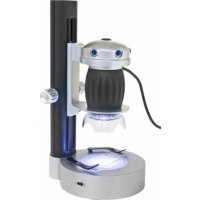
USB Universal Microscope - Microscoop BRESSER - Gratis gebruiksaanwijzing en handleiding
Vind de handleiding van het apparaat gratis USB Universal Microscope BRESSER in PDF-formaat.



| Producttype | Digitale USB-microscoop |
| Merk | Bresser |
| Model | USB Universal Microscope |
| Vergroting | 20x en 200x (twee standen) |
| Verlichting | 12 LED's, 4 modi (wit, wit+rood, wit+geel, wit+rood+geel) |
| Voeding | USB (kabel inbegrepen) en netadapter inbegrepen |
| Afmetingen (L x B x H) | 54 x 54 x 104 mm |
| Gewicht | 144 g |
| PC-aansluiting | USB 2.0 |
| Inbegrepen software | AMCAP (op cd) |
| Systeemcompatibiliteit | Windows XP SP3, Vista, 7; DirectX 9.x; 1 GB RAM |
| Beeldopname | BMP-formaat via ontspanner |
| Video-opname | AVI-formaat via software |
| Scherpstelling | Scherpstelring met twee scherptestanden |
| Bediening | Ontspanner, toetsen +/-, MODE-toets (licht) |
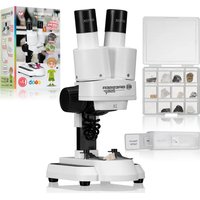
| Meegeleverde accessoires | Cd, USB-kabel, statief, doos met objectglaasje, dekglaasje, stickers |
| Veiligheid | Niet blootstellen aan >60°C; niet demonteren; gebruik aanbevolen netadapter of batterijen; verstikkingsgevaar (verpakkingen) |
| Onderhoud en reiniging | Buitenkant reinigen met droge doek; verwijder batterijen bij langdurig niet-gebruik; bewaar stof- en vochtvrij |
| Afvoer | Niet bij het huishoudelijk afval; recycling AEEA; gebruikte batterijen in speciale container |
| Onderdelen en repareerbaarheid | Bij schade contact opnemen met de verkoper; reparaties alleen door erkende service |
| Beoogd gebruik | Observatie van platte objecten (bladeren, insecten, huid, enz.) in realtime op pc |
Veelgestelde vragen - USB Universal Microscope BRESSER
Gebruikersvragen over USB Universal Microscope BRESSER
0 vraag over dit apparaat. Beantwoord die u kent of stel uw eigen vraag.
Stel een nieuwe vraag over dit apparaat
Download de handleiding voor uw Microscoop in PDF-formaat gratis! Vind uw handleiding USB Universal Microscope - BRESSER en neem uw elektronisch apparaat weer in handen. Op deze pagina staan alle documenten die nodig zijn voor het gebruik van uw apparaat. USB Universal Microscope van het merk BRESSER.
GEBRUIKSAANWIJZING USB Universal Microscope BRESSER
GEVAAR voor uw kind!
! Dit apparaat bevat elektronische onderdelen die via een stroombron (stroomvoorziening of batterijen) worden aangedreten. Zorg dat kinderenijdens de bediening algijd onder toezicht staan! Gebruik mag uitsluitend plaats vinden zoals in de gebruiksaanwijzing staat omschreiben, anders bestaat het GEVAAR van een ELEKTRISCHE SCHOK!
Kinderen mogen het apparaat uitsluitend onder toezicht gebruiken. Houdt het verpakkingsmaterial (plastic zakken, elastiekjes, e.d.) buiten bereik van kinderen! Hierdoor können ze STIKKEN!
BRAND-/EXPLOSIEGEVAAR!
Stel het apparaat Niet bloot aan hoge temperaturen. Gebruik uitsluitend de meegeleverde adapter of de aanbevolen batterijen. Apparaat en batterijen Niet kortsluiten
en Niet in open vuur gooien! Door overmatige但它 en onoordeelkundig gebruik kunnen kortsluiting, brand en zelfs explosies optreden!
Stel het apparaat Niet bloot aan temperaturen boven de 60^
GEVAAR voor materiele schade!
Demonteer het apparaat Niet! Neem in alle situations waarin zich een defect voordoet contact op met uw vakhandel. Hij neemt contact op met het servicecentrum en kan het apparaat indien nodig ter reparatie opsturen.
TIPS voor het schoonmaken
Ontkoppel het apparaat voor het schoonmaken van de stroombron (stekker uit het stopcontact nemen of batterijen verwijderen)!
Reinig het apparaat uitsluitend aan de buitenzijde met een droge doek.
Gebruik geen reinigingsvloeistof om schade aan de elektronische onder-delen te voorkomen.
Beschem het apparaat gegen stof en vocht! Bewaar het in de meegeleverde tas of verpakking. De batterijen dieren uit het apparaat te worden verwijderd als het gedurende langere tijd Niet worden gelebruikt.
AFVALVERWERKING
Bied het verpakkingsmaterial op soort geschienen als afval aan. Informatie over de juiste afvalverwerking kunt u van uwplaatsilijke afvalverwerkingsbedrijf of de milieudienst krijgen.
Gooi elektrische apparaten Niet weg met het huisvuil! Volgens de Europese Richtlijn 2002/96/EG over afgedankte elektrische en elektronische apparaten alsmede de.daaraan gerelateerde nationale wetgeving moeten gebruik
te elektrische apparaten geschaden
worden ingezameld en volgens de
milieurrichtlijnen worden gerecycled.
Lege batterijen en accu's要去en door de gebruiker bij inzamelingspunten voor batterijen worden aangeboden. Informatie over de afvalverwerking van oude apparaten of batterijen die na 1 Juni 2006 zijn gemaakt, krijgt u van uwplaatselijke afvalverwerkingsbedrijf of de milieuudienst.
EU-Conformiteitsverklaring
Meade Instruments Europe GmbH & Co. KG, gevestigdt e
2, Germany, verklaart dit product conform aan de volgende EG-richtlijnen:
EN 55022:2006+A1:2007
EN 61000-3-2:2006
EN 61000-3-3:2008
EN 55024:1998+A2:2003
Productbeschrijving:
USB Universal Microscope
Type /aanduiding:
Digital Microscope
Rhede, 08-01-2010
8 Objectief
9 USB-kabel
10 USB-stekker
11 Stand
12 Focuseder rad
13 Velrchte tafel
14 Preparaat houde
15 Box met preparaten, Dekglasjes en preparaatglazen
Algemeen
Dit is een digitale microcoop voor opvallend Licht. Je houdt de microcoop in de hand en kunt hem met de onderkant (opzetstuk) op de meest uitenlopende dingen zetten om ze te bekijken. Bekijk bijv. bladeren,
helekleine diertjes,je huid ofhaar en nogveelmeer.Het werkt het beste als datgene wat je onderzoekt (ook welhet. ^ 一 object" genoemd),plat is. Met een computer kun je het beelduitvergroten,dit op het beeldscherm van de PC bekijken en de beelden ook vastleggen en opslaan.
Installatie
Doe de meegeleverde CD in de DVD- CD-lade van je computer. De driver wordt automatisch geinstalleerd. Steek de USB-stekker (10) van de handmicrocoop in de USBaansluiting van de PC. De verlichting (7)Gaat aan en je computer herkent de neue software, die cervolgens automatisch worden geinstalleerd. Na een poosje verschijnt het pictogram ,AMCAP" op het bureaublad. Nu kun je de handmicrocoop gebruiken.
Live-observatie
Druk op de camera-ontspanner (1) van je handmicrocoop om het ven
ster,AMCAP" te openen. Er worden een (meestal nog wazig) live-beeld op het scherm zichbaar.
Houd de handmicrocoop bij de behuizing (3) vast en zet hem met het opzetstuk (5) op een object, bijv. een beschreiben blaadje. Stel het live-beeld op scherp door aan de focusseerring (4) te draaien (focusseren). Voor een plat object bestaan er twee focusseerinstellenen met scherp beeld, elk met een andere vergrottingsfactor. Bij een geringe vergroting zit het objectief (7) hoog, bij een sterke vergroting laag. Van de geringe vergroting maar de sterke vergroting ga je, door met de focusseerring gegen de wijzers van de klok in te draaien (van boven gezien). Andersom ga je van de sterke maar de geringe vergroting door met de wijzers van de klok mee te draaien (van boven gezien).
Precieze vergrottingswaarden kunnen pas worden gegeven, als je een
scherp beeld van een object hebt gemaatk (bijv. door weergave op het beeldscherm of door printen op papier), en die waarden zich dan afhankelijk van de gemaaakte afbeelding (zie hieronder).
Draai de handmicrocoop zo, dat je een rechtopstaand en Niet-gespie-geld beeld krijgt.
Via de toets „MODE“ kann er vier verschillende lichtinstellungen als volgt worden opgeroepen:
- witlicht
- wit en roodlicht
- wit en geel Licht
- wit, rood en geel Licht
Bovendien kan hetlicht met de MODE"-toets helemaal worden uittgeschakeld. Dehelderheid wordt ingesteld met de toetsen ^一 + ^一 en op het apparaat. Houd de toetsen ingedrukt!
Afbeeldingen make
Met de cameraontspanner (1) kun je een beeld vastzetten en in BMP-formaat opslaan.
- Druk op de knop van de cameraontspanner (1).
- Nu verschijnt het venster „Snap-ShotView" met eenplaatje erin op het beeldschem.
- Onder het menu-item „File“ kun je hetplaatje nu met „Save“ opslaan.
Films make
Met het programme „AMCAP“ kun je ook films met je handmicrocoop opnemen en als AVI-bestand opslaan.
- Onder het menu-item „File“ kun je met „Set Capture File...“ de naam van het AVI-bestand met de extensie „avi“ invoeren. Bijvoorbeeld „experiment1.avi".
-
Vervolgens verschijnt het ve ster „Set File Size" op het beeldscherm. Voer hier de maximale groote van het bestand in.
-
In het menu „Capture“ bereid je de opname met „Start Capture“ voor.
- Start met fi Imen door in het venster ,Ready to Capture" op ,OK" te drukken.
- Stop met fi lmen door in het menu "Capture" op ,Stop Capture" te klikken.
- Als je een neue fi Im wilt make,
maak dan een neue AVI-bestand
met een neue naam aan, Zoals
onder 1. is beschreiben. Anders
wordt het bestand met je eerste
fi Im overschreiben. - Gebruikeen multimediaprogramma om de fi Im af te spelen.
Vergrotingen
Eén beeld bevat in de breedte bij geringe vergroting circa 10,5 mm x 14 mm van het object, bij sterke vergroting circa 1 mm x 1,4 mm. De sterke vergroting is dus ongeveer vrij keer zo sterk als de geringe. Wanner je hiervan bijvoorbeeld een print van 28 cm breed op papier maakt, dan komt
dit overeen met vergrotingen van ongeveer 20x (gering) of 200x (sterk).
Opbergen en bewaren
Sluit het venster, "AMCAP" op het beeldscherm van je PC. Trek nu de USB-stekker (10) uit de USB-poort van je PC. Je kunt de handmicroscopicop in het kistje bewaren, daarin is hij mooi beschermd gegen stof.
Technische gegevens
- Digitale hand microscope met computer aansluiting (USB)
- Vergroting: 20x & 200x
Heldereverlichtingd.m.v. 12 LEDs
Voeding via USB - Afmetingen: 54 × 54 × 104 mm
Gewicht: 144g
Systeemvereisten
Windows XP met Service Pack 3 (op CD-ROM), Windows Vista, Windows 7 - in alle geallen met DirectX 9.x (op CD-ROM), min. 1GB RAM, vrije USB 2.0 poort.
Photomizer SE Software
De Photomizer SE Software wordt als gratis download aangeboden via: http://www.bresser.de/downloads/ support/software/photomizer.zip
Experimenten met de digitale handmicroscope
Experiment nr. 1: Zwart-wit-druk
Te bekijken objecten:
- een Klein stukje papier van een krant met een gedeelte van eenoto en een pau letters
- net zo'n stukje papier UIT een tijschrift in zwart-wit-druk
Leg de twee stukjes papier naast elkaar op een tafel. Stel de laagste vergroting in op je microscope en zet hem eerst op het stukje krantenpapier en verwolgens op het stukje papier uit een tijschrift.
Vergelijk hierbij: De lettersuit de krant zien er rafelig en brokkeliguit, omdat de krant op ruw, minderwaar
dig papier worden gedrukt. De lettersuit het tijsdschrift zien er gladder encompteruit. De Foto uit de krantbestaan uit een heleboel kleine puntjes, die er een beetje vies uitzien.De beeldpunten (rasterpunten)uit het tijsdschrift+zijn een stuk scherper.
Experiment nr. 2: Kleurendruk
Te bekijken objecten:
- een stukje uit een in kleurendruk gedrukte krant,
- een vergelijkbaar stukje papier uit een tijsdschrift in kleurendruk.
Leg de twee stukjes papier naast elkaar op een tafel. Stel de laagste vergroting in op je microscope en zet hem eerst op het stukje krantenpapier en vervolgens op het stukje papieruiteen tijschrift.
Vergelijk hierbij: De kleurenpixels van de krant liggen vaak over elkaar Been. Soms kun je in een pixel zelfs twee kleuren anderscheiden. De kleurendruk van het tijdschrift
daarentegen is scherp en heeft veel contrast. Let ook op de verschillende grootte van de pixels.
Experiment nr. 3: Textieltvezels
Benodigde voorwerpen en accesssoires:
- Draden van verschillende soorten textiel (bijv. katoen, linnen, schapenwol, zijde, kunstzijde enz.),
- twee naalden.
Leg de draden op een tafel en rafel ze met behulp van de twee naaldenuit elkaar. Maak de draden vochtig met wat water. Stel de laagste vergrotting in bij je microcoop en zet hem op de verschillende draten textiel.
Vergelijkend zie je het volgende:
Katoenvezels zijn van plantaardige oorsprong en zien er onder de microscope uit als een platte, gedraide band. De verzels zijn aan derijkanten dikker en rond dan in het midden.
Katoenvezels zijn in feite lange, ineengezakteuisjes. Linnenvezels
zijn ook van plantaardige oorsprong en+zijn rond enrecht. De gezels glanzen als zijde en vertonen talrijke verdikkingen langs de verzelbuis. Zijde is van dierlijke oorsprong en bestaat uit massieve gezels met een Kleinere diameter dan de holle plantaardige gezels. Elke gezel is glad en gelijkmatig genomd en ziet eruit als een glazen staafje. Wolvezels,zijn ook van dierlijke oorsprong, het oppervlak bestaatuit elkaar overlappende hulzen die ergeb broken en gegolfd uitzien. Mocht dit möglichk zijn, vergelijk dan wolvezels van verschillende weverijen. Let.daarbij op het verschil in uiterlijk tussen de gezels.Experts kannen aan de hand van deze kenmerken het land van oorsprong van de wol bepalen.Kunstzijde wordt,zoals de naam al zegt, kunstmatig vervaardigdoord middel van een lang chemisch procede.Alle gezels vertonen harde, donkere lijnen op het gladde, glanzende oppervlak.De gezels krullen na het drogen indezelfde toestand
op. Observer de overeenkomsten en verschillen.
Experiment nr. 4: Tafelzout
Object: normalaia tafelzout.
Leg een vel zwart karton op een tafel. Doe nu een paar korrettjes zout op het karton,zet je microcoop erop en bekijk de zoutkristallen met de laagste vergroting van je microcoop.
Observer: De kristallen zien eruit als keine kubussen en haben allemaal bezelfde vom.
Experiment nr. 5:
Bladeren en naalden
Object: 3-4 verschillende blaadjes of naalden van loofbomen en naaldbomen.
Als je met je ouders een boswandelling maakt, kun je wat bladeren en naalden van de grond oprapen en meenemen.

Thuis leg je ze dan op een tafel naast elkaar op een stuk wit papier. Zet je microscope hierbovenop en bekijk hoe verschillend de bladeren en naalden eruitzien bij de laagste vergrotting.
Observer: De bladeren van de loofbomen hebben verschillende, min ofeergelijkmatige delen, die door li-jnen van elkaar zijn gescheiden.Deze delen noemen we „cellen".De onderkant van het blad ziet er meestal een beetje anders uit dan de bovenkant en de kleur islichter. In het middenzie je de steel van het blad, met aan het dikkere uiteinde een „knobbel" met een gewelfde holte.
Dat is het gedeelte waarkee het blad aan deBoom heeft vastgezeten, voordat het ervan af viel. Sommige bladersen hebben ook een steel waaraan meerdere aparte blaadjes metijke steeltjes vastzitten.
Dennennaalden zijn langwerpig, dun en rond. Net als de bladeren van een loofboom hebben ze aan een kant
een gewelfde holte, waarmee ze aan deffenenboom vast hebben gezeten. Ze hebbenECHTER geen aparte „cellen",maar lijken uit een stuk te bestaan.Maar als je beter kijk,tie je dat de naalden toch uit een heleboel kleine stukjes bestaan.Dat moet wel, vanwege de geleidelijke groei van de naalden.
Op deze manier kun je nog allerlei andere voorwerpen onderzoekeken, zoals bijv. insecten (vliegen, spinnen e.d.) of andere dingen uit je dagelijkse omgeving. Leg alles gewoon steeds op een vlakke ondergrond (een tafel) enzetje microcoop erop.
Of heb je aliens het haar op je hoofd bekeken? Nee? Dan haal de handmicroscopeiens door jehaar. Dat is grappig en je zult verbaasd staan, wat waar allemaal te ontdekken valt.
Zo kun je nog van alles ontdekken,
haar je nog niets vanaf wist. Probeer
het gewoon eens!
- GEVAAR voor uw kind!
- BRAND-/EXPLOSIEGEVAAR!
- GEVAAR voor materiele schade!
- TIPS voor het schoonmaken
- AFVALVERWERKING
- EU-Conformiteitsverklaring
- Algemeen
- Installatie
- Live-observatie
- Afbeeldingen make
- Films make
- Vergrotingen
- Opbergen en bewaren
- Technische gegevens
- Systeemvereisten
- Photomizer SE Software
- Experimenten met de digitale handmicroscope
- Experiment nr. 1: Zwart-wit-druk
- Experiment nr. 2: Kleurendruk
- Experiment nr. 3: Textieltvezels
- Experiment nr. 4: Tafelzout
- Experiment nr. 5:
- Bladeren en naalden
Merk : BRESSER
Model : USB Universal Microscope
Categorie : Microscoop