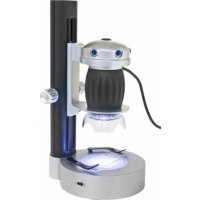
USB Universal Microscope - Microscope BRESSER - Notice d'utilisation et mode d'emploi gratuit
Retrouvez gratuitement la notice de l'appareil USB Universal Microscope BRESSER au format PDF.



| Type de produit | Microscope numérique USB |
| Marque | Bresser |
| Modèle | USB Universal Microscope |
| Grossissement | 20x et 200x (deux positions) |
| Éclairage | 12 LEDs, 4 modes (blanc, blanc+rouge, blanc+jaune, blanc+rouge+jaune) |
| Alimentation | USB (câble inclus) et bloc secteur inclus |
| Dimensions (L x l x H) | 54 x 54 x 104 mm |
| Poids | 144 g |
| Connexion PC | USB 2.0 |
| Logiciel inclus | AMCAP (sur CD) |
| Compatibilité système | Windows XP SP3, Vista, 7 ; DirectX 9.x ; 1 Go RAM |
| Capture d'image | Format BMP via déclencheur |
| Enregistrement vidéo | Format AVI via logiciel |
| Mise au point | Anneau de mise au point avec deux positions de netteté |
| Commandes | Déclencheur, touches +/-, touche MODE (lumière) |
| Accessoires fournis | CD, câble USB, statif, boîte avec porte-objet, couvre-lame, étiquettes adhésives |
| Sécurité | Ne pas exposer à >60°C ; ne pas démonter ; utiliser bloc secteur ou piles recommandés ; risque d'étouffement (emballages) |
| Entretien et nettoyage | Nettoyer extérieur avec chiffon sec ; retirer les piles si inutilisation prolongée ; ranger à l'abri de la poussière et de l'humidité |
| Élimination | Ne pas jeter aux ordures ménagères ; recyclage DEEE ; piles usagées en conteneur spécifique |
| Pieces detachees et reparabilite | En cas de dommage, contacter le revendeur ; réparations par service agréé uniquement |
| Utilisation prévue | Observation d'objets plats (feuilles, insectes, peaux, etc.) en temps réel sur PC |
FOIRE AUX QUESTIONS - USB Universal Microscope BRESSER
Questions des utilisateurs sur USB Universal Microscope BRESSER
0 question sur cet appareil. Repondez a celles que vous connaissez ou posez la votre.
Poser une nouvelle question sur cet appareil
Téléchargez la notice de votre Microscope au format PDF gratuitement ! Retrouvez votre notice USB Universal Microscope - BRESSER et reprennez votre appareil électronique en main. Sur cette page sont publiés tous les documents nécessaires à l'utilisation de votre appareil USB Universal Microscope de la marque BRESSER.
MODE D'EMPLOI USB Universal Microscope BRESSER
DANGER pour vous enfant!
Cet apparéil contient des pièces électroniques fonctionnant à l'aide d'une source de courant (bloc secteur et/ou piles). Ne laïsez jamais vos enfants sans surveillance utilisier cet apparéil! L' apparéil doit imperativement être utilisé selon les instructions du mode d'emploi: DANGER DE CHOC ÉLECTRIQUE!
Les enfants ne devraient utiliser l'appareil que sous surveillance. Gardez hors de leur portée les matériaux d'emballage (sachets en plastique, elastiques etc.)! DANGER D'ETOUFFEMENT!
DANGER D'INCENDIE/ D'EXPLOSION!
N'exposez pas l'appareil a de fortes températures. Utilisez uniquement le bloc secteur inclus a la livraison ou bien les piles recommandées. Ne court-circuitez pas l'appareil avec les piles et ne les jetez
pas dans le feu ! Une chaleur excessive ou un mauvais maniement peut provoquer des courts-circuits, des incendies voire des explosions !
N'exposez jamais l'appareil à des températures de plus de 60^ C!
DANGER de dommages sur le matériel !
Ne démontez jamais l'appareil! En cas d'endommanagement, adresse-vous à votre revendeur. Il prendra contact avec le centre de service et pourra, le cas échéant, envoyer l'appareil au service de réparations.
REMARQUES concernant le nettoyage

Avant de proceder au nettoyage de l'appareil, separez-le de la source de cou
rant (retirez le bloc secteur de la prise ou retirez les piles) !
Ne nettoyez que I'extérieur de I'appareil et a I'aide d'un chiffon propre. N'utilise pas de liquide de nettoyage afi n d'eviter tout dommage au systèmelectronique.
Tenez l'appareil à l'abri de la poussière et de l'humidité! Conservez-le dans la sacoche incluse à la livraison ou bien dans l'emballage de transport. Retirez les piles de l'appareil si vous ne n'utilise pas pendant un certain temps!
ELIMINATION
Éliminez les matériaux d'emballage selon le type de produit. Pour plus d'informations concernant l'élimination conforme, contactez le prestataire communal d'élimination des déchets ou bien l'offic de l'environnement.

Ne jetez pas d'appareils électriques dans les ordures menagères ! Selon la directive
europeanne 2002/96/EG relative aux déchets d'equipements ELECTriques et Electroniques et à sa mise en œuvre au niveau du droit national, les équipements electriques doivent être triés et déposés à un endroit où ils seront recyclés de façon écologique.
Les piles et les accumulateurs usages doivent être déposés dans des conteneurs de collectes de piles prévus à cet effet. Pour plus d'informations concernant l'élimination conforme d'appareils usages et de piles usages produites après le 01.06.2006, contactez le prestataire d'élimination communal ou bien l'offic de l'environnement.
Certificat de conformite UE
La société Meade Instruments Europe Gmbh & Co. KG, domiciliée à 46414 Rhede/Westf., Gutenbergstr. 2, Allemagne, certifi e la conformite de ce produit avec les directives de l'UE ci-apres:
EN 55022:2006+A1:2007
EN 61000-3-2:2006
EN 61000-3-3:2008
EN 55024:1998+A2:2003
Description du produit: USB Universal Microscope
Type / Designation:
Digital Microscope
Rhede, 08-01-2010
Meade Instruments Europe GmbH & Co. KG
Toutes les pieces :
1 Declencheur
2 Diminuer la luminosité (-)
3 Augmenter la luminosite (+)
4 Regler le mode de lumiere/ eteindre la lumiere
5 Anneau de mise au point
6 Support
7 Eclairage (12 LED pour éclairage par réfl exion)
8 Objectif
9 Cable USB
10 Fiche USB
11 Statif
12 Hauteur réglable par molette
13 Table éclairée
14 Porte préparation
15 Boite avec porte-object, couvre-lame et étiquette adhéasive
Généralités
Cet apparéil est un microscope numérique par réfl exion. Tu le tiens dans la main et tu peux poser sa face inférieure (support) sur diffé
rents objets affin de les observer. Par exemple, tu peux regarder des feuilles, des petits animaux, ta peu, tes cheveux ou bien autre chose. Il est préféable que l'objet que tu dés-sires étudier soit plat. Si tu le relies à un ordinateur, l'affi chage agrandit les images et tu peux les enregistrer et les stocker.
Installation
Insere le CD du produit dans le lecteur DVD\CD de ton PC. L'installation du pilote est lancée de manière automatique. Branche la fi che USB (10) du microscope sur une prise USB de ton ordinateur. Les voyants (7) s'allument et ton PC reconnait le nouveau matériel qui est alors installé. Peu de temps après, l'icone «AMCAP» sur le bureau. Maintenant vous pouvez utiliser le microscope à main.
Observation en temps réel
Actionne le déclencheur (1) de ton microscope à main pour ouvrir la fe
nêtre «AMCAP". Une image en direct (généralement encore fl oue) s'affi che à l'écran.
Tiens l'appareil par le boitier et pose le support (6) sur un objet ou sur une feuille de papier écrite. Règle la nette de l'image en tournant l'anneau de mise au point (5). Pour un objet plat, tu obtiens une image nette sur deux positions, qui correspondent à deux grossissements différents. Lors du plus petit grossissement, l'objet (8) est vers le haut et lors du plus grand grossissement vers le bas. Pour passer du plus petit grossissement vers le plus grand, tu doit tourner l'anneau de mise au point dans le sens inverse des aiguilles d'une montre (vue du dessus). La valeur exacte du grossissement ne peut être calculée que lorsque tu as créé une image nette d'un objet (par exemple lors de la visualisation sur l'écran de l'ordinateur ou lors d'une impression sur papier) et dépend de cette image (voir ci-dessous).
Tourne le microscope de façon à Obtener une image bien orientée.
Réglage du mode de lumière : La touche «MODE" permet d'opter pour l'un des 4 modes de réglages de la luzière que sont :
Lumière blanche
Lumière blanche et rouge
Lumière blanche et jaune
Lumière blanche, rouge et jaune
En outre, la touche «MODE" permet d'eteindre complètement la lumière. La luminosité peut être régée à l'aide des touches «+'' et, -'' qui se trouvent sur l'appareil. Maintiens les touches enforcées!
Réalisation d'images
Le déclencheur de laamera (1) te permet de capter une image et de l'enregistrer au format BMP.
- Actionne le déclencheur (1).
- La fenetre "SnapshotView" s'affi - che avec une image à l'écran.
- L'option de menu "File" te permet d'enregistrer l'image en selectionnant "Save".
Réalisation de fi Ims
Le logiciel «AMCAP" te permet d'enregistrer des fi Ims avec le microscope à main et de les stocker comme fi chiers AVI.
- Dans l'option de menu «File», seLECTIONne «Set Capture File... pour spécifique et le nom du fi chier AVI portant l'extension «.avi». Par exemple «experience1.avi».
- La fenêtre «Set File Size" s'affi che à l'écran. Dans cette fenêtre, indique la taille maximale du fi chier.
- Dans le menu «Capture», l'option „Start Capture“ te permet de préparer la prise.
-
Dans la fenêtre «Ready to Capture», lance ton enregistrement en cliquant sur „OK".
-
Dans le menu «Capture», l'option „Stop Capture“ te permet de terminer ton enregistrement.
- Lorsque tu souhaites enregistrer un nouveau fi lm, tu donne un autre nom au nouveau fi chier AVI comme indiqué au point 1. Autrement le fi chier contenant ton fi lm est remplace.
- Un logiciel de lecture multimédi
te permet ensuite de visionner vos
fi Ims.
Agrandissements
Une image couvre une largeur d'environ 10,5 mm x 14 mm de l'objet lors du plus petit grossissement, et environ 1 mm x 1,4 mm lors du plus grand grossissement. Le plus grand grossissement est donc environ cinq fois plus importante que le plus petit. Si tu imprimes sur papier une image sur une largeur de 28 cm, l'aggrandissement est alors d'environ 20 x (petit grossissement) ou d'environ 200 x (grand grossissement).
Arret de l'utilisation et rangement
Ferme la fenêtre «AMCAP« affi chee à l'écran de ton PCs. Retire alors la fi-che USB (10) de la prise USB de ton PC. Tu peux ranger le microscope dans son carton à l'abri de la poussière jusqu'à la prochaine utilisation.
Données techniques
- Microscope manuel numérique avec connexion à un ordinateur (USB)
- Agrandissement : 20 fais & 200 fais
- Éclairage puissant grâce à 12 LEDs
- Alimentation électric par prise USB
- Dimensions : 54x54x104 mm
- Poids: 144g
Besoins pour le système
Windows XP avec Service Pack 3 (sur CD-ROM), Windows Vista, Windows 7 - respectivement avec DirectX 9.x (sur CD-ROM), au moins 1 Go de RAM, un port USB libre.
Photomizer SE Software
Nous you proposons de telécharger SE Software gratuite ici :http://www.bresser.de/downloads/support/software/photomizer.zip
Experiences avec le microscope numérique
Experiencen°1: impression noir et blanc
Objects :
- un petit morceau de papier d'un journal avec une partie d'une illustration en noir et blanc et quelques lettres,
- un morceau de papier semblable provenant d'un magazine.
Pose les deux morceaux de papier l'un à cote de l'autre sur une table. Regle la nettete du microscope avec le plus petit grossissement et posele en premier au-dessus du morceau de journal puis au-dessus de celui du magazine. Comparaison : Les lettres
du journal semble frangées et découées étant donné qu'elles sont imprimées sur un papier rugieux de mauvaise qualité. Les lettres sur le magazine sont plus lisses et complètes. L'illustration sur le journal est composée de nombreux petits points qui paraissent sales. Les points (trame) de l'illustration sont très nets.
Experiencen°2: impression en couleurs
Objects :
- un petit morceau de papier d'un journal imprimé en couleurs,
- un morceau de papiersemblable provenant d'un magazine.
Pose les deux morceaux de papier l'un a cote de l'autre sur une table. Regle la nette du microscope sur le plus petit grossissement et posele en premier au-dessus du morceau de journal puis au-dessus de celui du magazine. Comparaison : Les points de couleurs du journal se recouvre
souvent. Parfois tu constates même qu'un point est couvert par deux couleurs. Lors de l'observation de l'illustration du magazine, les points sont nets et contrastés. Remarque la différence en grosseur des points.
Experiencen°3:fi bres textiles
Objets et accessoires :
- fi Is de differents textiles (par exemple : coton, lin, laine de mouton, soie, soie synthetique, etc.)
- deux aiguilles.
Pose les différents fi ls sur la table et effi loche-les a l'aide de deux aiguilles. Humidifi e légèrement les fi bres avec de l'eau. Regle la nettete du microscope sur le plus petit grossissement et pose-le au-dessus des différents fi ls de textiles pour les observer l'un après l'autre.
Comparaison: Les fi bres de coton ont une provenance vegetale et ressemblant sous le microscope à une bande plate et vrillée. Les fi bres sont
plus épaisses et plus rondes sur les bords qu'au milieu. Les fi bres de coton sont en fi n de compte des petits tubes longs et groupés. Les fi bres de lin sont également d'origine végétale, elles sont rondes et disposées en longueur. Les fi bres brillent comme de la soie et ont de nombreux gonflements du corps de la fi bre. La soie a une origine animale et est composée de fi bres massives d'un petit diamètre par rapport aux fi bres végétales. Chaque fi bre est lisse et régulière, et ressemble à un petit tube en verre. Les fi bres de laine de mouton sont également de provenance animale, les surfaces sont composées de cosses superposées quisemblent être brises et onduleuses. Si possible, compare des fi bres de laine provenant de différents tissages. Observe la différence d'aspect des fi bres. Les experts peuvent même, ainsi, reconnaître le pays d'origine de la laine. La soie synthétique, comme son nom l'indique, est produit arti
fi cièlement d'après un long procédé chimique. Toutes les fi bres ont des lignes fermes et fonçées sur leur surface lisse et brillante. Les fi bres se frisent toutes de la même façon une fois séches. Observe les ressemblances et les différences.
Expériencen^4: sel de table
Objet : sel de table courant
Pose une feuille de papier noir sur la table. Répand quelques grains de sel sur le papier et pose le microscope au-dessus. Observe les cristaux de sel avec le plus petit grossissement de ton microscope.
Observation: Les cristaux ressemblant à des petitsrés et ont tous la même forme.
Expérience n^ 5 :
feuilles et aiguilles
Objets : 3 ou 4 feuilles d'arbres differents ou aiguilles de conifèresLors d'une promenade dans un bois
avec tes parents, tu peux ramasser du sol différentes feuilles et aiguilles. A la maison, tu les pose les unes à côté des autres sur une feuille de papier blanc. Pose ton microscope audressus et observe l'aspect différent des feuilles et des aiguilles avec le plus petit grossissement.
Observation: Les feuilles d'arbres sont composées de secteurs différents plus ou moins réguliers séparés par des lignes. Ce sont des «cellules». La face inférieure d'une feuille a souvent un aspect différent de la face supérieure et a une teinte plus claire. La tige de la feuille est au centre, et à son extrémité plus épaisse se trouve une « boursoufl ure » arrondie. C'est la partie qui reliait la feuille à l'arbre lorsqu'elle a grandi avant de tomber. Dans certains cas, plusieurs feuilles poussent sur une même tige.
Les aiguilles de sapin sont allongées, fi nes et rondes. Tout comme les feuilles d'un arbre, elles ont à une extrémité un léger arrondi qui les reliait
au sapin. Par contre, elles n'ont pas de cellules séparées, maissemblent avoir pousse d'un seul morceau. En regardant bien, on remarque que les aiguilles sont composées de nombreuses tranches. Cela prouve qu'elles ont grandi par episodes.
D'après cette méthode, tu peux observer de nombreux autres objets comme des petits animaux (mouches, aragiées, etc.) ou d'autres choses de la vie quotidienne. Pose tout simplement ce que tu veux étudier sur une surface plane (une table) et pose le microscope au-dessus.
Ou bien, as-tu deja regardé tes cheveux sur ta tete? Non? Déplace alors ton microscope sur ta tete à travers tes cheveux. C'est très dangere et tu seras etonnè de tout ce que tu peux y découvertr.
De cette façon, tu peux découvert de nombreuses choses que tu ne connaissais pas encore. Essaye simplement toenéme!
- DANGER pour vous enfant!
- DANGER D'INCENDIE/ D'EXPLOSION!
- DANGER de dommages sur le matériel !
- REMARQUES concernant le nettoyage
- ELIMINATION
- Certificat de conformite UE
- Toutes les pieces :
- Généralités
- Installation
- Observation en temps réel
- Réalisation d'images
- Réalisation de fi Ims
- Agrandissements
- Données techniques
- Besoins pour le système
- Photomizer SE Software
- Experiences avec le microscope numérique
- Experiencen°1: impression noir et blanc
- Experiencen°2: impression en couleurs
- Experiencen°3:fi bres textiles
- Expériencen°4: sel de table
- Expérience n° 5 :
- feuilles et aiguilles
Marque : BRESSER
Modèle : USB Universal Microscope
Catégorie : Microscope