LCD Micro 40x-1600x - Microscoop BRESSER - Gratis gebruiksaanwijzing en handleiding
Vind de handleiding van het apparaat gratis LCD Micro 40x-1600x BRESSER in PDF-formaat.


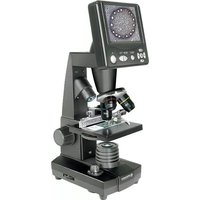
| Producttype | Digitale optische microscoop met LCD-scherm |
| Merk | Bresser |
| Model | LCD Micro 40x-1600x |
| Optische vergroting | 40x, 100x, 400x (objectieven 4x, 10x, 40x) |
| Maximale digitale vergroting | 1600x (elektronische zoom 1x-4x) |
| Scherm | Geïntegreerd LCD-kleurenscherm |
| Verlichting | Instelbare LED (diascopisch en episcopisch) |
| Voeding | Netstroom 220-230 V AC via meegeleverde adapter |
| Aansluitingen | USB (afbeeldingen overzetten), SD-geheugenkaartsleuf (tot 1 GB aanbevolen) |
| Intern geheugen | 128 MB |
| Belangrijkste functies | Directe observatie, foto's en video's maken (tot 2048x1536), digitale zoom, helderheidscorrectie |
| Inbegrepen accessoires | Objectglaasjes en dekglaasjes, 5 permanente preparaten, pipet, pincet, garnaalkwekerij, microtoom, zeezout, garnaaleitjes, gist, USB-kabel, netadapter, nylon koffer |
| Onderhoud en reiniging | Reinigen met een zachte pluisvrije doek en wat alcohol, stof en vocht vermijden |
| Veiligheid | Buiten bereik van kinderen houden, uitschakelen voor reiniging, blootstelling aan extreme temperaturen vermijden |
| Onderdelen en repareerbaarheid | Garantie 2 jaar, reparaties na garantie tegen betaling, contact opnemen met erkende dealer |
Veelgestelde vragen - LCD Micro 40x-1600x BRESSER
Gebruikersvragen over LCD Micro 40x-1600x BRESSER
0 vraag over dit apparaat. Beantwoord die u kent of stel uw eigen vraag.
Stel een nieuwe vraag over dit apparaat
Download de handleiding voor uw Microscoop in PDF-formaat gratis! Vind uw handleiding LCD Micro 40x-1600x - BRESSER en neem uw elektronisch apparaat weer in handen. Op deze pagina staan alle documenten die nodig zijn voor het gebruik van uw apparaat. LCD Micro 40x-1600x van het merk BRESSER.
GEBRUIKSAANWIJZING LCD Micro 40x-1600x BRESSER
Bedieningshandleiding
IT/CH


Bij het werkken met dit toestel worden vaak scherpkantige en spitse hulpmiddelen gebruikt.
Bewaar dit toestel en haar toebehoor en hulpmiddelen op een plaats die voor kinderen Niet toegankelijk is.
Laat kinderen enkel onder toezicht met het toestel werken!
Verpakkingsmaterial (plastic zakken, elastieken, enz)uit de buurt van kinderen honden!
Gelieve bij vragen en eventuele klachten eerst met het, voor uw land verantwoordelijkke, servicecenter contact op te nemen.
De serviceadressen vindt u in deze handleiding.
(IT/CH) ATTENZIONE!
Bedieningshandleiding 16
Alle delen (Afb. 1-5):
1 Beeldschermmodule
2 LCD-beeldschemr
3 Tubus
4 Objectiefrevolver
5 Objectief
6 Objectdrager (hier: permanent preparaat)
7 Microscopeptafel
8 Collectorlens
9 LED-verlichting (doorlicht)
10 Microscopevoet
10 Werklicht
Aan/Uit-knop voor de beeldschermmodule
LED-verlichting oplicht (enkel te gebruiken met 4x objektief)
14 Kruistafel
15 Kleurenfilterschijf
16 Scherpstellingswiel
Stroomaansluiting
18 Dimmer
Keuzeschakelaar voor de verlichting
20 Invoertoetsen
Opametoets
22 Menutoetsen
Wisseltoets
24 Noniusschalen
25 Bevestigingschroef
26 Kruistafelaandrijving voor/terug
7 kruistafelaandrijving links/rechts
28 Hefboom voor de klemhouser
Klemhouser
Vrij scherm (zonder kleurenfilter)
31 Kleurenfilter
USB-kabel
Doos met 10 Objectdragers, 10 dekglasjes en 5 permanente preparaten
A) Microscopebestek; B) Pipet; C) Pincet
5 Broedinstallatie voor garnalen
36 Microtom
7 Preparaten: A) Gist; B) "Gum-Media"; C) Zeezout D) Gamaleneieren
Stroomstekker
Nylonkoffer
1. Standplaats, Aansluitmögelikheden
Voor u met de opbouw van uw microcoop begint, kiest u een geschikte standplaats.
Dan moet u erop letten, dat uw microcoop op een stabiele, schokvrijne ondergrund worden gezet.
Voor de waameming met de elektrische LED-verlichting en het LCD-oculair (Beeldschermmodule), hebt een stroomaansluiting van (220 - 230V) nodig.
De microspoop heeft een interface voor een PC (USB-poort).
2. Ingebruikneming, elektrische LED-verlichting
Voor de ingebruikneming controleert u of de keuzeschakelaar voor de verlichting (Afb. 1.19) op de positie "OFF" (Uit) is ingesteld.
De microcoop is met 2 LED-verlichtingseenheden uitgerust. De verlichting kan op drie manieren plaatsvinden. Kies aan de keuzeschakelaar (Afb. 1.19) de positie "I" om het object vanonder (met doorklicht) of "II" om het van boven (met oplicht) te verlichten. Met de positie "III" kan het object van boven en beneden gelijktijdig worden verlichte. De doorklichteenheid (Afb. 1.9) worden voor doorklichtige preparaten (preparraten op glasdrager) gebruikt. Om vaste, ondoortzichtige objeven te bekijken, kiest u de oplichteenheid (Afb. 1.13) Het gebruik van de oplichteenheid is enkel bij de inezet van het 4x objectief zinvol. Het gebruik van beiden verlichtingen gelijklijkig is enkel bij halfdorklichtige objeven zinvol. Deze werkwijze is Niet aan te bevelen bij doorklichtobjecten op objectdragers odomat hierbij reflecties op de objectdragers konnen komen.
Voor de ingebruinkeming worden de meegeleverde stroomstekker (Afb. 5.38) met de stroomaansluiting (Afb. 1.17),achter aan de microcoopvoet (Afb. 1.10) en met een stopcontact (220-230 V) verbonden.Aansluitend schakelt u via de keuzeschakelaar van de verlichting de gewenste verlichting in en u stelt de gewenste helderheid met de dimmer (Afb. 1.18) in.
Daar het toestel met een traploze, regelbare verlichting (dimmer) is uitgerust, wordt een optimale uitlichting van het observatieobject gewaarborgd.
3. Observatie
3.1 Algemeen bij de microcoopobservaties
Nadat u de microspoop hebt opgebouwd en de geschikte verlichting hebt ingesteld, gelden de volgende grondbeginselen:
a) Begin elke waarneming met een oculair met de laagste vergroting. Het centreren en instellen van het te observeren object worden hierdoor gemakkelijker.
Rijd de microscooptafel (Afb. 1,7) d.m.v. het scherpstellingswiel (Afb. 1.16)—helemaal maar beneden en draai dan de objectiefrevolver (Afb. 1,4) tot deze op de laagste vergrotting in elkaar sluit.
b) Begin met een gemakkelijke observatie. Plaats hiervoor een permanent preparaat (afb. 1+3.6) direct onder het objectief op de microsooptafel (Afb. 1+3.7) door het op de krustafel (Afb. 1+3.14) te klemmen. Hiervoor drukt u erest de hefboon voor de klemhouser (Afb. 3.28) opzij, u legt het permanent preparaat aan de krustafel en u laat de klemhouser (Afb. 3.29) voorlichtig tot aan het permanent preparaat terugkomen. Het te observeren object moet precies boven/onder de verlichting liggen. Om dit te bereiken bevinden er zich aan de krustafel tweekartelschroeven, de zogenaamde krustafelaandrijvingen (Afb. 3.26+27) Door aan deze schroeven te draaien worden een precieze positionering van het object, in rechts- of linksrichting (Afb. 3.27) en maar voor of terug (afb. 3.26) möglichk.
c) schakel het LCD-beeldschemm aan door de Aan/Juitschakelaar op de beeldschemmmodule te drukken (Afb. 1 + 2.12 ), het rode werklicht (Afb. 1 + 2.11 ) gaat branden. Kijk dan op het LCD-beeldschemm (Afb. 1 + 2.2 ) en draai voorrichtig aan het scherpstellingswilf (aftb. 1.16) tot het beeld scherp is- Met de kruistafel kunt u nu de gewenste plaats van het object op het LCD-beeldschemm centreten.
d) Voor hogere vergrotingen draait u de objectiefrevolver (Afb. 1,4) op een hogere instelling (objectieven 10x en 40x)
Opgelet:
Vooraleer u de objectiefinstelling verwisselt, voert u de microscooptafel (Afb. 1,7) eerst—helemaal maar beneden. Daardoor kutu eventuele beschadigingen vermijden!
Hoe hoger de vergroting, des te meer Licht is nodig voor een goede beeldkwaliteit.
Belangrijke opmerkingen:
Afhankelijk van het gebruekte preparaat voeren hoge vergrotingen in enkele gevallen Niet tot een better beeld! Bij een gewijzigde vergrotingsinstelling door objectiefverwisseling要去 de beeldscherpte met het scherpstellingspiel (Afb. 1.16) opnieuw worden ingesteld. Ga hierbij voorzichtig te werk. Indien u de microscopetafel te snel naar boven voert, kuren zich het objection en de objectdrager raken en beschadigd worden!
e) De vergrottingsfactor van het LCD-oculair bedraagt 10x. In combinatie met het 4x-objectief krijt men dan een totale vergroting van 40x d.w.z. 1 mm van het object worden als 40mm op het beeldschem aufgebeeld. Met het 10x-objectief krijt men dieinovereenkomstig de totale vergroting 100xm , met het 40x-objectief 400x.
f) De kleurenfilterschijf (Afb. 1+4.15) onder de microsooptafel (Afb. 1+4.7) helpt u bij het bekijken van zeer helderde of doorschijnende preparaten. Hiervoor kiest u a.u.b. afhankelijk van het observatieobject de passende kleuruit. Kleurloze/doorschijnende objecten (bijv. zetmeelkorrels, eencellige) zich zo beter in hun bestanddelen te herkennen.
3.2 Bediening van de beeldschermmodule
3.2.1 In het beeldschemm bekijken
Als u het LCD-beeldschemm hebigt ingesteld (zie paragraaf 3.1 c), ziet u het livebeeld van uw onderwerp samen met vier verschillende informaties:
a) Boven links staan een fotocamerasymbool (modus om Foto's te nemen) en de beeldresolutie (aanal pixels in de breedte x de hoogte).
b) Onder links staat:tussen hoekige haken vermeld hoeveel vrij geheugen de beeldschemmodule nog heeft voor beeldbestanden.
c) Onder rechts boven staat de holderheidscorrectie EV. Door op de pijltoeten "op" of ,neer" te drukken (afb. 2.20) kan er een holderheidsverschuving vanaf de richtwaarde van -1,2 (donker) tot +1,2 (helder) worden ingesteld. -
d) Onder rechts beneden staat naast het symbool van een loep de elektronische zoomfactor. Door het drukken op de pijtoetsen „rechts" of „links" (afb. 2:20) kan een elektronische vergrotting van de Foto met een factor 1 tot 4 worden ingesteld. - De maximaal bereikbare vergrotting van de LCD Micro is dus 4 × 400 = 1600x .
3.2.2 Foto-opnames vervaardigen
Door te drukken op de opametaots "SNAP" (Alb. 2.21) maakt u een fotopname van het live beeld dat daarna worden opgeslagen.
3.2.3 Foto-opnames beheren
Door drukken op de wisselknop "ESC" (Afb. 2.23) sunt uussen het live beeld en de lijst van opgeslagen Foto-opnames wisselen. In de lijst sunt u een gewenst beeld door het drukken van de overeenkomstige pijtoetsen (Afb. 2.20) aansturen, het gekozen beeld is geel omrand. Laat het u tonen door de invoertoets "OK" (Afb. 2.20) te drukken Met "ESC" keert u weer terug maar de lijst en nogmaals "ESC" brengt u terug maar het live beeld.
Door te drukken op de menuknp "MENU" (Afb. 2.22) gedurende de lijsteveergave, verschijt er een menubalk waarvan u de onderpunten met de overeekenkomende pijltoetsen(Afb. 2.20) kutn aansturen. Hier kutn u ook bepaalde instelingen wijdigen en door te drukken op de invoertoets "OK" (Afb. 2.20) activeren.
Menu-overzicht (tijdens de weergave van de lijst):
a) File Protect (beveiliging van het beeldbestand): Lock (beveiligd), Unlock (niet beveiligd), Exit (menu verlaten). Met de pijltoets „links" worden dit keuzemenu verlaten.
b) Del File (wissen van beeldbestanden): - Current (gemarkeerd beeldbestand wissen), All (alle beeldbestanden wissen). Voor de zekerheid volgt eerst de vraag of de verwijdering迫切要去 worden uitgevoerd. Zo ja, ga dan met de pijtoets „links" maar OK en druk op de toets „OK“, zo Niet, LAST Cancel dan geactiveerend druk op de toets „OK“, om terug te keren maar de lijst.
c) Video (Lijst met filmpnames: „Video Player“), Picture (Lijst met Foto's: „Picture View“). Video is vanuit de Picture-lijst bereikbaar, en omgekeerd.
d) Exit (menu verlaten);dezelfde werking heeft „ESC".
3.2.4 Instellingen wizzigen
Door te drukken op de menuknop "MENU" (Afb. 2.22) gedurende de live beeldweergave, verwischijnt er een menubalk waarvan u de onderpunten met de overeenkomende pijltoetsen (Afb. 2.20) kutn aansturen. Hier kutn u ook bepaalde instelleningen wijzigen en door te drukken op de invoertoets "OK" (Afb. 2.20) activeren.
Overzicht van het menu:
Menu-overzicht (tijdens de live-beeldweergave):
a) Mode (opnamemodus): Single (losse opnames), Auto (automatische opnameherhaling, waarvan de tjidsduur is ingesteld in Setting), Setting (Opnametijdsduur in minutes:seconden, instelbaar met de pijltoetsen en „OK"). Start van de opnameserie met „SNAP“, waarbij de countdown tot het volgende beeld in het midden van het beeldschemerd wordt weergegeven. Beeindigen van de serie opnames na de volgende opname met „ESC".
b) Size (beeldresolutie, antennal pixels in de breede x de hoogte): 2048 x 1536, 1600 x 1200, 1280 x 960, 1024 x 768, 800 x 600, 640 x 480.
c) Effect (beeldeffect): Normal (normale positieve kleurenafbeelding), Negative (negatieve afbeelding), Sepia (sepiakleurige tint), BlackWhite (zwart-wit-opname). d) Date Label (de opgeslagen opnames dateren): Setting (tijdinstellung), Yes (worded geateerd), None (wordt nicht gedateerd). Als u Setting hebelt bereikt, drukt u op „OK". Nu kan het met de gele pij gemarkeeerdeJAartal met de pijltoets „op“ worden verhoogd of met „neer“ worden verlaagd. Met de pijltoetsen „rechts“ (of „links“) gaat u in „Date“aar naand- en dag-, in „Time“aar naren- en minutenvelden, die ook met „op“ en „neer“ worden ingesteld. Bevestig en activeer de ingestelde tijd met „OK“, hierna verschijnt kort de melding „Success“ (succes). Eien afbeelding worden boven links met Jaar-maand-dag gemarkeeerd.
e) DV Record (modus voor filmobnames).
f) Exit (menu verlaten).
3.2.5 Filopnames make en beheren
In de filmopnamemodus worden tijdens de live-beeldweergave rondon buiten de opname, links boven de beeldresolutie (aantal pixels in bredte x hoogte), links onder de vrije interne geheugenruimte voor filmpnames (tijdsaanduiding) en rechts onder de elektronische zoomfactor (1,0 tot 2,0) getoond. De filmapname worden gestart met de opnameknop „SNAP" (afb. 2.21); dooroor op deze knop te drukken worden de opname gestoet. Tijdens de filmapname knippert links boven een filmcamerasymbool en links onder wordt de lopende opnametijd weergegeven. De resolutie van de filmpnames is 320 × 240 . Onder de optie Effect kunnen bezelfde beeldeffecten als bij fot's geseleeteerd worden. Met Capture gaat u van de filmpname-aar de fot-opnamemodus. Met Exit of met „ESC" verlaat u eerst alleen het menu, als u weeper op „ESC" drukt, gaat u terug maar de live-beeldweergave in de fot-opnamemodus. Om de opgeslagen filmpnames te kunnen bekijken, gaat u met „ESC"aar de lijst met fot's en van waar met „MENU" via Videoaar de lijst met filmpnames (zie paragraaf 3.2.3). Met de pijtoetsen selectein een filmpname, die dan wordt gemarkeerd, en met „OK" speelt u deze verwolgens (met herhalingslus) af. Tijdens het afspelen kunt u met „OK" wisselenussen Pauze (||) en Afspelen (▶), met de pijtoets „links" de vorige film (||) en met „rechts" de volgende film afspelen (▶). Daarbij worden kort een balk met een balkengrafiek van het filverloop, de afspeelduur en de genoemde afspeelfuncties weergegeven; deze balk kan ook met „Snap" worden opgerooepen, bijvoorbeeld als men de actuèle status wil kennen „ESC" bevindigt het afspelen. De filmpnames hun worden gewist via „MENU" met DelFile, net als bij de fot's (zie paragraaf 3.2.3). U kutn uw filmpnames ook met behulp van een aangesloten PC (zie paragraaf 6 b) via een geschikt mediaprogramma bekijken en beheren.
4. Te observeren object - Aard en preparatie
4.1 Eigenschappen van het te observeren object
Met deze microcoop, een zogenaamde oplicht- en doorlichtmicrocoop, können doorzichtige alsook ondoortzichtige objcten bekeken worden. Bekijken we ondoortzichtige (opake) voorwerpen met deze microcoop, bv. Kleinere dieren, plantendelen, weefsels, stenen enz., dan valt het licht op het te bekijken voorwerp, worden daar teruggekaatst en raakt door het objectief en het oculair, waardoor het vergroot wordt, en zo aan het oog (oplichtprincipe, keuzeschakelaarinstelling: „II"). Bij doorzichtige voorwerpen (transparante) valt het licht van beneden door het voorwerp op de objecttafel, worden door de objectief- en oculairlenzen vergroot en geraakt dan in ons oog (doorlichtprincipe, keuzeschakelaarinstelling: „II"). Veelkleine waterdiertjes, plantendelen en delicate onderdelen van dieren zijn al van nature transparant, andere objcten要去chter eerst worden geprepapeerd. Dit kan door ze voor te behandelen of te doordrenken met hiervoor geschikte middelen (media), waardoor ze doortzichtig worden of door ze in plakjes te snijden (met de hand of met de microcut) en deze plakjes dan te onderzoeken. In het volgende gedeelte worden deze methoden uit de doeken gedaan.
4.2 Het vervaardigen van dunne preparaat-doorsnedes
Zoals al gezegd,要去en zo dun möglichke schijven van een object klaargemaakt worden. Om tot de beste resultaten te komen, heeft U een beetje was of paraffine nodig. Neem waarvoor gewoon een kaars bvb.
De was worden in een pan gevegen en op een vlam verwarmd. Het object worden nu meermaals in de voelbare was ondergedompeld. Laat de was dan hard worden. Met een microcut (Afb. 5.36) of een mes/scalpel (Opgelet!!!) worden nu de fjiste schijven, van het met was omhulde object, afgesneden. Deze schijven worden op een glazen object drager gelegd en met een dekglas bedekt.
4.3 Zelf een preparaat make
Leg het te bekijken voorwerp op een objectglas en doe er met een pipet (Afb. 5.34 B)een druppel gedestilleerd water op (Afb. 6).
Plaats het dekngaasje (in elke goed gesorteerde hobby-winkel verkrijgbaar) Ioodrecht op de rand van de waterdruppel, zodat het water zich langs de rand
van het dekglas verdweit (Afb. 7). Laat het dekglasje nu langzaam boven de waterdruppel zakken.
Opmerking:
Het meegeleverde „Gum-Media" (Afb. 5.37 B) worden gebruikt voor het maken van duurzame preparaten. Voeg dit inplaats van gedestilleerd water toe. De „Gum-Media" worden hard, zo blijft het object duurzaam op de object drager.
5. Experimenten
Als u al vertrouwd bent met de microcoop, kut u de volgende experimentenuitvoeren en de resultaten onder uw microcoop bekijken.
5.1 Krantendruk
Voorwerpen:
- een klein stukje papier van een krant met een gedeelte van een Foto en een pauar letters
- een vergelijkbaar stukje papier uit een tijschrift
Om de letters en de afbeeldingen te konnen bekijken, maakt u van elk voorwerp een preparaat voor kortstandig gebruik. Stel nu dekleinste vergrotting bij de micrcspo in en neem het preparaat met het stukje krant. De letters zien er rafelig en brokkelig ut, odomat de krant op ruw, minderwaardig papier worden gedrukt. De letters uit het tijdschrift zien er gladder en vollediger uit. De fotu uit de krant bestaan uit een heleboel kleine puntjes, die er een beetje vies uitzien. De beeldpunten (raster-punten) uit het tijdschrift zich een stuk scherper.
5.2 Textivelzezels
Voorwerpen en accessoires:
- Draden van verschillende textielsoorten: katoen, linnen, wol, zijde, kunstzijde, nylon enz.
2. twee naalden
Elke draad worden op een objectglaasje gelegd en met behulp van de twee naalden uit elkaar gerafeld. De draden worden bevochtigd en met een dekglaaasje afgedekt. De microscope op word op een lage vergroting ingesteld. Katoenvezels zichen van plantaardige oorsprong en zien er onder de microscope uit als een platte, gedraaide band. De gezels zichen aan de zijkanten ditderken reronder dan in het midden. Katoenvezels zichin in feite lange,ineengezakte buisjes. Linnenvezels zichen ook van plantaardige oorsprong en zichen rond enrecht. De gezels glanzen als zijde en vertonen talrijke verdikkingen langs de verzelbuis. Zijde is van dierlijke oorsprong en bestaat uit massieve gezels met een Kleinere diameter dan de holle plantaardige gezels. Elke gezels is glad en gelijkmatig gezvormd en ziet eruit als een glazen staafje. Wolvezels zichen ook van dierlijke oorsprong, het oppervlak bestaat uit elkaar overlappende holzen die er gebroeken en gegolfd uitzien. Mocht dit möglichx+zijn, vergelijk dan wolvezels van verschillende weverijen. Let.daar bij op het verschil in uiterlijk tussen de gezels. Experts kuren aan de hand van deze kenmerken het land van oorsprong van de wol bepalen. Kunstzijde wordt, zoals de naam al zegt, kunstmatig vervaardigd door middel van een lang chemisch procesede. Alle gezels vertonen harde, donkere lijen op het gladde, glanzende oppervlak. De gezels krullen na het drogen in bezelfde toestand op. Observer de overeenkomsten en verschillen.
5.3 Zoutwatergarnalen
Toebehoor:
- Gamaleneieren (Alb. 5.37 D)
2.Zeezout (Afb.5.37 C) - Broedinstallatie voor garnalen (Afb. 5.35)
- Gist (Afb. 5.37 A)
5.3.1 De levenscirkel van zoutwatergarnalen
De zoutwatergamaal of „Artimia Salina“, zoals ze bij wetenschappersbekend is, doorloopt een ongewone en interessante levenscirkel. De, door het vrouwtje, geprodueceerde eieren worden uitgebroed, zonder ooit van een mannelijke garnaal bevrucht te zichen worden.
De gamalen, die uit deze eieren komen, zich allemaal vrouwelijk. Onder ongewone omstandigheden, bv, als het moeras uittroogt, kennen de eieren van de mannelijke gamalen tevoorschijn komen. Deze mannetjes bevruchten de eieren van de vrouwtjes en uit deze paring ontstaan bijzondere eieren.
Deze eieren, zogenoemde, Wintereieren" heben een ditke schaal die het ei beschermd. De wintereieren hebben een groote watstand en zichs levensvatbaar als het moeras de zee uittroogt en daardoor de dood van de hele gamalenbevolking veroorzaakt worden, zij kunden 5-10aar in een "slaap"-toestand blijven. De eieren broeden uit, als de juiste milieuvoorwaarden weehersteld zich. De meegeleverde eieren (Afb. 5.37 D) zich zulke eieren.
5.3.2 Het uitbroeden van zoutwatergarnalen
Om de ganalen uit te broeden, is hetoodzakelijk een zoutwateroplossing te makesen, die overeenkomt met de levensvoorwaarden van de gamalen. Vul een halve liter regen- of leidingwater in een reservoir. Dit water maar U ongeveer 30 uren
staan. Daar het water na eenijd verdampt, is het aan te raden een tweede reservoir ook met water te vullen en 36 uren te latent staan. Nadat het water zolang "gestaan" heeft, schudt U de helft van het meegeleverde zeezout (Afb. 5.37 C) in het reservoir en U roert zolang, tot het zout hebmaal opgelost is. Giet nu een beetje van het gemaaakte zeewater in de broedinstallatie voor de garnalen (Afb. 5.35). Leg er enkele eieren in en sluit het deksel. Zet de broedinstallatie op een heldere plaat, maar vermijdt het reservoir direct in het zonlicht te zetten. De temperatuur moet ongeveer 25^ zich. Op deze temperatuur komen de gamalen na ongeveer 2-3ragen uit. Indien gedurende dieijd het water in het reservoir verdampt is, vul het water uit het tweede reservoir er dan bij.
5.3.3 De zoutwatergarnaal onder de microcoop
Het dier dat uit het ei gekomen is, is bekend onder de naam „Naupliuslarve". Met behulp van de pipet (Afb. 5.34 B) legt U enkele van deze larven op een glazen objectdrager en Ubekijkt ze. De larve zal zich met behulp vanhaarachtige uitwassen door de zoutwateroplossing bewegen. Neem elke dag enkele larven uit het reservoir en observerveer ze onder de microcoop. Als U deze larven dagelijks met behulp van MikrOkular observeert en de gemaakte Foto's bewaar, heeft U een volledige fotodocumentatie over de levenscirkel van de zeewatergarnaal.
U kunt de bovenste kap van de broedinstallatie wegemen en de volledige installmentie op de microsooptafel zetten. Afhankelijk van de kamertemperatuur is de larve in 6 tot 10 weken volledig uitgegoeid. U hebt dan snel een hele generatie van zoutwatergarnalen gekweekt, die zich steeds verder vermeerdert.
5.3.4 Het voeden van uw zoutwatergarnalen
Om de zoutwatergarnalen in leven te houden, moet U ze af en toe eten geven. Dit要去e hergvuldig gedaan worden. Overvoeden betekent, dat het water verrot en once garnalenbevolking vergiftigd wordt. Het eten geven gebeurt het best met droge gist in poedervorm (Afb. 5.37 A). Alle twee deren een beetje van deze gist aan de gamalen geven. Als het water in de broedinstallatie donker wordt, is dat een teken dat het water aan het roten is. Neem de gamalen dan onmiddelijkukt het water en zet ze in een verse zoutoplossing.
Opgelet:
Garnaleneieren en garnalen zichn Niet voor verteer geschikt!
De LCD-Micro bild du drie mogelikheden voor beeldopname en opslag:
a) U kunt het beeld direct op het LCD-beeldschemm (afb. 1+2.2) bekijken. Het apparaat heeft een intern geheugen van ca. 128 MB voor uw opnames. (Zie paragraaf 3.2.)
b) Met een passende geheugenkaart (SD= Secure Digital) kut u uw opnames op deze geheugenkaart opslaan. De gleuf voor de geheugenkaart van de LCD Micro bevindt zich aan de linkerzijde van de beeldscherm module (Afb. 1+2.1) boven de USB-poort. Voor het gebruik schuift u de geheugenkaart met de contacten maar voor in de gleuf tot ze met een zachte klik in elkaar sluiten. Bij een correcte installment beschrijnt boven op het LCD-beeldscherm een blauw geheugenkaartsymbol. Door de geheugenkaart opnieuw te drukken en los te latent worden deze met een zachte klikoor vrijgeveen en kan uit de gleuf worden genomen. Hiermee�n uw opnames transportabel.
c) Indien u uw microcoop met de meegeleverde USB-kabel (Afb. 5.32) met een PC verbindt, kurz u de opnames op de PC overdragen. De USB-poort van de LCD Micro bevindt zich aan de linkerzijde van de beeldschermmodule (Afb. 1 + 2.1 ) onder de gleuf voor de geheugenkaart. Steek dekleinere Bstekker (Micro) in het contact aan de microcoop en de grotere A-stekker (PC) in een vrij USB-poort van uw computer (Afb. 5.32). Na een succesvolle USBverbinding herkent het operating system een neue hardware en twee neue loopwerken worden aansluitend geinitialiseerd. Deze worden "Wissel-informatiedrager e: en Wisselinformatiedrager f:" genoemd, waar bij de letter affankelijk van het aantal van loopwerken op uw computer kunnen variieren. Zij worden onder Mijn computer en in Windows Explorer ter beschikking gesteld. Het eerste herkende loopwerk (e:) is het interne geheugen van de beeldscherm-module. Het tweede (f.) bevat - voor zover er een geheugenkaart werk ingestoken - de inhoud van de kaart.
Let op:
- De waarschuwing „Access SD card error!" nadat u de geheugenkaart hebft verwijderd, kurz u gewoon weglikken door op de „OK“toets te drukken.
-
Als er zeer groe hoeveelheden data op uw geheugenkaart zich opgeslagen, kan het voorkomen, dat de microcoopomodule uisterst langzaam of helemaal nicht op uw invoor reageert (crash). Verwijder in zo'n geval de geheugenkaart, onderbreek de stroomtoevoer maar de microcoop, wacht even en start dan opnieuw op.
-
Wilt u erg grote hoeveelheden data ineens met DelFile / All wissen, dan worden eventueel Niet alle bestanden bij de eerste keer verwijderd. Herhaal dan de handeling, tot de geheugenkaart helemaal leeg is.
Opgelet:
Voor een Foto- of filopname mag er geen USB-verbindingussen PC en microcoop bestaan. Vooraleer u de USB-verblinding onderbreekt of de beeldschemmmodule uitschakelt, moet u op de PC met behulp van de hardwareassistant de beeldschemmmodule (wisselinformatiedrager e:) en het kaartenloopwerk (Wisselinformatiedrager f:) verwilderen ("deactiveren"). Indien de loopwerken Niet worden gedectiveerd kan een "crash" van de PC of zelfs gegevenverlies optreden!
Opmerking:
Als u uw microcoop met een geheugenkaart wilt gebruiken, raden wij het gebruik van een SD-geheugenkaart (Secure Digital) met 1 GB geheugencapaciteit aan.
7. Verzorging en onderhoud
De microscope is een optisch apparatus van hoge kwaliteit.
U dient erkaarom voor te zorgen dat stof of vochtigheid Niet met uw microcoop in aanraking komen. Vermijd vingerafdrukken op alle optische oppervlaktes.
Als er toch stof of vuil in uw microcoop of de hulpstukken geraakt is, moet u die allereerst met een zacht borsteltje verwijden.
Maak dan het vuile gebied met een zacht, pluisvrij doekke schoon. Ten einde vingerafdukken van de optische oppervlaktes te verwijderen, is het het beste om een pluisvrij, zacht doekke met een beetje alcohol te gebruiken.
Na gebruik要去 microscope en de hulpstukken wee in hun eigena dozen bewaard worden.
Denk eraan:
Een goed onderhonden microcoop za zijn optische kwaliteit jarenlang honden en zoং waarde behoven.
8. Foutbehandeling
Fout Oplossing
Geen beeld herkenbaar · Licht inschakelen
LCD-beeldscherm inschakelen
- Scherpte opniew instellen
"Crash" van de beeldschemrmmodule
opgeslagen, geen reactie op invoor,
netstekker verwijderen, even wachten en netstekker weer insteken, tenslotte LCD-beeldscherm weir inschakenen
(512 MB en hoger) - Geheugenkaart met minder
capaciteit gebruiken
Systemevereisten voor USB-verbinding / Gebruik van geheugenkaart:
Moederbord met USB-aansluiting
Mediaprogramma (bjv. beeldverwerkingsgrogramma, afspeelprogramma voor films
Geheugenkaart
Geheugenkaartlezer
10. EU-Conformiteitsverklaring
Meade Instruments Europe GmbH & Co. KG, gevestigdt e 46414 Rhede/ Westf., Gutenbergstr. 2, Germany, verkaart dit product conform aan de volgende EG-richtlijnen:
EN 61558-2-6:1997
EN 61558-1:1997+A1
Productbeschrijving: Microscope
Type / aanduiding: LCD-Micro
Rhede, 01.04.2007
De garantieperiode bedraagt 2aar en gaat in op de dag van aankoop. Bewaar de kassabon goed, dezeClient als bewijs.Gedurende de garantieperiode neemt de plaatselijke speciaalzaak defeche apparaten in reparatie en za deze indien nodig waar de fabriek doorsturen.U krijgt dan Gratis een nieuw of gerepareerd apparaat terug.Ook na afloop van de garantieperiode kunt u het defeche apparaat ter reparatie aanbieten.
Reparaties die u na afloop van de garantieperiode LAST uitvoeren komen voor uw eigen rekening.
Belangrijk:
Zorg ervoor dat het apparaat zorgvuldig ingepakt in de originele verpakking gelereturneerd worden, om transportschade te voorkomen! Stuur de kassabon (of een kopie ervan) mee. Uw wettelijk rechten worden door deze garantie nicht beperkt.
Uw speciaalzaak:
Naam:
Postcode / Plaats:
Straat:
Telefoon:
Aankoopdatum:
Handtekening: